

Wie man einen benutzerdefinierten Querschnitt erstellt und verwendet
IDEA StatiCa Connection bietet die Möglichkeit, einen eigenen benutzerdefinierten Querschnitt zu erstellen, seine Eigenschaften zu analysieren und ihn in Ihrem Projekt als Teil einer Verbindung zu verwenden. Schauen wir uns an, wie das geht.
Erstellen eines allgemeinen Querschnitts
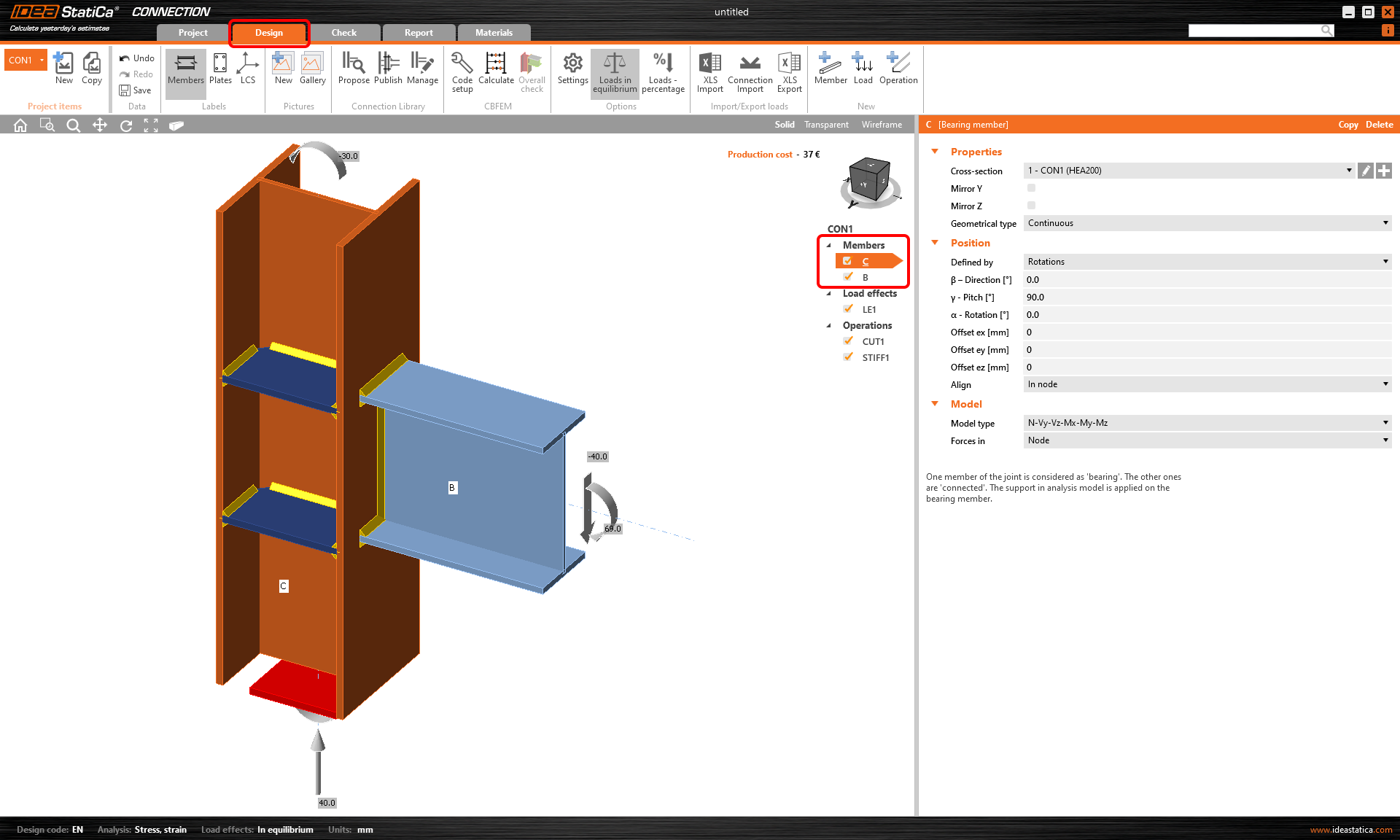
1. Klicken Sie in einem bereits erstellten Projekt auf die Registerkarte Design im oberen Menüband. Wählen Sie in der Liste der Bauteile dasjenige aus, dessen Querschnitt Sie ändern möchten.
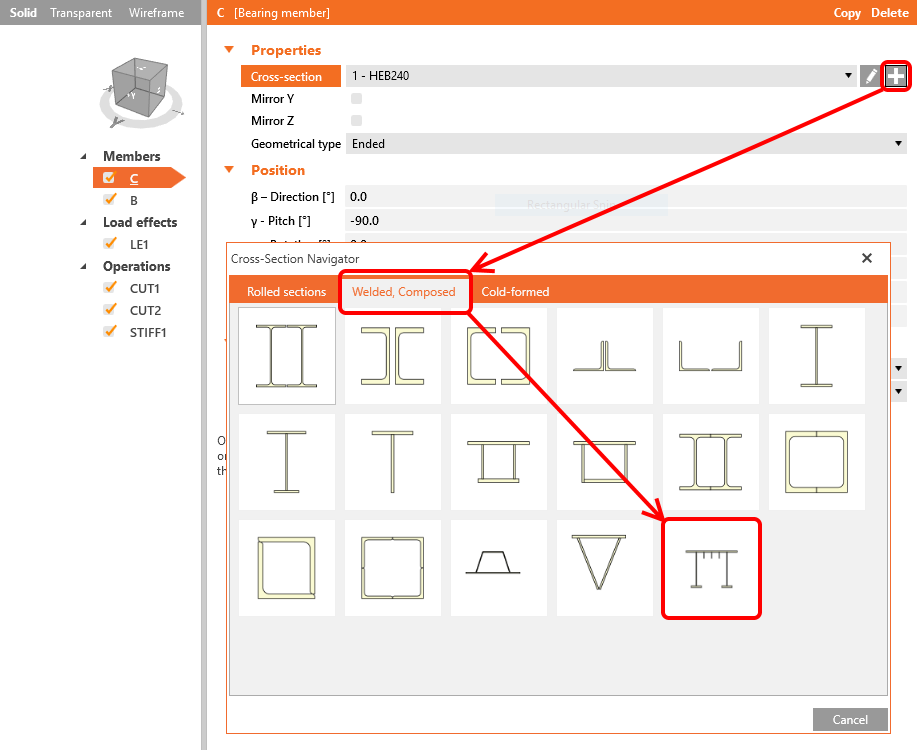
2. Klicken Sie auf die Schaltfläche „Plus", um den Querschnitts-Navigator zu öffnen, und wählen Sie auf der Registerkarte Geschweißt, Zusammengesetzt den Allgemeinen Stahlquerschnitt aus.
3. Es öffnet sich ein neues Fenster – der Allgemeine Querschnittseditor –, in dem wir unseren benutzerdefinierten Querschnitt erstellen. Klicken Sie auf das Symbol Neu und wählen Sie Allgemeine Platte. Natürlich können Sie auch beliebige Querschnitte aus der Bibliothek verwenden und diese kombinieren, um jeden gewünschten Querschnitt zu erstellen. Klicken Sie auf OK, um diese Platte in den Editor einzufügen.


Hinweis zu Einfügepunkten
Um Platten oder Querschnitte auszurichten und zu verbinden, erstellt der Editor Einfügepunkte mit einer Indexnummer (1, 2, 3...) in allen Ecken eines Elements. Wir können diese Nummern verwenden, um das Element nach folgendem Prinzip an einer genauen Position zu platzieren: Mit Ausnahme des ersten Elements haben alle übrigen eine Masterkomponente (das Referenzelement). Wenn ein zweites Element eingefügt wird, müssen drei Dinge definiert werden: die Masterkomponente, welcher der Punkte der Masterkomponente als Masterpunkt verwendet wird und welcher der Punkte des zweiten Elements als Einfügepunkt verwendet wird.

4. Wiederholen Sie Schritt 3, um eine zweite Platte (10x100 mm) einzufügen, und geben Sie ihr dieselben Eigenschaften wie im folgenden Bild dargestellt. Die Platte wird an der linken oberen Ecke der Masterplatte ausgerichtet.

5. Wiederholen Sie Schritt 3, um die dritte Platte (10x130 mm) einzufügen, und geben Sie ihr dieselben Eigenschaften wie im folgenden Bild dargestellt. Die Platte wird an der oberen Mitte der Masterplatte ausgerichtet.

Bevorzugen Sie es, es zu sehen, anstatt den Text zu lesen? Sehen Sie sich das folgende Video an und erleben Sie den Arbeitsablauf an einem praktischen Beispiel!
Import aus DXF
Manchmal kann es hilfreich und bequemer sein, den Querschnitt durch Import seiner Mittellinie aus einer DXF-Datei zu erstellen. Sehen Sie sich das folgende Video an und erfahren Sie, wie die Referenz verwendet werden kann.
Lesen Sie mehr über die Einschränkungen hinsichtlich der Punktnähe der DXF-Kurve in Begrenzung kurzer Linien in importierten DXF-Dateien.
Ergebnisüberprüfung
Es gibt eine einfache und schnelle Möglichkeit, Ihren allgemeinen Querschnittsentwurf im Allgemeinen Querschnittseditor zu überprüfen. Die FEM-Analyse kann für den Querschnitt selbst verwendet werden, und durch Auswertung des Spannungsverlaufs im Querschnitt kann festgestellt werden, ob der Querschnitt korrekt bemessen ist.
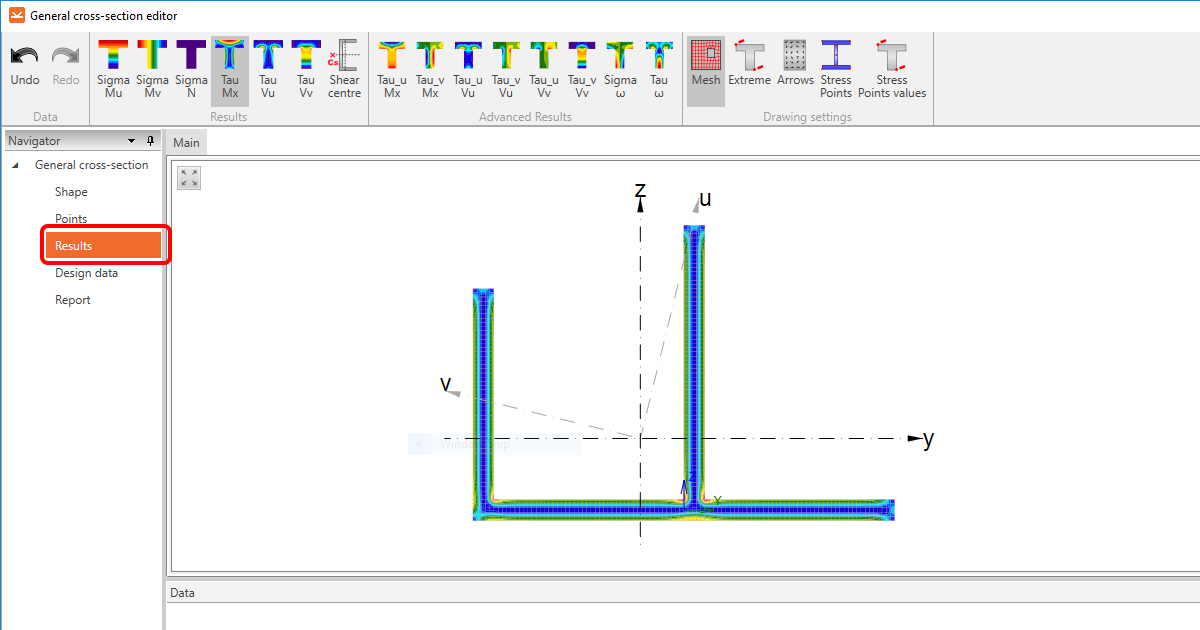
Wenn Sie die berechneten Eigenschaften eines Querschnitts sehen möchten, klicken Sie im Navigator auf der linken Seite auf den Abschnitt Ergebnisse.
Wenn alles korrekt ist, klicken Sie auf OK, um den Editor zu schließen und den Querschnitt in Ihr Modell einzufügen.

Sie können sich auch das Video ansehen, um zu sehen, wie einfach es ist!
Wichtige Hinweise
Bitte beachten Sie die folgenden Aspekte:
Der allgemeine Querschnittseditor berechnet die geometrischen Eigenschaften des Querschnitts mithilfe numerischer Methoden. Das hier angezeigte Netz entspricht jedoch nicht dem Netz, das bei der Spannungs-/Dehnungsanalyse der belasteten Verbindung erstellt wird. Daher können einige vom Allgemeinen Querschnittseditor bereitgestellte Spannungsergebnisse von denen aus der Analyse der Verbindung abweichen.
Bitte überprüfen Sie außerdem stets die Kontinuität des zusammengesetzten Querschnitts, um sicherzustellen, dass alle Platten miteinander verschweißt sind. Gehen Sie dazu in den Abschnitt Materialien im oberen Menüband und wählen Sie den erstellten allgemeinen Querschnitt aus. Ziehen Sie bei Bedarf den vertikalen Trennrahmen nach links und zeigen Sie die Zeichnung des allgemeinen Querschnitts an.
Achten Sie auf die kurzen dicken blauen Linien, die die einzelnen Platten verbinden. Diese Randbedingungen stellen die Verbindung der entsprechenden Knoten des Verbindungsnetzes dar und können als Stumpfnähte betrachtet werden. Damit diese Randbedingungen erstellt werden, müssen die Platten so positioniert sein, dass sich ihre Normalebenen schneiden.
Wenn die kurzen Linien nicht vorhanden sind, sind die Platten nicht verbunden, und es ist notwendig, ihre Position innerhalb des Querschnitts anzupassen.

Korrekte Verwendung eines allgemeinen Querschnitts
Es gibt viele Situationen, in denen Sie einen allgemeinen Querschnitt verwenden müssen. In der Regel dann, wenn ein geeigneter Querschnitt nicht in der Bibliothek gefunden werden kann oder wenn die Querschnittsgeometrie zu komplex ist.
Es gibt jedoch eine Situation, in der es notwendig ist, dem gewählten Arbeitsablauf bei der Einstellung des Bauteils besondere Aufmerksamkeit zu schenken. Zeigen wir dies an einem praktischen Beispiel.
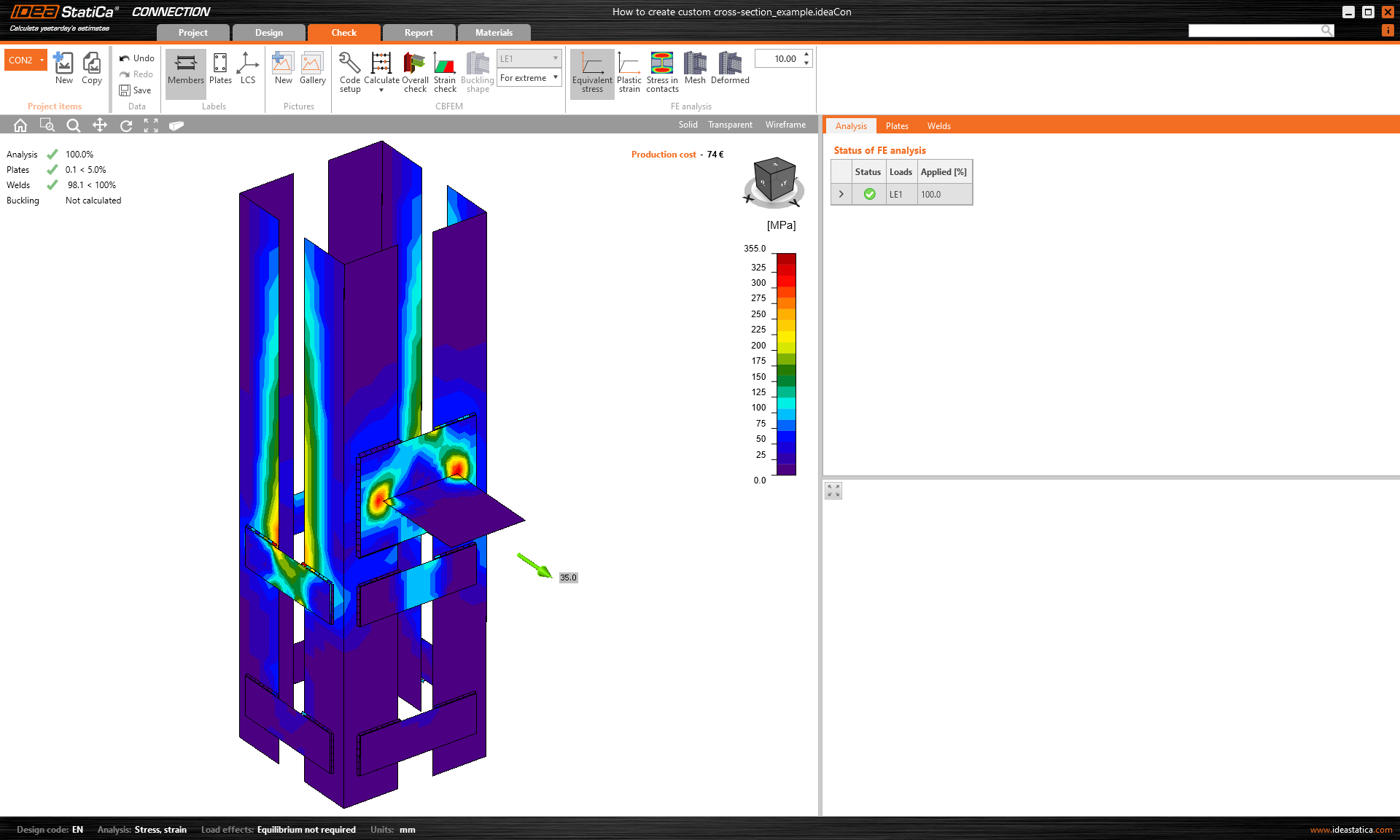
Angenommen, wir müssen eine Verbindung überprüfen, bei der das tragende Bauteil durch einen zusammengesetzten Querschnitt definiert ist, der aus vier L-förmigen Profilen besteht, die durch Steifen miteinander verbunden sind. Siehe das Bild unten.
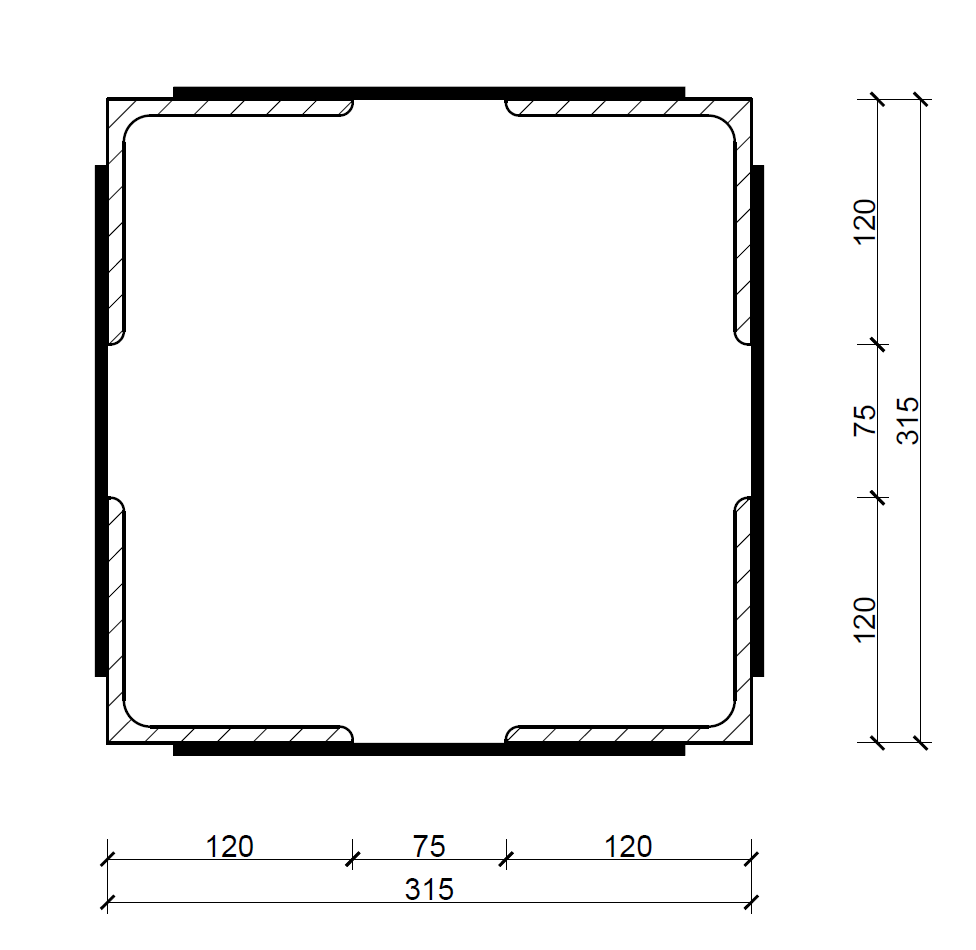
Die Definition eines solchen Querschnitts mit zwei separaten Bauteilen aus zusammengesetzten L-Profilen wäre ein Fehler!
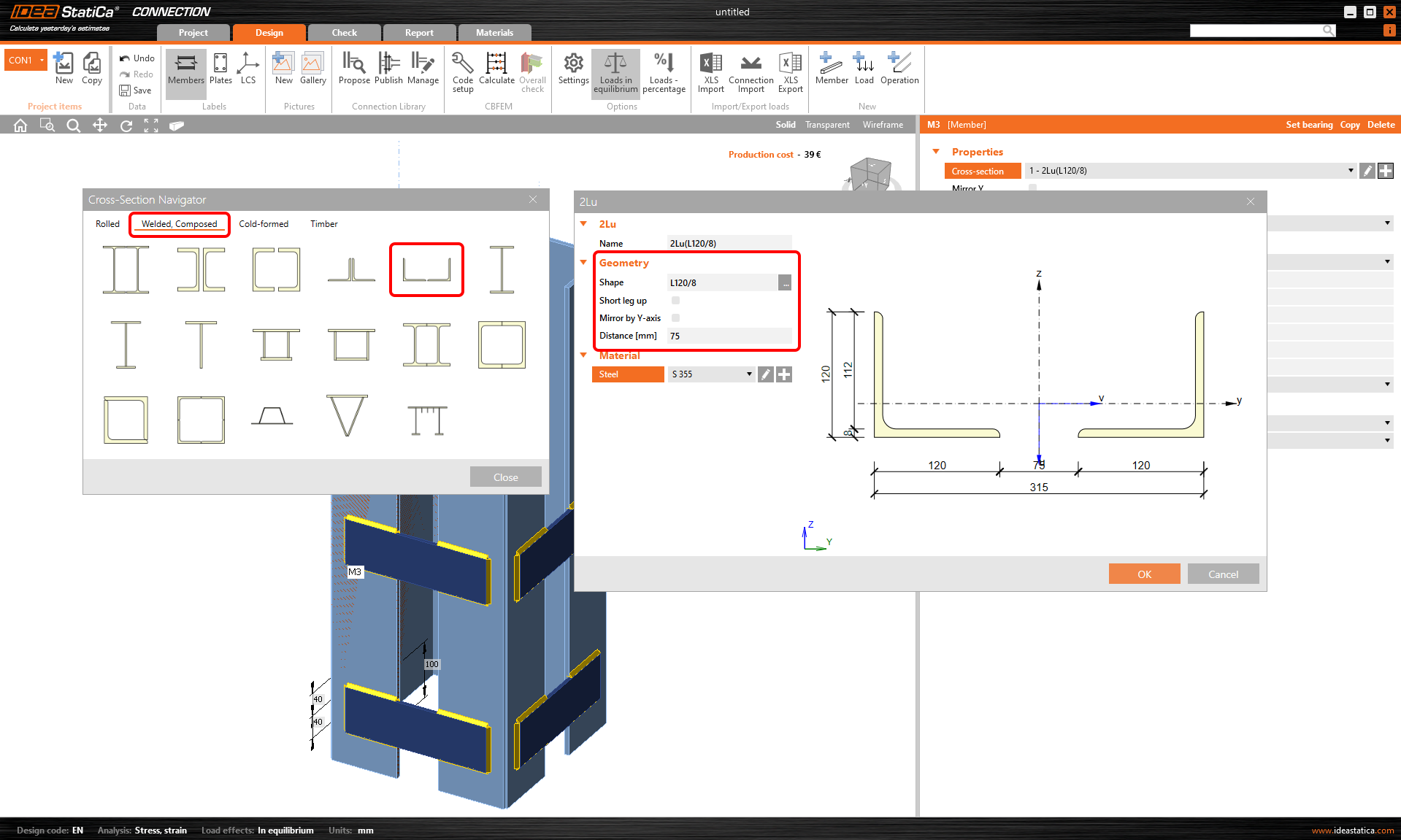
Warum wäre das ein Fehler? Es würde nicht nur deutlich mehr Zeit in Anspruch nehmen. Sondern in der IDEA StatiCa Connection-Anwendung kann auch nur ein Bauteil als tragendes Bauteil festgelegt werden, was bedeutet, dass im Modell nur ein Bauteil gelagert ist.
Die feste Lagerung wird durch den roten Deckel dargestellt, siehe das Bild unten. In unserem Fall wäre also eine Hälfte des gesamten Bauteils gelagert, die andere nicht.
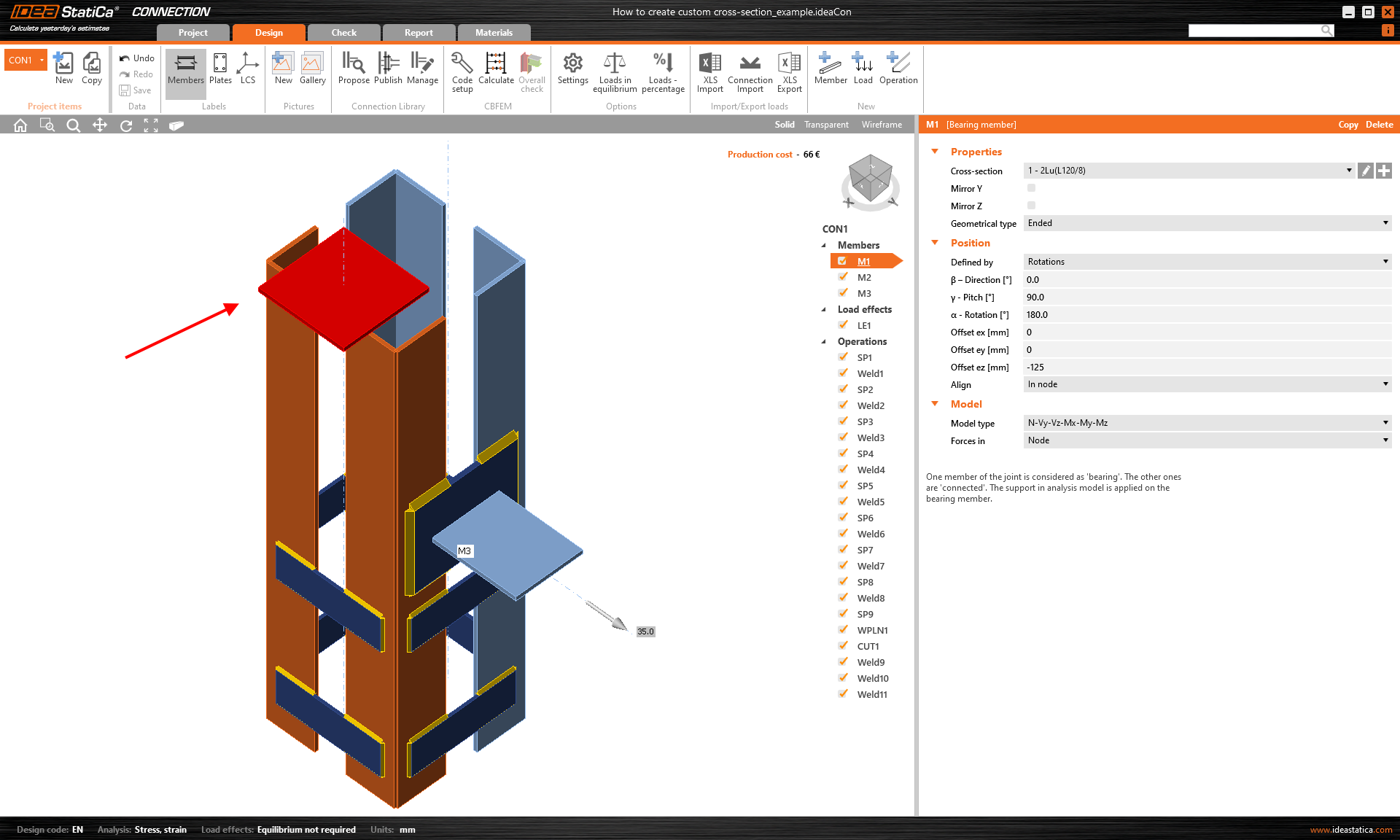
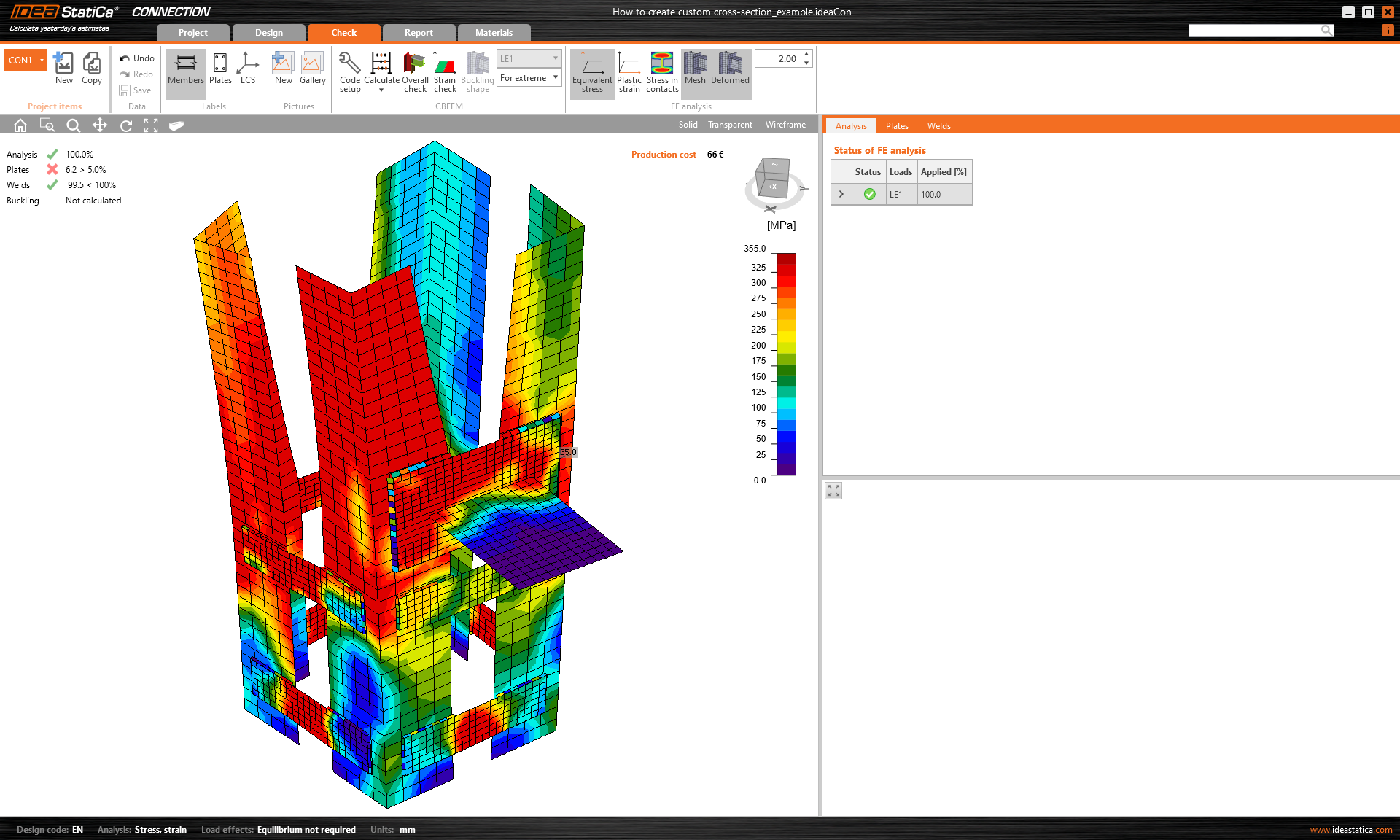
Dies würde zu einer falschen Kraftverteilung in der Struktur und damit zu falschen Ergebnissen und einem falschen Tragverhalten führen.
Wenn Sie hingegen dieselbe Verbindung und denselben Querschnitt mit dem Allgemeinen Querschnittseditor erstellen oder aus der DXF-Datei importieren, wird das Bauteil korrekt gelagert.
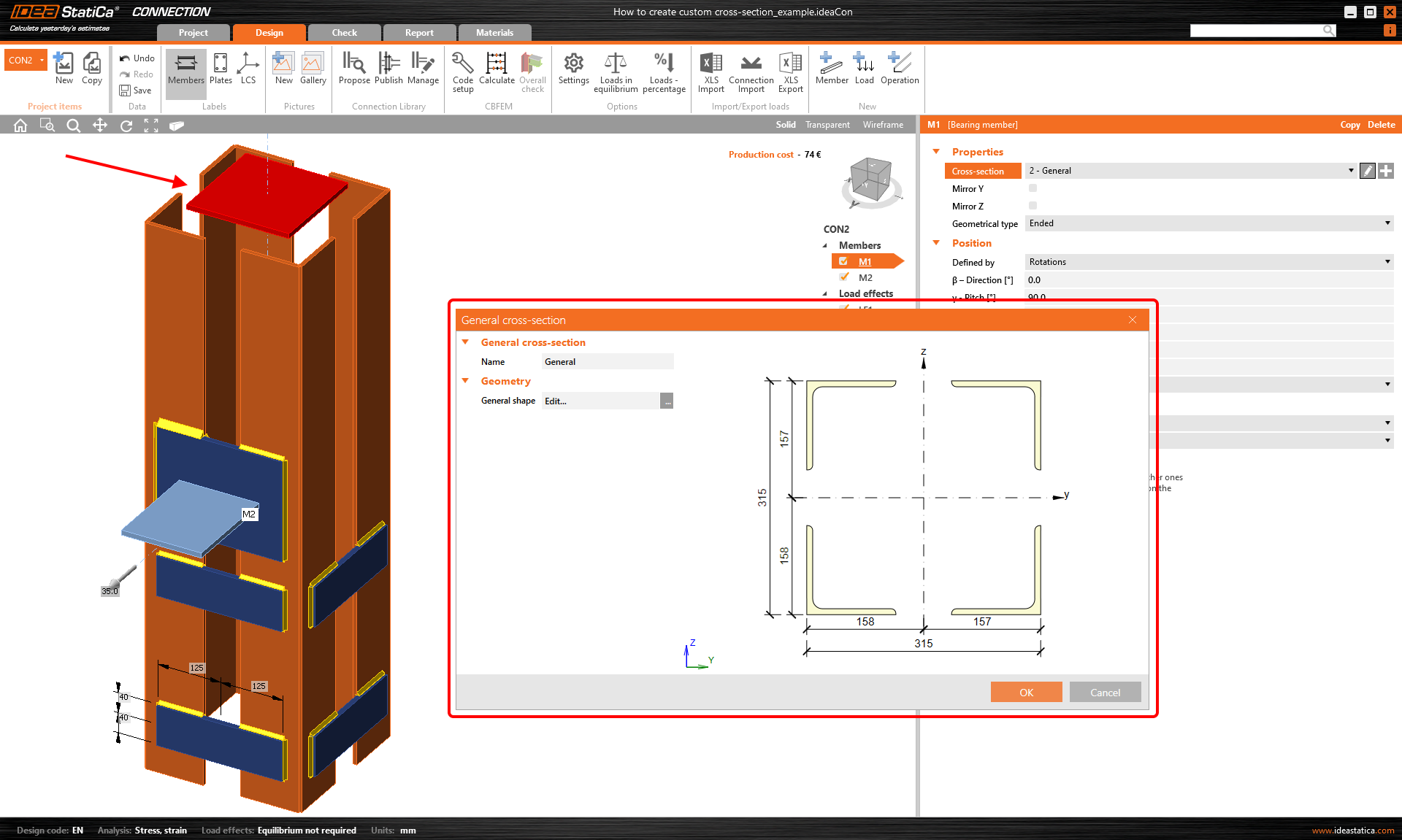
Und Sie erhalten korrekte Ergebnisse mit dem erwarteten Tragverhalten der Struktur.
Benutzerdefinierten Querschnitt speichern
Um Ihren benutzerdefinierten Querschnitt in einem anderen Projekt zu verwenden, speichern Sie ihn in der MPRL (Material and Product Range Library). Lesen Sie mehr im Artikel Speichern benutzerdefinierter Querschnitte in der MPRL.