

1 Nový projekt
Nejprve spusťte IDEA StatiCa a vyberte aplikaci Connection. Vytvořte nový projekt výběrem výchozí šablony nejbližší požadovanému návrhu, zadejte název a zvolte návrhovou normu a výchozí vlastnosti materiálu – A992.
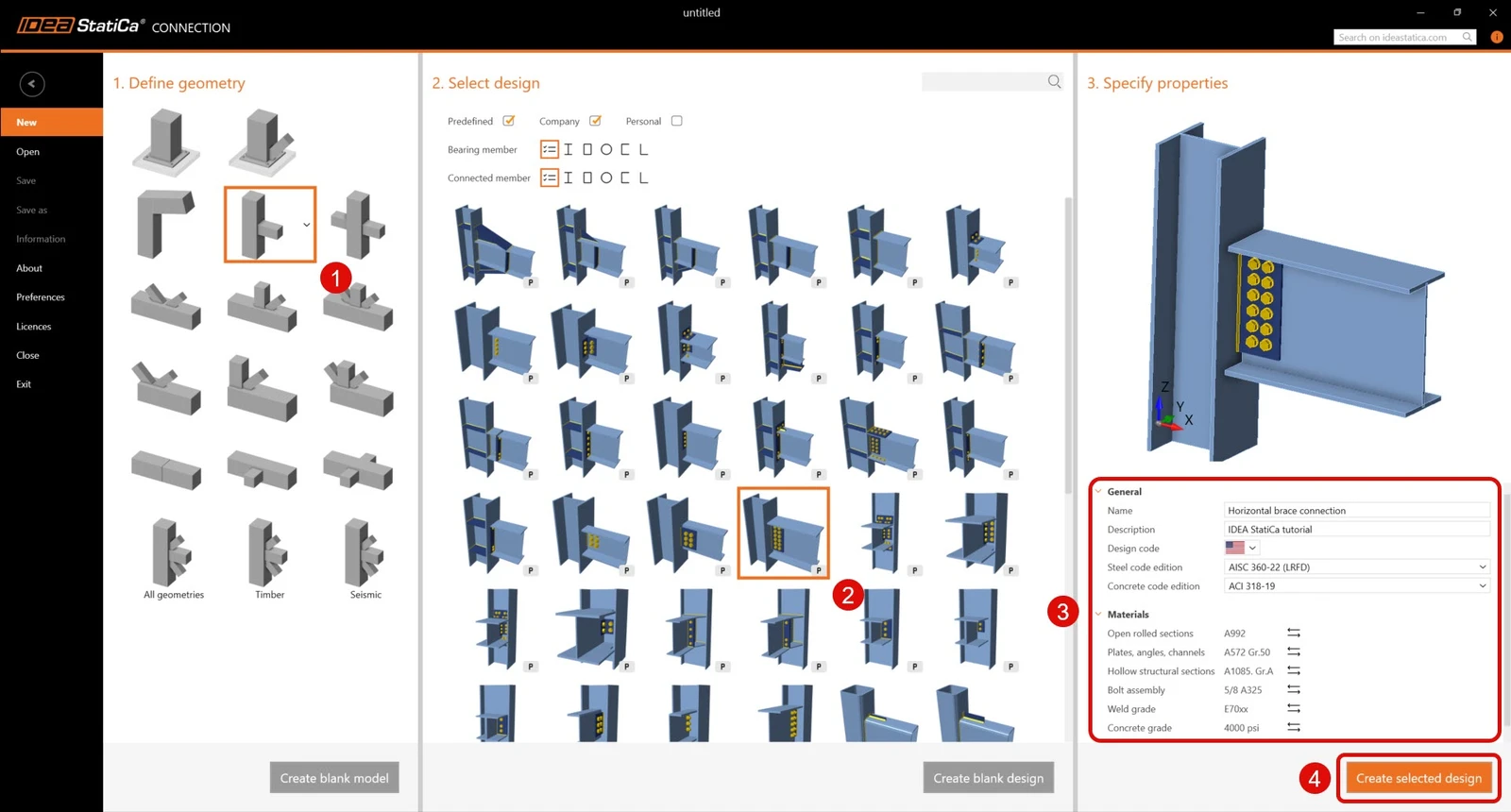
Protože tento projekt se řídí normou AISC, pokračujme s využitím imperiálních jednotek (viz Jak změnit soustavu jednotek).
2 Geometrie
Sloup a nosník se smykovým přípojením byly automaticky přidány do návrhu.
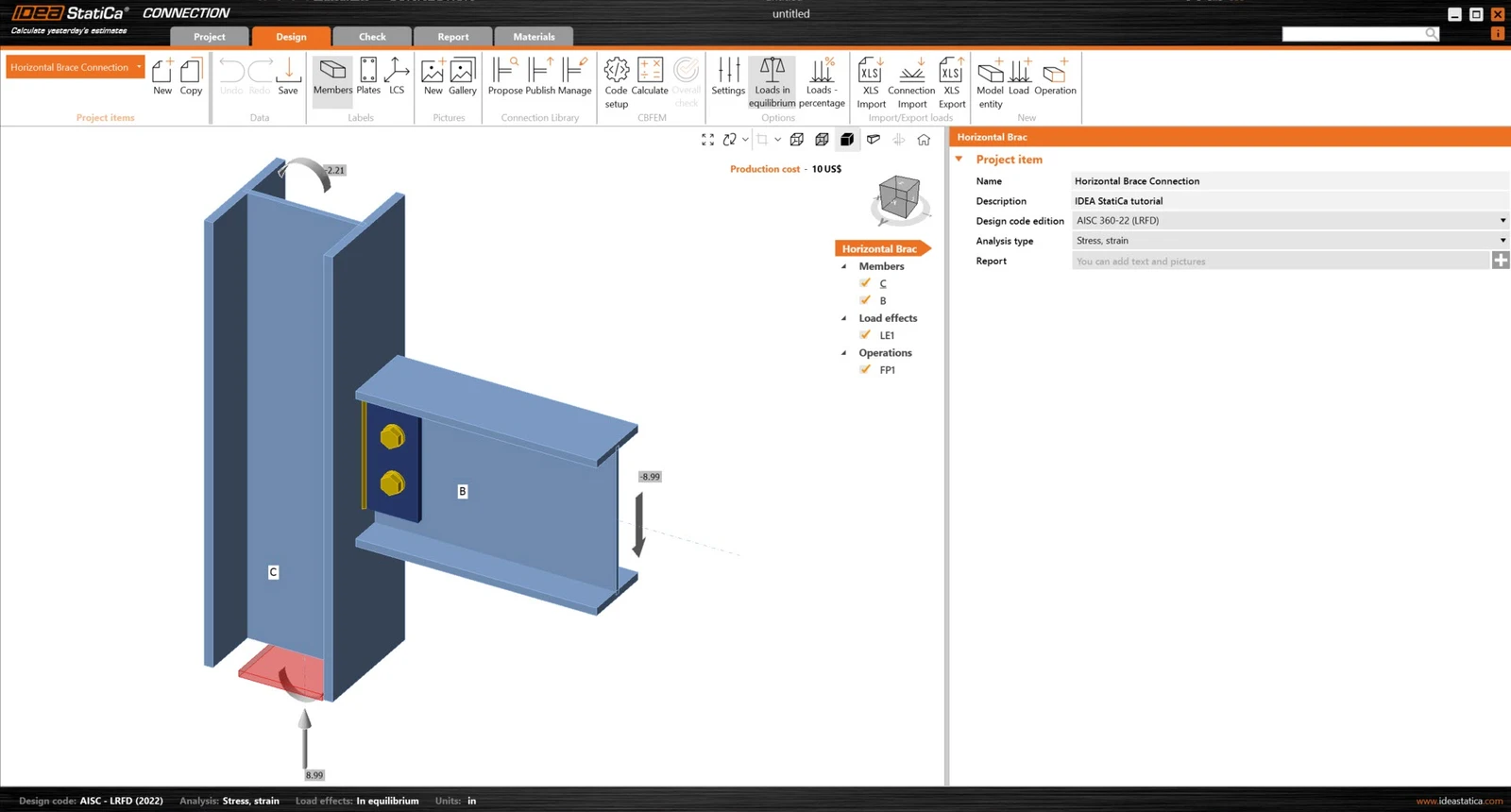
Nejprve změňte průřez sloupu. Nový průřez je W12x96.
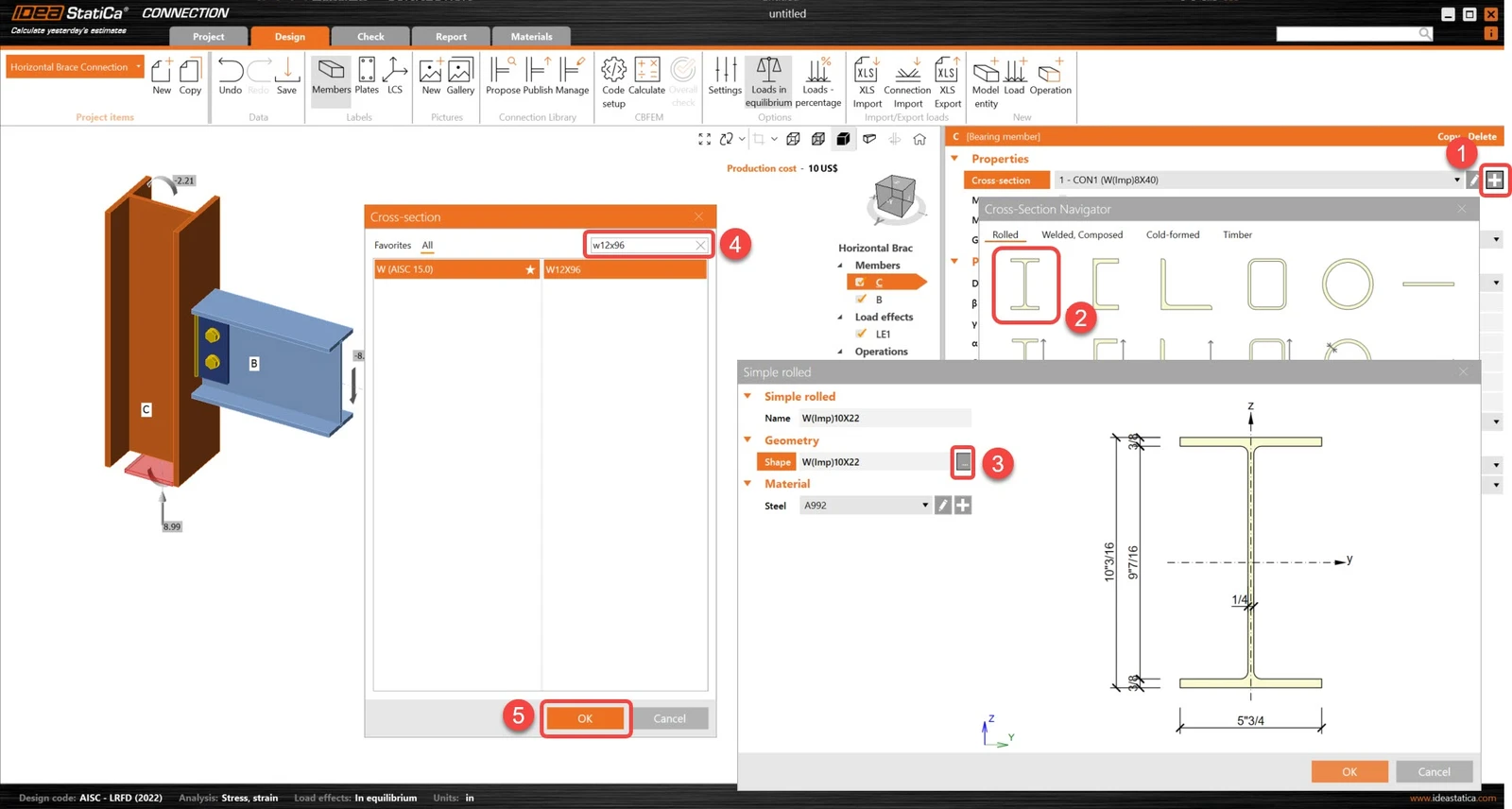
Dále změňte průřez nosníku. Nový průřez je W10x45.
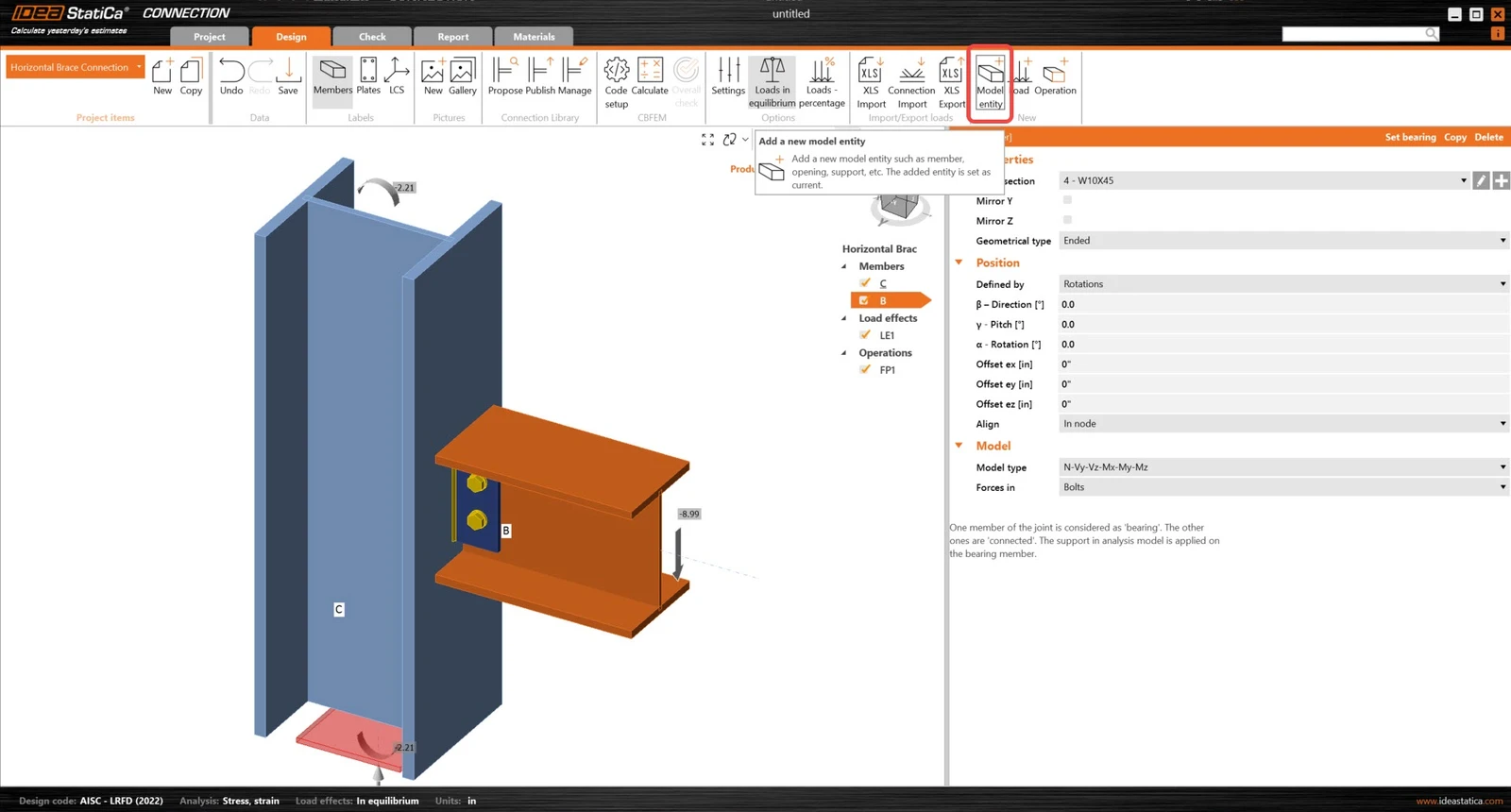
Poté přidejte dva nové prvky.
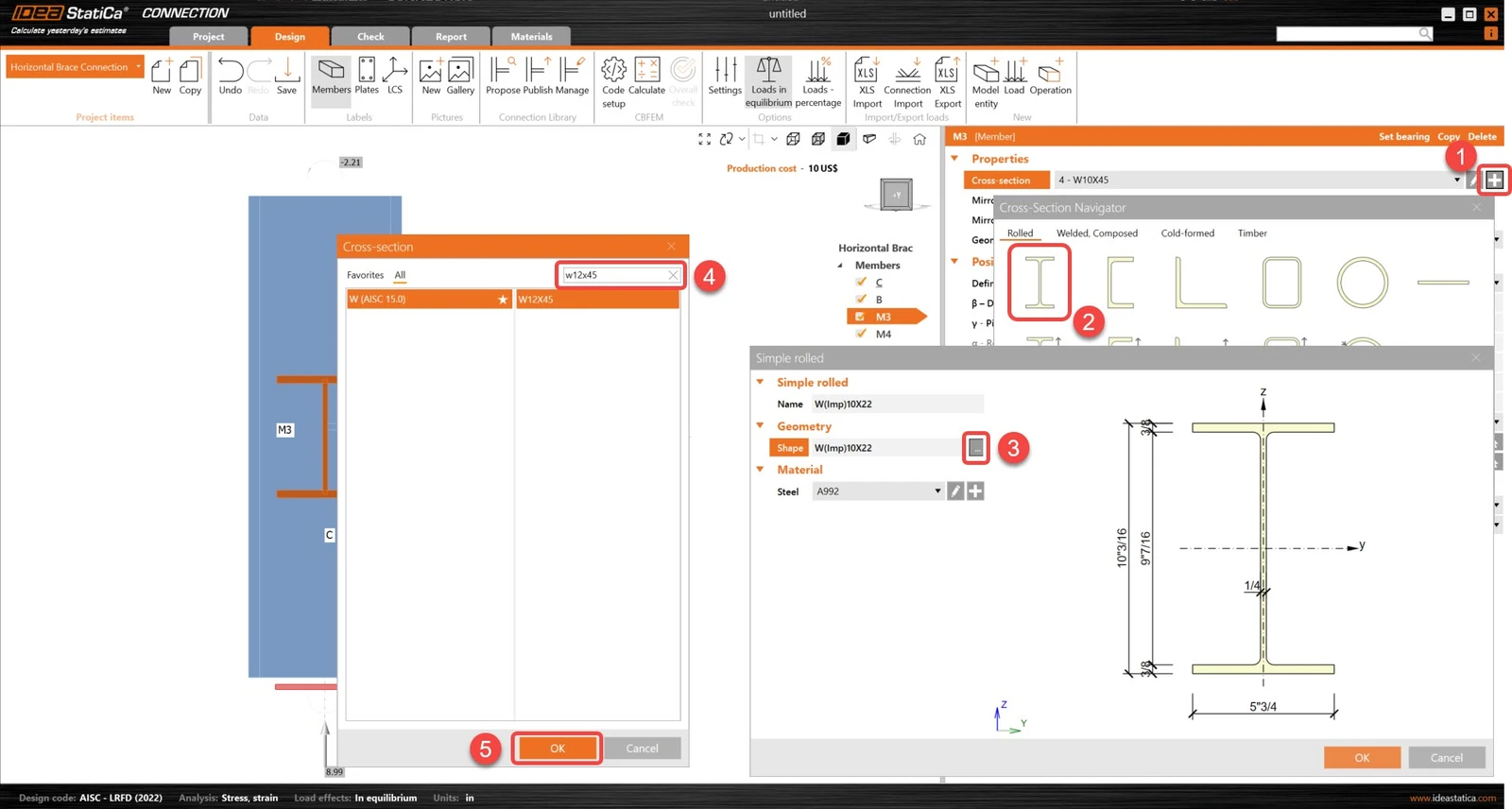
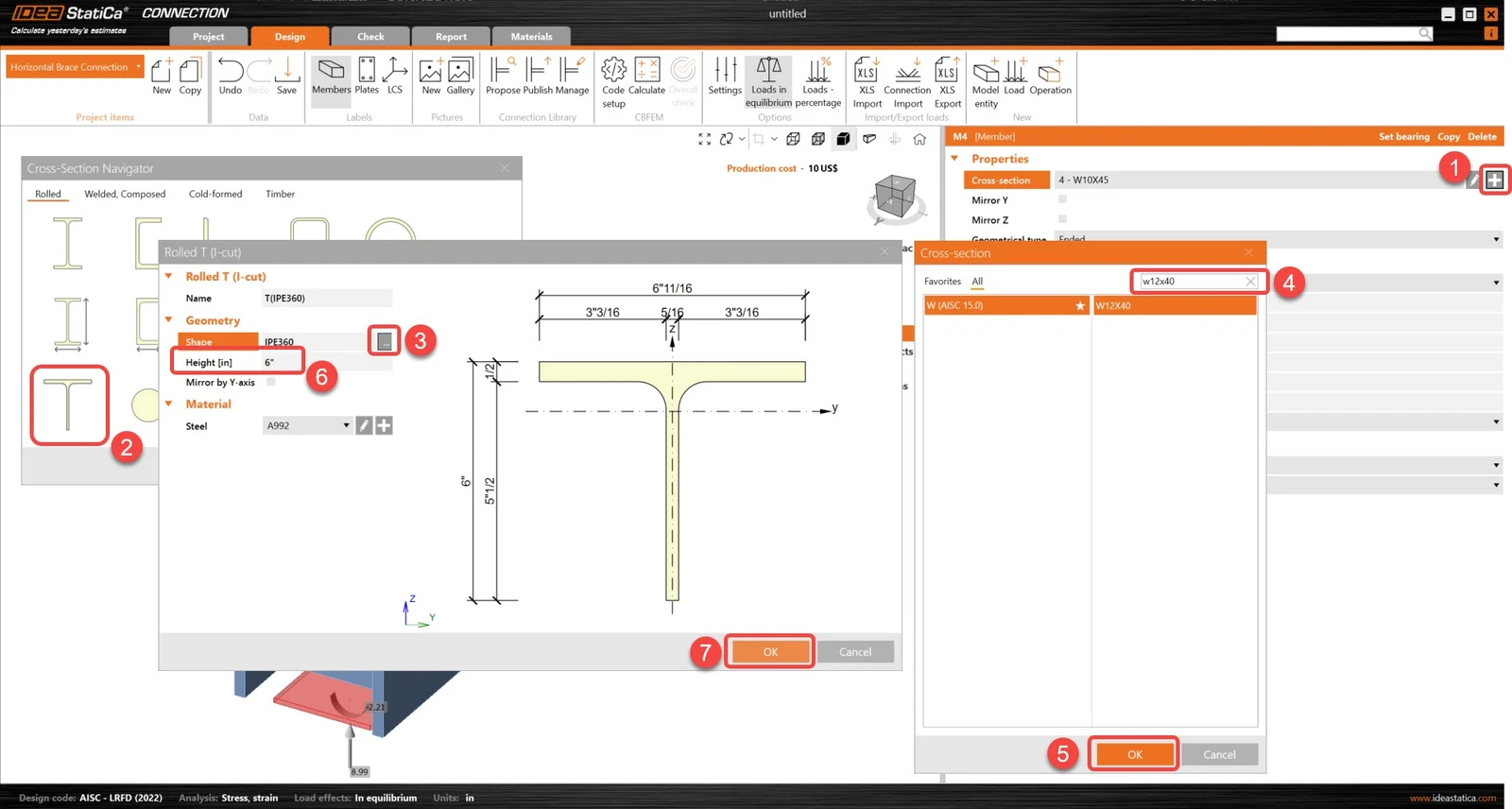
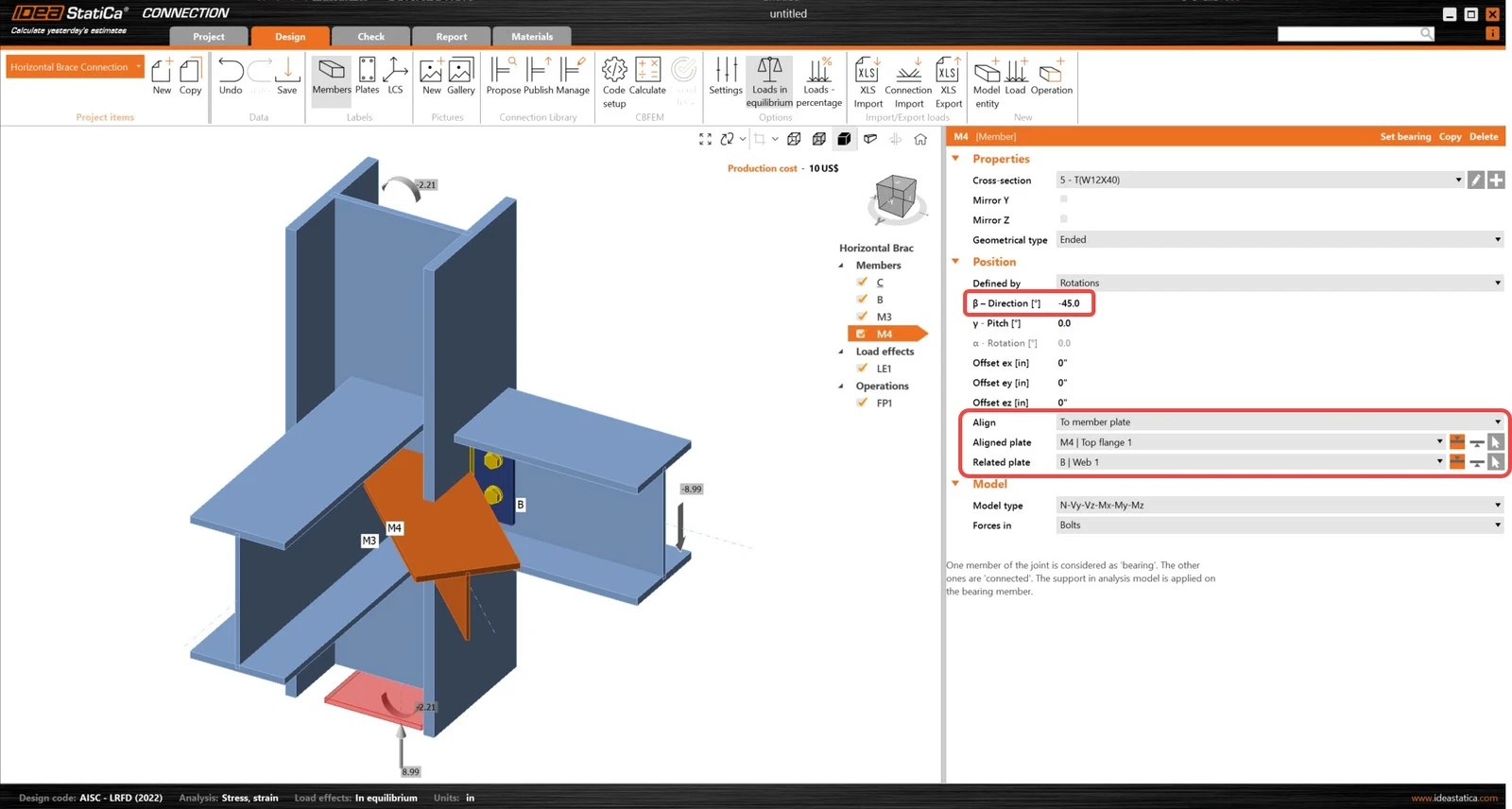
Změňte průřezy dvou nových prvků. Pro M3 je nový průřez W12x45. Pro M4 je nový průřez T-profil z W12x40.
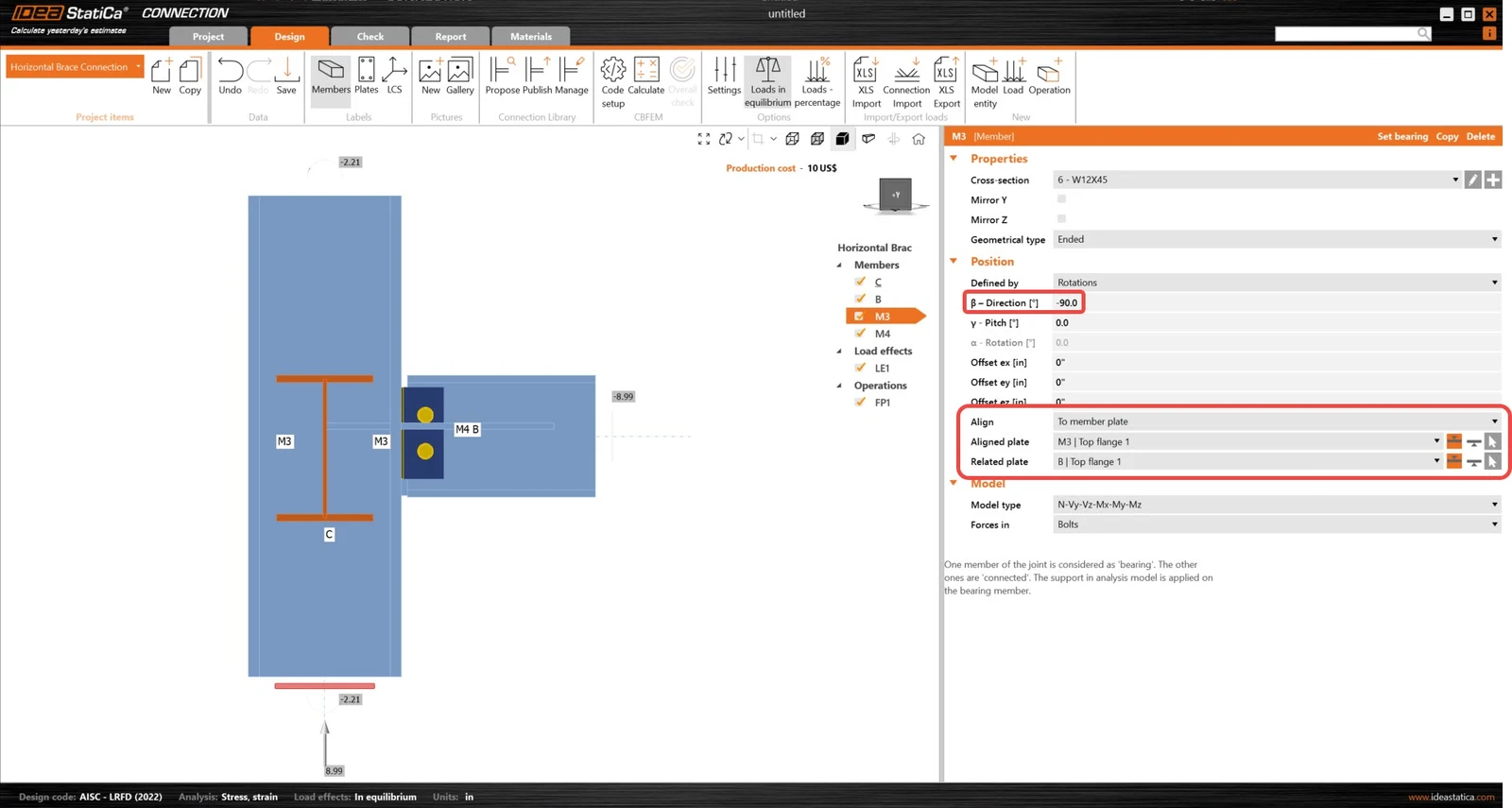
Upravte parametry polohy prvků M3 i M4. Jejich směry a zarovnání budou aktualizovány tak, aby bylo možné dokončit celou geometrii.
3 Účinky zatížení
Odstraňte výchozí účinky zatížení přítomné v modelu.
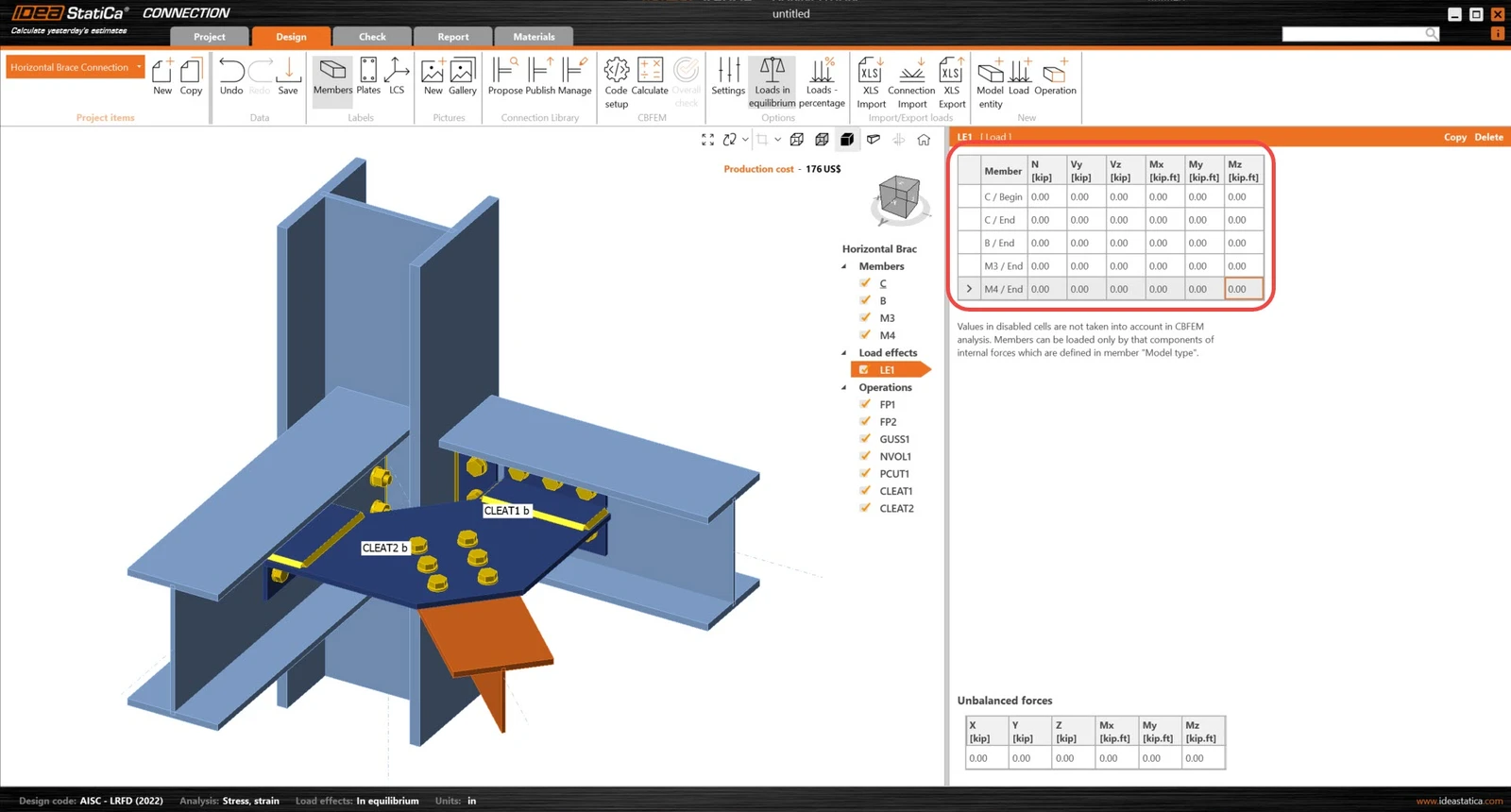
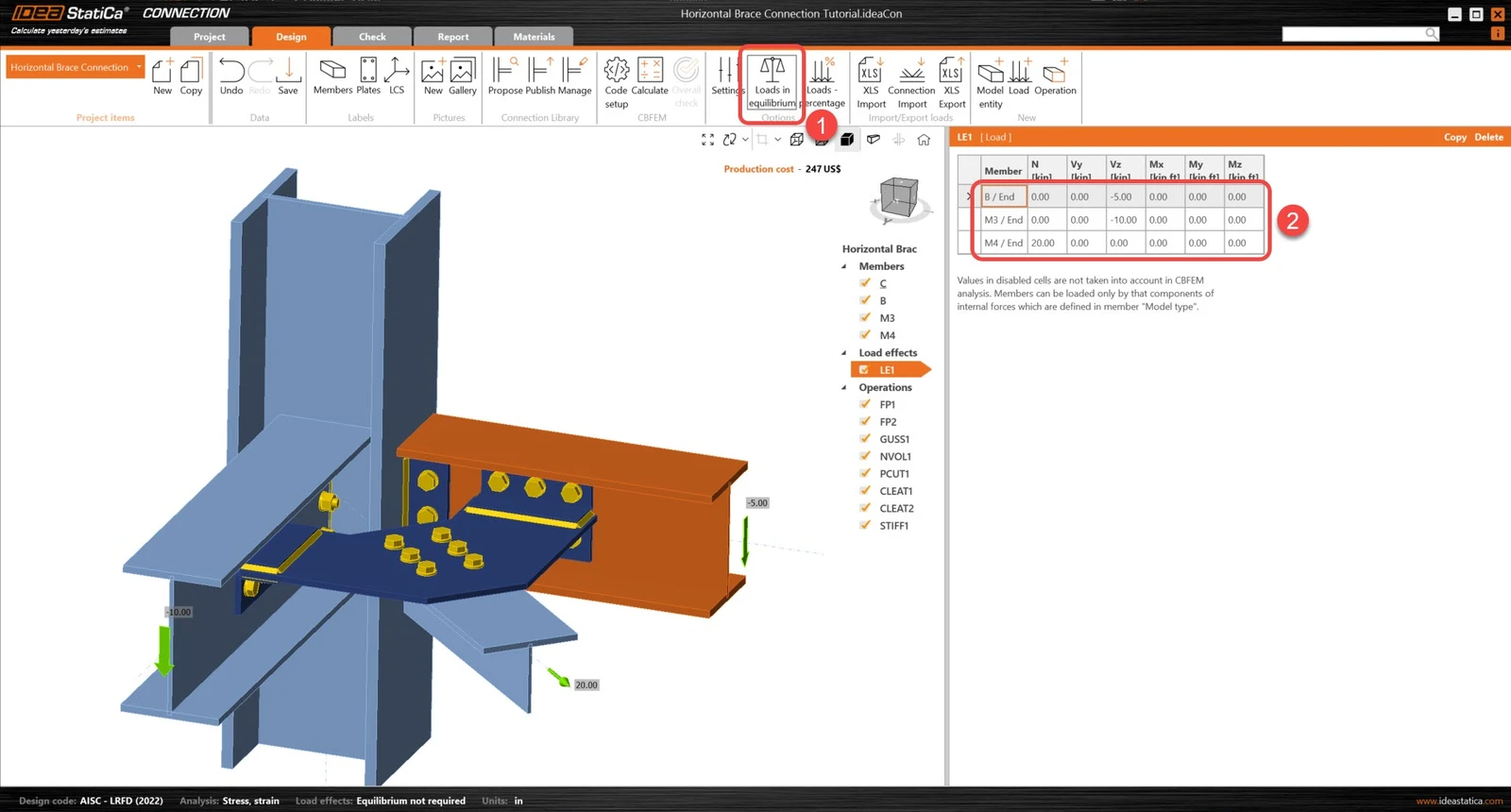
Vypněte Zatížení v rovnováze a zadejte nové hodnoty vnitřních sil do tabulky. Lze přidat více zatěžovacích stavů.
4 Návrh
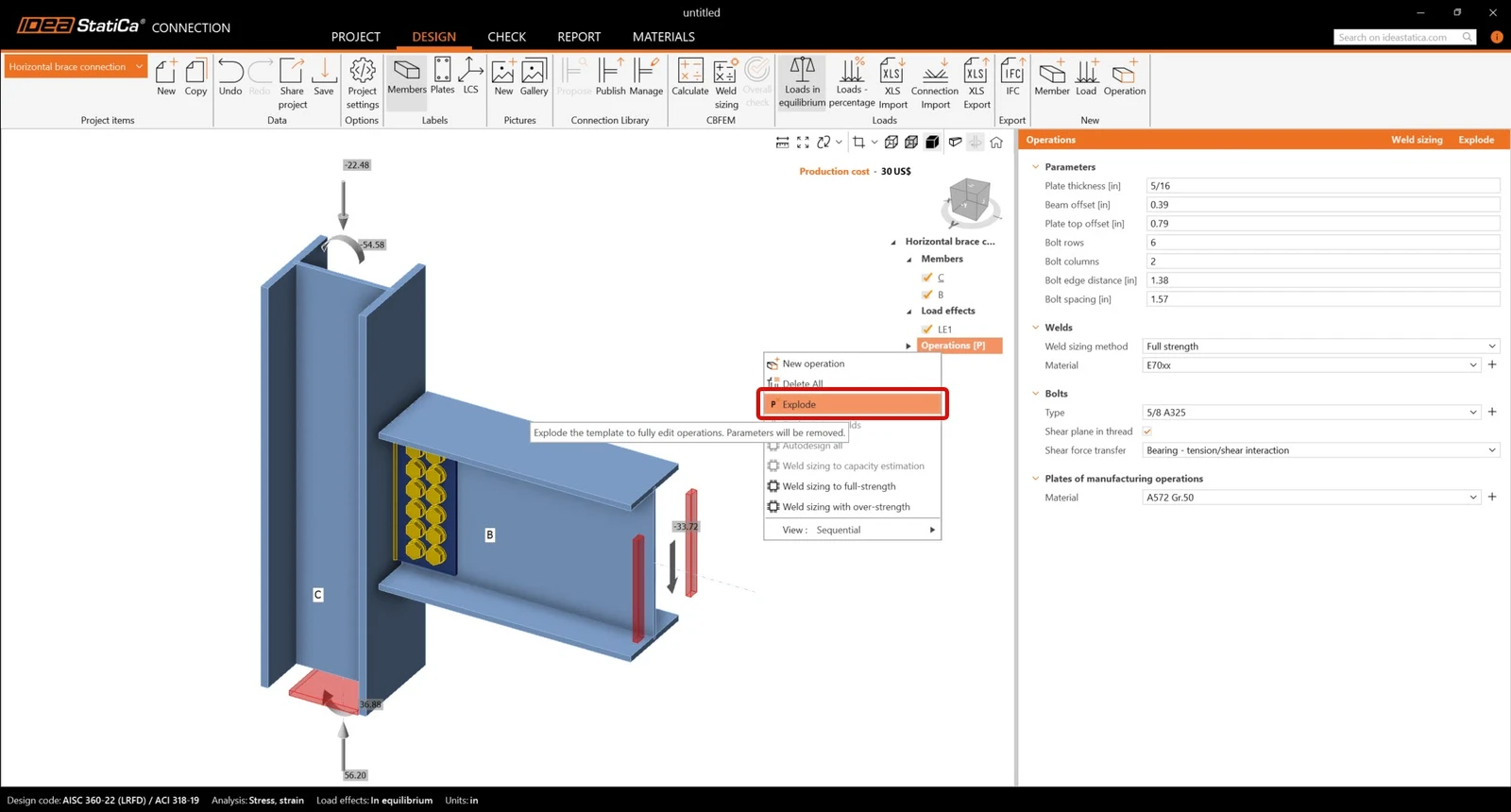
Před modelováním přípoje se ujistěte, že jste provedli „Explode" parametrické šablony. Klikněte pravým tlačítkem na popisek Operations (P) a vyberte „Explode", jak je znázorněno níže.
Výrobní operace Fin plate byla již vytvořena. Stačí aktualizovat některé její vlastnosti.
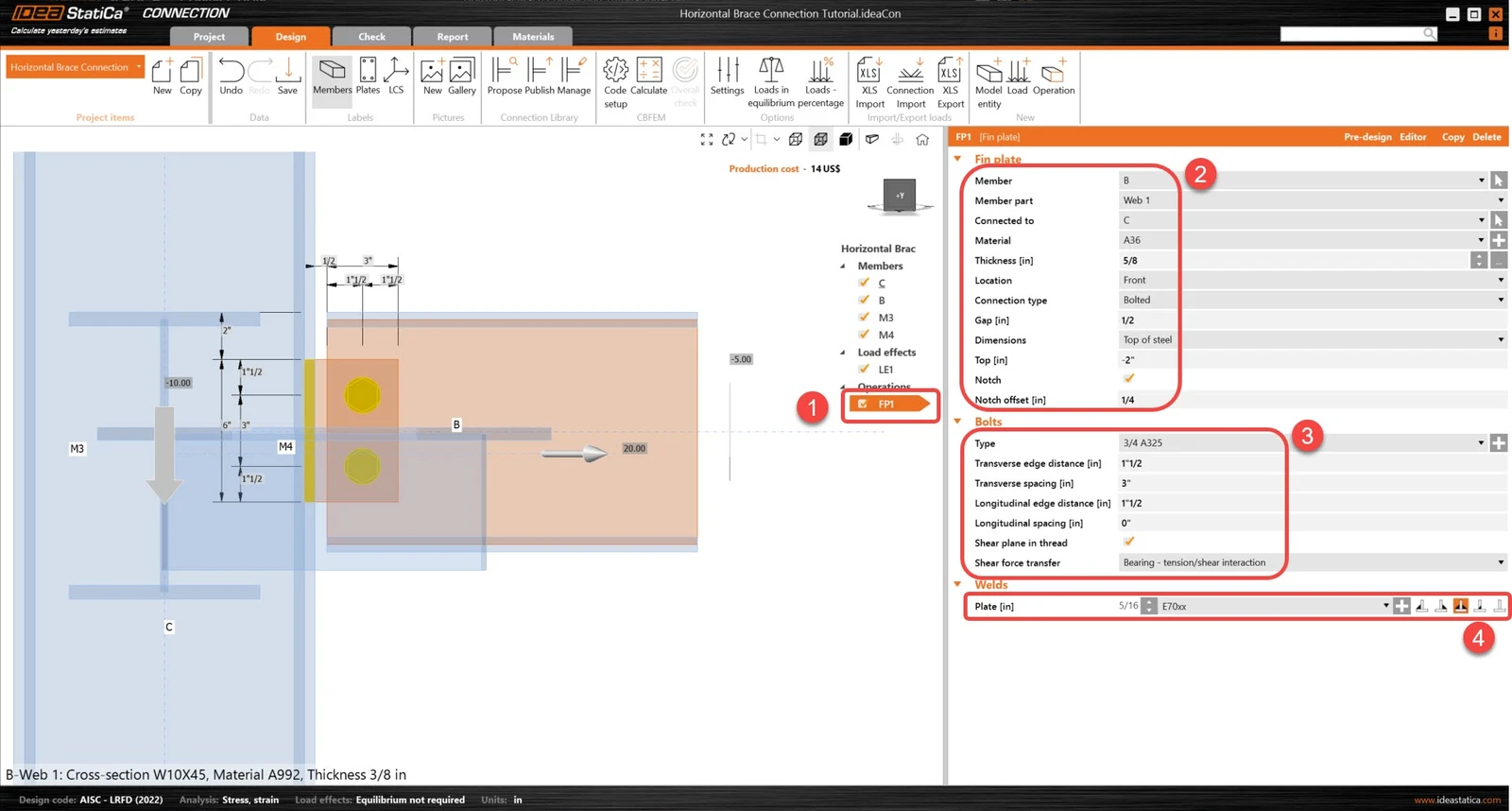
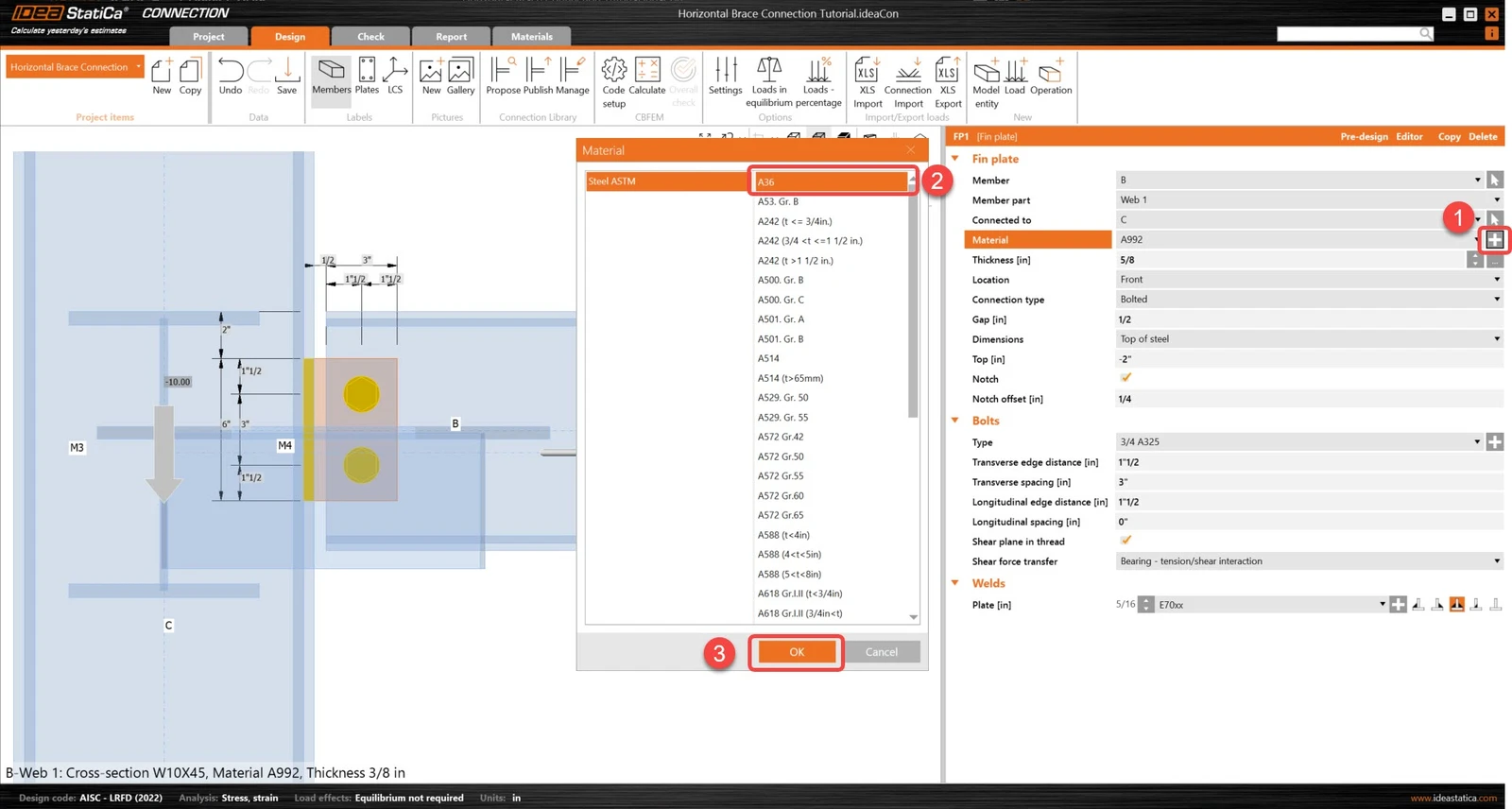
Klikněte pravým tlačítkem na operaci FP1, zkopírujte ji a poté aktualizujte následující vlastnosti tak, aby se vztahovala k prvku M3.
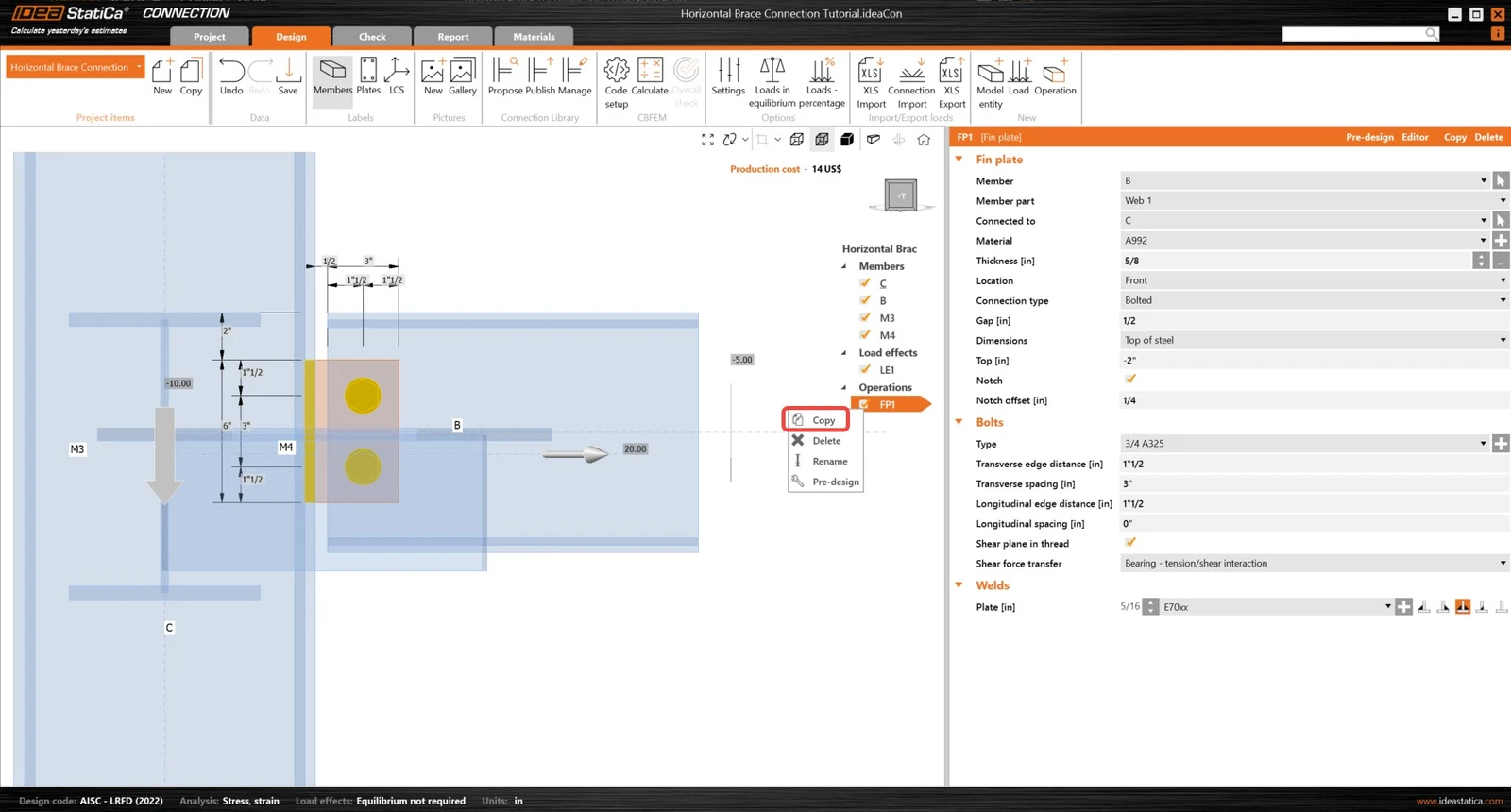
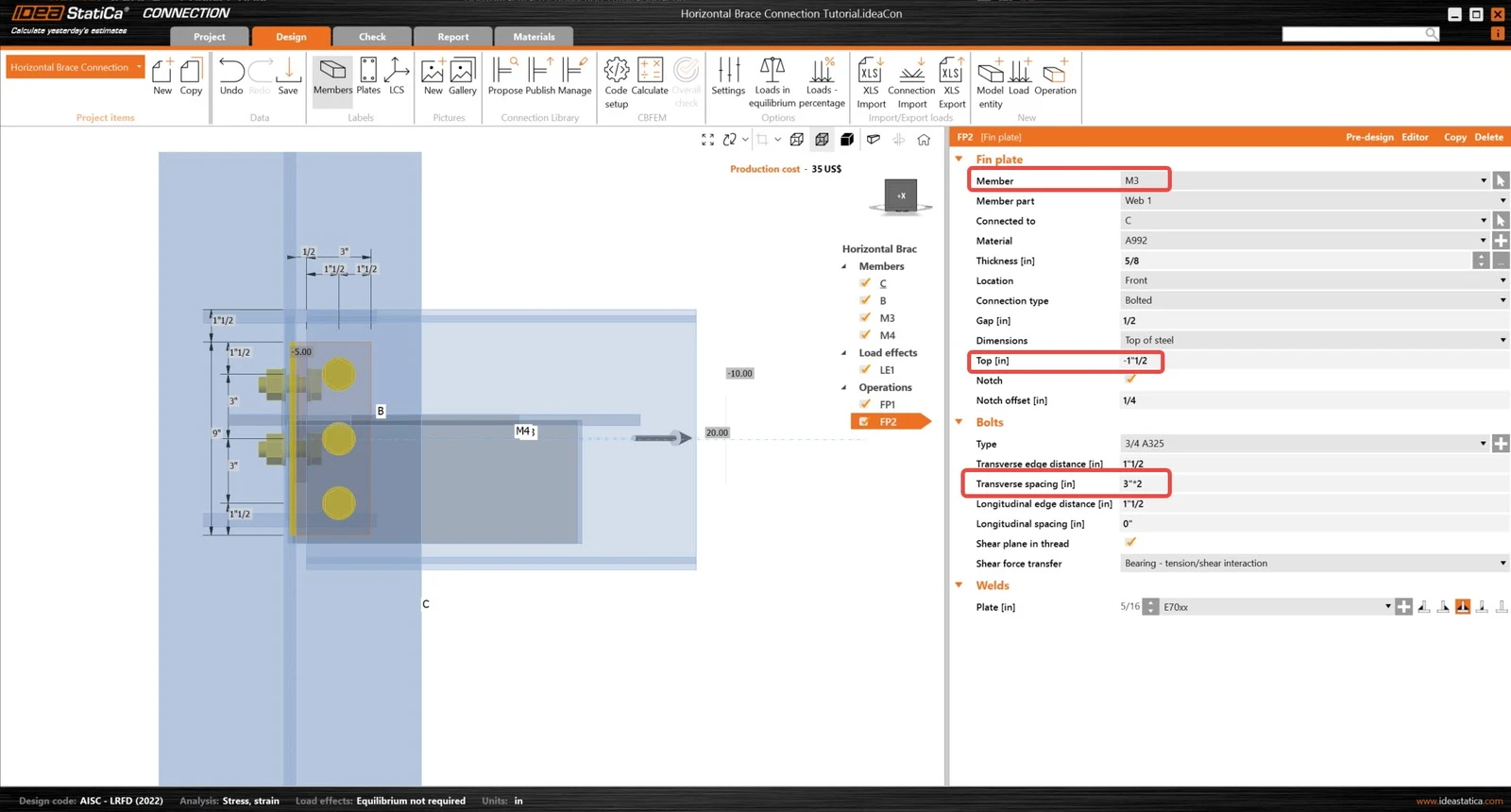
Nyní přidejte operaci Gusset plate.
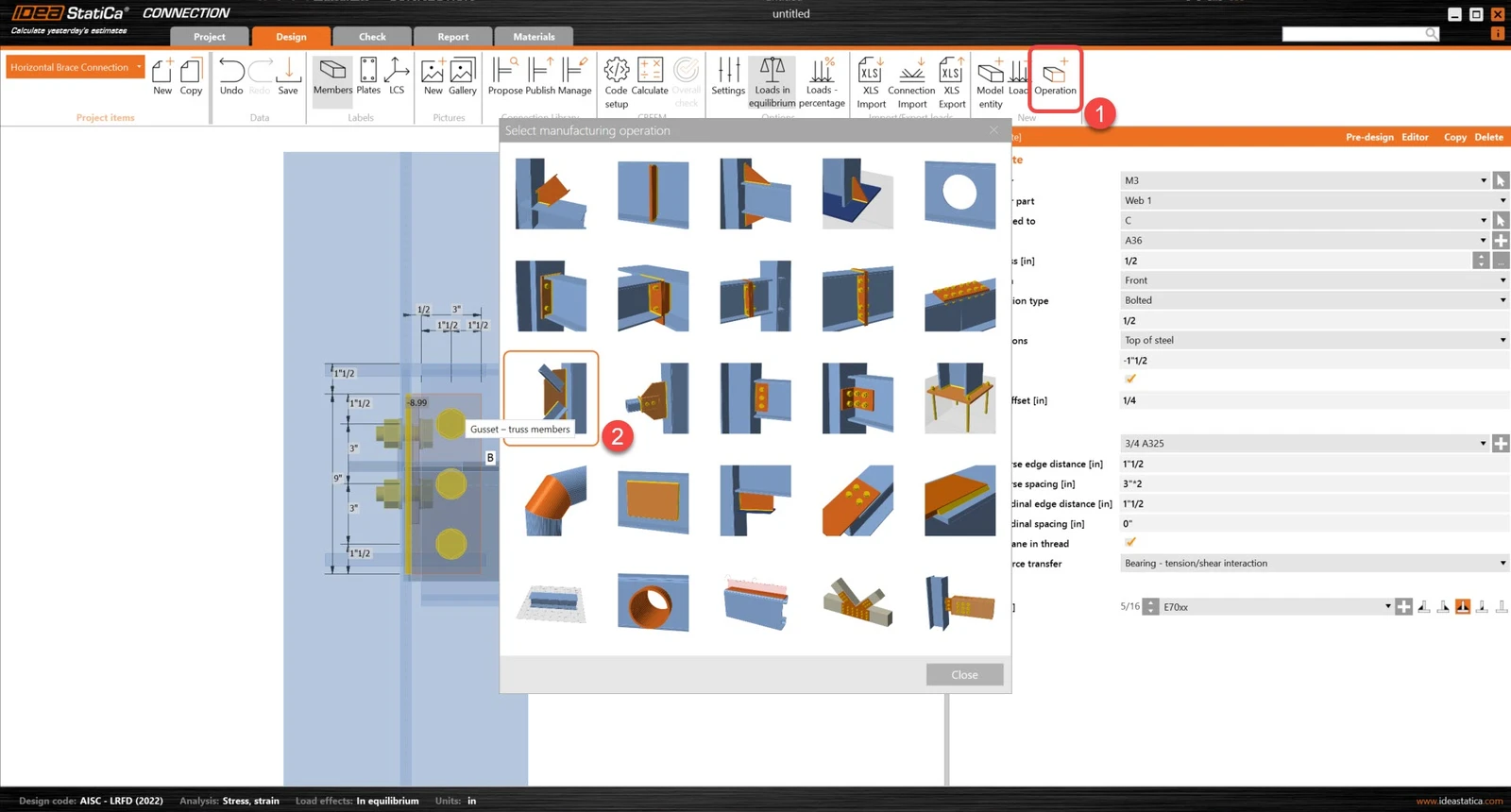
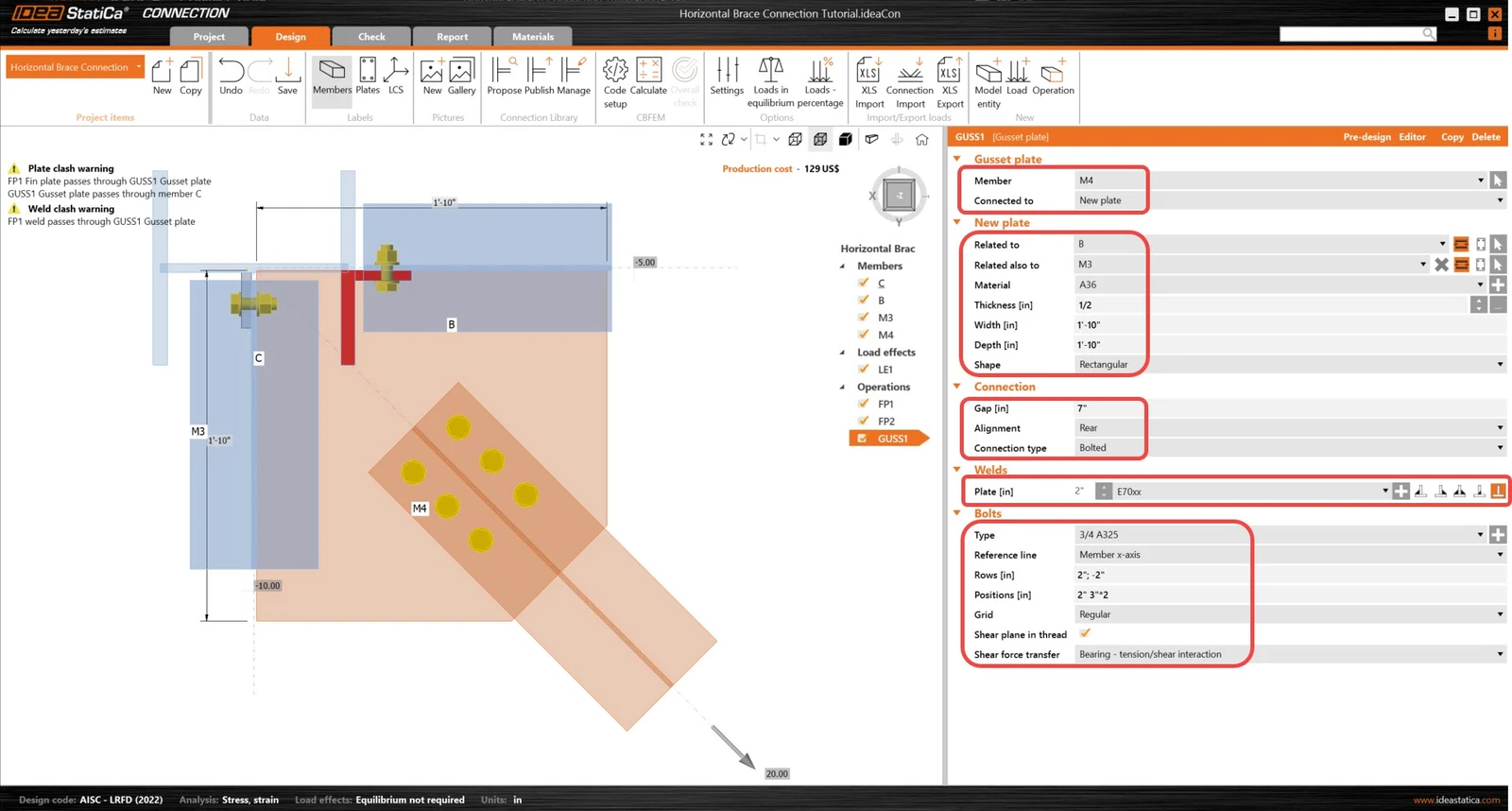
A předefinujte její vlastnosti.
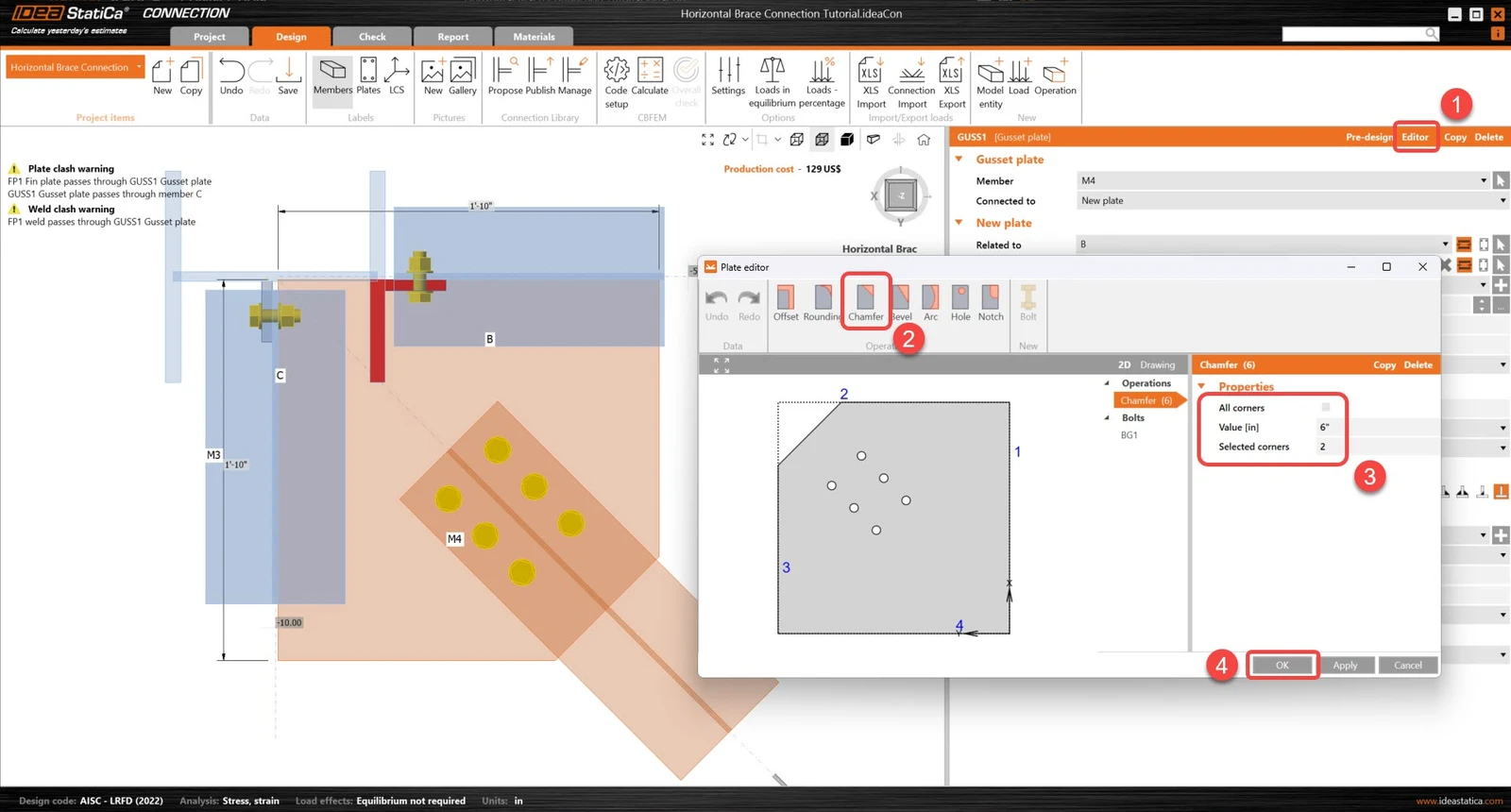
Začněme upravovat styčníkový plech. Nejprve bude v editoru odstraněn roh na konci šroubů.
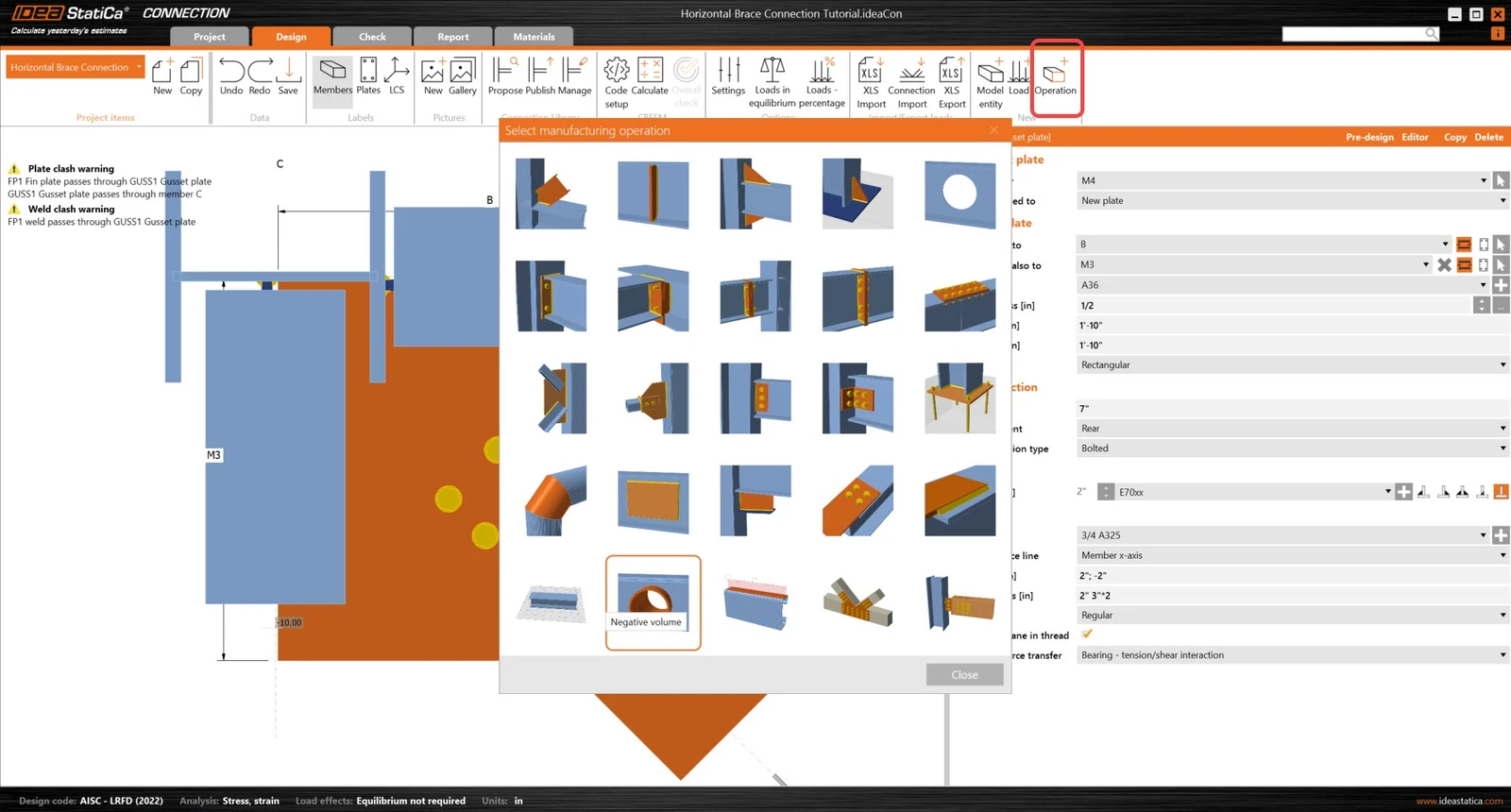
Dále bude na styčníkovém plechu vytvořen složitější řez pomocí kombinace operací. Začněte operací Negative volume, aby bylo možné vytvořit složitý otvor.
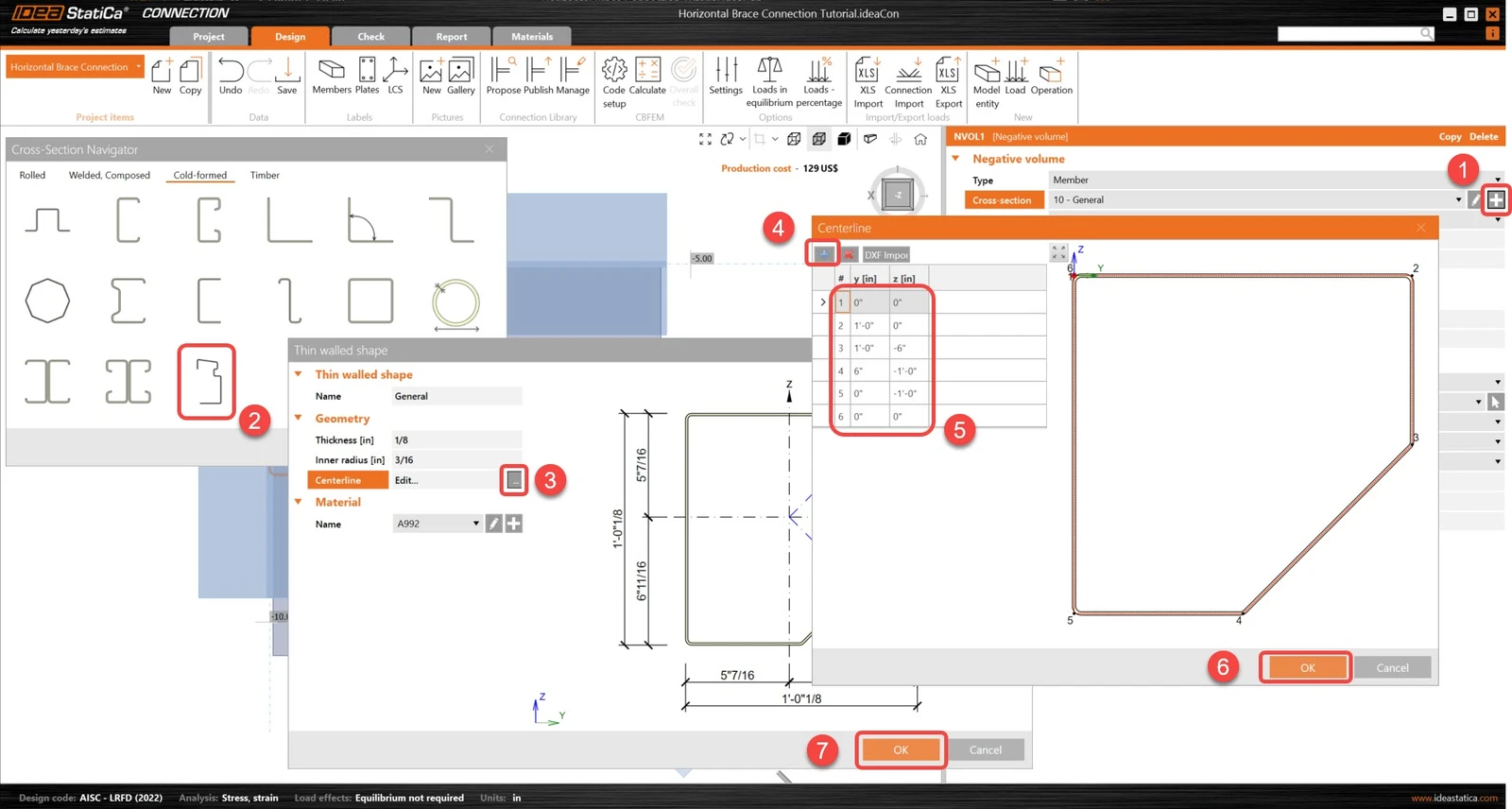
Aktualizujte průřez záporného objemu. Pomocí možnosti CF general shape lze vytvořit průřez na základě souboru .dxf nebo pomocí souřadnic bodů. V tomto návodu budou použity souřadnice bodů.
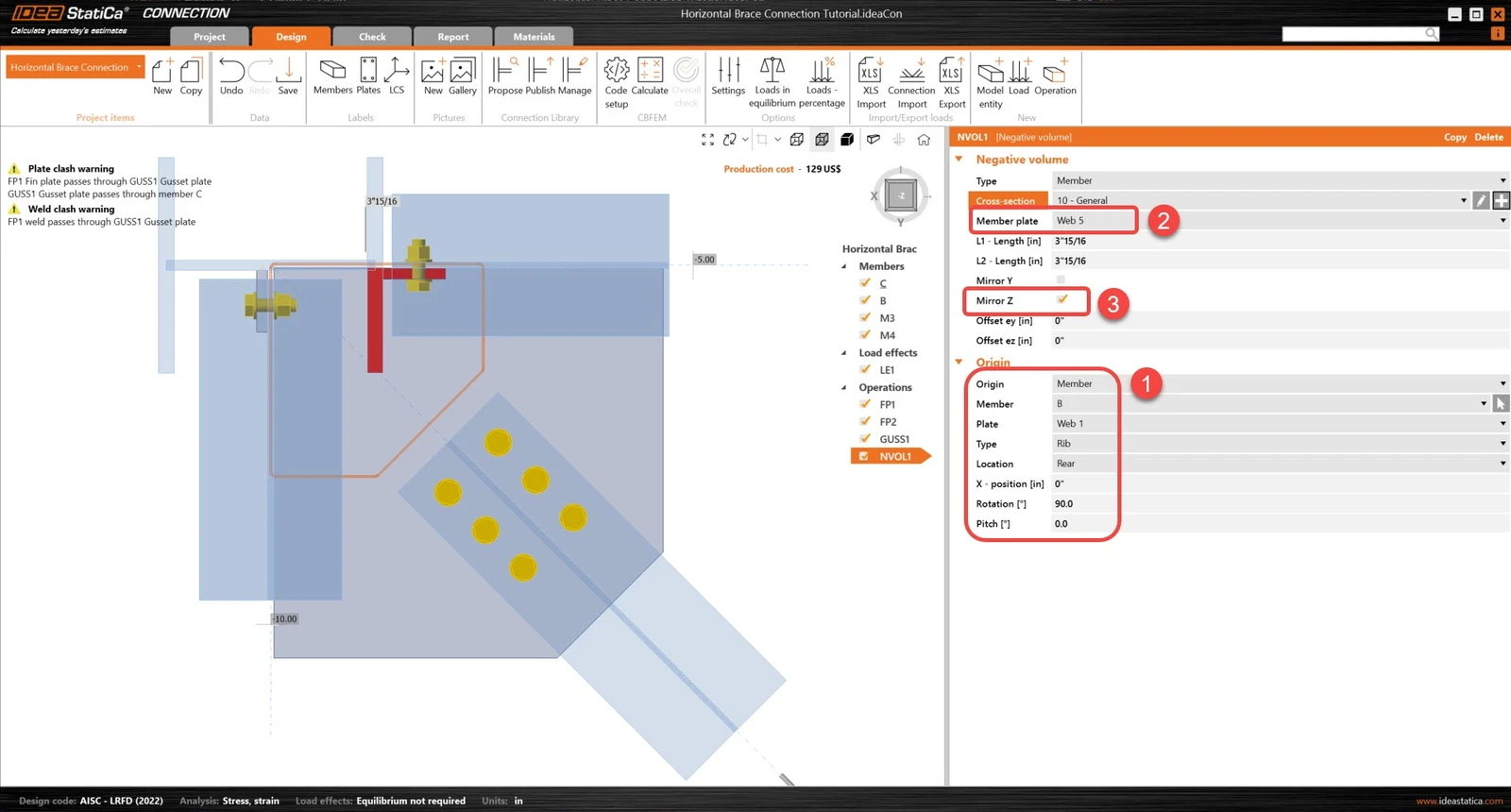
Upravte polohu záporného objemu. Použití prvku jako počátku místo uzlu umožňuje uživateli využívat prvky jako reference, aniž by bylo nutné zadávat souřadnice ručně.
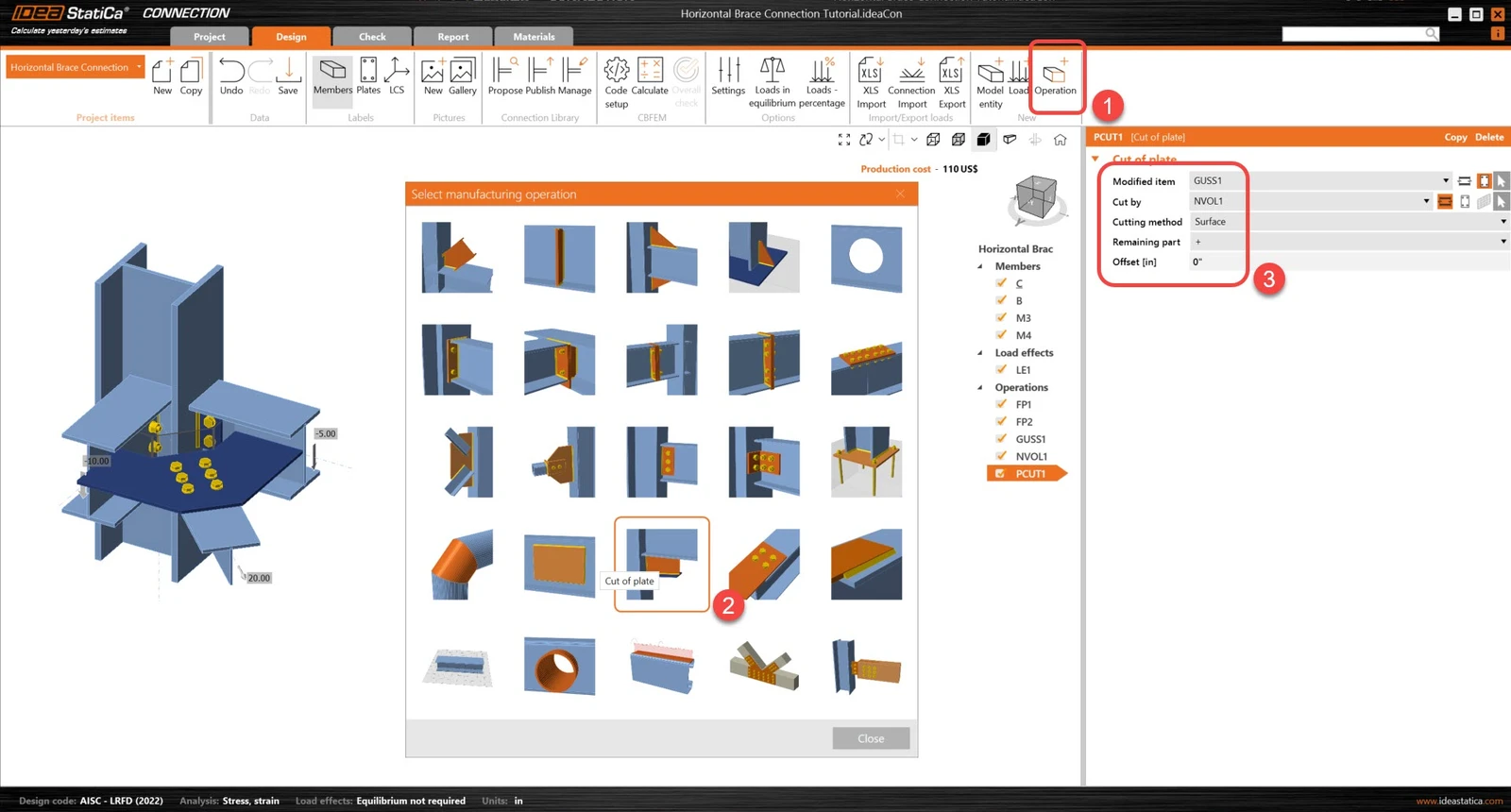
Dále pomocí operace Cut of plate bude uživatel schopen oříznout styčníkový plech záporným objemem. To umožní získat finální tvar styčníkového plechu.
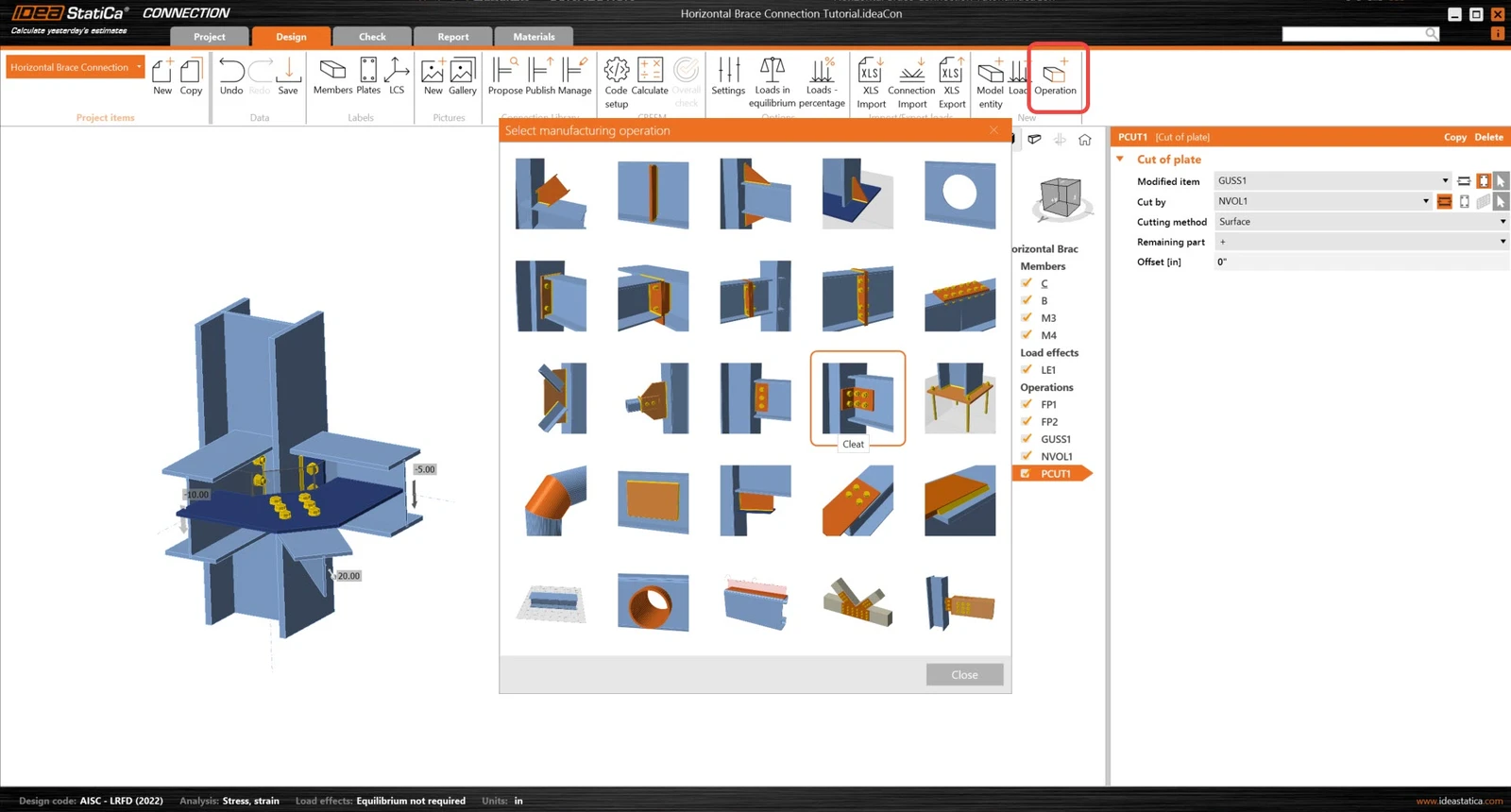
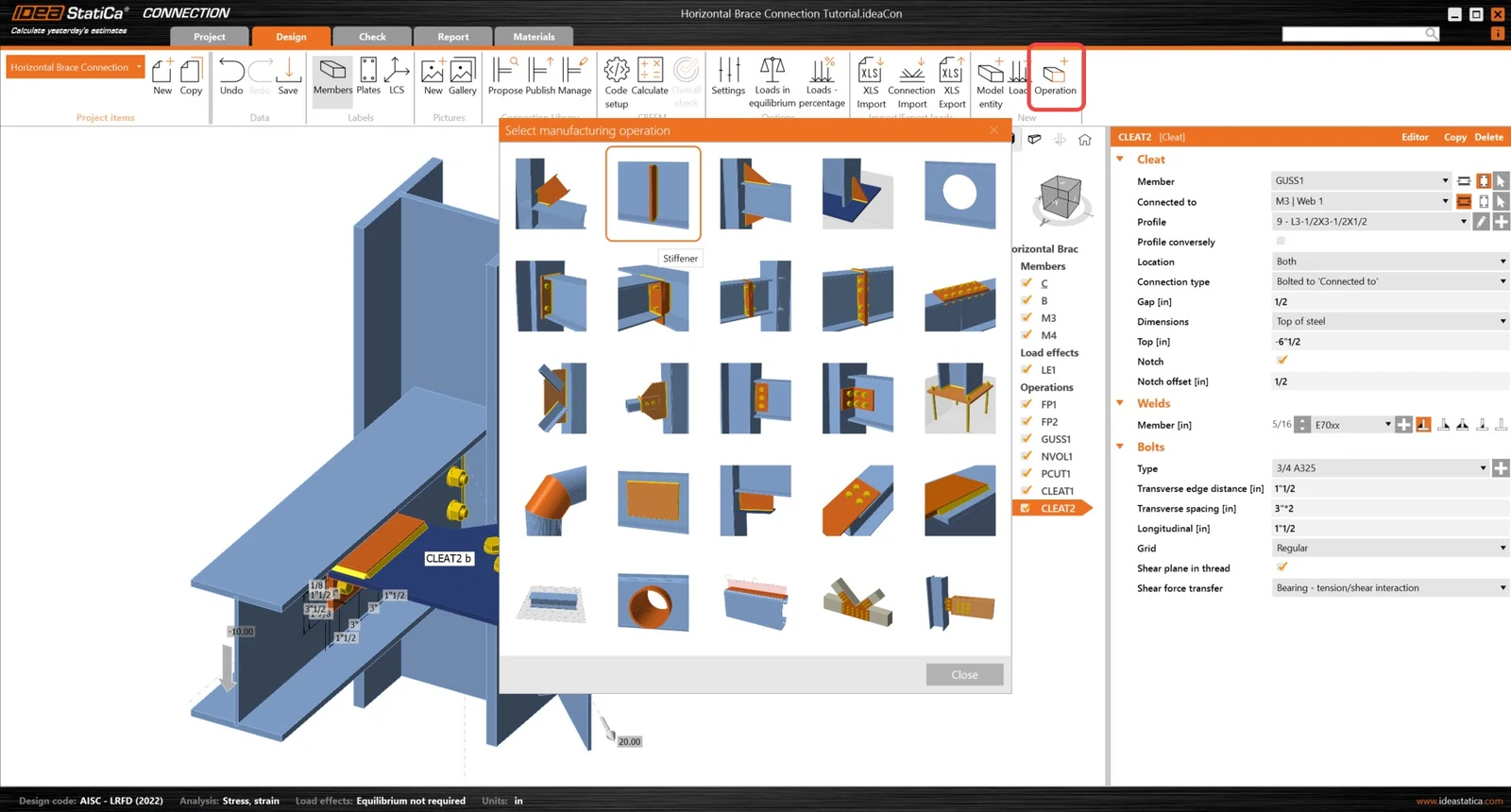
Styčníkový plech bude nyní spojen s nosníky. Přidejte novou operaci Cleat a upravte její parametry tak, aby byla připojena k prvku B.
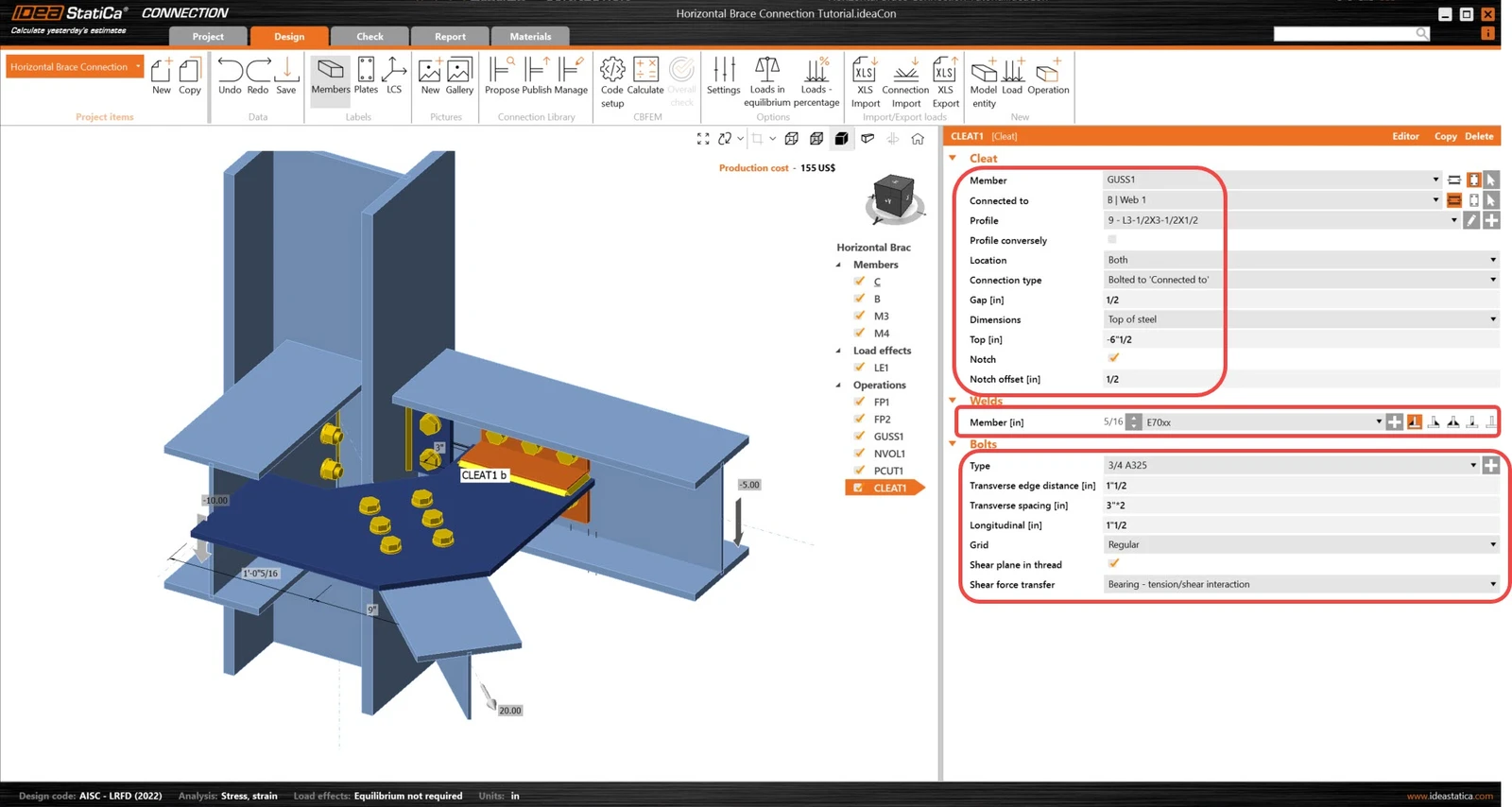
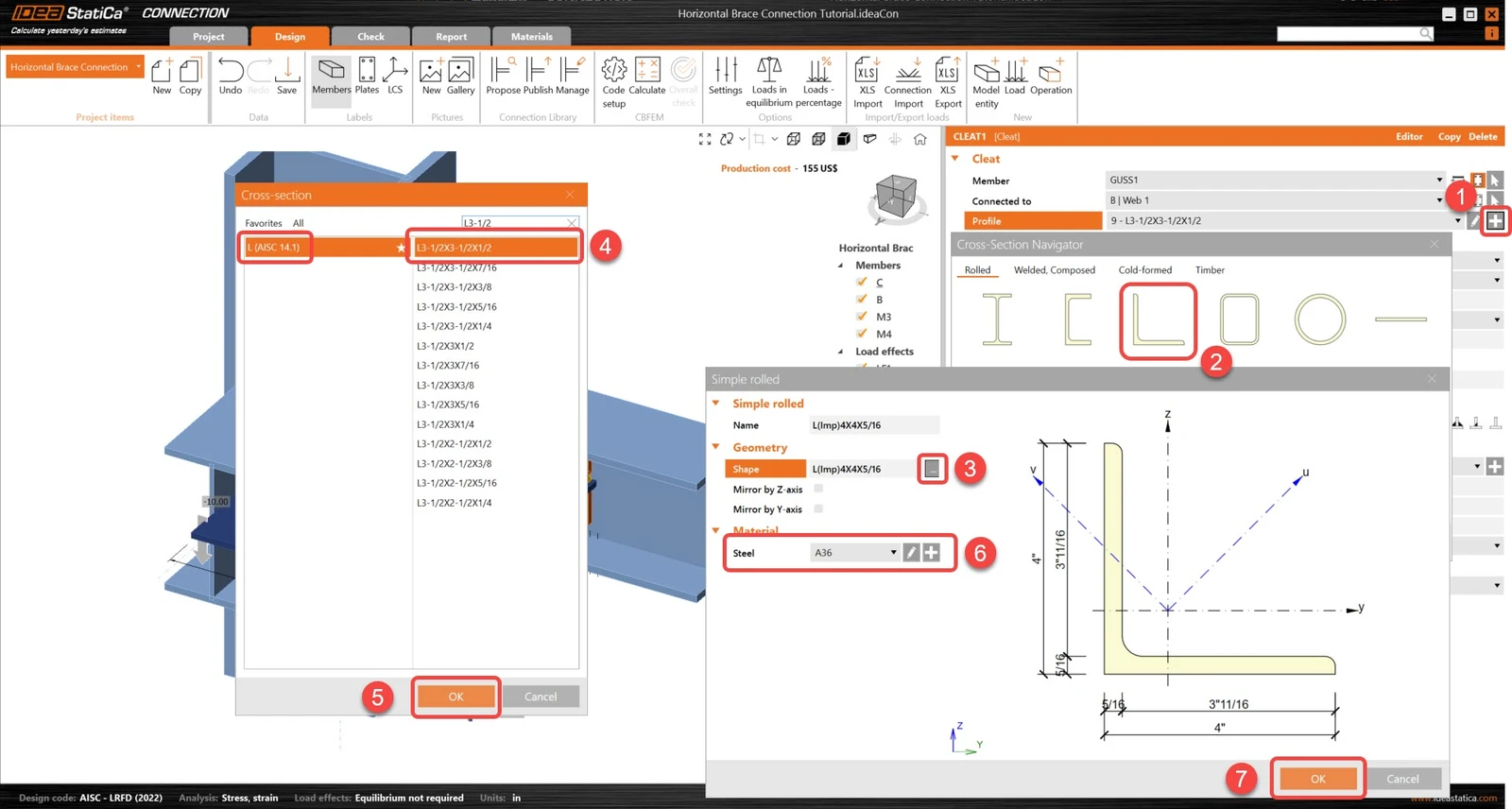
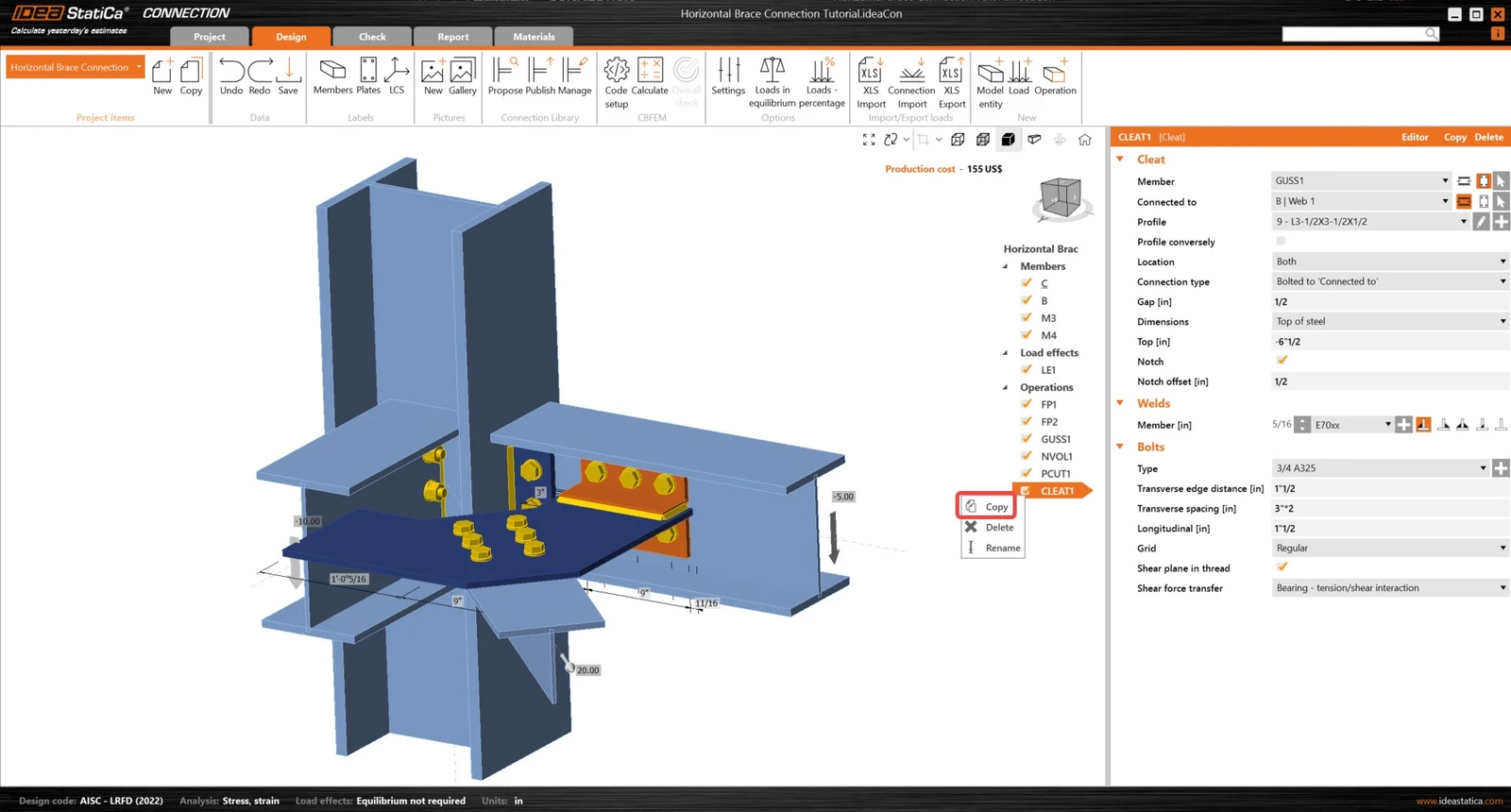
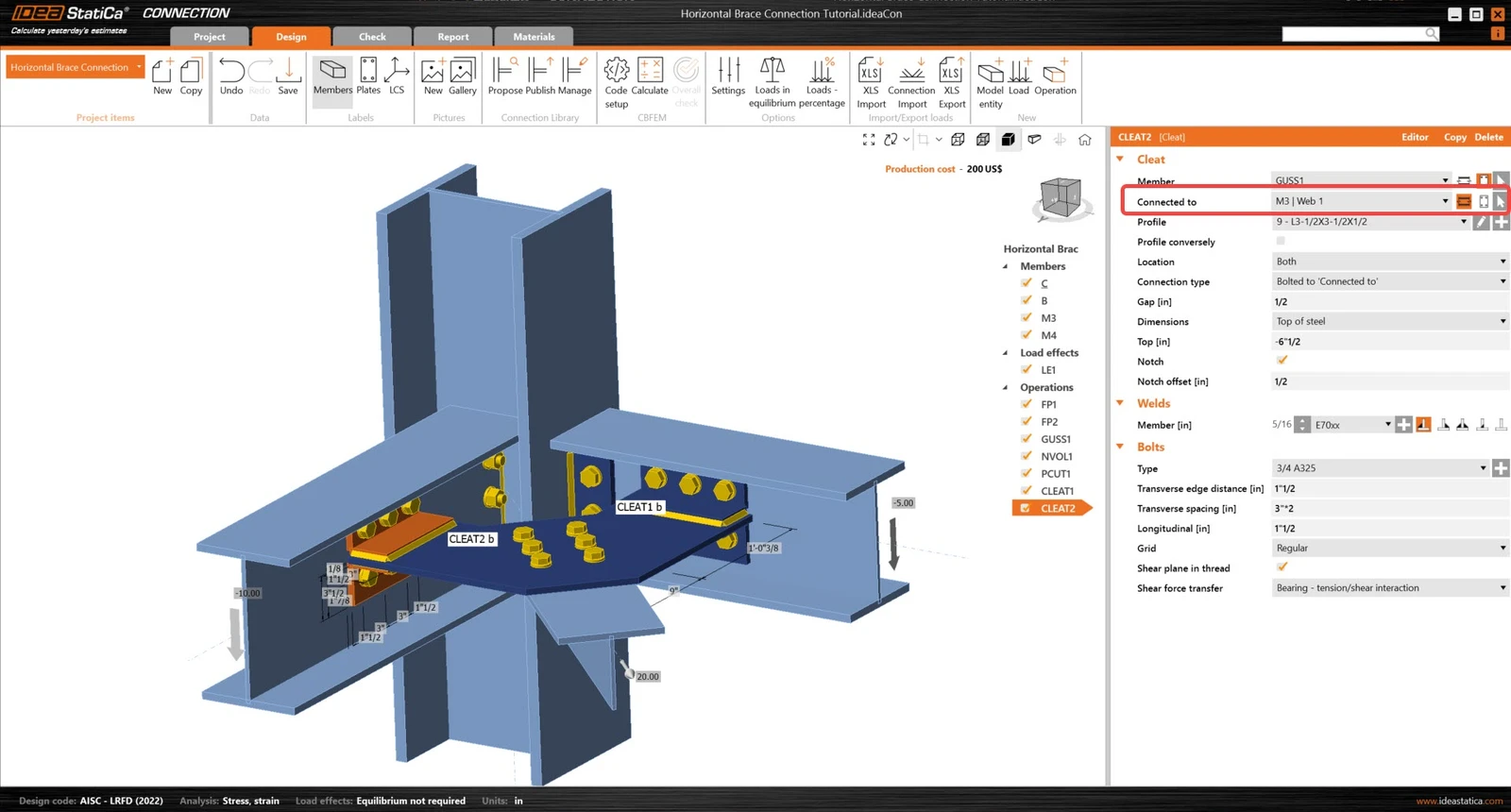
Dále zkopírujte operaci úhelníku a upravte parametry tak, aby nová operace úhelníku spojovala styčníkový plech a prvek M3.
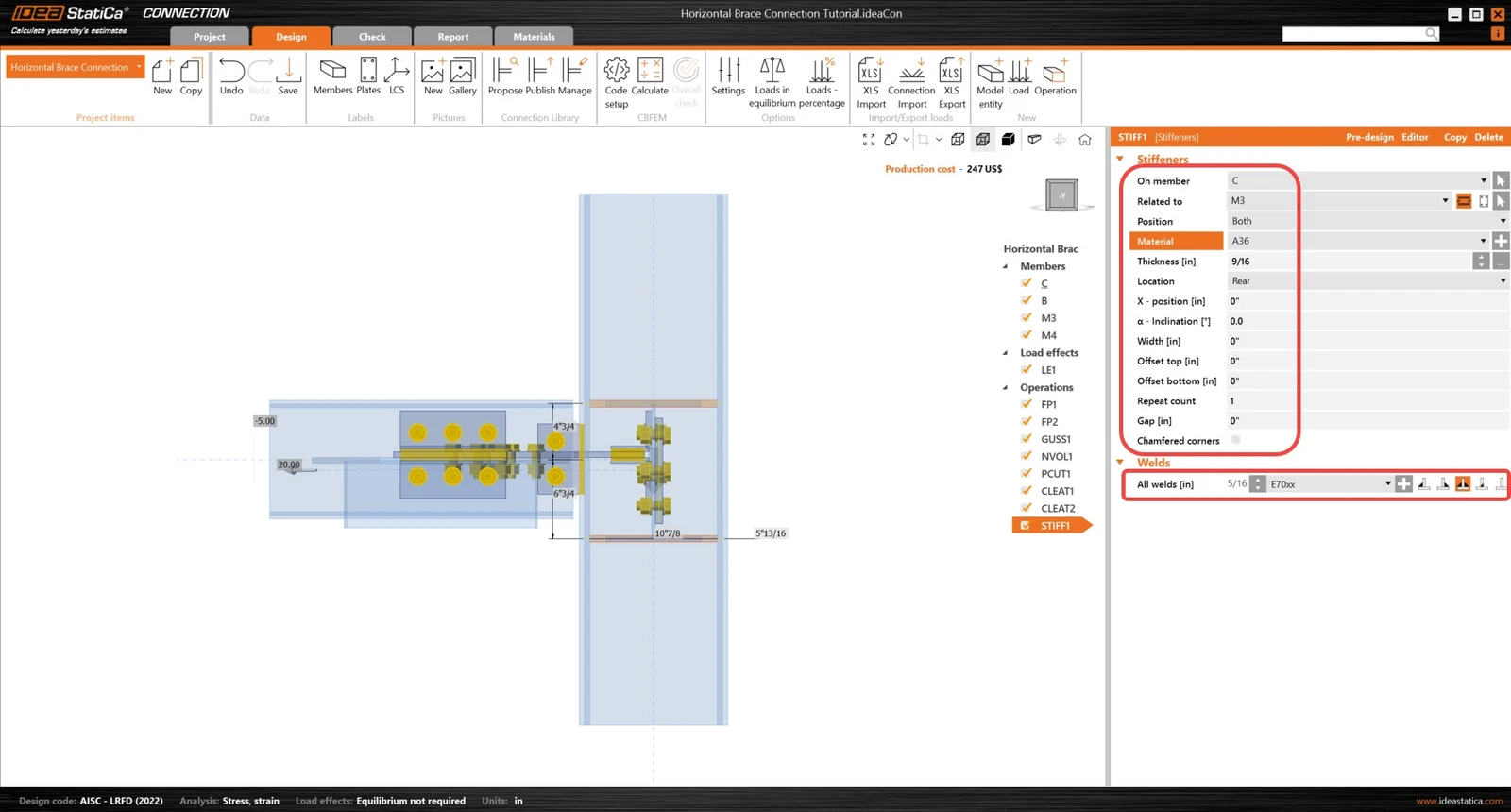
Dokončete návrh operací Stiffener.
A nastavte správné vlastnosti STIFF1.
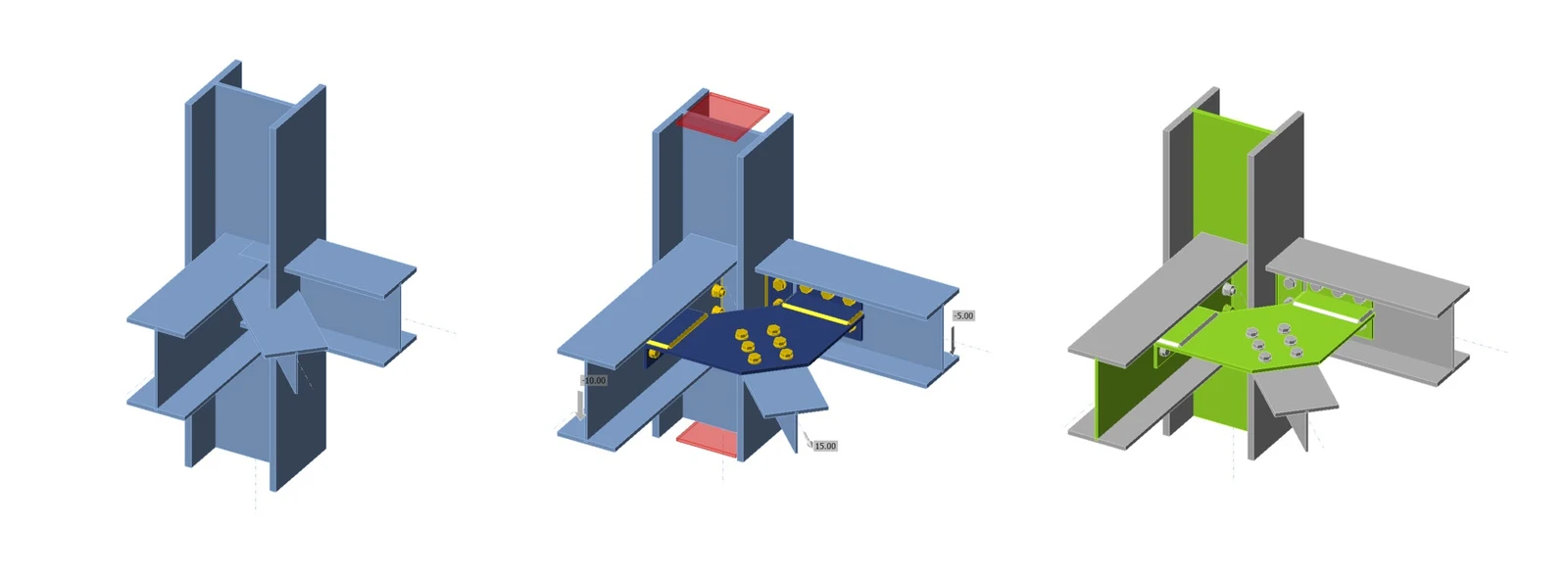
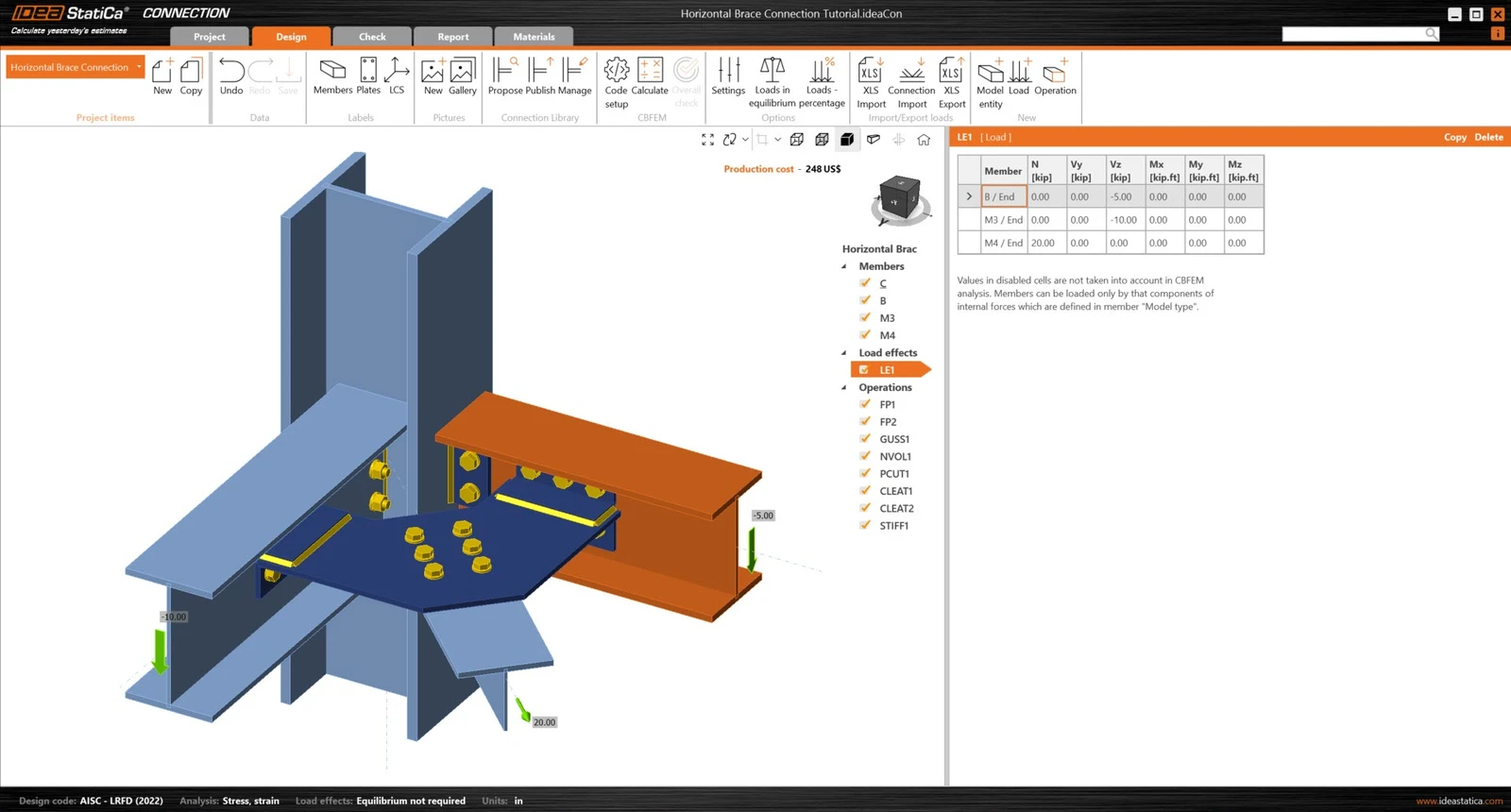
Zkontrolujme finální návrh styčníku.
5 Výpočet a posouzení
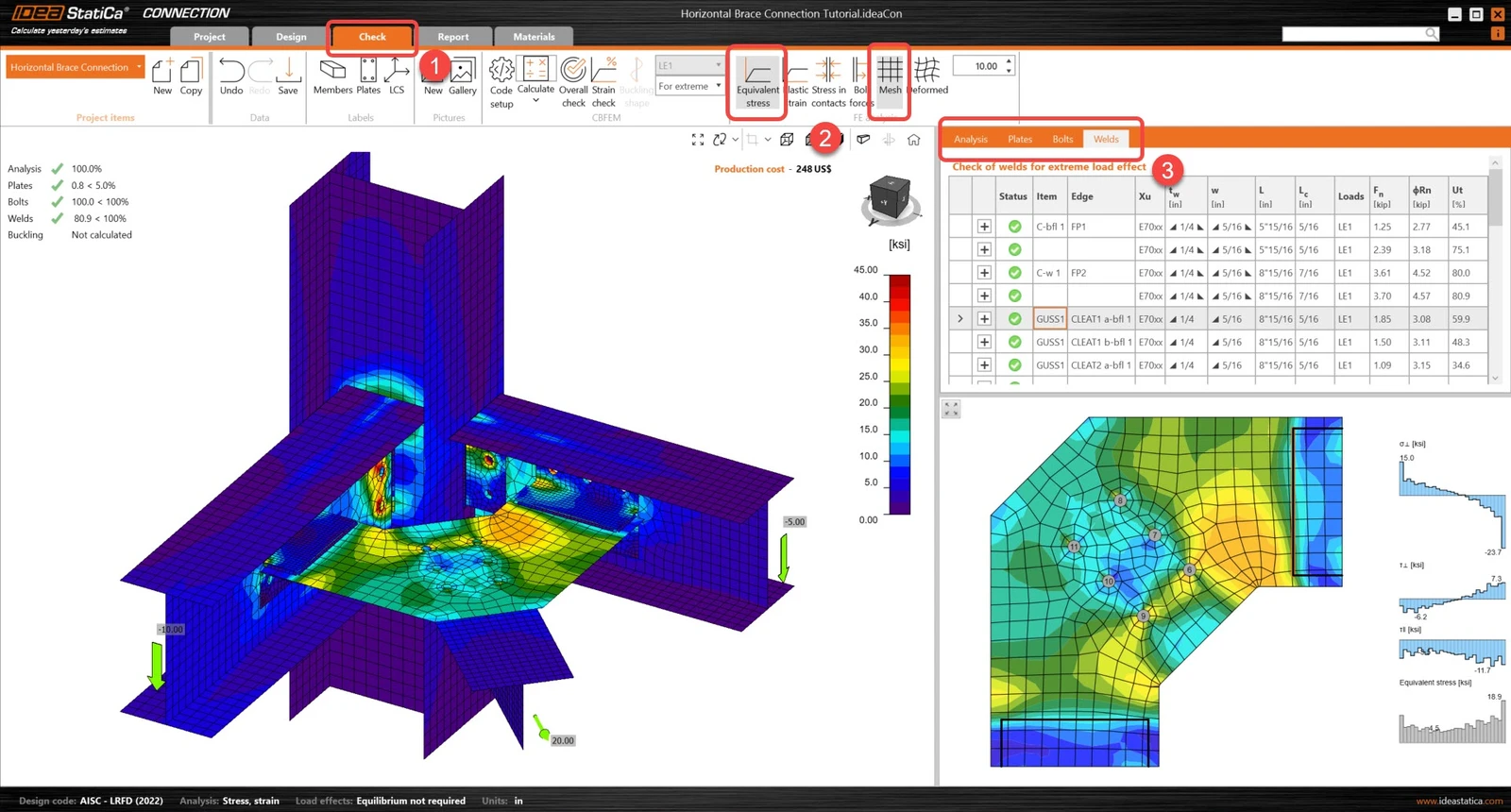
Spusťte analýzu kliknutím na Calculate v pásu karet. Analytický model je automaticky vygenerován, provede se výpočet na základě CBFEM a zobrazí se celkové posouzení spolu se základními hodnotami výsledků normového posouzení.
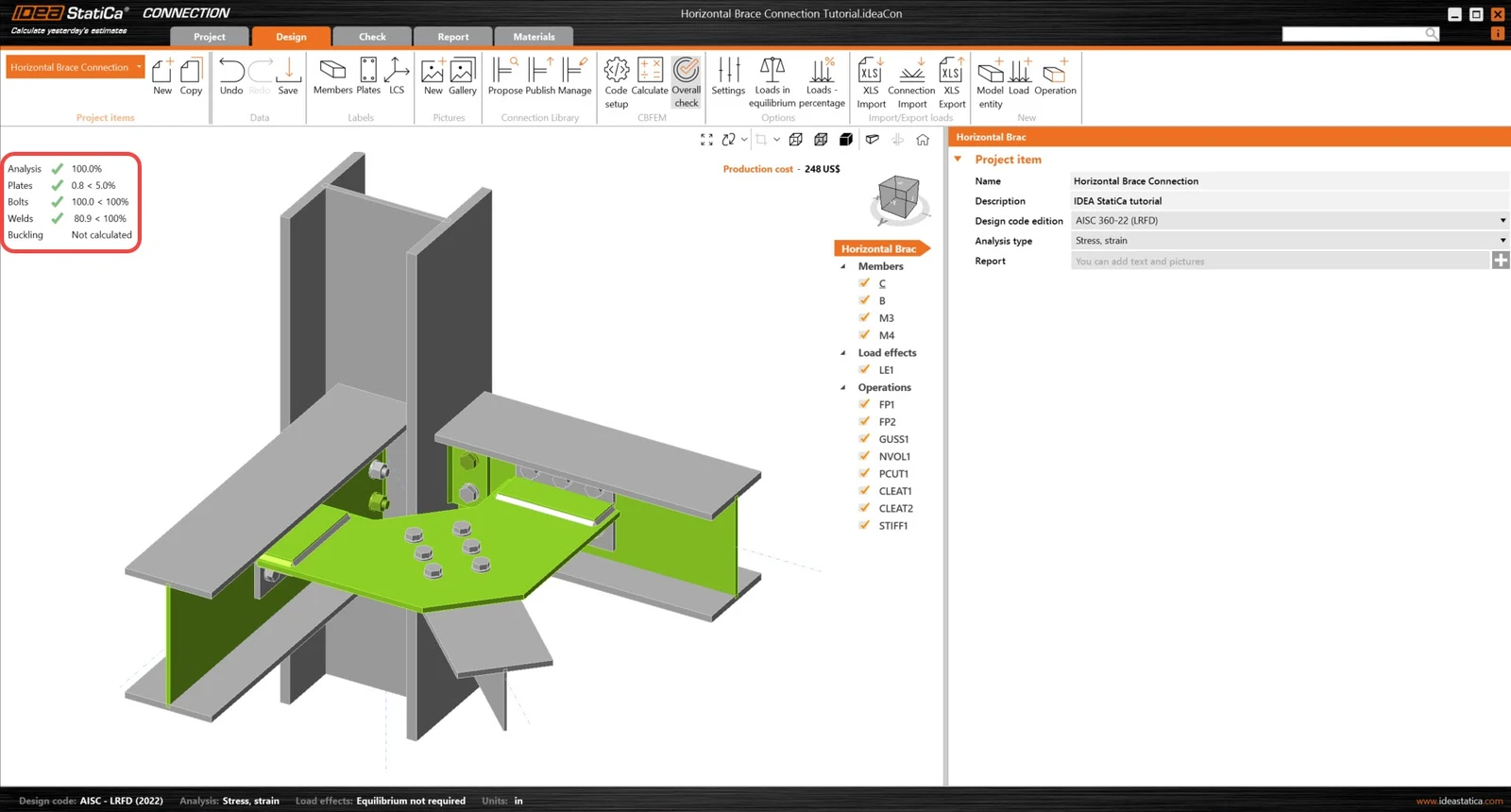
Přejděte na záložku zobrazení Check, a aktivujte Equivalent stress a Mesh z pásu karet, abyste získali úplný přehled o tom, co se ve styčníku děje. Projděte různé výsledky pro všechny komponenty (plechy, šrouby & svary).
6 Protokol
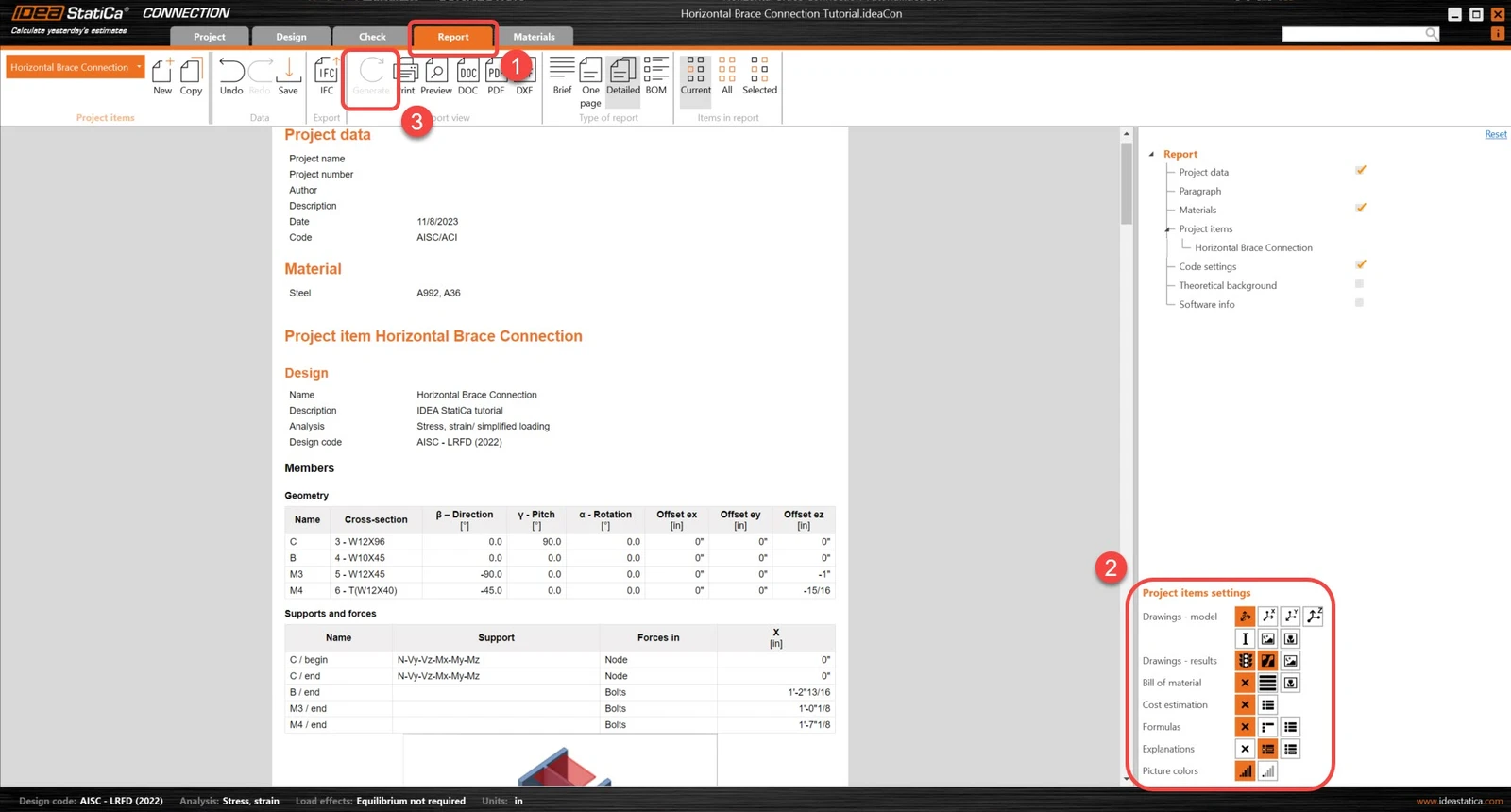
Nakonec přejděte na záložku Report. IDEA StatiCa nabízí plně přizpůsobitelný protokol, do kterého můžete přidávat nebo odebírat libovolné množství podrobností. Po dokončení klikněte na Generate a protokol bude vygenerován se zadanými parametry.
Navrhli jste, optimalizovali a provedli normové posouzení konstrukčního ocelového styčníku podle AISC.
Chcete zlepšit své dovednosti? Navštivte náš Campus
Naučte se efektivně používat IDEA StatiCa s našimi e-learningovými kurzy s vlastním tempem
Začít se učit