

Wie man die Einheiten in IDEA StatiCa ändert
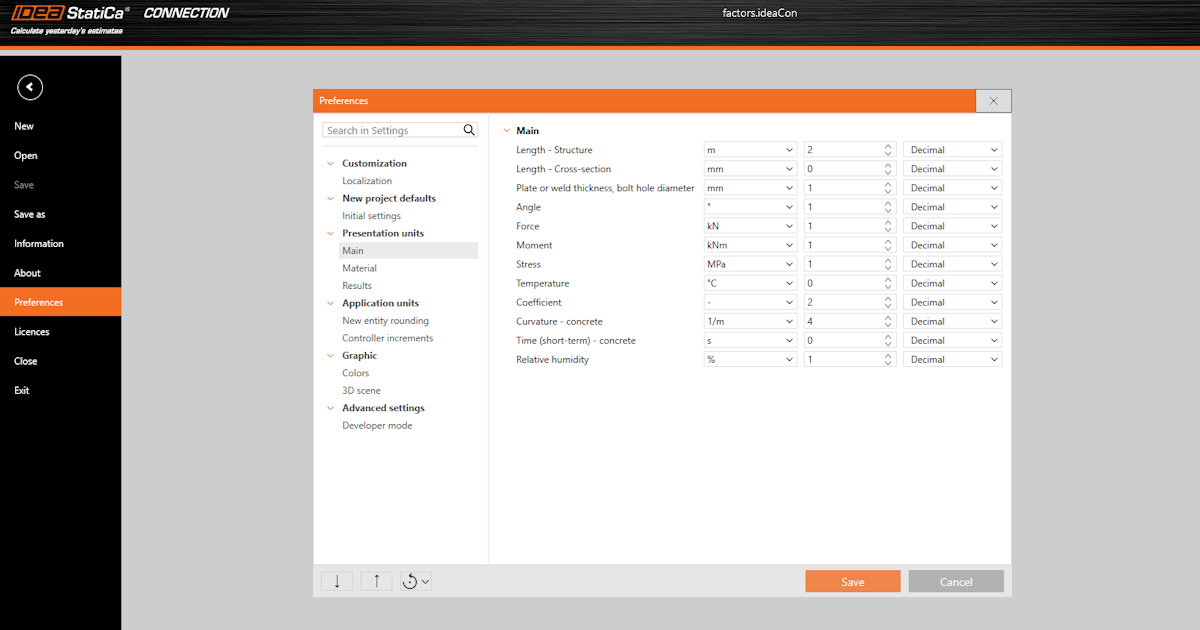
Die Einheiteneinstellungen finden Sie unter Einstellungen. Diese werden über mehrere IDEA StatiCa-Anwendungen hinweg geteilt. Weitere Informationen finden Sie im Artikel Gemeinsame Einstellungen für die gesamte Werkzeugpalette.
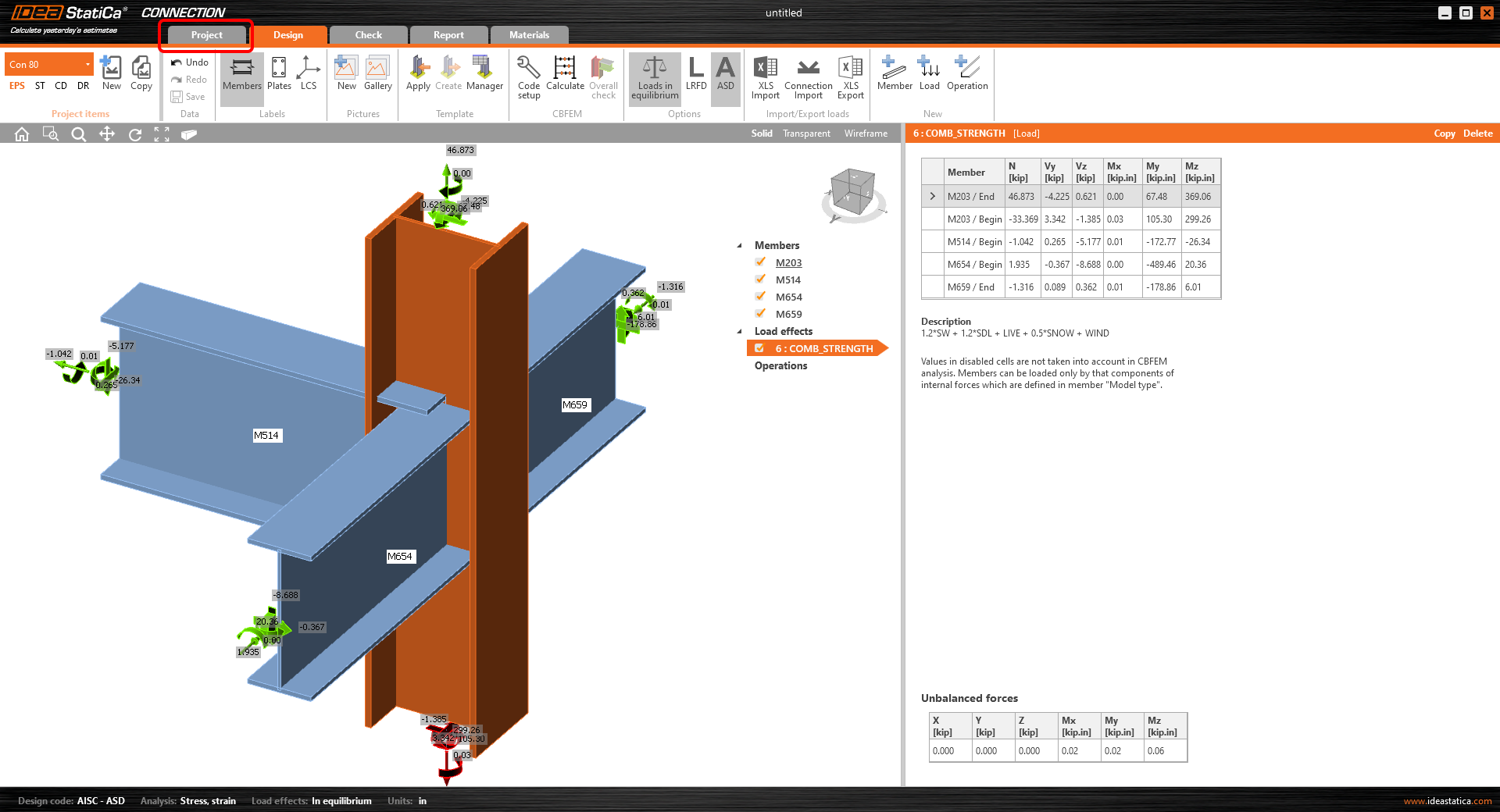
Die Einstellungen finden Sie unter der Registerkarte Projekt - Einstellungen.
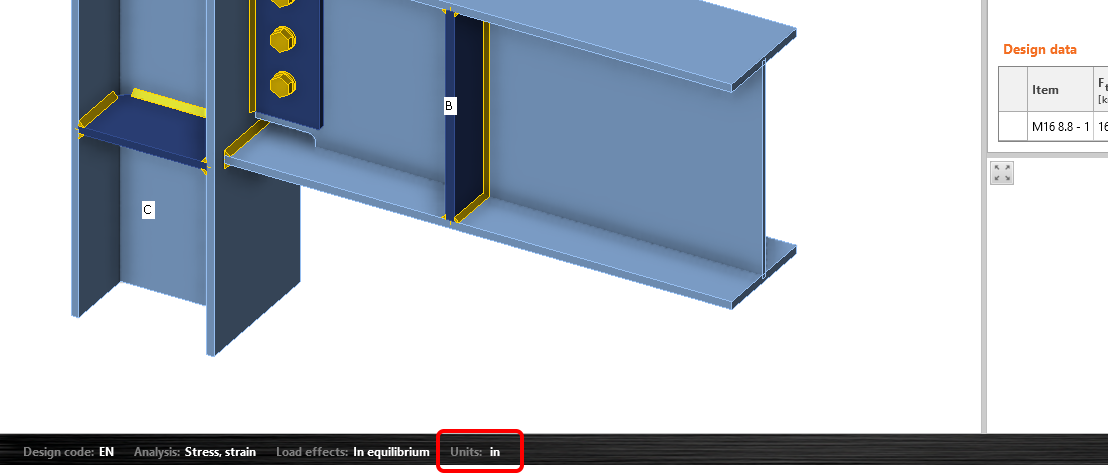
Alternativ können Sie die Einheiteneinstellungen über das untere Panel der 3D-Szene aufrufen.
Hier können Sie die Einheiteneinstellungen nach Ihren Bedürfnissen anpassen. Sie können zwischen imperialen und metrischen Einheiten wählen, wie z. B. m, mm, ft, in usw. Sie können auch die Genauigkeit der Einheiten (Anzahl der Dezimalstellen) festlegen und das Anzeigeformat in der Anwendung ändern (automatisch, dezimal, wissenschaftlich).
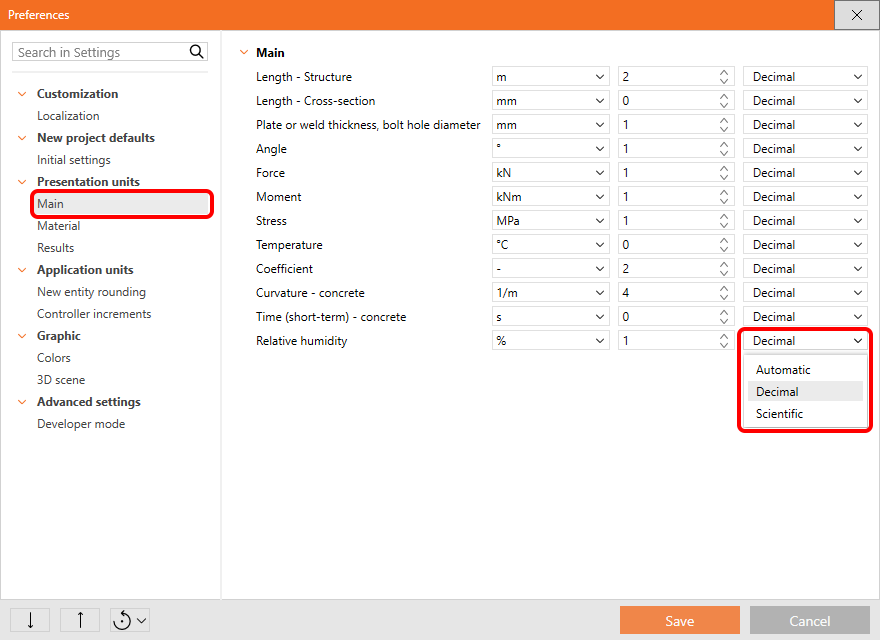
\[ \textsf{\textit{\footnotesize{Main units settings}}}\]
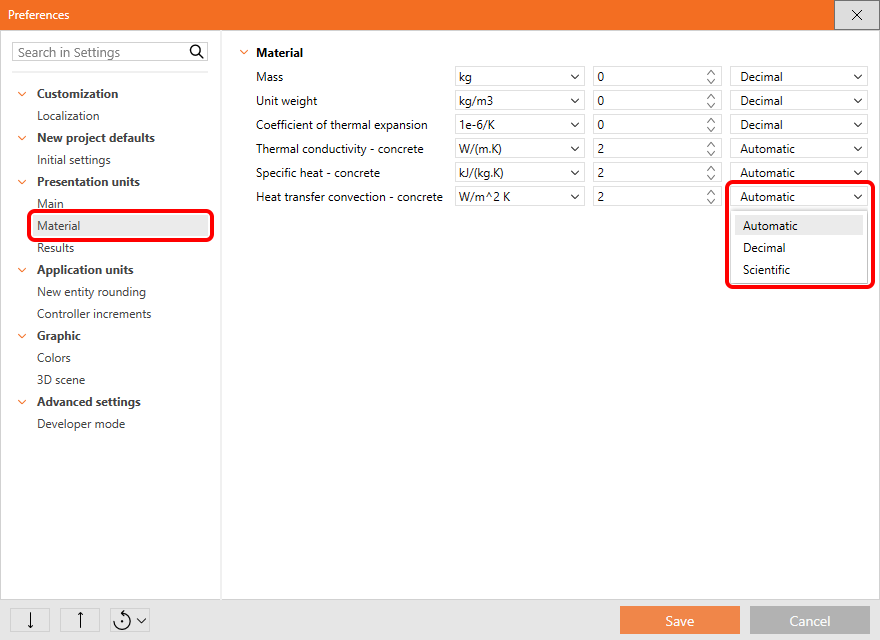
\[ \textsf{\textit{\footnotesize{Material units settings}}}\]
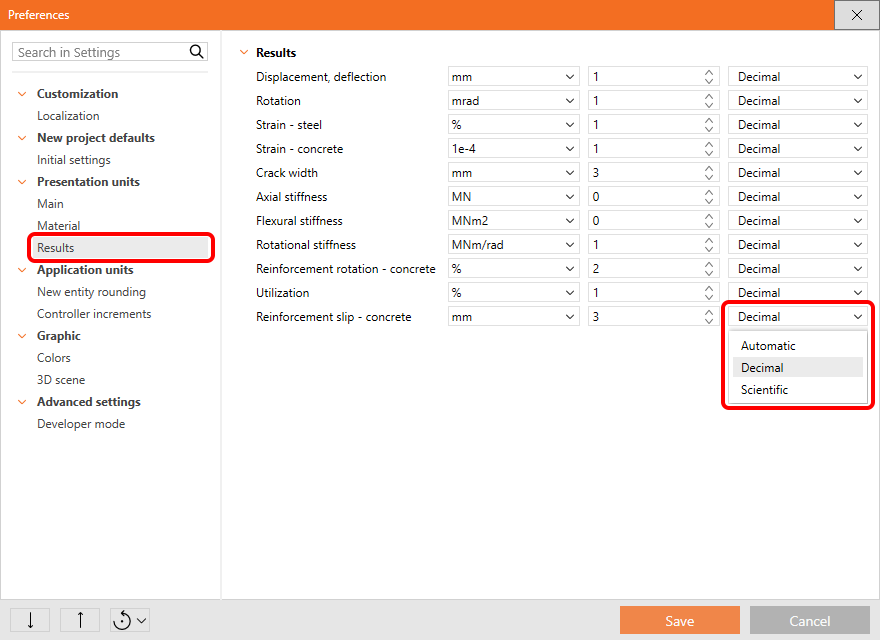
\[ \textsf{\textit{\footnotesize{Results units settings}}}\]
Bei imperialen Einheiten können Sie außerdem zwischen dem Dezimal- oder dem imperialen Zahlenformat wählen.
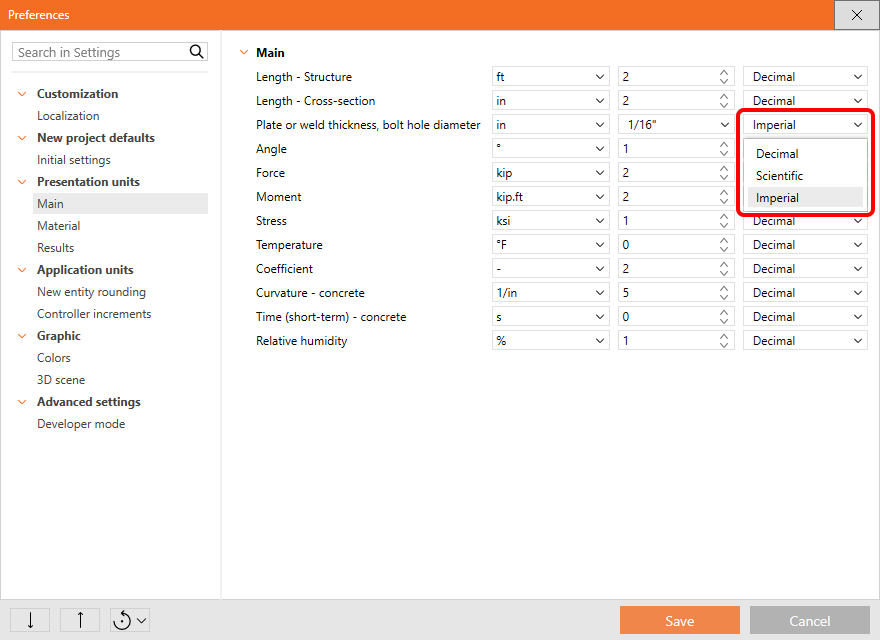
Das Dezimaltrennzeichen wird aus den Windows-Systemeinstellungen übernommen, siehe Dezimaltrennzeichen und Datumsformat gemäß den regionalen Windows-Einstellungen.
Standardzustand festlegen
Es gibt zwei Möglichkeiten, die Parameter auf ihre Standardeinstellungen zurückzusetzen. Die Standardwerte sind in zwei Versionen vorbereitet: Imperial und Metrisch.
1) Die gesamte Liste der Einstellungen zurücksetzen
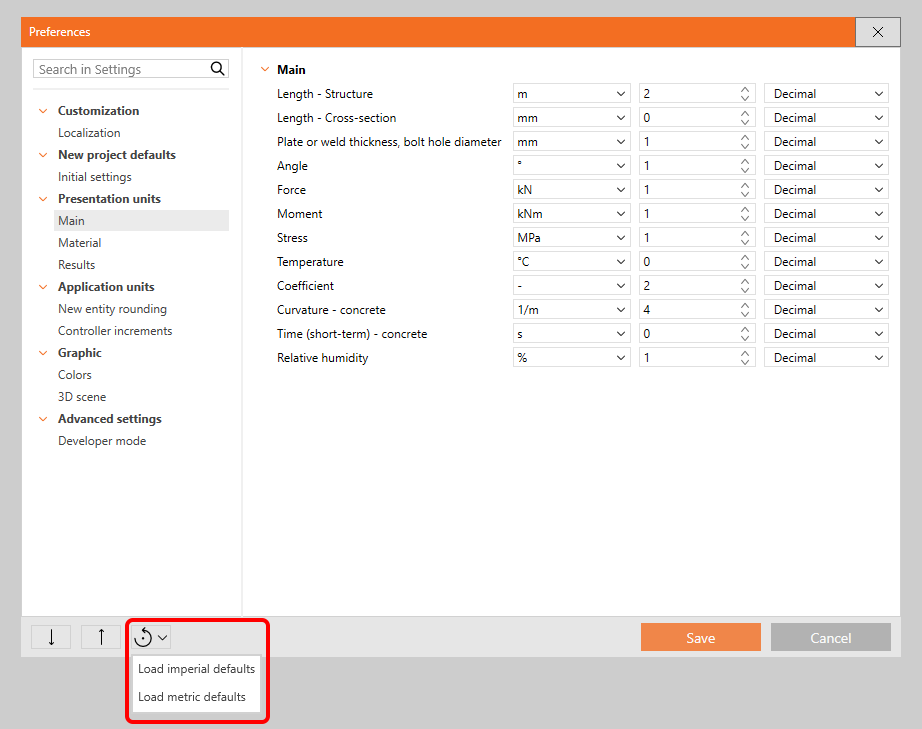
2) Nur die spezifische Kategorie zurücksetzen (über die rechte Maustaste)
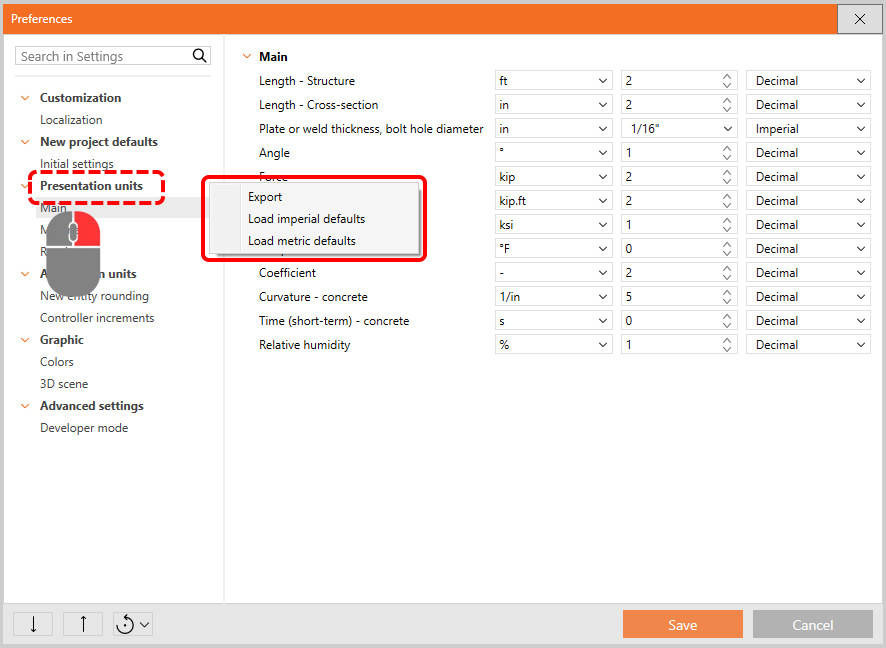
Export/Import von Einstellungen
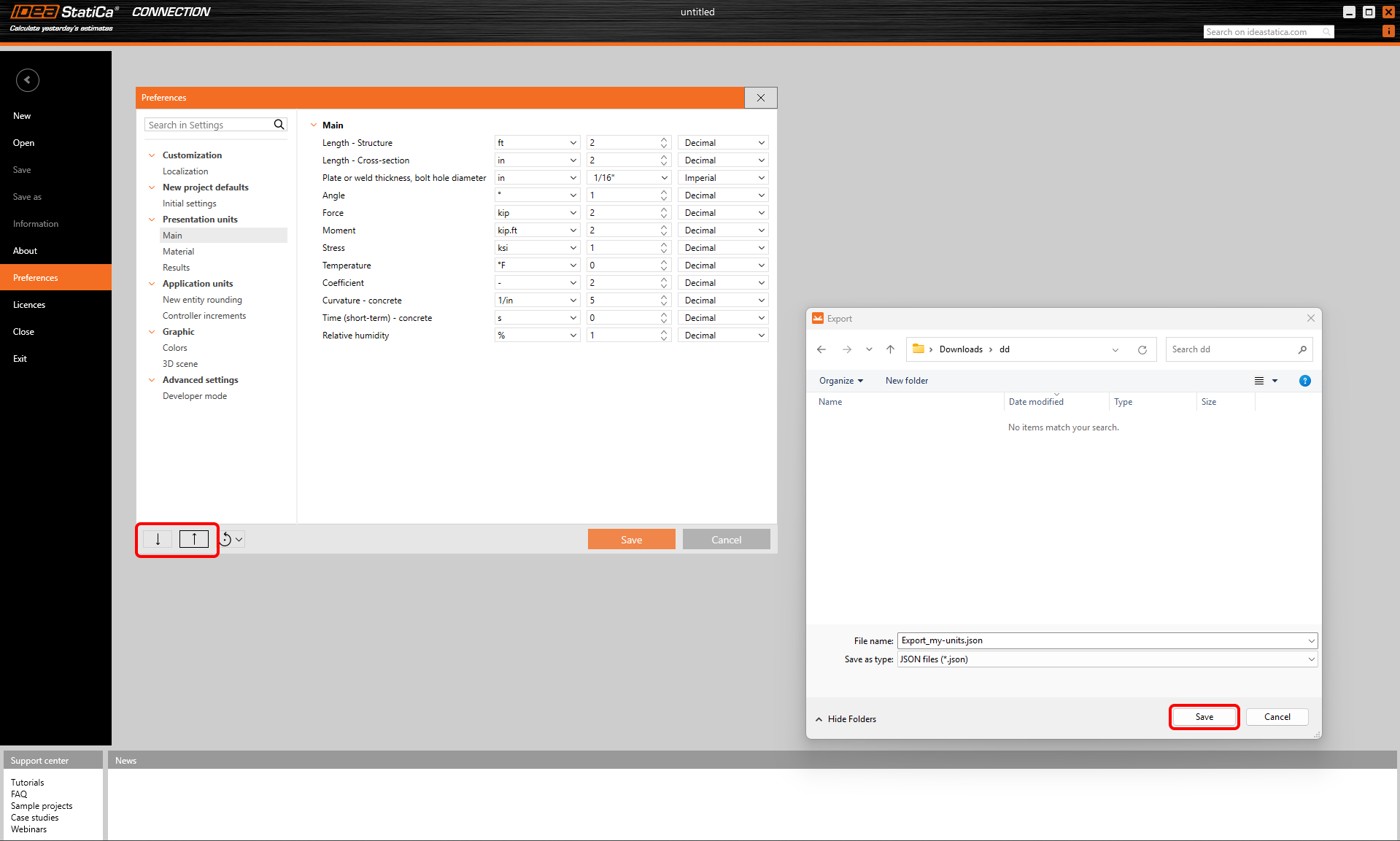
Sie können den gesamten Einstellungssatz oder nur einen Teil davon über eine .json-Datei exportieren und importieren und mit Ihren Kollegen teilen.
Um alle Einstellungen zu exportieren und zu importieren, wählen Sie die entsprechenden Symbole in der unteren linken Ecke des Dialogfelds.
Um nur ein Kapitel der Einstellungen zu exportieren und zu importieren, steht ein Kontextmenü zur Verfügung, wenn Sie mit der rechten Maustaste auf das Kapitel im Menü klicken.