

1 Nuovo progetto
Per iniziare, avviare IDEA StatiCa e selezionare l'applicazione Connection. Creare un nuovo progetto selezionando il modello iniziale più vicino al progetto desiderato, inserendo il nome e scegliendo il codice di progetto e le proprietà del materiale predefinite – A992.
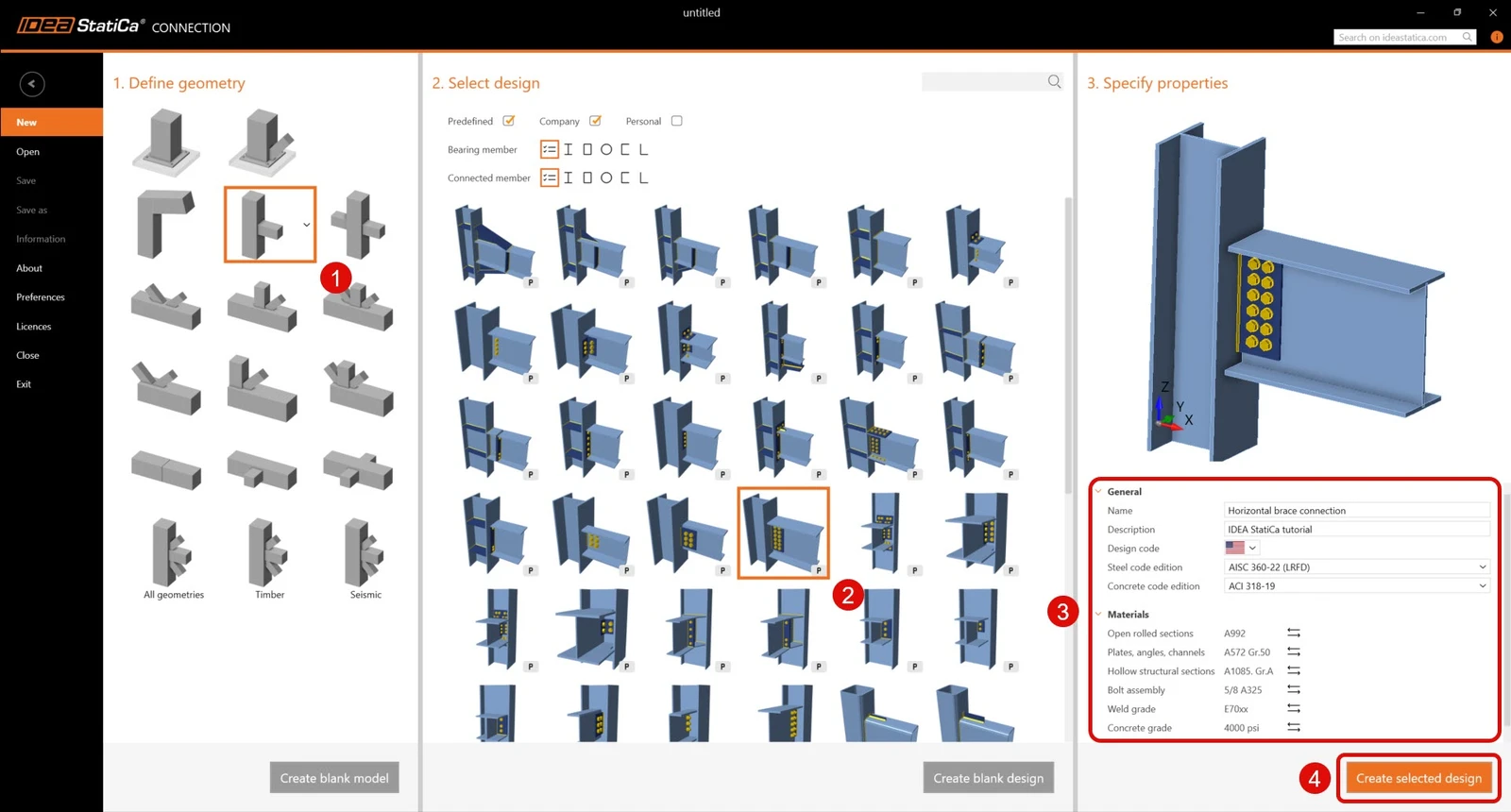
Poiché questo progetto segue il codice AISC, si procederà utilizzando le unità imperiali (vedere Come cambiare il sistema di unità).
2 Geometria
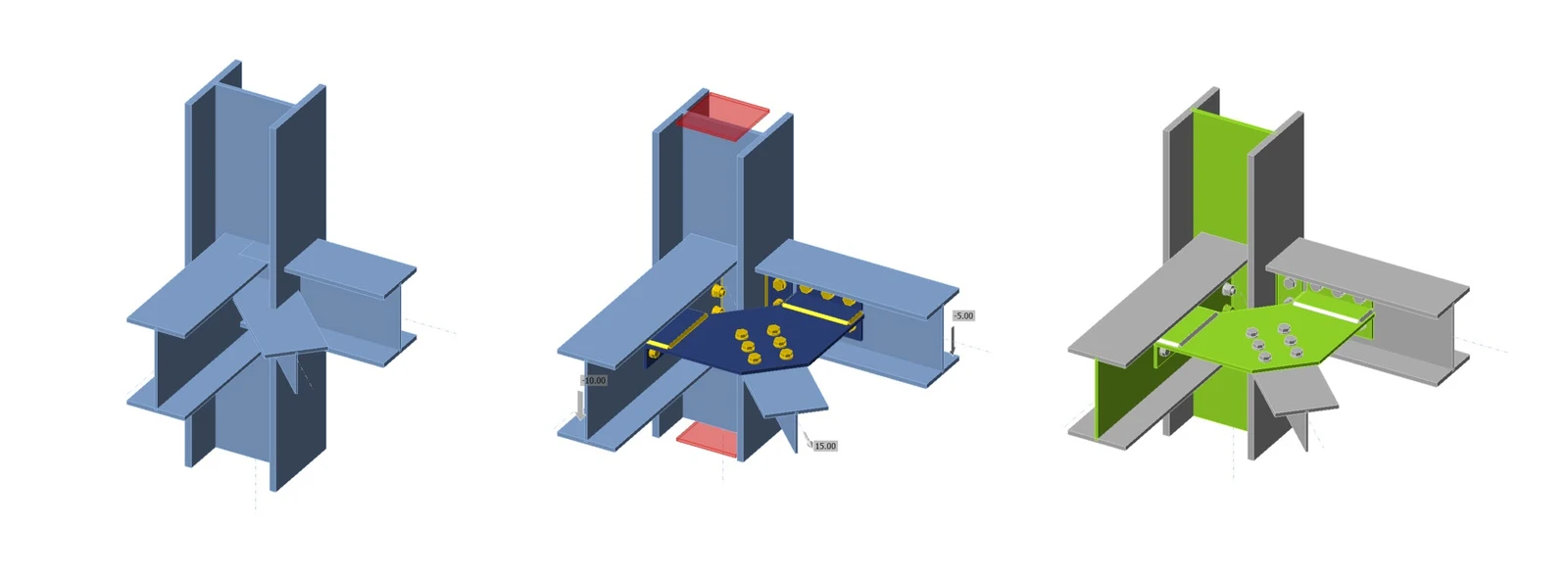
Una colonna e una trave con collegamento a taglio sono stati aggiunti automaticamente al progetto.
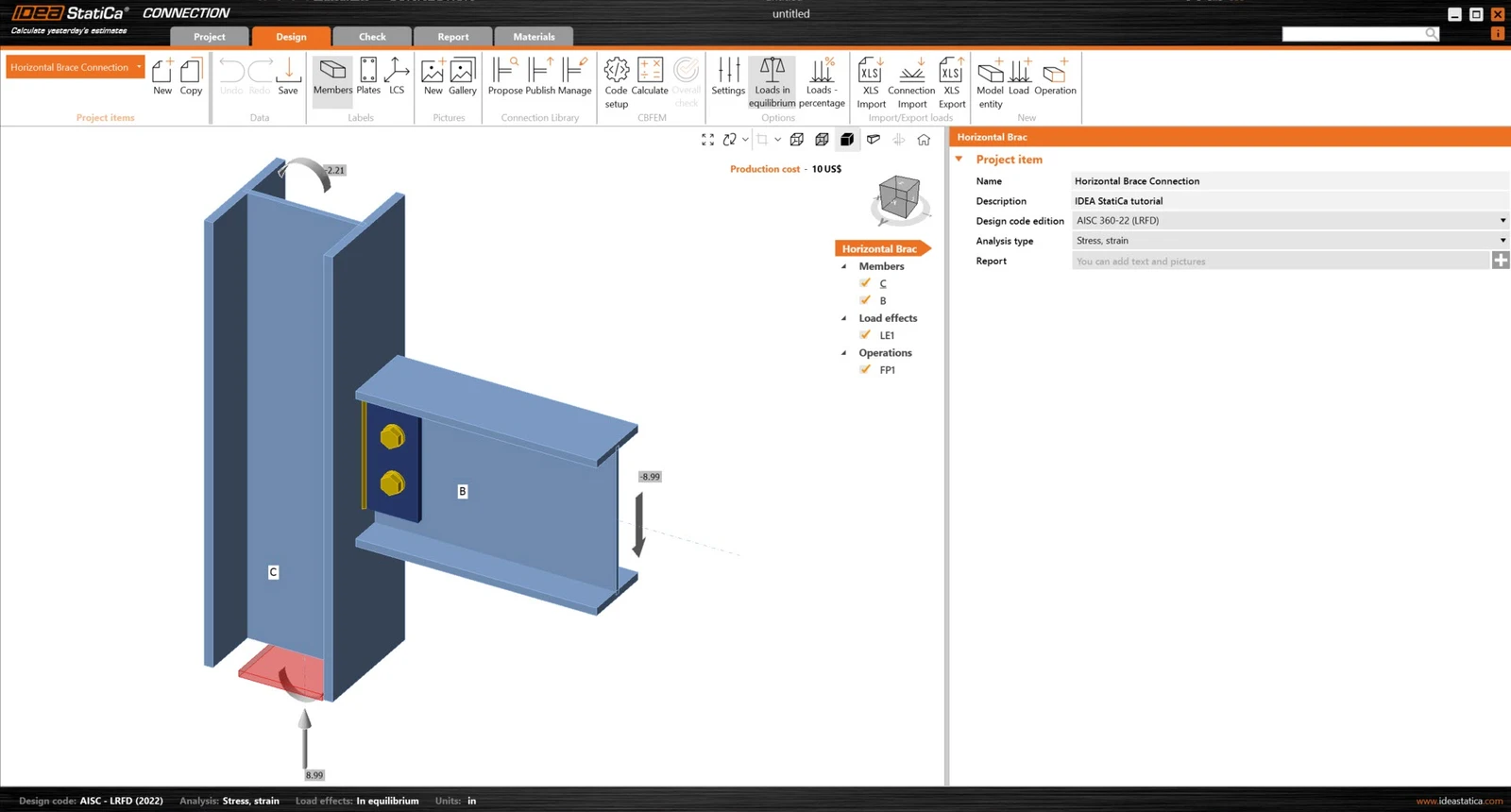
Prima di tutto, modificare la sezione trasversale della colonna. La nuova sezione trasversale è W12x96.
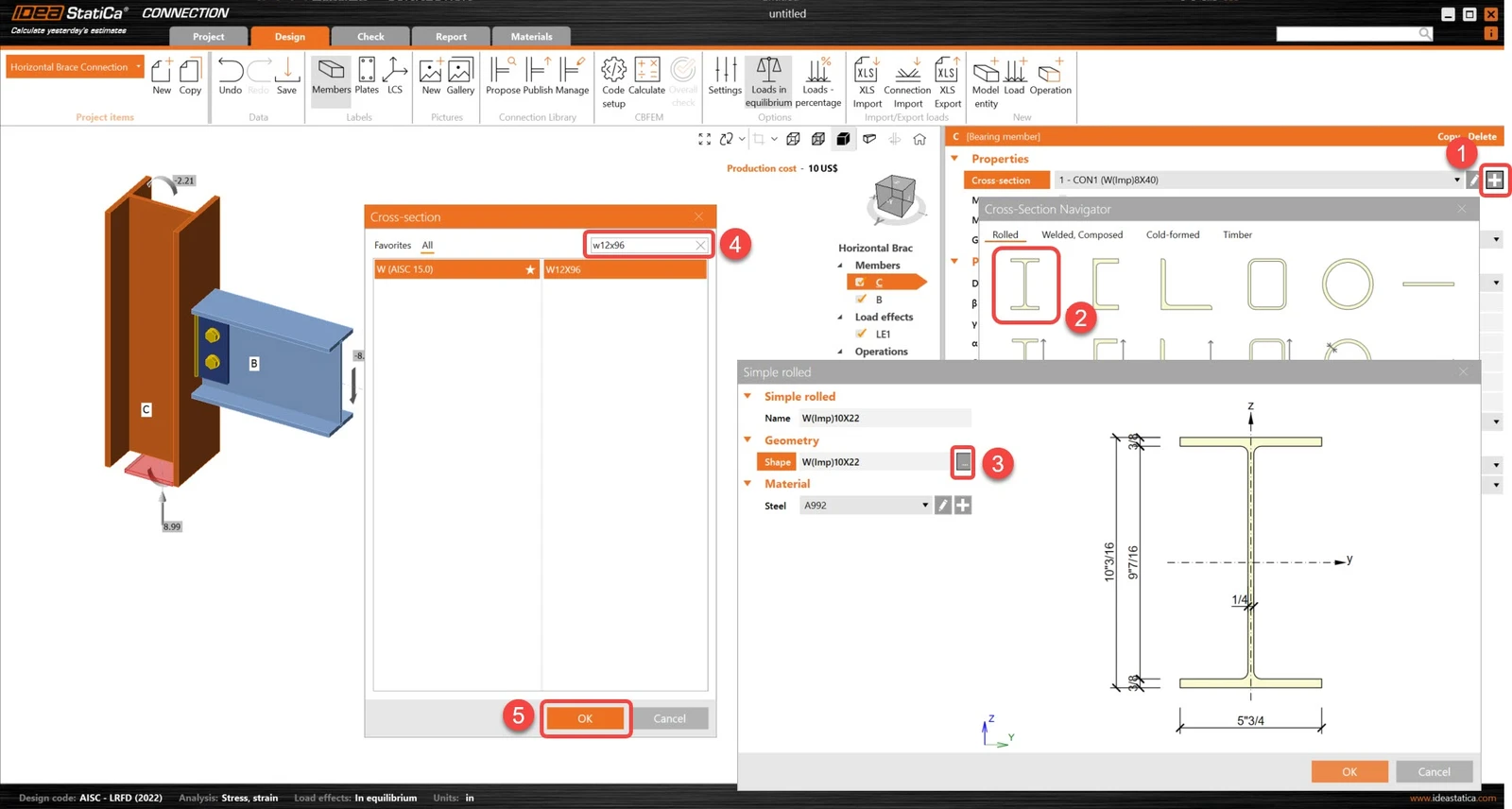
Successivamente, modificare la sezione trasversale della trave. La nuova sezione trasversale è W10x45.
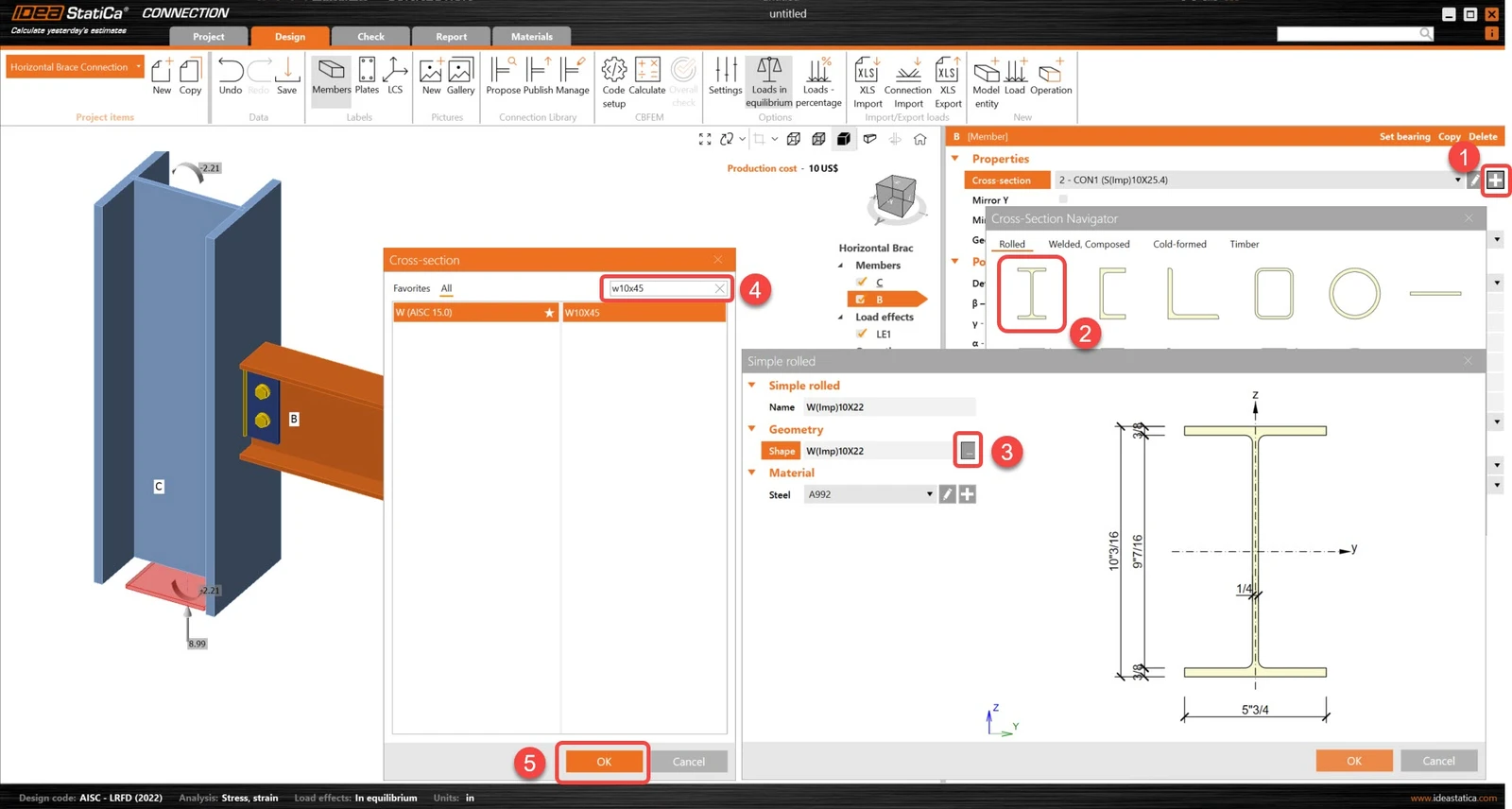
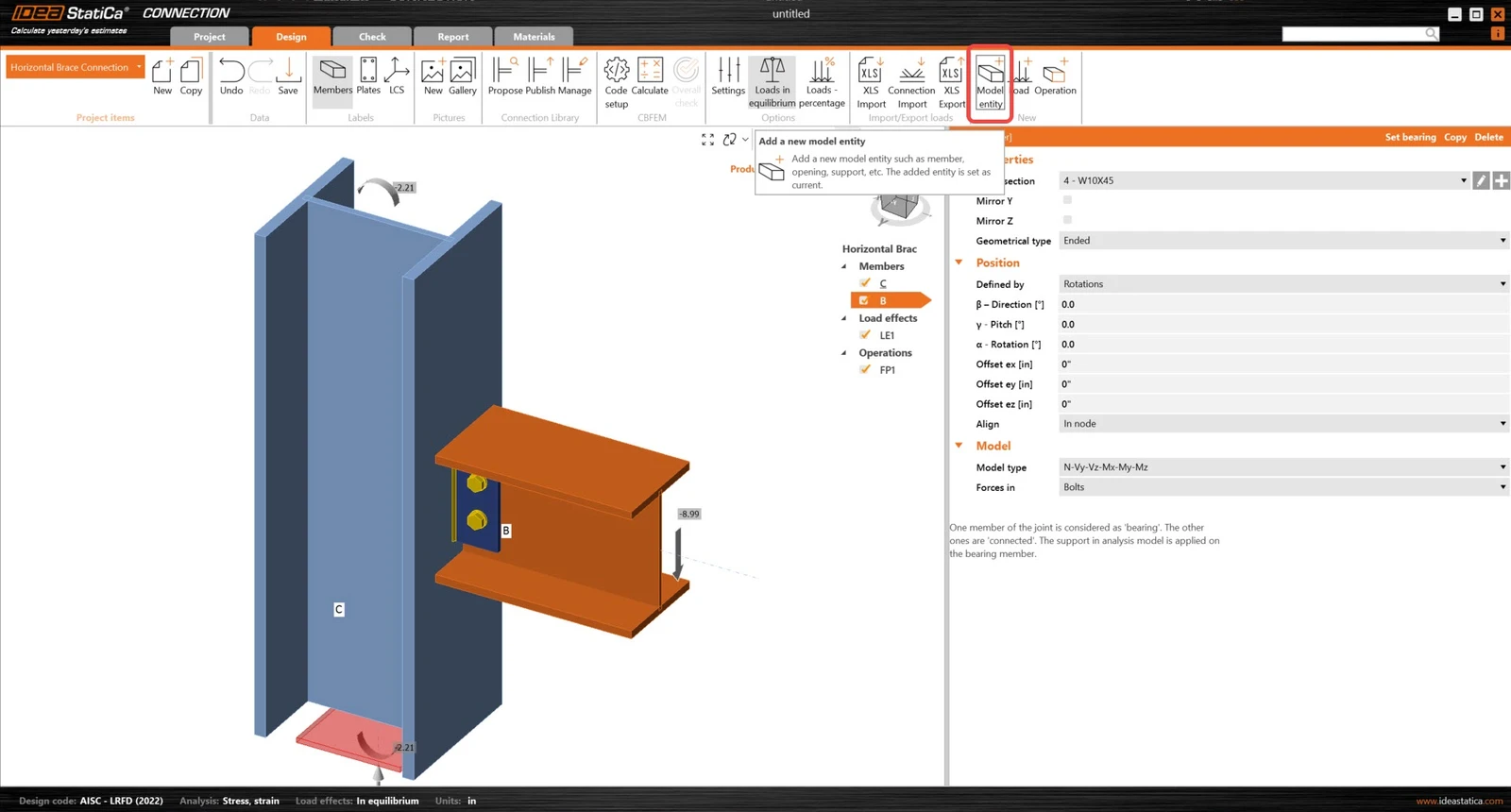
Quindi aggiungere due nuovi elementi.
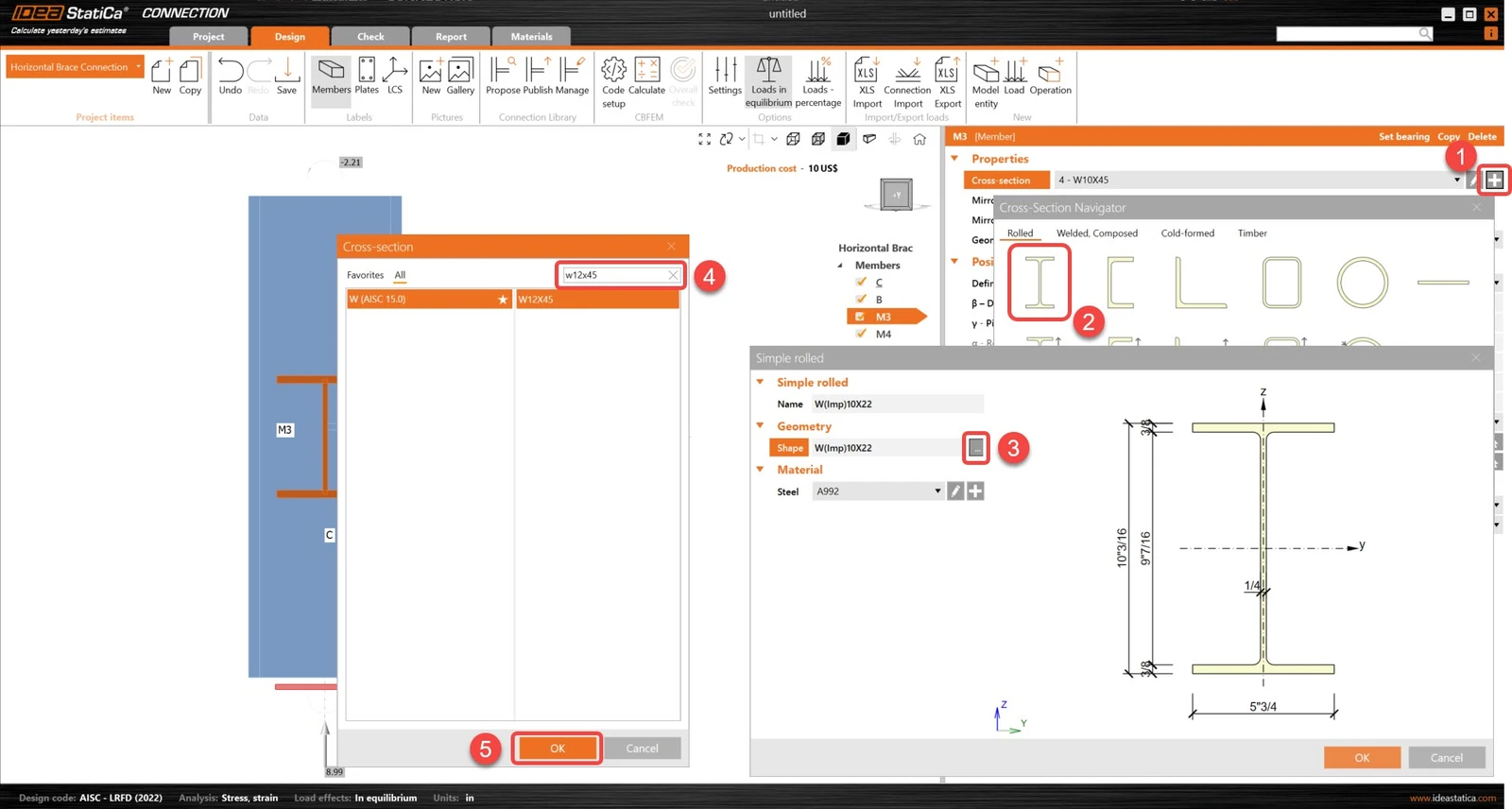
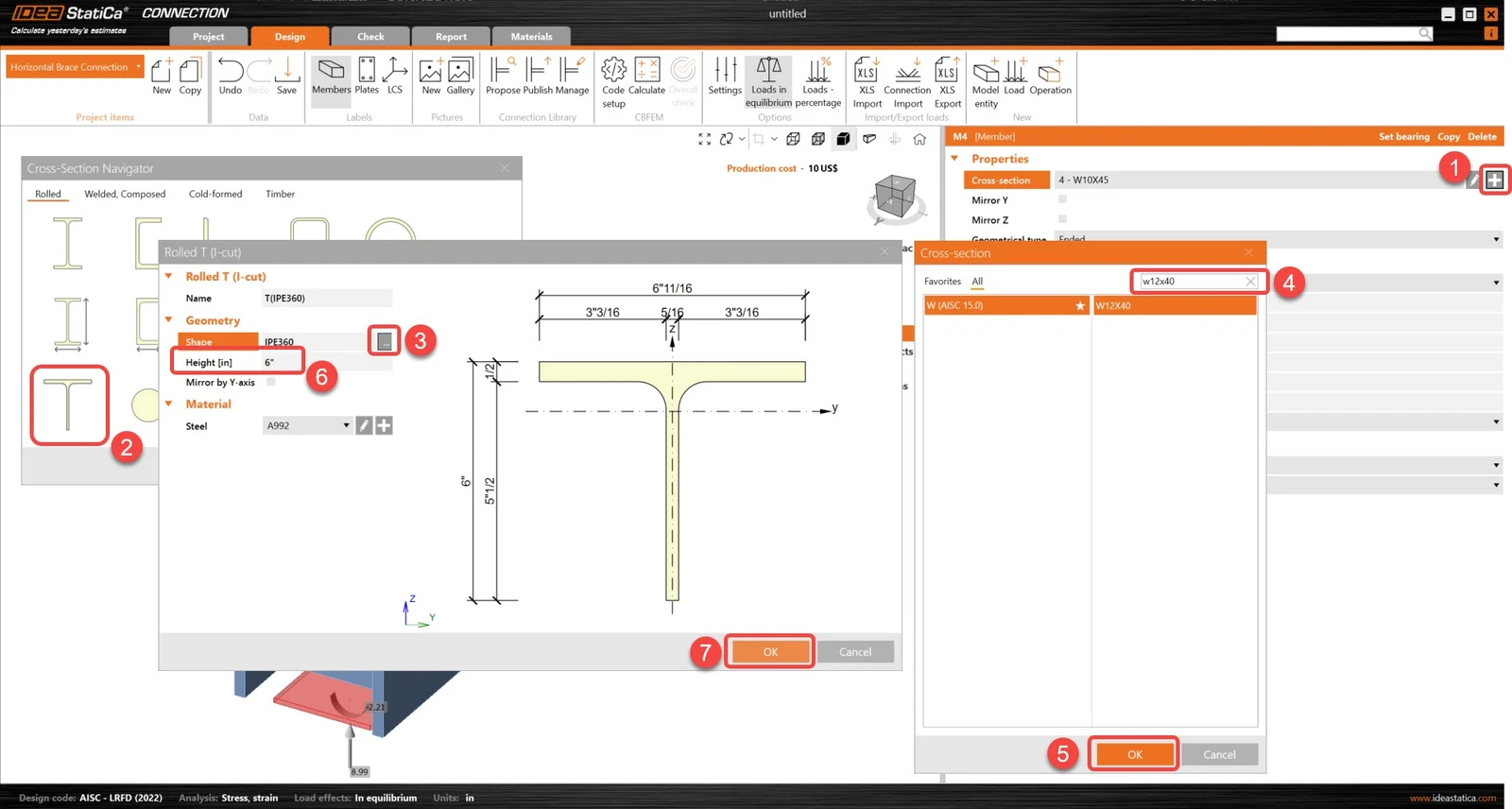
Modificare le sezioni trasversali dei due nuovi elementi. Per M3, la nuova sezione trasversale è W12x45. Per M4, la nuova sezione trasversale è una sezione a T ricavata da un W12x40.
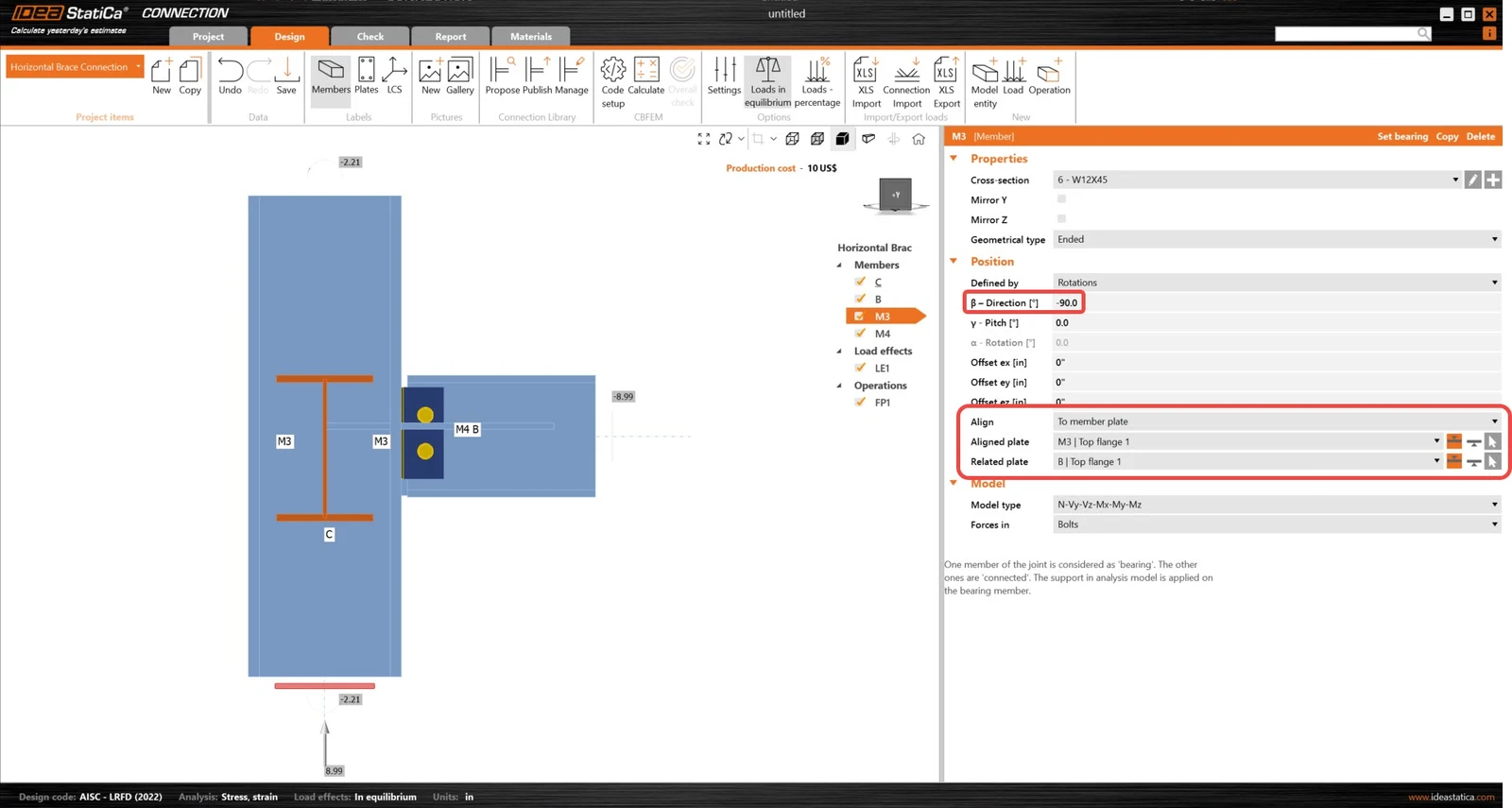
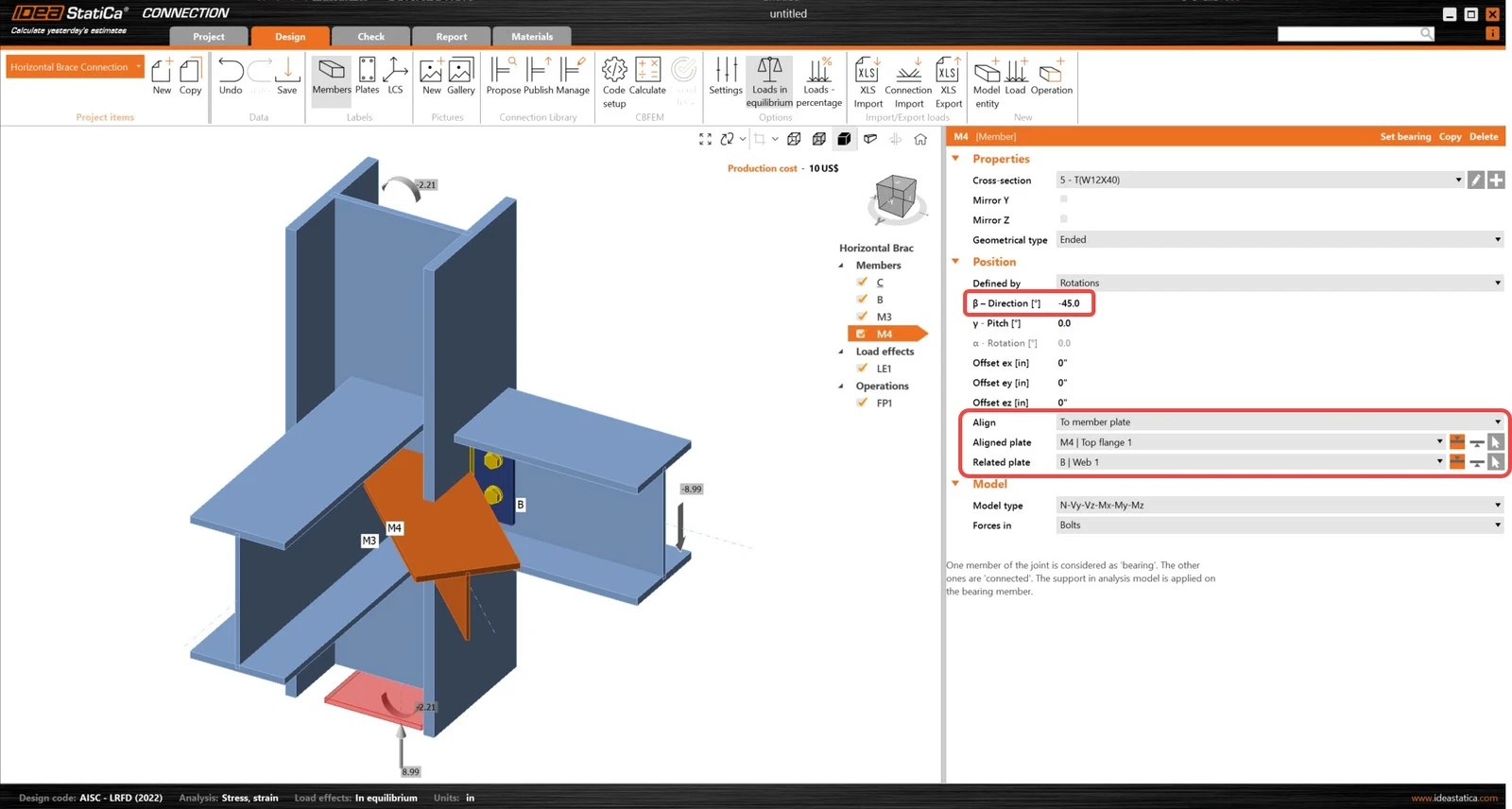
Regolare i parametri di posizione di M3 e M4. Le loro direzioni e l'allineamento verranno aggiornati in modo che la geometria completa possa essere definita.
3 Effetti del carico
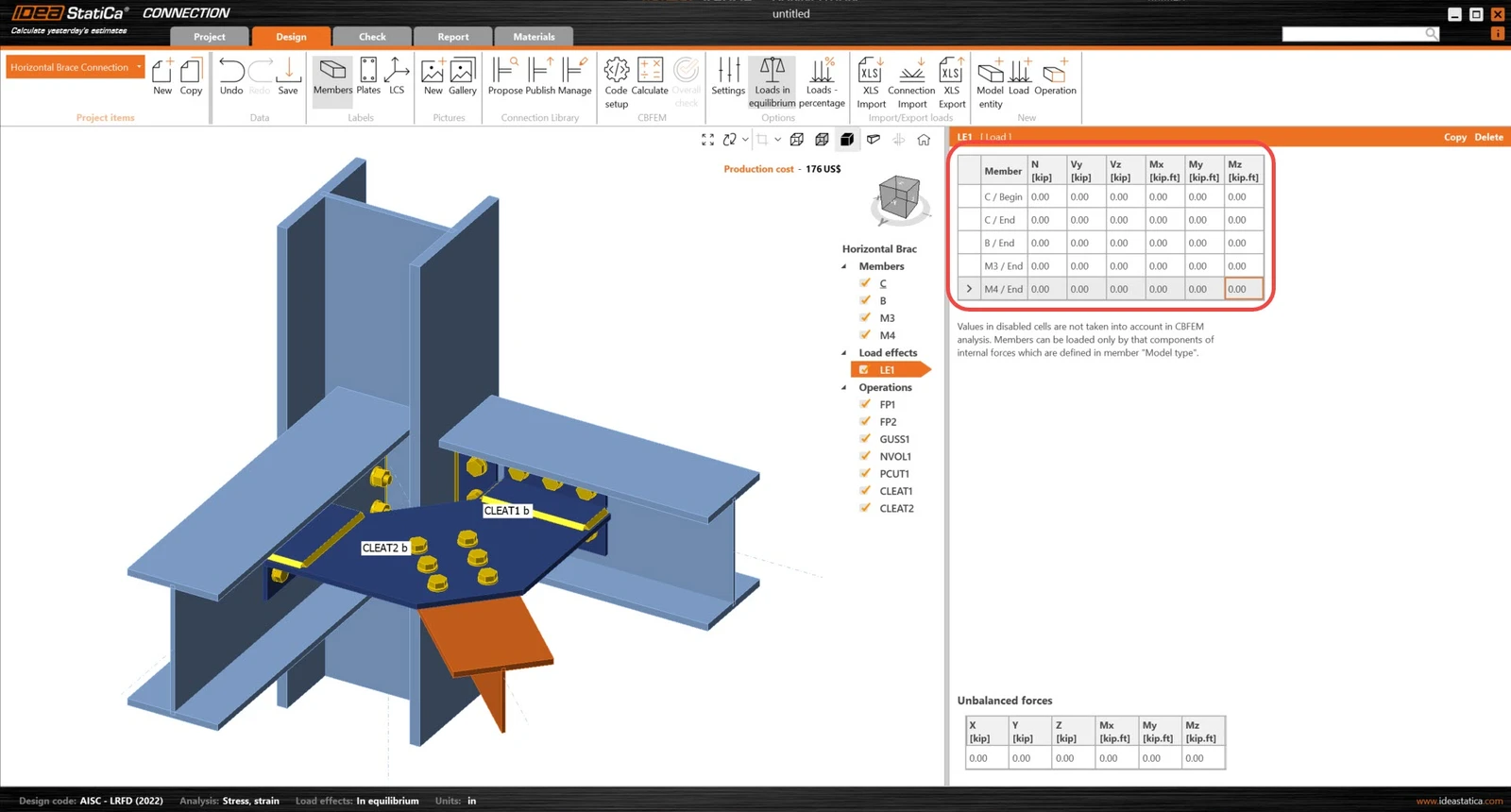
Rimuovere gli effetti del carico predefiniti presenti nel modello.
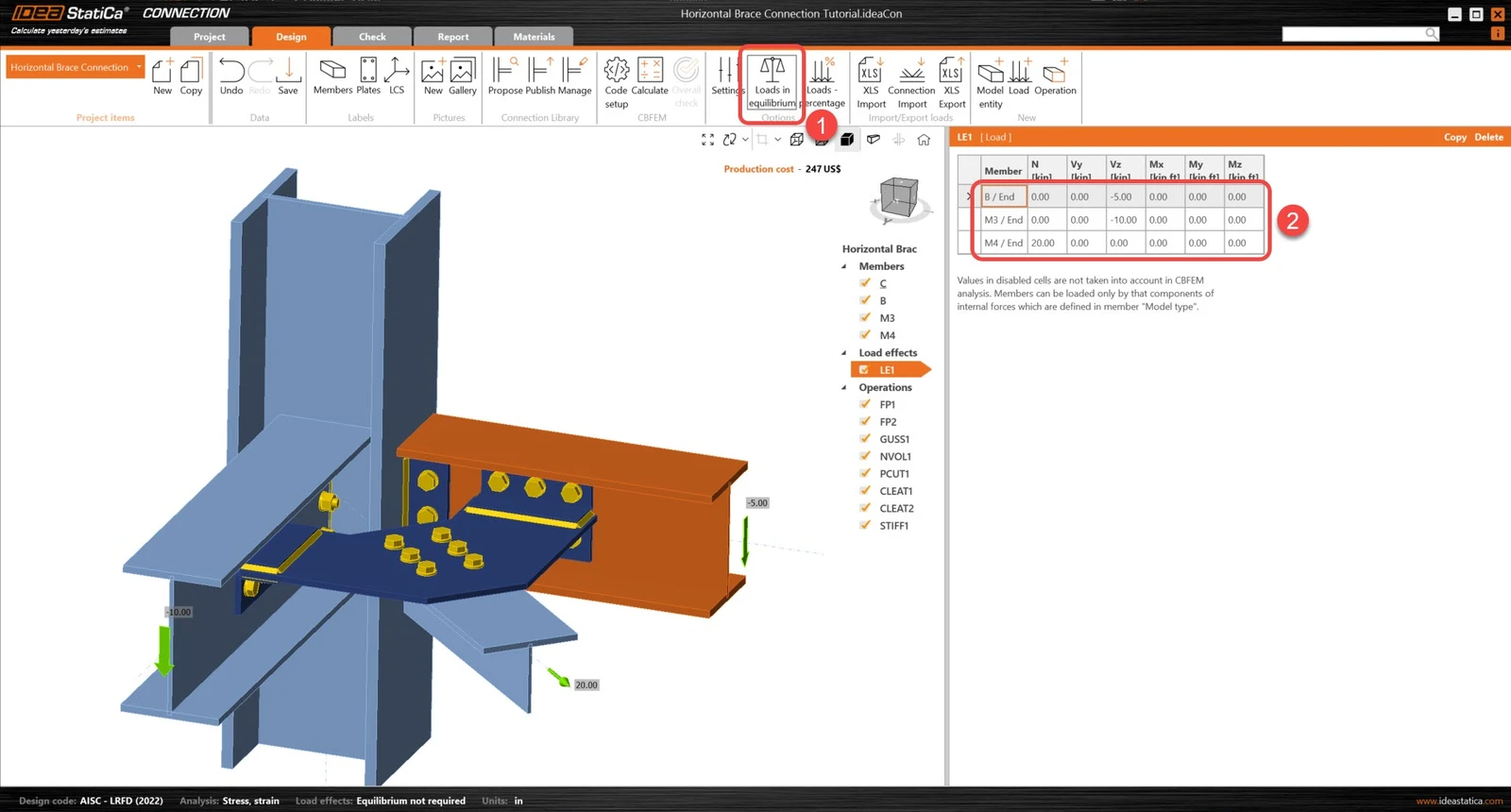
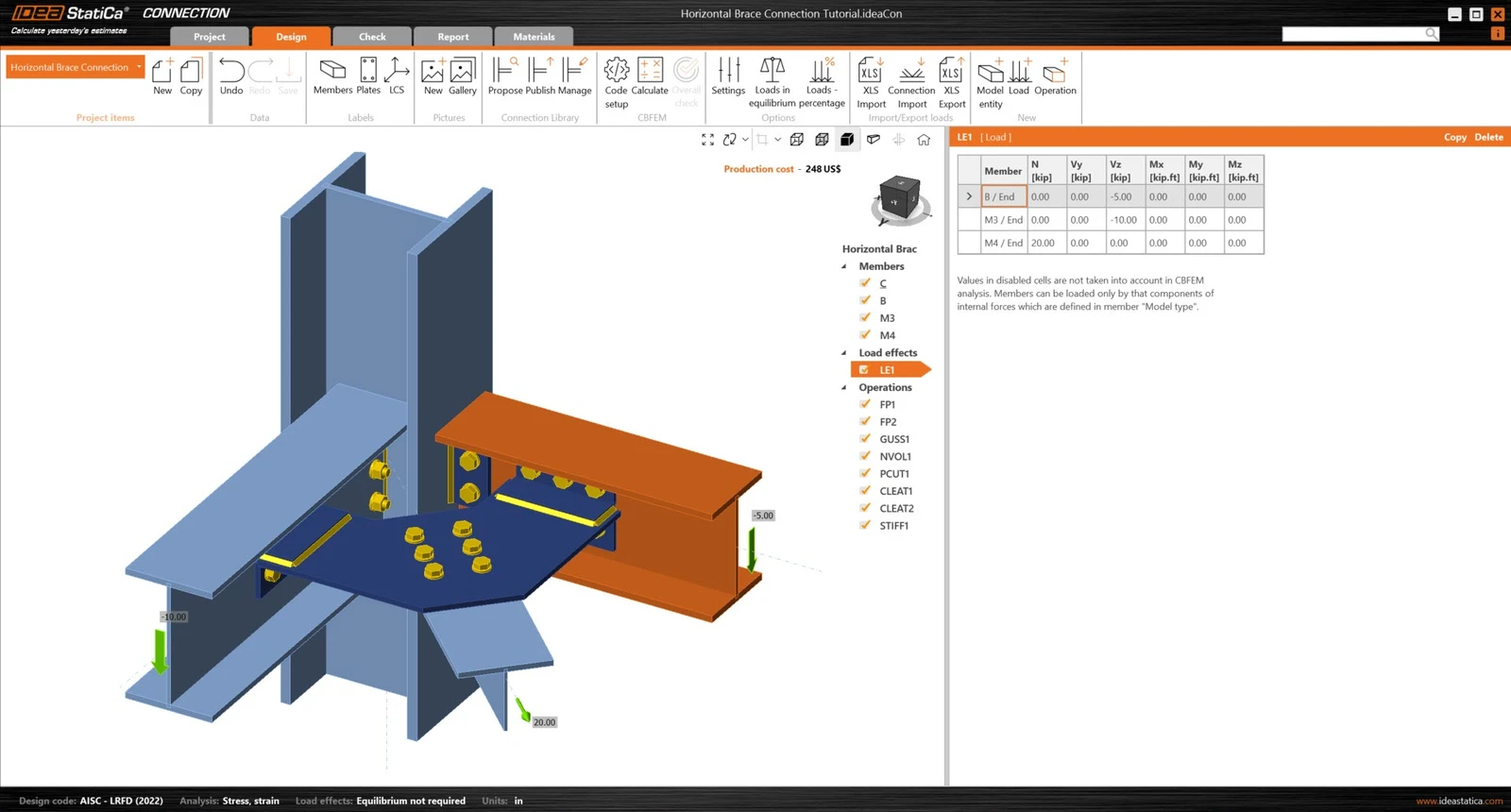
Disattivare Carichi in equilibrio e inserire i nuovi valori delle forze interne nella tabella. È possibile aggiungere ulteriori combinazioni di carico.
4 Progettazione
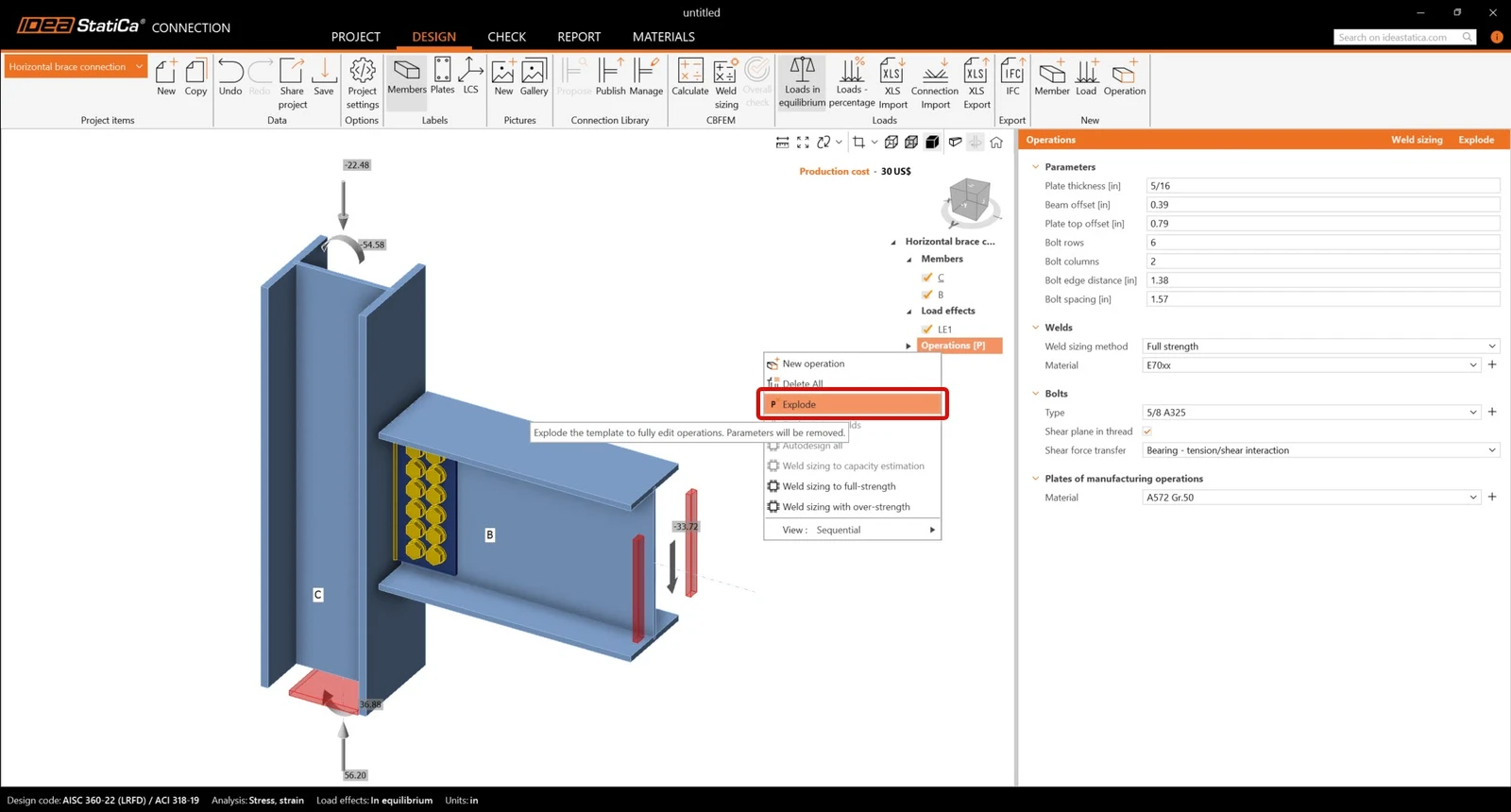
Prima di poter modellare il collegamento, assicurarsi di "Esplodere" il modello parametrico. Fare clic con il tasto destro sull'etichetta Operations (P) e selezionare "Explode" come mostrato di seguito.
L'operazione di produzione Fin plate è già stata creata. È sufficiente aggiornare alcune delle sue proprietà.
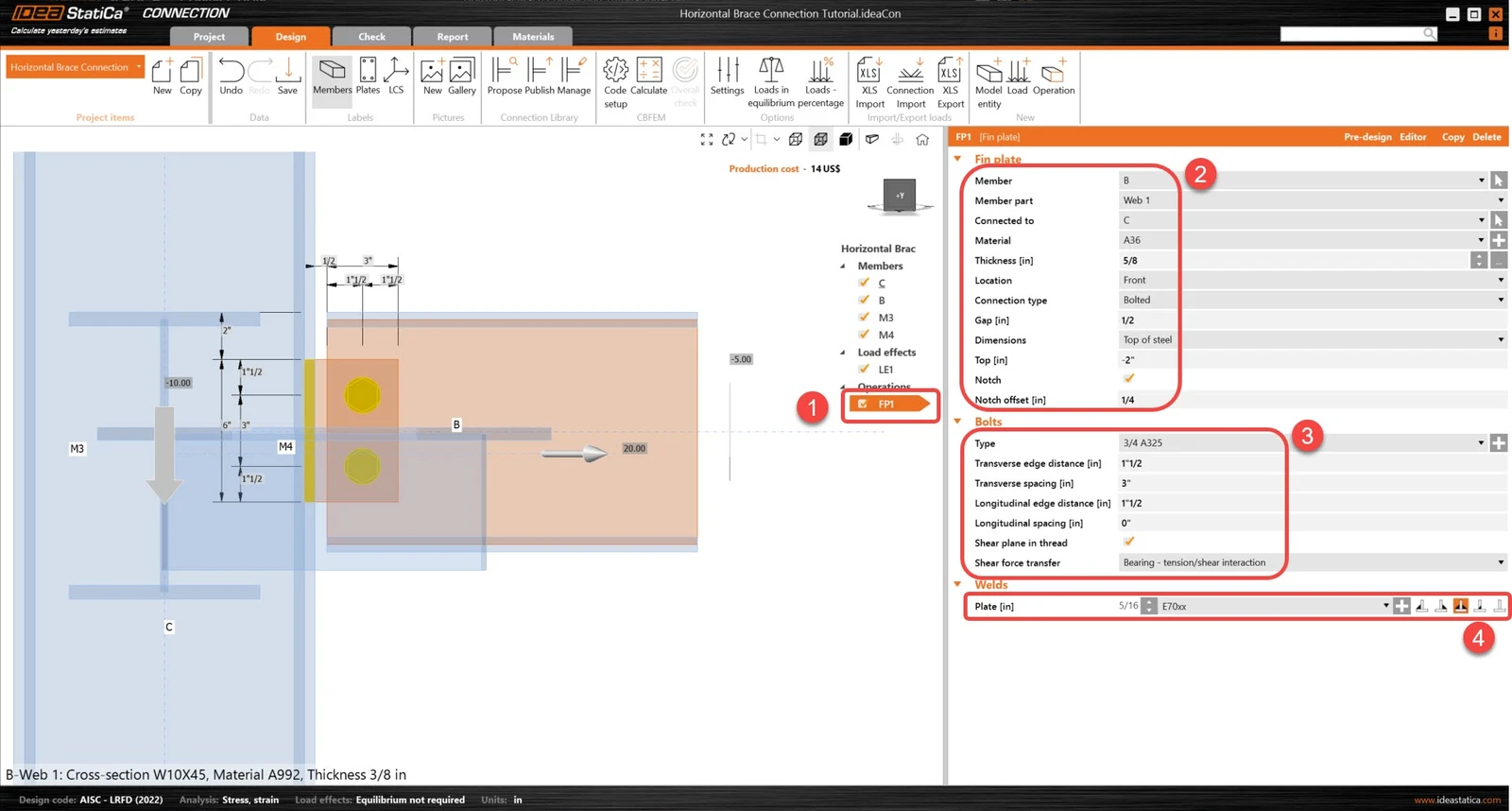
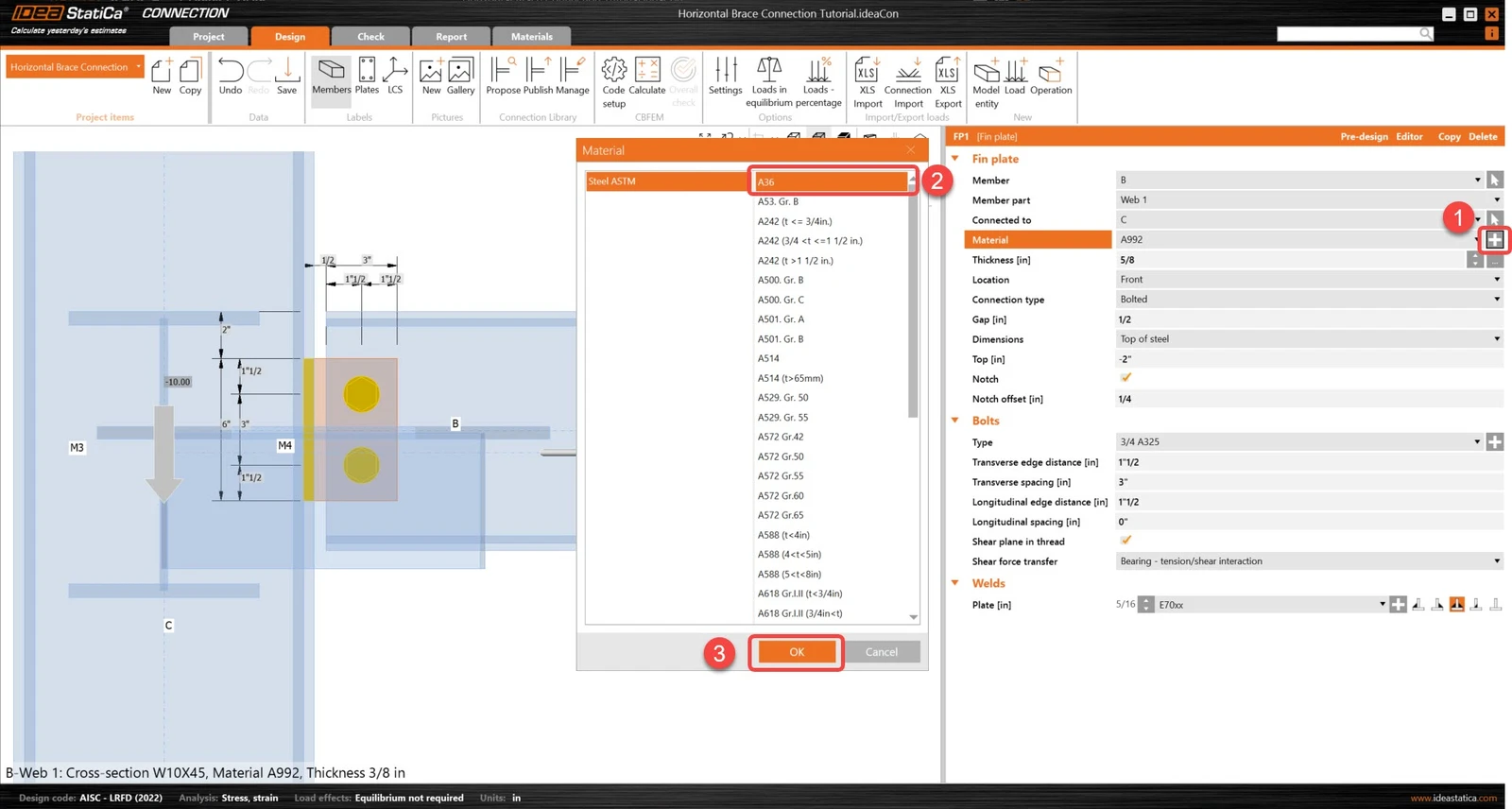
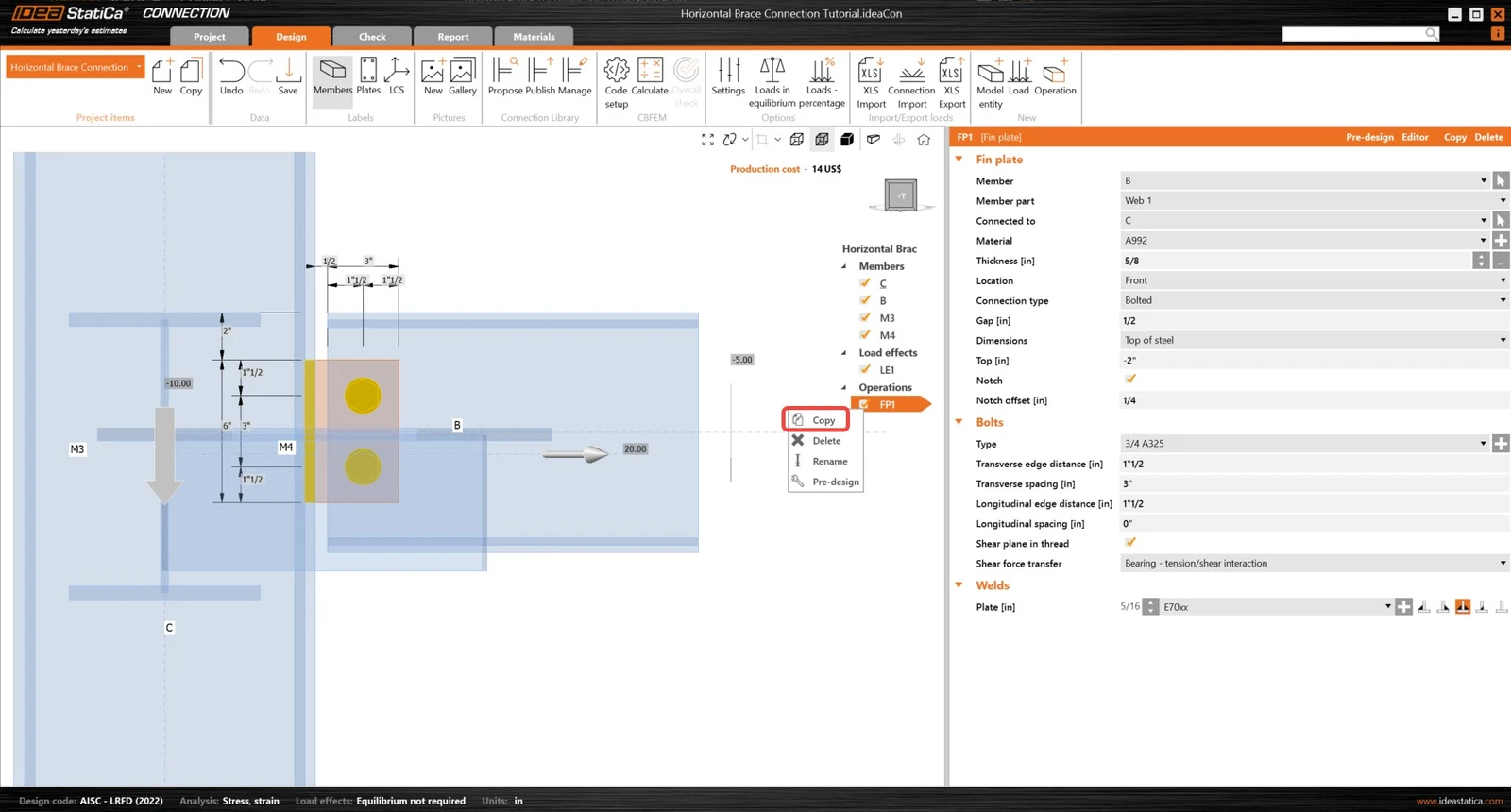
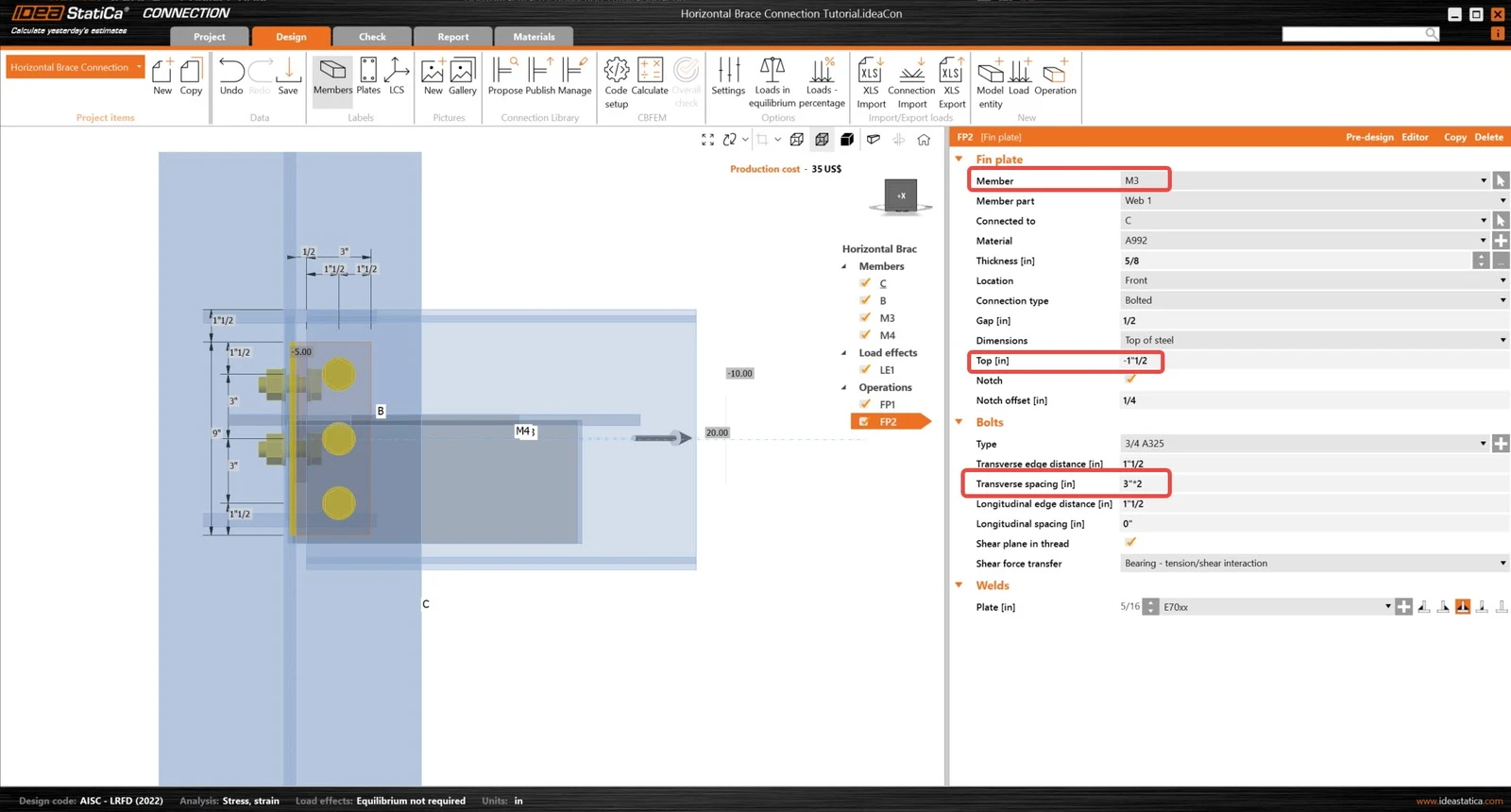
Fare clic con il tasto destro sull'operazione FP1 e copiare l'operazione, quindi aggiornare le seguenti proprietà in modo che faccia riferimento all'elemento M3.
Ora, aggiungere l'operazione Gusset plate.
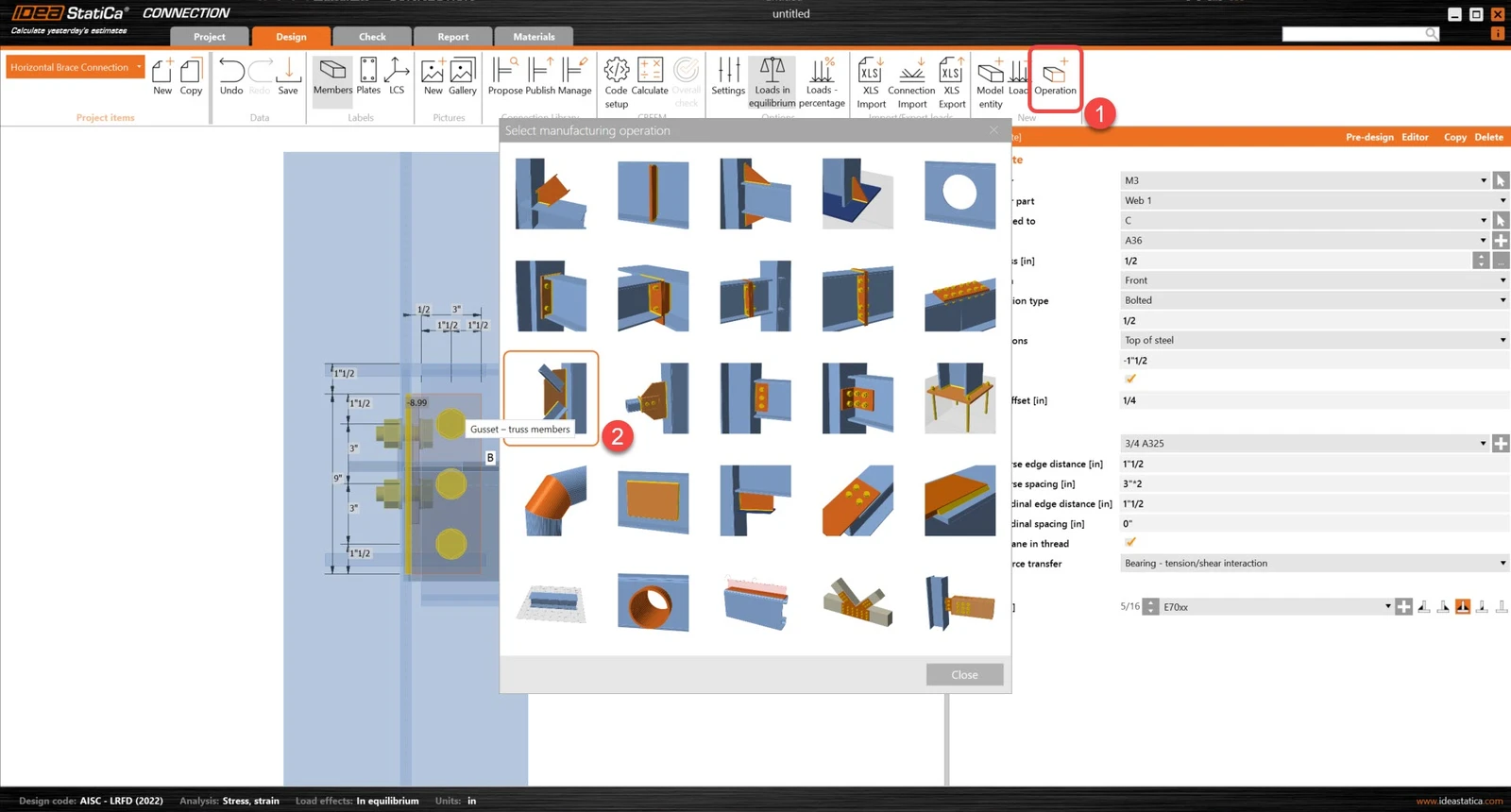
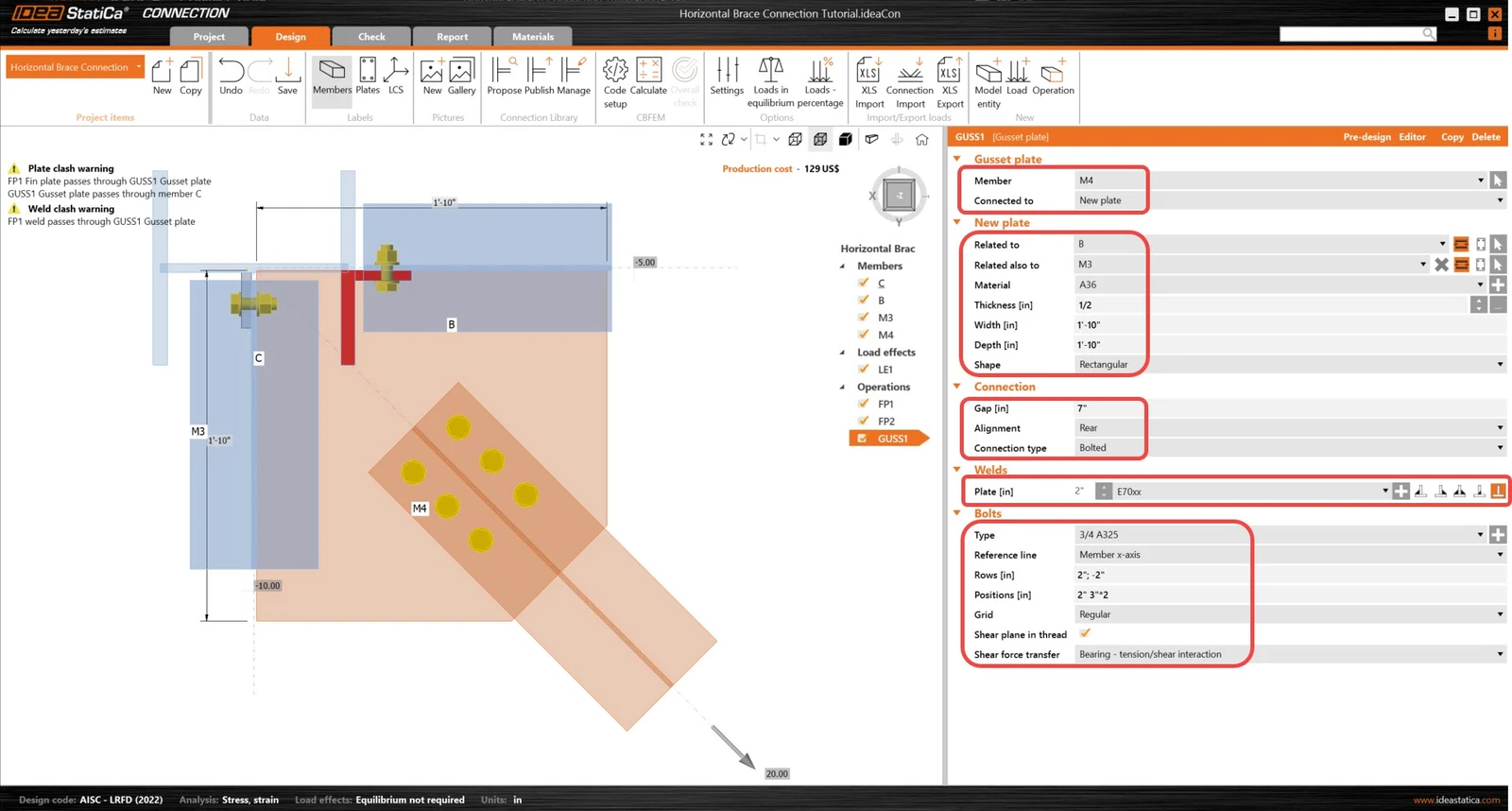
E ridefinire le sue proprietà.
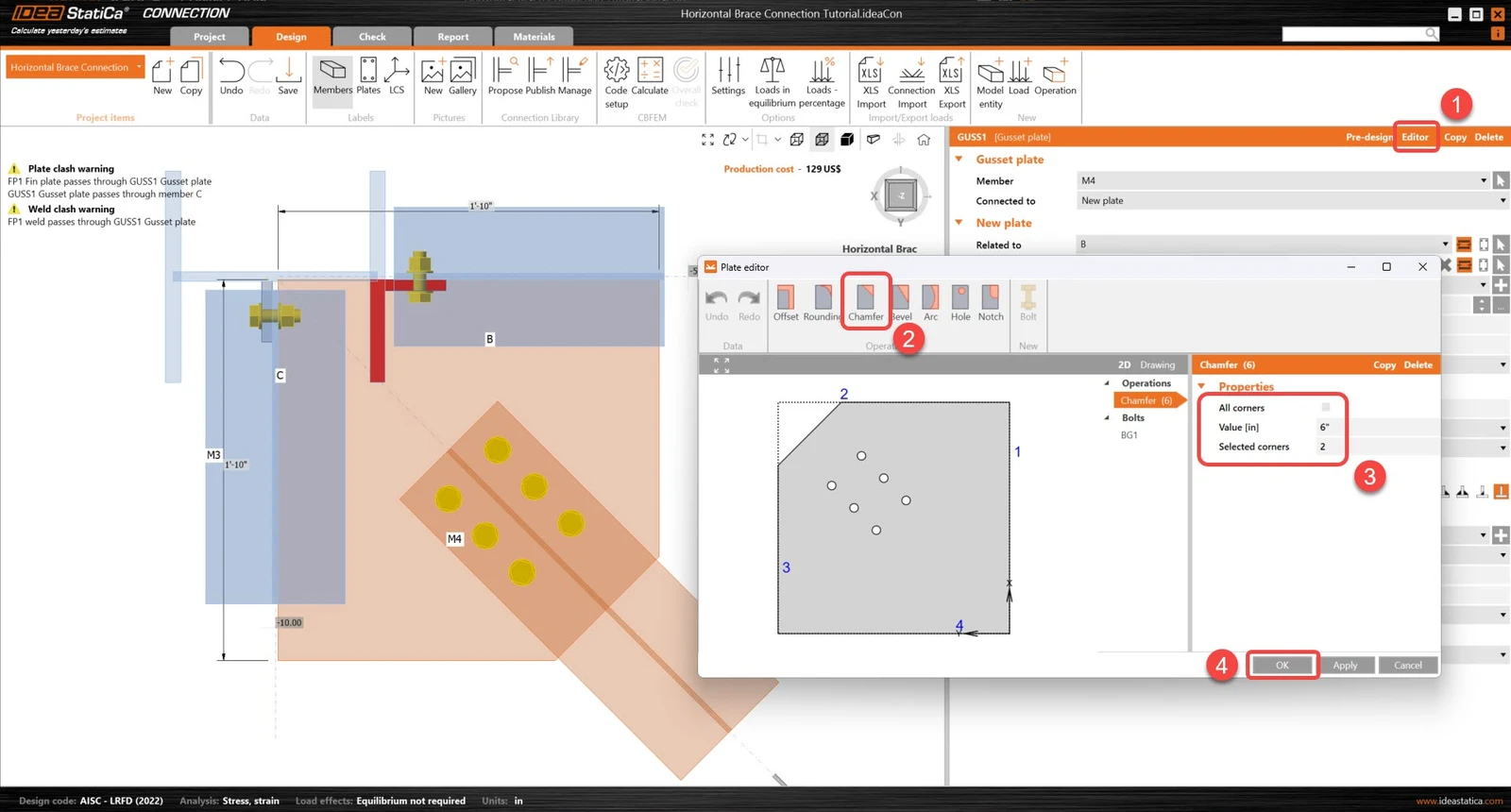
Iniziare a modificare la piastra di nodo. Prima di tutto, nell'editor, verrà rimosso l'angolo all'estremità dei bulloni.
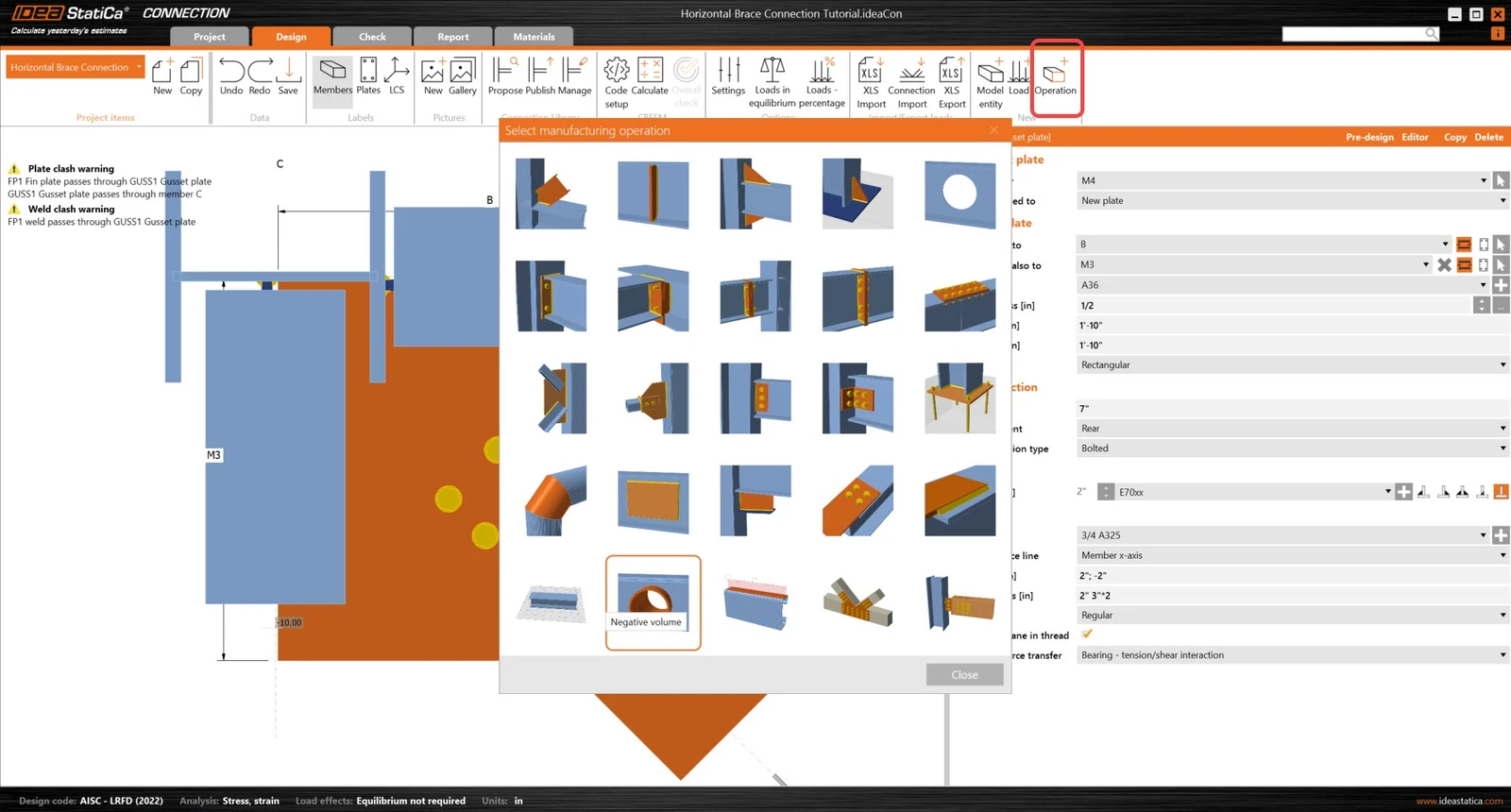
Successivamente, verrà creato un taglio più complesso sulla piastra di nodo utilizzando una combinazione di operazioni. Iniziare con l'operazione Negative volume in modo da poter creare l'apertura complessa.
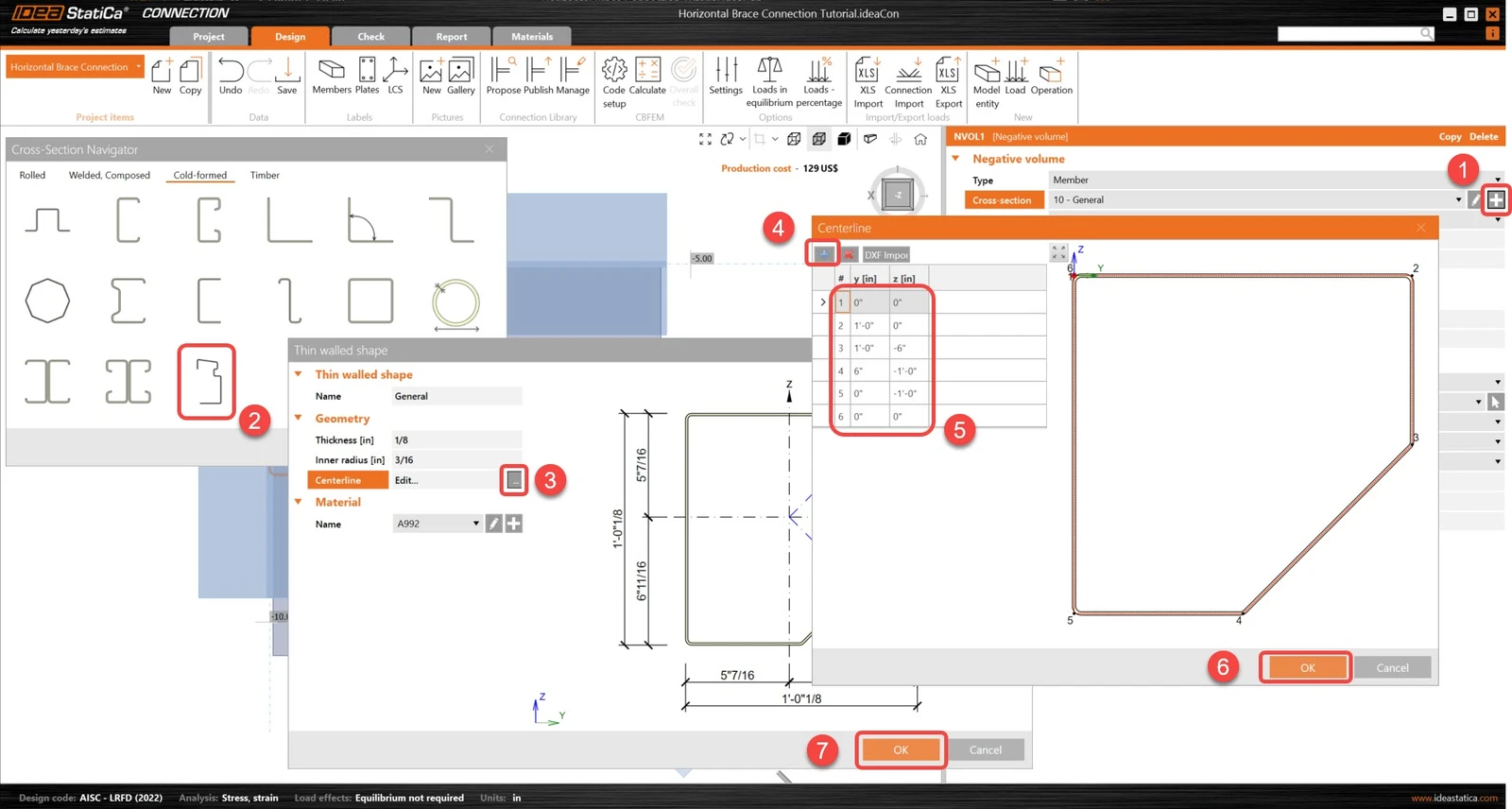
Aggiornare la sezione trasversale del volume negativo. Utilizzando l'opzione CF general shape, è possibile creare una sezione trasversale basata su un file .dxf o tramite coordinate di punti. In questo tutorial verranno utilizzate le coordinate di punti.
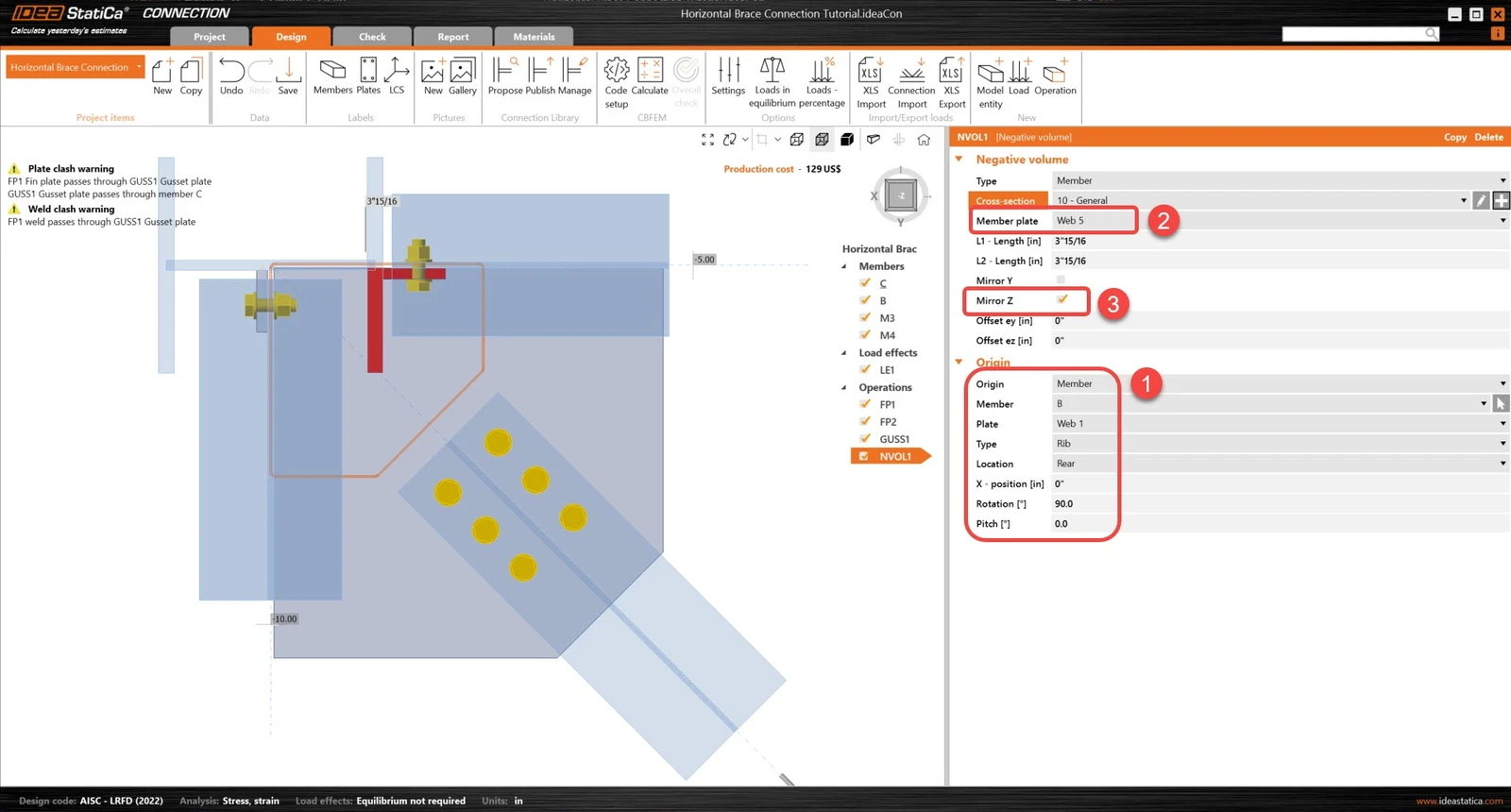
Regolare la posizione del volume negativo. Utilizzare un elemento come origine anziché il nodo consente all'utente di usare gli elementi come riferimenti invece di dover inserire le coordinate manualmente.
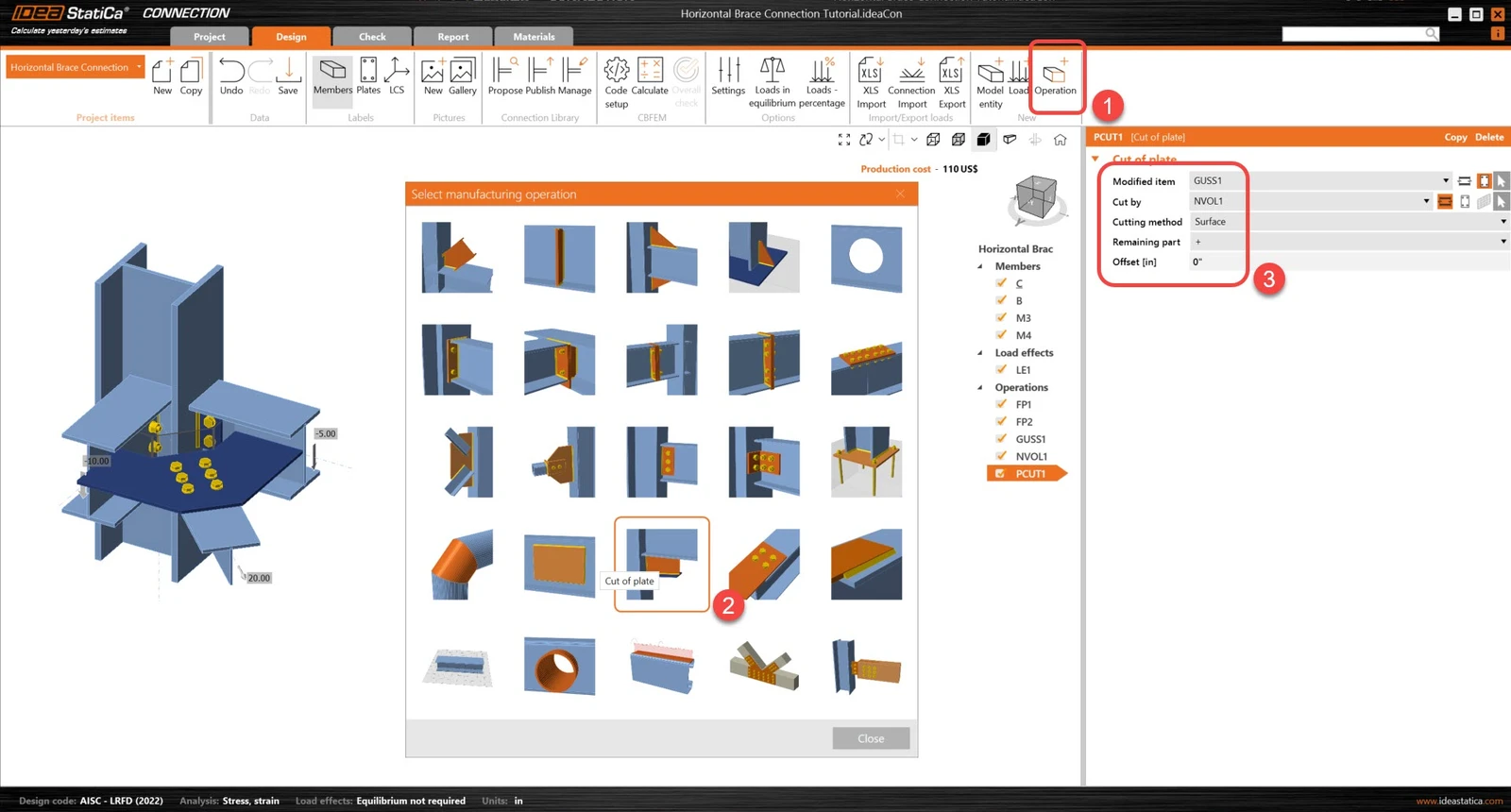
Successivamente, utilizzando un'operazione Cut of plate, l'utente potrà tagliare la piastra di nodo tramite il volume negativo. Ciò consentirà di ottenere la forma definitiva della piastra di nodo.
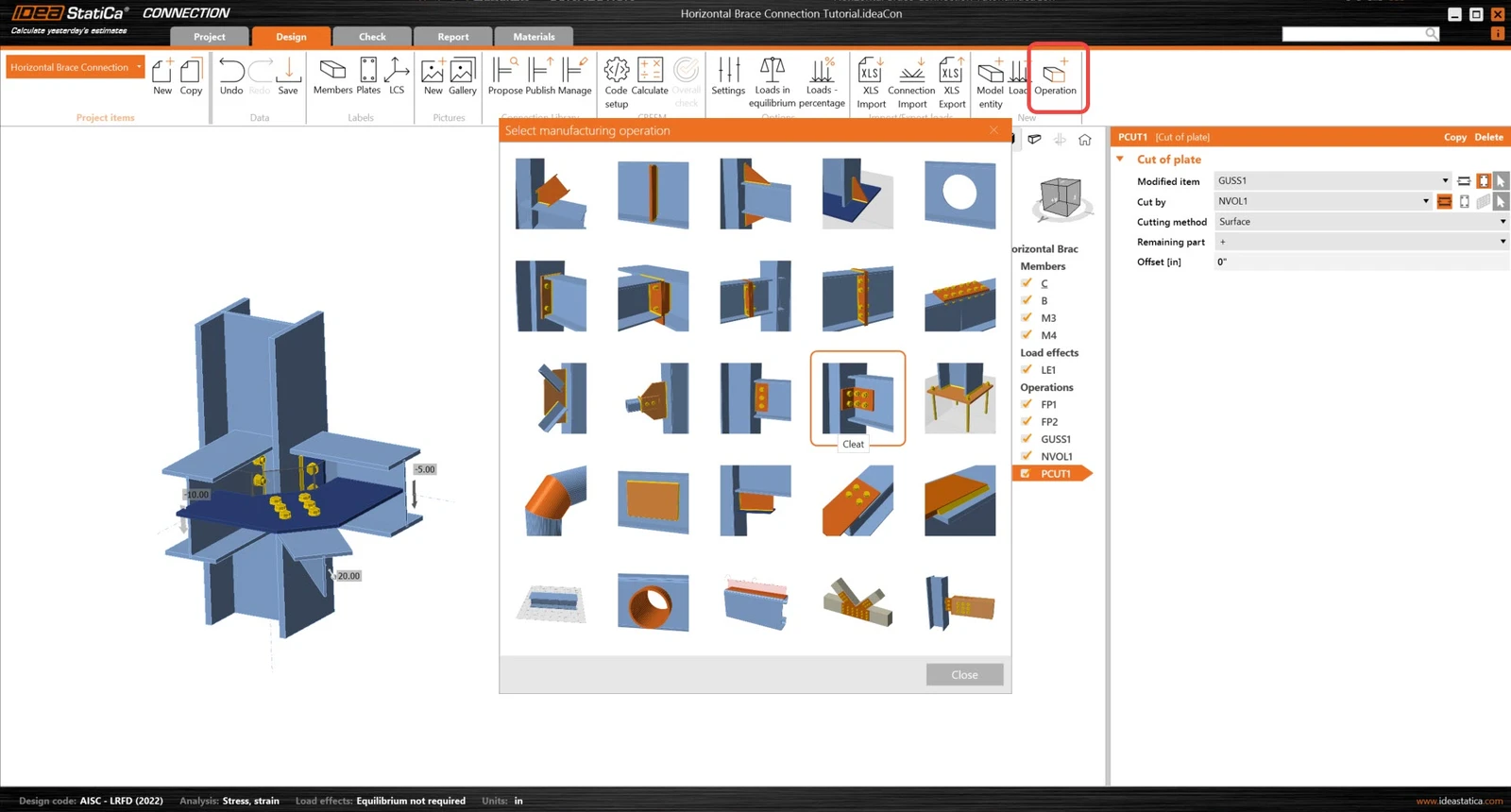
La piastra di nodo verrà ora collegata alle travi. Aggiungere una nuova operazione Cleat e regolare i suoi parametri in modo che sia collegata all'elemento B.
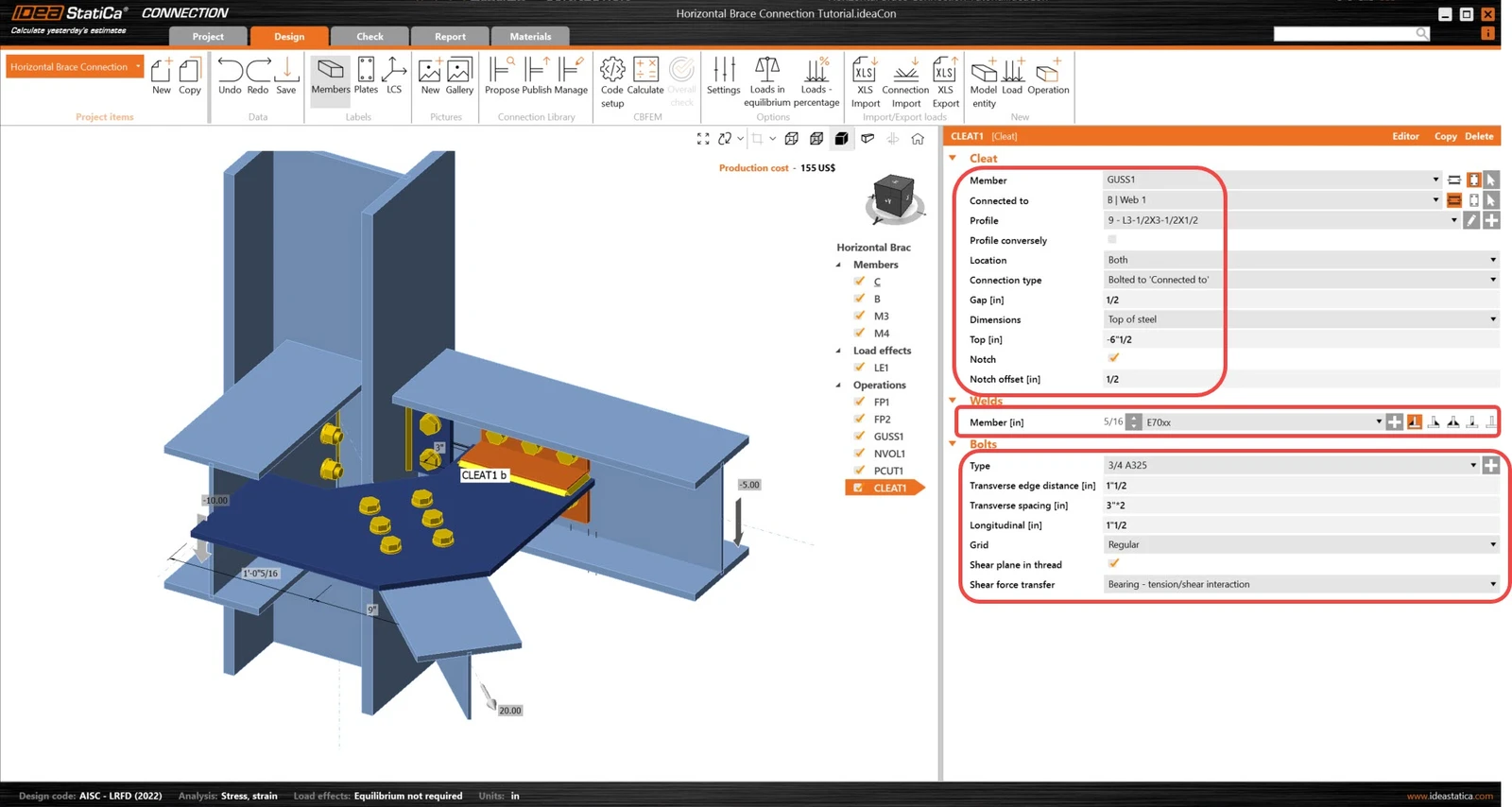
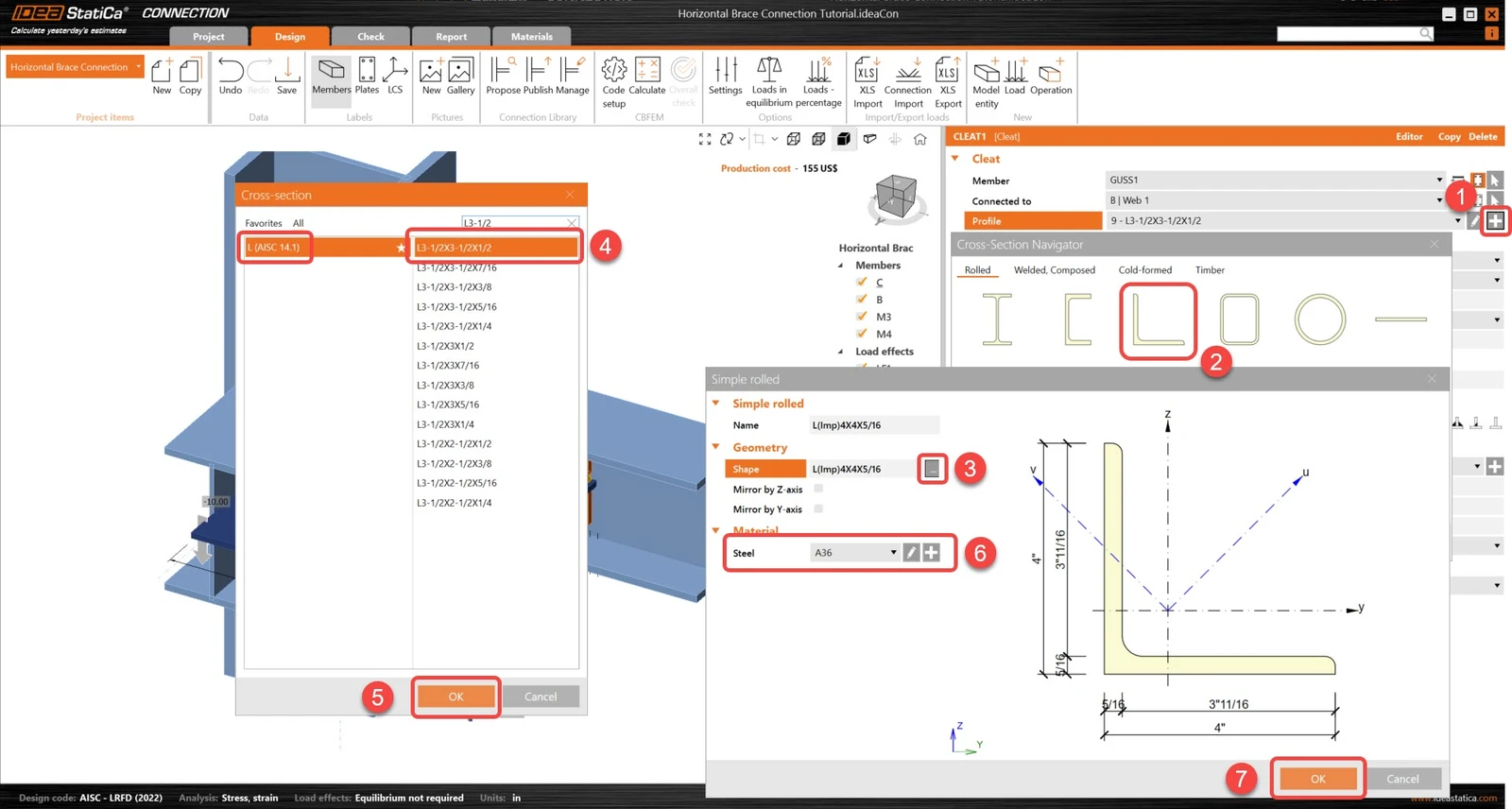
Successivamente, copiare l'operazione squadretta e regolare i parametri in modo che la nuova operazione squadretta colleghi la piastra di nodo e l'elemento M3.
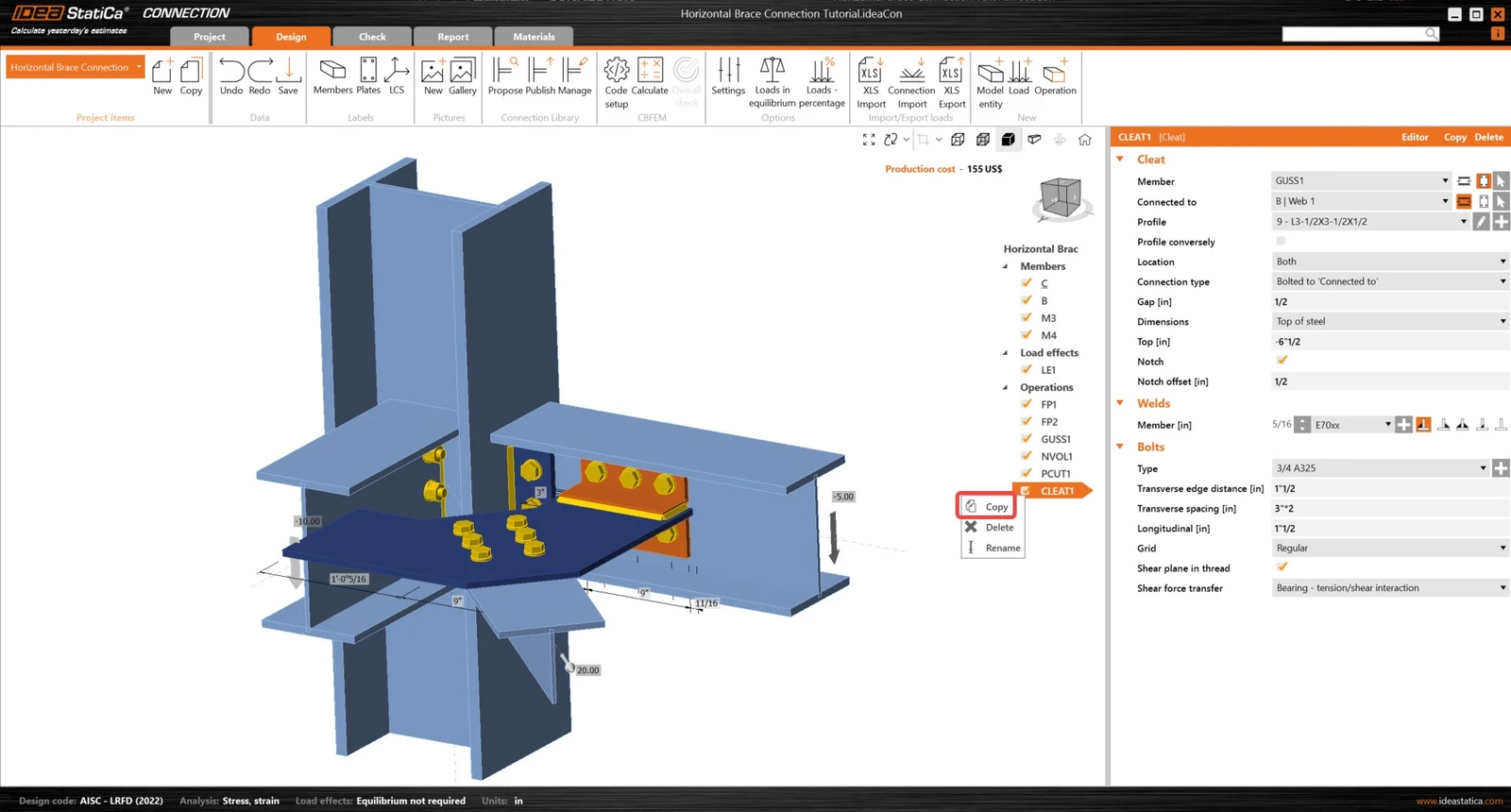
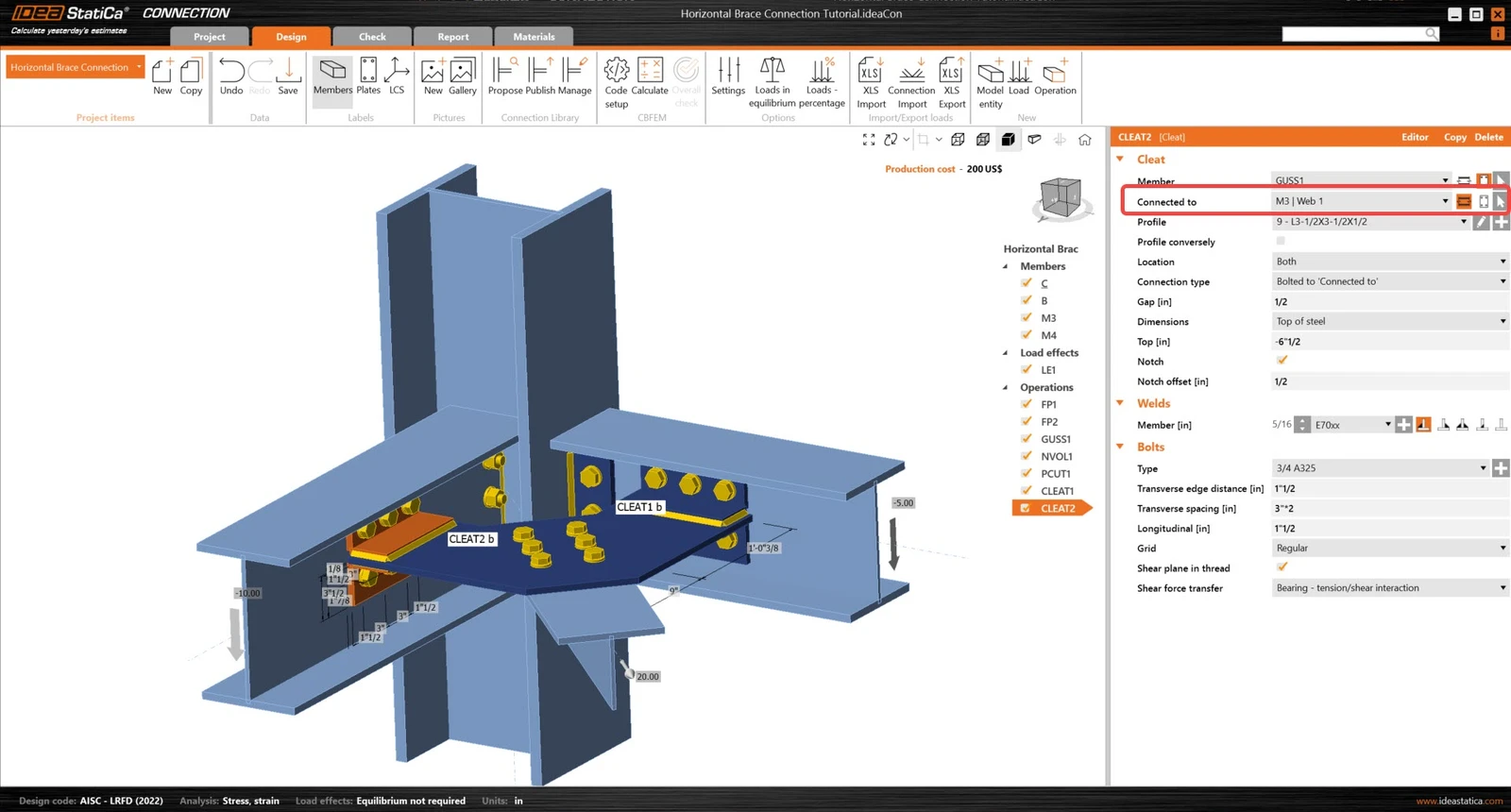
Completare la progettazione con l'operazione Stiffener.
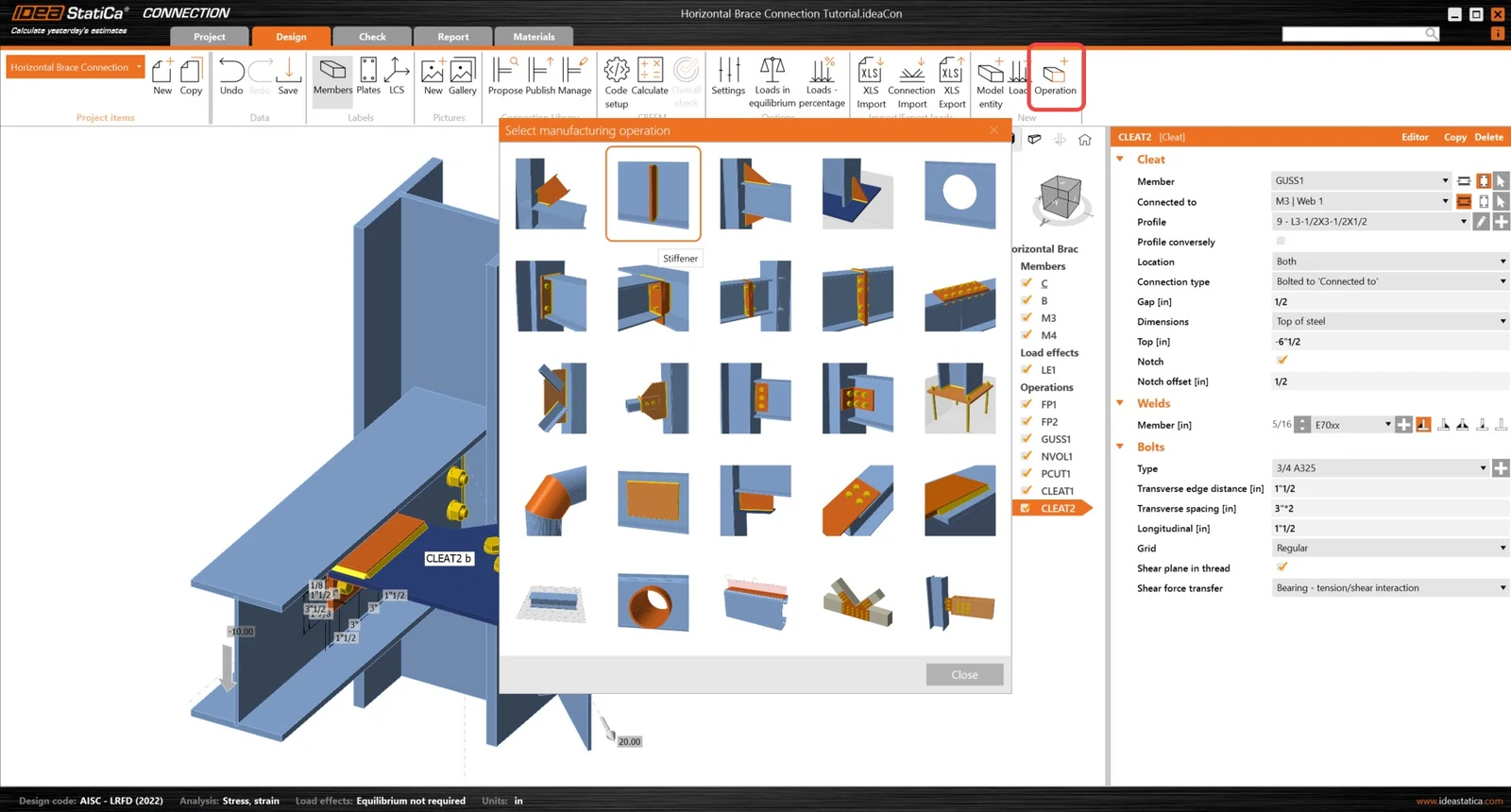
E impostare le proprietà corrette di STIFF1.
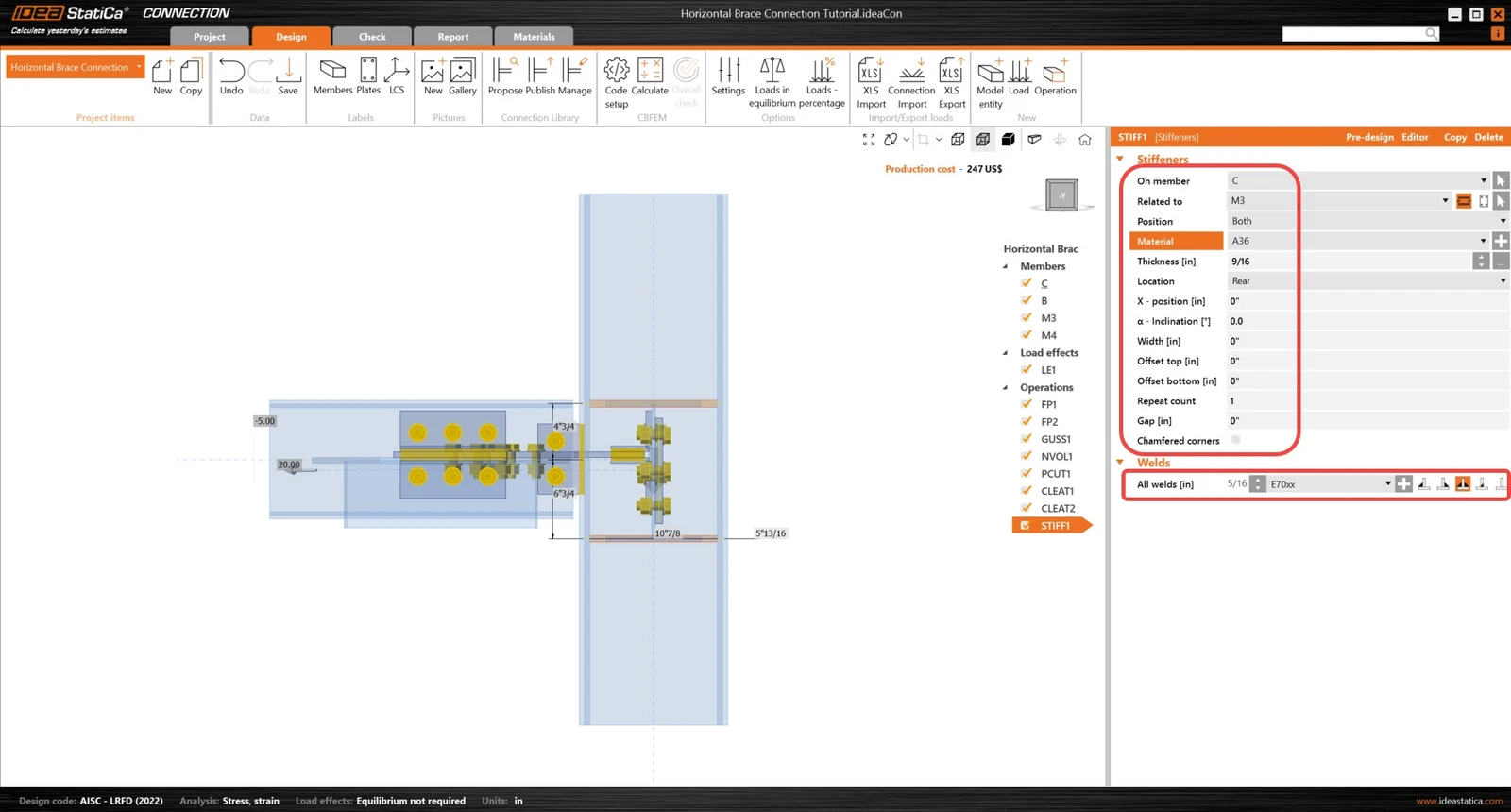
Verificare la progettazione finale del giunto.
5 Calcolo e verifica
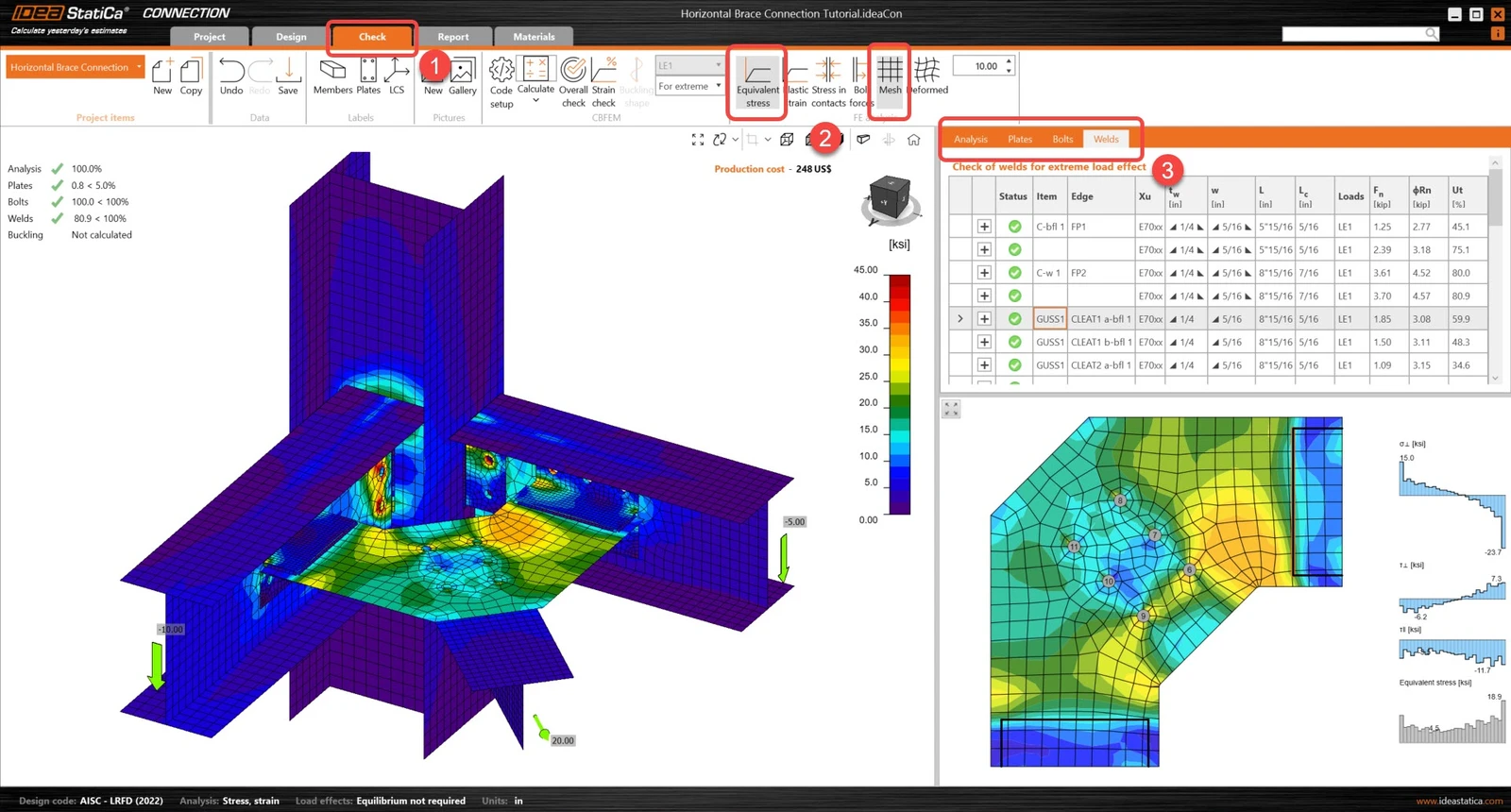
Avviare l'analisi facendo clic su Calculate nella barra multifunzione. Il modello di analisi viene generato automaticamente, il calcolo basato su CBFEM viene eseguito e la verifica complessiva viene visualizzata insieme ai valori fondamentali dei risultati di verifica.
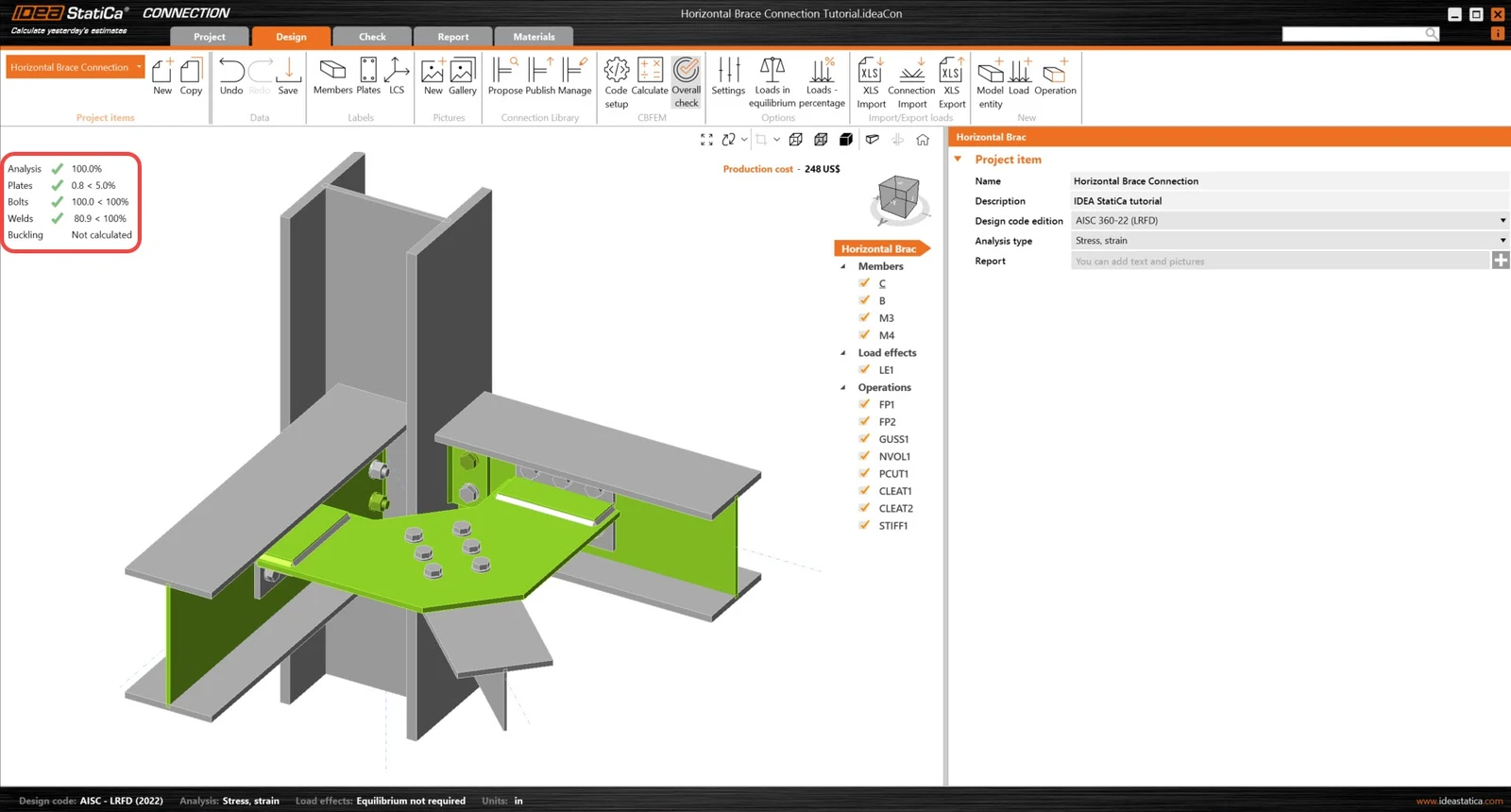
Passare alla scheda di visualizzazione Check, e attivare Equivalent stress e Mesh dalla barra multifunzione per ottenere un quadro completo di ciò che accade nel giunto. Esaminare i diversi risultati per tutti i componenti (piastre, bulloni e saldature).
6 Relazione di calcolo
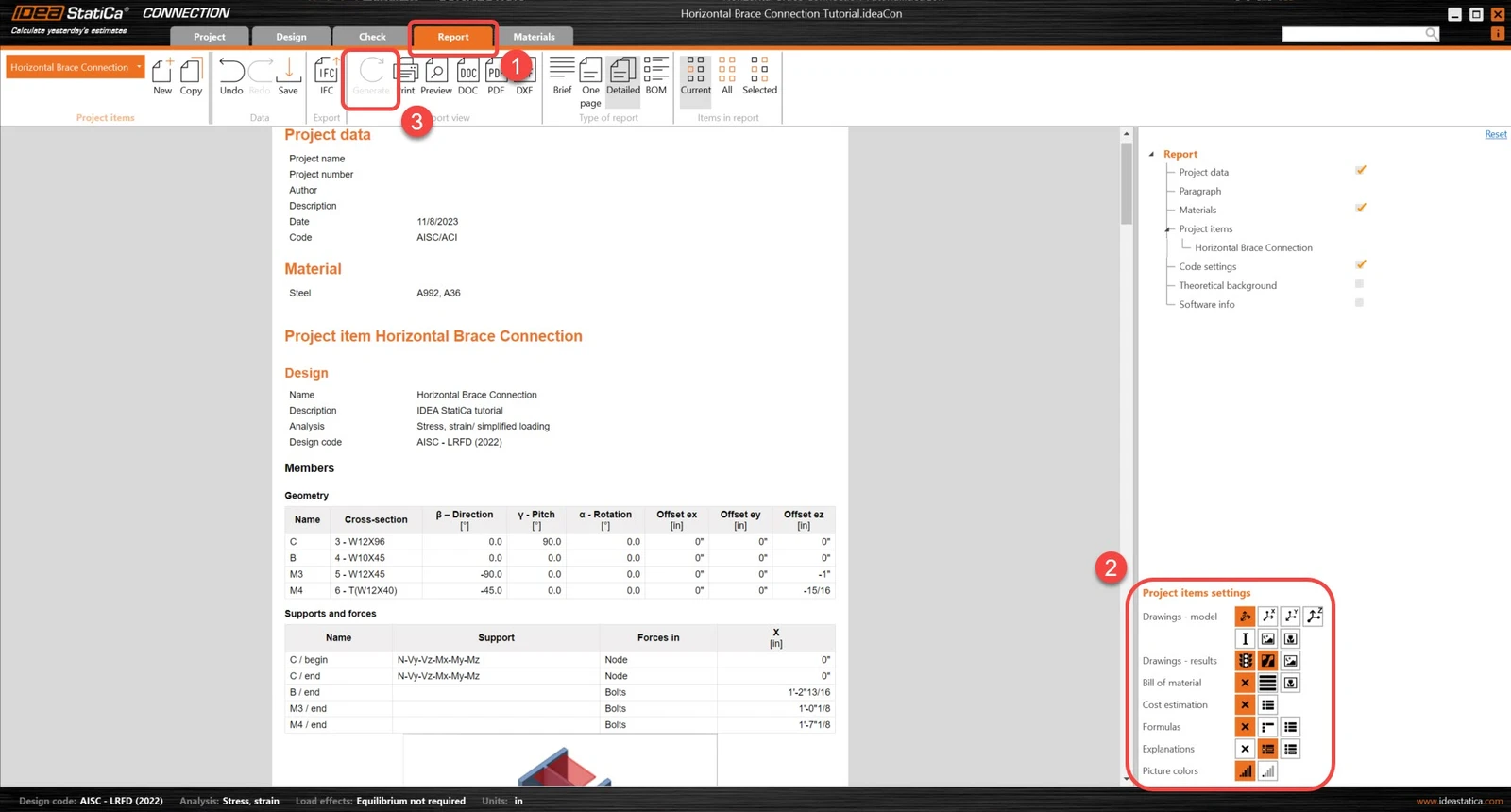
Infine, passare alla scheda Report. IDEA StatiCa offre una relazione di calcolo completamente personalizzabile in cui è possibile aggiungere o rimuovere il livello di dettaglio desiderato. Una volta completata, fare clic su Generate e la relazione verrà generata con i parametri impostati.
Hai progettato, ottimizzato e verificato normativamente un giunto strutturale in acciaio secondo AISC.
Vuoi migliorare le tue competenze? Visita il nostro Campus
Scopri come utilizzare IDEA StatiCa in modo efficace con i nostri corsi di e-learning da seguire secondo i tuoi tempi
Inizia a imparare