

1 Neues Projekt
Starten Sie mit dem Öffnen von IDEA StatiCa Connection. Erstellen Sie ein neues Projekt, indem Sie die Vorlage auswählen, die dem gewünschten Entwurf am nächsten kommt, und geben Sie den Namen sowie die Beschreibung des Projekts ein. Nachdem Sie die erforderlichen Eigenschaften festgelegt haben, bestätigen Sie mit Create blank design.
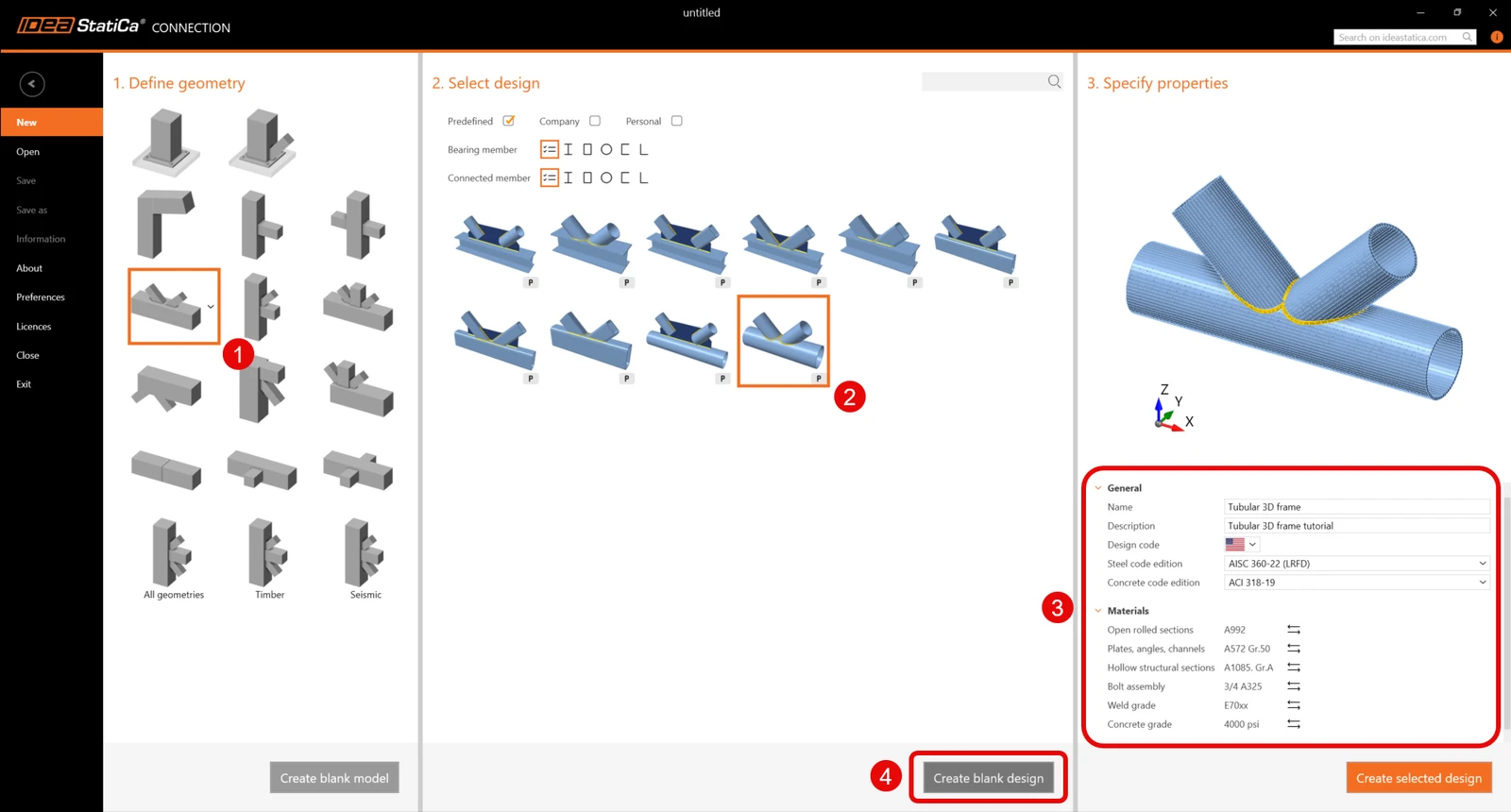
Da Sie nach dem AISC-Code arbeiten, stellen Sie die imperialen Einheiten ein (siehe So ändern Sie das Einheitensystem).
2 Geometrie
Beginnen Sie mit der Anpassung der Verbindungsgeometrie. Wählen Sie Bauteil CH aus und klicken Sie auf das „+"-Symbol, um den Querschnitts-Navigator zu öffnen. Wählen Sie das kreisförmige Hohlprofil und wählen Sie den Querschnitt HSS12.75X.500 zusammen mit der entsprechenden Bibliothek aus.
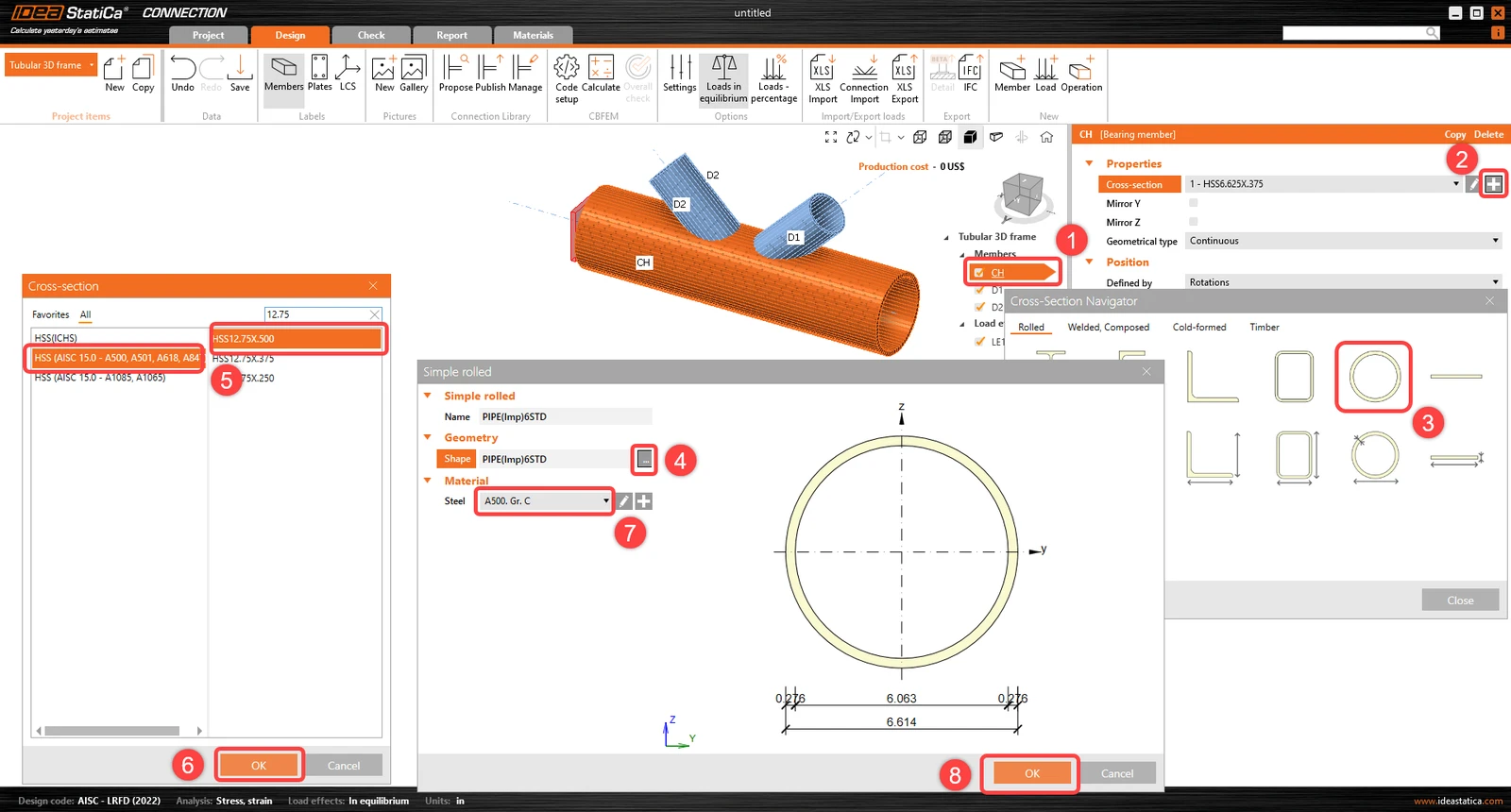
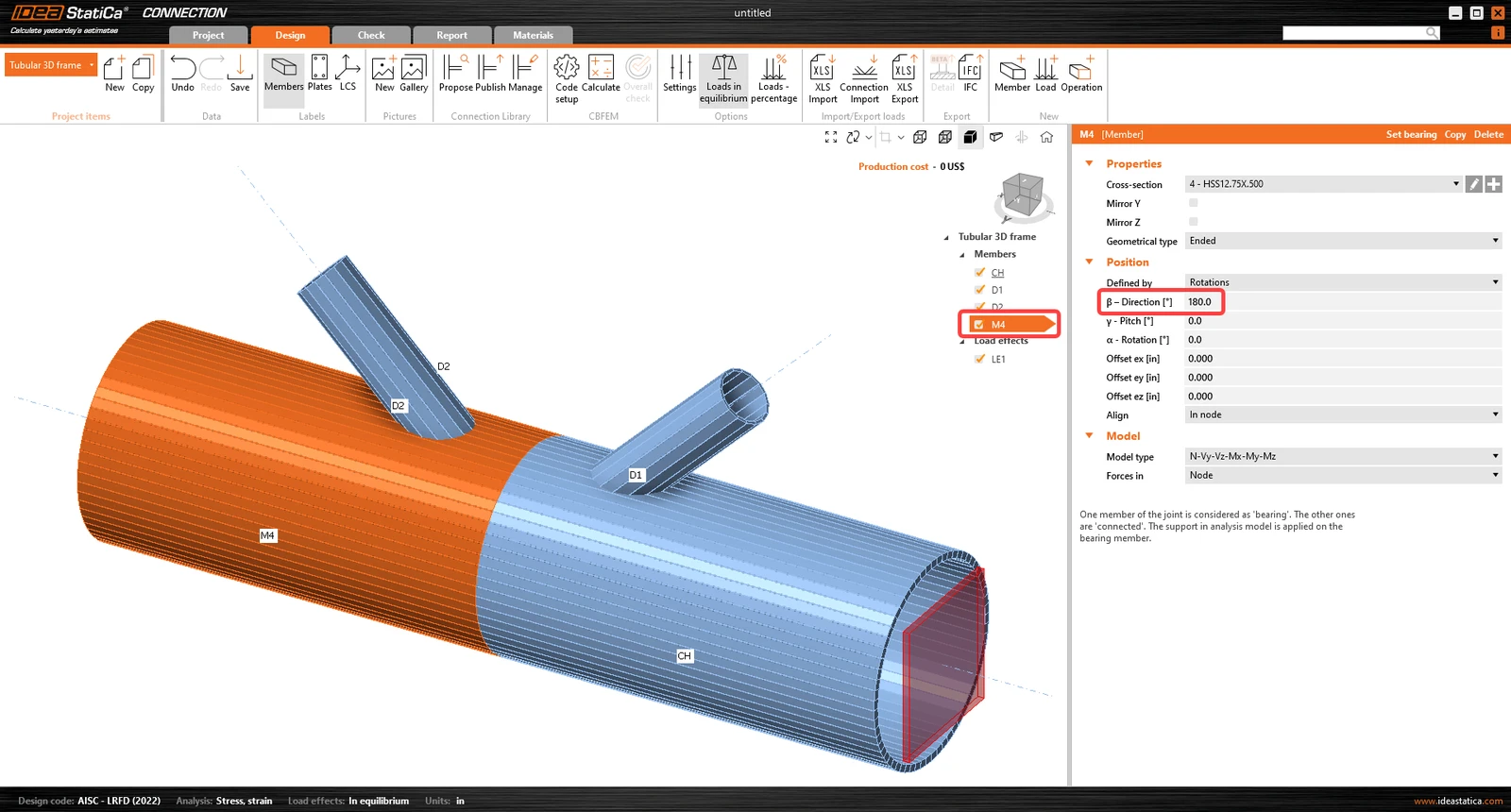
Die Eigenschaften des Bauteils CH müssen angepasst werden; folgen Sie dem nachstehenden Bild.
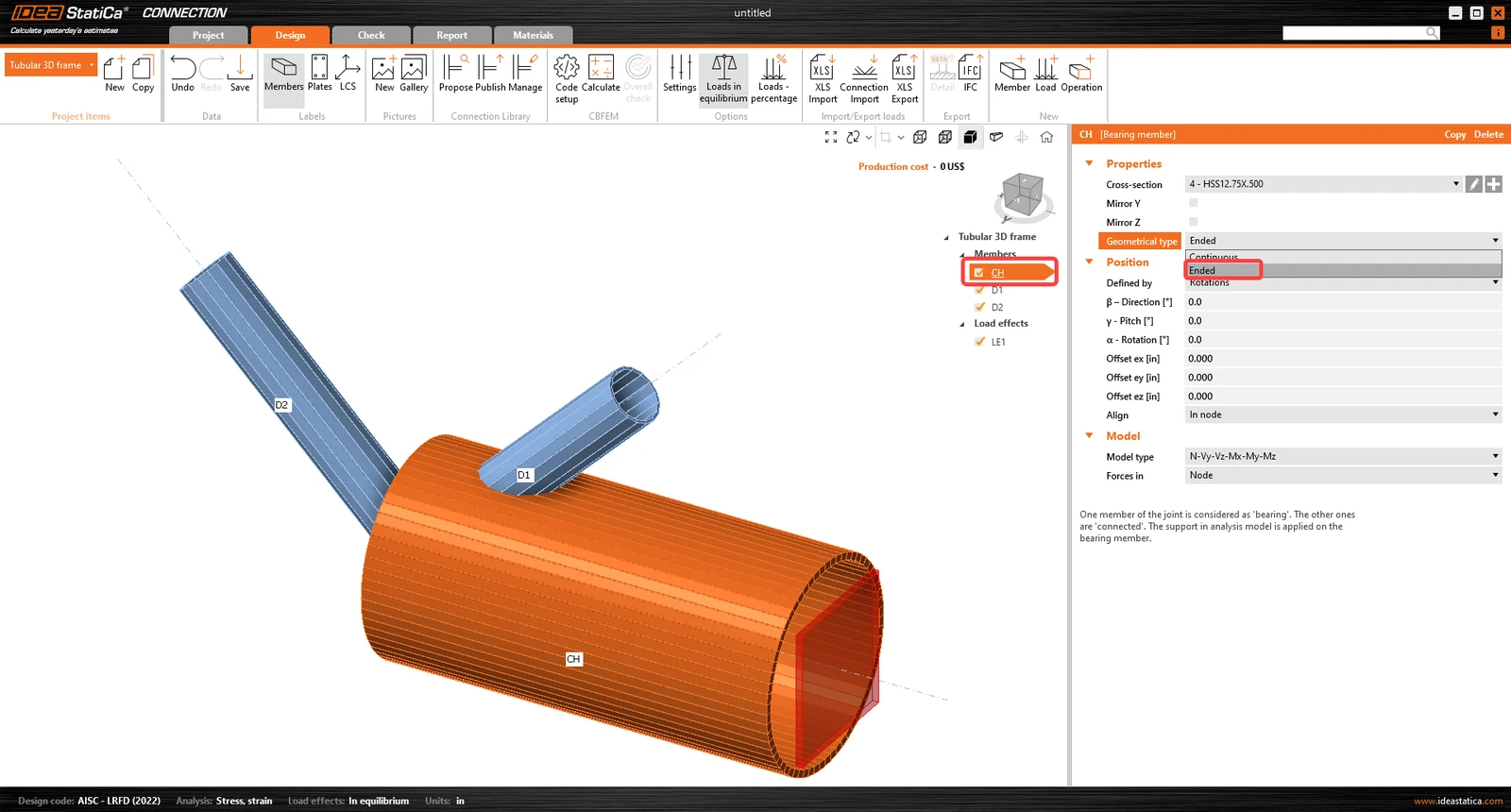
Nutzen Sie das bereits vorbereitete Bauteil, um dessen Eigenschaften zu kopieren: Rechtsklicken Sie im Strukturbaum auf Bauteil CH und wählen Sie den Befehl Kopieren.
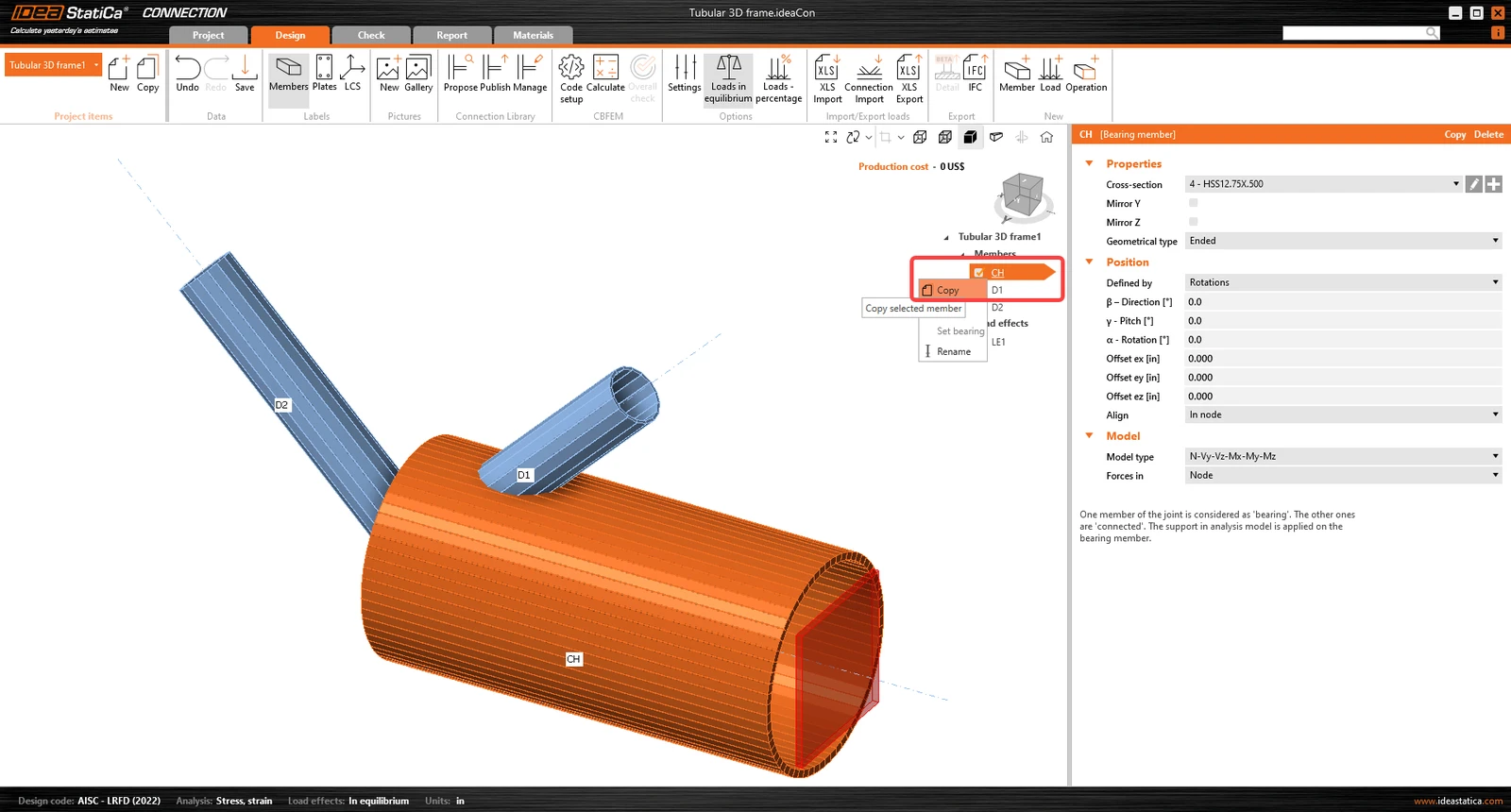
Passen Sie die Eigenschaften von Bauteil M4 gemäß dem nachstehenden Bild an.
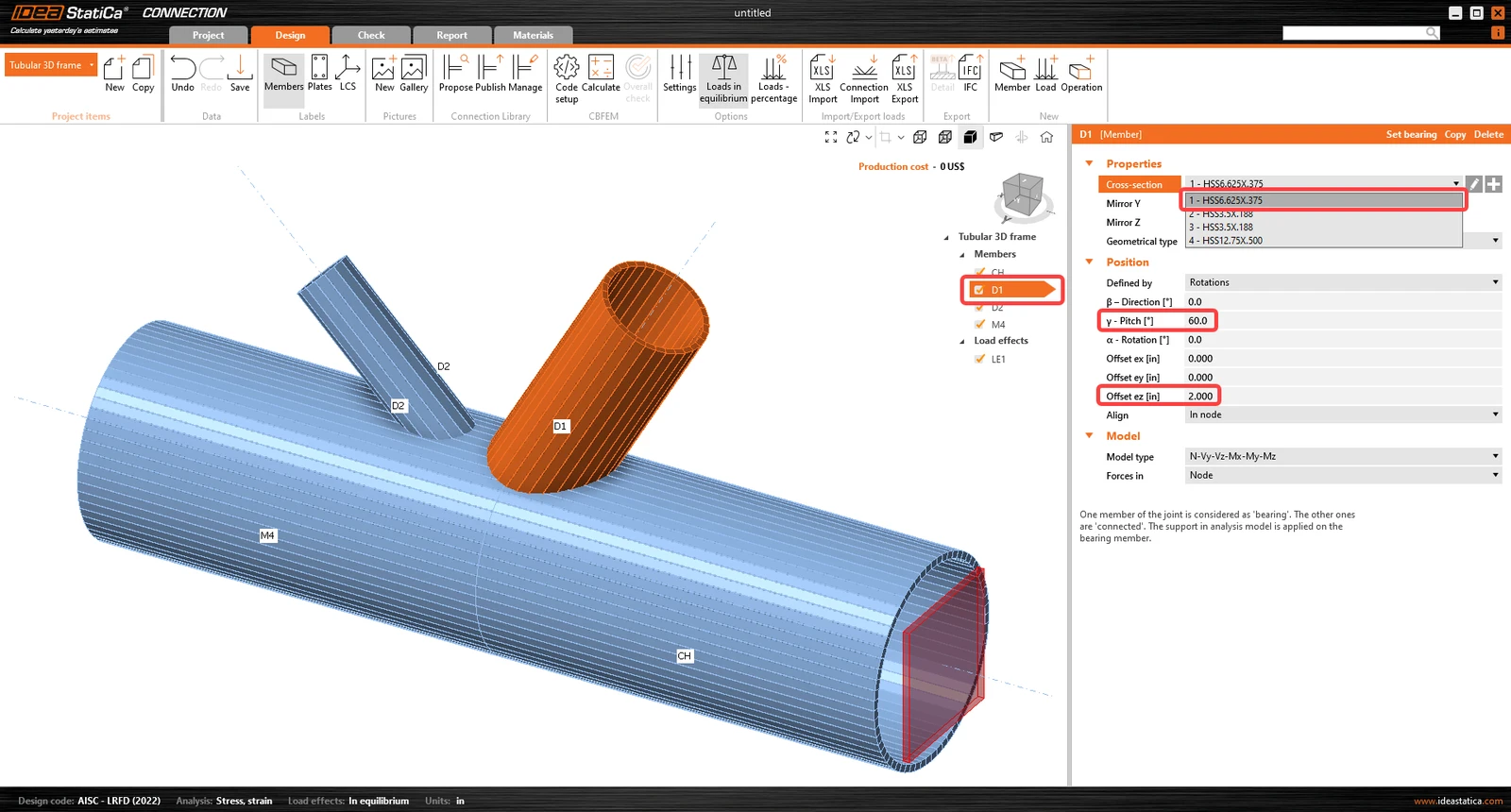
Fahren Sie mit der Änderung des Querschnitts am Diagonalbauteil D1 fort. In diesem Fall wurde der Querschnitt HSS6.625X0.375 bereits in der Vorlage definiert. Wählen Sie den ersten Querschnitt aus dem Dropdown-Menü und passen Sie die Eigenschaften wie unten dargestellt an.
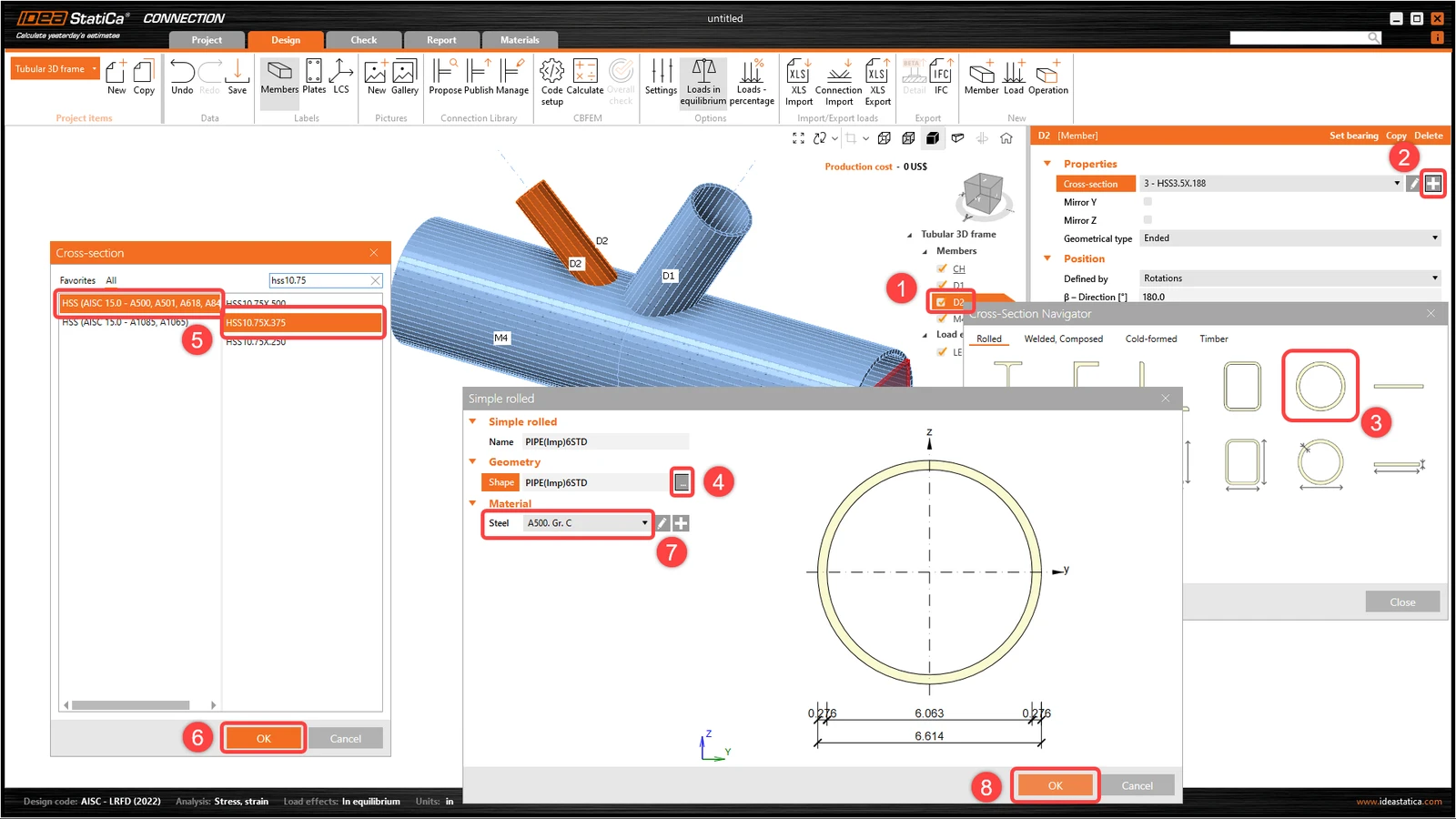
Fahren Sie mit dem zweiten Diagonalbauteil D2 fort und ändern Sie die Eigenschaften gemäß dem nachstehenden Bild. Der neue Querschnitt ist HSS10.75X.375.
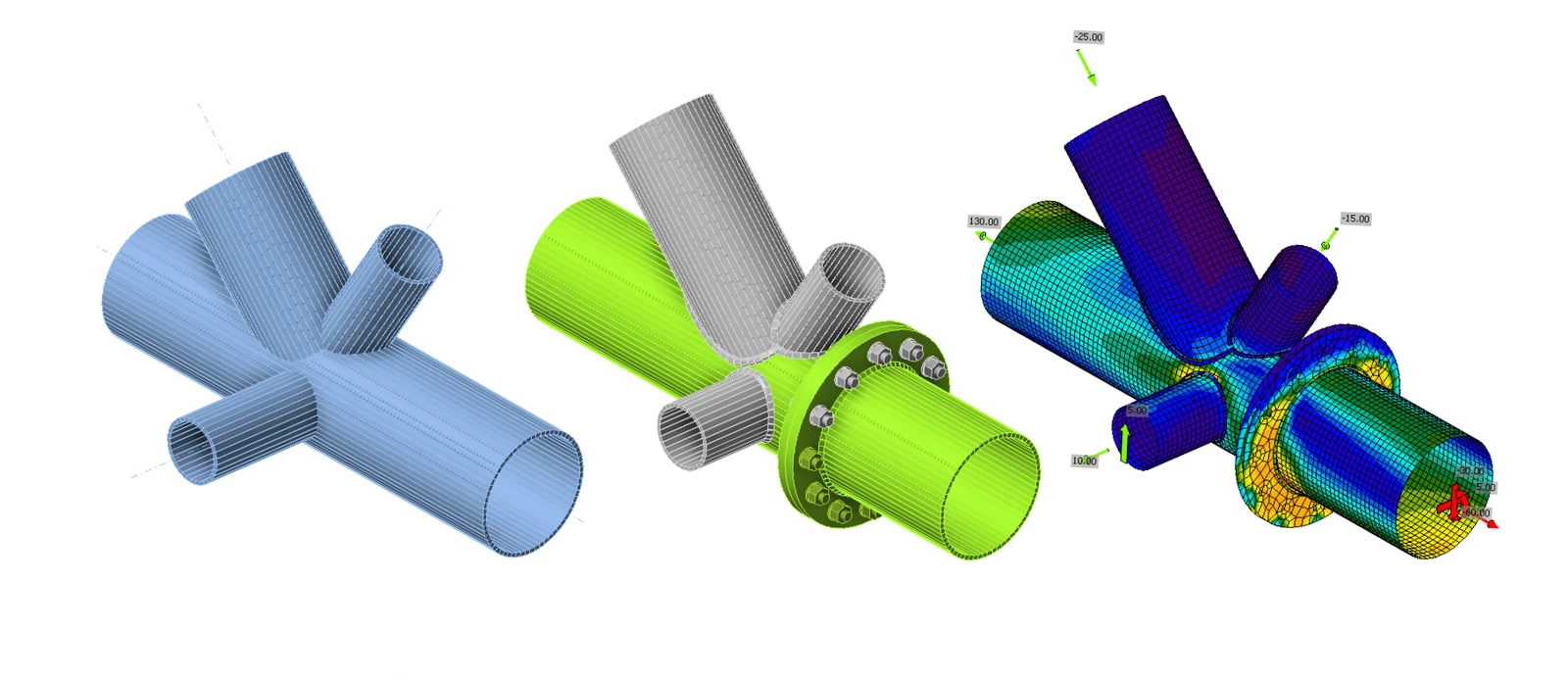
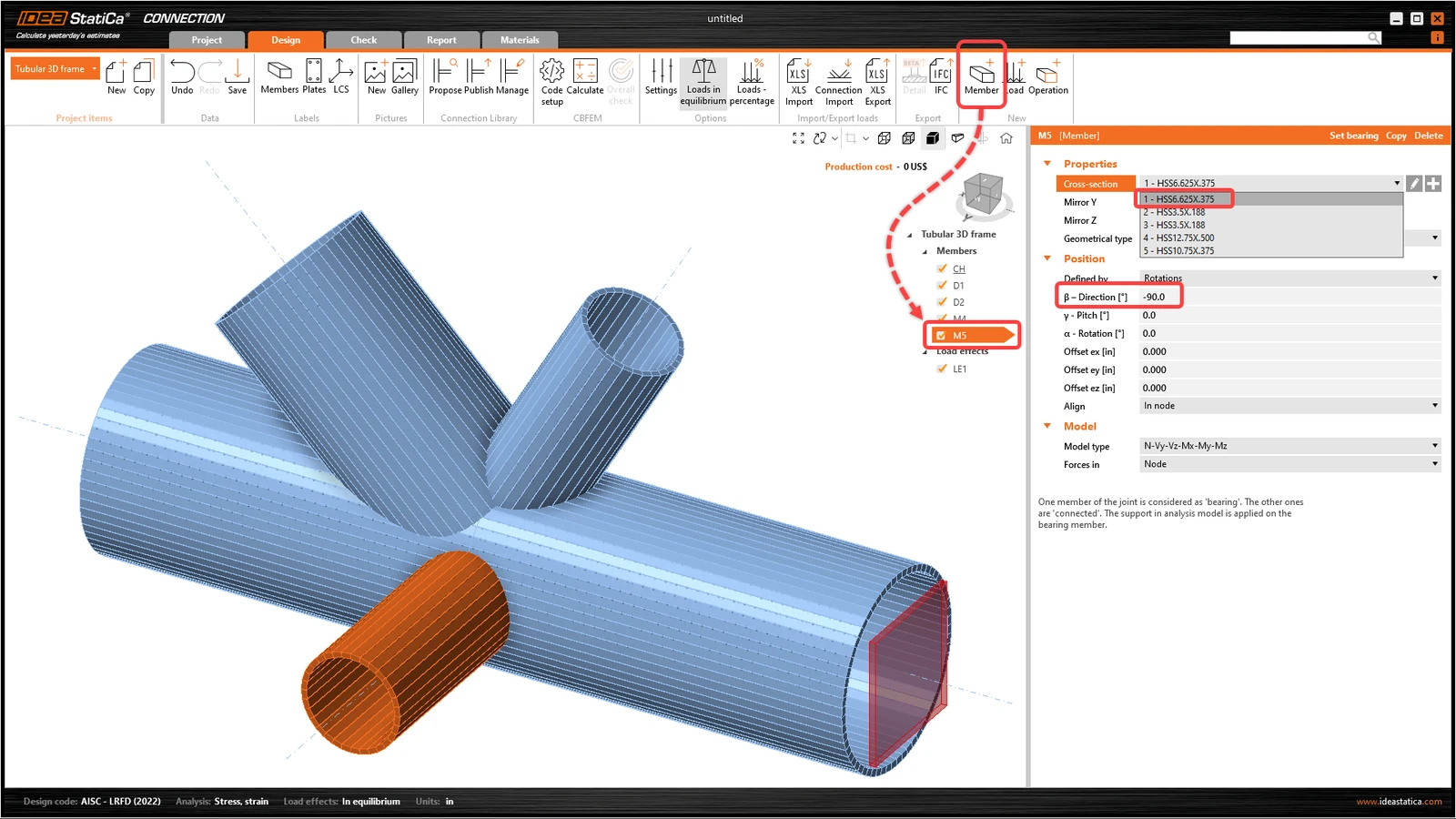
Nun müssen Sie ein weiteres Bauteil hinzufügen. Klicken Sie auf die Option Member in der oberen Menüleiste. Ändern Sie die Richtung und den Querschnitt des neuen Bauteils wie im nachstehenden Bild gezeigt.
3 Lasteffekte
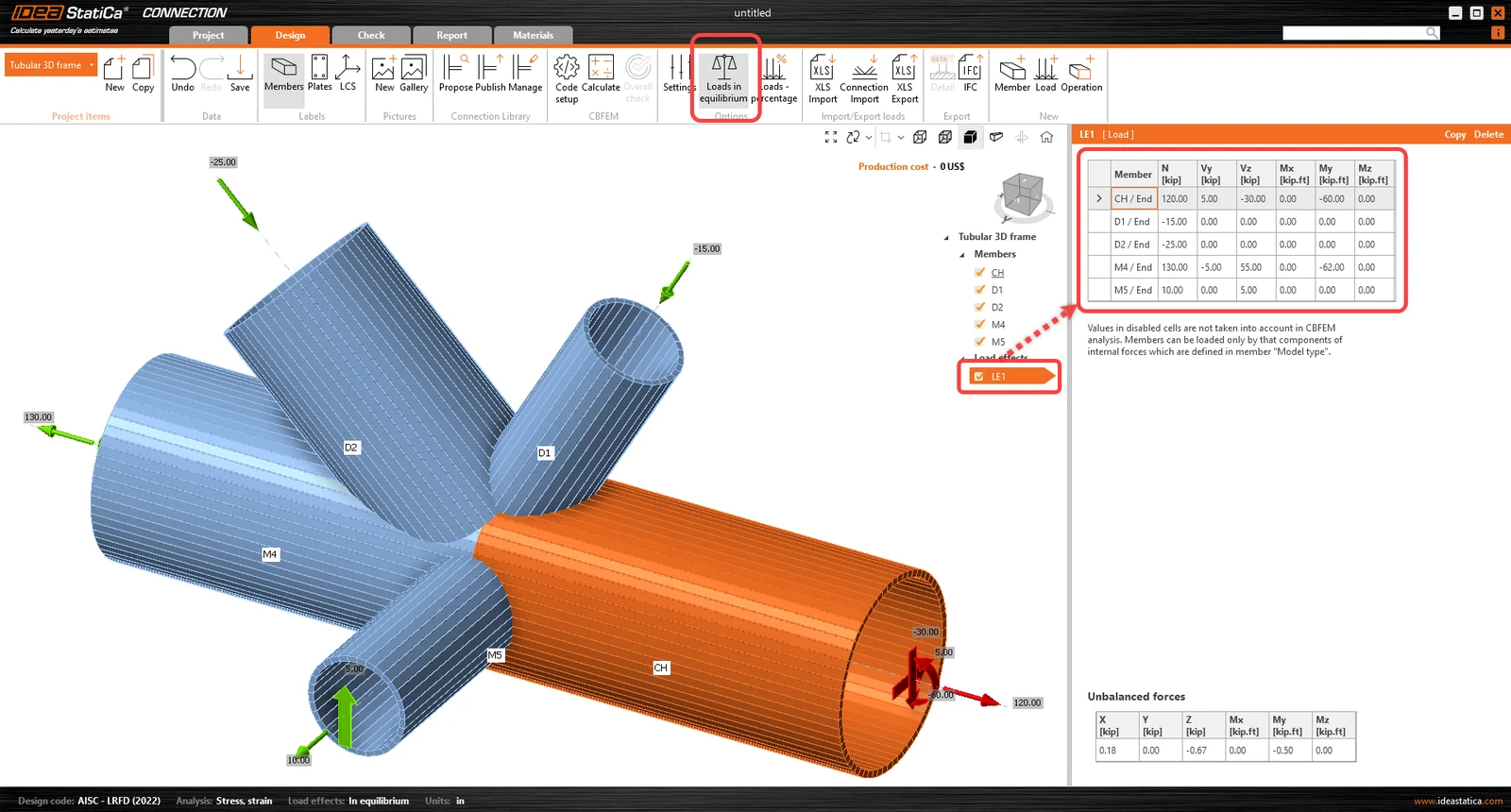
Sie können mit den Lasteffekten fortfahren. Ein Lasteffekt wurde automatisch durch den Assistenten hinzugefügt. Geben Sie alle Schnittgrößen in die Tabelle ein. Vergessen Sie nicht, den Befehl Lasten im Gleichgewicht in der oberen Menüleiste zu aktivieren.
4 Bemessung
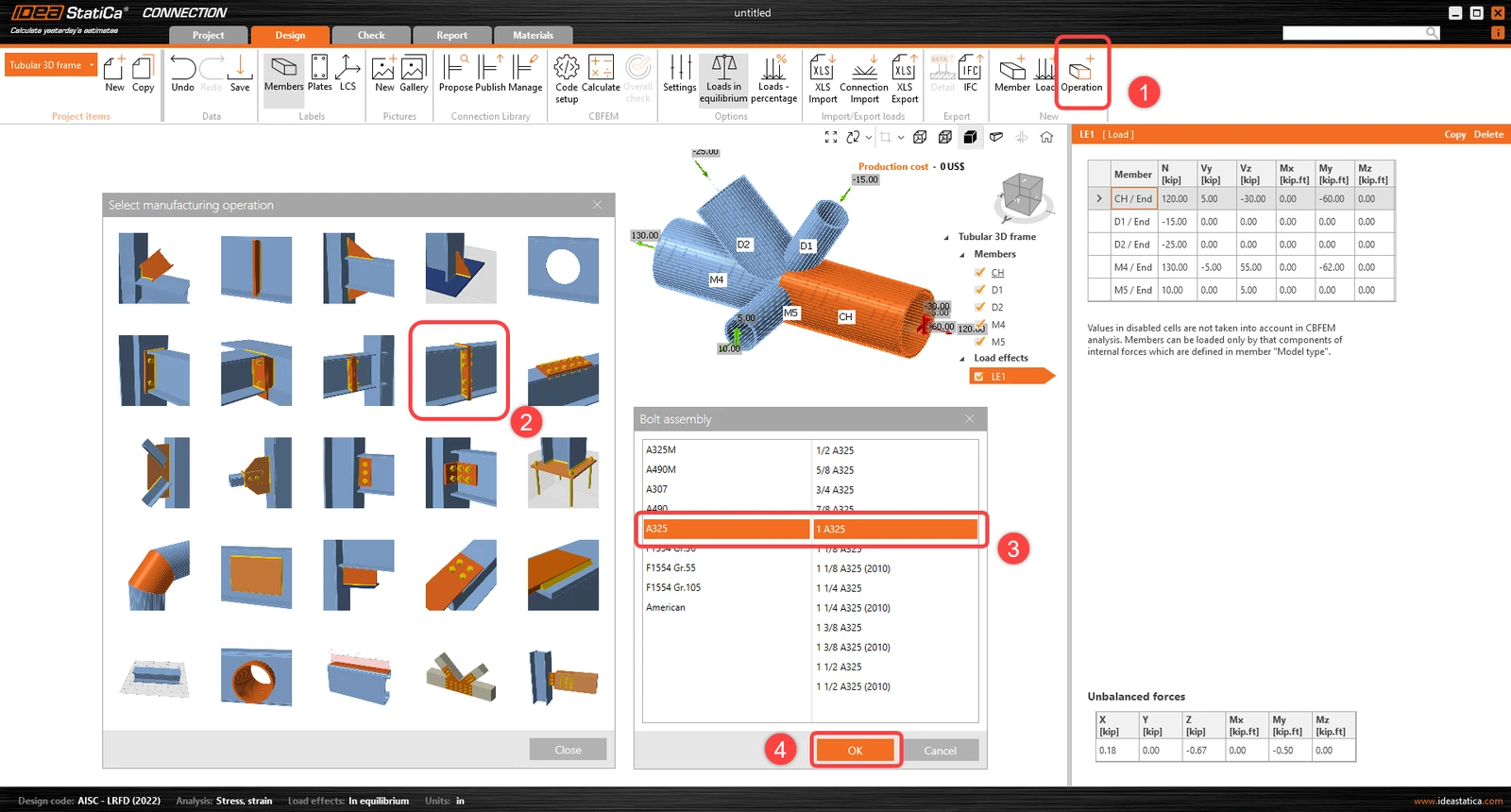
Sie müssen die richtige Fertigungsoperation definieren. Beginnen Sie mit der Auswahl der Funktion Operation in der oberen Menüleiste. Das Fenster der Fertigungsoperationen öffnet sich mit allen verfügbaren Operationen. Wählen Sie die Operation Plate to plate und passen Sie die Eigenschaften wie im folgenden Bild dargestellt an.
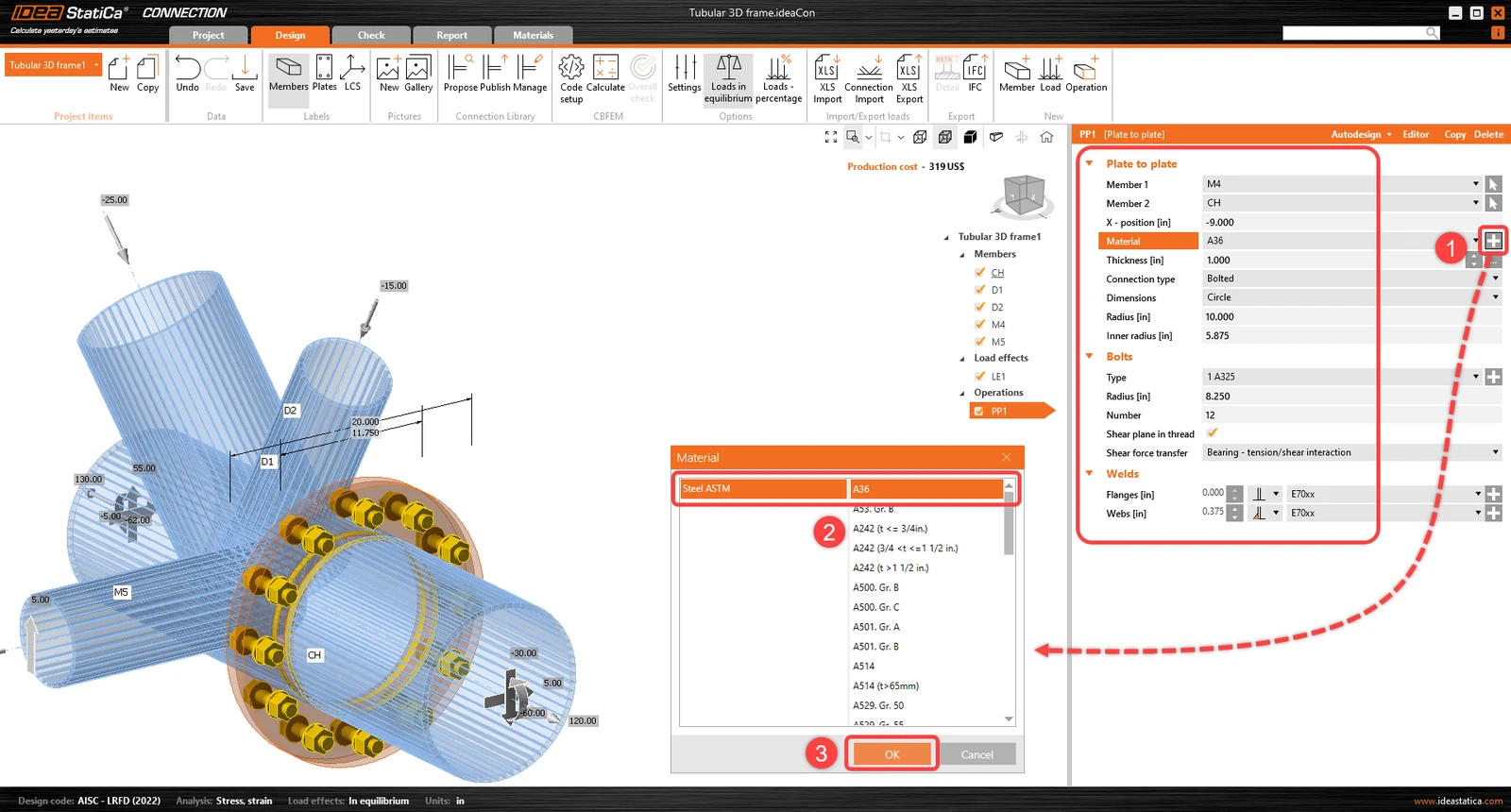
Verbinden Sie nun die übrigen Bauteile durch die Fertigungsoperation Schnitt. Fügen Sie eine neue Operation über die Funktion Operation in der oberen Menüleiste hinzu, um Bauteil D2 zu schneiden. Ändern Sie die Eigenschaften der Operation CUT1 gemäß dem nachstehenden Bild.
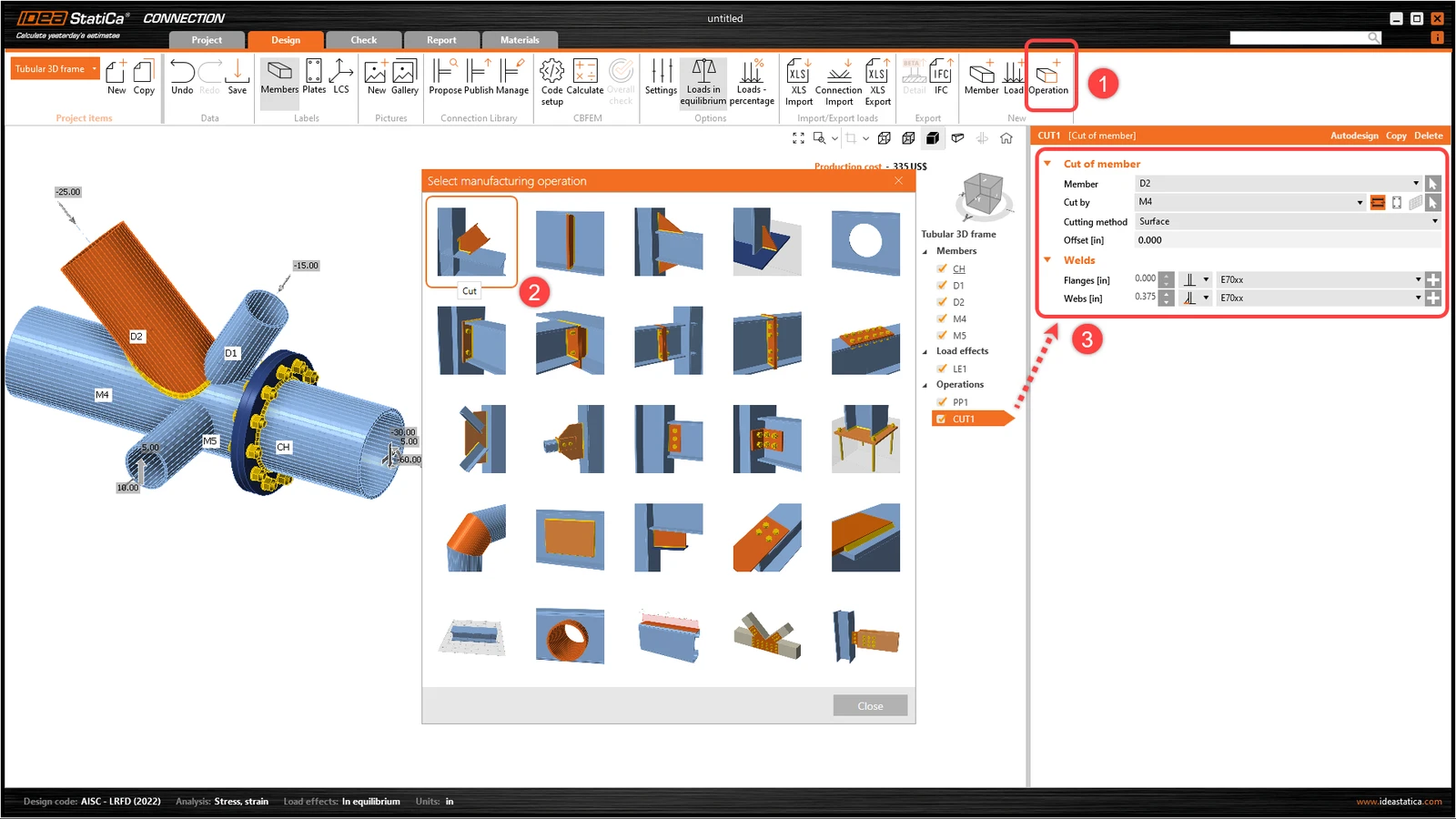
Nutzen Sie die bereits definierte Operation: Rechtsklicken Sie auf Operation CUT1 und wählen Sie den Befehl Kopieren.
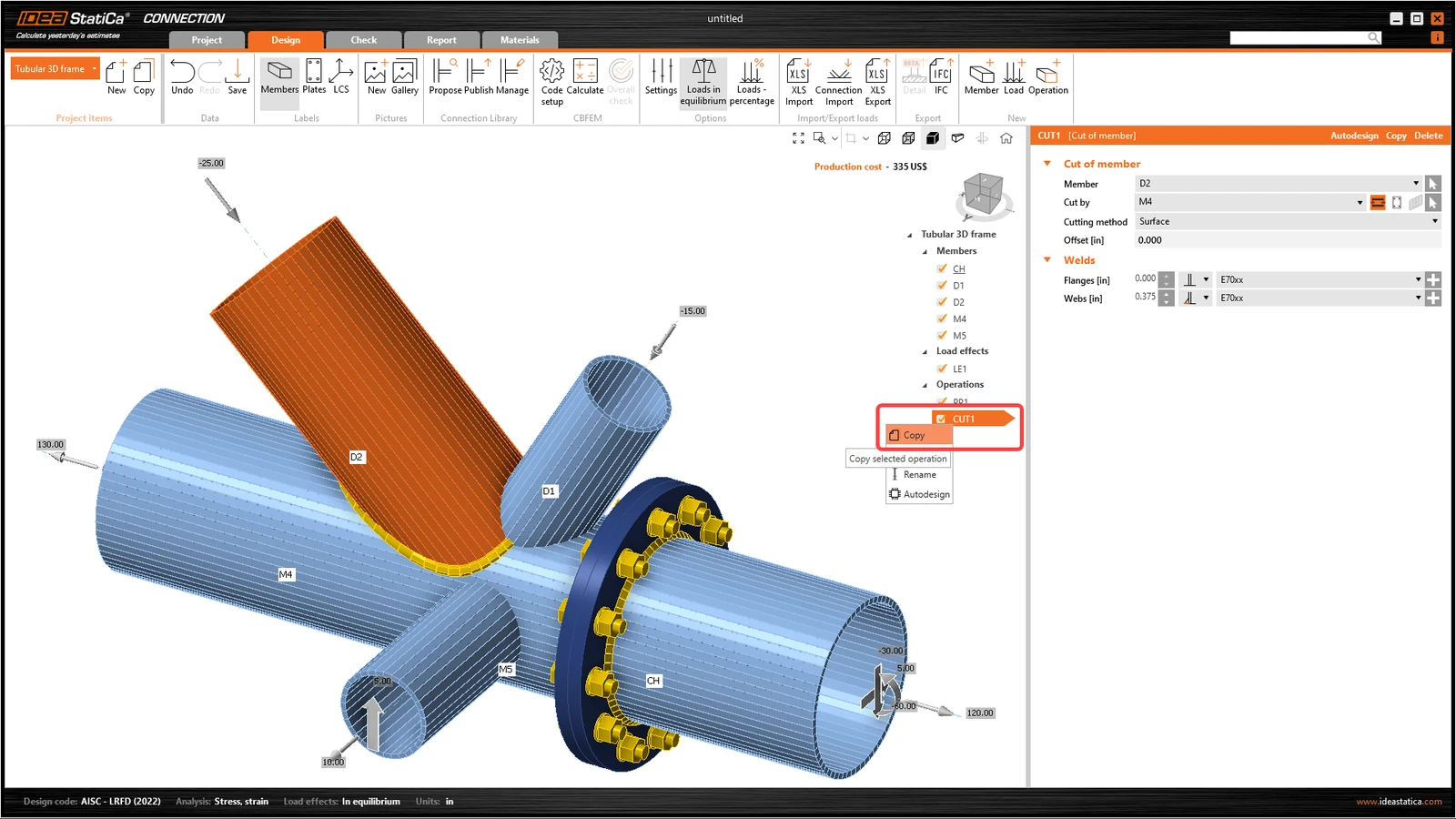
Ändern Sie die Eigenschaften der Operation CUT2 gemäß dem nachstehenden Bild.
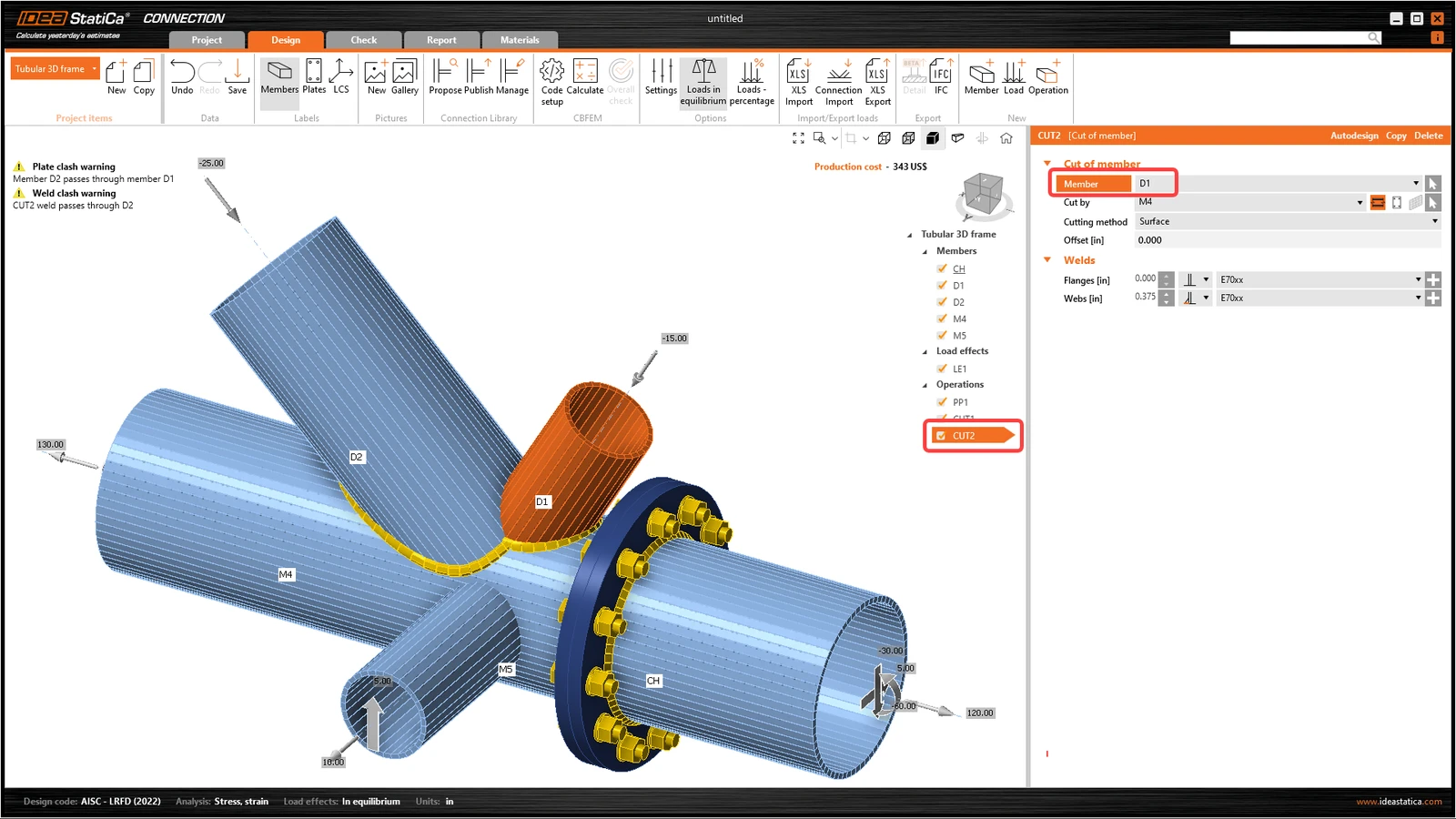
Kopieren Sie die Fertigungsoperation CUT2 und ändern Sie die Eigenschaften der Fertigungsoperation CUT3 gemäß dem nachstehenden Bild.
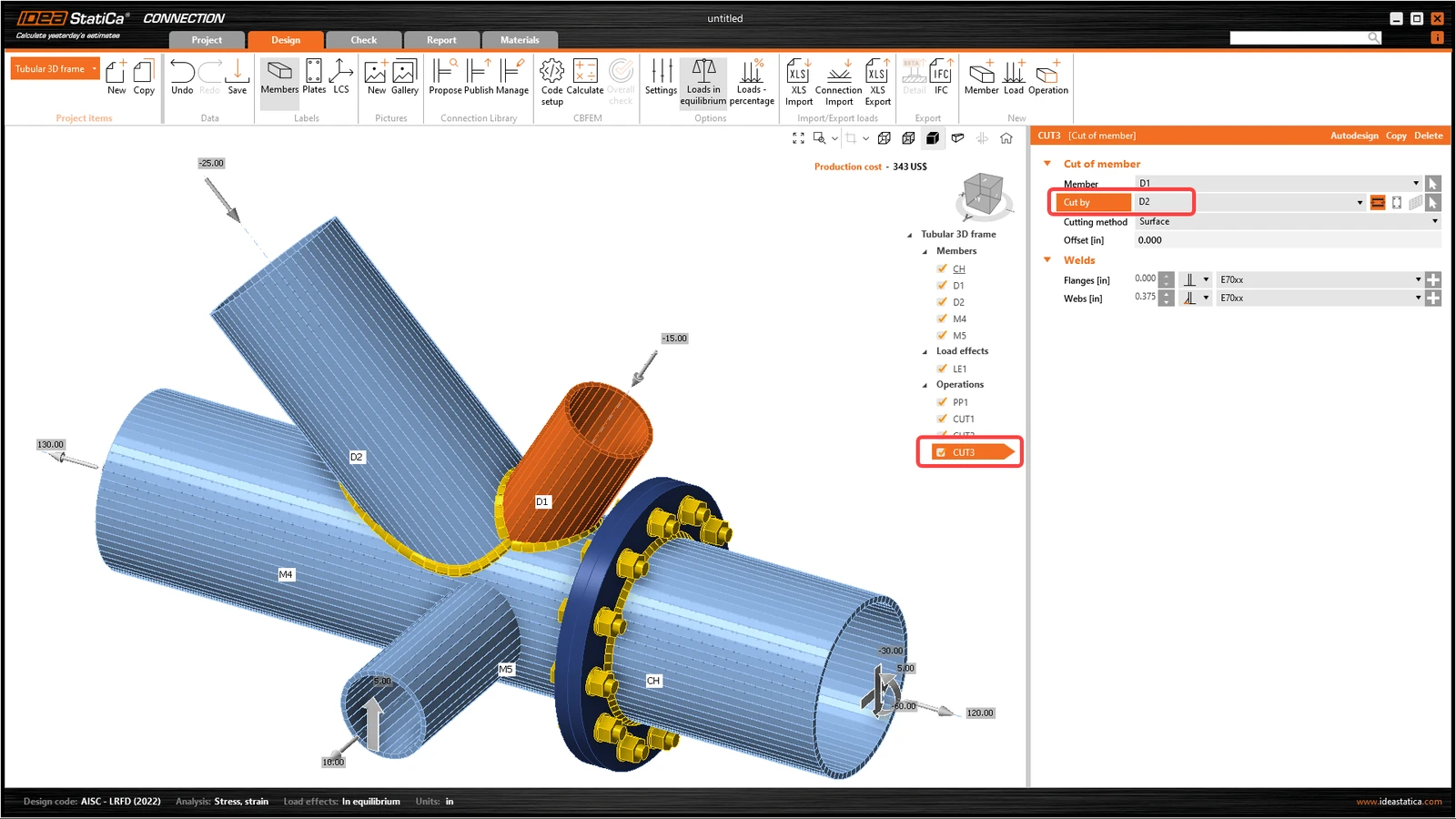
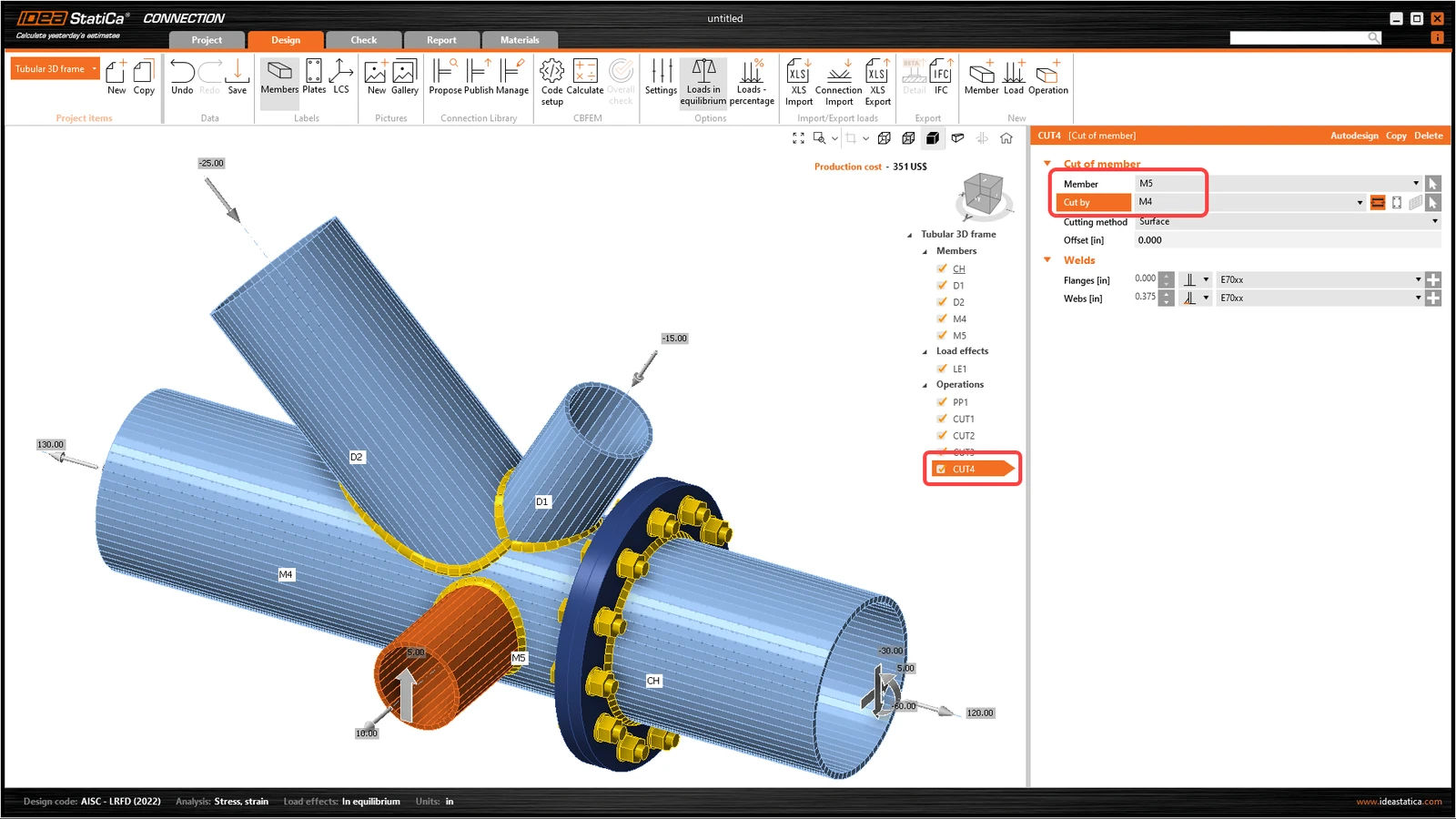
Der letzte Schritt bei der Bemessung der Verbindung ist das letzte Kopieren von CUT3. Ändern Sie die Eigenschaften von CUT4 gemäß dem nachstehenden Bild.
5 Berechnung und Normnachweis
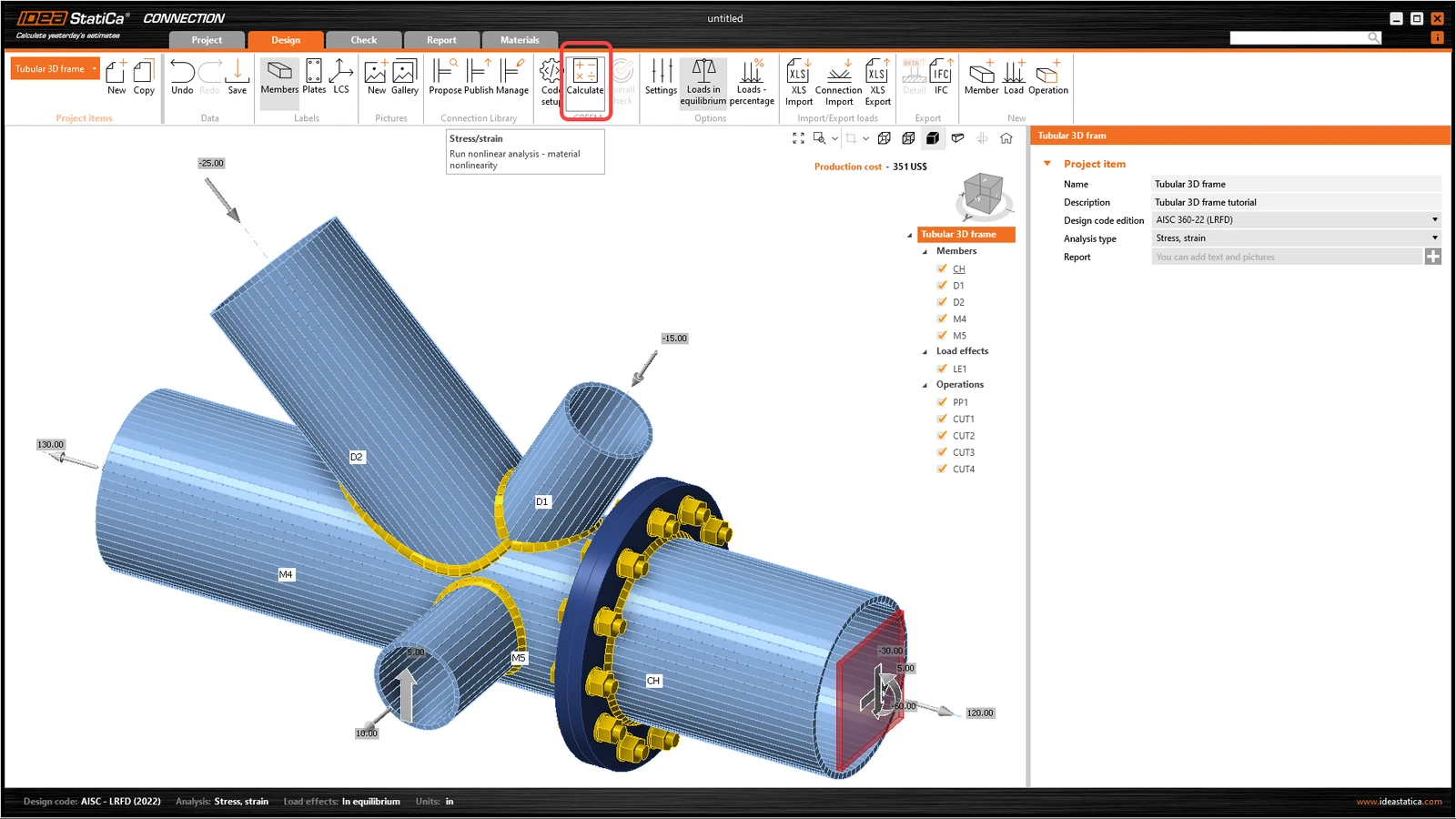
Sie können die Berechnung direkt im Bemessungs-Tab über den Befehl Berechnen starten.
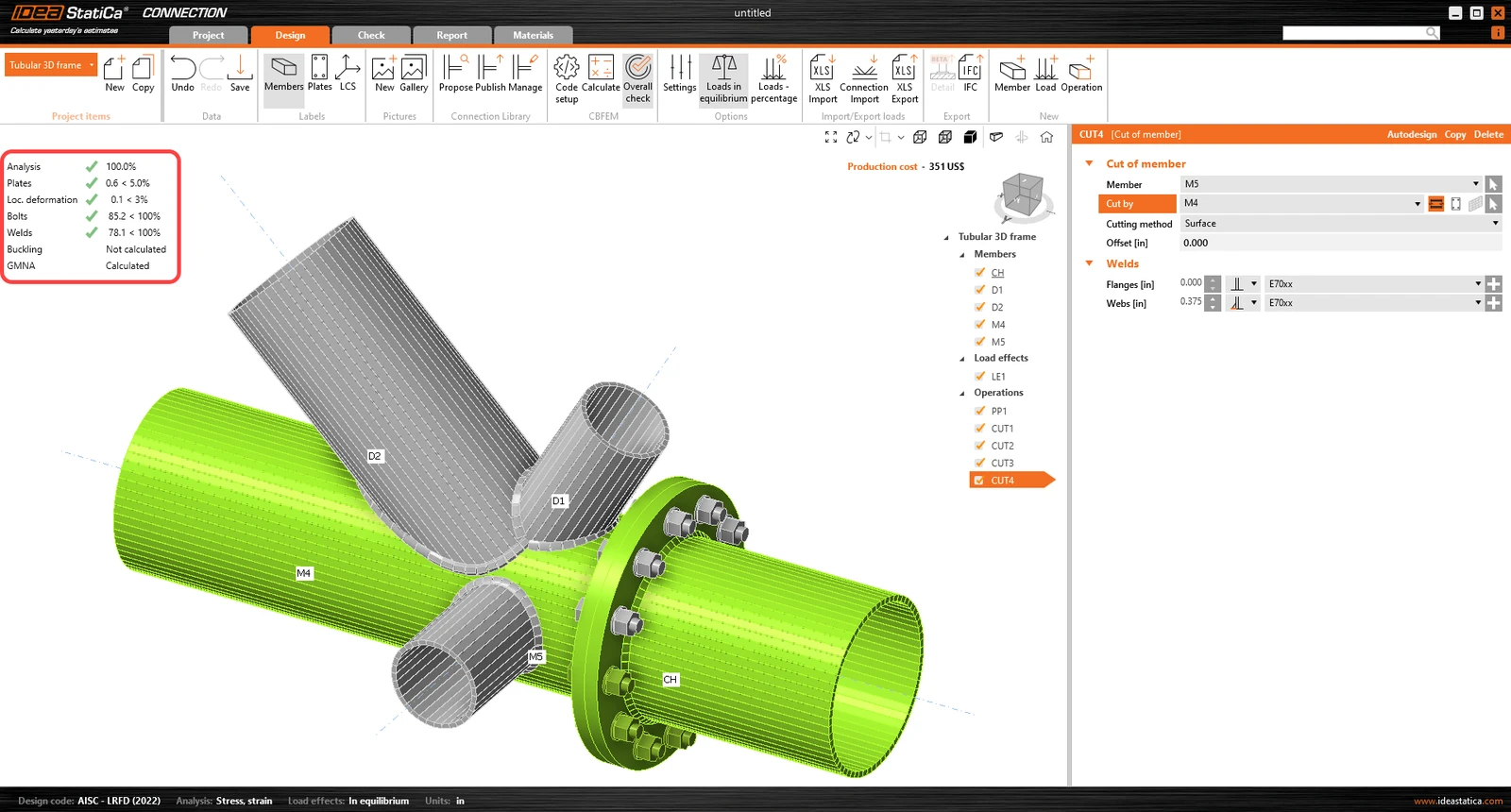
Nach kurzer Zeit erscheint die Ergebniszusammenfassung in der oberen linken Ecke der 3D-Szene, und die Gesamtnachweisansicht des Modells wird angezeigt. Sie können das Modell bei Bedarf schnell anpassen, falls Sie nicht zufrieden sind.
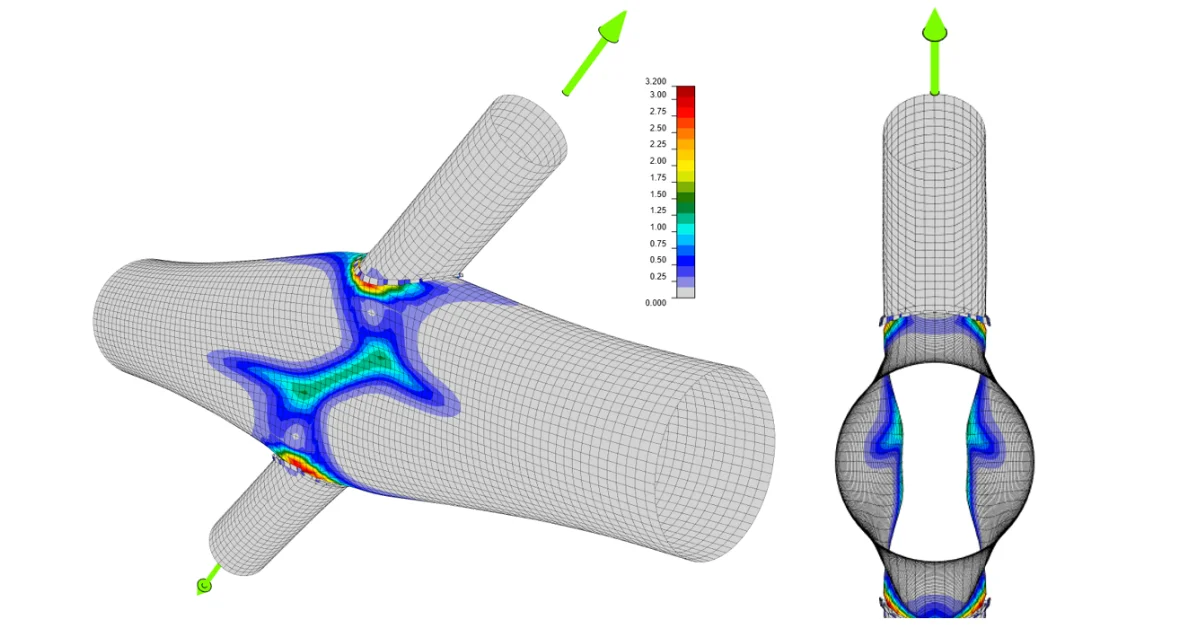
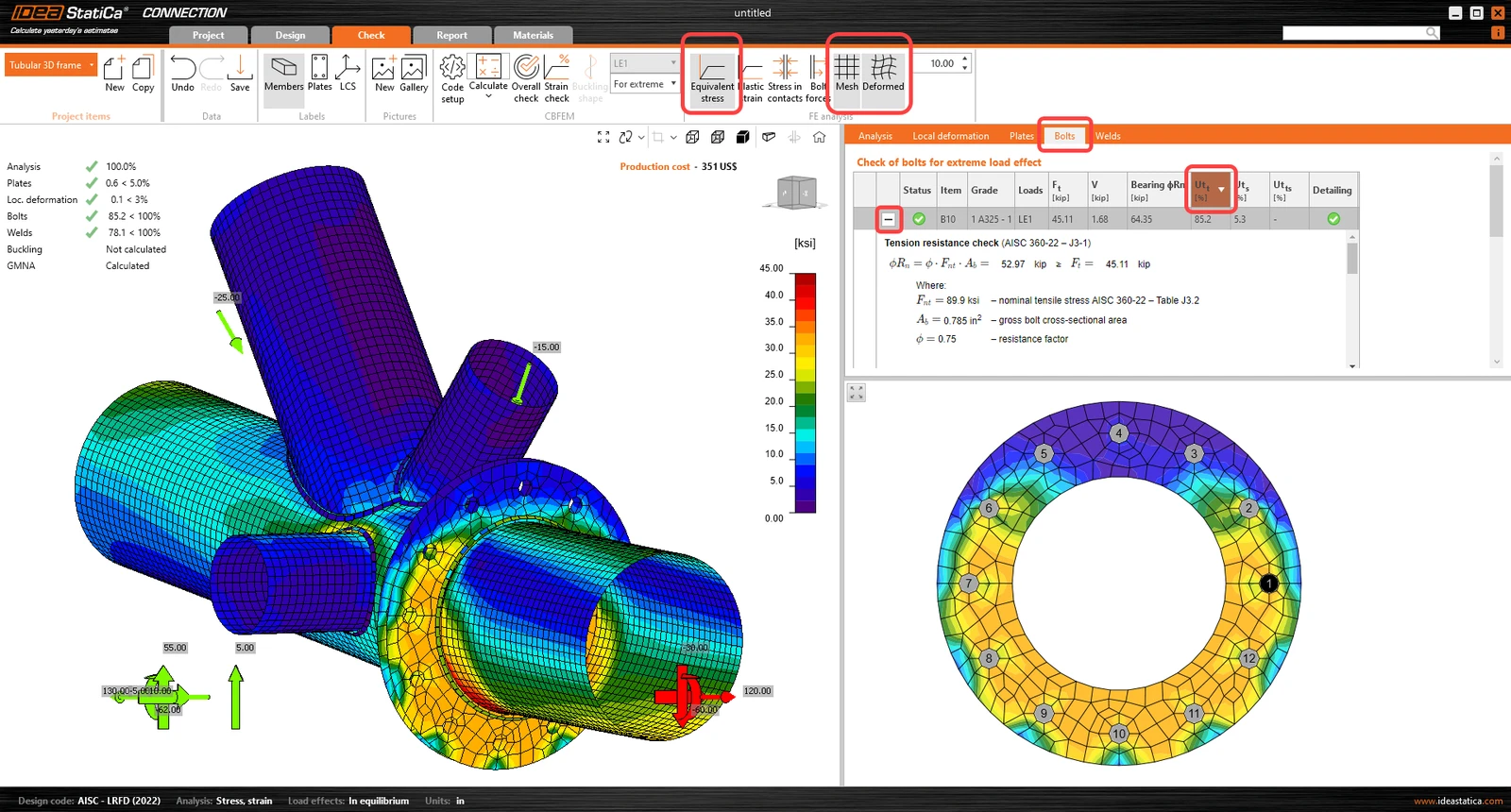
Wählen Sie den Tab Normnachweis und aktivieren Sie die Ansichten Vergleichsspannung, Netz und Verformtes Modell. Sie können auch die Detailergebnisse für die Schrauben einsehen – erweitern Sie dazu die Ergebnisse für Schraube B7.
6 Bericht
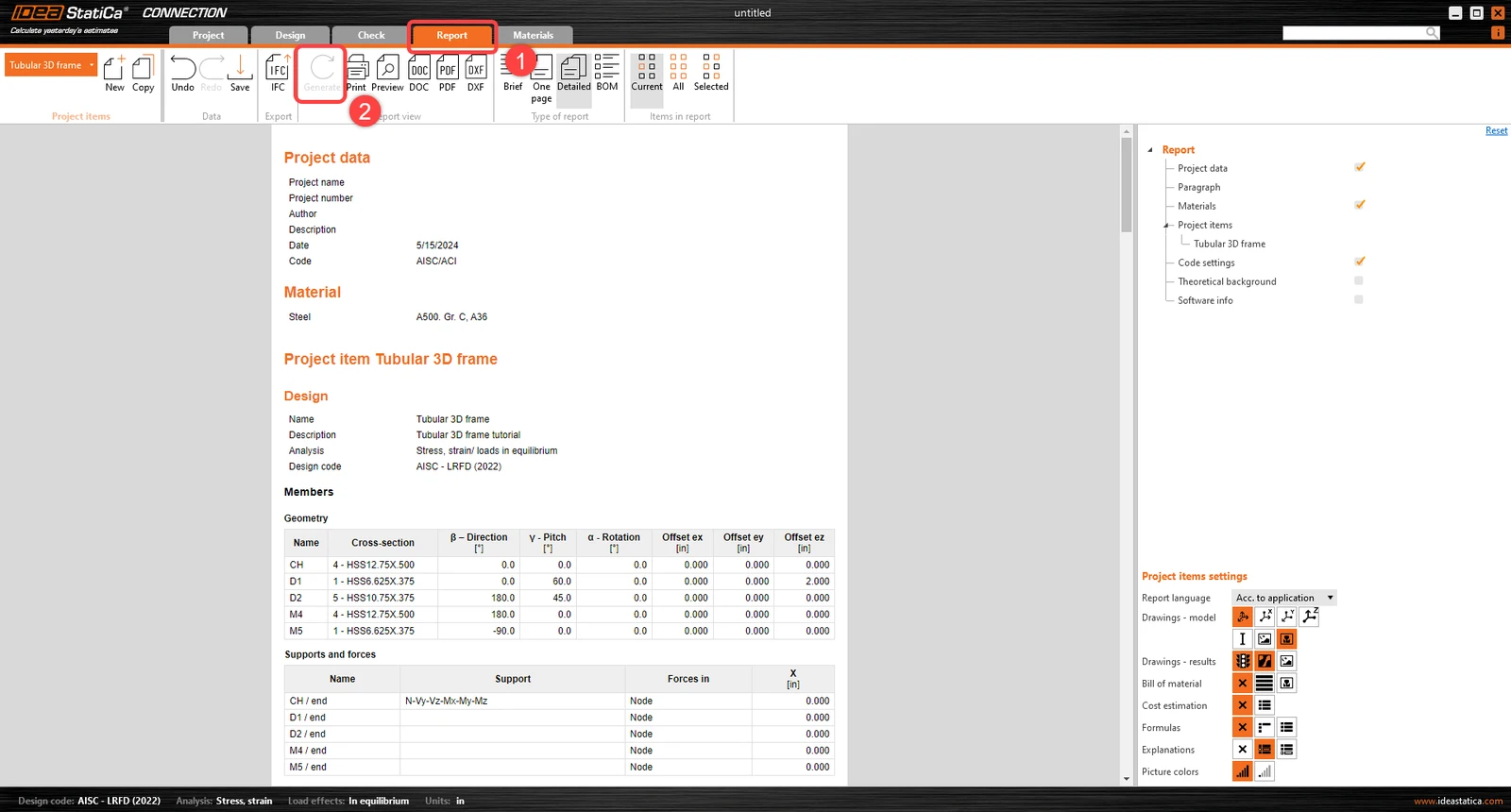
Wechseln Sie abschließend zum Tab Bericht. IDEA StatiCa bietet einen vollständig anpassbaren Bericht zum Ausdrucken oder Speichern in einem bearbeitbaren Format.
Sie haben einen Stahlanschluss nach AISC bemessen, optimiert und den Normnachweis geführt.
Möchten Sie Ihre Kenntnisse verbessern? Besuchen Sie unseren Campus
Lernen Sie, wie Sie IDEA StatiCa effektiv einsetzen – mit unseren E-Learning-Kursen im eigenen Tempo
Jetzt lernen