

1 Nouveau projet
Pour commencer, lancez IDEA StatiCa et sélectionnez l'application Connection. Créez un nouveau projet en sélectionnant le modèle de départ le plus proche du design souhaité, en renseignant le nom, et en choisissant le code de calcul et les propriétés de matériau par défaut – A992.
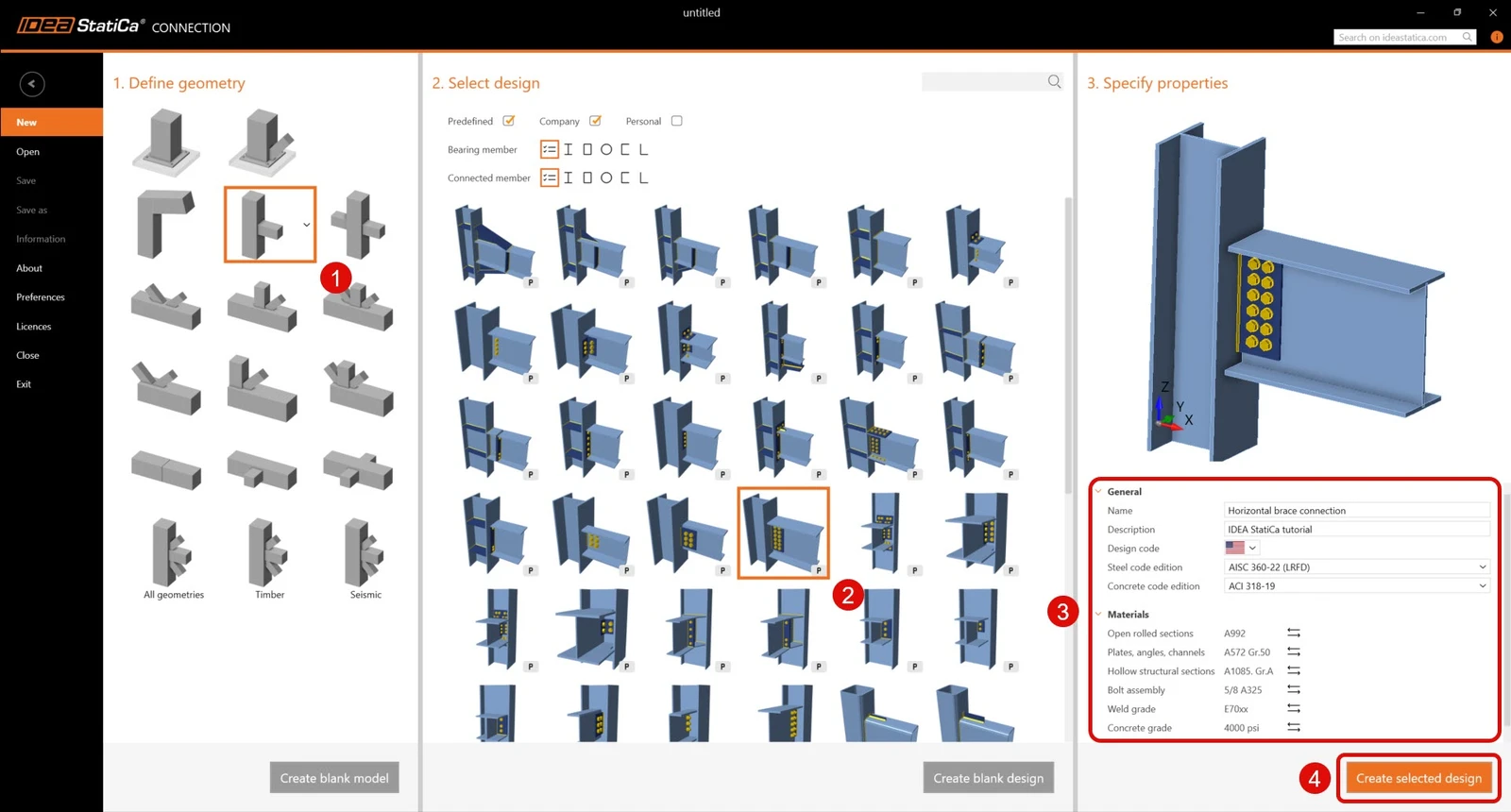
Ce projet suivant le code AISC, nous allons utiliser les unités impériales (voir Comment changer le système d'unités).
2 Géométrie
Un poteau et une poutre avec assemblage par cisaillement ont été automatiquement ajoutés au projet.
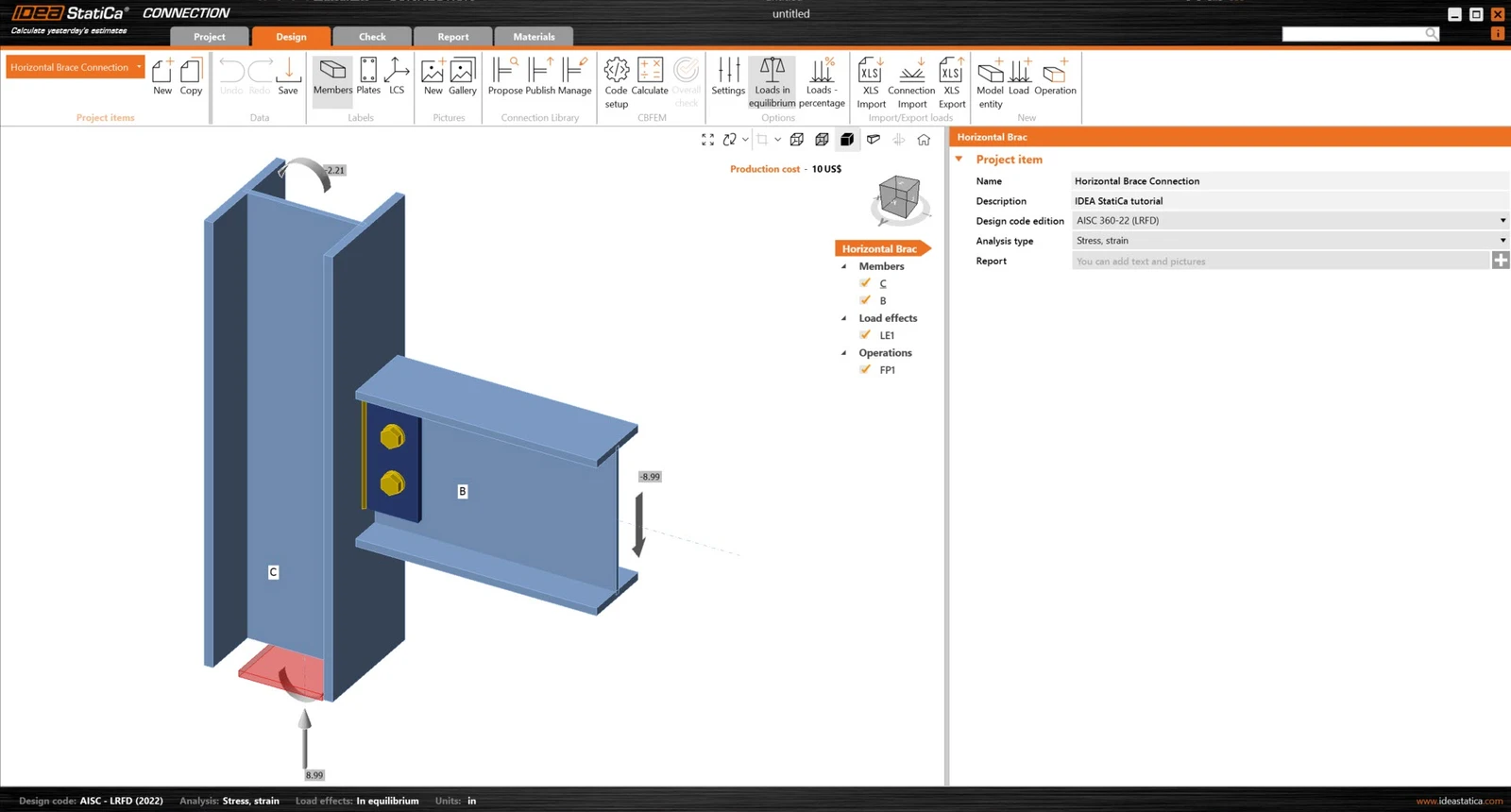
Commencez par modifier la section transversale du poteau. La nouvelle section transversale est W12x96.
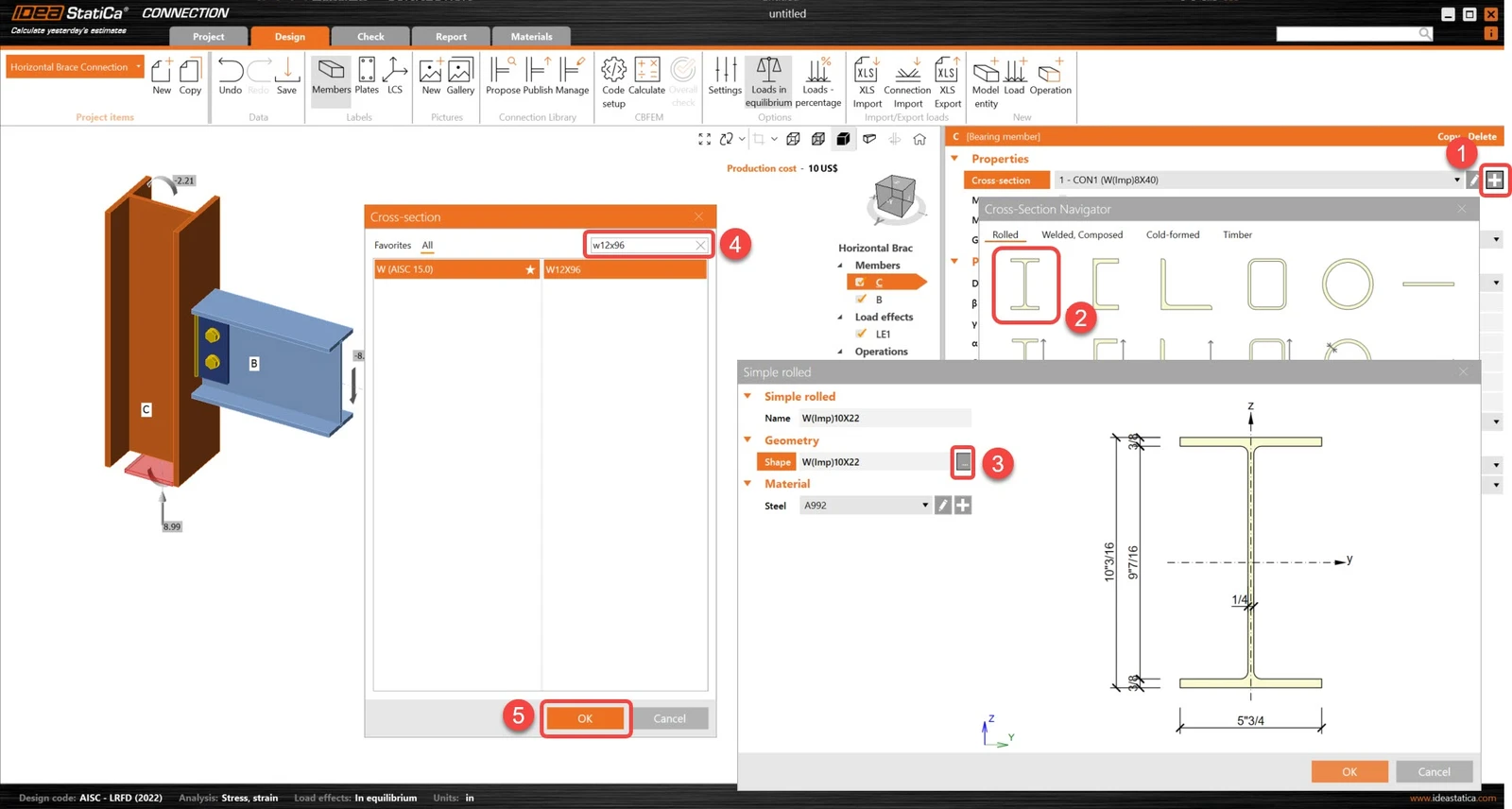
Ensuite, modifiez la section transversale de la poutre. La nouvelle section transversale est W10x45.
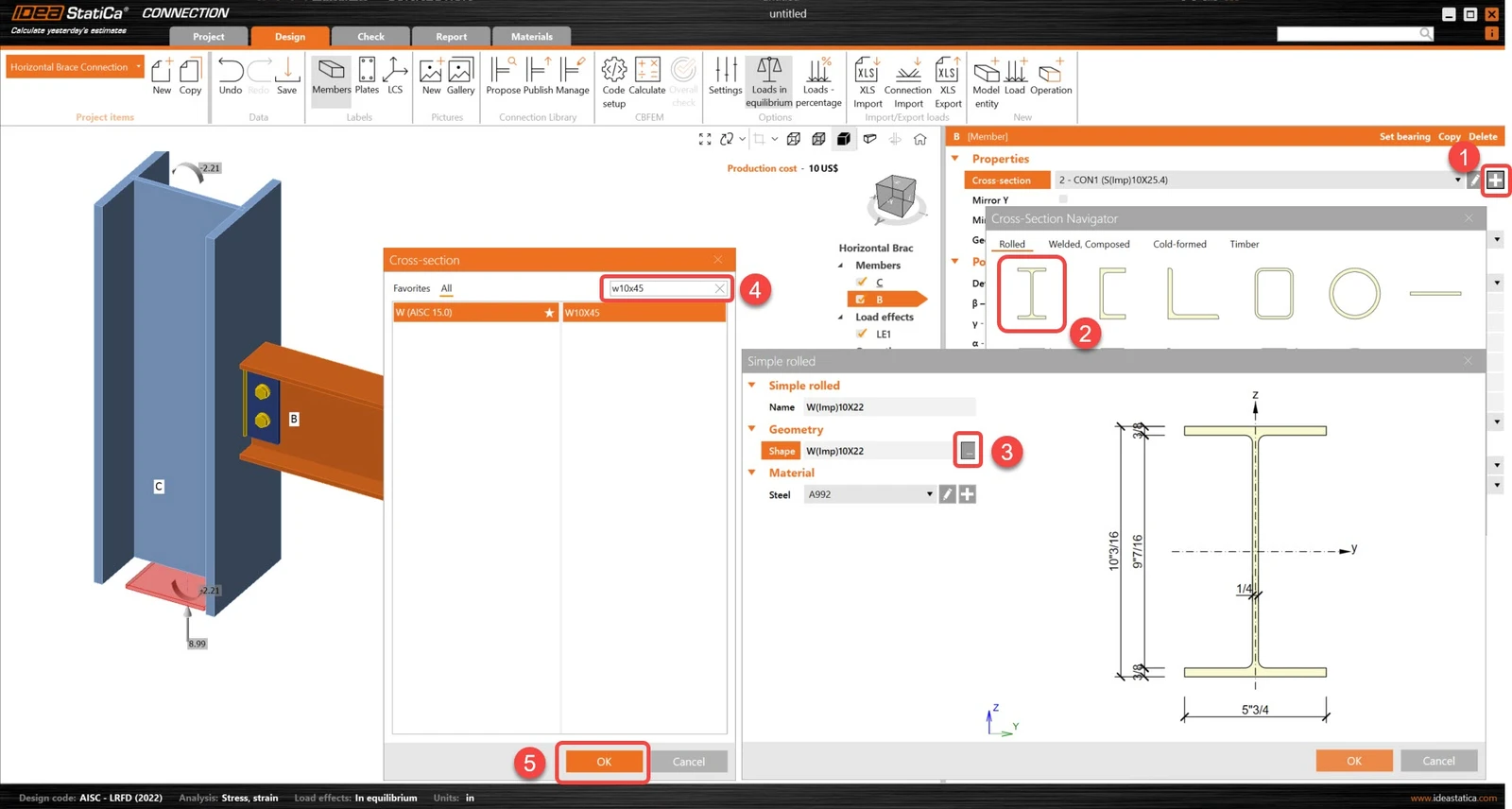
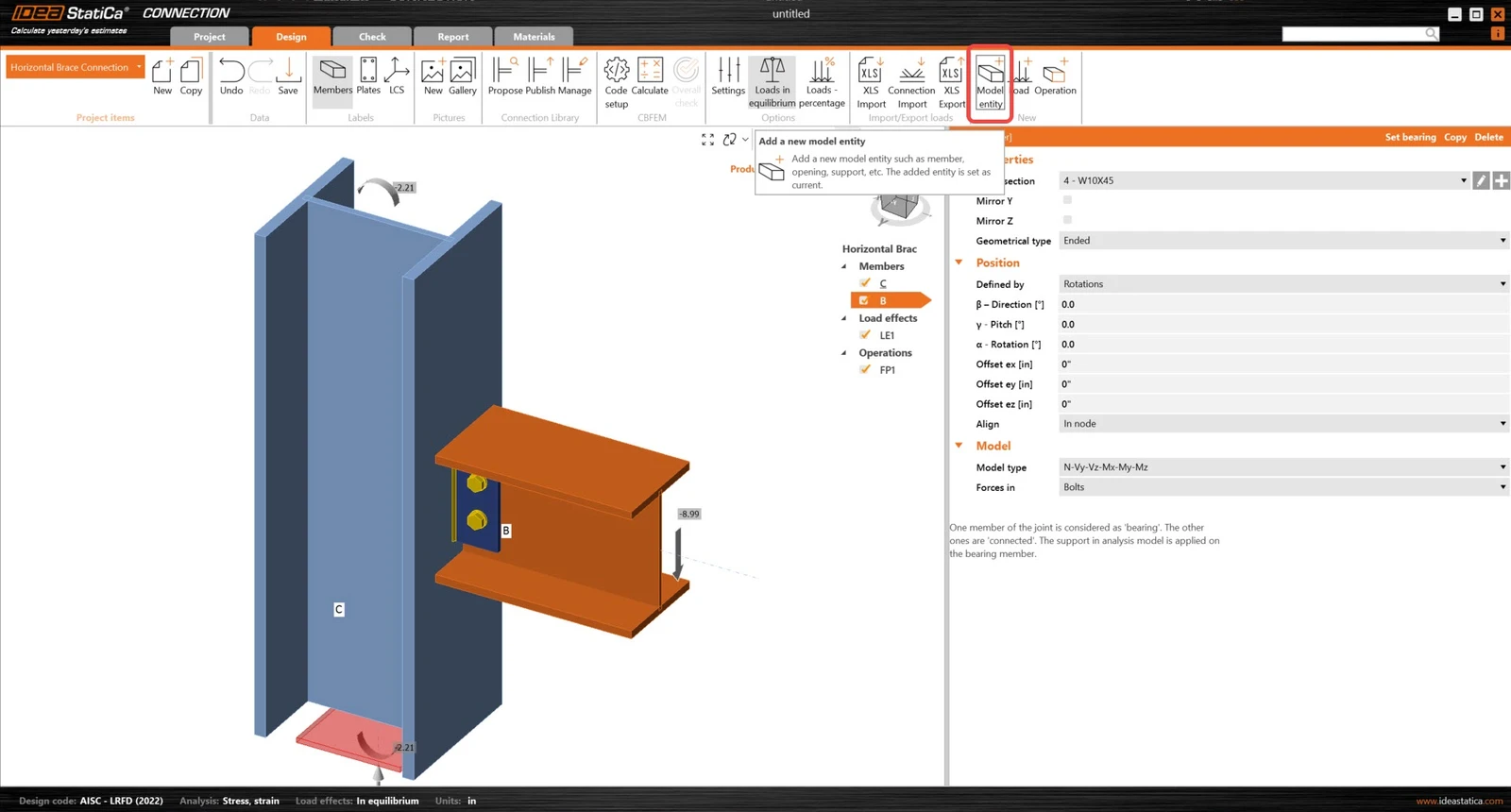
Ajoutez ensuite deux nouveaux éléments.
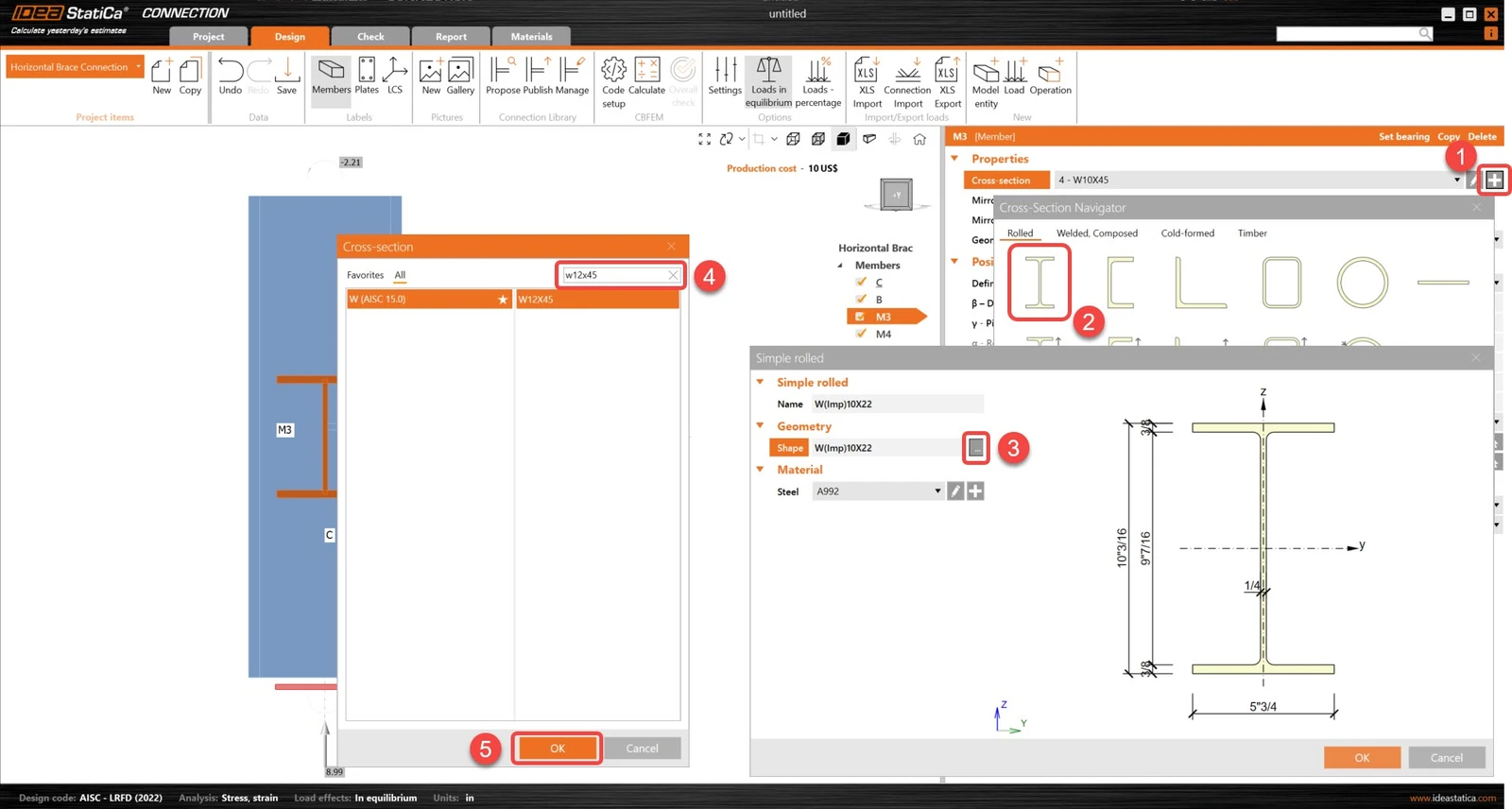
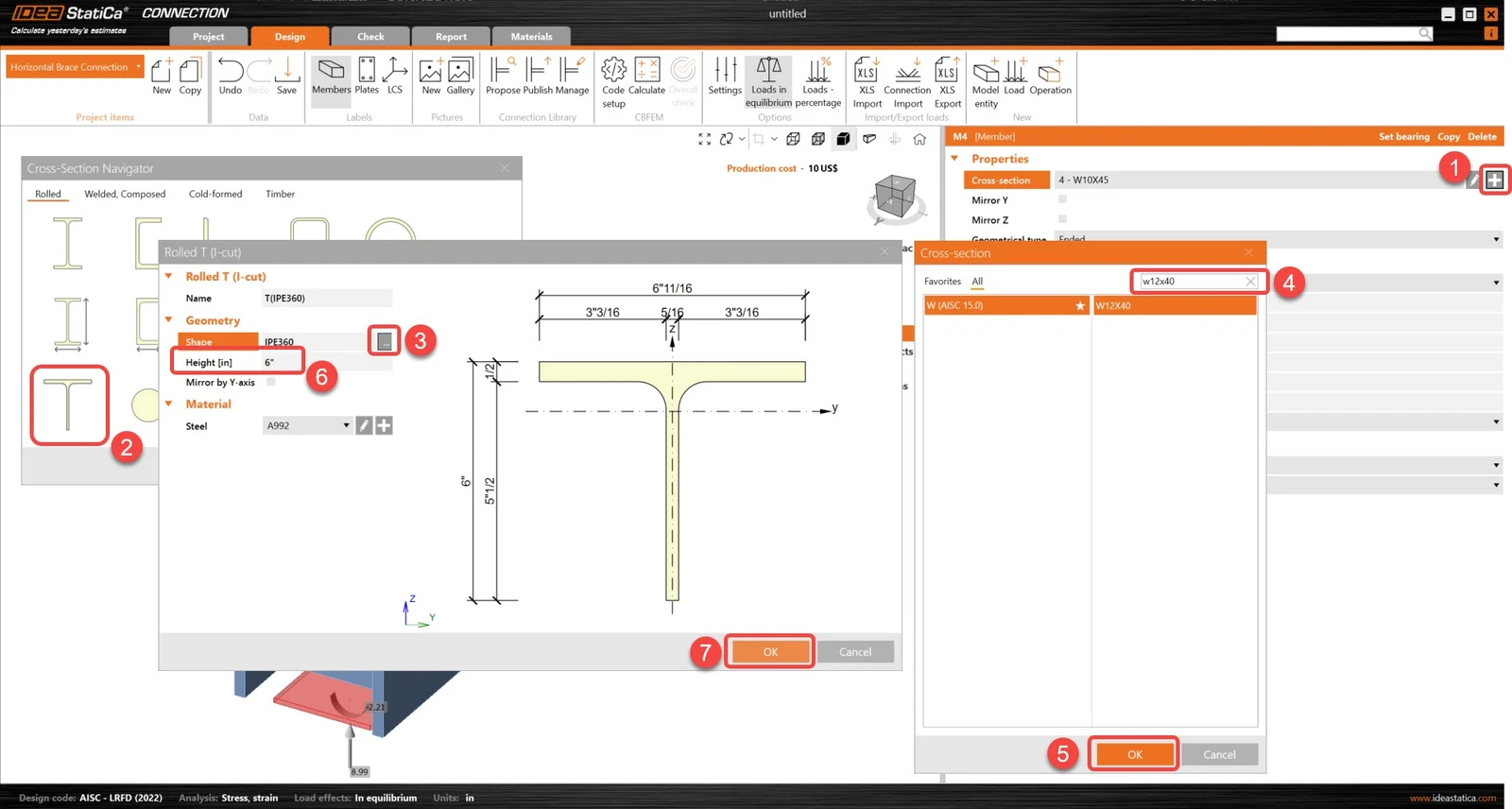
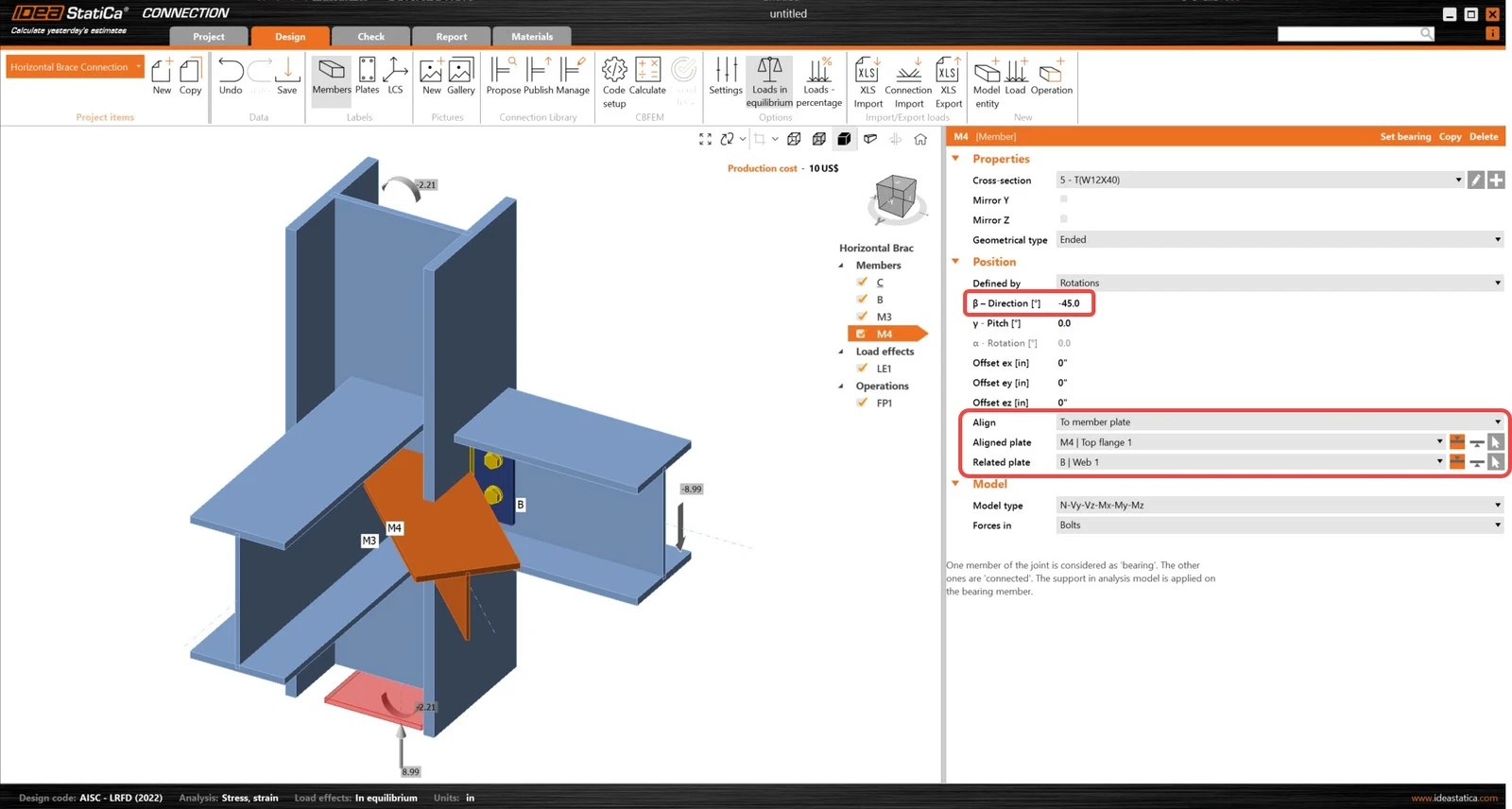
Modifiez les sections transversales des deux nouveaux éléments. Pour M3, la nouvelle section transversale est W12x45. Pour M4, la nouvelle section transversale est une section en T issue d'un W12x40.
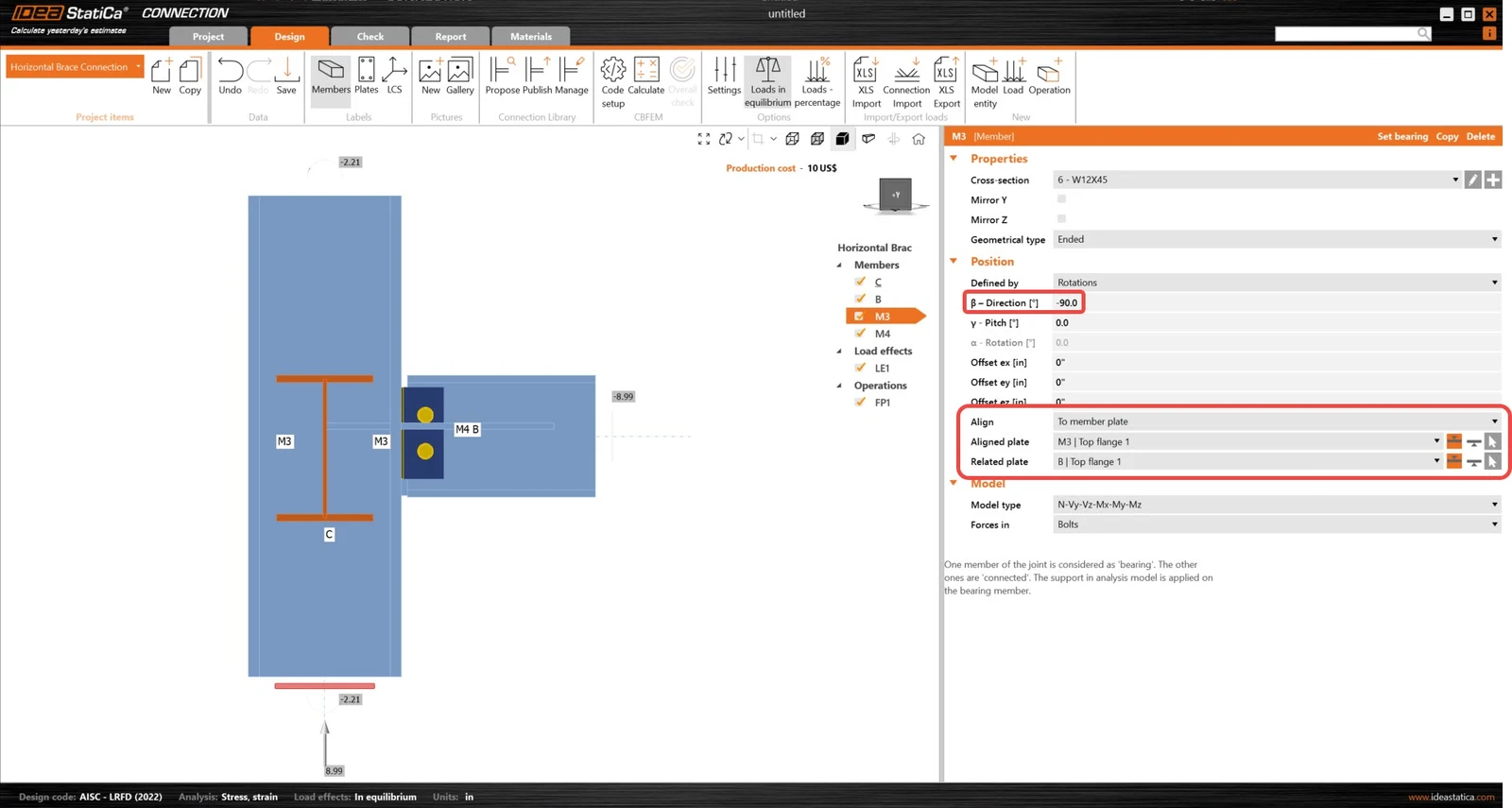
Ajustez les paramètres de position de M3 et M4. Leurs directions et leur alignement seront mis à jour afin que la géométrie complète puisse être finalisée.
3 Effets de charge
Supprimez les effets de charge par défaut présents dans le modèle.
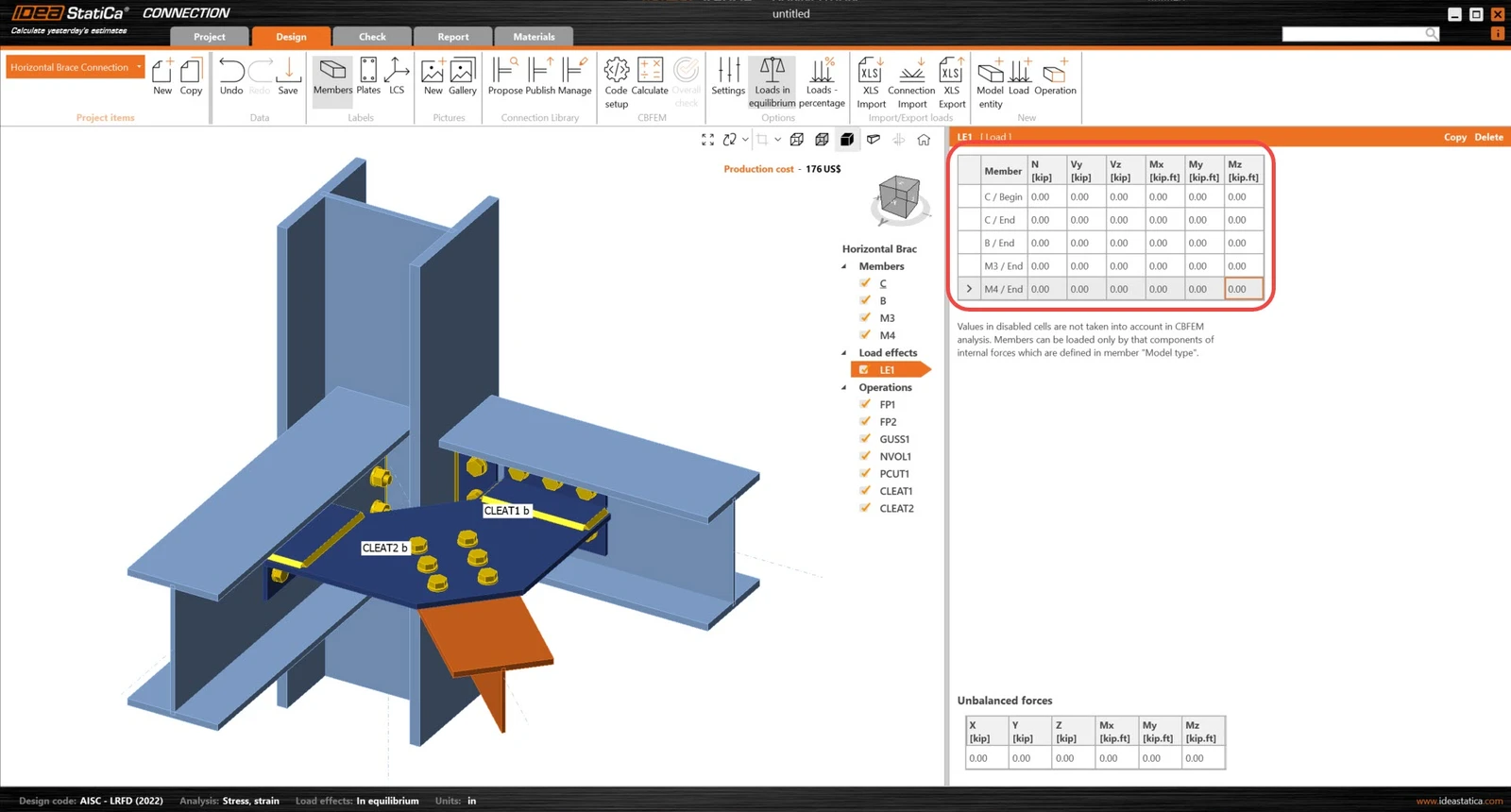
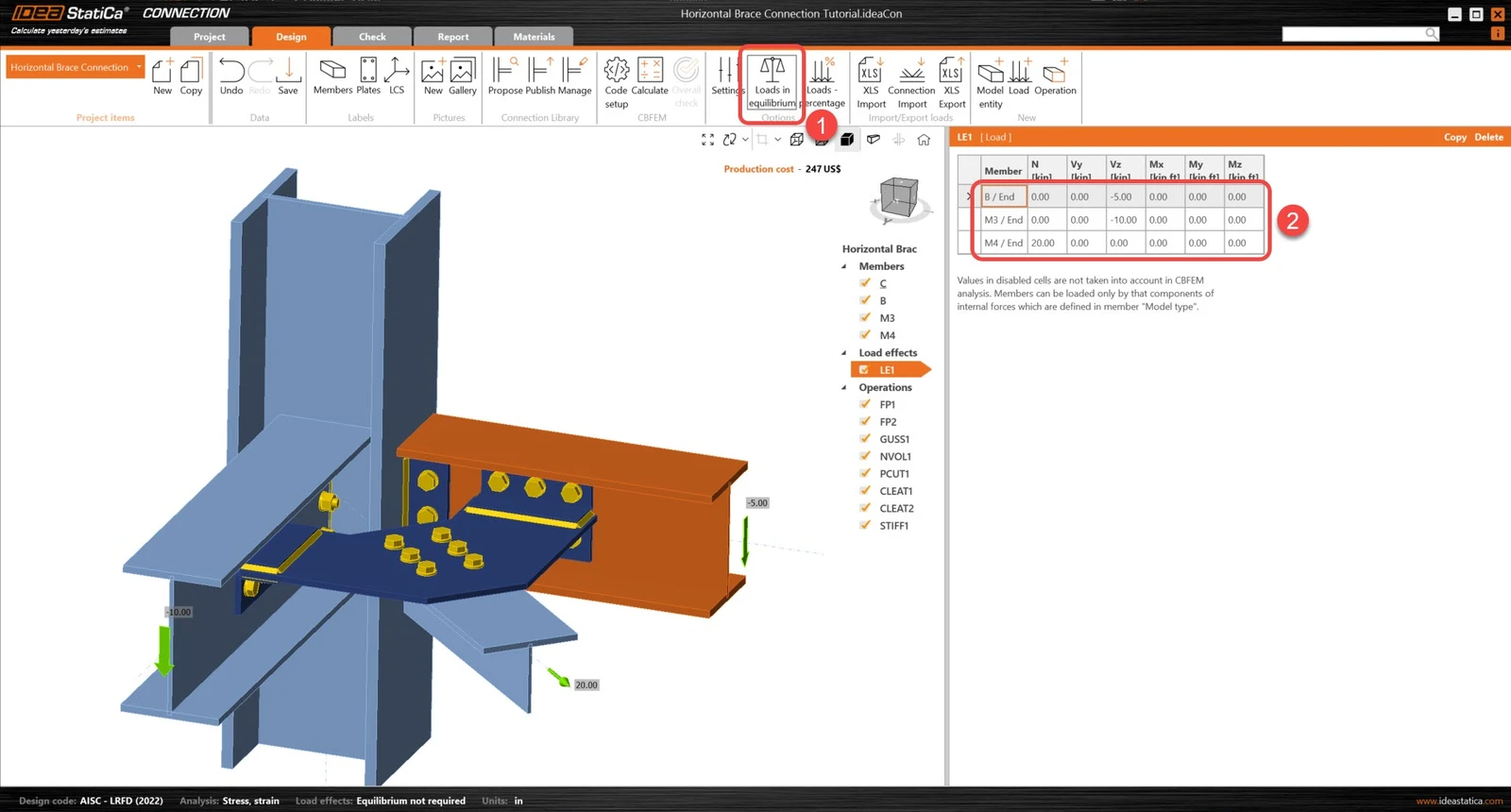
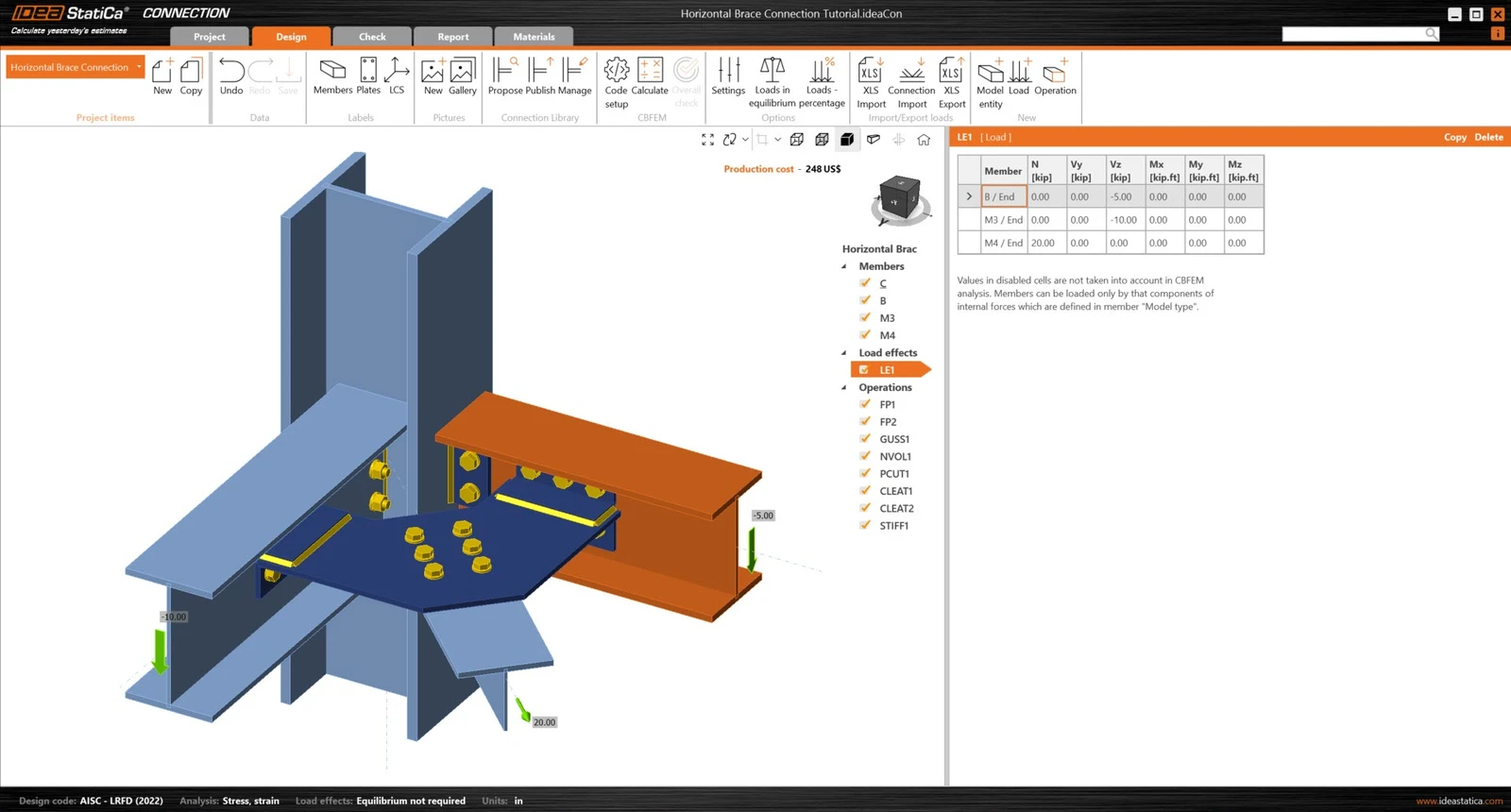
Désactivez Charges en équilibre et saisissez les nouvelles valeurs des efforts intérieurs dans le tableau. Des cas de charge supplémentaires peuvent être ajoutés.
4 Conception
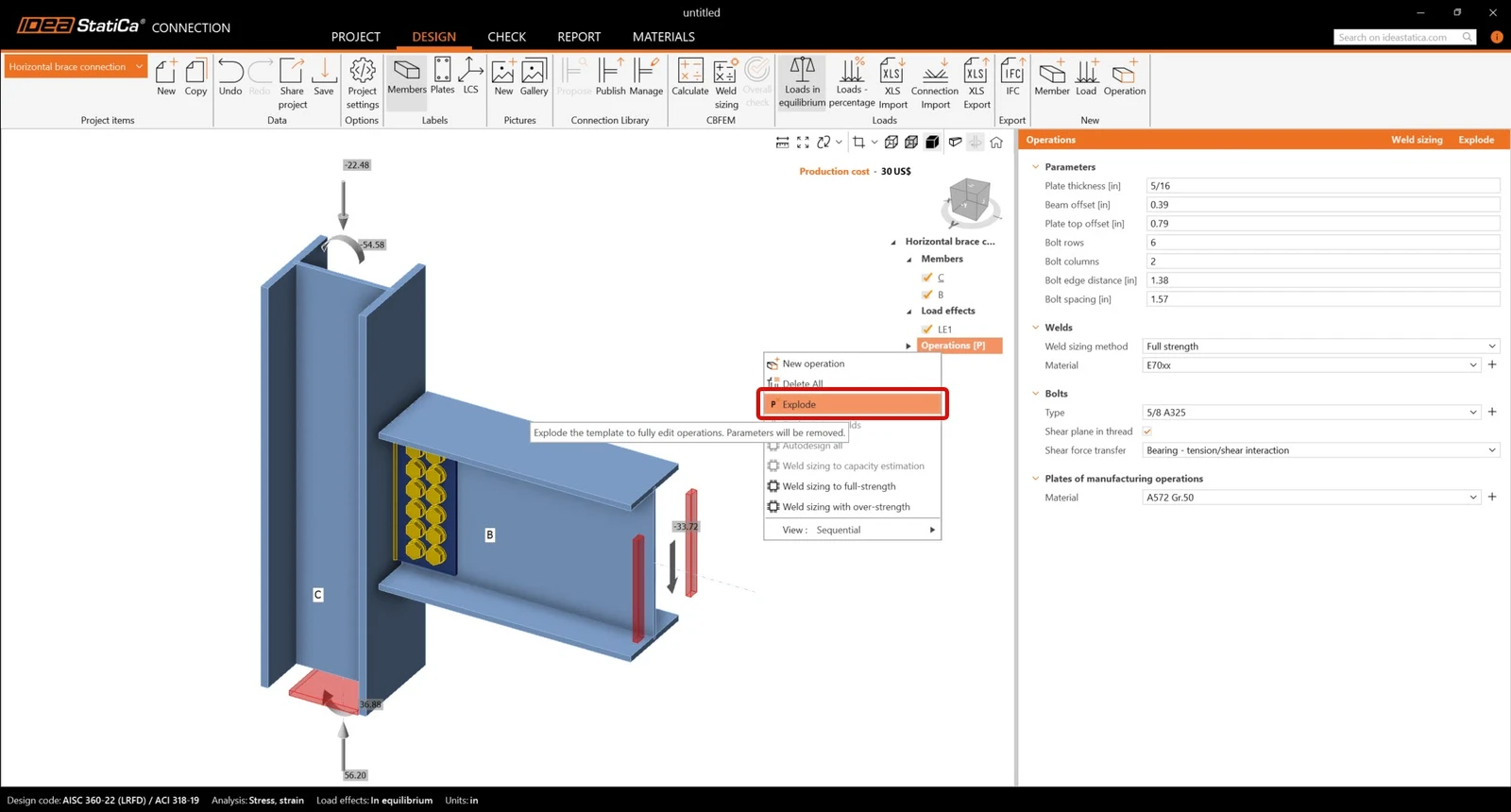
Avant de modéliser l'assemblage, assurez-vous d'« Éclater » le modèle paramétrique. Faites un clic droit sur le libellé Operations (P) et sélectionnez « Éclater » comme indiqué ci-dessous.
L'opération de fabrication Fin plate a déjà été créée. Il suffit de mettre à jour certaines de ses propriétés.
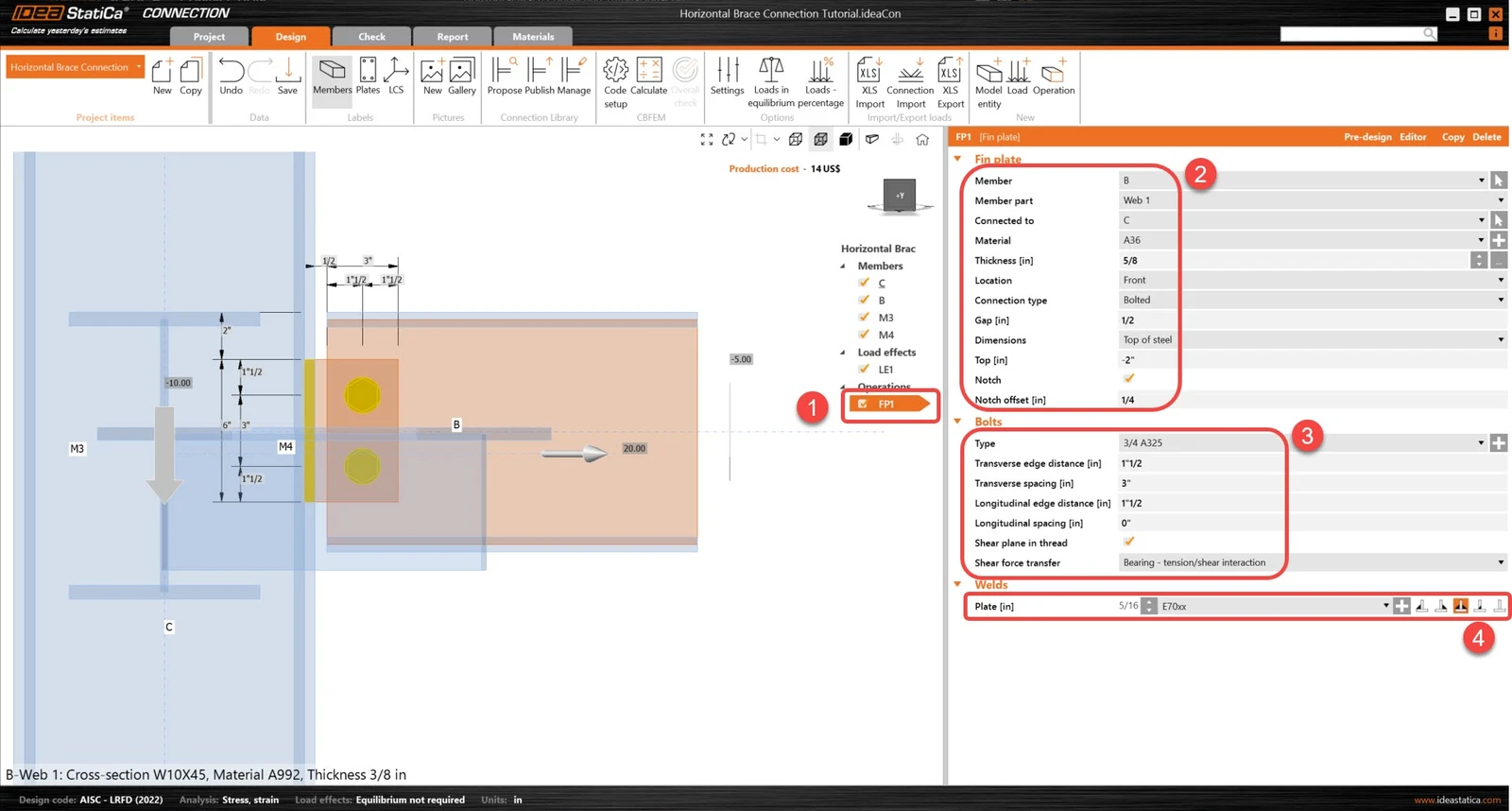
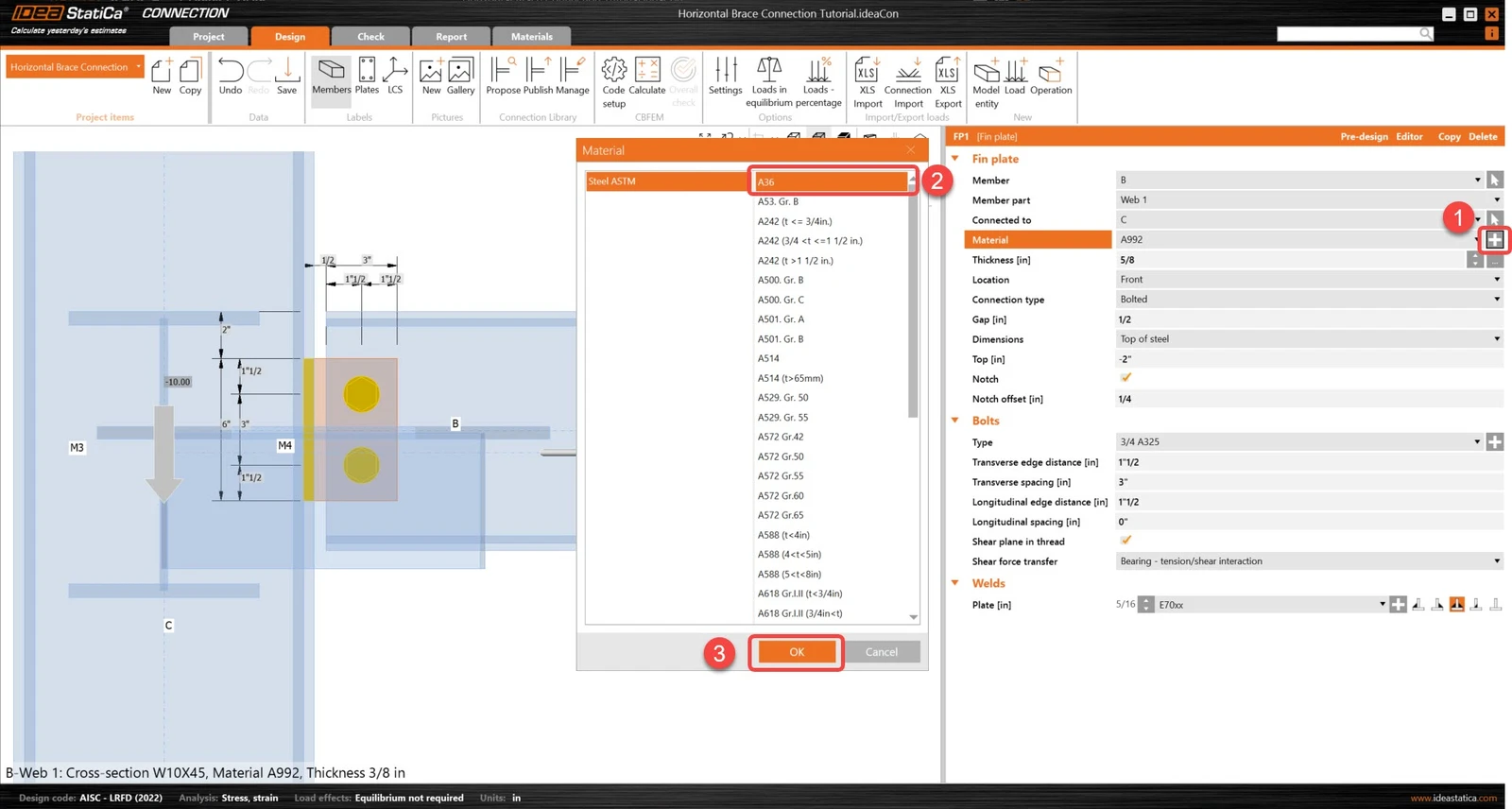
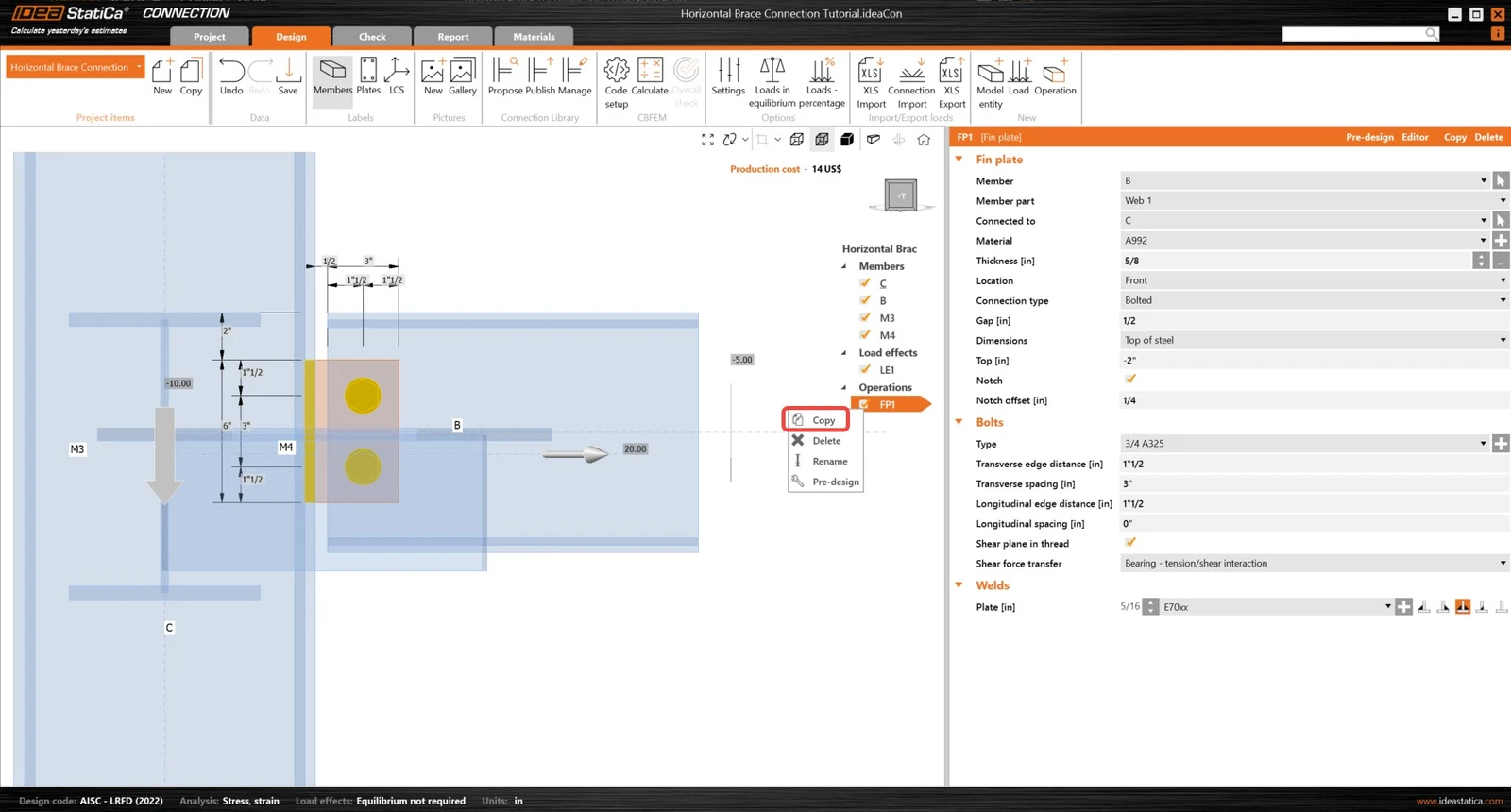
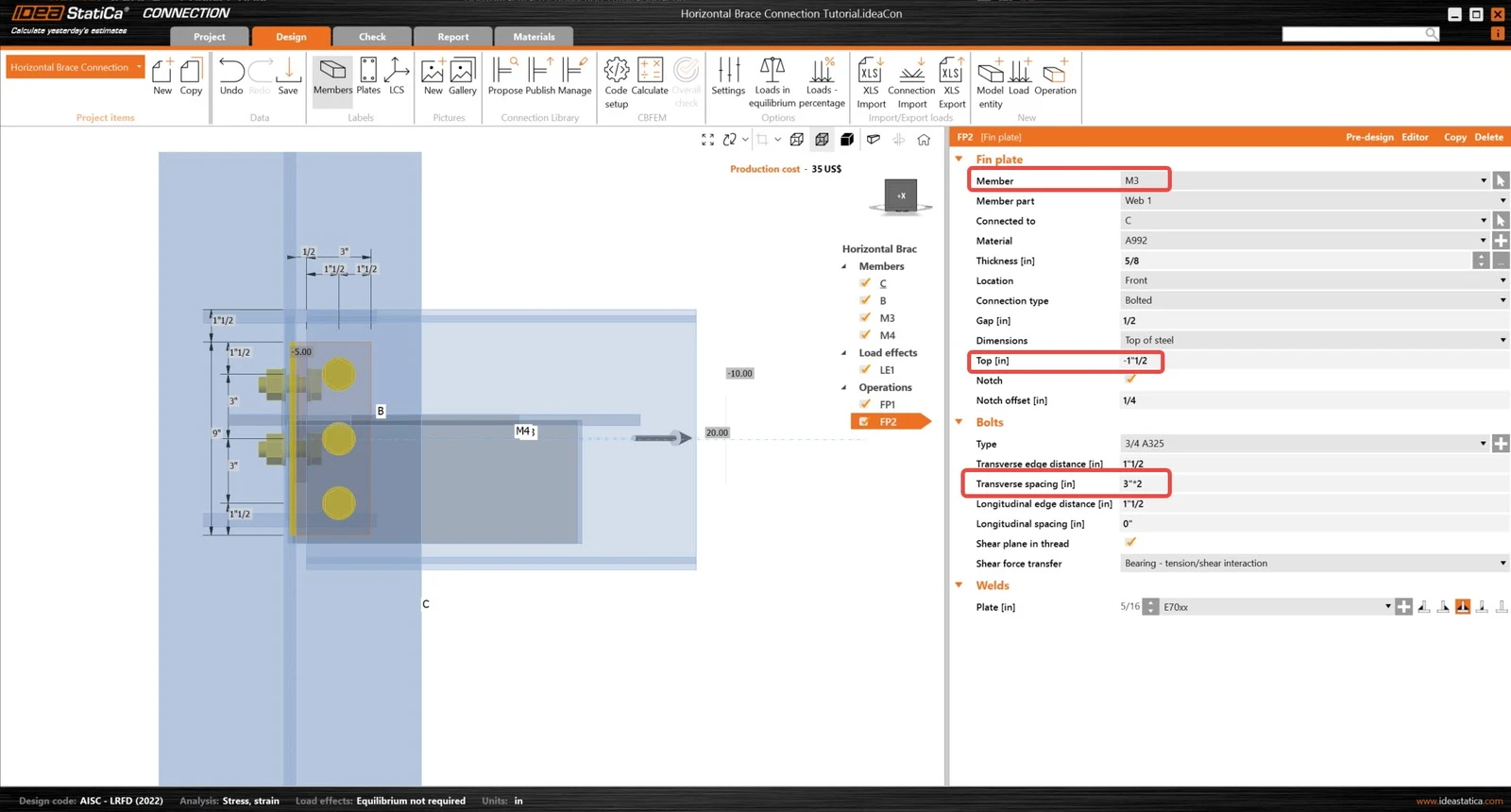
Faites un clic droit sur l'opération FP1 et copiez-la, puis mettez à jour les propriétés suivantes afin qu'elle soit associée à l'élément M3.
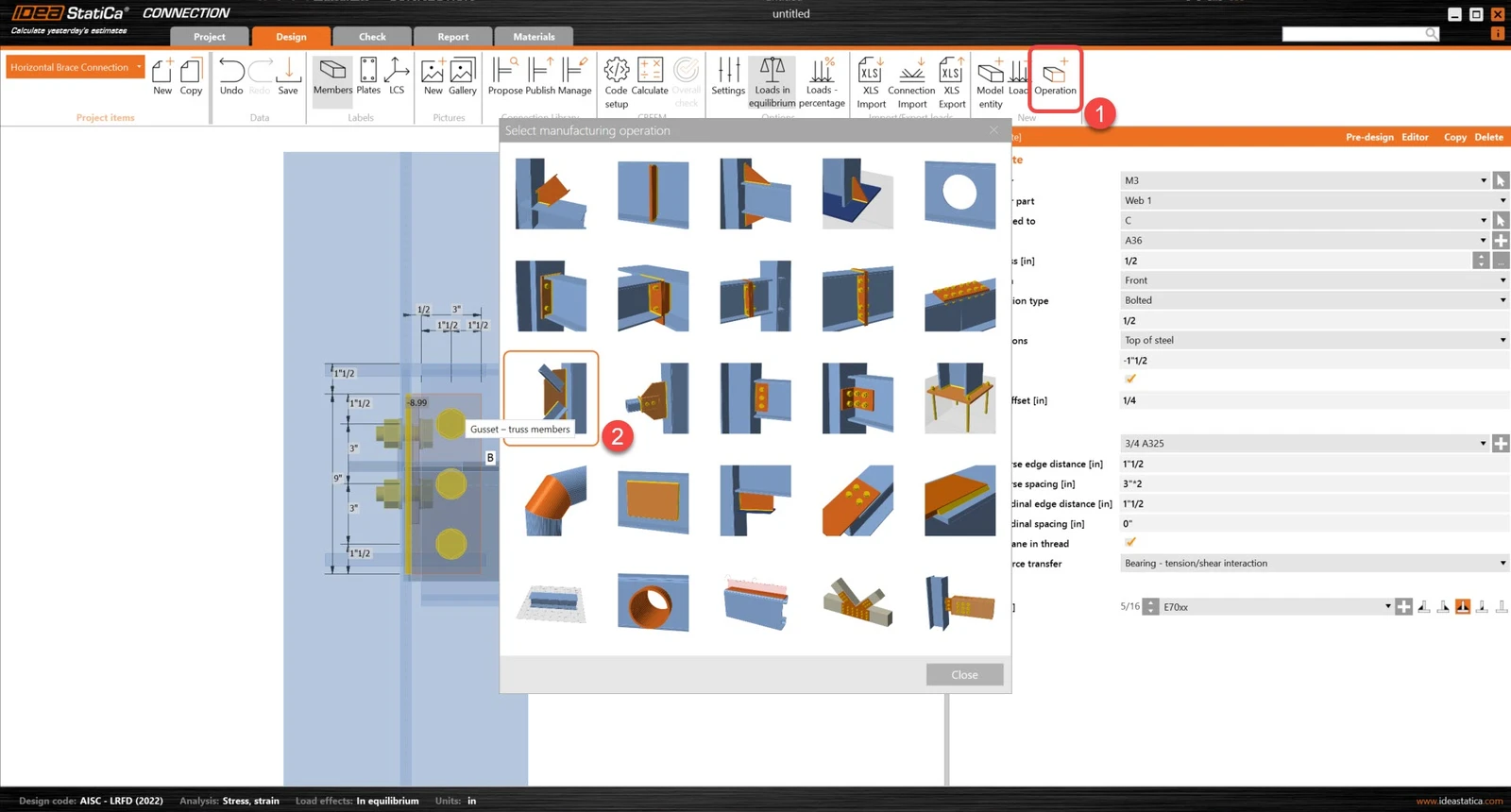
Ajoutez maintenant l'opération Gusset plate.
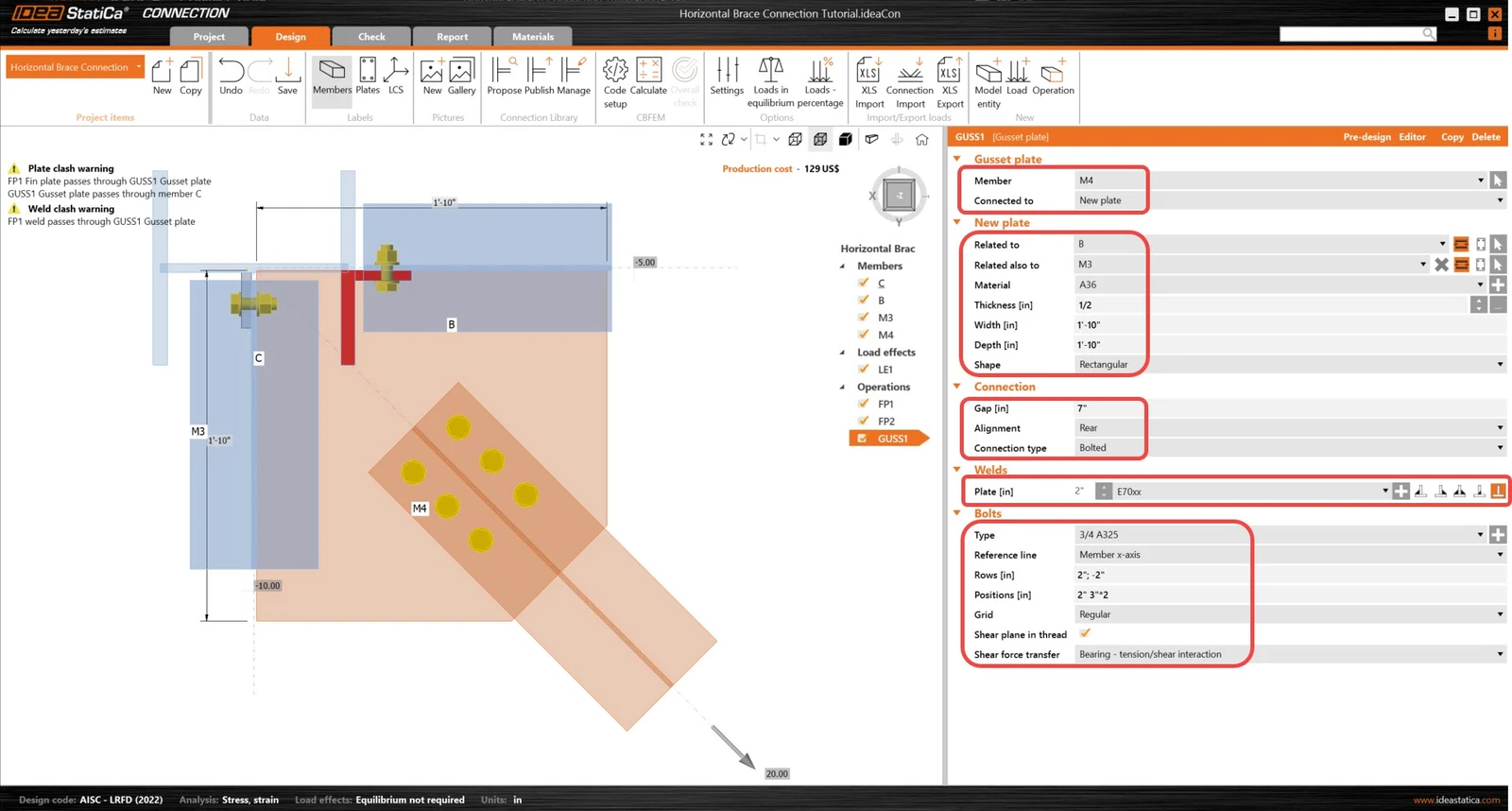
Et redéfinissez ses propriétés.
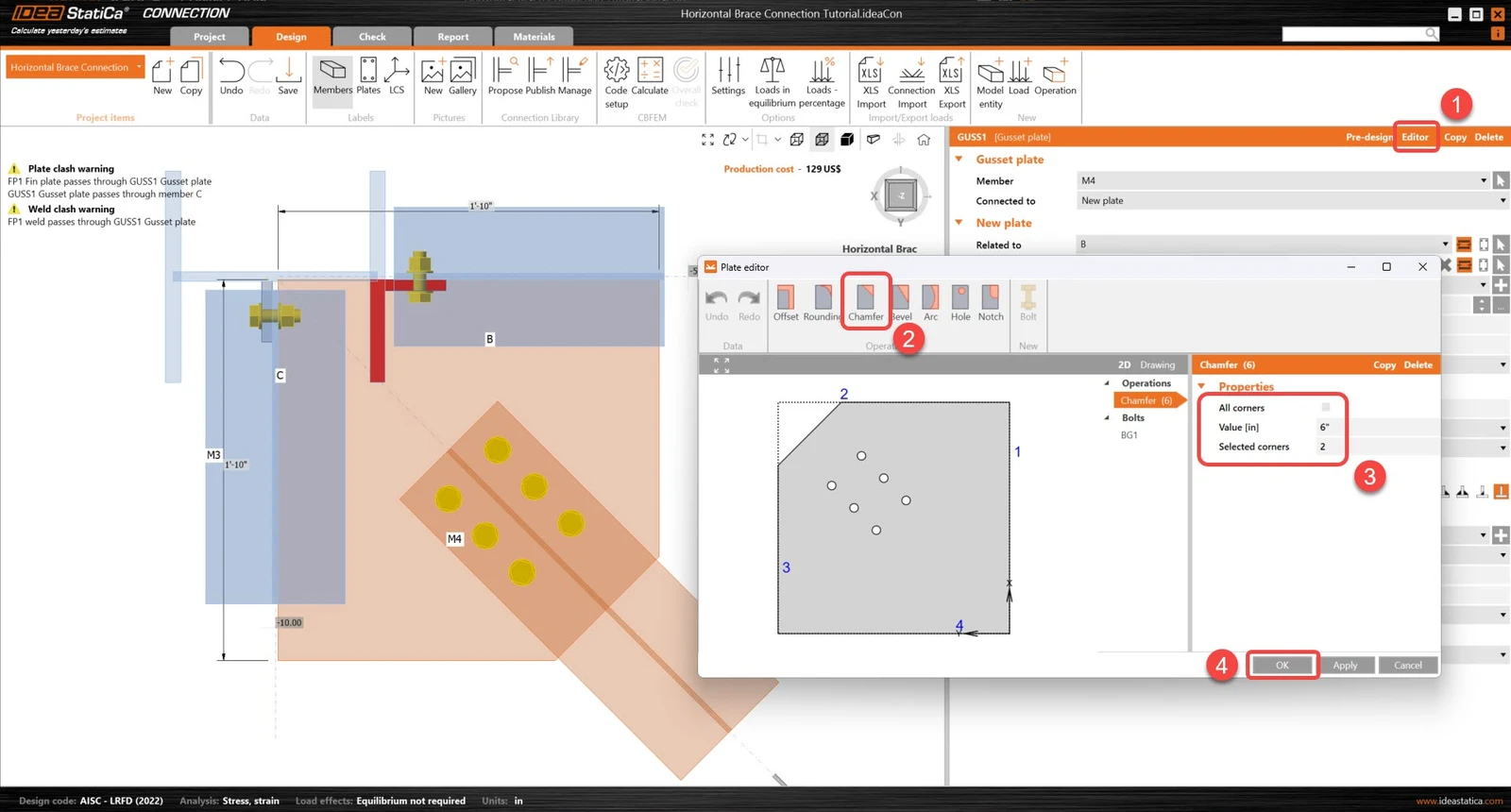
Commençons à modifier le gousset. Tout d'abord, dans l'éditeur, le coin situé à l'extrémité des boulons sera supprimé.
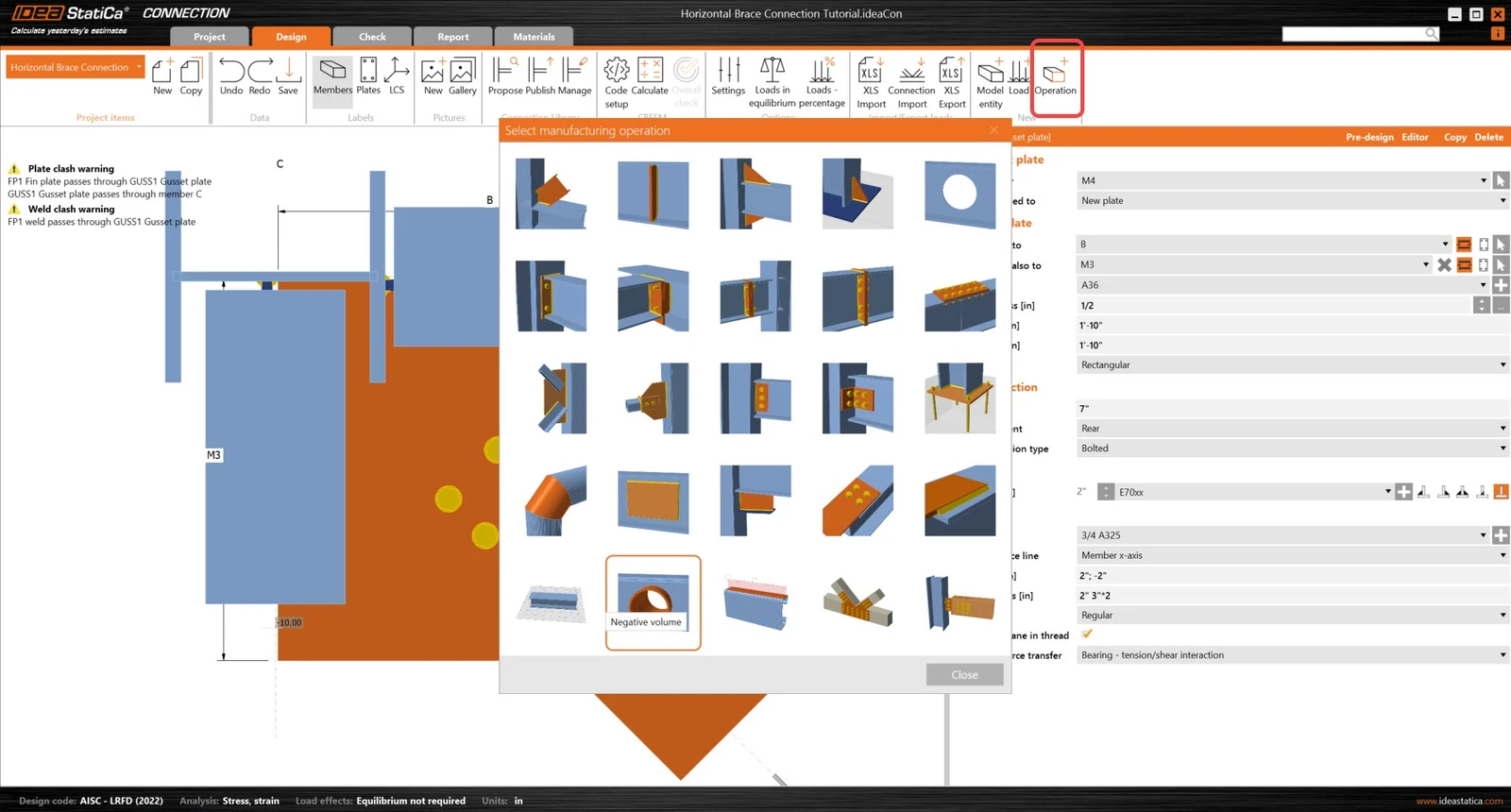
Ensuite, une coupe plus complexe sera créée sur le gousset à l'aide d'une combinaison d'opérations. Commencez par l'opération Negative volume afin de créer l'ouverture complexe.
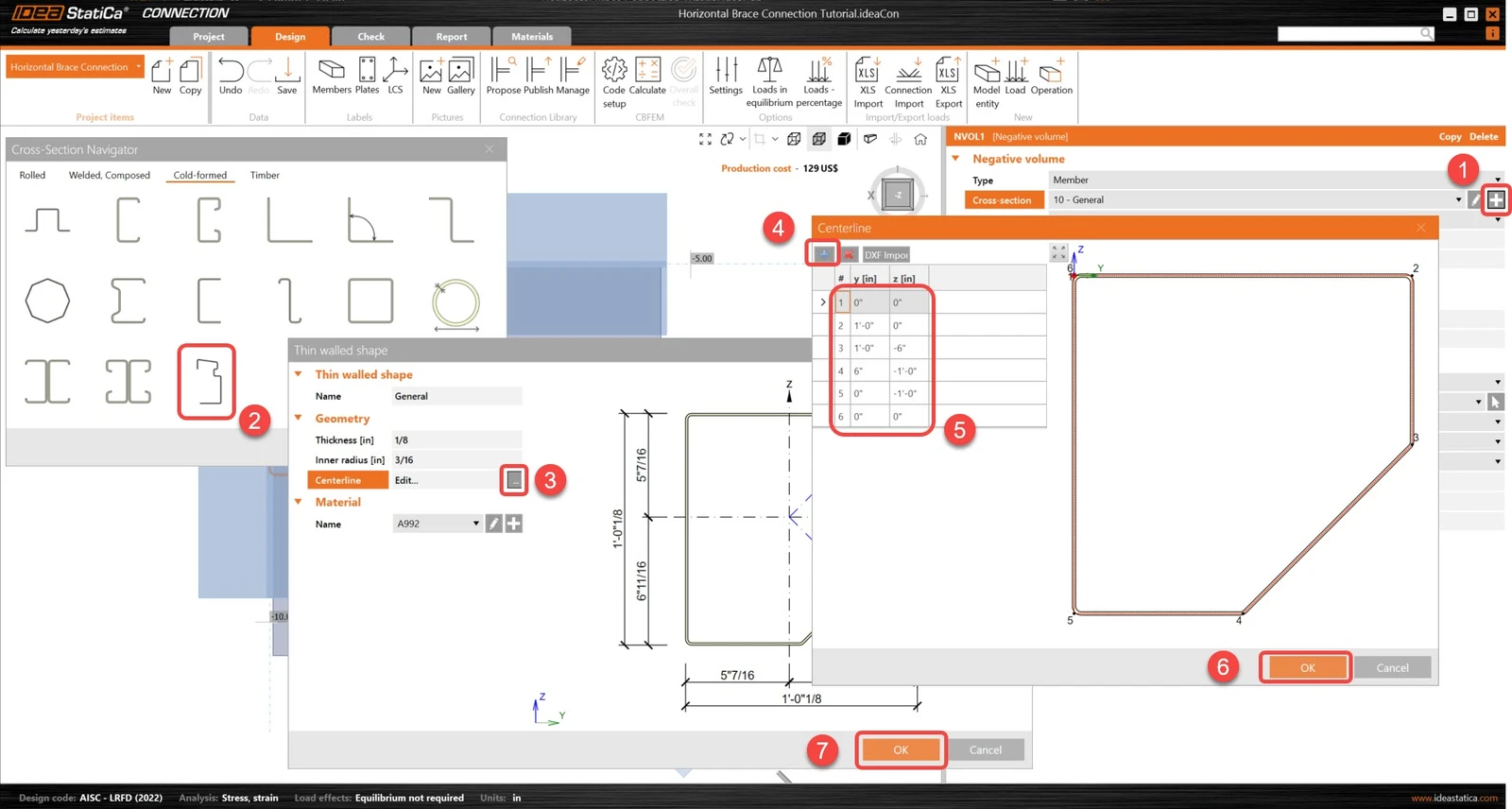
Mettez à jour la section transversale du volume négatif. En utilisant l'option CF general shape, une section transversale peut être créée à partir d'un fichier .dxf ou par coordonnées de points. Dans ce tutoriel, des coordonnées de points seront utilisées.
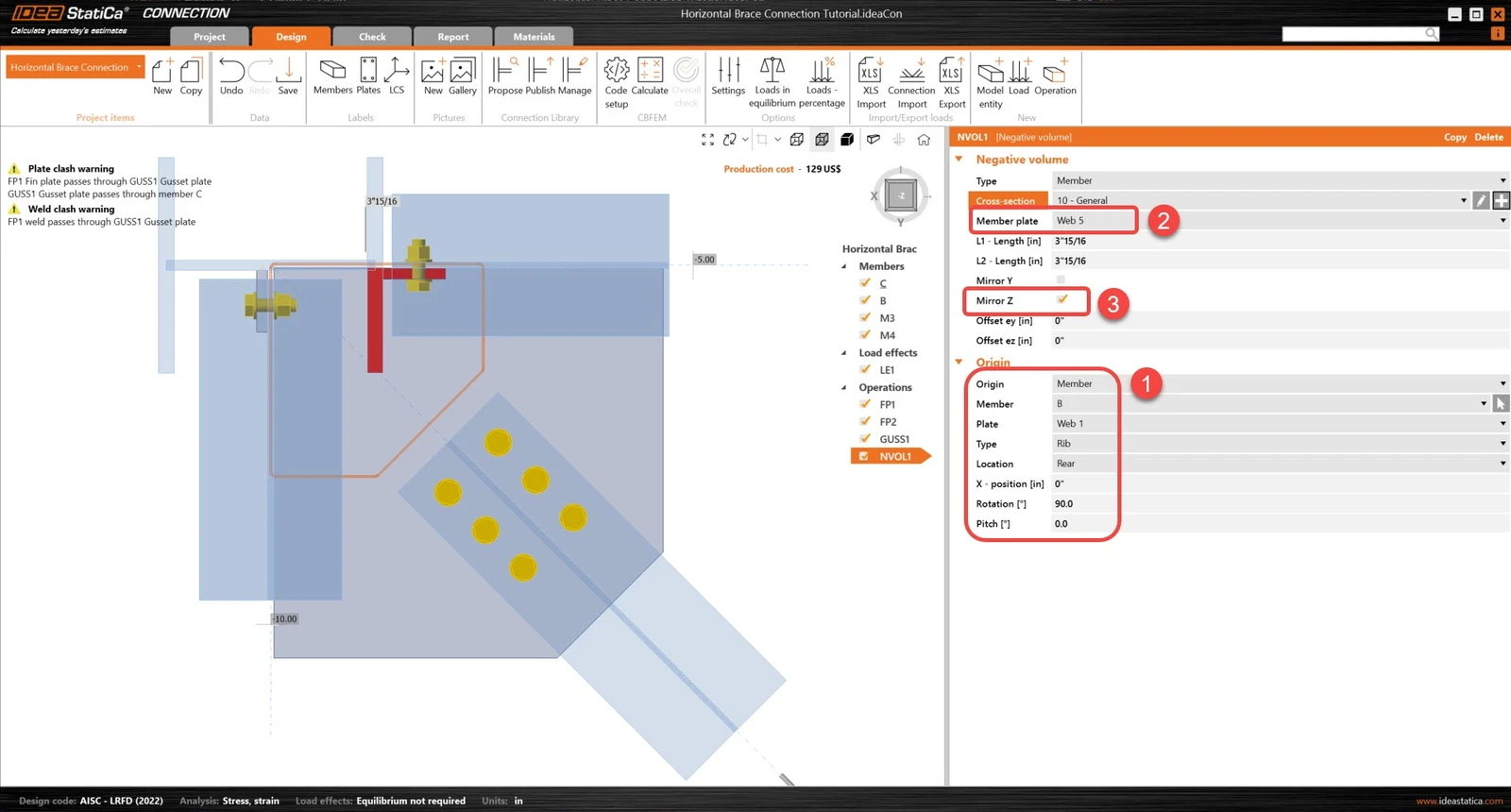
Ajustez la position du volume négatif. L'utilisation d'un élément comme origine plutôt que d'un nœud permet à l'utilisateur de se référer aux éléments plutôt que de saisir manuellement des coordonnées.
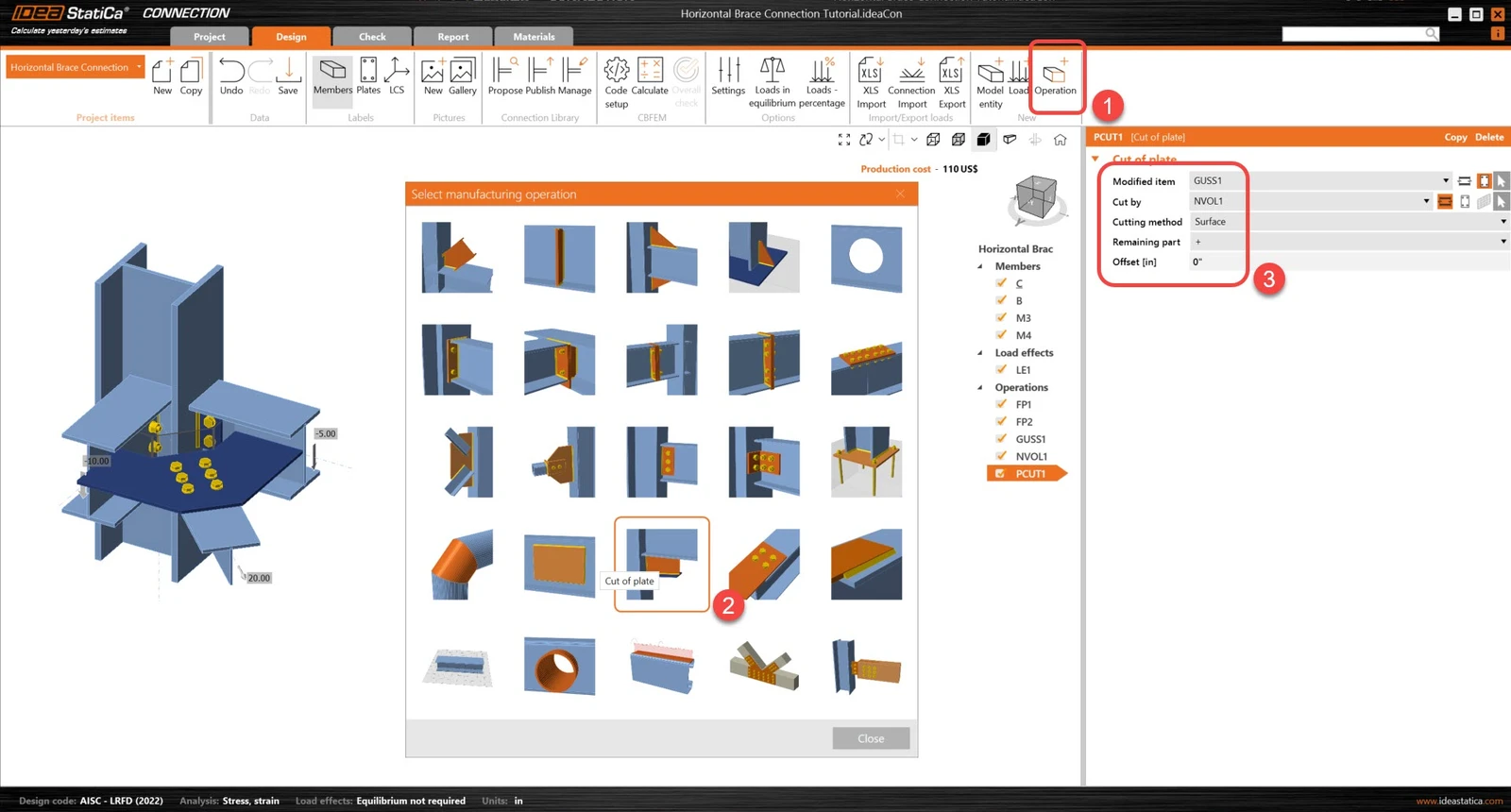
Ensuite, à l'aide d'une opération Cut of plate, l'utilisateur pourra découper le gousset par le volume négatif. Cela permettra d'obtenir la forme définitive du gousset.
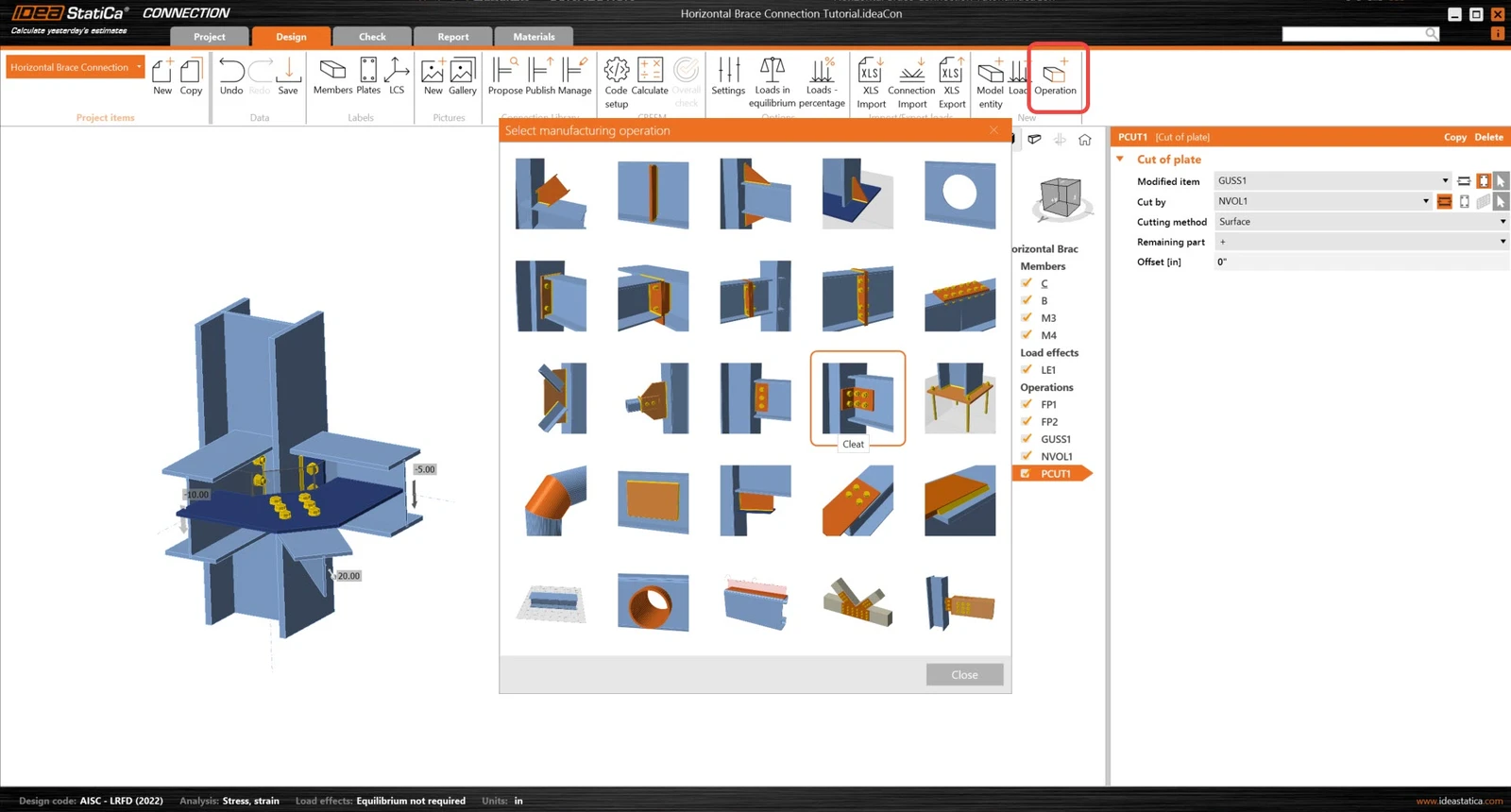
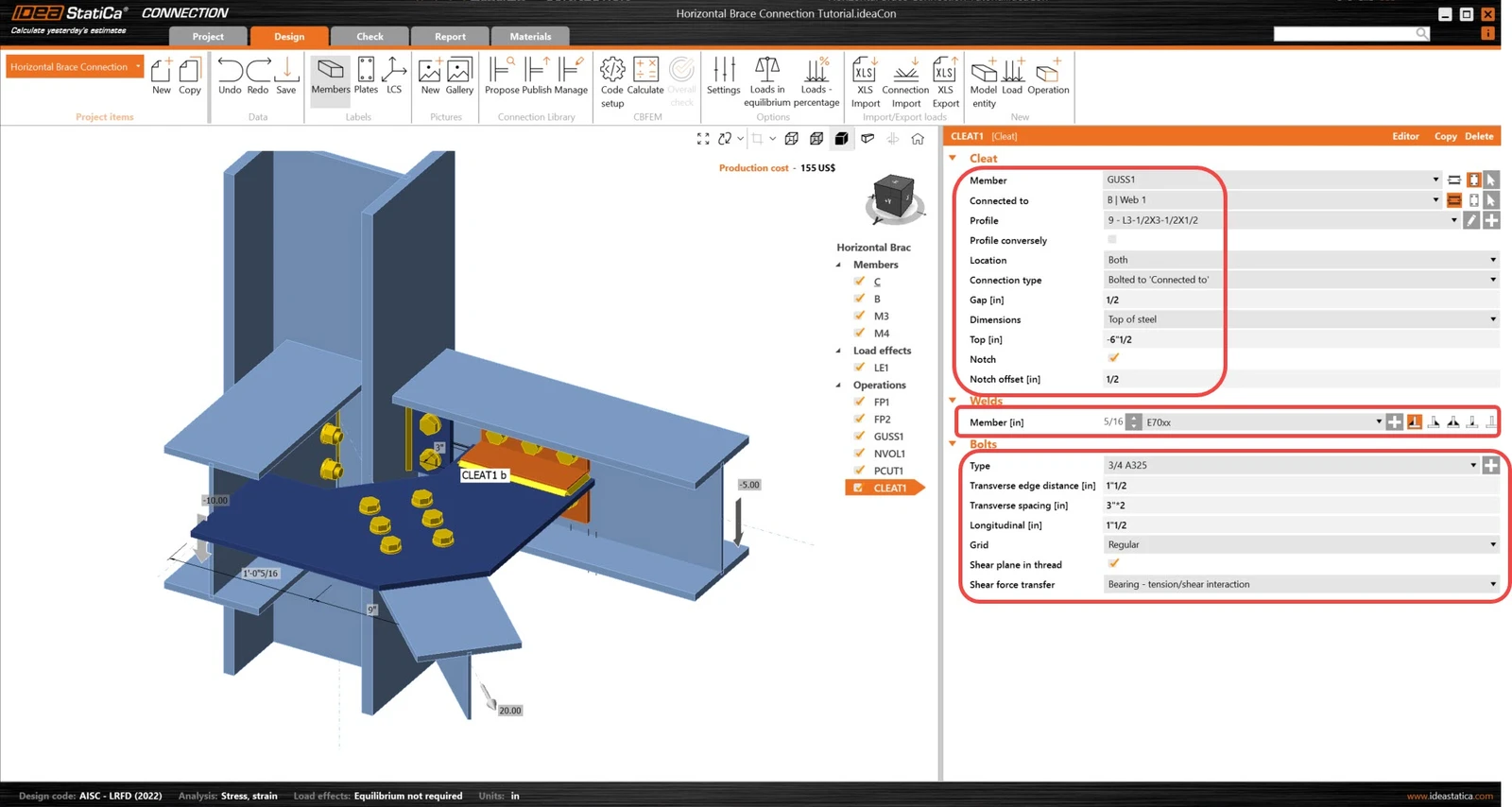
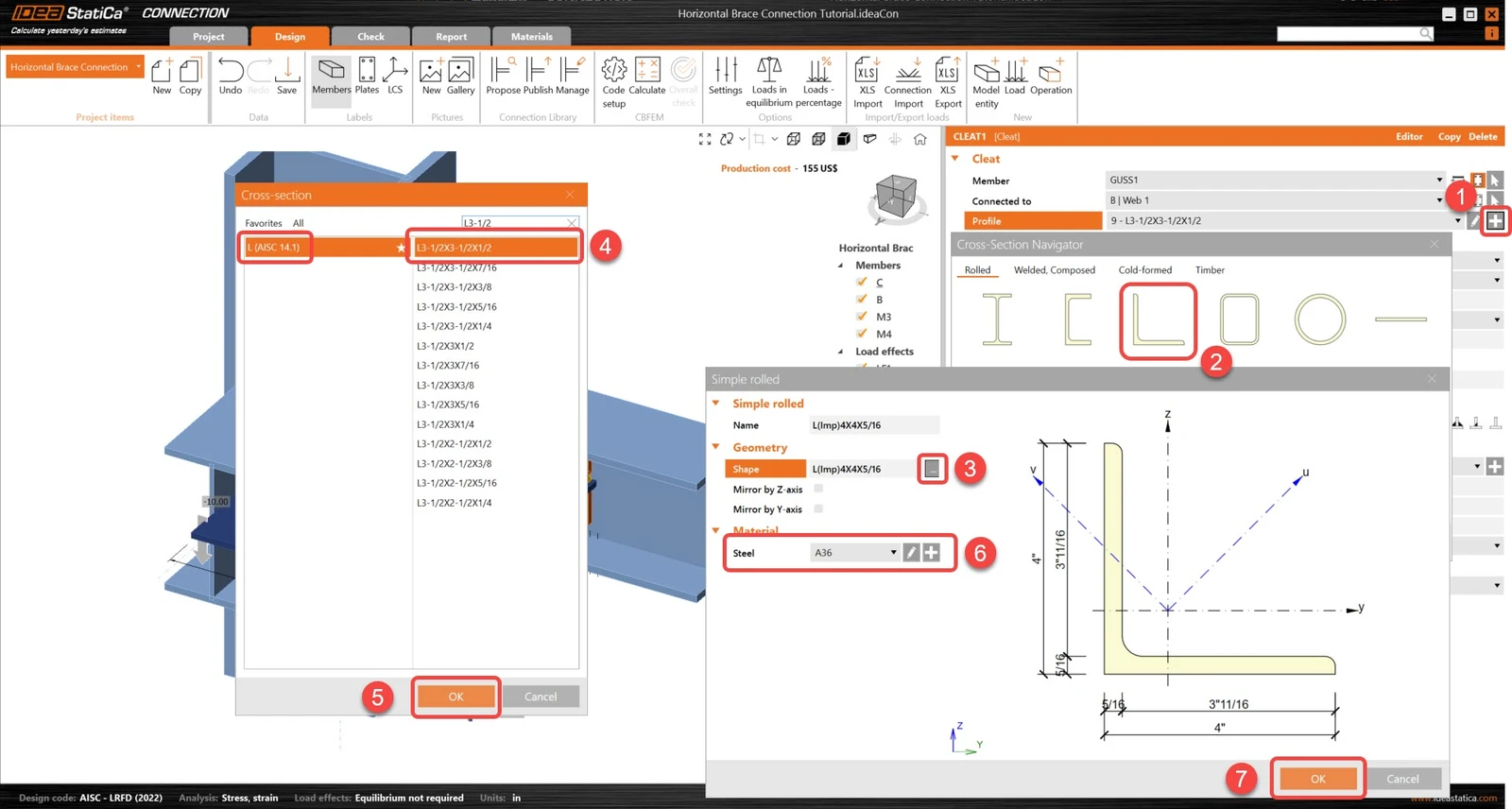
Le gousset va maintenant être connecté aux poutres. Ajoutez une nouvelle opération Cleat et ajustez ses paramètres afin qu'elle soit connectée à l'élément B.
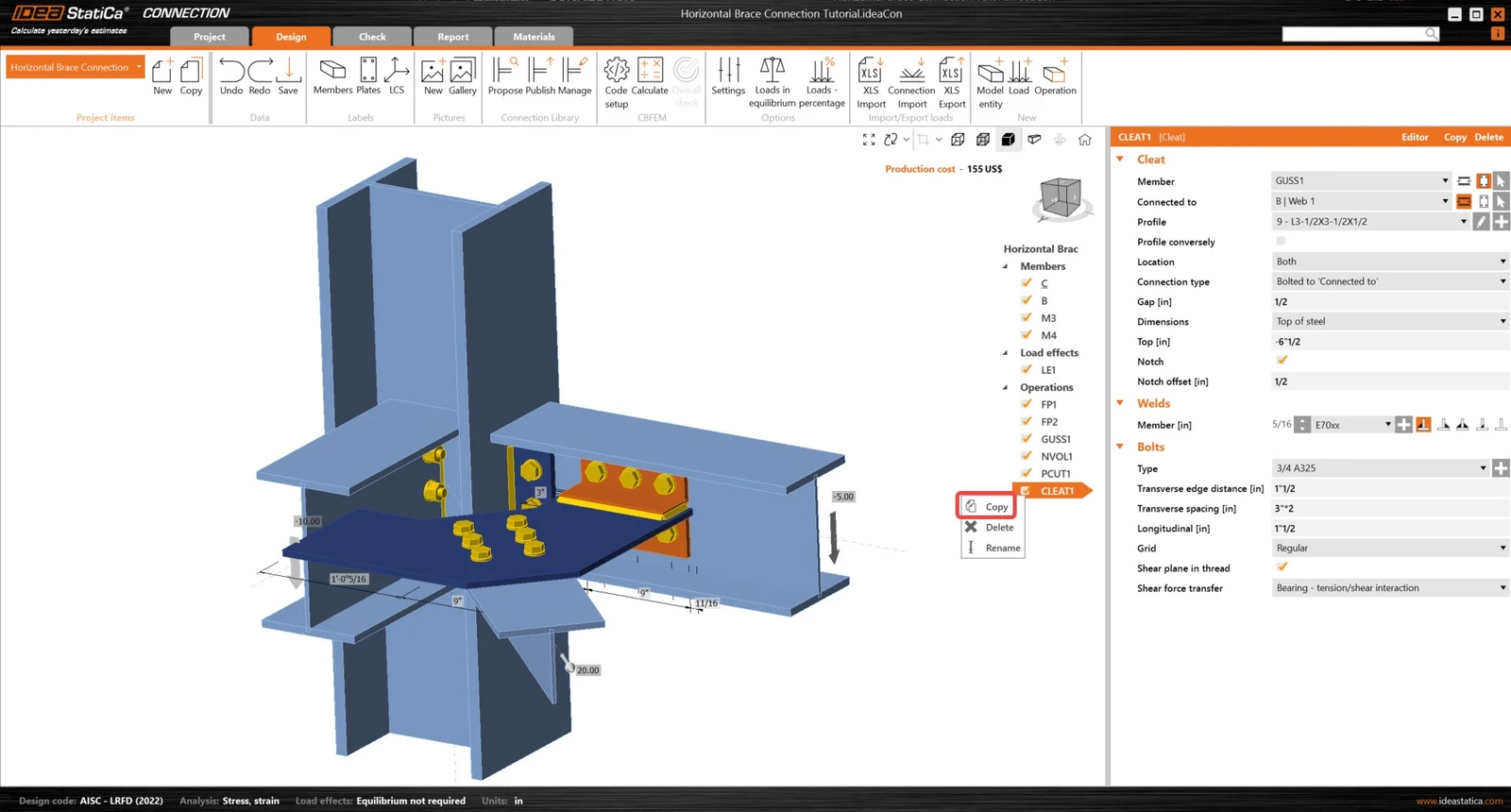
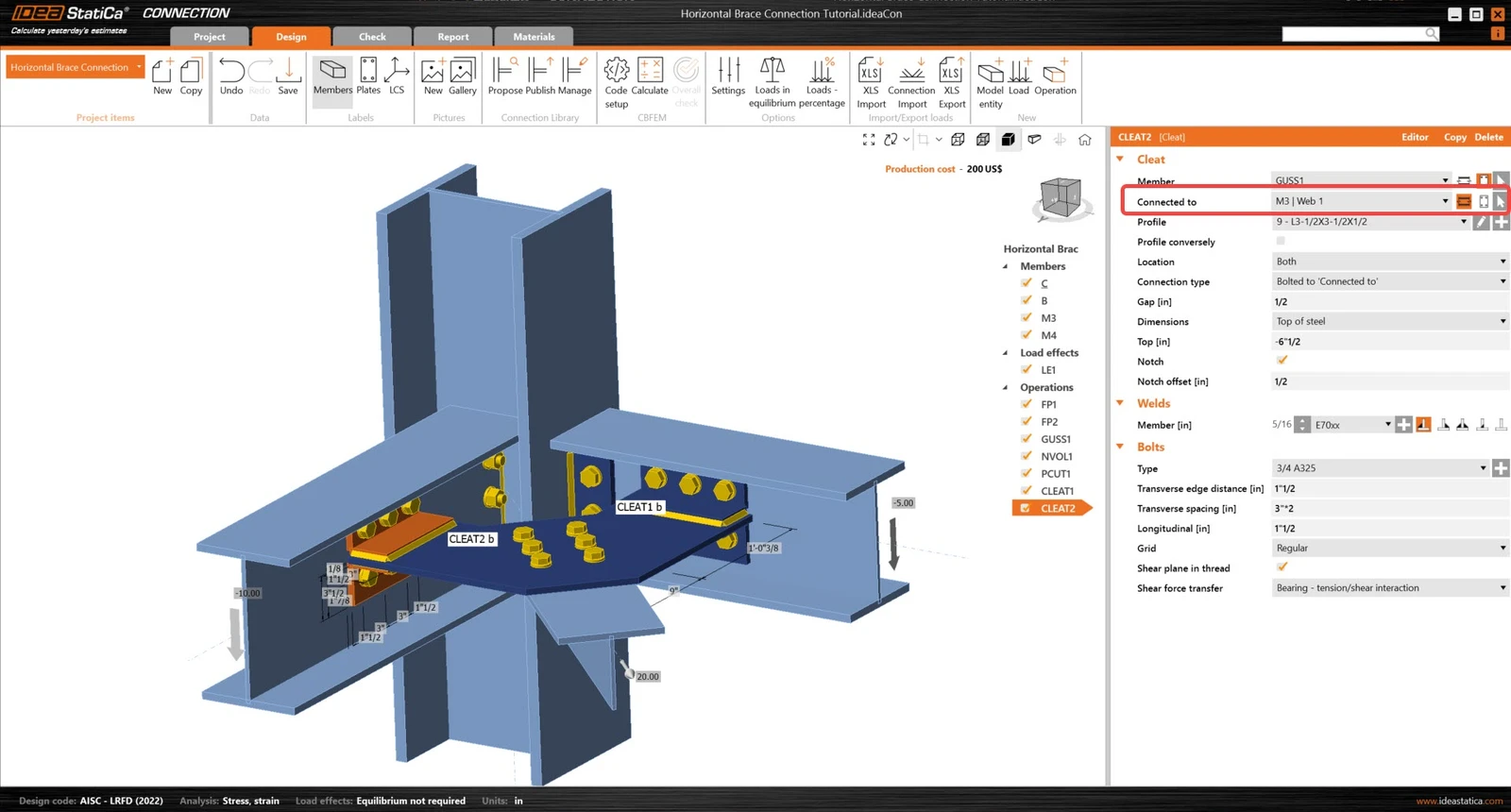
Ensuite, copiez l'opération de cornière et ajustez les paramètres afin que la nouvelle opération de cornière relie le gousset et l'élément M3.
Finalisez la conception avec l'opération Stiffener.
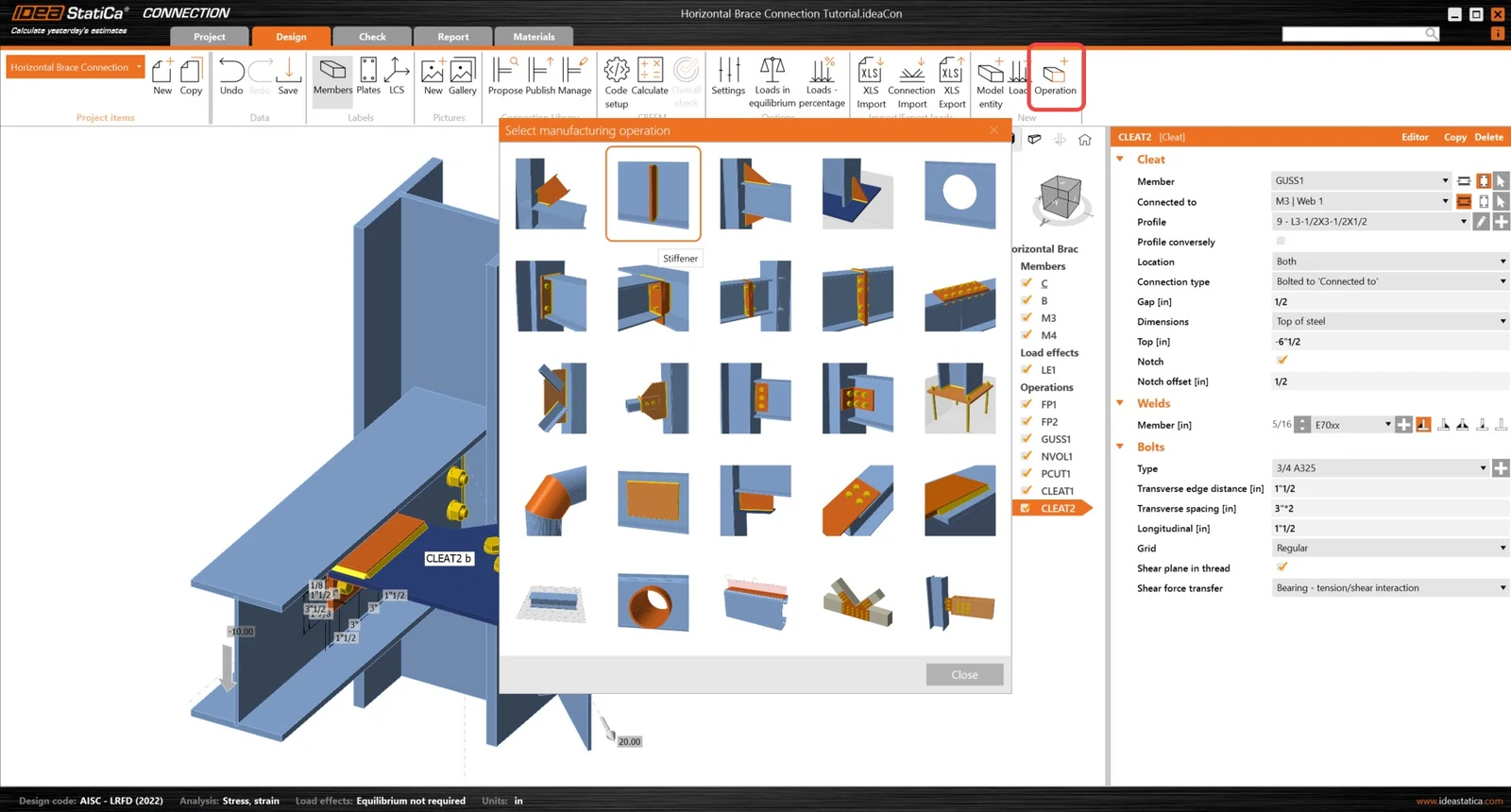
Et définissez les propriétés correctes de STIFF1.
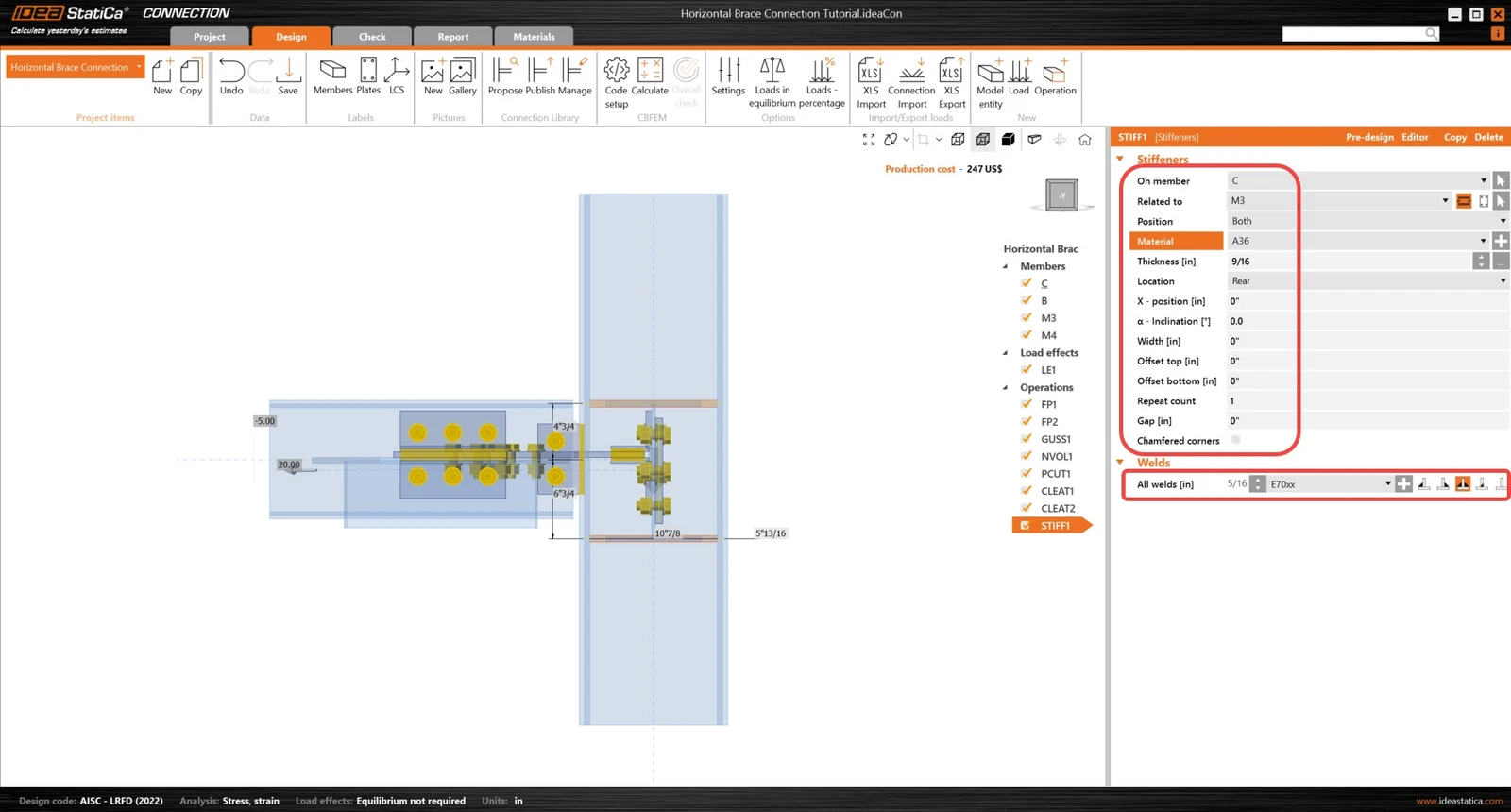
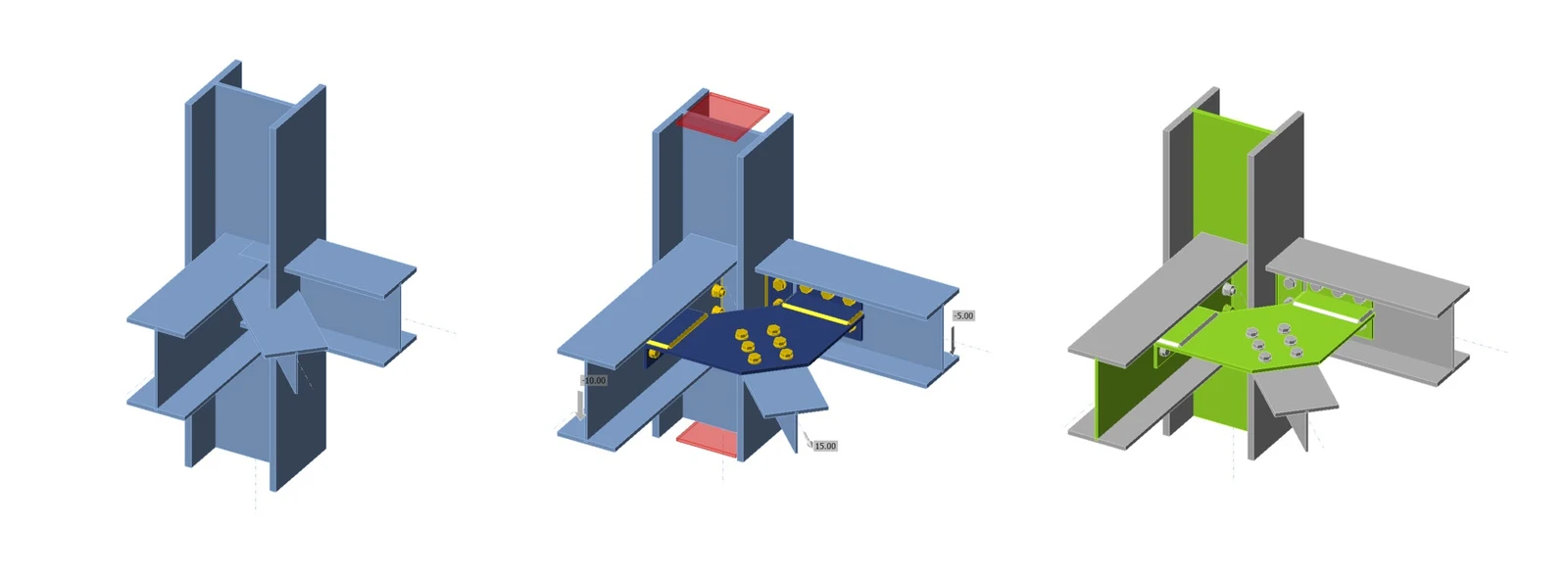
Vérifions la conception finale de l'assemblage.
5 Calcul et vérification
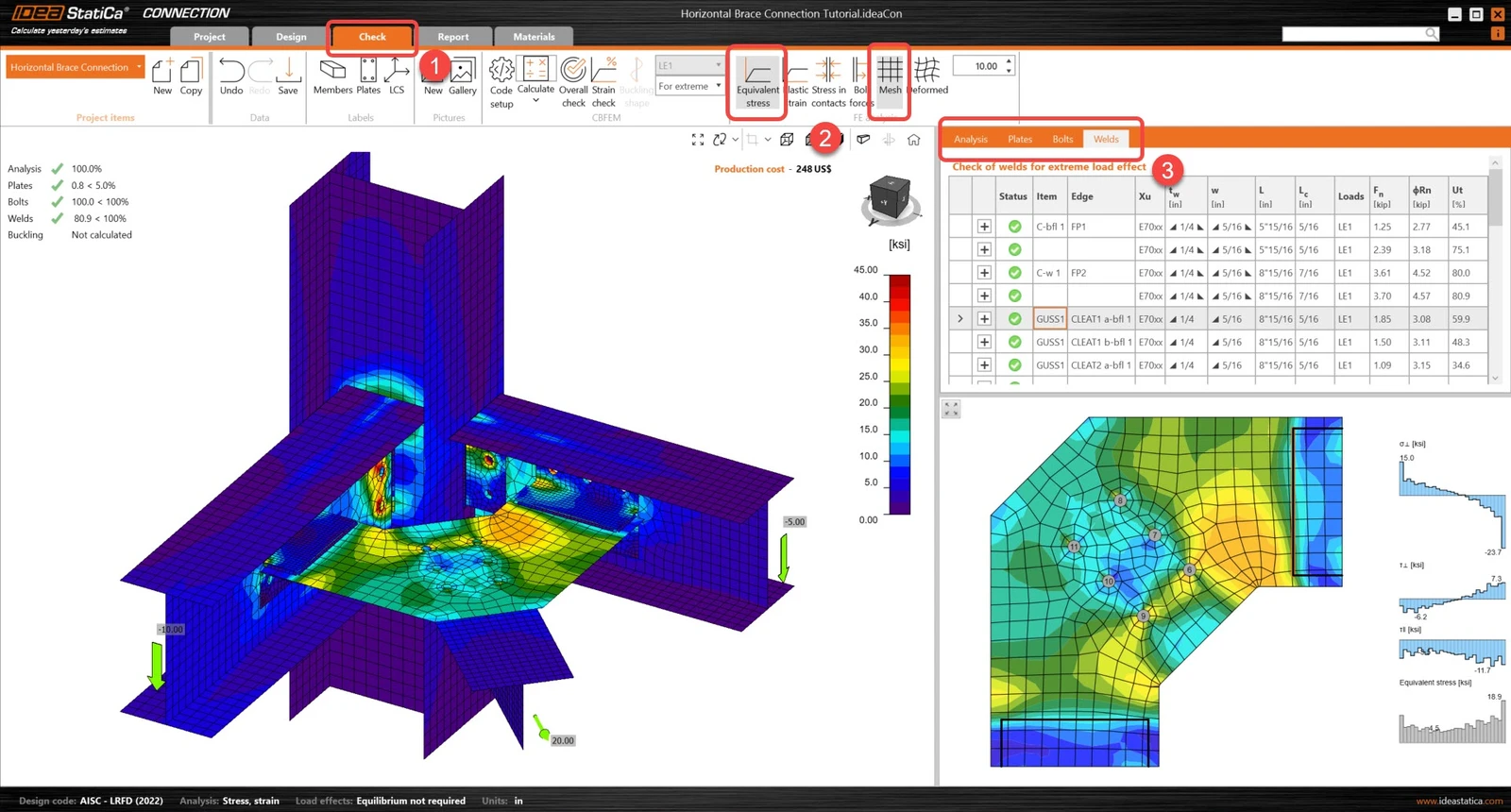
Lancez l'analyse en cliquant sur Calculate dans le ruban. Le modèle d'analyse est généré automatiquement, le calcul basé sur le CBFEM est effectué, et la vérification globale est affichée avec les valeurs fondamentales des résultats de vérification.
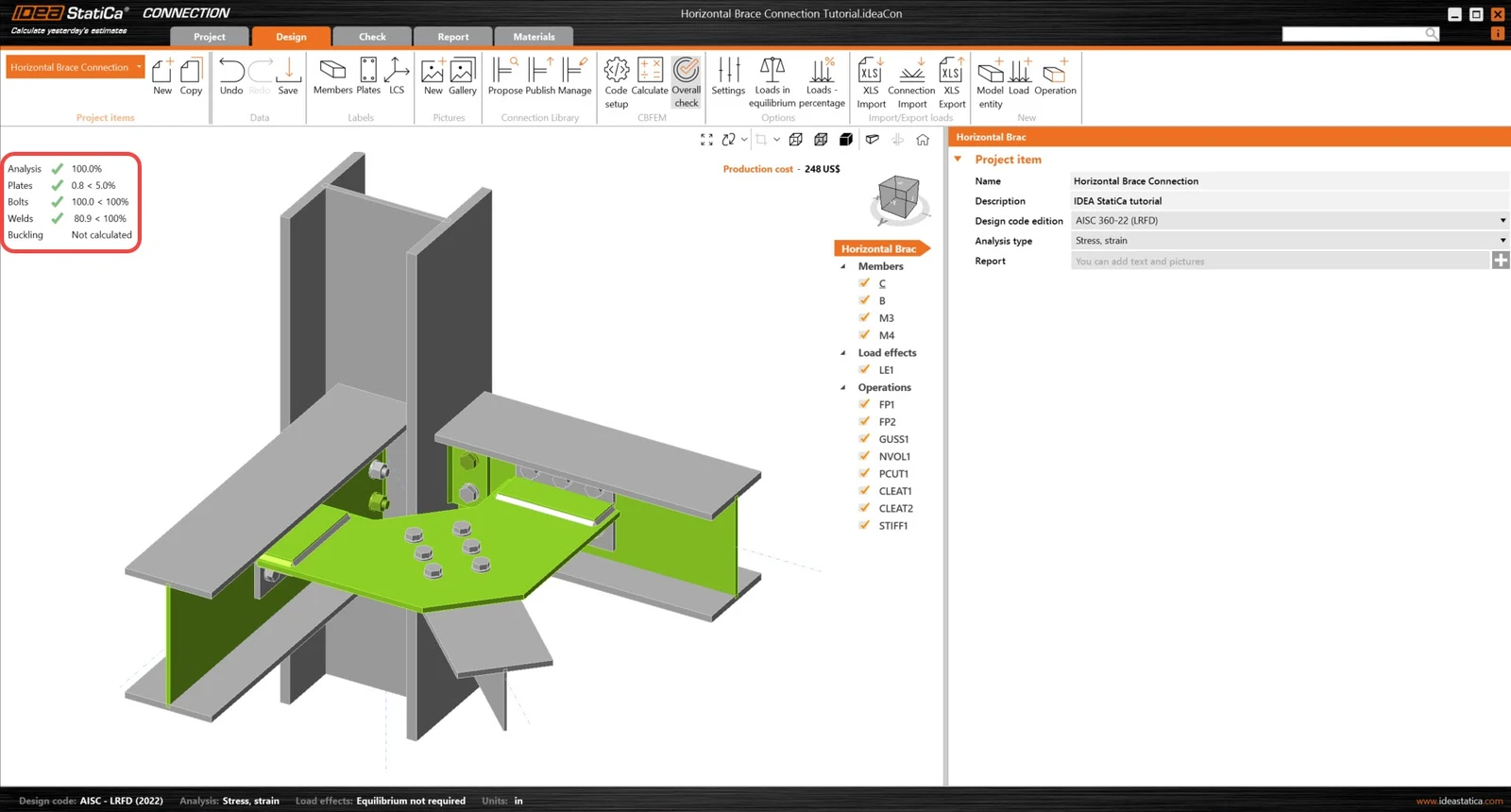
Accédez à l'onglet d'affichage Check, et activez Equivalent stress et le Mesh depuis le ruban pour obtenir une vue complète de ce qui se passe dans l'assemblage. Parcourez les différents résultats pour tous les composants (Plaques, boulons & soudures).
6 Rapport
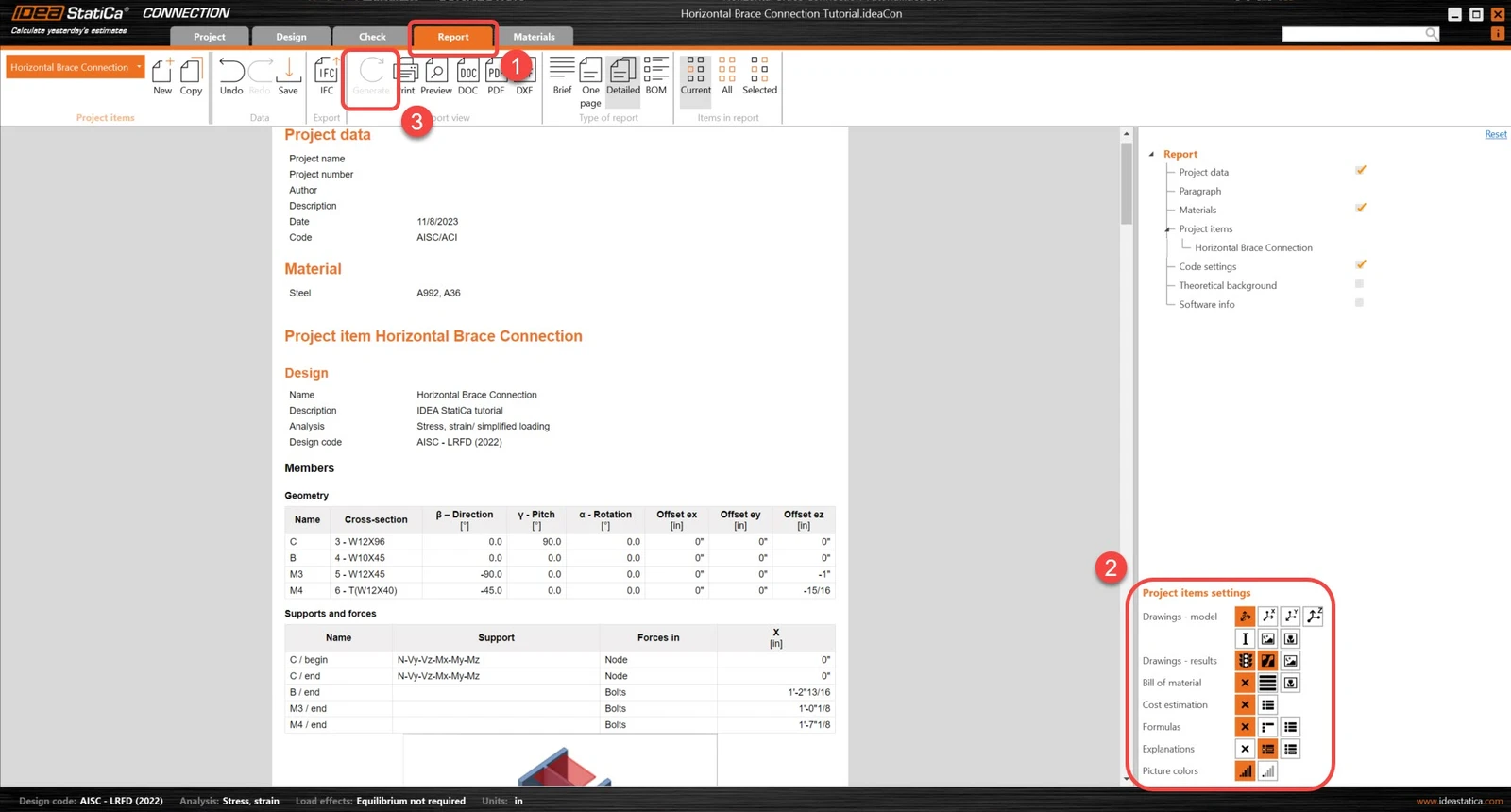
Enfin, accédez à l'onglet Report. IDEA StatiCa propose un rapport entièrement personnalisable dans lequel vous pouvez ajouter ou supprimer autant de détails que nécessaire. Une fois terminé, cliquez sur Generate et le rapport sera généré avec les paramètres définis.
Vous avez conçu, optimisé et effectué la vérification normative d'un assemblage acier structurel selon l'AISC.
Vous souhaitez améliorer vos compétences ? Visitez notre Campus
Apprenez à utiliser IDEA StatiCa efficacement grâce à nos cours d'e-learning à votre rythme
Commencer à apprendre