
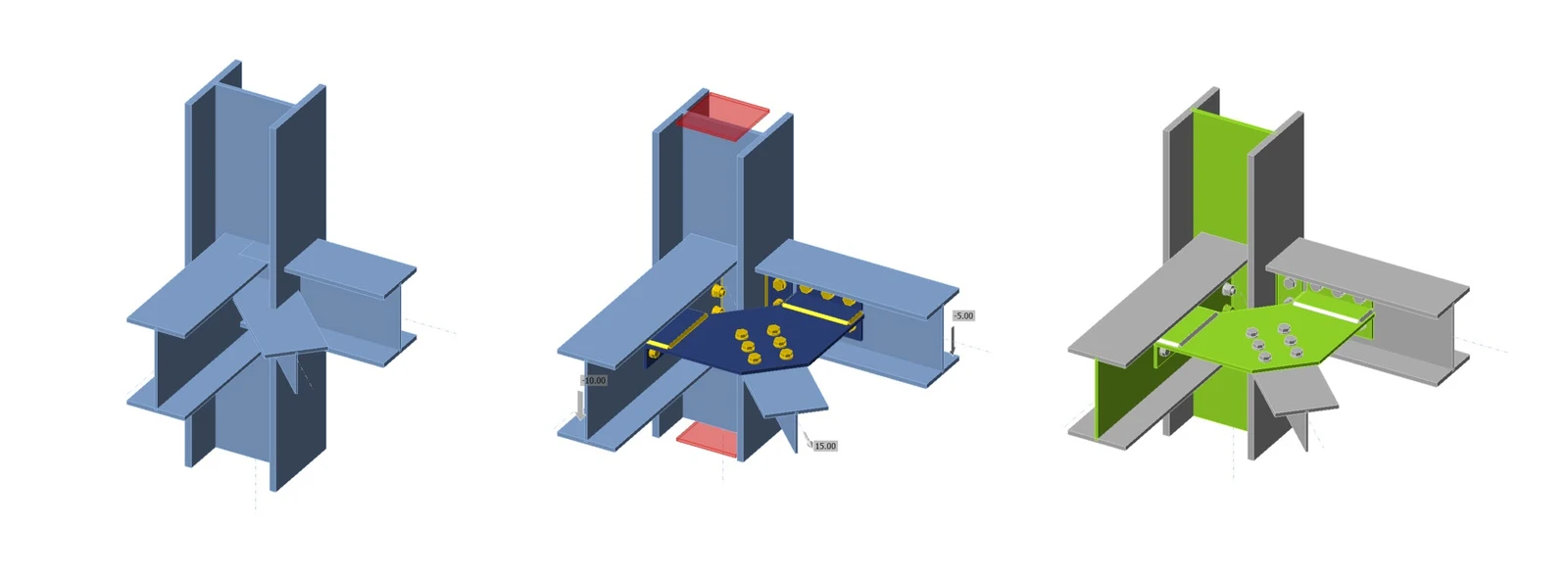


1 Nuevo proyecto
Para comenzar, inicie IDEA StatiCa y seleccione la aplicación Connection. Cree un nuevo proyecto seleccionando la plantilla inicial más cercana al diseño deseado, introduzca el nombre y elija el código de diseño y las propiedades de material predeterminadas – A992.
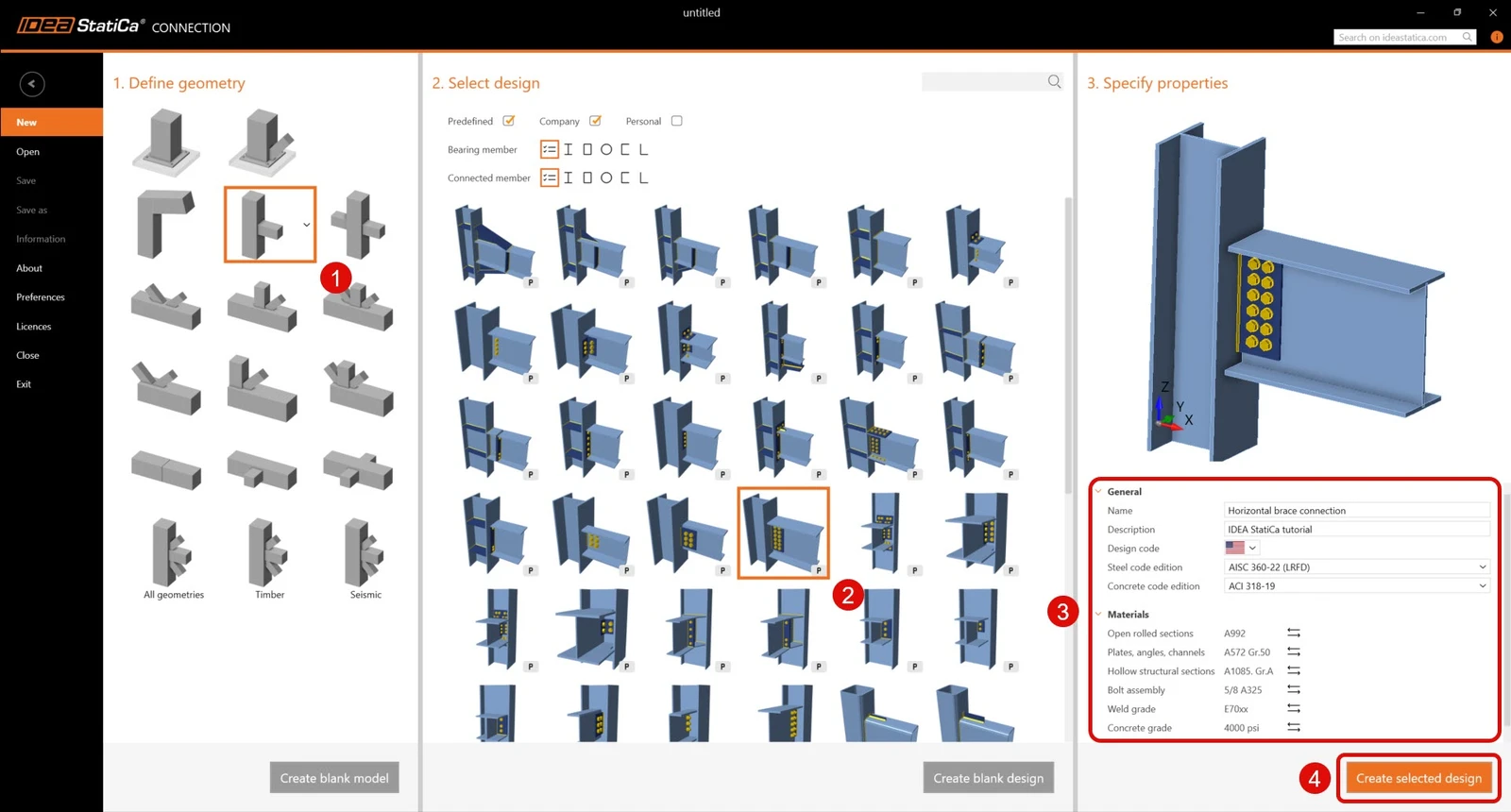
Dado que este proyecto sigue el código AISC, procedamos utilizando unidades imperiales (véase Cómo cambiar el sistema de unidades).
2 Geometría
Se añadieron automáticamente al diseño una columna y una viga con unión a cortante.
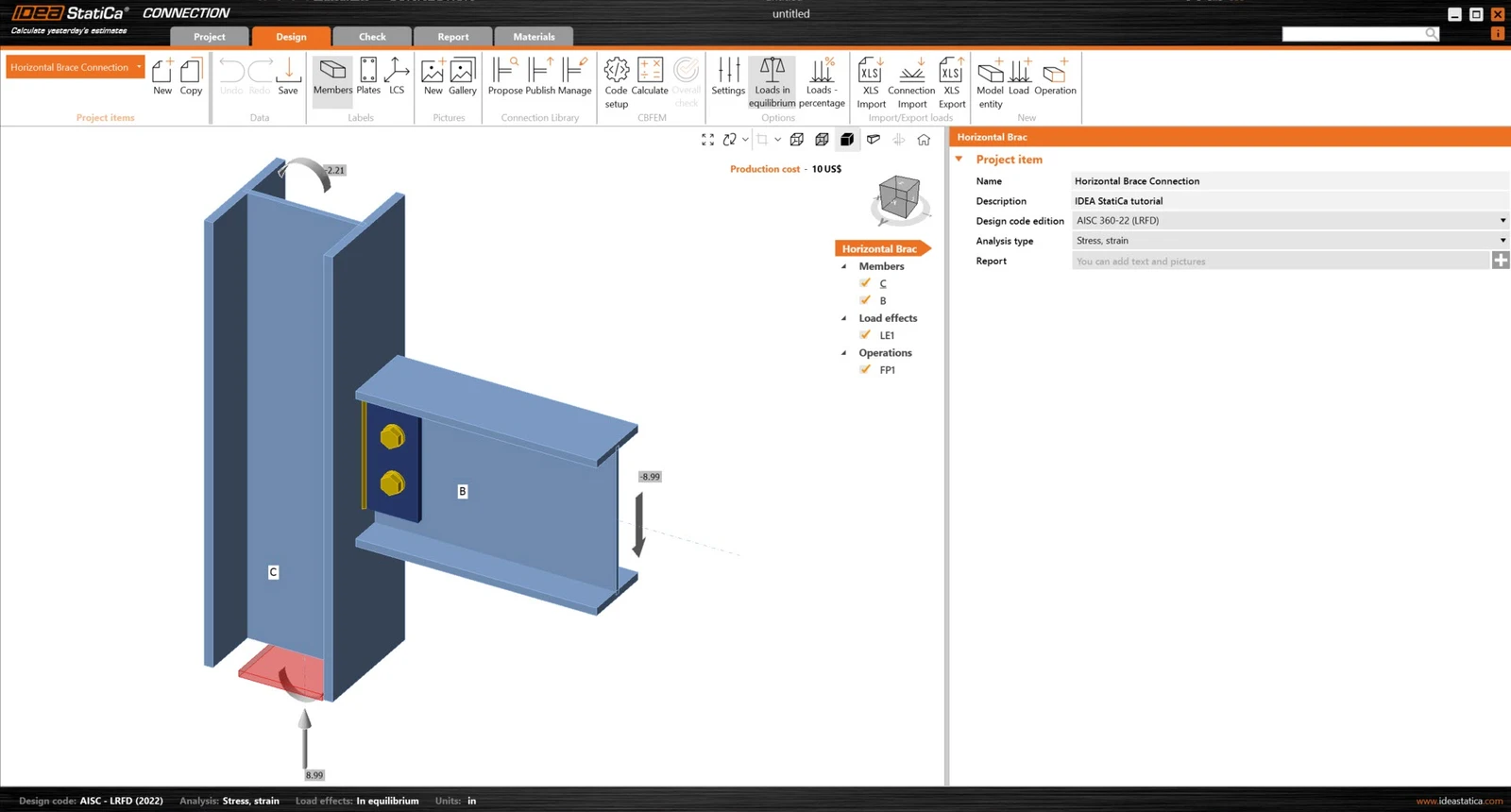
Primero, cambie la sección transversal de la columna. La nueva sección transversal es W12x96.
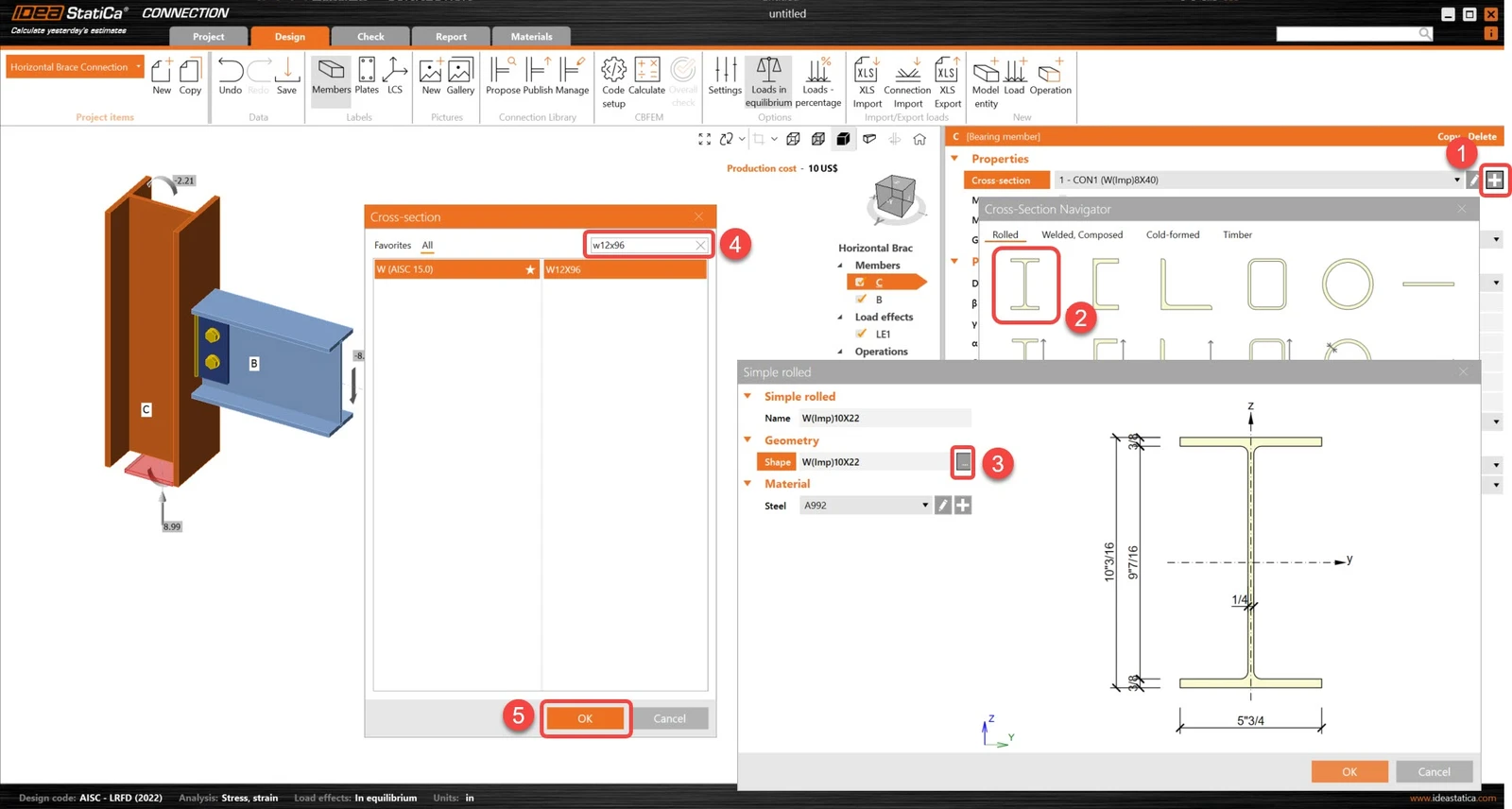
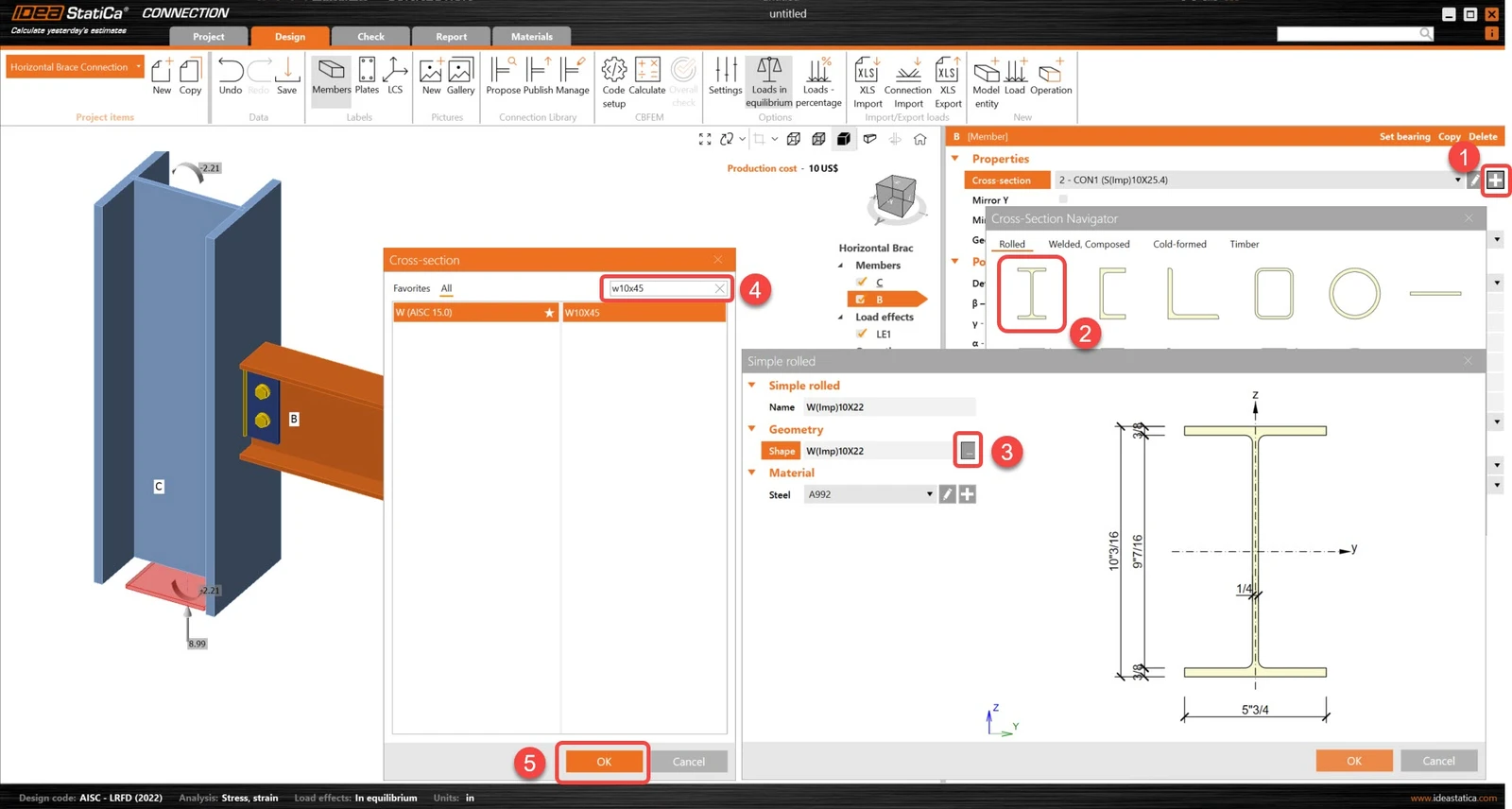
A continuación, cambie la sección transversal de la viga. La nueva sección transversal es W10x45.
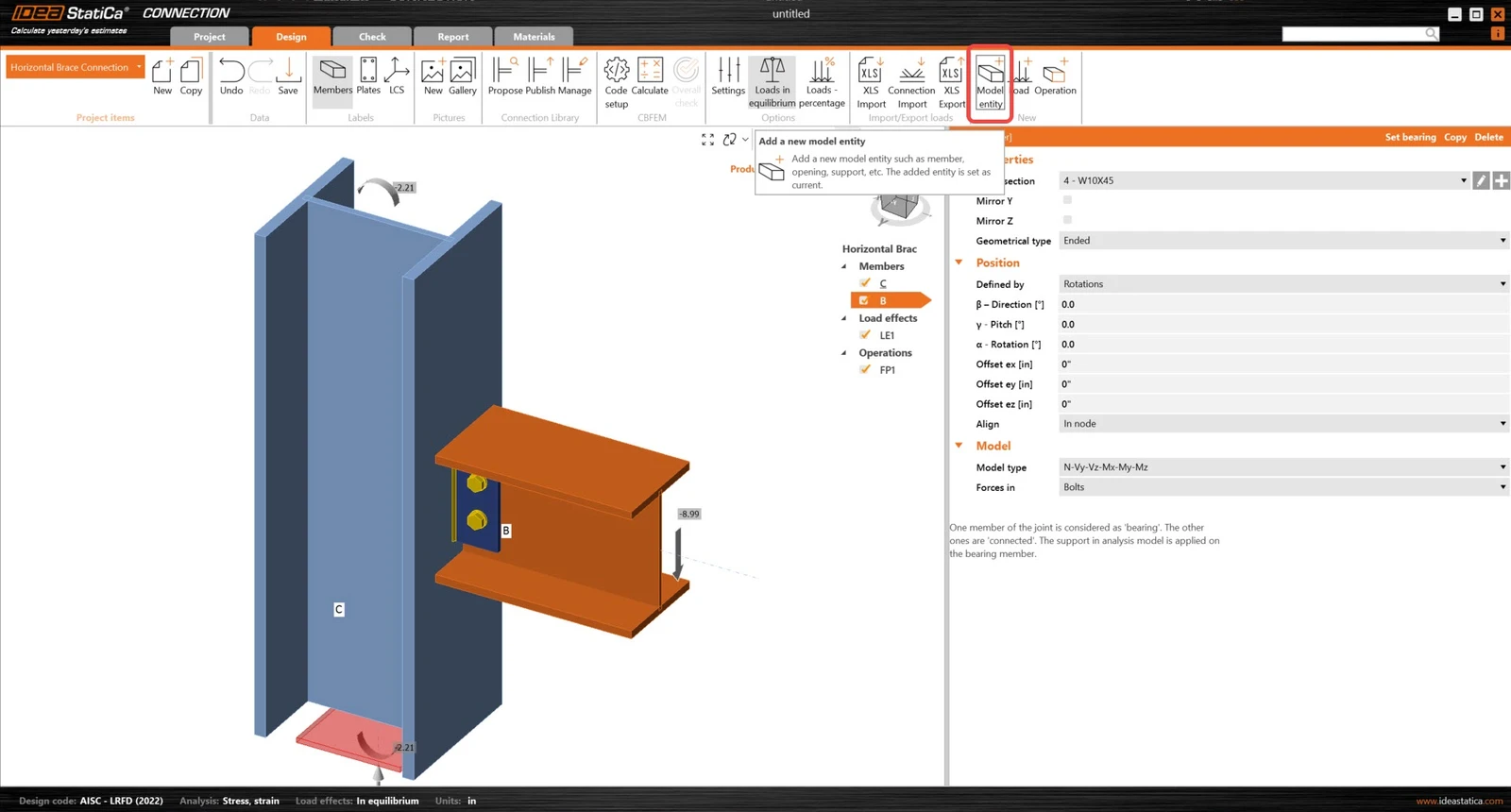
Luego añada dos nuevos elementos.
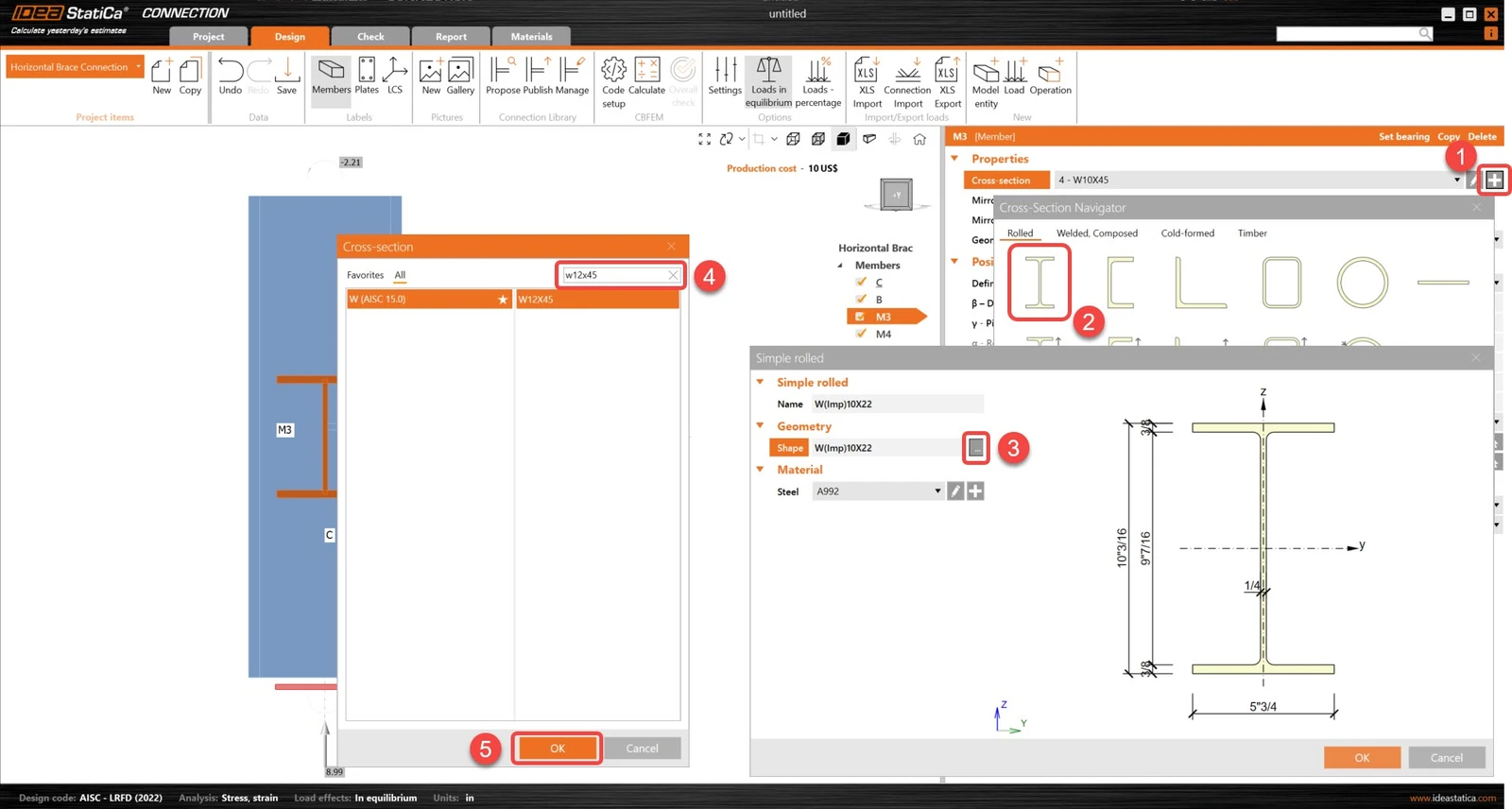
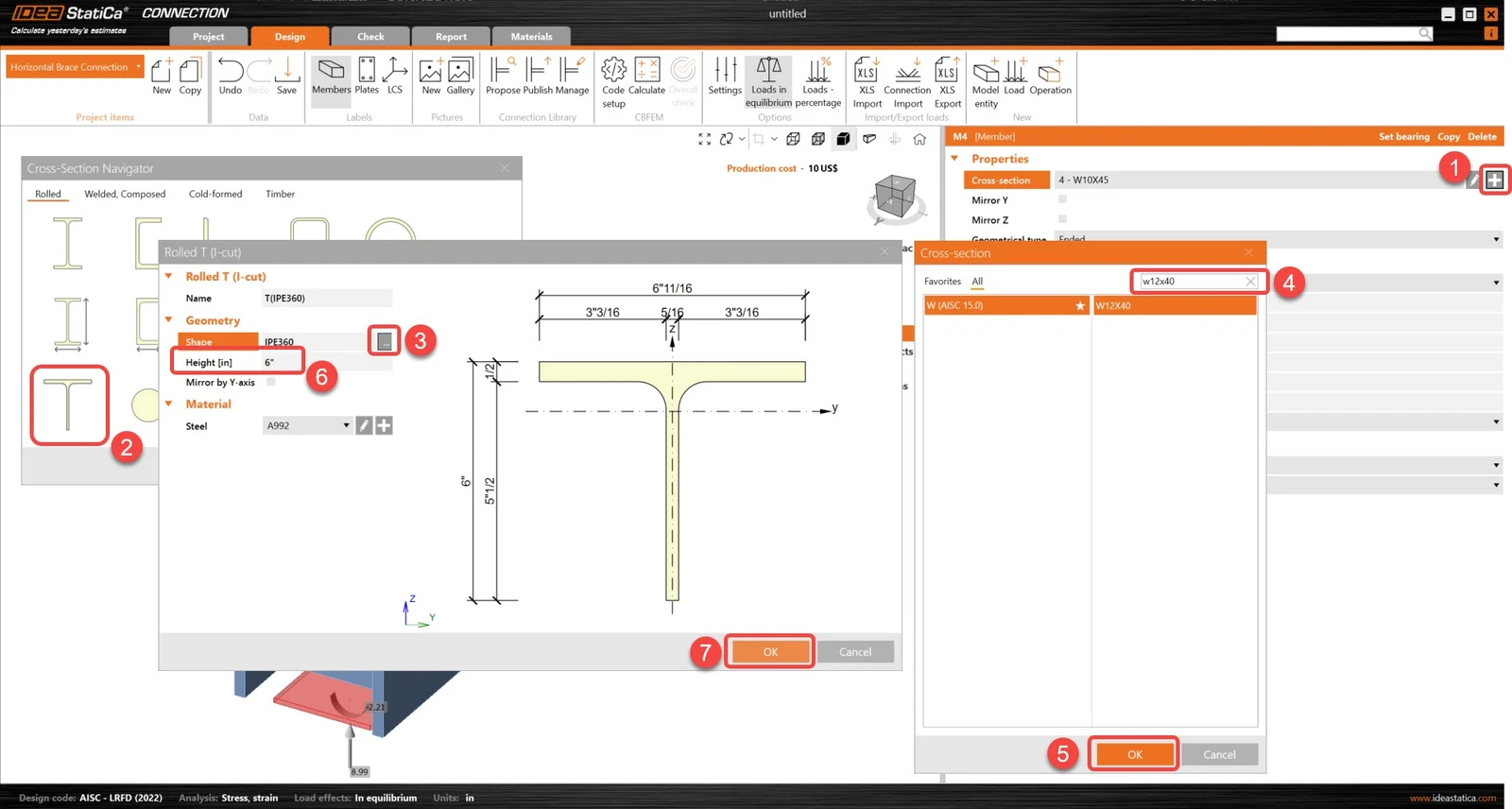
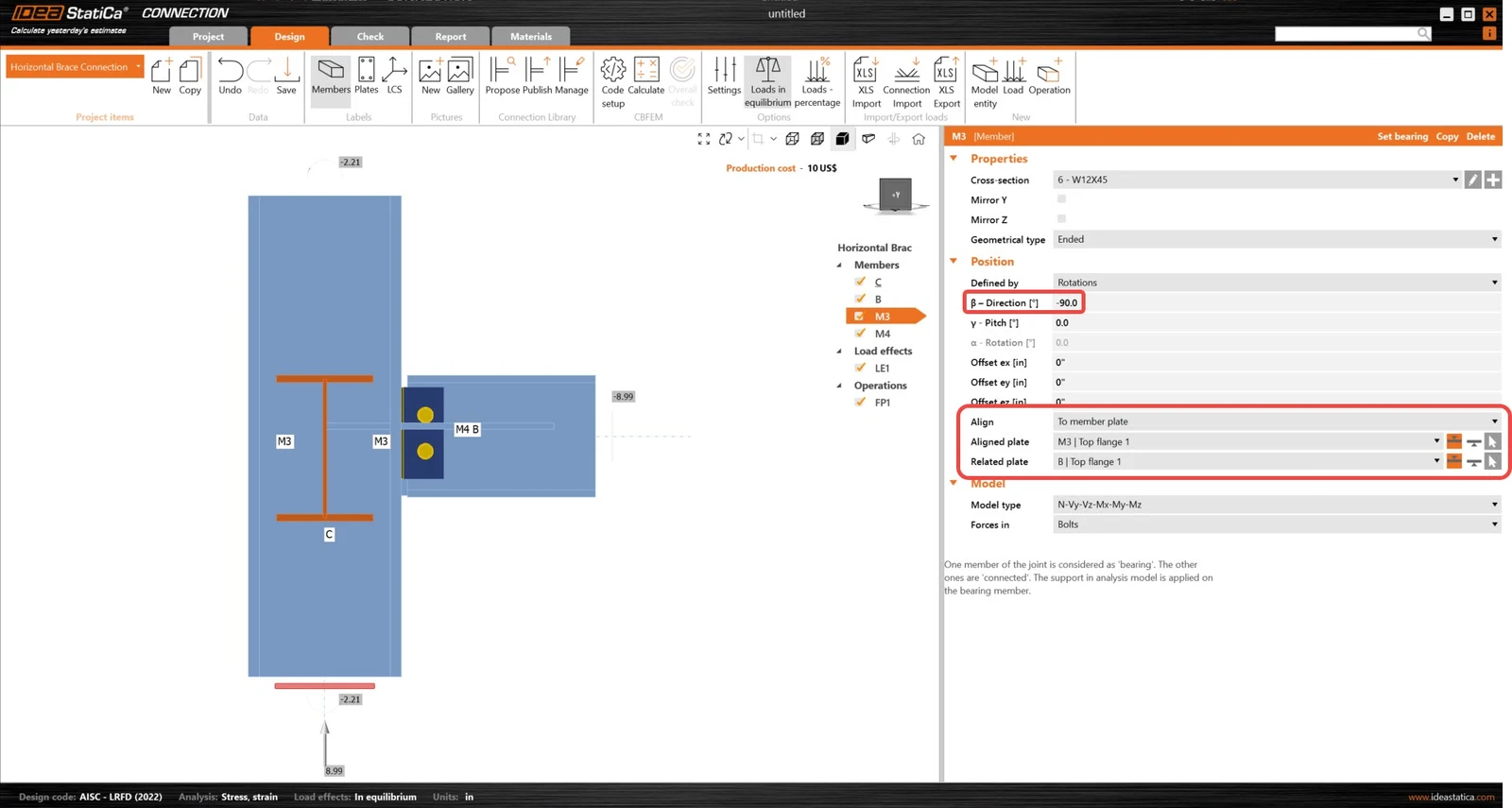
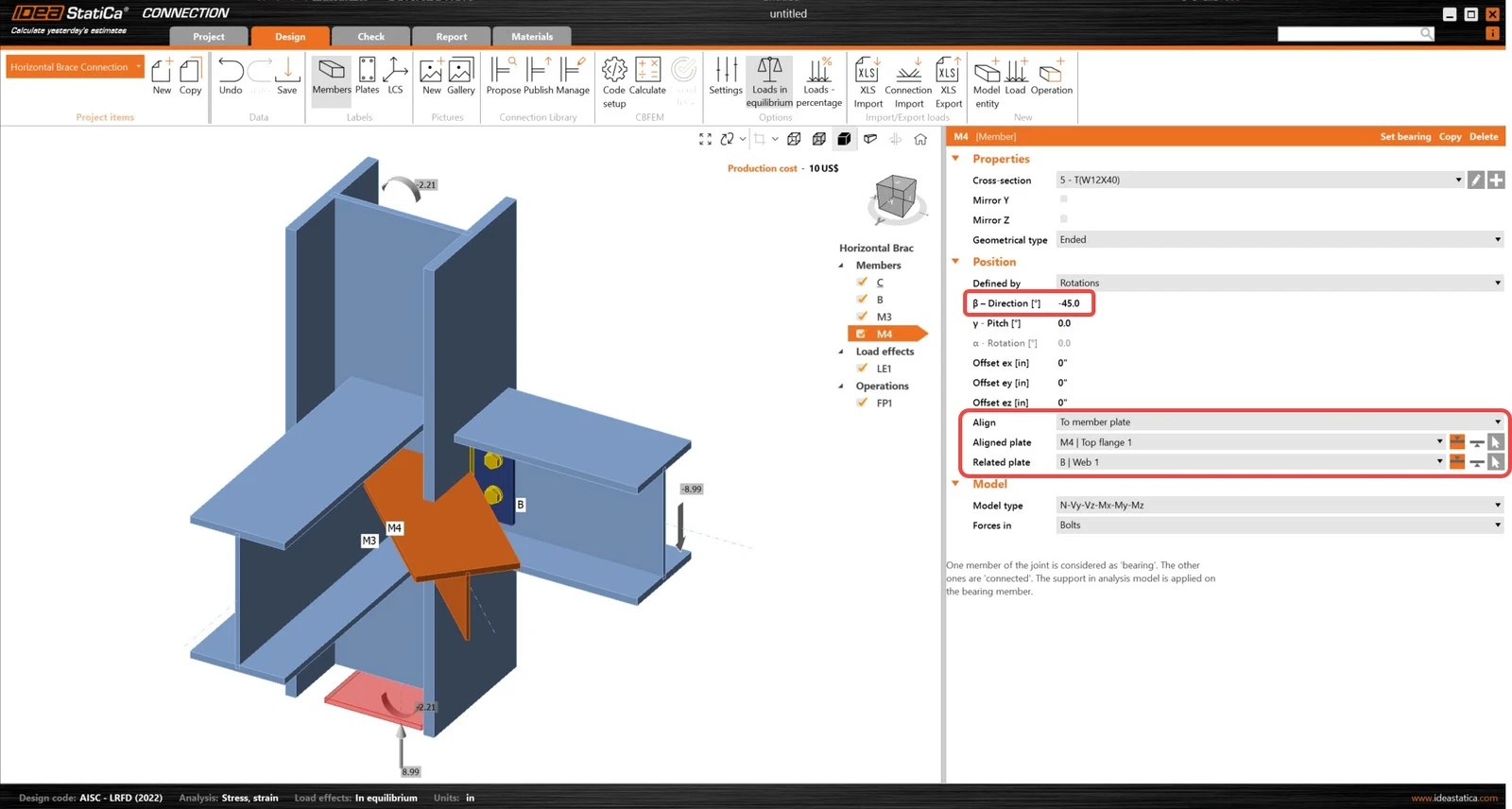
Cambie las secciones transversales de los dos nuevos elementos. Para M3, la nueva sección transversal es W12x45. Para M4, la nueva sección transversal es una sección en T de un W12x40.
Ajuste los parámetros de posición de M3 y M4. Sus direcciones y alineación se actualizarán para que la geometría completa pueda completarse.
3 Efectos de carga
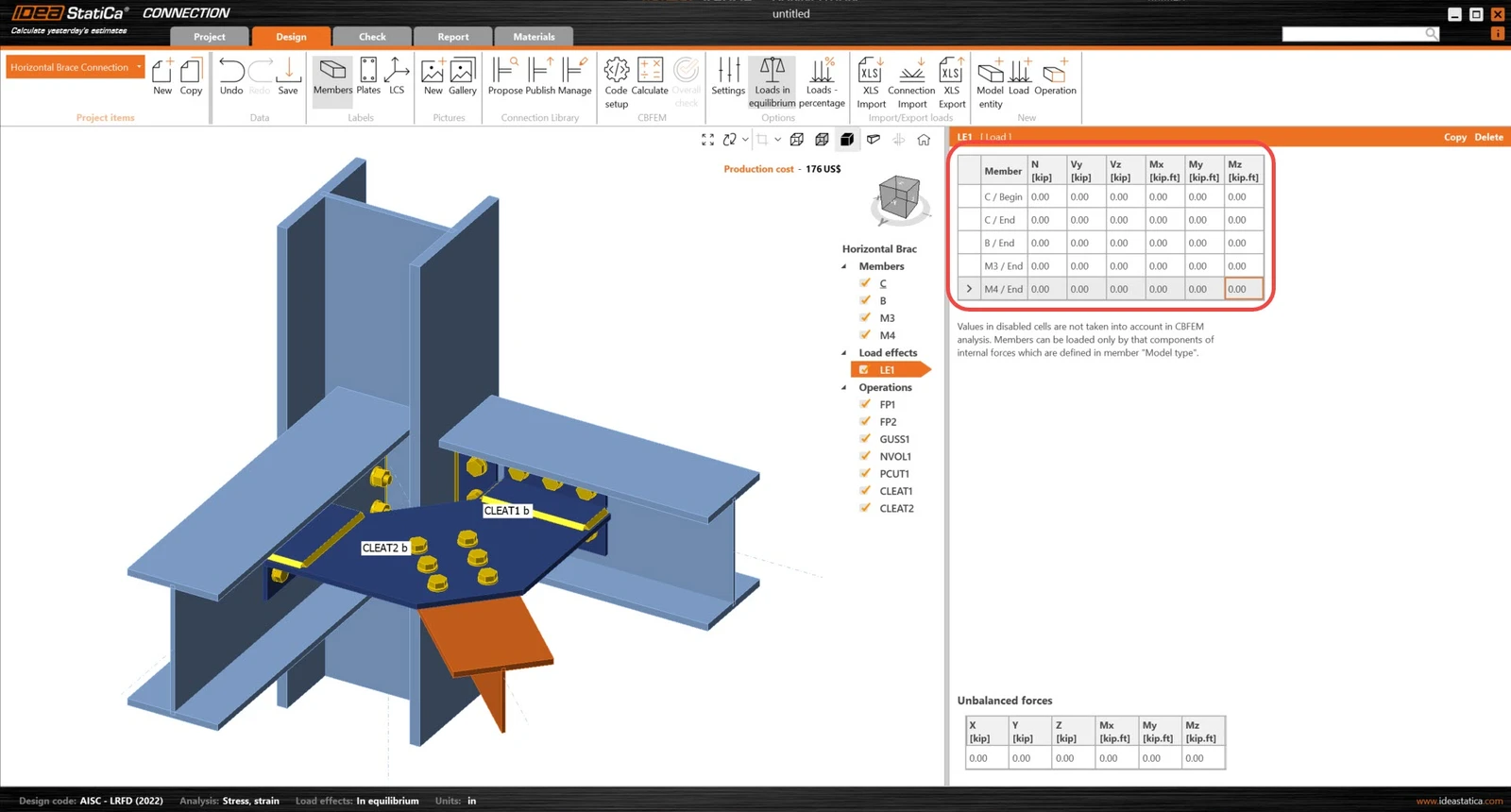
Elimine los efectos de carga predeterminados presentes en el modelo.
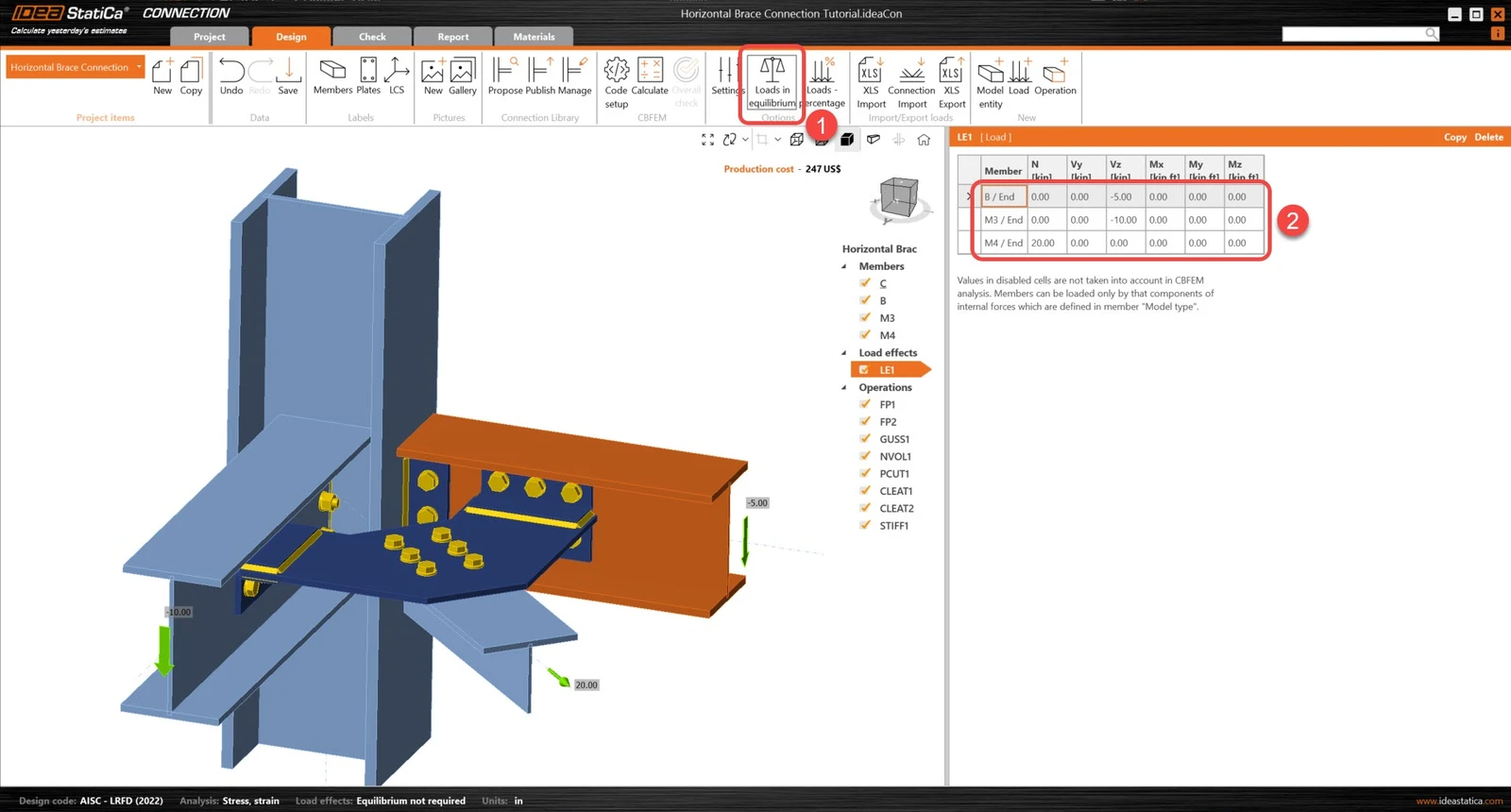
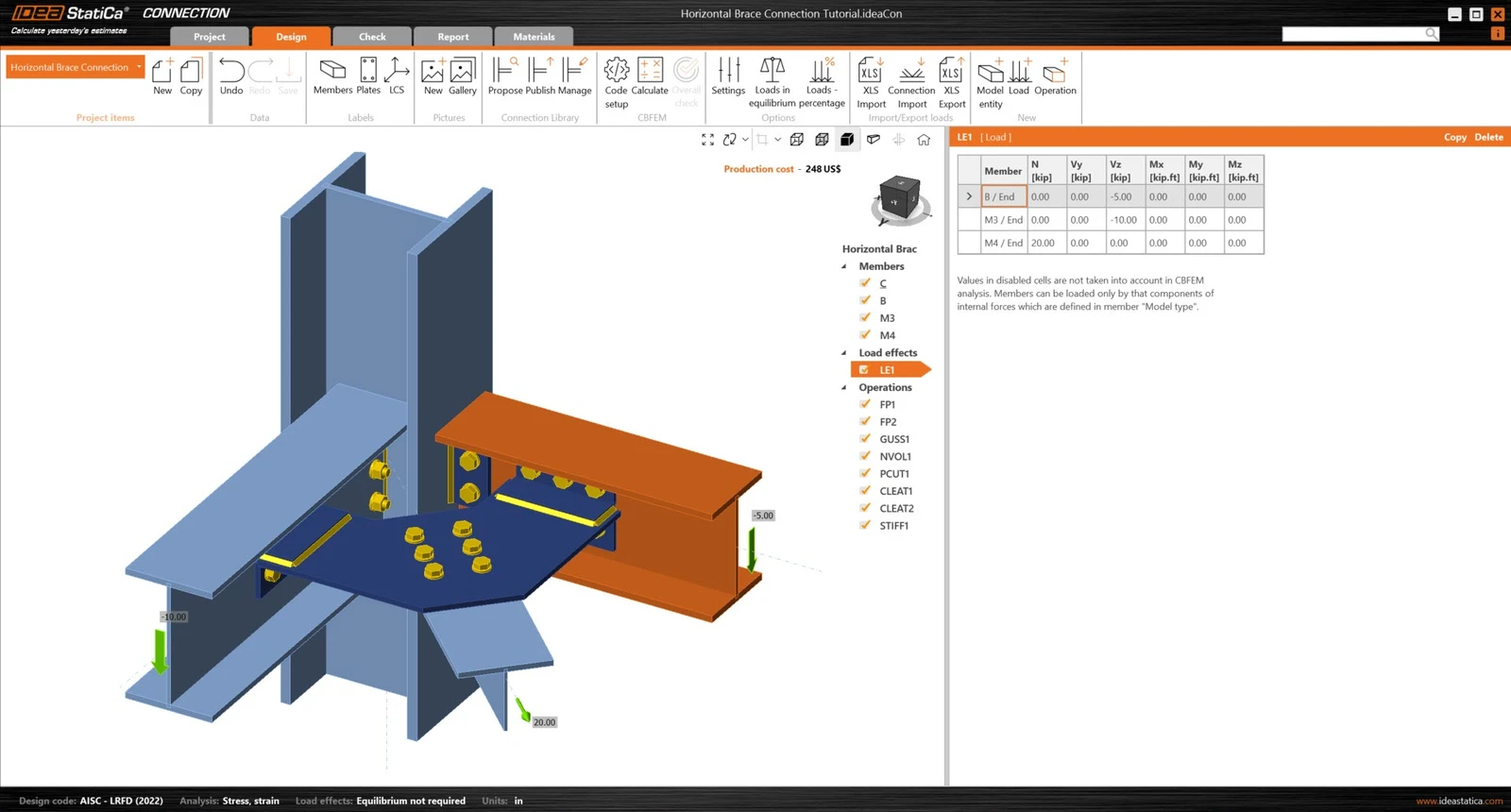
Desactive Cargas en equilibrio e introduzca los nuevos valores de fuerzas internas en la tabla. Se pueden añadir más casos de carga.
4 Diseño
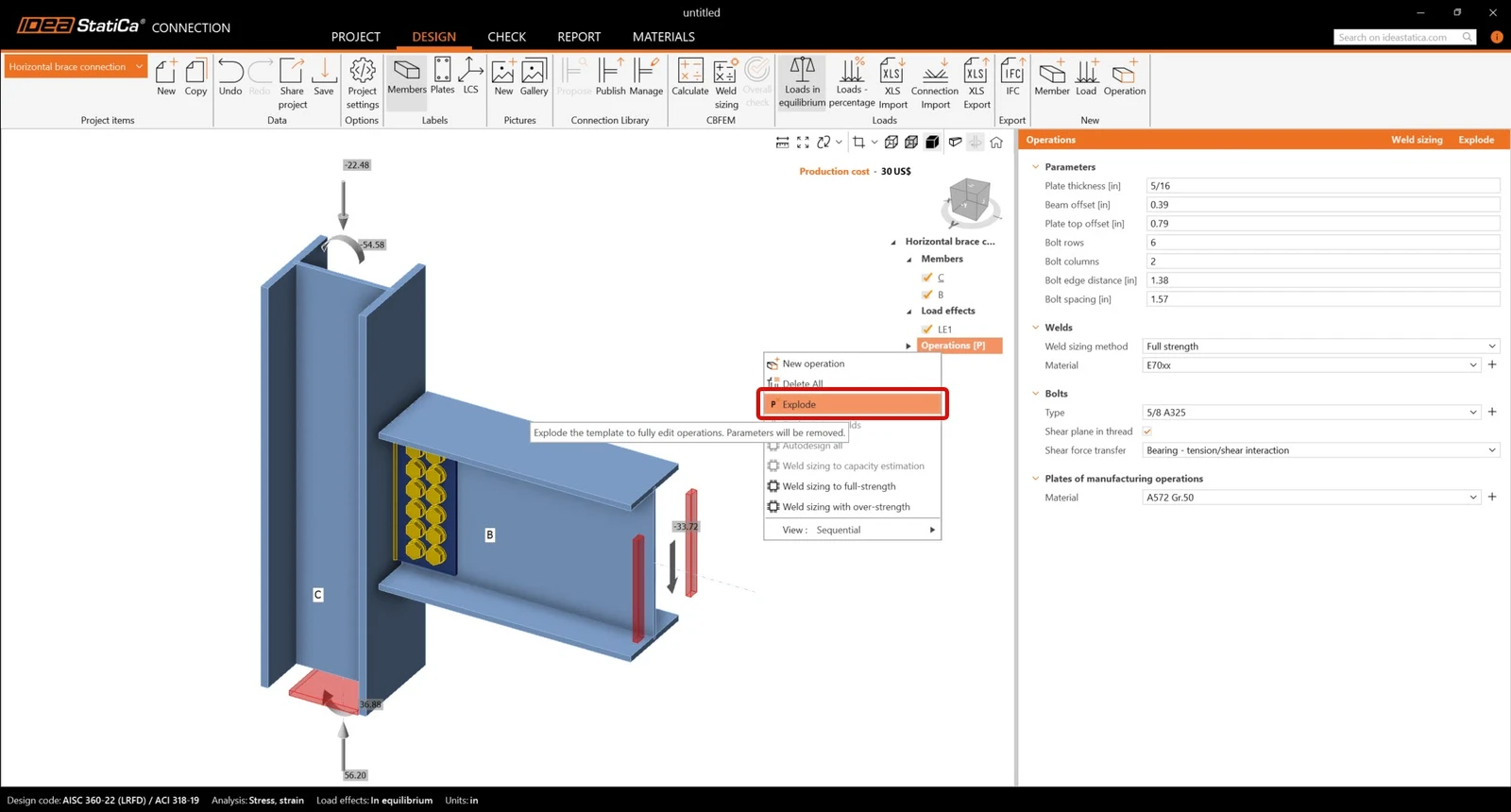
Antes de modelar la unión, asegúrese de "Explotar" la plantilla paramétrica. Haga clic derecho en la etiqueta Operaciones (P) y seleccione "Explotar" como se muestra a continuación.
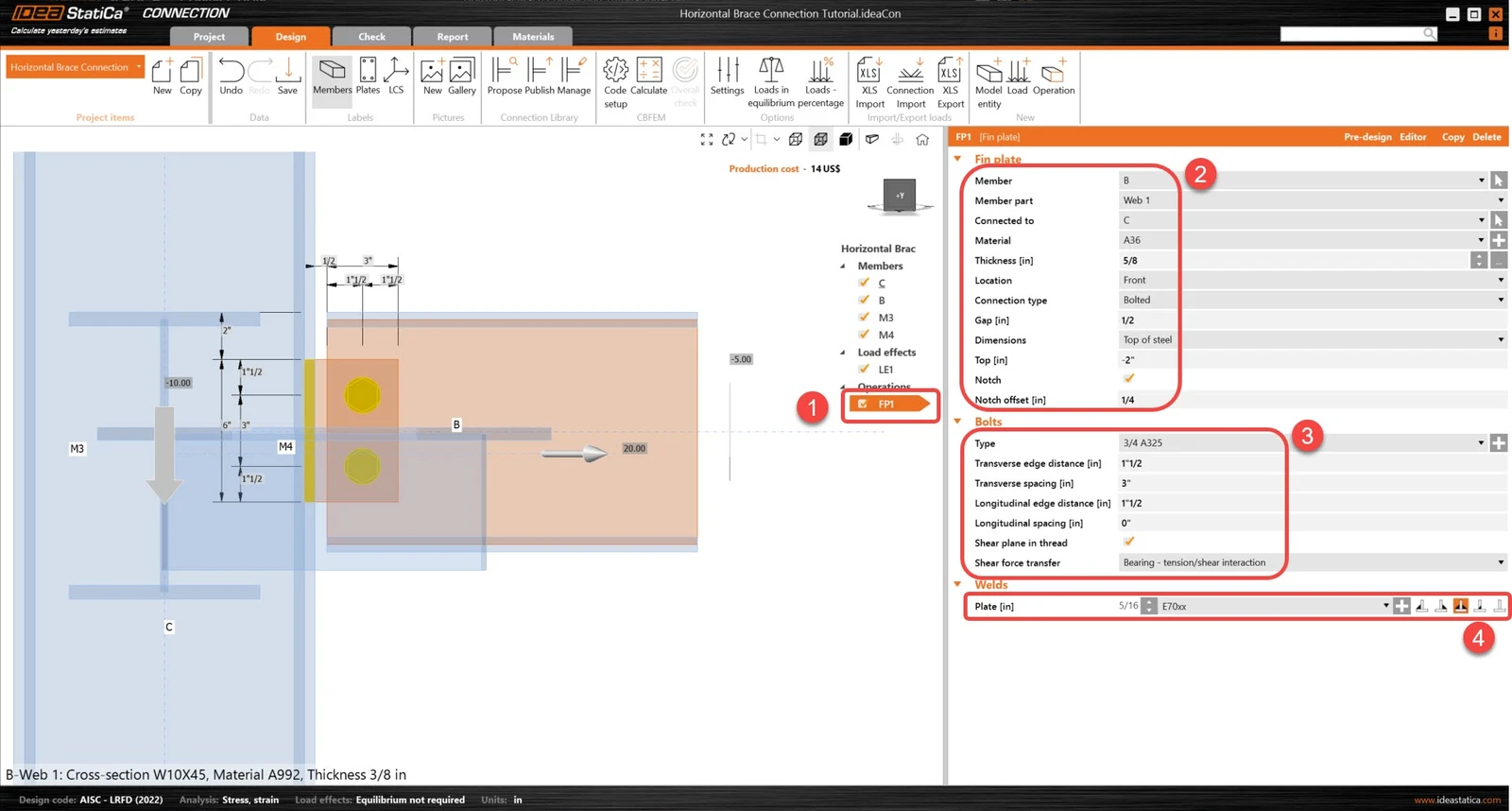
La operación de fabricación Placa de aleta ya fue creada. Solo actualice algunas de sus propiedades.
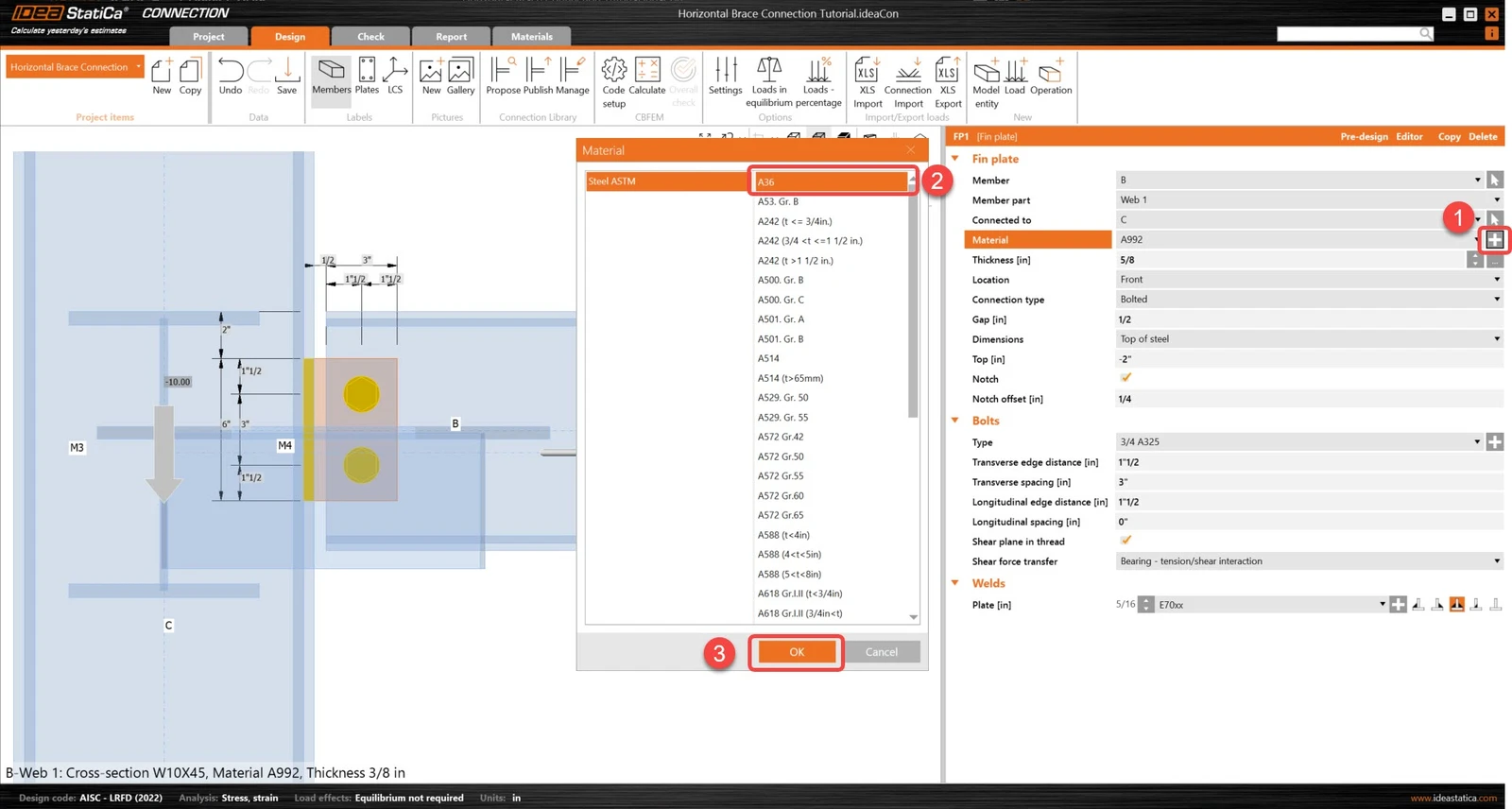
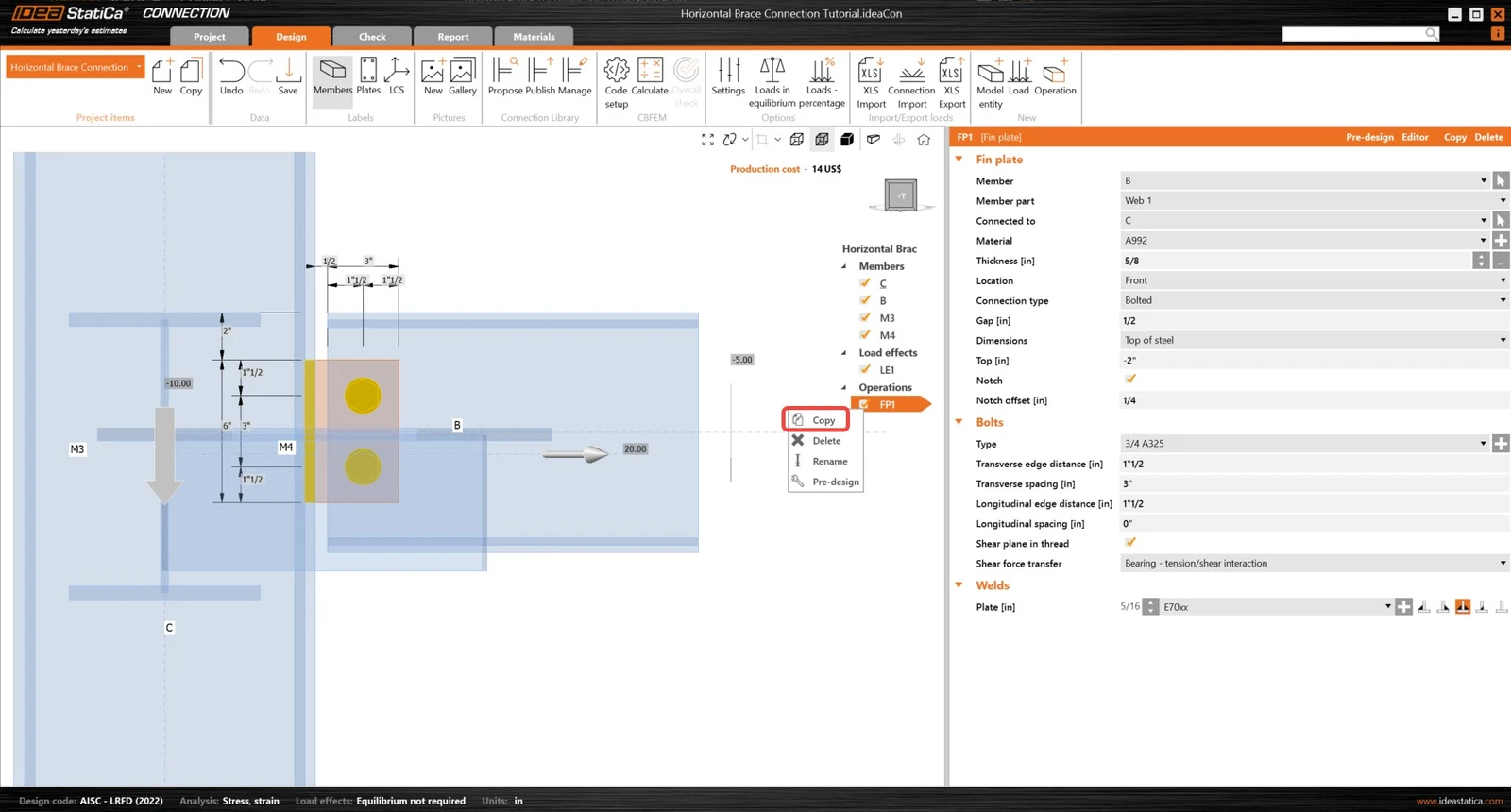
Haga clic derecho en la operación FP1 y copie la operación, luego actualice las siguientes propiedades para que se relacione con el elemento M3.
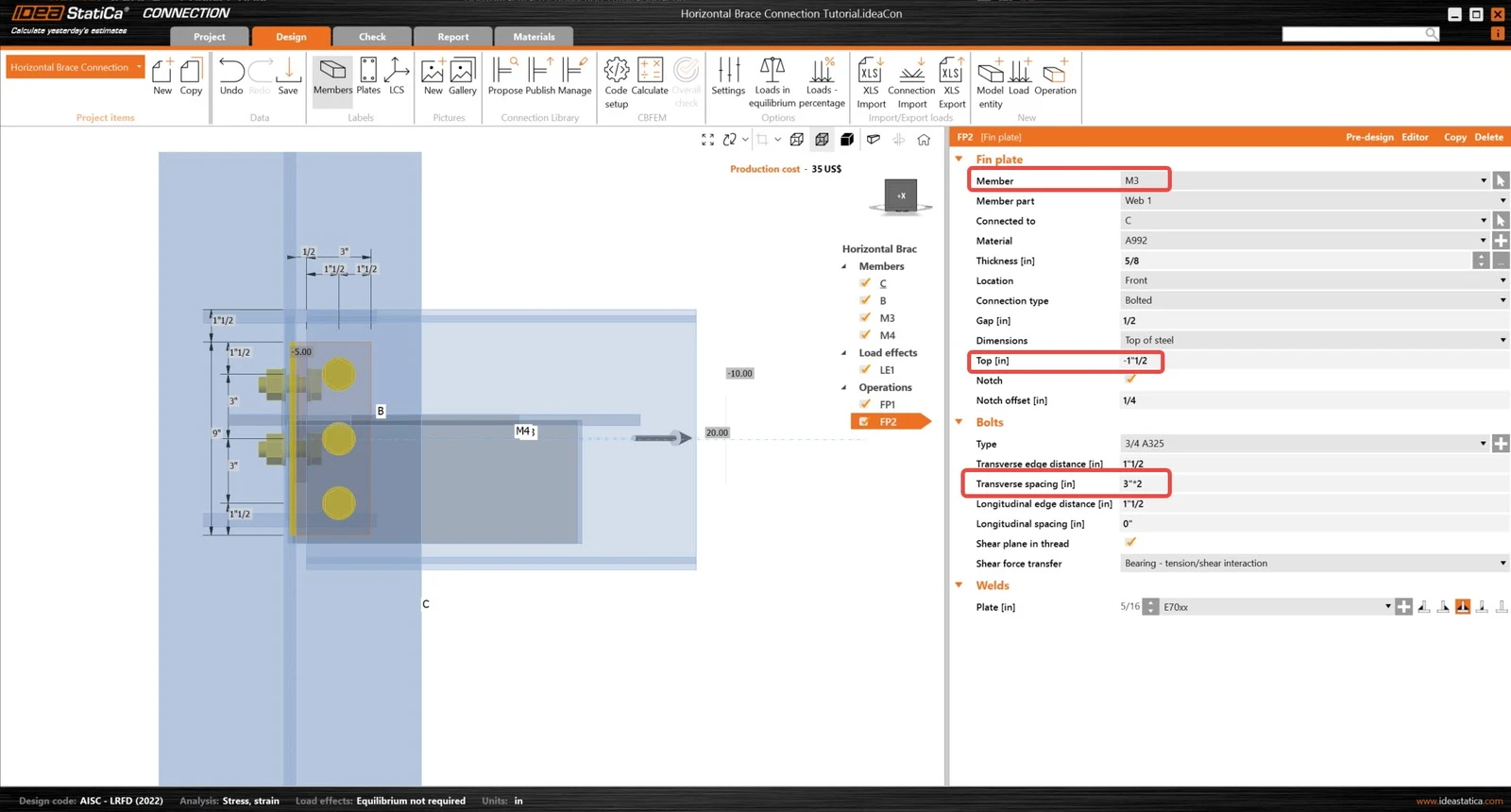
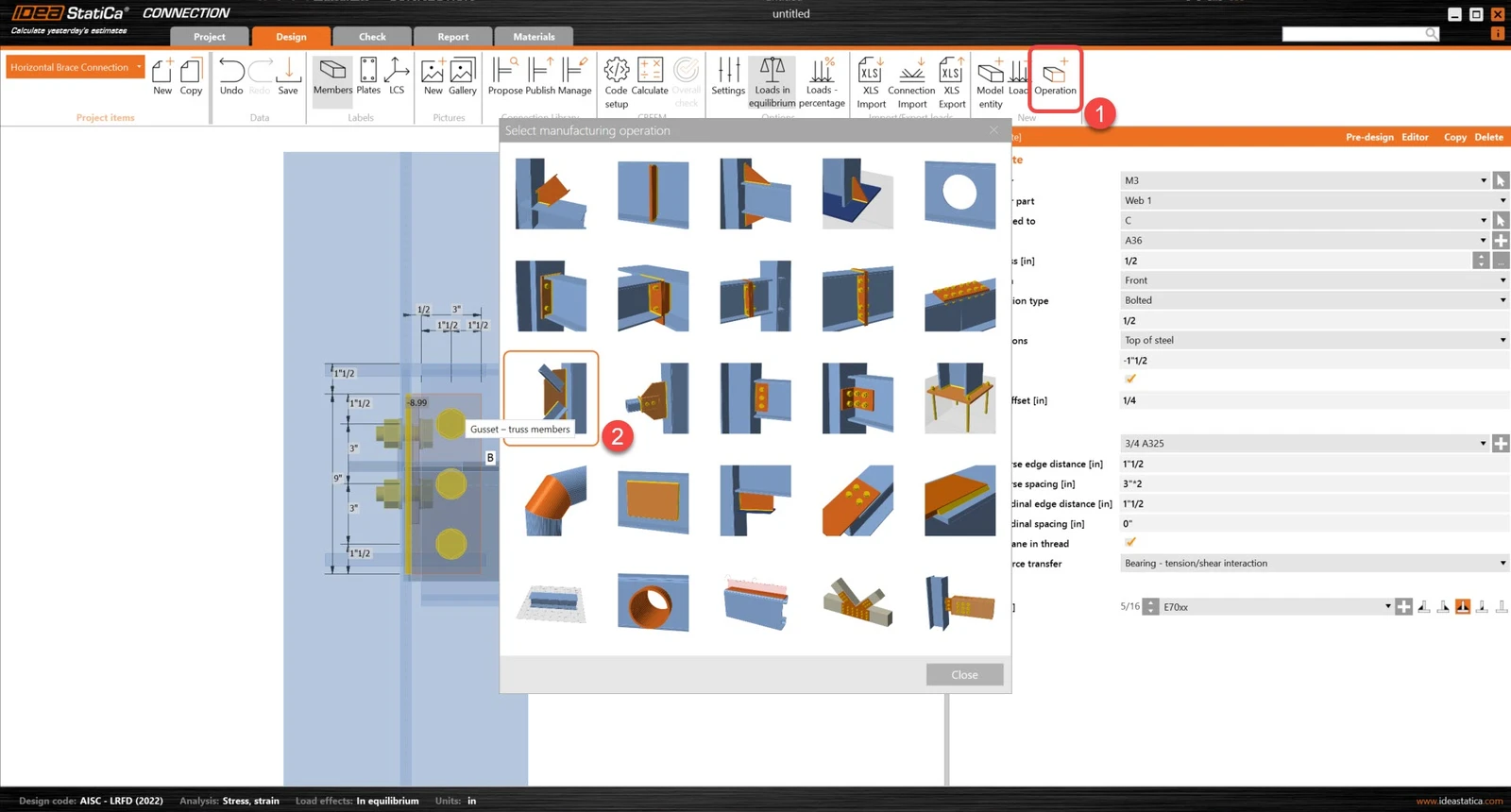
Ahora, añada la operación Placa de unión.
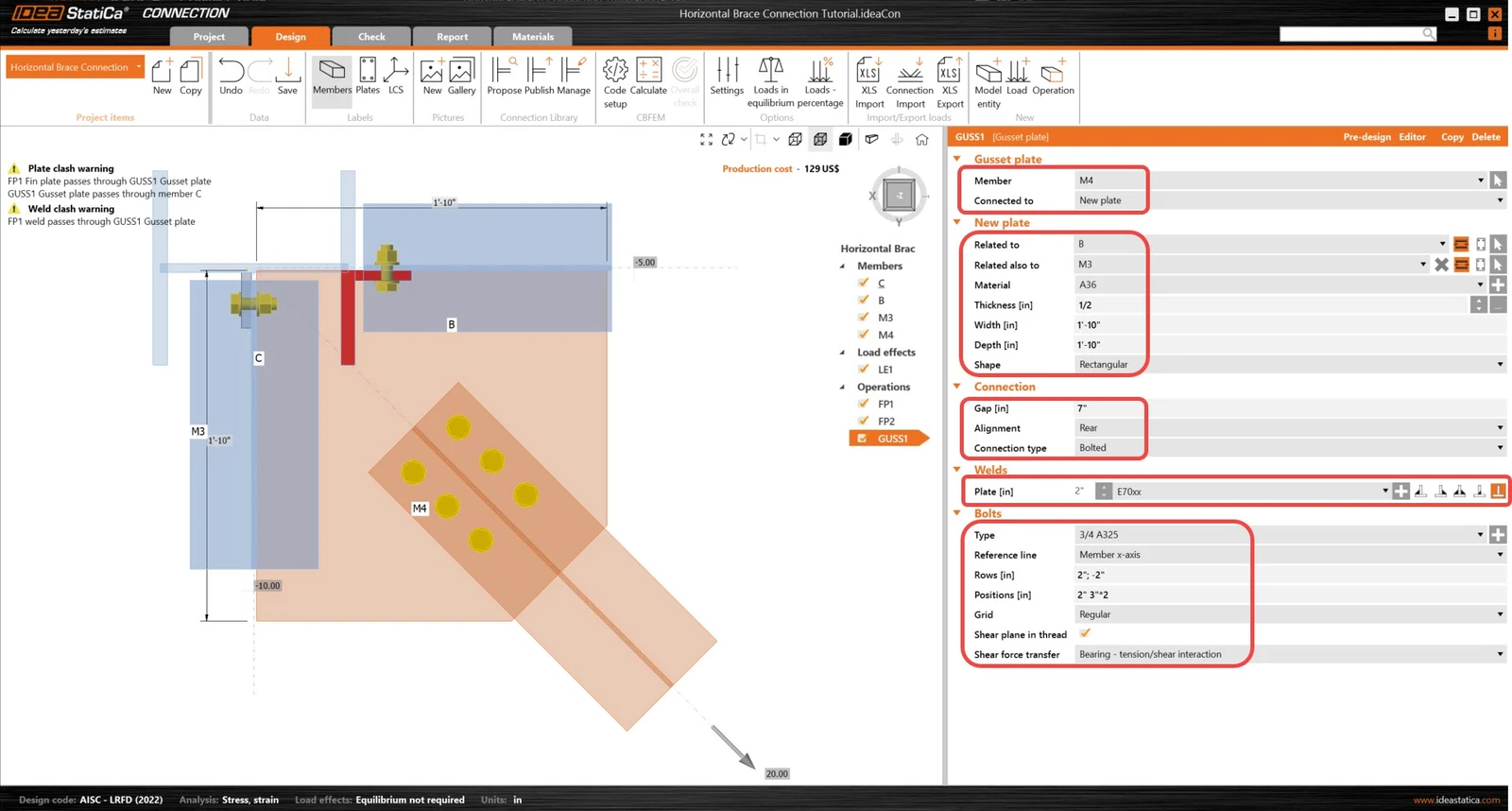
Y redefina sus propiedades.
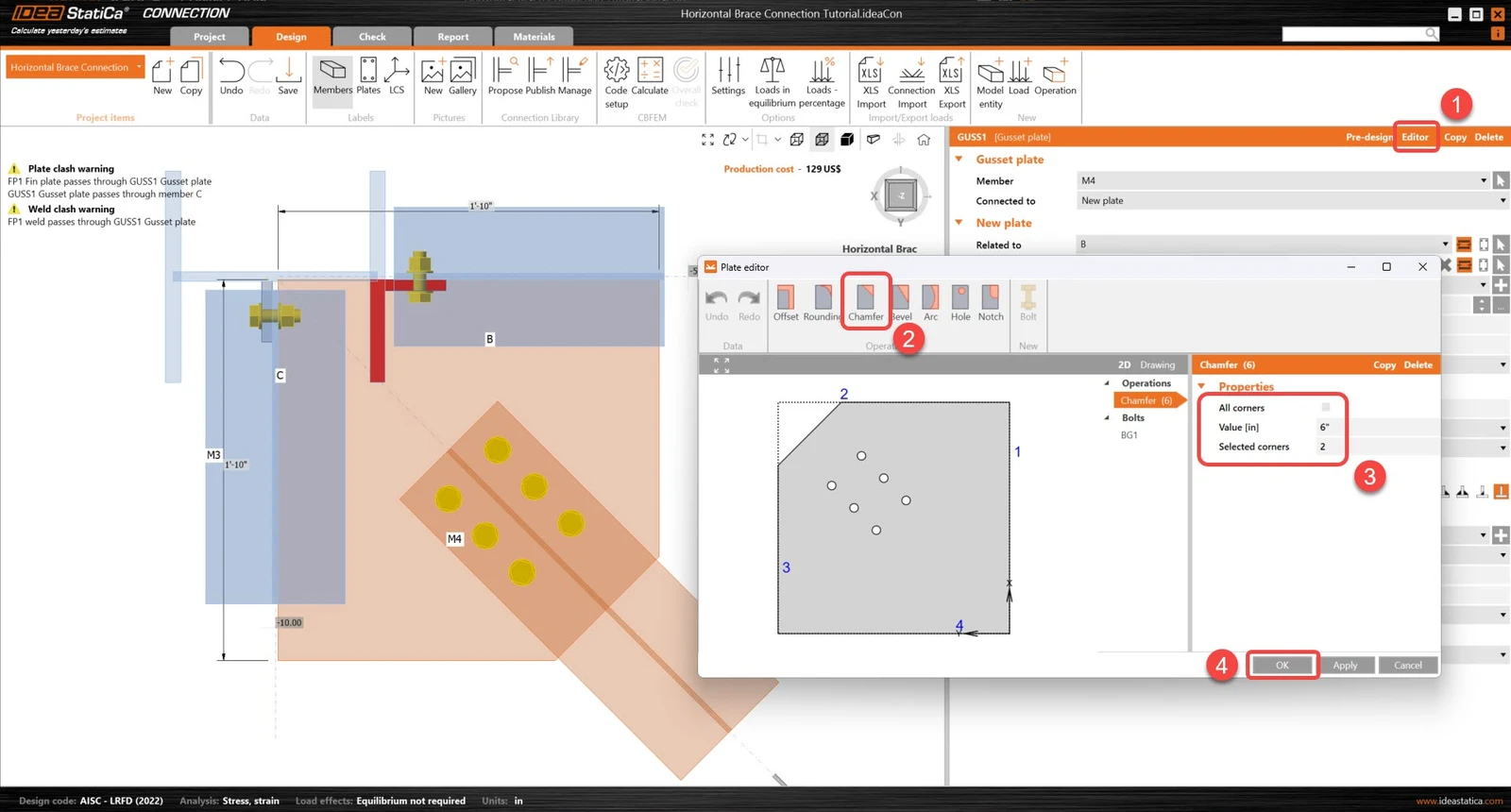
Comencemos a editar la placa de unión. Primero, en el editor, se eliminará la esquina al final de los tornillos.
A continuación, se creará un corte más complejo en la placa de unión mediante una combinación de operaciones. Comience con la operación Volumen negativo para poder crear la abertura compleja.
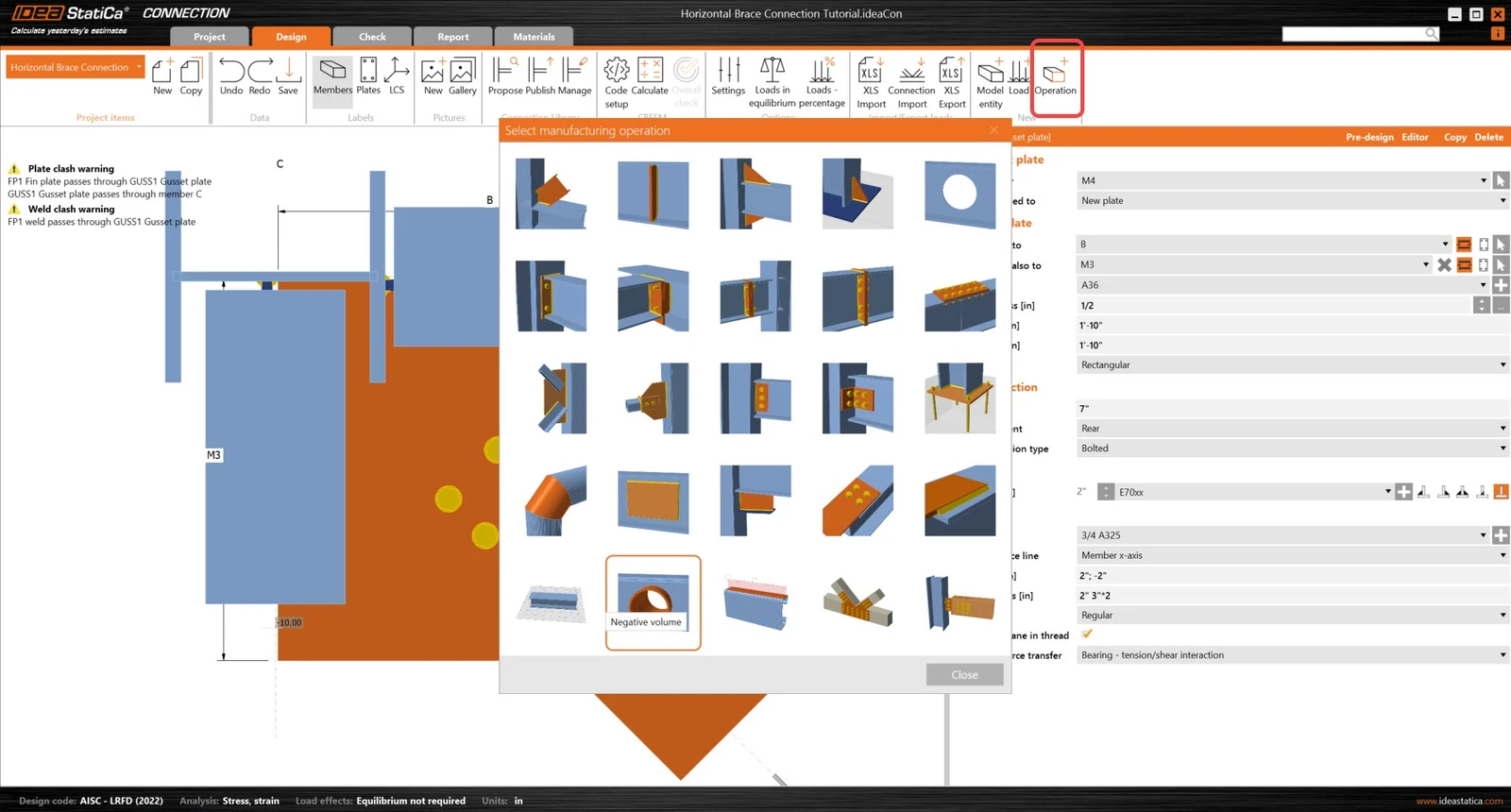
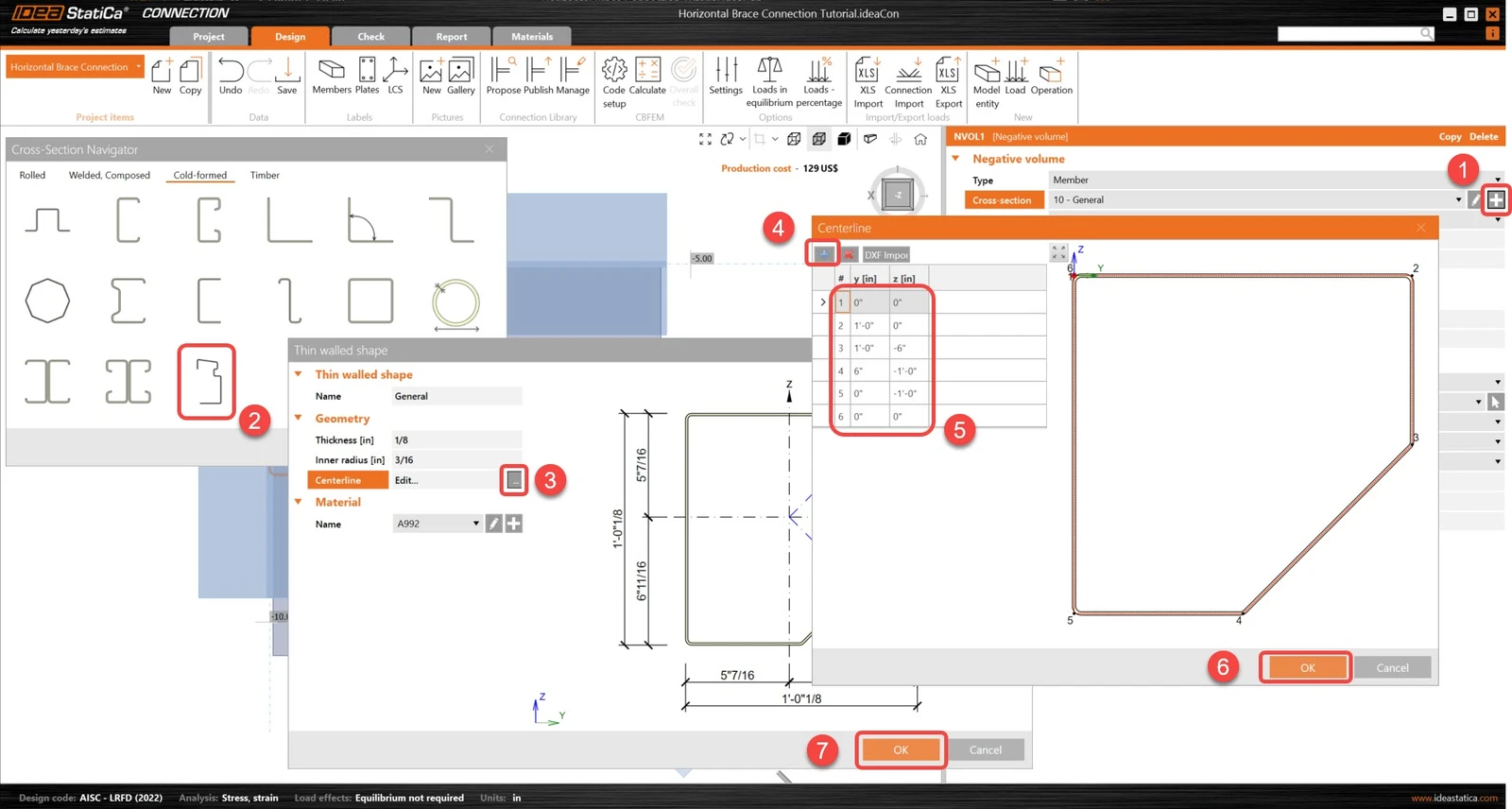
Actualice la sección transversal del volumen negativo. Usando la opción Forma general CF, se puede crear una sección transversal basada en un archivo .dxf o mediante coordenadas de puntos. En este tutorial, se utilizarán coordenadas de puntos.
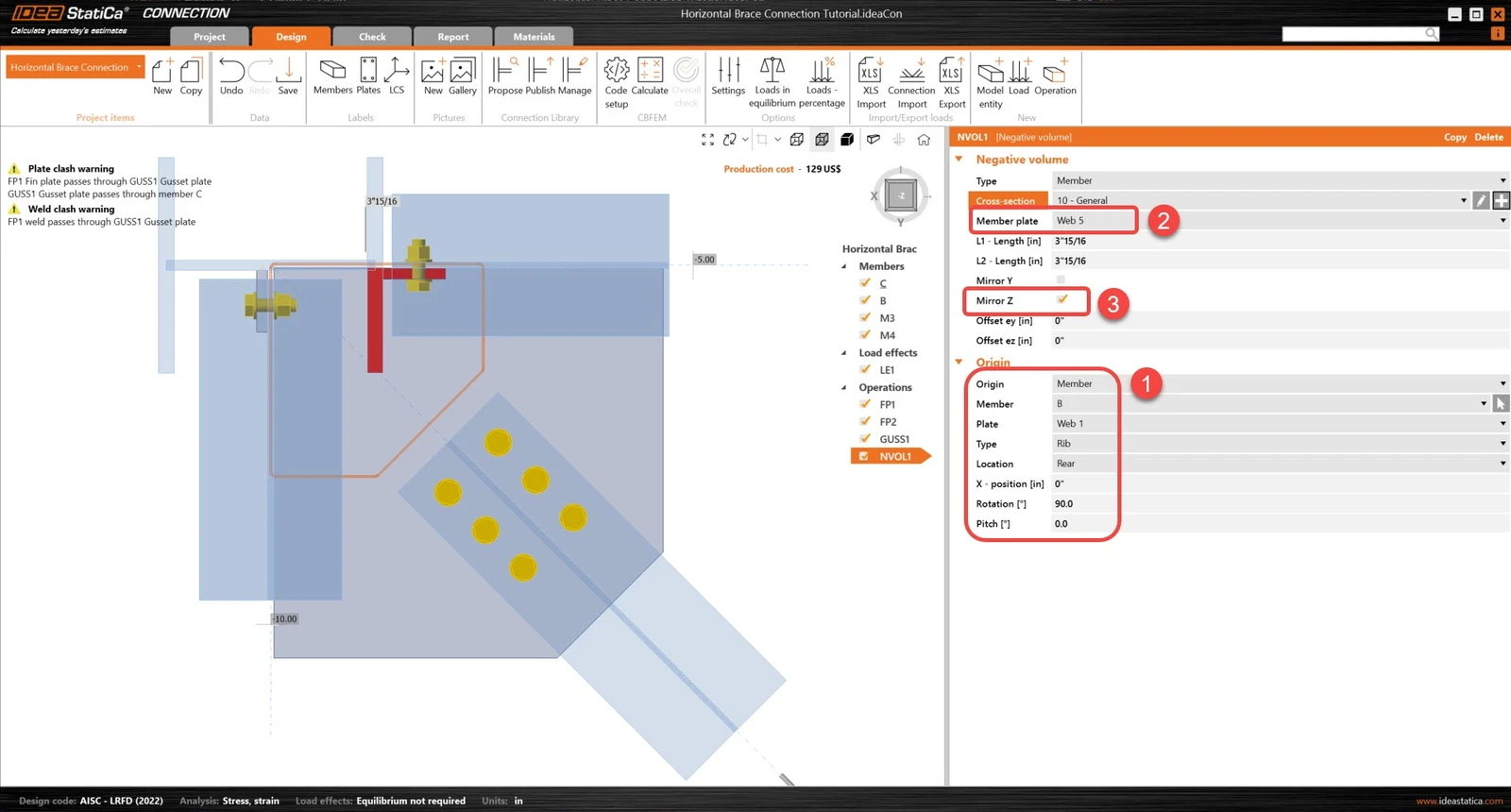
Ajuste la ubicación del volumen negativo. Usar un elemento como origen en lugar del nodo permite al usuario utilizar elementos como referencias en lugar de tener que introducir coordenadas manualmente.
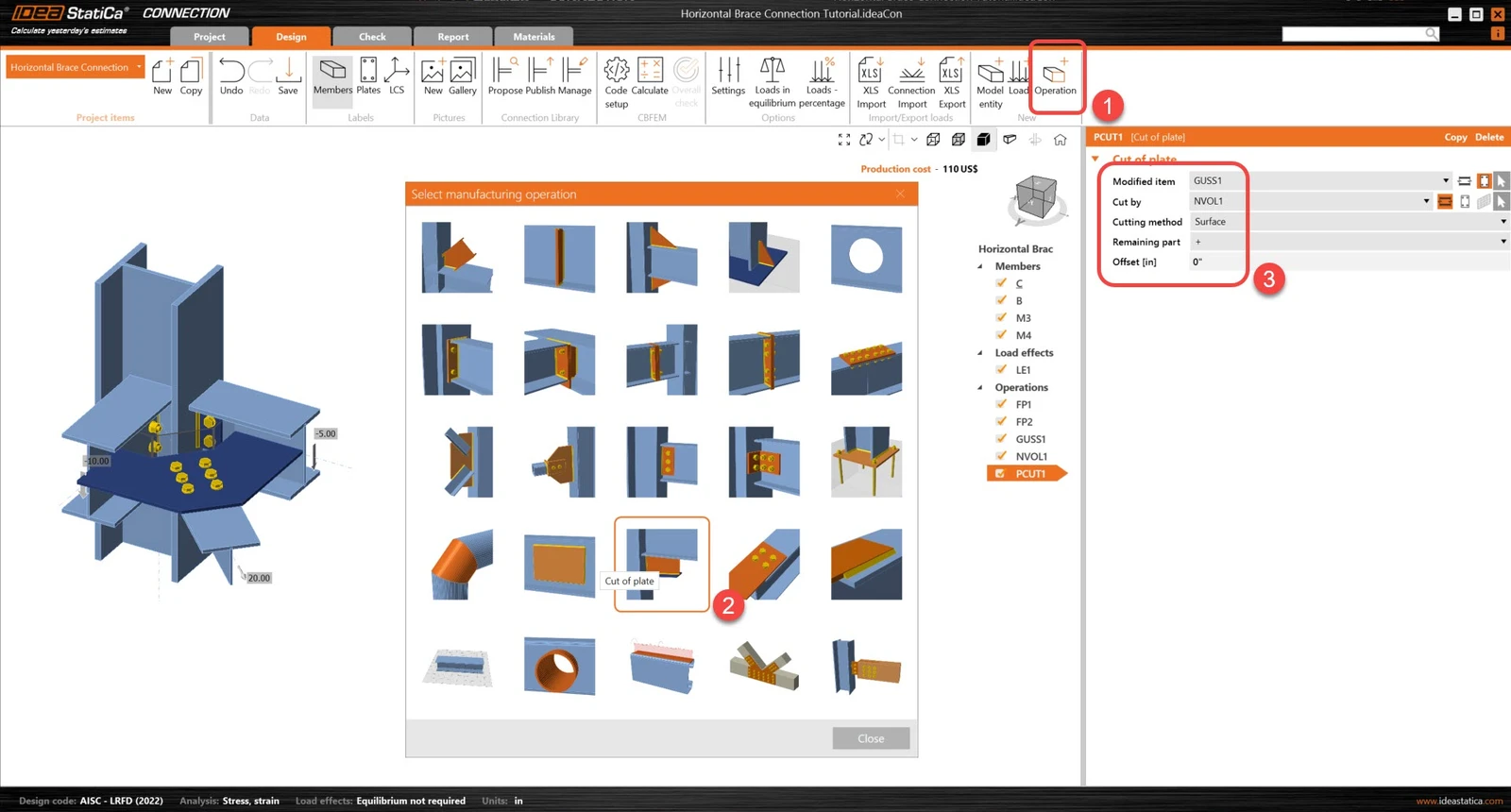
A continuación, usando una operación de Corte de placa, el usuario podrá cortar la placa de unión mediante el volumen negativo. Esto nos permitirá obtener una forma definitiva para la placa de unión.
La placa de unión se conectará ahora a las vigas. Añada una nueva operación de Angular de unión y ajuste sus parámetros para que esté conectada al elemento B.
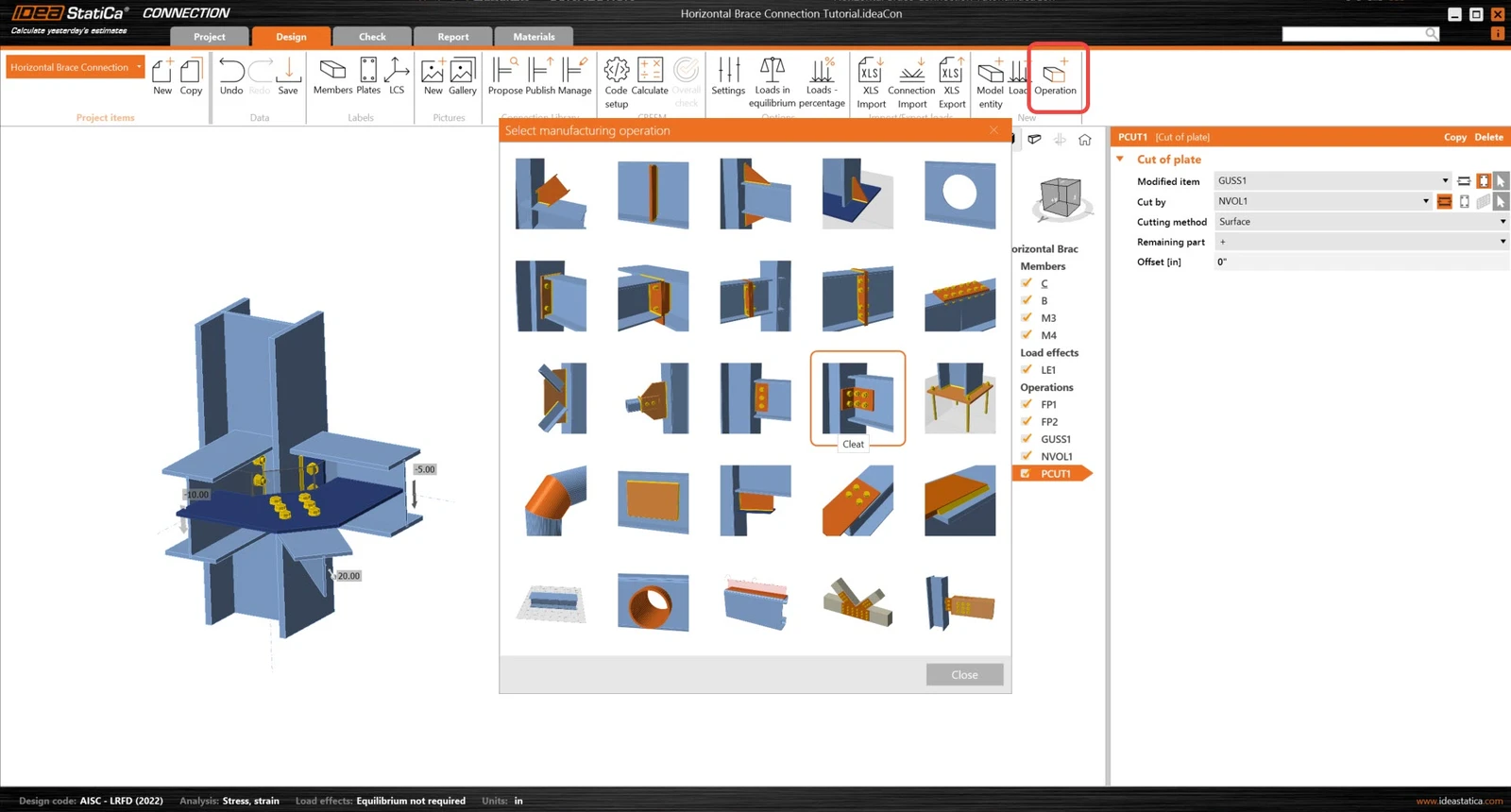
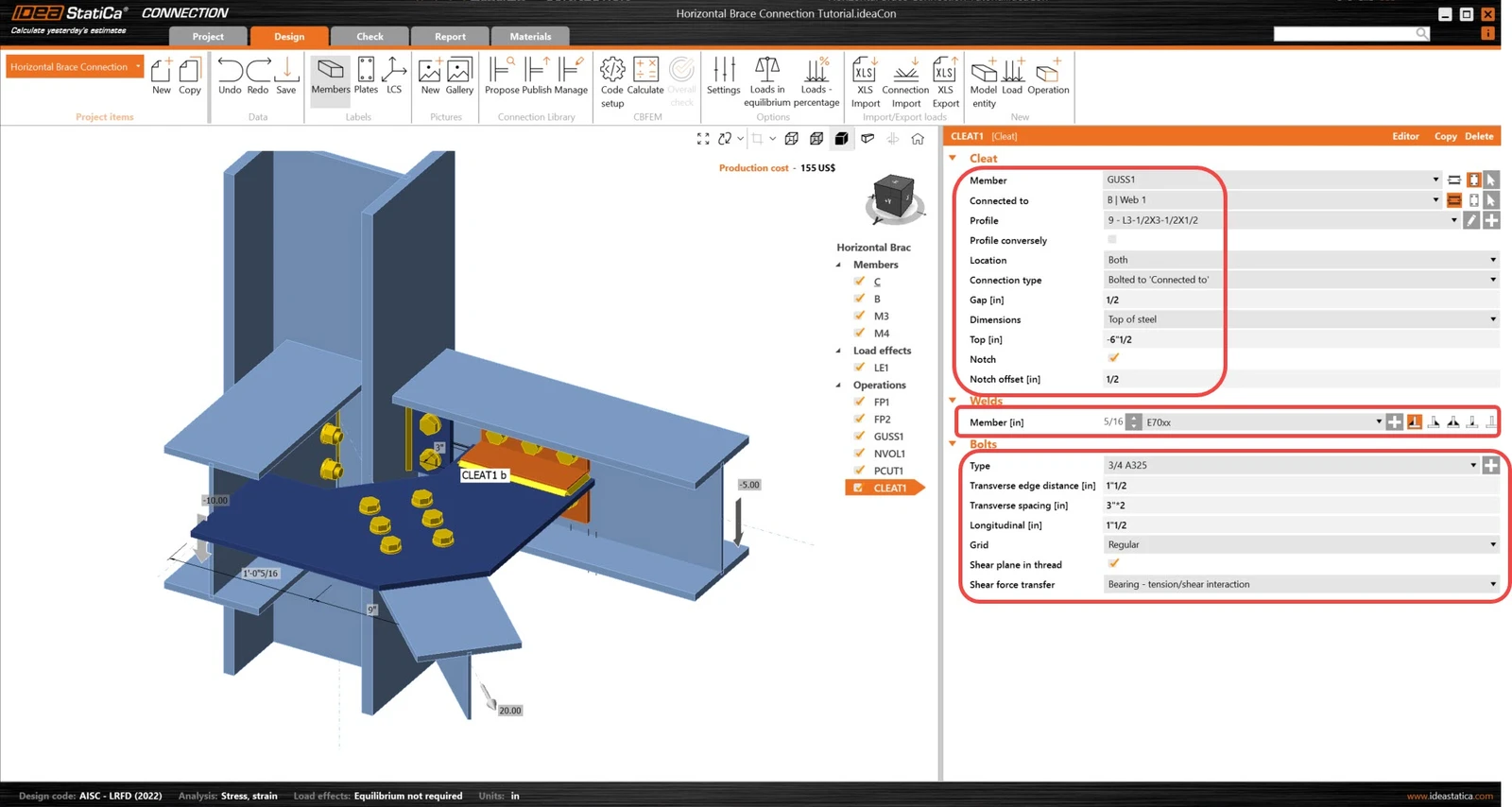
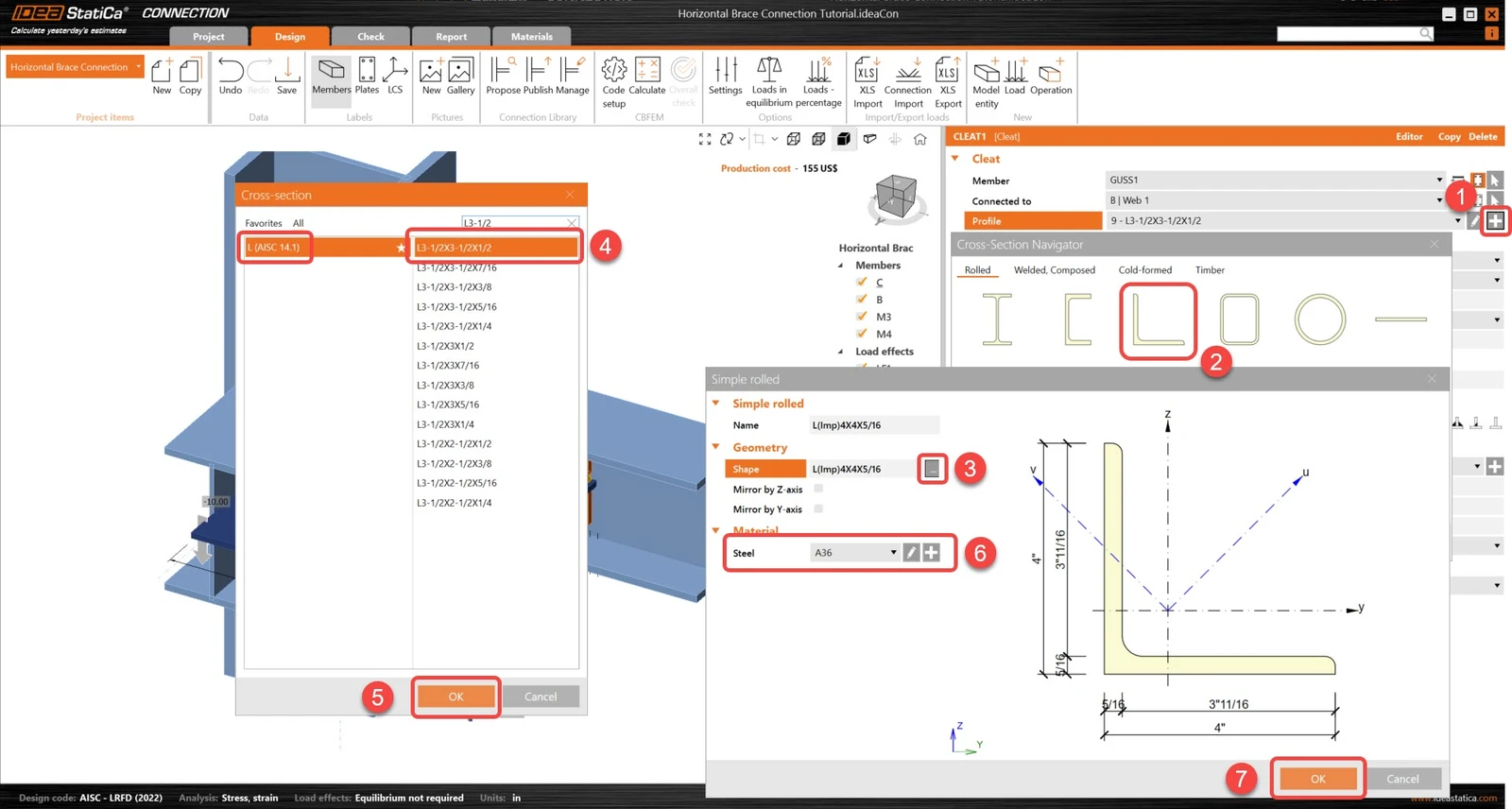
A continuación, copie la operación de angular de unión y ajuste los parámetros para que la nueva operación de angular de unión conecte la placa de unión y el elemento M3.
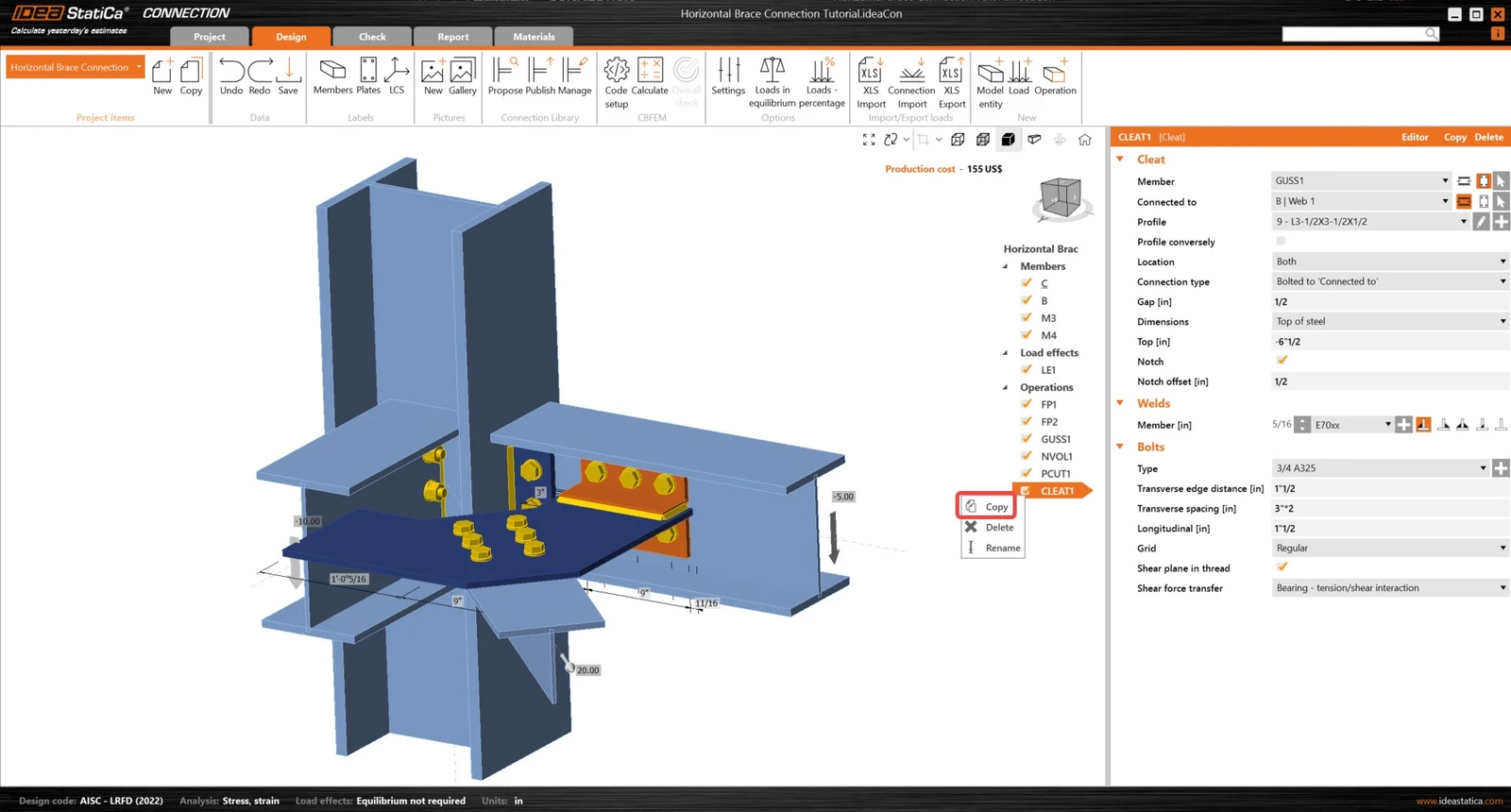
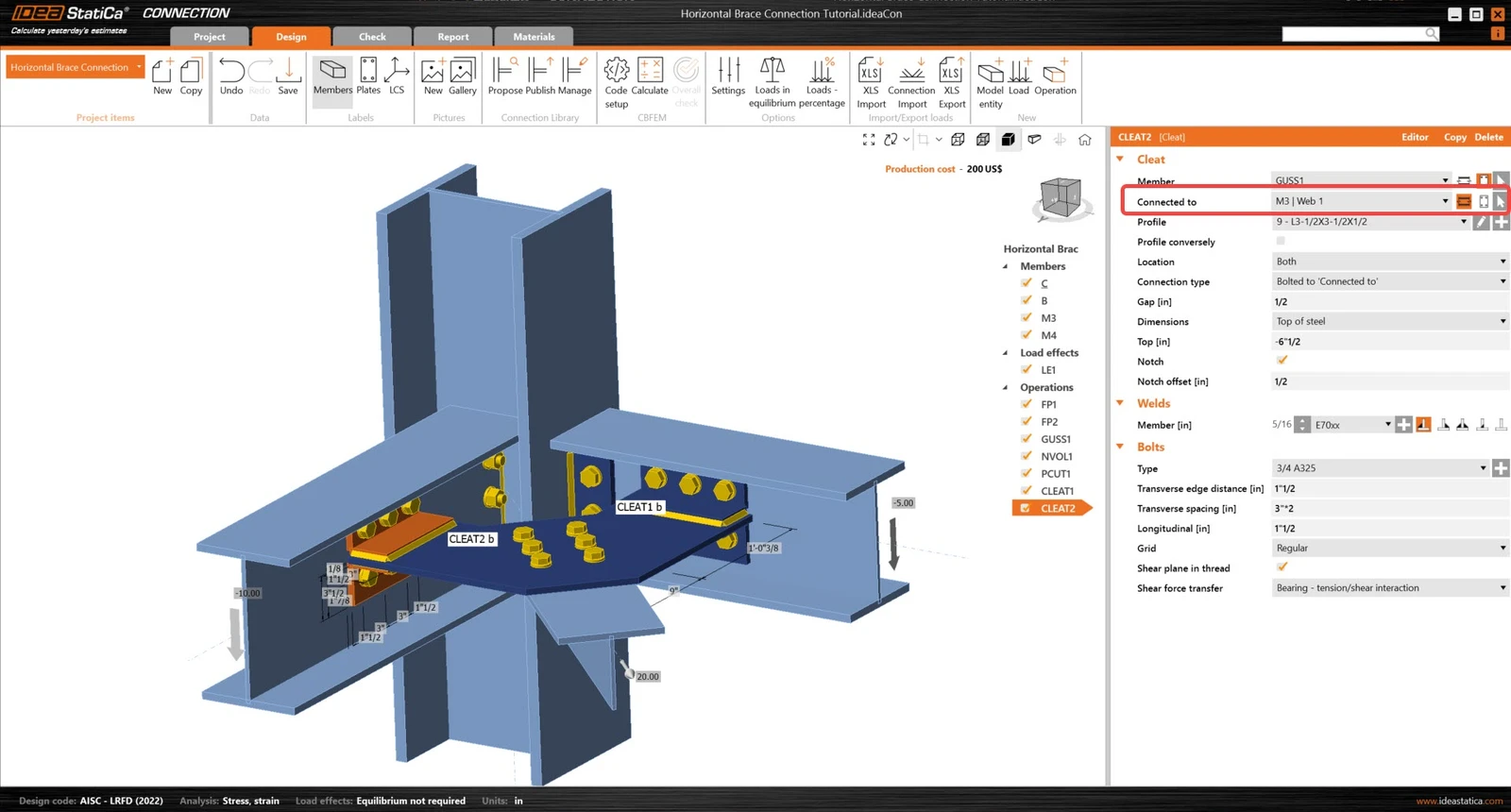
Finalice el diseño con la operación Rigidizador.
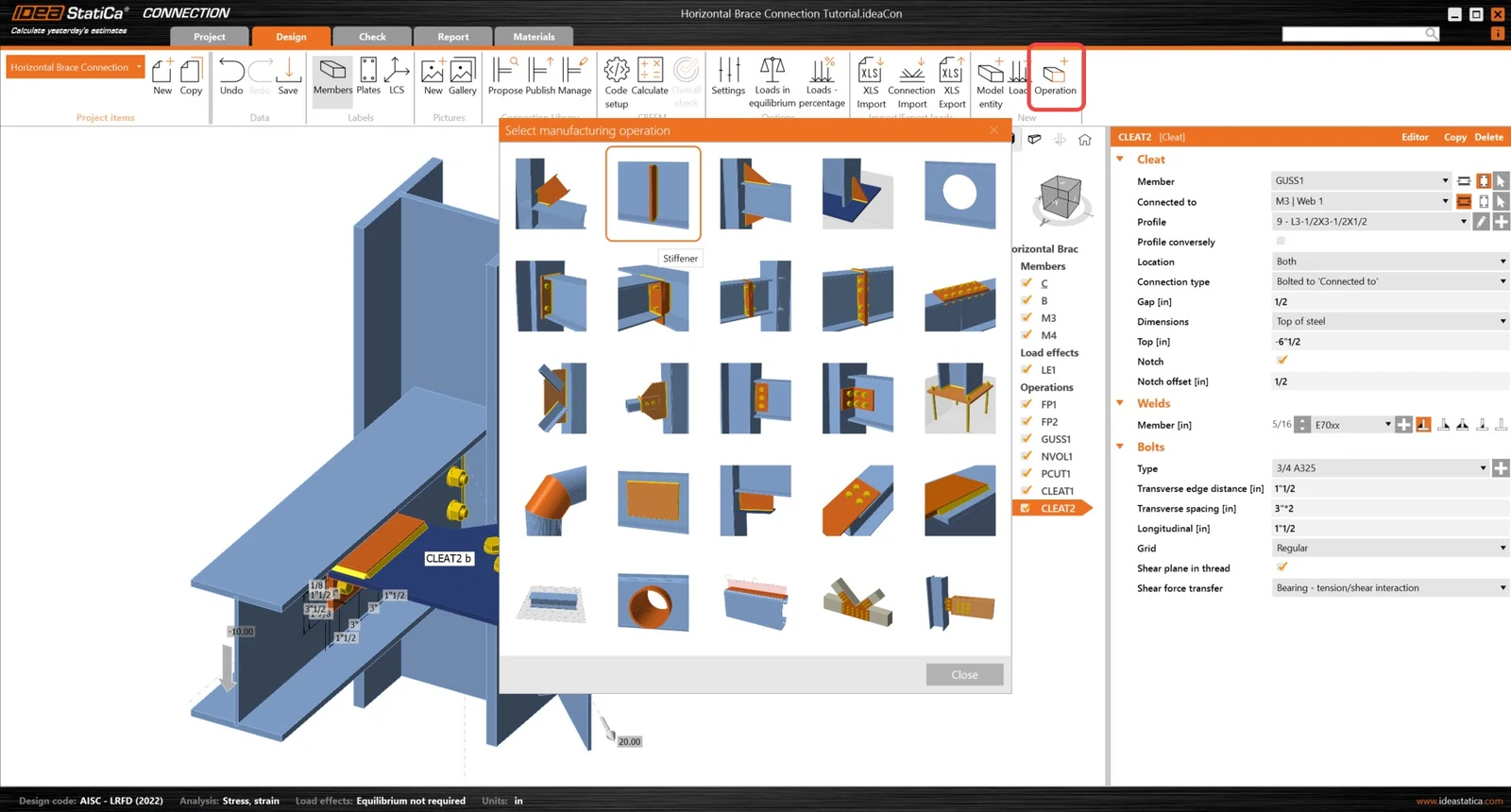
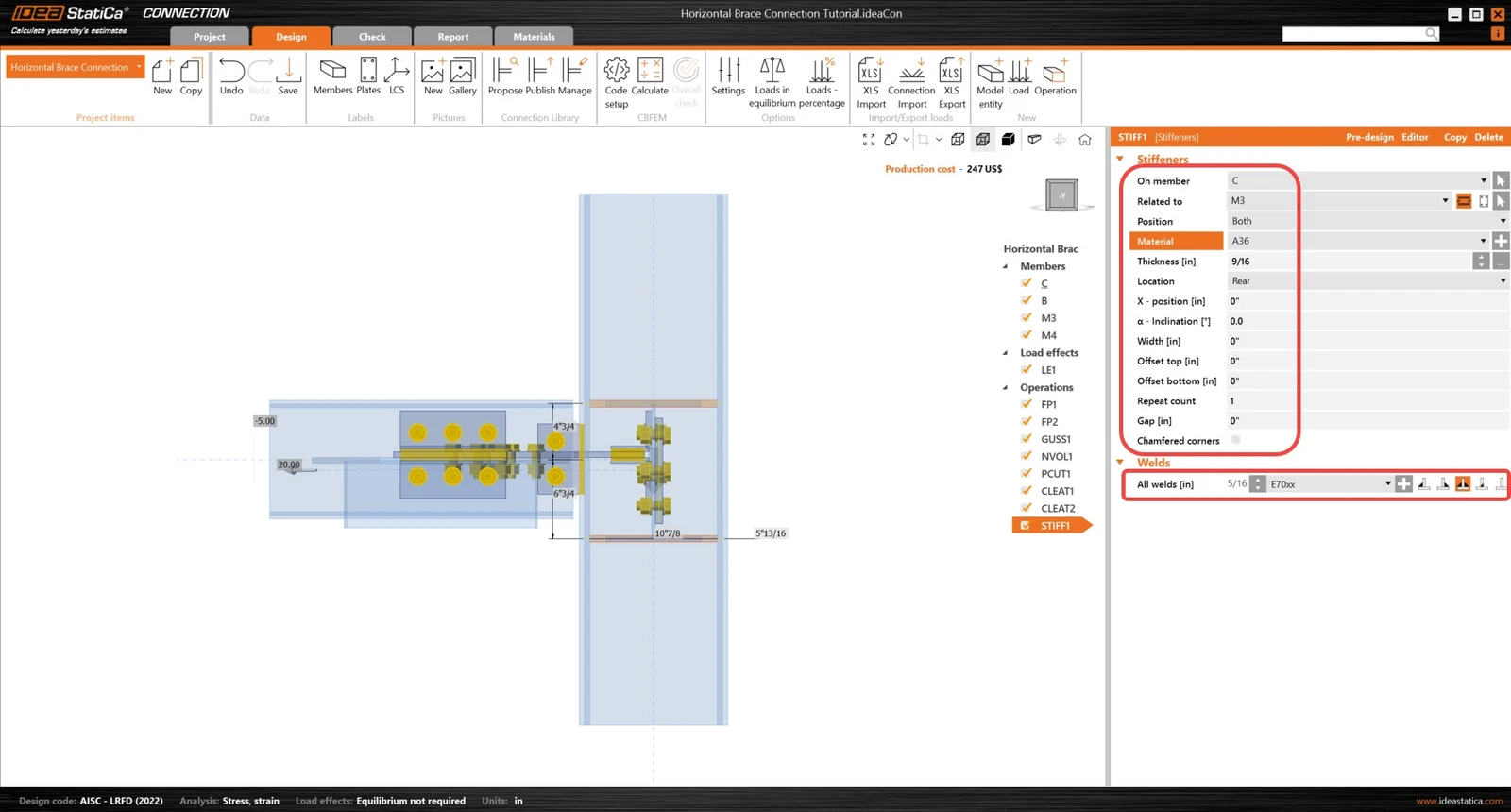
Y establezca las propiedades correctas de STIFF1.
Comprobemos el diseño final de la junta.
5 Cálculo y verificación
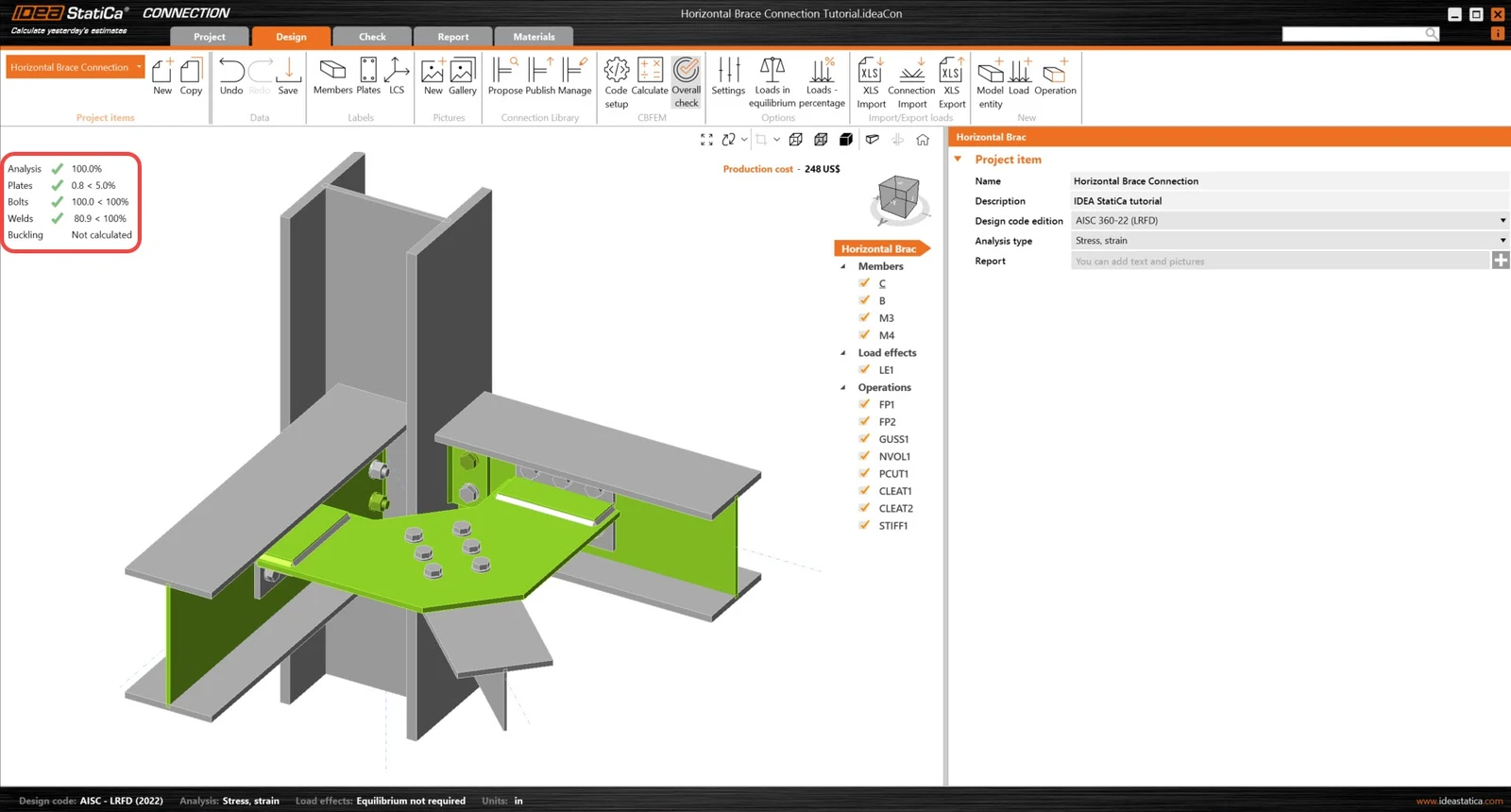
Inicie el análisis haciendo clic en Calcular en la cinta de opciones. El modelo de análisis se genera automáticamente, se realiza el cálculo basado en CBFEM y se muestra la verificación global junto con los valores fundamentales de los resultados de verificación.
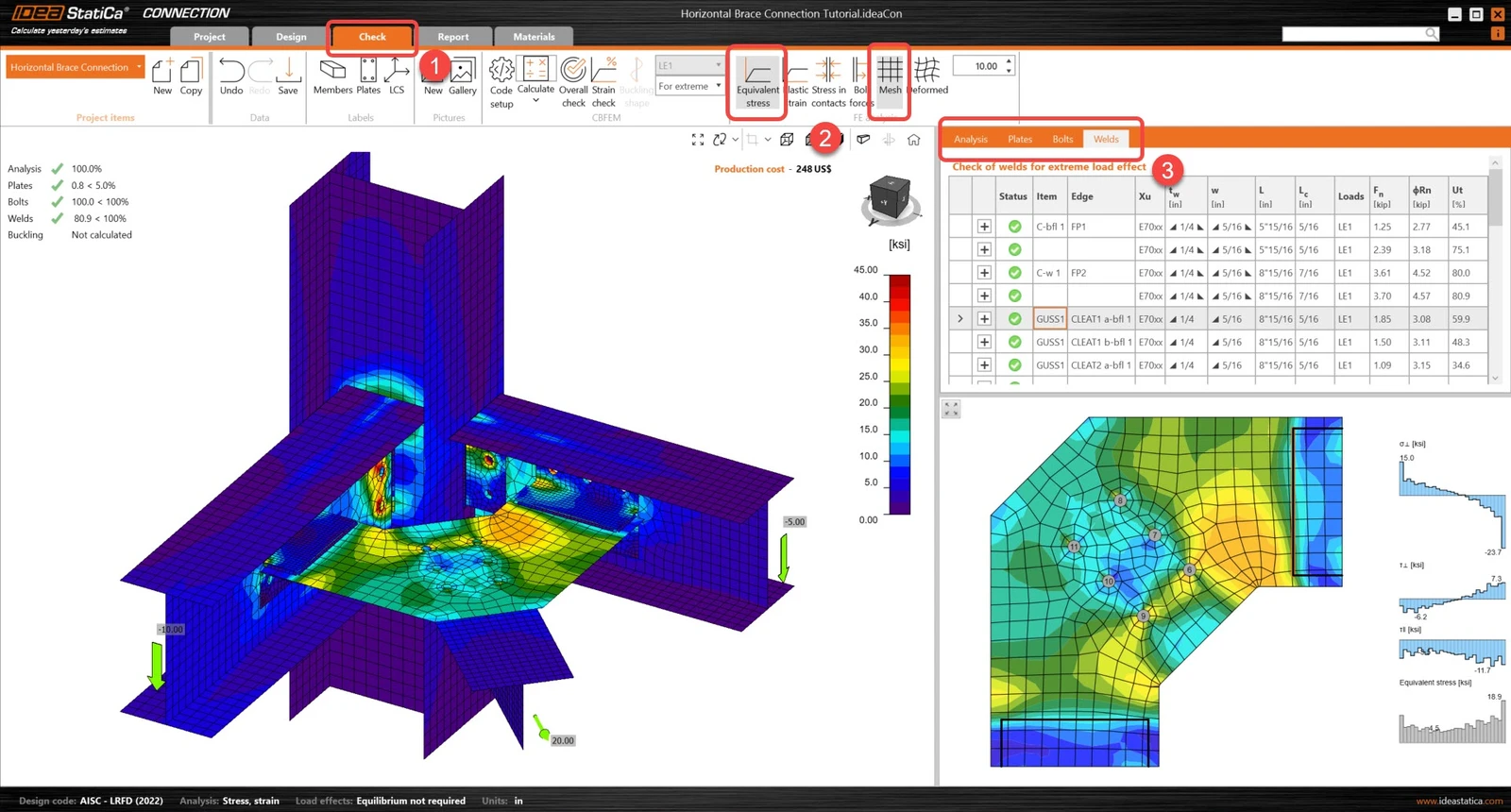
Vaya a la pestaña de visualización Verificación, y active Tensión equivalente y Malla desde la cinta de opciones para obtener una imagen completa de lo que ocurre en la junta. Revise los diferentes resultados para todos los componentes (Placas, tornillos y soldaduras).
6 Informe
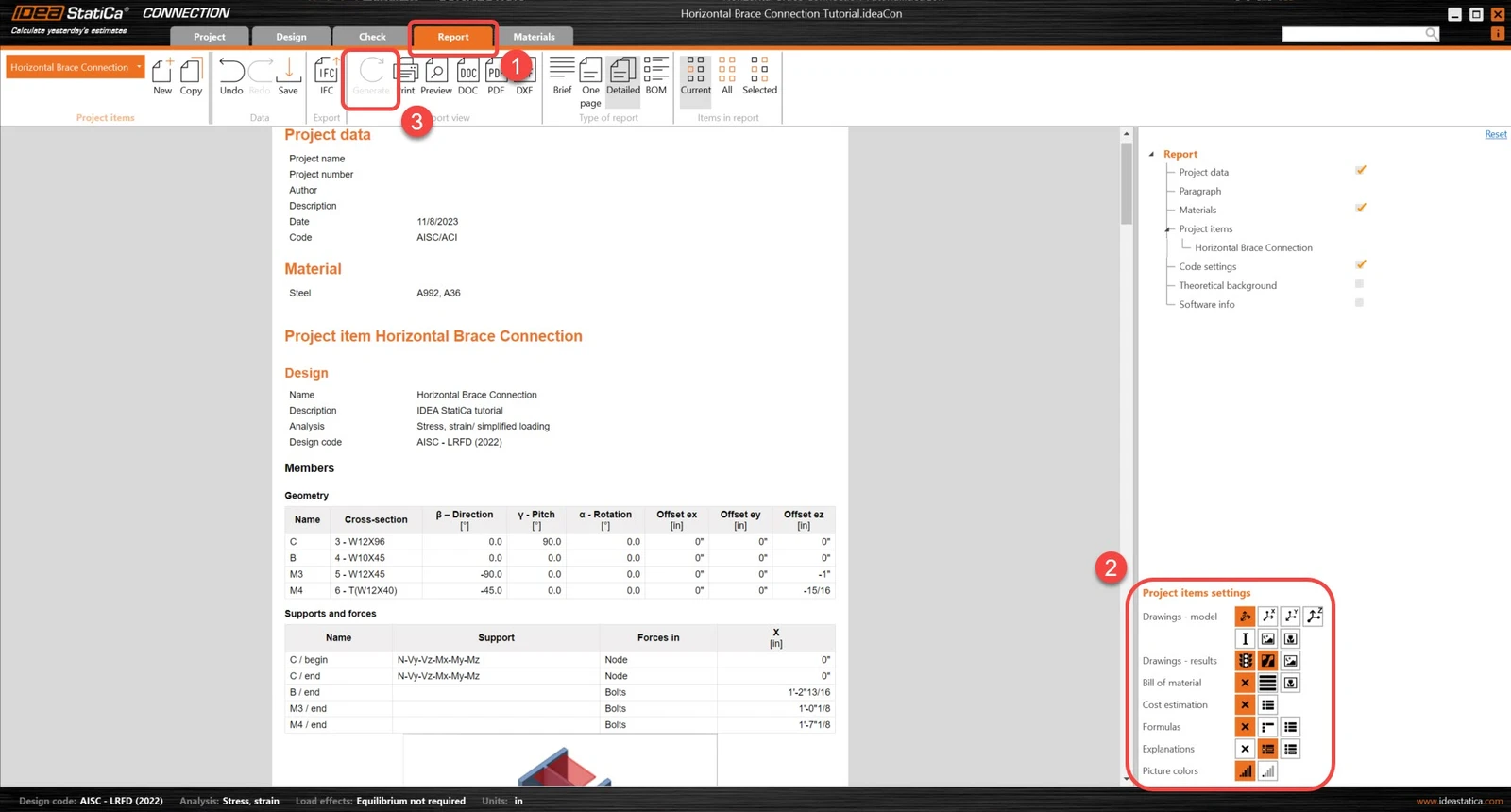
Por último, vaya a la pestaña Informe. IDEA StatiCa ofrece un informe totalmente personalizable donde puede añadir o eliminar el nivel de detalle necesario. Una vez finalizado, haga clic en Generar y el informe se generará con los parámetros establecidos.
Ha diseñado, optimizado y realizado la verificación normativa de una unión de acero estructural según AISC.
¿Quiere mejorar sus habilidades? Visite nuestro Campus
Aprenda a utilizar IDEA StatiCa de forma eficaz con nuestros cursos de e-learning a su propio ritmo
Empezar a aprender
- Steel
- Connection design
- Webinar
Simplificando el modelado de uniones de acero
Leer más
- Steel
- Connection design
- Tutorials
Unión a momento: Ala ancha a HSS (AISC)
Leer más
- Connection design
- Steel
- Tutorials
Unión tutorial - Marco 3D tubular (AISC)
Leer más
- Connection design
- Steel
- Tutorials