

1 Nieuw project
Om te beginnen, start IDEA StatiCa en selecteer de applicatie Connection. Maak een nieuw project aan door een starttemplate te selecteren die het dichtst bij het gewenste ontwerp ligt, de naam in te vullen en de ontwerpnorm en standaard materiaaleigenschappen te kiezen – A992.
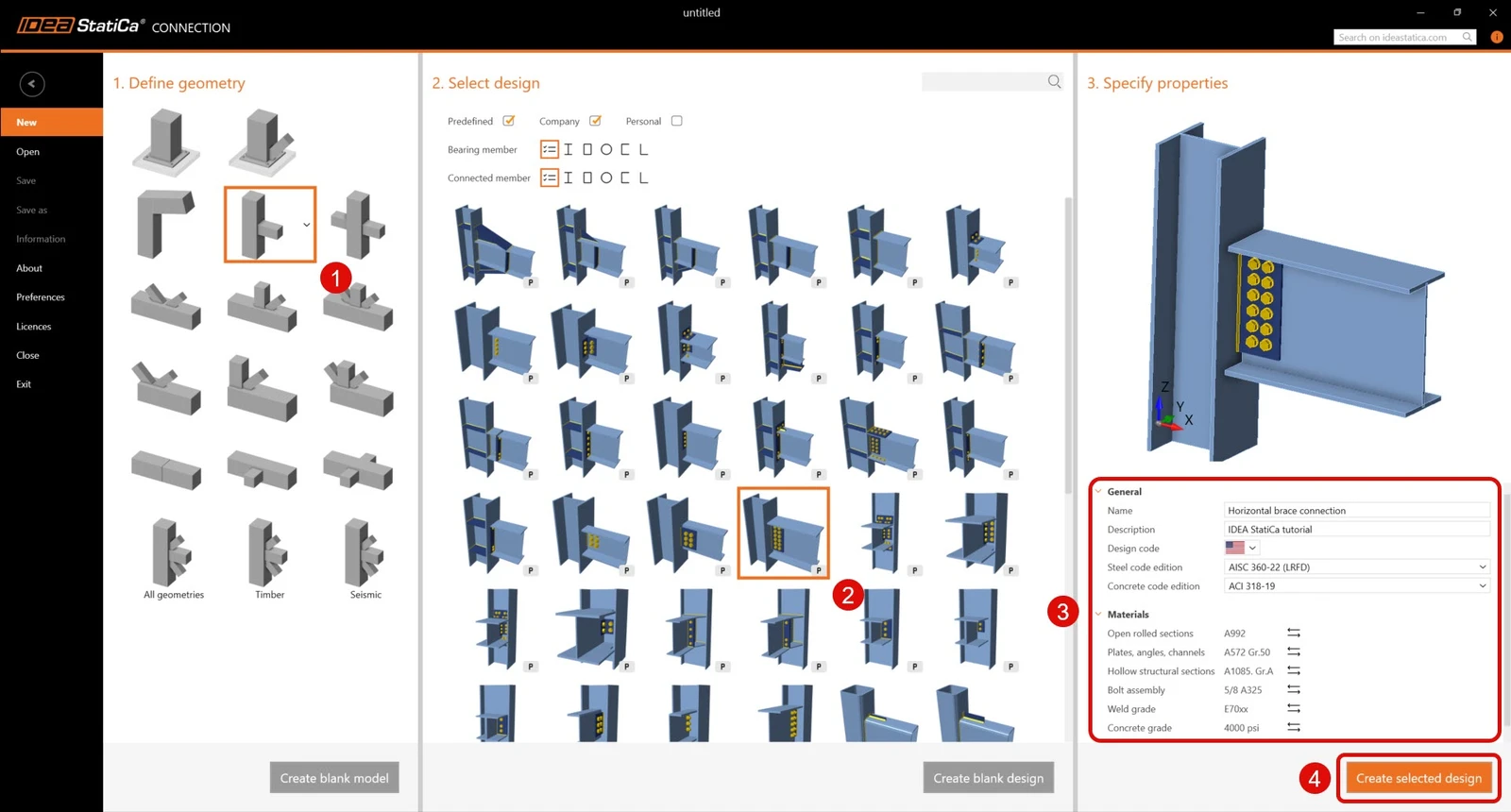
Omdat dit project de AISC-norm volgt, gaan we verder met imperiale eenheden (zie Hoe het eenhedenstelsel te wijzigen).
2 Geometrie
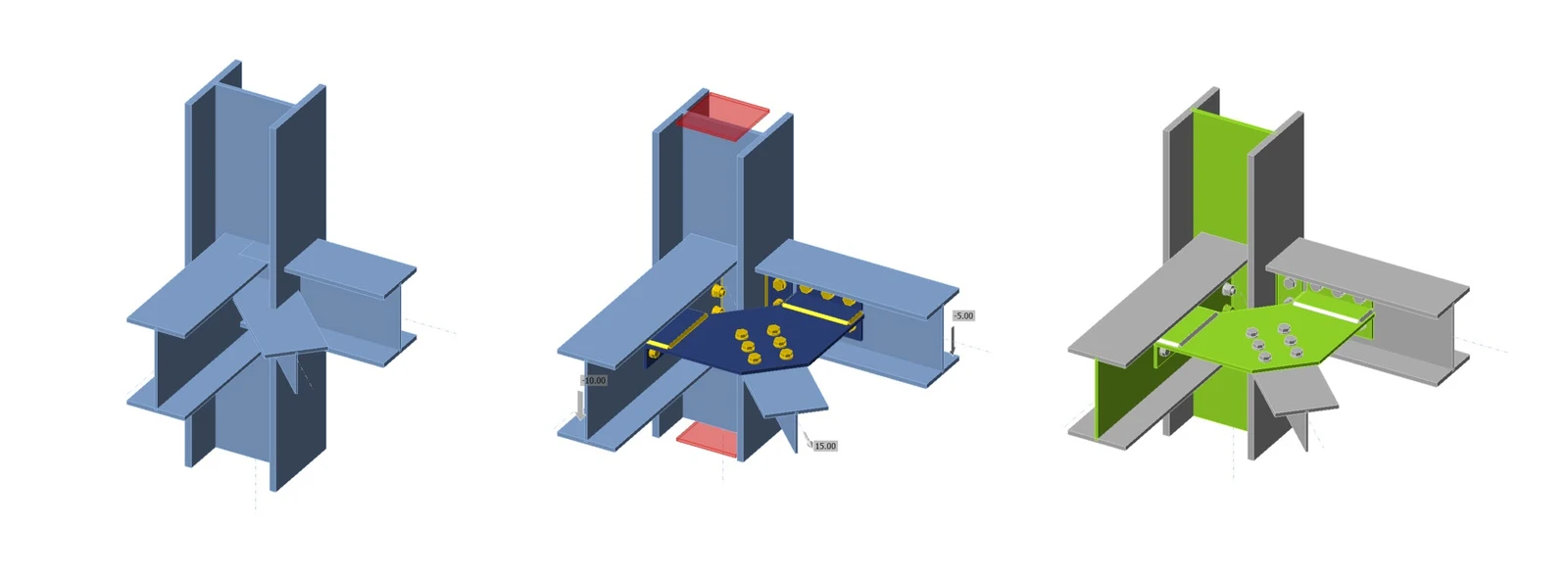
Een kolom en ligger met afschuivingsverbinding werden automatisch aan het ontwerp toegevoegd.
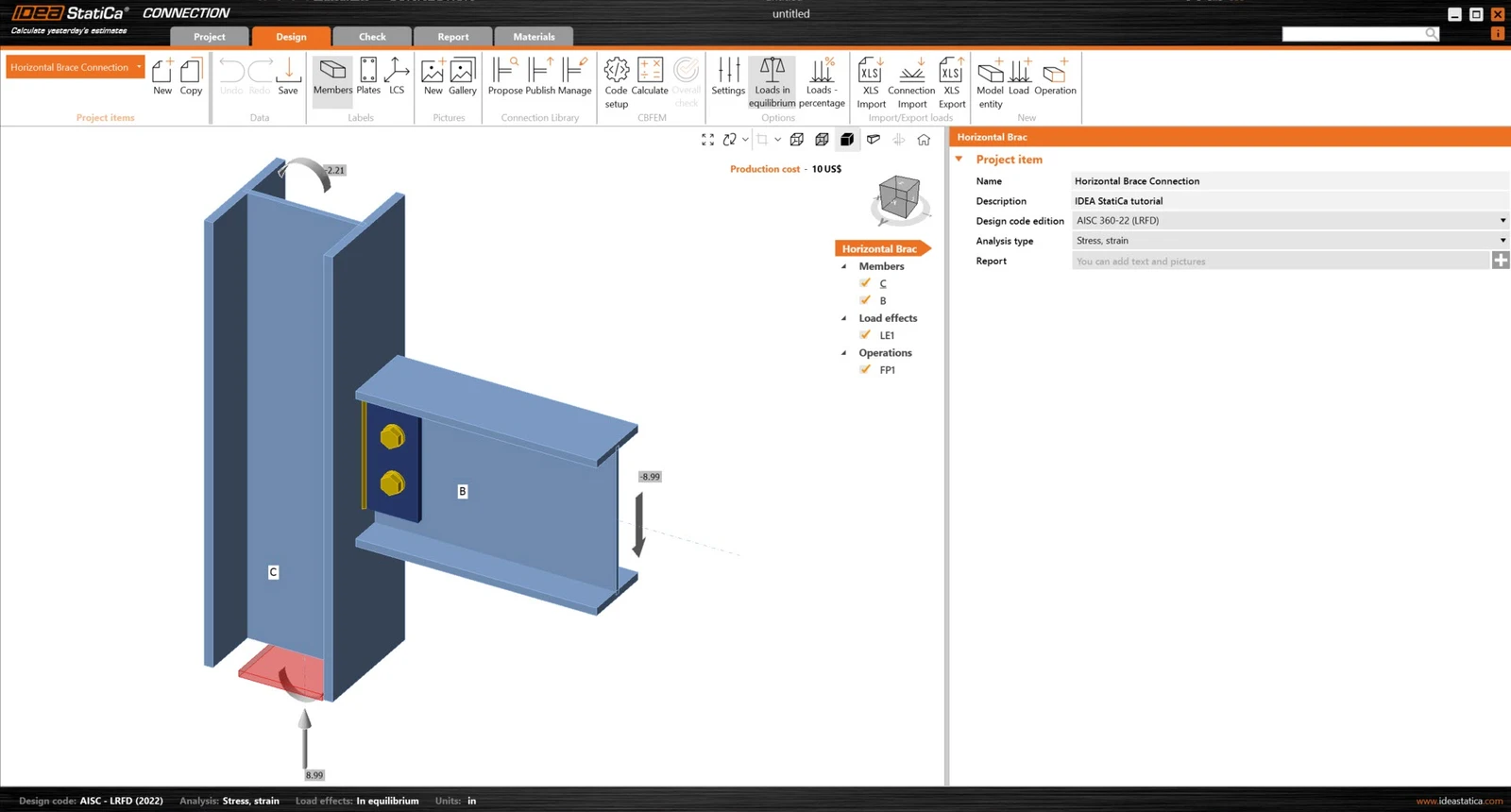
Wijzig eerst de doorsnede van de kolom. De nieuwe doorsnede is W12x96.
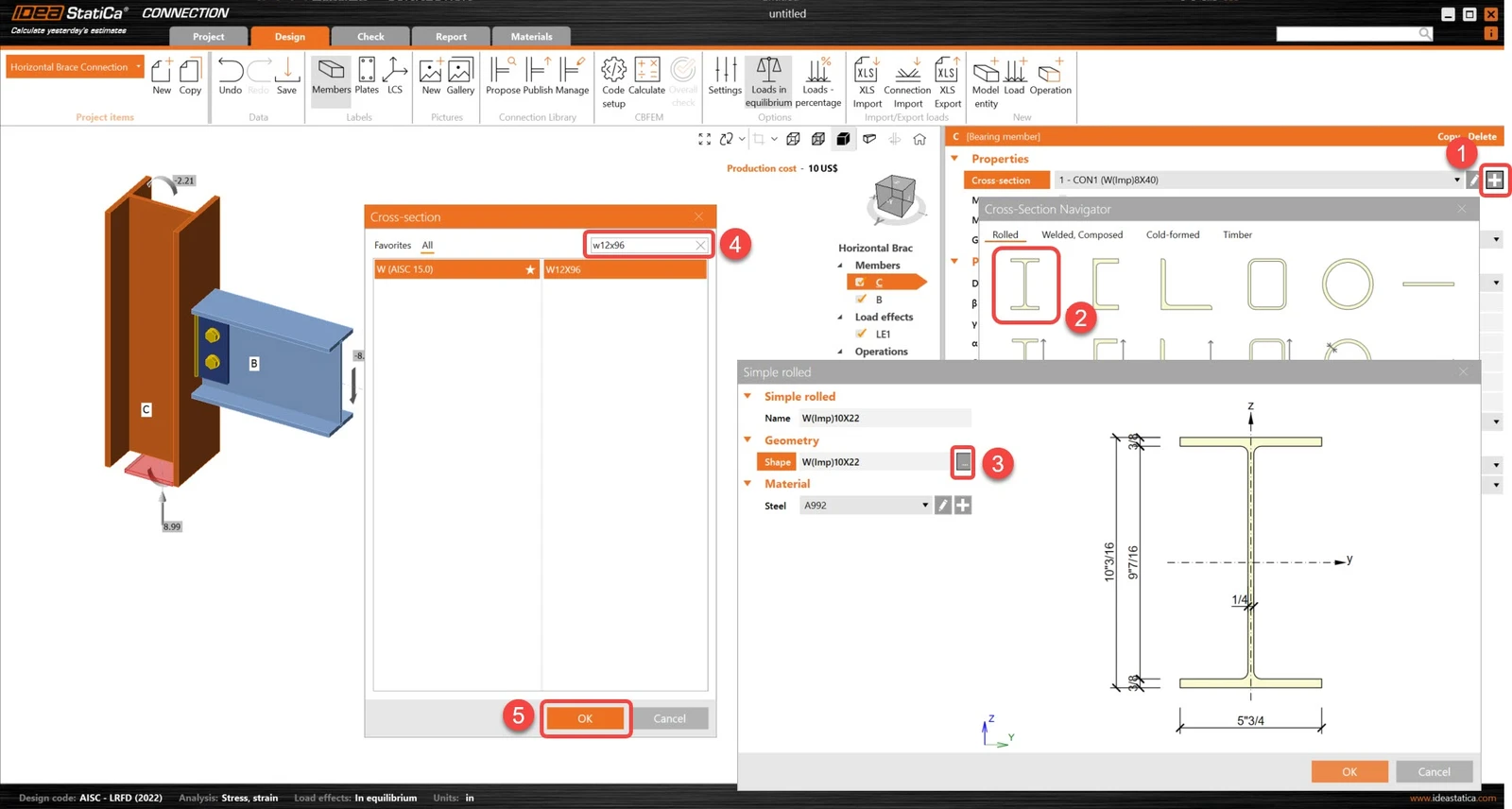
Wijzig vervolgens de doorsnede van de ligger. De nieuwe doorsnede is W10x45.
Voeg daarna twee nieuwe staven toe.
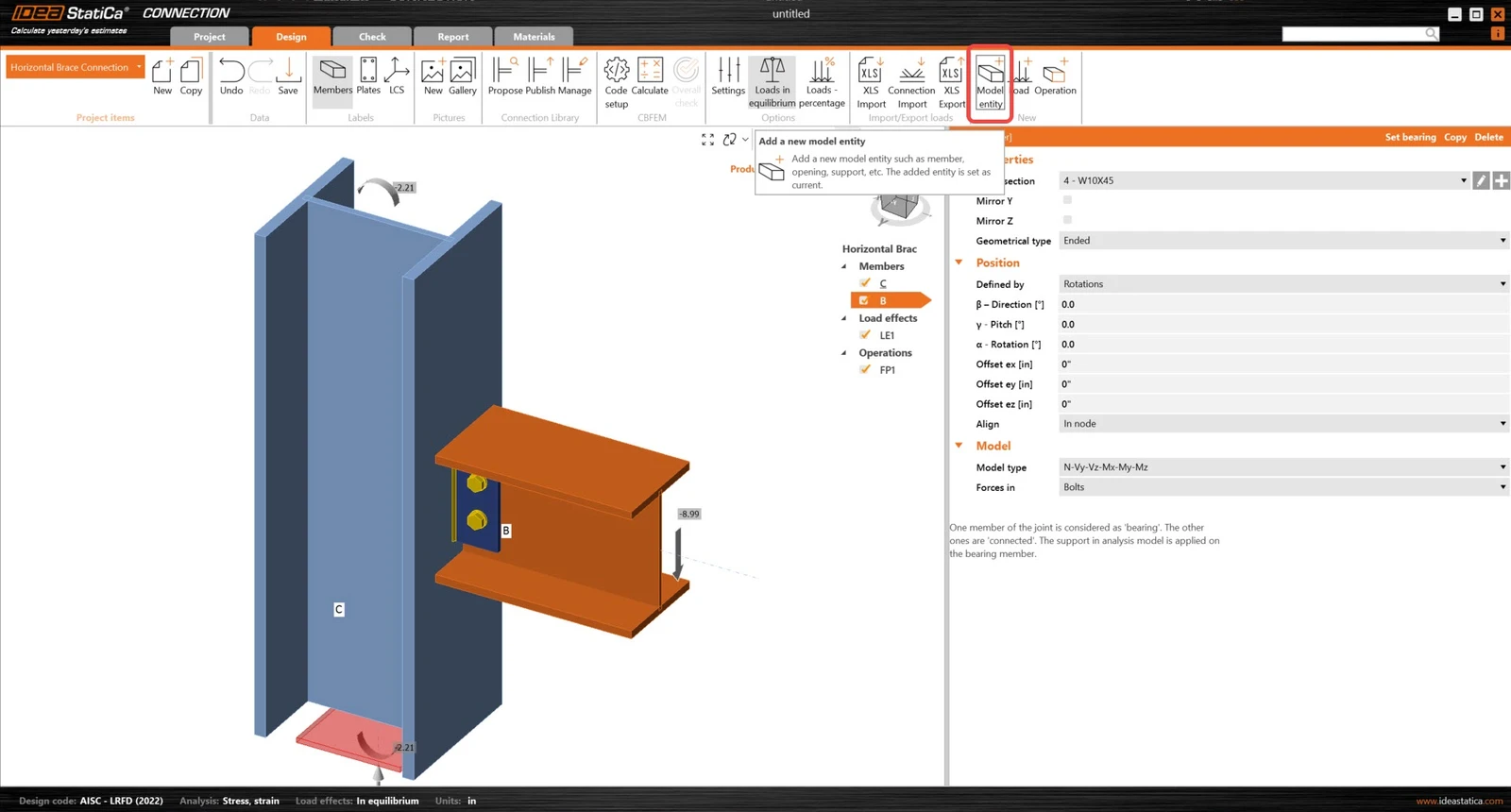
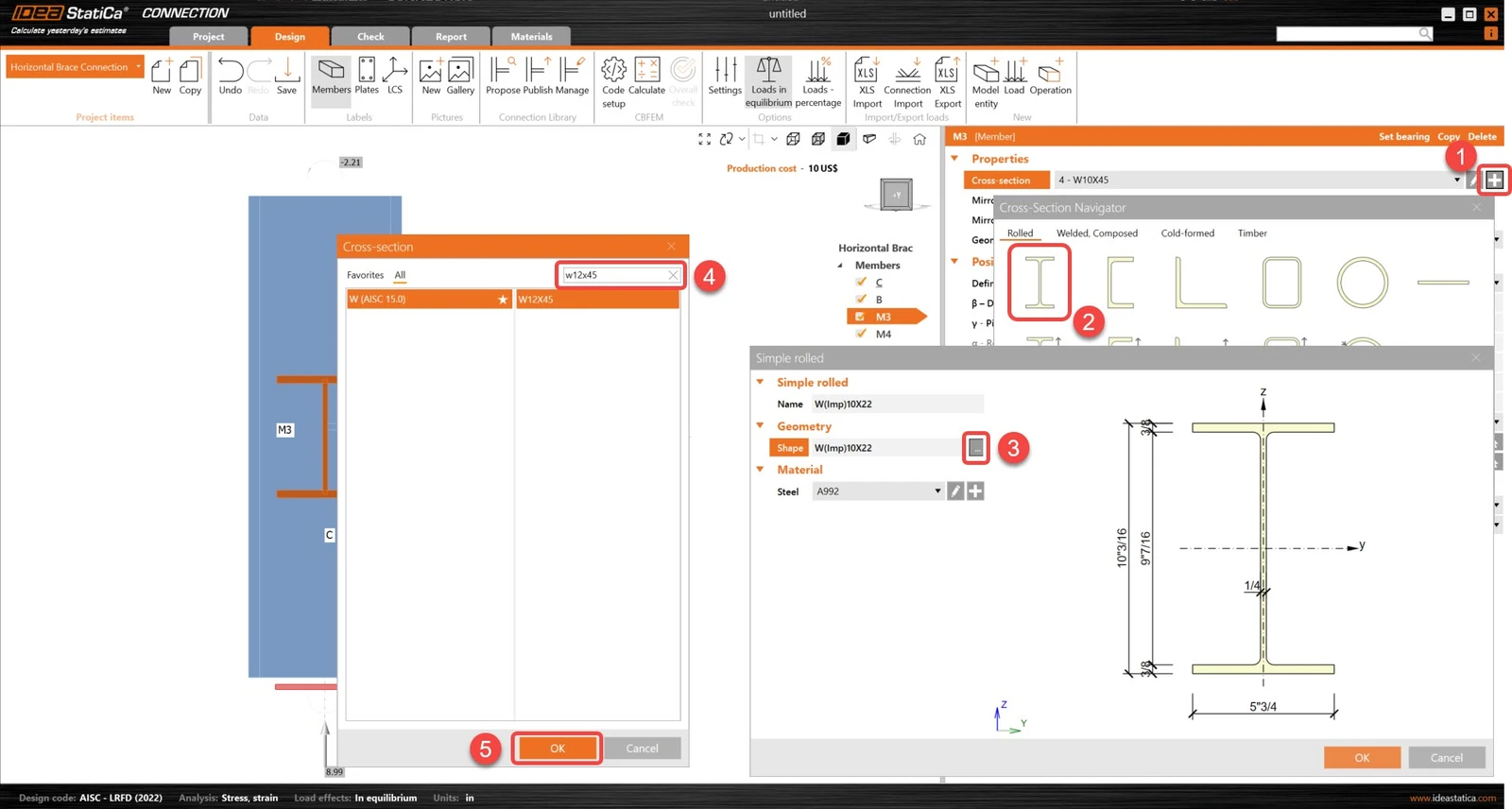
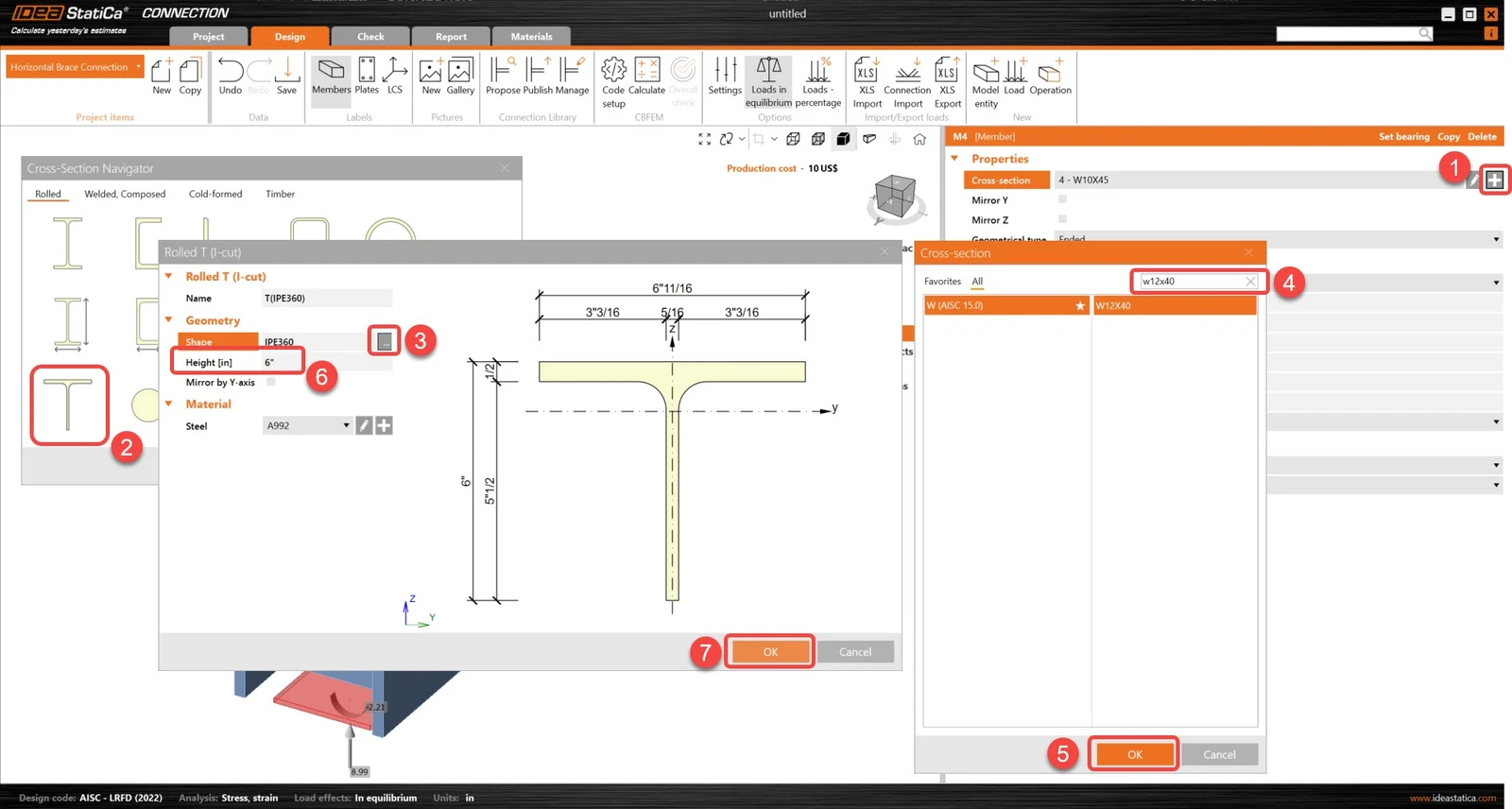
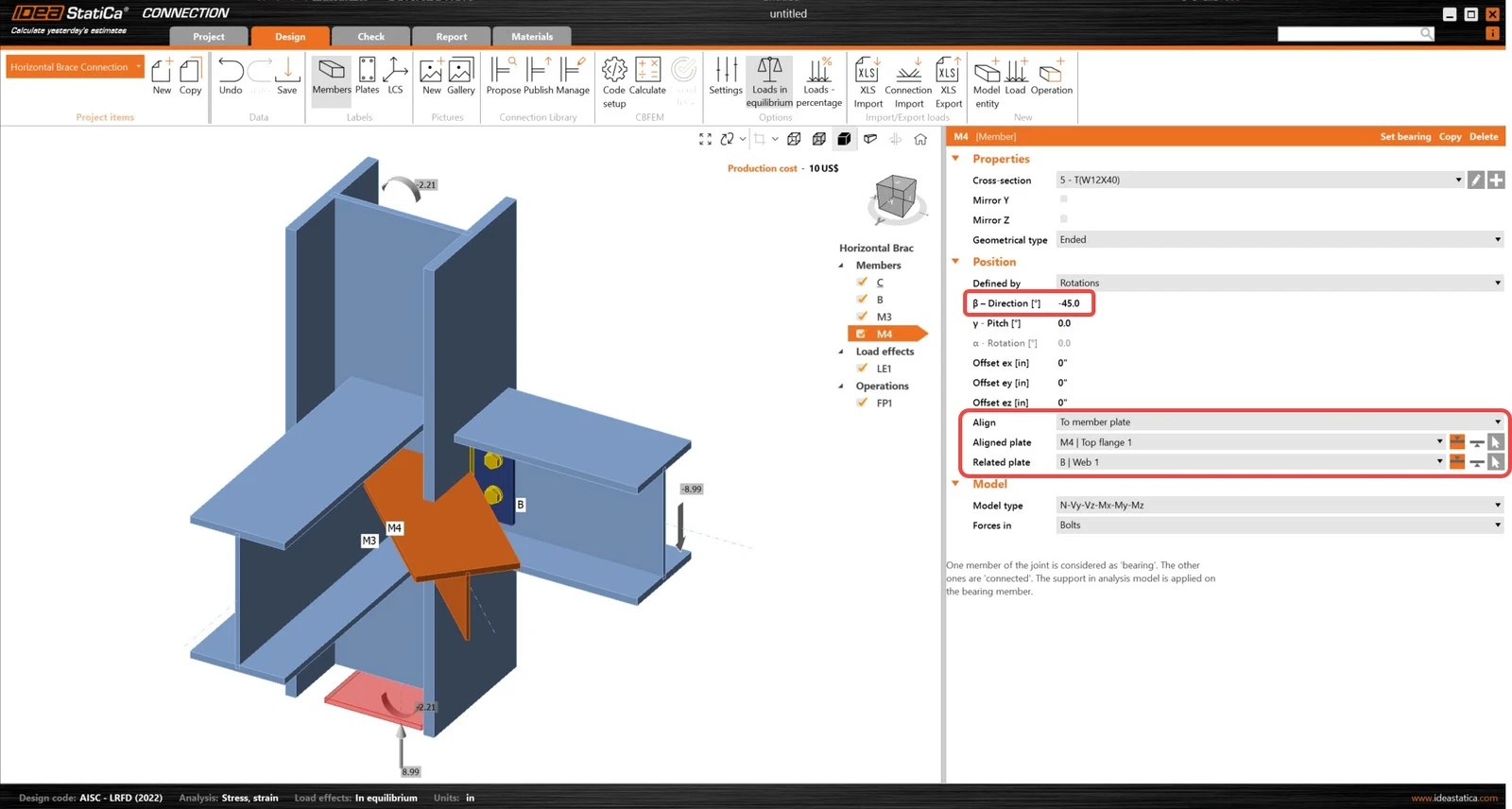
Wijzig de doorsneden van de twee nieuwe staven. Voor M3 is de nieuwe doorsnede W12x45. Voor M4 is de nieuwe doorsnede een T-doorsnede van een W12x40.
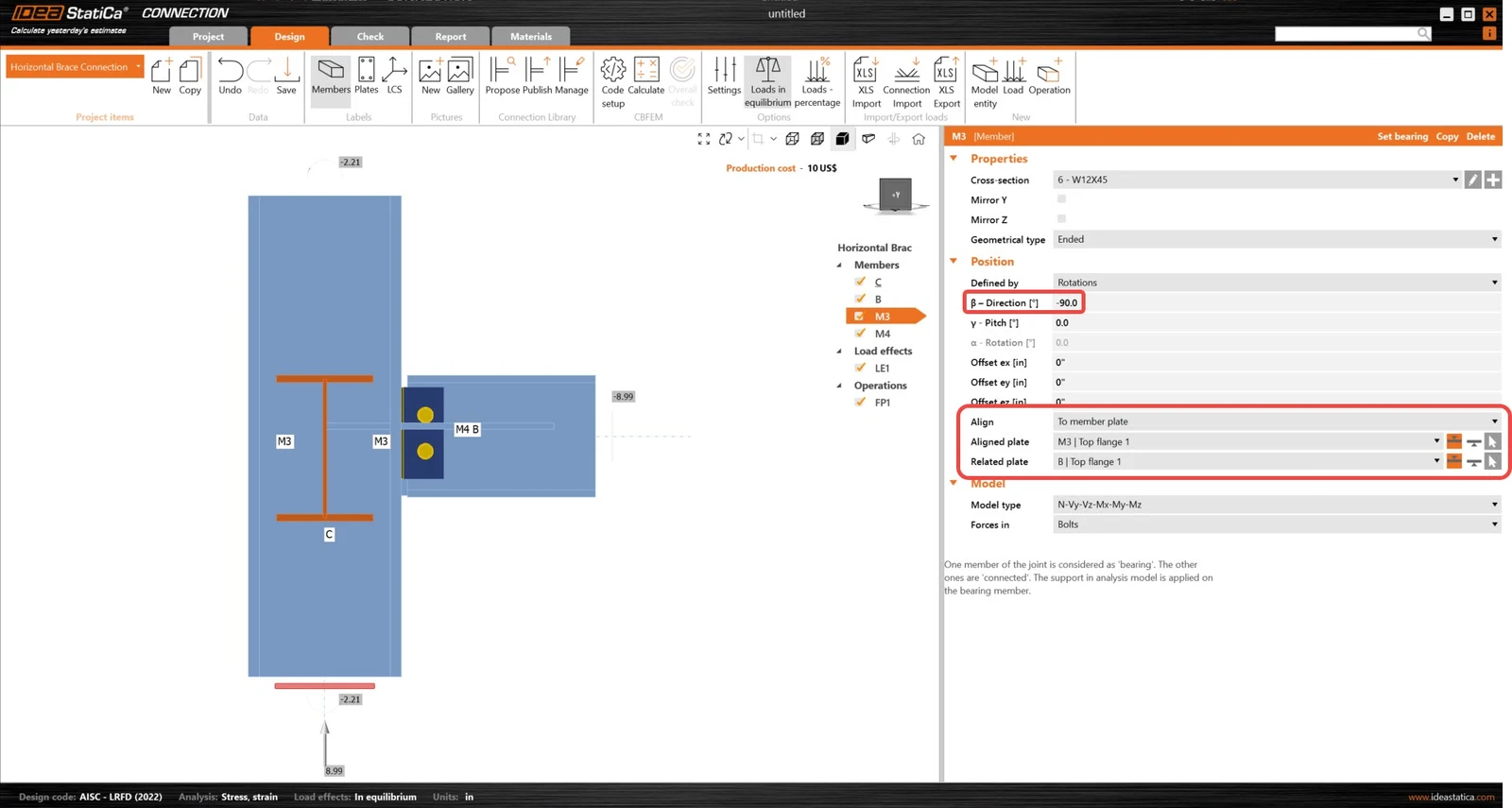
Pas de positieparameters van zowel M3 als M4 aan. Hun richtingen en uitlijning worden bijgewerkt zodat de volledige geometrie kan worden voltooid.
3 Belastingseffecten
Verwijder de standaard belastingseffecten die aanwezig zijn in het model.
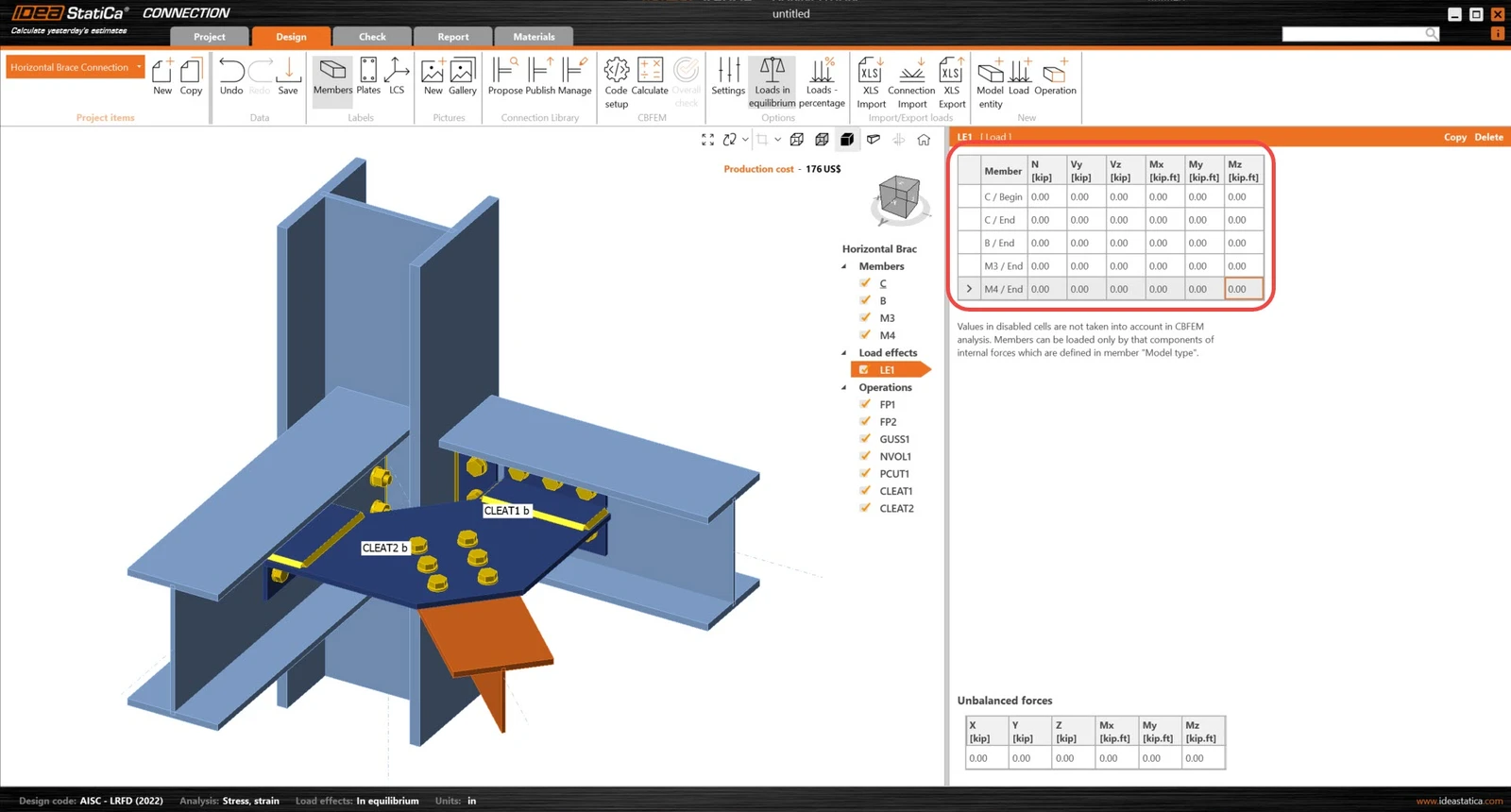
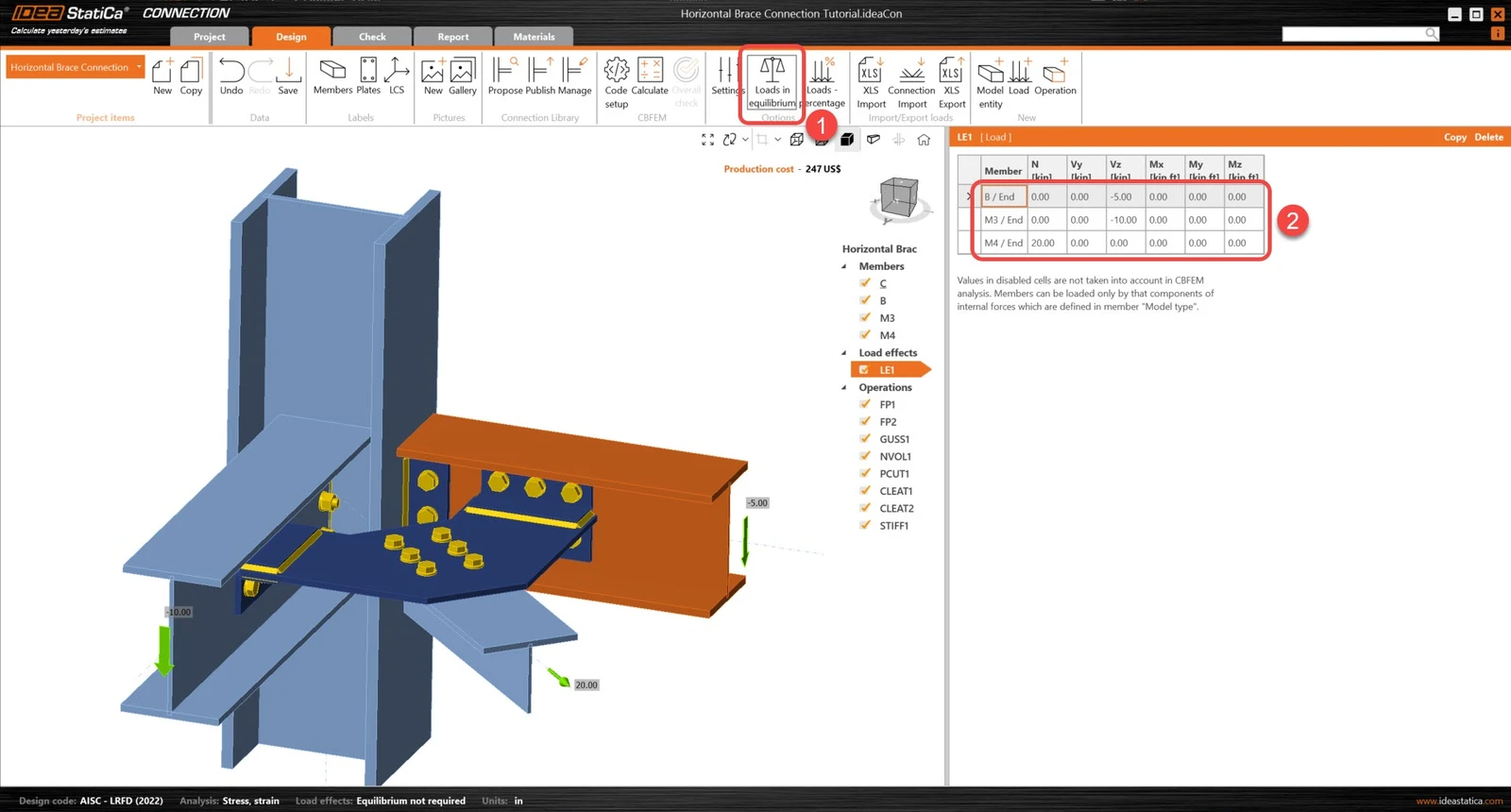
Schakel Belastingen in evenwicht uit en voer de nieuwe waarden van de inwendige krachten in de tabel in. Er kunnen meer lastgevallen worden toegevoegd.
4 Ontwerp
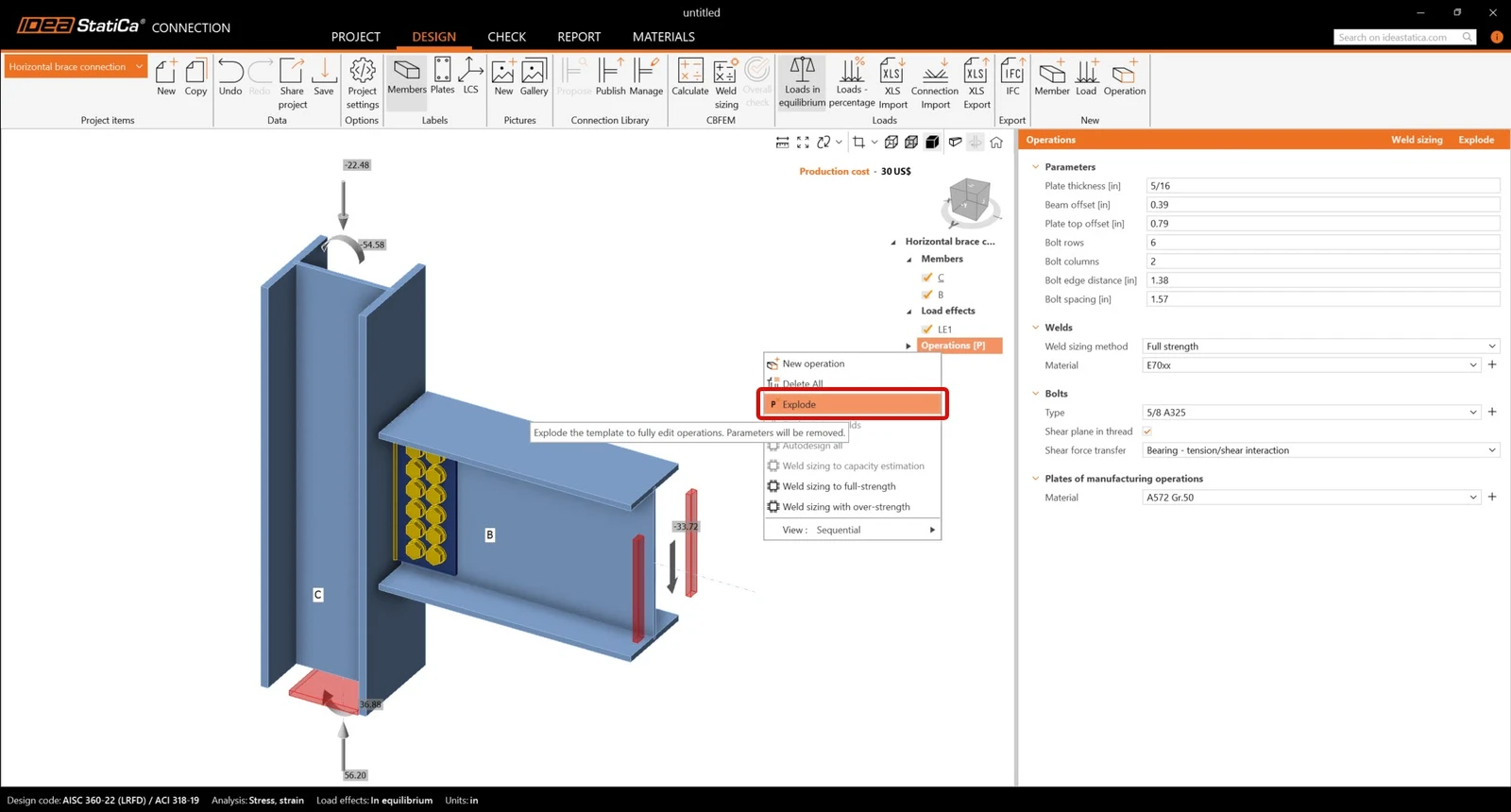
Voordat de verbinding kan worden gemodelleerd, zorg ervoor dat de parametrische template wordt "Geëxplodeerd". Klik met de rechtermuisknop op het label Operations (P) en selecteer "Explode" zoals hieronder weergegeven.
De productiebewerking Fin plate was al aangemaakt. Werk alleen enkele eigenschappen bij.
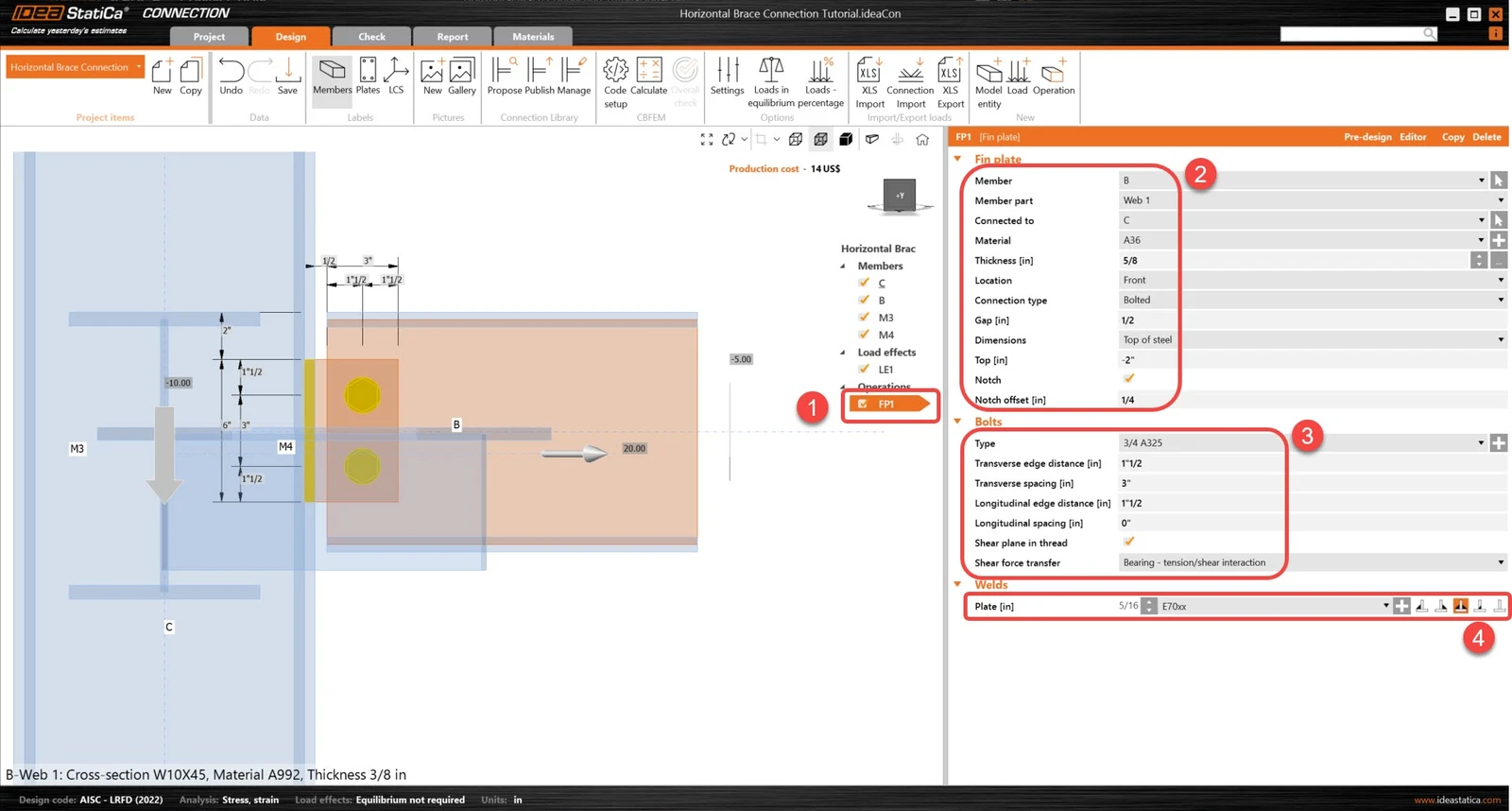
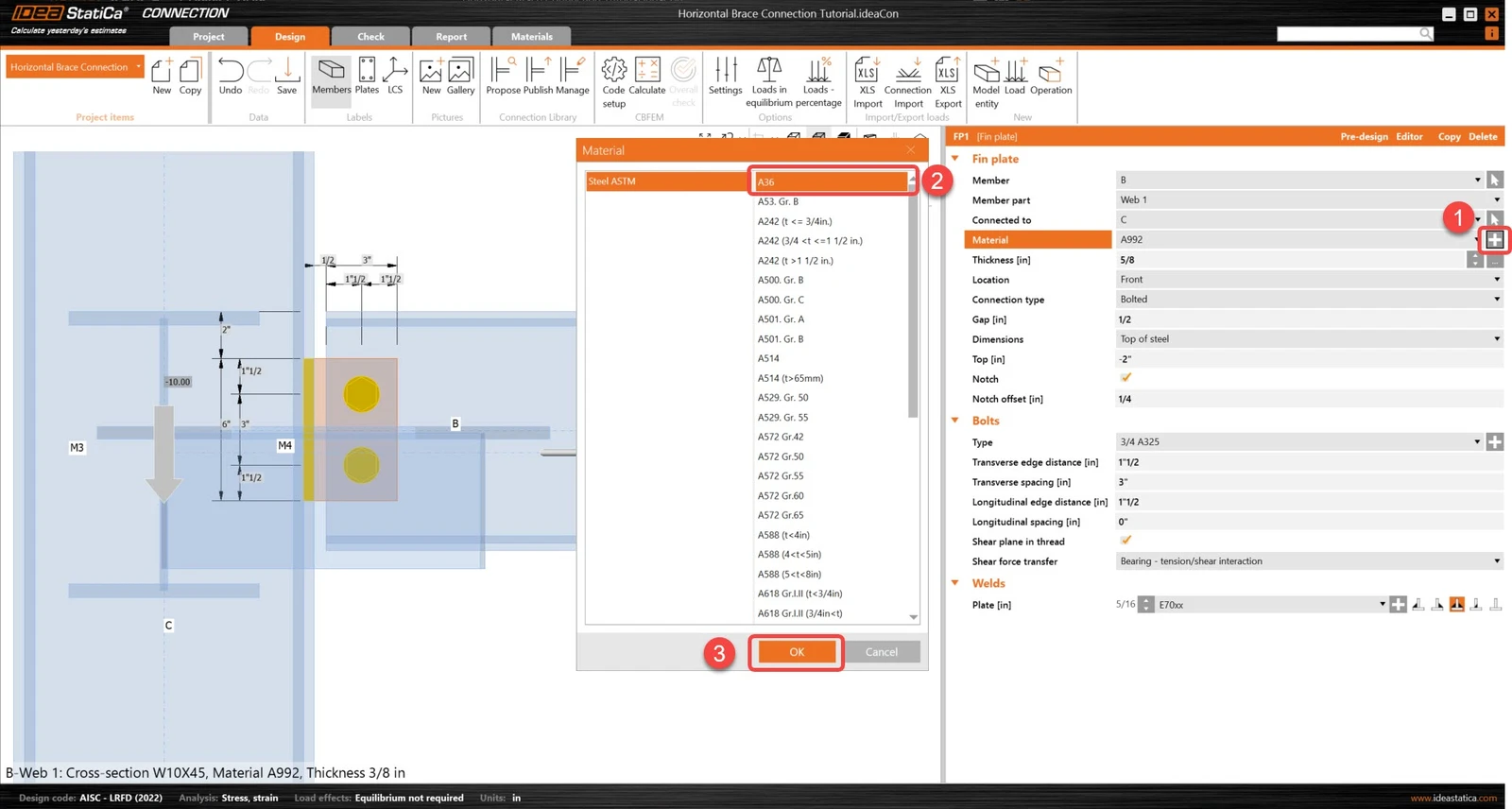
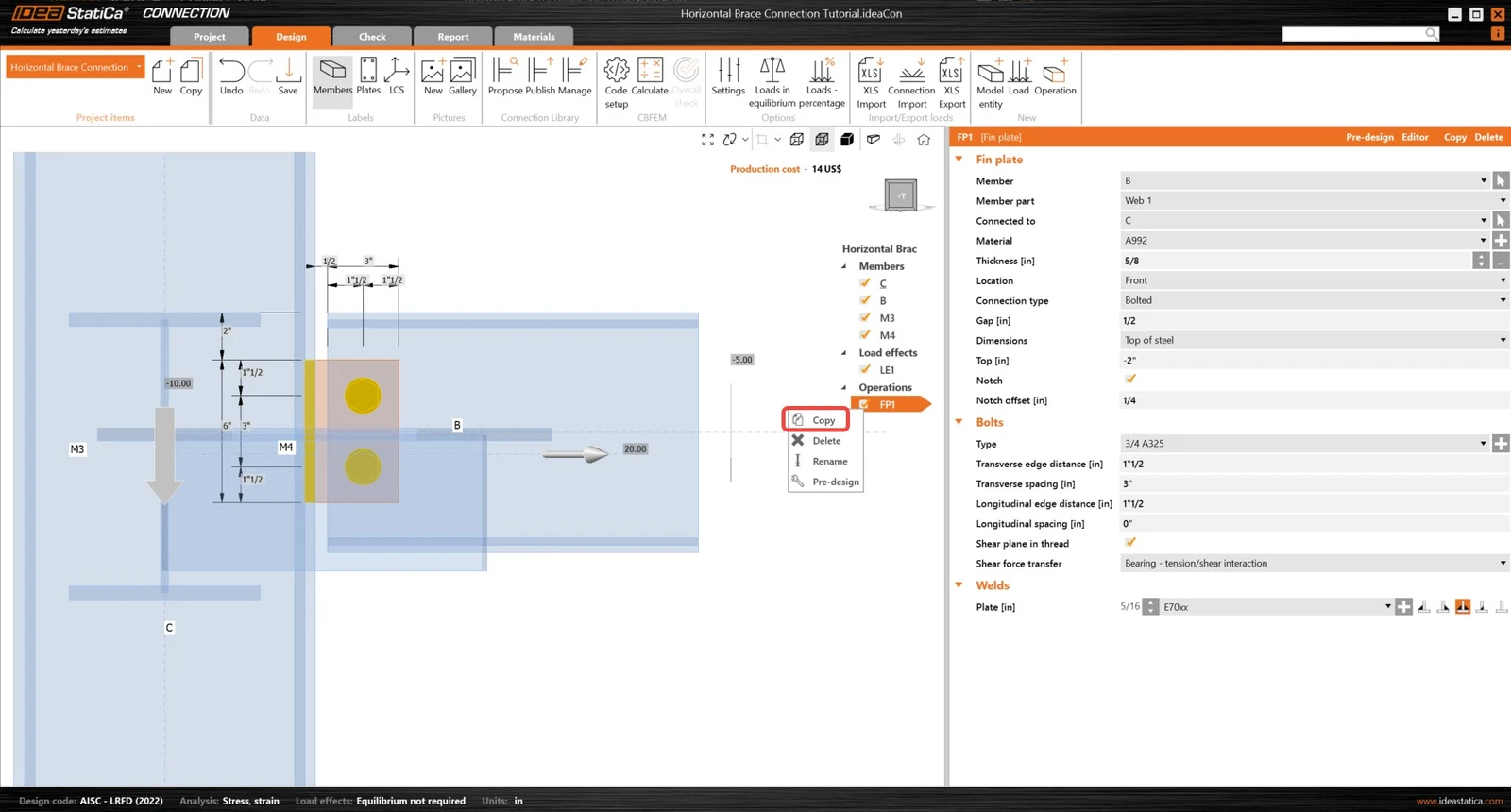
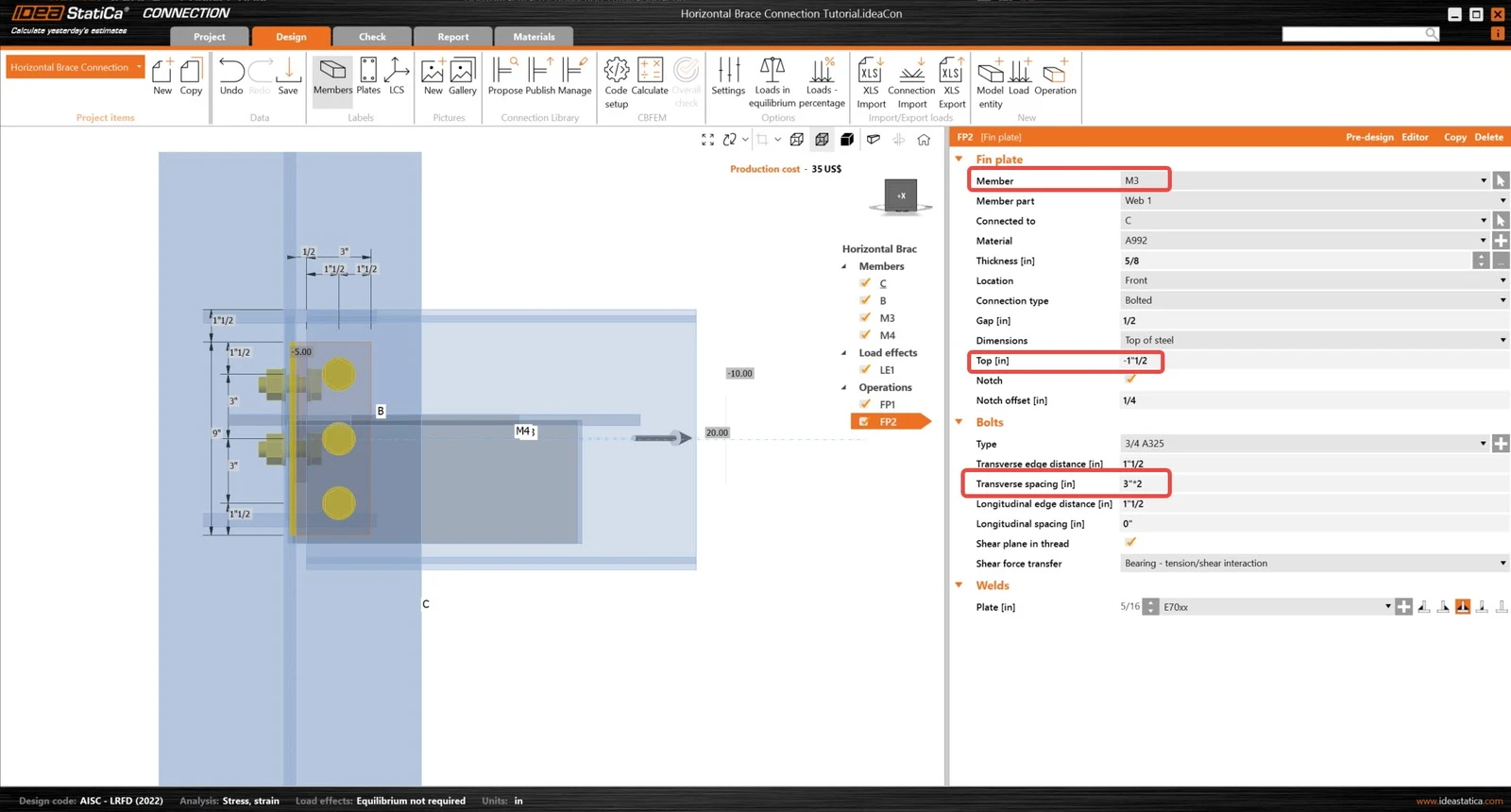
Klik met de rechtermuisknop op de bewerking FP1 en kopieer de bewerking, werk vervolgens de volgende eigenschappen bij zodat deze betrekking heeft op staaf M3.
Voeg nu de bewerking Gusset plate toe.
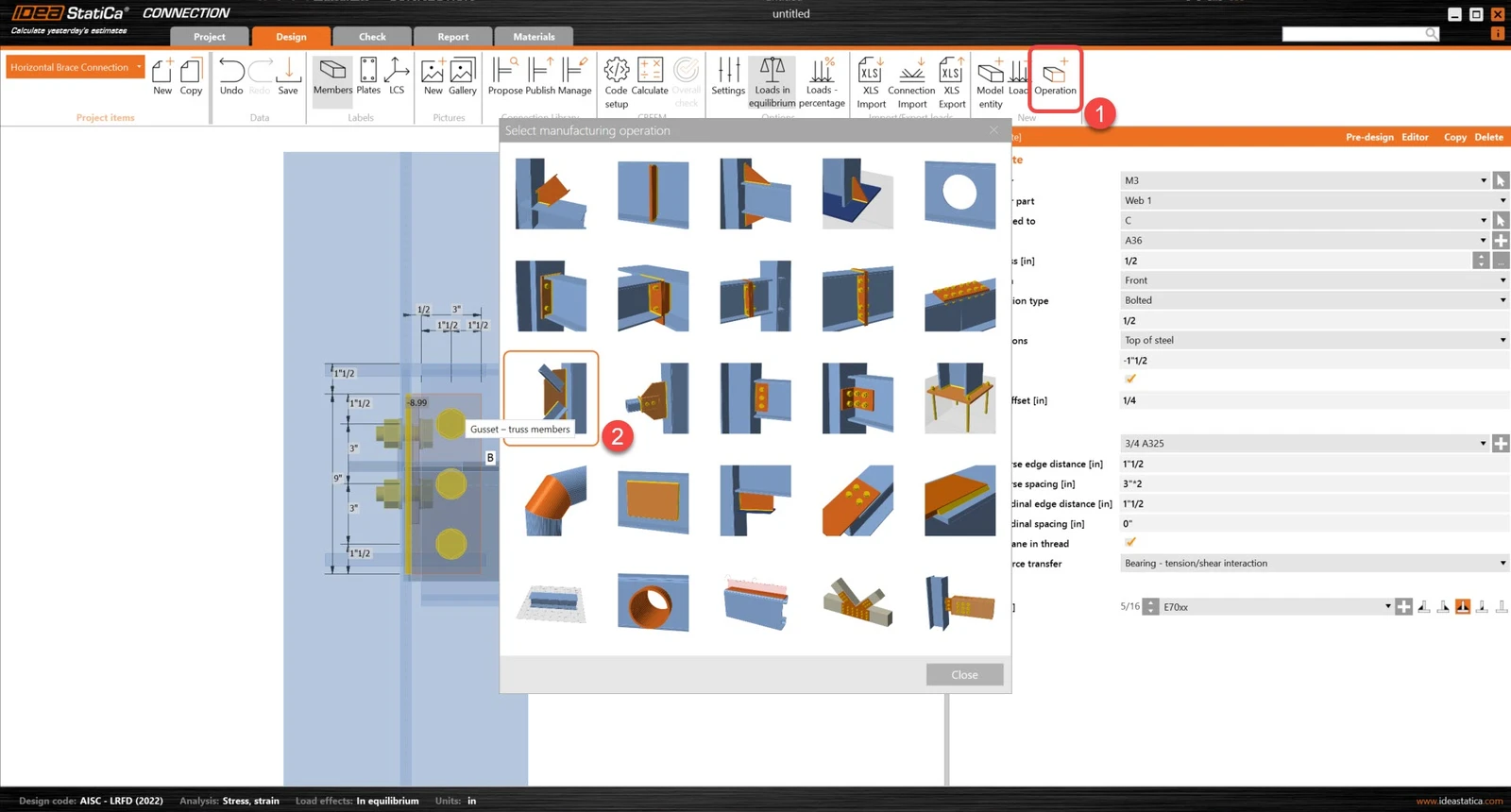
En herdefinieer de eigenschappen.
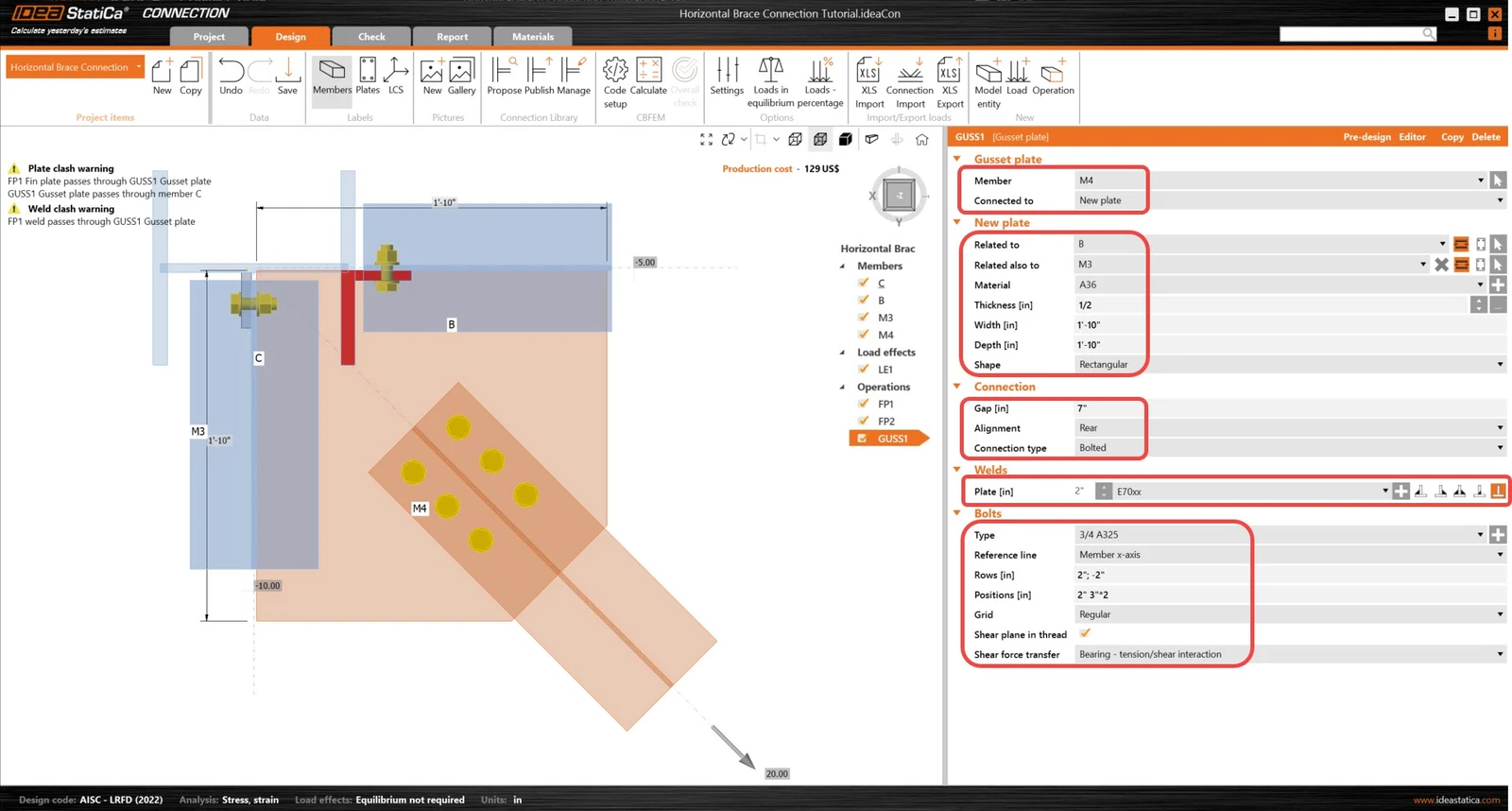
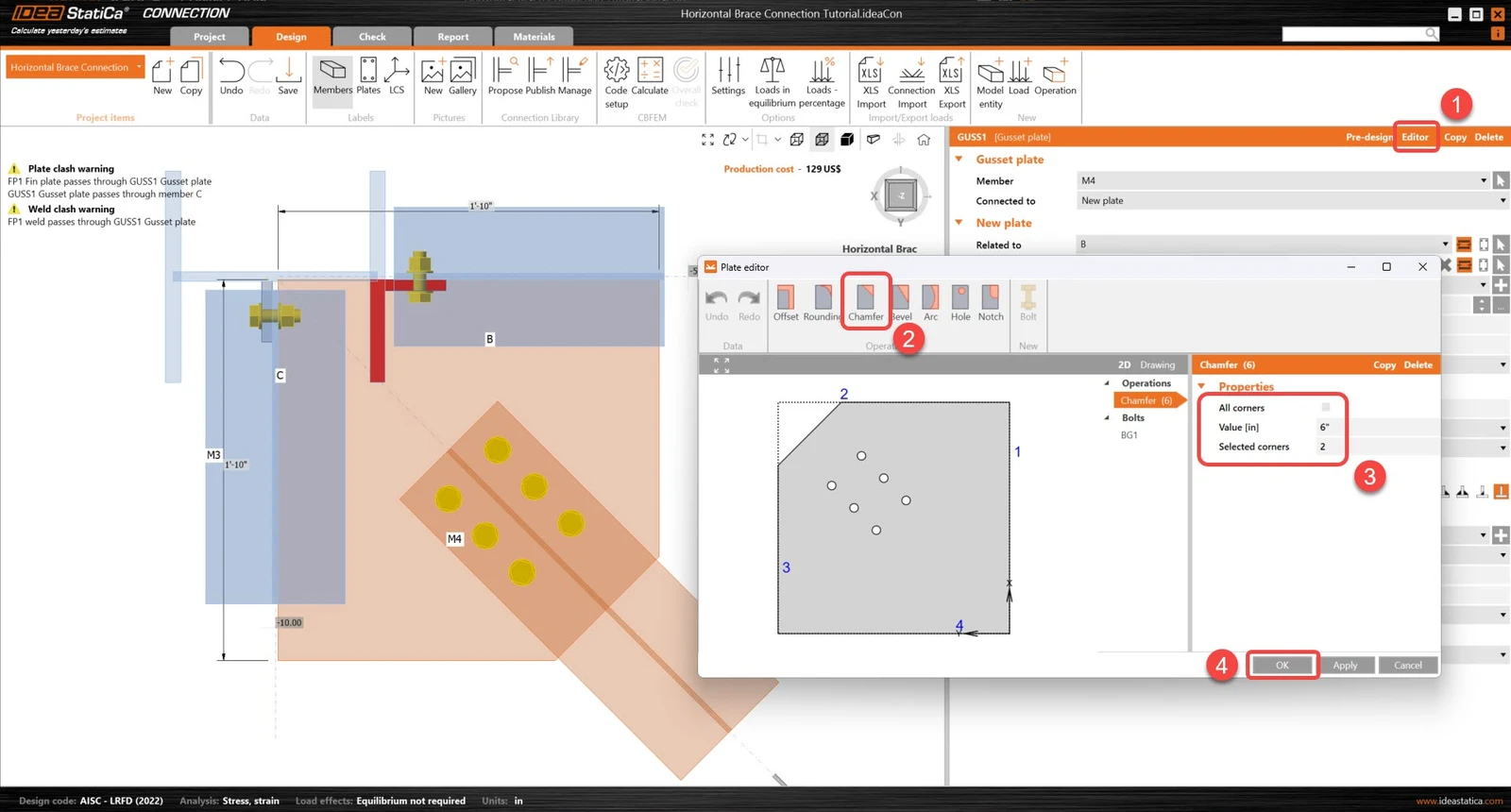
Laten we beginnen met het bewerken van de schetsplaat. Eerst wordt onder de editor de hoek aan het einde van de bouten verwijderd.
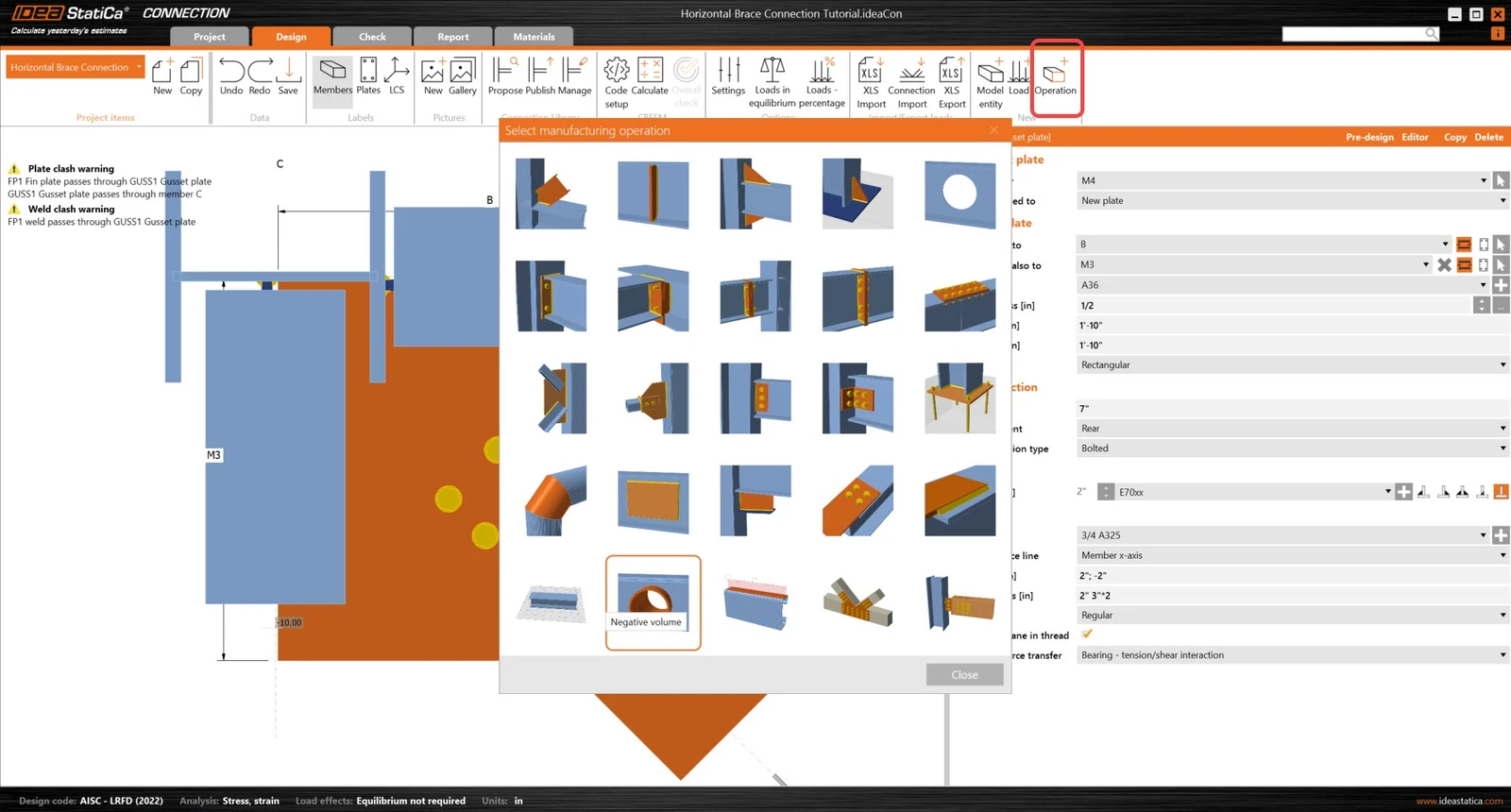
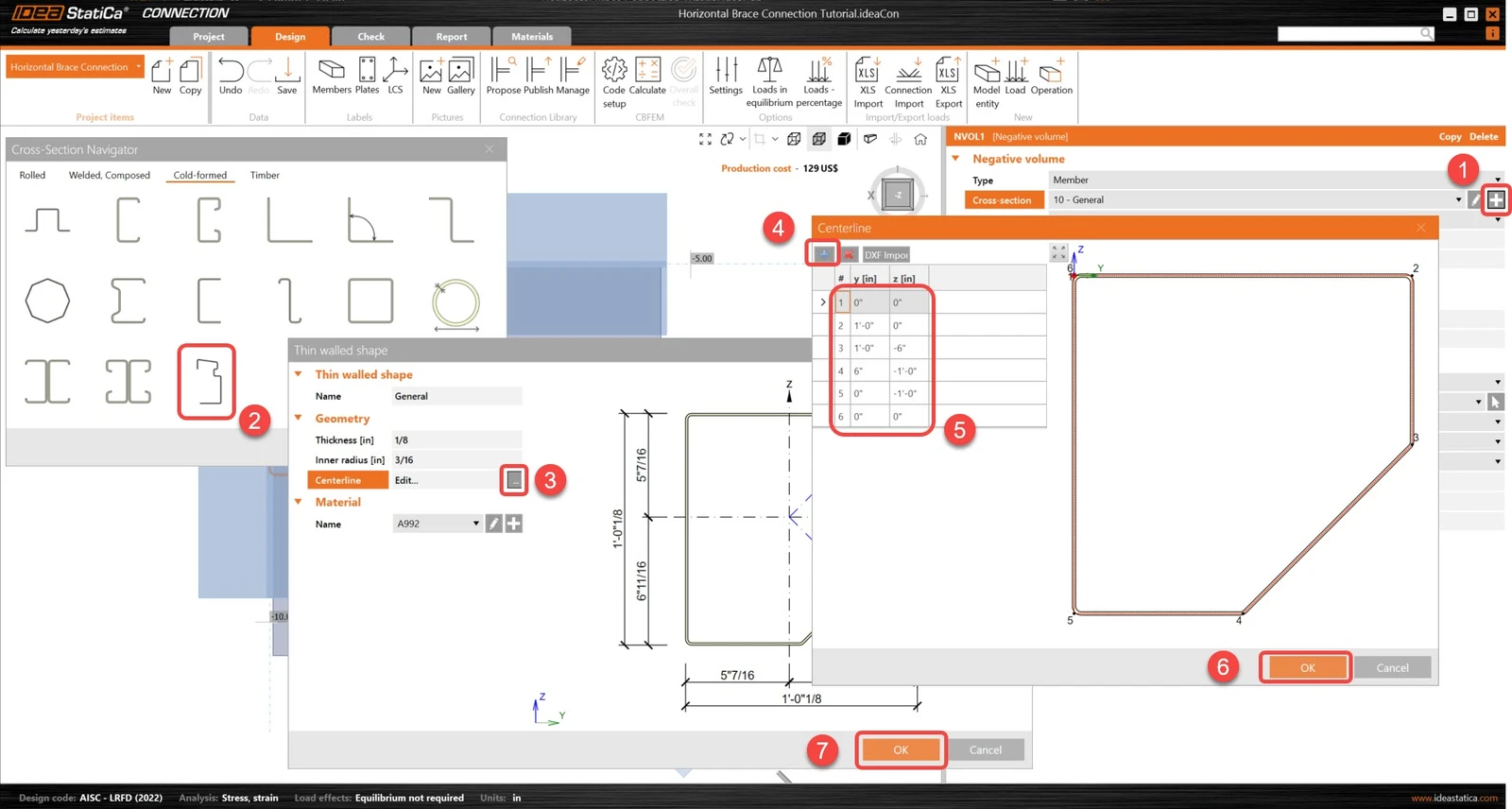
Vervolgens wordt een complexere snede aangemaakt op de schetsplaat met behulp van een combinatie van bewerkingen. Begin met de bewerking Negatief volume zodat de complexe opening kan worden aangemaakt.
Werk de doorsnede van het negatieve volume bij. Met de optie CF general shape kan een doorsnede worden aangemaakt op basis van een .dxf-bestand of via puntcoördinaten. In deze tutorial worden puntcoördinaten gebruikt.
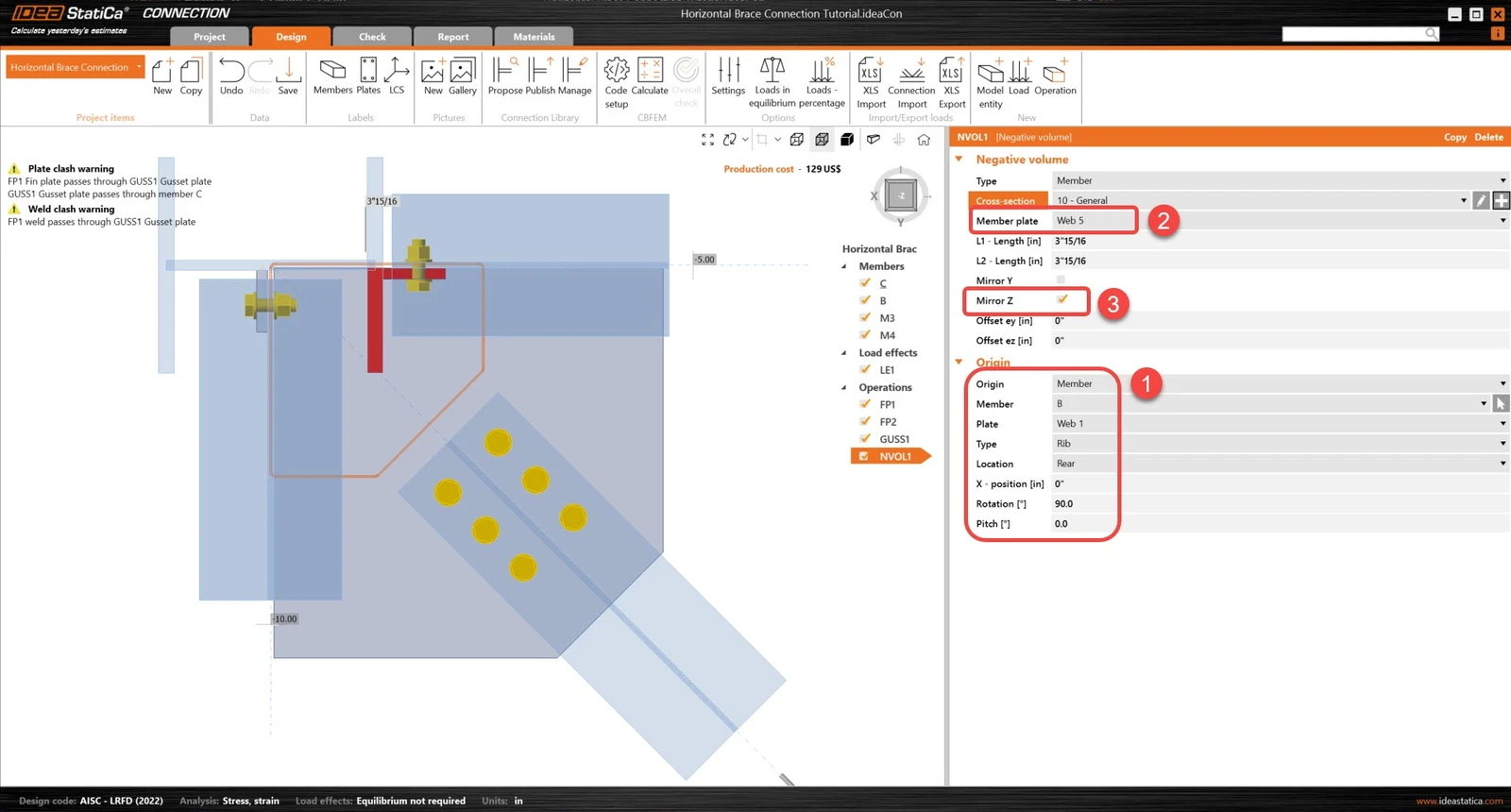
Pas de locatie van het negatieve volume aan. Door een staaf als oorsprong te gebruiken in plaats van een knoop, kan de gebruiker staven als referentie gebruiken in plaats van coördinaten handmatig in te voeren.
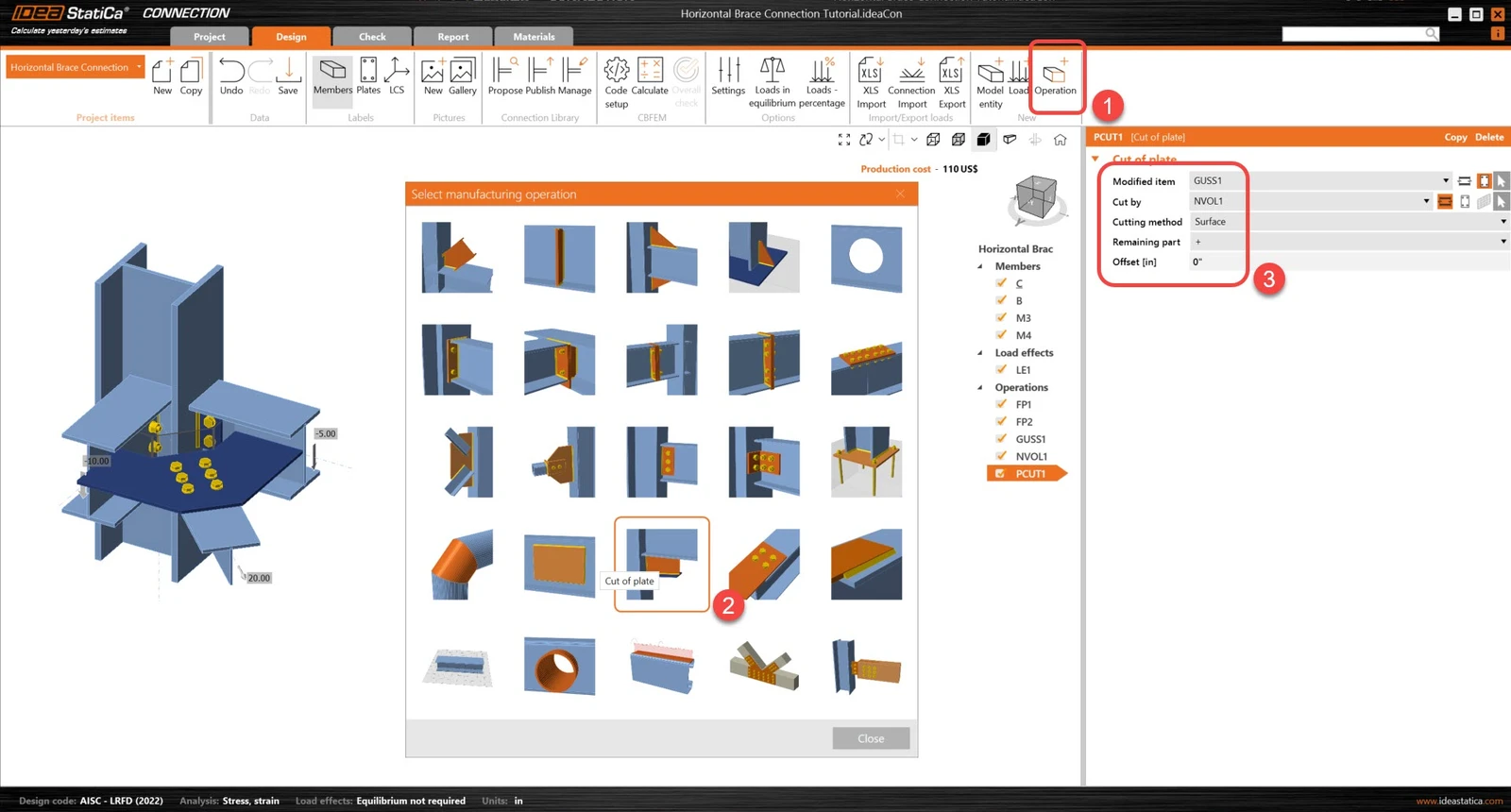
Vervolgens kan de gebruiker met een bewerking Snede van plaat de schetsplaat door het negatieve volume snijden. Dit geeft ons de definitieve vorm van de schetsplaat.
De schetsplaat wordt nu verbonden met de liggers. Voeg een nieuwe bewerking Cleat toe en pas de parameters aan zodat deze verbonden is met staaf B.
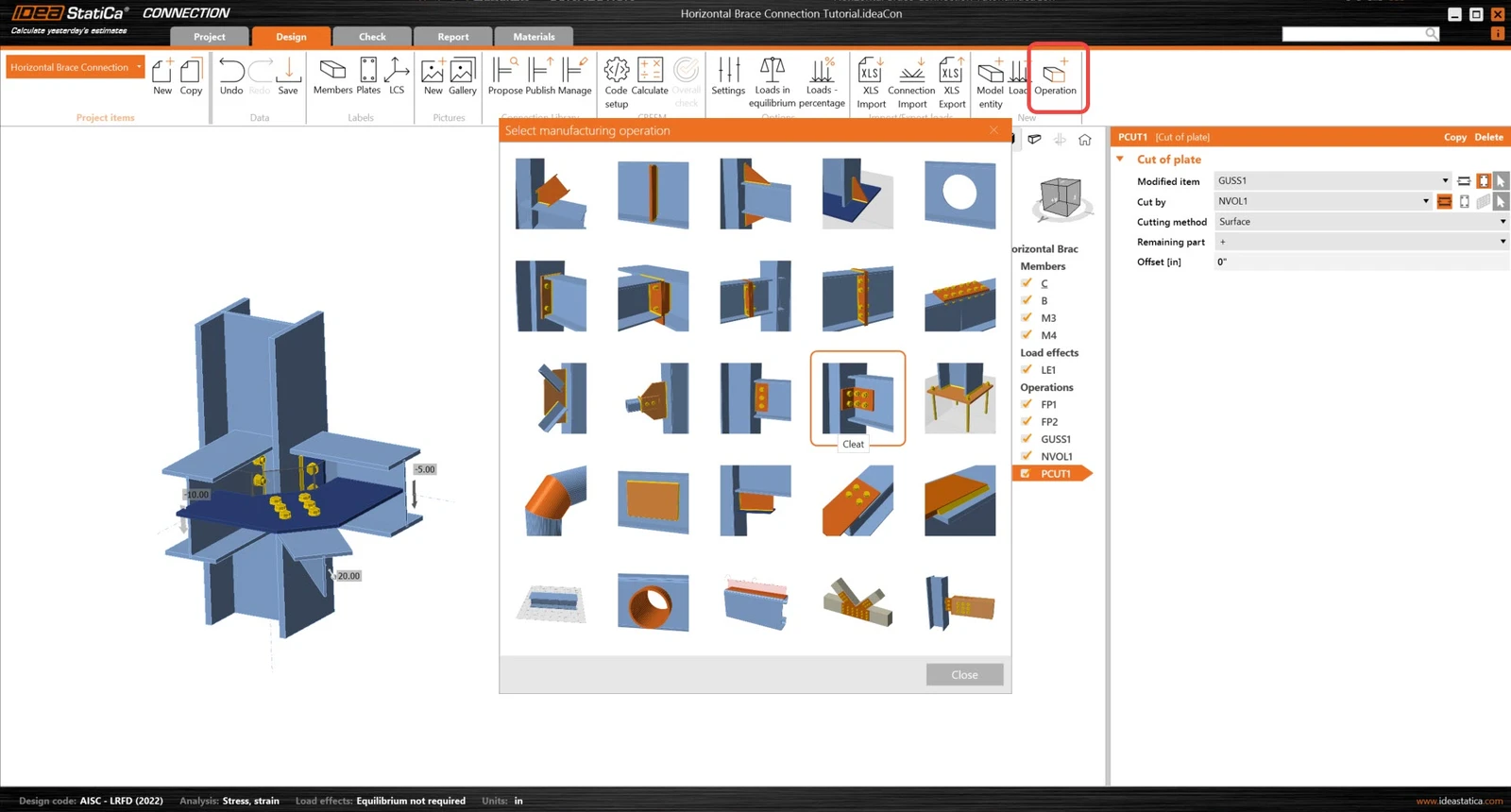
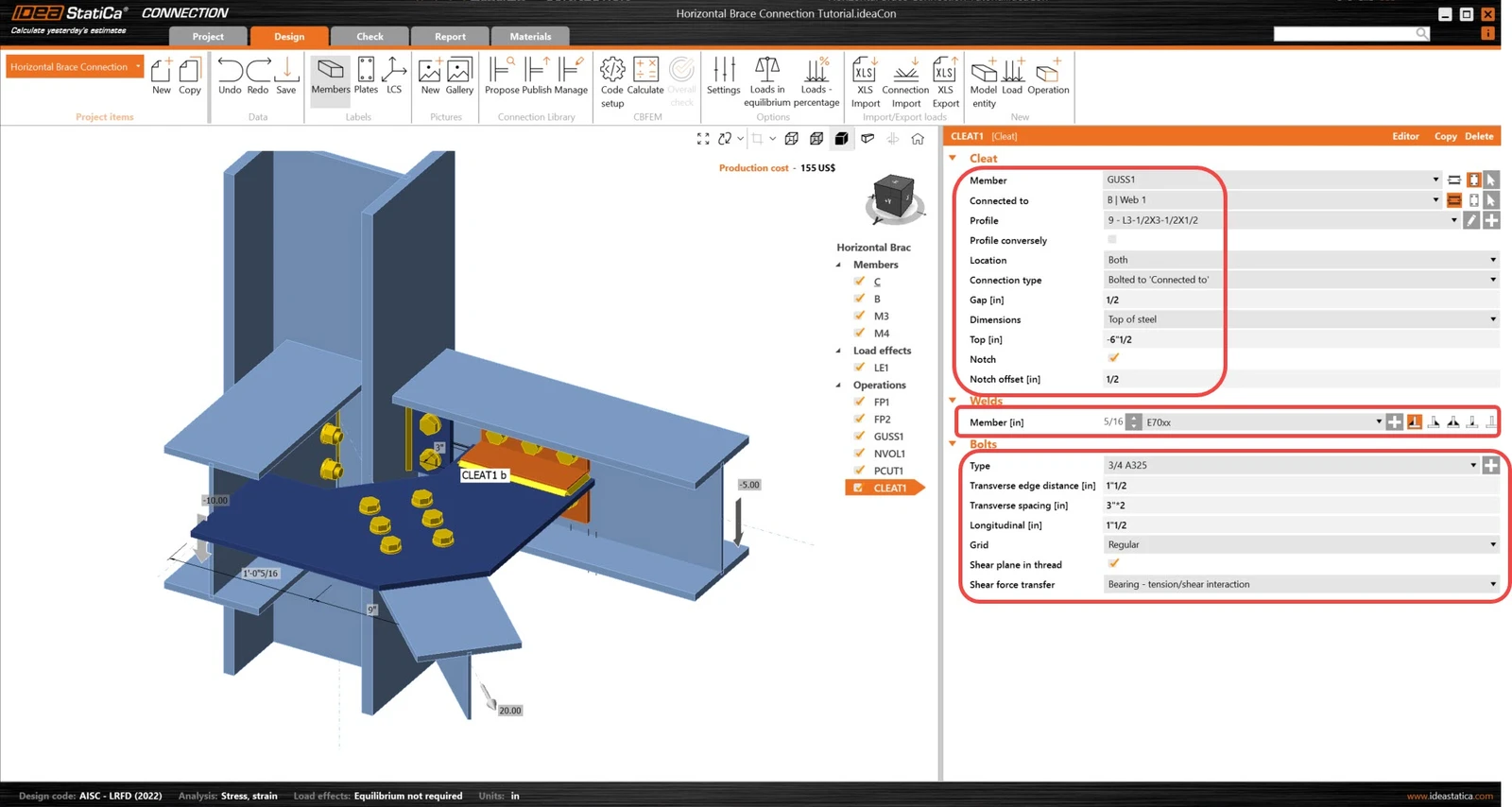
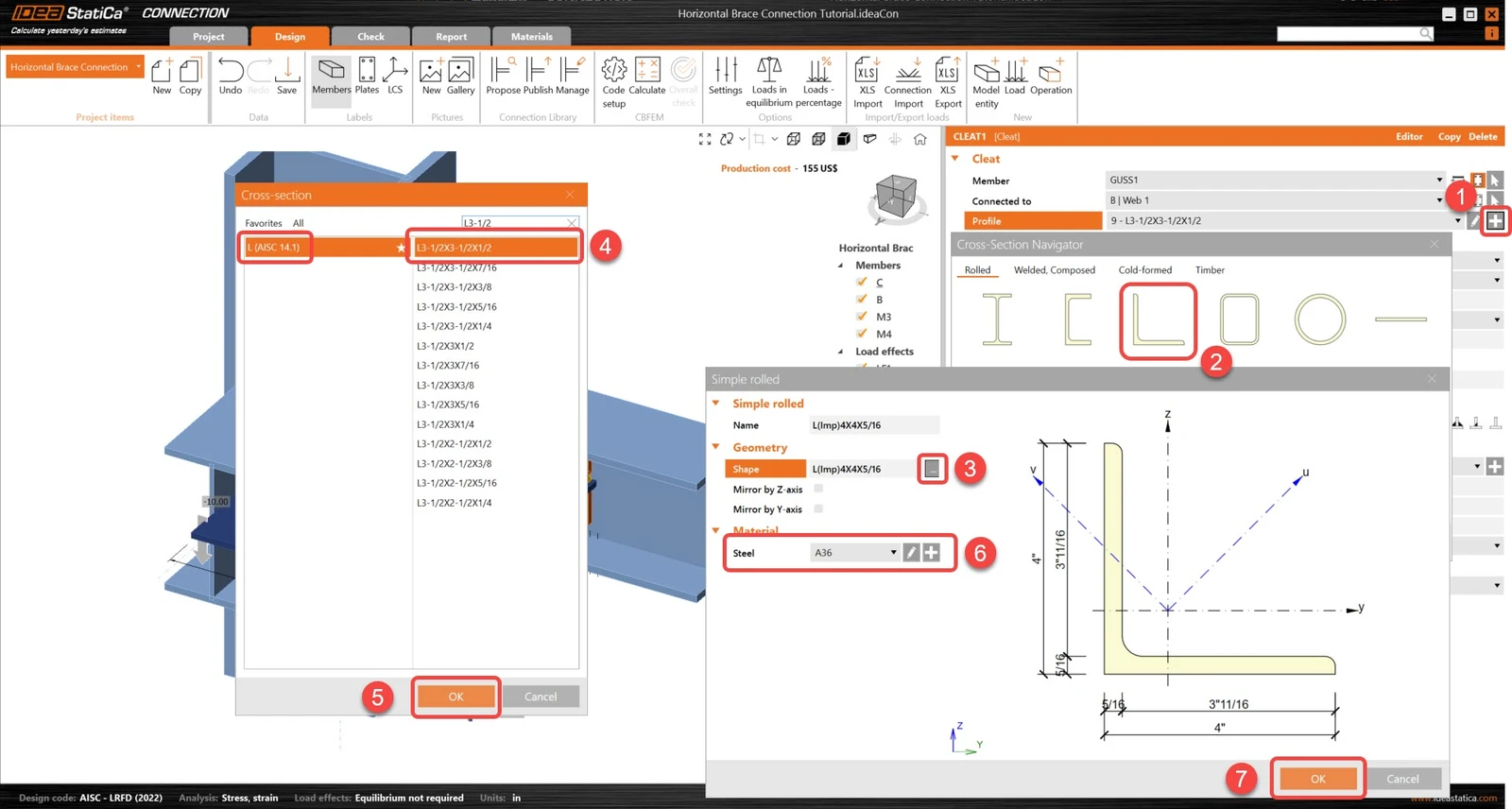
Kopieer vervolgens de hoekstaalbewerking en pas de parameters aan zodat de nieuwe hoekstaalbewerking de schetsplaat en staaf M3 verbindt.
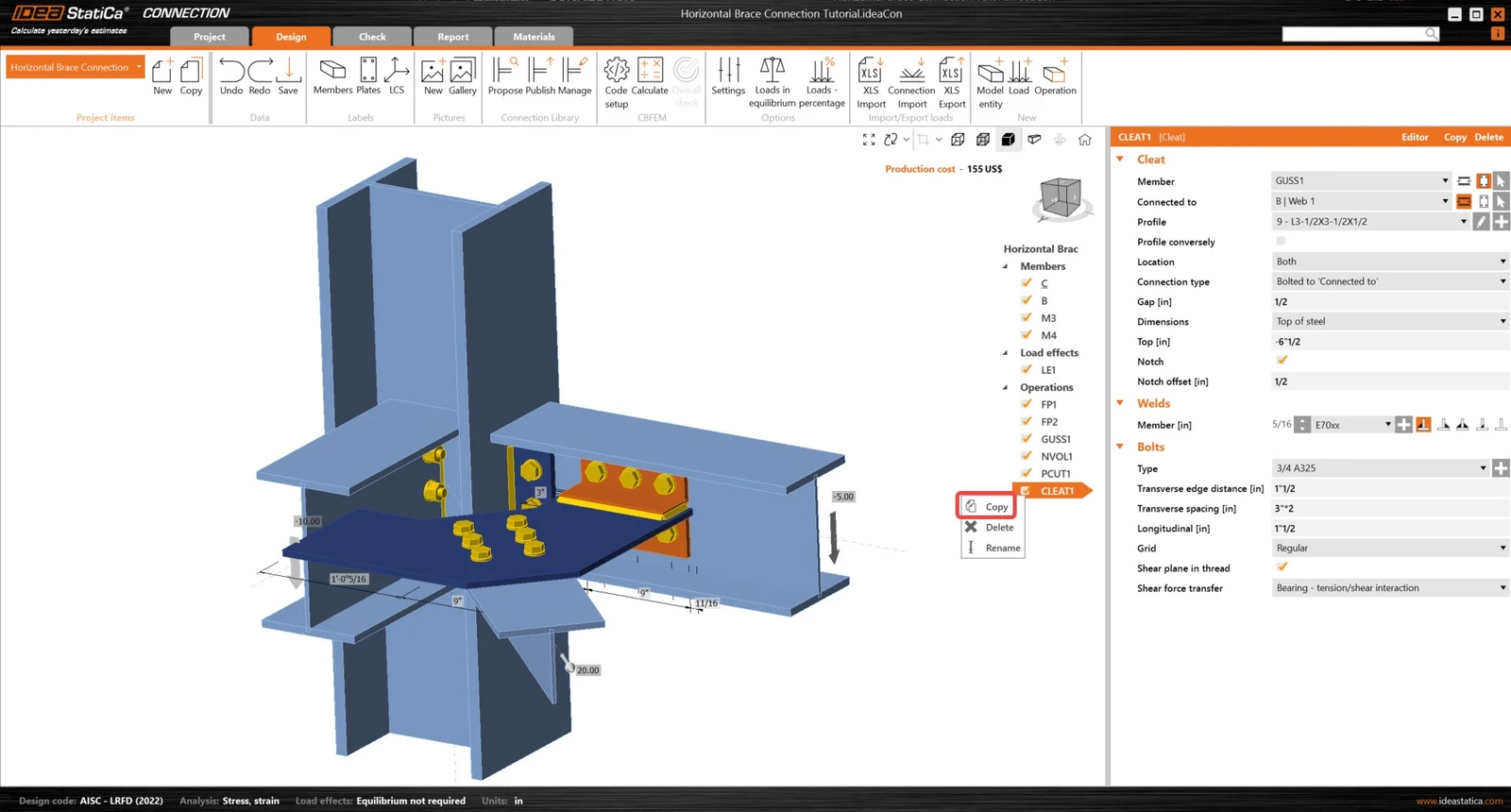
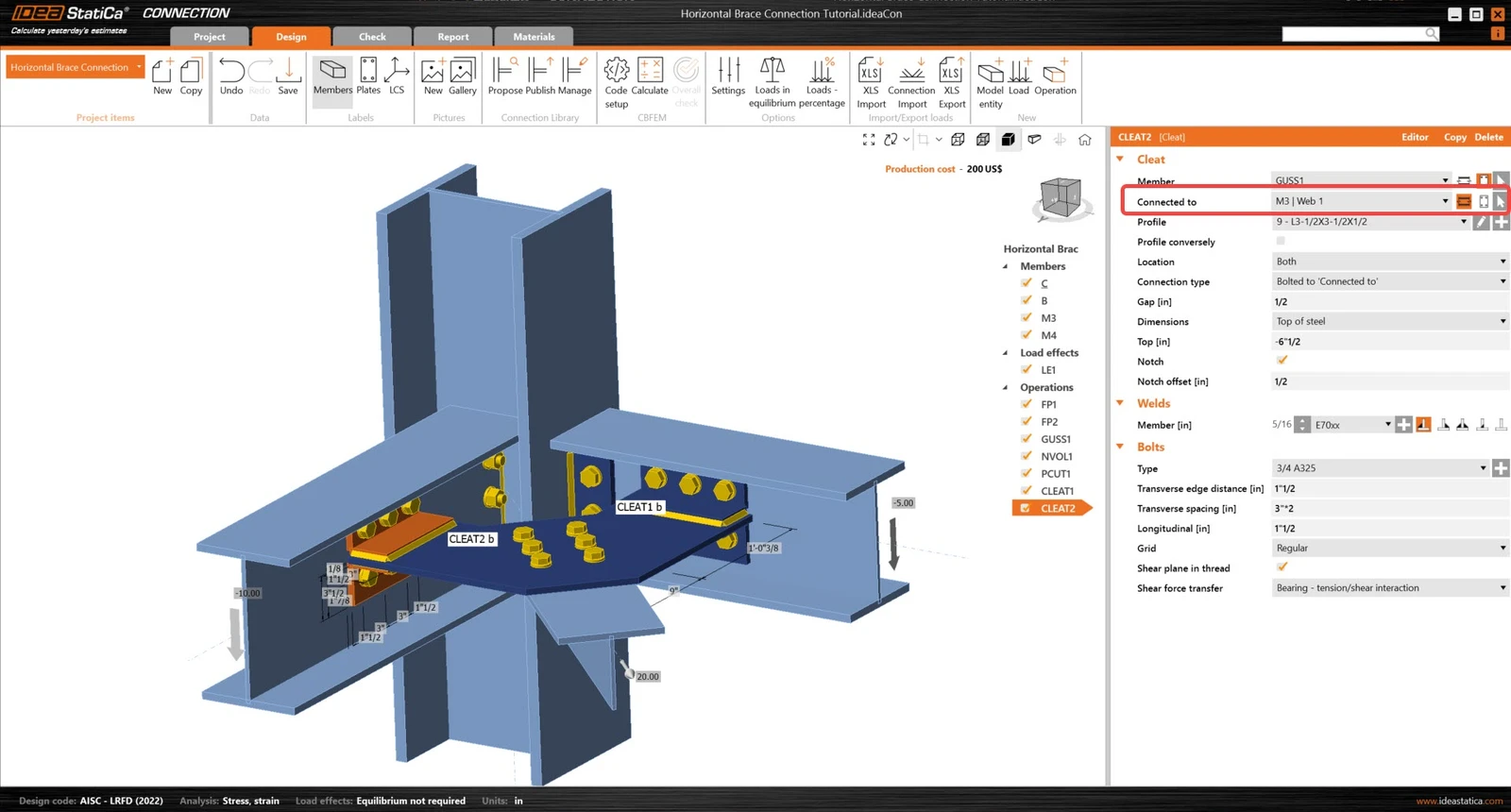
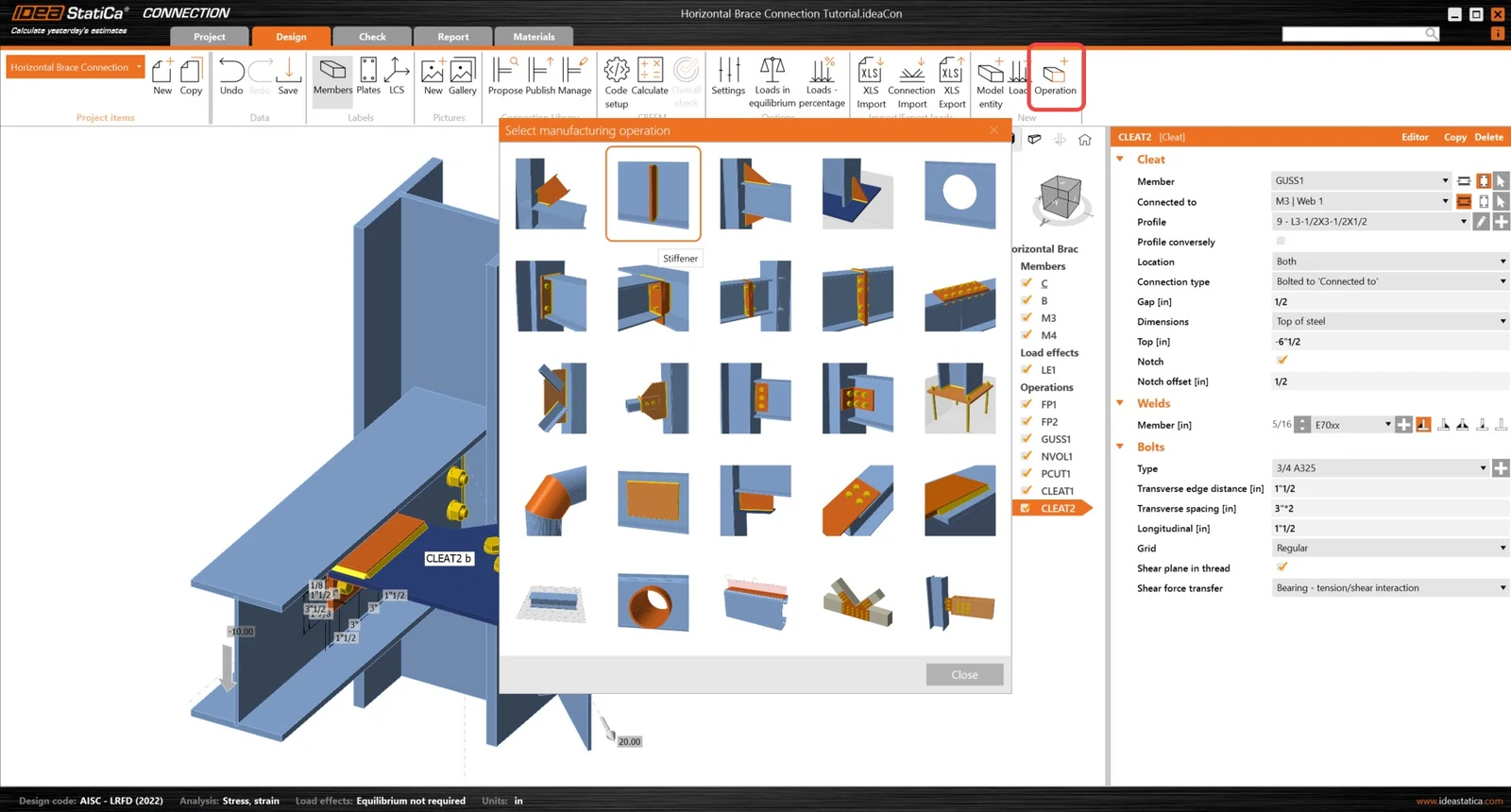
Voltooi het ontwerp met de bewerking Stiffener.
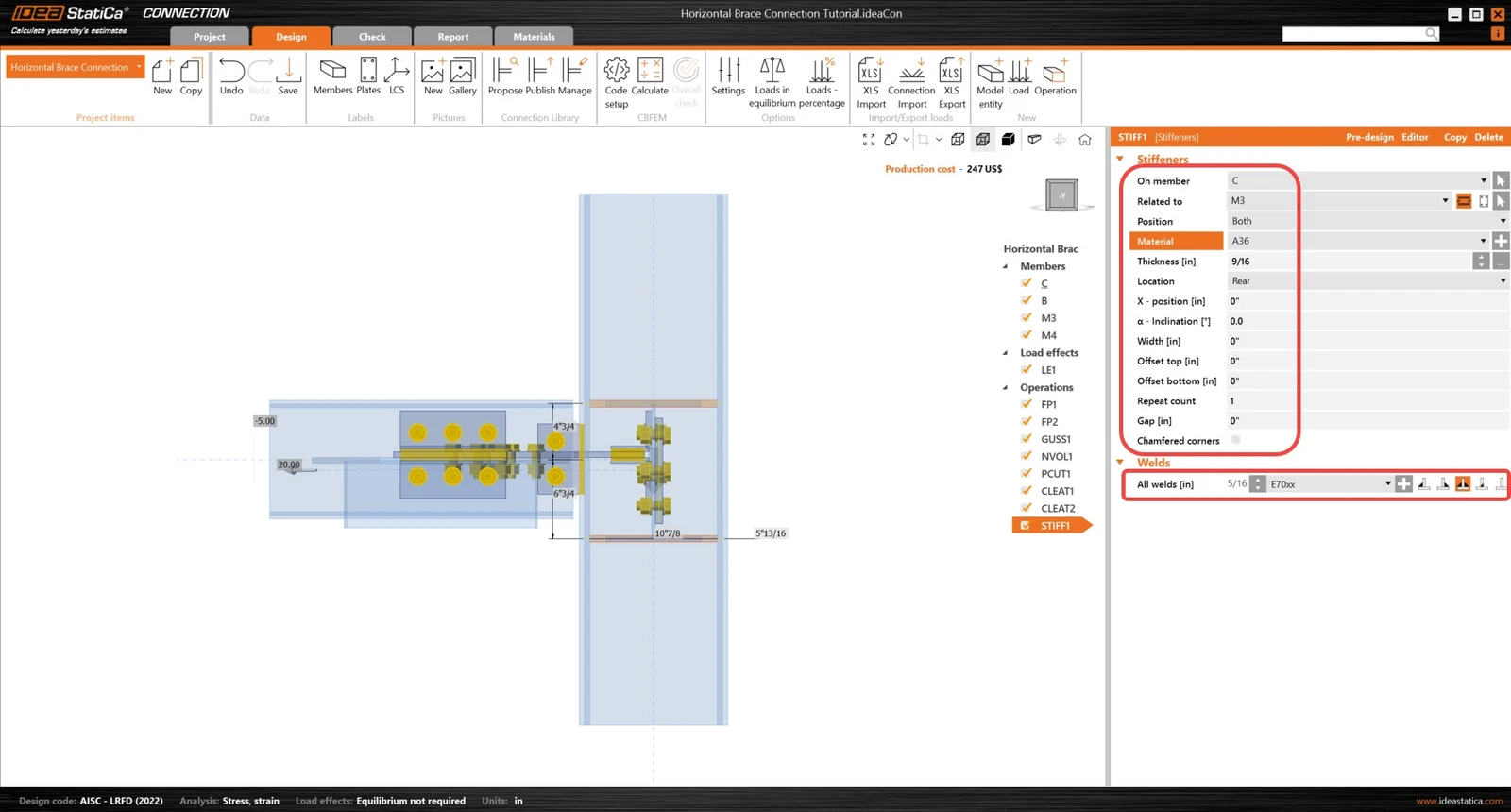
En stel de juiste eigenschappen in van STIFF1.
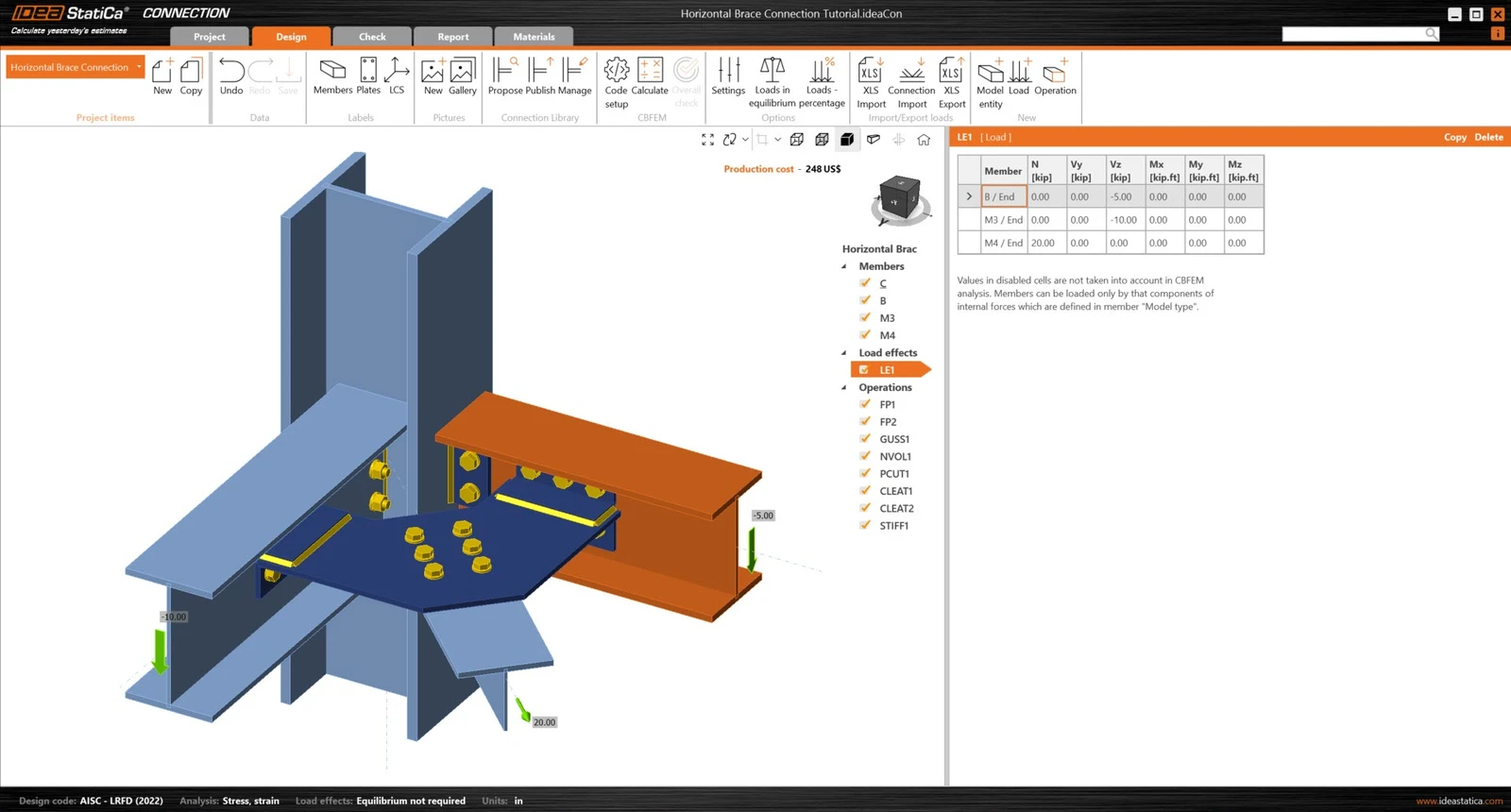
Laten we het definitieve ontwerp van de verbinding controleren.
5 Berekening en controle
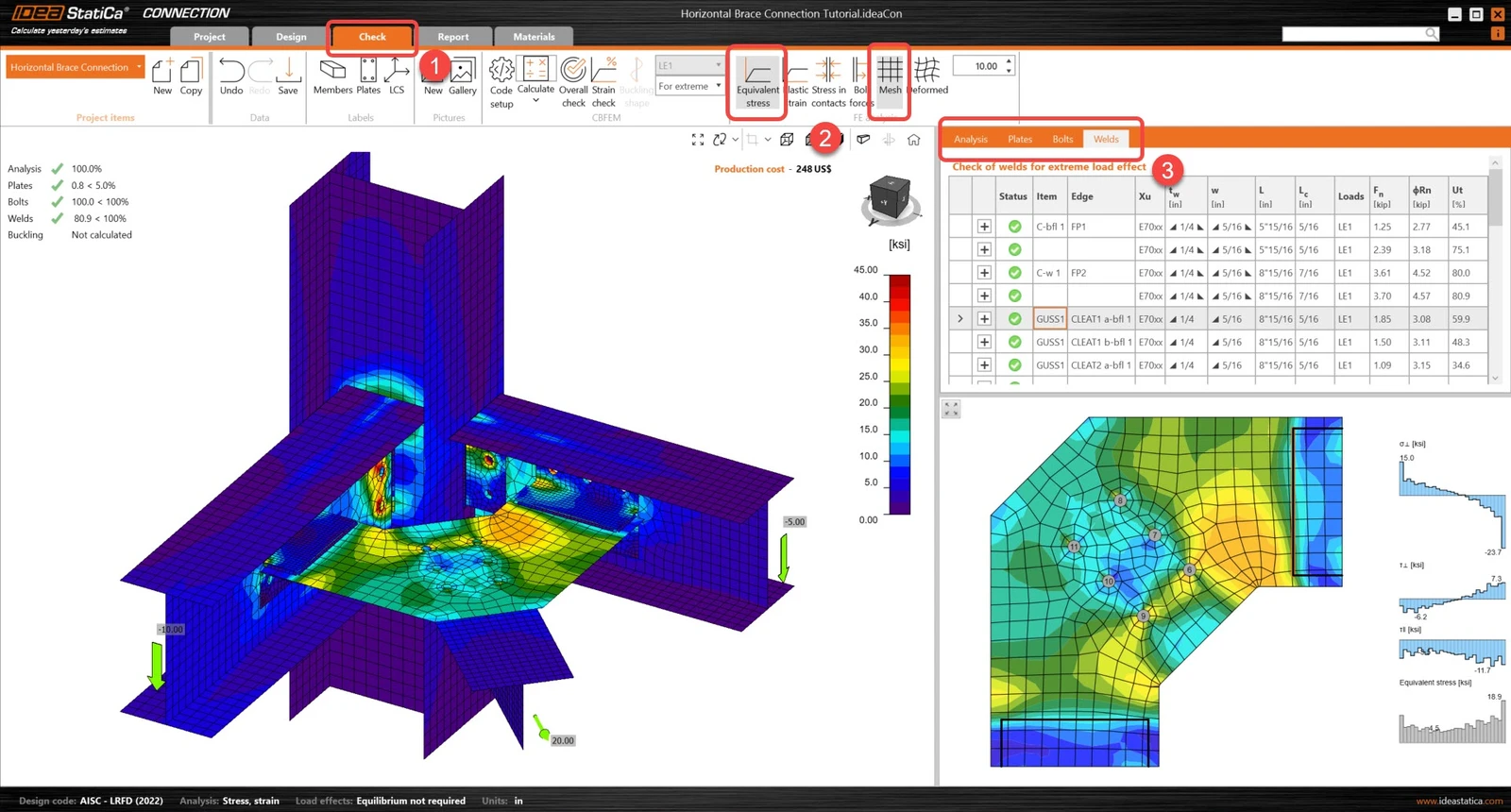
Start de analyse door op Berekenen in het lint te klikken. Het analysemodel wordt automatisch gegenereerd, de berekening op basis van CBFEM wordt uitgevoerd en de algehele controle wordt weergegeven samen met de fundamentele waarden van de controleresultaten.
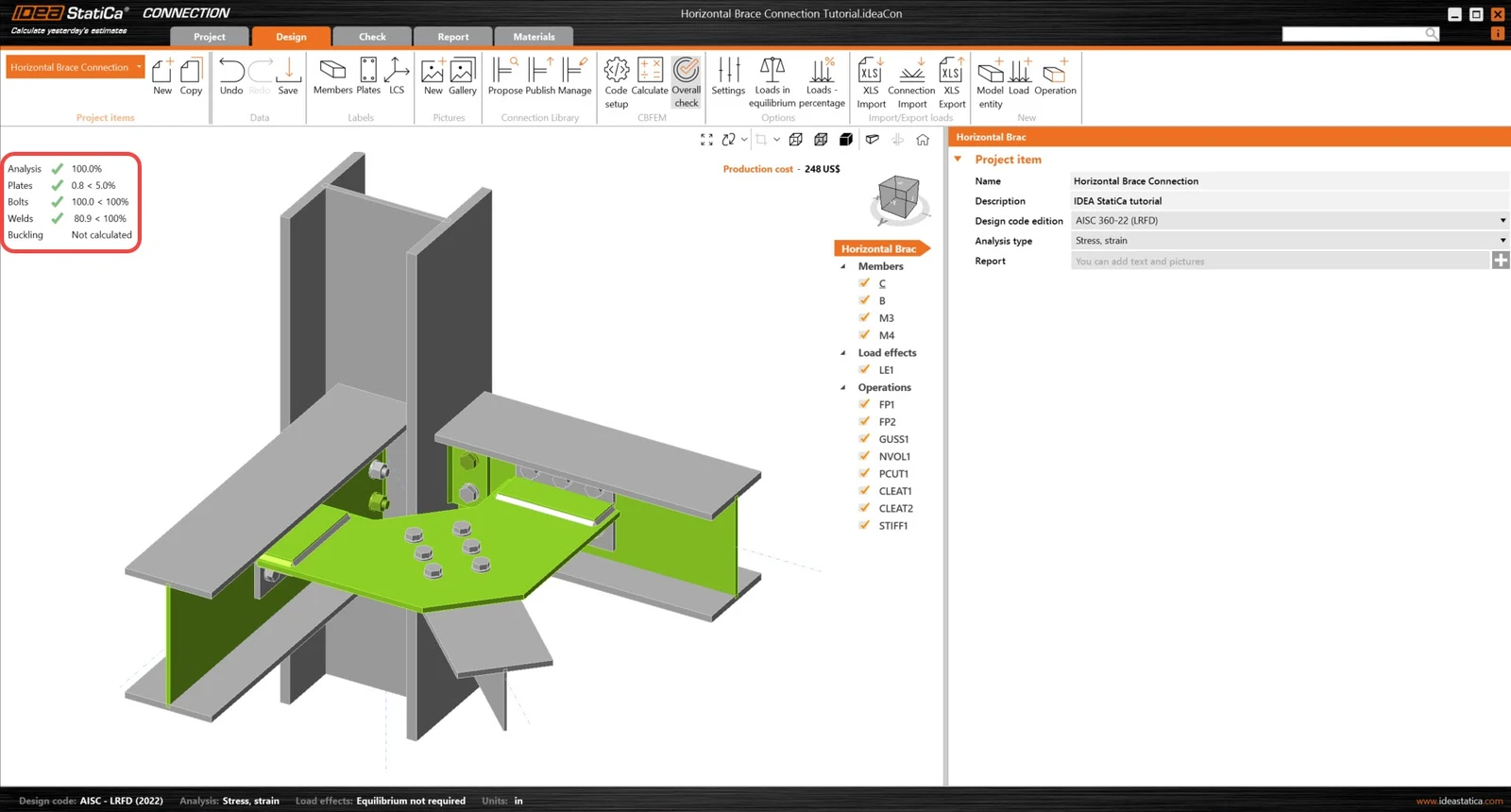
Ga naar het weergavetabblad Controle, en activeer Equivalente spanning en Mesh vanuit het lint om een volledig beeld te krijgen van wat er in de verbinding gebeurt. Doorloop de verschillende resultaten voor alle componenten (platen, bouten & lassen).
6 Rapport
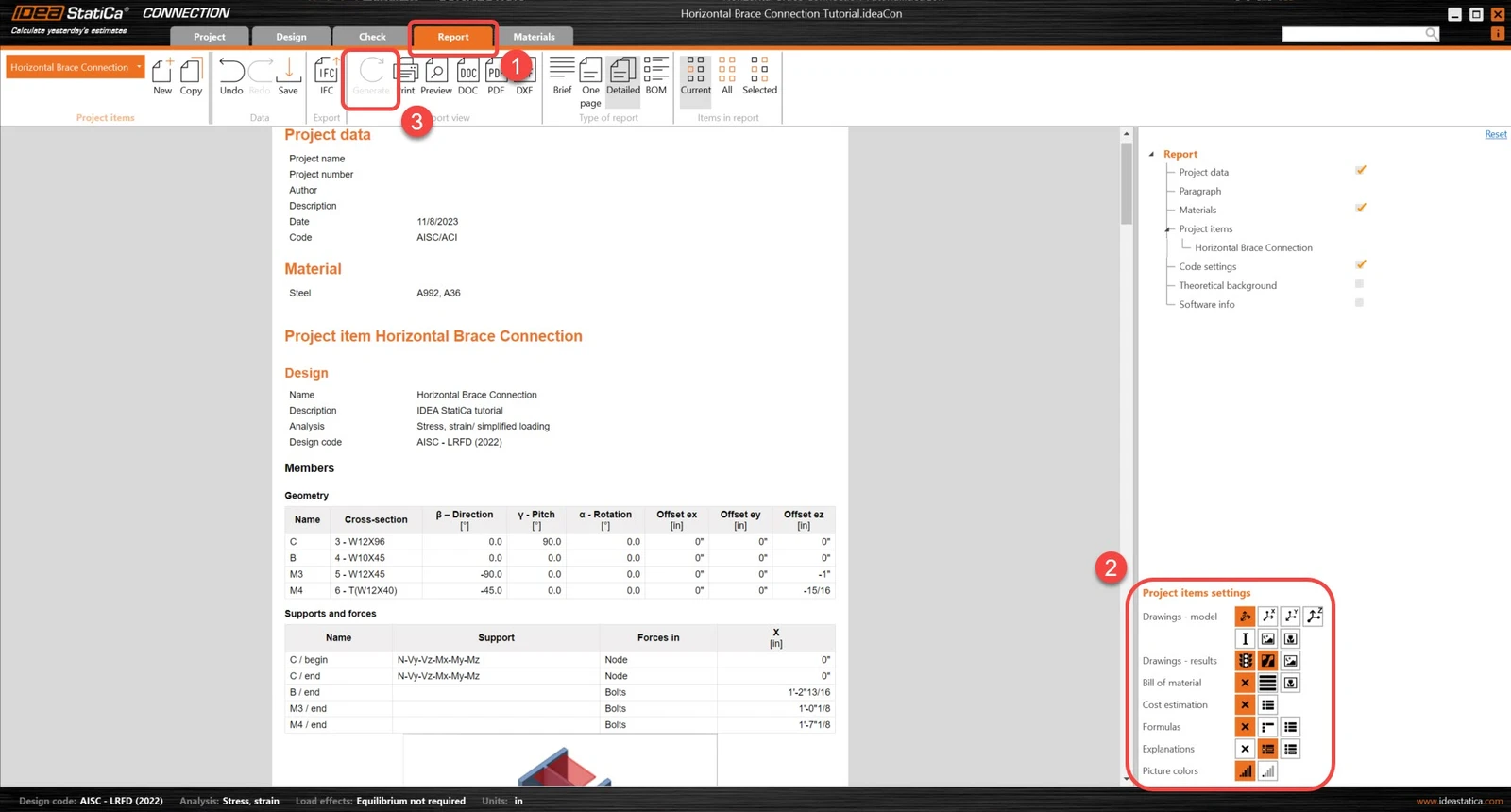
Ga ten slotte naar het tabblad Rapport. IDEA StatiCa biedt een volledig aanpasbaar rapport waarbij u zoveel detail kunt toevoegen of verwijderen als nodig is. Klik daarna op Genereren en het rapport wordt gegenereerd met de opgegeven parameters.
U heeft een constructieve staalverbinding ontworpen, geoptimaliseerd en een normtoetsing uitgevoerd volgens AISC.
Wilt u uw vaardigheden verbeteren? Bezoek onze Campus
Leer hoe u IDEA StatiCa effectief kunt gebruiken met onze zelfstudiecursussen (e-learning)
Start met leren