
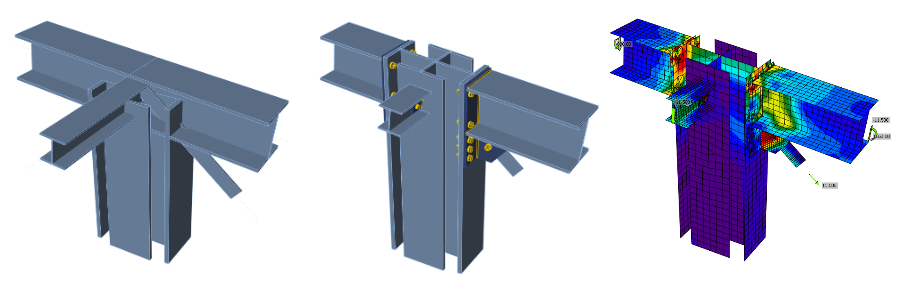


1 Neues Projekt
Starten Sie mit dem Öffnen von IDEA StatiCa Connection. Erstellen Sie ein neues Projekt, indem Sie eine Startvorlage auswählen, die dem gewünschten Entwurf am nächsten kommt, den Namen eingeben und den Bemessungscode AISC sowie die Standard-Stahlgüten wie unten gezeigt auswählen.
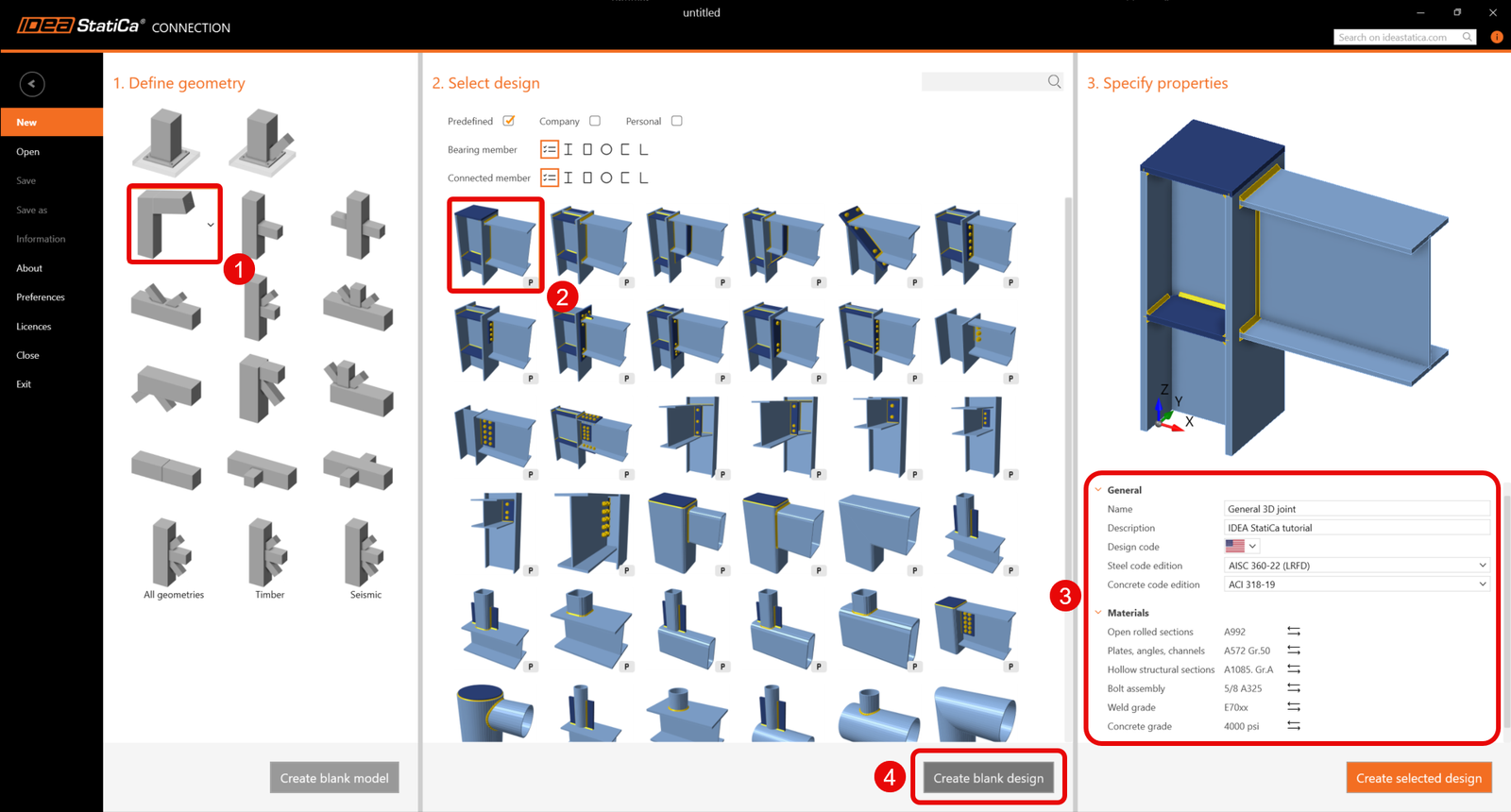
Da Sie nach dem AISC-Code arbeiten, stellen Sie die imperialen Einheiten ein (siehe So ändern Sie das Einheitensystem).
2 Geometrie
Zwei Träger wurden automatisch als Teil der leeren Entwurfsvorlage hinzugefügt.
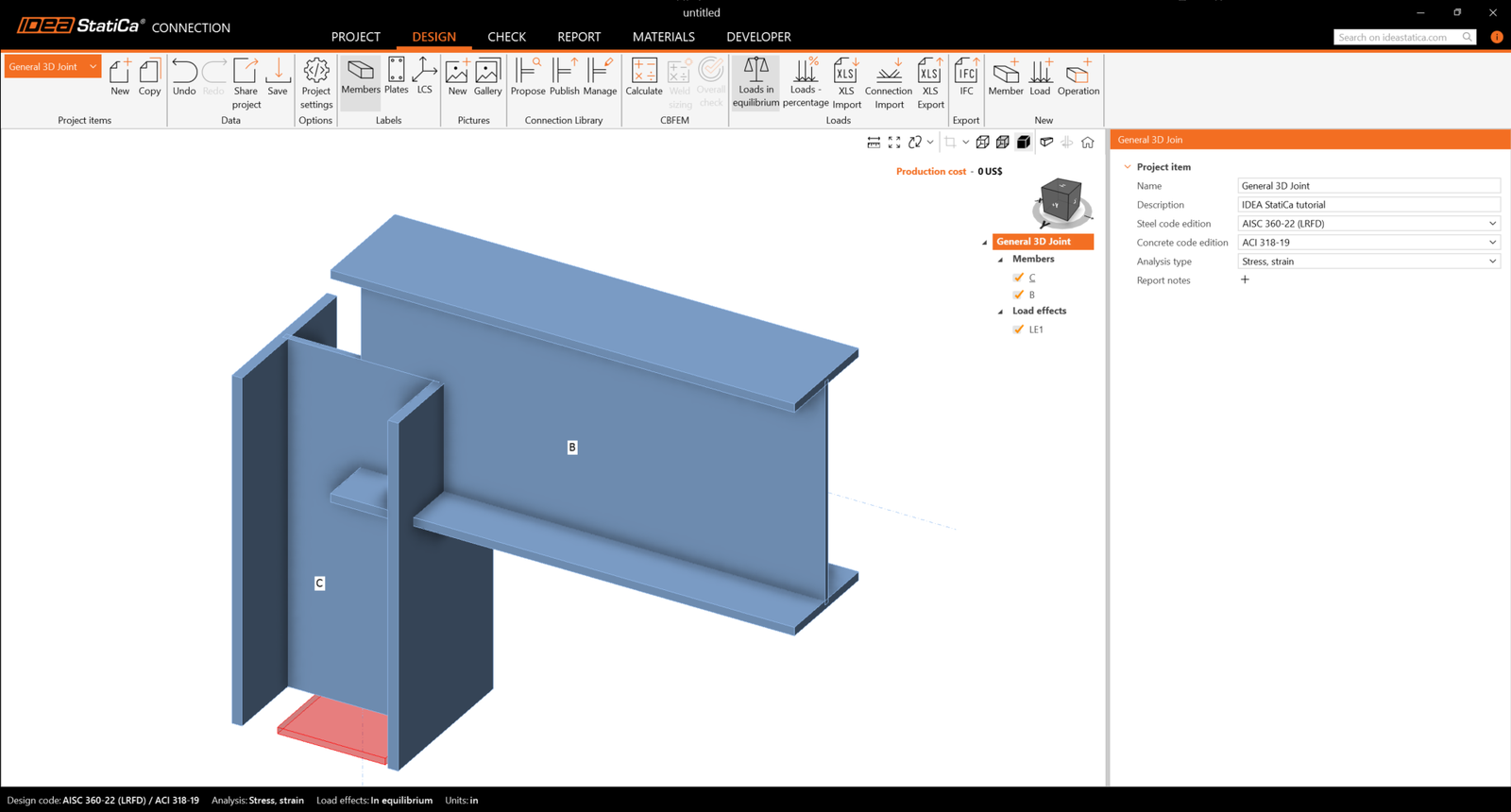
Bauteil C
Sie erstellen einen allgemeinen Querschnitt für das Stützenbauteil. Wählen Sie dazu die Registerkarte Geschweißt, Zusammengesetzt und klicken Sie auf den Allgemeinen Stahl-querschnitt.
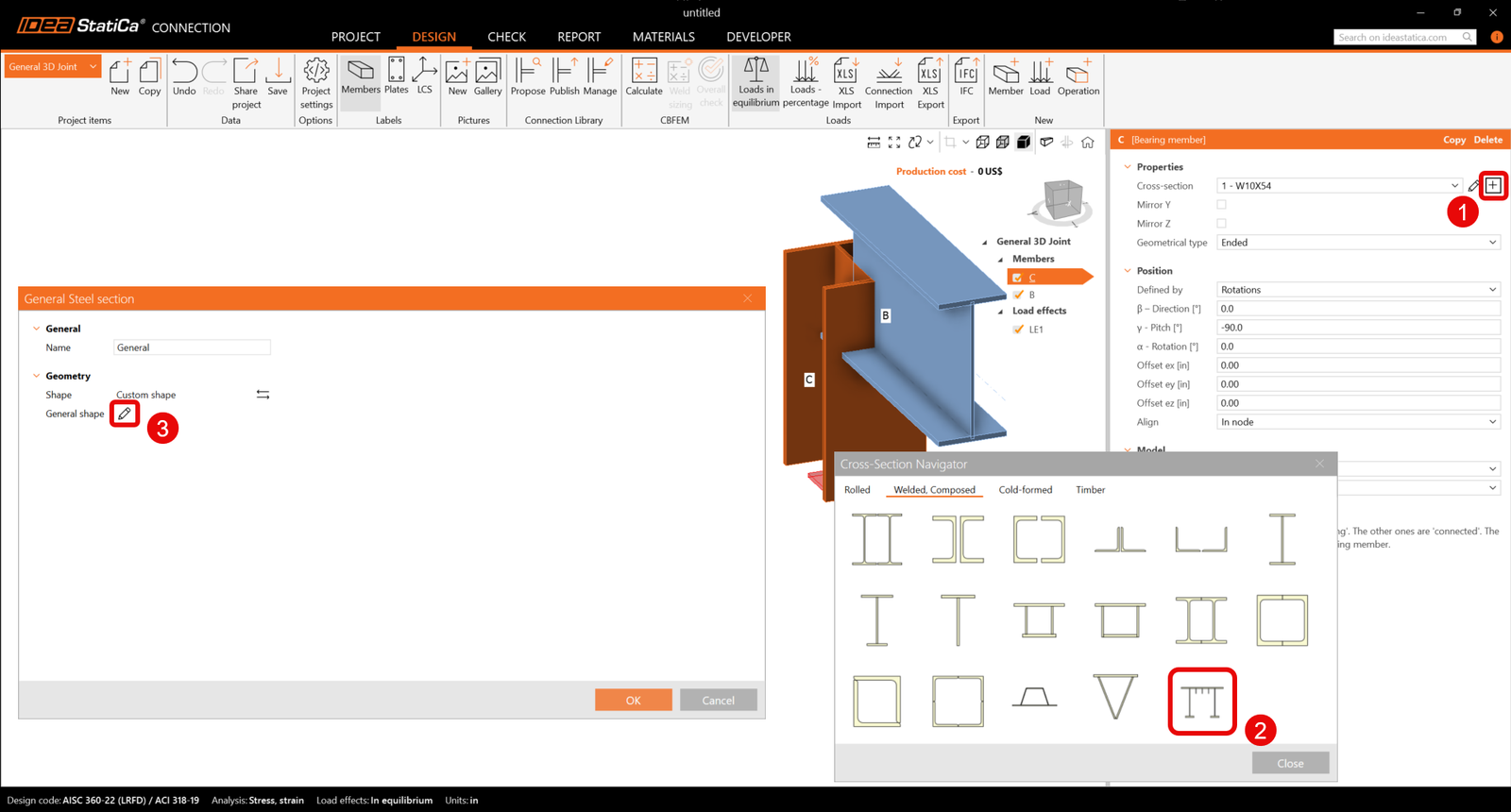
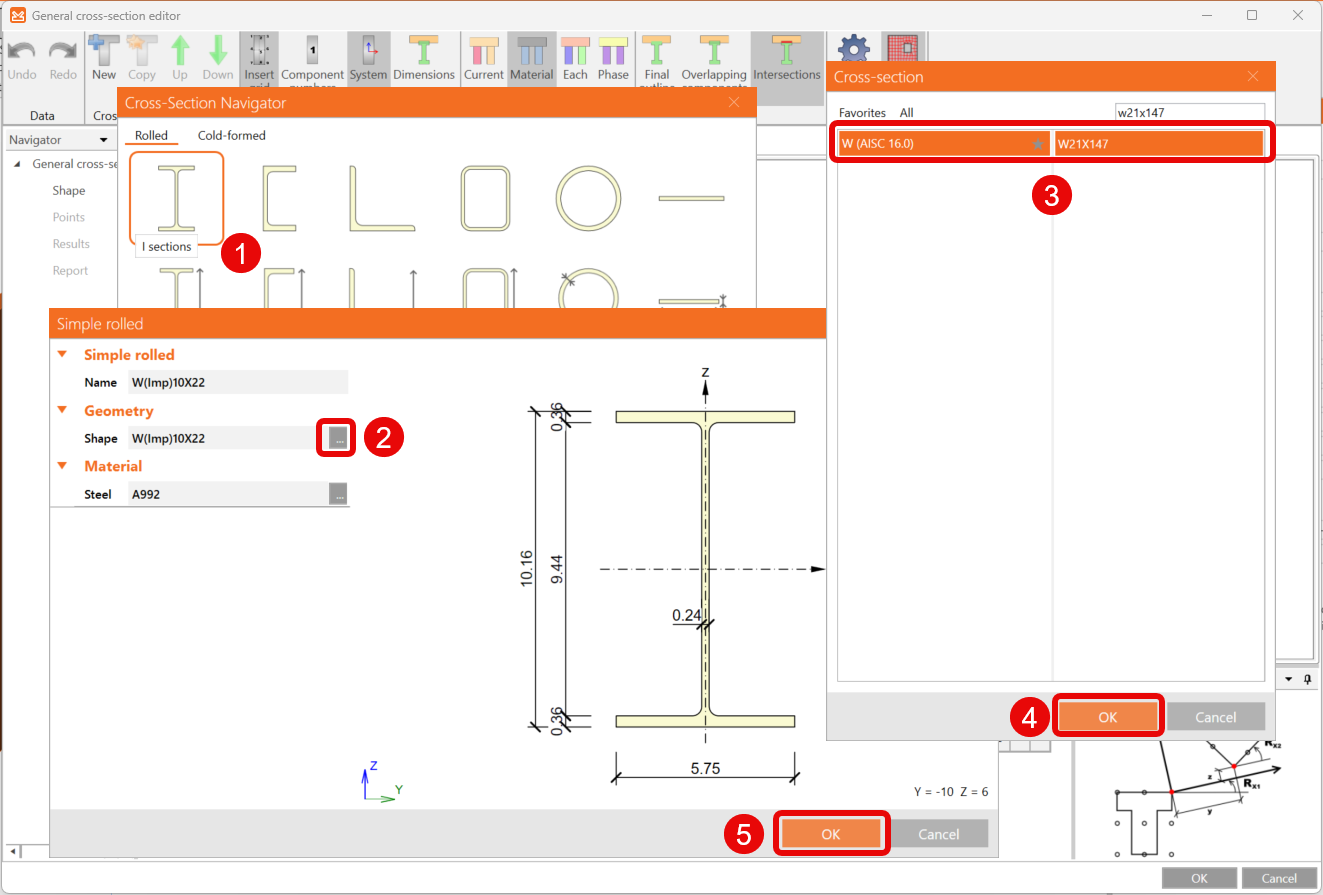
Der Allgemeine Querschnitts-Editor wird geöffnet, und Sie können mit der Zusammenstellung des Querschnitts beginnen, indem Sie die I-Profile im Querschnitts-Navigator auswählen.
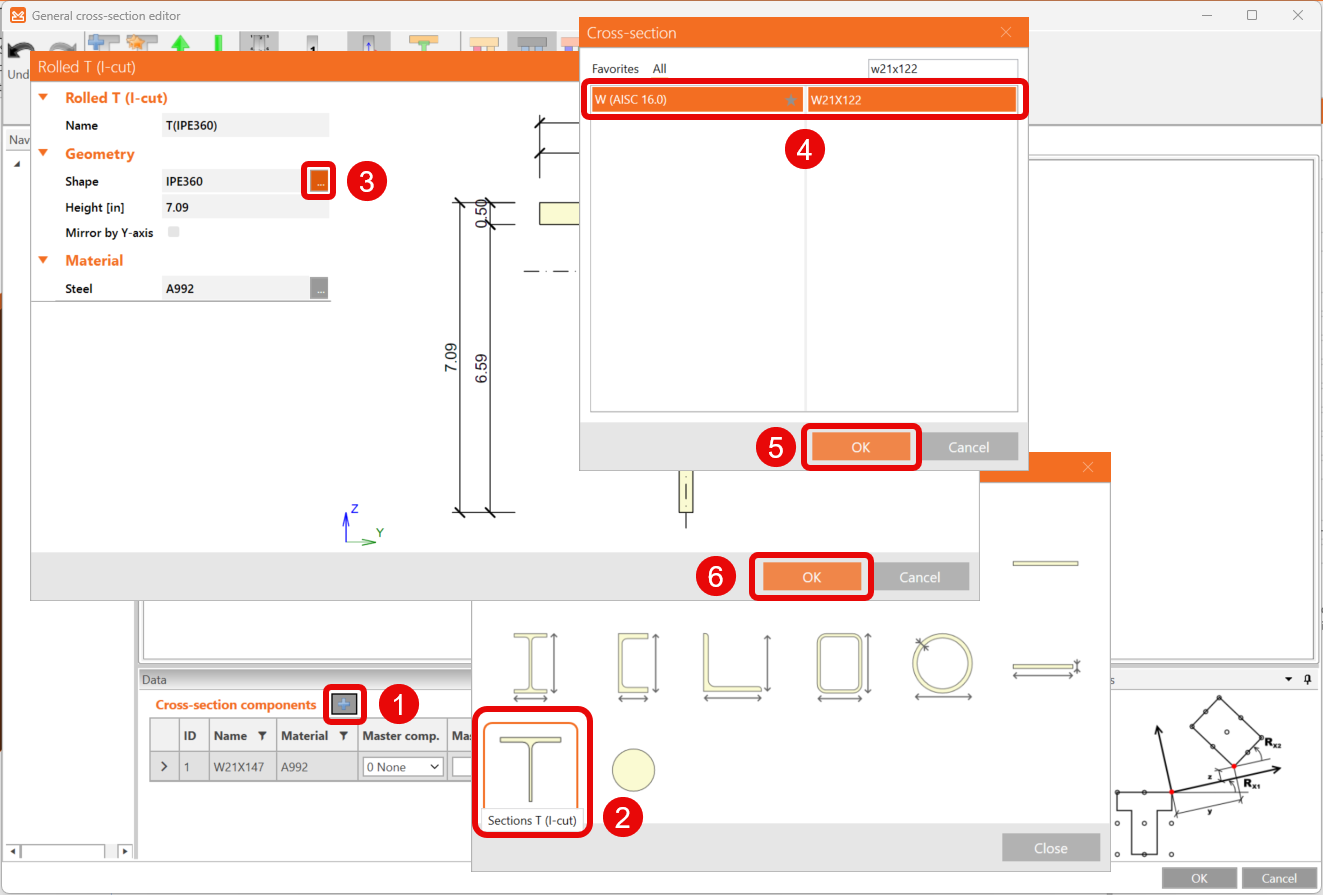
Fahren Sie fort, indem Sie auf das Symbol Neue Entität hinzufügen klicken und den Abschnitt T (I-Schnitt) auswählen. Das Fenster Gewalztes T (I-Schnitt) wird geöffnet, und Sie können die Form bearbeiten.
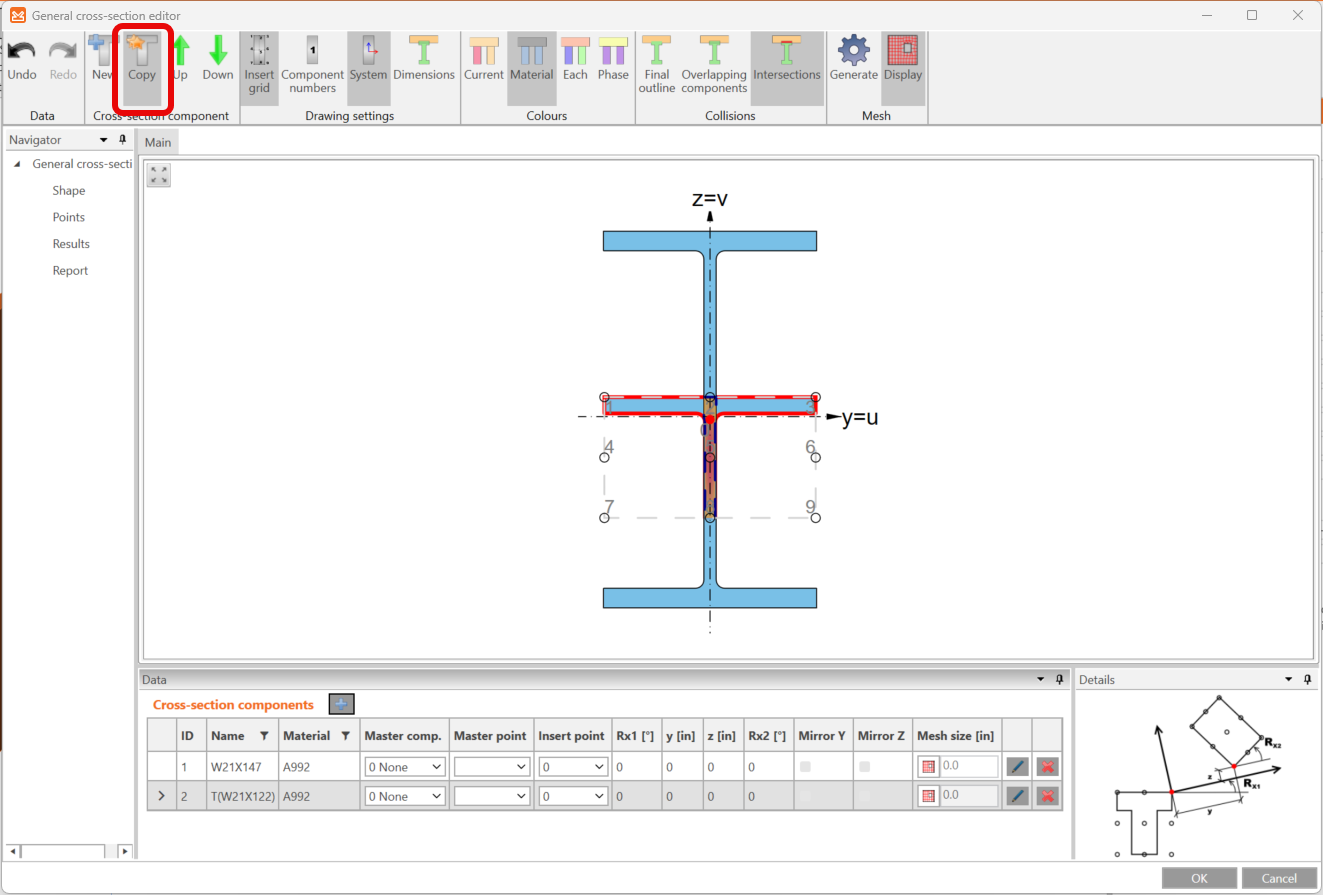
Erstellen Sie eine Kopie dieser Entität, indem Sie auf das Symbol Kopieren im oberen Menüband klicken.
Verschieben und drehen Sie anschließend die hinzugefügten T-förmigen Entitäten, um den gesamten Querschnitt zu gestalten, indem Sie die Werte in der Registerkarte Querschnittskomponenten wie in der folgenden Abbildung bearbeiten.
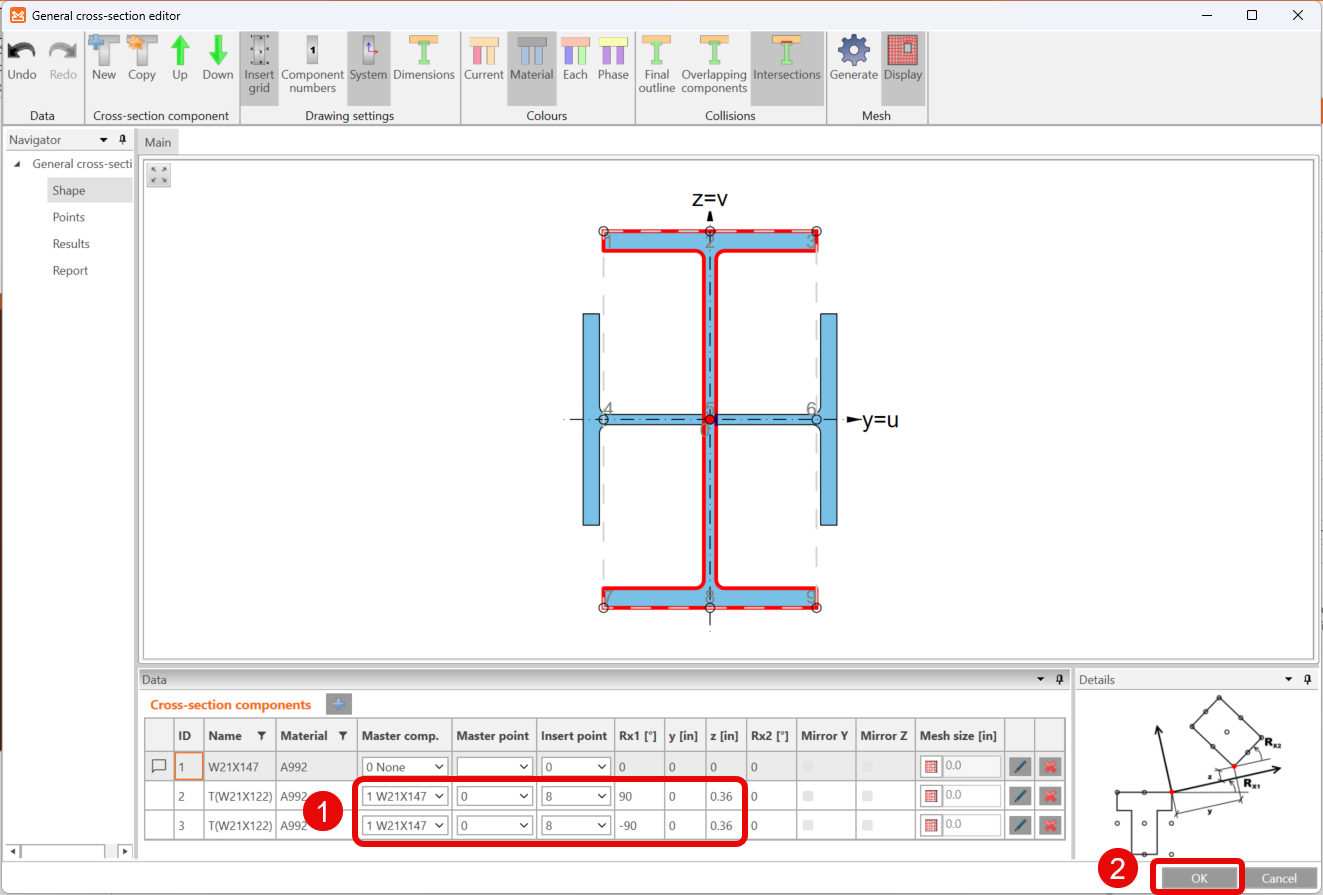
Sie haben nun den endgültigen Entwurf des Querschnitts für Bauteil SL.
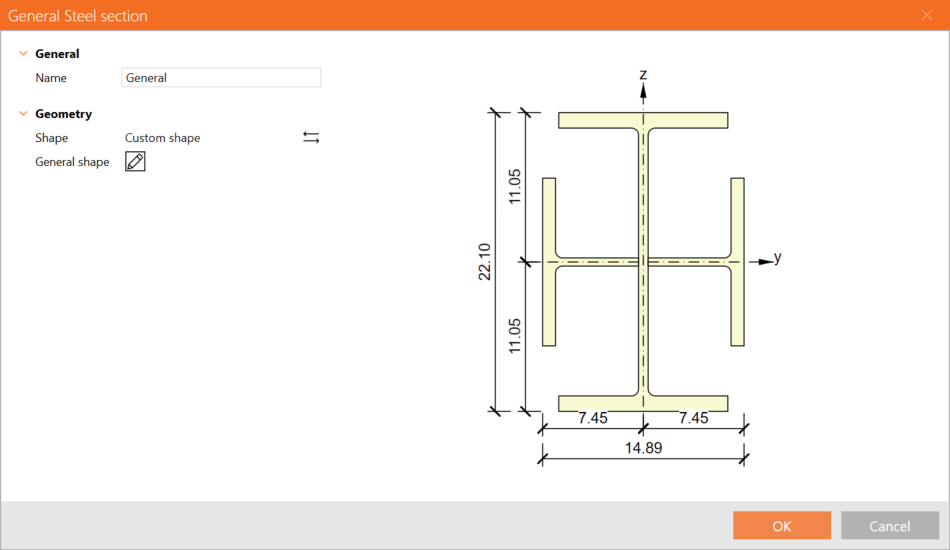
Weitere Informationen finden Sie unter So erstellen und verwenden Sie einen benutzerdefinierten Querschnitt.
Bauteil B
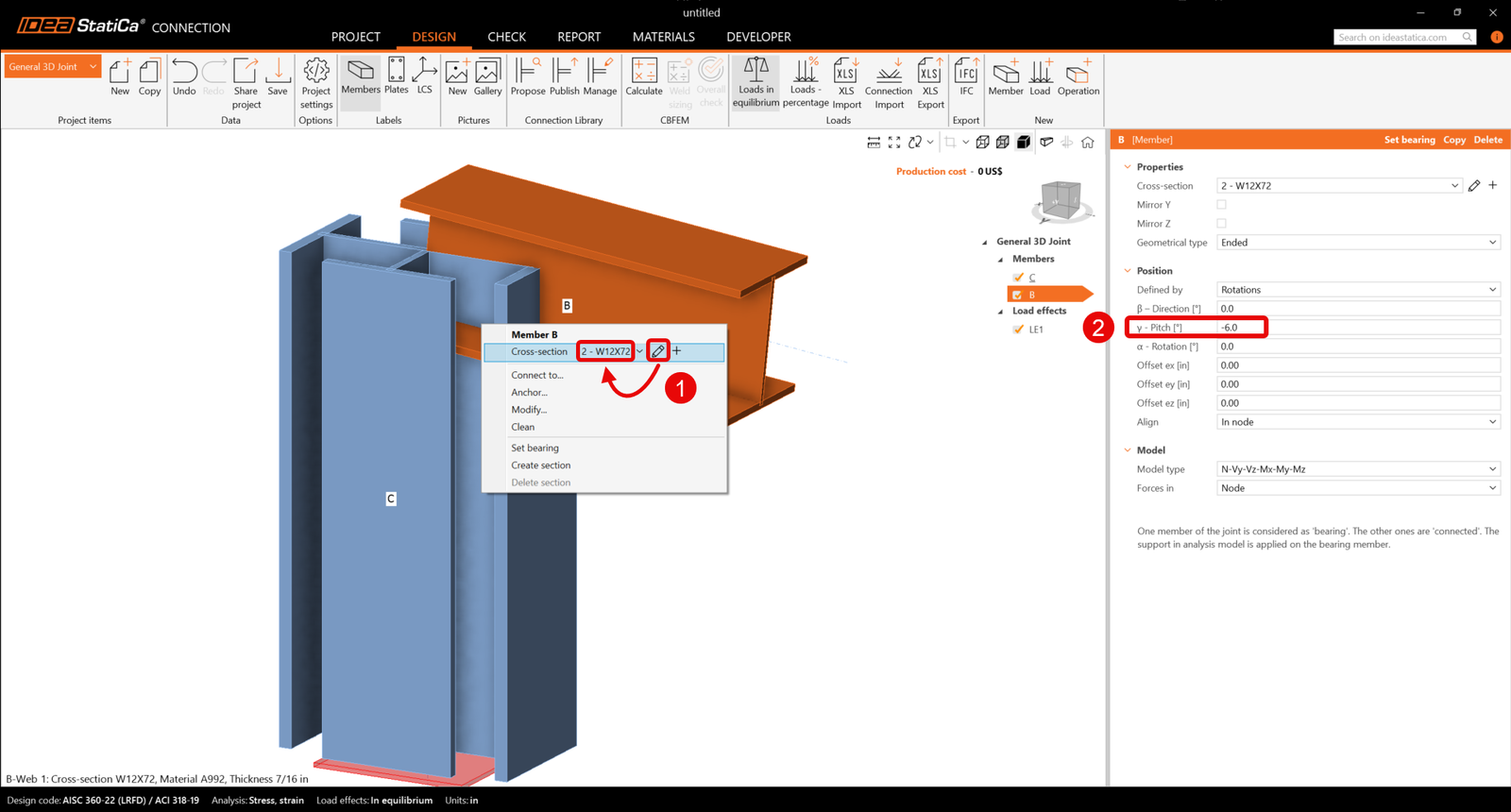
Beginnen Sie mit einem Rechtsklick auf Träger B und setzen Sie den Querschnitt auf 12X72 aus der W (AISC 16.0)-Bibliothek.
Sie müssen auch die Eigenschaften von Bauteil B ändern.
Bauteil M3
Wählen Sie im oberen Menüband das Symbol Bauteil aus, um das neue Bauteil M3 hinzuzufügen. Setzen Sie den Querschnitt auf W8X21 aus der W (AISC 16.0)-Bibliothek für Träger M3.
Sie können fortfahren und die Eigenschaften von Bauteil M3 ändern.
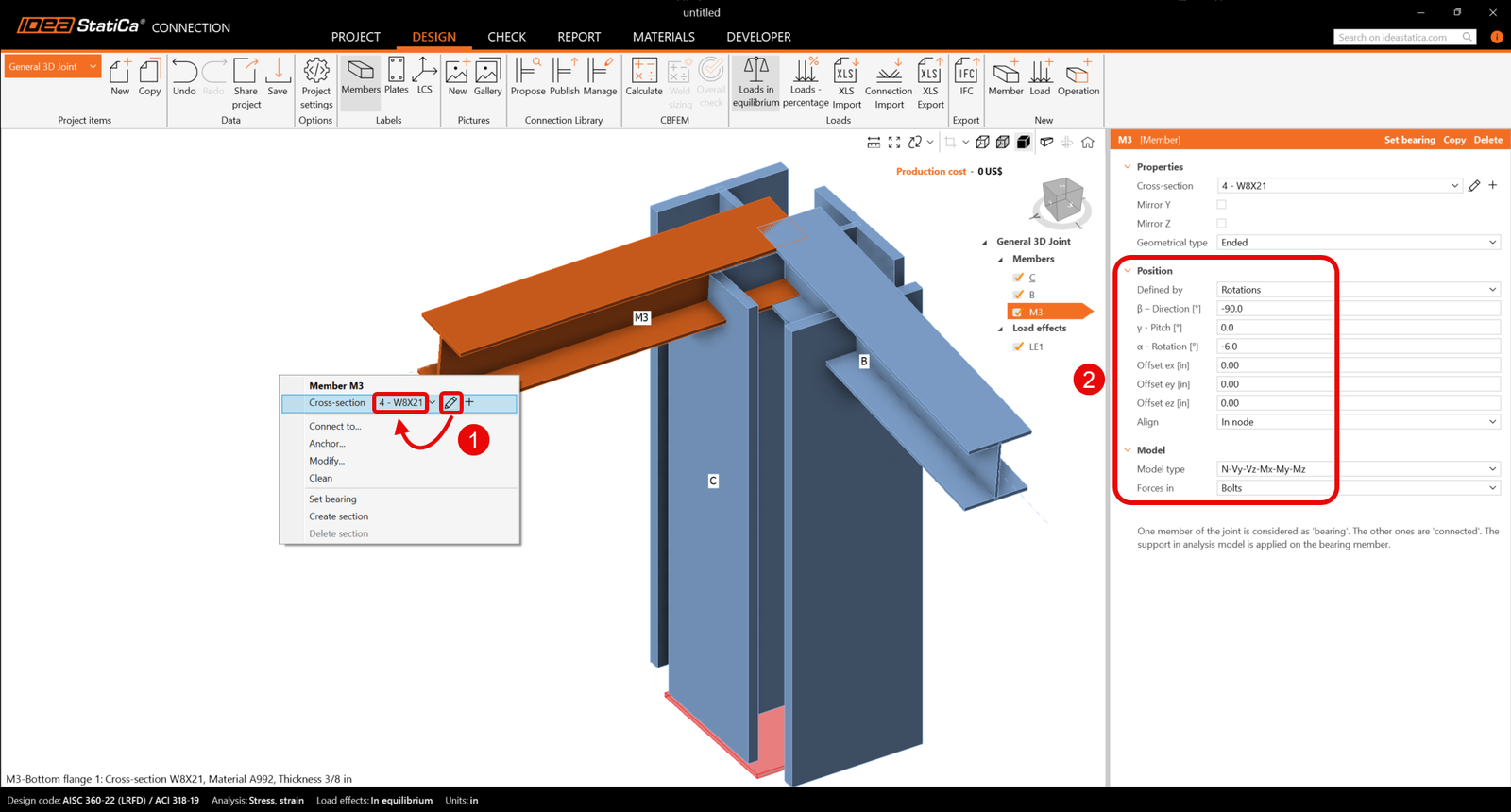
Weitere Informationen zur Eigenschaft Kräfte finden Sie unter So definieren Sie die Lastposition.
Bauteil M4
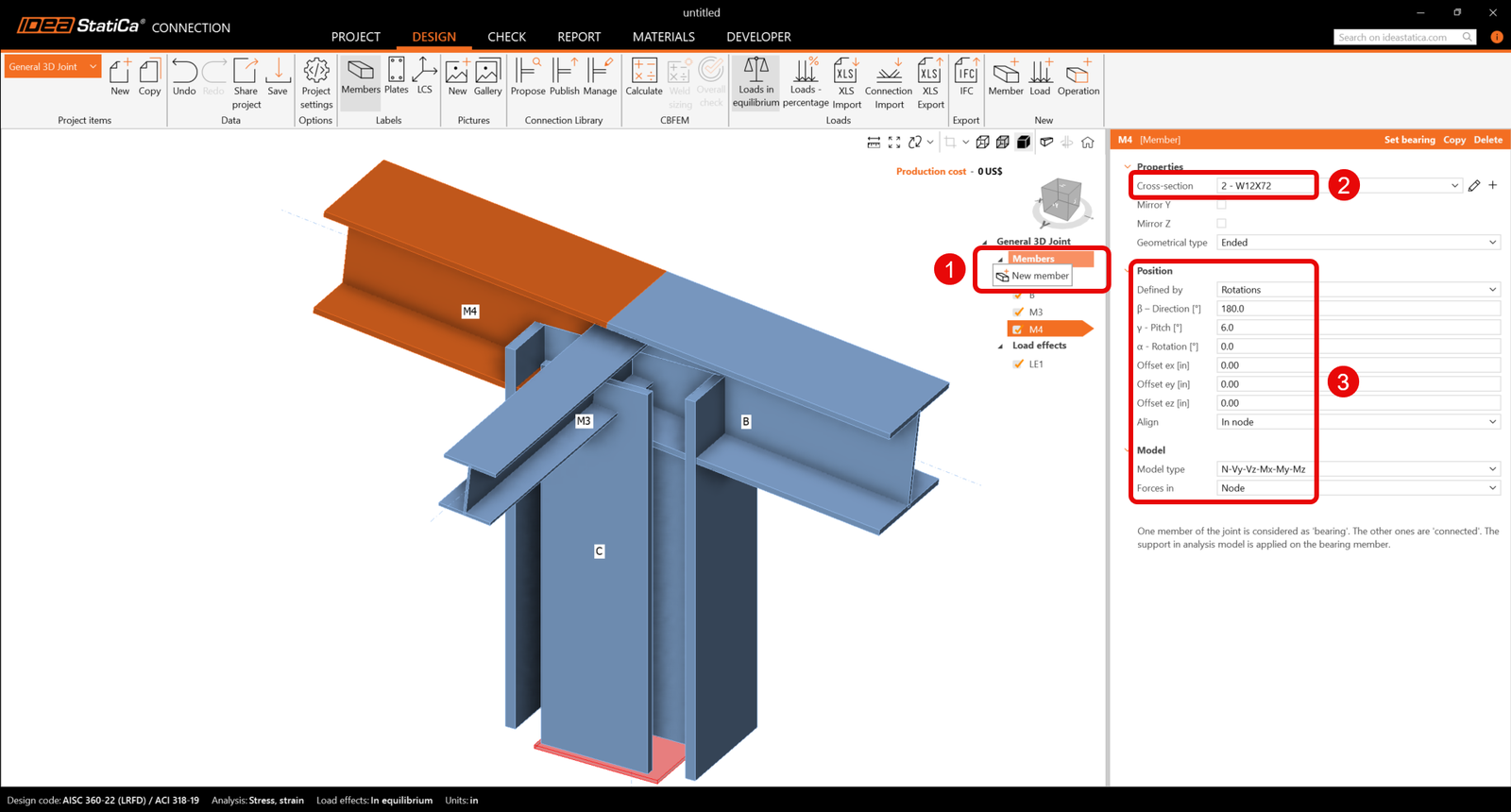
Klicken Sie mit der rechten Maustaste auf die Zeile Bauteile in der Entitätsbaumstruktur in der 3D-Szene. Wählen Sie den Befehl Neues Bauteil aus dem Kontextmenü. Fahren Sie fort und ändern Sie die Eigenschaften von Bauteil M4.
Bauteil M5
Fügen Sie ein weiteres Bauteil hinzu, setzen Sie dessen Querschnitt auf L4X4X3/8 aus der L (AISC 16.0)-Bibliothek und aktualisieren Sie die Eigenschaften.
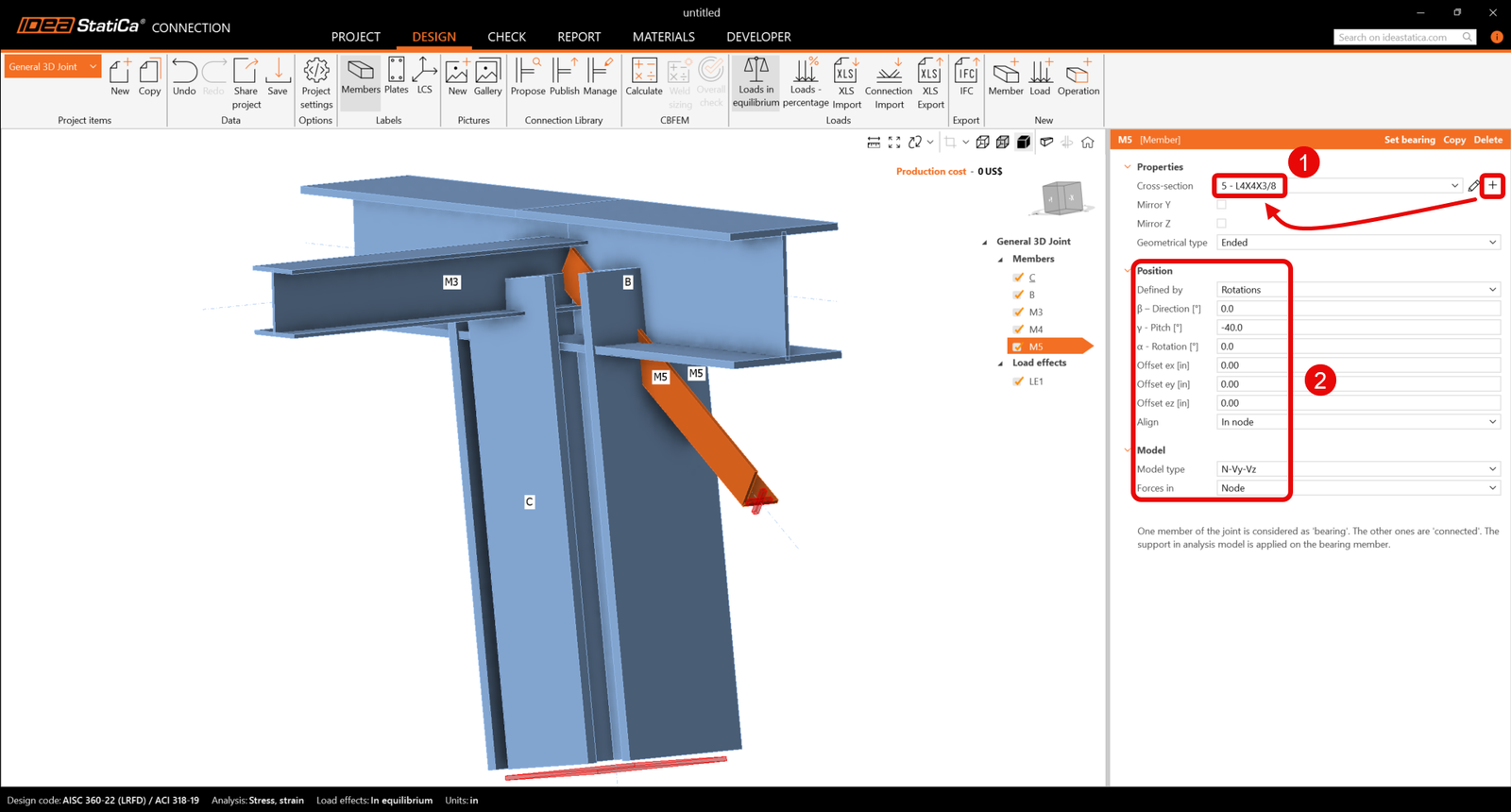
Überprüfen Sie die endgültige Geometrie der Bauteile.
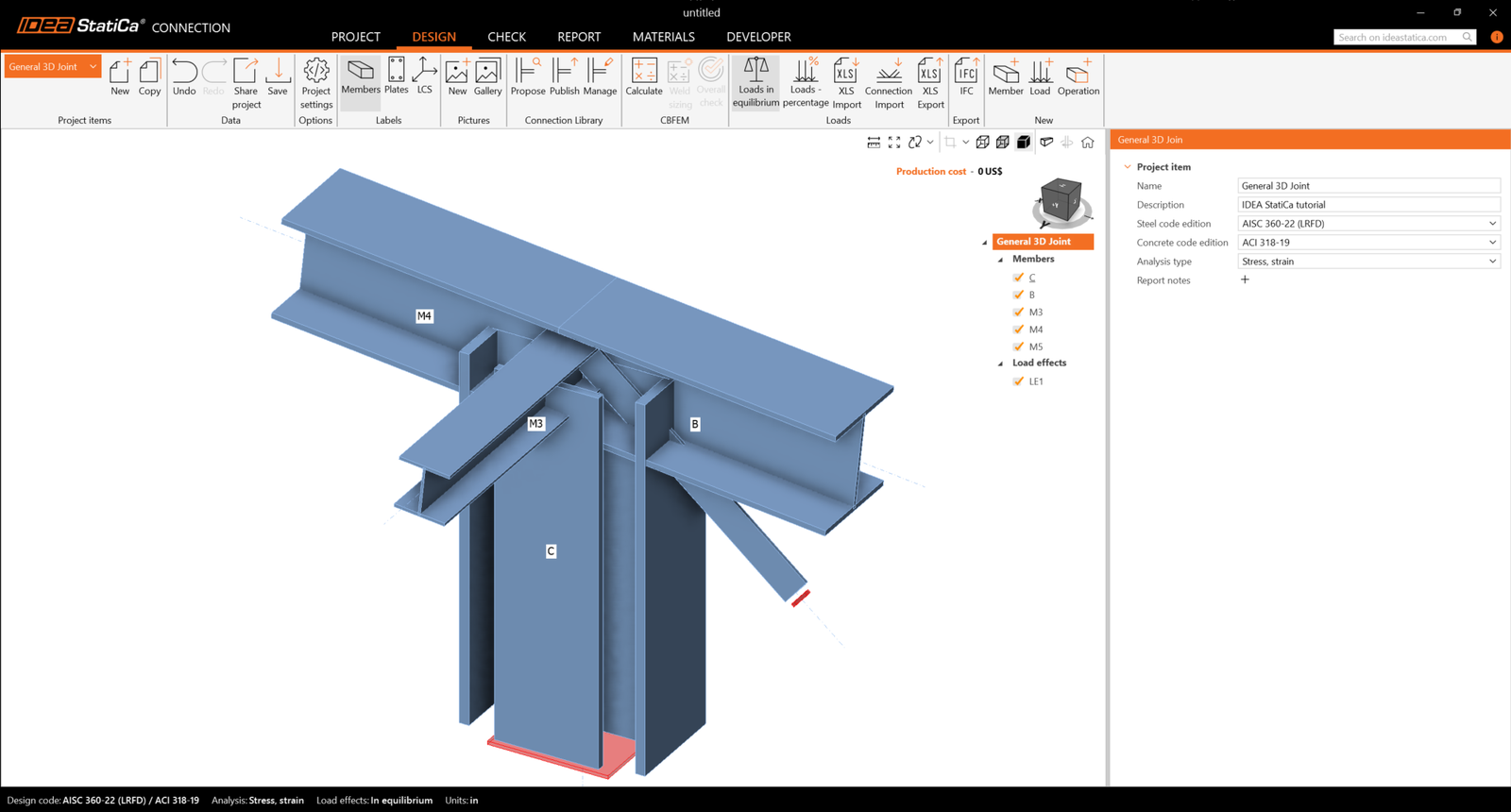
3 Lasteffekte
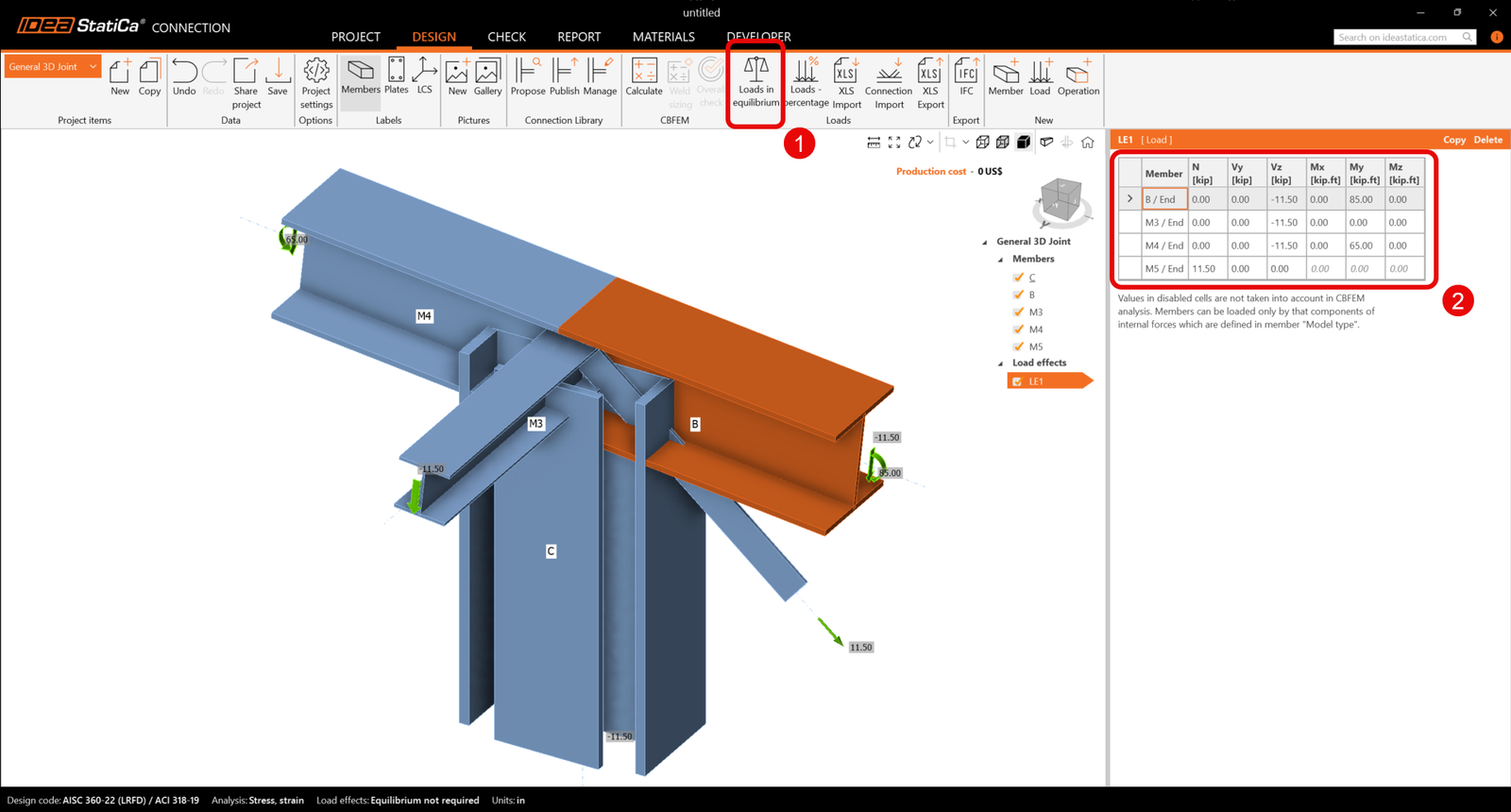
Ein Lasteffekt wurde automatisch hinzugefügt. Geben Sie die Werte der Schnittgrößen in die Tabelle ein und deaktivieren Sie Lasten im Gleichgewicht. Weitere Lastfälle können hinzugefügt werden.
4 Bemessung
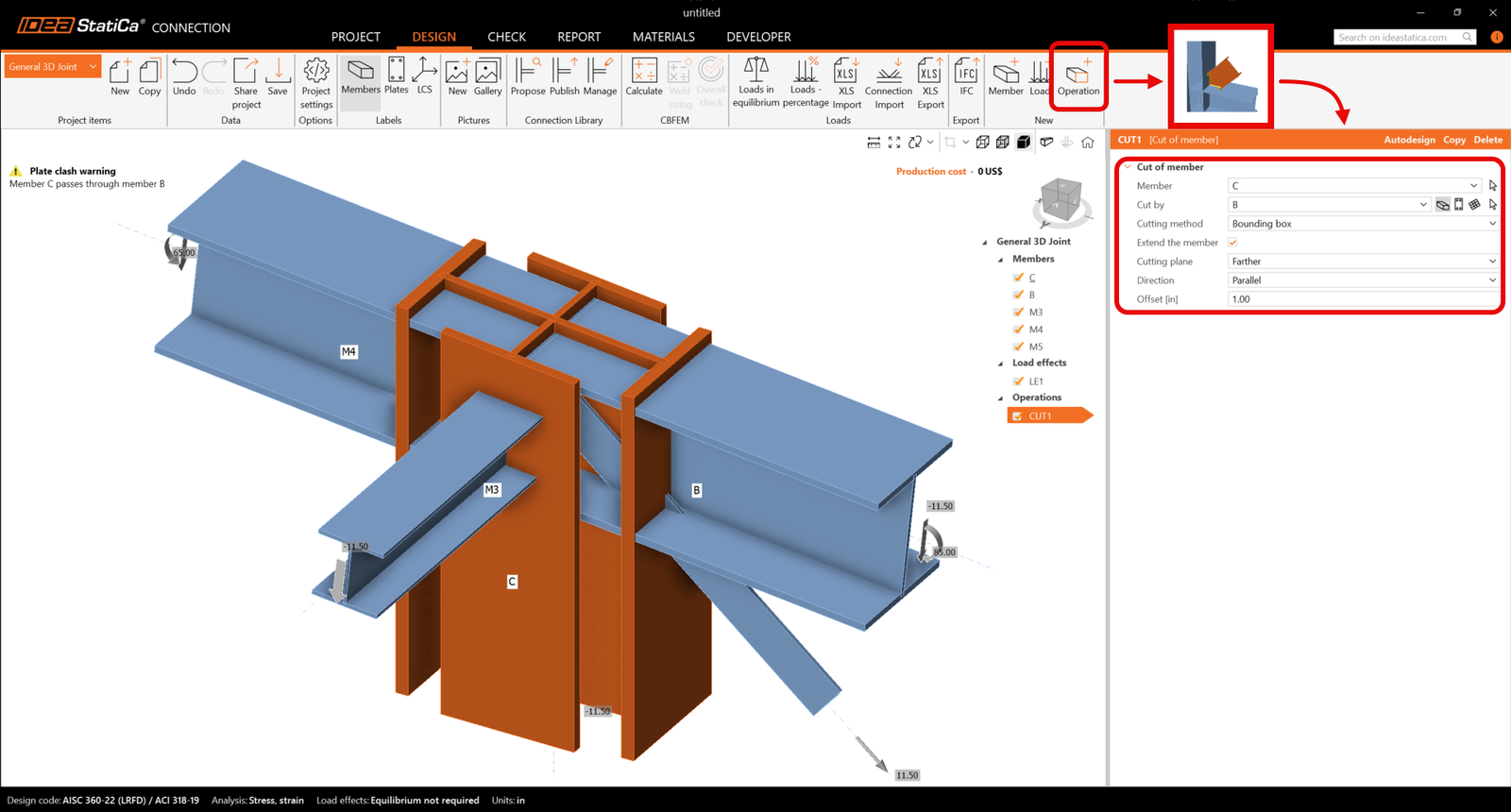
Fügen Sie eine neue Operation über den Befehl neue Operation im oberen Menüband hinzu. Wählen Sie zunächst die Operation Schnitt des Bauteils, um die Stütze zu verlängern. Ändern Sie nun die Eigenschaften der Operation CUT1. Folgen Sie der nachstehenden Abbildung.
Fahren Sie fort und fügen Sie die nächste Fertigungsoperation hinzu. Wählen Sie nun die Stirnplatte und ändern Sie die Eigenschaften der Operation EP1.
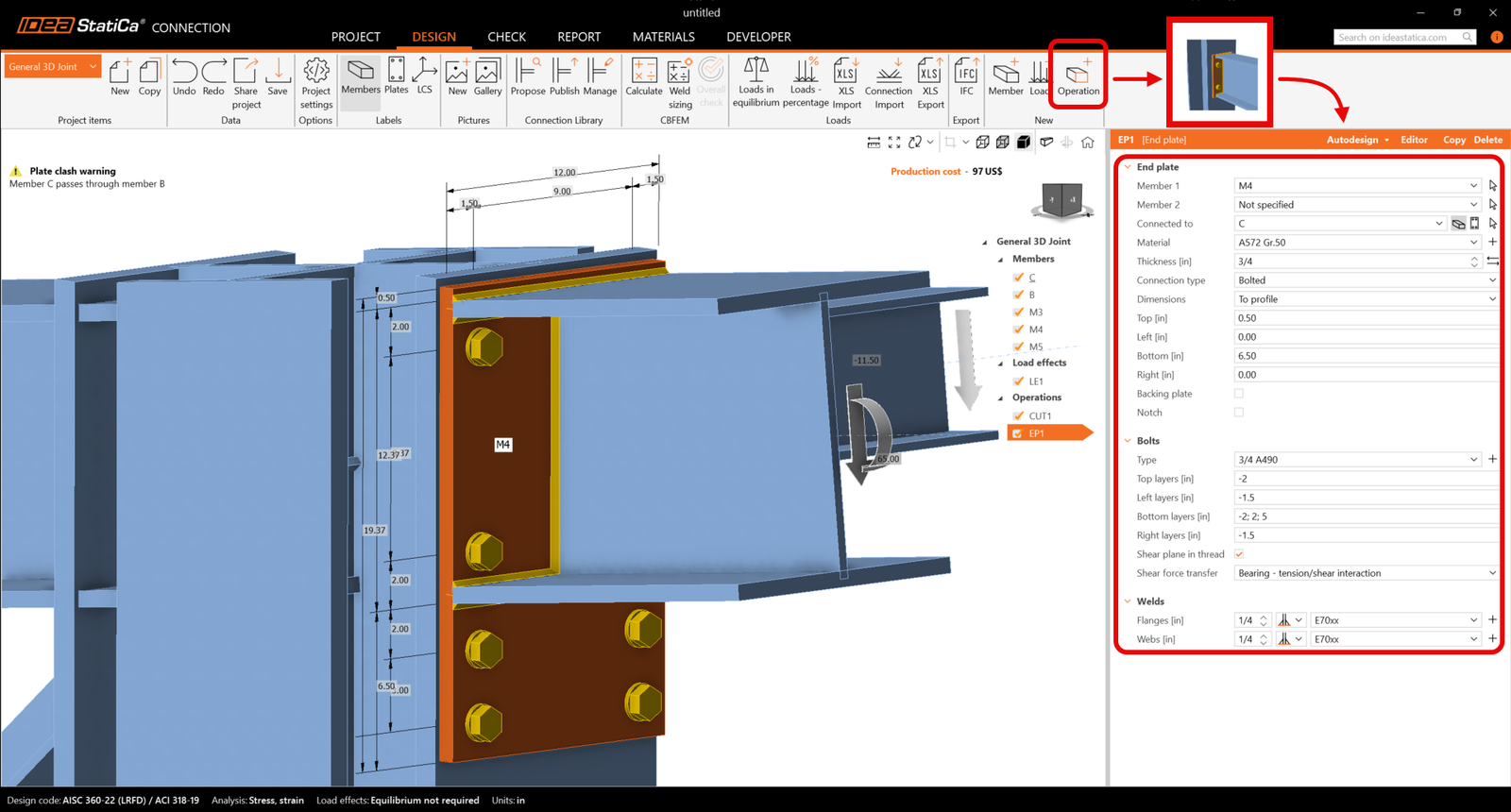
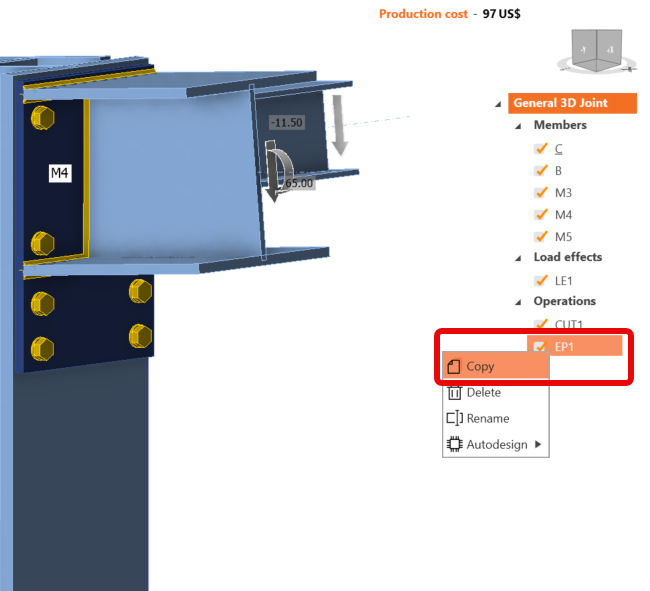
Kopieren Sie Operation EP1. Klicken Sie mit der rechten Maustaste auf EP1 und wählen Sie Kopieren.
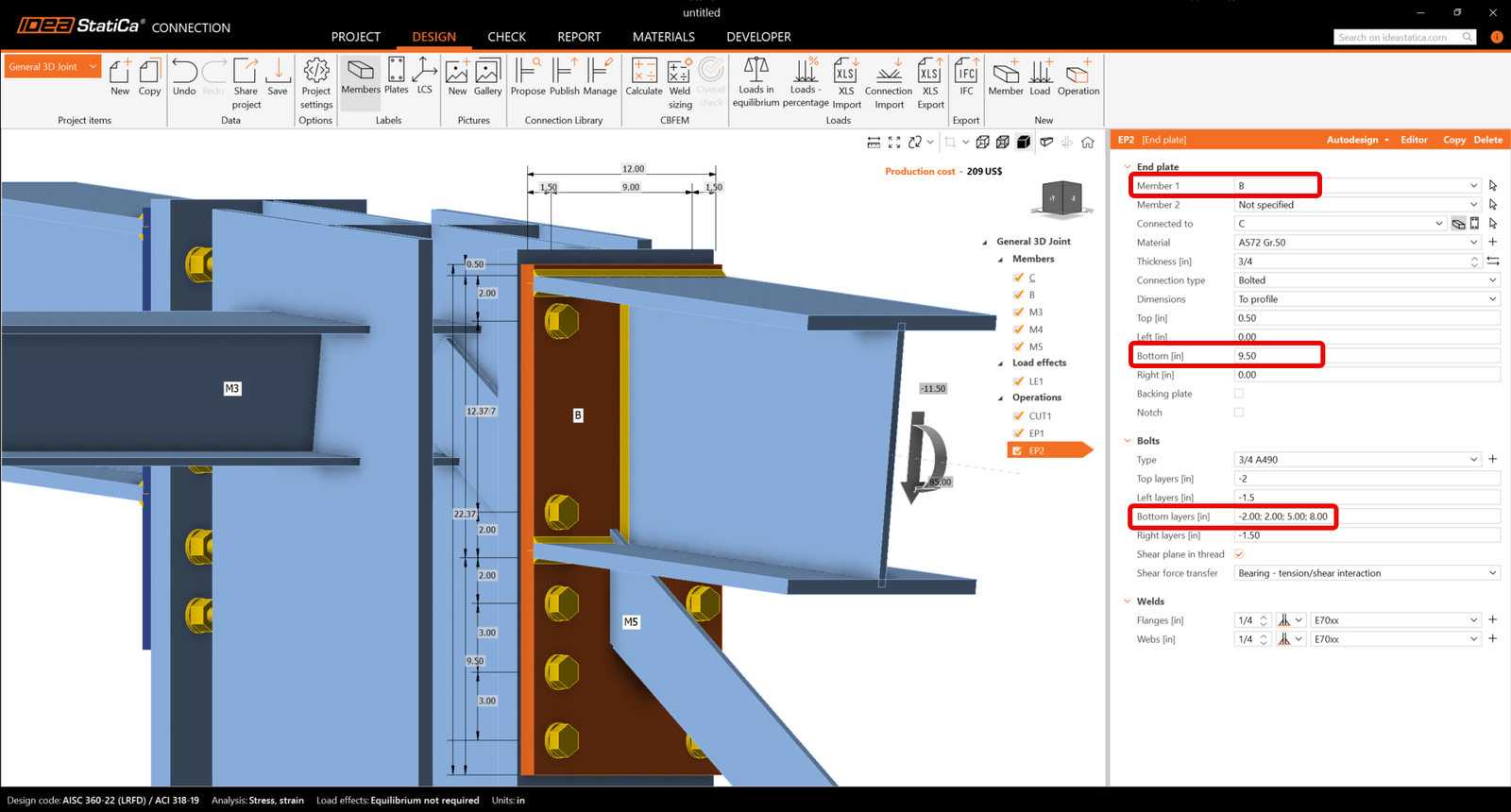
Nun müssen Sie die korrekten Eigenschaften von EP2 festlegen.
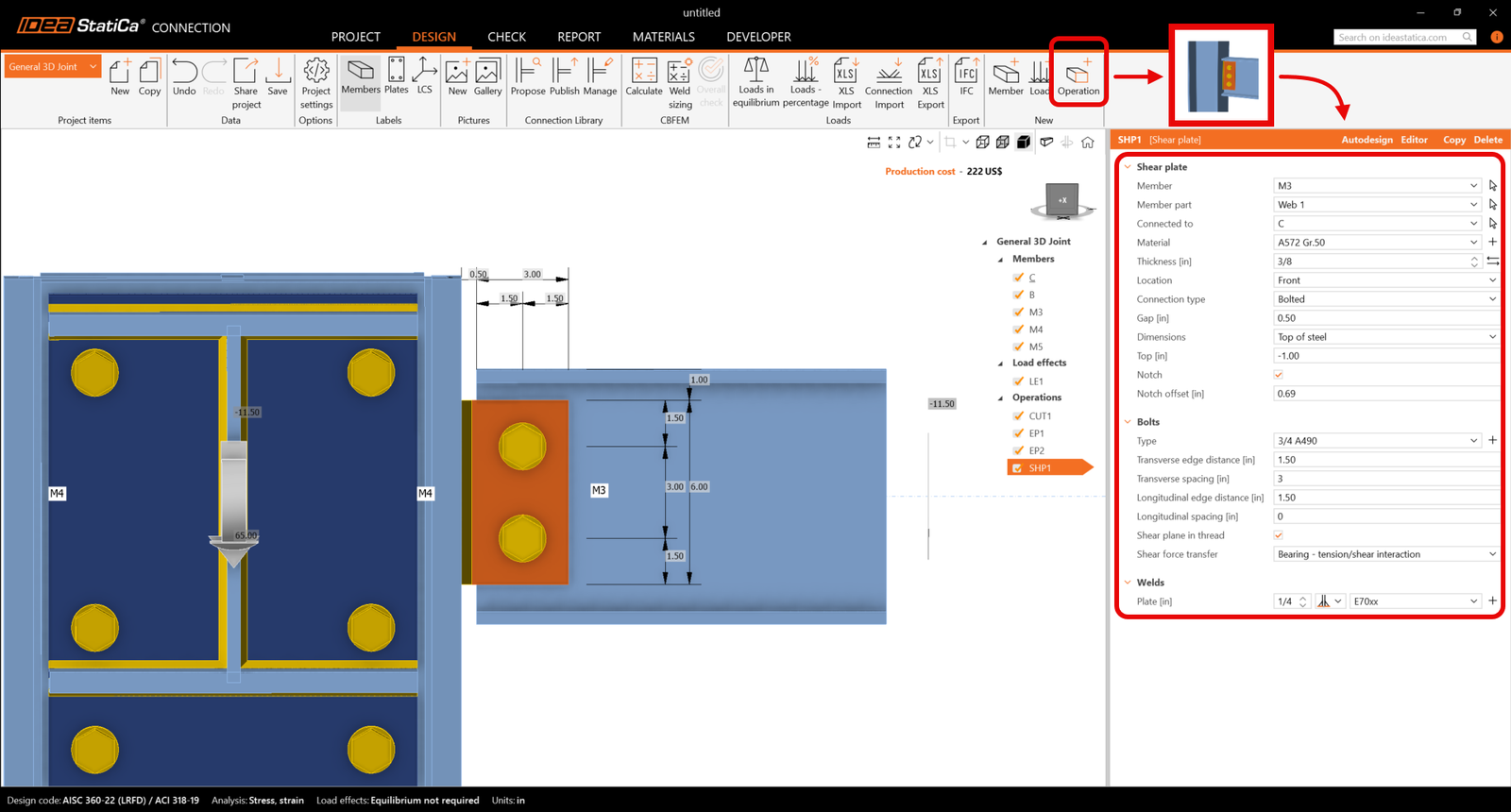
Fahren Sie fort und fügen Sie eine Schubplatte ein und ändern Sie die Eigenschaften der Operation SHP1. Folgen Sie der nachstehenden Abbildung.
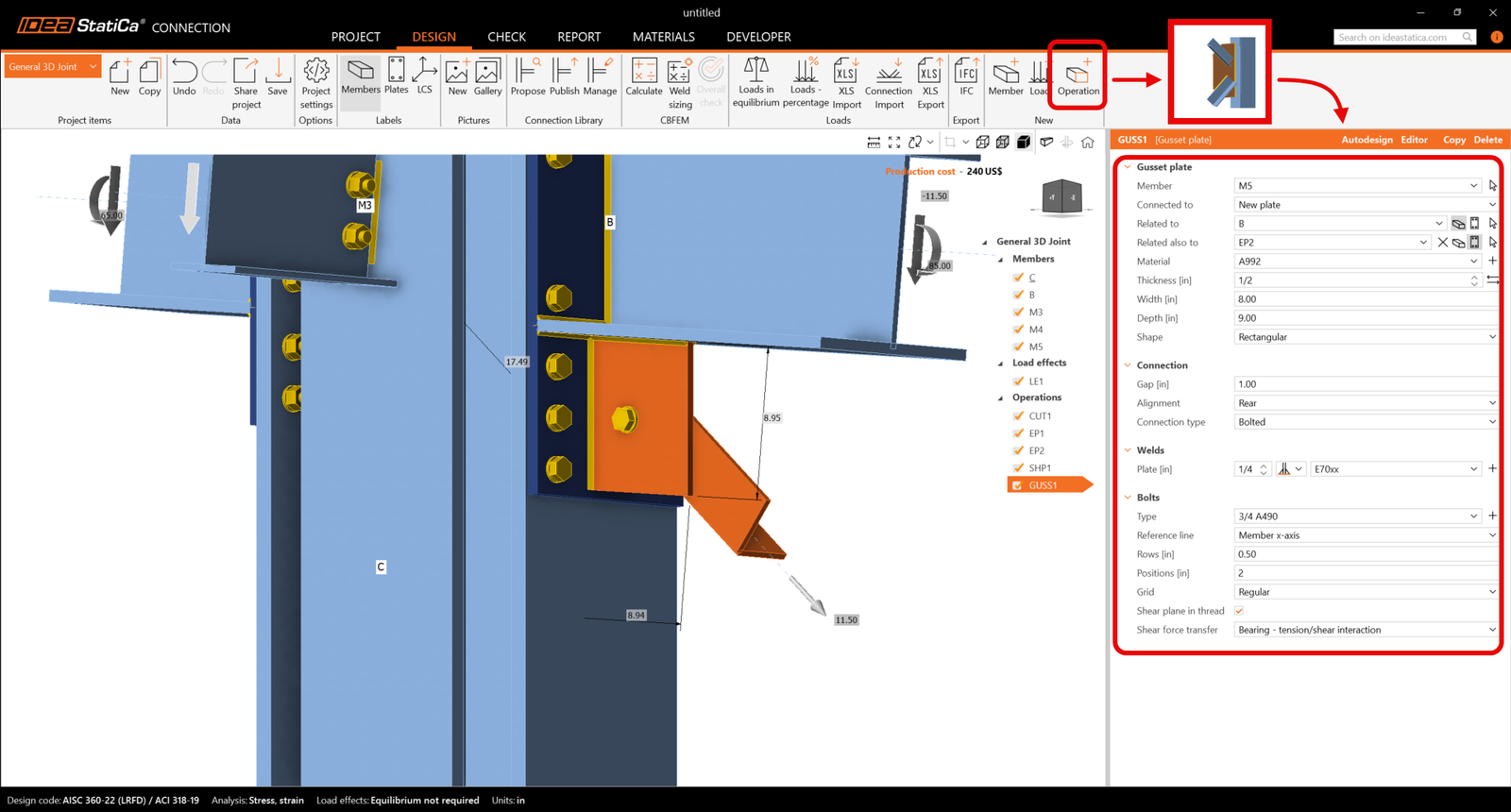
Schließen Sie die Bemessung ab, indem Sie eine Knotenblech-Operation hinzufügen und die Parameter für GUSS1 festlegen.
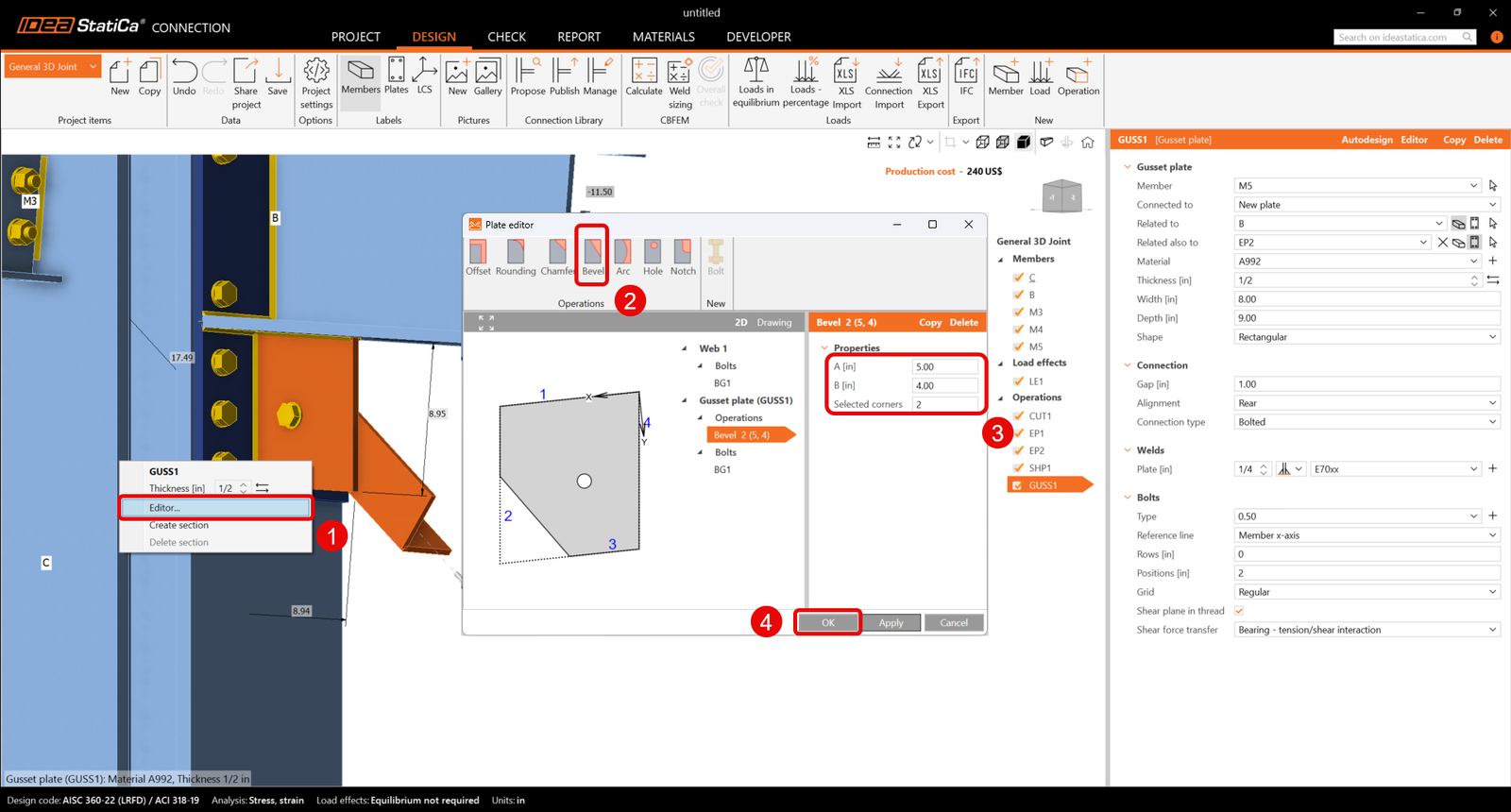
Bearbeiten Sie abschließend die Form des Knotenbleches. Klicken Sie mit der rechten Maustaste auf Platte GUSS1 in der 3D-Szene und wählen Sie Editor. Ändern Sie im Platteneditor das Knotenblech durch Eingabe einer Anschrägung.
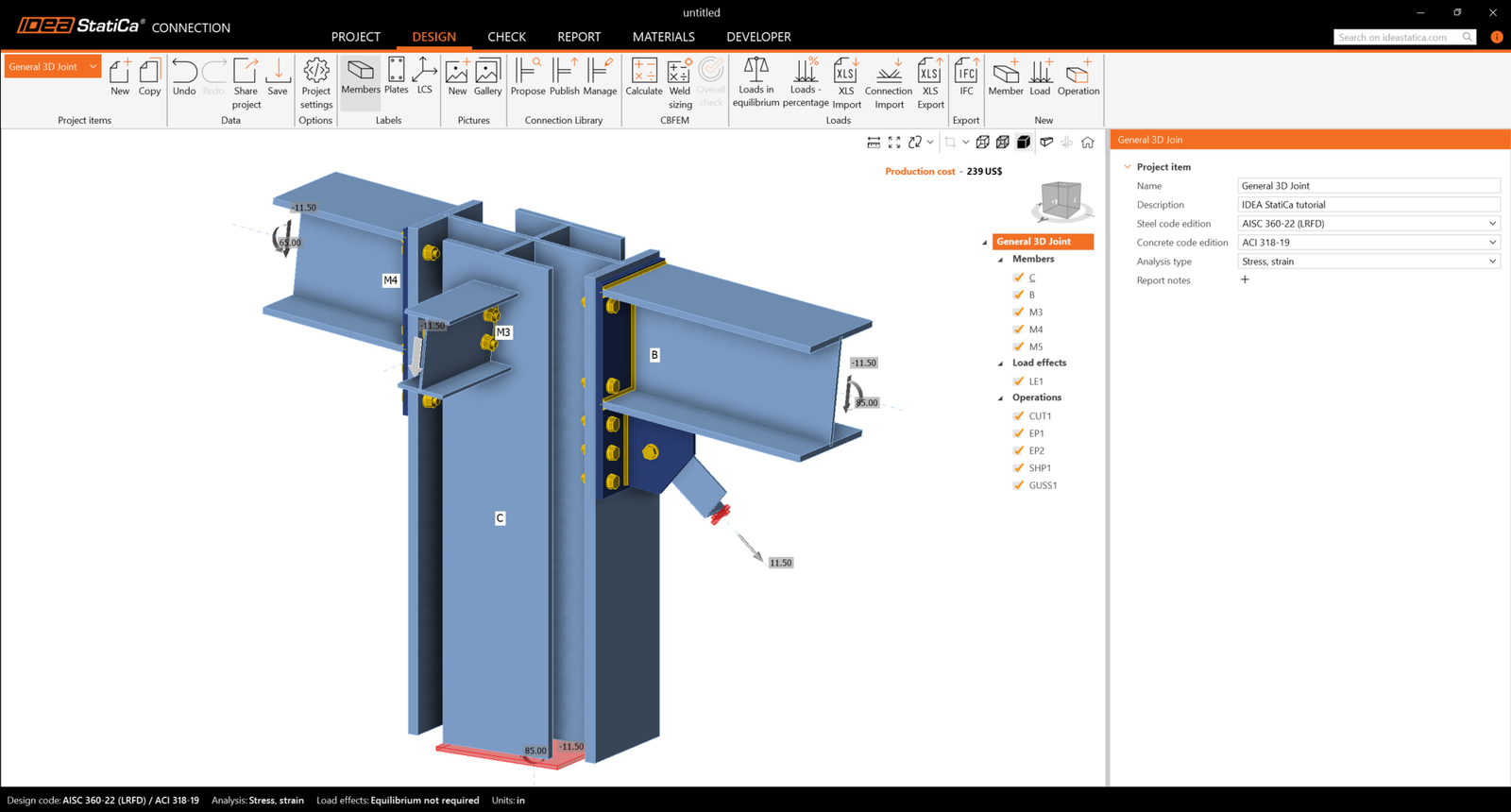
Überprüfen Sie den endgültigen Entwurf des Knotens.
5 Berechnung und Nachweis
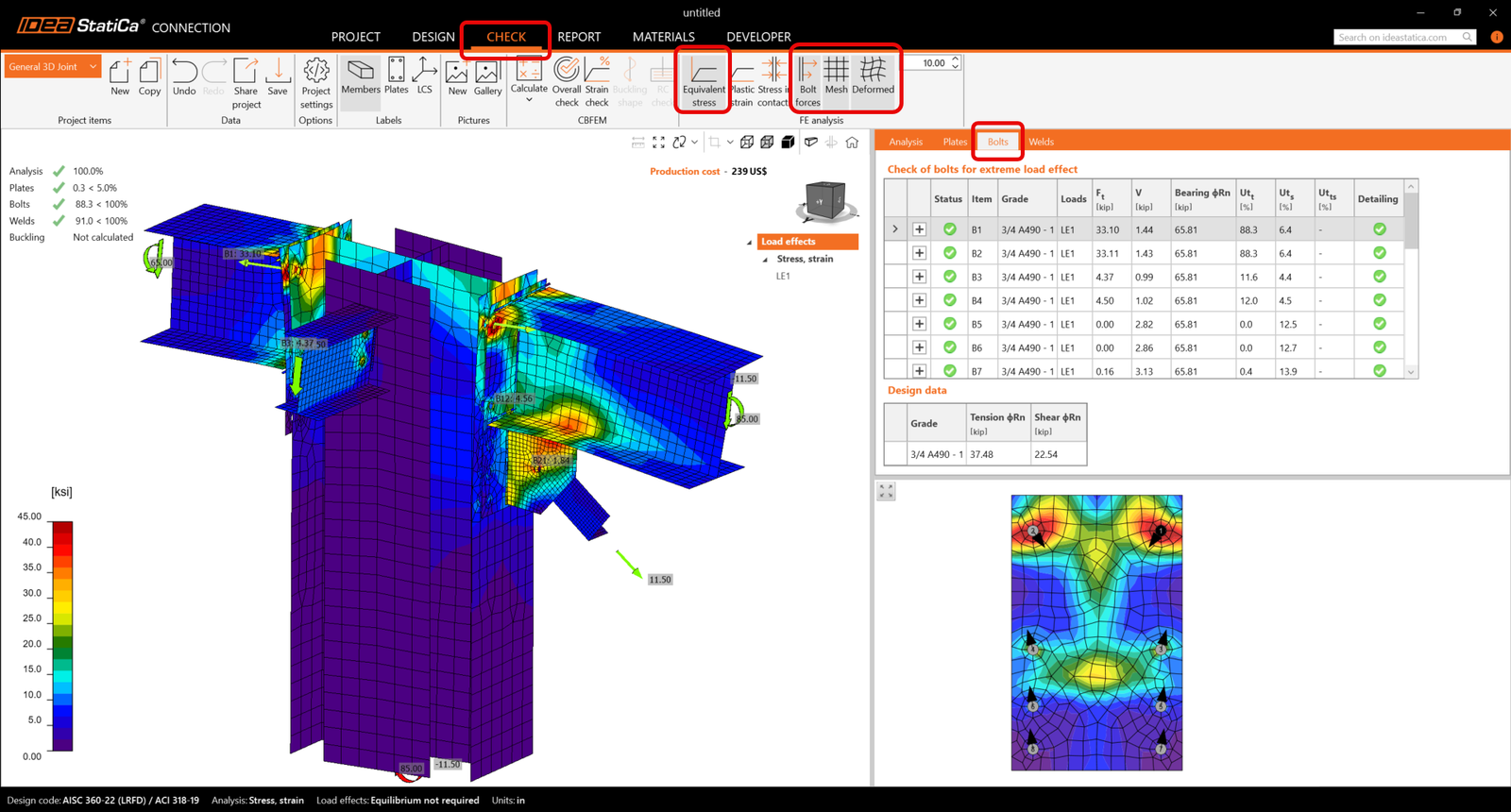
Sie können die Berechnung starten, indem Sie im Menüband auf Berechnen klicken. Das Berechnungsmodell wird automatisch generiert, die Berechnung wird durchgeführt, und Sie können den Gesamtnachweis zusammen mit den grundlegenden Nachweisergebnissen anzeigen.
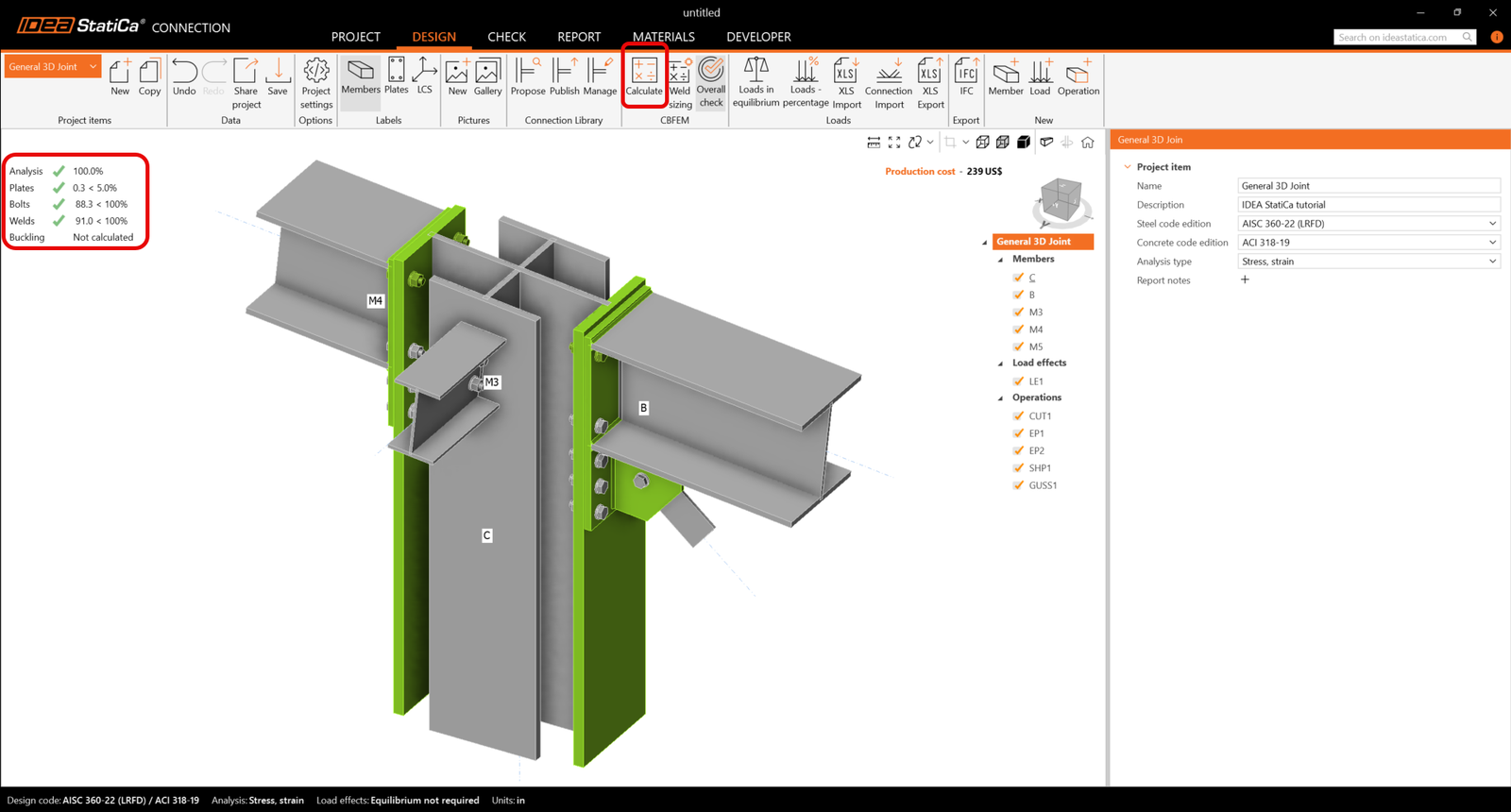
Wechseln Sie zur Anzeigeregisterkarte Nachweis und aktivieren Sie Vergleichsspannung, Schraubenkräfte, Netz und Verformt im Menüband, um ein vollständiges Bild des Geschehens im Knoten zu erhalten.
Werte der Schraubennachweise und -kräfte zusammen mit den Nachweisgleichungen werden in der Tabelle Schrauben angezeigt; ebenso gibt es eine Registerkarte für Schweißnähte usw.
6 Bericht
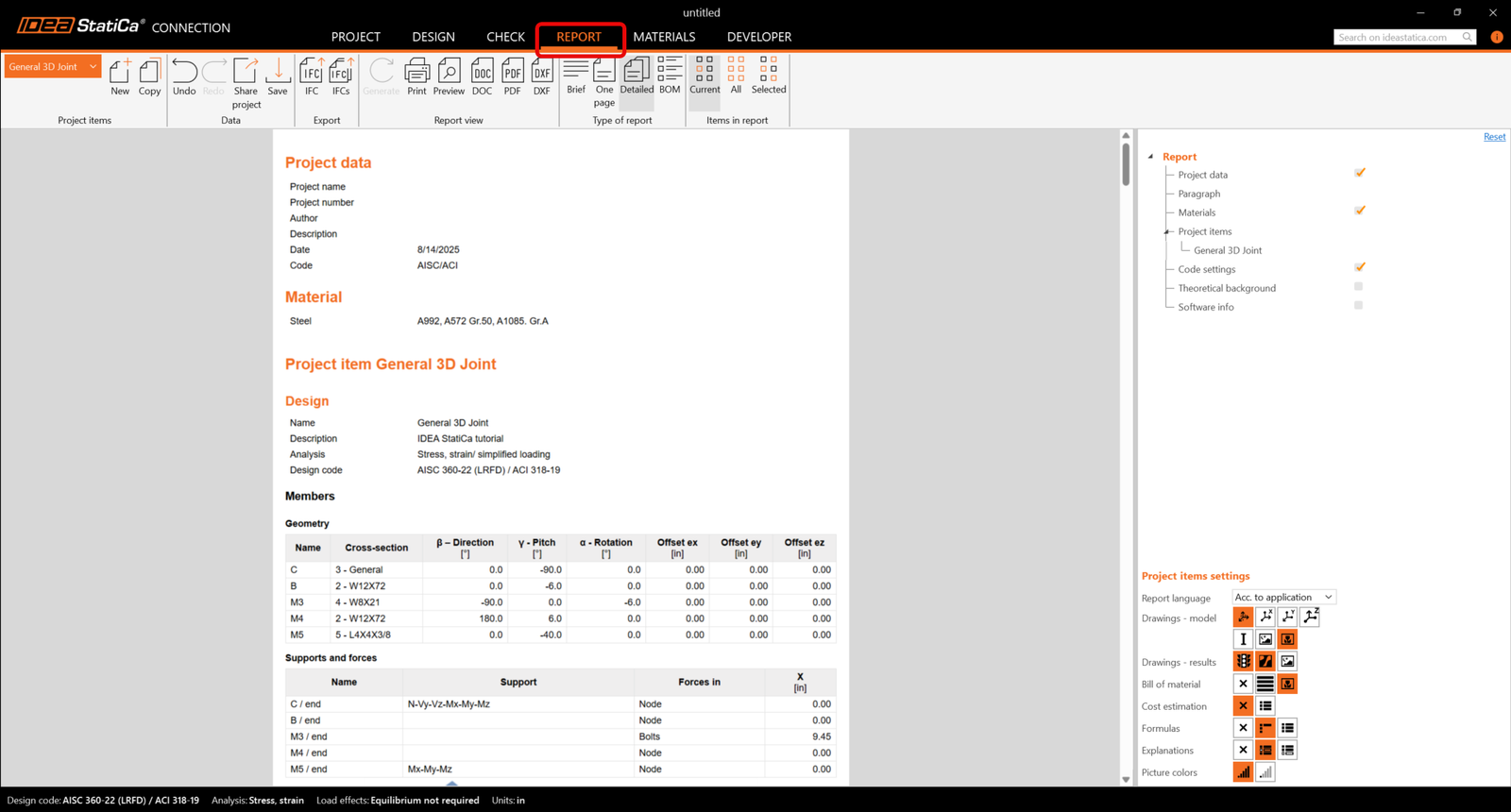
Wechseln Sie abschließend zur Registerkarte Bericht. IDEA StatiCa bietet einen vollständig anpassbaren Bericht zum Ausdrucken oder Speichern in einem bearbeitbaren Format.
Sie haben einen allgemeinen räumlichen Knoten nach AISC bemessen, optimiert und den Normnachweis geführt.
Erfahren Sie, wie Sie IDEA StatiCa effektiv mit unseren selbstgesteuerten E-Learning-Kursen nutzen können
Jetzt lernen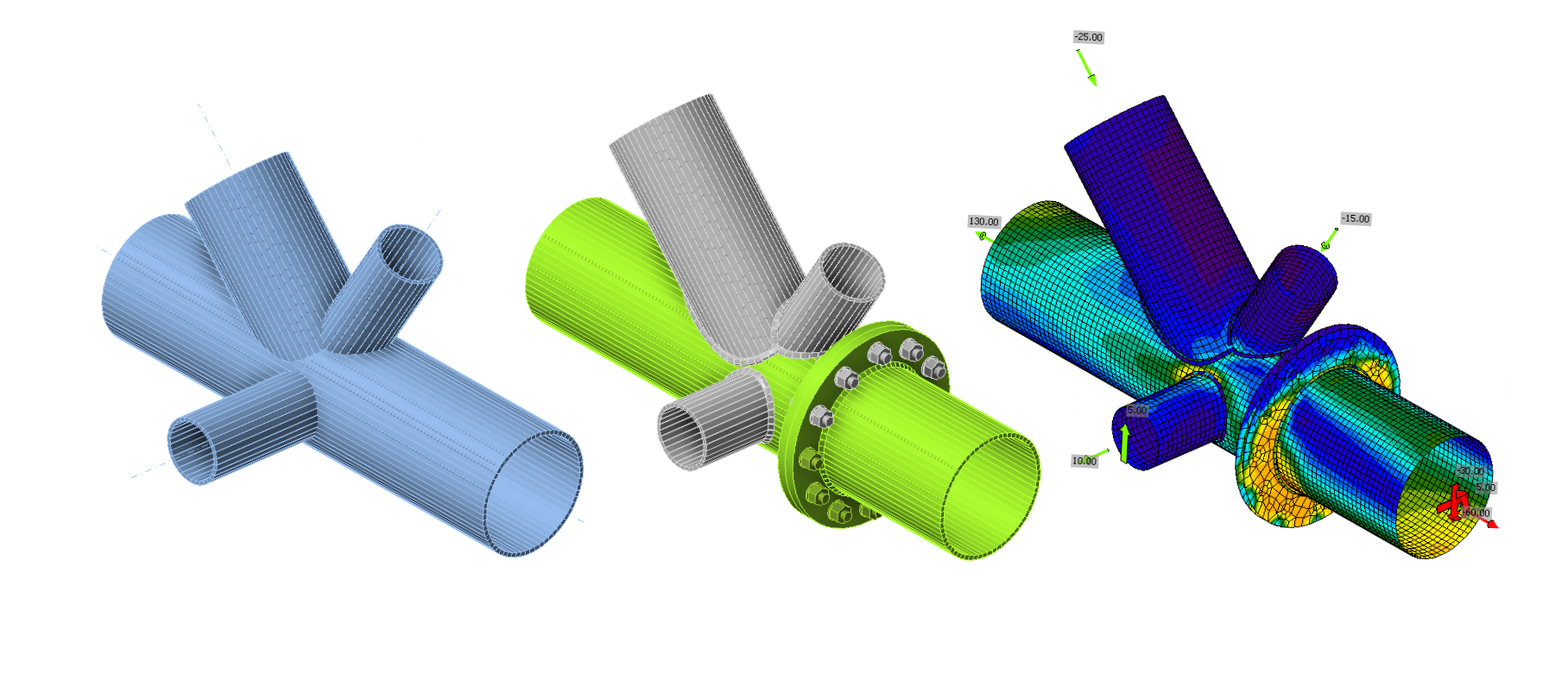
- Connection design
- Steel
- Tutorials
Connection Tutorial – Räumliches Rohrrahmentragwerk (AISC)
Mehr lesen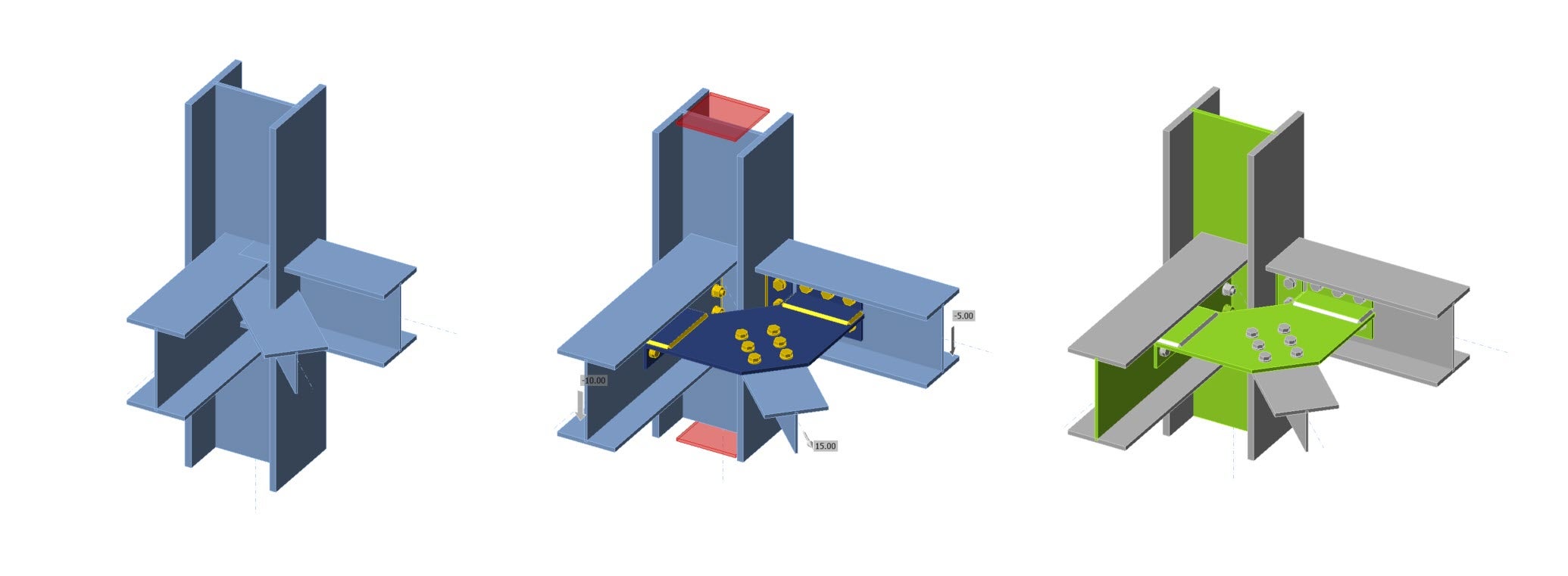
- Steel
- Connection design
- Tutorials
Horizontales Träger-Stützen-Aussteifungs-Knotenblech (AISC)
Mehr lesen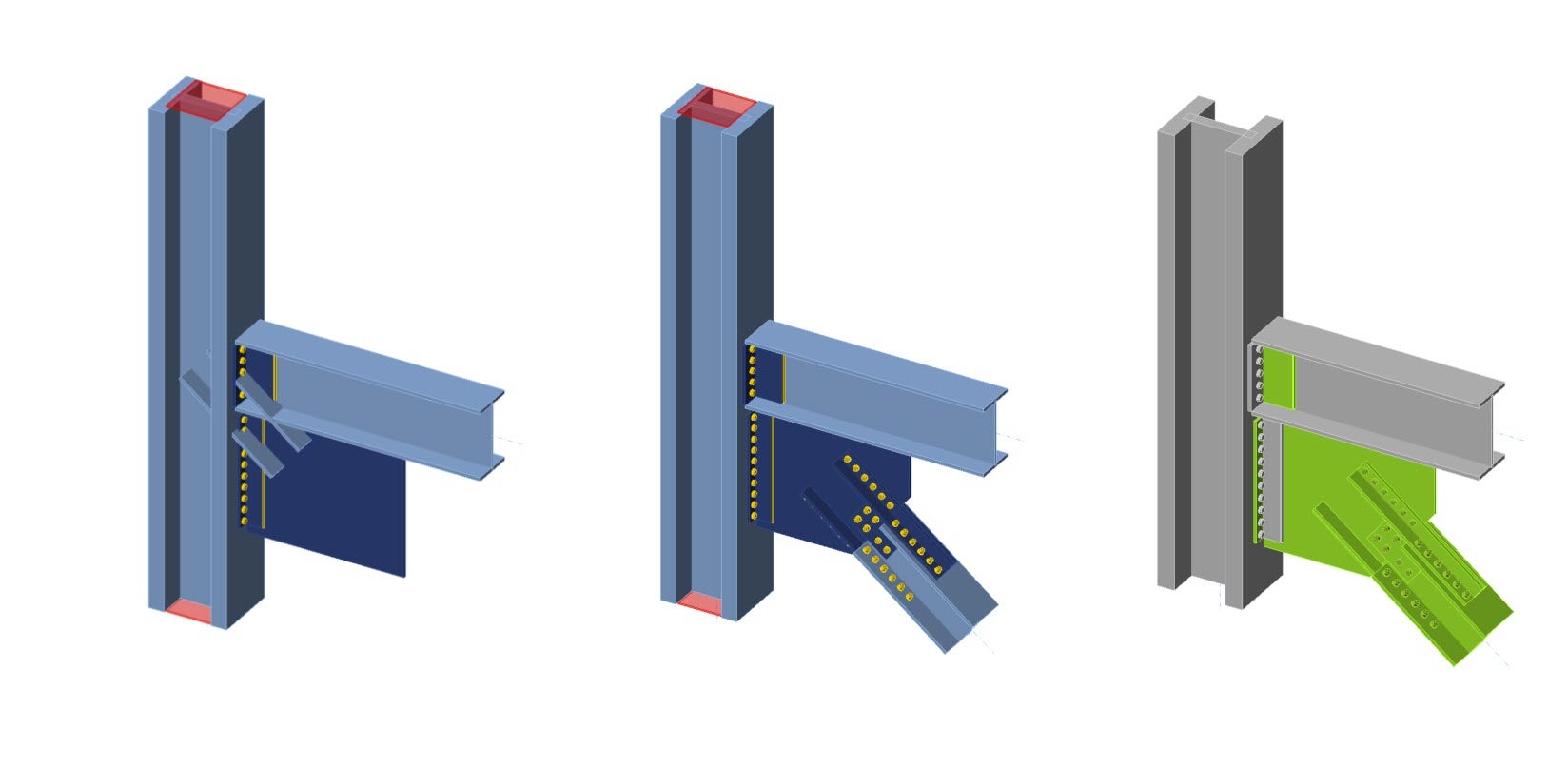
- Steel
- Connection design
- Tutorials
Klauwinkel bei WF-Aussteifungsverbindung (AISC)
Mehr lesen
- Steel
- Connection design
- Blogbeitrag