
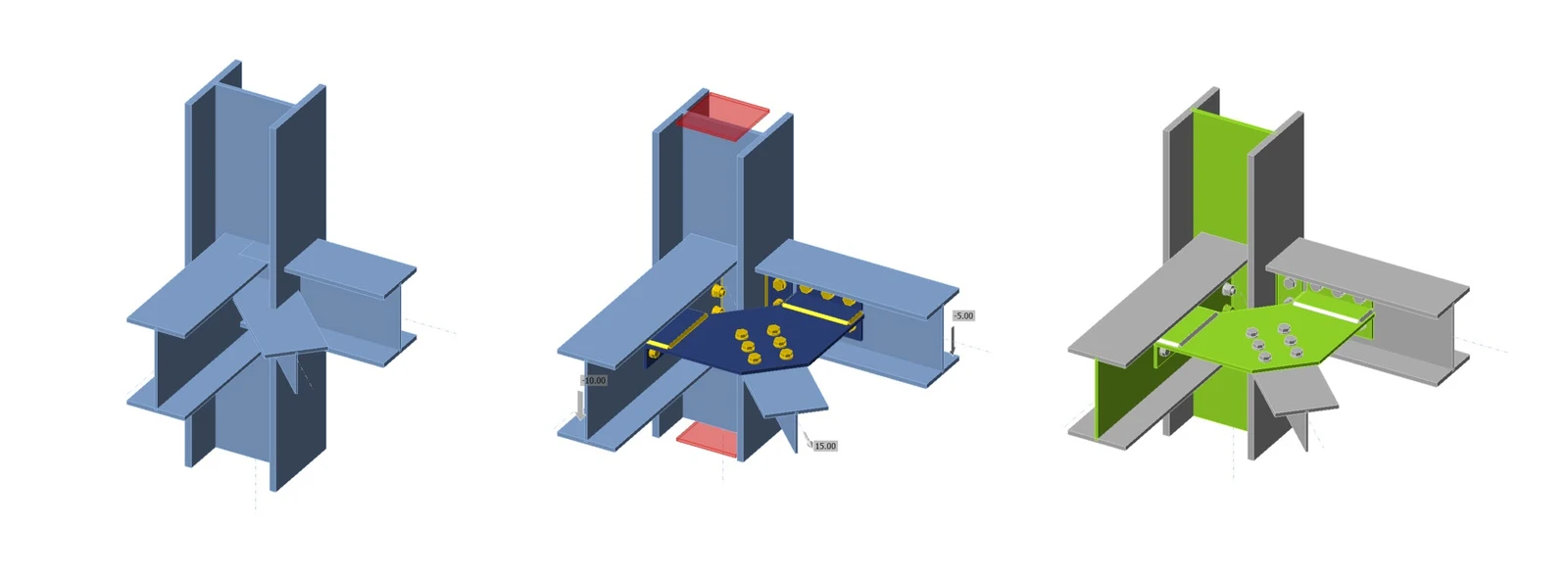


1 Proiect nou
Pentru început, lansați IDEA StatiCa și selectați aplicația Connection. Creați un proiect nou selectând un șablon de pornire cât mai apropiat de proiectul dorit, completând numele și alegând codul de proiectare și proprietățile implicite ale materialului – A992.
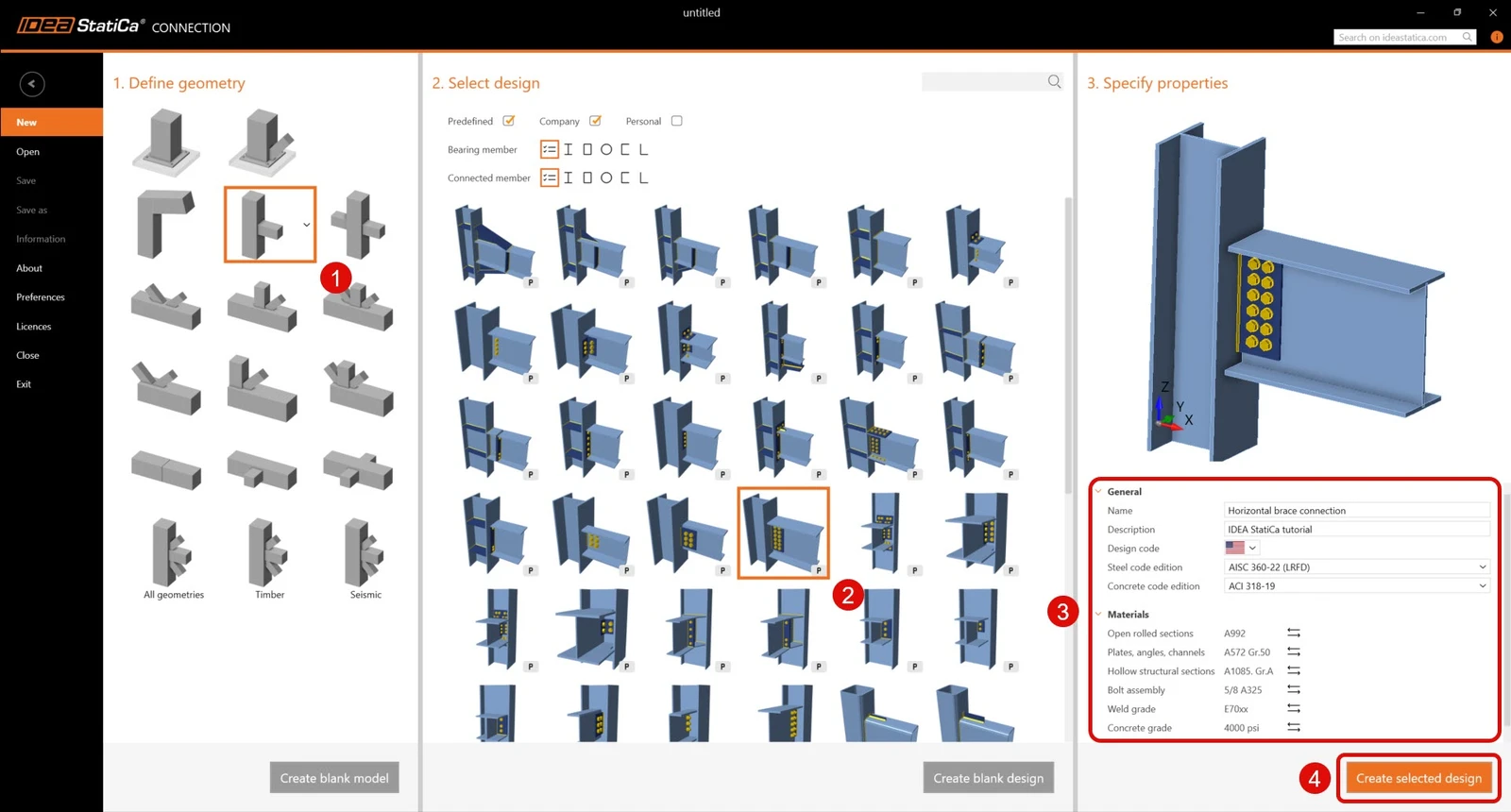
Deoarece acest proiect urmează codul AISC, vom continua utilizând unități imperiale (consultați Cum se schimbă sistemul de unități).
2 Geometrie
Un stâlp și o grindă cu îmbinare la forfecare au fost adăugate automat în proiect.
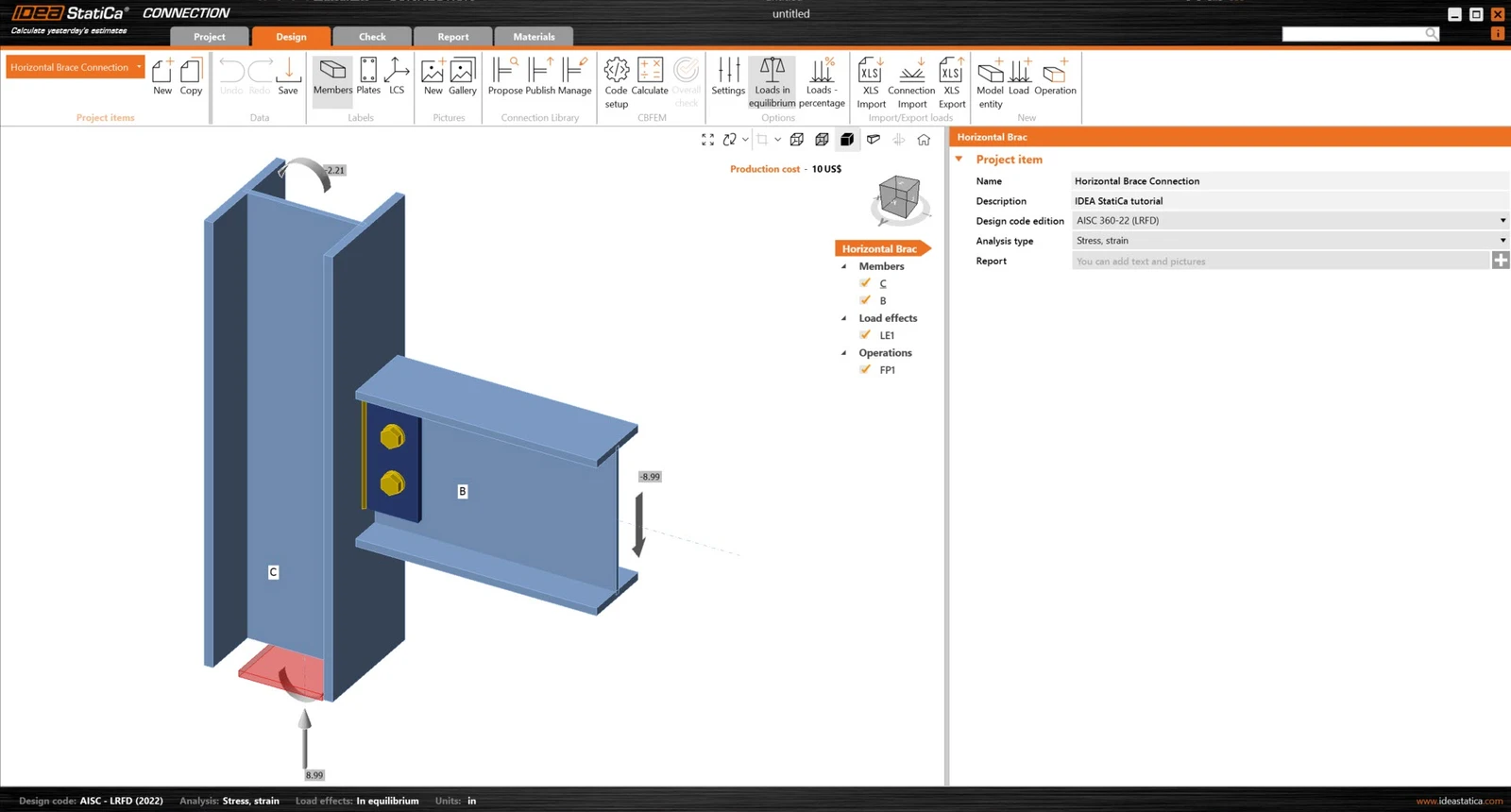
Mai întâi, modificați secțiunea transversală a stâlpului. Noua secțiune transversală este W12x96.
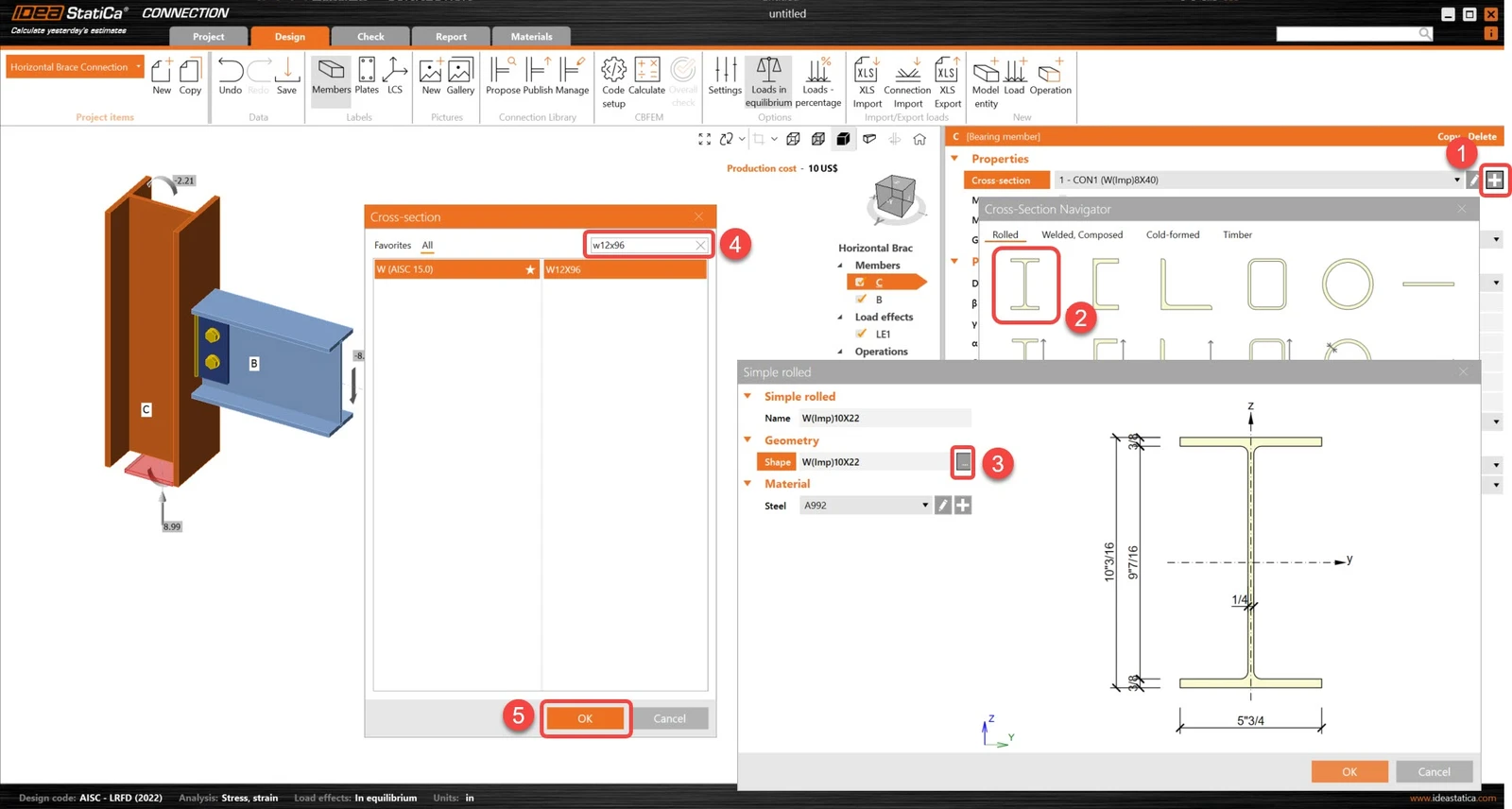
Apoi, modificați secțiunea transversală a grinzii. Noua secțiune transversală este W10x45.
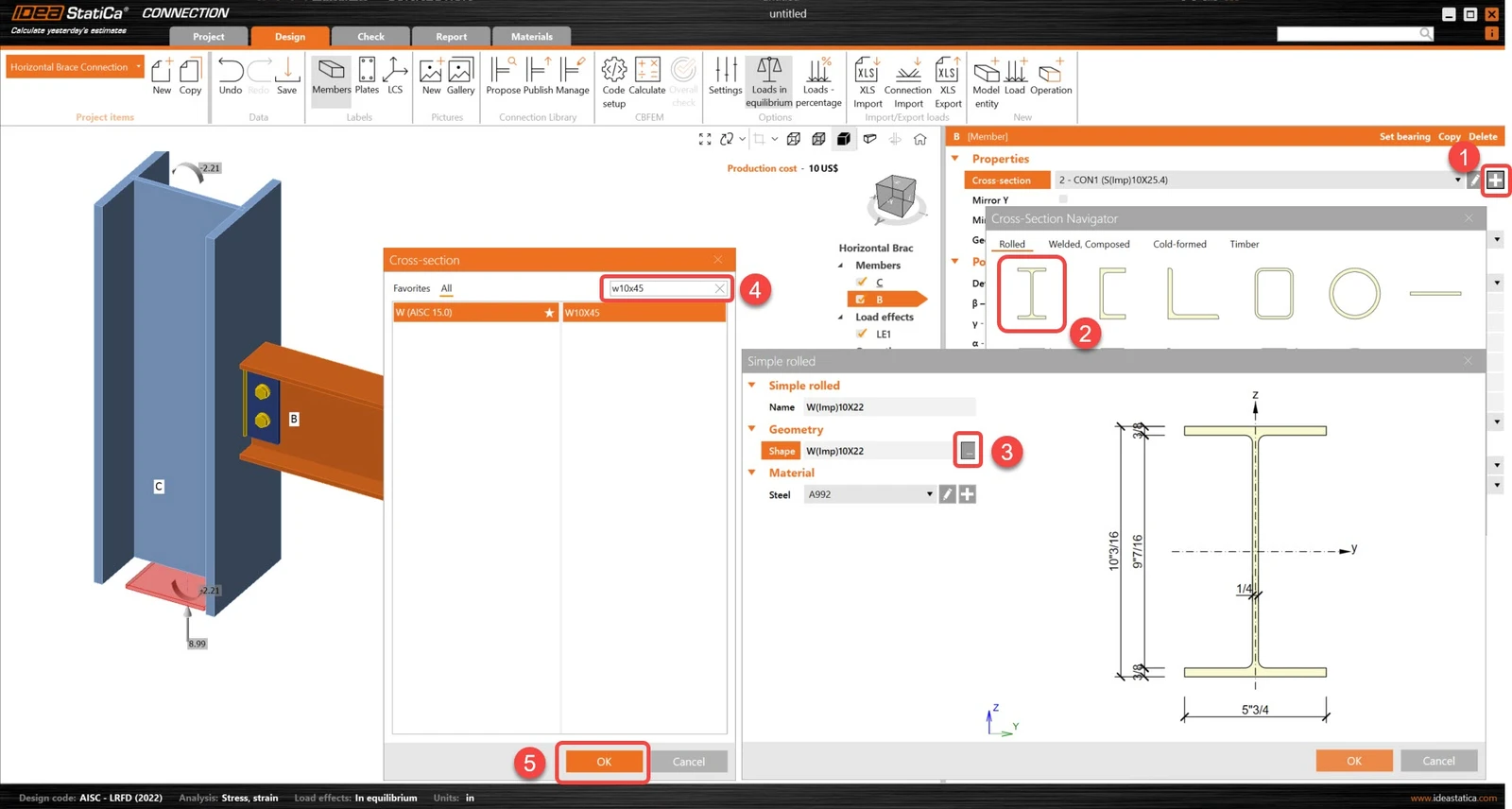
Adăugați apoi două elemente noi.
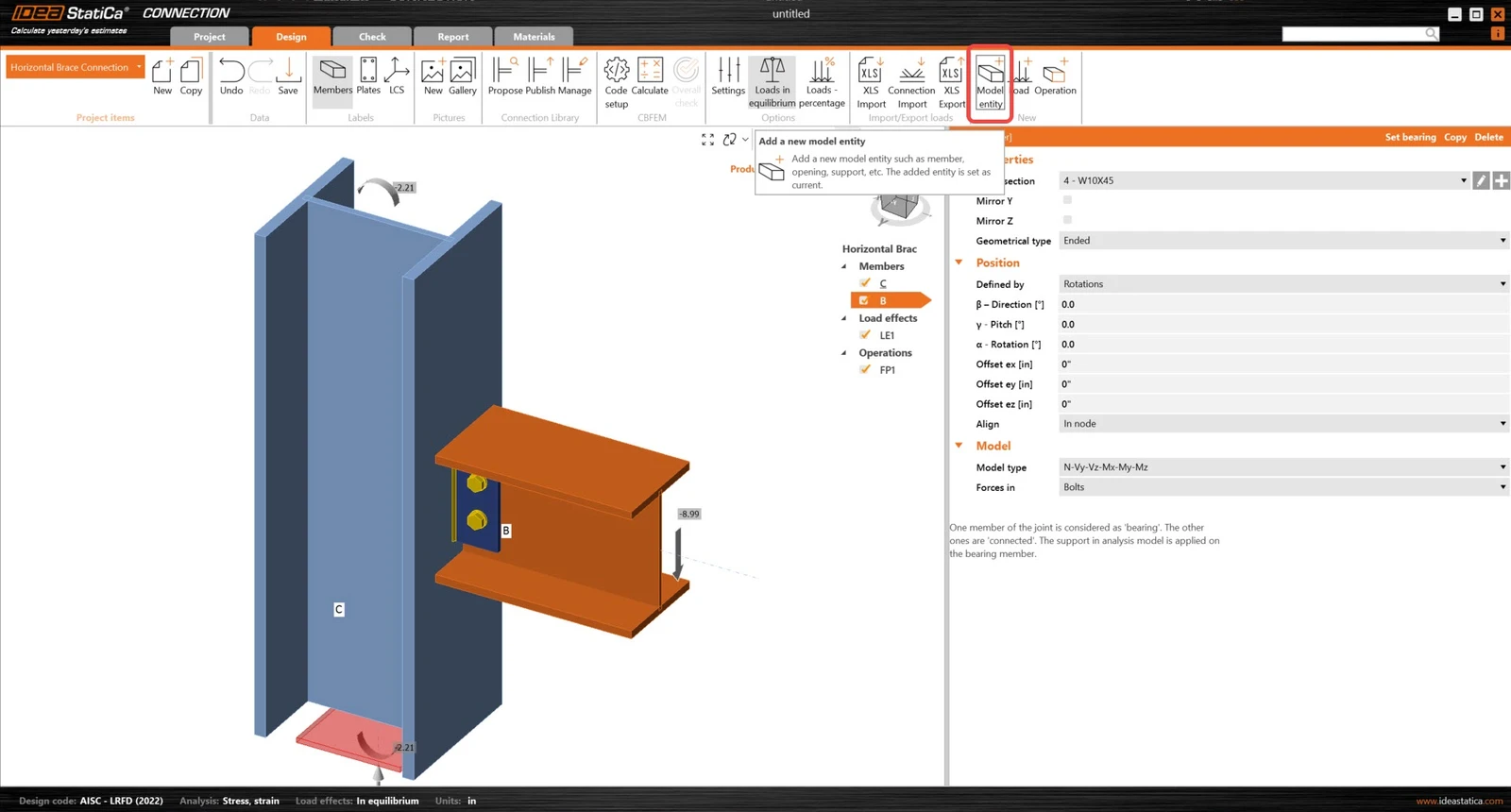
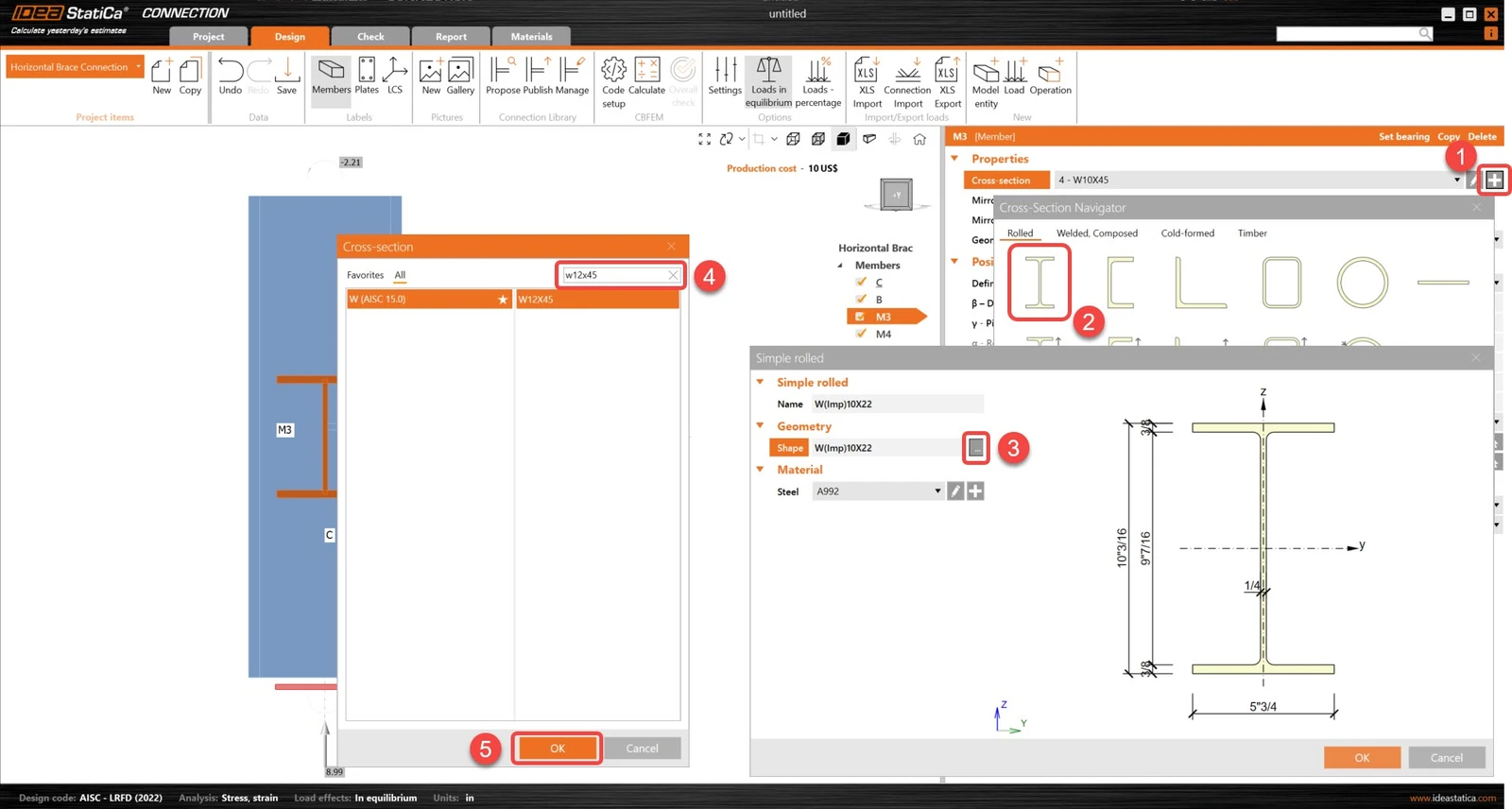
Modificați secțiunile transversale ale celor două elemente noi. Pentru M3, noua secțiune transversală este W12x45. Pentru M4, noua secțiune transversală este o secțiune T din W12x40.
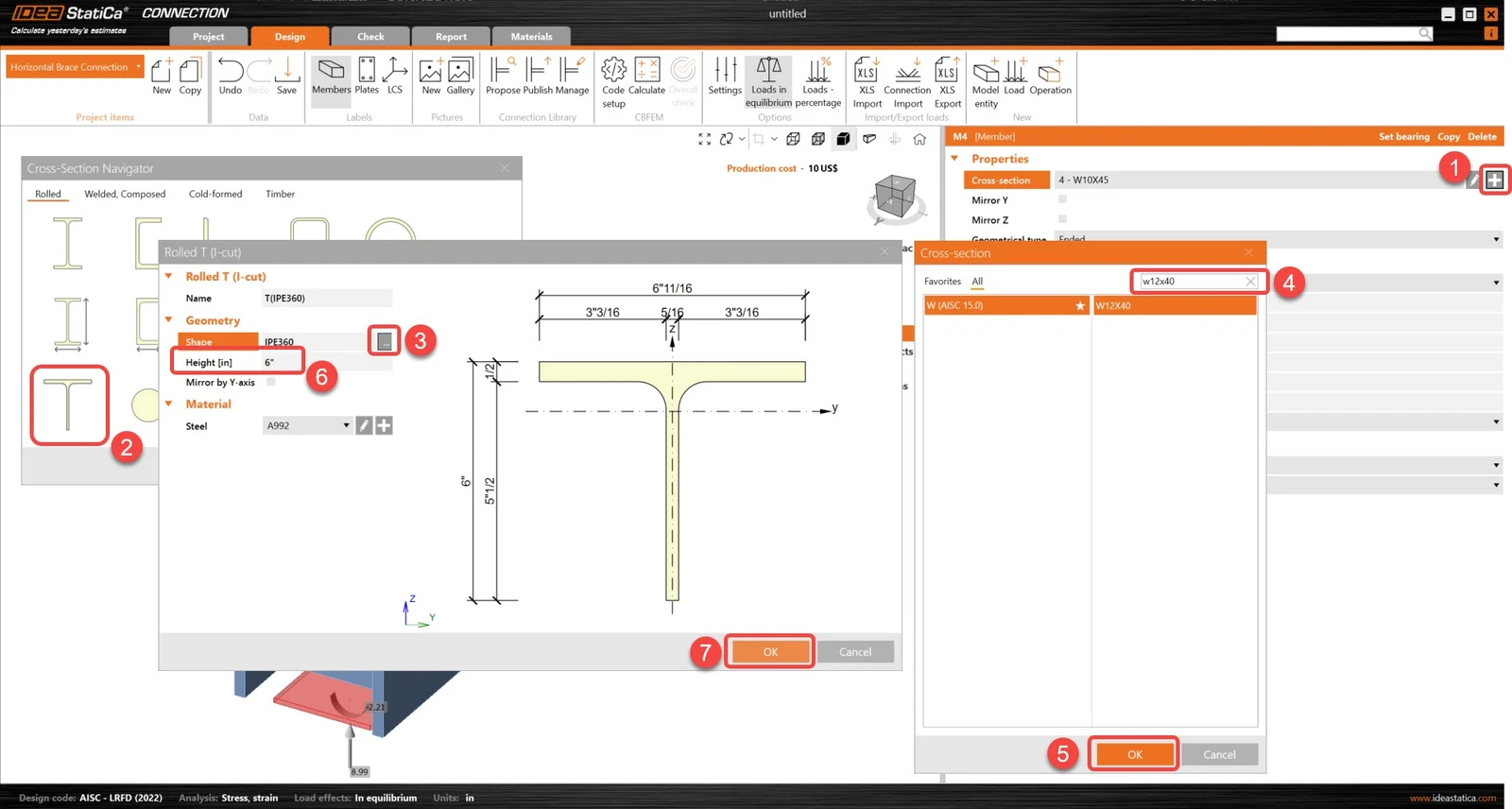
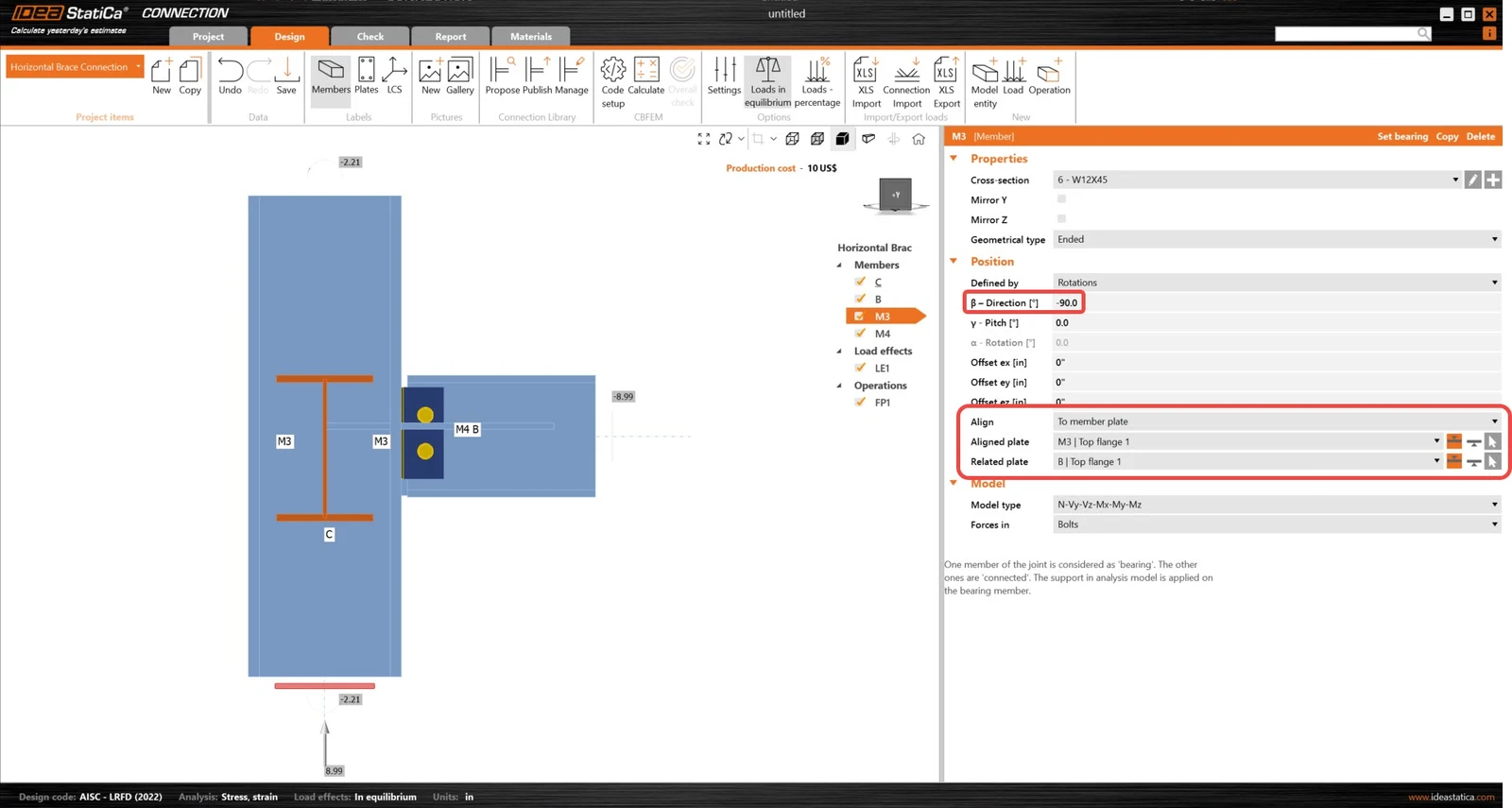
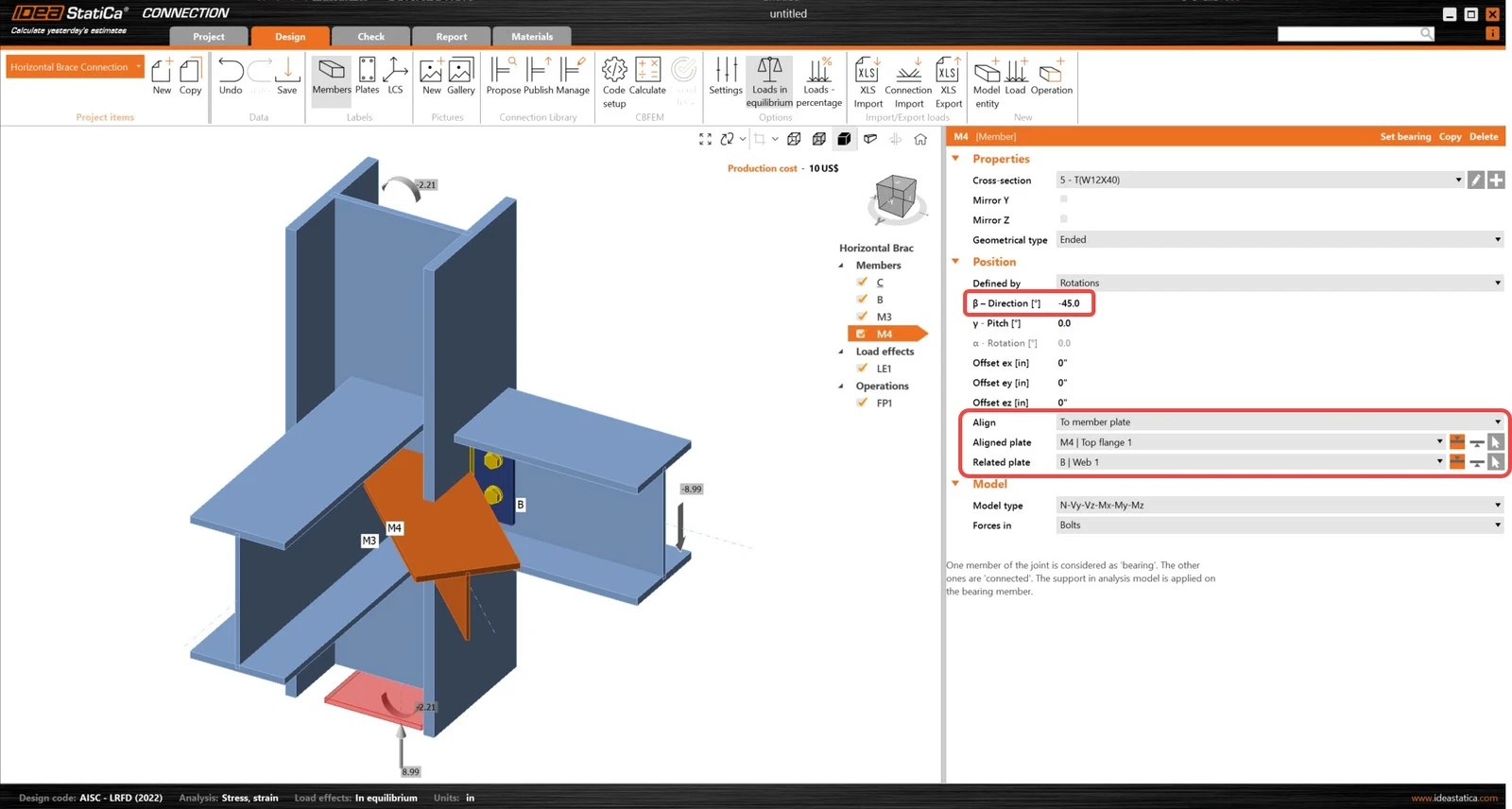
Ajustați parametrii de poziție pentru M3 și M4. Direcțiile și alinierea acestora vor fi actualizate astfel încât geometria completă să poată fi finalizată.
3 Efecte ale încărcărilor
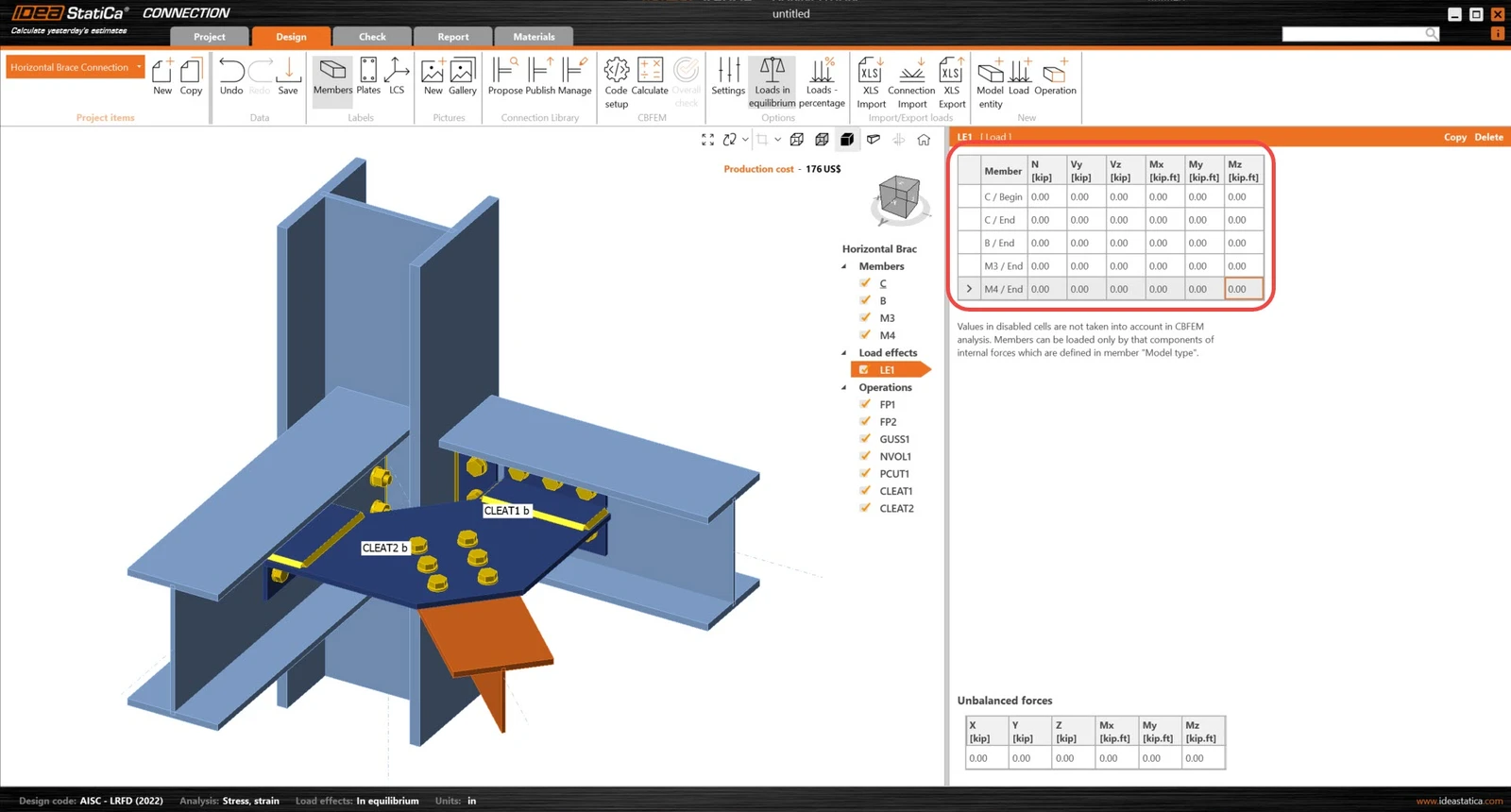
Eliminați efectele de încărcare implicite prezente în model.
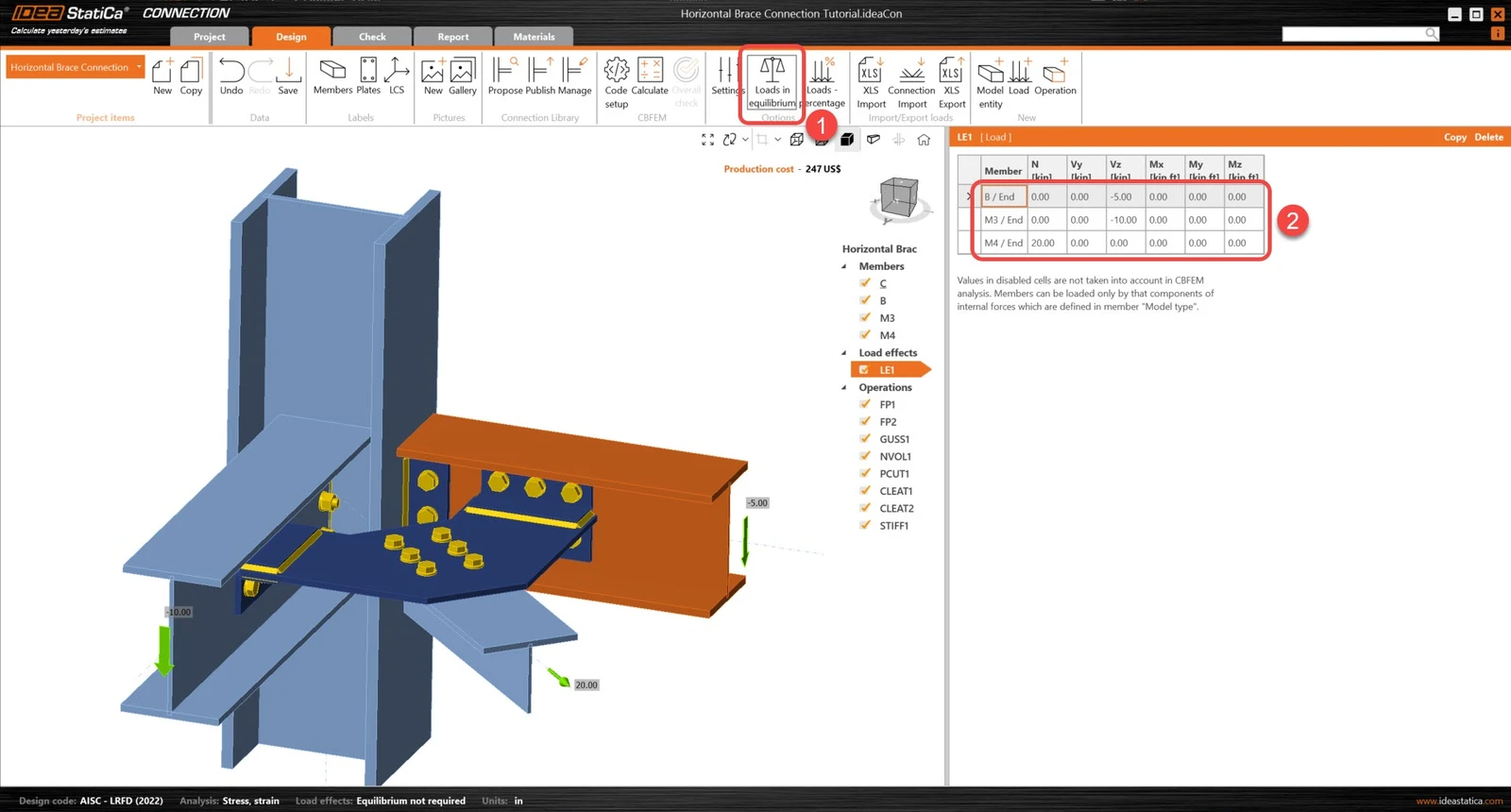
Dezactivați Încărcări în echilibru și introduceți noile valori ale forțelor interioare în tabel. Pot fi adăugate mai multe cazuri de încărcare.
4 Proiectare
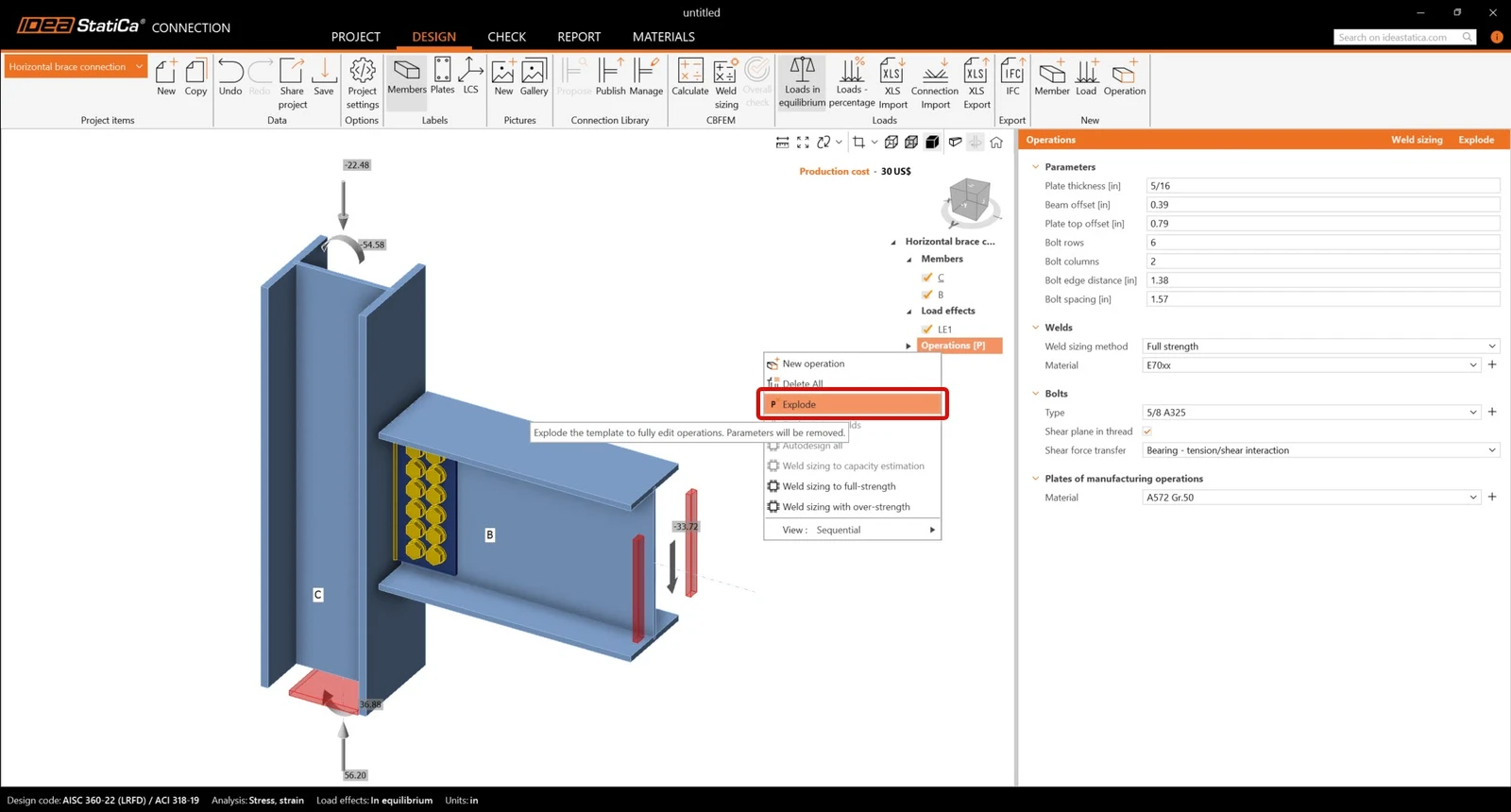
Înainte de a modela îmbinarea, asigurați-vă că „Explodați" șablonul parametric. Faceți clic dreapta pe eticheta Operations (P) și selectați „Explode" după cum se arată mai jos.
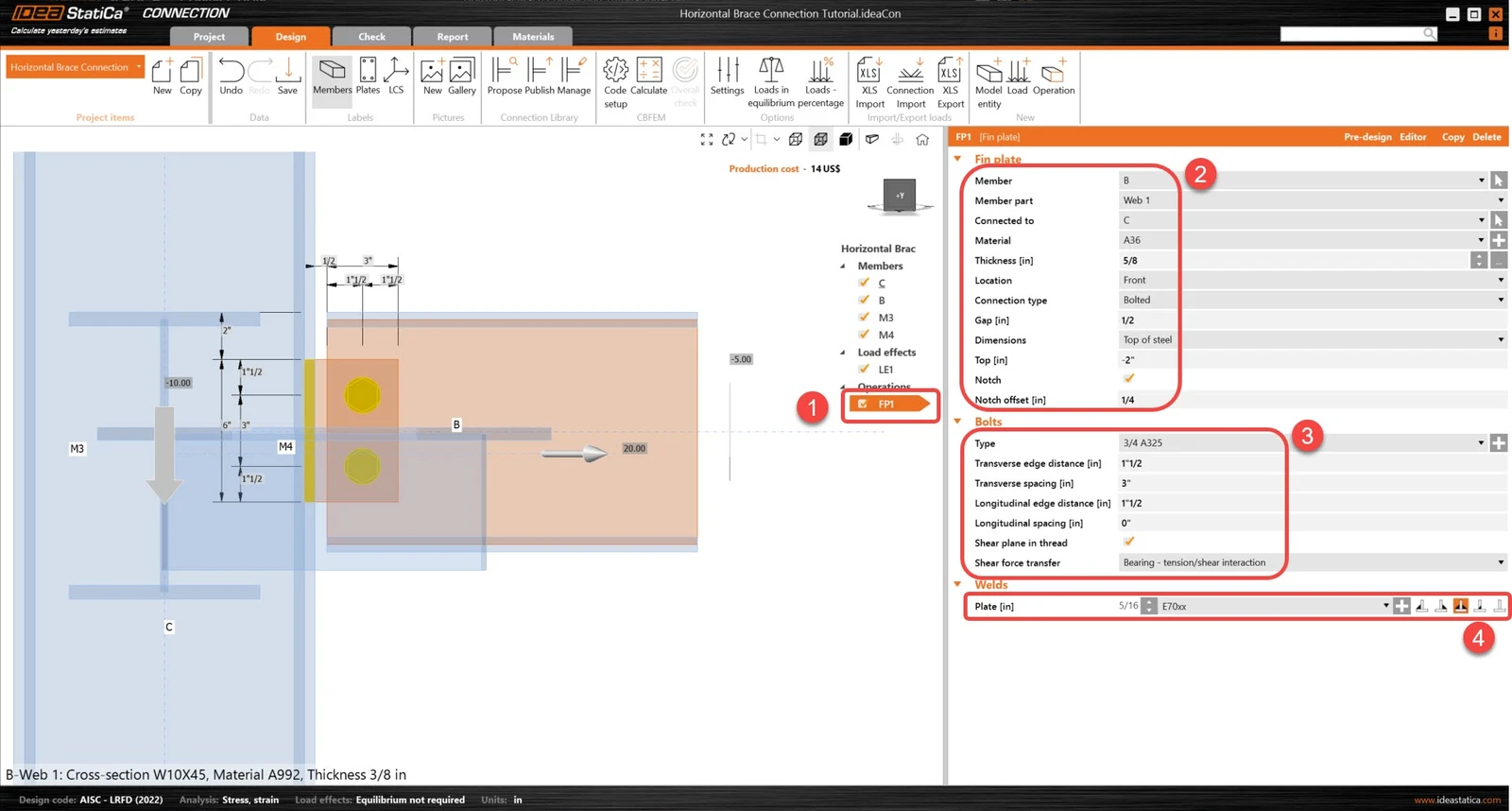
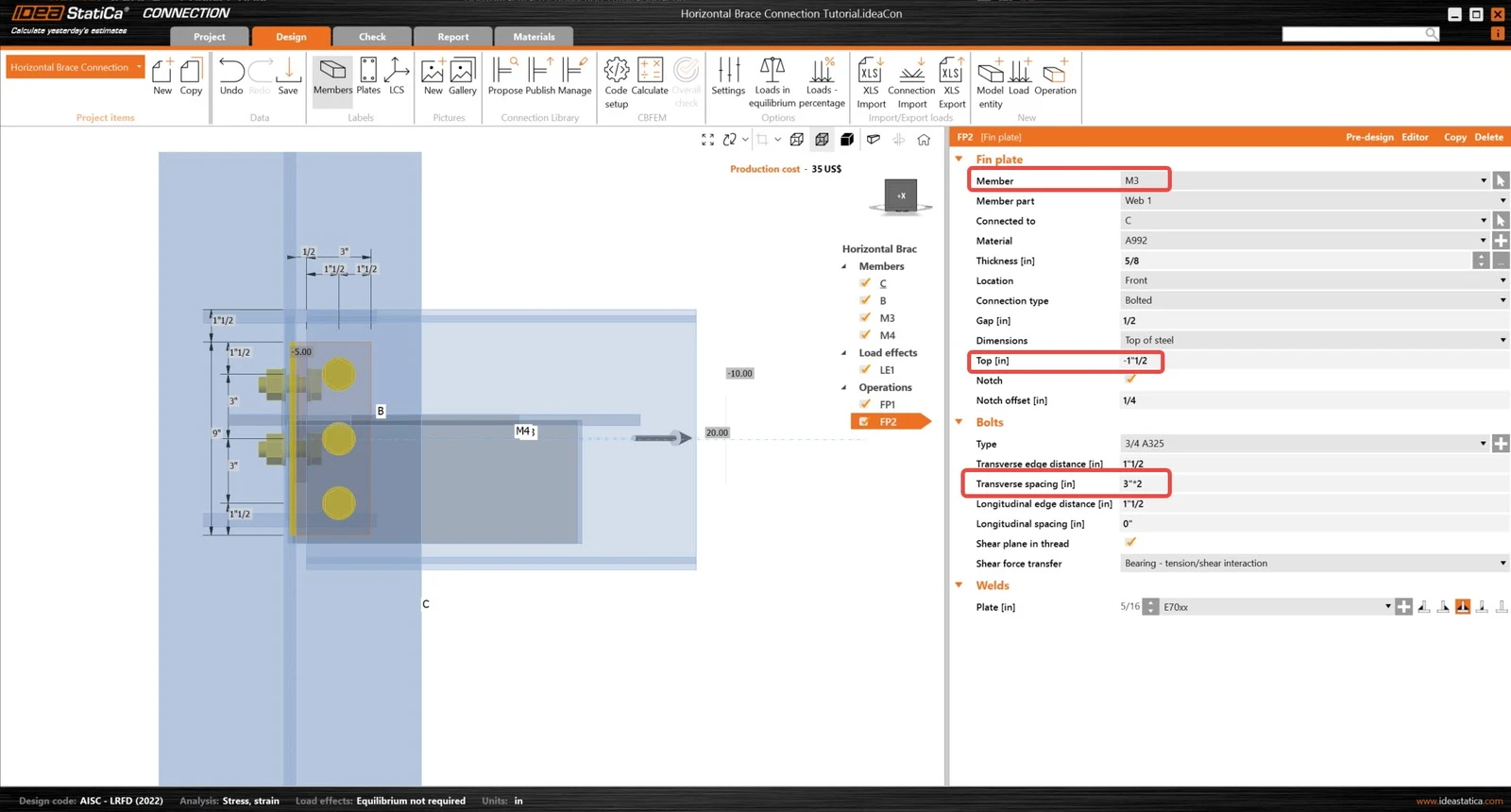
Operația de fabricație Fin plate a fost deja creată. Actualizați doar câteva dintre proprietățile sale.
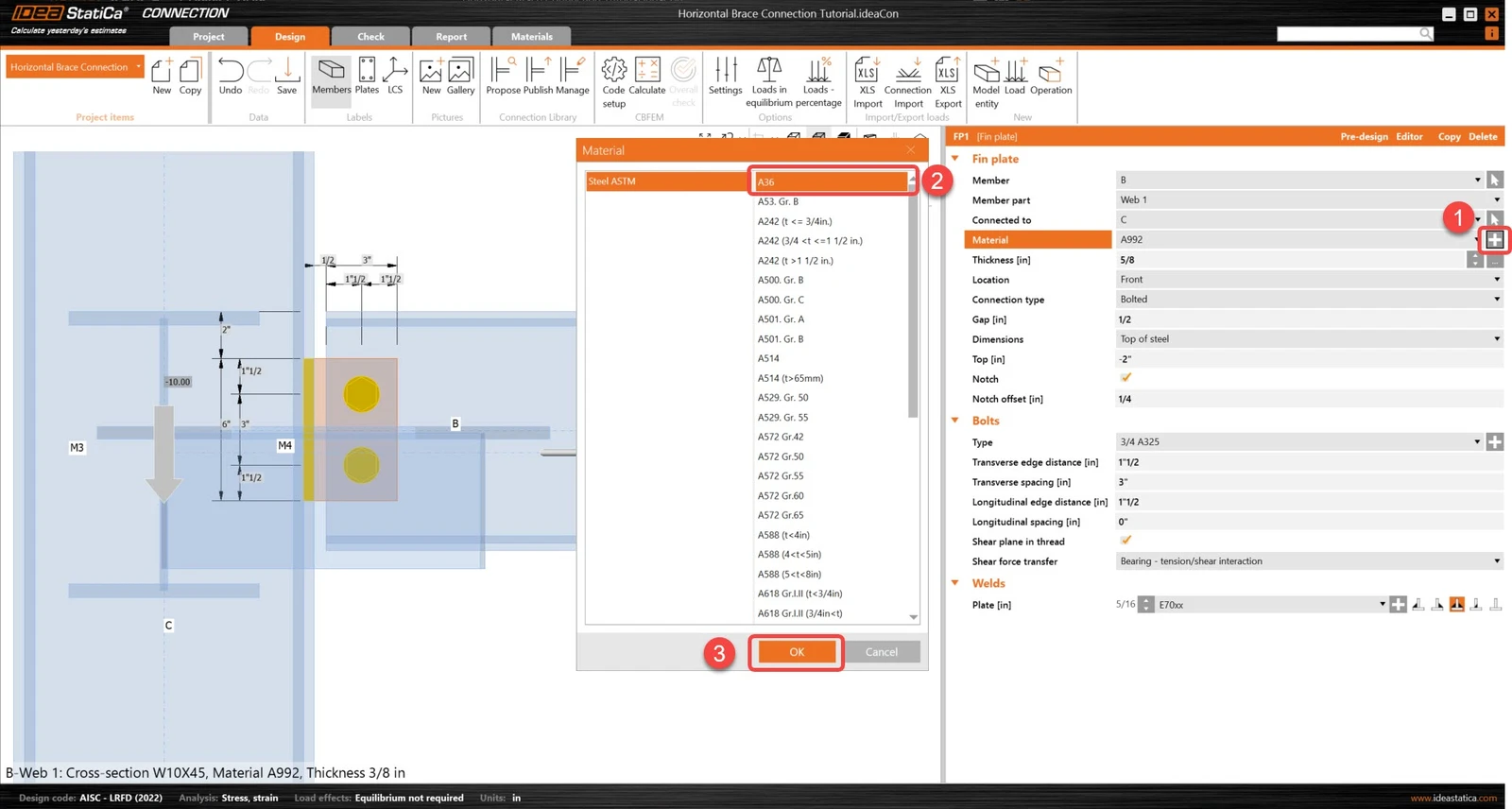
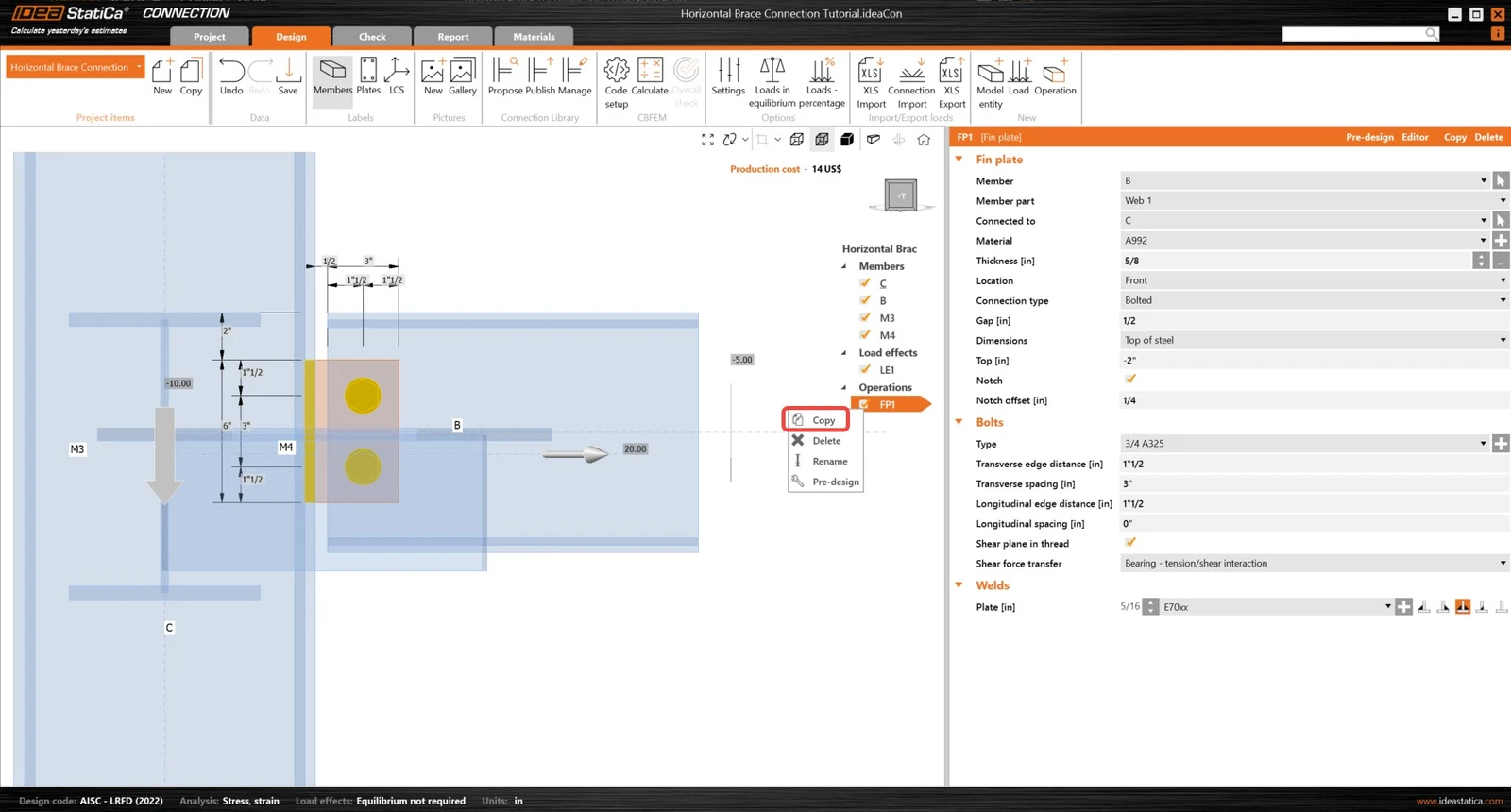
Faceți clic dreapta pe operația FP1 și copiați operația, apoi actualizați următoarele proprietăți astfel încât aceasta să se refere la elementul M3.
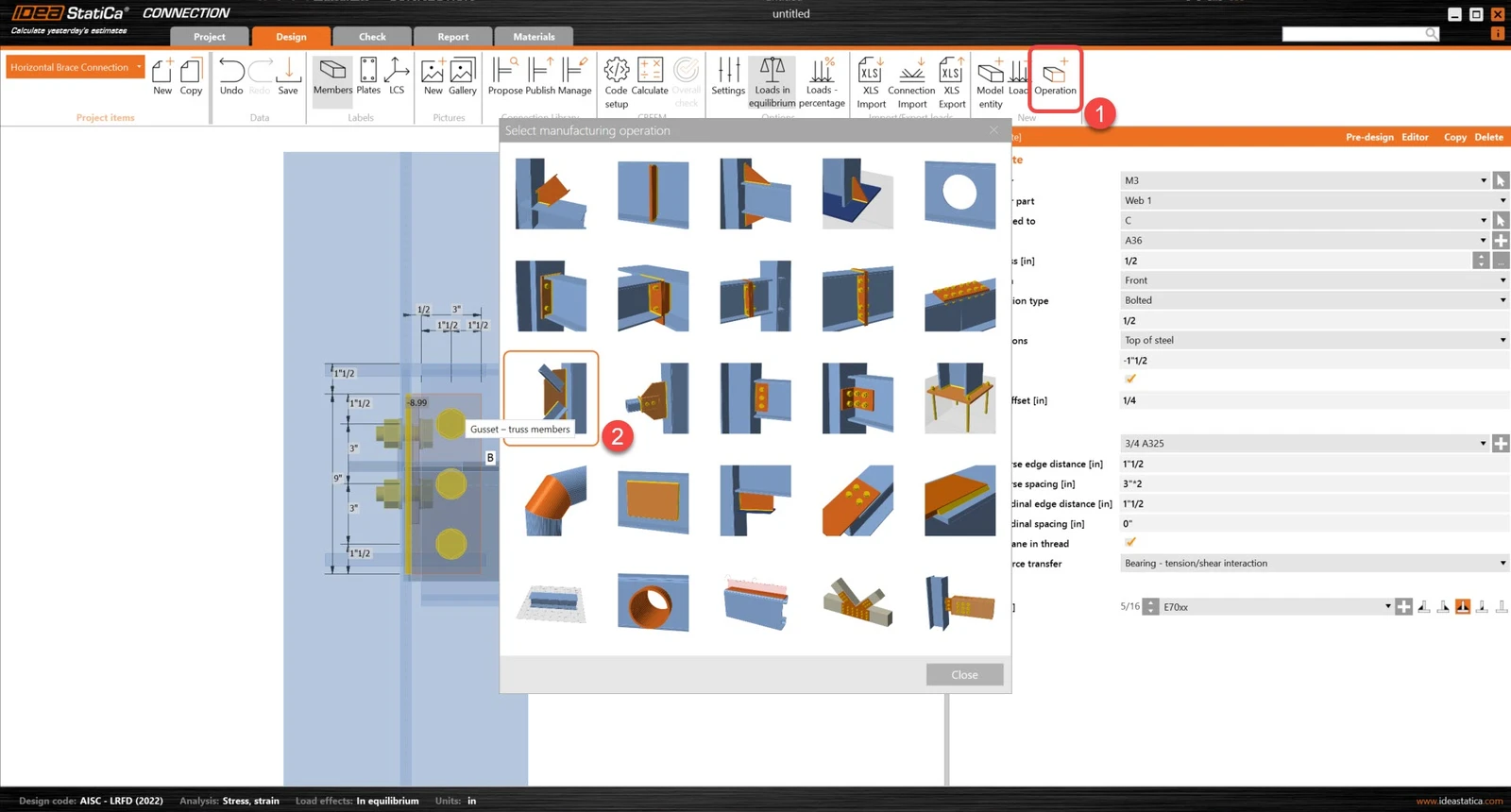
Acum, adăugați operația Gusset plate.
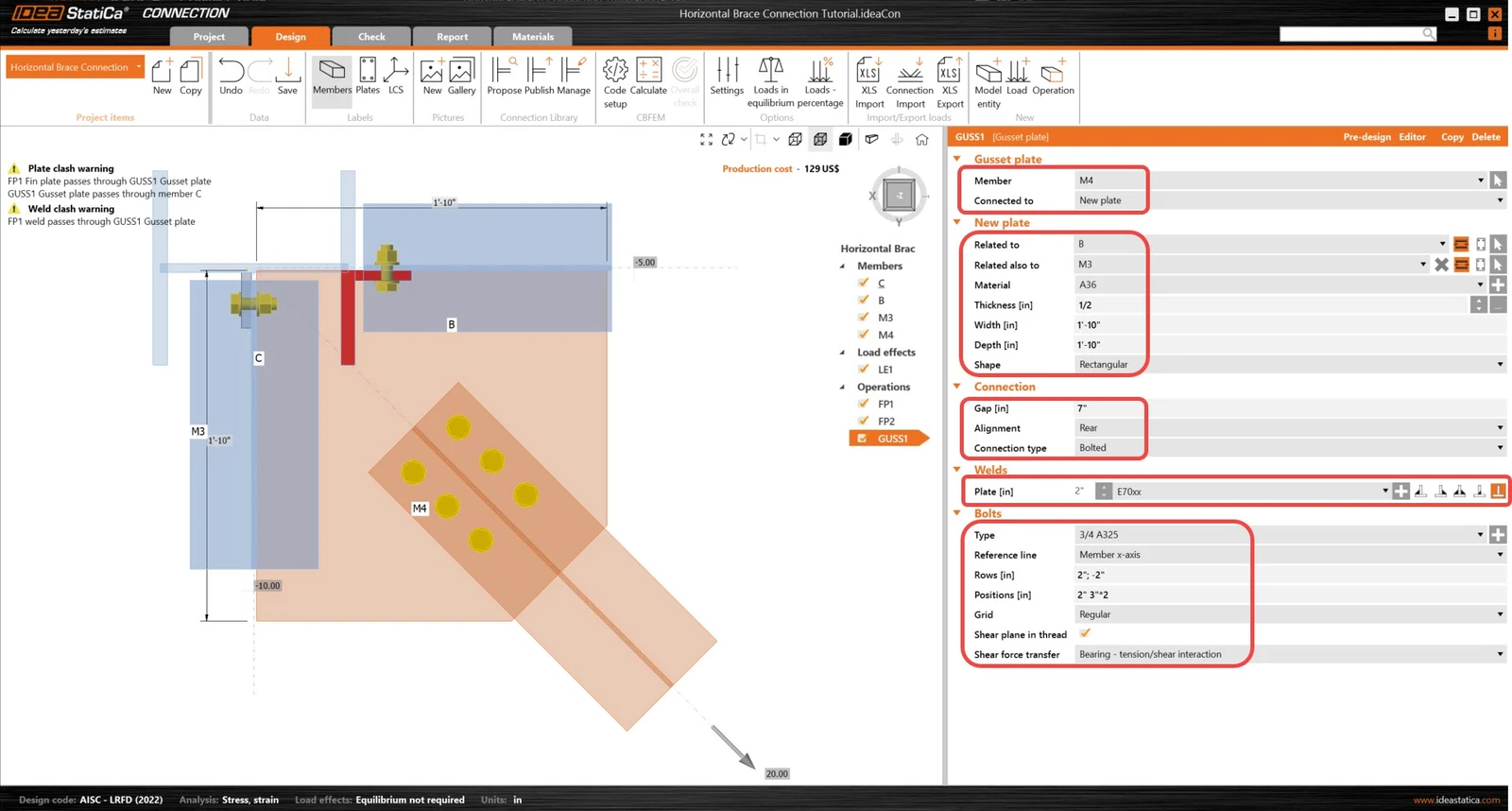
Și redefiniti proprietățile acesteia.
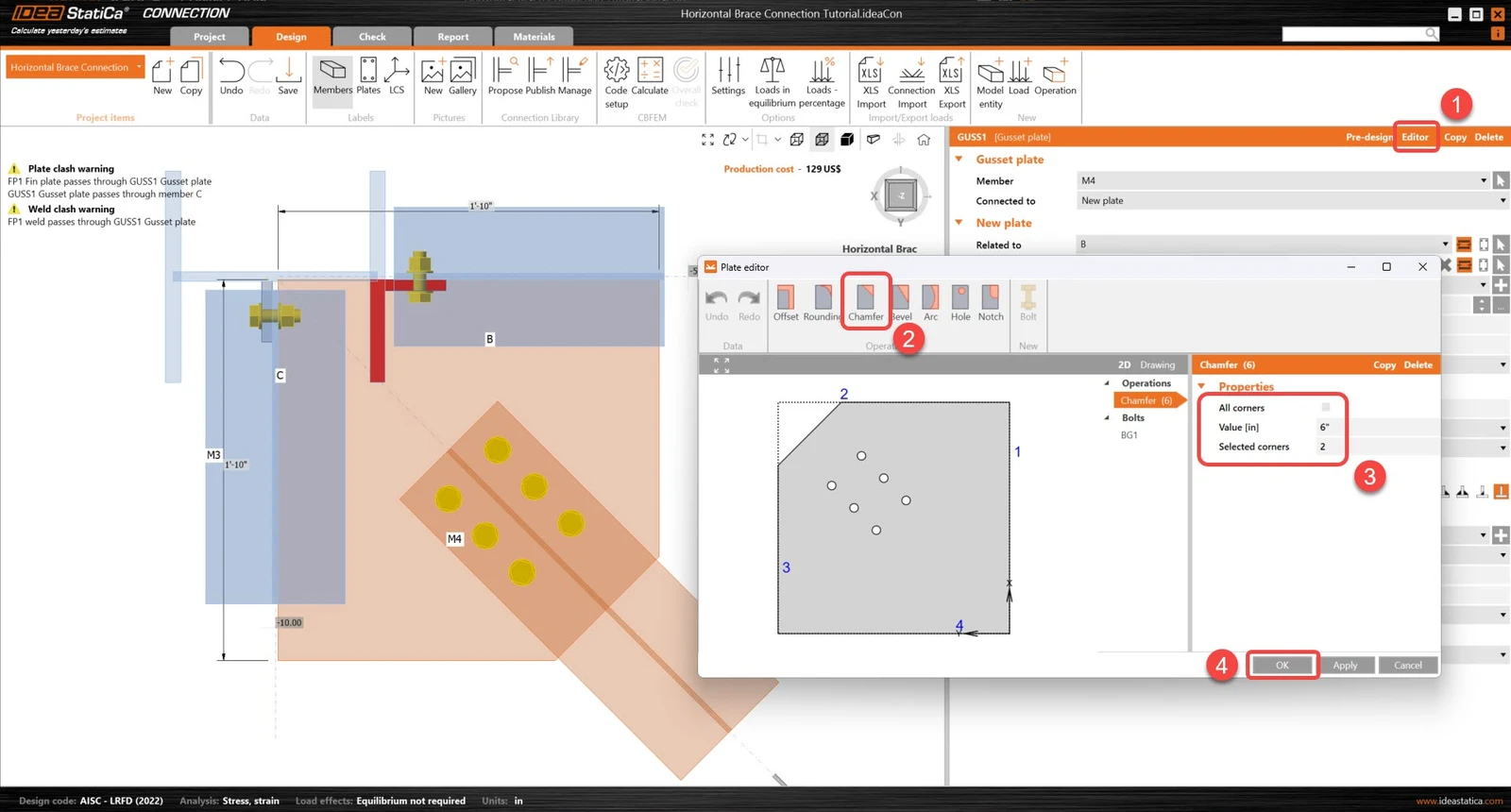
Să începem editarea plăcii de nod. Mai întâi, în editor, colțul de la capătul șuruburilor va fi eliminat.
Apoi, o tăiere mai complexă va fi creată pe placa de nod folosind o combinație de operații. Începeți cu operația Negative volume pentru a putea crea deschiderea complexă.
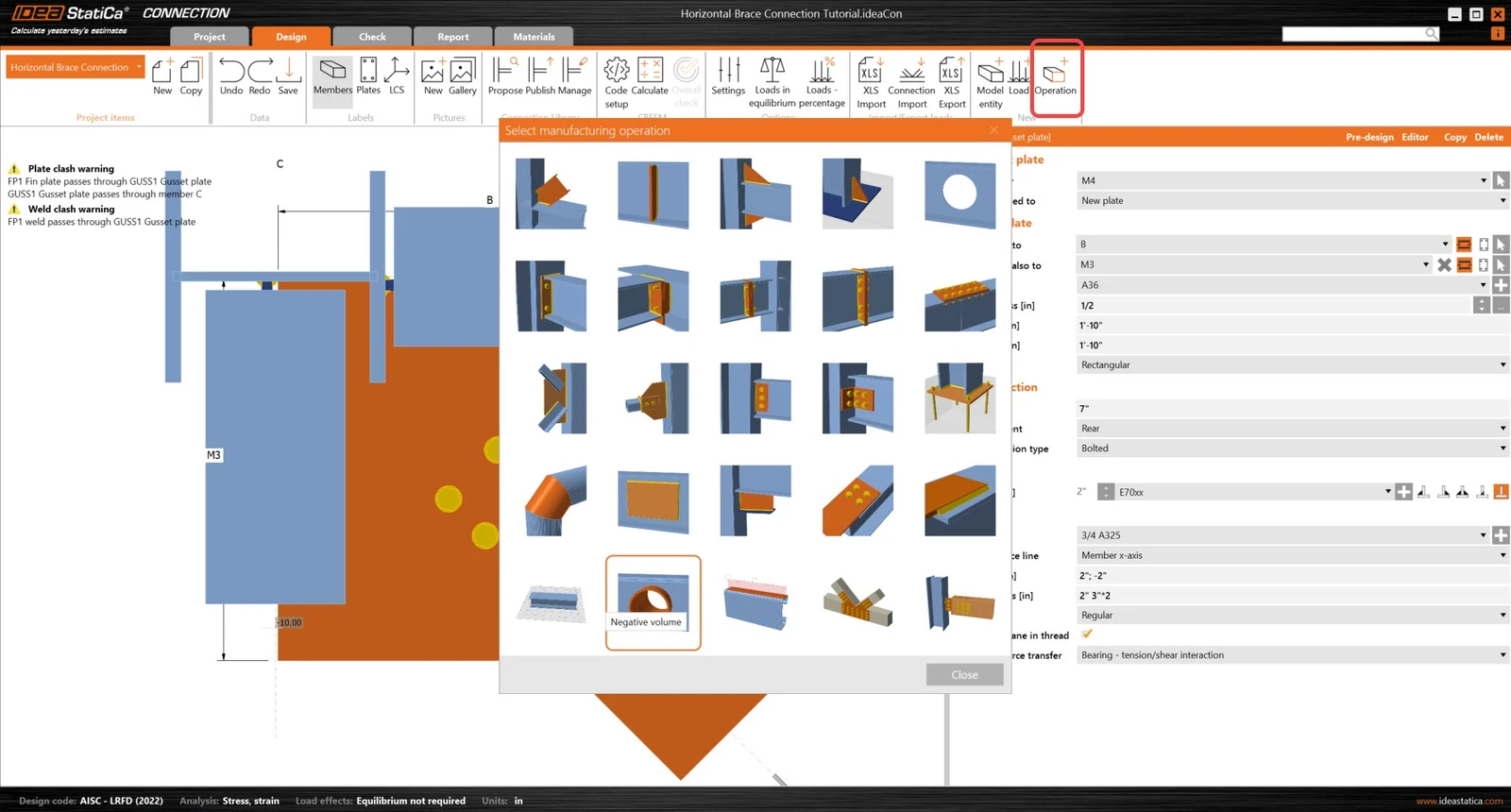
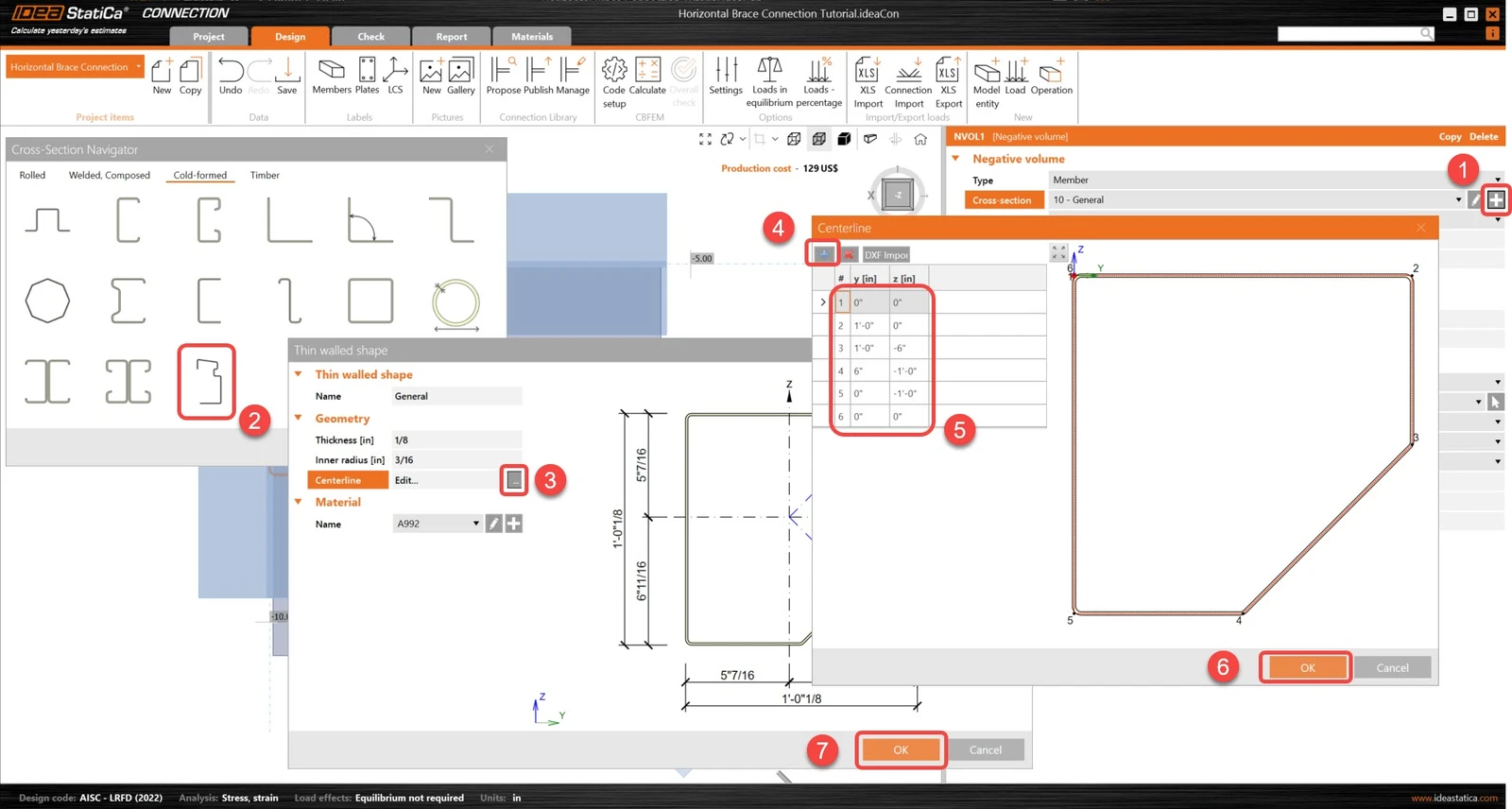
Actualizați secțiunea transversală a volumului negativ. Folosind opțiunea CF general shape, o secțiune transversală poate fi creată pe baza unui fișier .dxf sau prin coordonate de puncte. În acest tutorial, vor fi utilizate coordonate de puncte.
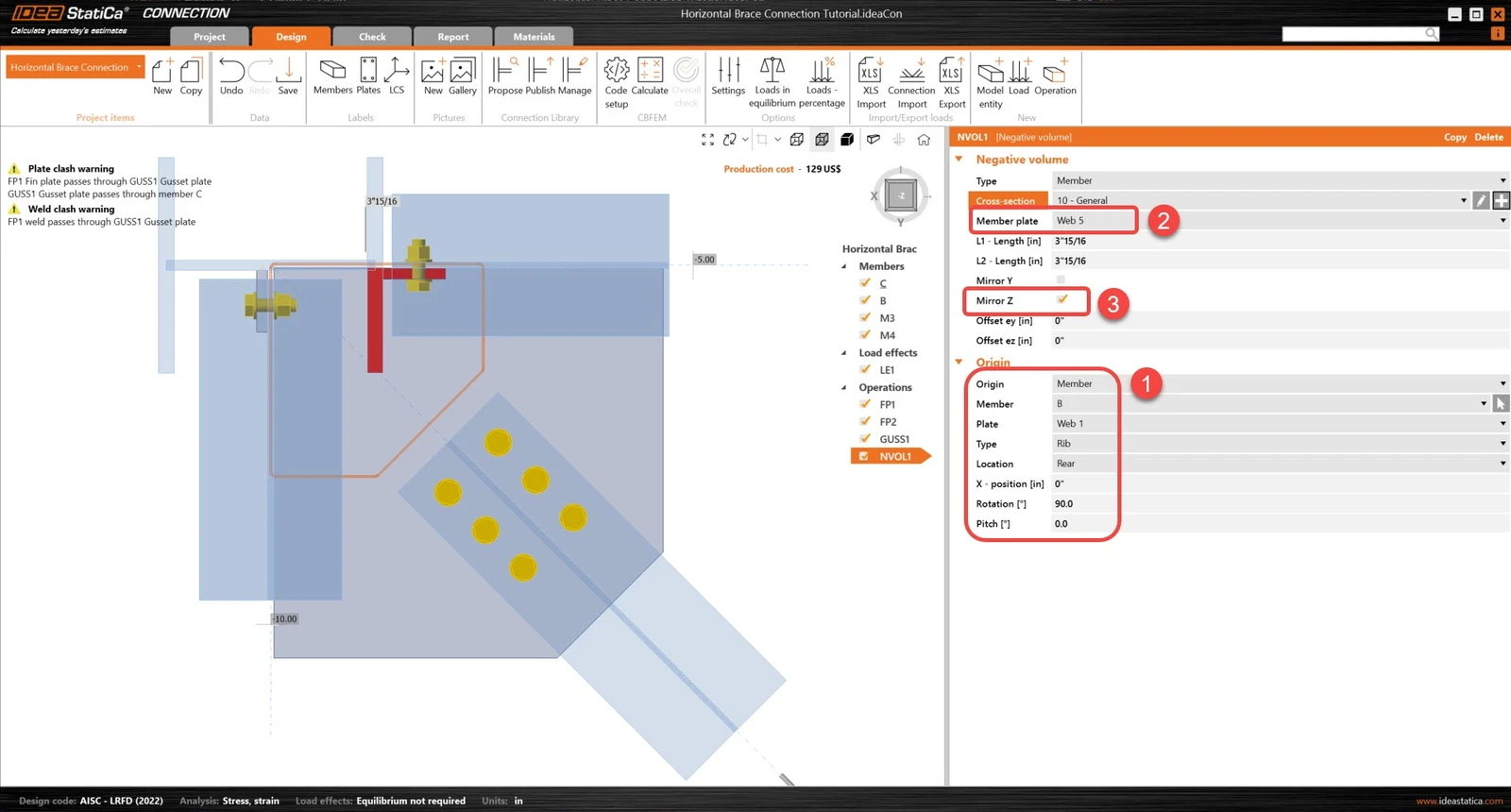
Ajustați poziția volumului negativ. Utilizarea unui element ca origine în loc de nod permite utilizatorului să folosească elementele ca referințe, fără a fi necesară introducerea manuală a coordonatelor.
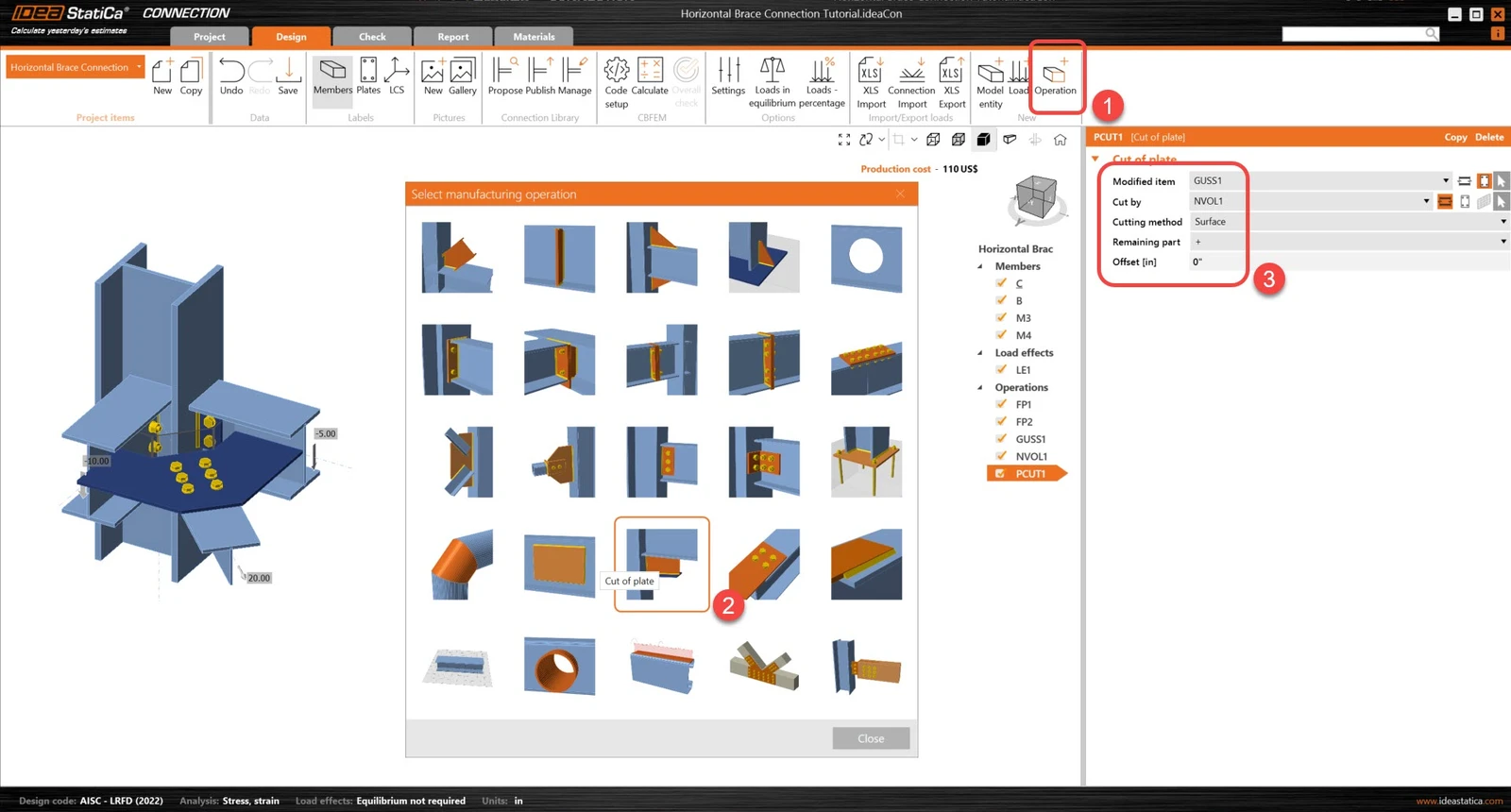
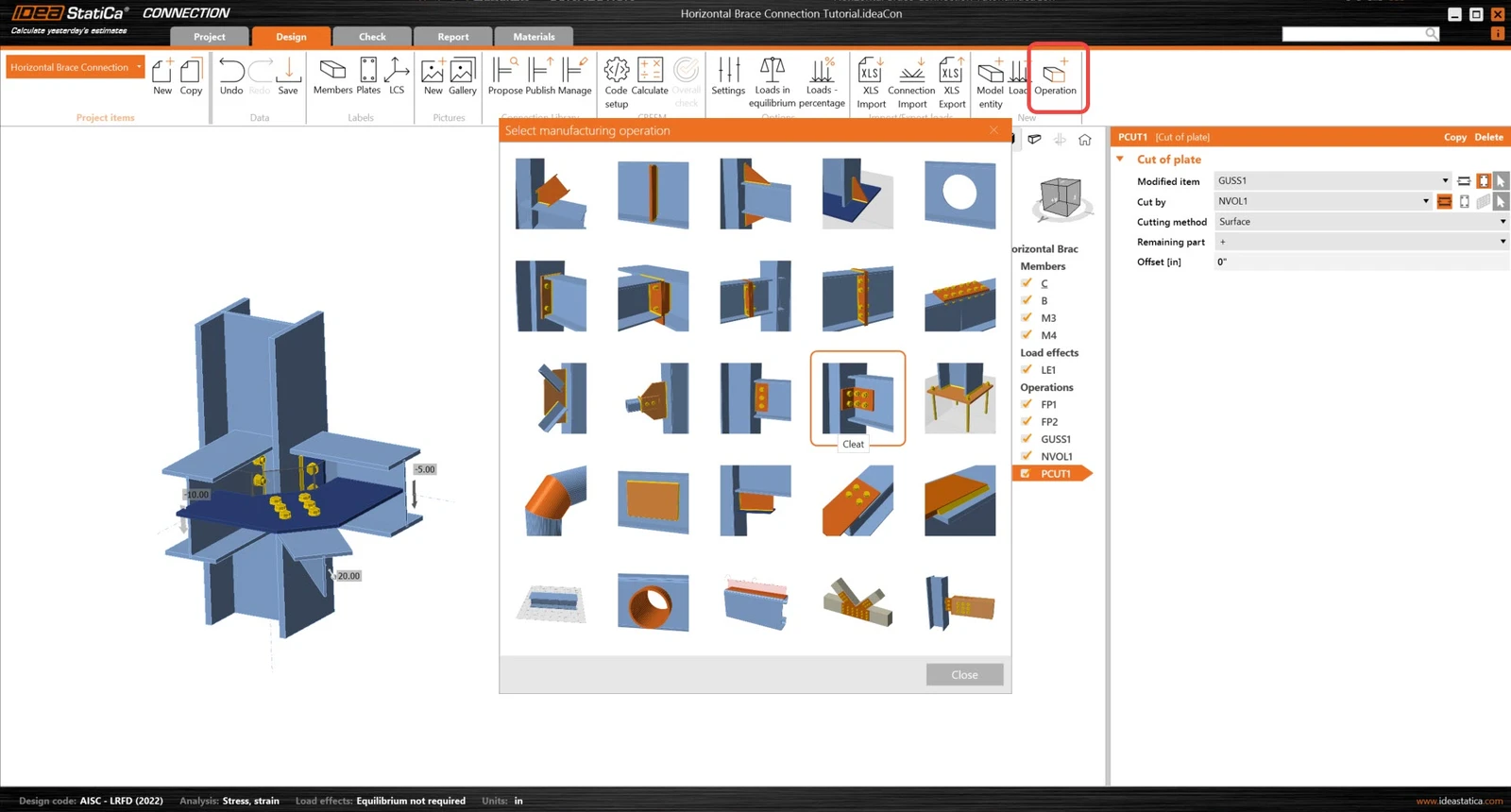
Apoi, folosind operația Cut of plate, utilizatorul va putea tăia placa de nod cu volumul negativ. Aceasta va permite obținerea formei finale a plăcii de nod.
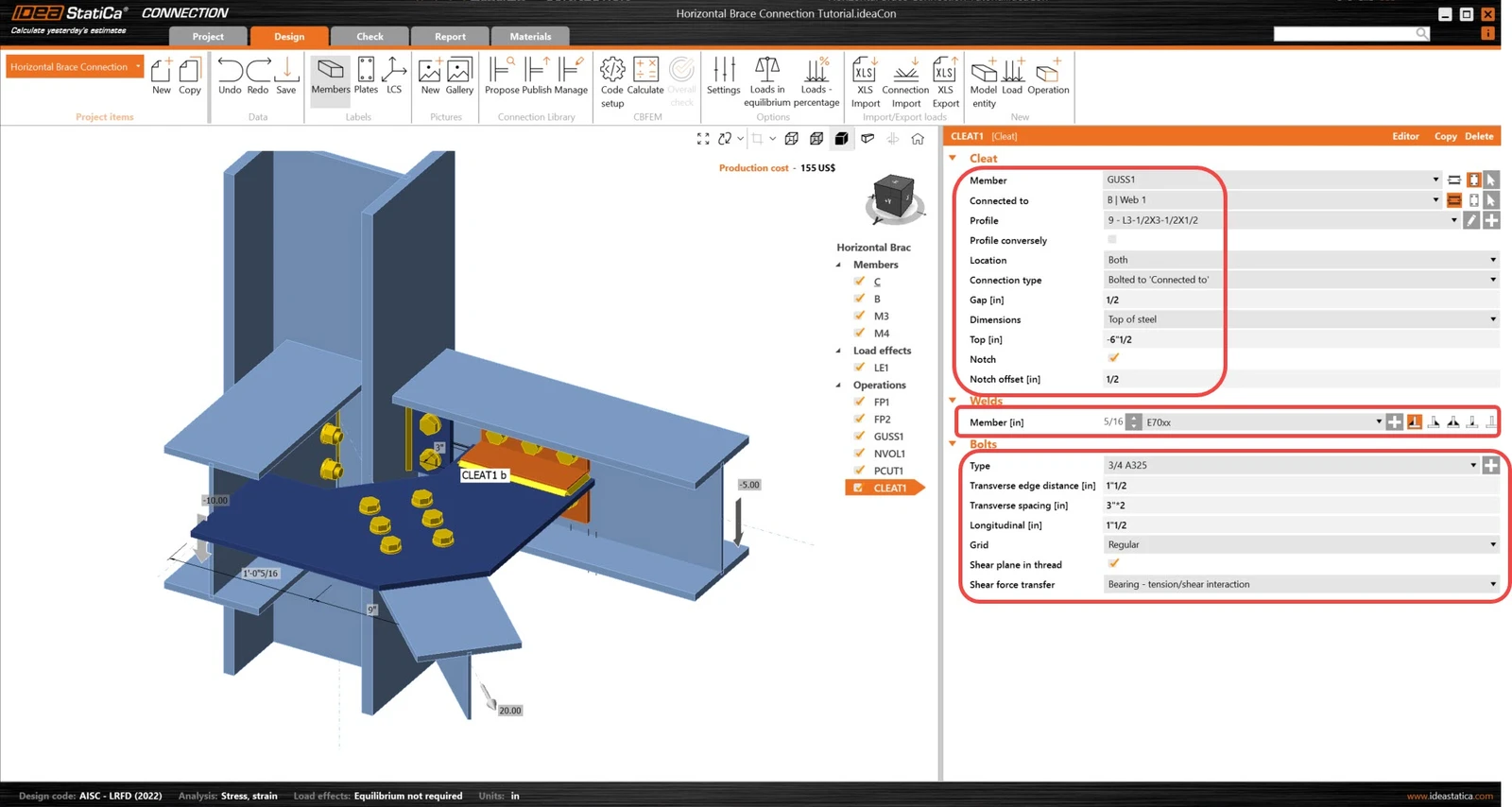
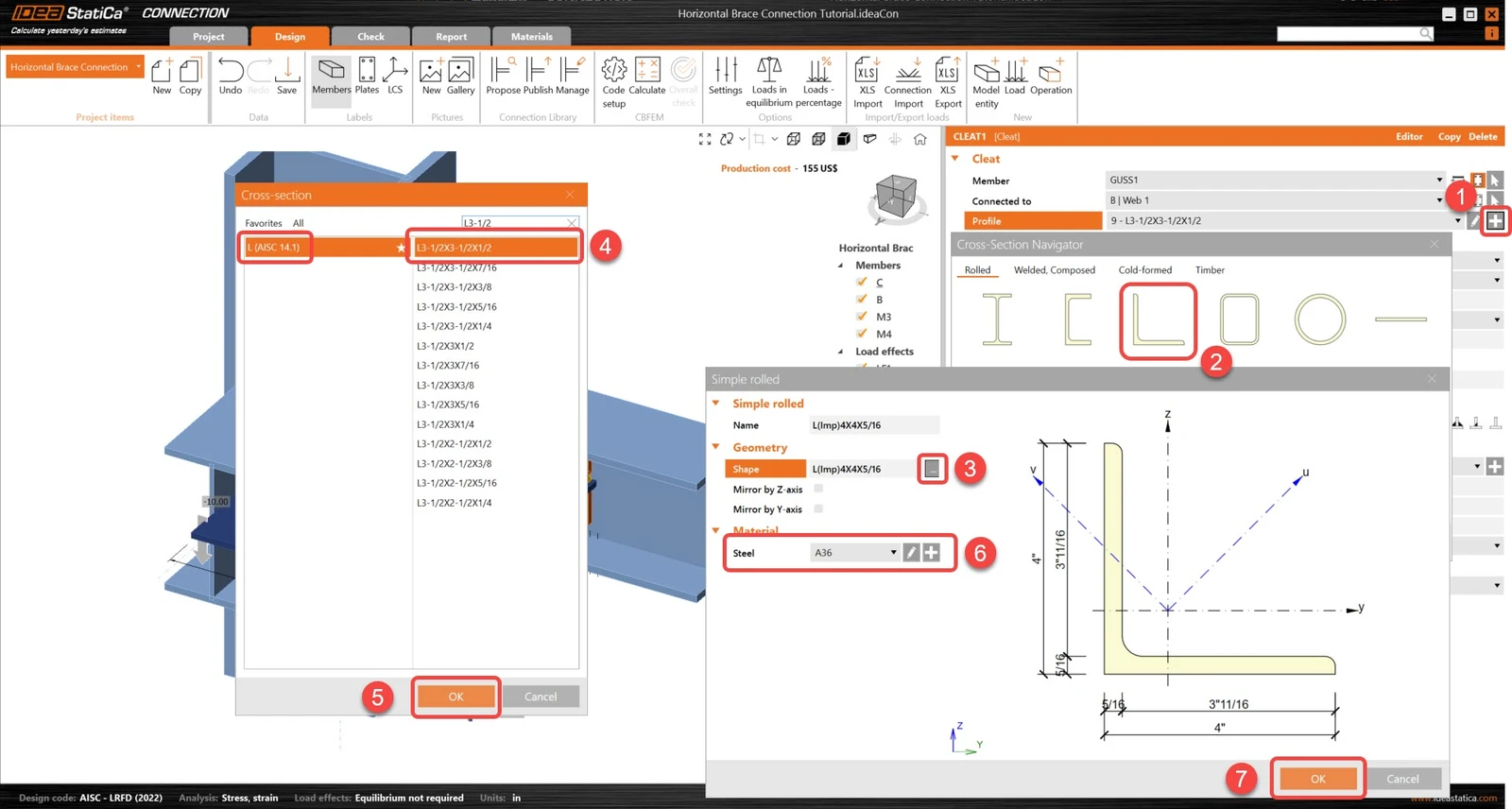
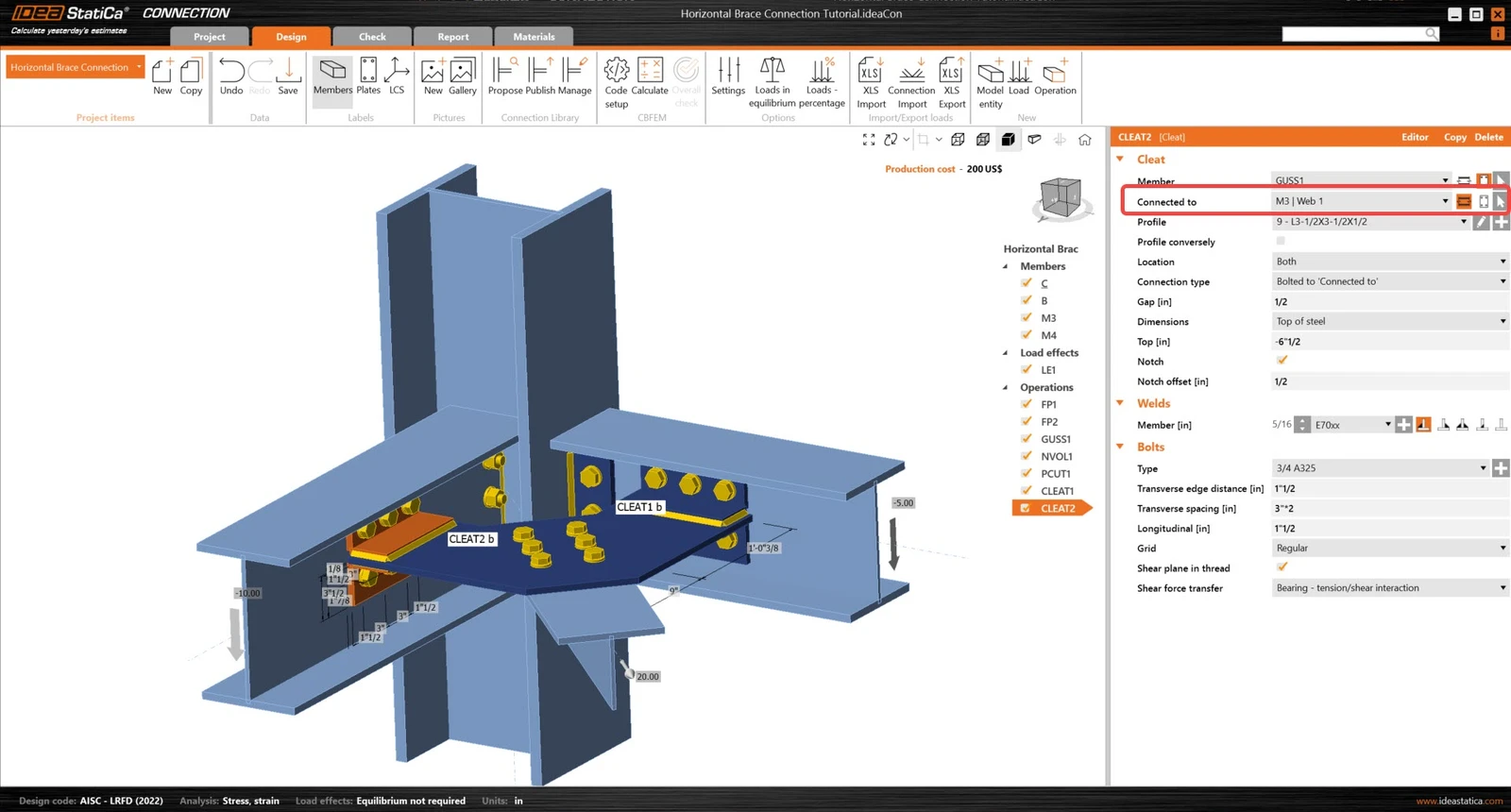
Placa de nod va fi acum conectată la grinzi. Adăugați o nouă operație Cleat și ajustați parametrii acesteia astfel încât să fie conectată la elementul B.
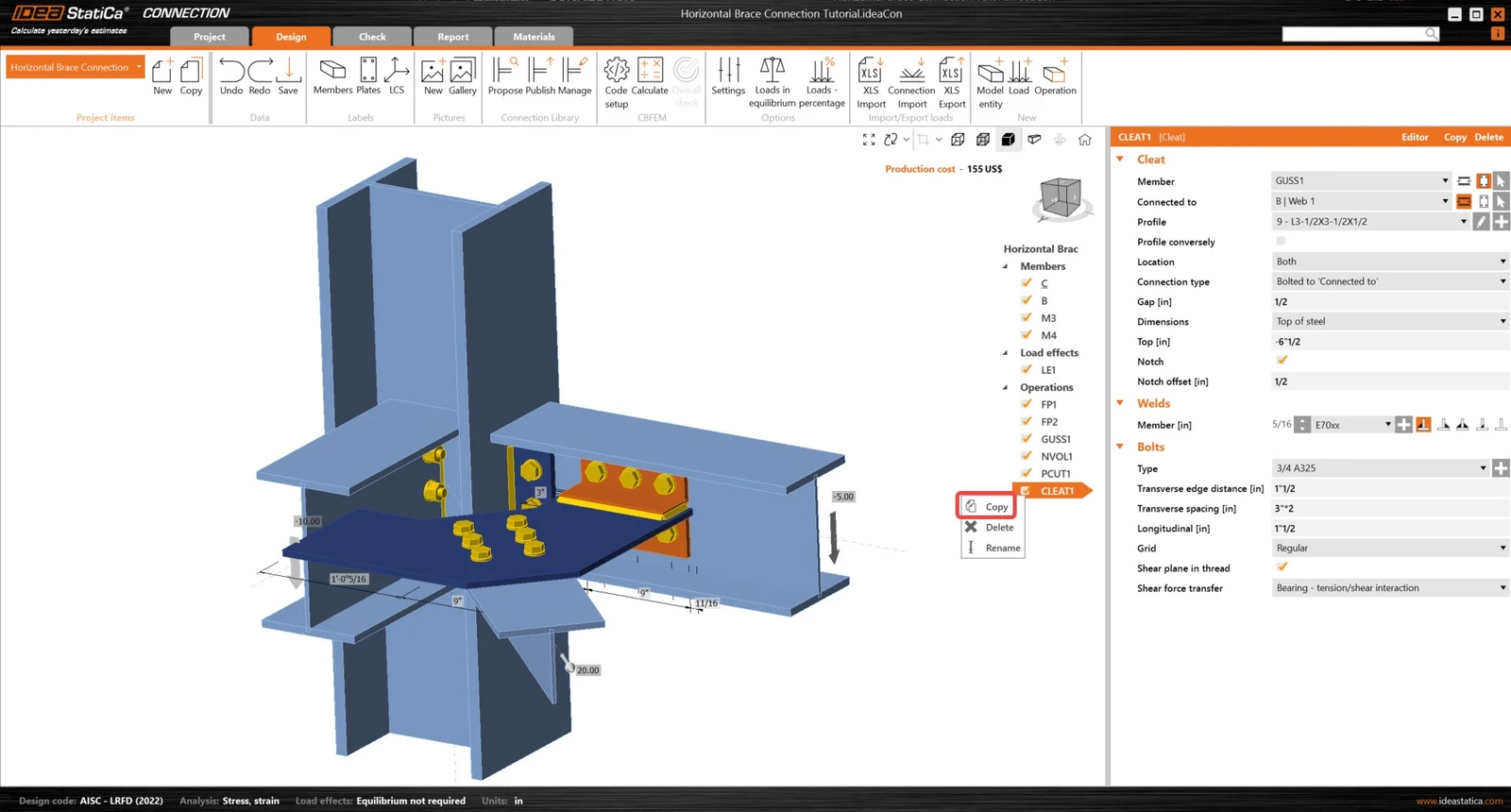
Apoi, copiați operația de cornier de prindere și ajustați parametrii astfel încât noua operație să conecteze placa de nod și elementul M3.
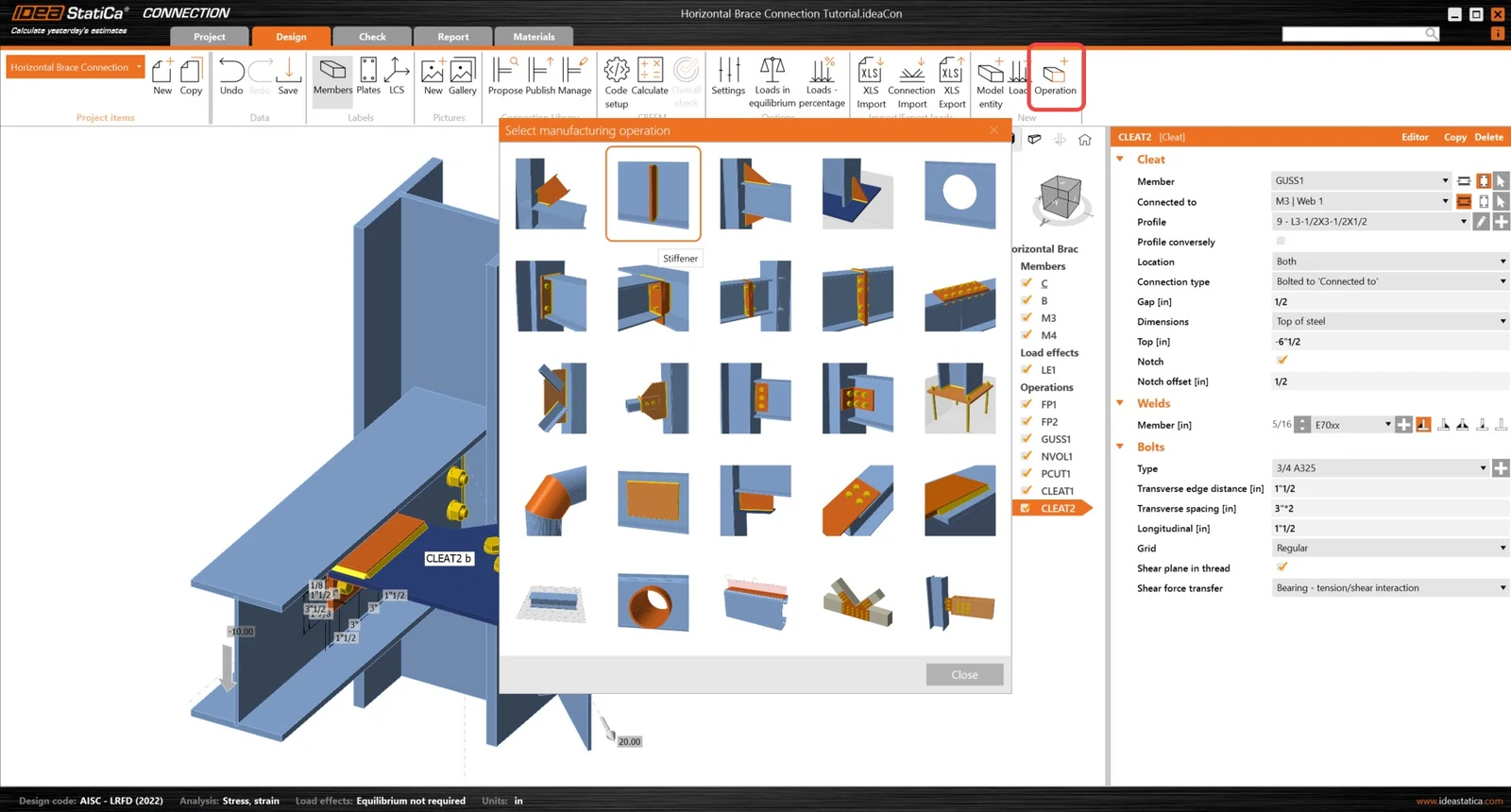
Finalizați proiectarea cu operația Stiffener.
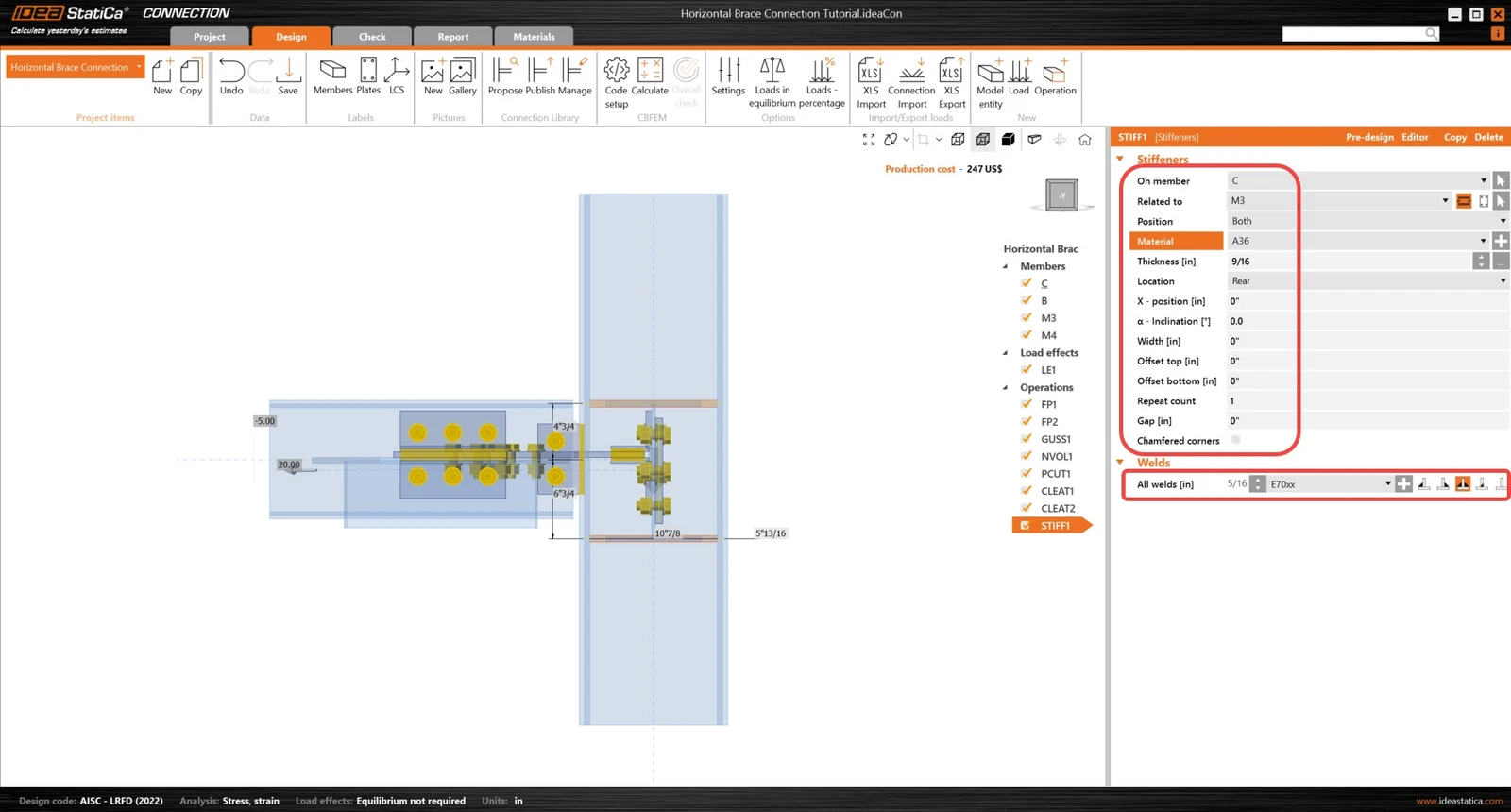
Și setați proprietățile corecte ale STIFF1.
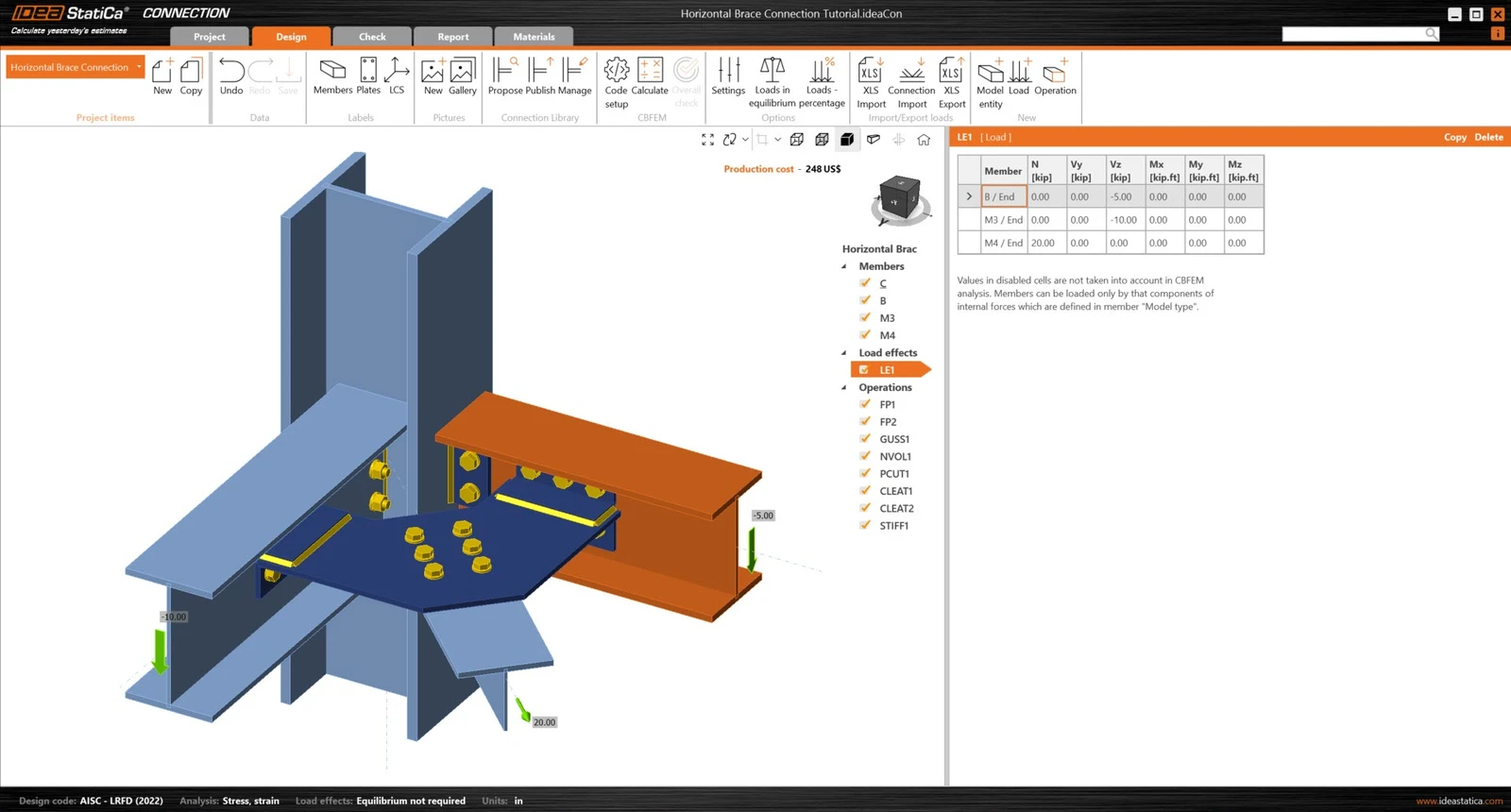
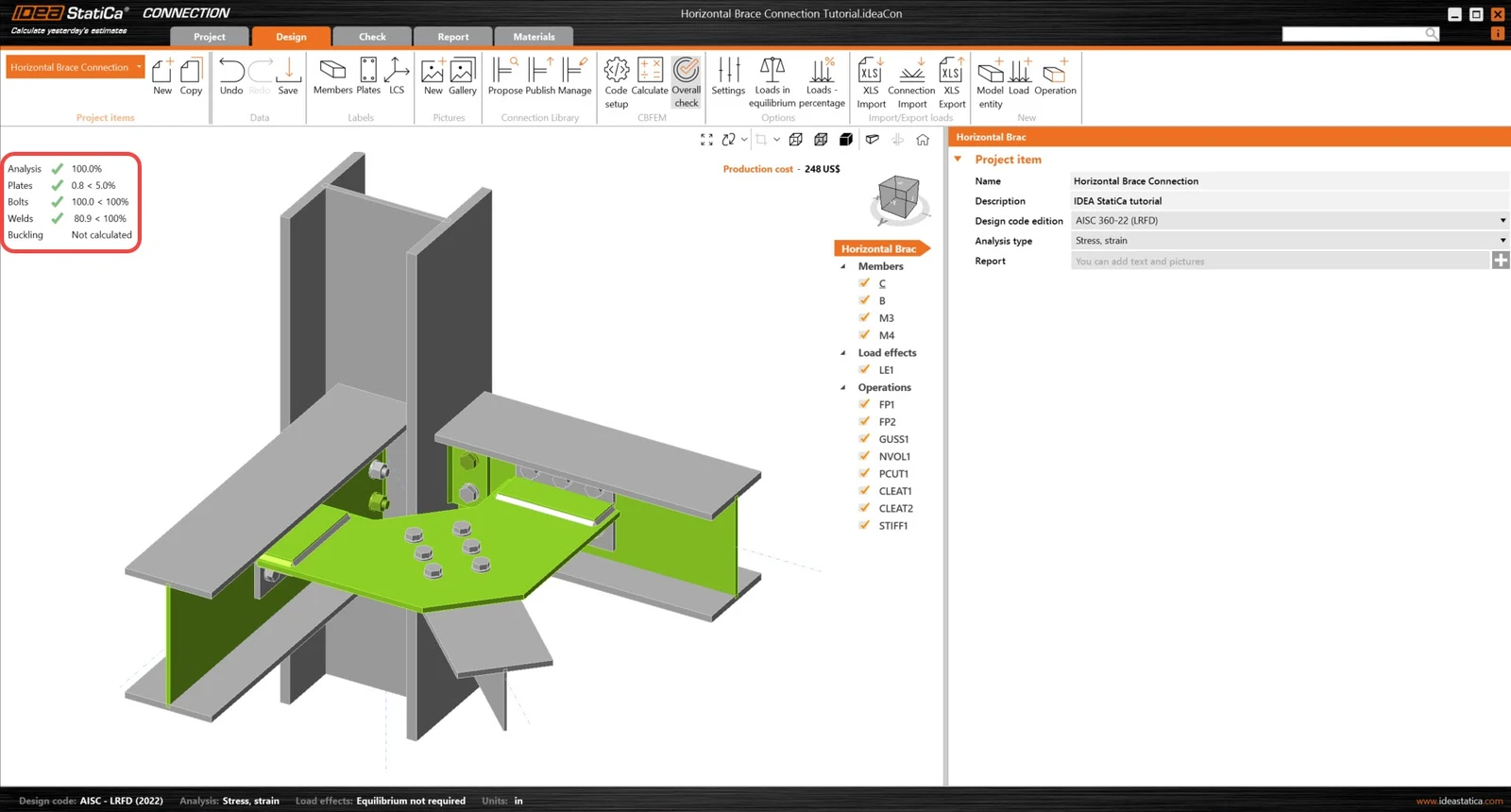
Să verificăm proiectarea finală a nodului.
5 Calcul și verificare
Porniți analiza făcând clic pe Calculate în panglică. Modelul de analiză este generat automat, calculul bazat pe CBFEM este efectuat, iar verificarea globală este afișată împreună cu valorile fundamentale ale rezultatelor verificării.
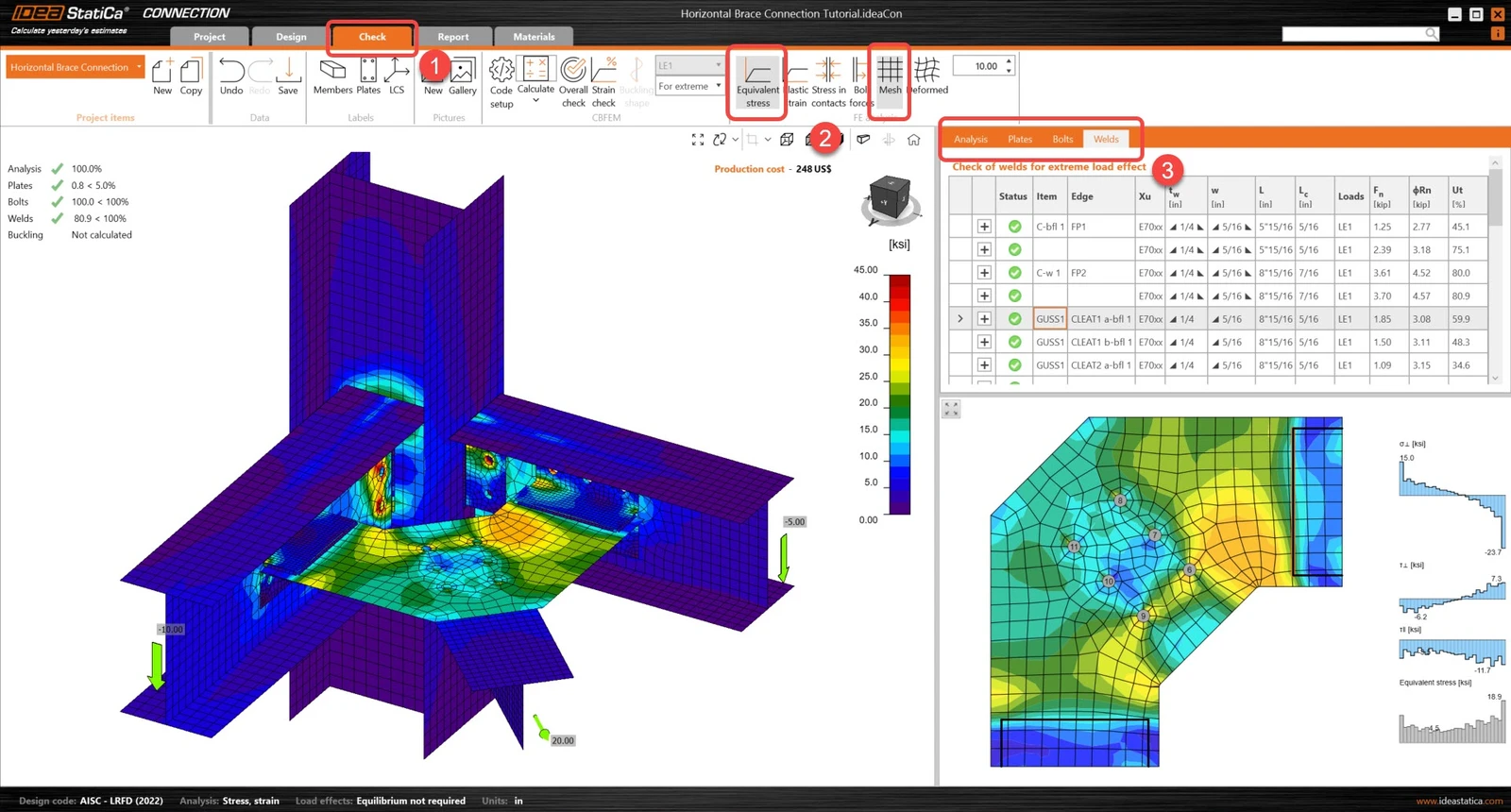
Accesați fila de afișare Check, și activați Equivalent stress și Mesh din panglică pentru a obține o imagine completă a ceea ce se întâmplă în nod. Parcurgeți diferitele rezultate pentru toate componentele (plăci, șuruburi & suduri).
6 Raport
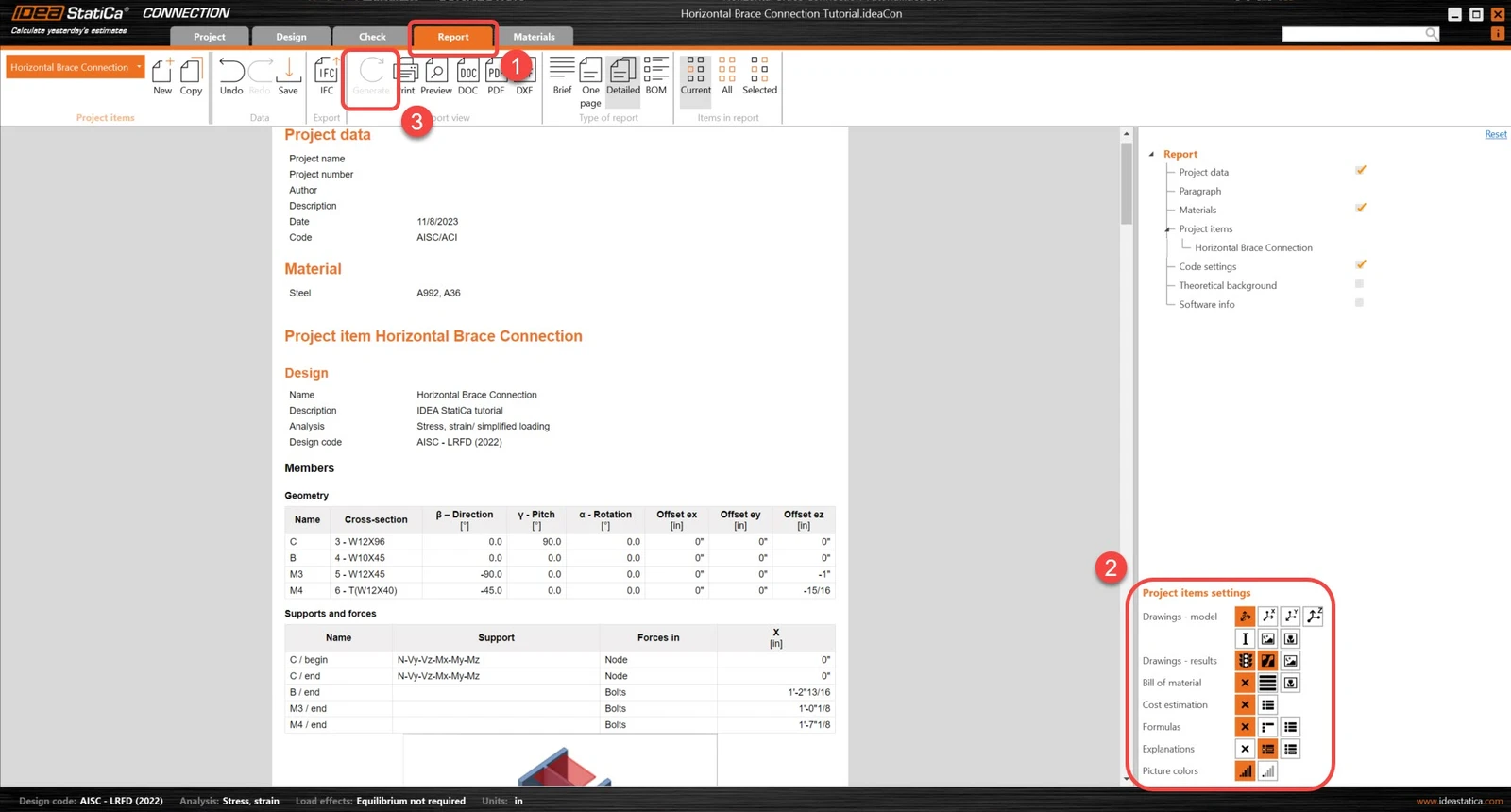
În final, accesați fila Report. IDEA StatiCa oferă un raport complet personalizabil în care puteți adăuga sau elimina detalii după necesitate. După finalizare, faceți clic pe Generate și raportul va fi generat cu parametrii specificați.
Ați proiectat, optimizat și efectuat verificarea conform codului a unei îmbinări din oțel structural conform AISC.
Doriți să vă îmbunătățiți competențele? Vizitați Campus
Aflați cum să utilizați IDEA StatiCa în mod eficient cu ajutorul cursurilor noastre de e-learning în ritm propriu
Începeți să învățați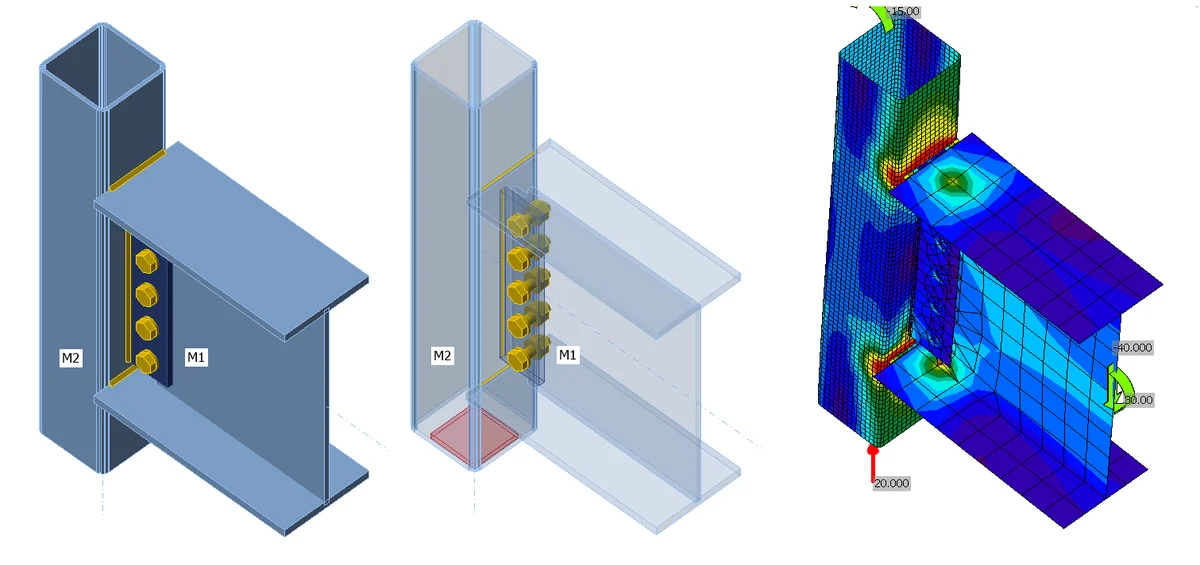
- Steel
- Connection design
- Tutorials
Îmbinare cu moment încovoietor: Profil cu tălpi late la profil tubular pătrat (AISC)
Citește mai mult
- Connection design
- Steel
- Tutorials
Tutoriale Connection - Cadru tubular 3D (AISC)
Citește mai mult
- Connection design
- Steel
- Tutorials