

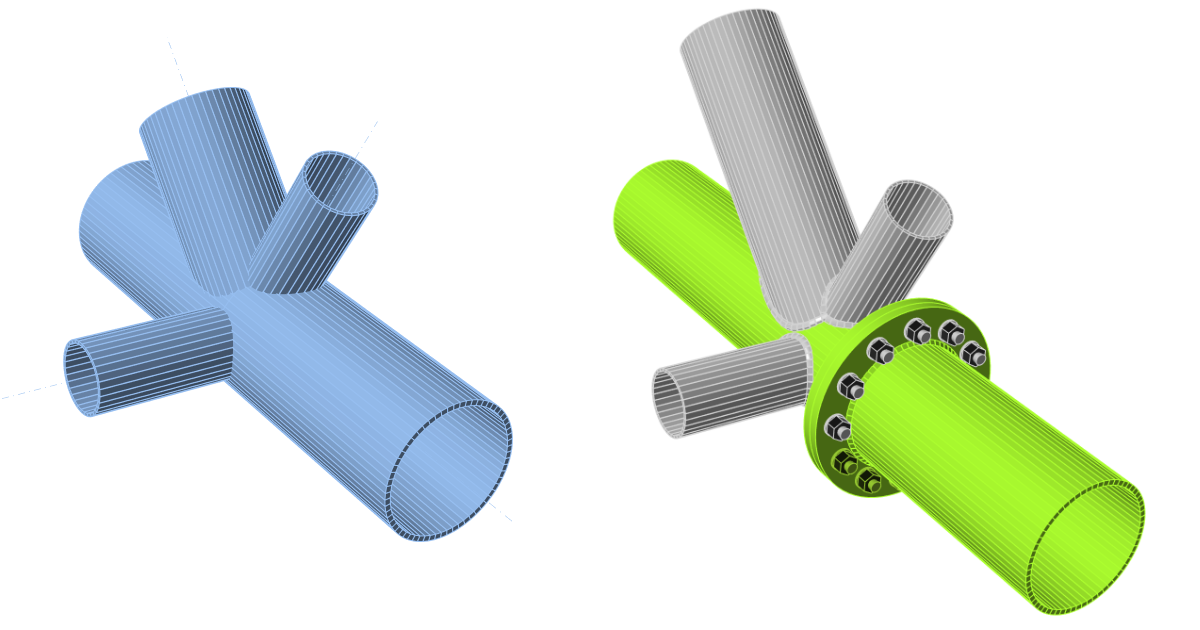
Trubkový 3D styčník (EN)
1 Nový projekt
Spusťme aplikaci IDEA StatiCa Connection (stáhněte nejnovější verzi). Vytvořte nový projekt výběrem šablony nejbližší požadovanému návrhu. Vyberte požadovanou třídu oceli (S355) a návrhovou normu (EN). Můžete také vyplnit název a popis projektu.
Protože žádná vhodná šablona přímo neexistuje, použijeme prázdný projekt pouze s předdefinovanou geometrií. Proto stiskněte tlačítko Vytvořit prázdný návrh.

2 Geometrie
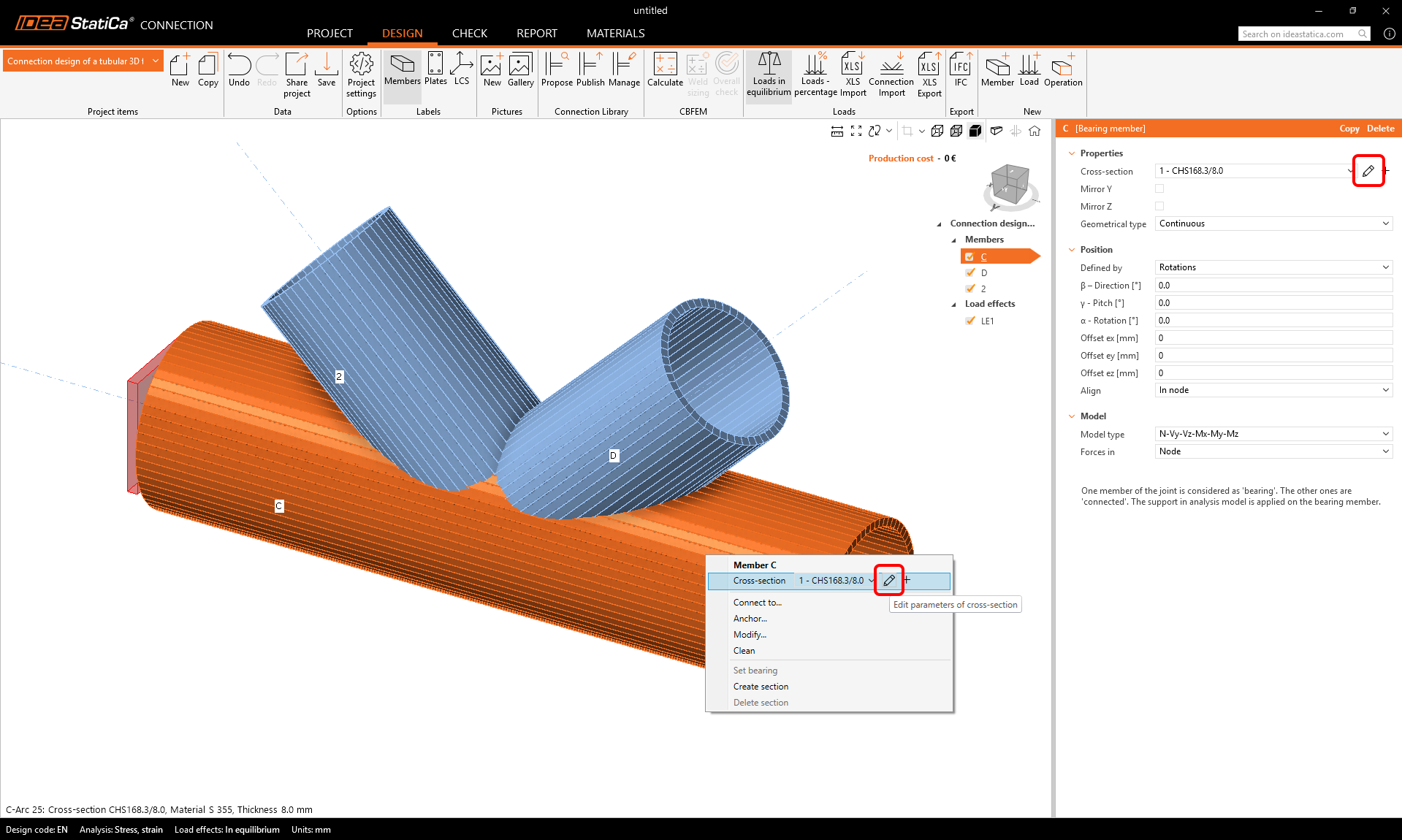
Začněte úpravou geometrie styčníku. Kliknutí pravým tlačítkem myši na průběžný nosník ve 3D scéně (nebo pomocí tlačítka v seznamu vlastností) otevře kontextové menu se všemi dostupnými akcemi pro prvky. Použijte tlačítko tužky k úpravě stávajícího průřezu.
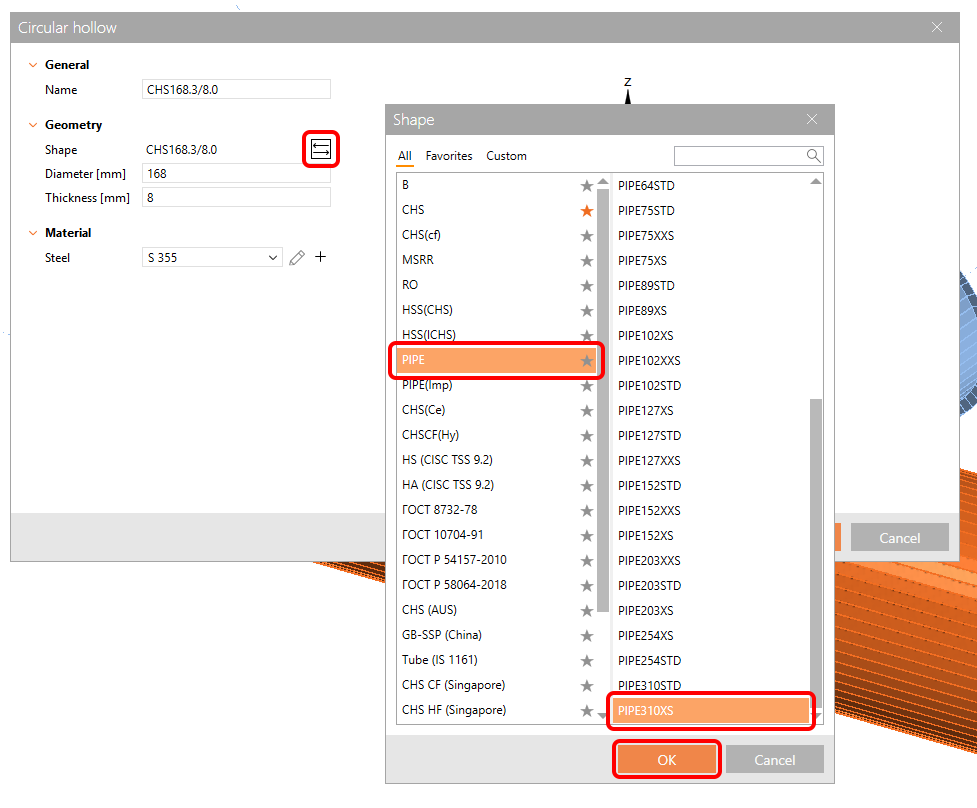
Otevřete knihovnu a vyberte průřez PIPE310XS. Potvrďte tlačítkem OK.
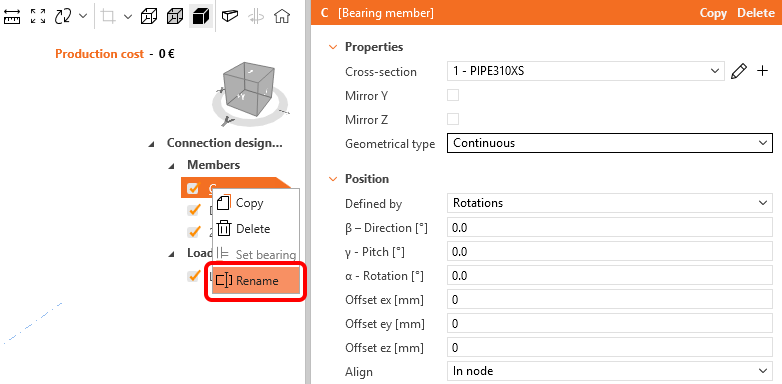
Změňte název prvku na C1 pomocí pravého tlačítka myši.
A změňte geometrický typ prvku C1 z průběžného na ukončený.
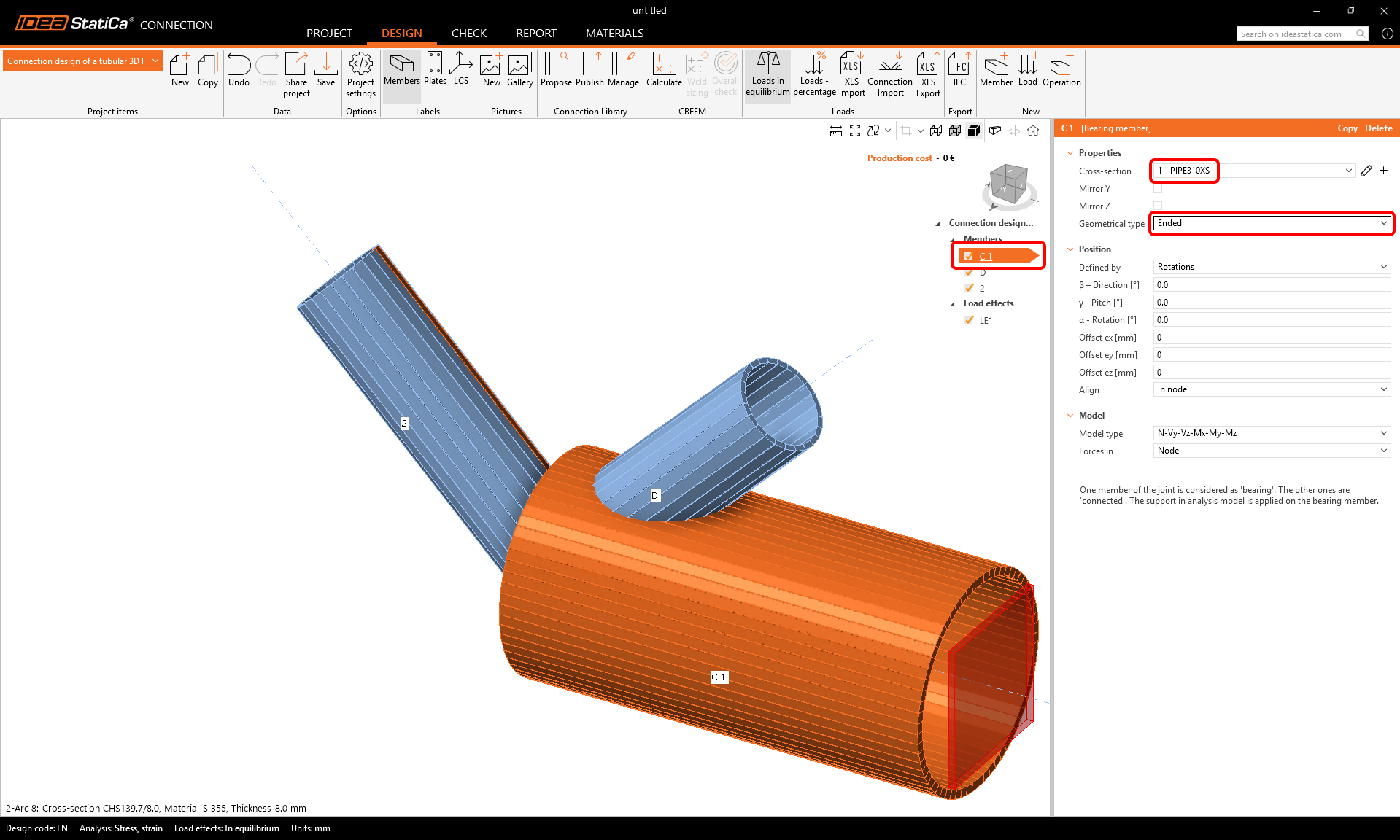
Využijte připravený prvek a zkopírujte jej: Klikněte pravým tlačítkem myši na položku C1 v seznamu prvků a vyberte příkaz Kopírovat.
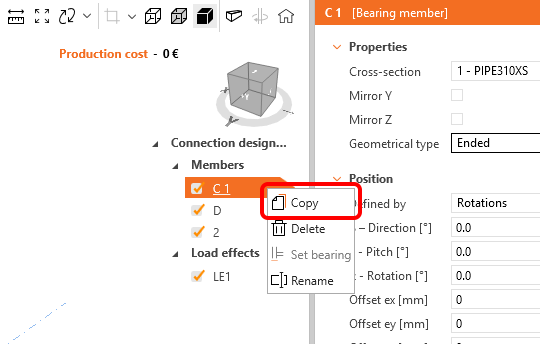
Přejmenujte nově přidaný prvek na C2 a nastavte jeho směr (beta) na 180°.
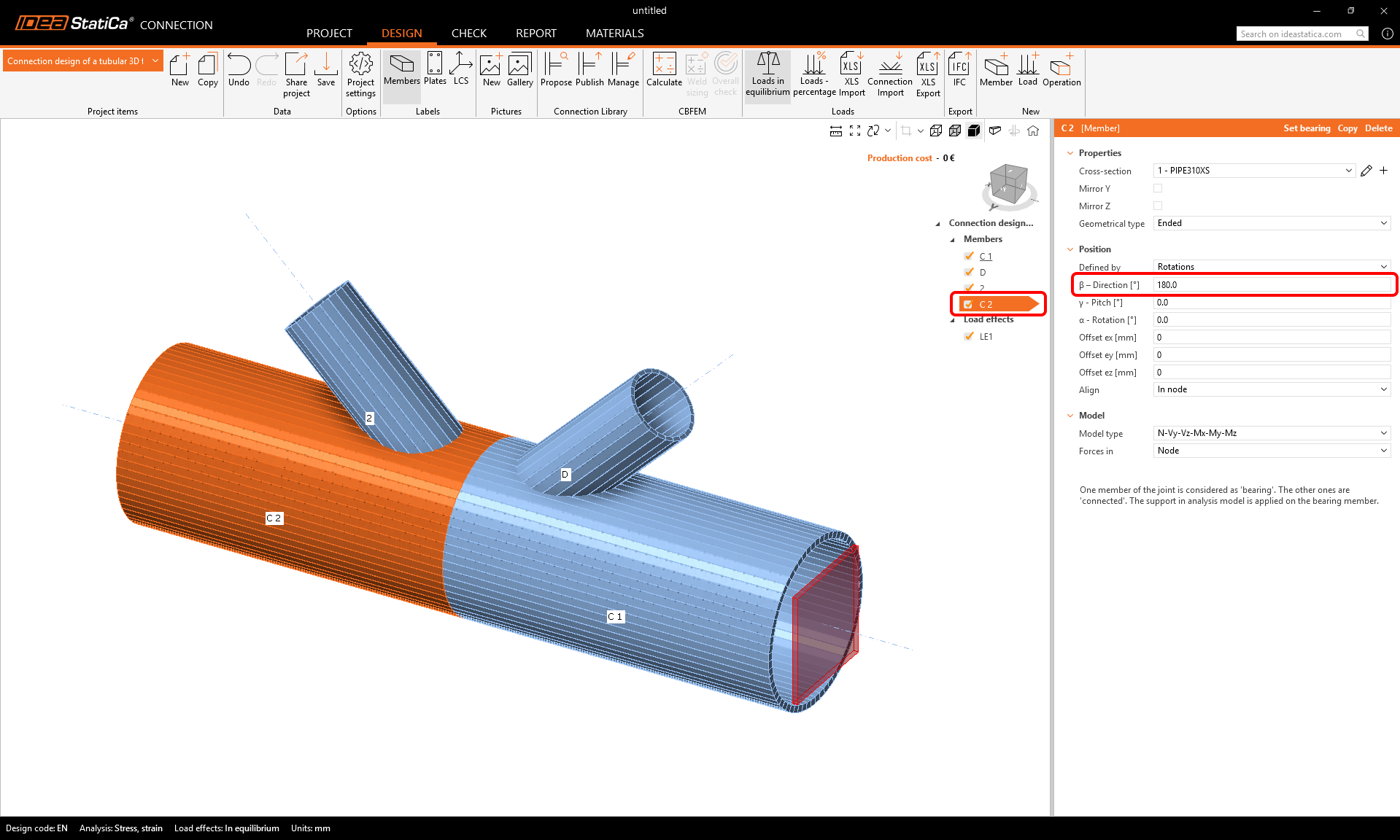
Pokračujte změnou průřezu diagonál.
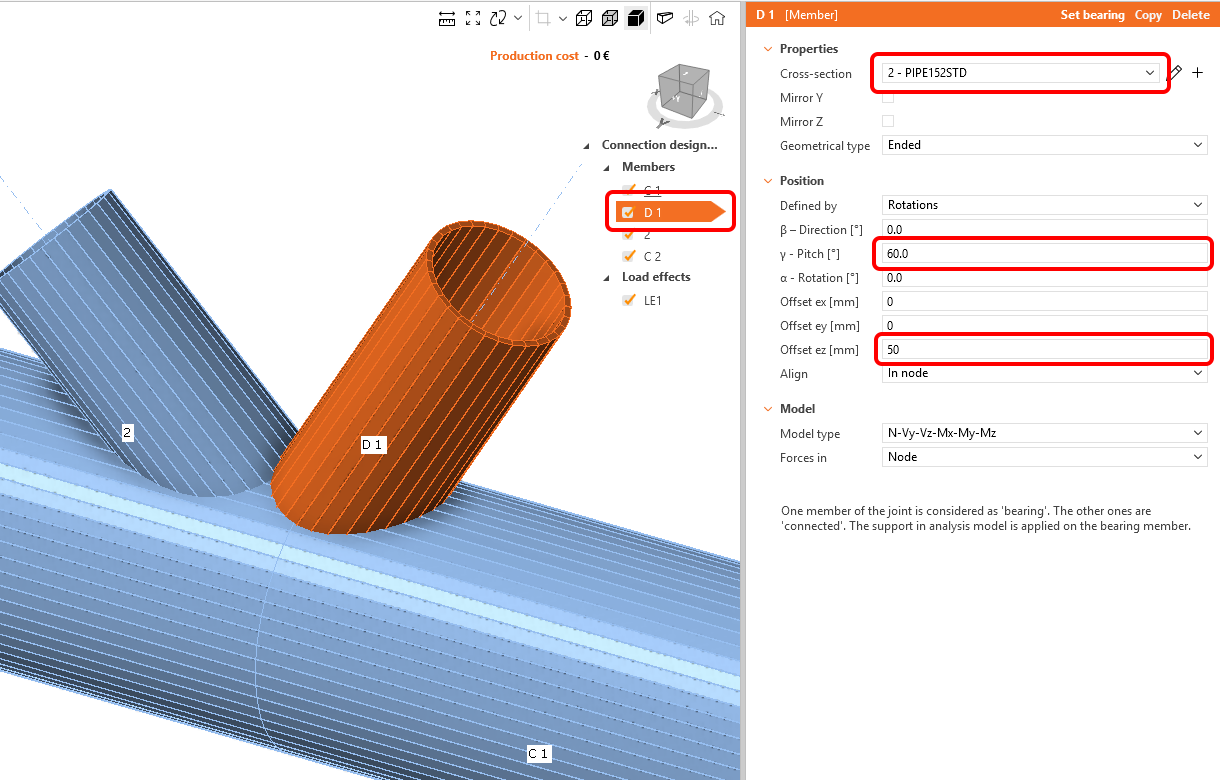
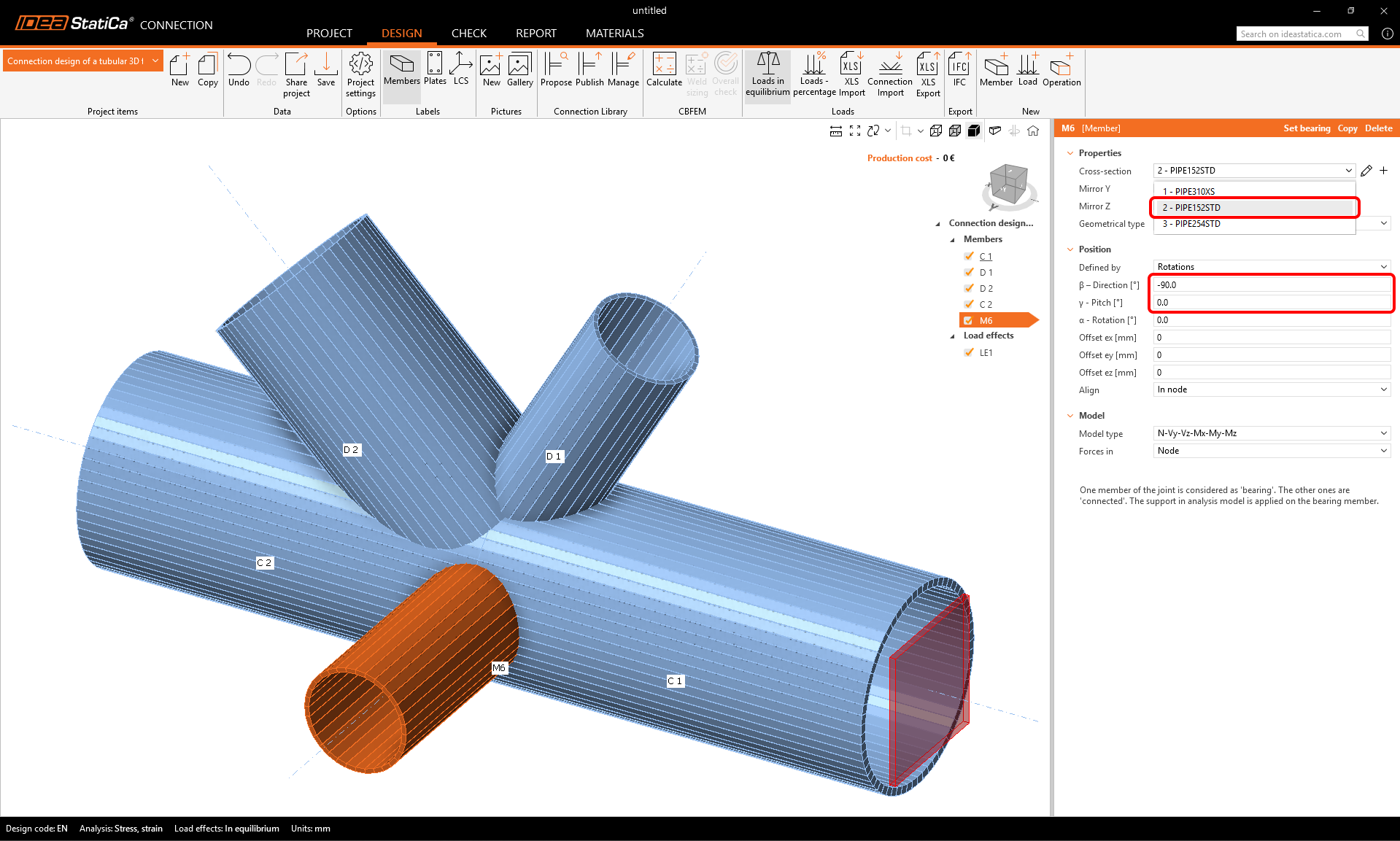
Klikněte pravým tlačítkem myši na prvek D ve 3D okně a zvolte tužku pro změnu velikosti průřezu. Vyberte průřez PIPE 152STD.
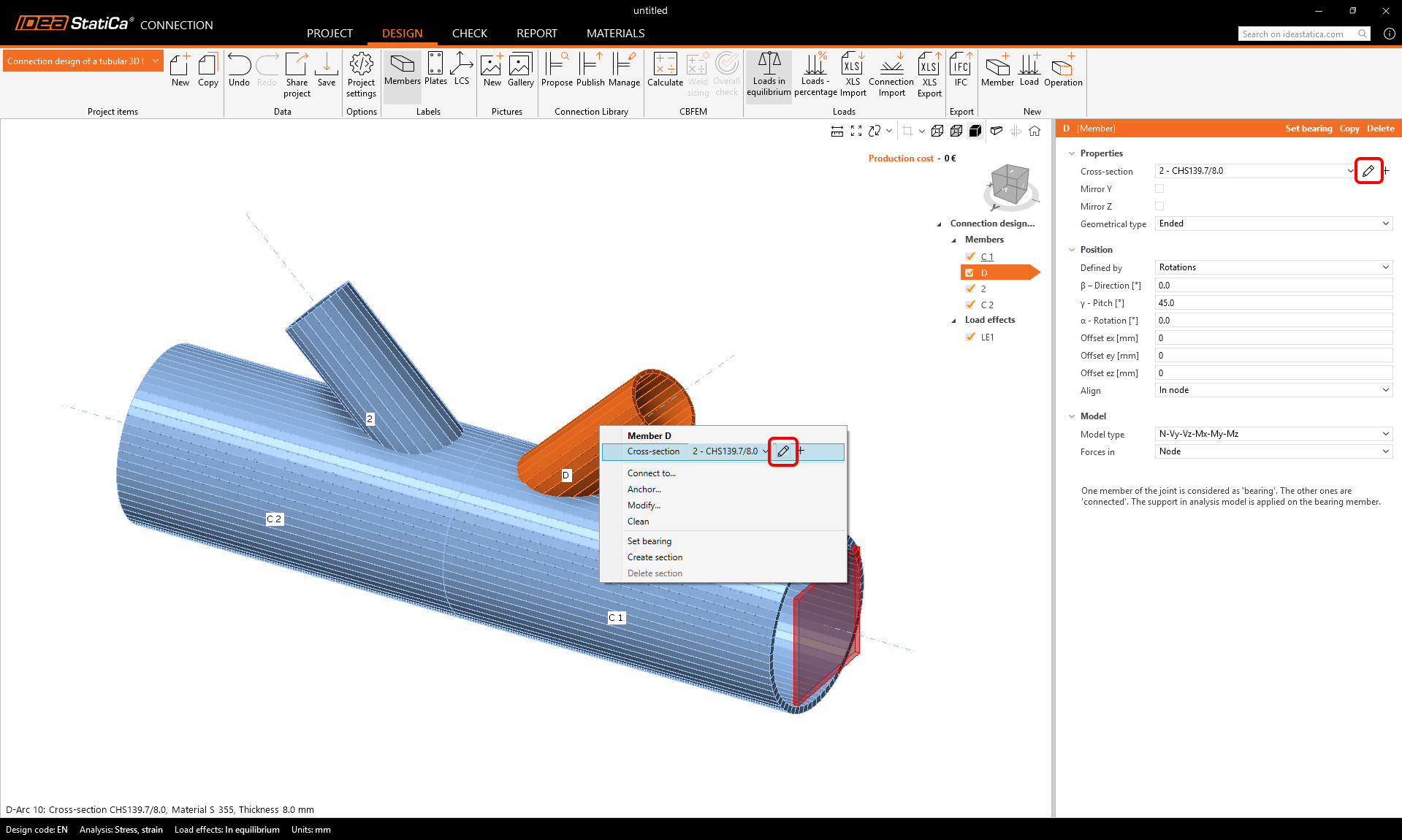
Přejmenujte prvek na D1 a změňte jeho vlastnosti podle obrázku níže.
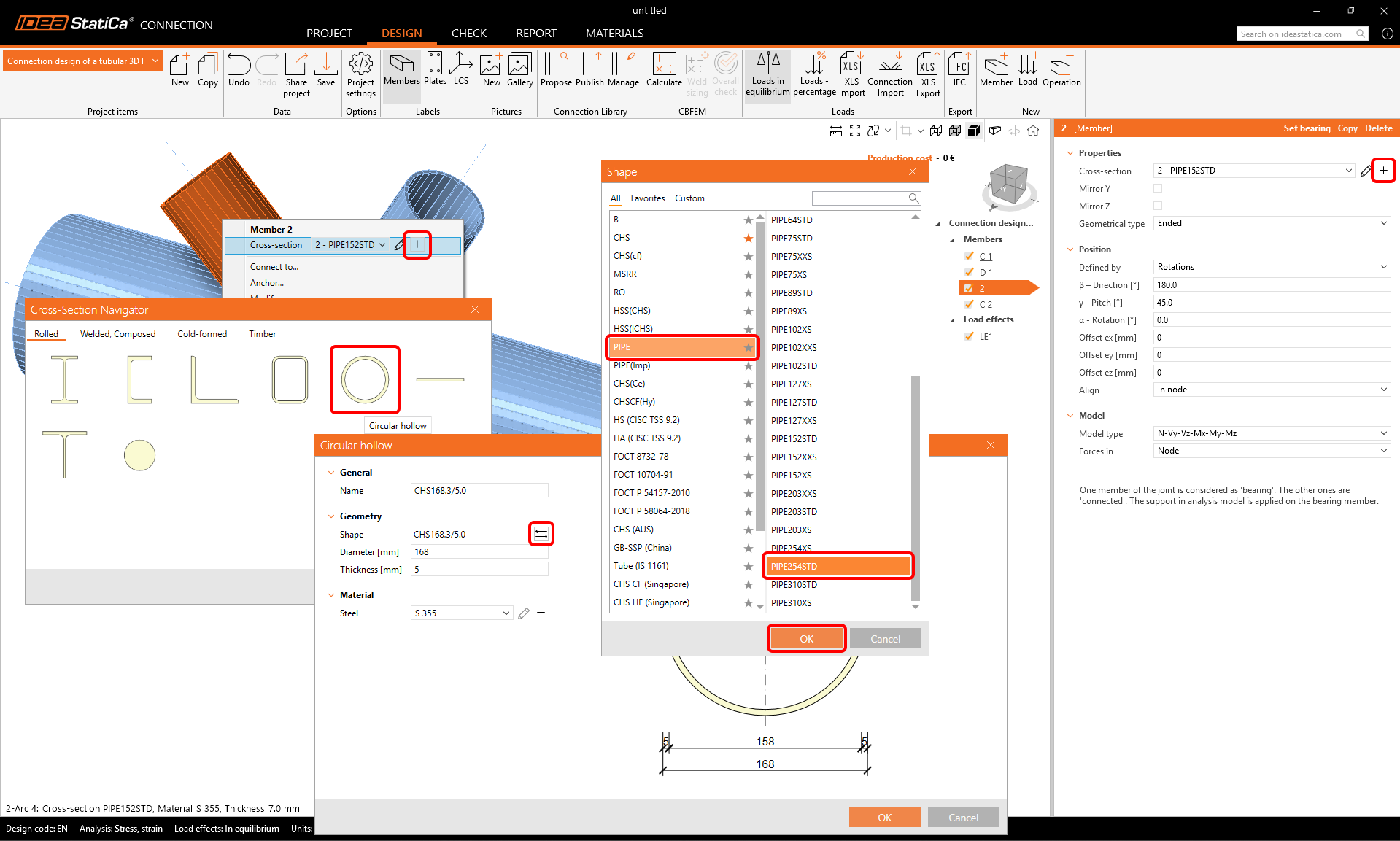
Přejděte k druhému diagonálnímu prvku. Použijte tlačítko plus k definování nového průřezu a vyberte PIPE 254STD z knihovny.
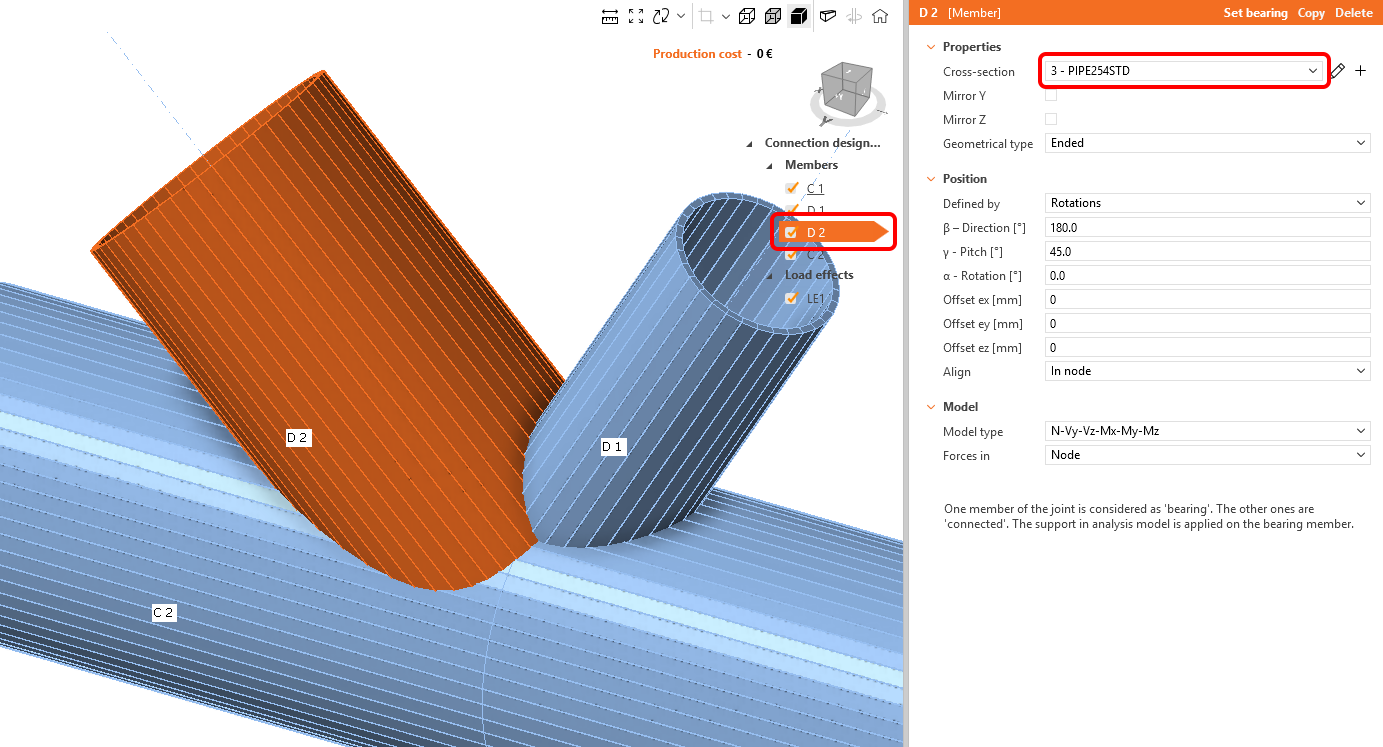
Změňte název prvku na D2.
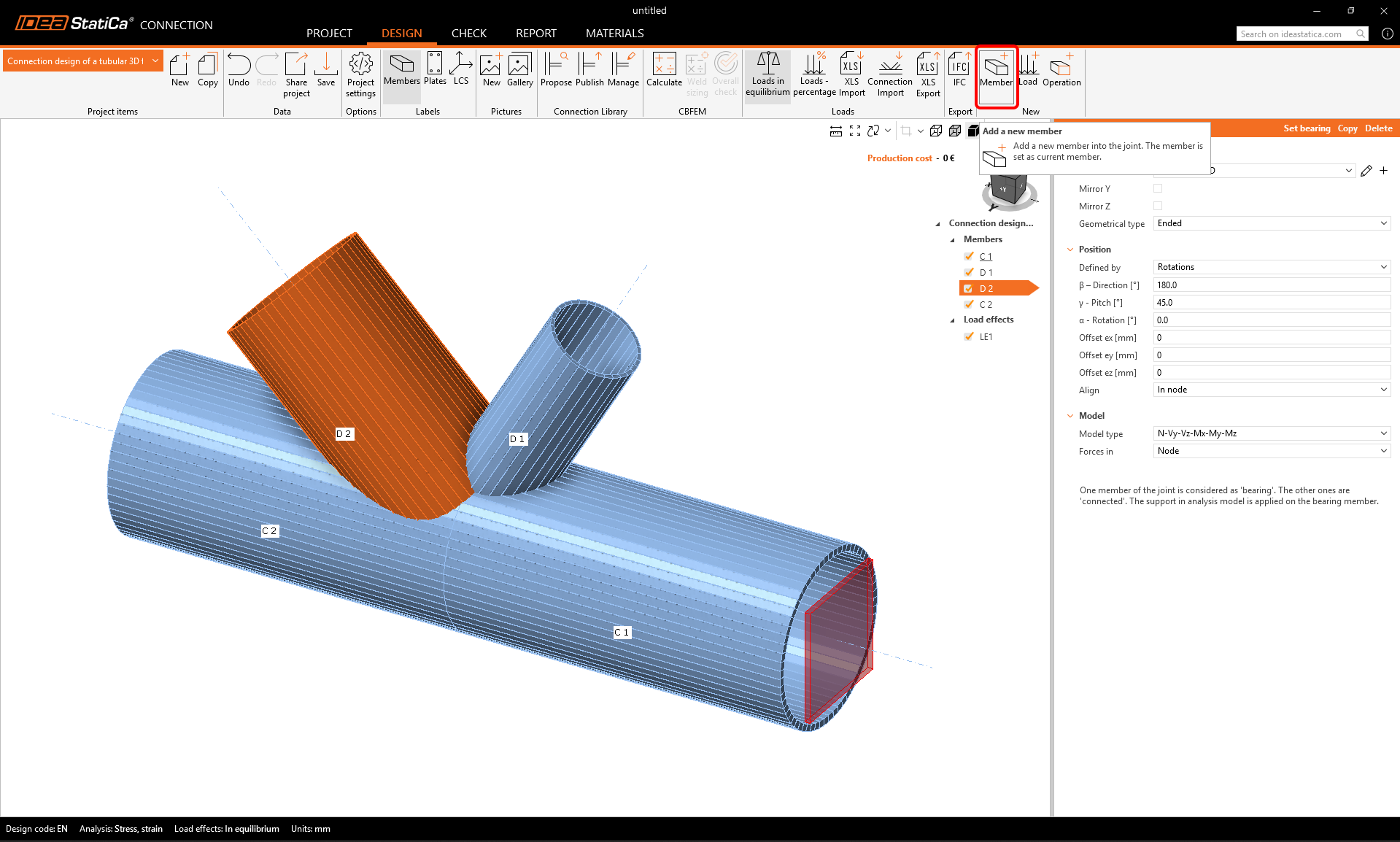
Nyní přidejte další prvek – můžete to provést pomocí tlačítka nový Member na horním pásu karet.
Nyní můžete změnit vlastnosti nového prvku M6: průřez: PIPE 152STD, směr beta = -90 °, sklon gamma = 0.
3 Účinky zatížení
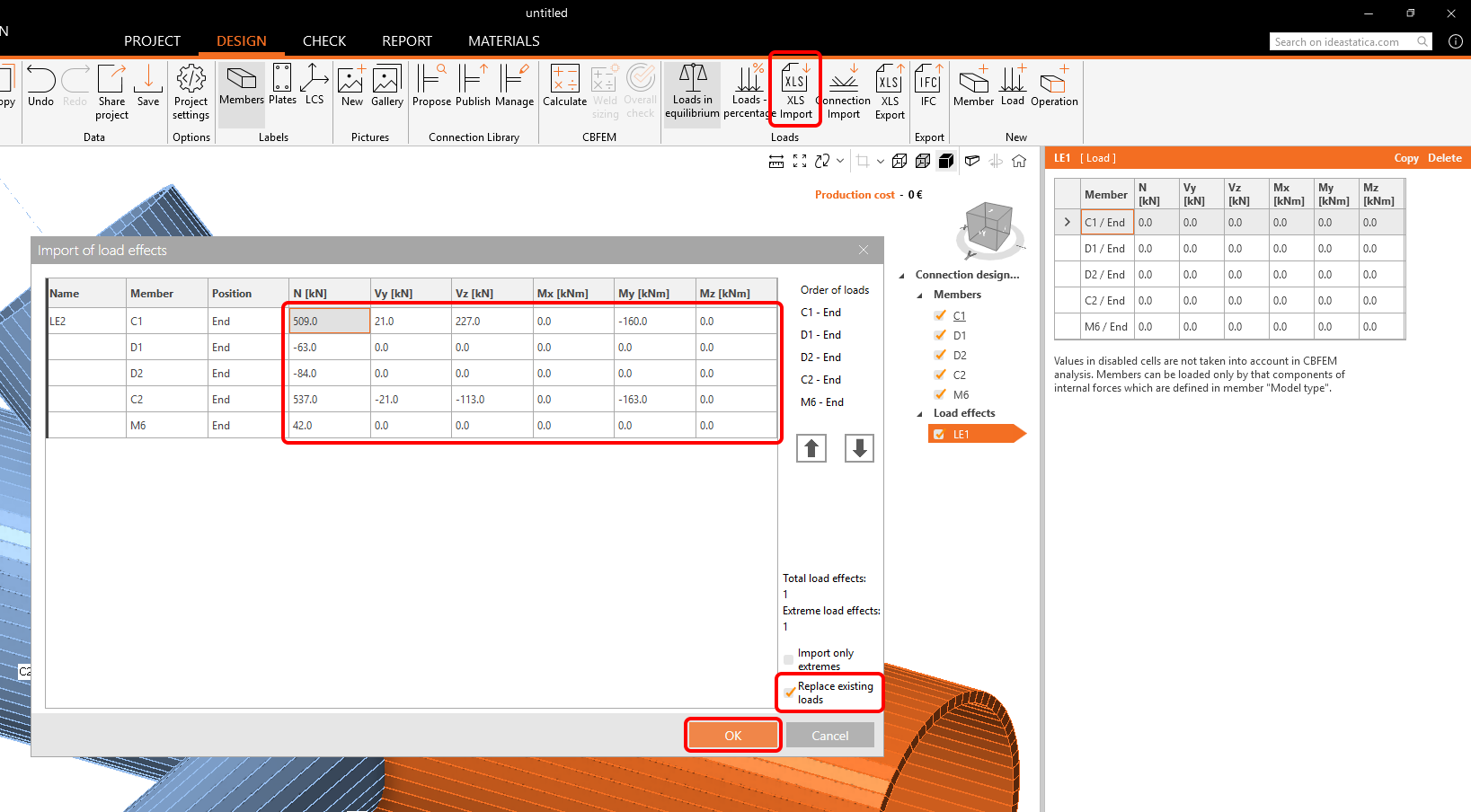
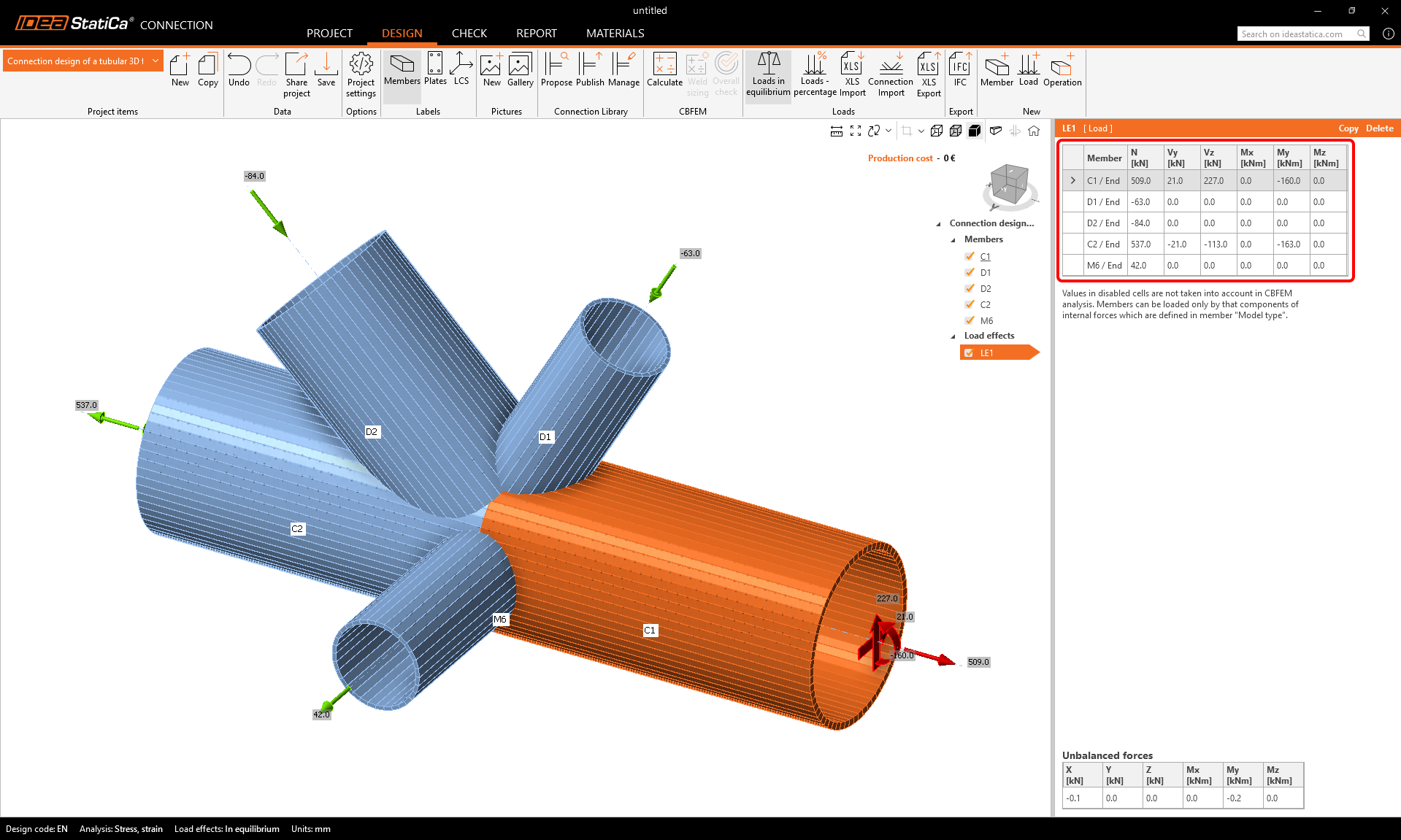
Pokračujte s účinky zatížení. Jeden účinek zatížení byl automaticky přidán. Je třeba zadat všechny vnitřní síly do tabulky. Možnost Zatížení v rovnováze je automaticky zapnuta. Hodnoty můžete zadat ručně nebo použít kopírování+vkládání hodnot z následující tabulky.
Zkopírujte hodnoty odsud:
| N [kN] | Vy [kN] | Vz [kN] | Mx [kNm] | My [kNm] | Mx [kNm] |
| 509 | 21 | 227 | 0 | -160 | 0 |
| -63 | 0 | 0 | 0 | 0 | 0 |
| -84 | 0 | 0 | 0 | 0 | 0 |
| 537 | -21 | -113 | 0 | -163 | 0 |
| 42 | 0 | 0 | 0 | 0 | 0 |
Vložte hodnoty pomocí tlačítka XLS Import. Zaškrtněte políčko Nahradit stávající zatížení.
Síly byly aplikovány na model a ten je připraven k návrhu.
4 Návrh
Zkombinujeme šablonu z Connection Library s dalšími výrobními operacemi.
Začněte kliknutím pravým tlačítkem myši na prvek C1 ve 3D scéně. Z kontextového menu vyberte příkaz Připojit k.

Nyní vyberte druhý prvek, ke kterému se připojit (prvek C2).

Otevře se Connection Library s vhodnými šablonami k výběru. Vyberte parametrickou šablonu níže:

Potvrďte materiál v převodní tabulce.
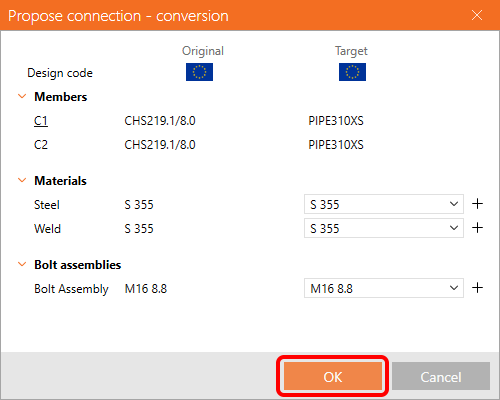
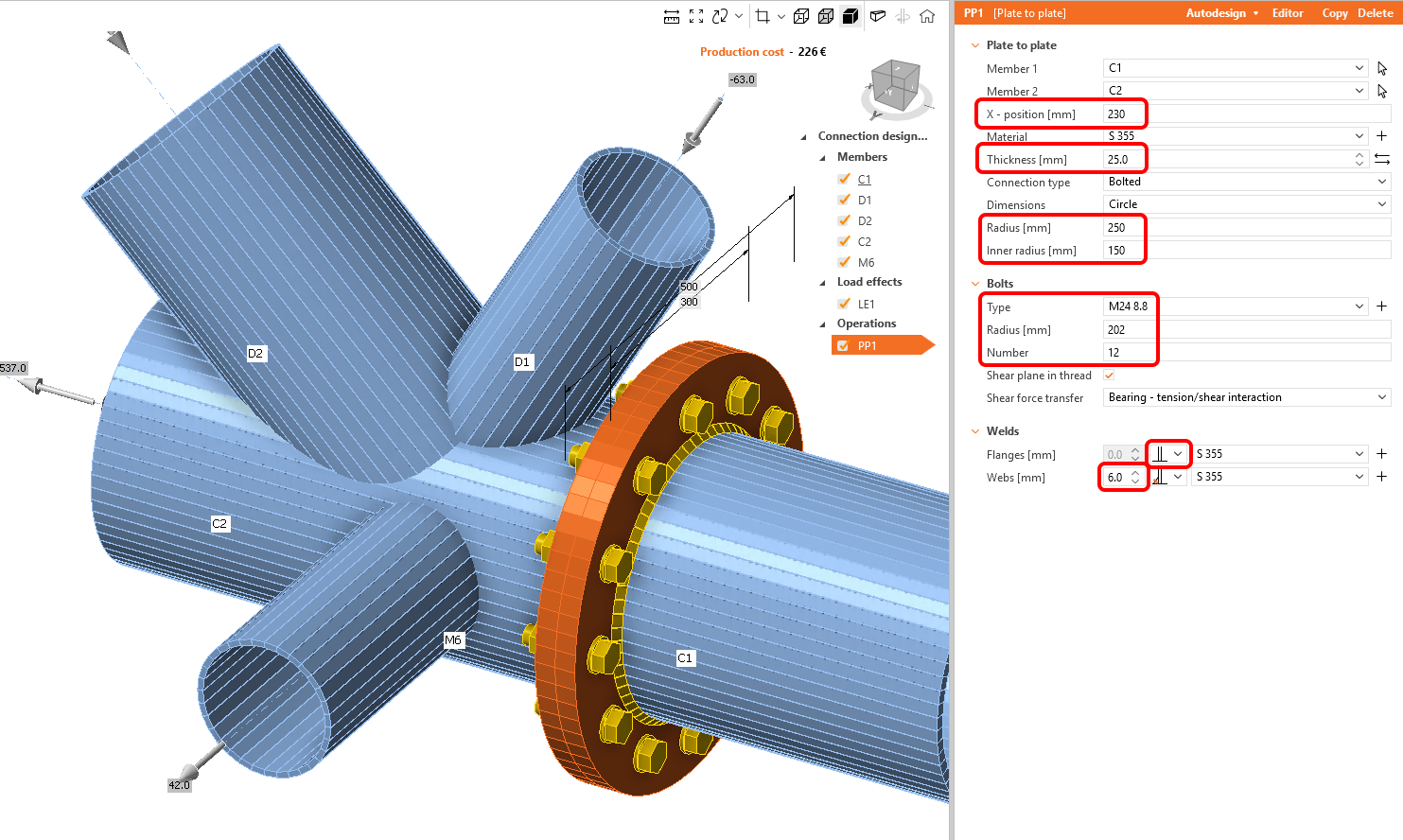
Šablona byla aplikována a vidíte čelní desku PP1. Protože potřebujeme upravit více parametrů, než parametrická šablona umožňuje, šablonu rozložíme.

Definujte vlastnosti výrobní operace PP1 podle obrázku níže.
Připojte ostatní prvky pomocí operace Řez z knihovny operací na horním pásu karet.

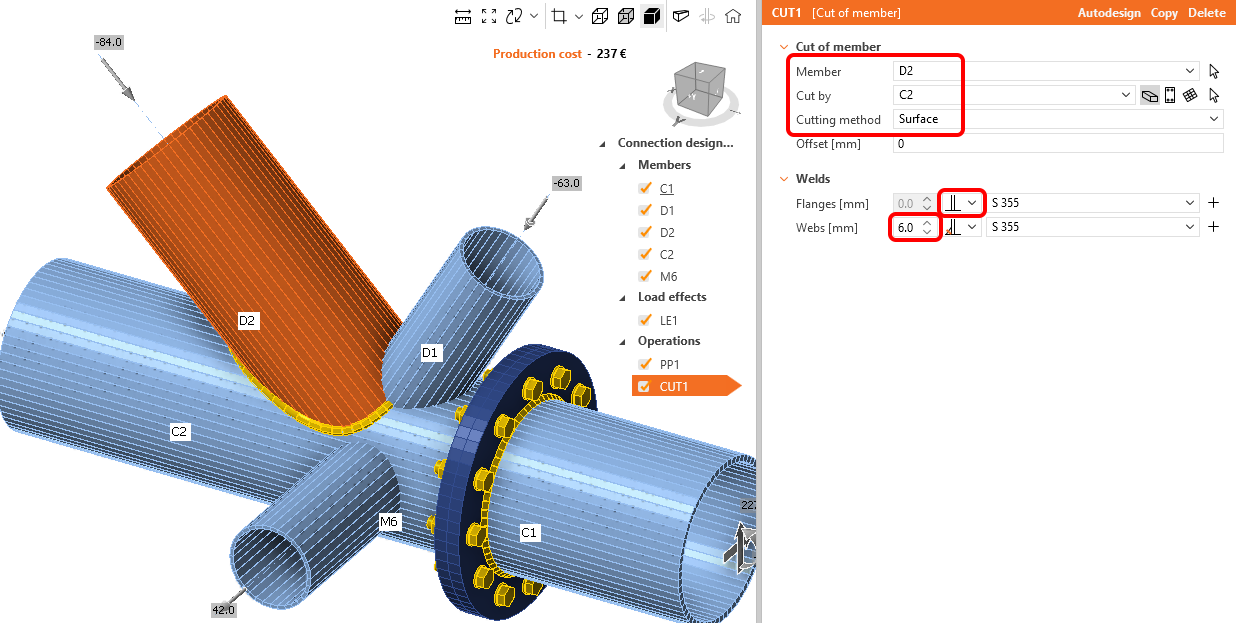
Změňte vlastnosti operace CUT1. Postupujte podle obrázku níže:
Nyní můžete využít již definovanou operaci a vytvořit její kopii kliknutím pravým tlačítkem myši a výběrem příkazu Kopírovat.

Změňte vlastnosti operace CUT2 podle obrázku níže:

Zkopírujte výrobní operaci CUT2 a změňte vlastnosti CUT3 podle obrázku:

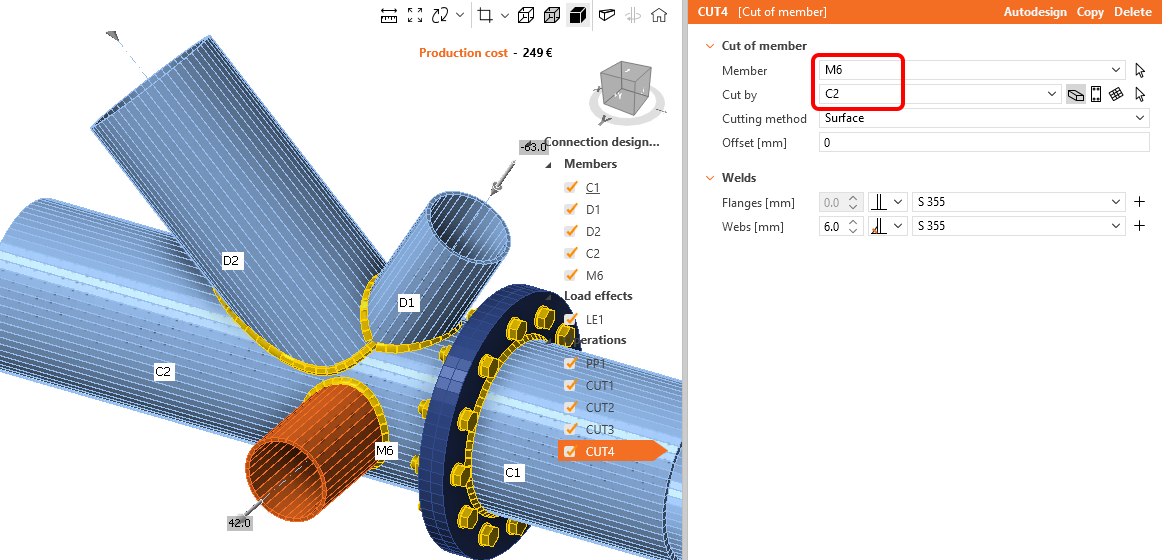
Posledním krokem v návrhu styčníku je zkopírování CUT3. Změňte vlastnosti CUT4 podle obrázku níže:
Model je kompletní a připravený k výpočtu.
5 Výpočet a posouzení
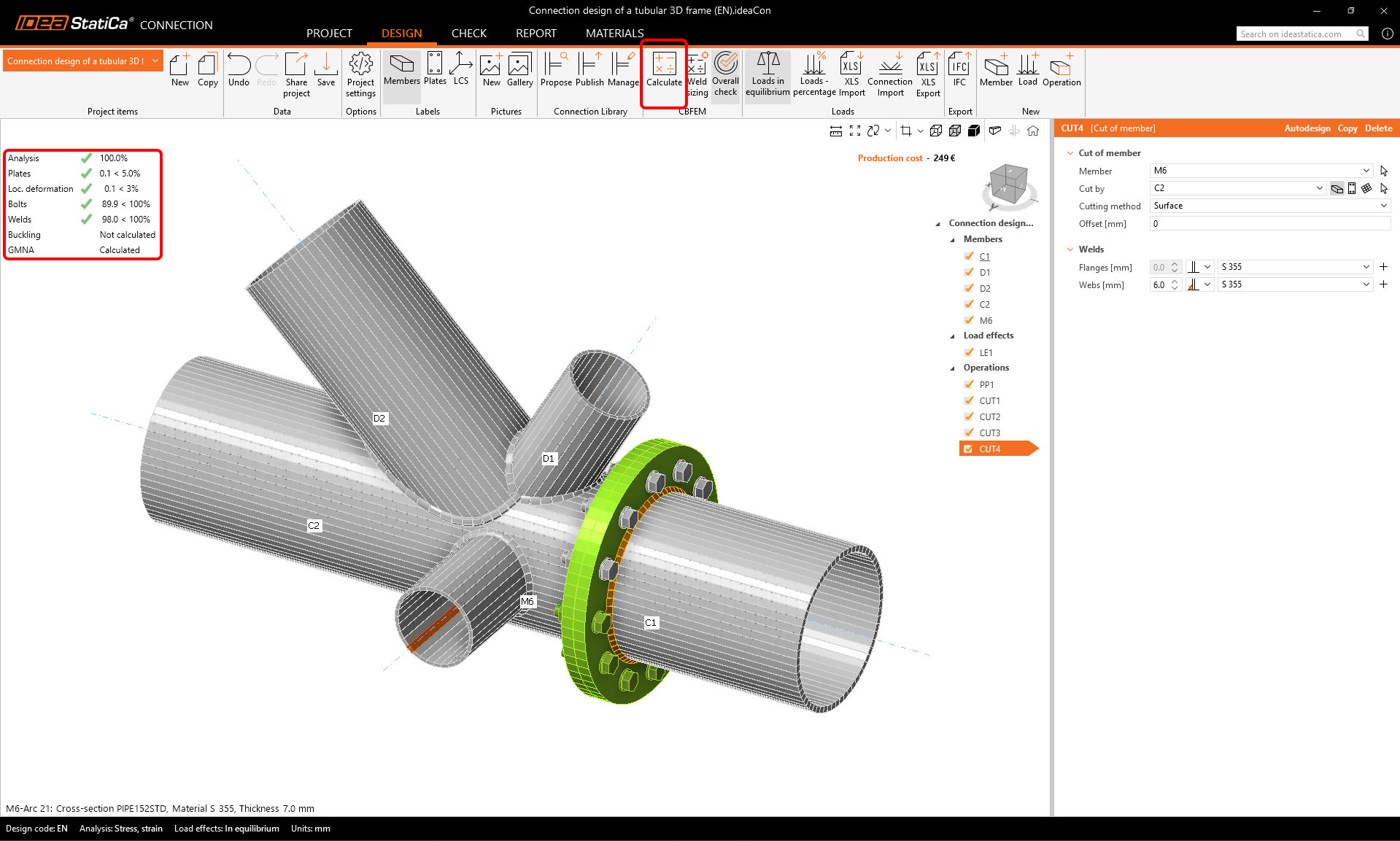
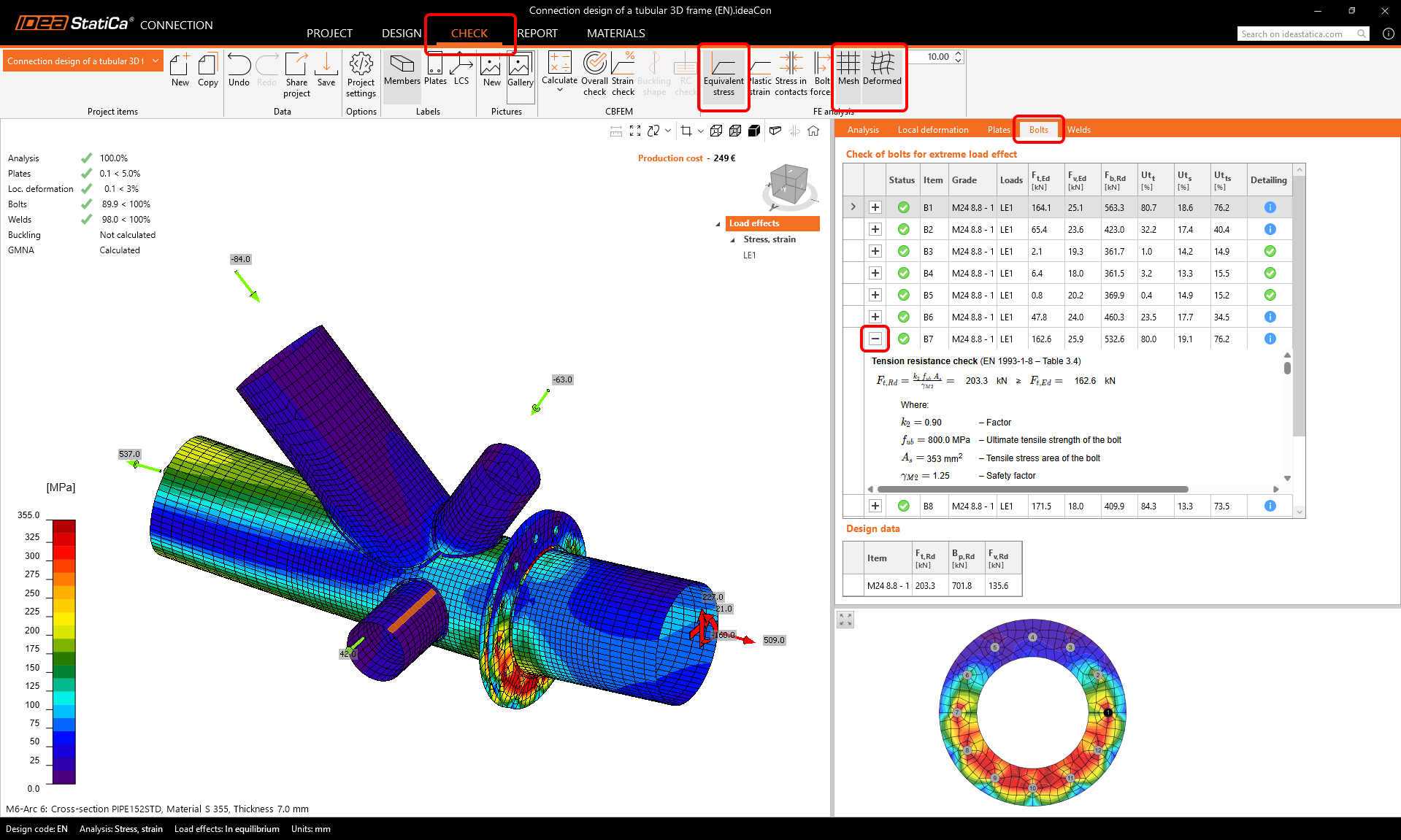
Spusťte analýzu kliknutím na Vypočítat na pásu karet. Analytický model je automaticky vygenerován, provede se výpočet na základě CBFEM a zobrazí se celkové posouzení spolu se základními hodnotami výsledků normového posouzení.
Vyberte záložku Posouzení a zapněte zobrazení Ekvivalentního napětí, Sítě a Deformovaného modelu. Můžete procházet podrobné výsledky, např. pro Šrouby; pro zobrazení podrobných výsledků, např. pro šroub B7, rozbalte řádek.
6 Protokol
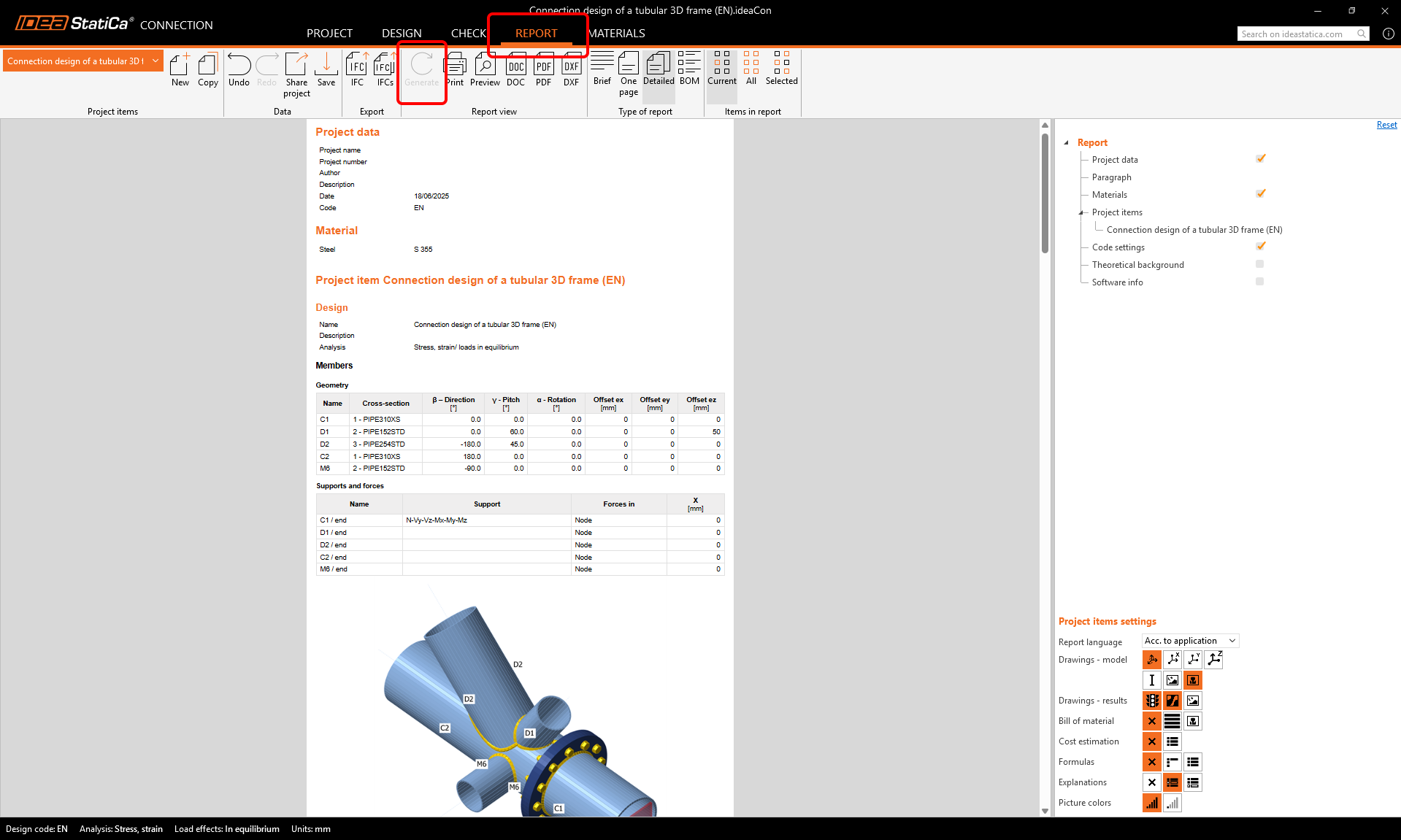
Nakonec přejděte na záložku Protokol a stiskněte Generovat. IDEA StatiCa nabízí plně přizpůsobitelný protokol k vytištění nebo uložení v editovatelném formátu.
Navrhli jste, optimalizovali a provedli normové posouzení konstrukčního ocelového styčníku podle Eurokódu (EN).