

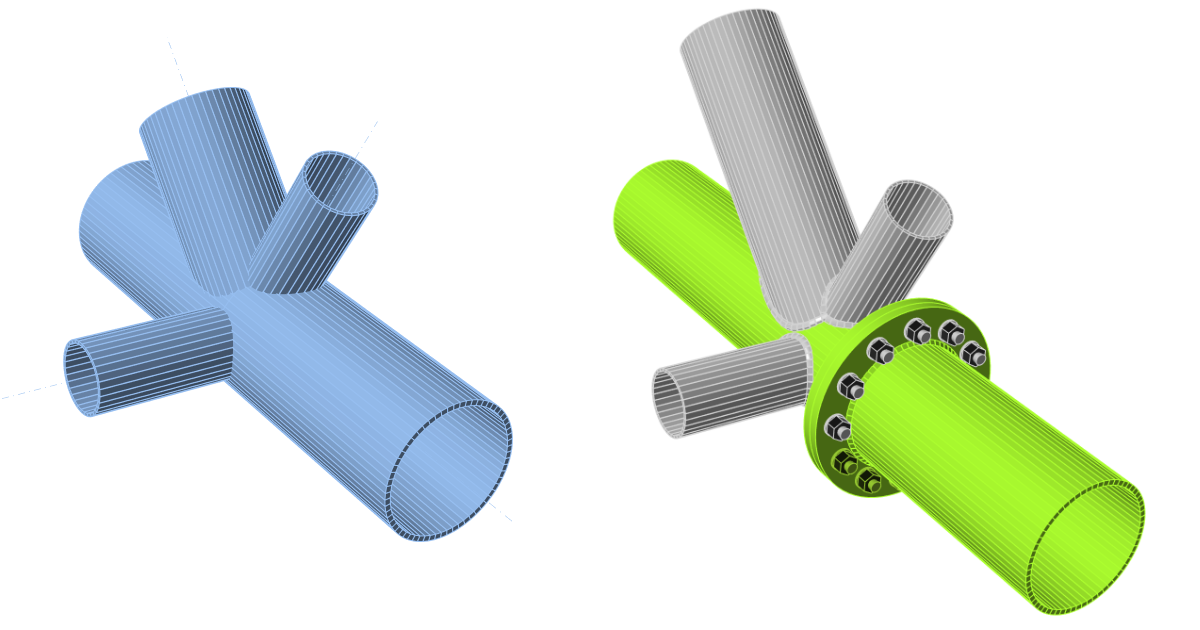
Dimensionamento de ligações de uma estrutura tridimensional tubular (EN)
1 Novo projeto
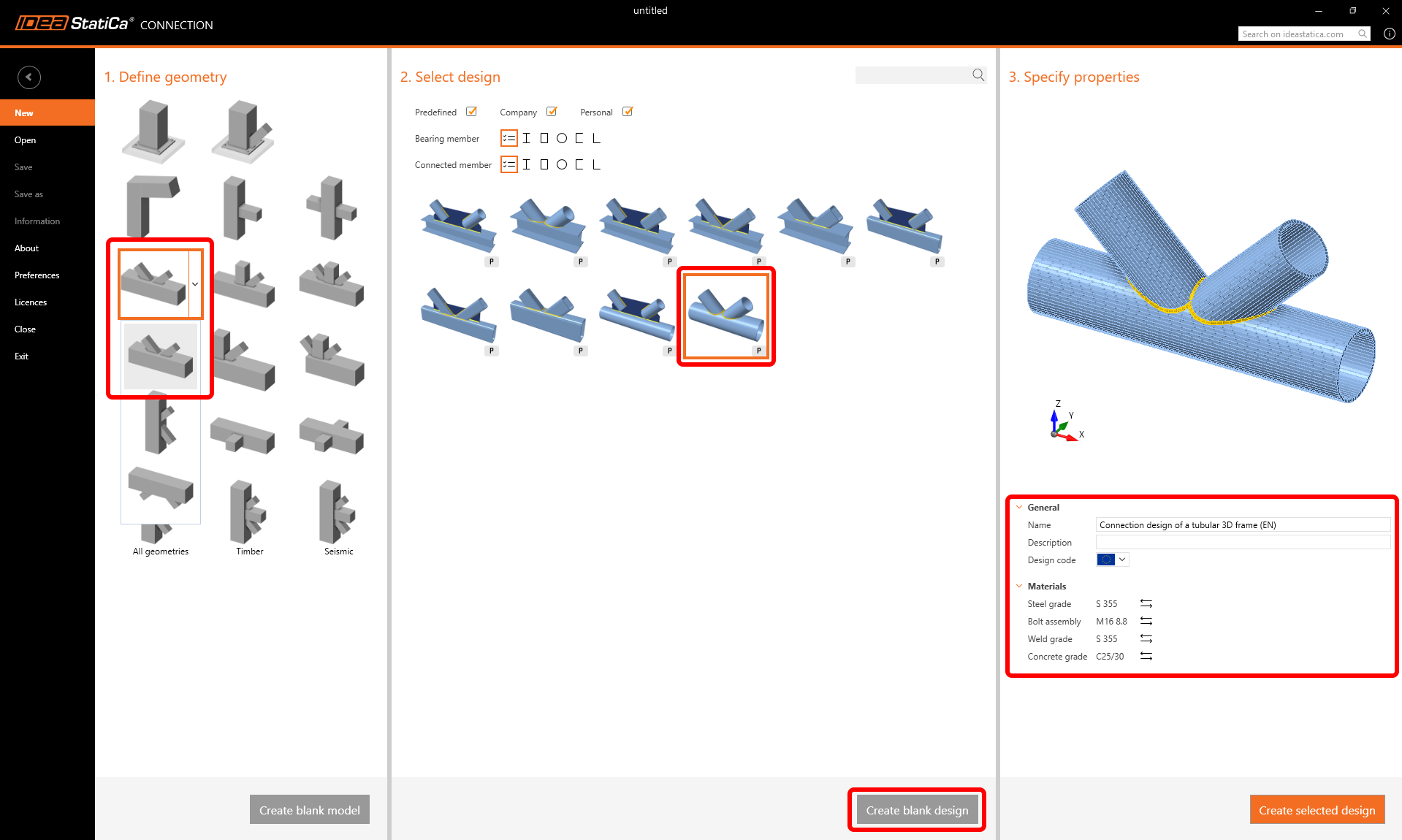
Vamos iniciar a IDEA StatiCa Connection aplicação (descarregue a versão mais recente). Crie um novo projeto selecionando o modelo mais próximo do dimensionamento pretendido. Selecione o grau de aço desejado (S355) e o código de dimensionamento (EN). Pode também preencher o nome e a descrição do projeto.
Como não existe nenhum modelo diretamente adequado, utilizaremos o projeto vazio apenas com geometria predefinida. Para tal, prima o botão Criar dimensionamento em branco.
2 Geometria
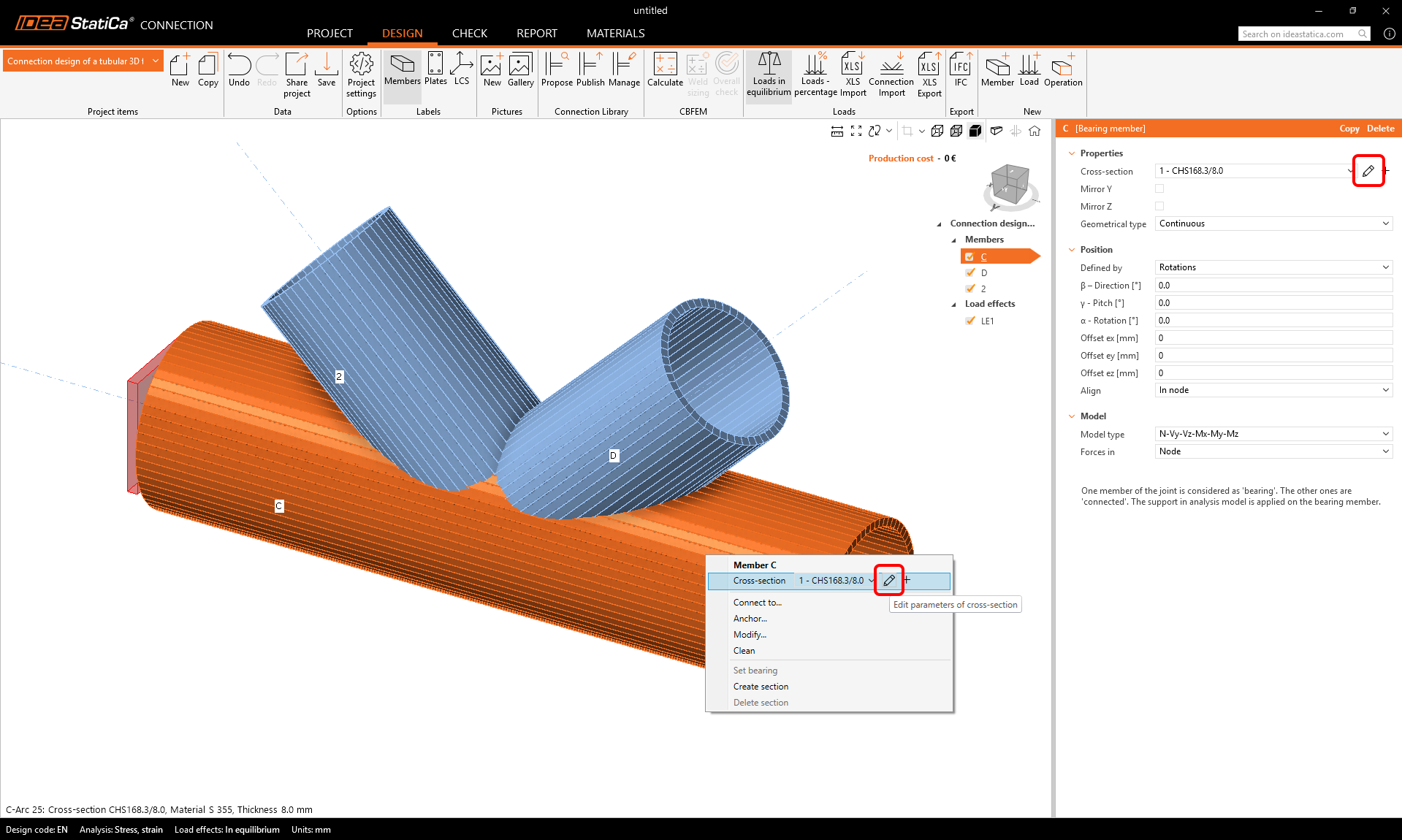
- Comece pela modificação da geometria da junta. Clicar com o botão direito do rato na viga contínua na cena 3D (ou utilizando o botão na lista de propriedades) abre o menu de contexto com todas as ações disponíveis para os elementos. Utilize o botão lápis para editar a secção transversal existente.
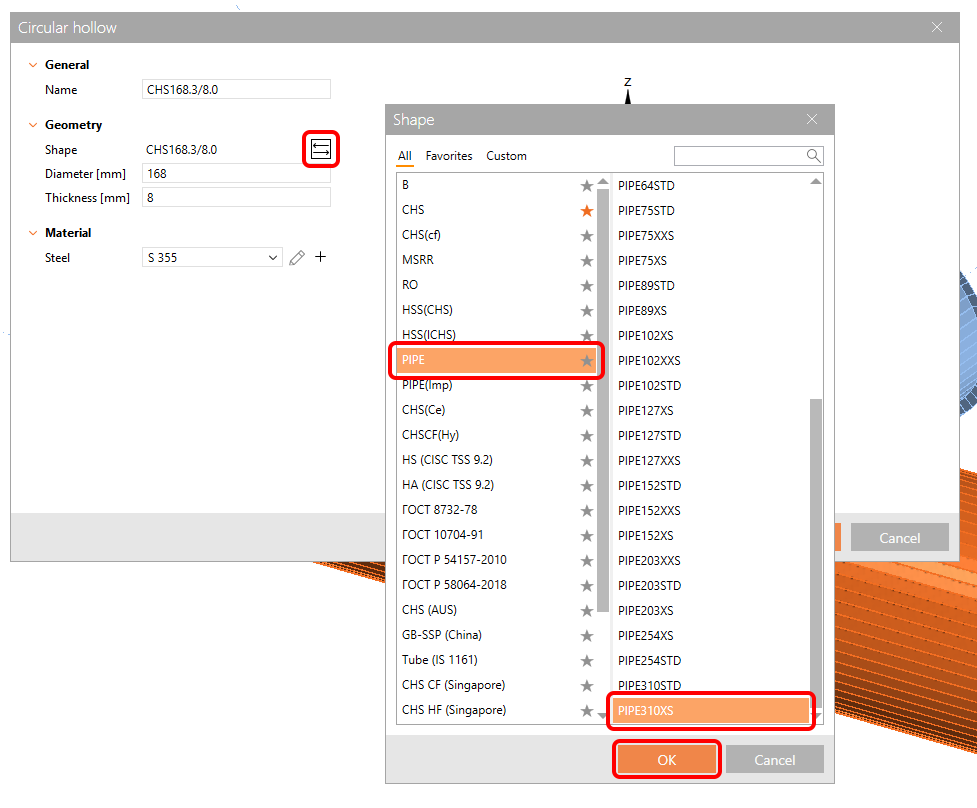
Abra a biblioteca e selecione a secção transversal PIPE310XS. Confirme com OK.
Altere o nome do elemento para C1 utilizando o botão direito do rato.
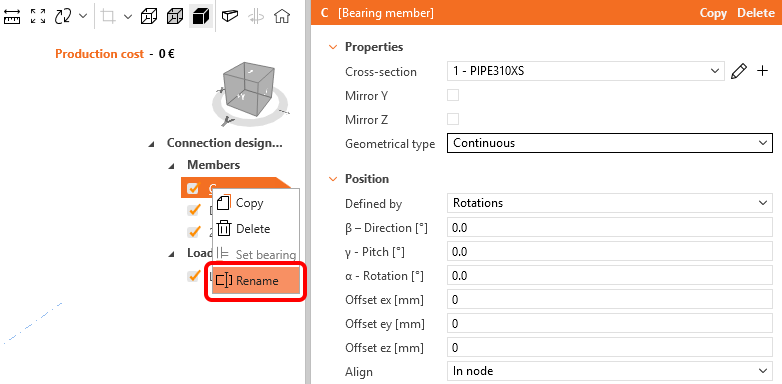
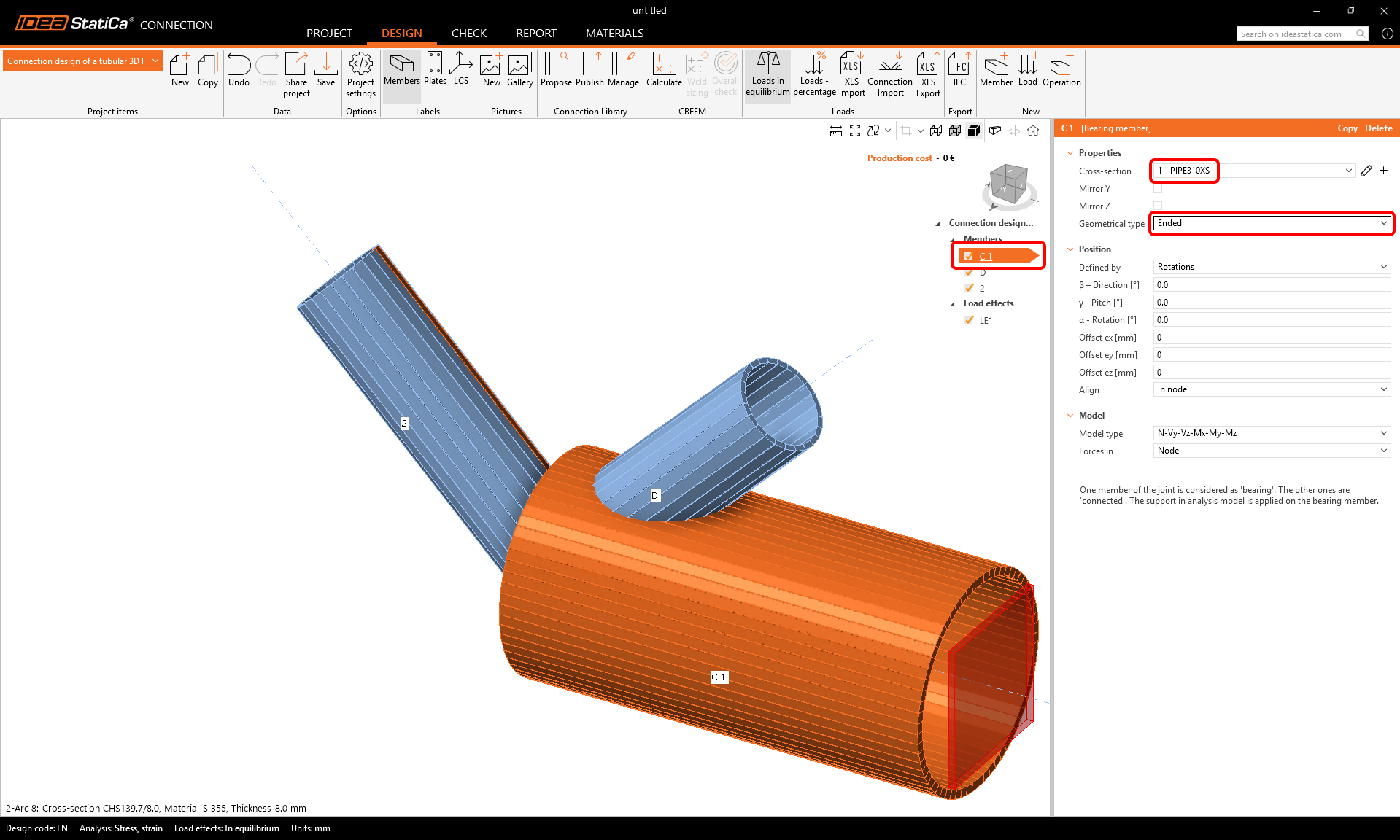
E altere o tipo geométrico do elemento C1 de contínuo para terminado.
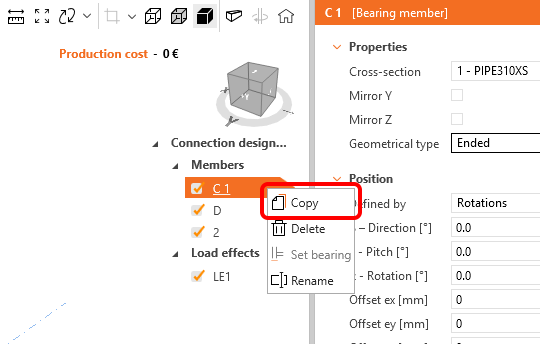
Aproveite o elemento já definido e copie-o: clique com o botão direito do rato no item C1 na lista de entidades e selecione o comando Copiar.
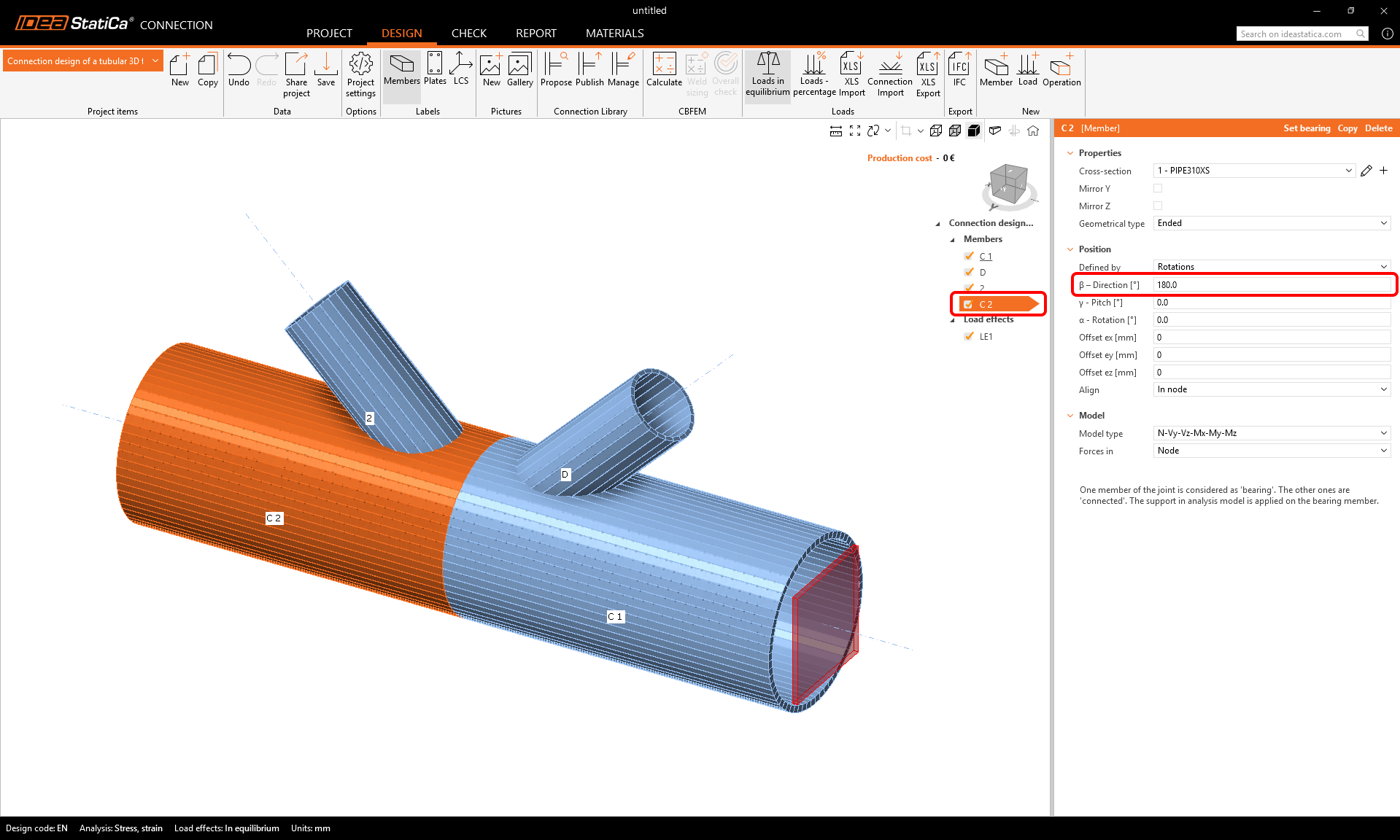
Renomeie o elemento recém-adicionado para C2 e defina a sua direção (beta) para 180°.
Prossiga com a alteração da secção transversal nas diagonais.
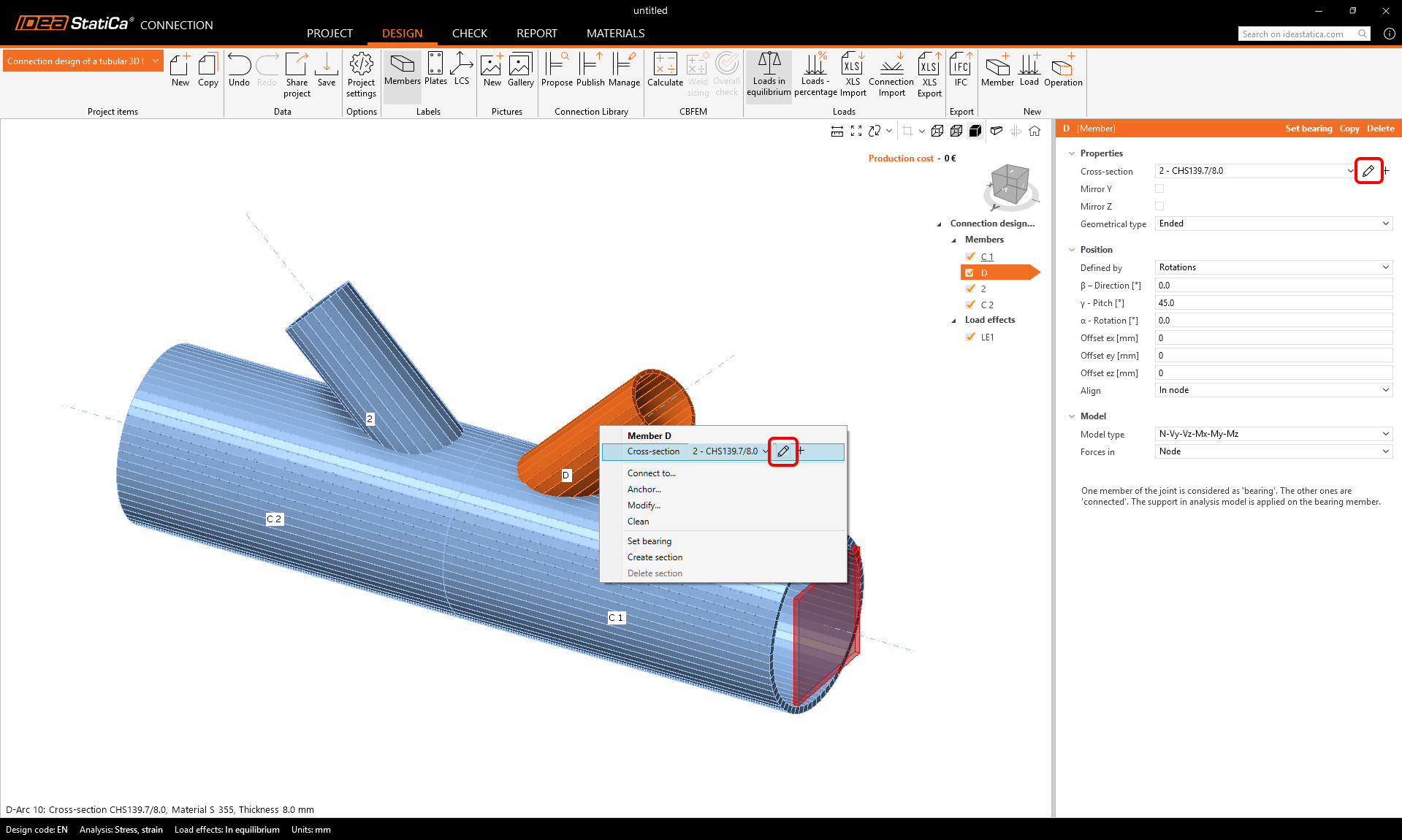
Clique com o botão direito do rato no elemento D na janela 3D e escolha lápis para alterar a dimensão da secção transversal. Selecione a secção transversal PIPE 152STD.
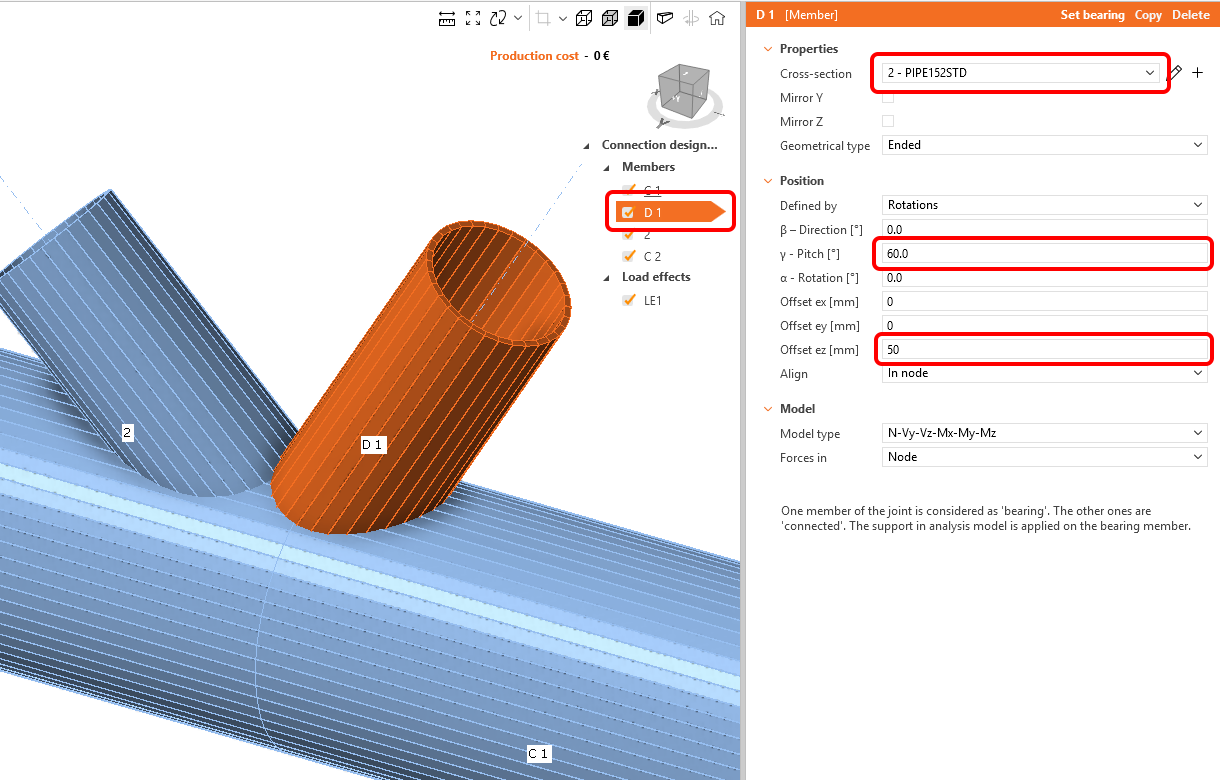
Renomeie o elemento para D1 e altere as suas propriedades conforme indicado na figura abaixo.
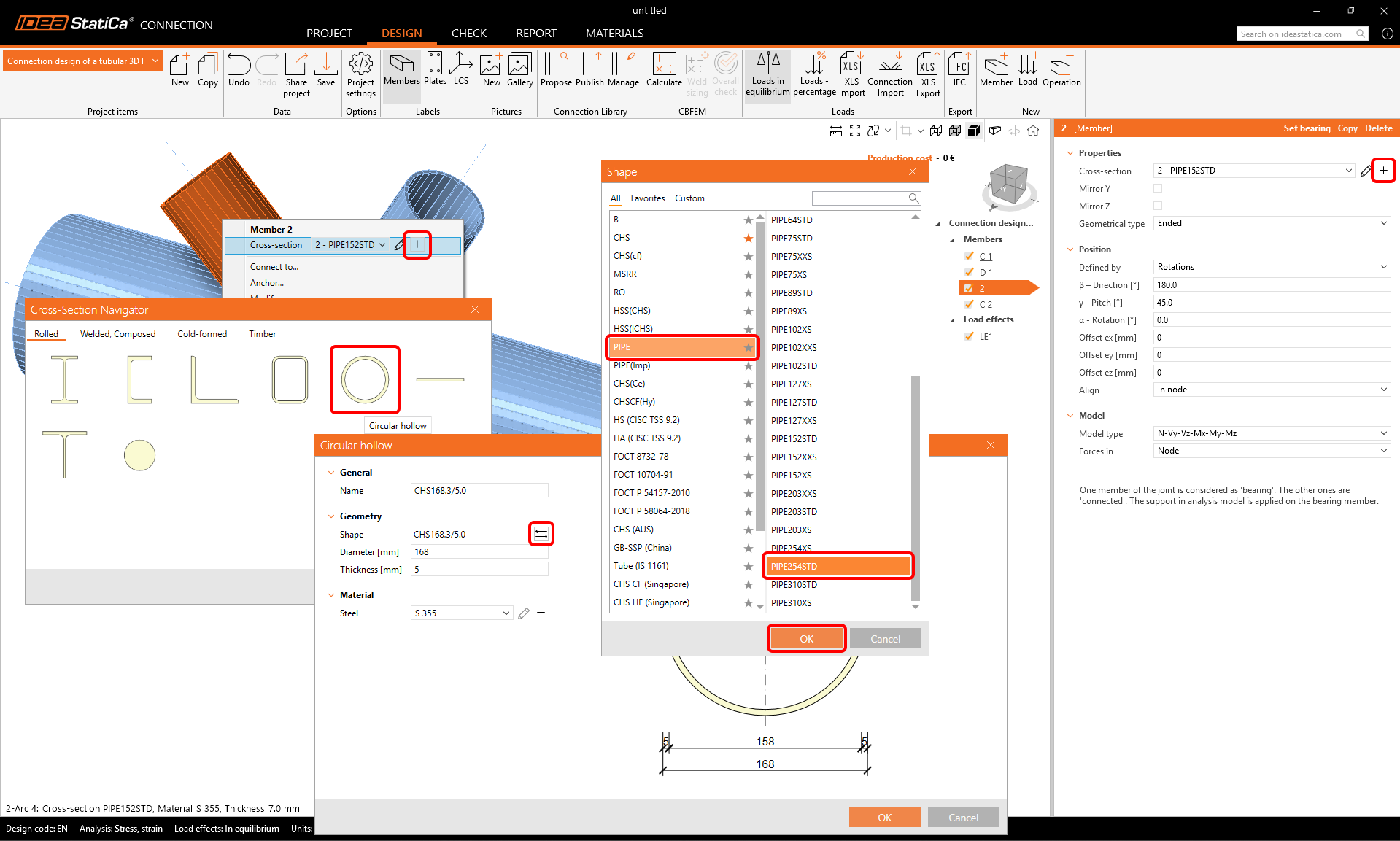
Prossiga para o segundo elemento diagonal. Utilize o botão mais para definir uma nova secção transversal e escolha PIPE 254STD da biblioteca.
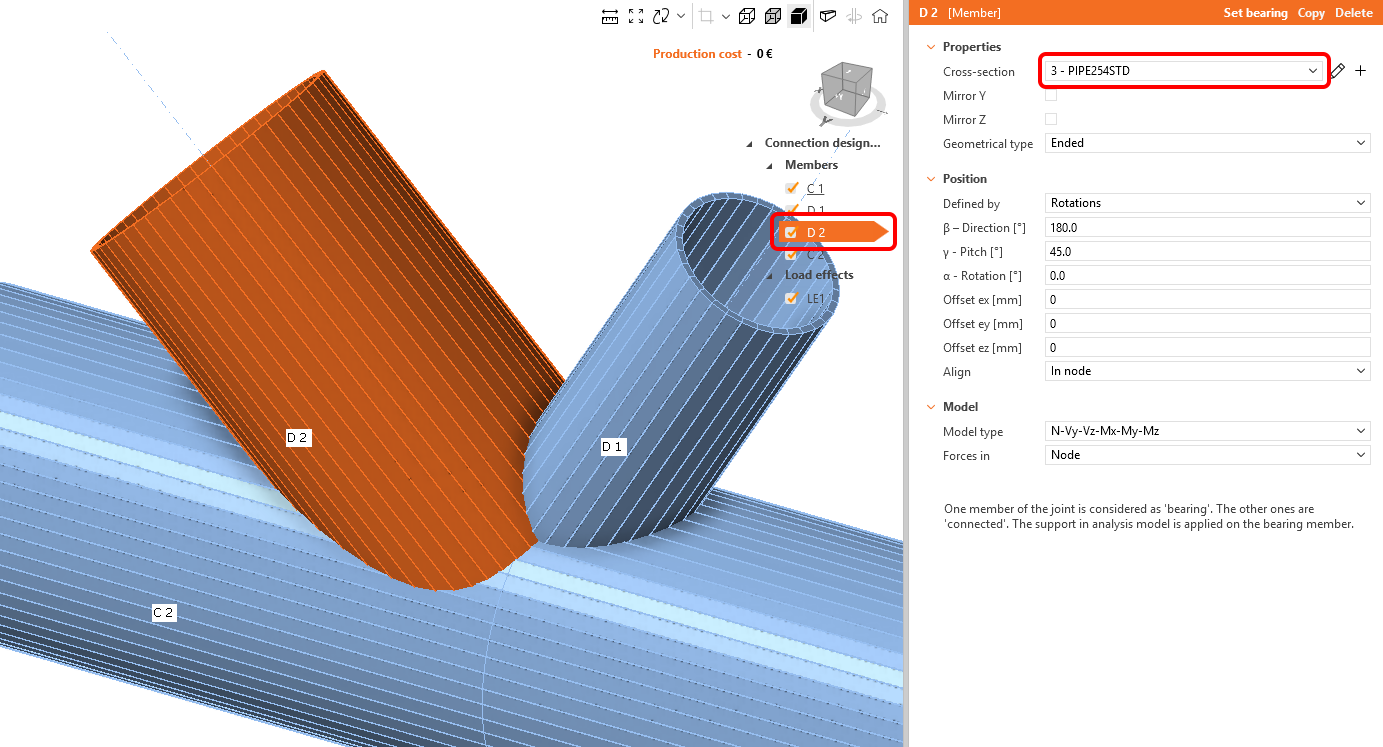
Altere o nome do elemento para D2.
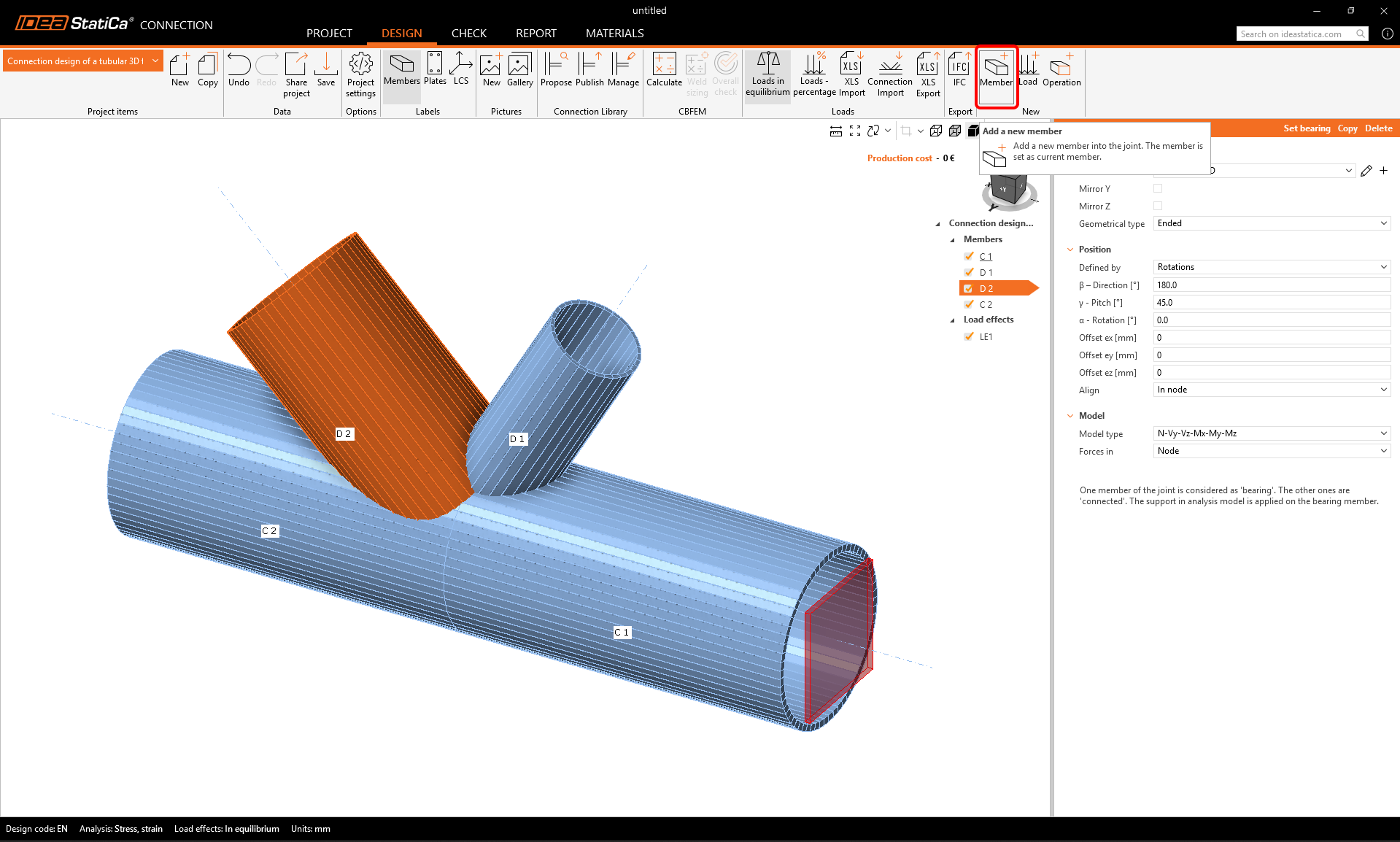
Agora adicione outro elemento – pode fazê-lo utilizando o novo botão Elemento na faixa de opções superior.
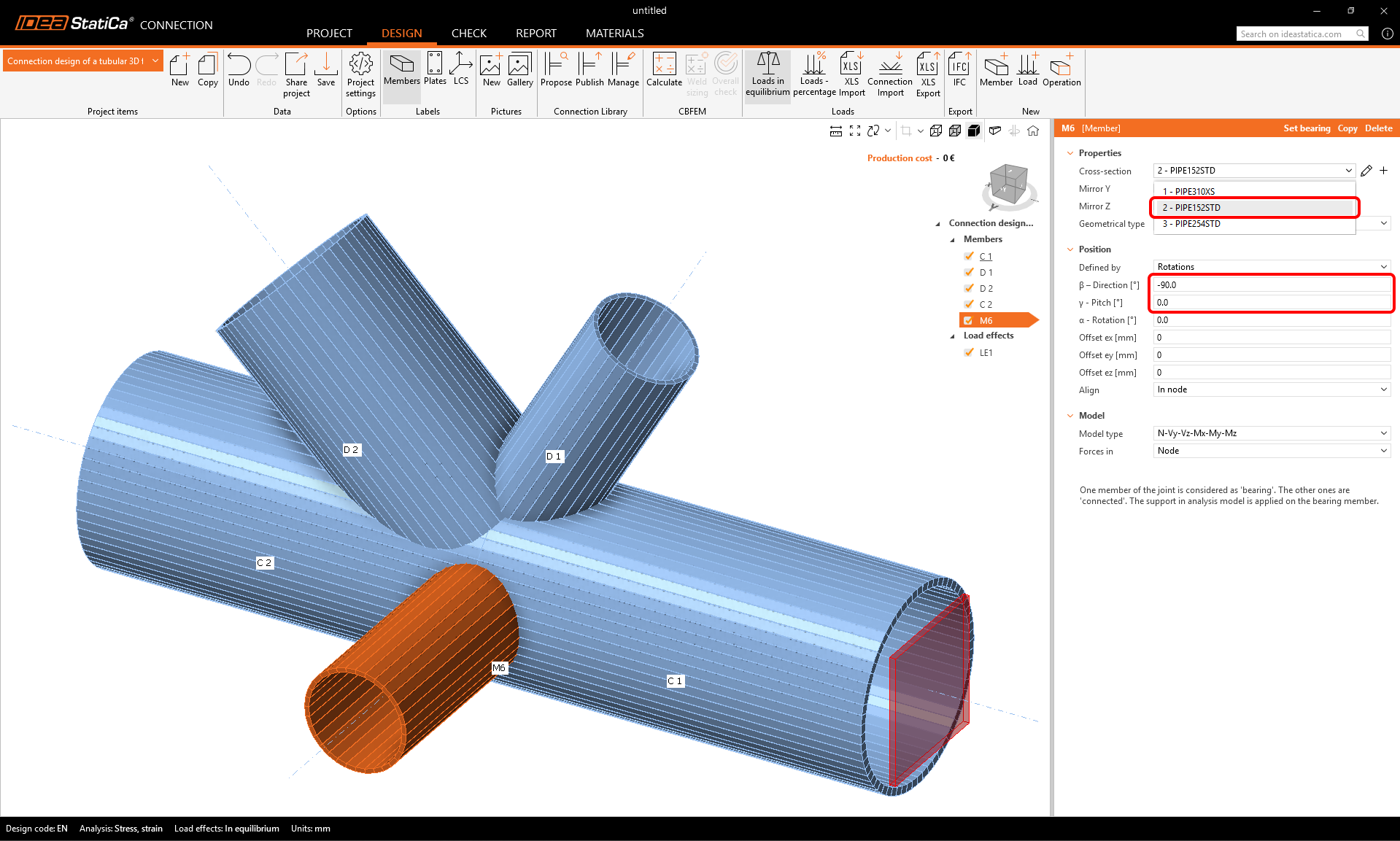
Agora pode alterar as propriedades do novo elemento M6: secção transversal: PIPE 152STD, direção beta = -90 °, inclinação gamma = 0.
3 Efeitos das ações
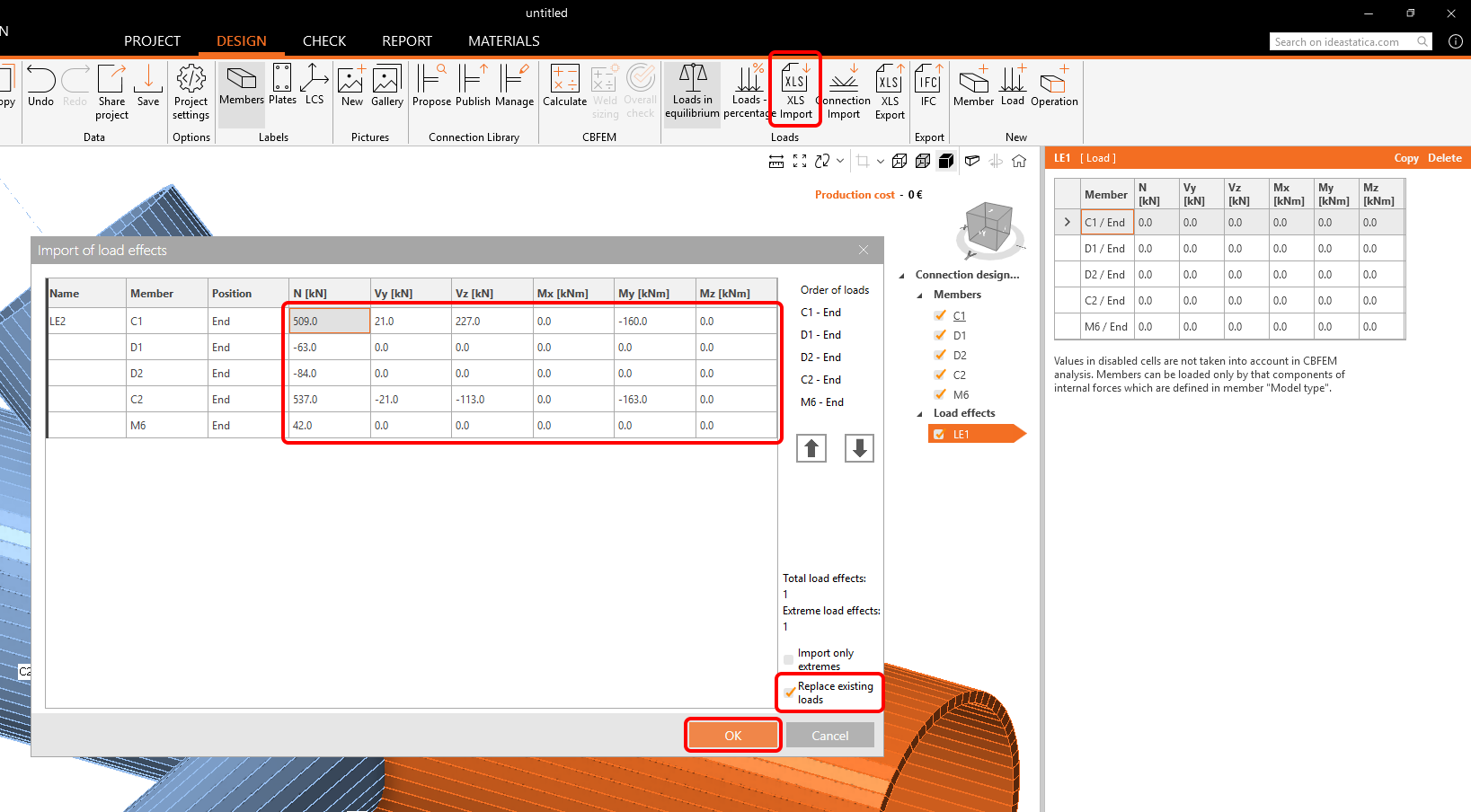
Continue com os Efeitos das ações. Um efeito de ação foi adicionado automaticamente. É necessário introduzir todos os esforços internos na tabela. A opção Ações em equilíbrio é ativada automaticamente. Pode introduzir os valores manualmente ou utilizar o copiar+colar dos valores da tabela seguinte.
Copie os valores daqui:
| N [kN] | Vy [kN] | Vz [kN] | Mx [kNm] | My [kNm] | Mx [kNm] |
| 509 | 21 | 227 | 0 | -160 | 0 |
| -63 | 0 | 0 | 0 | 0 | 0 |
| -84 | 0 | 0 | 0 | 0 | 0 |
| 537 | -21 | -113 | 0 | -163 | 0 |
| 42 | 0 | 0 | 0 | 0 | 0 |
Cole os valores utilizando o botão Importar XLS. Marque a caixa Substituir ações existentes.
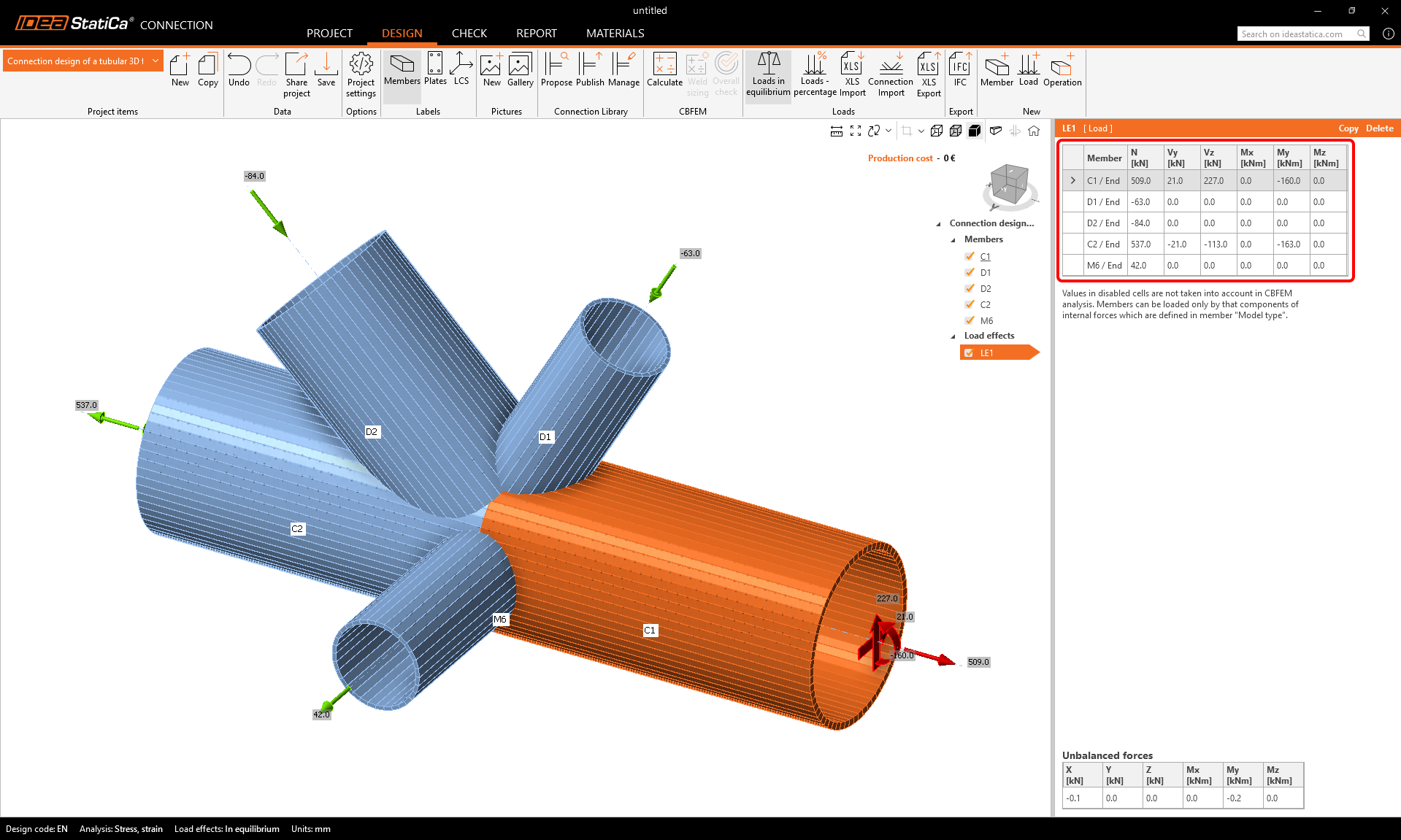
As forças foram aplicadas ao modelo e este está pronto para ser dimensionado.
4 Dimensionamento
Combinaremos o modelo da Connection Library com operações de fabrico adicionais.
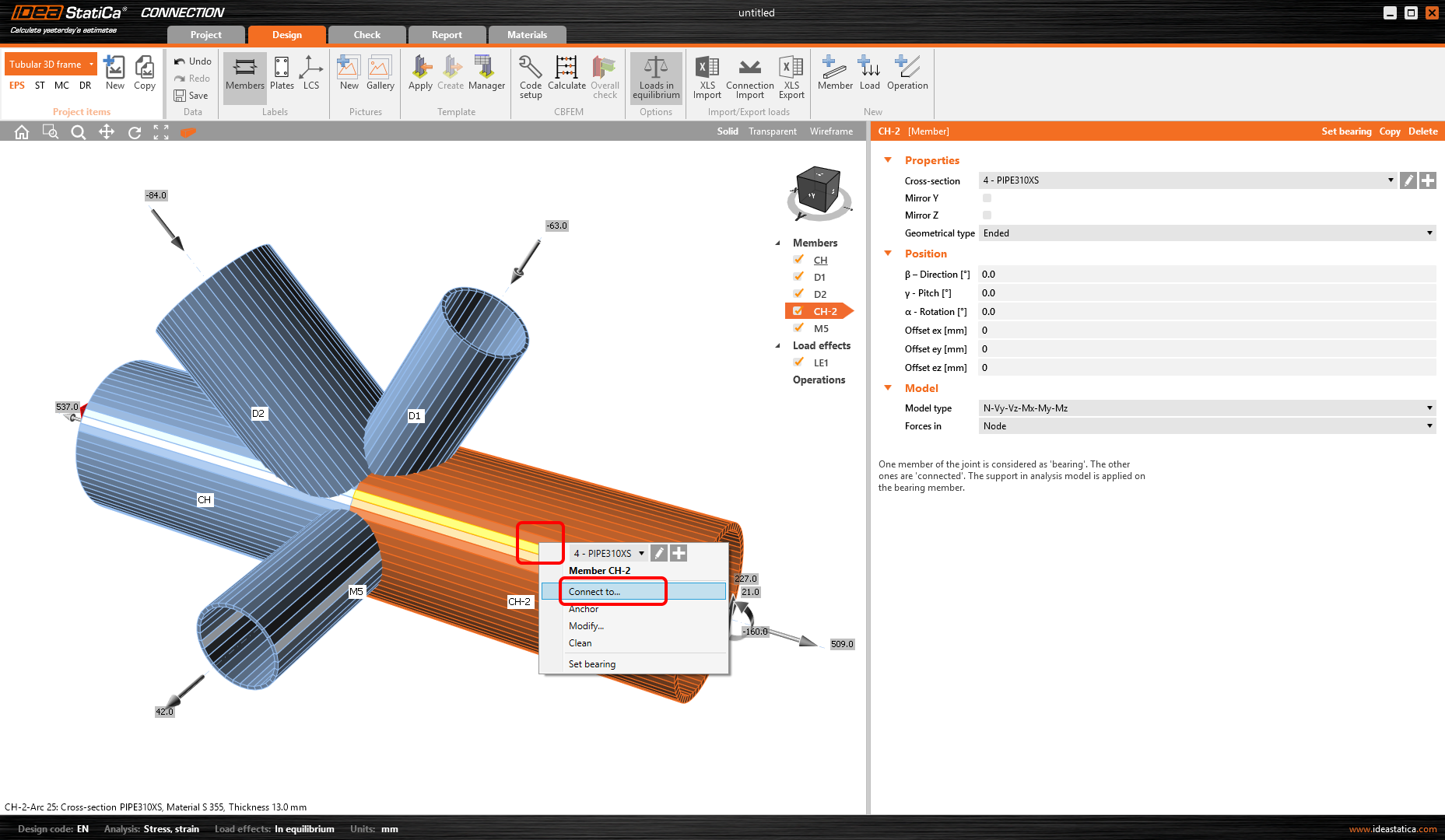
Comece clicando com o botão direito do rato no elemento C1 na cena 3D. Escolha o comando Ligar a no menu de contexto.
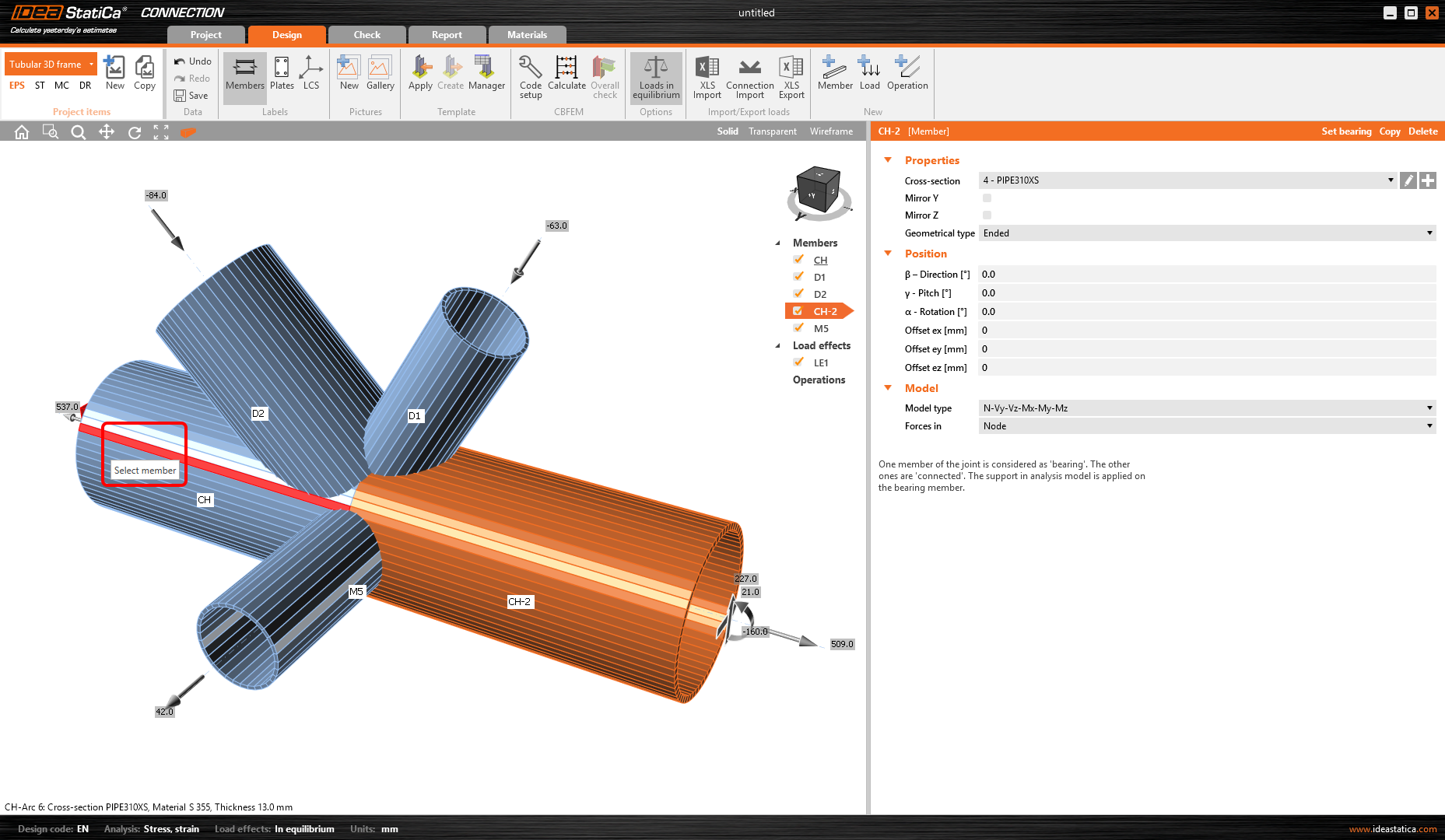
Agora escolha o segundo elemento a ligar (elemento C2).
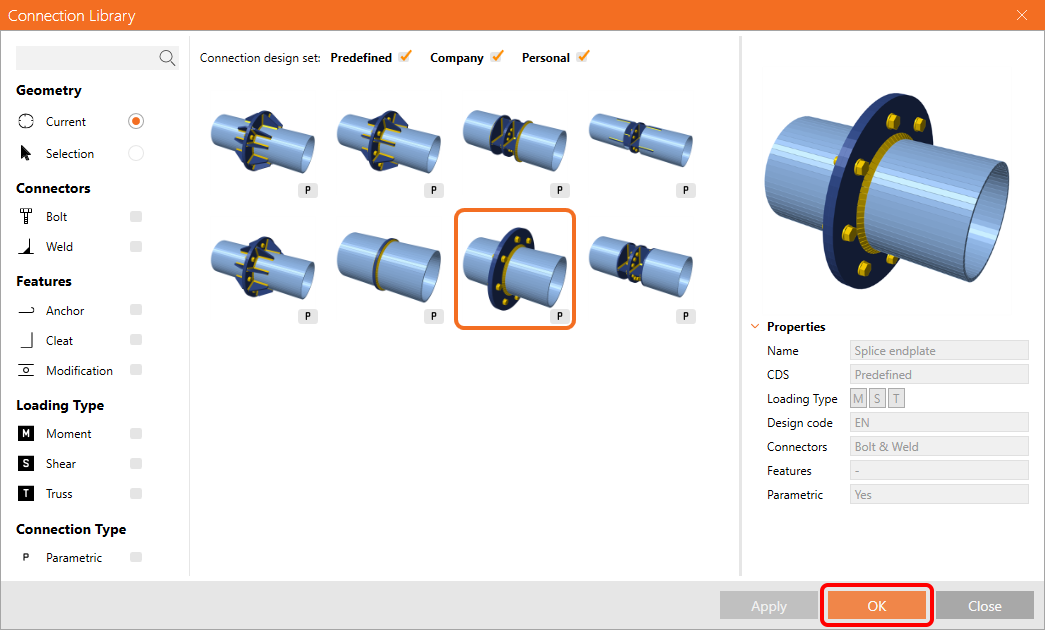
A Connection Library abre com modelos adequados para escolher. Selecione o modelo paramétrico conforme indicado abaixo:
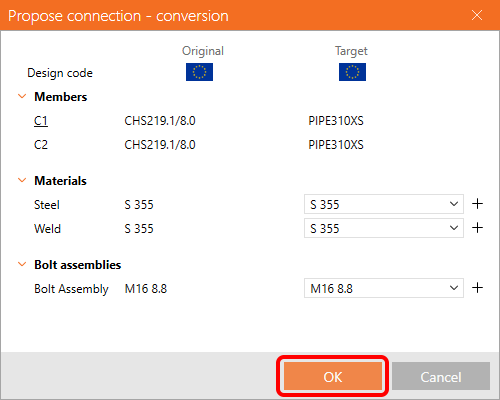
Confirme o material na tabela de conversão.
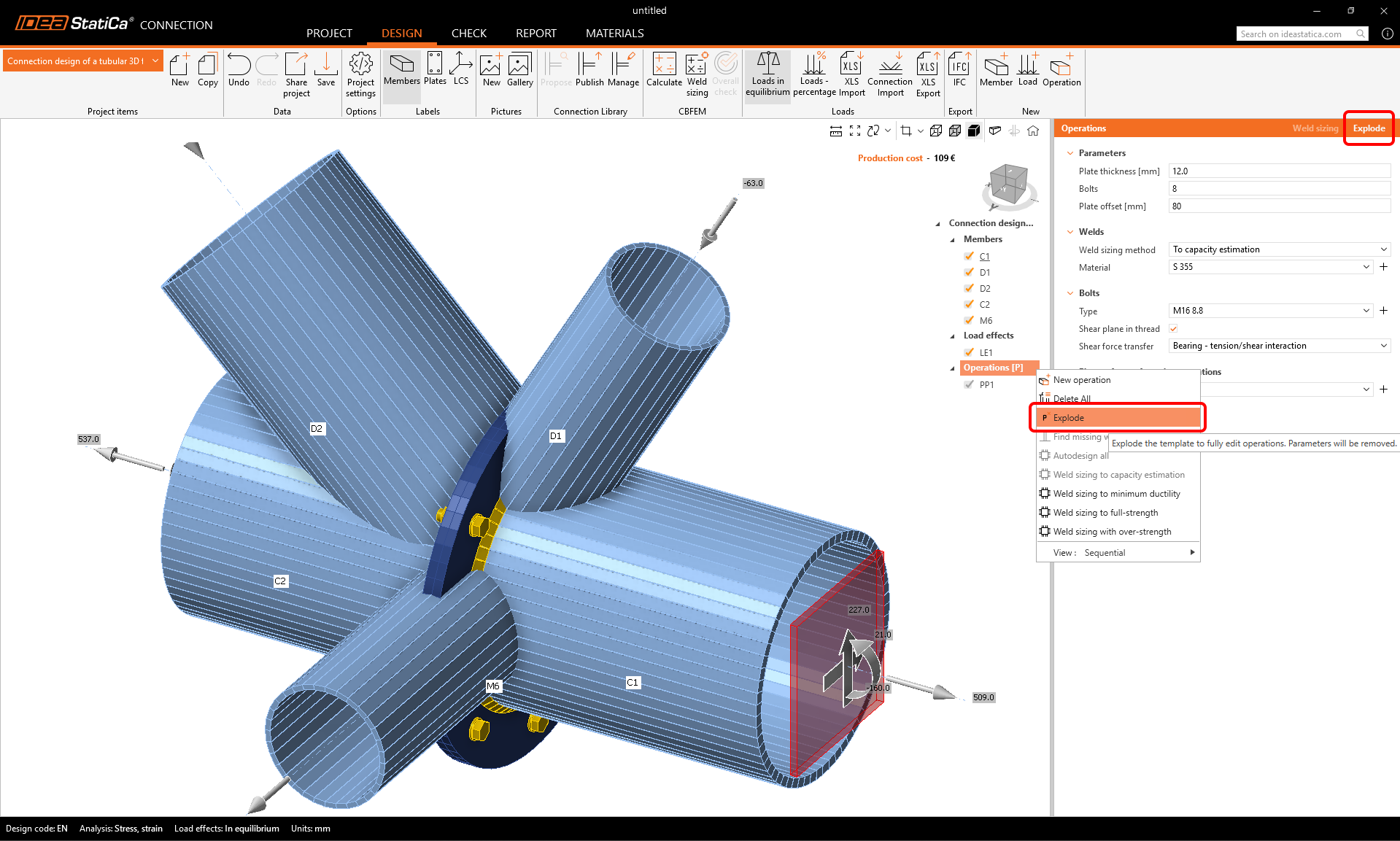
O modelo foi aplicado e pode ver a placa de extremidade PP1. Como precisamos de ajustar mais parâmetros do que o modelo paramétrico permite, iremos desagrupar o modelo.
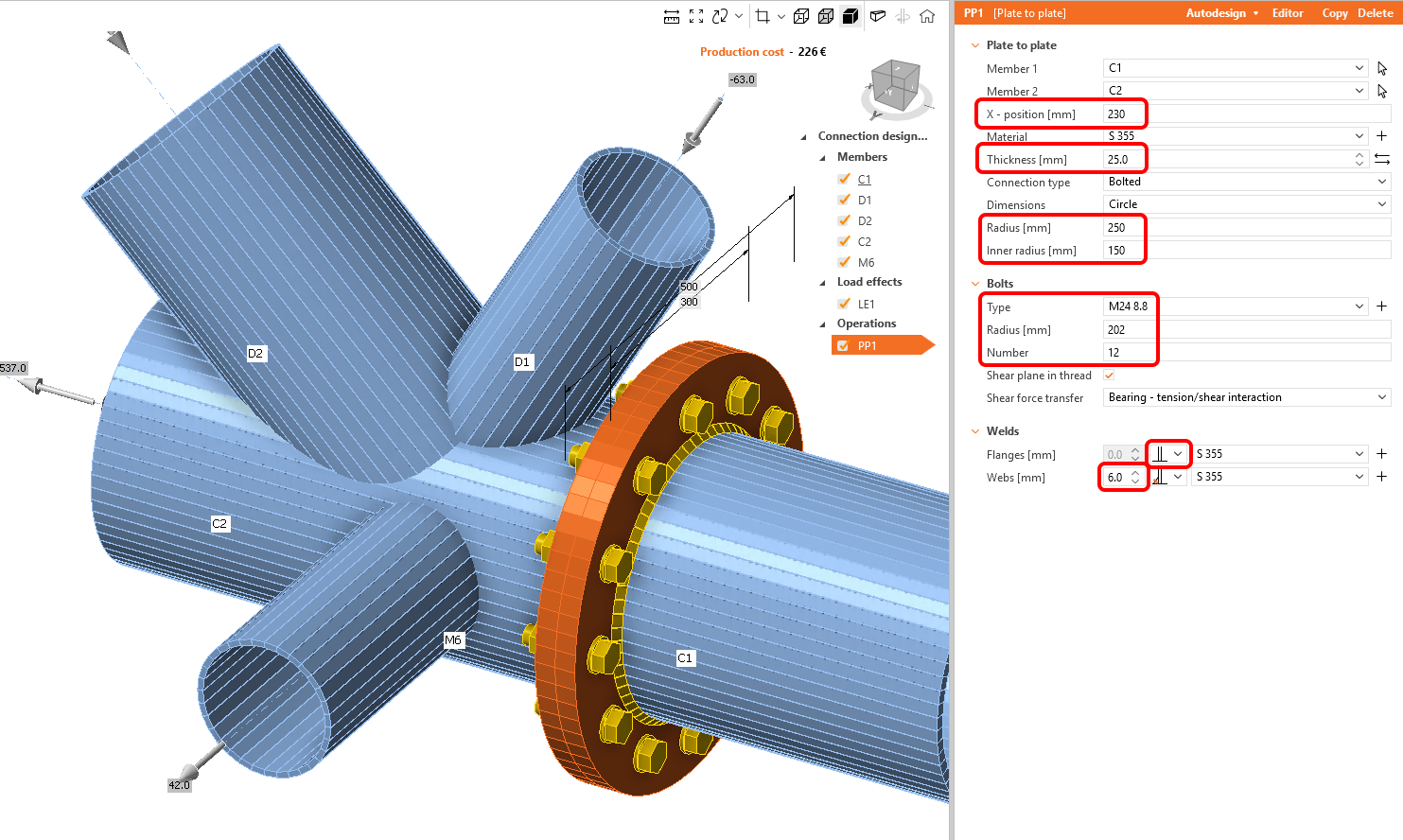
Defina as propriedades da operação de fabrico PP1 conforme indicado na figura abaixo.
Ligue os restantes elementos através do Corte da biblioteca de Operações na faixa de opções superior.

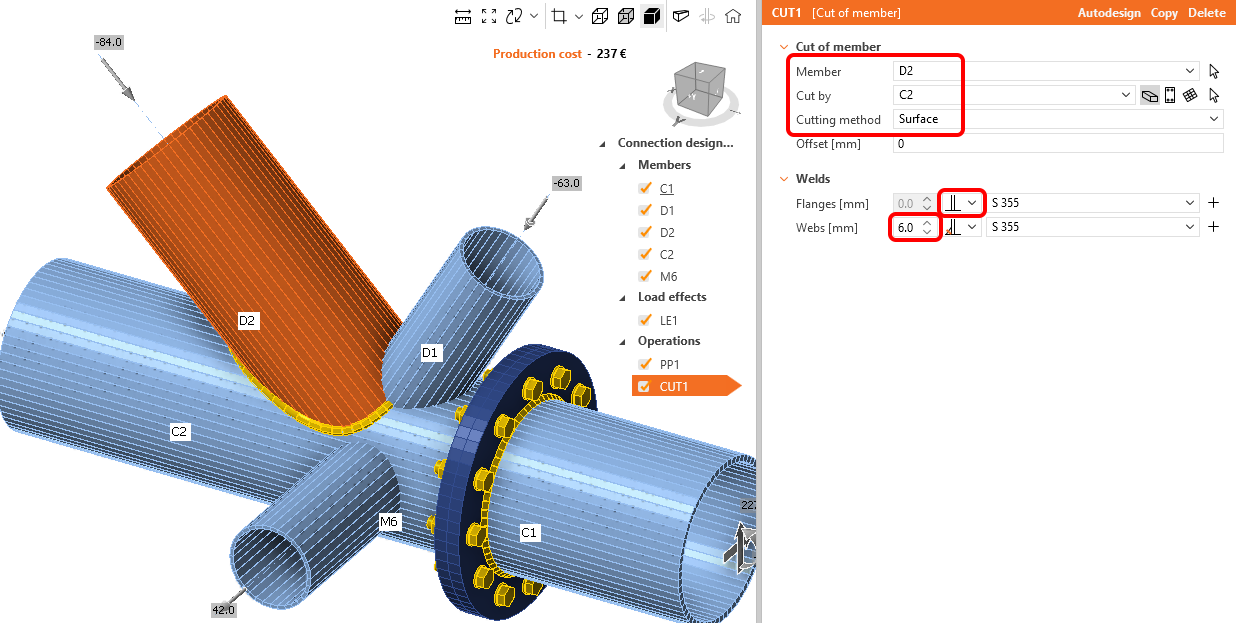
Altere as propriedades da operação CUT1. Siga a figura abaixo:
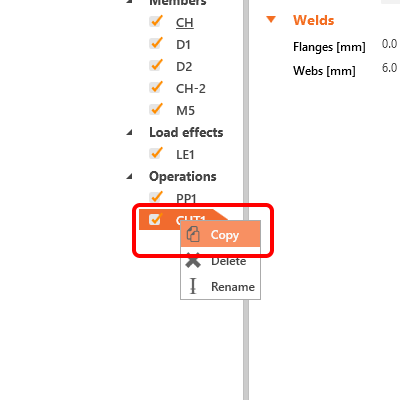
Agora pode aproveitar a operação já definida e criar uma cópia clicando com o botão direito do rato e escolhendo o comando Copiar.
Altere as propriedades da operação CUT2 seguindo a figura abaixo:
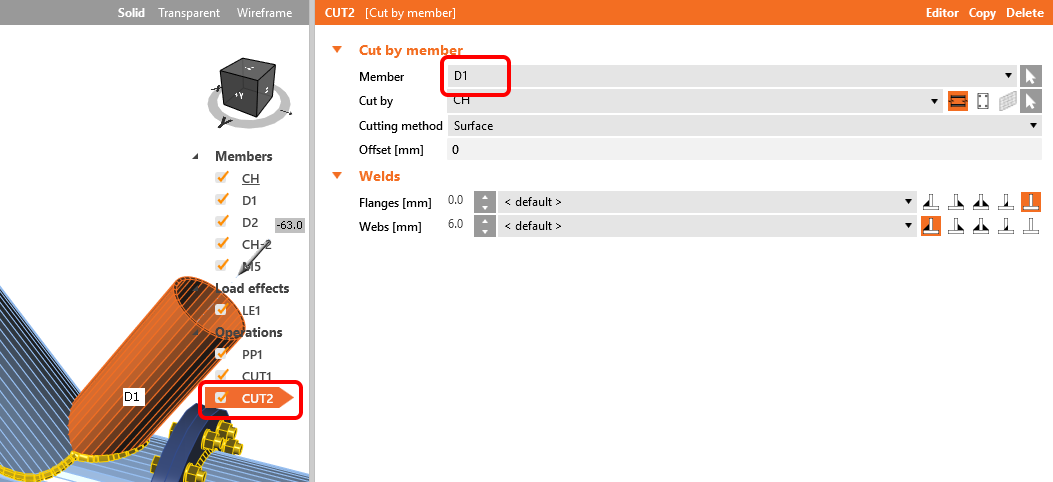
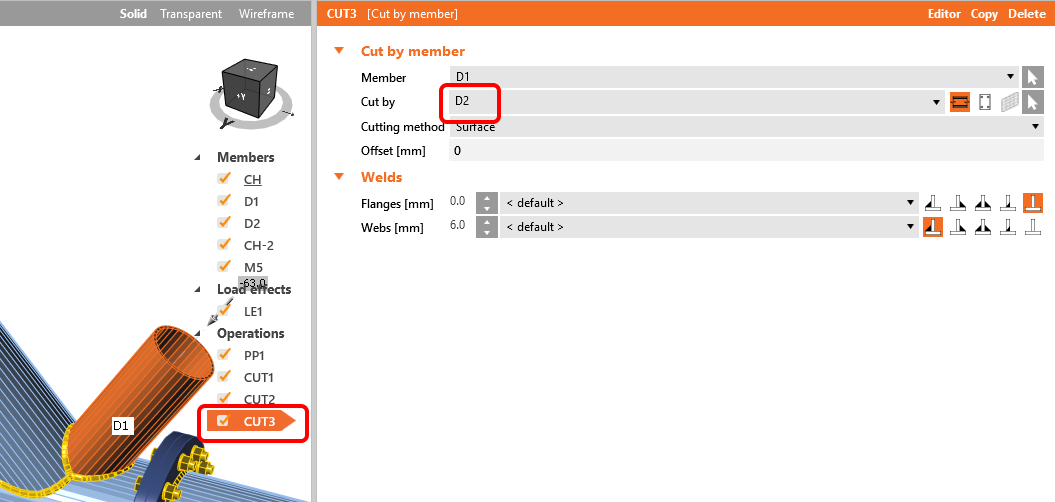
Copie a operação de fabrico CUT2 e altere as propriedades de CUT3 seguindo a figura:
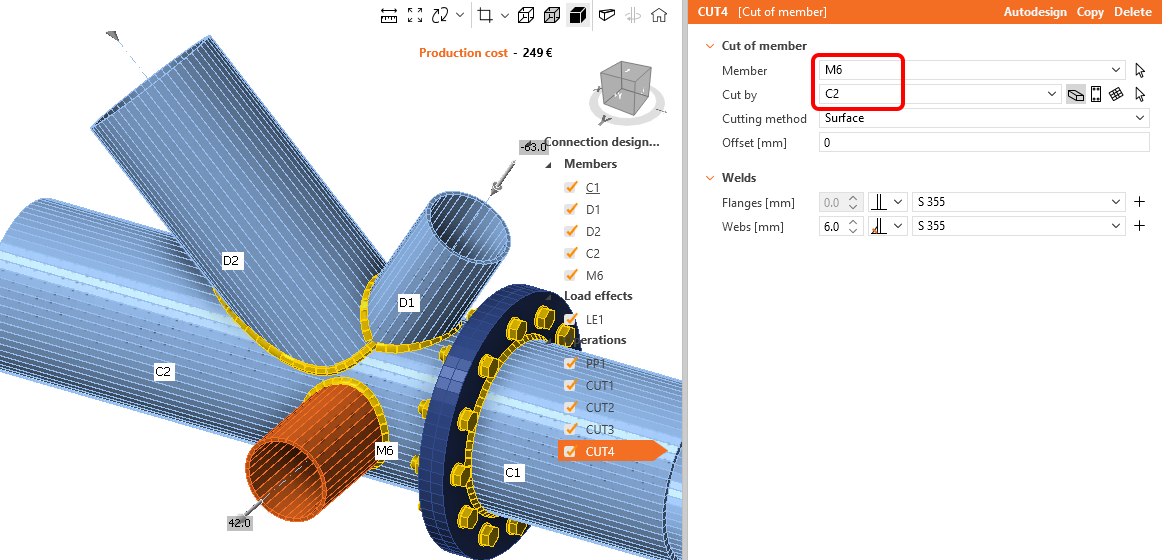
O último passo no dimensionamento da junta é copiar CUT3. Altere as propriedades de CUT4 seguindo a figura abaixo:
O modelo está completo e pronto para ser calculado.
5 Cálculo e Verificação
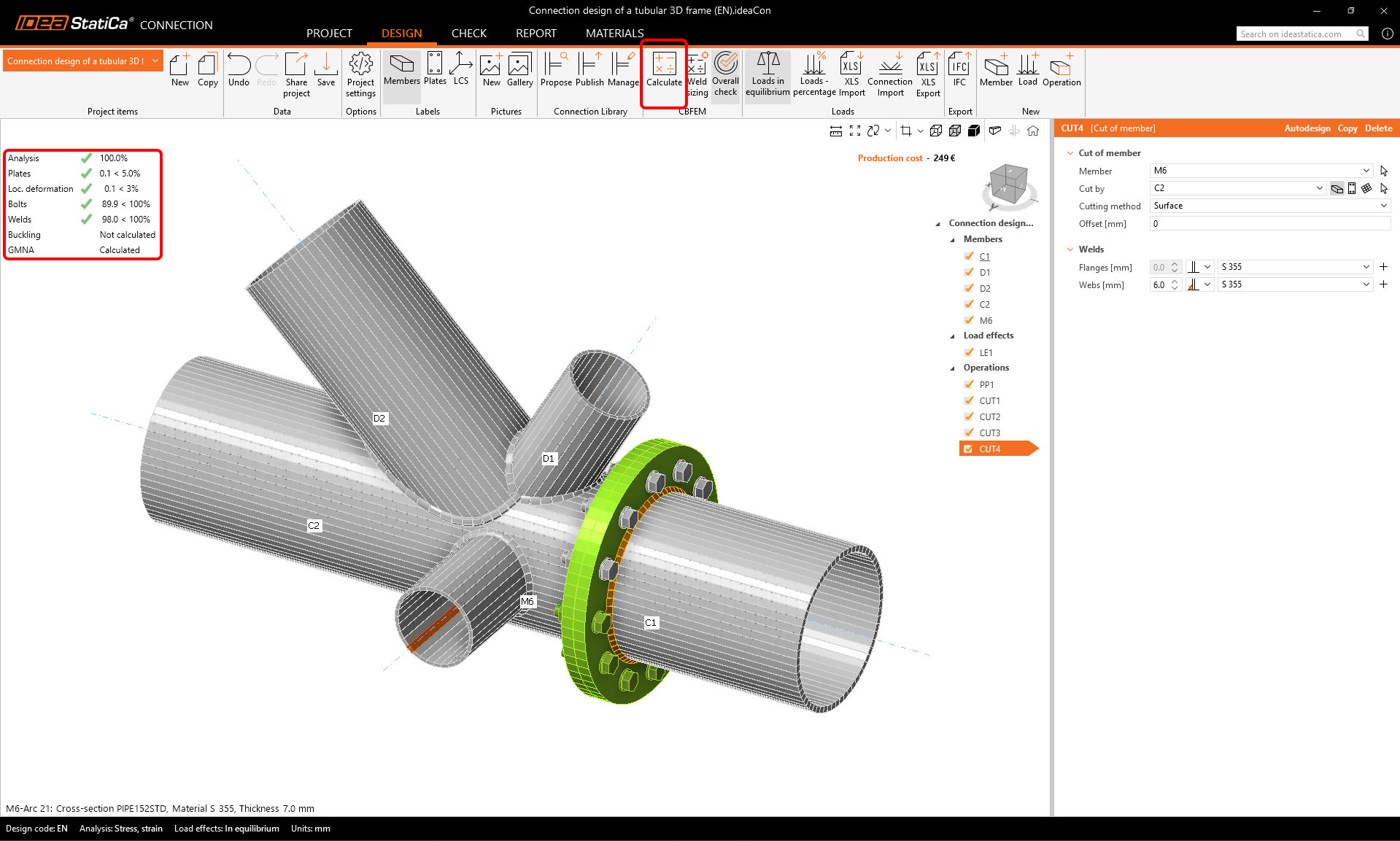
Inicie a análise clicando em Calcular na faixa de opções. O modelo de análise é gerado automaticamente, o cálculo baseado em CBFEM é executado e podemos ver a Verificação Global apresentada juntamente com os valores básicos dos resultados da verificação.
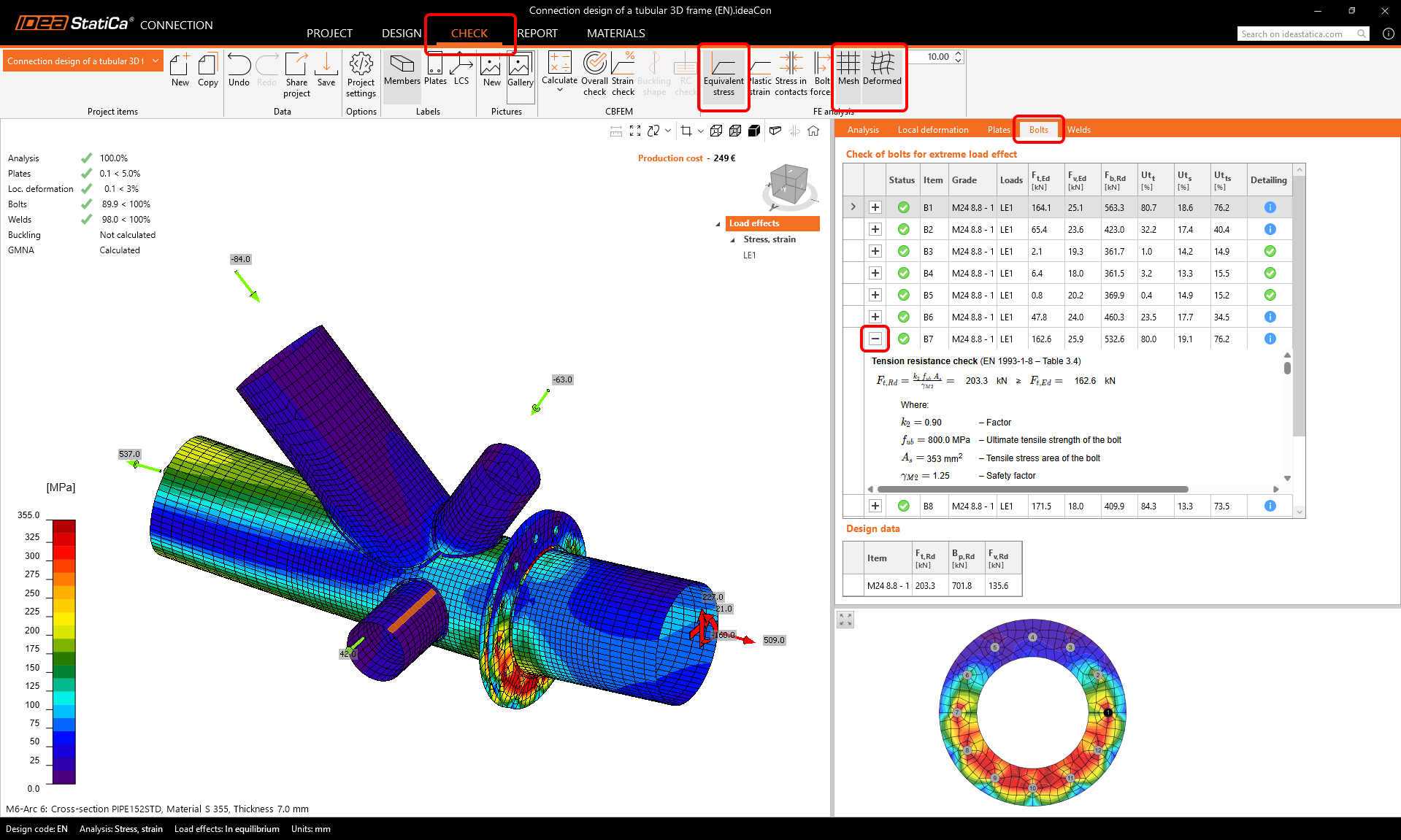
Escolha o separador Verificação e ative a vista de Tensão equivalente, Malha e Modelo deformado. Pode também consultar os resultados detalhados, por exemplo, para os Parafusos; para ver os resultados detalhados, por exemplo, para o parafuso B7, expanda a linha.
6 Relatório
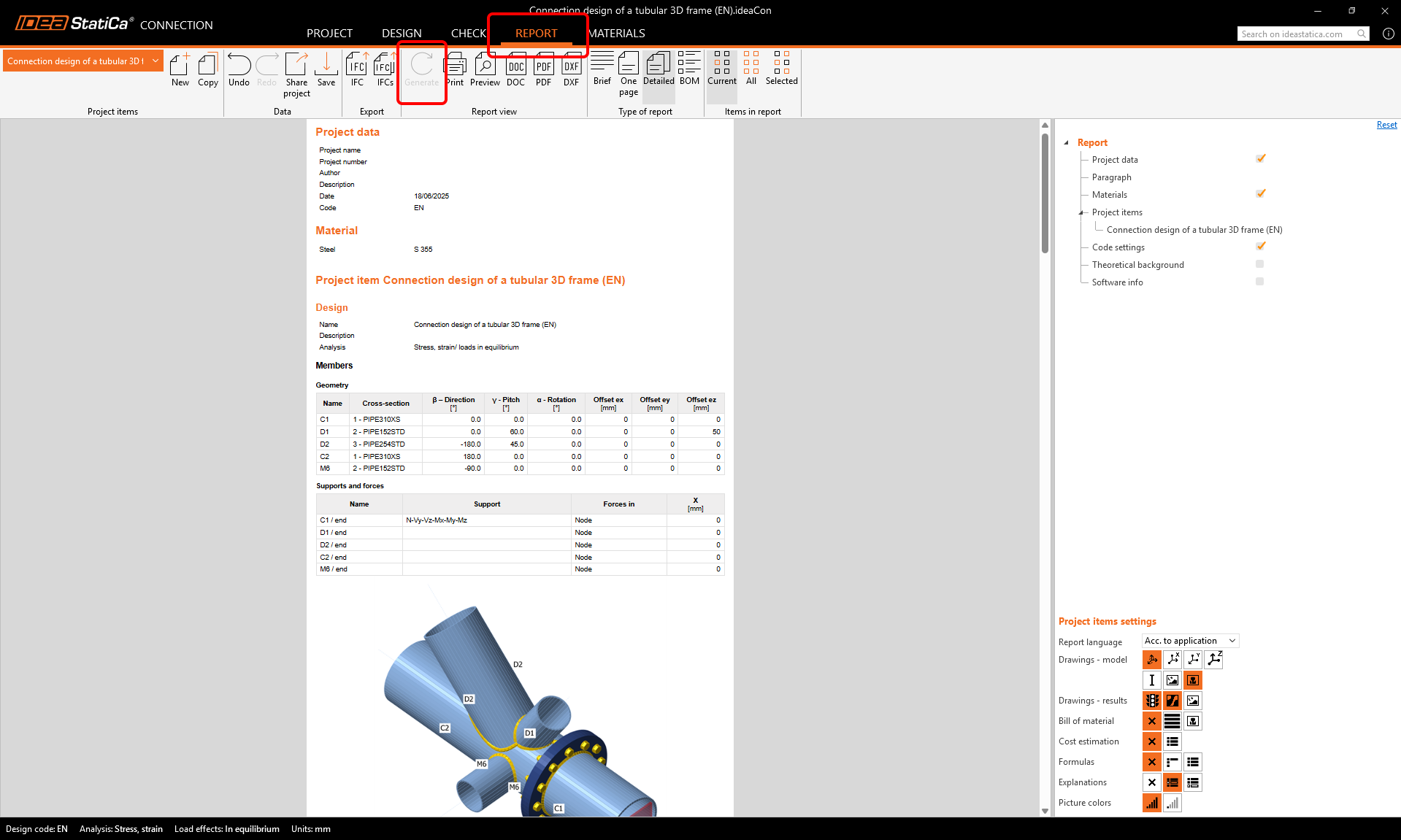
Por fim, aceda ao separador Relatório e prima Gerar. O IDEA StatiCa oferece um relatório totalmente personalizável para imprimir ou guardar em formato editável.
Dimensionou, otimizou e efetuou a verificação normativa de uma ligação de aço estrutural de acordo com o Eurocódigo (EN).