

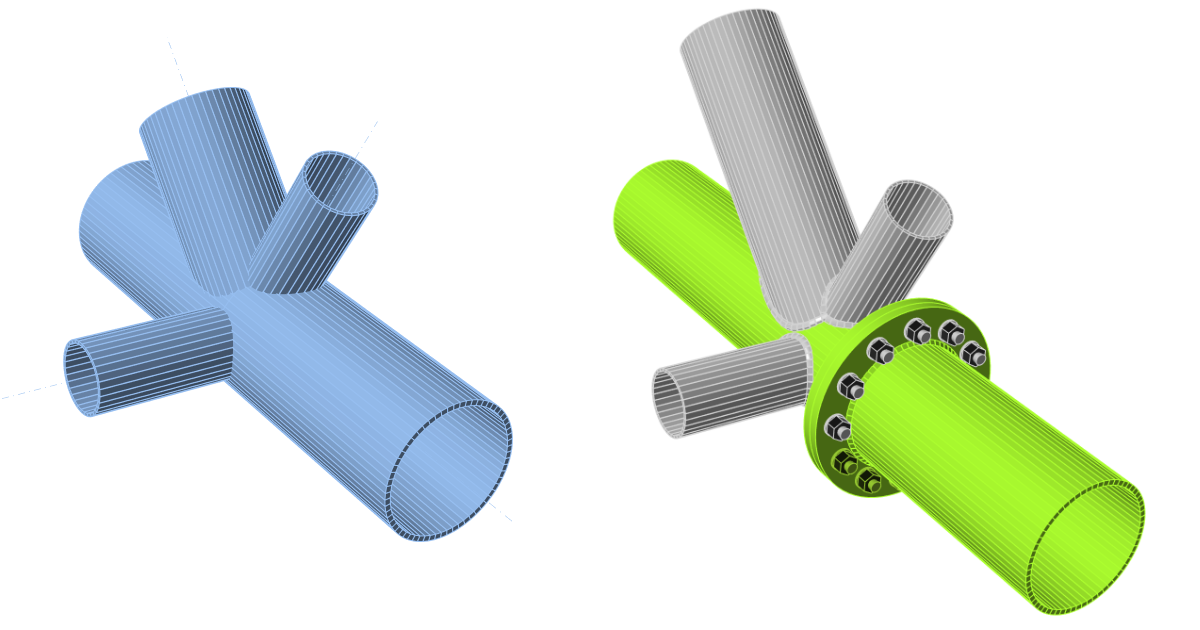
Borusal 3B çerçevenin bağlantı tasarımı (EN)
1 Yeni proje
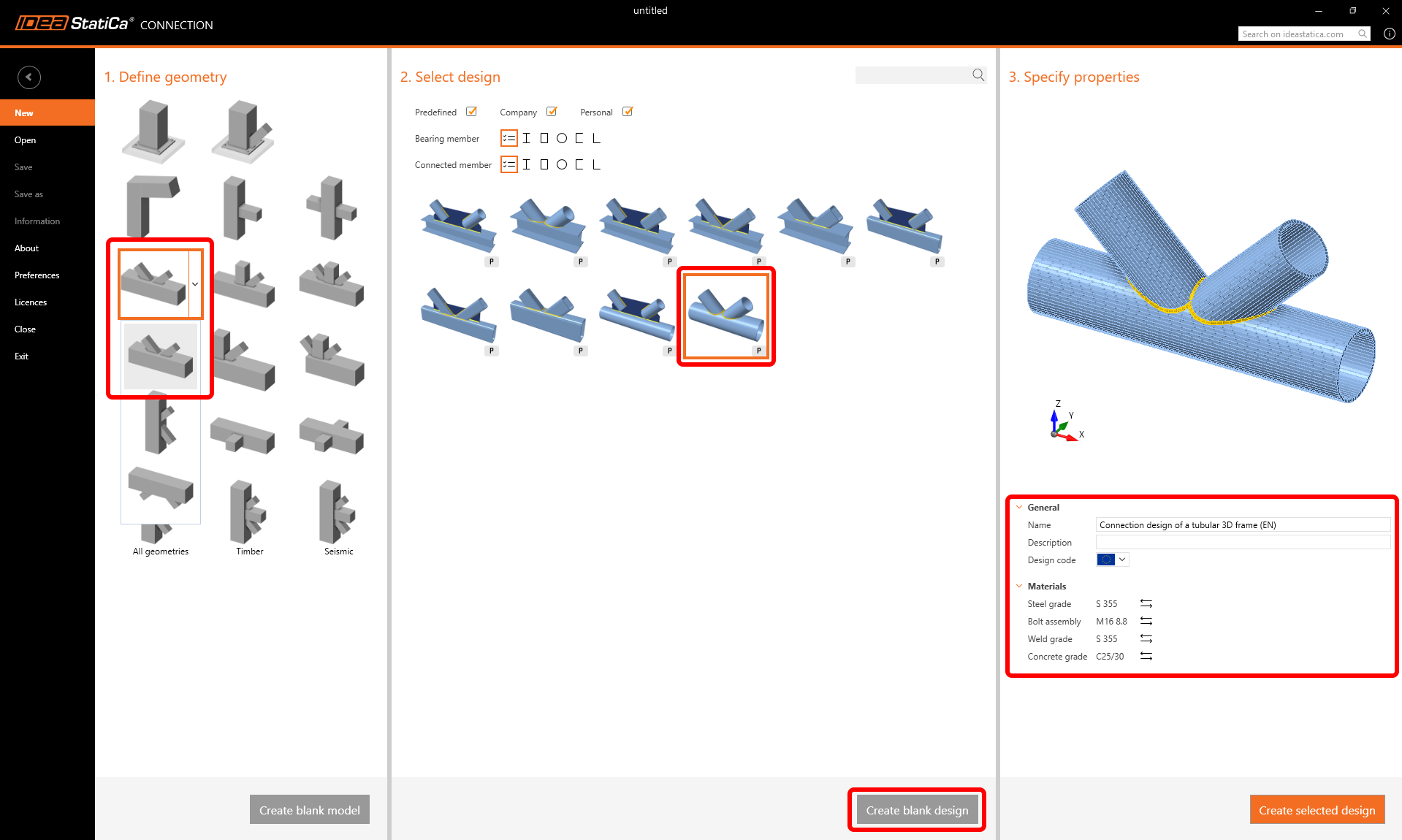
IDEA StatiCa Connection uygulamasını başlatalım (en yeni sürümü indirin). Gerekli tasarıma en yakın şablonu seçerek yeni bir proje oluşturun. İstenen çelik sınıfını (S355) ve tasarım yönetmeliğini (EN) seçin. Projenin adını ve açıklamasını da girebilirsiniz.
Doğrudan uygun bir şablon bulunmadığından, yalnızca önceden tanımlanmış geometriye sahip boş projeyi kullanacağız. Bu nedenle Boş tasarım oluştur düğmesine basın.
2 Geometri
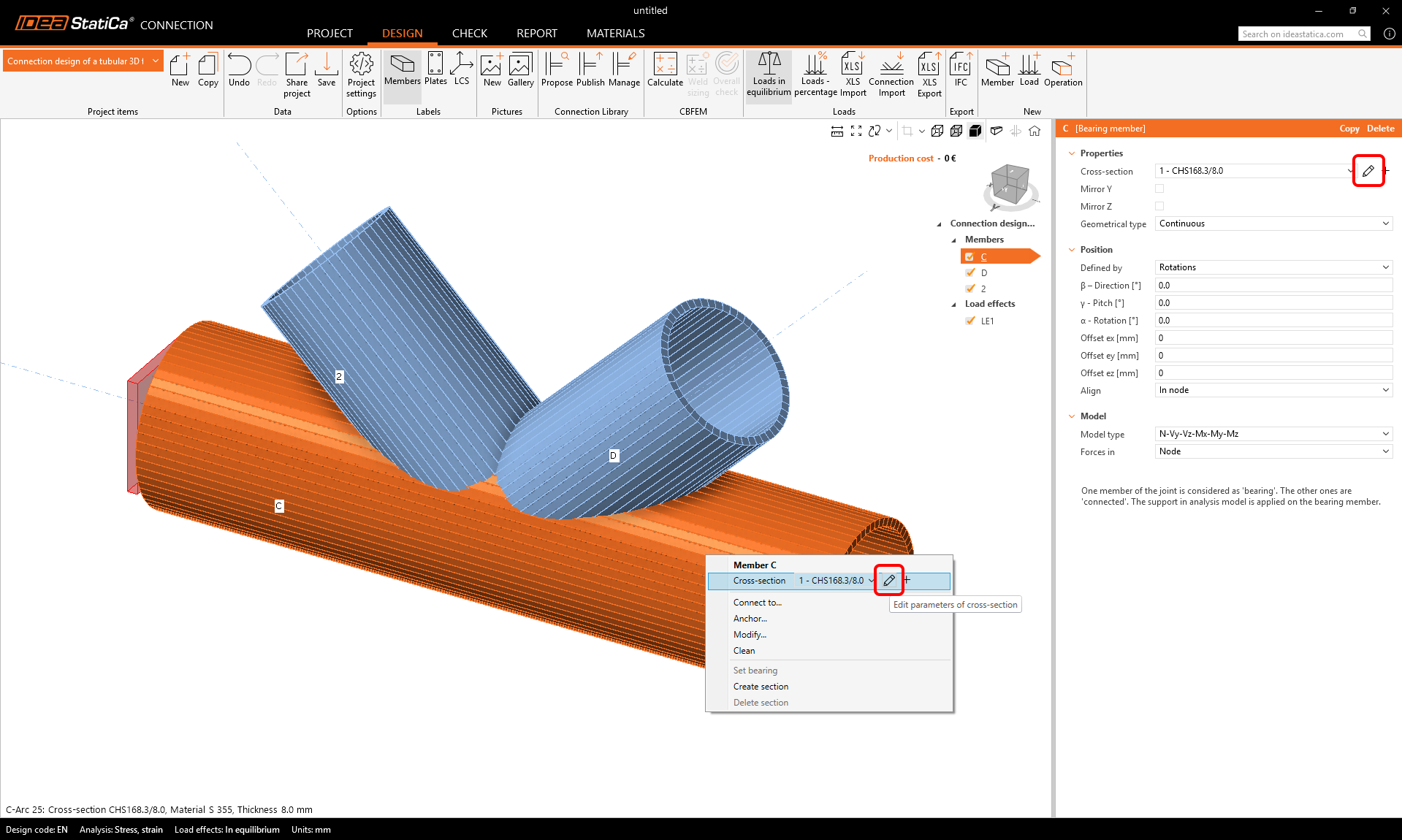
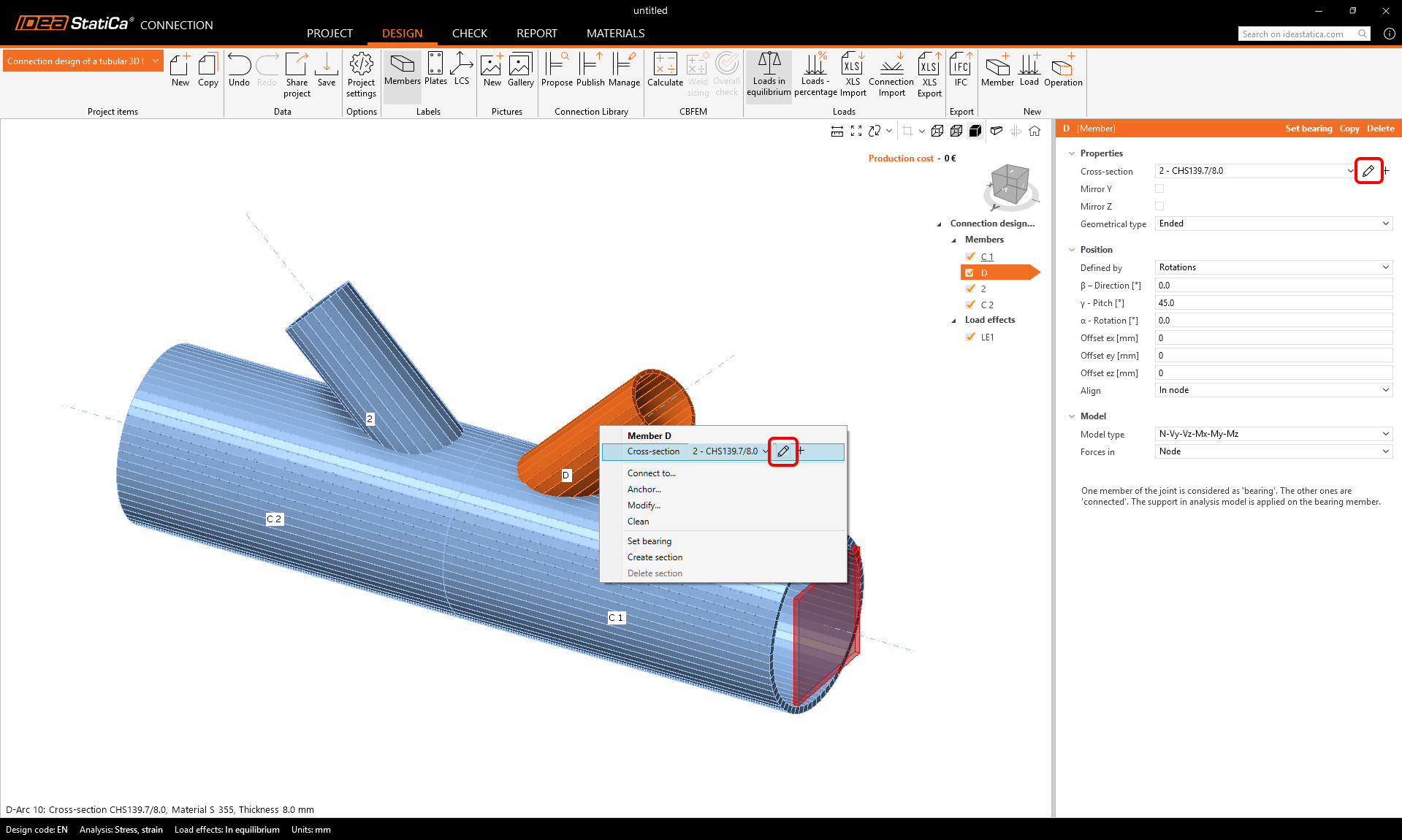
Birleşim geometrisinin değiştirilmesiyle başlayın. 3B sahnedeki sürekli kirişe sağ tıklamak (veya özellikler listesindeki düğmeyi kullanmak), kirişler için mevcut tüm eylemleri içeren bağlam menüsünü açar. Mevcut kesiti düzenlemek için kalem düğmesini kullanın.
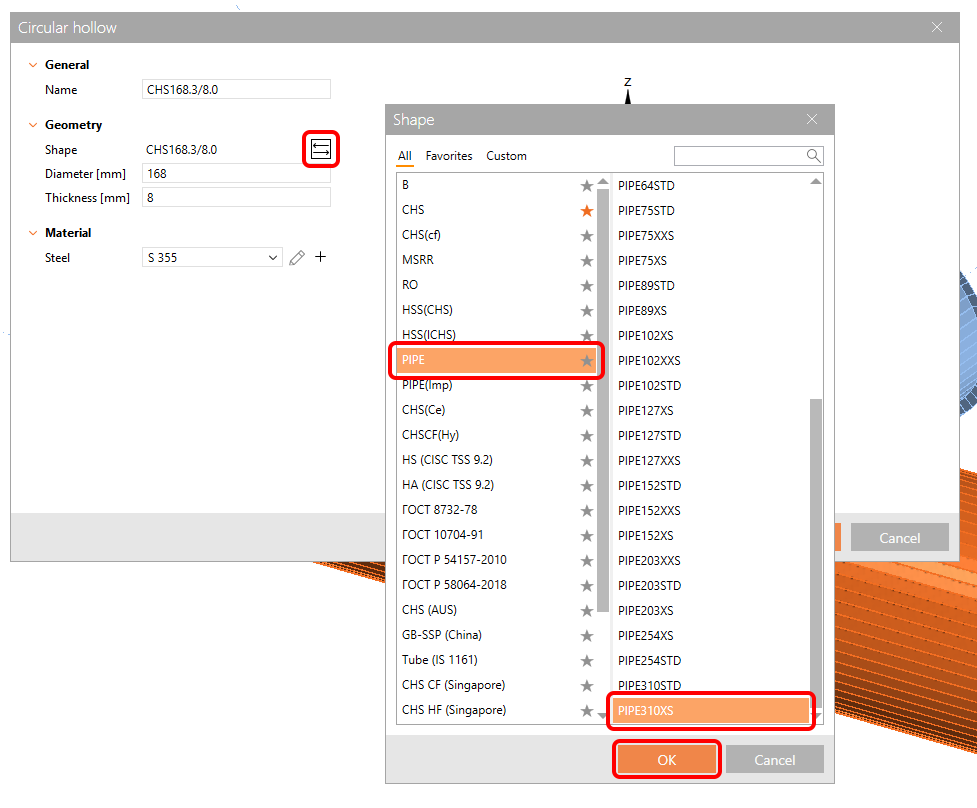
Kütüphaneyi açın ve PIPE310XS kesitini seçin. Tamam ile onaylayın.
Sağ fare düğmesini kullanarak elemanın adını C1 olarak değiştirin.
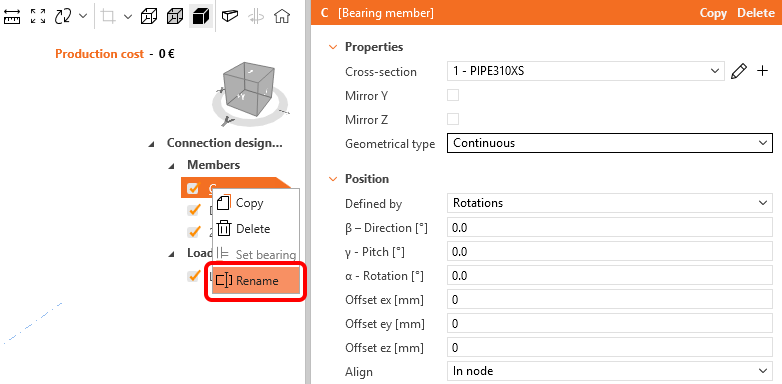
C1 elemanının geometrik türünü sürekli'den sonlu'ya değiştirin.
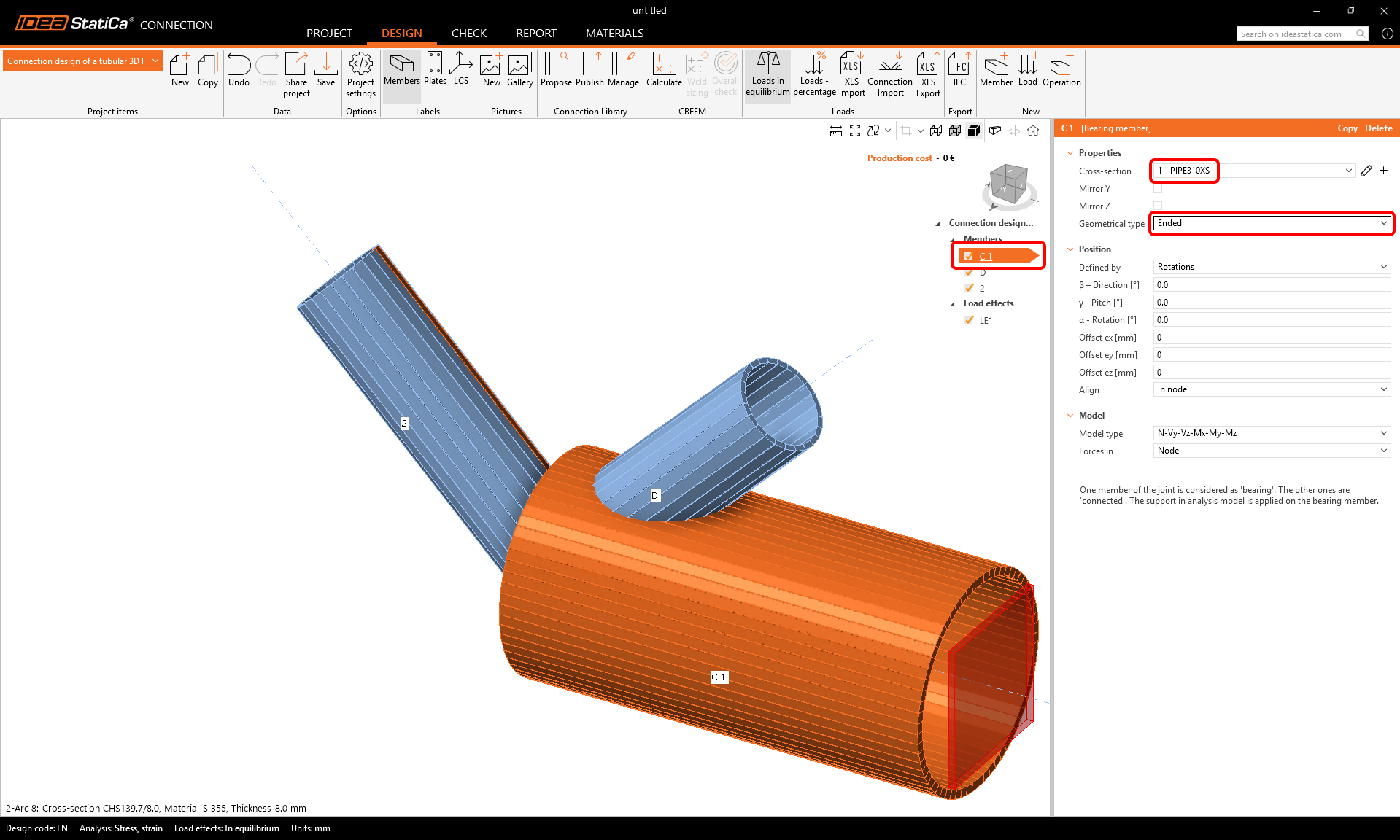
Hazırlanan elemandan yararlanın ve kopyalayın: Elemanlar listesindeki C1 öğesine sağ fare düğmesiyle tıklayın ve Kopyala komutunu seçin.
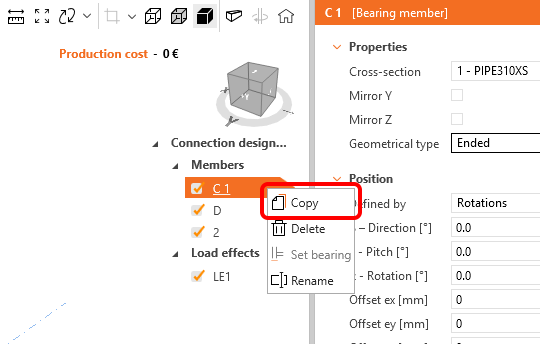
Yeni eklenen elemanı C2 olarak yeniden adlandırın ve yönünü (beta) 180° olarak ayarlayın.
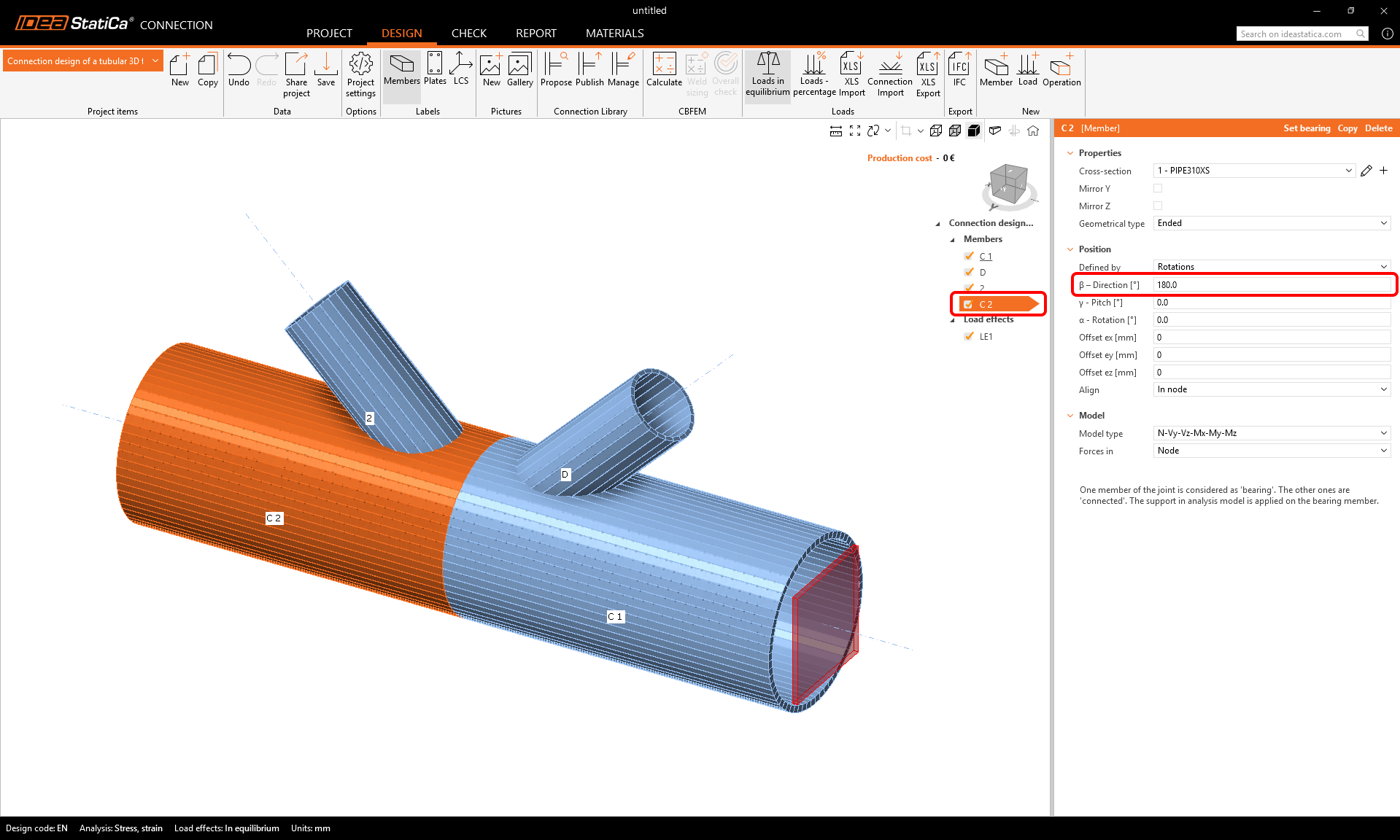
Çaprazlardaki kesit değişikliğine devam edin.
3B penceredeki D elemanına sağ fare düğmesiyle tıklayın ve kesit boyutunu değiştirmek için kalem seçeneğini belirleyin. PIPE 152STD kesitini seçin.
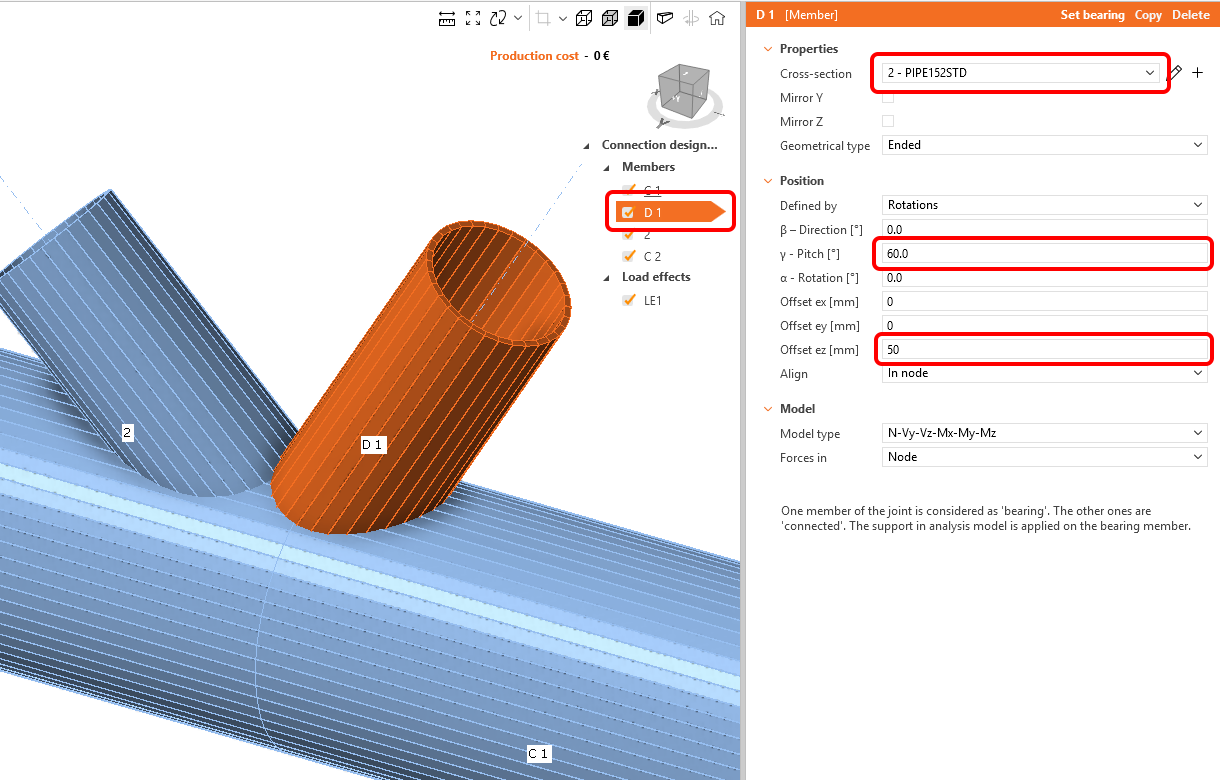
Elemanı D1 olarak yeniden adlandırın ve özelliklerini aşağıdaki şekilde gösterildiği gibi değiştirin.
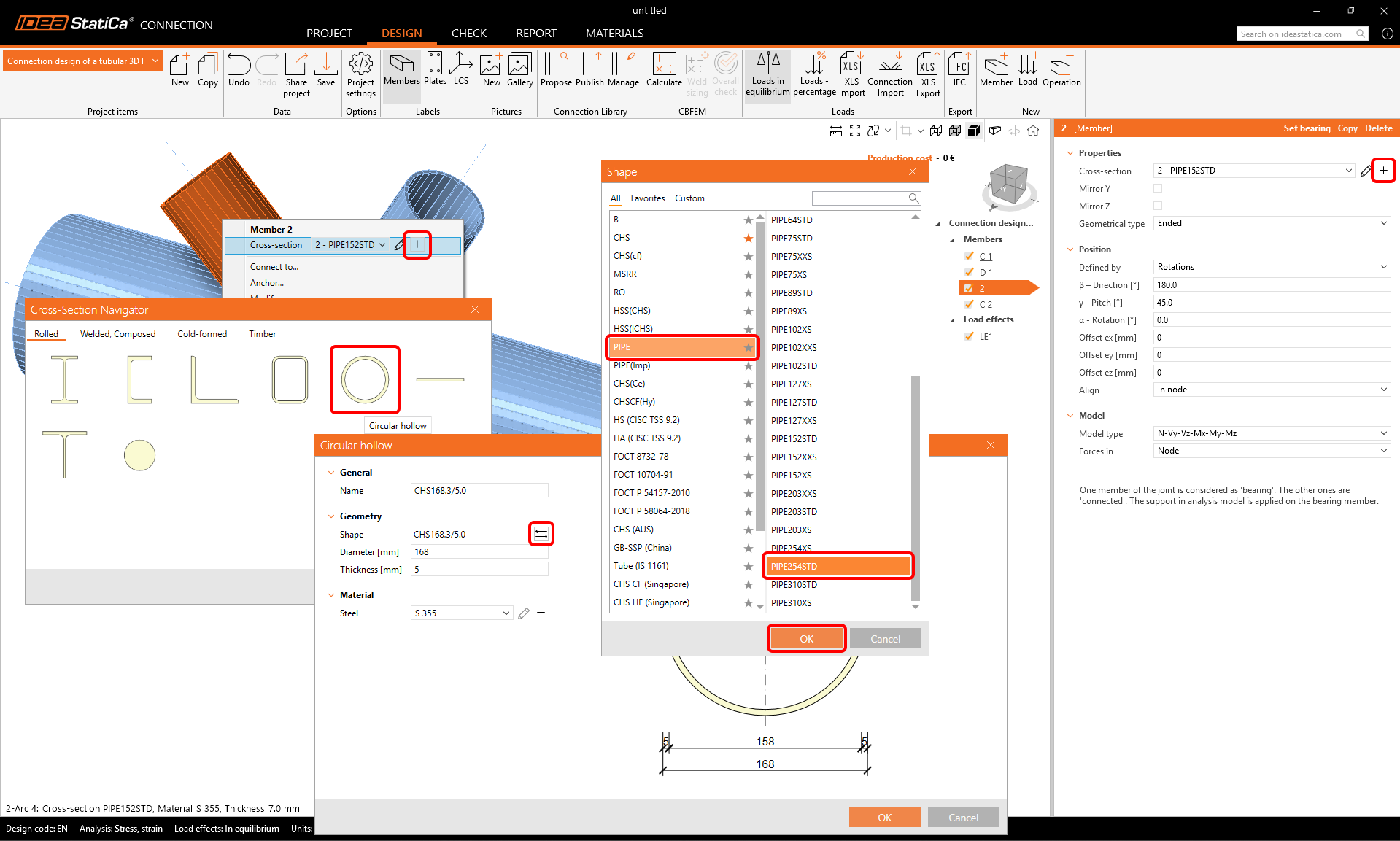
İkinci çapraz elemana geçin. Yeni bir kesit tanımlamak için artı düğmesini kullanın ve kütüphaneden PIPE 254STD'yi seçin.
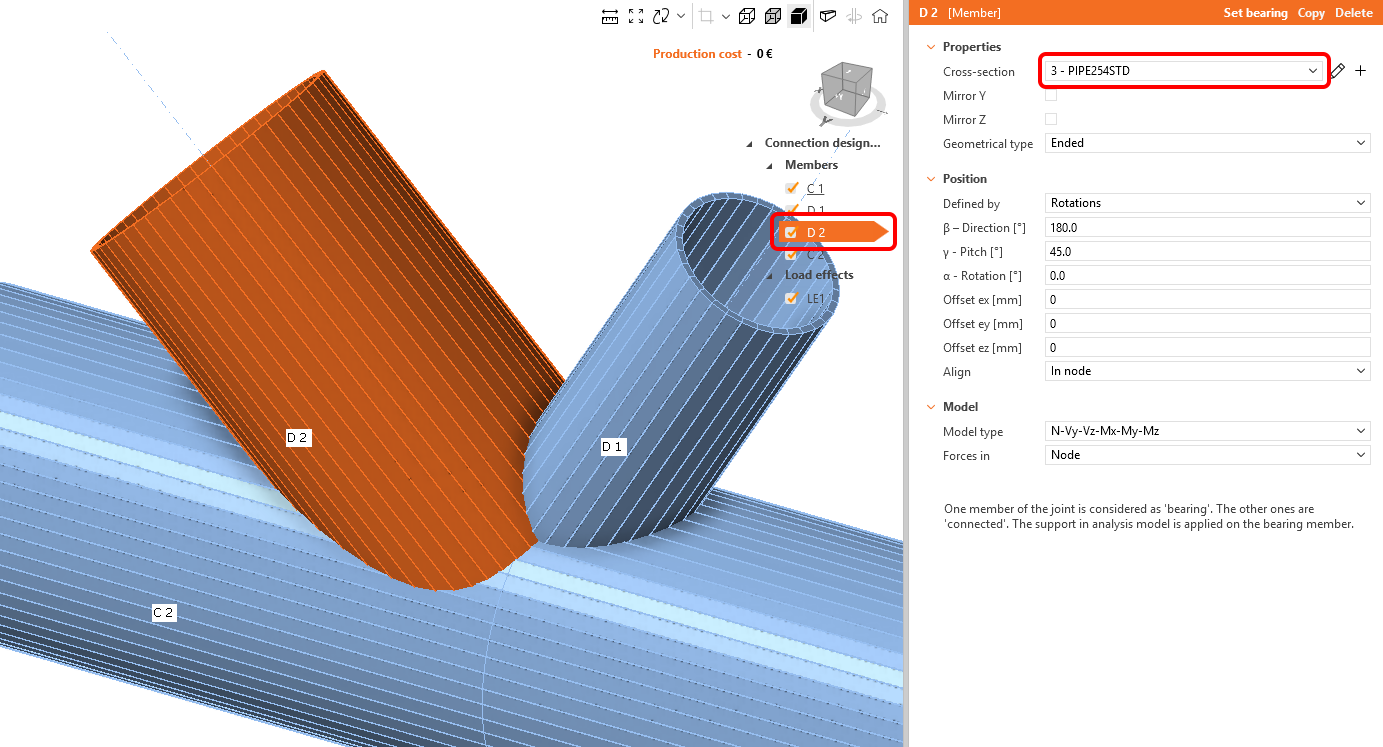
Eleman adını D2 olarak değiştirin.
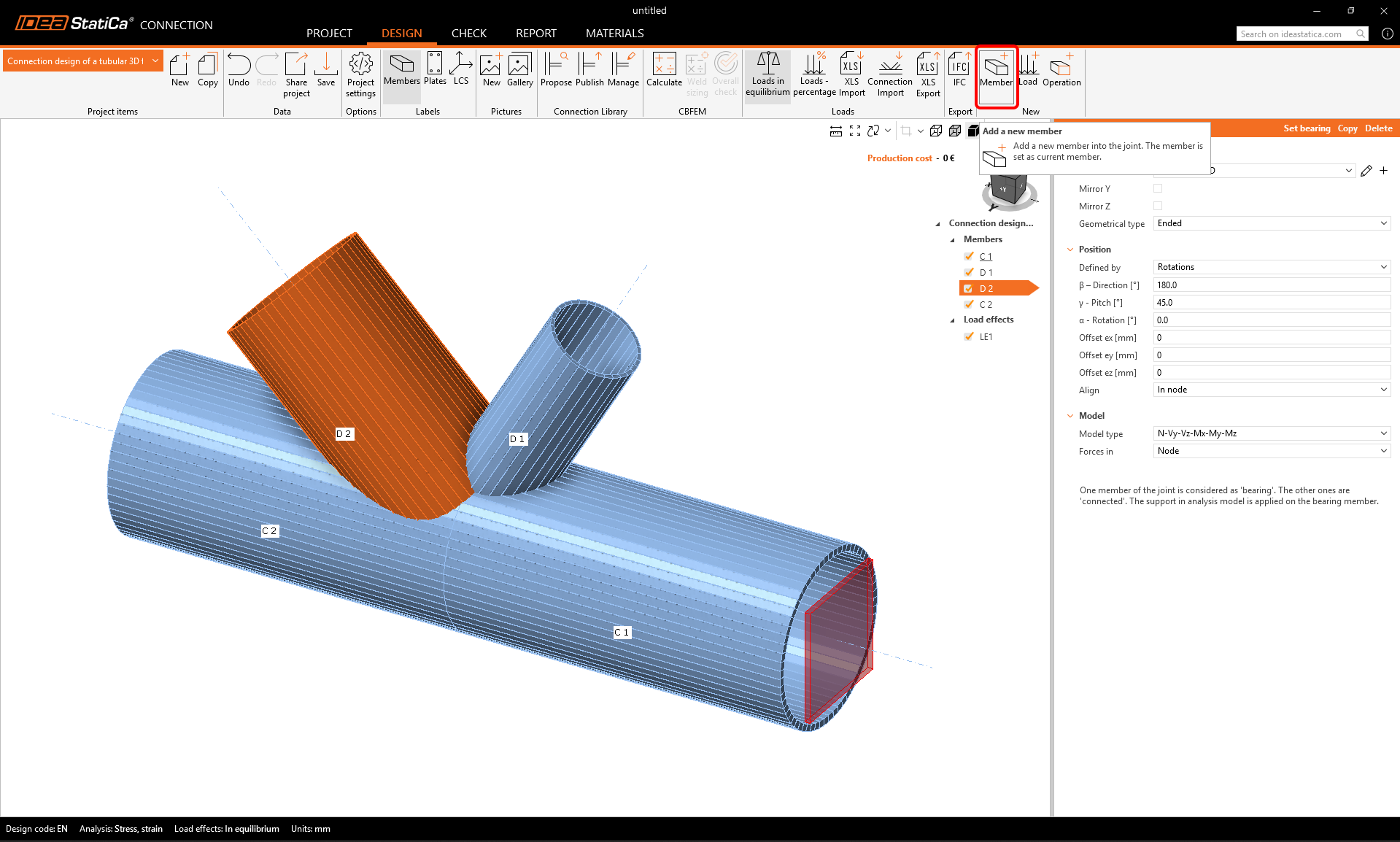
Şimdi başka bir eleman ekleyin – bunu üst şeritten yeni Member düğmesini kullanarak yapabilirsiniz.
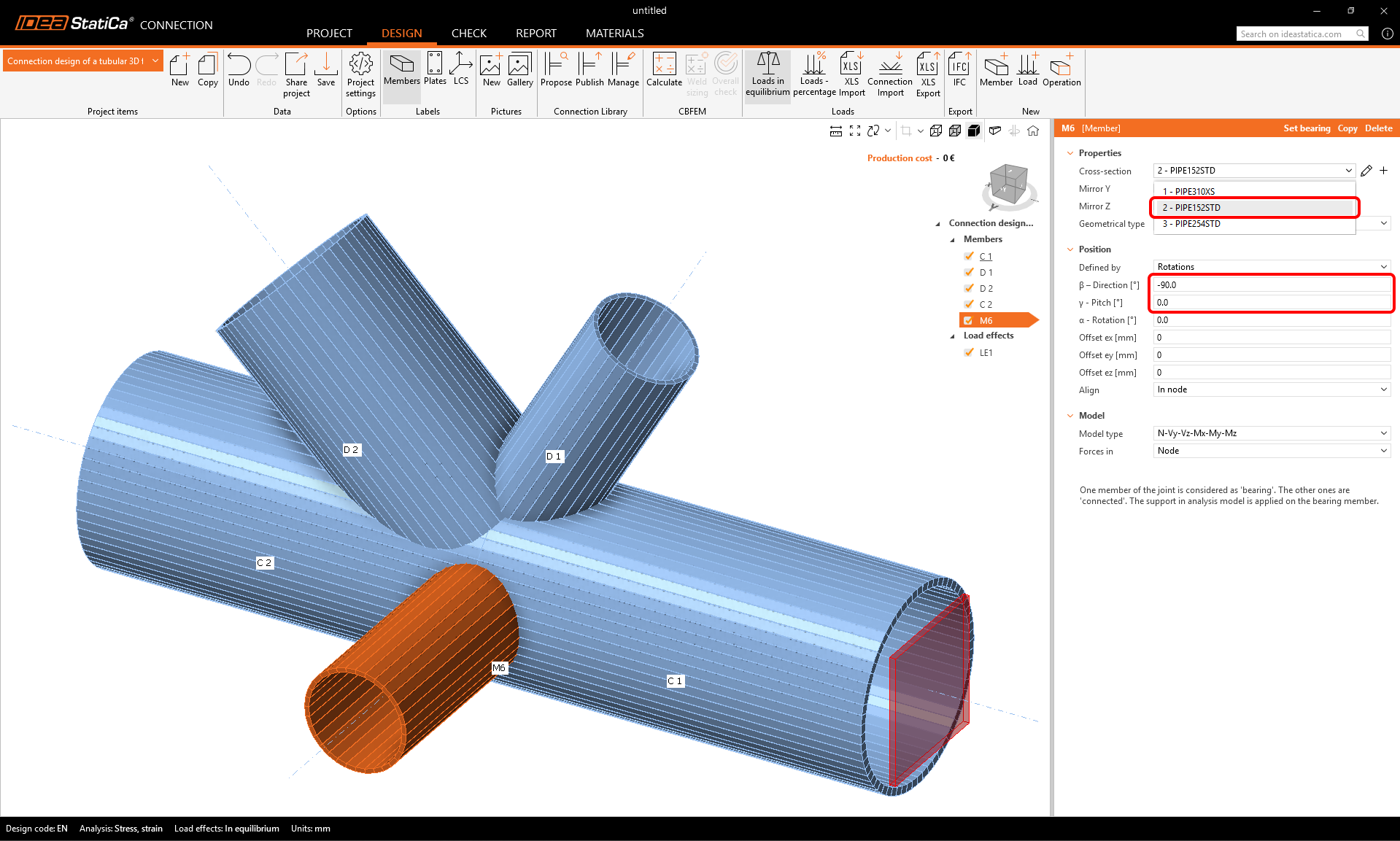
Artık yeni M6 elemanının özelliklerini değiştirebilirsiniz: kesit: PIPE 152STD, yön beta = -90°, eğim gamma = 0.
3 Yük etkileri
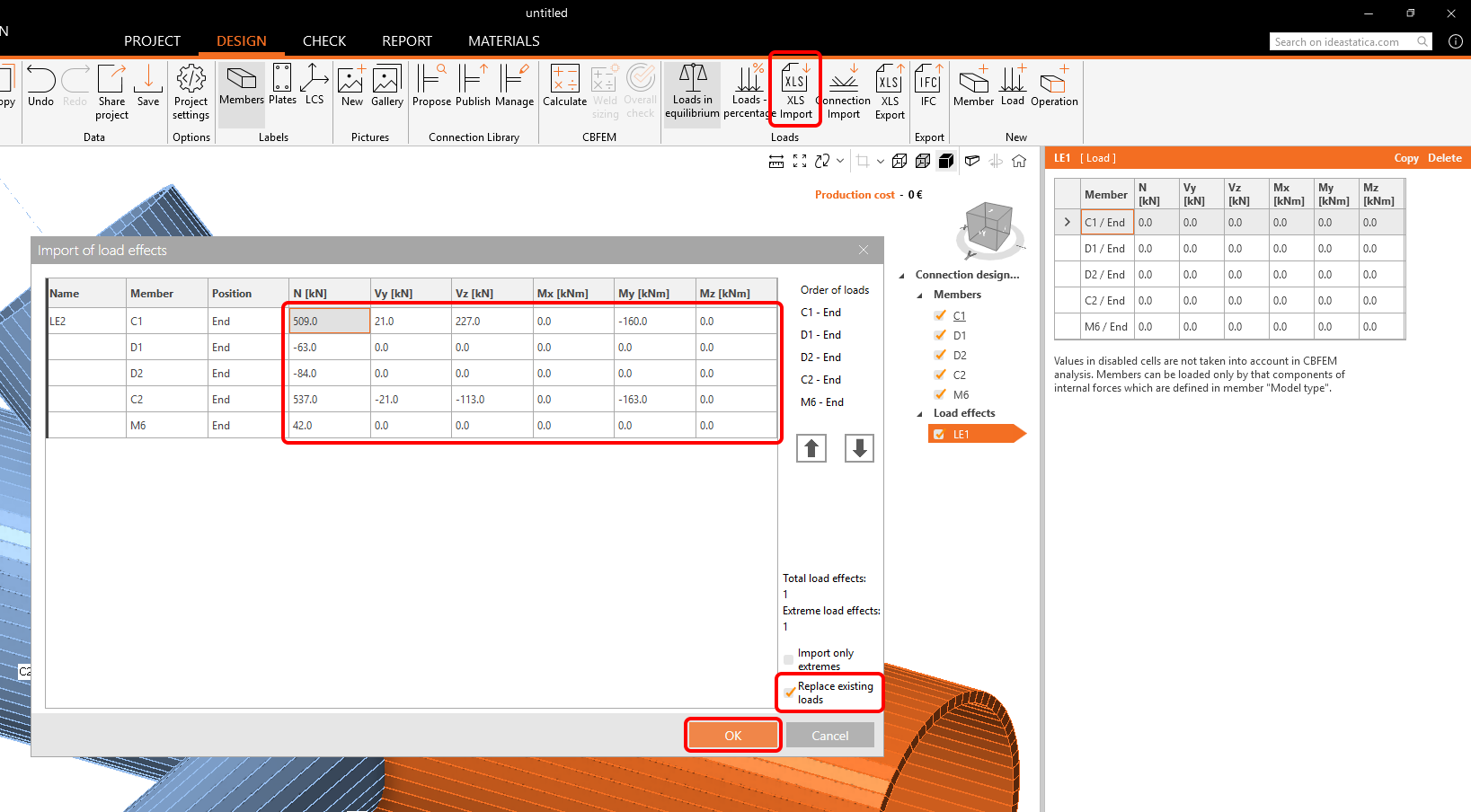
Yük etkileri ile devam edin. Bir yük etkisi otomatik olarak eklendi. Tüm iç kuvvetleri tabloya girmeniz gerekir. Denge halindeki yükler seçeneği otomatik olarak etkinleştirilir. Değerleri manuel olarak girebilir veya aşağıdaki tablodan kopyala+yapıştır yöntemini kullanabilirsiniz.
Değerleri buradan kopyalayın:
| N [kN] | Vy [kN] | Vz [kN] | Mx [kNm] | My [kNm] | Mx [kNm] |
| 509 | 21 | 227 | 0 | -160 | 0 |
| -63 | 0 | 0 | 0 | 0 | 0 |
| -84 | 0 | 0 | 0 | 0 | 0 |
| 537 | -21 | -113 | 0 | -163 | 0 |
| 42 | 0 | 0 | 0 | 0 | 0 |
XLS İçe Aktar düğmesini kullanarak değerleri yapıştırın. Mevcut yükleri değiştir kutusunu işaretleyin.
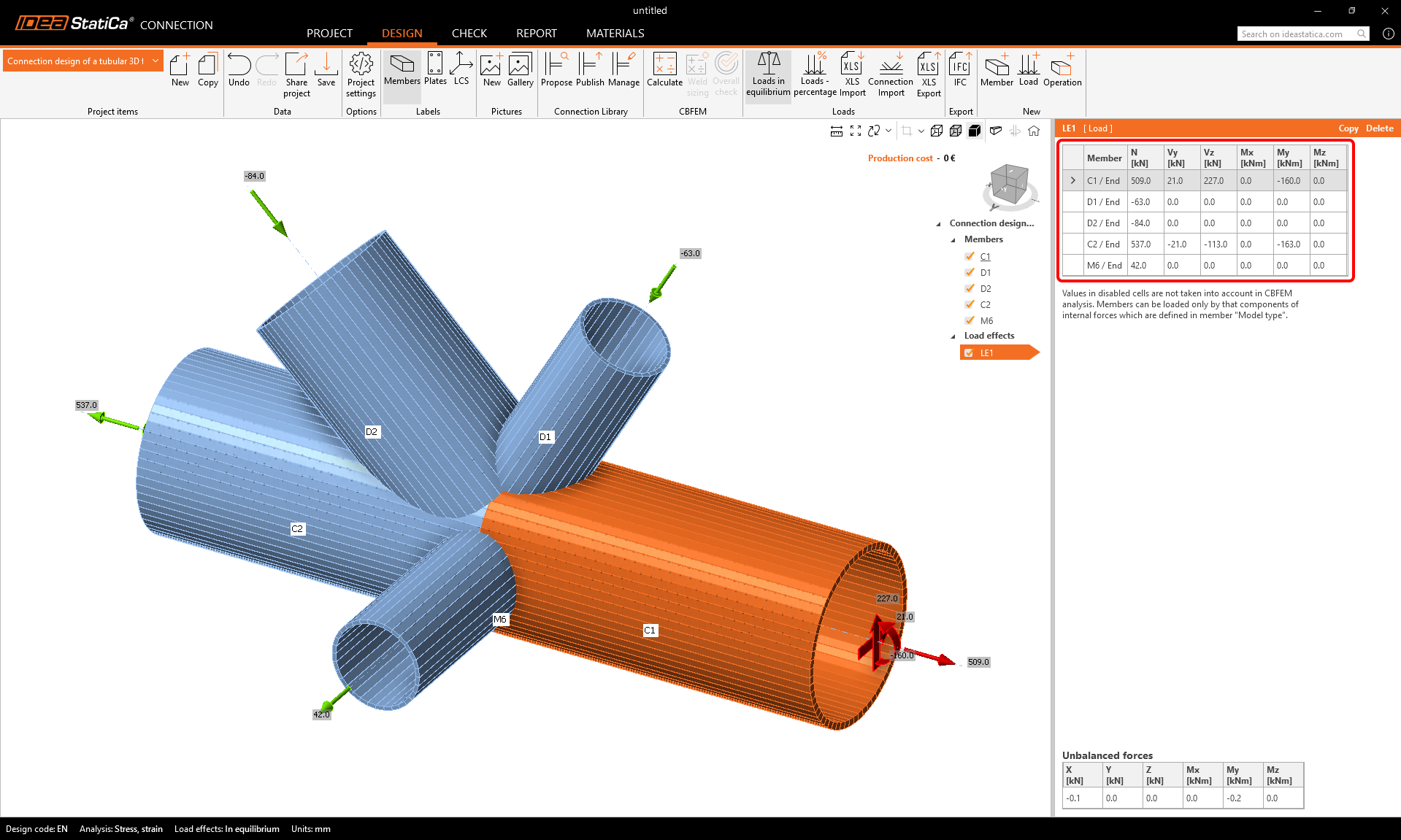
Kuvvetler modele uygulandı ve model tasarıma hazır hale geldi.
4 Tasarım
Bağlantı Kütüphanesi'ndeki şablonu ek imalat işlemleriyle birleştireceğiz.
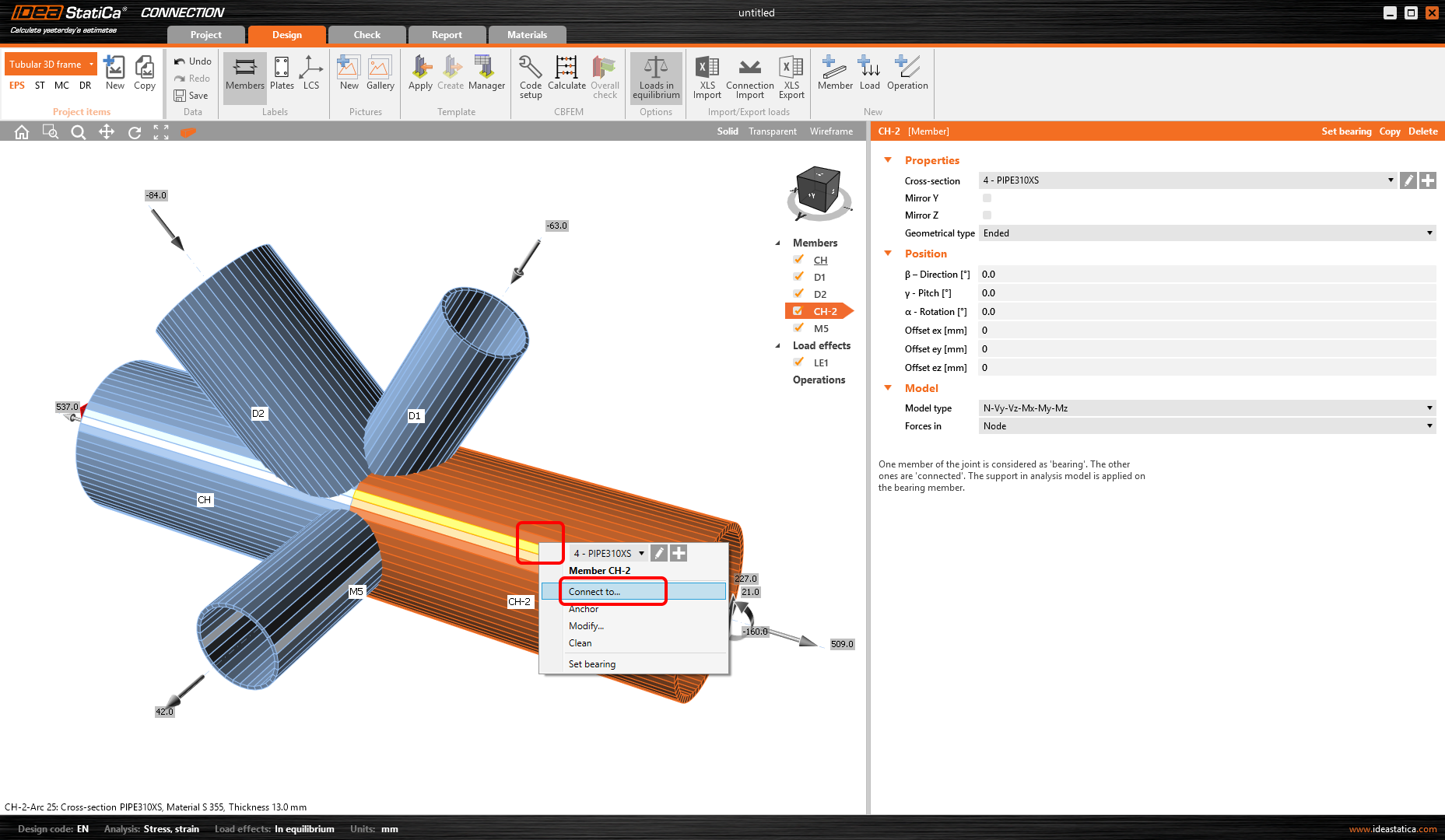
3B sahnedeki C1 elemanına sağ fare düğmesiyle tıklayarak başlayın. Bağlam menüsünden Bağla komutunu seçin.
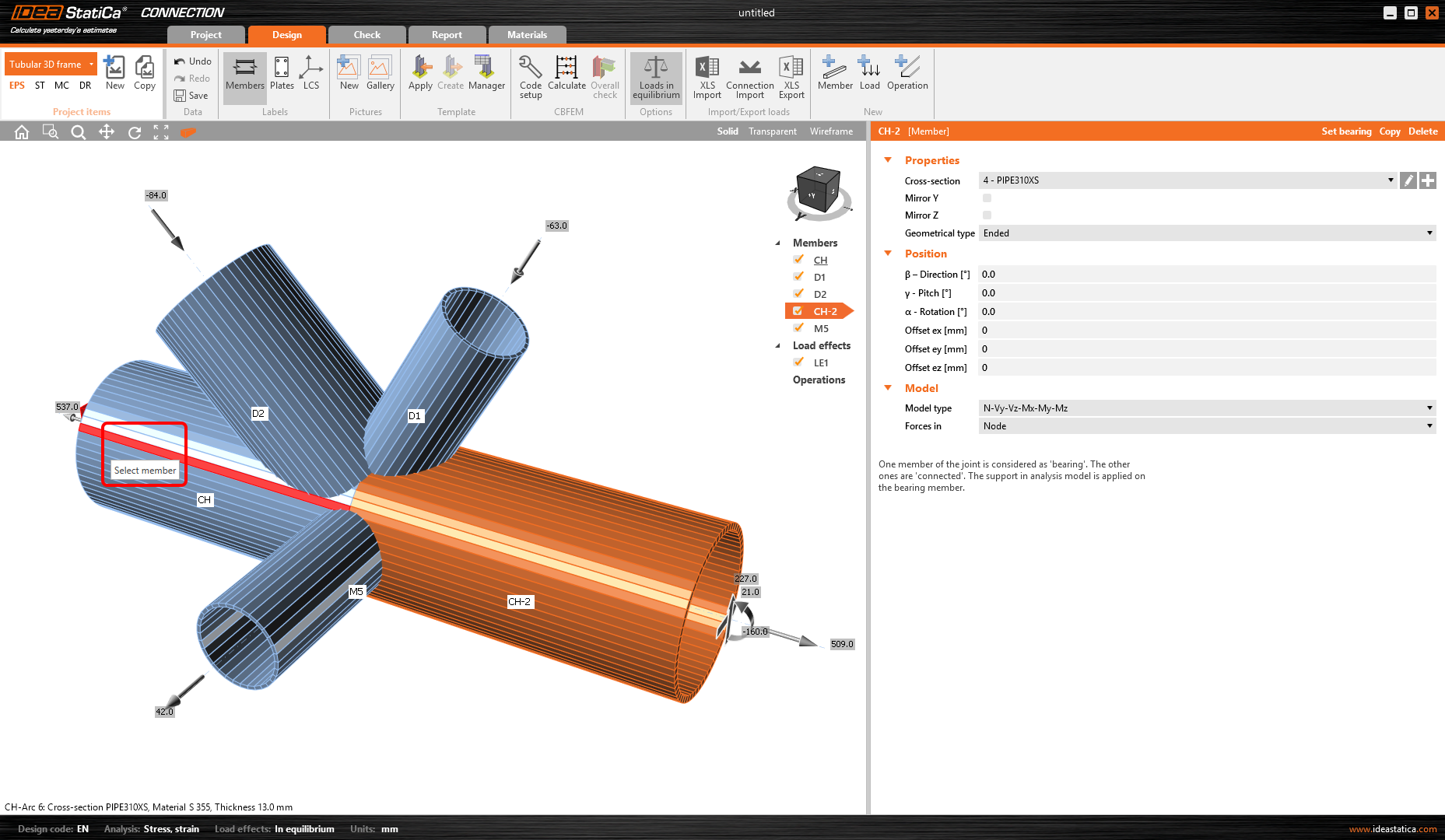
Şimdi bağlanacak ikinci elemanı seçin (C2 elemanı).
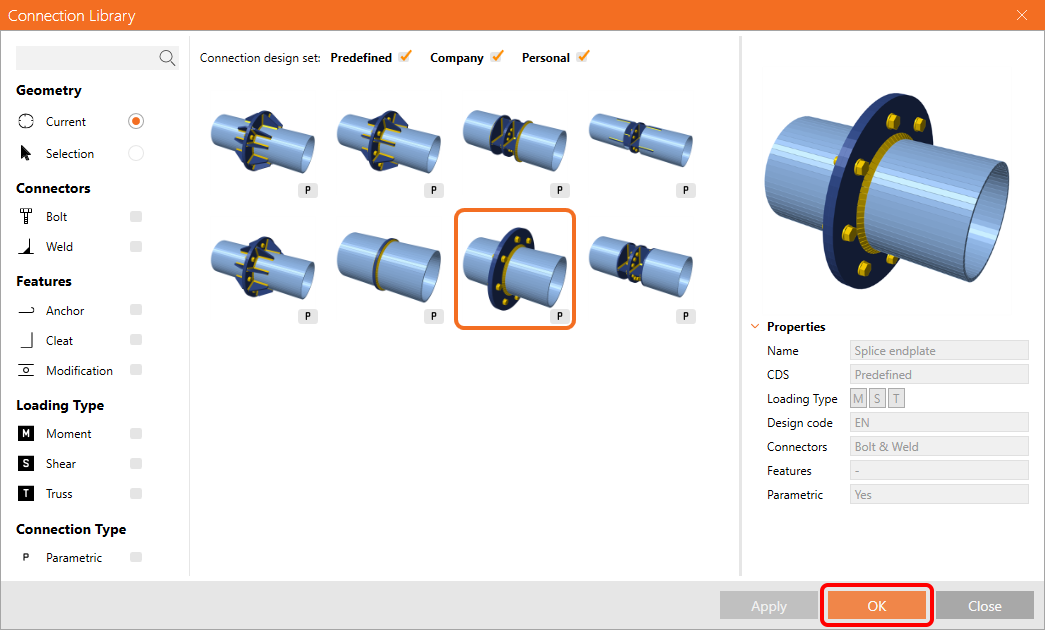
Bağlantı Kütüphanesi, seçilebilecek uygun şablonlarla açılır. Aşağıdaki parametrik şablonu seçin:
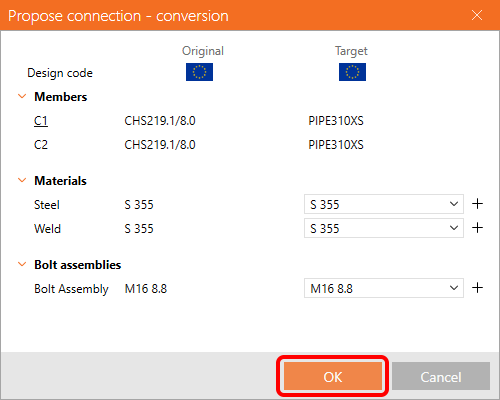
Dönüşüm tablosundaki malzemeyi onaylayın.
Şablon uygulandı ve alın levhası PP1'i görebilirsiniz. Parametrik şablonun izin verdiğinden daha fazla parametreyi ayarlamamız gerektiğinden, şablonu parçalara ayıracağız.
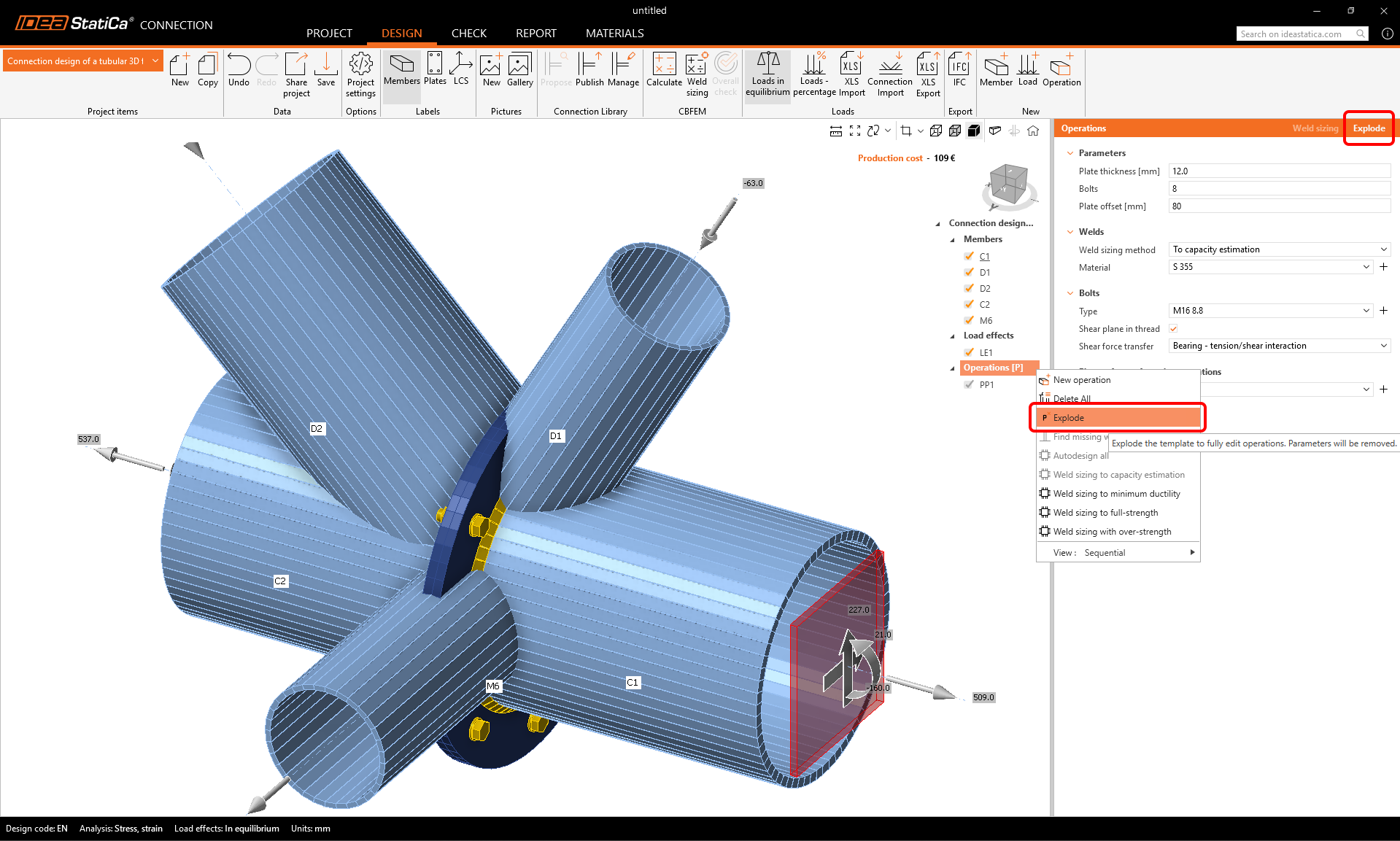
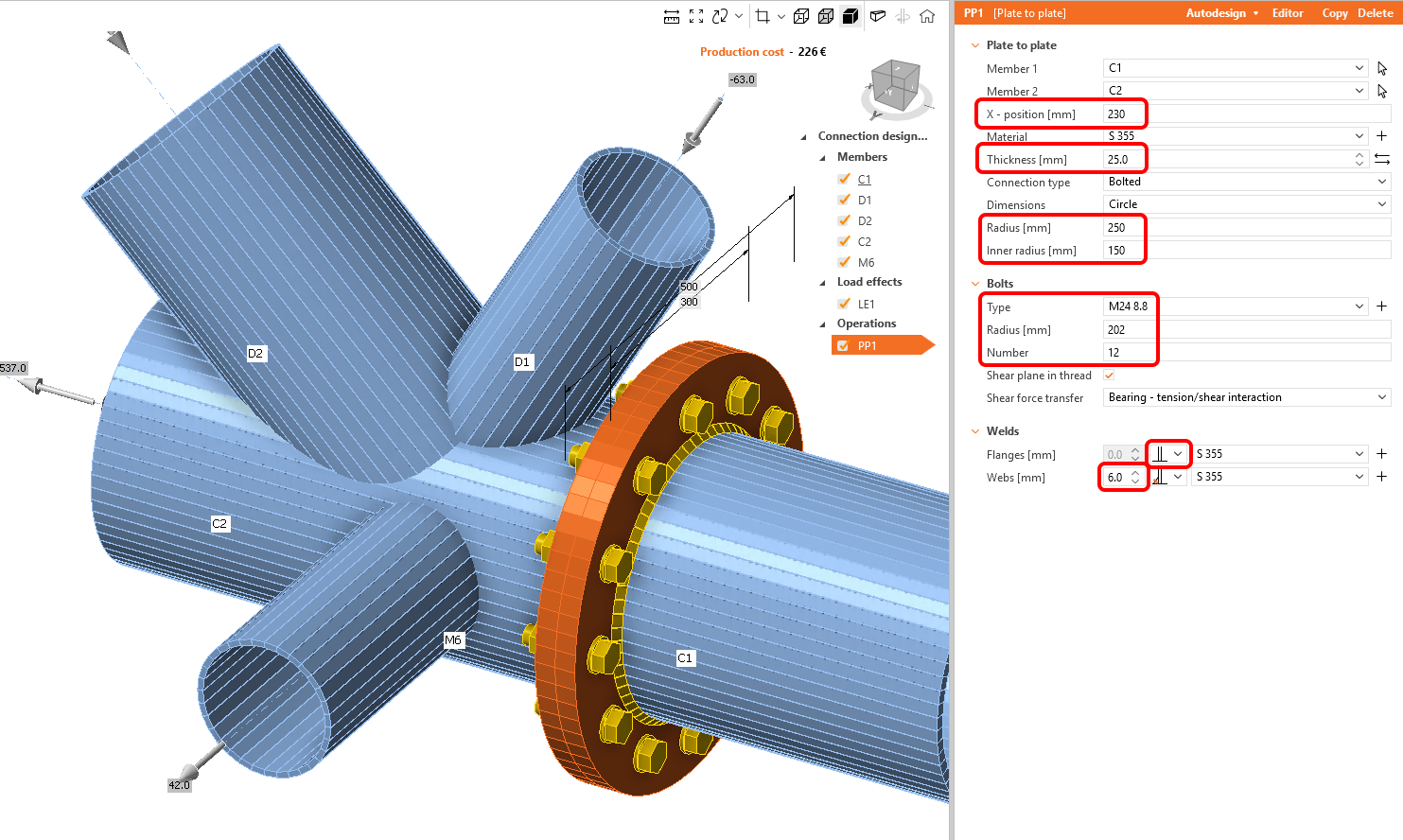
PP1 imalat işleminin özelliklerini aşağıdaki şekilde gösterildiği gibi tanımlayın.
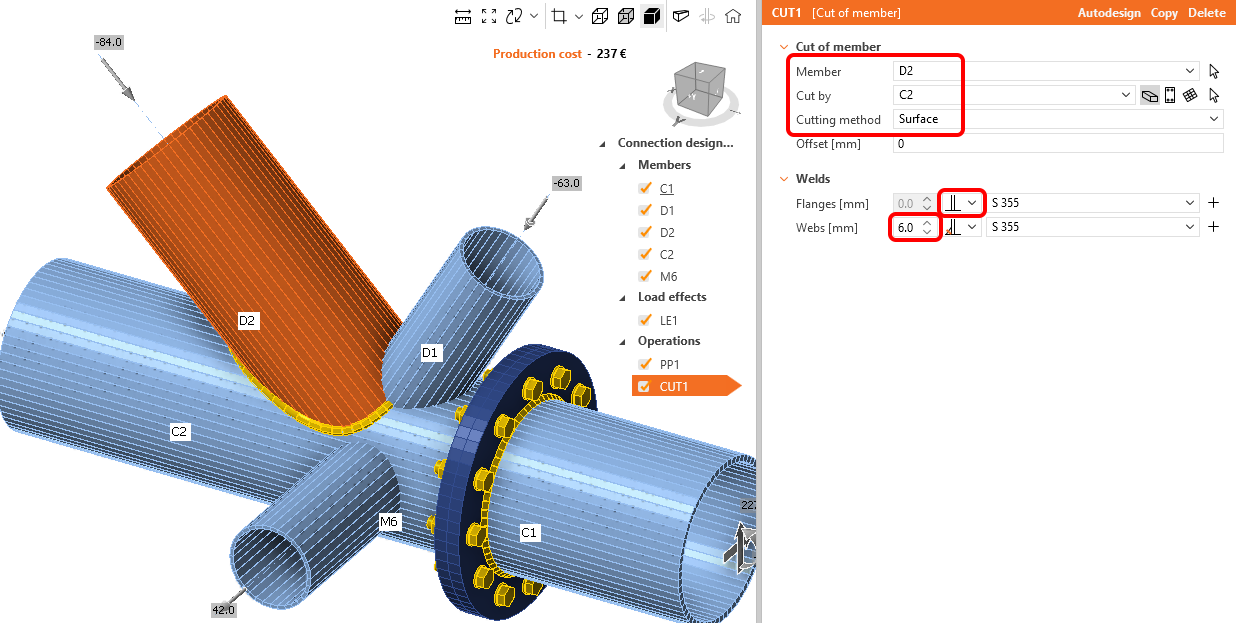
Üst şeritteki İşlem kütüphanesinden Kesme işlemiyle diğer elemanları bağlayın.

CUT1 işleminin özelliklerini değiştirin. Aşağıdaki şekli takip edin:
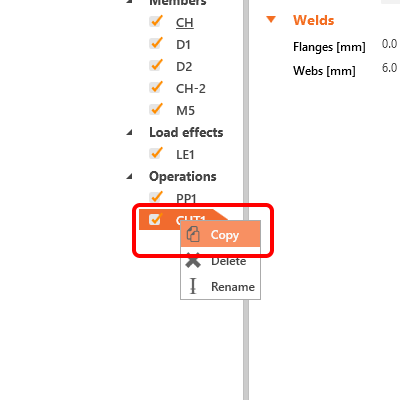
Artık önceden tanımlanmış işlemden yararlanabilir ve sağ fare düğmesiyle tıklayıp Kopyala komutunu seçerek bir kopyasını oluşturabilirsiniz.
CUT2 işleminin özelliklerini aşağıdaki şekle göre değiştirin:
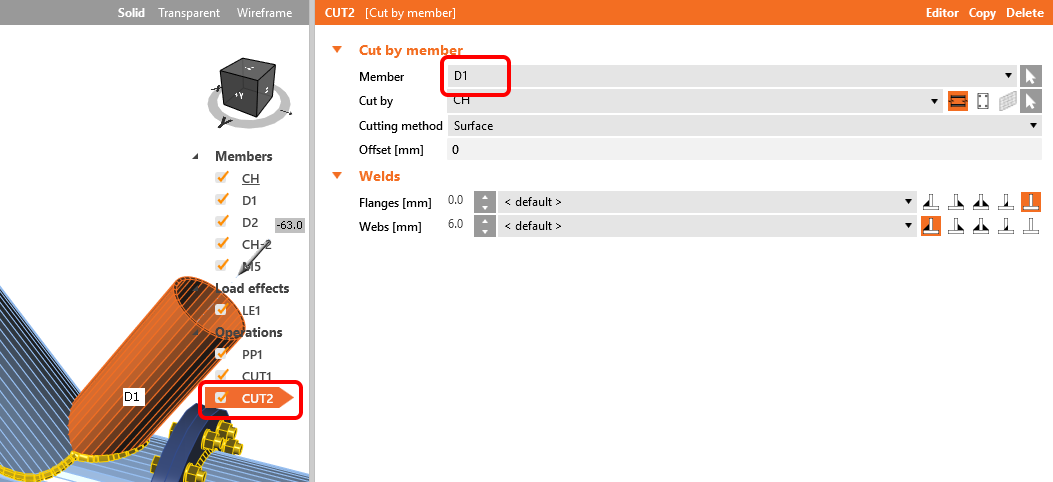
CUT2 imalat işlemini kopyalayın ve CUT3'ün özelliklerini şekle göre değiştirin:
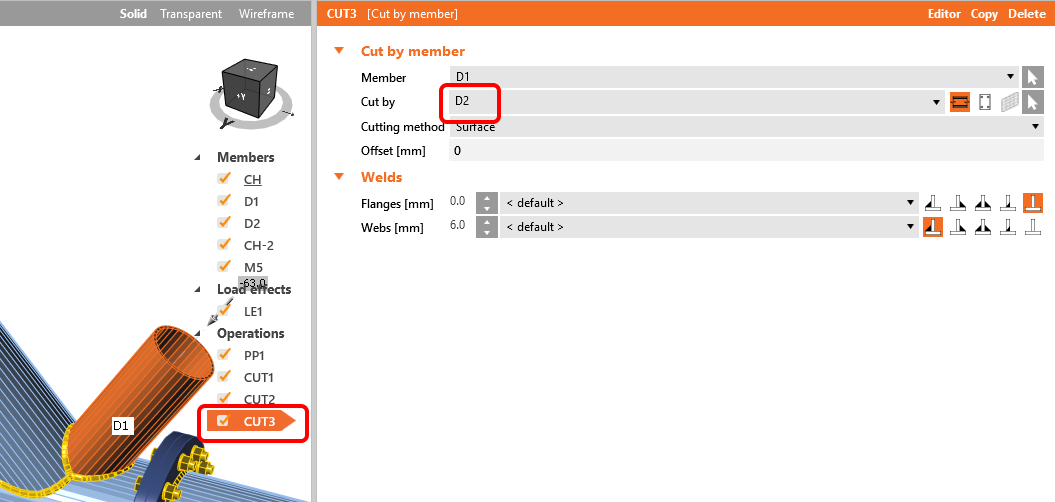
Birleşim tasarımındaki son adım CUT3'ü kopyalamaktır. CUT4'ün özelliklerini aşağıdaki şekle göre değiştirin:
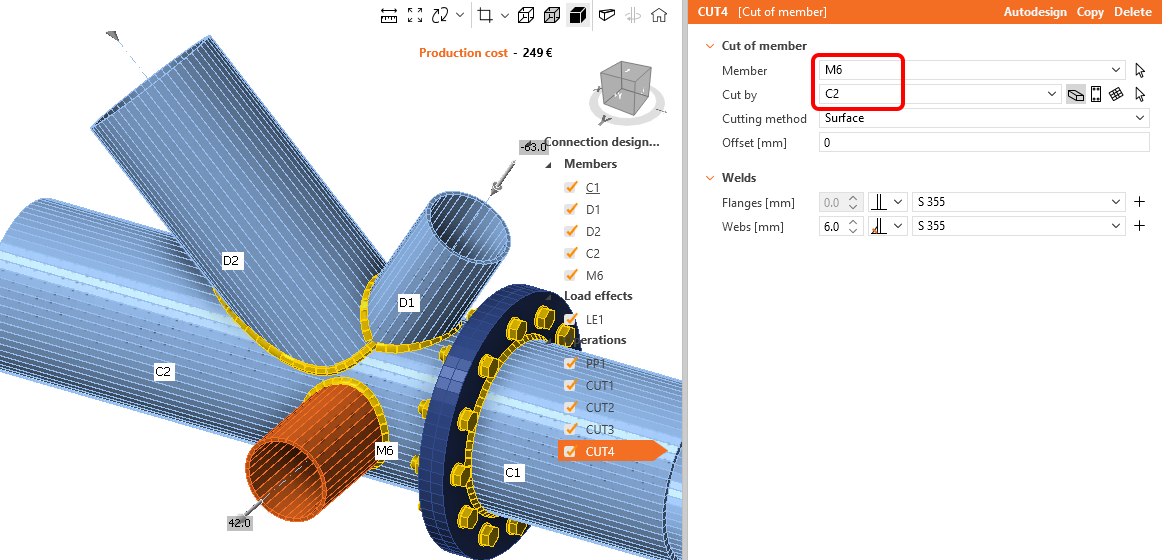
Model tamamlandı ve hesaplamaya hazır.
5 Hesaplama ve Kontrol
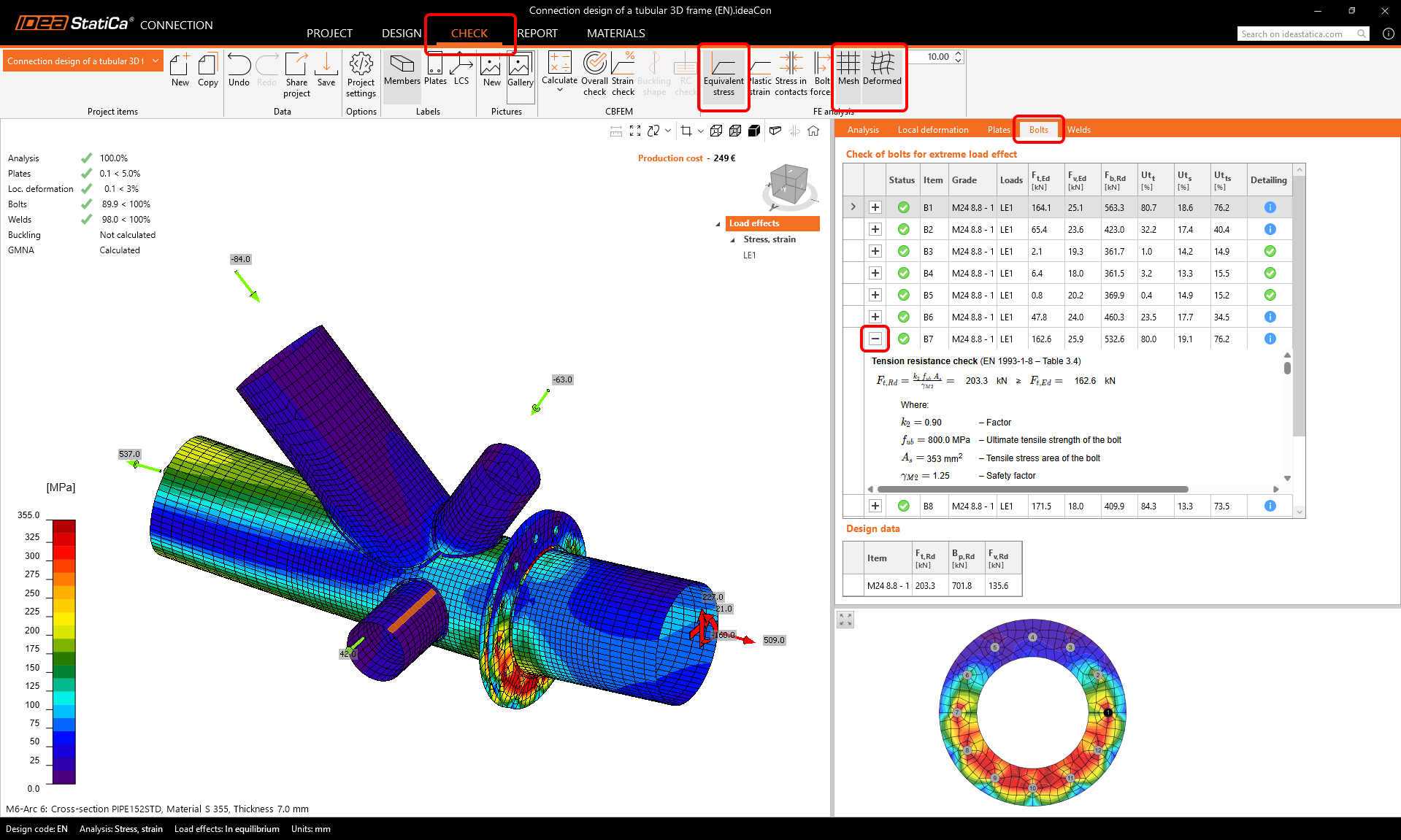
Şeritteki Hesapla düğmesine tıklayarak analizi başlatın. Analiz modeli otomatik olarak oluşturulur, CBFEM'e dayalı hesaplama gerçekleştirilir ve kontrol sonuçlarının temel değerleriyle birlikte Genel Kontrol görüntülenir.
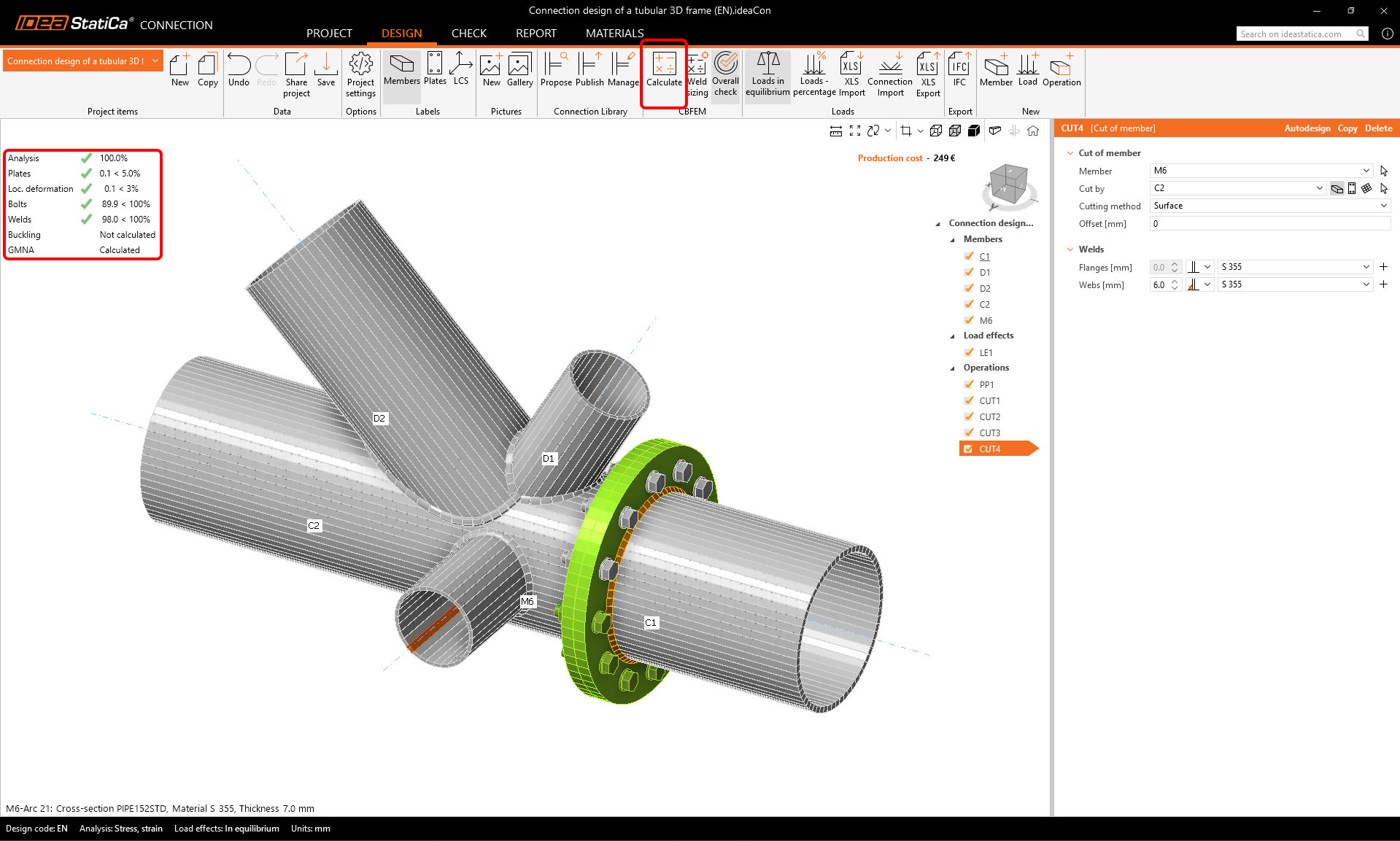
Kontrol sekmesini seçin ve Eşdeğer gerilme, Ağ ve Deforme model görünümünü etkinleştirin. Ayrıca Cıvatalar için de ayrıntılı sonuçlara göz atabilirsiniz; örneğin B7 cıvatasına ait ayrıntılı sonuçları görmek için ilgili satırı genişletin.
6 Rapor
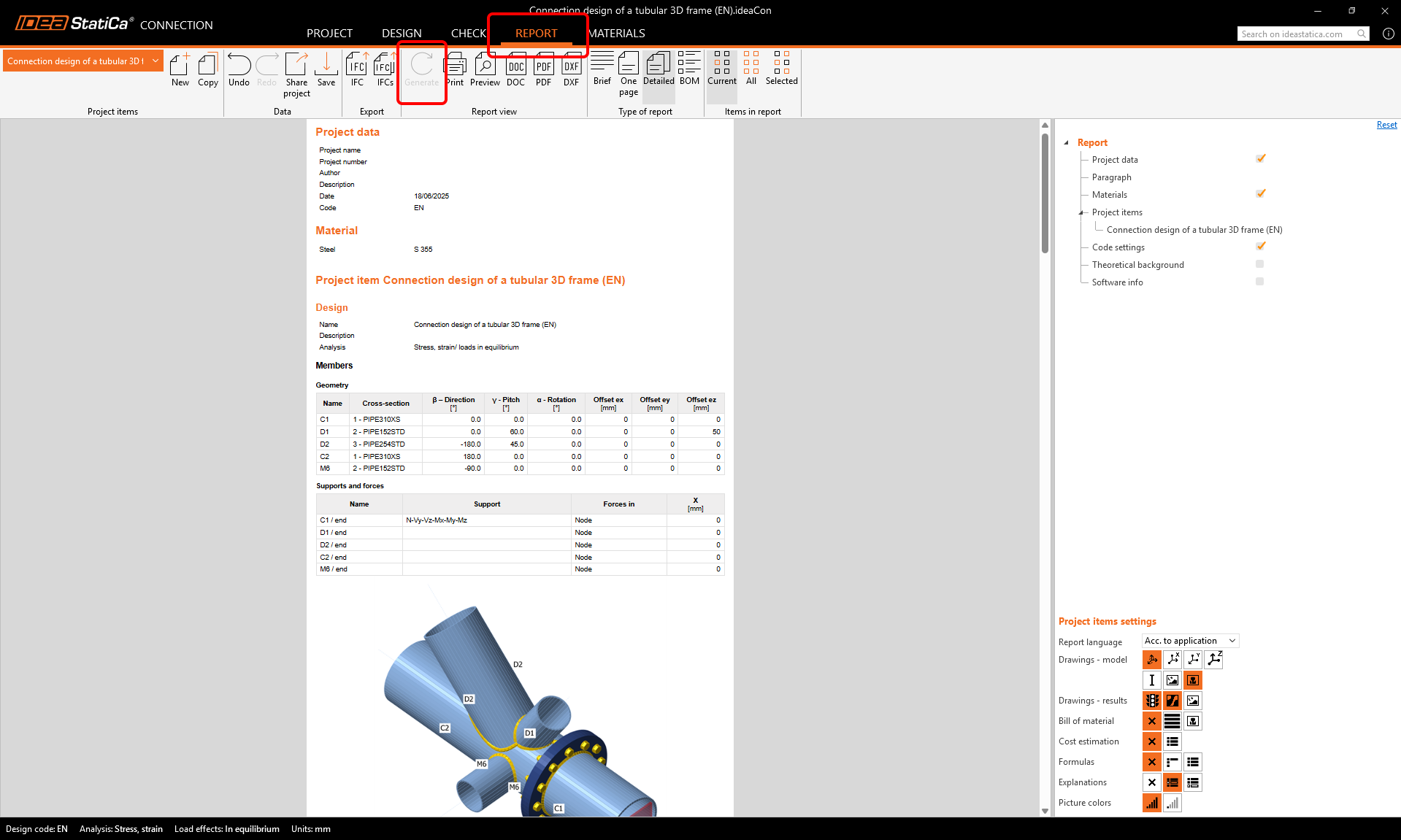
Son olarak Rapor sekmesine gidin ve Oluştur'a basın. IDEA StatiCa, yazdırılabilen veya düzenlenebilir biçimde kaydedilebilen, tamamen özelleştirilebilir bir rapor sunar.
Eurocode (EN) kapsamında bir yapısal çelik birleşimi tasarladınız, optimize ettiniz ve yönetmelik kontrolünü gerçekleştirdiniz.