

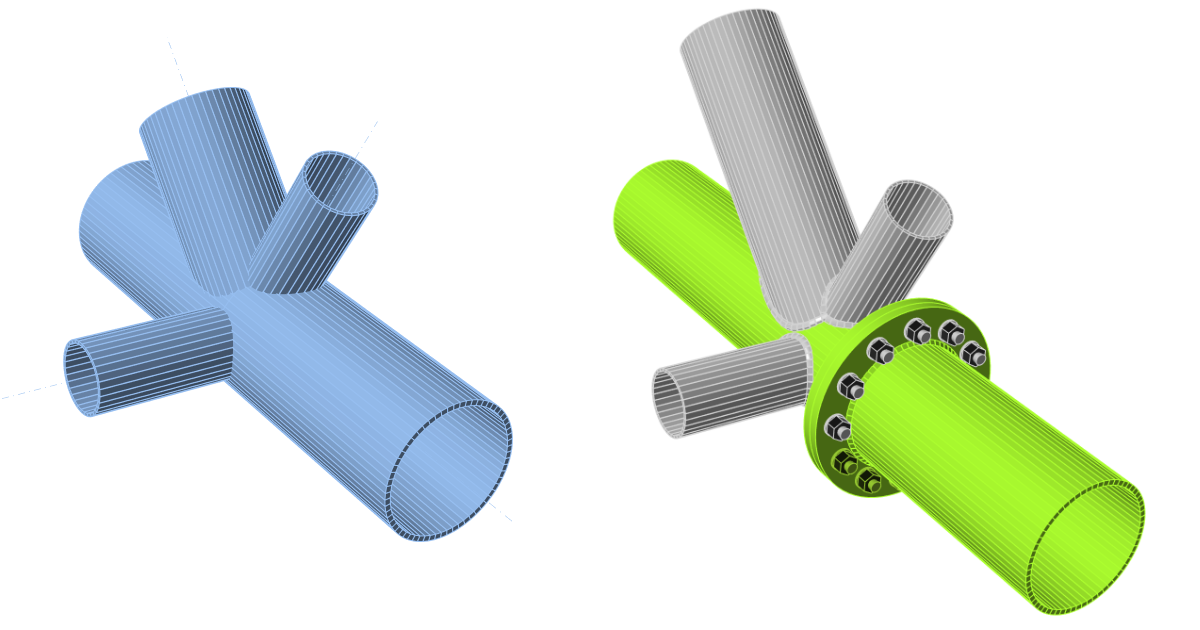
1 새 프로젝트
IDEA StatiCa Connection 애플리케이션을 실행합니다(최신 버전 다운로드). 요구되는 설계에 가장 가까운 템플릿을 선택하여 새 프로젝트를 생성합니다. 원하는 강재 등급(S355)과 설계 기준(EN)을 선택합니다. 프로젝트의 이름과 설명도 입력할 수 있습니다.
적합한 템플릿이 없으므로, 미리 정의된 형상만 있는 빈 프로젝트를 사용합니다. 따라서 빈 설계 생성 버튼을 누릅니다.
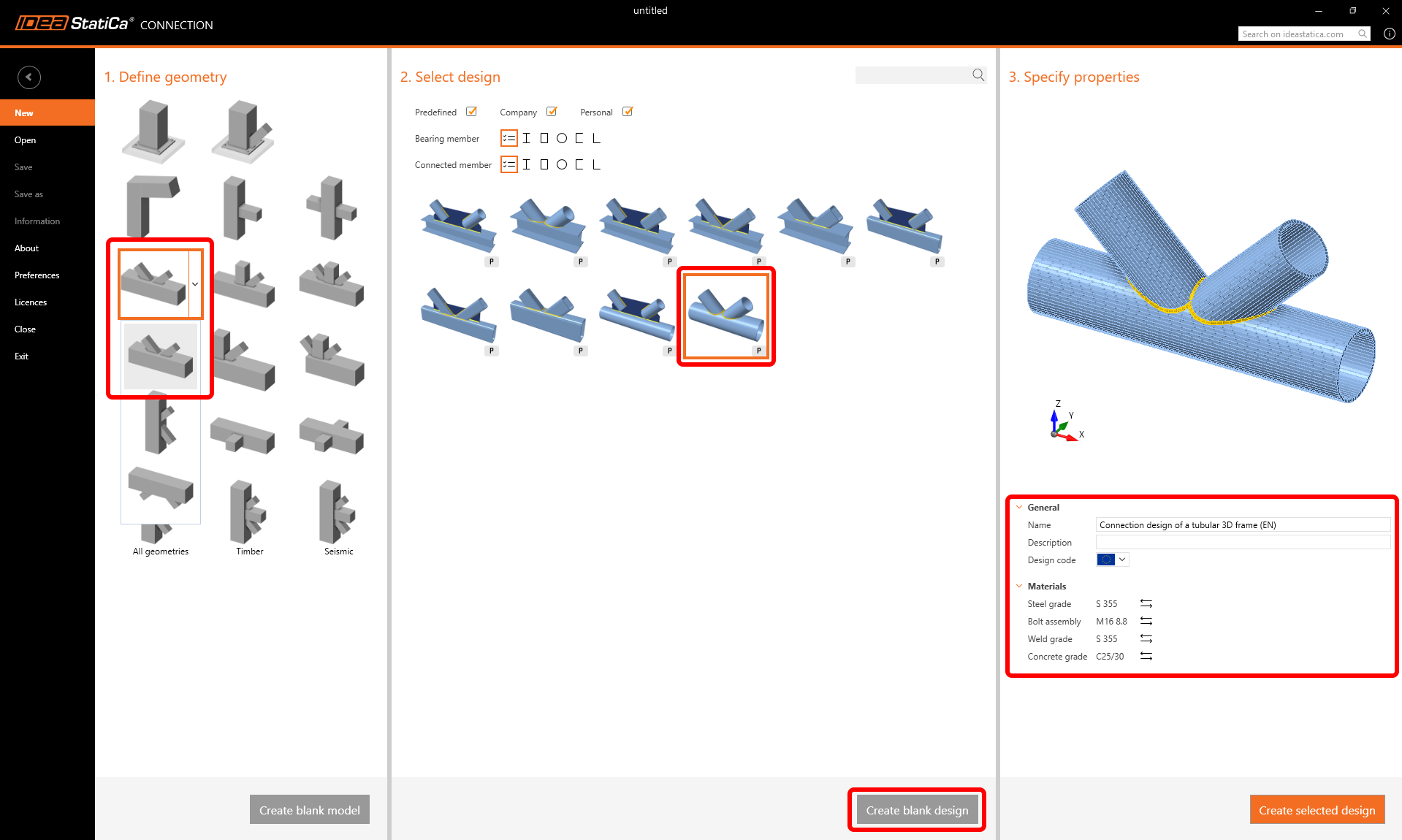
2 형상
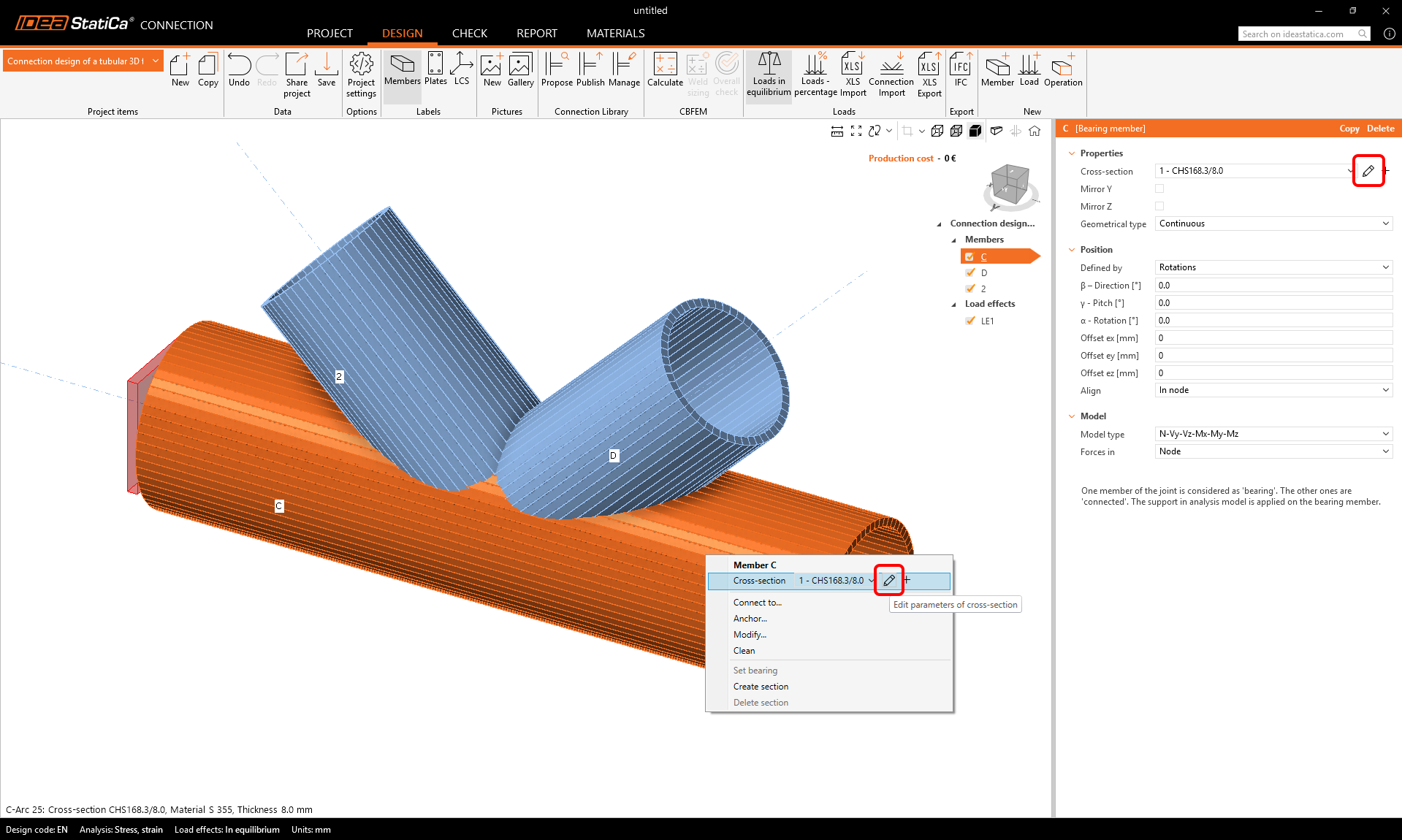
- 접합부 형상 수정부터 시작합니다. 3D 장면에서 연속 보를 마우스 오른쪽 버튼으로 클릭하면(또는 속성 목록의 버튼을 사용하면) 보에 사용 가능한 모든 작업이 포함된 컨텍스트 메뉴가 열립니다. 펜 버튼을 사용하여 기존 단면을 편집합니다.
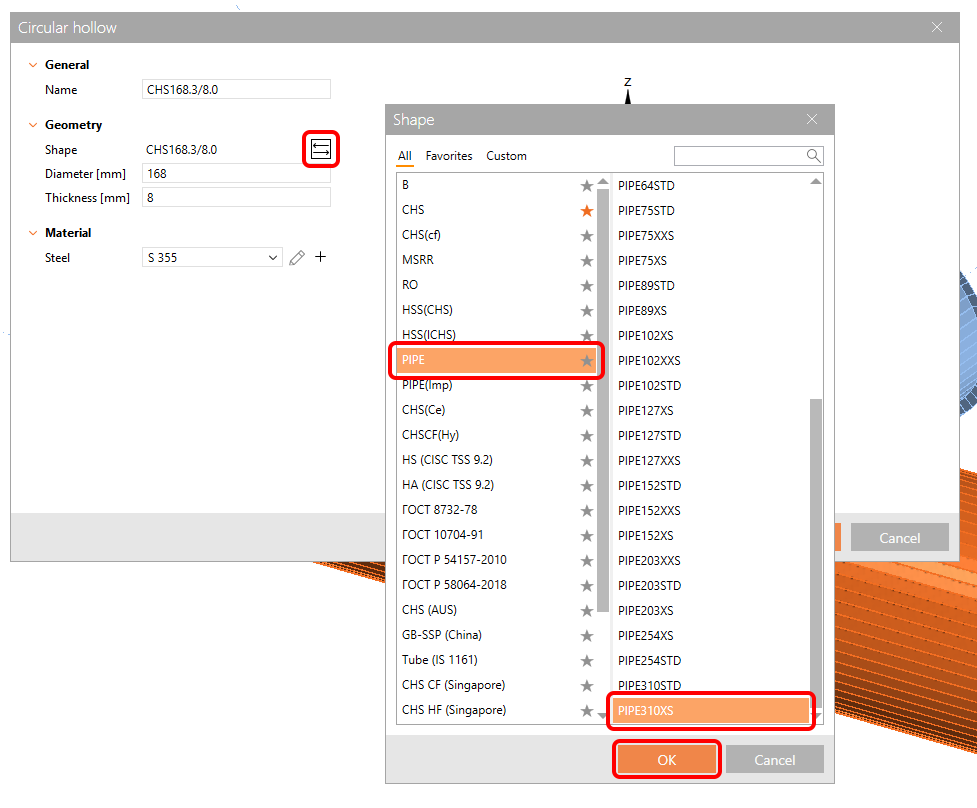
라이브러리를 열고 PIPE310XS 단면을 선택합니다. 확인으로 확정합니다.
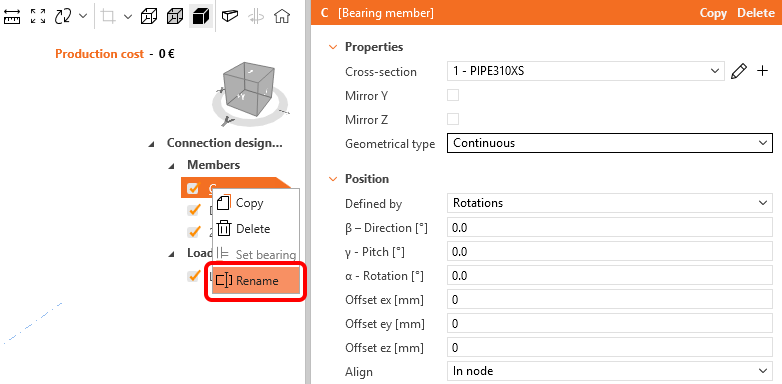
마우스 오른쪽 버튼을 사용하여 부재의 이름을 C1으로 변경합니다.
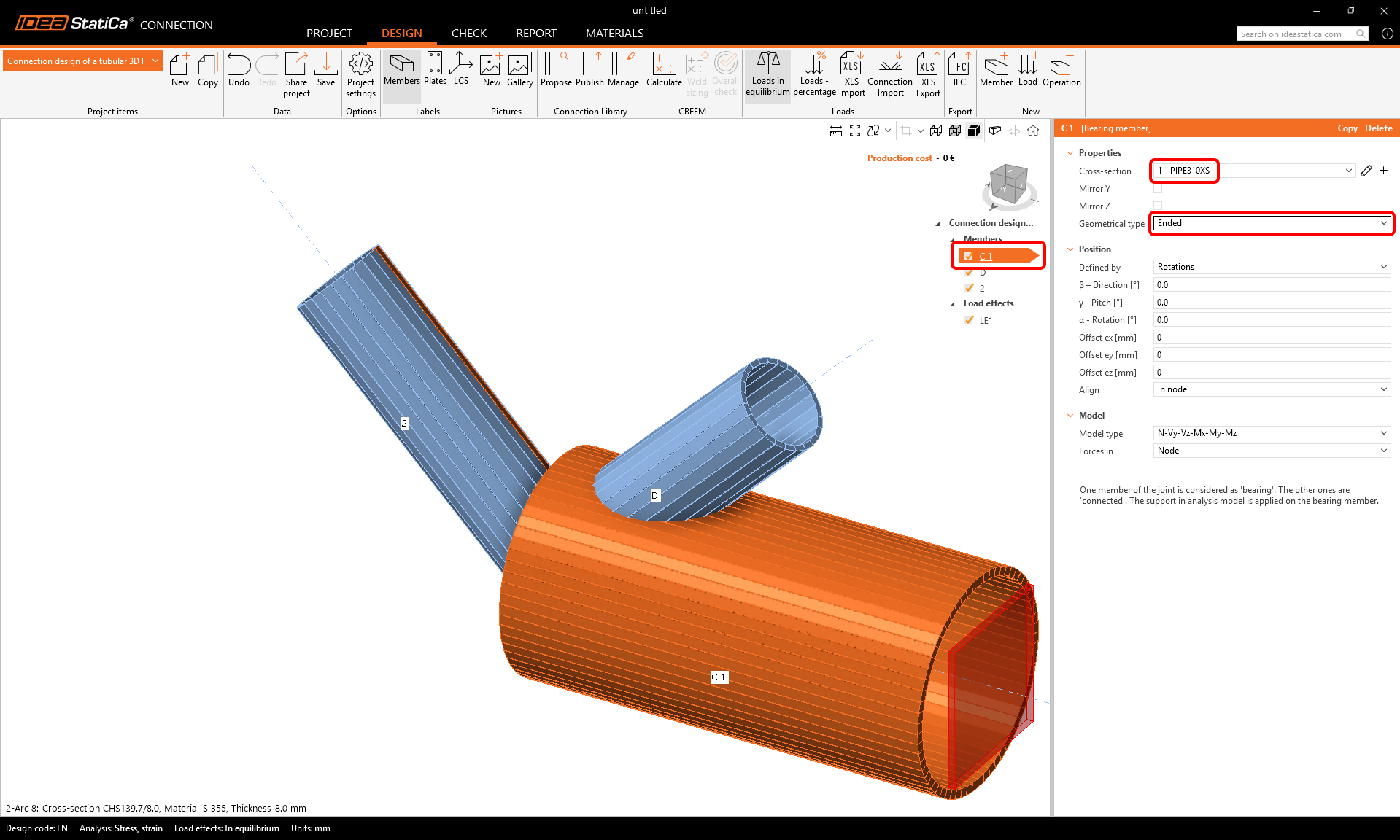
그리고 C1 부재의 형상 유형을 연속에서 단부로 변경합니다.
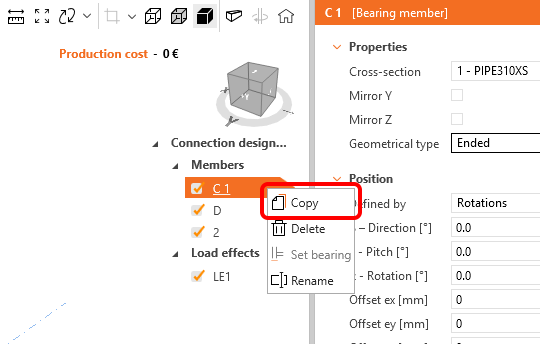
준비된 부재를 활용하여 복사합니다. 요소 목록에서 C1 항목을 마우스 오른쪽 버튼으로 클릭하고 복사 명령을 선택합니다.
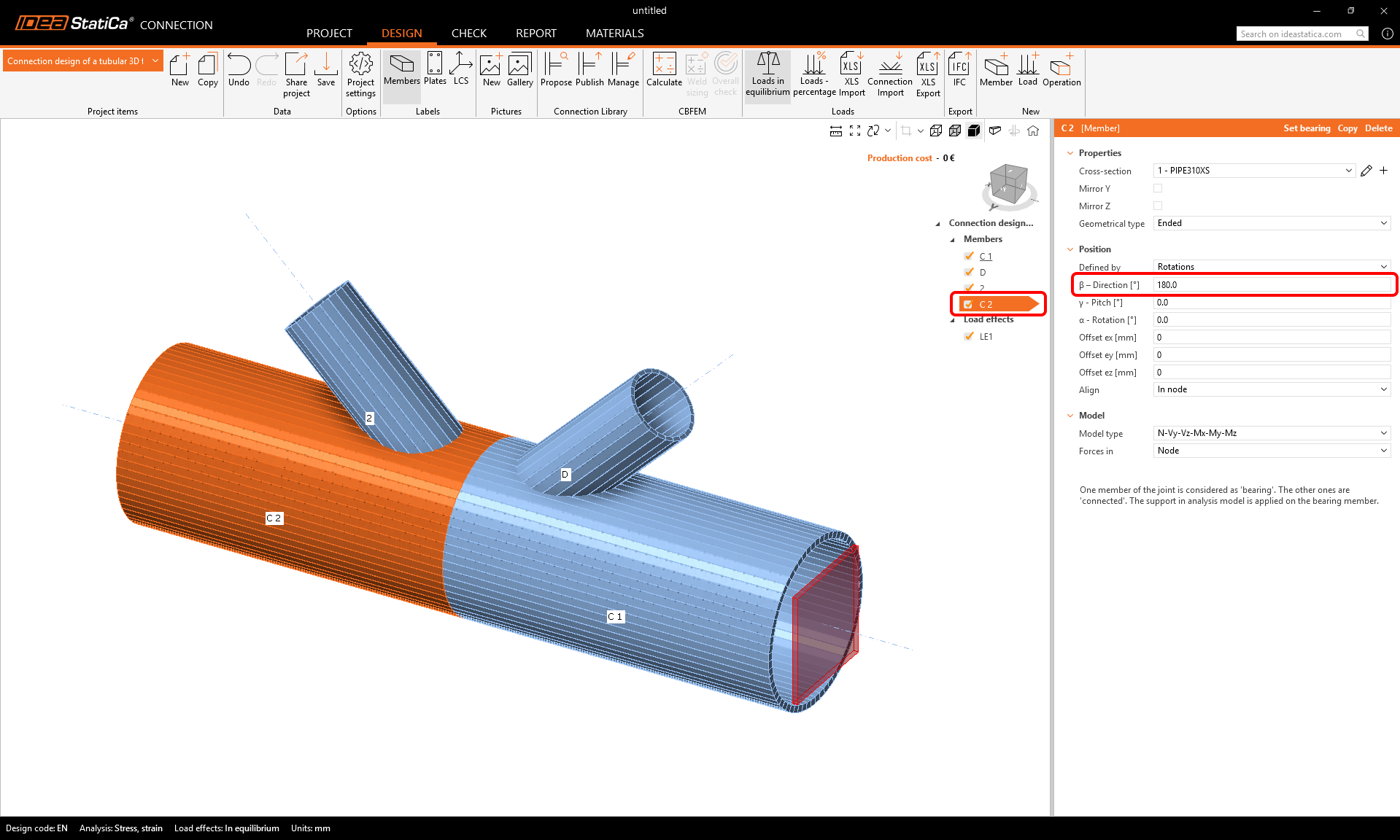
새로 추가된 부재의 이름을 C2로 변경하고 방향(beta)을 180°로 설정합니다.
대각재의 단면 변경을 진행합니다.
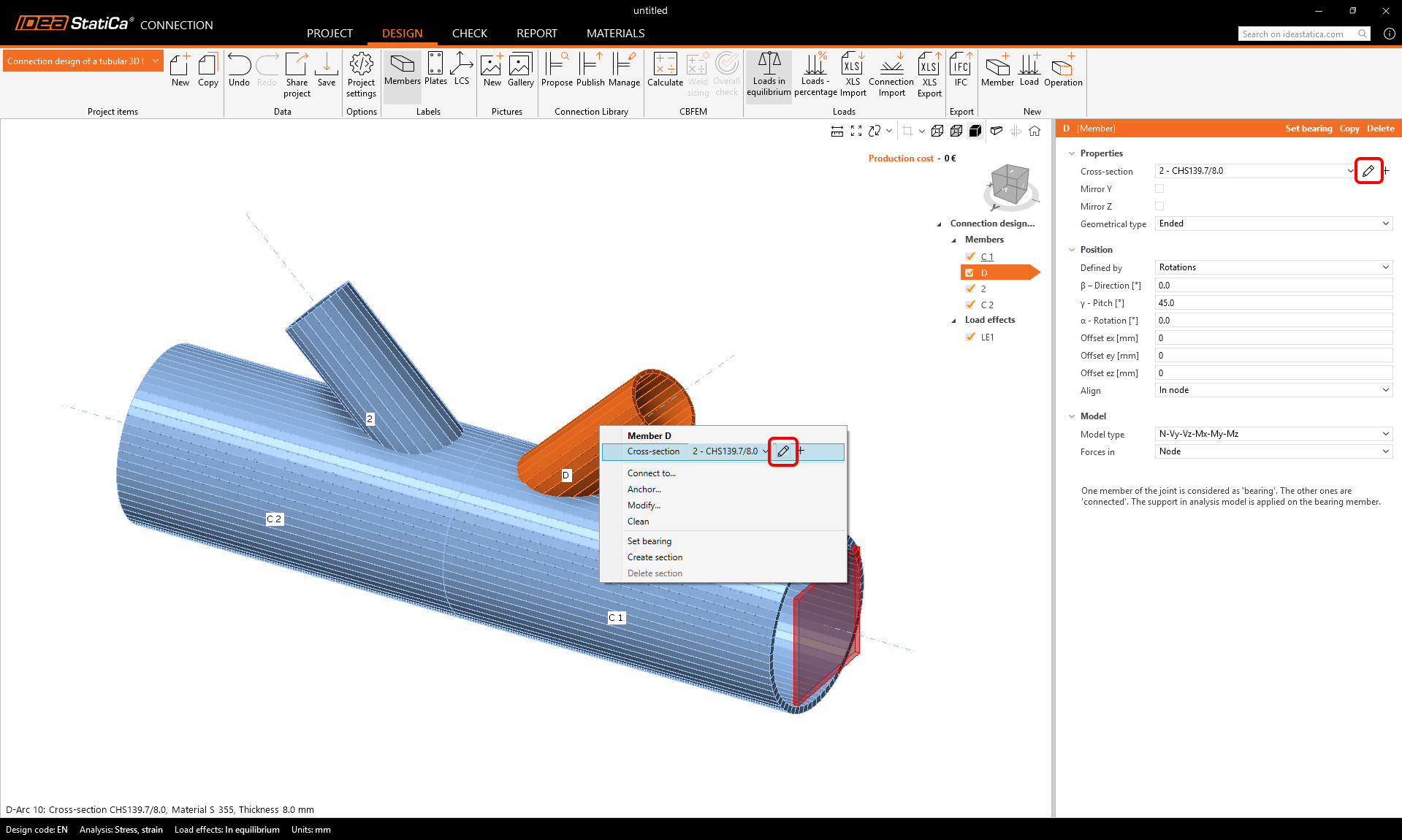
3D 창에서 부재 D를 마우스 오른쪽 버튼으로 클릭하고 펜을 선택하여 단면 크기를 변경합니다. PIPE 152STD 단면을 선택합니다.
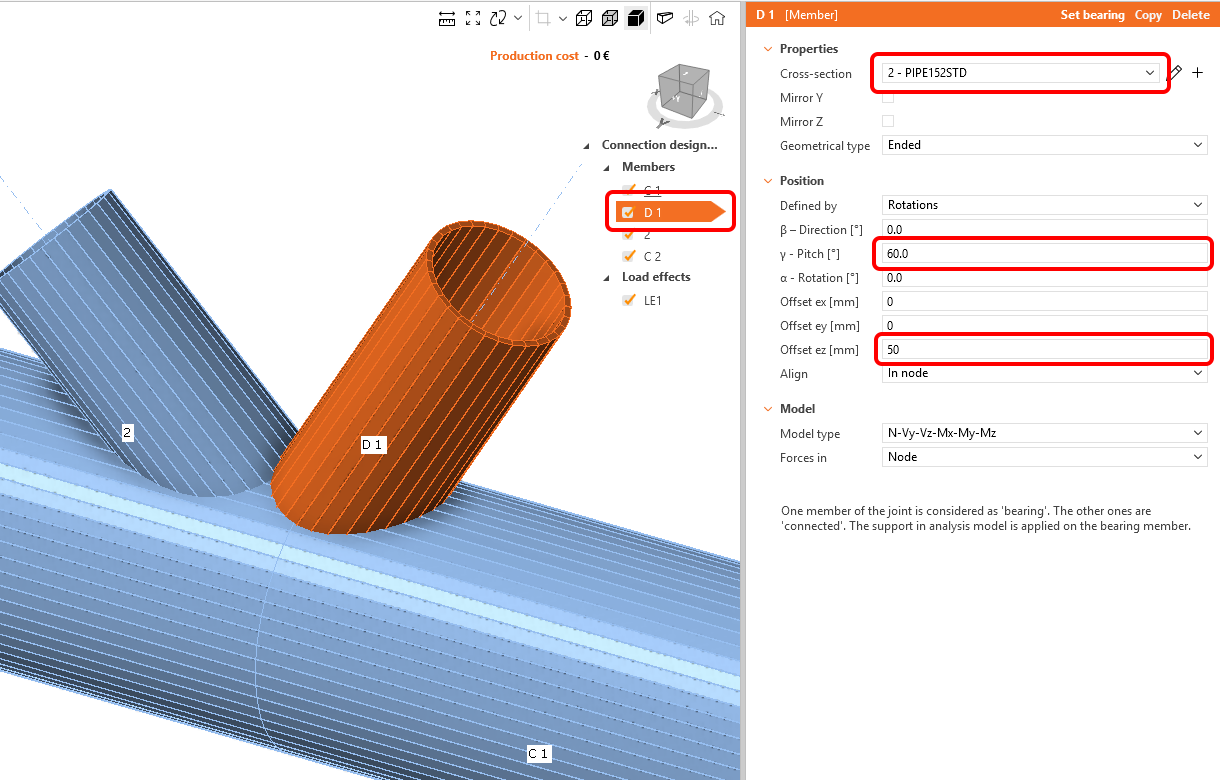
부재 이름을 D1로 변경하고 아래 그림과 같이 속성을 변경합니다.
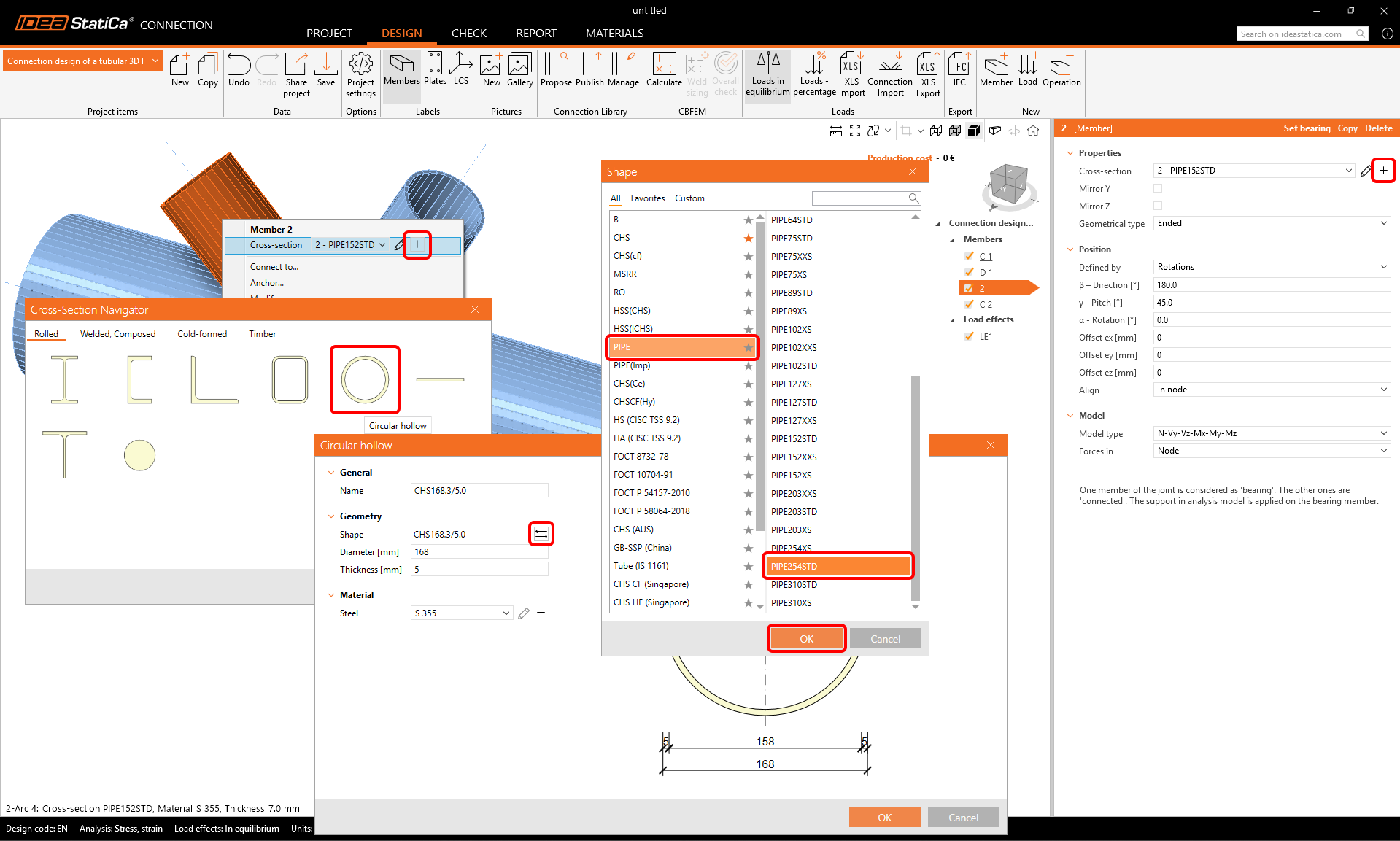
두 번째 대각 부재로 진행합니다. + 버튼을 사용하여 새 단면을 정의하고 라이브러리에서 PIPE 254STD를 선택합니다.
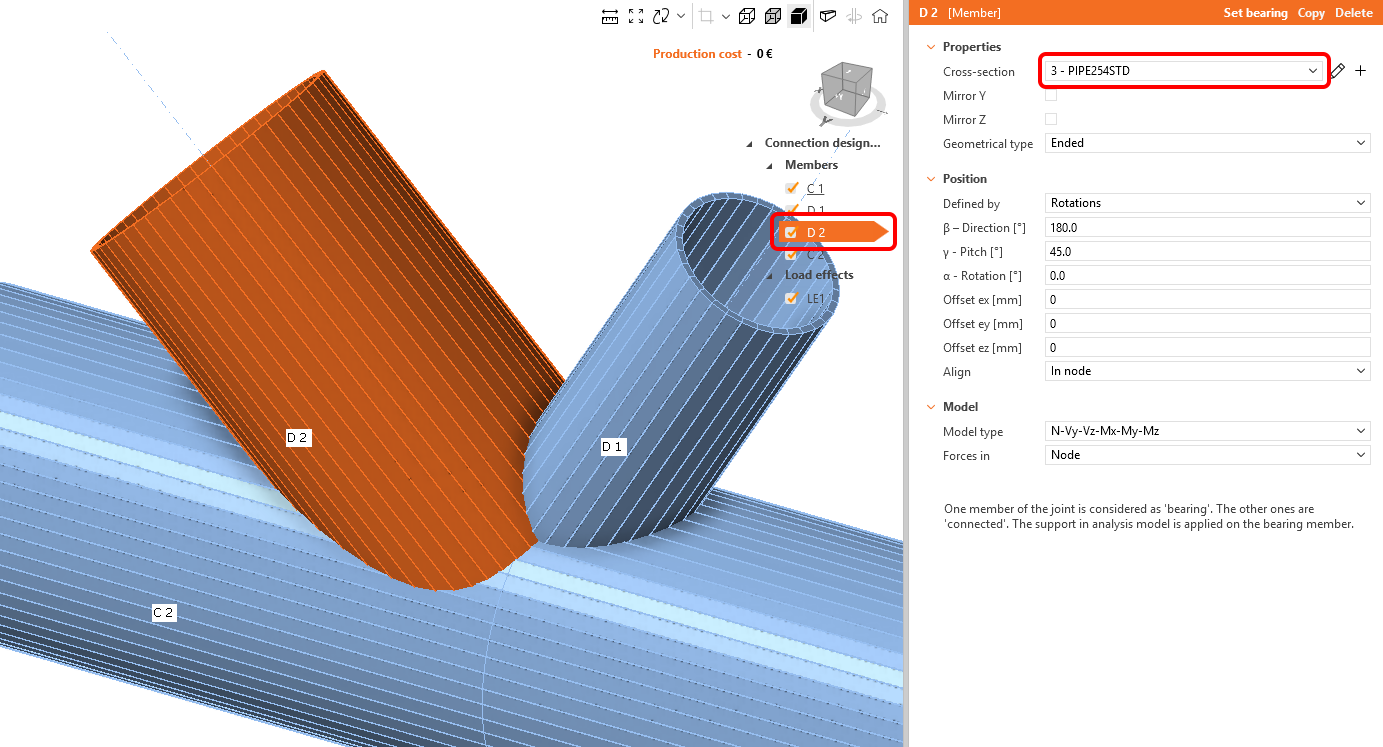
부재 이름을 D2로 변경합니다.
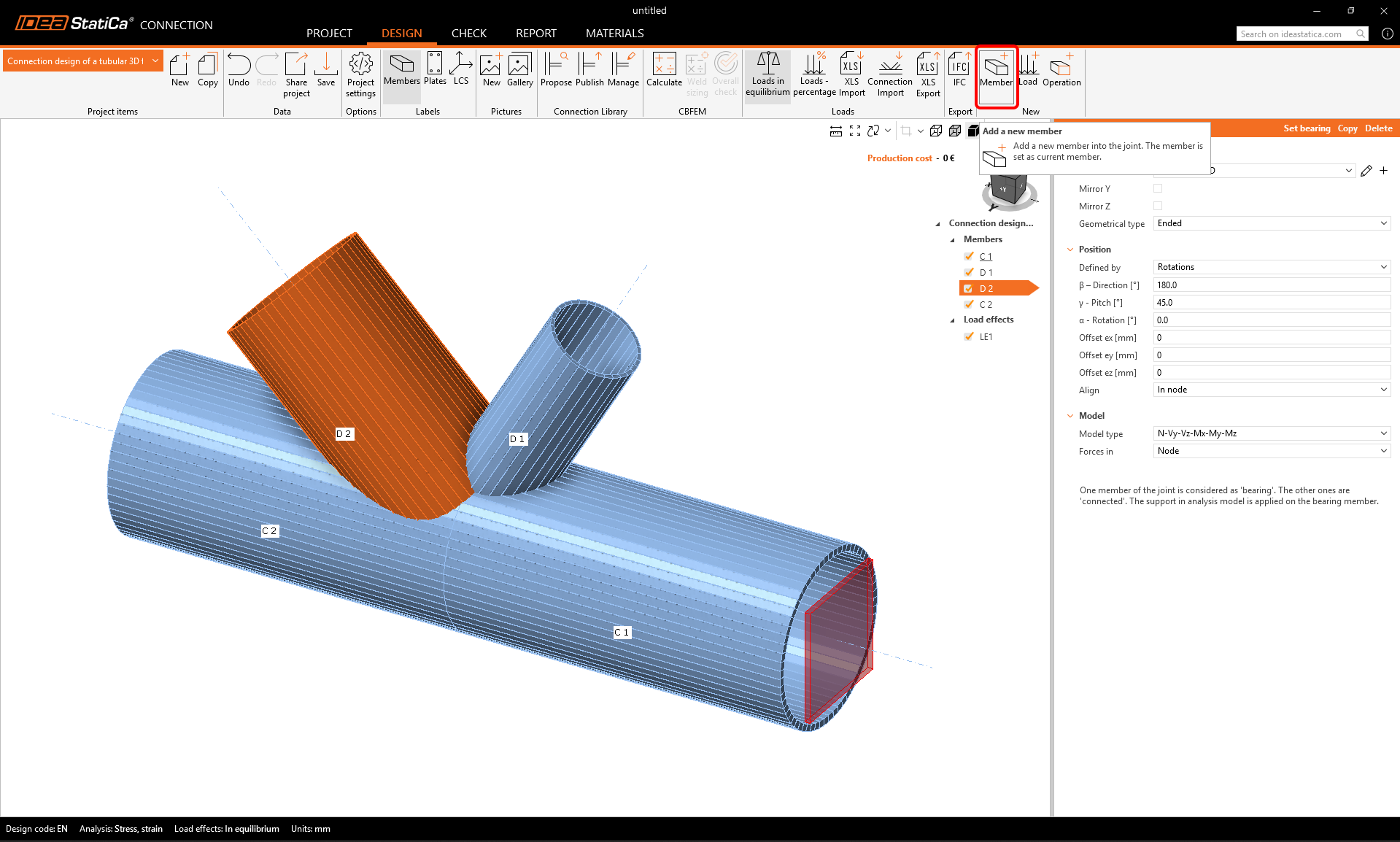
이제 다른 부재를 추가합니다. 상단 리본의 새 Member 버튼을 사용하여 추가할 수 있습니다.
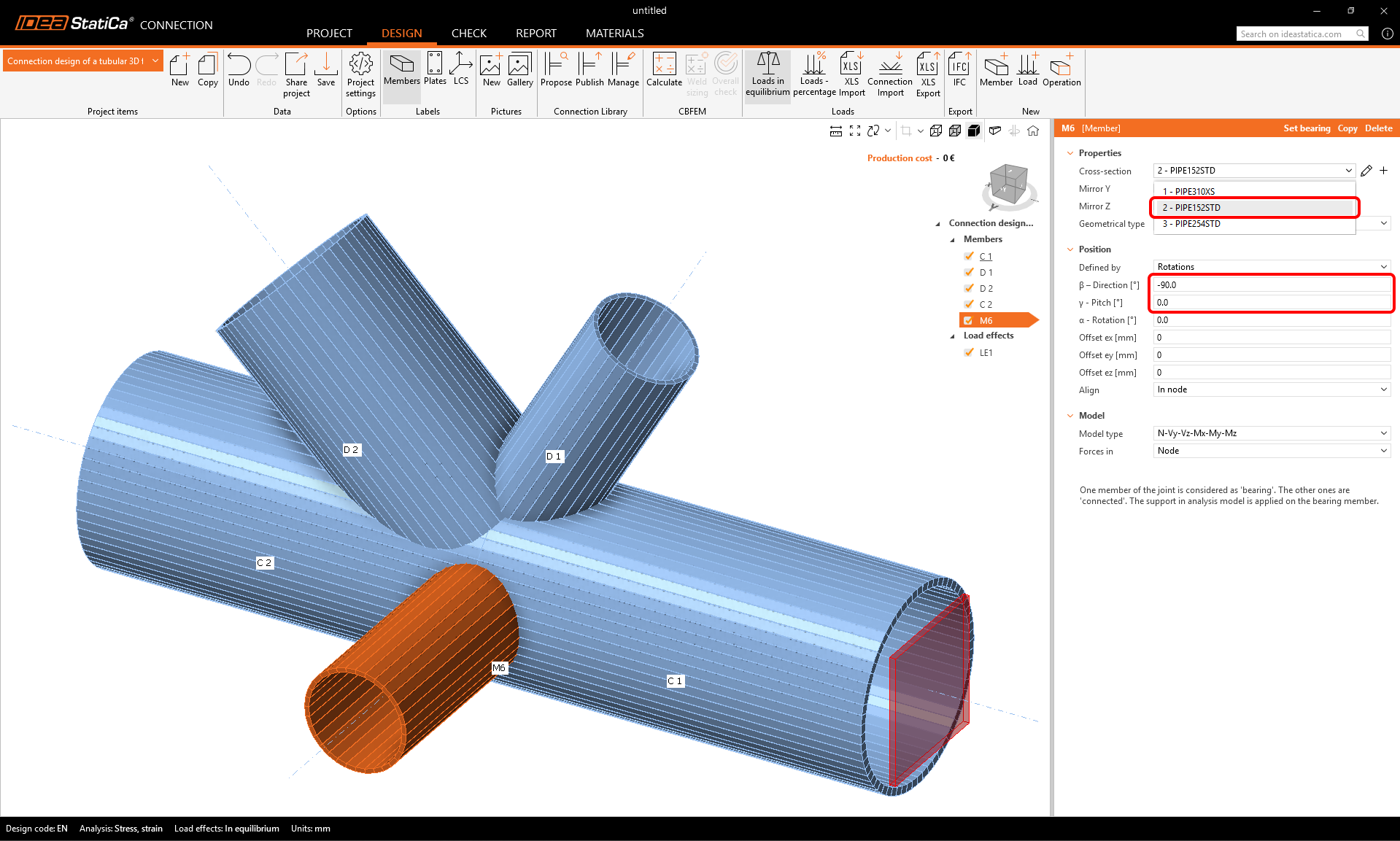
이제 새 M6 부재의 속성을 변경할 수 있습니다. 단면: PIPE 152STD, 방향 beta = -90°, 피치 gamma = 0.
3 하중 효과
하중 효과로 계속 진행합니다. 하나의 하중 효과가 자동으로 추가되었습니다. 표에 모든 내력을 입력해야 합니다. 평형 하중 옵션이 자동으로 켜집니다. 값을 수동으로 입력하거나 다음 표에서 복사+붙여넣기를 사용할 수 있습니다.
여기서 값을 복사합니다:
| N [kN] | Vy [kN] | Vz [kN] | Mx [kNm] | My [kNm] | Mx [kNm] |
| 509 | 21 | 227 | 0 | -160 | 0 |
| -63 | 0 | 0 | 0 | 0 | 0 |
| -84 | 0 | 0 | 0 | 0 | 0 |
| 537 | -21 | -113 | 0 | -163 | 0 |
| 42 | 0 | 0 | 0 | 0 | 0 |
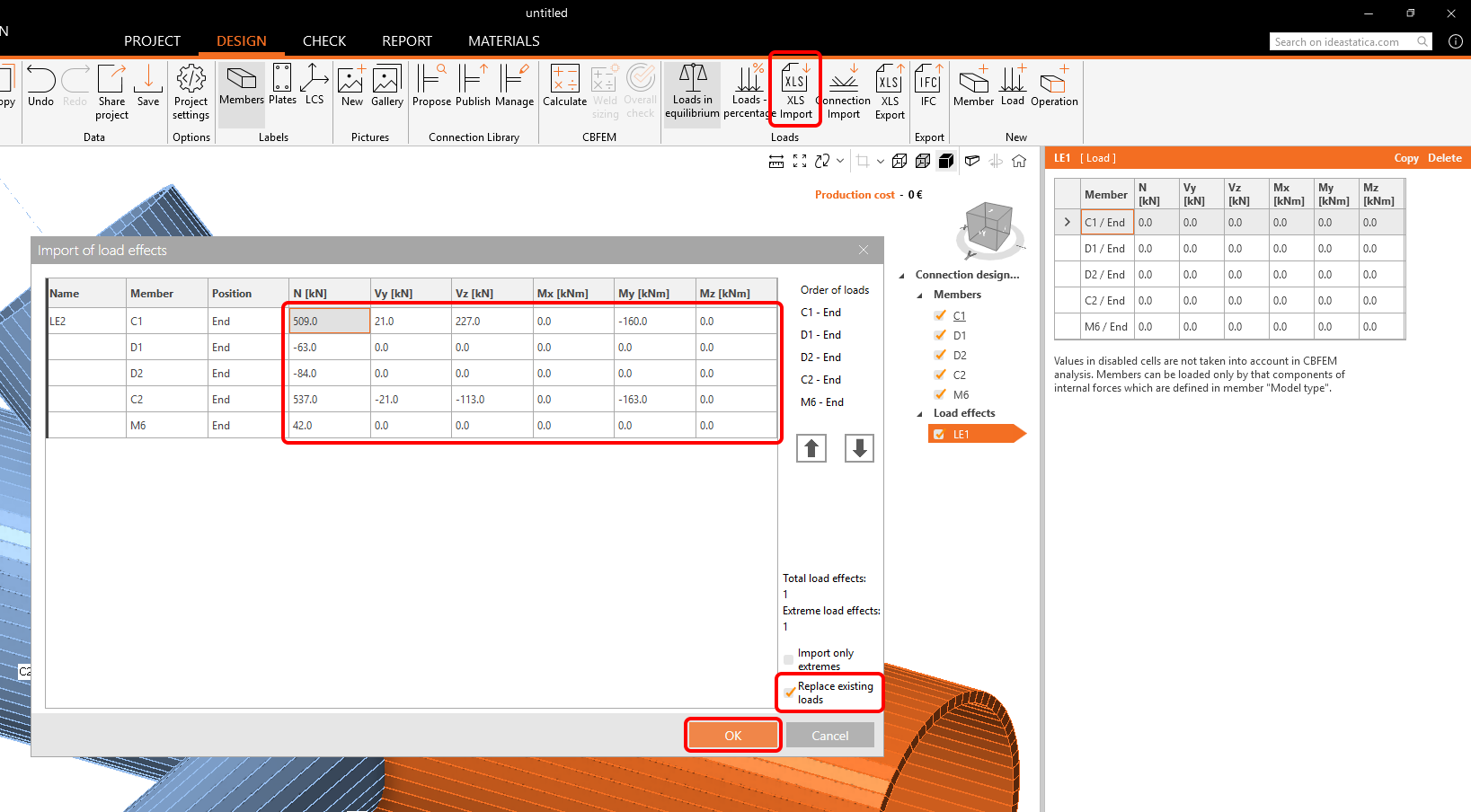
XLS 가져오기 버튼을 사용하여 값을 붙여넣기합니다. 기존 하중 대체 체크박스를 선택합니다.
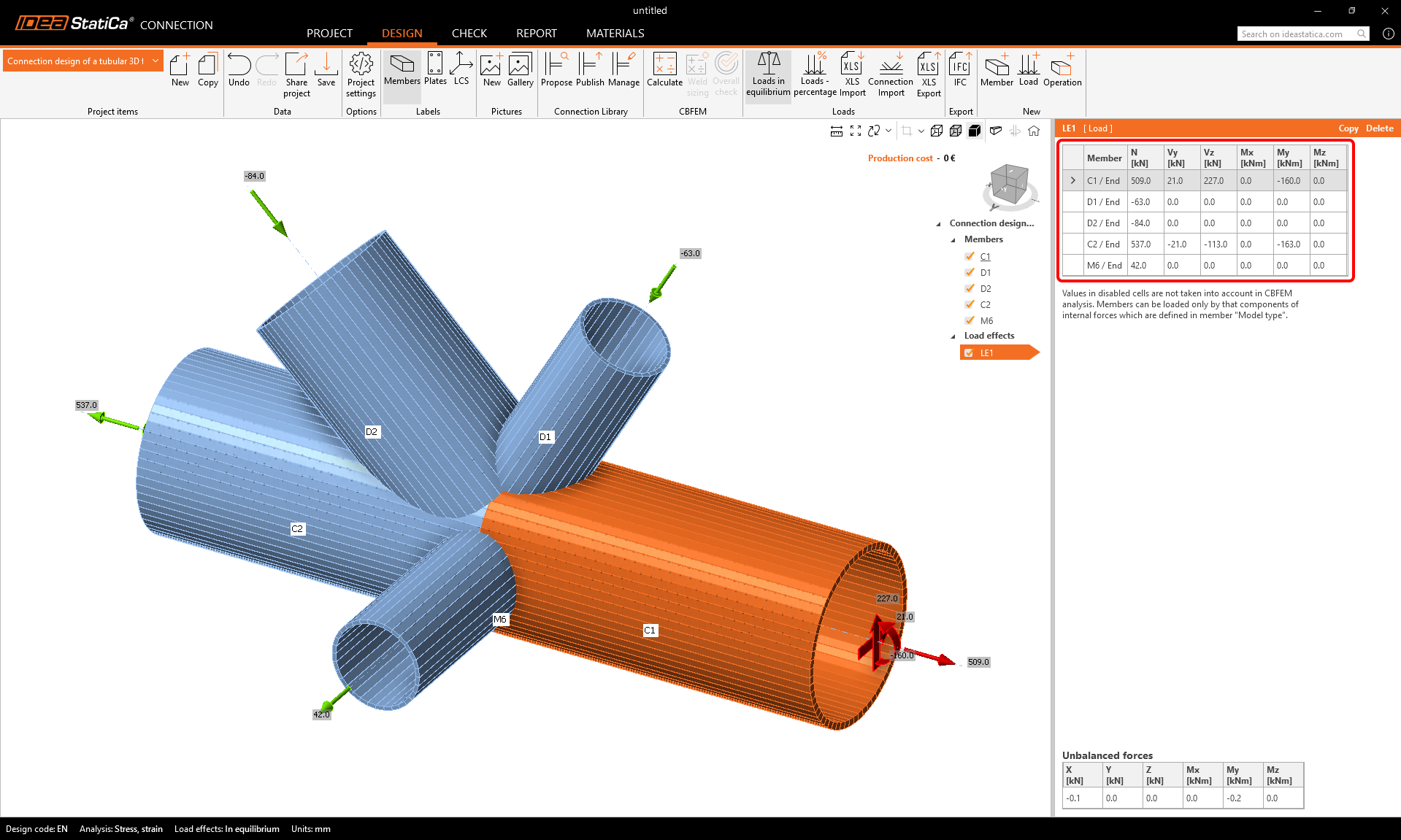
힘이 모델에 적용되었으며 설계할 준비가 되었습니다.
4 설계
연결 라이브러리의 템플릿과 추가 제작 작업을 결합합니다.
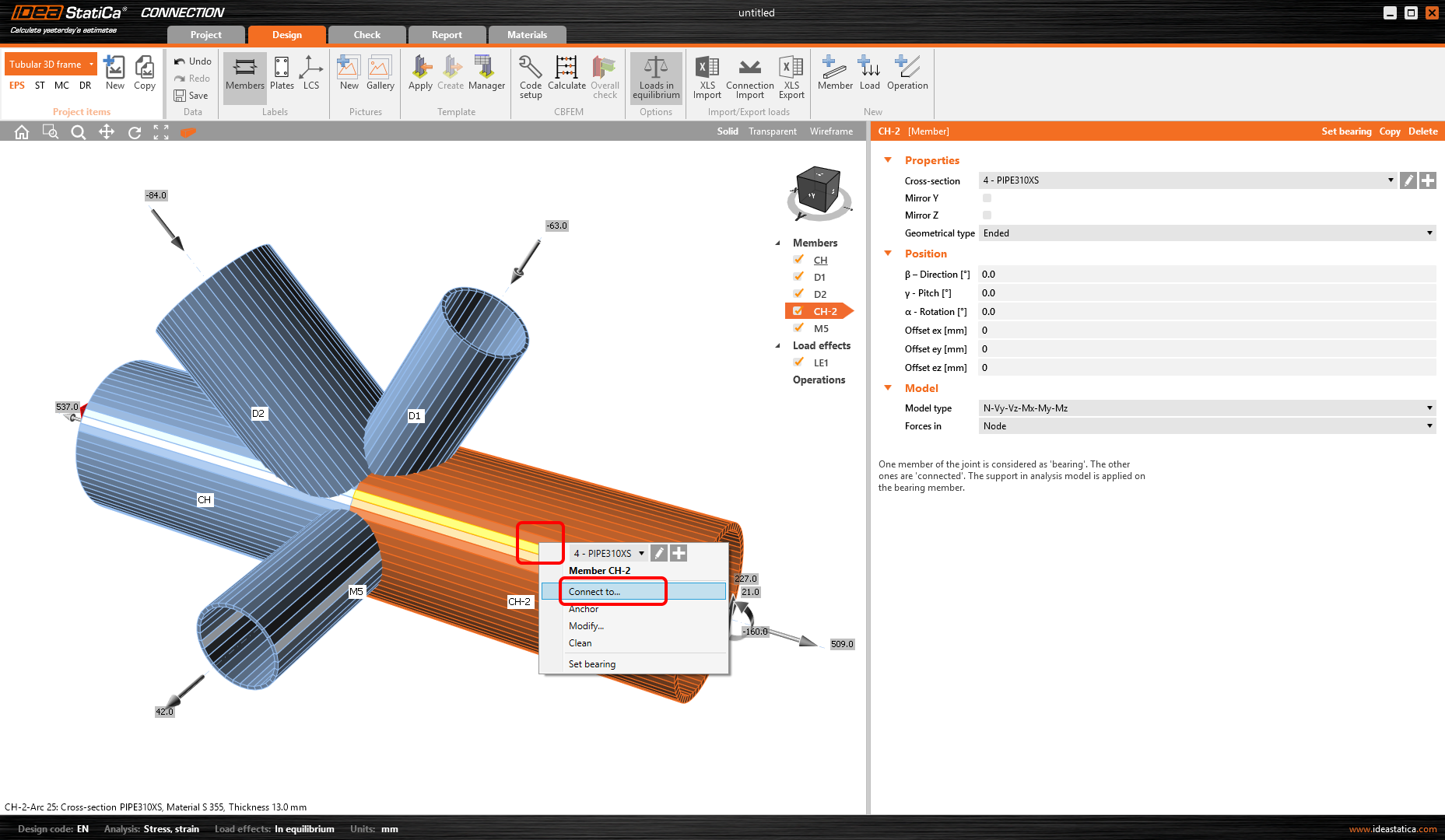
3D 장면에서 부재 C1을 마우스 오른쪽 버튼으로 클릭하는 것부터 시작합니다. 컨텍스트 메뉴에서 연결 대상 명령을 선택합니다.
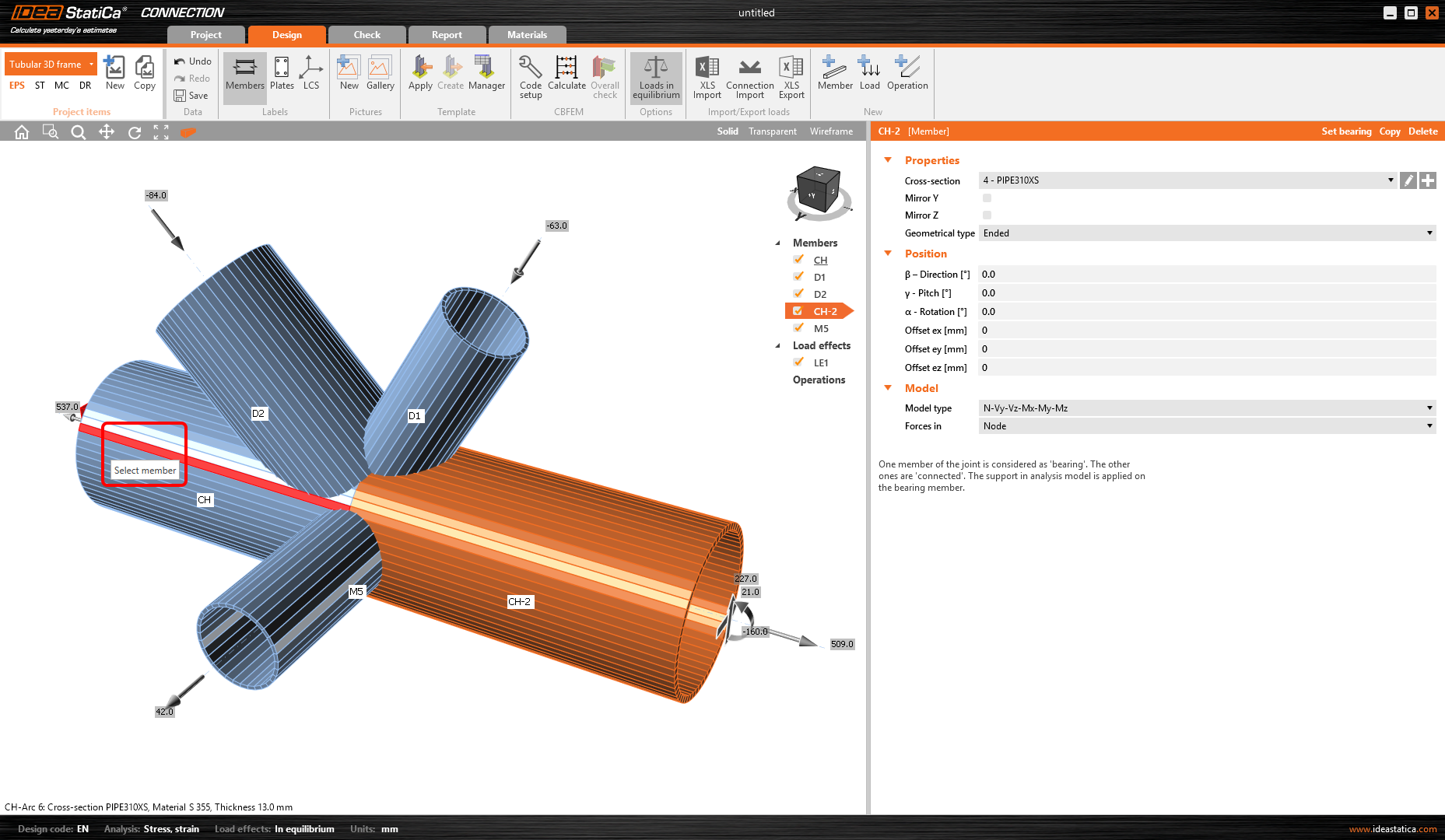
이제 연결할 두 번째 부재(부재 C2)를 선택합니다.
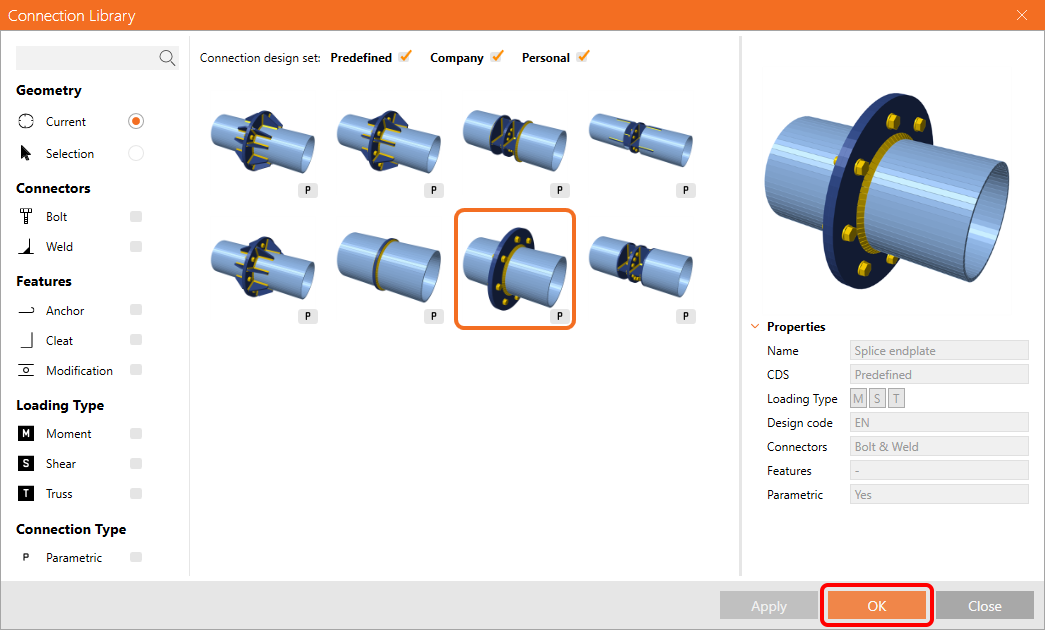
연결 라이브러리가 열리며 선택할 수 있는 적합한 템플릿이 표시됩니다. 아래와 같이 파라메트릭 템플릿을 선택합니다:
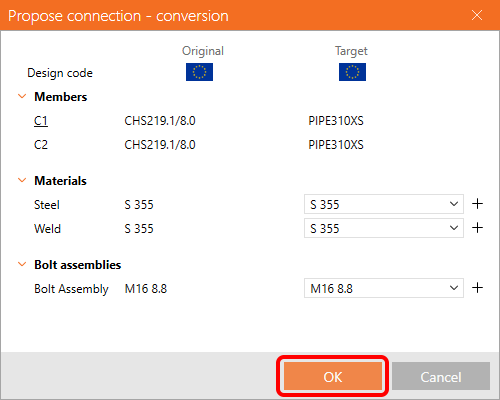
변환 표에서 재료를 확인합니다.
템플릿이 적용되었으며 엔드 플레이트 PP1을 확인할 수 있습니다. 파라메트릭 템플릿이 허용하는 것보다 더 많은 매개변수를 조정해야 하므로 템플릿을 분해합니다.
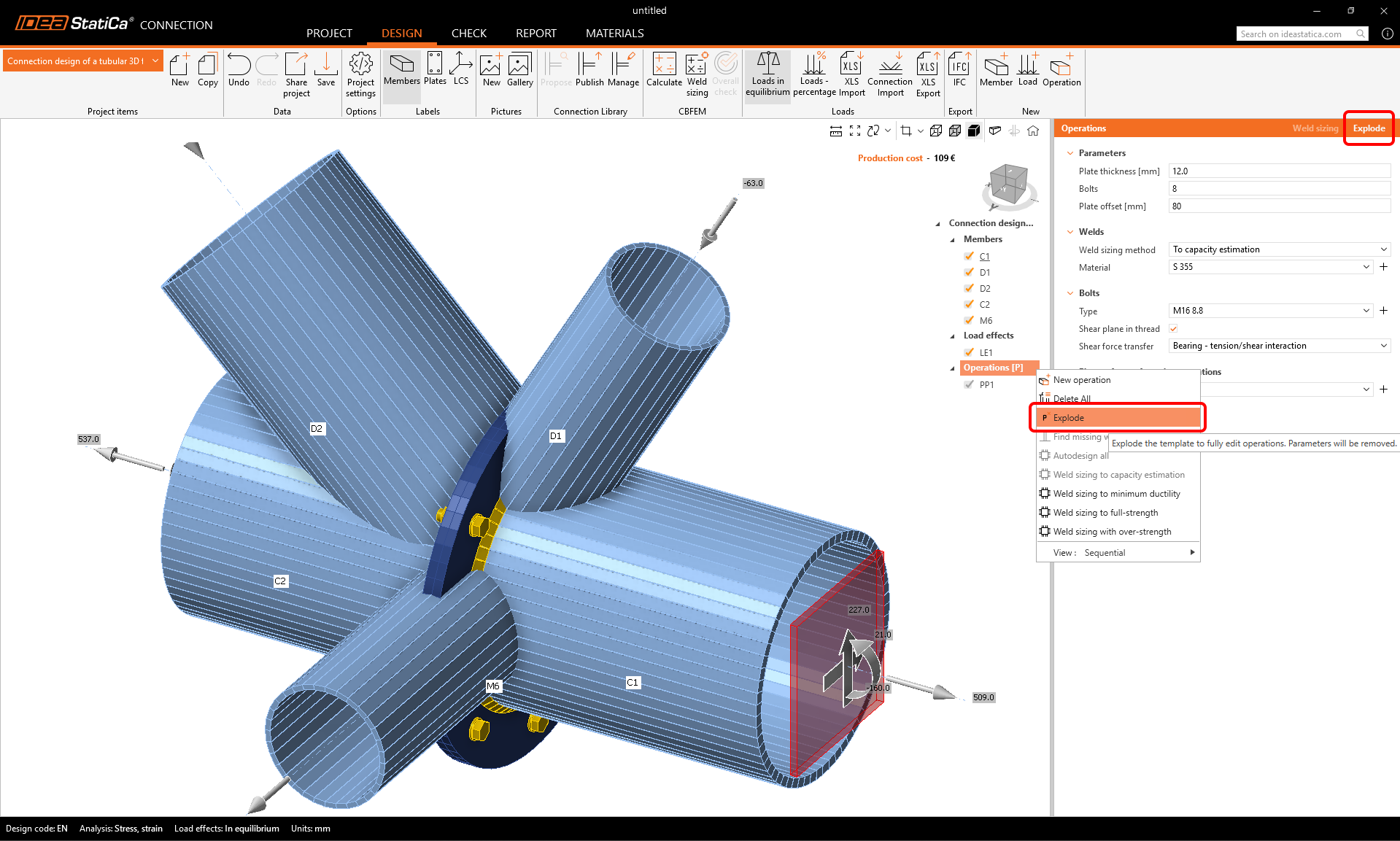
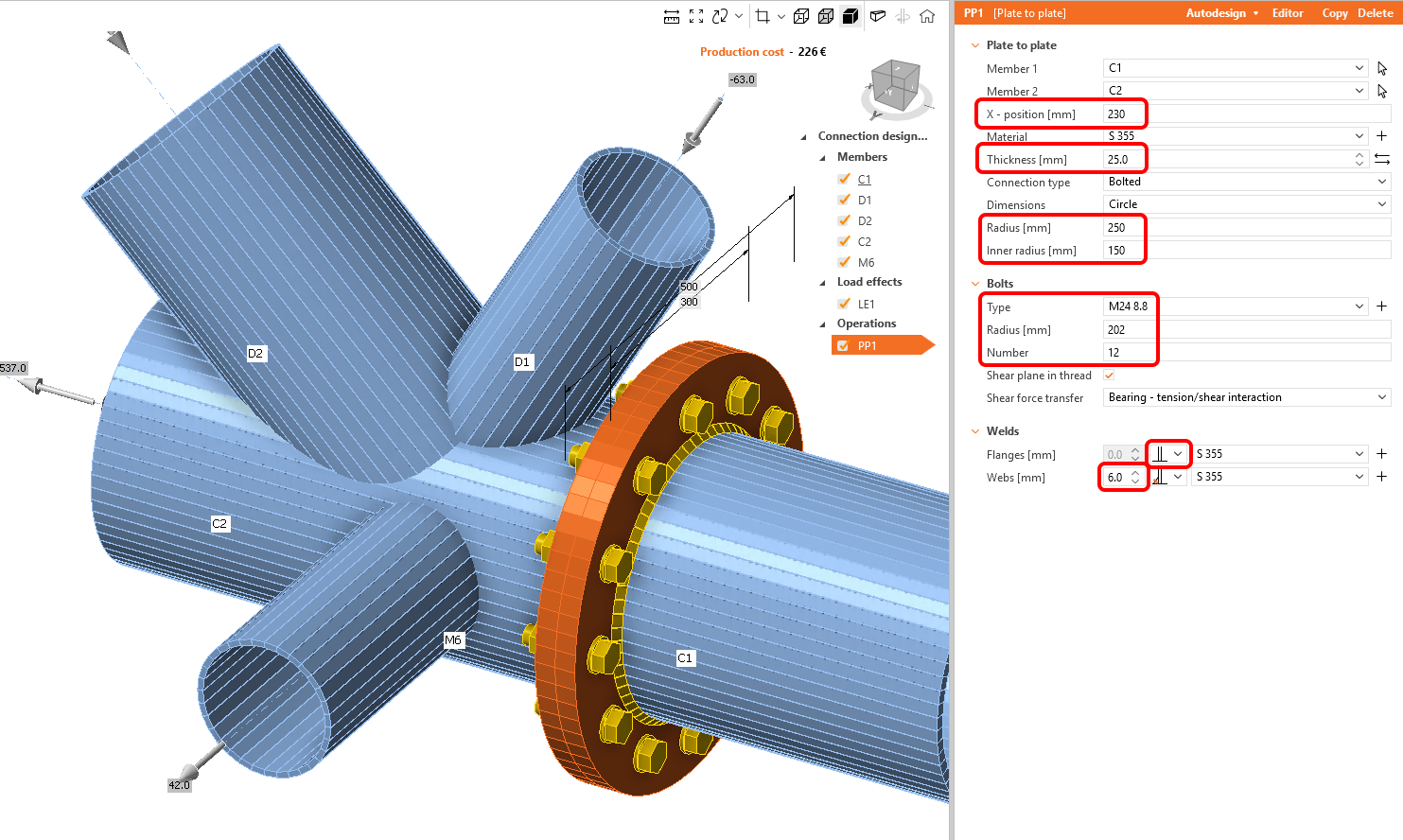
아래 그림과 같이 PP1 제작 작업의 속성을 정의합니다.
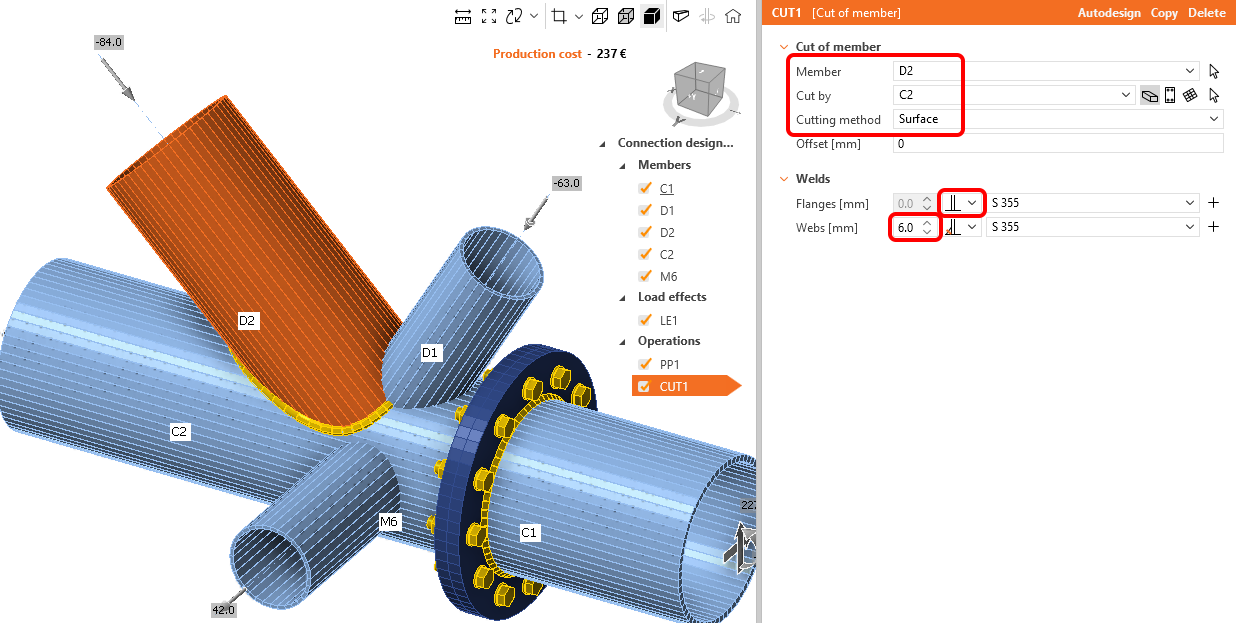
상단 리본의 작업 라이브러리에서 절단을 사용하여 다른 부재를 연결합니다.

CUT1 작업의 속성을 변경합니다. 아래 그림을 따릅니다:
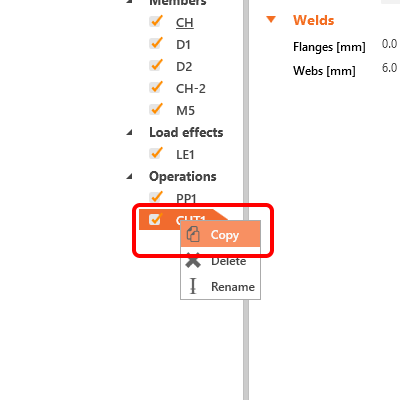
이제 이미 정의된 작업을 활용하여 마우스 오른쪽 버튼 클릭 후 복사 명령을 선택하여 복사본을 만들 수 있습니다.
아래 그림에 따라 CUT2 작업의 속성을 변경합니다:
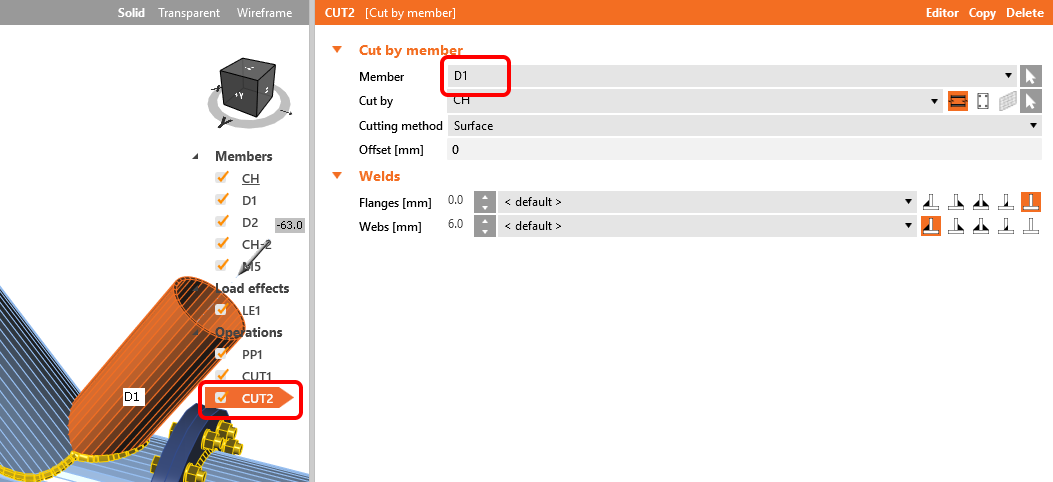
CUT2 제작 작업을 복사하고 그림에 따라 CUT3의 속성을 변경합니다:
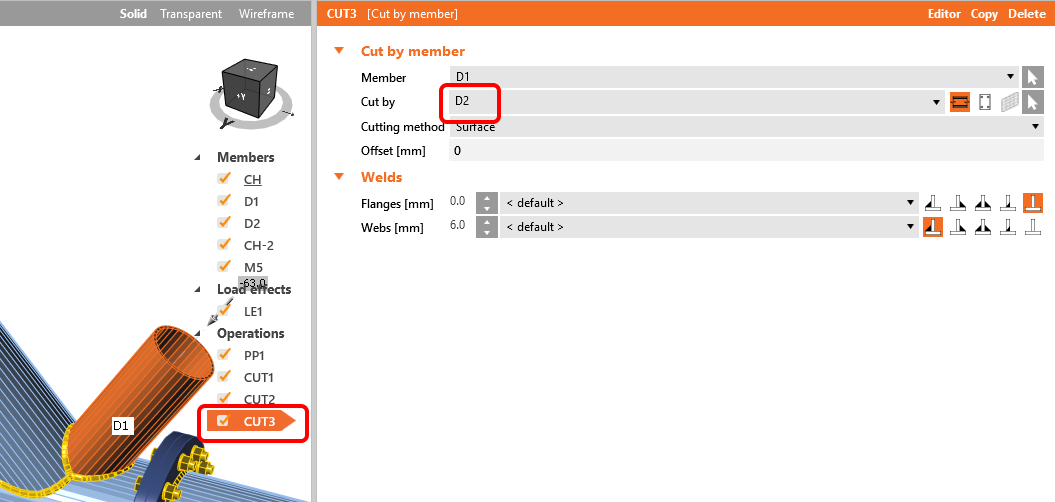
접합부 설계의 마지막 단계는 CUT3을 복사하는 것입니다. 아래 그림에 따라 CUT4의 속성을 변경합니다:
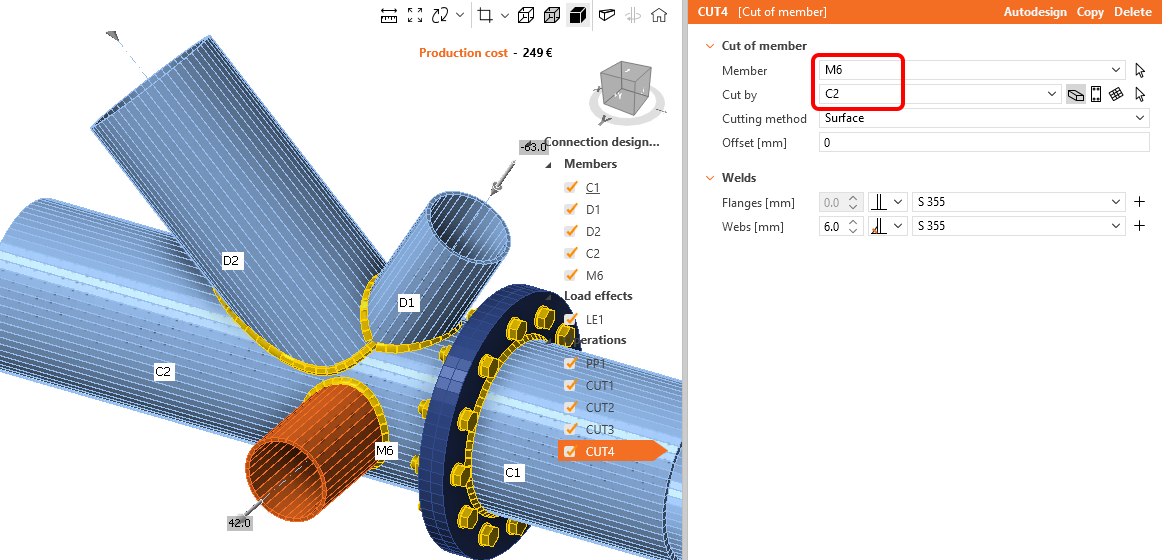
모델이 완성되었으며 계산할 준비가 되었습니다.
5 계산 및 검토
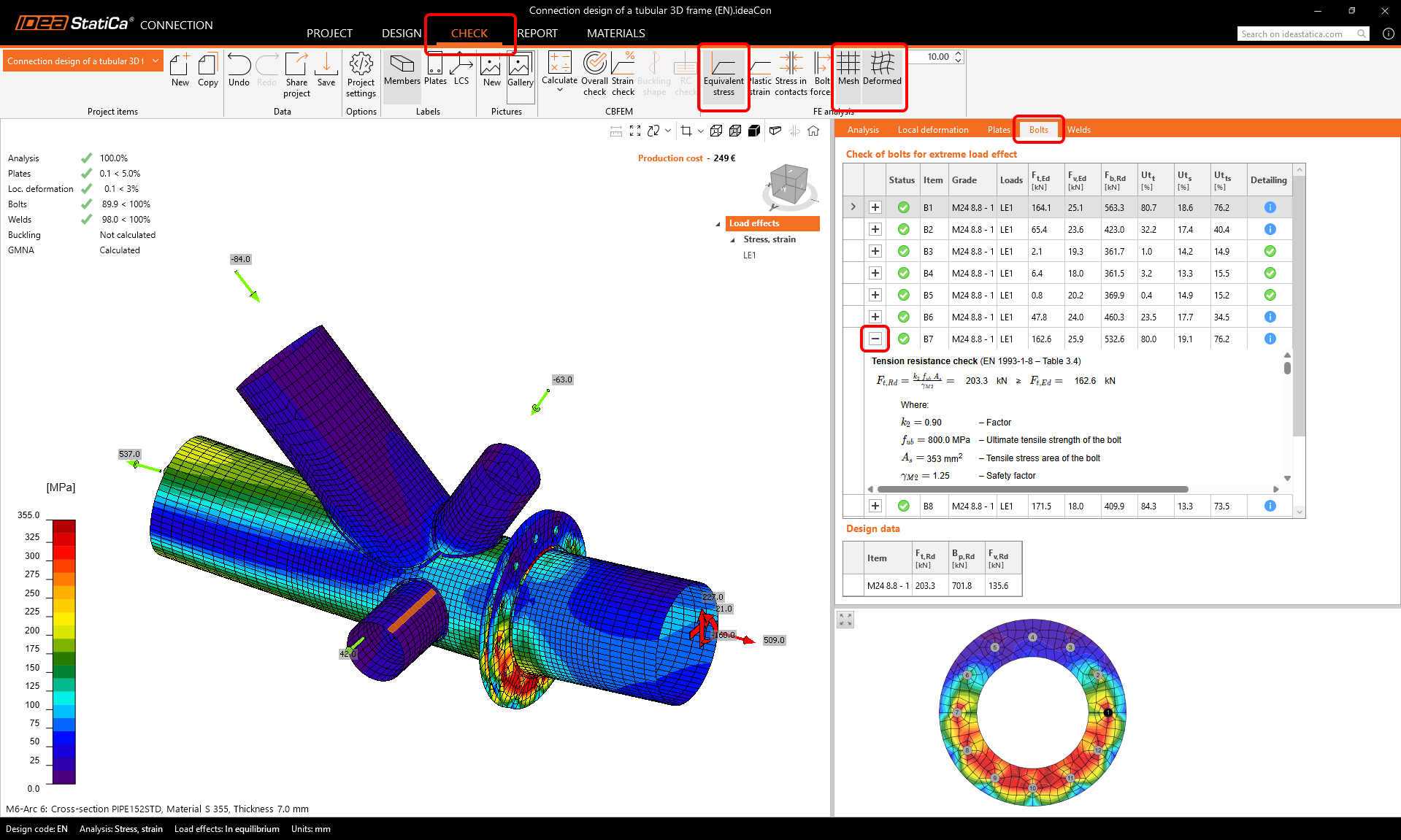
리본에서 계산을 클릭하여 해석을 시작합니다. 해석 모델이 자동으로 생성되고, CBFEM(구성요소 기반 유한요소법) 기반의 계산이 수행되며, 검토 결과의 기본값과 함께 전체 검토 결과를 확인할 수 있습니다.
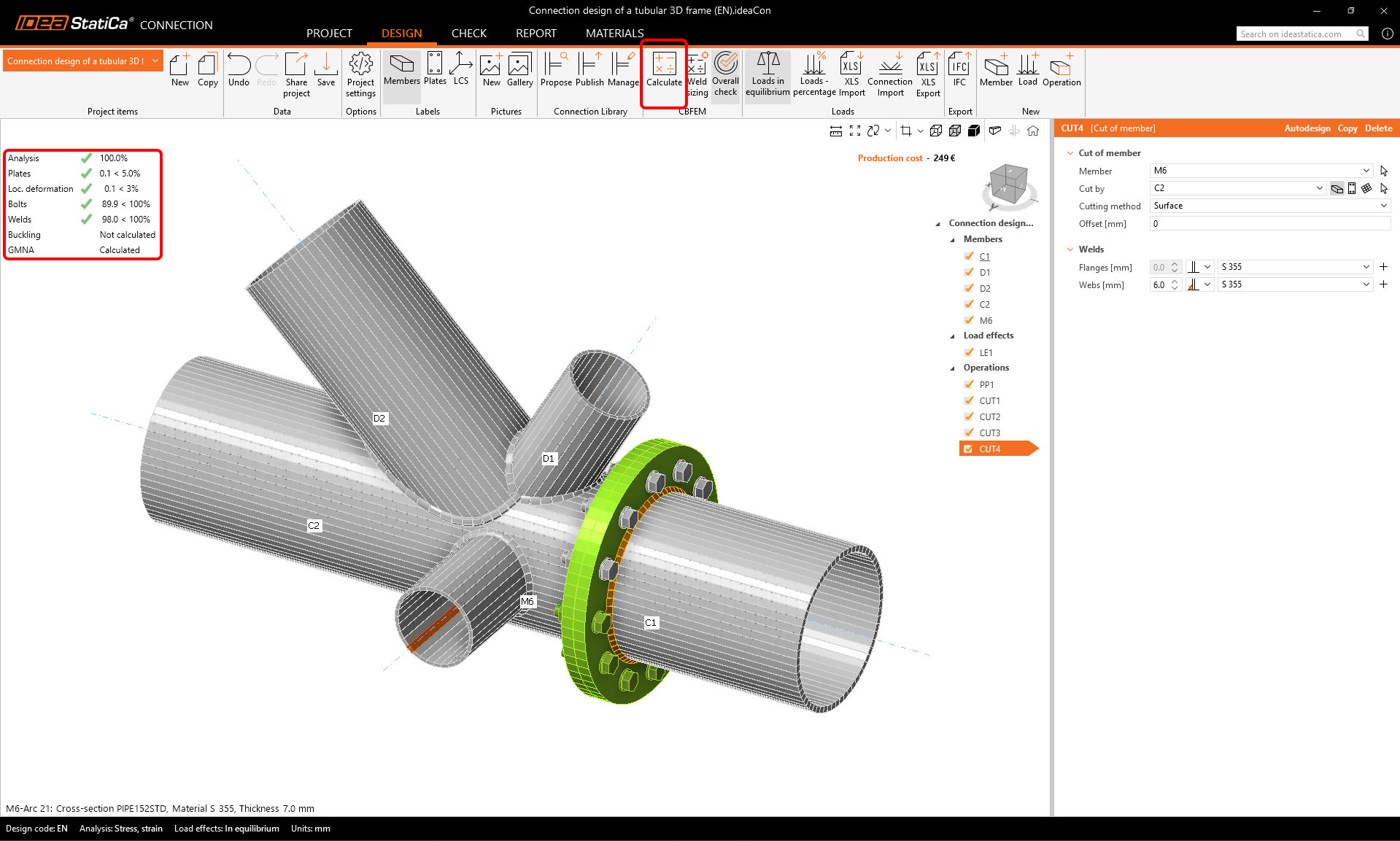
검토 탭을 선택하고 등가 응력, 메시 및 변형 모델 보기를 켭니다. 예를 들어 볼트에 대한 상세 결과도 확인할 수 있습니다. 볼트 B7의 상세 결과를 보려면 해당 행을 펼칩니다.
6 보고서
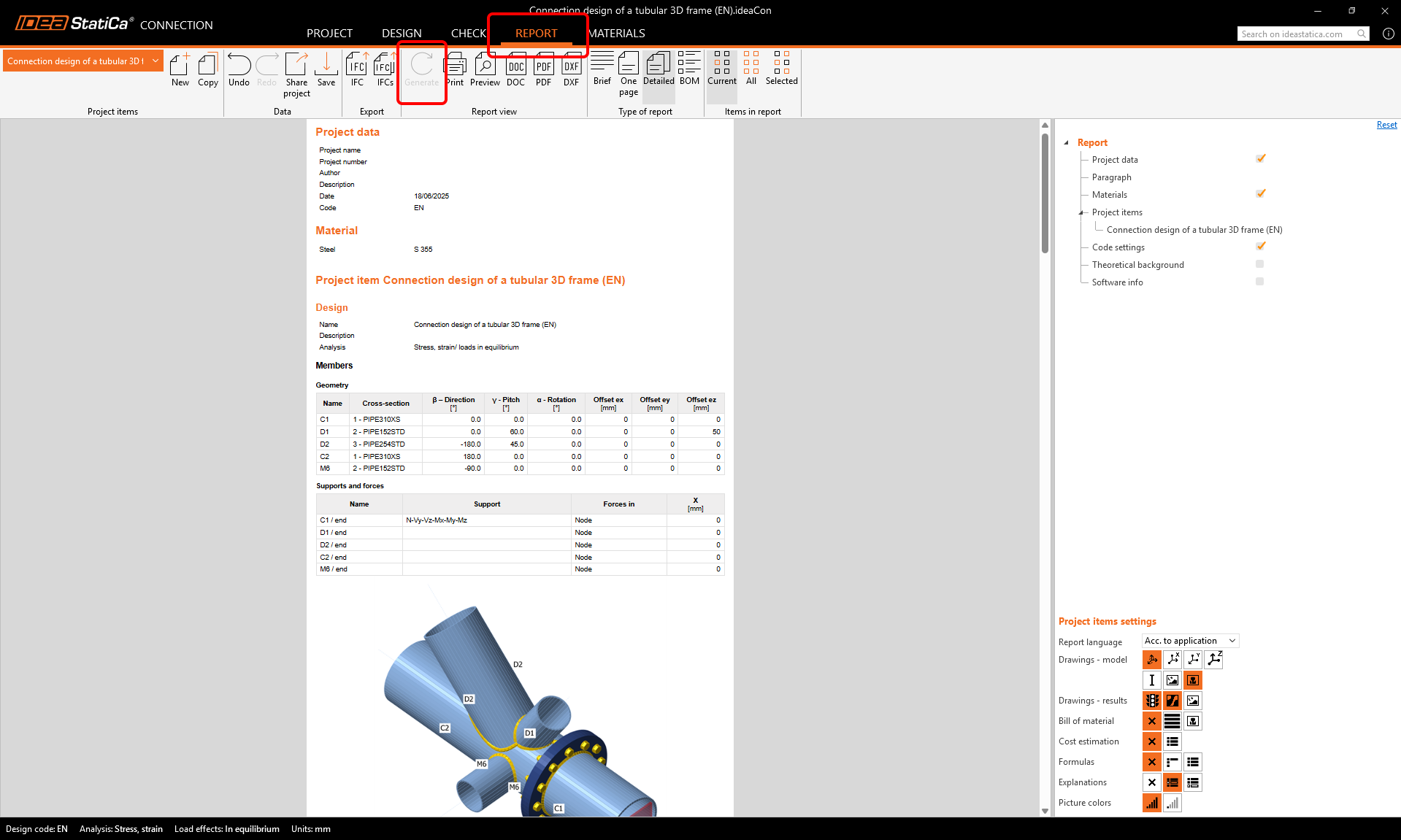
마지막으로 보고서 탭으로 이동하여 생성을 누릅니다. IDEA StatiCa는 인쇄하거나 편집 가능한 형식으로 저장할 수 있는 완전히 사용자 정의 가능한 보고서를 제공합니다.
유로코드(EN)에 따라 구조용 강재 접합부를 설계, 최적화 및 규정 검토하였습니다.