

Jak vytvořit a používat vlastní průřez
IDEA StatiCa Connection nabízí možnost vytvořit vlastní průřez, analyzovat jeho vlastnosti a použít jej v projektu jako součást styčníku. Podívejme se, jak na to.
Vytvoření obecného průřezu
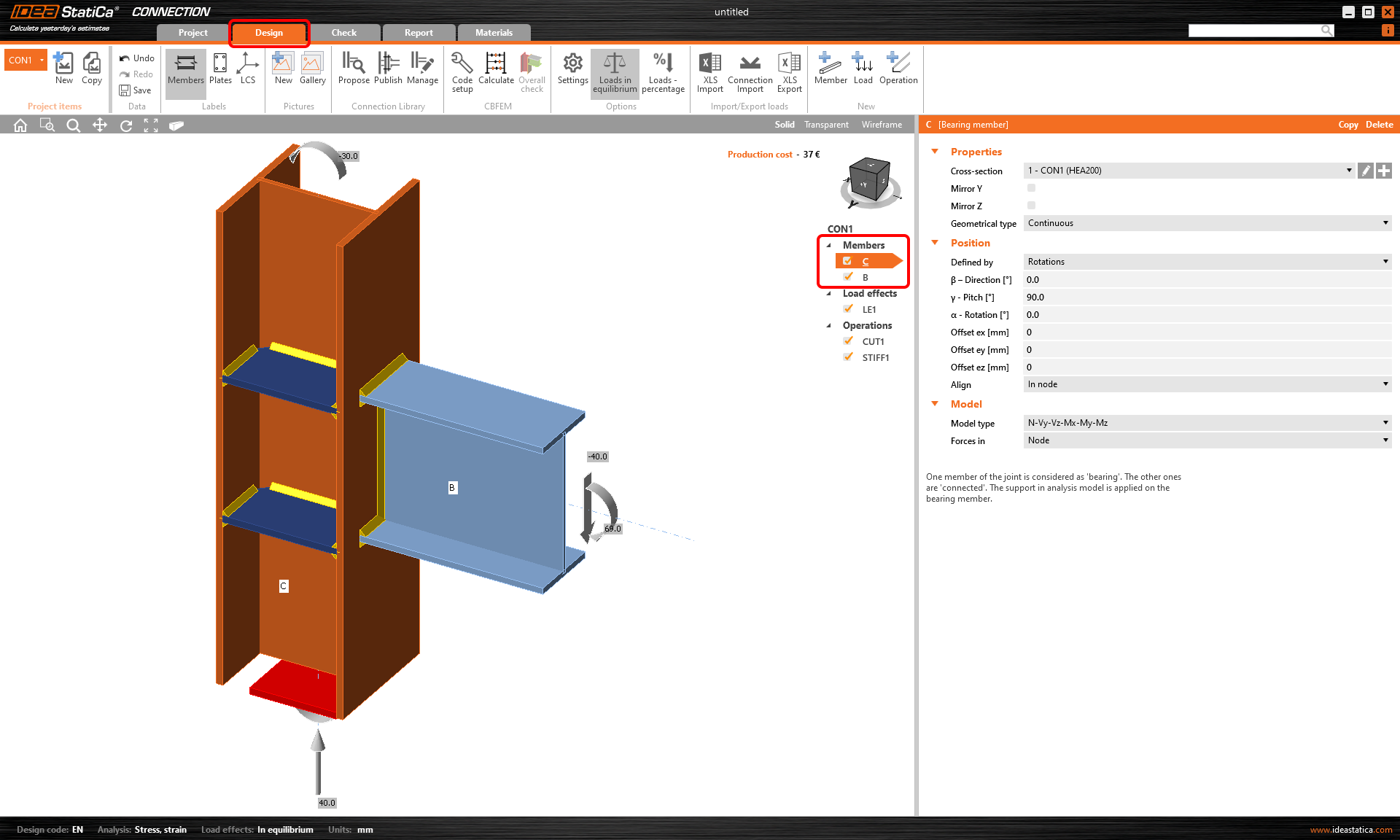
1. V již vytvořeném projektu klikněte na záložku Návrh v horním pásu karet. V seznamu Prvků vyberte ten, u kterého chcete změnit průřez.
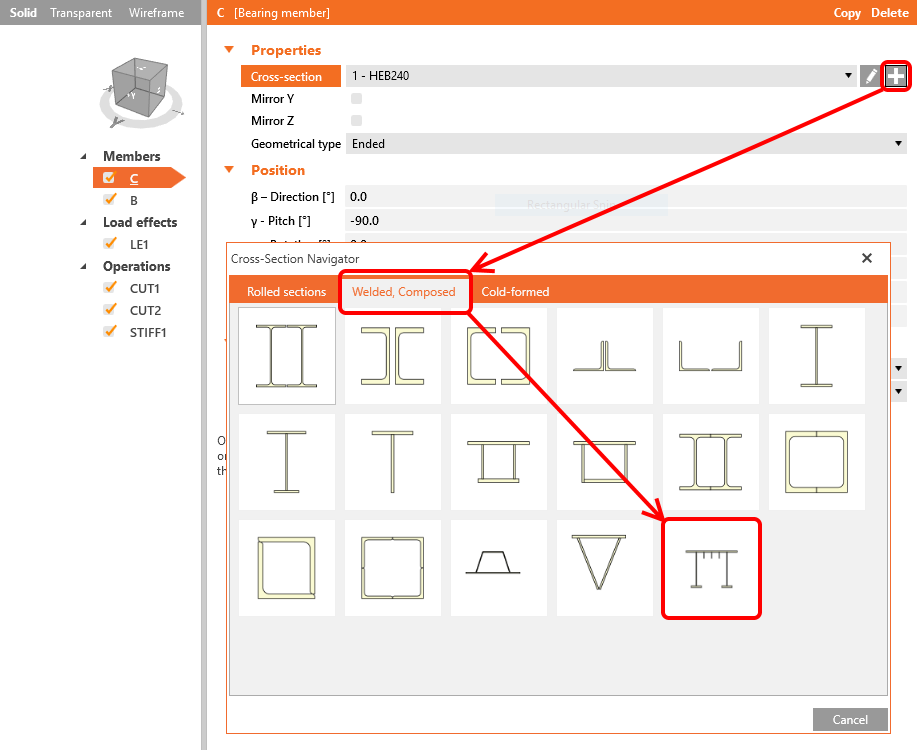
2. Klikněte na tlačítko „plus" pro otevření průzkumníka průřezů a na záložce Svařované, Složené vyberte Obecný ocelový průřez.
3. Otevře se nové okno – Editor obecného průřezu, ve kterém vytvoříme vlastní průřez. Klikněte na ikonu Nový a vyberte Obecný plech. Samozřejmě můžete použít libovolný průřez z knihovny a kombinovat je tak, aby vznikl požadovaný tvar. Kliknutím na OK vložíte tento plech do editoru.


Poznámka k vkládacím bodům
Pro zarovnání a propojení plechů nebo průřezů vytváří editor vkládací body s indexovým číslem (1, 2, 3...) ve všech rozích prvku. Tato čísla lze použít k umístění prvku na přesnou pozici podle následujícího principu: s výjimkou prvního prvku mají všechny ostatní tzv. Master komponentu (referenční prvek). Při vkládání druhého prvku je nutné definovat 3 věci: Master komponentu, který bod Master komponenty bude použit jako Master bod, a který bod druhého prvku bude použit jako vkládací bod.

4. Opakujte Krok 3 pro vložení druhého plechu (10x100 mm) a zadejte mu stejné vlastnosti, jaké jsou zobrazeny na následujícím obrázku. Plech bude zarovnán k levému hornímu rohu Master plechu.

5. Opakujte Krok 3 pro vložení třetího plechu (10x130 mm) a zadejte mu stejné vlastnosti, jaké jsou zobrazeny na následujícím obrázku. Plech bude zarovnán k hornímu středu Master plechu.

Preferujete video před čtením textu? Podívejte se na následující video a prohlédněte si postup na praktickém příkladu!
Import z DXF
Někdy může být vytvoření průřezu importem jeho střednicové čáry ze souboru DXF praktičtější a pohodlnější. Podívejte se na následující video a zjistěte, jak lze referenci využít.
Přečtěte si o omezeních týkajících se blízkosti bodů DXF křivky v článku Omezení krátkých úseků při importu DXF.
Kontrola výsledků
V Editoru obecného průřezu existuje jednoduchý a rychlý způsob, jak zkontrolovat návrh obecného průřezu. Pro samotný průřez lze použít MKP analýzu a vyhodnocením toku napětí v průřezu lze ověřit, zda je průřez navržen správně.
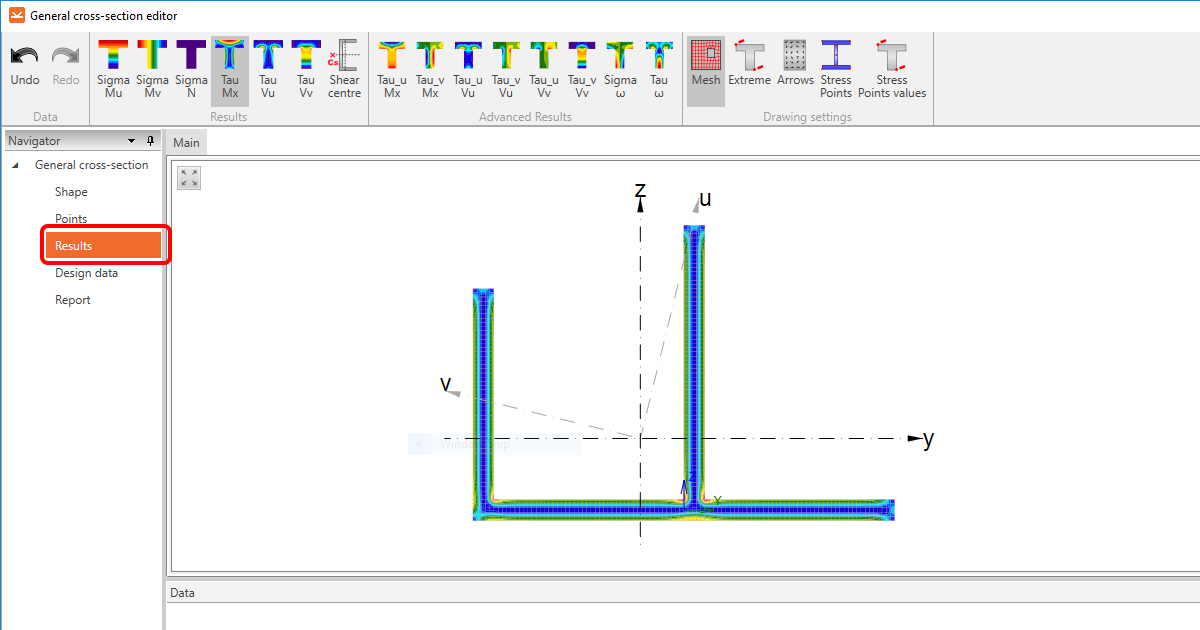
Chcete-li zobrazit vypočtené vlastnosti průřezu, klikněte v levém navigátoru na sekci Výsledky.
Pokud je vše v pořádku, klikněte na OK pro zavření editoru a vložení průřezu do modelu.

Můžete se také podívat na video a přesvědčit se, jak snadné to je!
Důležité poznámky
Věnujte prosím pozornost následujícím aspektům:
Editor obecného průřezu poskytuje výpočet geometrických vlastností průřezu pomocí numerických metod. Síť, která je zde zobrazena, neodpovídá síti vytvořené při analýze napětí/přetvoření zatíženého přípoje. Proto se některé výsledky napětí poskytnuté Editorem obecného průřezu mohou lišit od výsledků z analýzy přípoje.
Vždy také zkontrolujte spojitost složeného průřezu, abyste se ujistili, že jsou všechny plechy navzájem svařeny. Za tímto účelem přejděte do sekce Materiály v horním pásu karet a vyberte vytvořený obecný průřez. V případě potřeby přetáhněte svislou dělicí hranici doleva a zobrazte výkres obecného průřezu.
Hledejte krátké tlusté modré čáry spojující jednotlivé plechy. Tyto podpory představují propojení odpovídajících uzlů sítě přípoje a lze je chápat jako tupé svary. Aby byly tyto podpory vytvořeny, musí být plechy umístěny tak, aby docházelo k průsečíku jejich normálových rovin.
Pokud krátké čáry nejsou přítomny, plechy nejsou propojeny a je nutné upravit jejich polohu v průřezu.

Správné použití obecného průřezu
Existuje mnoho situací, kdy je nutné použít obecný průřez – obvykle tehdy, když vhodný průřez nelze nalézt v knihovně nebo když je geometrie průřezu příliš složitá.
Přesto existuje jedna situace, kdy je nutné věnovat pozornost zvolenému postupu nastavení prvku. Ukažme si to na praktickém příkladu.
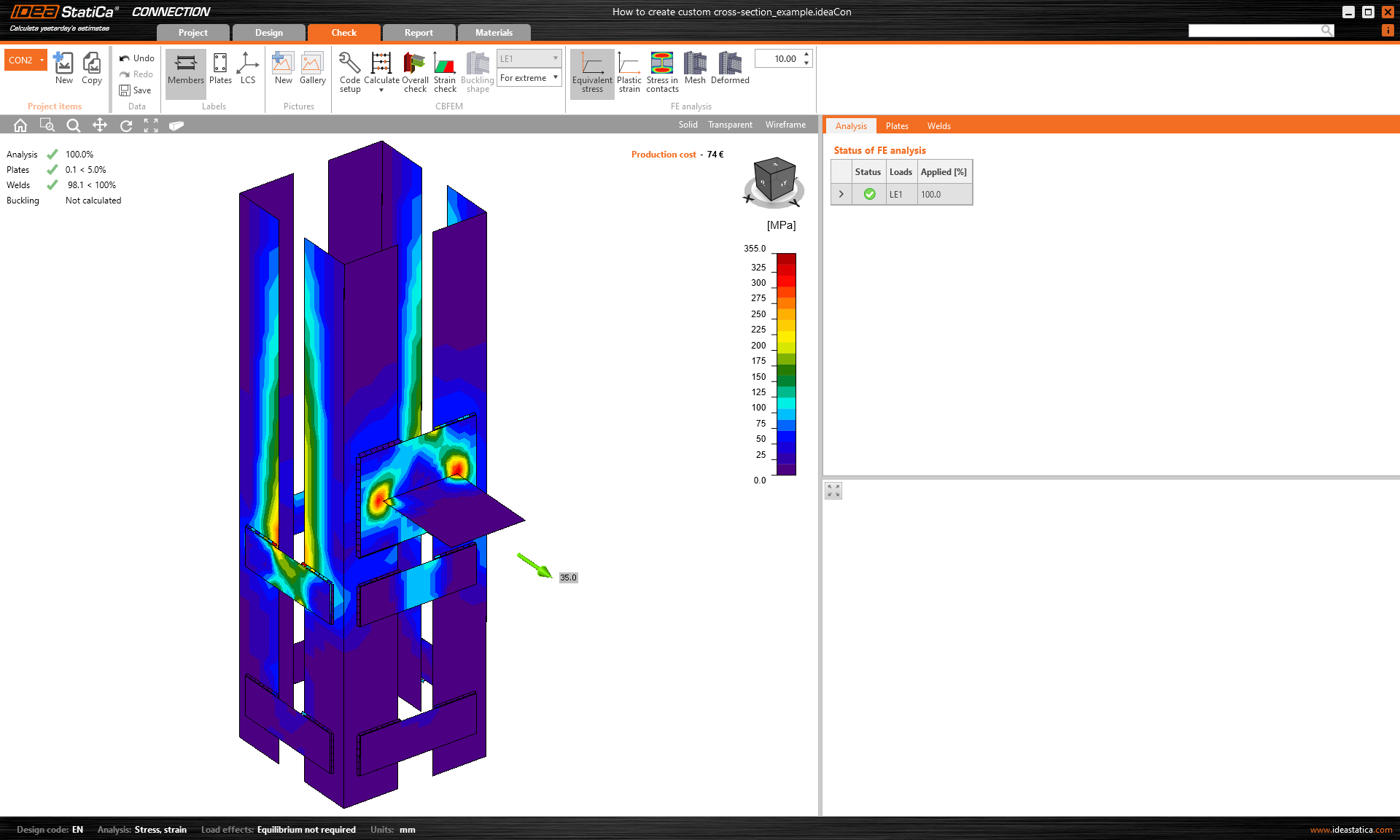
Předpokládejme, že potřebujeme posoudit přípoj, kde je nosný prvek definován složeným průřezem tvořeným čtyřmi L-profily spojenými dohromady výztuhami. Viz obrázek níže.
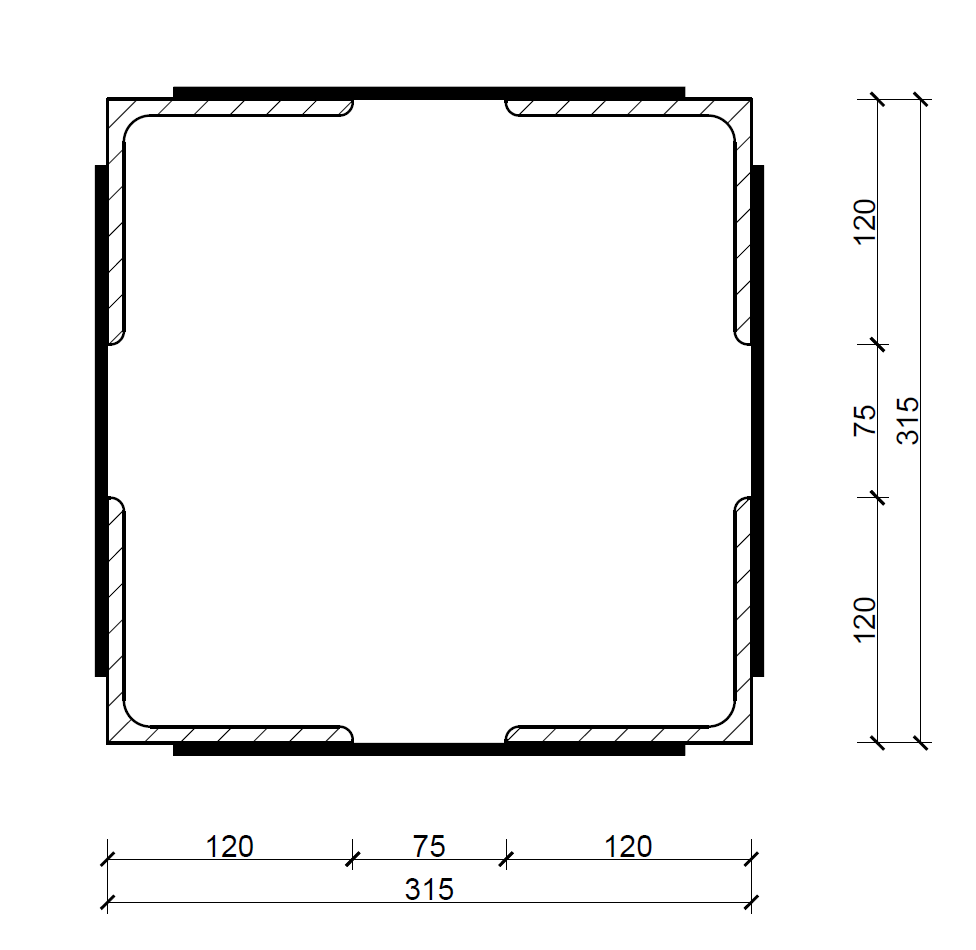
Definovat takový průřez pomocí dvou samostatných prvků ze složených L-profilů by bylo chybou!
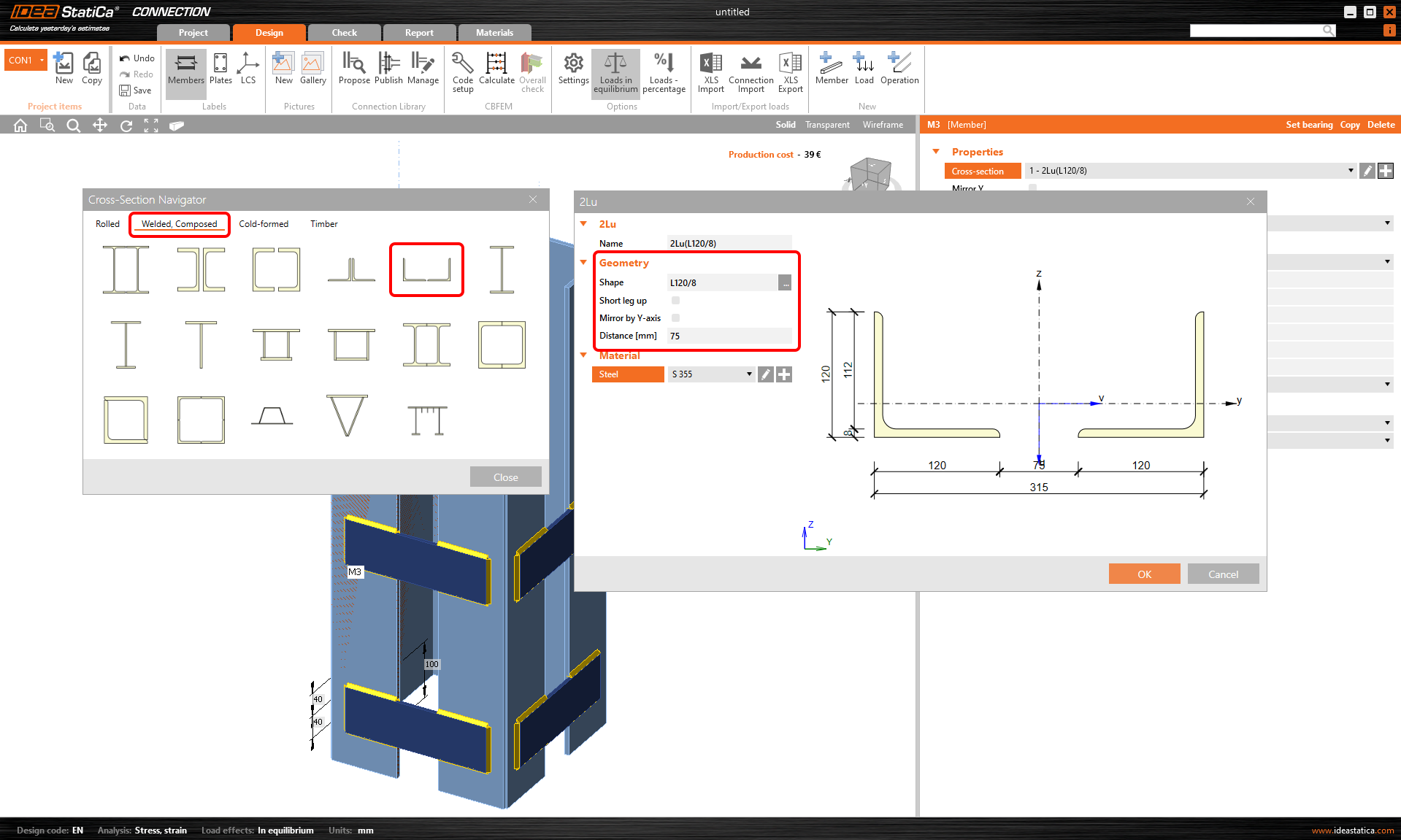
Proč by to byla chyba? Nejenže by to zabralo výrazně více času, ale v aplikaci IDEA StatiCa Connection může být jako nosný prvek nastaven pouze jeden prvek, což znamená, že v modelu je podepřen pouze jeden prvek.
Pevná podpora je znázorněna červeným víčkem, viz obrázek níže. V našem případě by tedy byla podepřena pouze jedna polovina celého prvku, zatímco druhá nikoli.
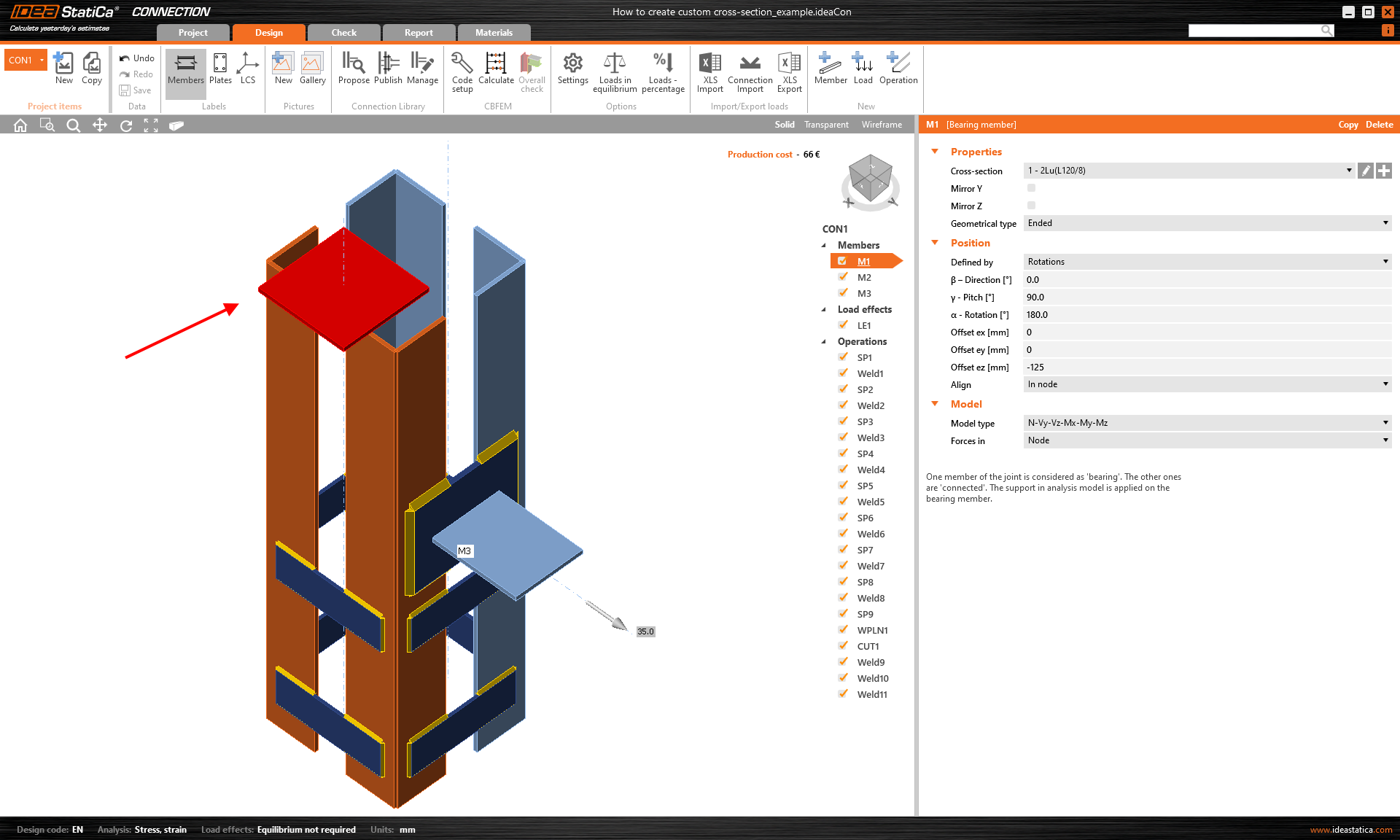
To by způsobilo nesprávné rozdělení sil v konstrukci, a tedy chybné výsledky a chování konstrukce.
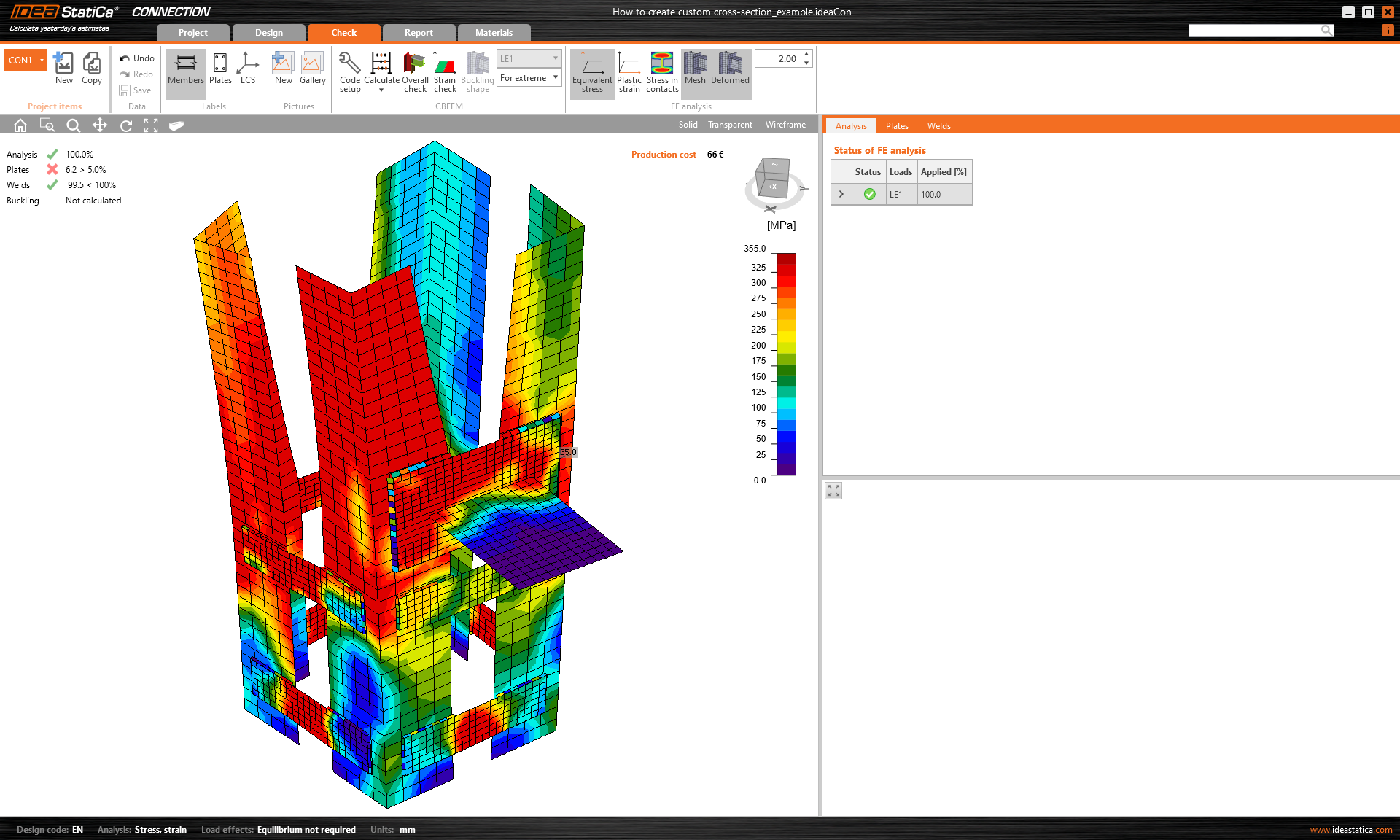
Na druhou stranu, pokud se rozhodnete vytvořit stejný přípoj a průřez pomocí Editoru obecného průřezu nebo importem ze souboru DXF, bude prvek správně podepřen.
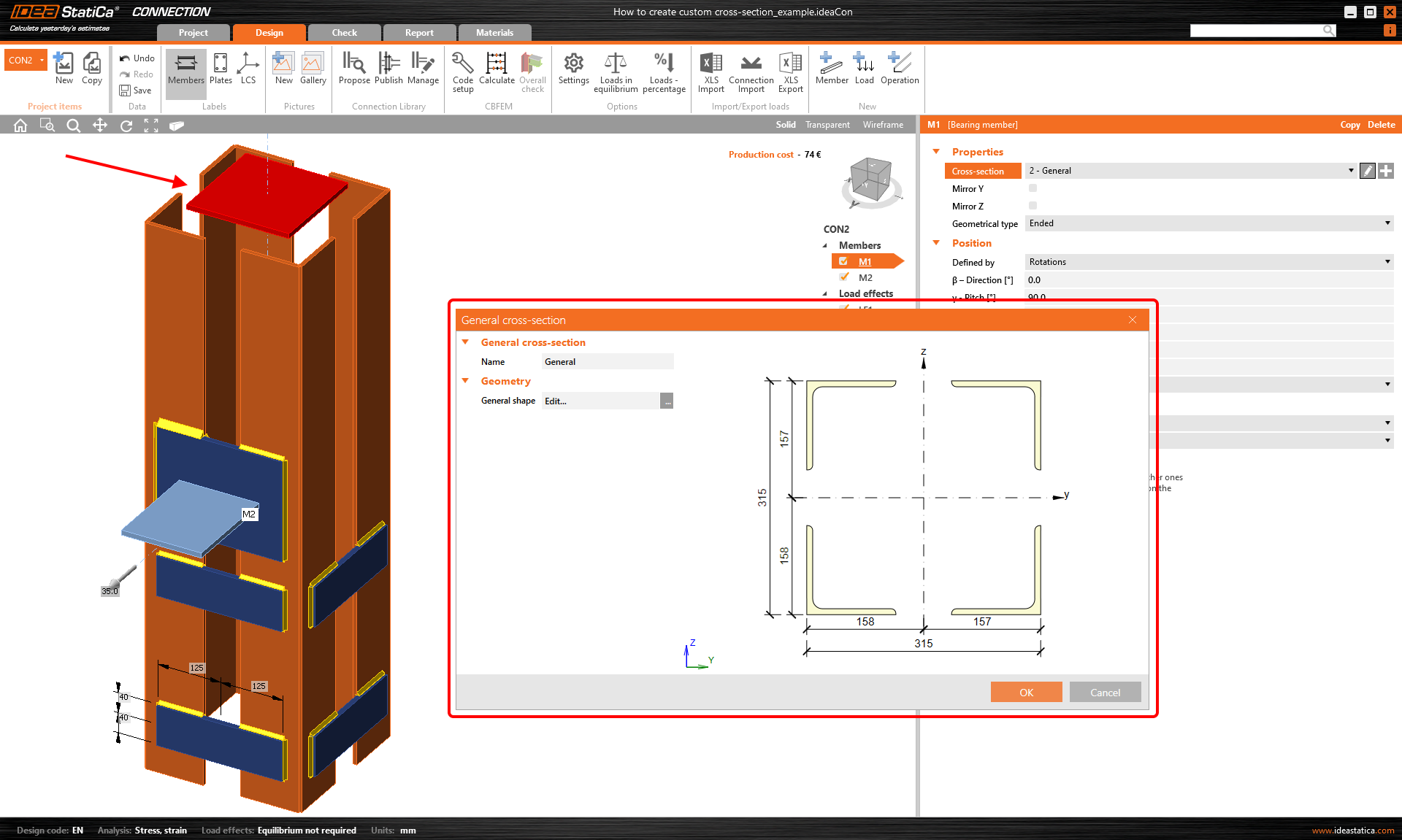
A získáte správné výsledky s očekávaným chováním konstrukce.
Uložení vlastního průřezu
Chcete-li použít vlastní průřez v jiném projektu, uložte jej do MPRL (Material and Product Range Library). Více informací naleznete v článku Ukládání uživatelsky definovaných průřezů do MPRL.