

Comment créer et utiliser une section transversale personnalisée
IDEA StatiCa Connection offre la possibilité de créer votre propre section transversale personnalisée, d'analyser ses propriétés et de l'utiliser dans votre projet en tant que partie d'un assemblage. Voyons comment procéder.
Création d'une section transversale générale
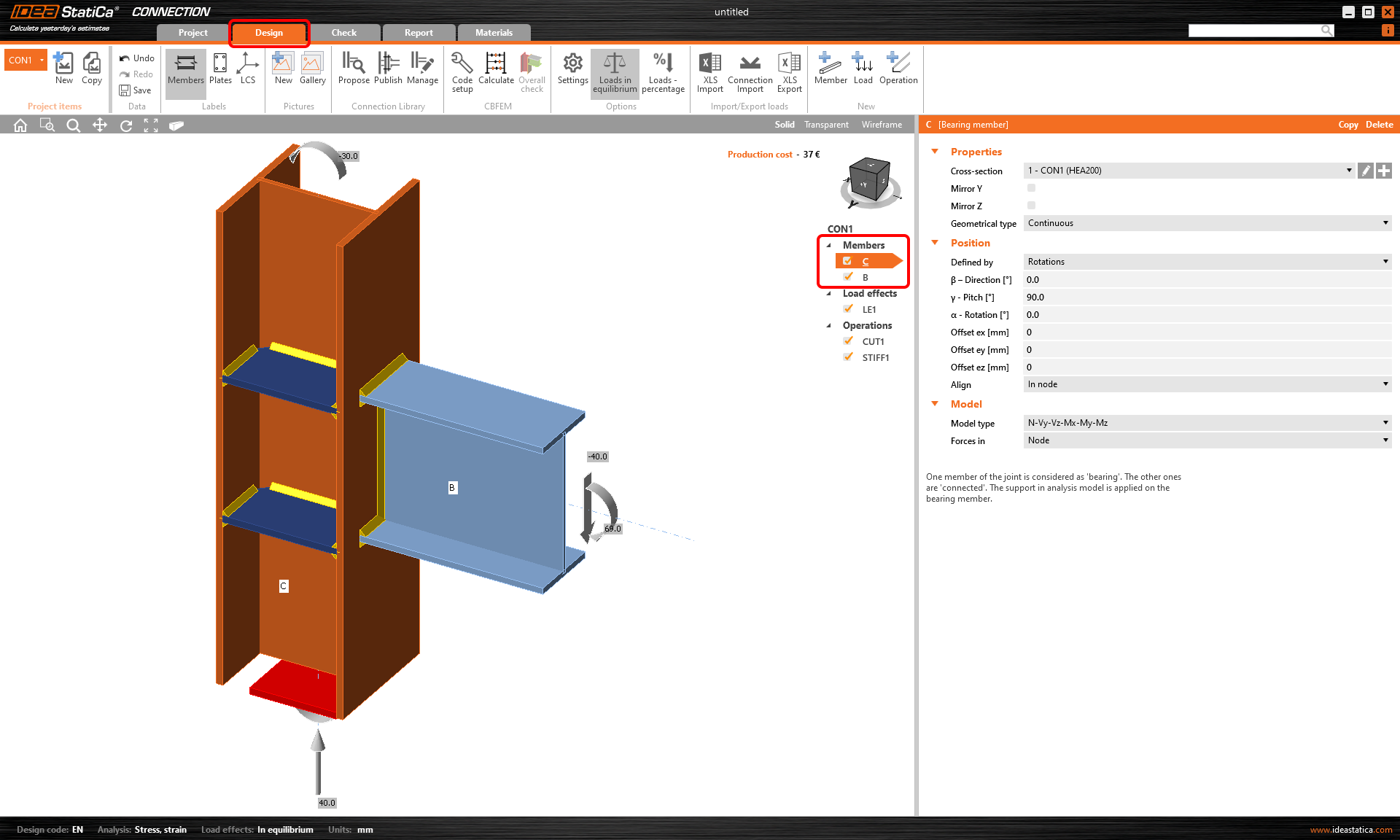
1. Dans un projet que vous avez déjà créé, cliquez sur l'onglet Design dans le ruban supérieur. Dans la liste des éléments, choisissez celui dont vous souhaitez modifier la section transversale.
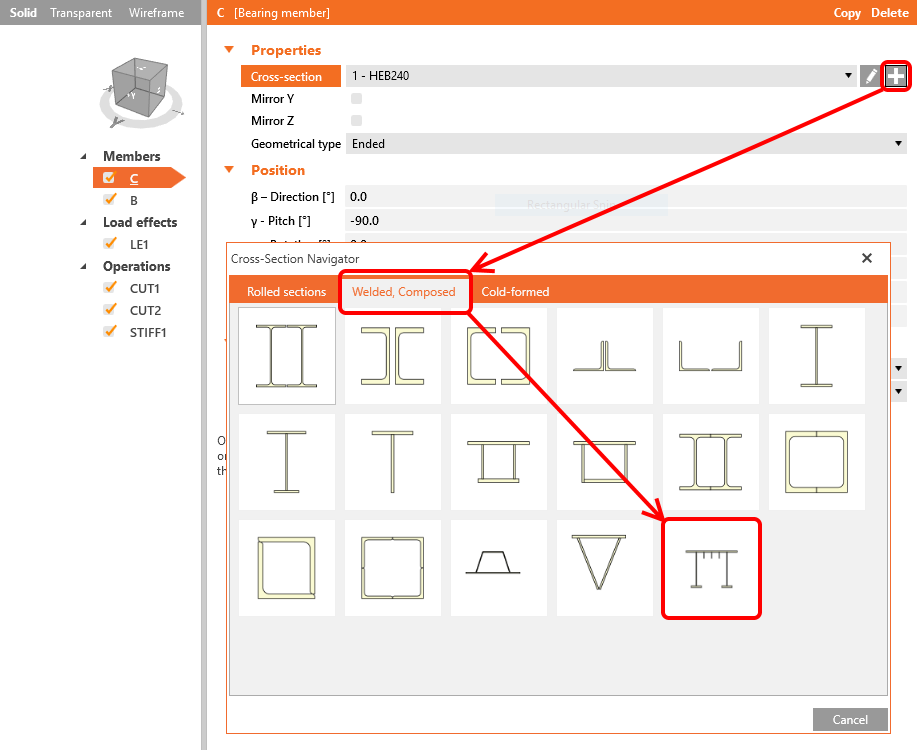
2. Cliquez sur le bouton « plus » pour ouvrir le navigateur de sections transversales, puis, dans l'onglet Soudée, Composée, sélectionnez la section transversale acier générale.
3. Une nouvelle fenêtre s'ouvre : il s'agit de l'éditeur de section transversale générale, dans lequel nous allons créer notre section transversale personnalisée. Cliquez sur l'icône Nouveau et sélectionnez Plaque générale. Bien entendu, vous pouvez utiliser n'importe quelle section transversale de la bibliothèque et les combiner pour créer ce que vous souhaitez. Cliquez sur OK pour insérer cette plaque dans l'éditeur.


Remarque sur les points d'insertion
Afin d'aligner et de connecter des plaques ou des sections transversales, l'éditeur crée des points d'insertion avec un numéro d'index (1, 2, 3...) dans tous les coins d'un élément. Nous pouvons utiliser ces numéros pour placer l'élément à une position précise selon le principe suivant : à l'exception du premier élément, tous les autres ont un composant maître (l'élément de référence). Lorsqu'un deuxième élément est inséré, nous devons définir 3 choses : le composant maître, lequel des points du composant maître sera utilisé comme point maître, et lequel des points du deuxième élément sera utilisé comme point d'insertion.

4. Répétez l'étape 3 pour insérer une deuxième plaque (10x100 mm) et donnez-lui les mêmes propriétés que celles indiquées dans l'image suivante. La plaque sera alignée sur le coin supérieur gauche de la plaque maître.

5. Répétez l'étape 3 pour insérer la troisième plaque (10x130 mm) et donnez-lui les mêmes propriétés que celles indiquées dans l'image suivante. La plaque sera alignée sur le centre supérieur de la plaque maître.

Vous préférez voir plutôt que lire ? Regardez la vidéo suivante et découvrez le flux de travail dans un exemple pratique !
Importation depuis DXF
Parfois, créer la section transversale en important sa ligne médiane depuis un fichier DXF peut être utile et plus pratique. Regardez la vidéo suivante pour voir comment la référence peut être utilisée.
Consultez les limitations relatives à la proximité des points de la courbe DXF dans Limitation des lignes courtes dans les DXF importés.
Vérification des résultats
Il existe un moyen simple et rapide de vérifier la conception de votre section transversale générale dans l'éditeur de section transversale générale. Une analyse par éléments finis peut être utilisée pour la section transversale elle-même, et en évaluant le flux de contraintes dans la section transversale, on peut vérifier si celle-ci est correctement conçue.
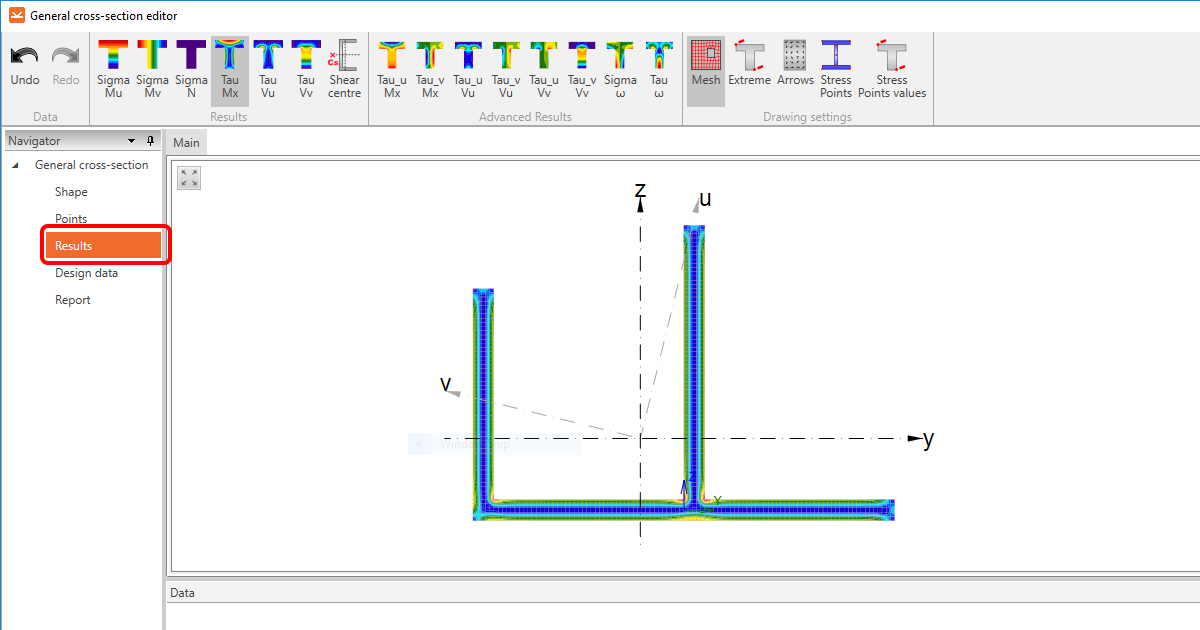
Si vous souhaitez voir les propriétés calculées d'une section transversale, cliquez sur la section Résultats dans le navigateur à gauche.
Si tout est correct, cliquez sur OK pour fermer l'éditeur et insérer la section transversale dans votre modèle.

Vous pouvez également regarder la vidéo pour voir à quel point c'est simple !
Remarques importantes
Veuillez prêter attention aux aspects suivants :
L'éditeur de section transversale générale fournit le calcul des propriétés géométriques de la section transversale à l'aide de méthodes numériques. Néanmoins, le maillage qui peut être affiché ici ne correspond pas au maillage créé lors de l'analyse contrainte/déformation de l'assemblage chargé. Par conséquent, certains résultats de contraintes fournis par l'éditeur de section transversale générale peuvent différer de ceux issus de l'analyse de l'assemblage.
De plus, vérifiez toujours la continuité de la section transversale composée pour vous assurer que toutes les plaques sont soudées ensemble. Pour ce faire, accédez à la section Matériaux dans le ruban supérieur et sélectionnez la section transversale générale créée. Si nécessaire, faites glisser la bordure de séparation verticale vers la gauche pour afficher le dessin de la section transversale générale.
Recherchez les courtes lignes bleues épaisses reliant les plaques individuelles. Ces contraintes représentent la connexion des nœuds correspondants du maillage de l'assemblage et peuvent être assimilées à des soudures bout à bout. Pour que ces contraintes soient créées, les plaques doivent être positionnées de manière à ce qu'il y ait une intersection de leurs plans normaux.
Si les lignes courtes ne sont pas présentes, les plaques ne sont pas connectées et il est nécessaire d'ajuster leur position au sein de la section transversale.

Utilisation correcte d'une section transversale générale
Il existe de nombreuses situations où vous devez utiliser une section transversale générale, notamment lorsqu'une section transversale appropriée ne peut pas être trouvée dans la bibliothèque, ou lorsque la géométrie de la section transversale est trop complexe.
Néanmoins, il existe une situation où il est nécessaire de prêter attention au flux de travail sélectionné pour le paramétrage de l'élément. Illustrons cela par un exemple pratique.
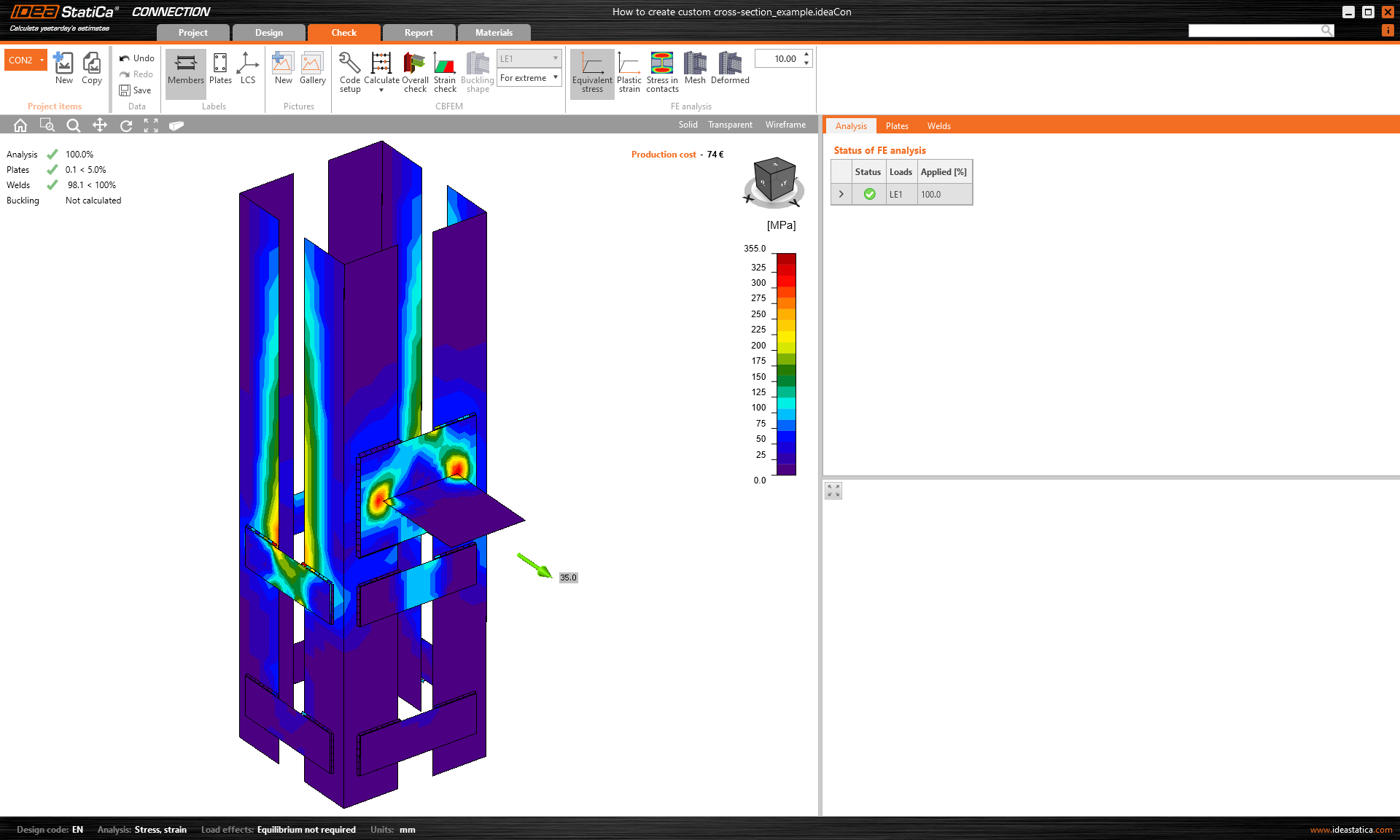
Supposons que nous devions vérifier un assemblage où l'élément porteur est défini par une section transversale composée constituée de quatre profilés en L reliés entre eux par des raidisseurs. Voir l'image ci-dessous.
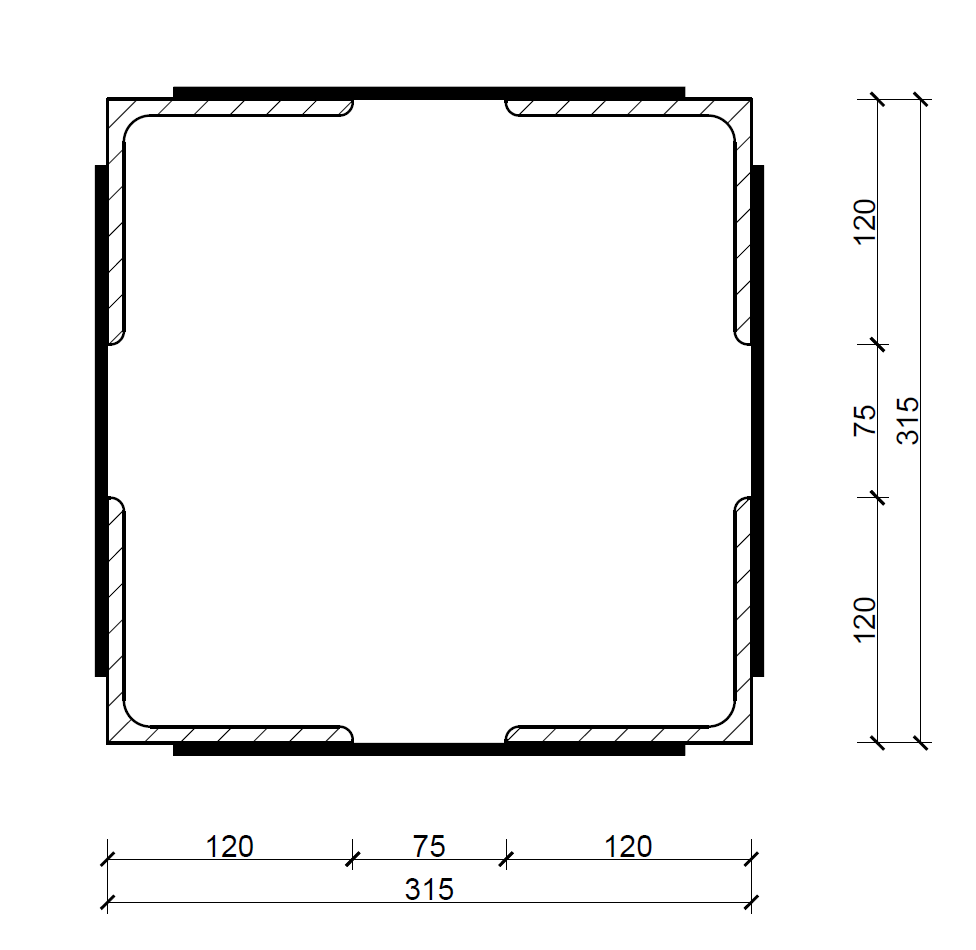
Définir une telle section transversale à l'aide de deux éléments séparés constitués de sections en L composées serait une erreur !
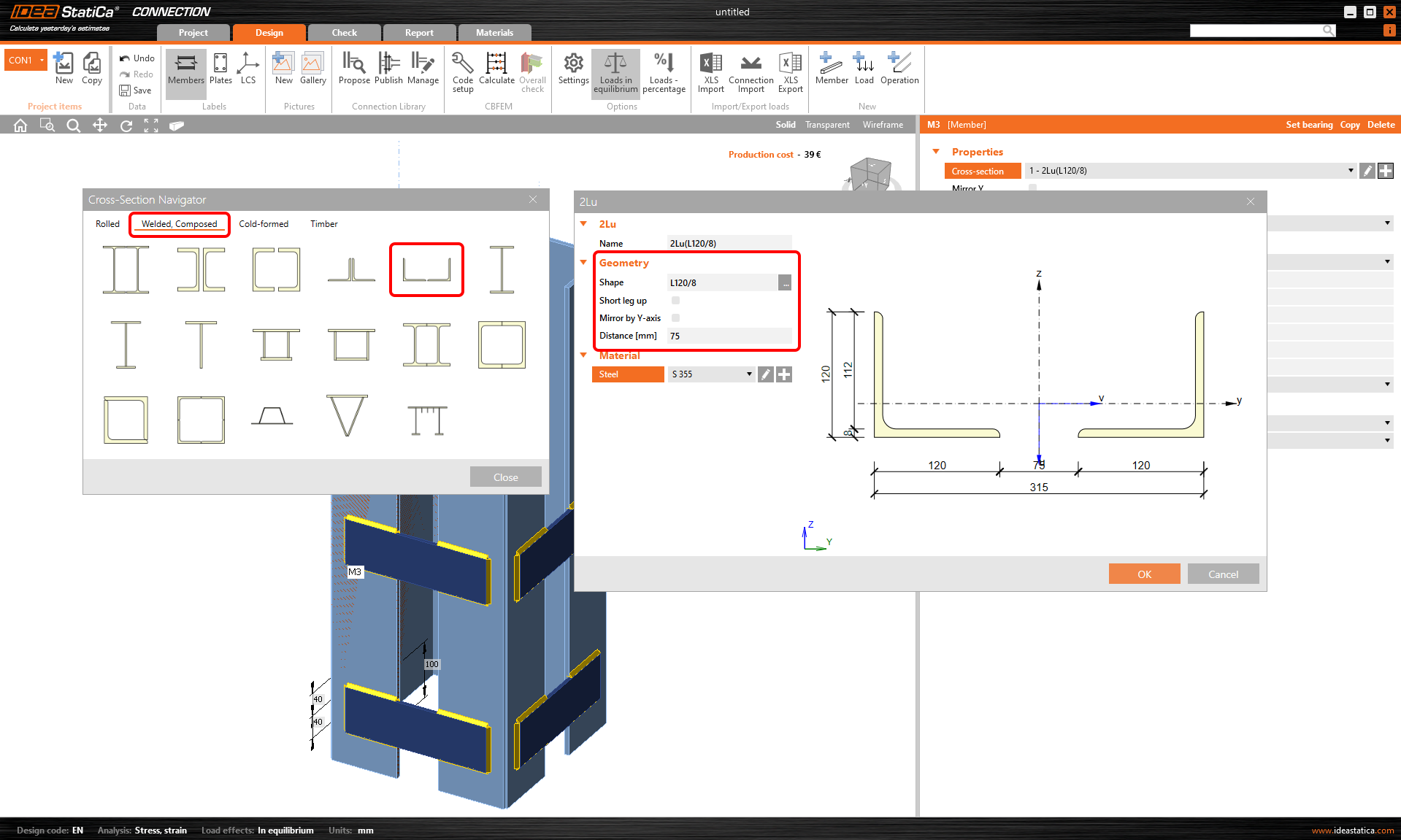
Pourquoi serait-ce une erreur ? Non seulement cela prendrait beaucoup plus de temps, mais dans l'application IDEA StatiCa Connection, un seul élément peut être défini comme élément porteur, ce qui signifie qu'un seul élément est appuyé dans le modèle.
L'appui fixe est représenté par le couvercle rouge, voir l'image ci-dessous. Ainsi, dans notre cas, une moitié de l'élément entier serait appuyée tandis que l'autre ne le serait pas.
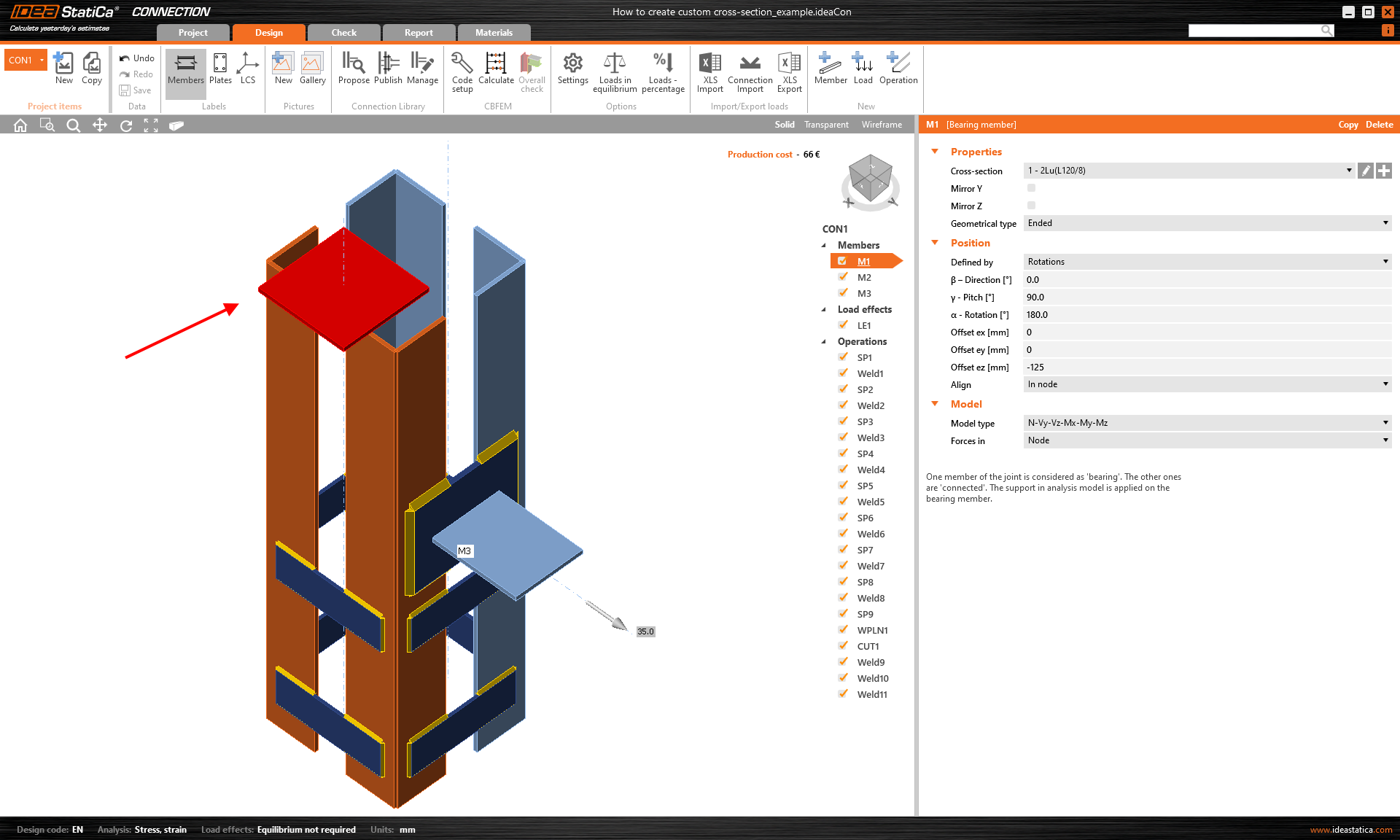
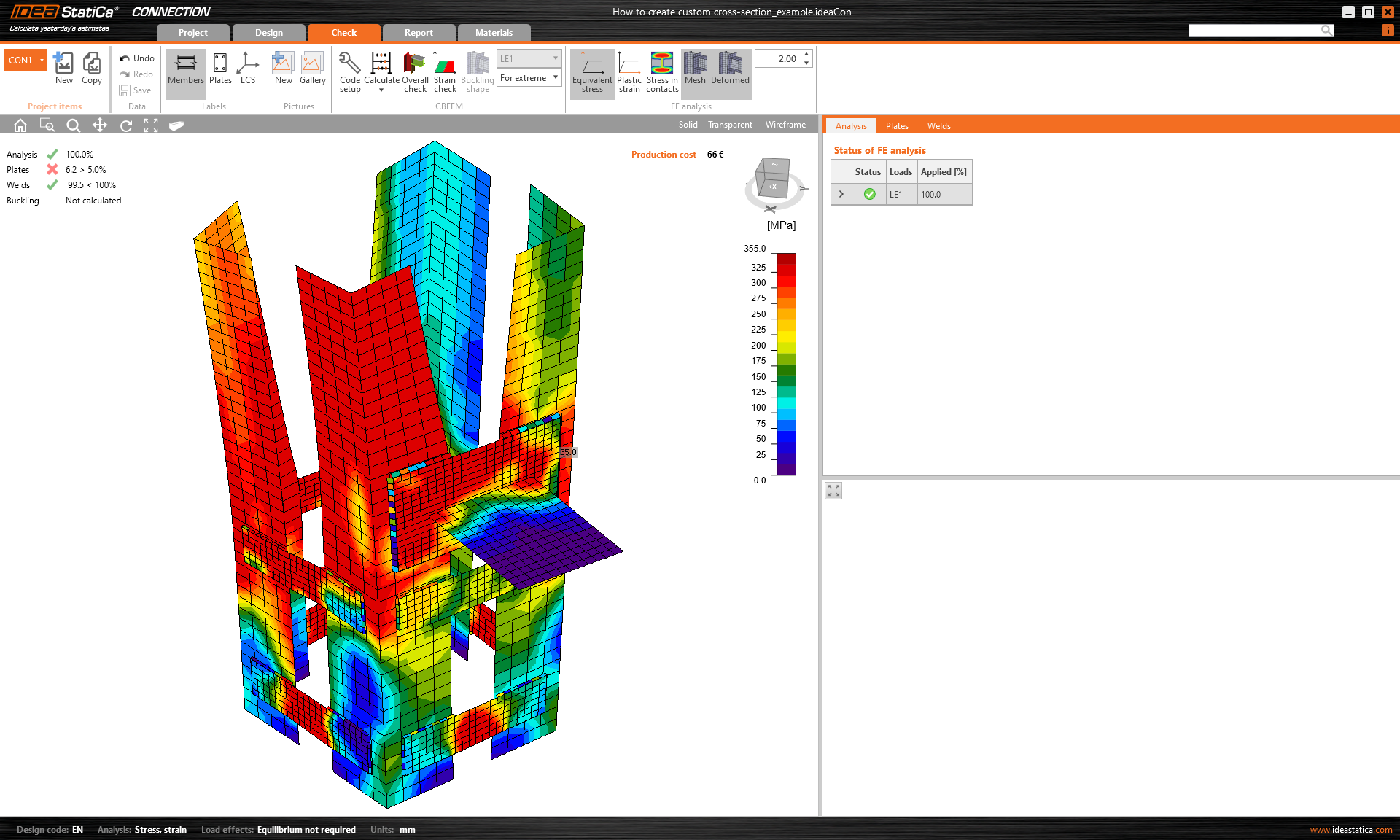
Cela entraînerait une distribution incorrecte des efforts dans la structure, et donc des résultats erronés et un comportement incorrect de la structure.
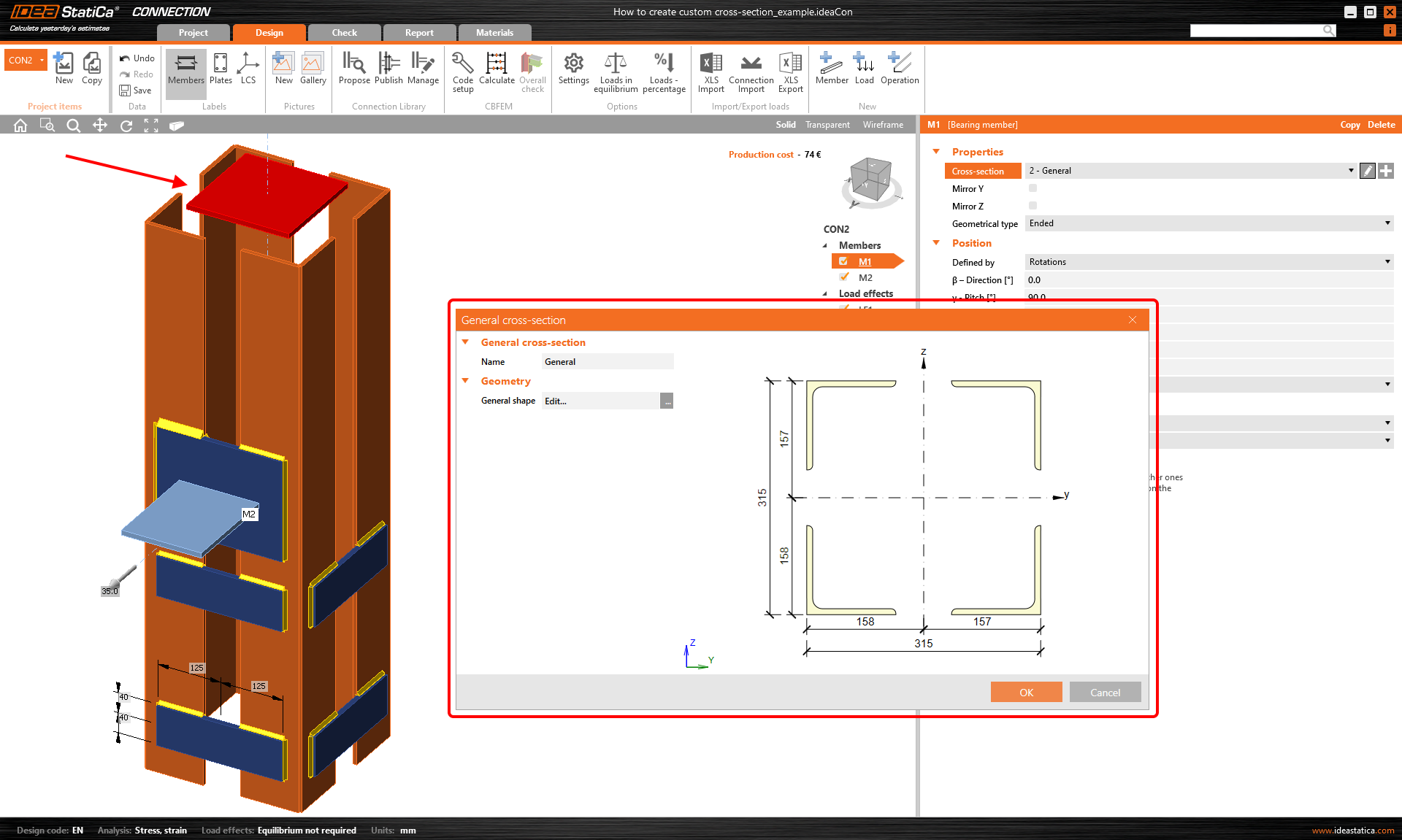
En revanche, si vous décidez de créer le même assemblage et la même section transversale à l'aide de l'éditeur de section transversale générale ou de l'importation depuis le fichier DXF, l'élément sera correctement appuyé.
Et vous obtenez des résultats corrects avec le comportement attendu de la structure.
Enregistrer votre section personnalisée
Pour utiliser votre section transversale personnalisée dans un autre projet, enregistrez-la dans la MPRL (Bibliothèque de matériaux et de gammes de produits). Pour en savoir plus, consultez l'article Enregistrement des sections transversales définies par l'utilisateur dans la MPRL.