

Hogyan hozzunk létre és használjunk egyedi keresztmetszetet
IDEA StatiCa Connection lehetőséget kínál saját egyedi keresztmetszet létrehozására, tulajdonságainak elemzésére, és a projektben egy csomópont részeként való felhasználására. Nézzük meg, hogyan kell ezt megtenni.
Általános keresztmetszet felépítése
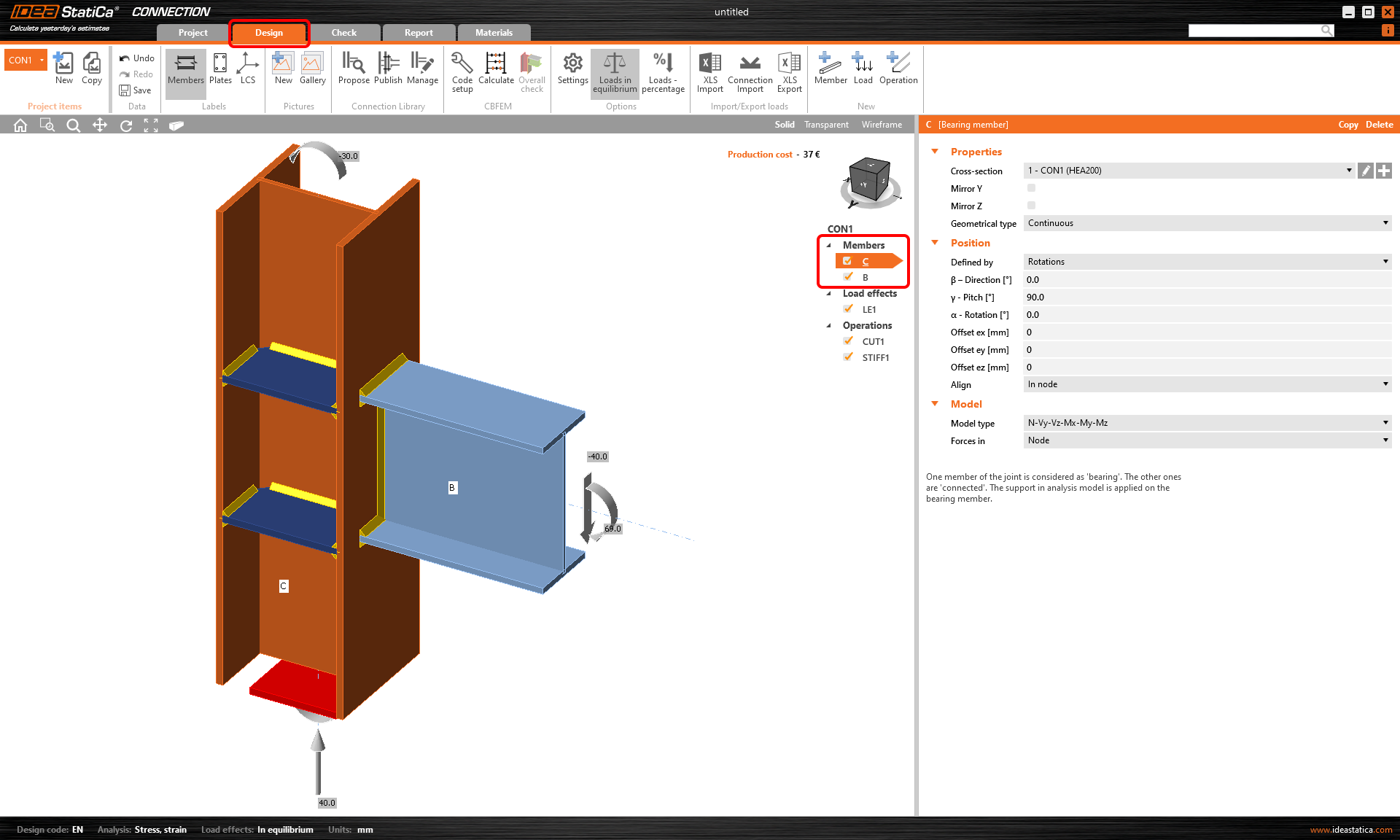
1. Egy már létrehozott projekten belül kattintson a felső szalagon lévő Tervezés fülre. A Szerkezeti elemek listájában válassza ki azt, amelynek a keresztmetszetét módosítani kívánja.
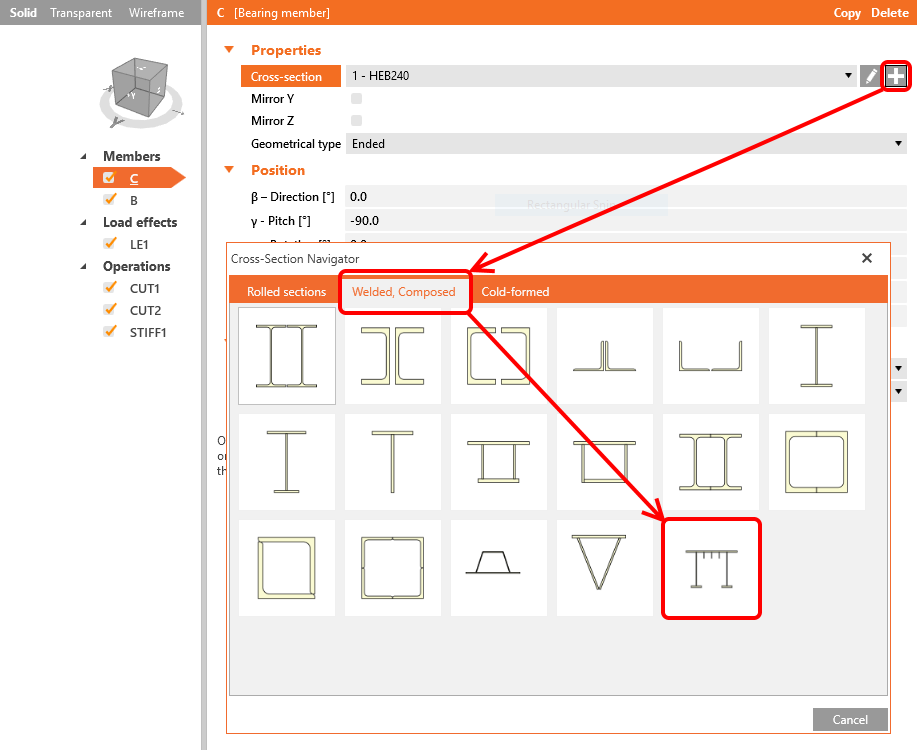
2. Kattintson a „plusz" gombra a Keresztmetszet-navigátor megnyitásához, majd a Hegesztett, összetett fülről válassza az Általános acél keresztmetszet lehetőséget.
3. Megnyílik egy új ablak, az Általános keresztmetszet-szerkesztő, ahol létrehozzuk az egyedi keresztmetszetünket. Kattintson az Új ikonra, és válassza az Általános lemez lehetőséget. Természetesen a könyvtárból bármely keresztmetszetet felhasználhatja, és kombinálhatja őket, hogy bármit létrehozzon, amit szeretne. Kattintson az OK gombra a lemez szerkesztőbe való beillesztéséhez.


Megjegyzés a beillesztési pontokról
A lemezek vagy keresztmetszetek igazításához és összekapcsolásához a szerkesztő indexszámmal (1, 2, 3...) ellátott beillesztési pontokat hoz létre az elem összes sarkában. Ezeket a számokat felhasználhatjuk az elem pontos pozicionálásához a következő elv szerint: az első elem kivételével az összes többi rendelkezik egy Fő komponenssel (a referencia elemmel). Amikor egy második elemet illesztünk be, 3 dolgot kell meghatározni: a Fő komponenst, a fő komponens pontjai közül melyiket használjuk Fő pontként, és a második elem pontjai közül melyiket használjuk Beillesztési pontként.

4. Ismételje meg a 3. lépést egy második lemez (10x100 mm) beillesztéséhez, és adja meg ugyanazokat a tulajdonságokat, mint amelyeket a következő kép mutat. A lemez a Fő lemez bal felső sarkához lesz igazítva.

5. Ismételje meg a 3. lépést a harmadik lemez (10x130 mm) beillesztéséhez, és adja meg ugyanazokat a tulajdonságokat, mint amelyeket a következő kép mutat. A lemez a Fő lemez felső közepéhez lesz igazítva.

Inkább látni szeretné, mint olvasni? Tekintse meg a következő videót, és nézze meg a munkafolyamatot egy gyakorlati példán!
Importálás DXF-ből
Néha hasznos és kényelmesebb lehet a keresztmetszetet a DXF fájlból a középvonal importálásával létrehozni. Tekintse meg a következő videót, és nézze meg, hogyan használható a referencia.
Olvassa el a DXF-görbe pontközelségének korlátairól szóló részt itt: Rövid vonalak korlátozása importált DXF-ben.
Eredmények ellenőrzése
Az Általános keresztmetszet-szerkesztőben egyszerű és gyors módja van az általános keresztmetszet-terv ellenőrzésének. A végeselem-módszer elemzés magára a keresztmetszetre is alkalmazható, és a keresztmetszetben lévő feszültségáramlás kiértékelésével megállapítható, hogy a keresztmetszet helyesen van-e megtervezve.
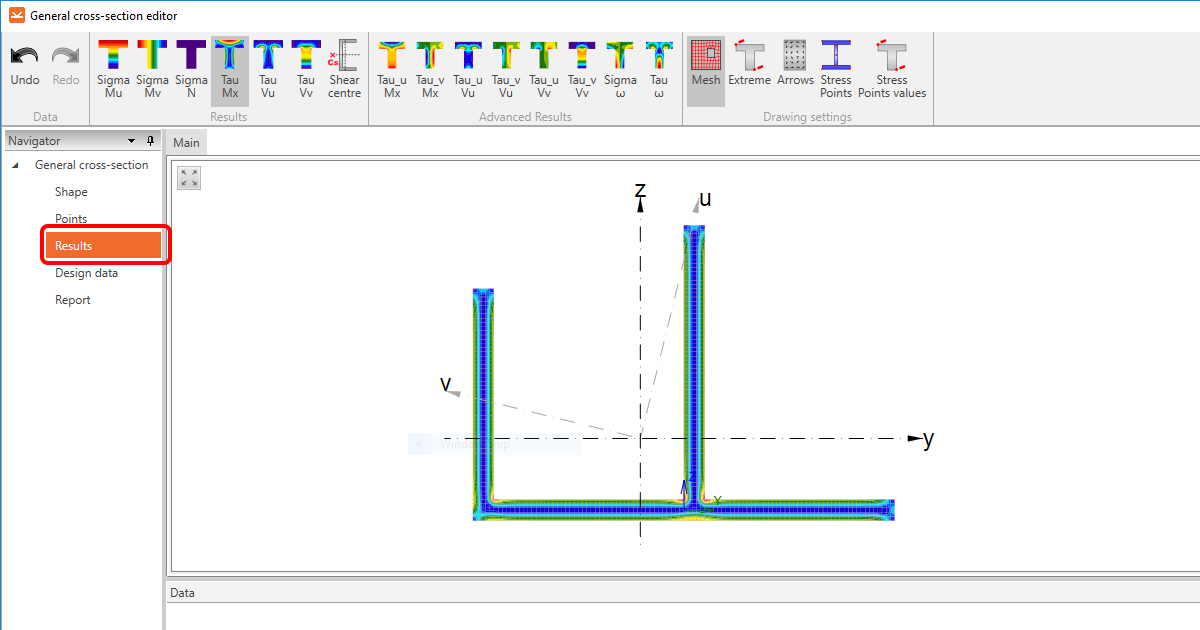
Ha meg szeretné tekinteni a keresztmetszet számított tulajdonságait, kattintson a bal oldali Navigátorban lévő Eredmények szakaszra.
Ha minden rendben van, kattintson az OK gombra a szerkesztő bezárásához és a keresztmetszet a modellbe való beillesztéséhez.

A videót is megnézheti, hogy lássa, milyen egyszerű!
Fontos megjegyzések
Kérjük, figyeljen a következő szempontokra:
Az általános keresztmetszet-szerkesztő numerikus módszerekkel számítja ki a keresztmetszet geometriai tulajdonságait. Mindazonáltal az itt megjelenített háló nem felel meg a terhelt kapcsolat feszültség/alakváltozás elemzése során létrehozott hálónak. Ezért az Általános keresztmetszet-szerkesztő által megadott egyes feszültségeredmények eltérhetnek a kapcsolat elemzéséből kapott eredményektől.
Kérjük, mindig ellenőrizze az összetett keresztmetszet folytonosságát is, hogy megbizonyosodjon arról, hogy az összes lemez össze van hegesztve. Ehhez lépjen a felső szalagon lévő Anyagok szakaszba, és válassza ki a létrehozott általános keresztmetszetet. Szükség esetén húzza a függőleges elválasztó határt balra, és jelenítse meg az általános keresztmetszet rajzát.
Keresse az egyes lemezeket összekötő rövid, vastag kék vonalakat. Ezek a kényszerfeltételek a kapcsolati háló megfelelő csomópontjainak kapcsolatát képviselik, és tompahegesztésként értelmezhetők. Ahhoz, hogy ezek a kényszerfeltételek létrejöjjenek, a lemezeket úgy kell elhelyezni, hogy normálsíkjaik metszéspontja legyen.
Ha a rövid vonalak nem láthatók, a lemezek nincsenek összekötve, és szükséges a keresztmetszetben elfoglalt helyzetük módosítása.

Az általános keresztmetszet helyes használata
Számos helyzet adódhat, amikor általános keresztmetszetet kell használni. Általában akkor, ha a könyvtárban nem található megfelelő keresztmetszet, vagy ha a keresztmetszet geometriája túl összetett.
Mindazonáltal van egy olyan helyzet, amikor figyelni kell a szerkezeti elem beállításának kiválasztott munkafolyamatára. Mutassuk be ezt egy gyakorlati példán.
Tegyük fel, hogy egy olyan kapcsolatot kell ellenőriznünk, ahol a teherhordó szerkezeti elem egy összetett keresztmetszettel van meghatározva, amely négy L-alakú szelvényből áll, amelyeket merevítő lemezek kötnek össze. Lásd az alábbi képet.
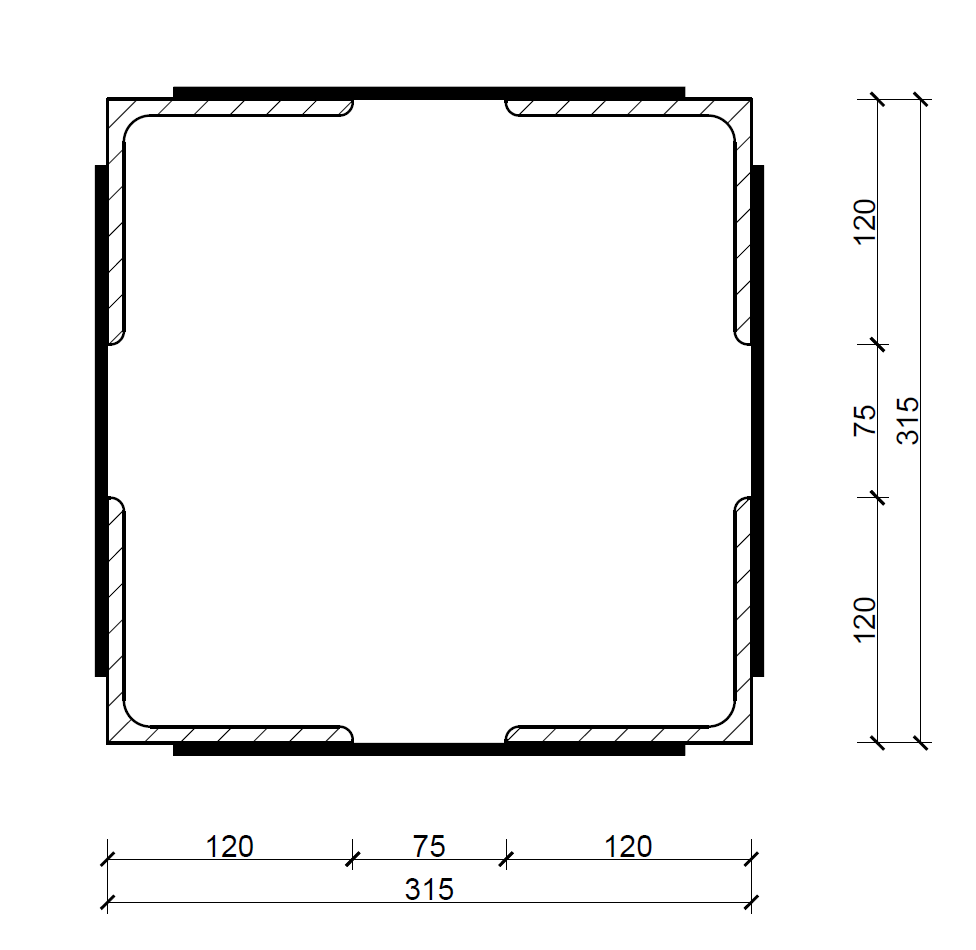
Ilyen keresztmetszet meghatározása összetett L-alakú szelvényekből álló két különálló szerkezeti elemmel hiba lenne!
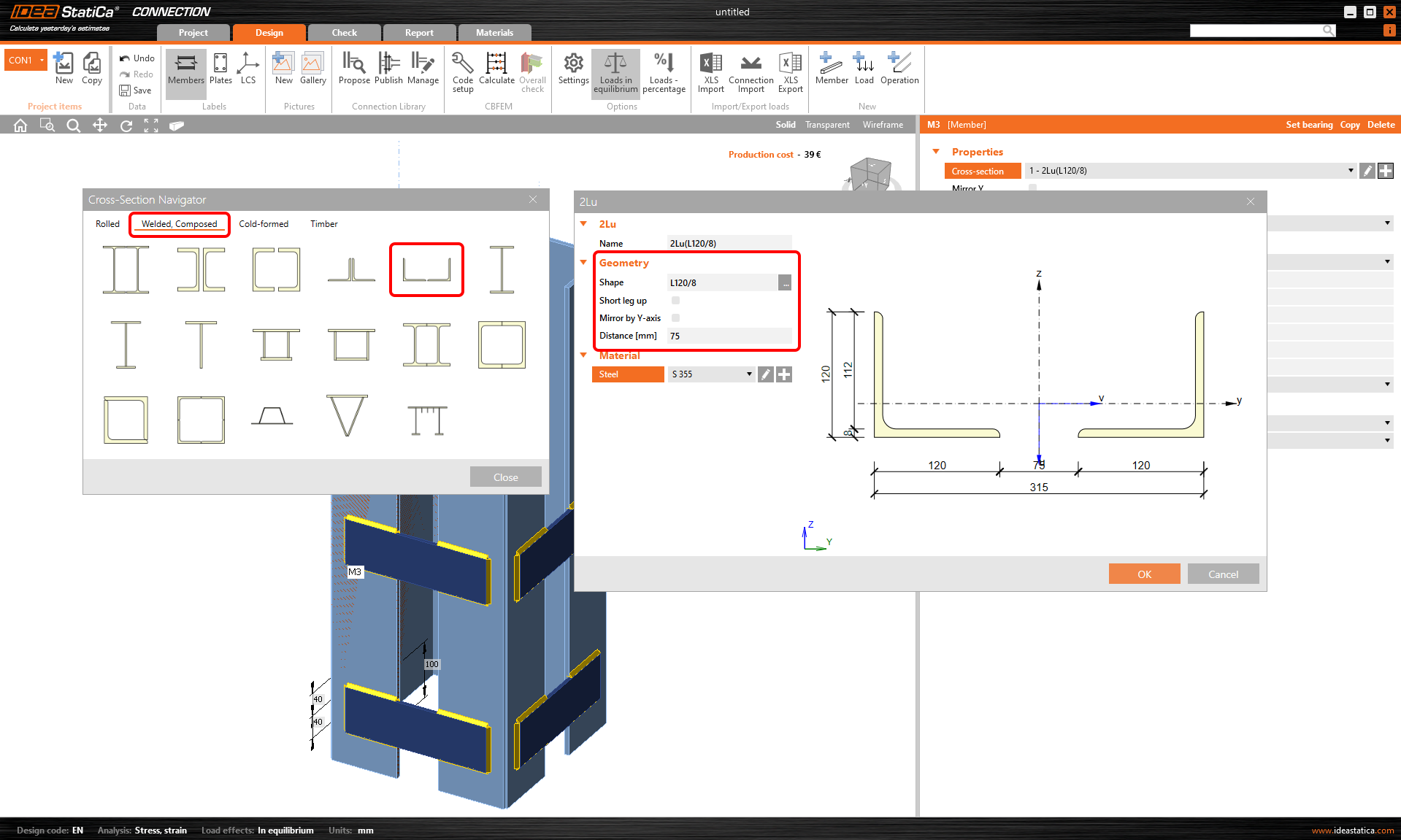
Miért lenne ez hiba? Nemcsak azért, mert jelentősen több időt venne igénybe. Hanem azért is, mert az IDEA StatiCa Connection alkalmazásban csak egy szerkezeti elem állítható be teherhordó elemként, ami azt jelenti, hogy a modellben csak egy szerkezeti elem van megtámasztva.
A merev megtámasztást a piros fedél jelöli, lásd az alábbi képet. Tehát a mi esetünkben a teljes szerkezeti elem egyik fele meg lenne támasztva, a másik fele pedig nem.
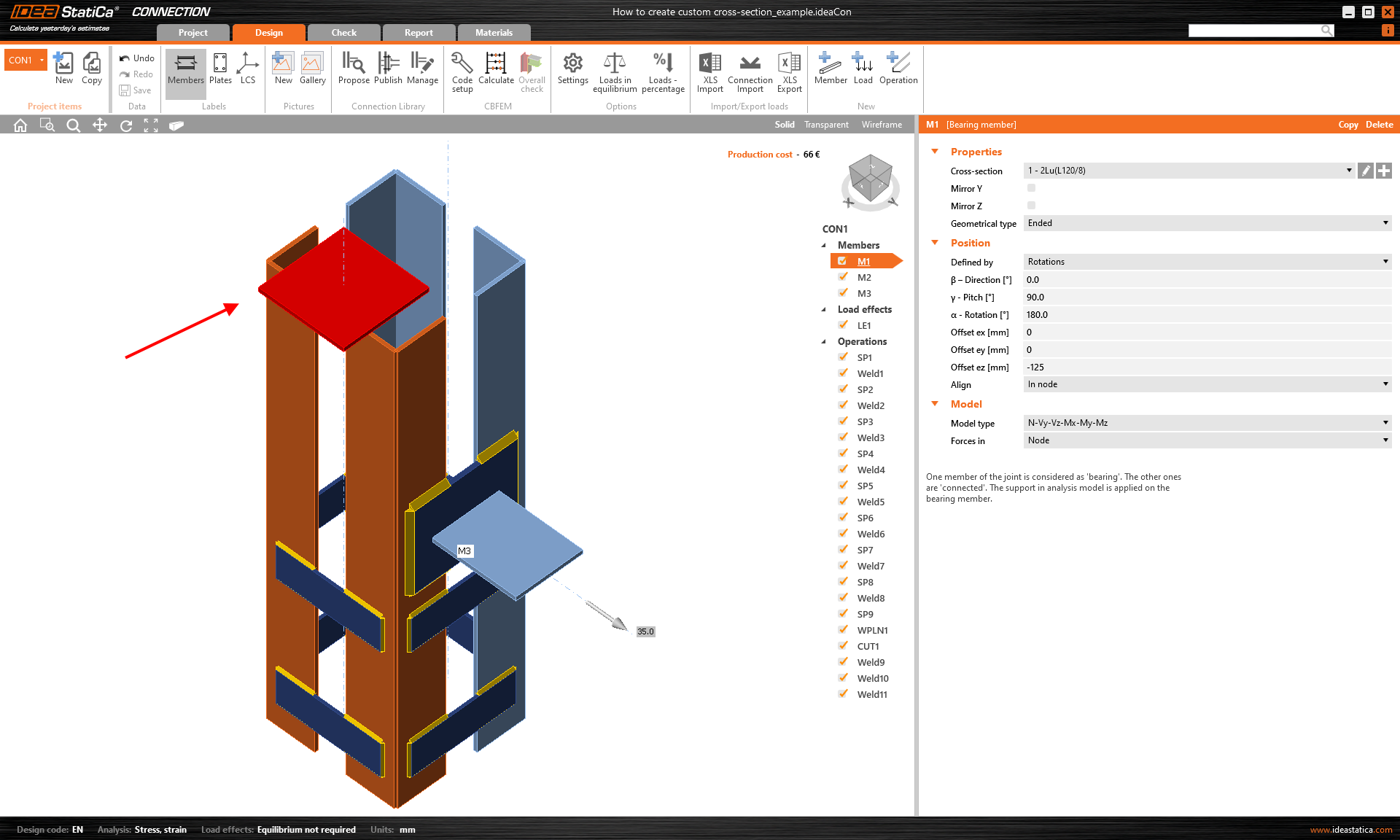
Ez helytelen erőeloszlást okozna a szerkezetben, következésképpen hibás eredményeket és a szerkezet helytelen viselkedését.
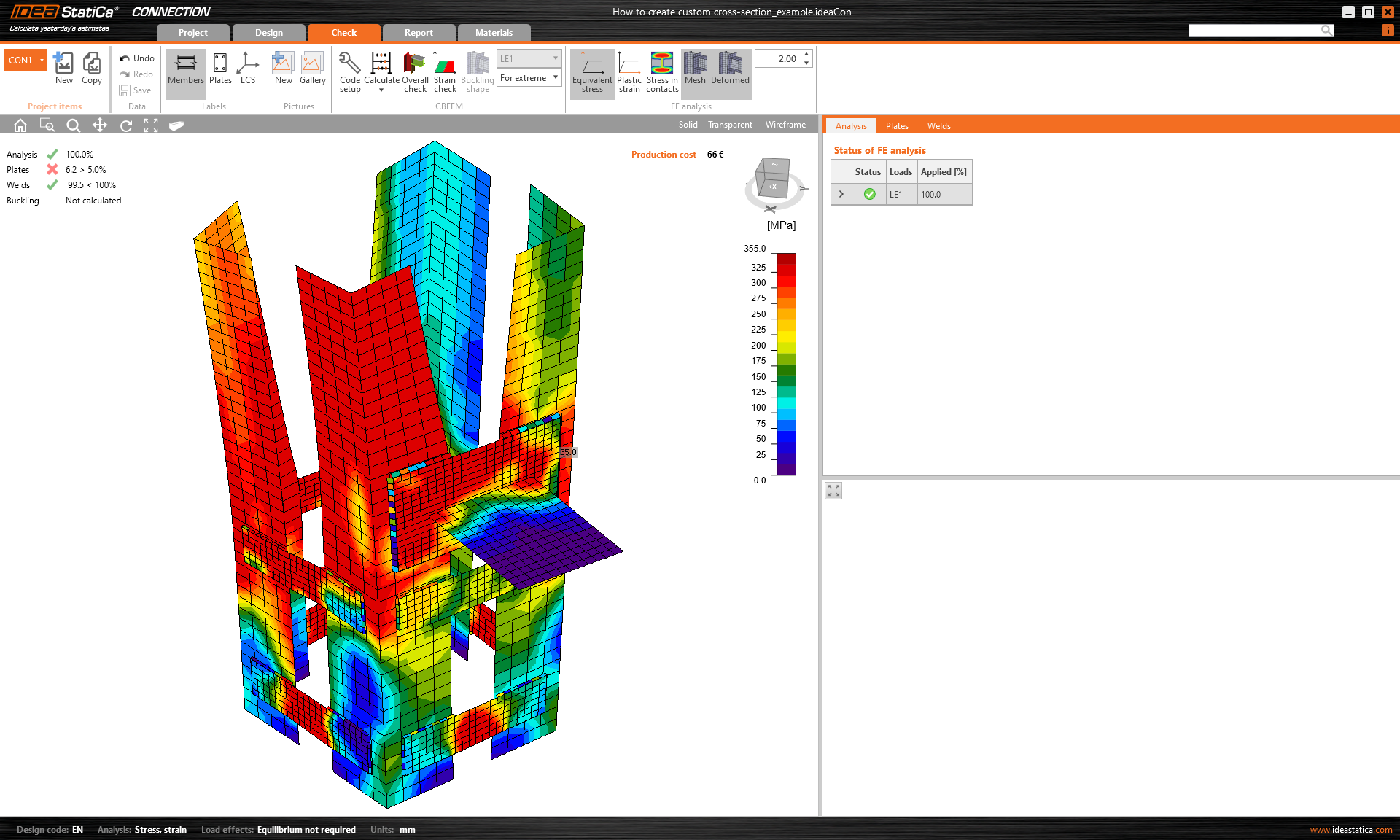
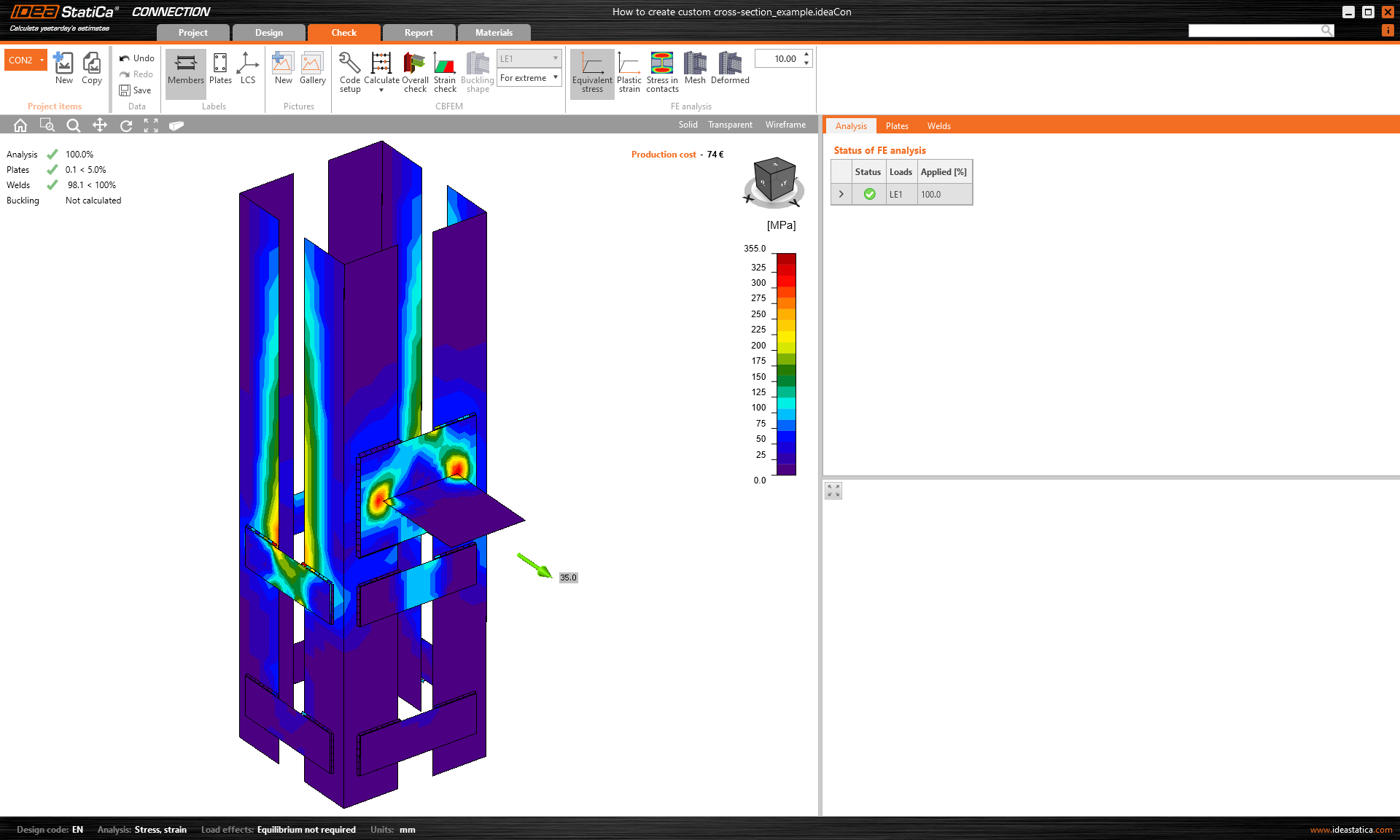
Másrészt, ha ugyanazt a kapcsolatot és keresztmetszetet az Általános keresztmetszet-szerkesztővel vagy DXF fájlból való importálással hozza létre, a szerkezeti elem megfelelően lesz megtámasztva.
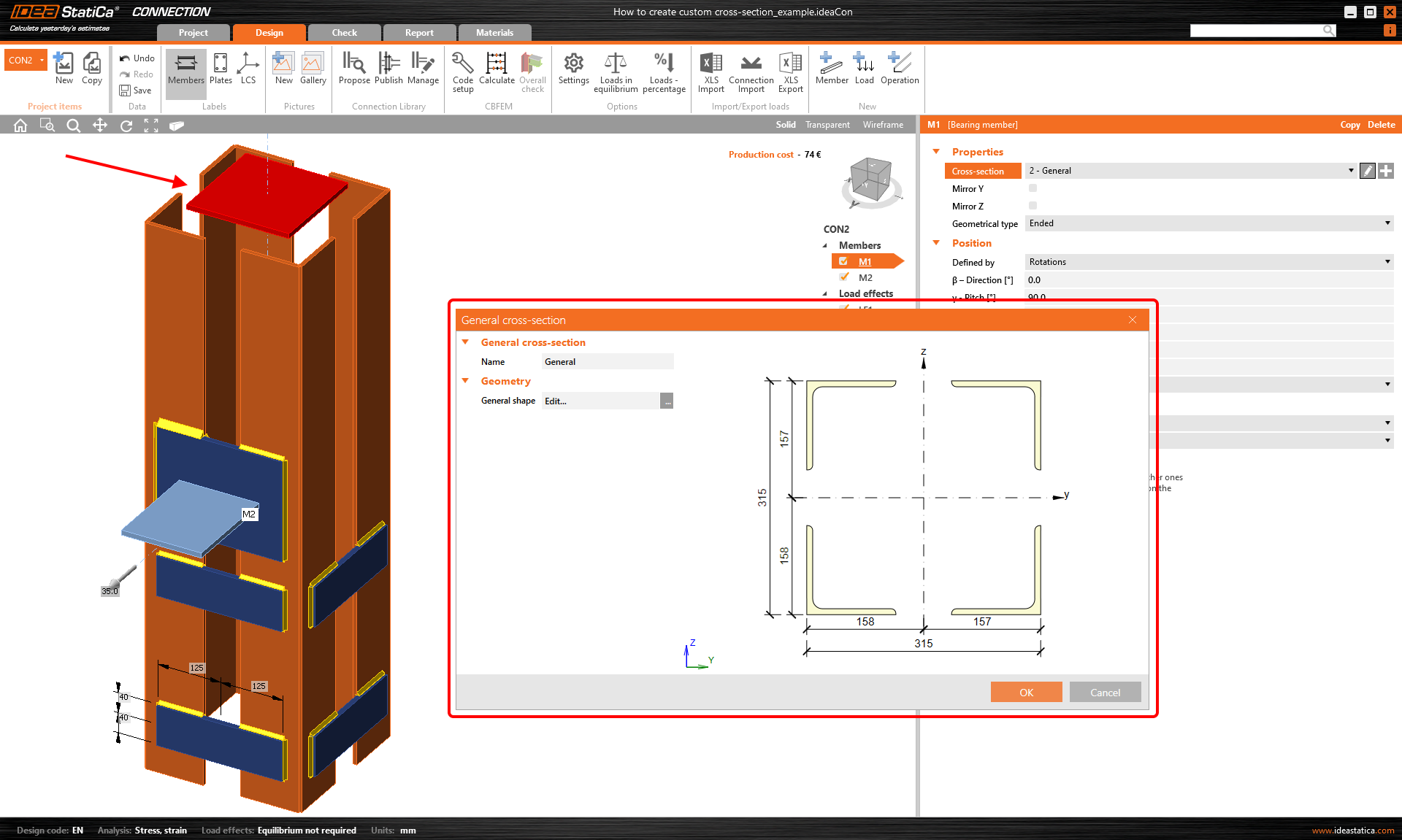
És helyes eredményeket kap a szerkezet várható viselkedésével.
Az egyedi keresztmetszet mentése
Ha testreszabott keresztmetszetét egy másik projektben is szeretné használni, mentse el az MPRL-be (Material and Product Range Library). További információt a Felhasználó által definiált keresztmetszetek mentése MPRL-be cikkben talál.