

Cómo crear y utilizar una sección transversal personalizada
IDEA StatiCa Connection ofrece la posibilidad de crear su propia sección transversal personalizada, analizar sus propiedades y utilizarla en su proyecto como parte de una unión. Veamos cómo hacerlo.
Construcción de una sección transversal general
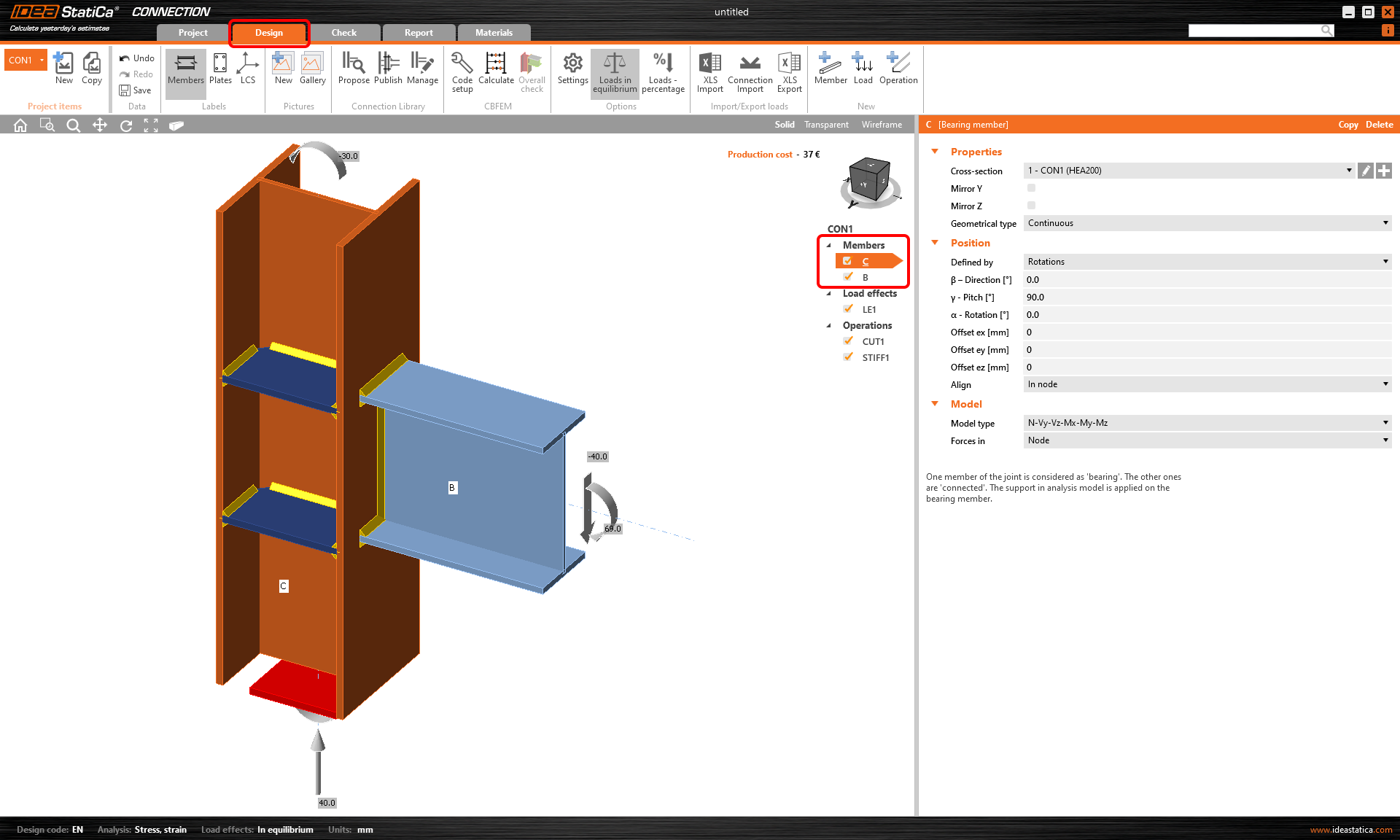
1. Dentro de un proyecto que ya haya creado, haga clic en la pestaña Diseño en la cinta superior. En la lista de Elementos, elija aquel cuya sección transversal desee cambiar.
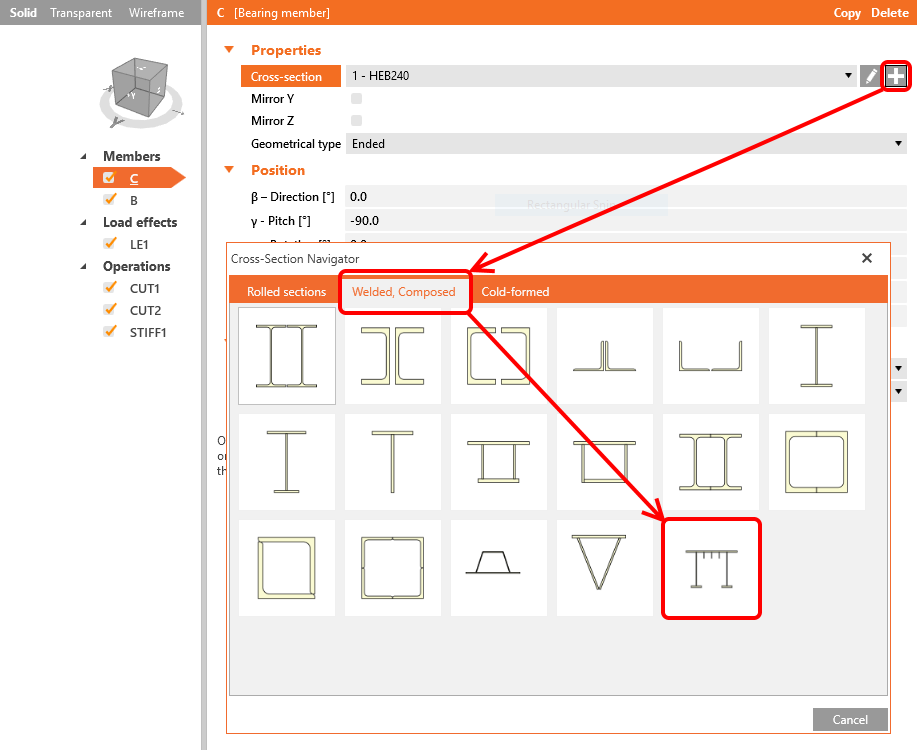
2. Haga clic en el botón "más" para abrir el navegador de secciones transversales y, en la pestaña Soldada, Compuesta, seleccione la Sección transversal de acero general.
3. Se abre una nueva ventana, que es el Editor de sección transversal general, donde crearemos nuestra sección transversal personalizada. Haga clic en el icono Nuevo y seleccione Placa general. Por supuesto, puede utilizar cualquiera de las secciones transversales de la biblioteca y combinarlas para crear lo que desee. Haga clic en Aceptar para insertar esta placa en el editor.


Nota sobre los puntos de inserción
Para alinear y conectar placas o secciones transversales, el editor crea puntos de inserción con un número de índice (1, 2, 3...) en todas las esquinas de un elemento. Podemos utilizar estos números para colocar el elemento en una posición exacta siguiendo el siguiente principio: excepto para el primer elemento, todos los demás tienen un componente maestro (el elemento de referencia). Cuando se inserta un segundo elemento, es necesario definir 3 cosas: el componente maestro, cuál de los puntos del componente maestro se utilizará como punto maestro y cuál de los puntos del segundo elemento se utilizará como punto de inserción.

4. Repita el Paso 3 para insertar una segunda placa (10x100 mm) y asígnele las mismas propiedades que muestra la siguiente imagen. La placa se alineará con la esquina superior izquierda de la placa maestra.

5. Repita el Paso 3 para insertar la tercera placa (10x130 mm) y asígnele las mismas propiedades que muestra la siguiente imagen. La placa se alineará con el centro superior de la placa maestra.

¿Prefiere verlo en lugar de leer el texto? ¡Consulte el siguiente vídeo y vea el flujo de trabajo en un ejemplo práctico!
Importar desde DXF
En ocasiones, crear la sección transversal importando su línea media desde un archivo DXF puede ser útil y más conveniente. Vea el siguiente vídeo y compruebe cómo se puede utilizar la referencia.
Lea sobre las limitaciones de la proximidad de puntos de la curva DXF en Limitación de líneas cortas en DXF importado.
Verificación de resultados
Existe una forma sencilla y rápida de verificar el diseño de su sección transversal general en el Editor de sección transversal general. Se puede utilizar el análisis MEF para la propia sección transversal y, evaluando el flujo de tensiones en la sección transversal, se puede comprobar si está diseñada correctamente.
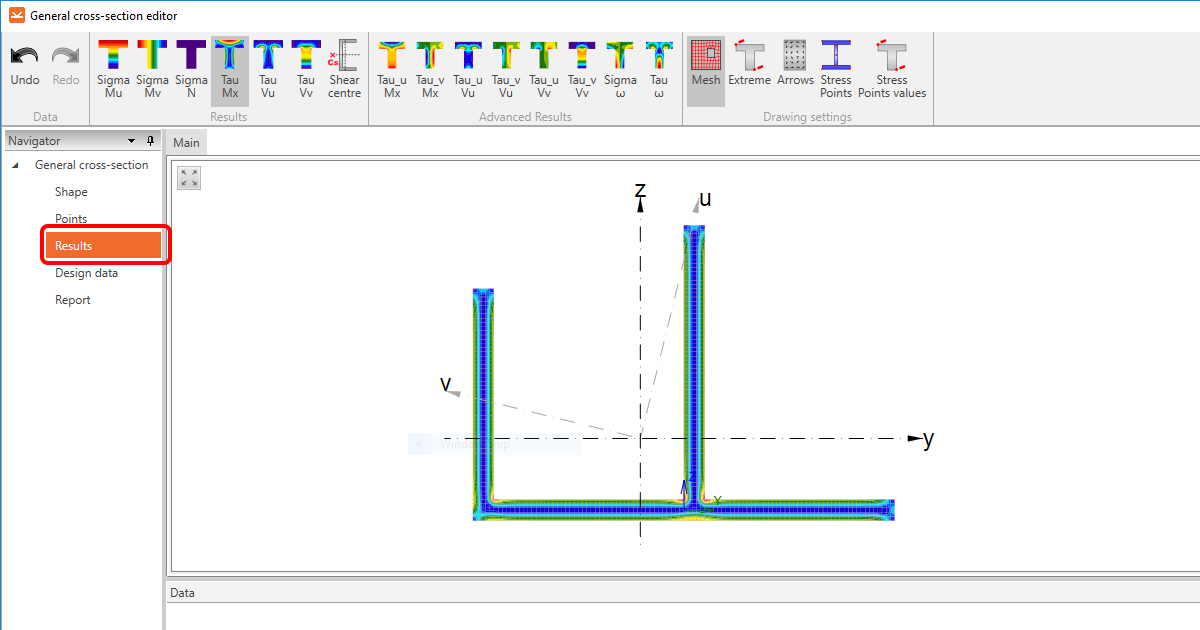
Si desea ver las propiedades calculadas de una sección transversal, haga clic en la sección Resultados en el Navegador de la izquierda.
Si todo es correcto, haga clic en Aceptar para cerrar el editor e insertar la sección transversal en su modelo.

¡También puede ver el vídeo para comprobar lo sencillo que es!
Notas importantes
Preste atención a los siguientes aspectos:
El editor de sección transversal general proporciona el cálculo de las propiedades geométricas de la sección transversal mediante métodos numéricos. No obstante, la malla que se puede mostrar aquí no se corresponde con la malla creada durante el análisis de tensión/deformación de la unión cargada. Por lo tanto, algunos resultados de tensión proporcionados por el Editor de sección transversal general pueden diferir de los obtenidos en el análisis de la unión.
Además, compruebe siempre la continuidad de la sección transversal compuesta para verificar que todas las placas están soldadas entre sí. Para ello, vaya a la sección Materiales en la cinta superior y seleccione la sección transversal general creada. Si es necesario, desplace el borde divisorio vertical hacia la izquierda para mostrar el dibujo de la sección transversal general.
Busque las líneas azules cortas y gruesas que conectan las placas individuales. Estas restricciones representan la conexión de los nodos correspondientes de la malla de la unión y pueden considerarse como soldaduras a tope. Para que se creen estas restricciones, las placas deben estar posicionadas de modo que exista una intersección de sus planos normales.
Si las líneas cortas no están presentes, las placas no están conectadas y es necesario ajustar su posición dentro de la sección transversal.

Uso correcto de una sección transversal general
Hay muchas situaciones en las que es necesario utilizar una sección transversal general. Generalmente, cuando no se puede encontrar una sección transversal adecuada en la biblioteca, o cuando la geometría de la sección transversal es demasiado compleja.
No obstante, hay una situación en la que es necesario prestar atención al flujo de trabajo seleccionado para configurar el elemento. Veámoslo en un ejemplo práctico.
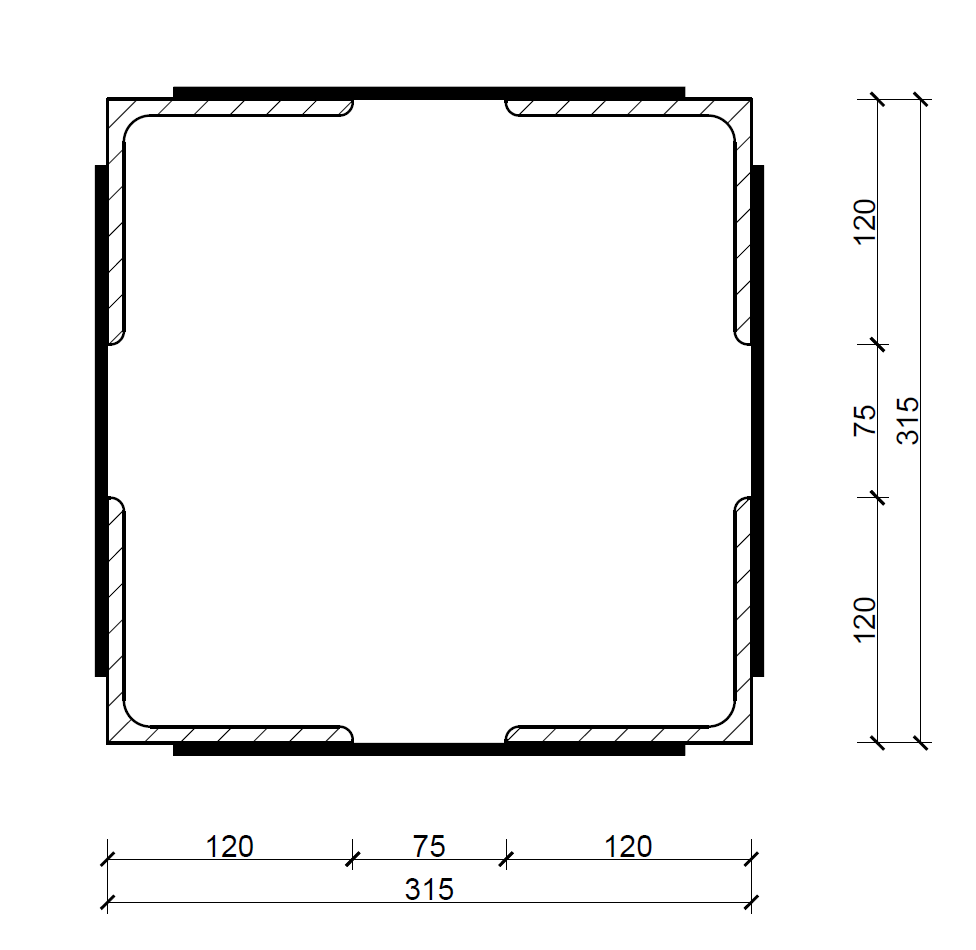
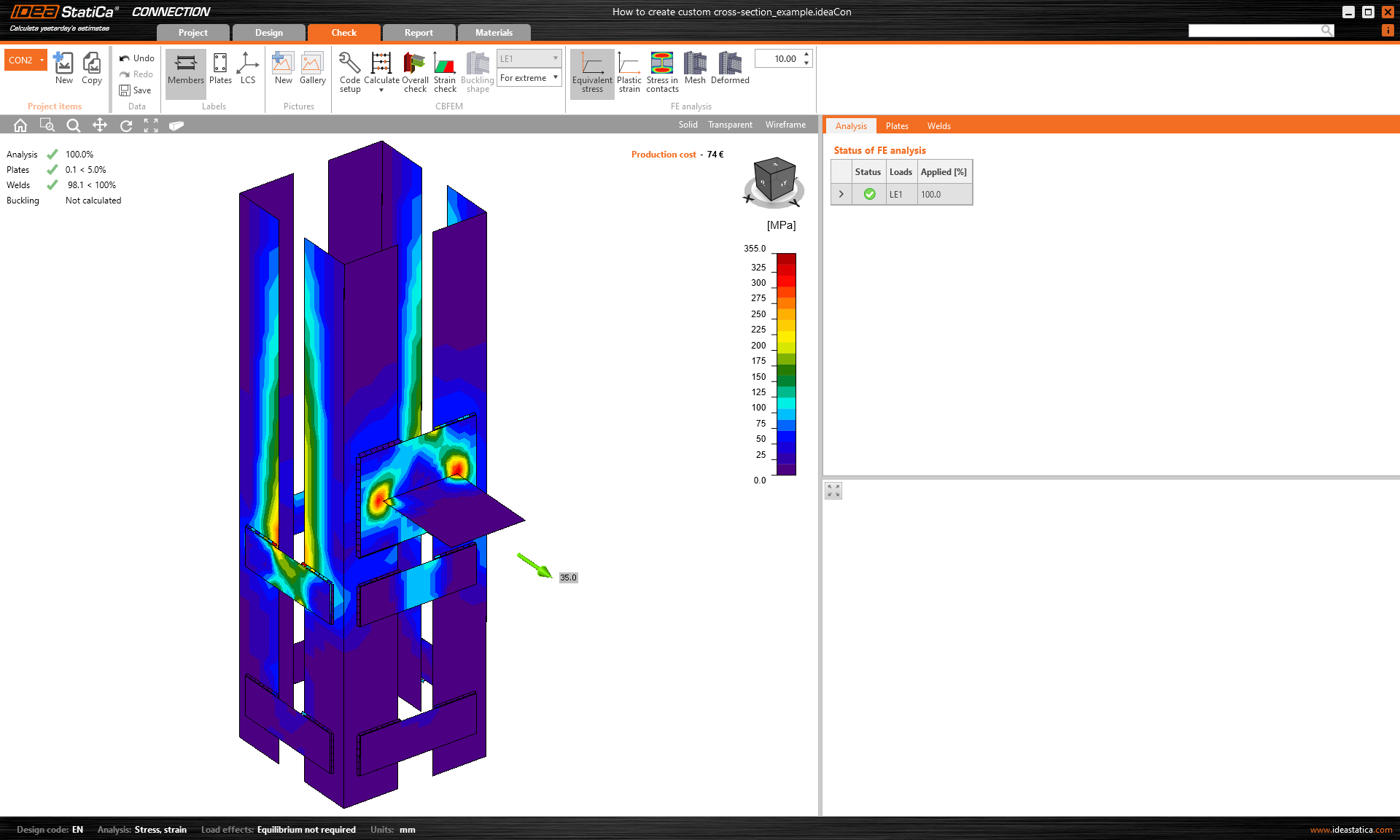
Supongamos que necesitamos verificar una unión donde el elemento portante está definido por una sección transversal compuesta formada por cuatro secciones en L conectadas entre sí mediante placas rigidizadoras. Véase la imagen a continuación.
¡Definir dicha sección transversal utilizando dos elementos separados formados por secciones en L compuestas sería un error!
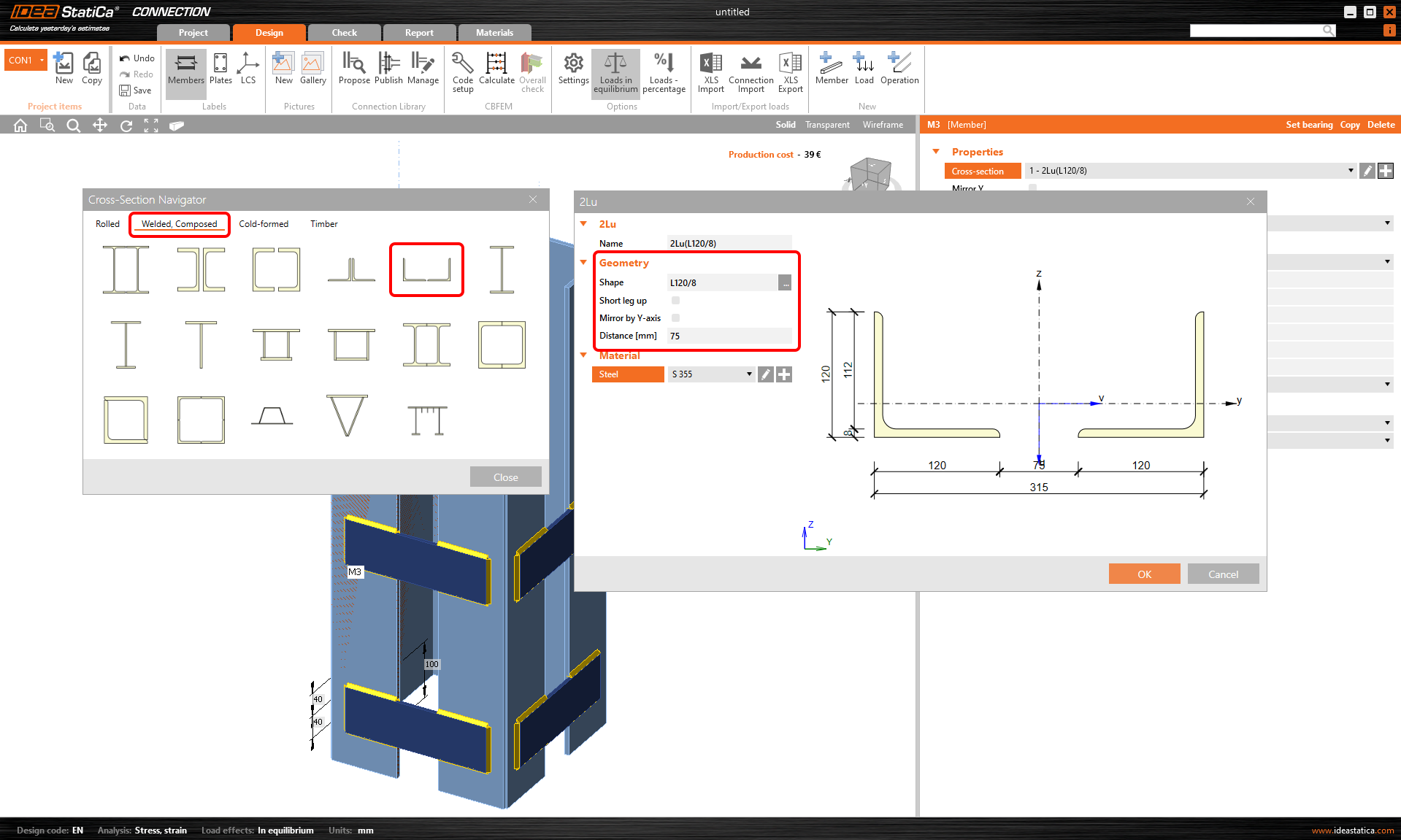
¿Por qué sería un error? No solo llevaría significativamente más tiempo. Sino que, en la aplicación IDEA StatiCa Connection, solo un elemento puede definirse como elemento portante, lo que significa que únicamente un elemento está apoyado en el modelo.
El apoyo fijo está representado por la tapa roja, véase la imagen a continuación. Por lo tanto, en nuestro caso, una mitad del elemento completo estaría apoyada mientras que la otra no.
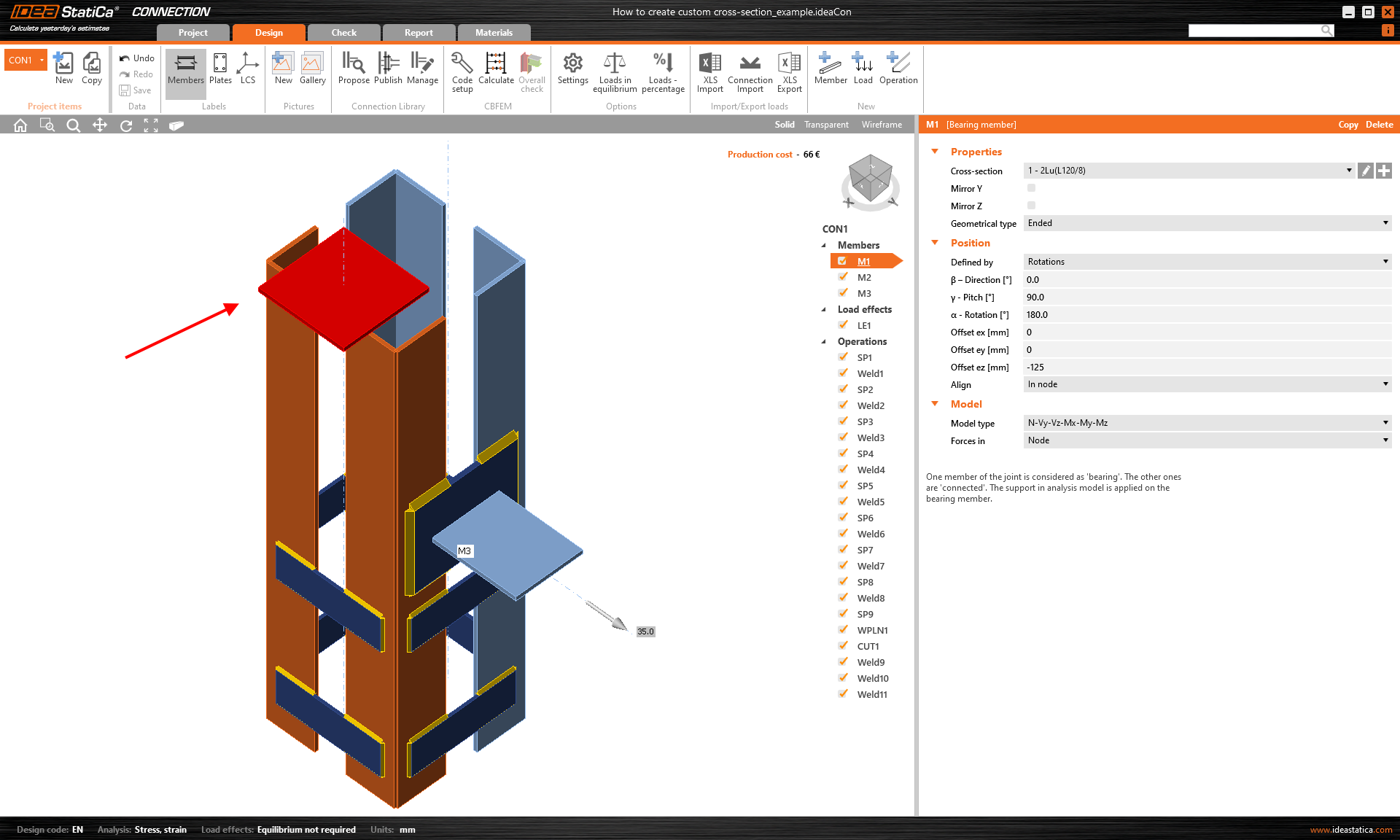
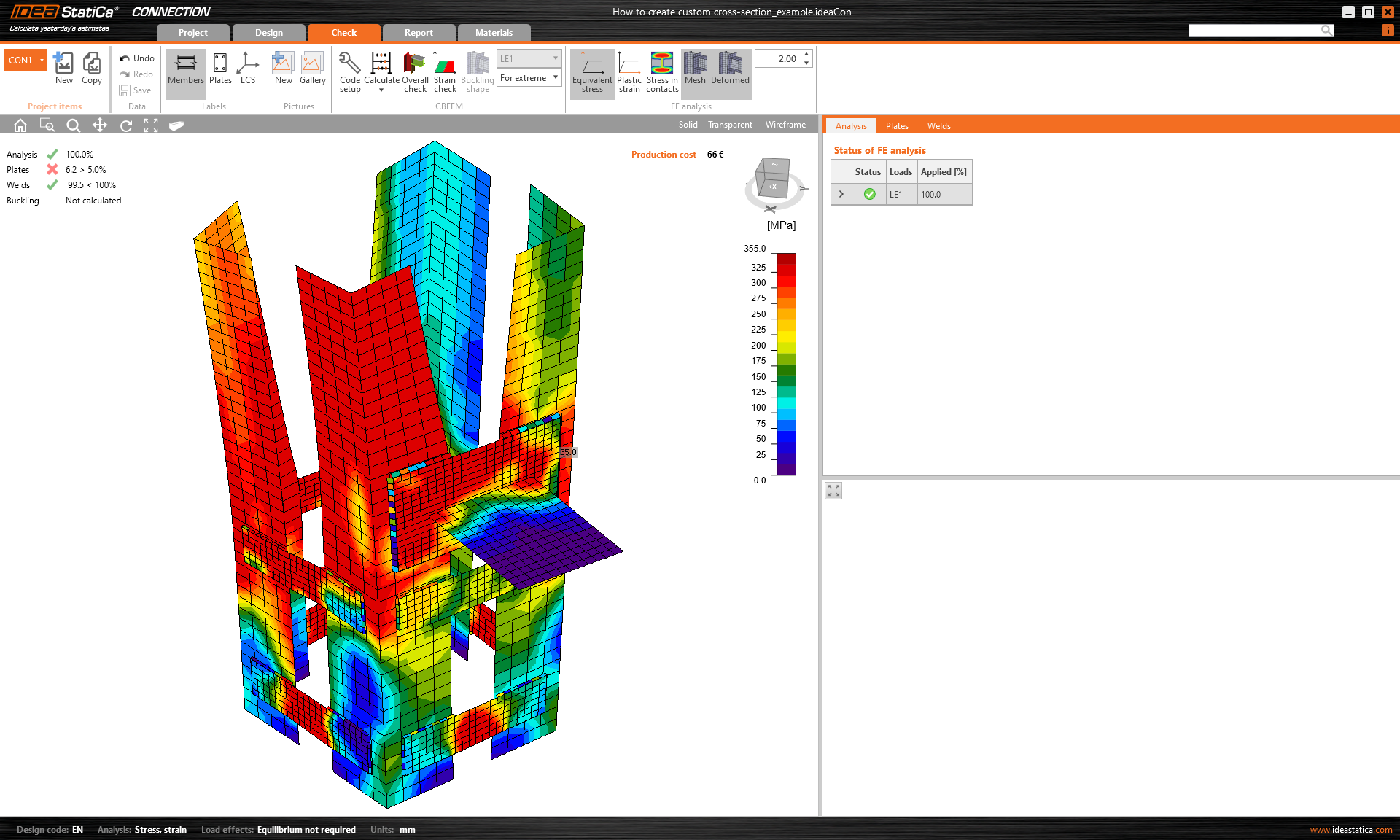
Esto provocaría una distribución incorrecta de fuerzas en la estructura, y por tanto resultados erróneos y un comportamiento incorrecto de la estructura.
Por otro lado, si decide construir la misma unión y sección transversal utilizando el Editor de sección transversal general o importando desde el archivo DXF, el elemento estará correctamente apoyado.
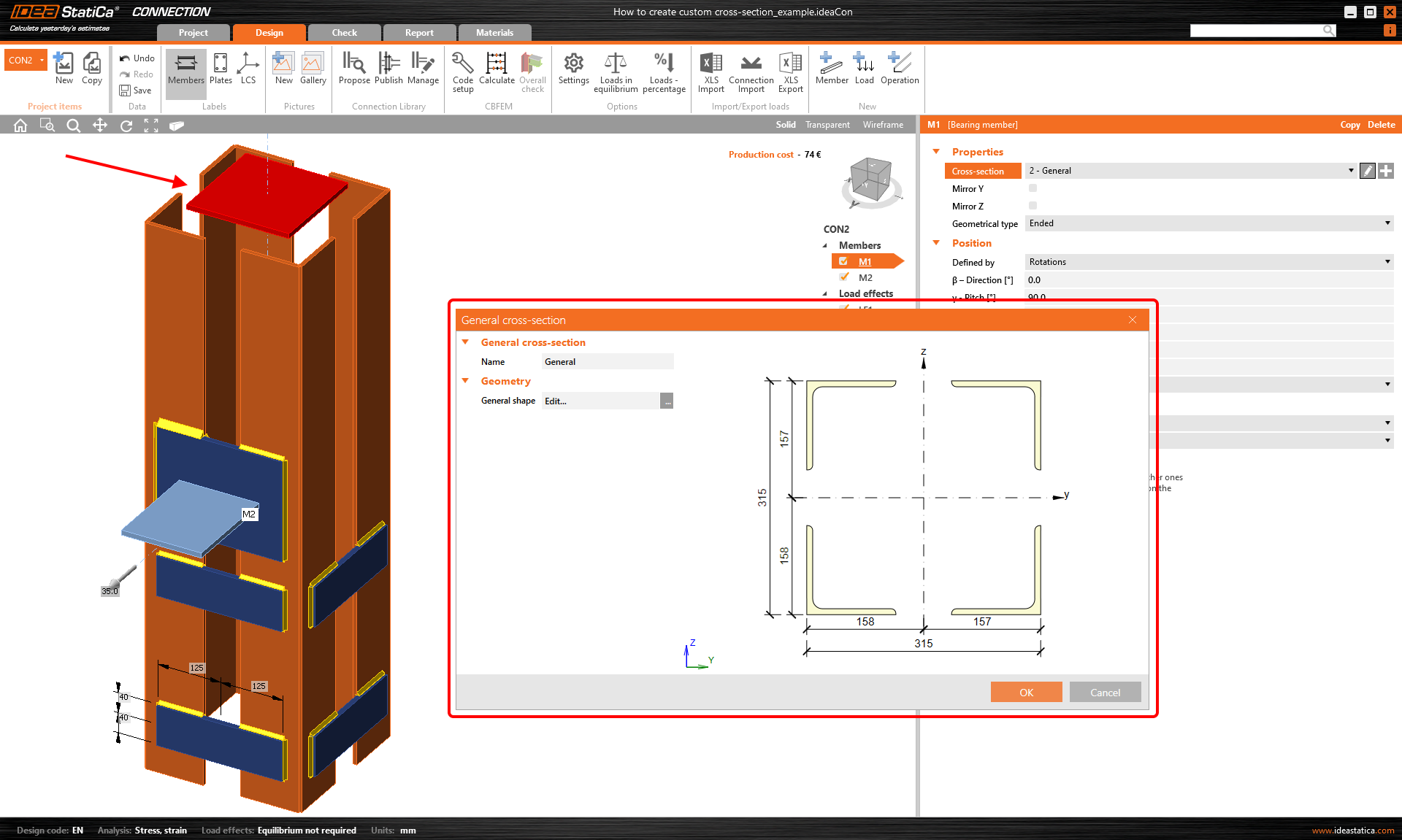
Y obtendrá resultados correctos con el comportamiento esperado de la estructura.
Guardar su sección personalizada
Para utilizar su sección transversal personalizada en otro proyecto, guárdela en MPRL (Biblioteca de Materiales y Gama de Productos). Lea más en el artículo Guardado de secciones transversales definidas por el usuario en MPRL.