

Como criar e utilizar uma secção transversal personalizada
IDEA StatiCa Connection oferece a possibilidade de criar a sua própria secção transversal personalizada, analisar as suas propriedades e utilizá-la no seu projeto como parte de uma junta. Vejamos como fazê-lo.
Criação de uma secção transversal geral
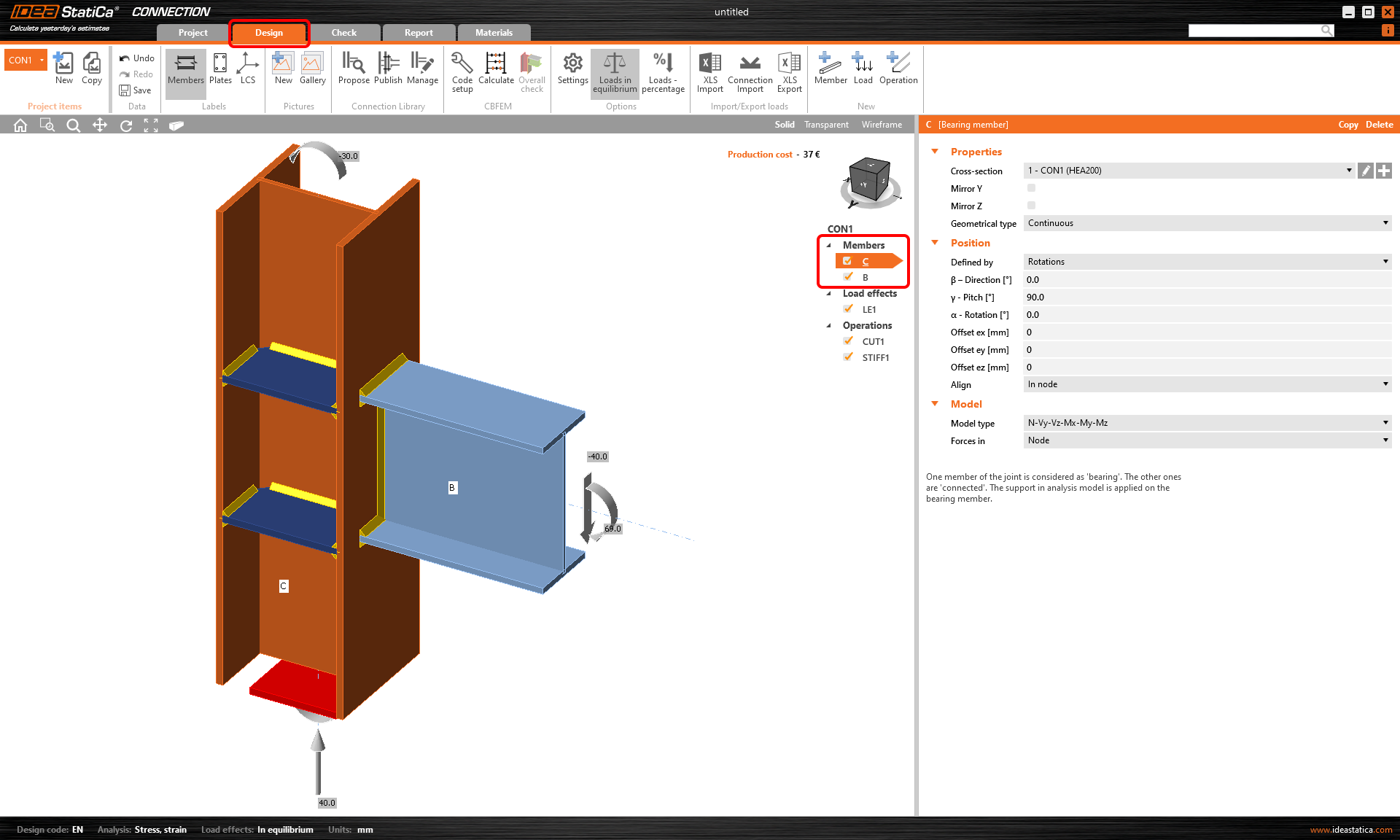
1. Num projeto já criado, clique no separador Design no friso superior. Na lista de Elementos, escolha aquele cuja secção transversal pretende alterar.
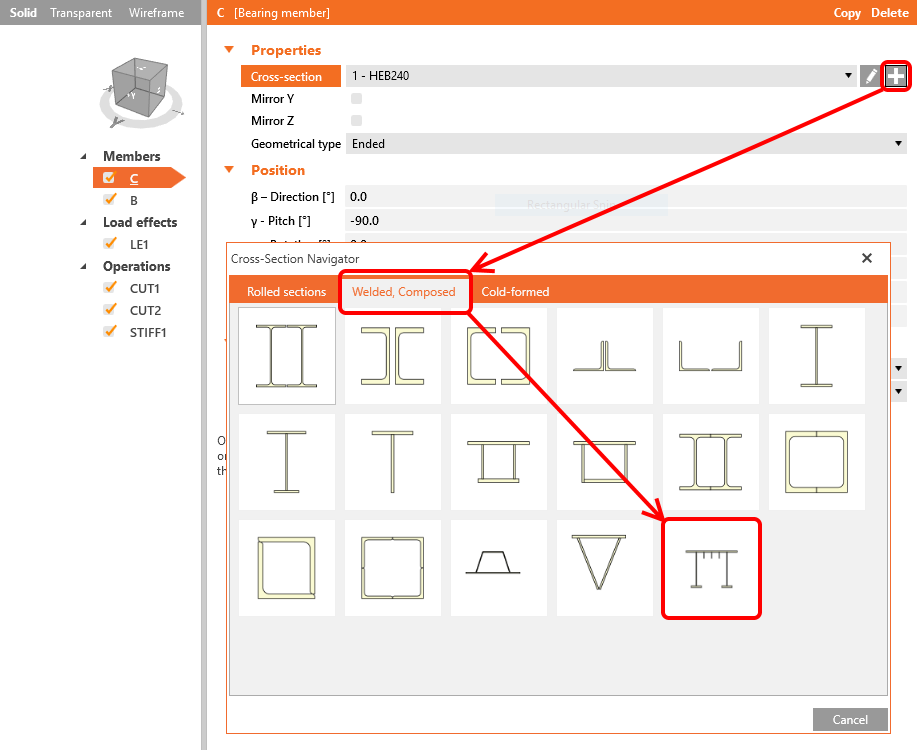
2. Clique no botão "mais" para abrir o navegador de secções transversais e, no separador Soldada, Composta, selecione a Secção transversal de aço geral.
3. Abre-se uma nova janela, que é o Editor de secção transversal geral, onde criaremos a nossa secção transversal personalizada. Clique no ícone Novo e selecione Chapa geral. Naturalmente, pode utilizar qualquer uma das secções transversais da biblioteca e combiná-las para criar o que pretender. Clique em OK para inserir esta chapa no editor.


Nota sobre os pontos de inserção
Para alinhar e ligar chapas ou secções transversais, o editor cria pontos de inserção com um número de índice (1, 2, 3...) em todos os cantos de um elemento. Podemos utilizar estes números para posicionar o elemento numa posição exata, segundo o seguinte princípio: exceto para o primeiro elemento, todos os restantes têm um componente Mestre (o elemento de referência). Quando um segundo elemento é inserido, é necessário definir 3 coisas: o componente Mestre, qual dos pontos do componente mestre será utilizado como ponto Mestre, e qual dos pontos do segundo elemento será utilizado como ponto de Inserção.

4. Repita o Passo 3 para inserir uma segunda chapa (10x100 mm) e atribua-lhe as mesmas propriedades que a imagem seguinte mostra. A chapa ficará alinhada com o canto superior esquerdo da chapa Mestre.

5. Repita o Passo 3 para inserir a terceira chapa (10x130 mm) e atribua-lhe as mesmas propriedades que a imagem seguinte mostra. A chapa ficará alinhada com o centro superior da chapa Mestre.

Prefere ver em vez de ler o texto? Consulte o vídeo seguinte e veja o fluxo de trabalho num exemplo prático!
Importação a partir de DXF
Por vezes, criar a secção transversal importando a sua linha média a partir de um ficheiro DXF pode ser útil e mais conveniente. Veja o vídeo seguinte e descubra como a referência pode ser utilizada.
Leia sobre as limitações da proximidade de pontos da curva DXF em Limitação de linhas curtas em DXF importado.
Verificação dos resultados
Existe uma forma simples e rápida de verificar o seu projeto de secção transversal geral no Editor de secção transversal geral. A análise por Método dos Elementos Finitos pode ser utilizada para a própria secção transversal e, avaliando o fluxo de tensões na secção transversal, é possível verificar se a secção transversal está corretamente projetada.
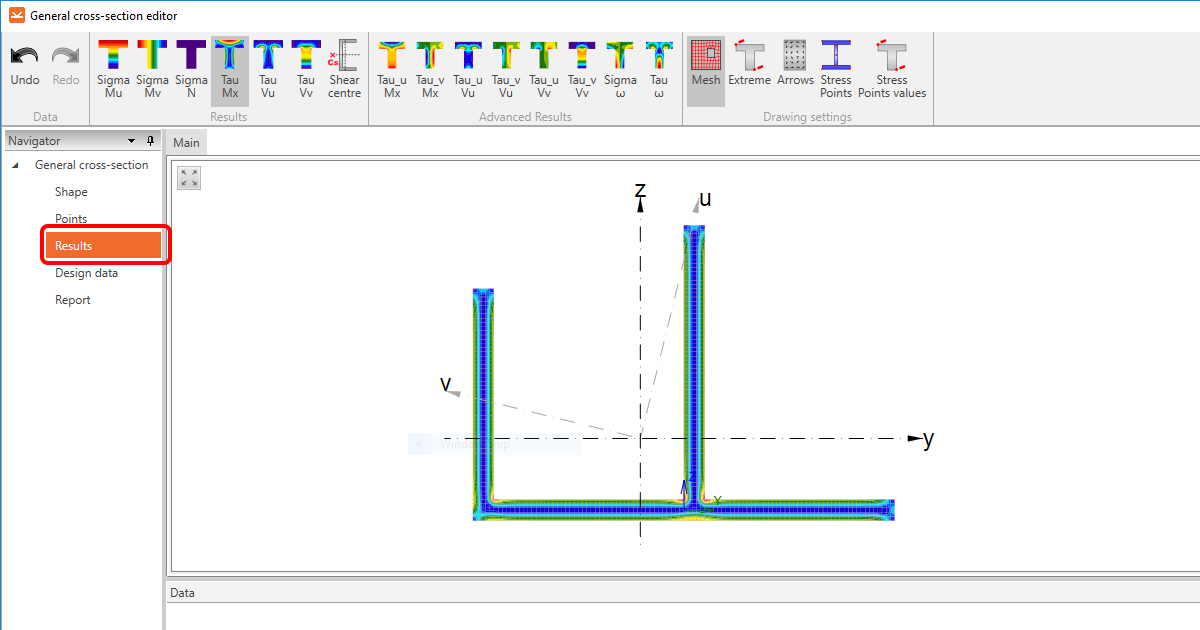
Se pretender ver as propriedades calculadas de uma secção transversal, clique na secção Resultados no Navegador à esquerda.
Se tudo estiver correto, clique em OK para fechar o editor e inserir a secção transversal no seu modelo.

Pode também ver o vídeo para verificar como é fácil!
Notas importantes
Por favor, preste atenção aos seguintes aspetos:
O editor de secção transversal geral fornece o cálculo das propriedades geométricas da secção transversal utilizando métodos numéricos. No entanto, a malha que pode ser visualizada aqui não corresponde à malha criada durante a análise de tensão/deformação da ligação carregada. Por conseguinte, alguns resultados de tensão fornecidos pelo Editor de secção transversal geral podem diferir dos obtidos na análise da ligação.
Além disso, verifique sempre a continuidade da secção transversal composta para garantir que todas as chapas estão soldadas entre si. Para isso, aceda à secção Materiais no friso superior e selecione a secção transversal geral criada. Se necessário, arraste a fronteira divisória vertical para a esquerda e visualize o desenho da secção transversal geral.
Procure as linhas azuis curtas e espessas que ligam as chapas individuais. Estas restrições representam a ligação dos nós correspondentes da malha da ligação e podem ser entendidas como soldaduras de topo. Para que estas restrições sejam criadas, as chapas devem estar posicionadas de forma a existir uma interseção dos seus planos normais.
Se as linhas curtas não estiverem presentes, as chapas não estão ligadas e é necessário ajustar a sua posição dentro da secção transversal.

Utilização correta de uma secção transversal geral
Existem muitas situações em que é necessário utilizar uma secção transversal geral. Normalmente, quando não é possível encontrar uma secção transversal adequada na biblioteca, ou quando a geometria da secção transversal é demasiado complexa.
No entanto, existe uma situação em que é necessário prestar atenção ao fluxo de trabalho selecionado para a definição do elemento. Vejamos num exemplo prático.
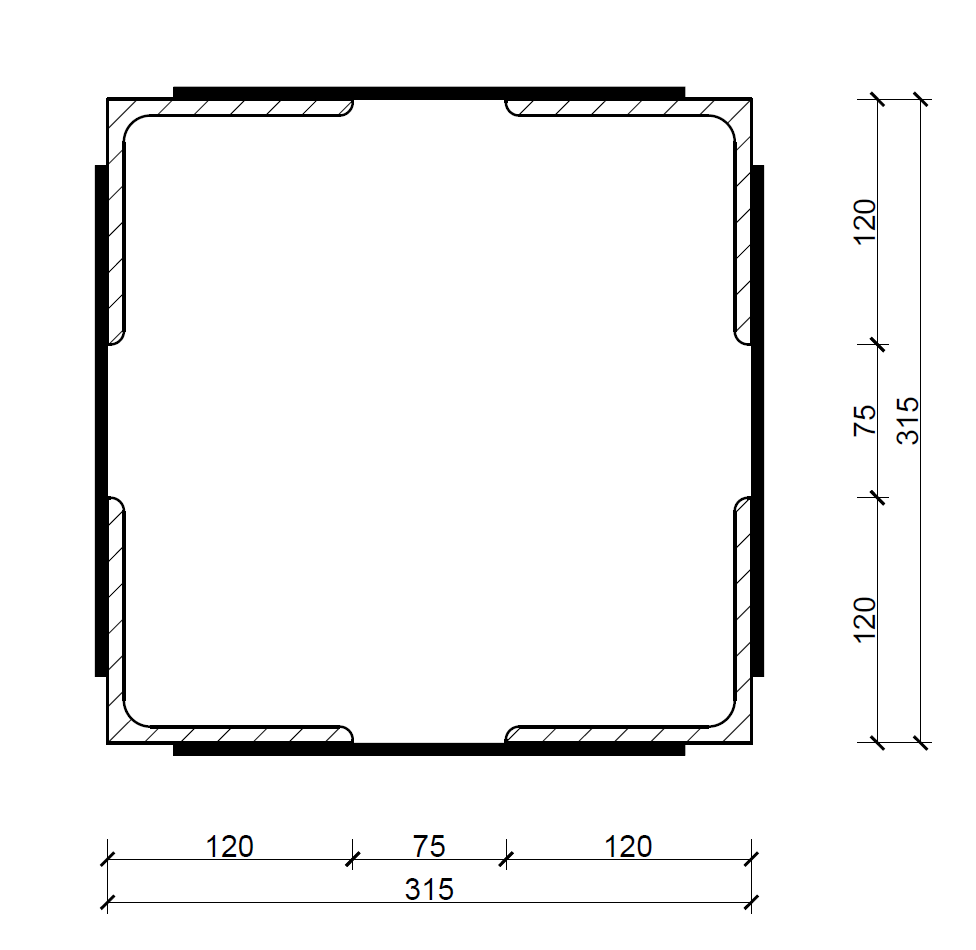
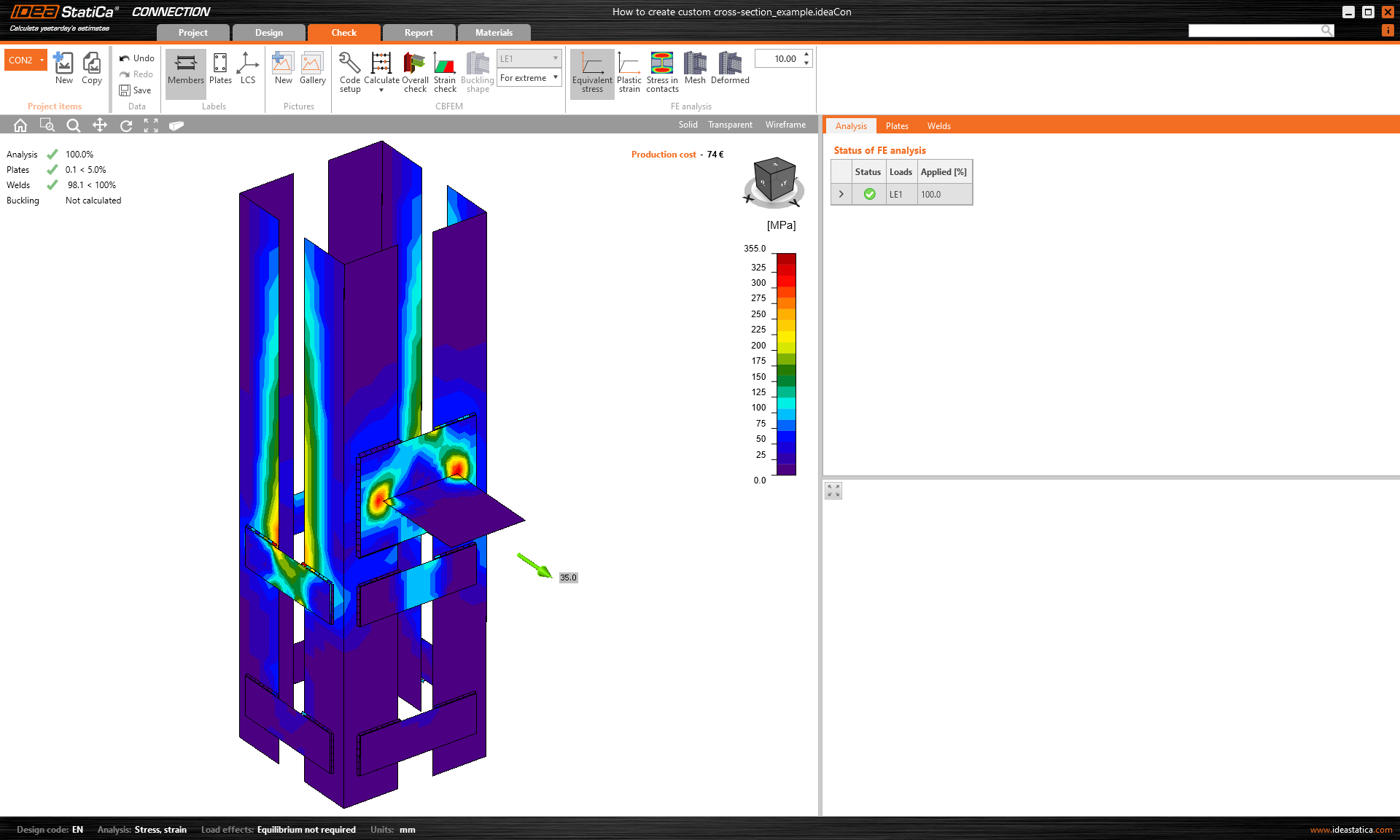
Suponha que precisamos de verificar uma ligação em que o elemento de apoio é definido por uma secção transversal composta constituída por quatro perfis em L ligados entre si por chapas de enrijecimento. Veja a imagem abaixo.
Definir tal secção transversal utilizando dois elementos separados constituídos por secções em L compostas seria um erro!
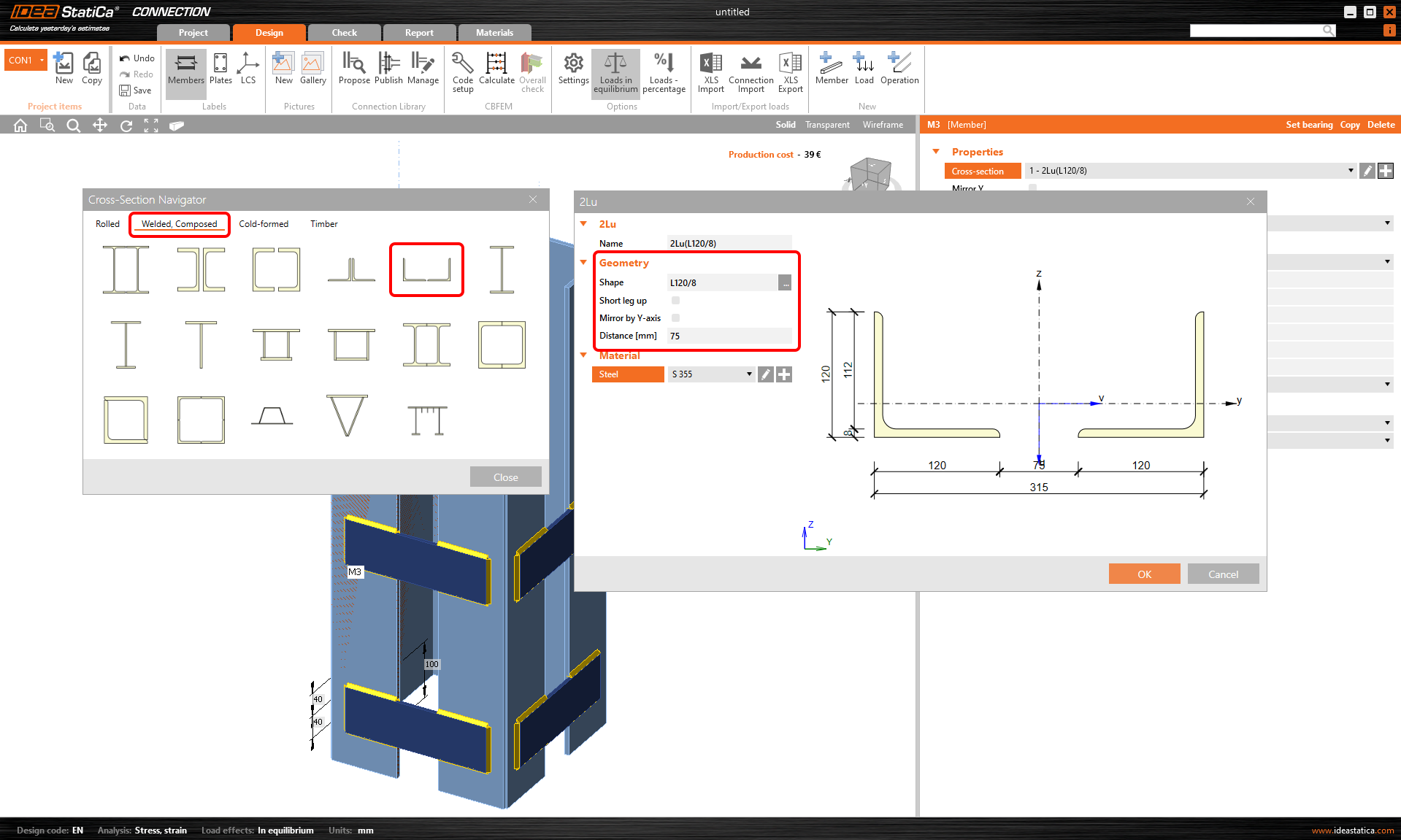
Por que seria um erro? Não só demoraria significativamente mais tempo, como na aplicação IDEA StatiCa Connection, apenas um elemento pode ser definido como elemento de apoio, o que significa que apenas um elemento é apoiado no modelo.
O apoio fixo é representado pela tampa vermelha, conforme a imagem abaixo. Assim, no nosso caso, apenas metade do elemento completo estaria apoiada, enquanto a outra não estaria.
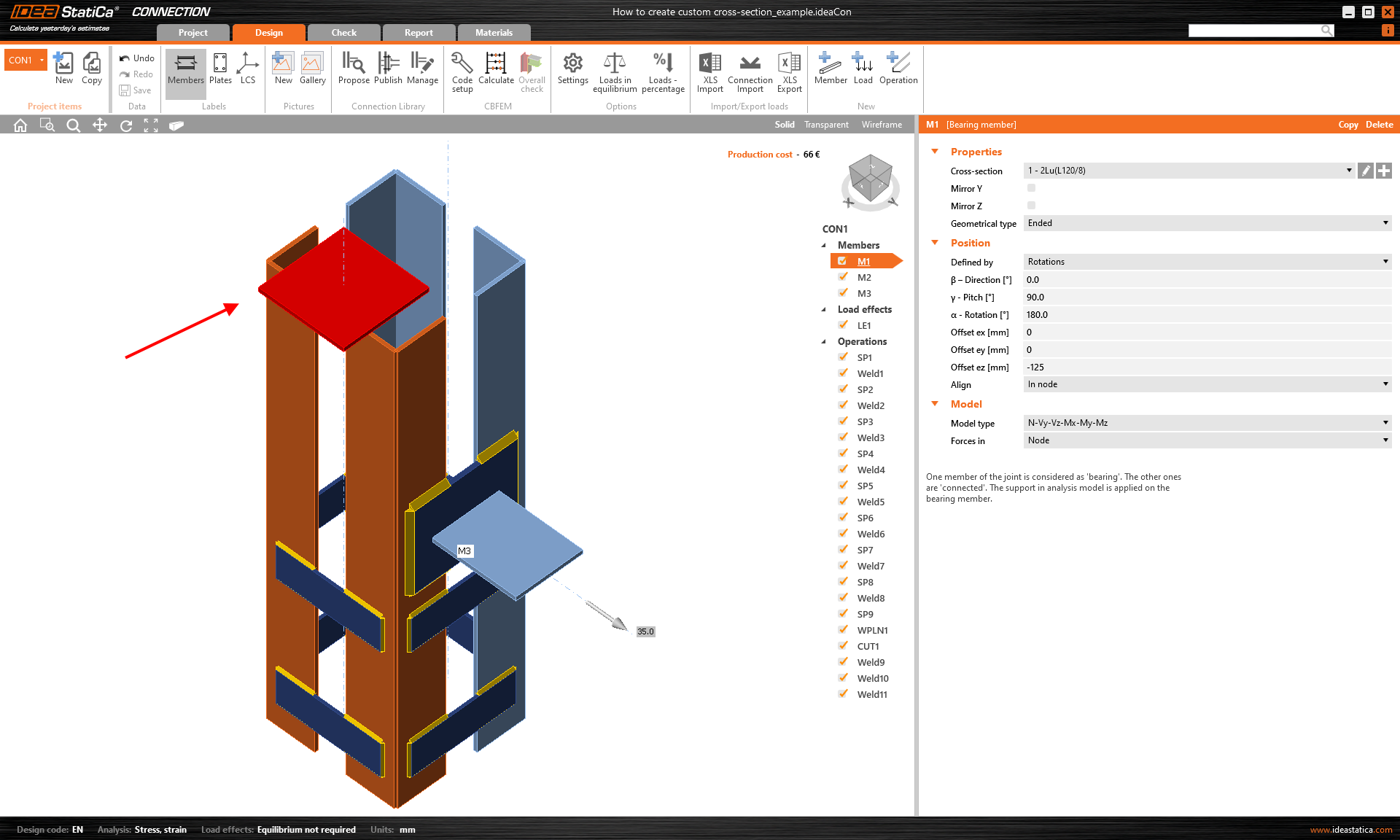
Isto causaria uma distribuição incorreta de forças na estrutura, resultando em resultados errados e num comportamento incorreto da estrutura.
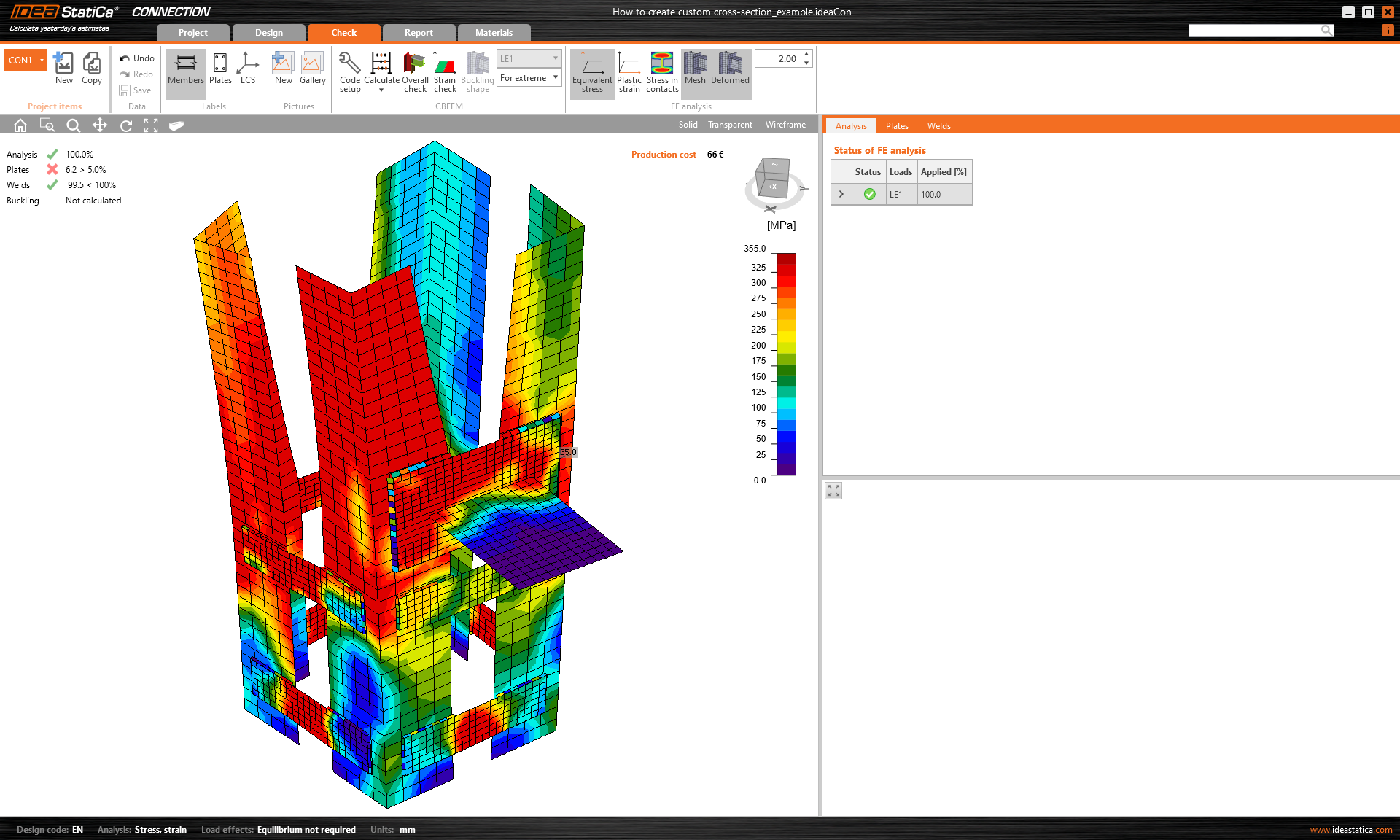
Por outro lado, se decidir criar a mesma ligação e secção transversal utilizando o Editor de secção transversal geral ou importar a partir do ficheiro DXF, o elemento será apoiado corretamente.
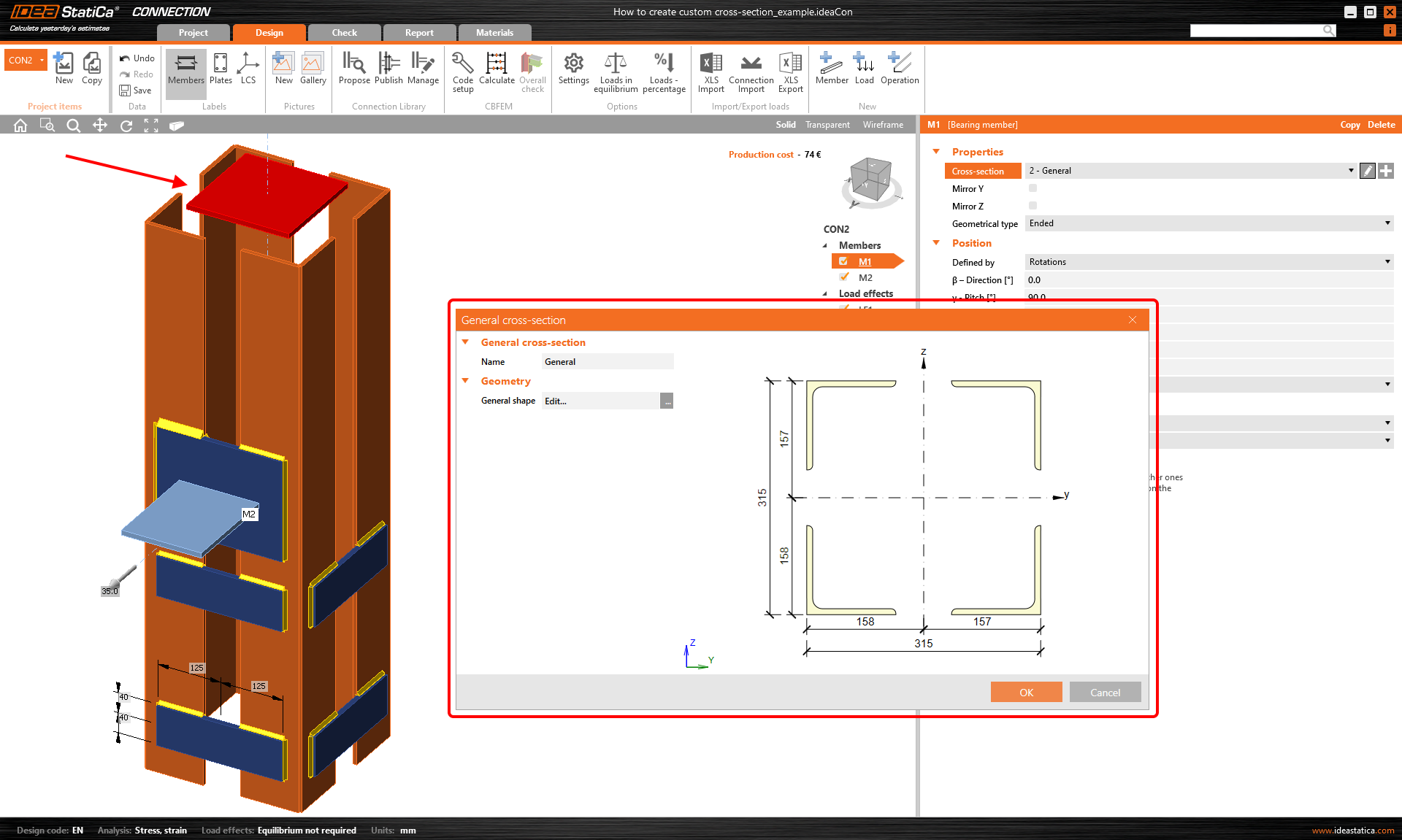
E obtém resultados corretos com o comportamento esperado da estrutura.
Guardar a sua secção personalizada
Para utilizar a sua secção transversal personalizada noutro projeto, guarde-a na MPRL (Material and Product Range Library). Leia mais no artigo Guardar secções transversais definidas pelo utilizador na MPRL.