

Come creare e utilizzare una sezione trasversale personalizzata
IDEA StatiCa Connection offre la possibilità di creare una propria sezione trasversale personalizzata, analizzarne le proprietà e utilizzarla nel progetto come parte di un giunto. Vediamo come fare.
Costruzione di una sezione trasversale generale
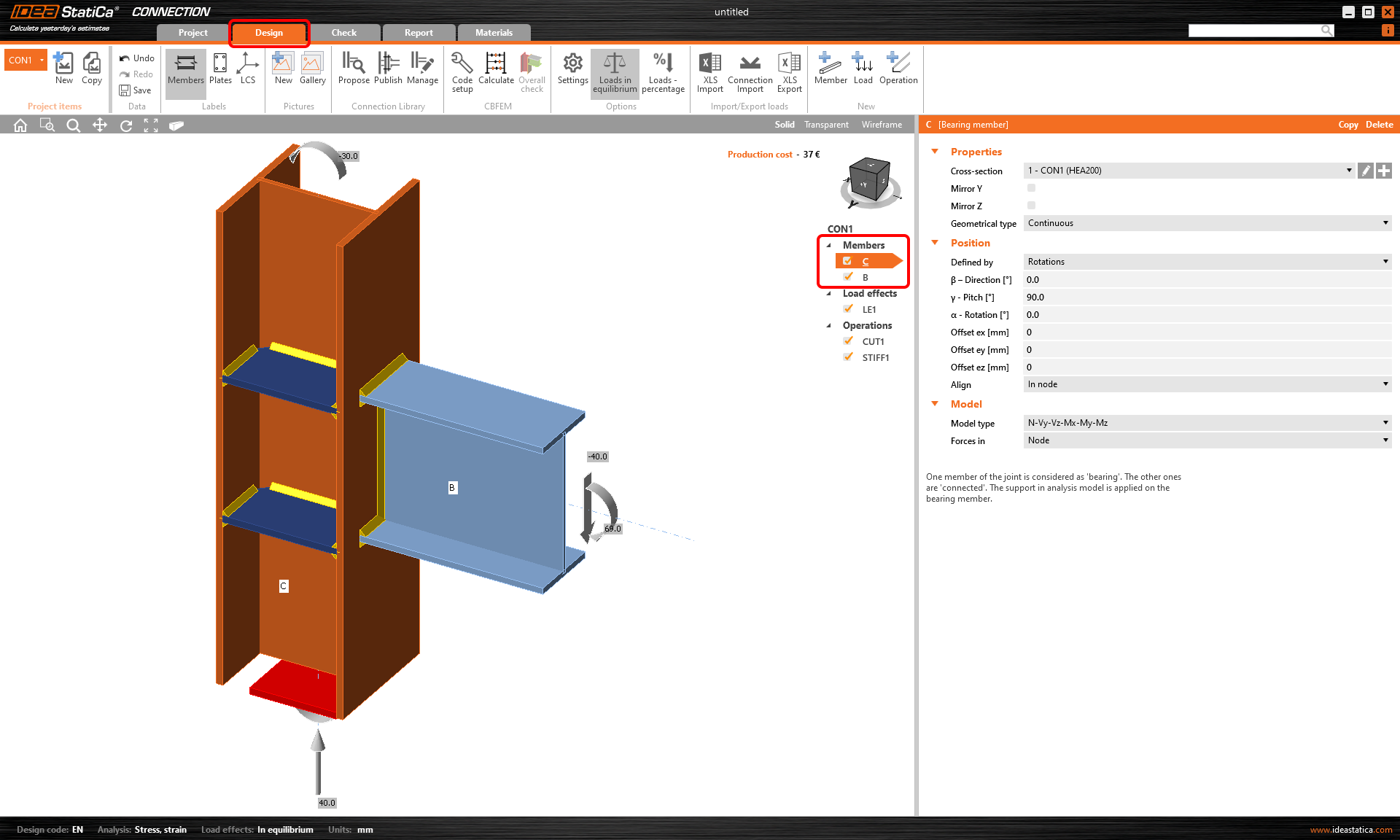
1. All'interno di un progetto già creato, fare clic sulla scheda Design nella barra multifunzione superiore. Nell'elenco degli elementi, scegliere quello di cui si desidera modificare la sezione trasversale.
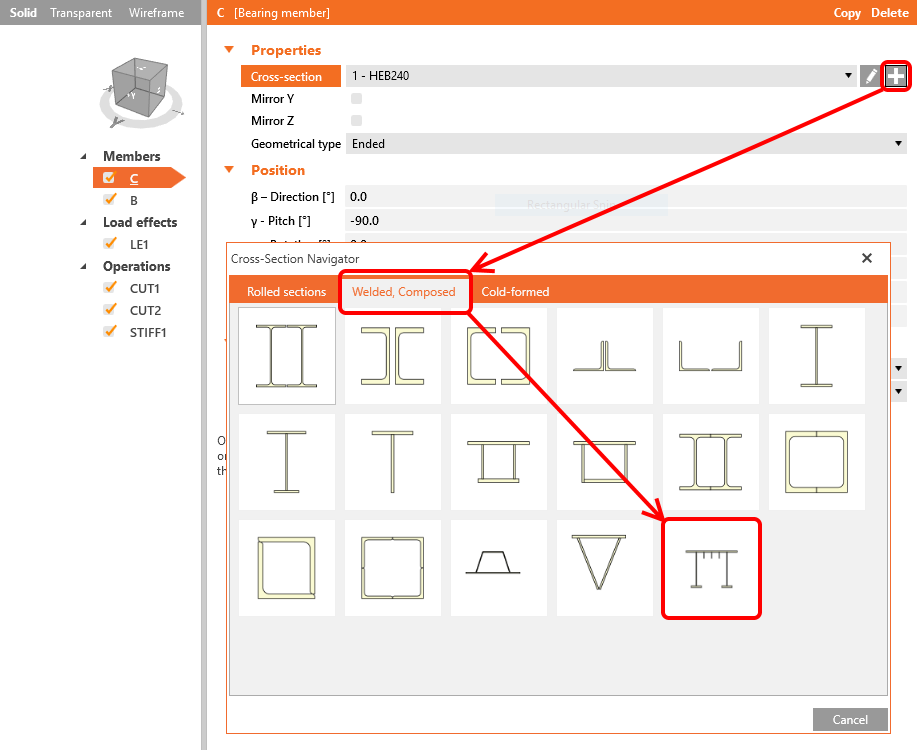
2. Fare clic sul pulsante "più" per aprire il navigatore delle sezioni trasversali e, dalla scheda Saldate, Composte, selezionare la Sezione trasversale in acciaio generale.
3. Si apre una nuova finestra, ovvero l'Editor della sezione trasversale generale, dove creeremo la nostra sezione trasversale personalizzata. Fare clic sull'icona Nuovo e selezionare Piastra generale. Naturalmente, è possibile utilizzare qualsiasi sezione trasversale dalla libreria e combinarle per creare qualsiasi forma desiderata. Fare clic su OK per inserire questa piastra nell'editor.


Nota sui punti di inserimento
Per allineare e collegare piastre o sezioni trasversali, l'editor crea punti di inserimento con un numero indice (1, 2, 3...) in tutti gli angoli di un elemento. È possibile utilizzare questi numeri per posizionare l'elemento in una posizione esatta secondo il seguente principio: ad eccezione del primo elemento, tutti gli altri hanno un componente Master (l'elemento di riferimento). Quando viene inserito un secondo elemento, è necessario definire 3 cose: il componente Master, quale dei punti del componente master verrà utilizzato come punto Master e quale dei punti del secondo elemento verrà utilizzato come punto di inserimento.

4. Ripetere il Passaggio 3 per inserire una seconda piastra (10x100 mm) e assegnarle le stesse proprietà mostrate nell'immagine seguente. La piastra verrà allineata all'angolo superiore sinistro della piastra Master.

5. Ripetere il Passaggio 3 per inserire la terza piastra (10x130 mm) e assegnarle le stesse proprietà mostrate nell'immagine seguente. La piastra verrà allineata al centro superiore della piastra Master.

Preferisci vedere piuttosto che leggere il testo? Guarda il video seguente e osserva il flusso di lavoro in un esempio pratico!
Importazione da DXF
A volte, creare la sezione trasversale importando la sua linea mediana dal file DXF può essere utile e più conveniente. Guarda il video seguente e scopri come utilizzare il riferimento.
Leggi le limitazioni relative alla prossimità dei punti della curva DXF in Limitazione delle linee corte nel DXF importato.
Verifica dei risultati
Esiste un modo semplice e rapido per verificare il progetto della sezione trasversale generale nell'Editor della sezione trasversale generale. L'analisi FEM può essere utilizzata per la sezione trasversale stessa e, valutando il flusso delle tensioni nella sezione trasversale, è possibile verificare se la sezione trasversale è progettata correttamente.
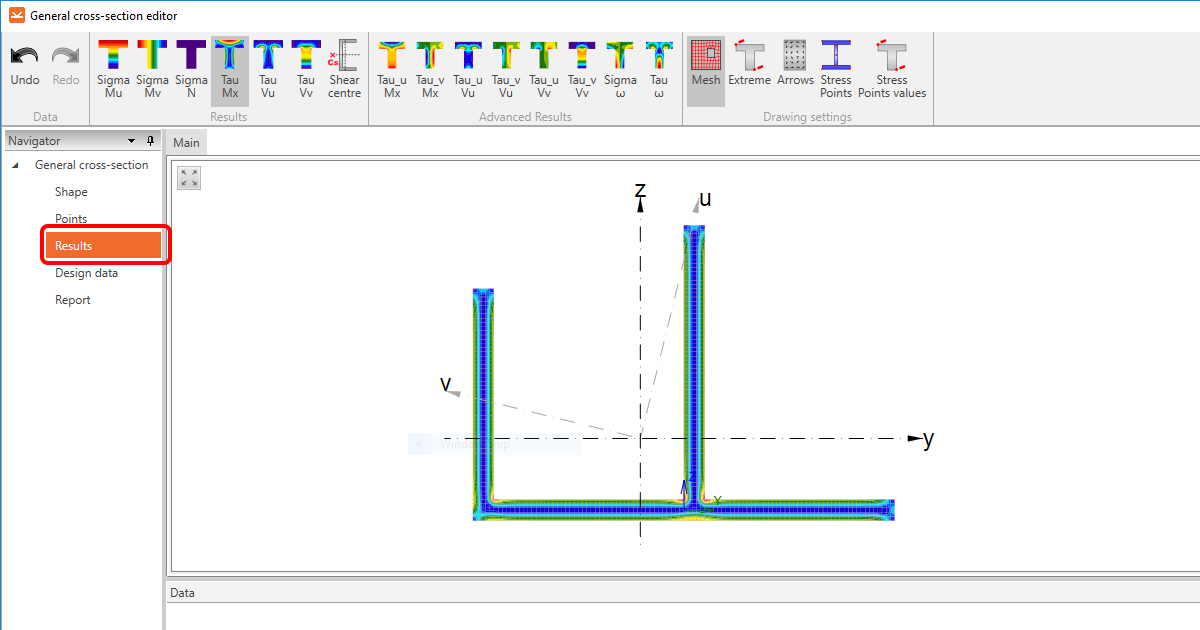
Se si desidera visualizzare le proprietà calcolate di una sezione trasversale, fare clic sulla sezione Risultati nel Navigatore a sinistra.
Se tutto è corretto, fare clic su OK per chiudere l'editor e inserire la sezione trasversale nel modello.

È possibile anche guardare il video per vedere quanto è semplice!
Note importanti
Si prega di prestare attenzione ai seguenti aspetti:
L'editor della sezione trasversale generale fornisce il calcolo delle proprietà geometriche della sezione trasversale utilizzando metodi numerici. Tuttavia, la rete che può essere visualizzata qui non corrisponde alla rete creata durante l'analisi tensione/deformazione del collegamento caricato. Pertanto, alcuni risultati delle tensioni forniti dall'Editor della sezione trasversale generale possono differire da quelli dell'analisi del collegamento.
Inoltre, verificare sempre la continuità della sezione trasversale composta per assicurarsi che tutte le piastre siano saldate insieme. Per farlo, andare alla sezione Materiali nella barra multifunzione superiore e selezionare la sezione trasversale generale creata. Se necessario, trascinare il bordo divisorio verticale verso sinistra e visualizzare il disegno della sezione trasversale generale.
Cercare le brevi linee blu spesse che collegano le singole piastre. Questi vincoli rappresentano il collegamento dei nodi corrispondenti della rete del collegamento e possono essere considerati come saldature di testa. Affinché questi vincoli vengano creati, le piastre devono essere posizionate in modo che vi sia un'intersezione dei loro piani normali.
Se le linee corte non sono presenti, le piastre non sono collegate ed è necessario regolarne la posizione all'interno della sezione trasversale.

Uso corretto di una sezione trasversale generale
Ci sono molte situazioni in cui è necessario utilizzare una sezione trasversale generale. Di solito, quando non è possibile trovare una sezione trasversale adatta nella libreria, oppure quando la geometria della sezione trasversale è troppo complessa.
Tuttavia, esiste una situazione in cui è necessario prestare attenzione al flusso di lavoro selezionato per la configurazione dell'elemento. Mostriamolo in un esempio pratico.
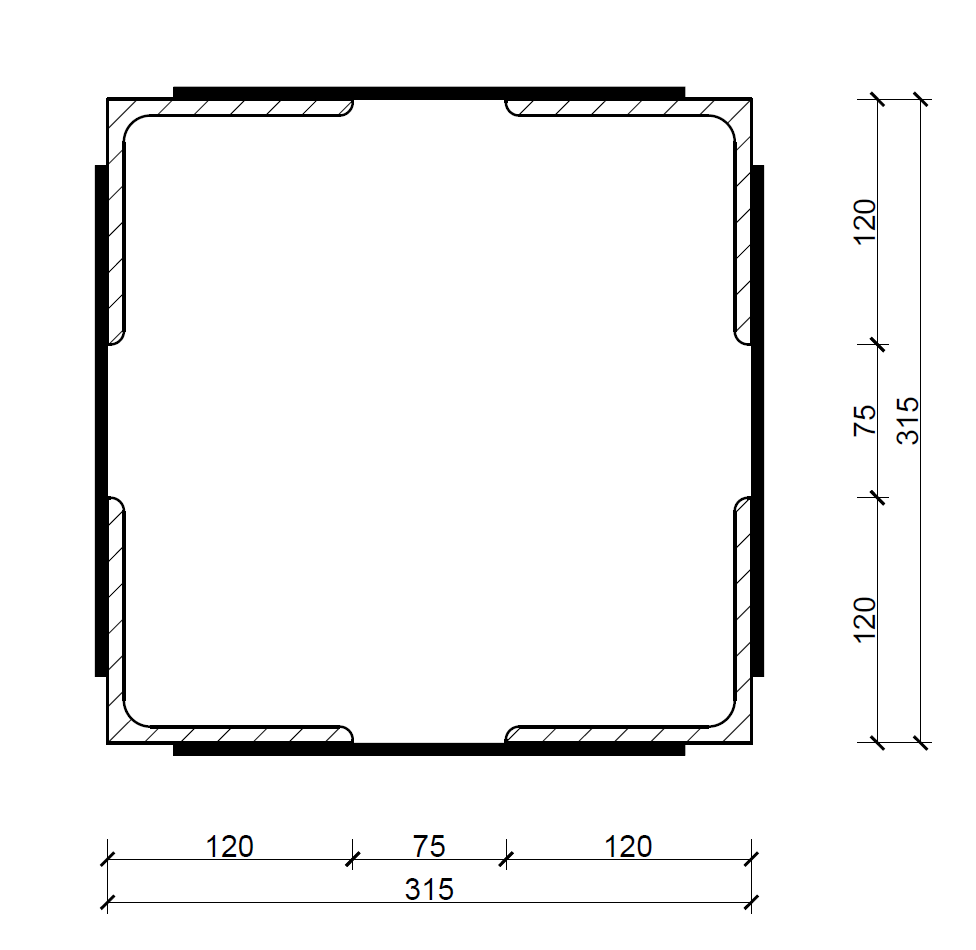
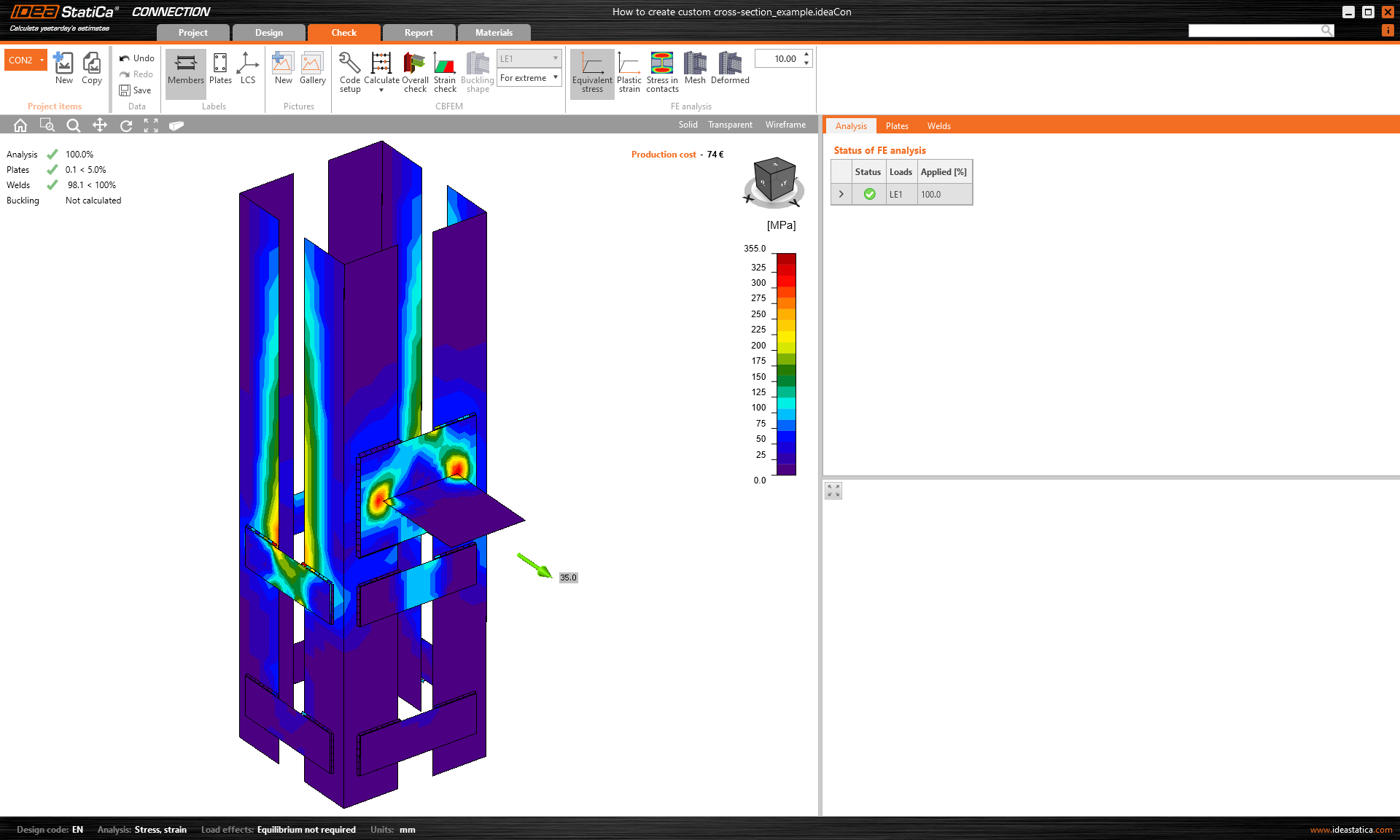
Supponiamo di dover verificare un collegamento in cui l'elemento portante è definito da una sezione trasversale composta da quattro sezioni a L collegate tra loro da piastre di irrigidimento. Vedere l'immagine seguente.
Definire tale sezione trasversale utilizzando due elementi separati composti da sezioni a L sarebbe un errore!
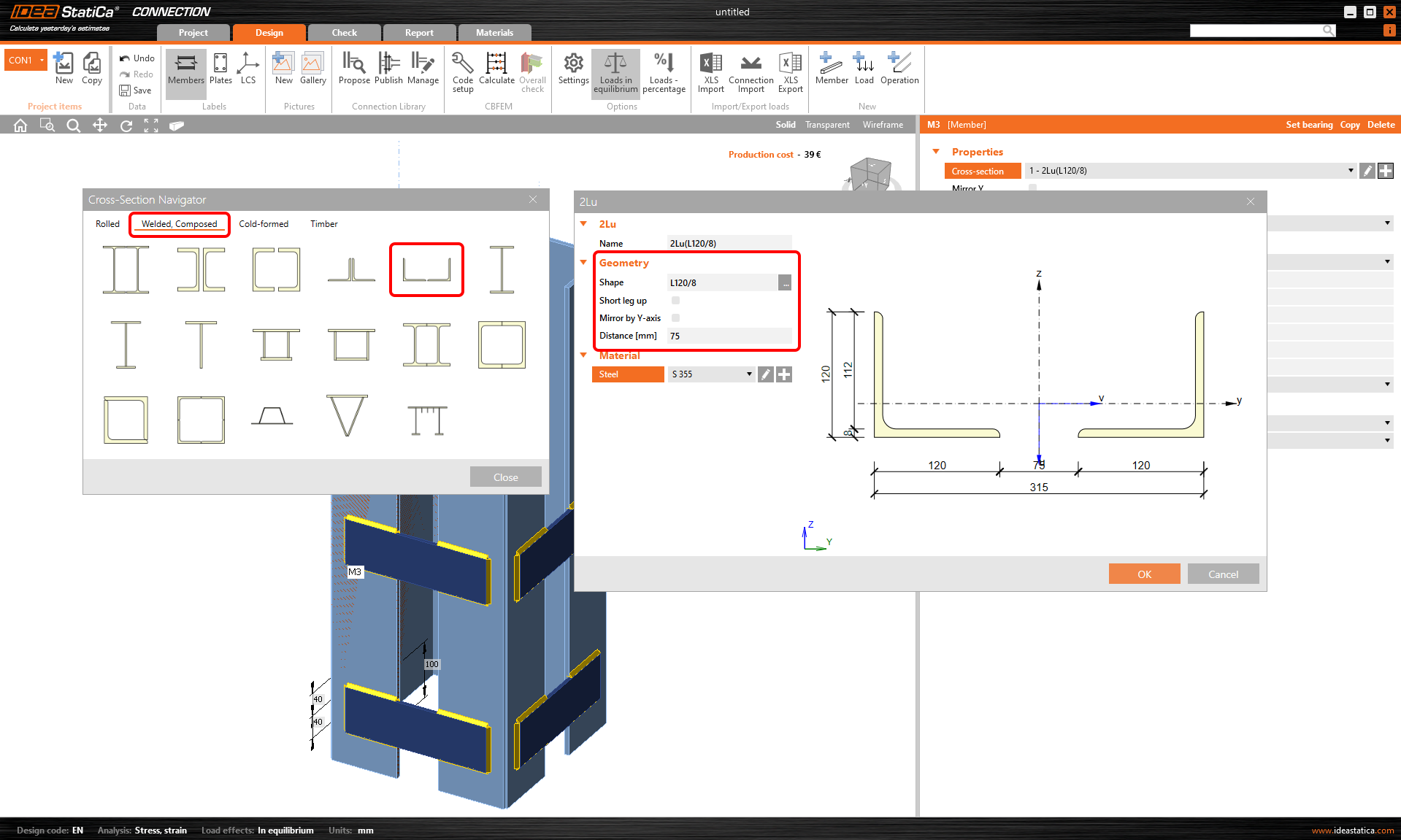
Perché sarebbe un errore? Non solo richiederebbe molto più tempo. Ma, nell'applicazione IDEA StatiCa Connection, solo un elemento può essere impostato come elemento portante, il che significa che nel modello è supportato un solo elemento.
Il vincolo fisso è rappresentato dal coperchio rosso, vedere l'immagine seguente. Quindi, nel nostro caso, una metà dell'intero elemento sarebbe supportata mentre l'altra no.
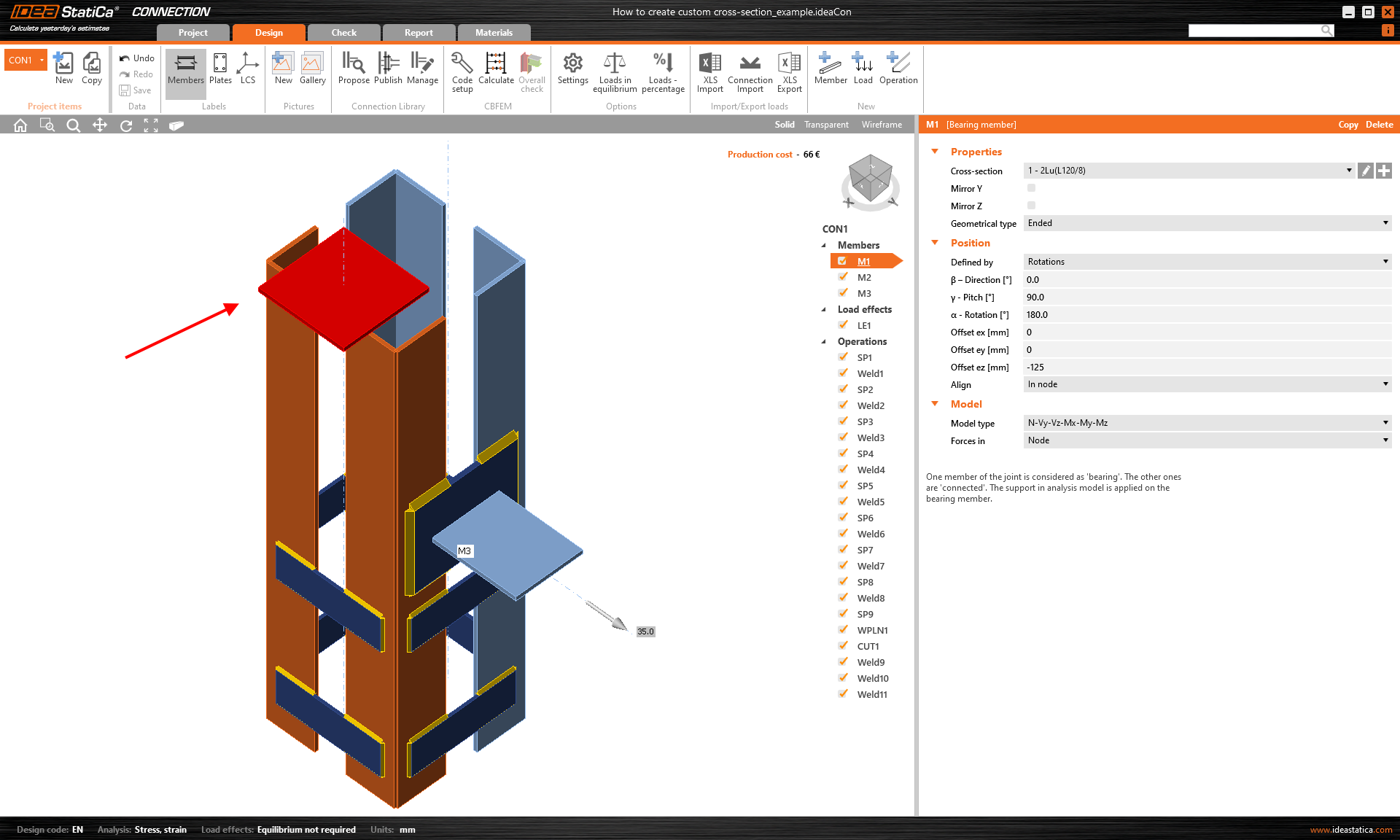
Ciò causerebbe una distribuzione errata delle forze nella struttura, con conseguenti risultati errati e un comportamento non corretto della struttura.
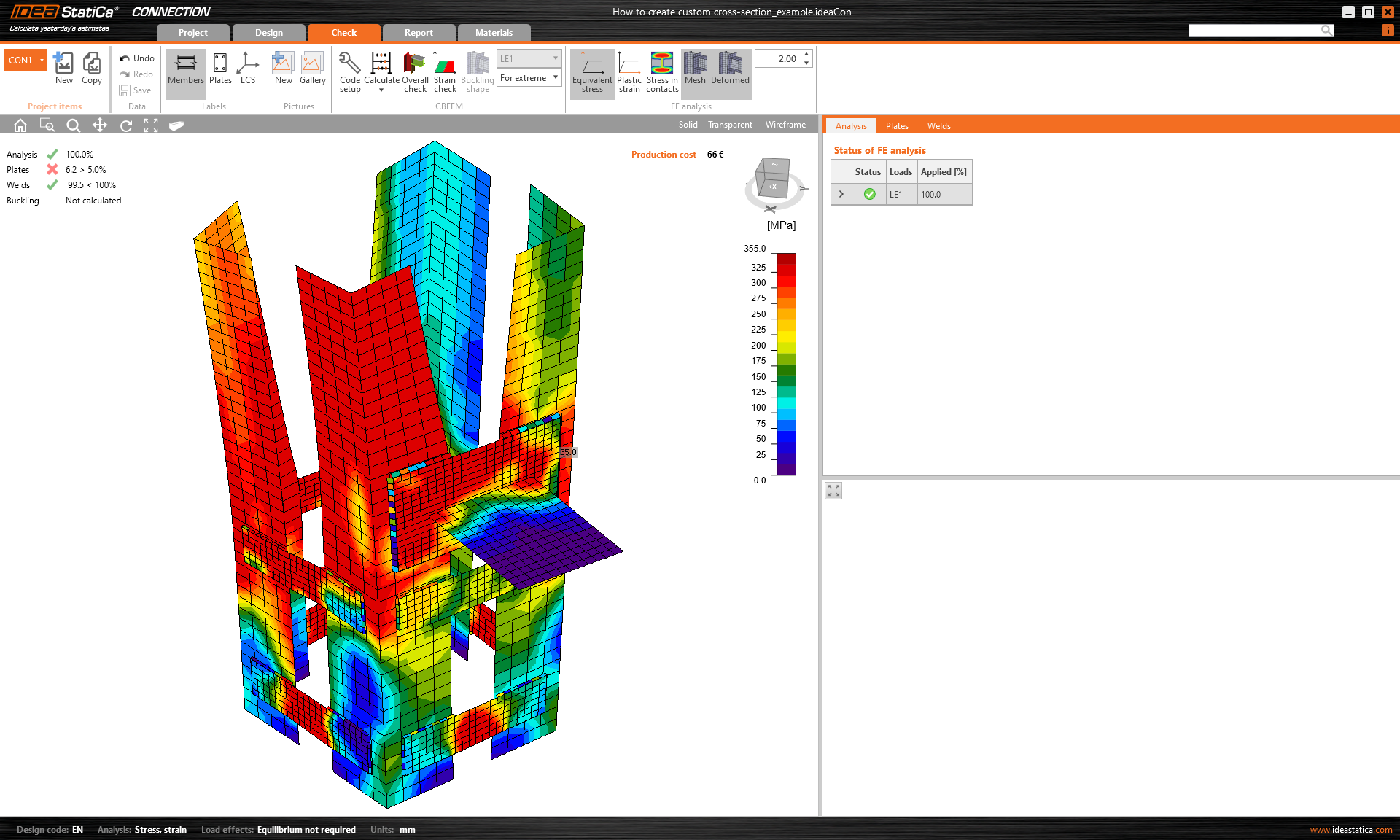
D'altra parte, se si decide di costruire lo stesso collegamento e la stessa sezione trasversale utilizzando l'Editor della sezione trasversale generale o l'importazione dal file DXF, l'elemento sarà supportato correttamente.
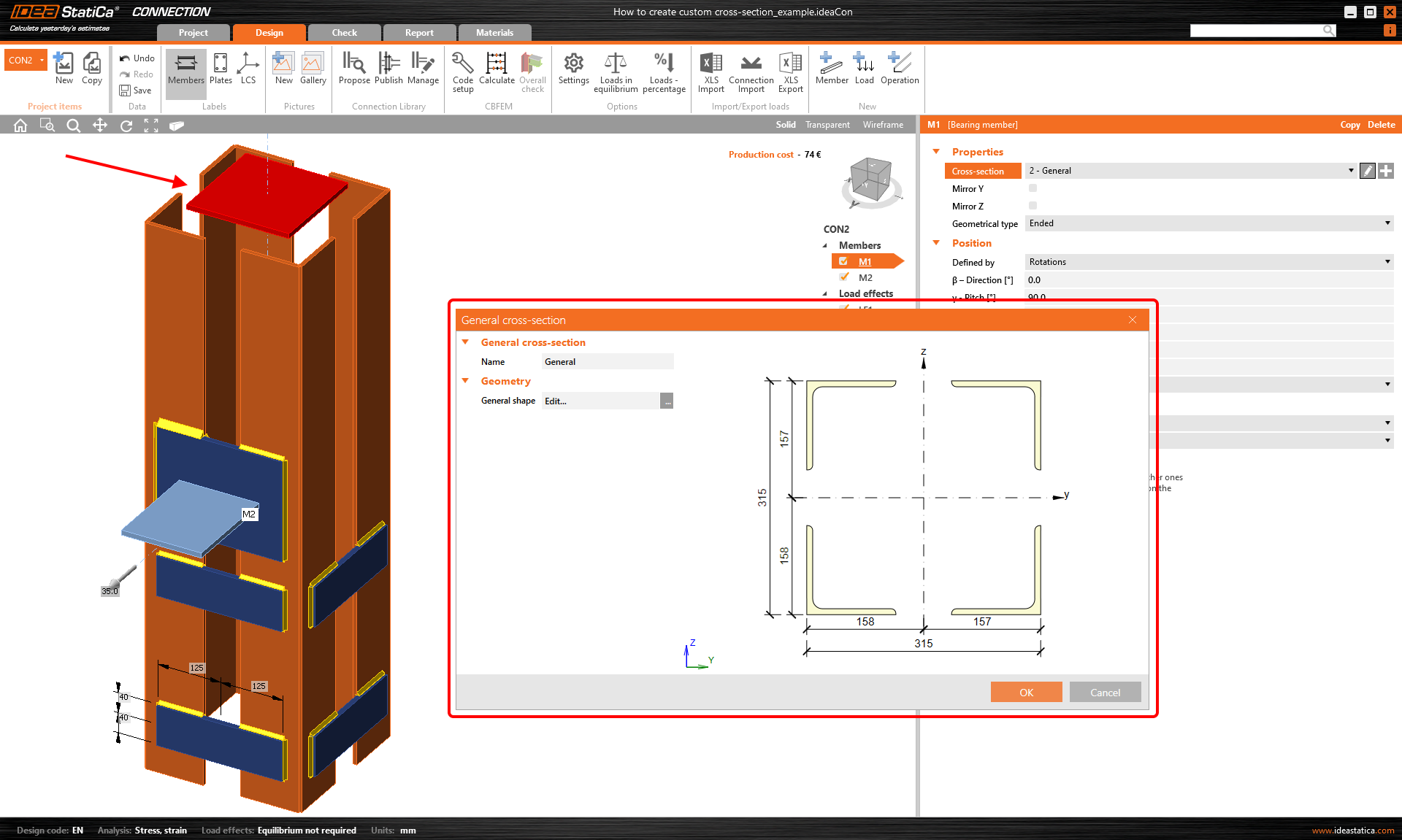
E si ottengono risultati corretti con il comportamento atteso della struttura.
Salvare la sezione personalizzata
Per utilizzare la sezione trasversale personalizzata in un altro progetto, salvarla in MPRL (Material and Product Range Library). Per ulteriori informazioni, consultare l'articolo Salvataggio di sezioni trasversali definite dall'utente in MPRL.