


IDEA StatiCa Connection oferă posibilitatea de a crea propria secțiune transversală personalizată, de a analiza proprietățile acesteia și de a o utiliza în proiectul dvs. ca parte a unei îmbinări. Să vedem cum se face acest lucru.
Construirea unei secțiuni transversale generale
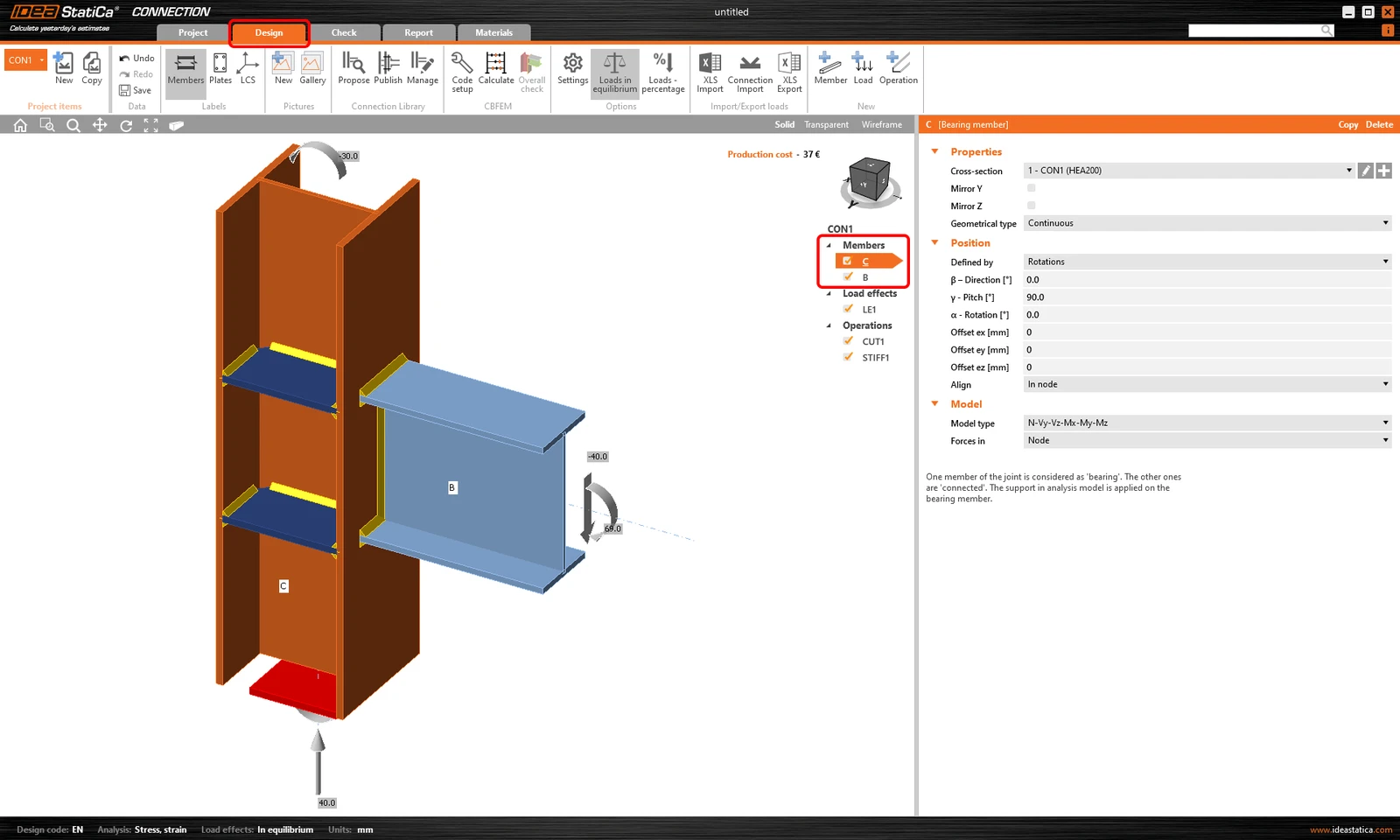
1. În cadrul unui proiect pe care l-ați creat deja, faceți clic pe fila Design din bara de instrumente superioară. Din lista de Members, alegeți elementul pentru care doriți să modificați secțiunea transversală.
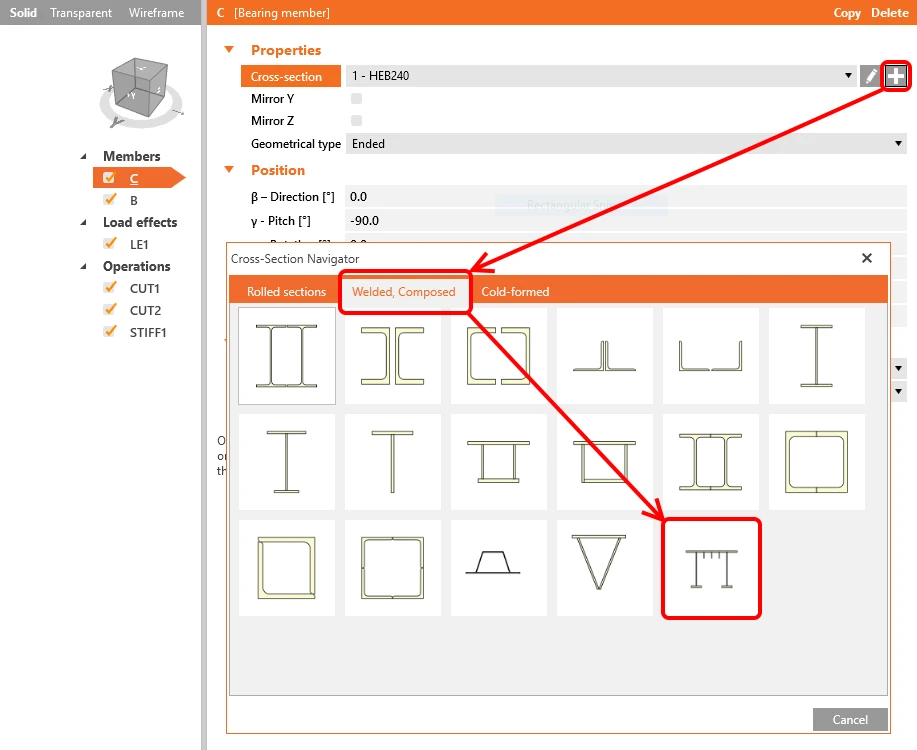
2. Faceți clic pe butonul „plus" pentru a deschide navigatorul de secțiuni transversale și, din fila Welded, Composed, selectați General steel cross-section.
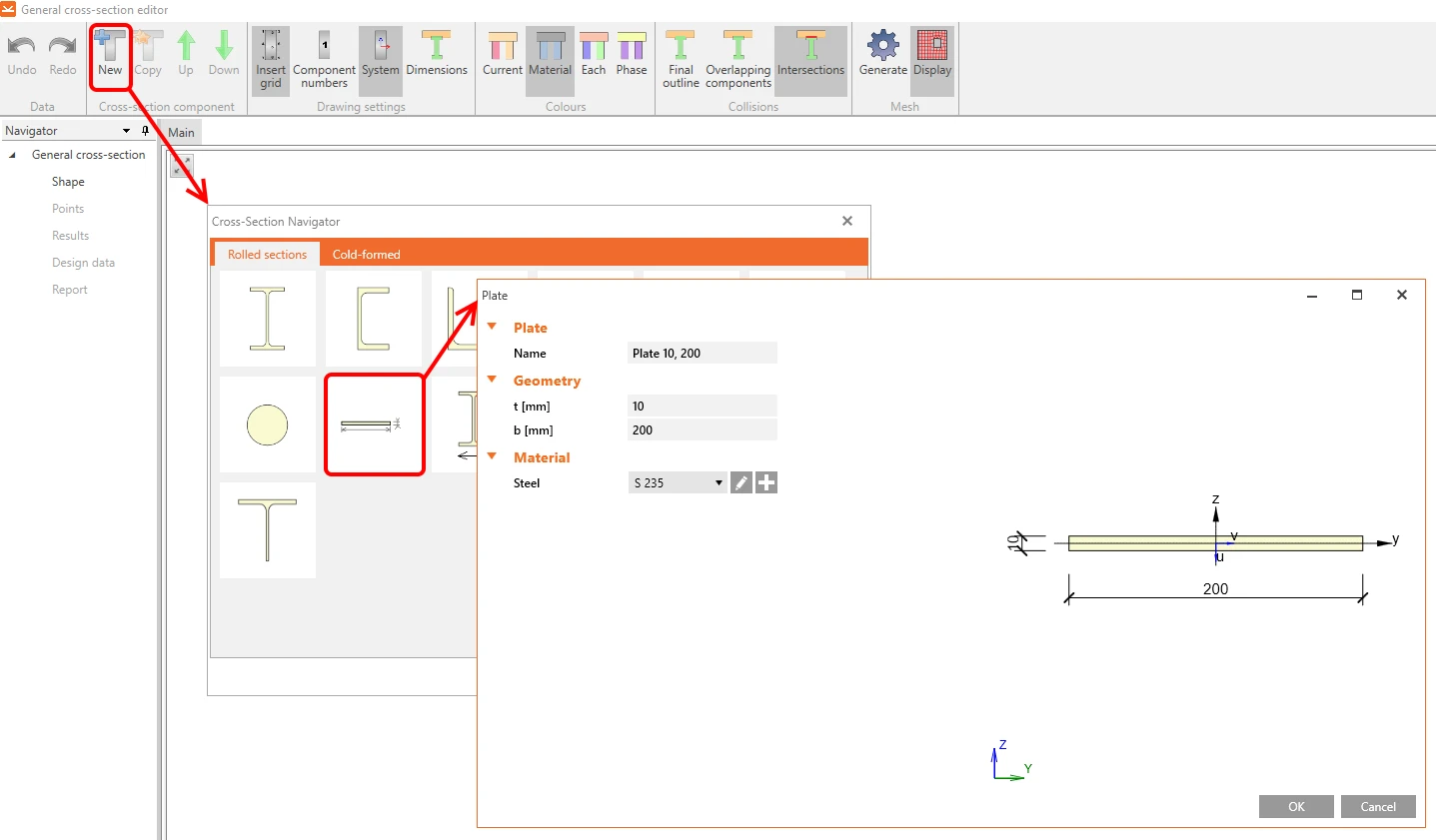
3. Se deschide o fereastră nouă, care este editorul de secțiuni transversale generale, unde vom crea secțiunea transversală personalizată. Faceți clic pe pictograma New și selectați General plate. Desigur, puteți utiliza orice secțiune transversală din bibliotecă și le puteți combina pentru a crea orice doriți. Faceți clic pe OK pentru a insera această placă în editor.
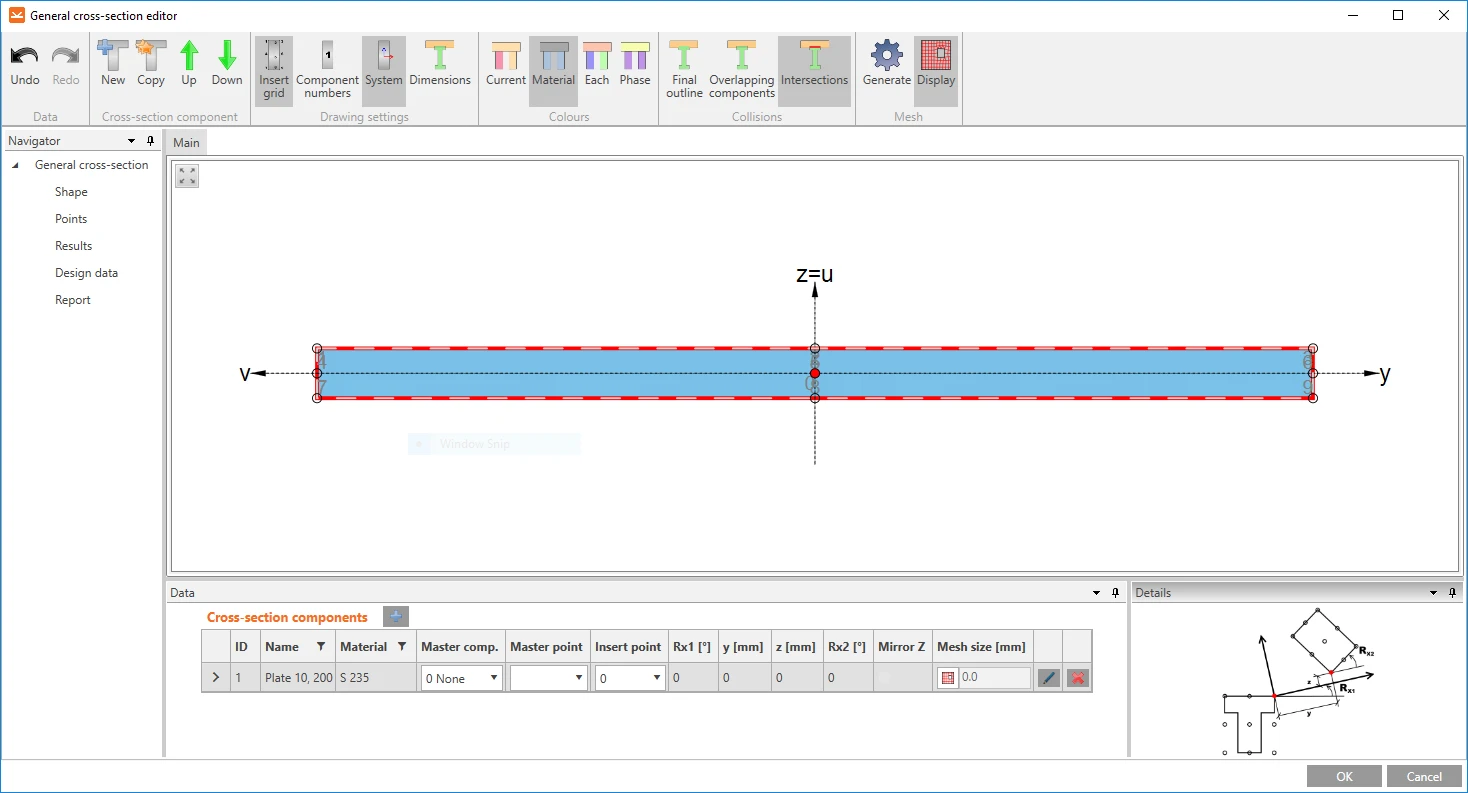
Notă despre punctele de inserare
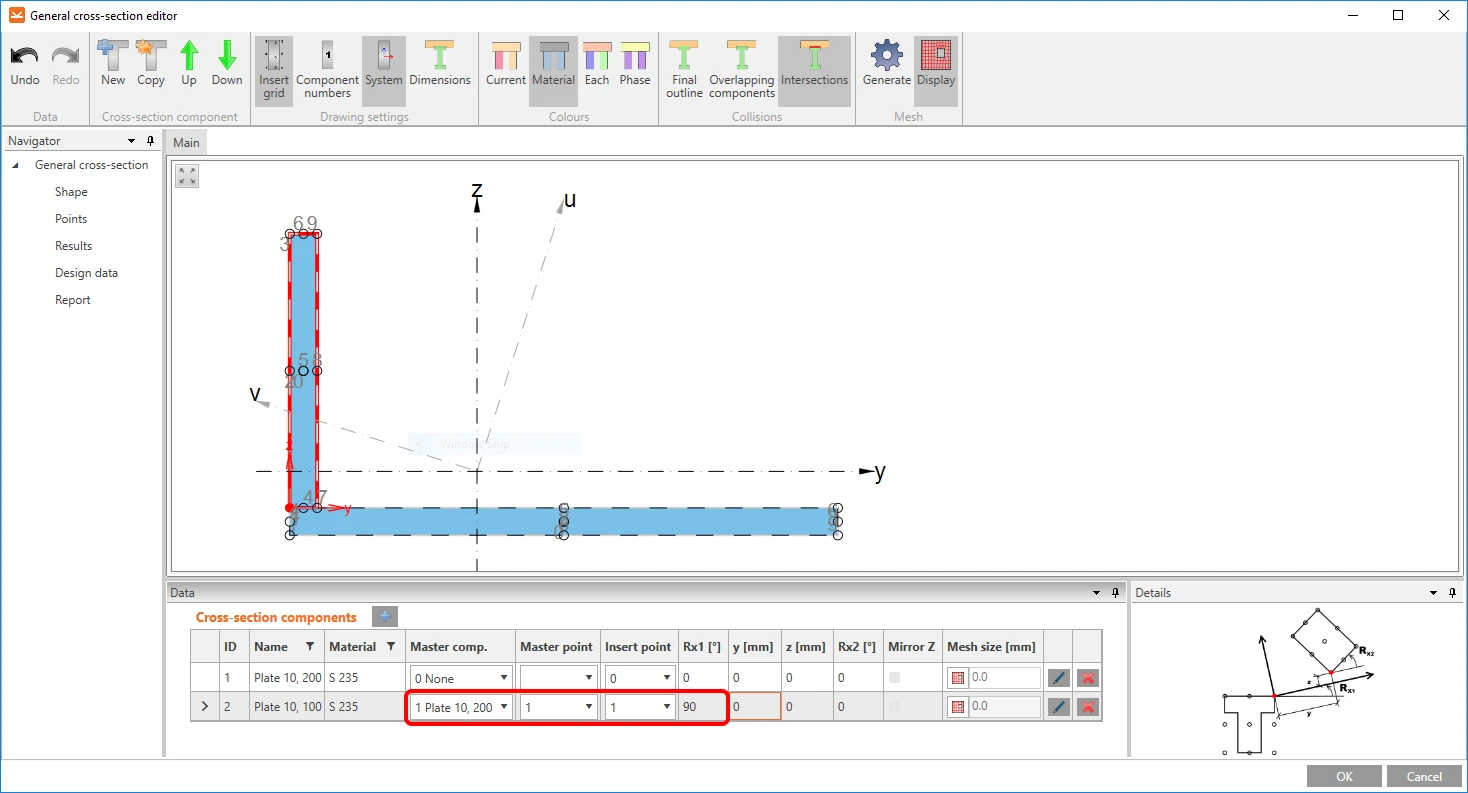
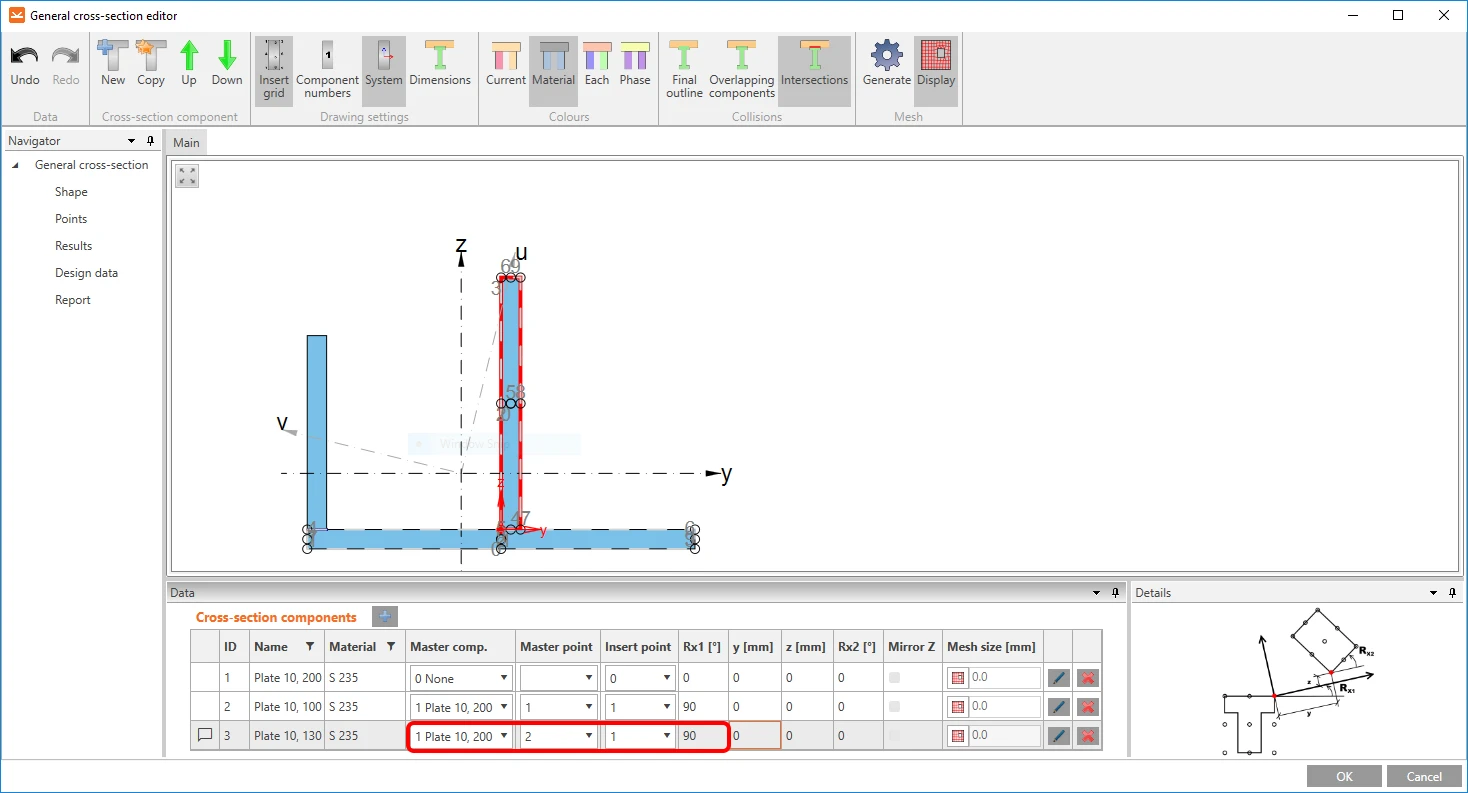
Pentru a alinia și conecta plăci sau secțiuni transversale, editorul creează puncte de inserare cu un număr de index (1, 2, 3...) în toate colțurile unui element. Putem utiliza aceste numere pentru a plasa elementul într-o poziție exactă, conform următorului principiu: cu excepția primului element, toate celelalte au o componentă Master (elementul de referință). Când se inserează un al doilea element, trebuie să definim 3 lucruri: componenta Master, care dintre punctele componentei master va fi utilizat ca punct Master și care dintre punctele celui de-al doilea element va fi utilizat ca punct de inserare.

4. Repetați Pasul 3 pentru a insera o a doua placă (10x100 mm) și atribuiți-i aceleași proprietăți ca în imaginea următoare. Placa va fi aliniată la colțul superior stâng al plăcii Master.
5. Repetați Pasul 3 pentru a insera a treia placă (10x130 mm) și atribuiți-i aceleași proprietăți ca în imaginea următoare. Placa va fi aliniată la centrul superior al plăcii Master.
Preferați să vizionați în loc să citiți textul? Urmăriți videoclipul următor și vedeți fluxul de lucru într-un exemplu practic!
Import din DXF
Uneori, crearea secțiunii transversale prin importul liniei mediane din fișierul DXF poate fi utilă și mai convenabilă. Urmăriți videoclipul următor și vedeți cum poate fi utilizată referința.
Citiți despre limitările privind proximitatea punctelor curbei DXF în Limitarea liniilor scurte în DXF importat.
Verificarea rezultatelor
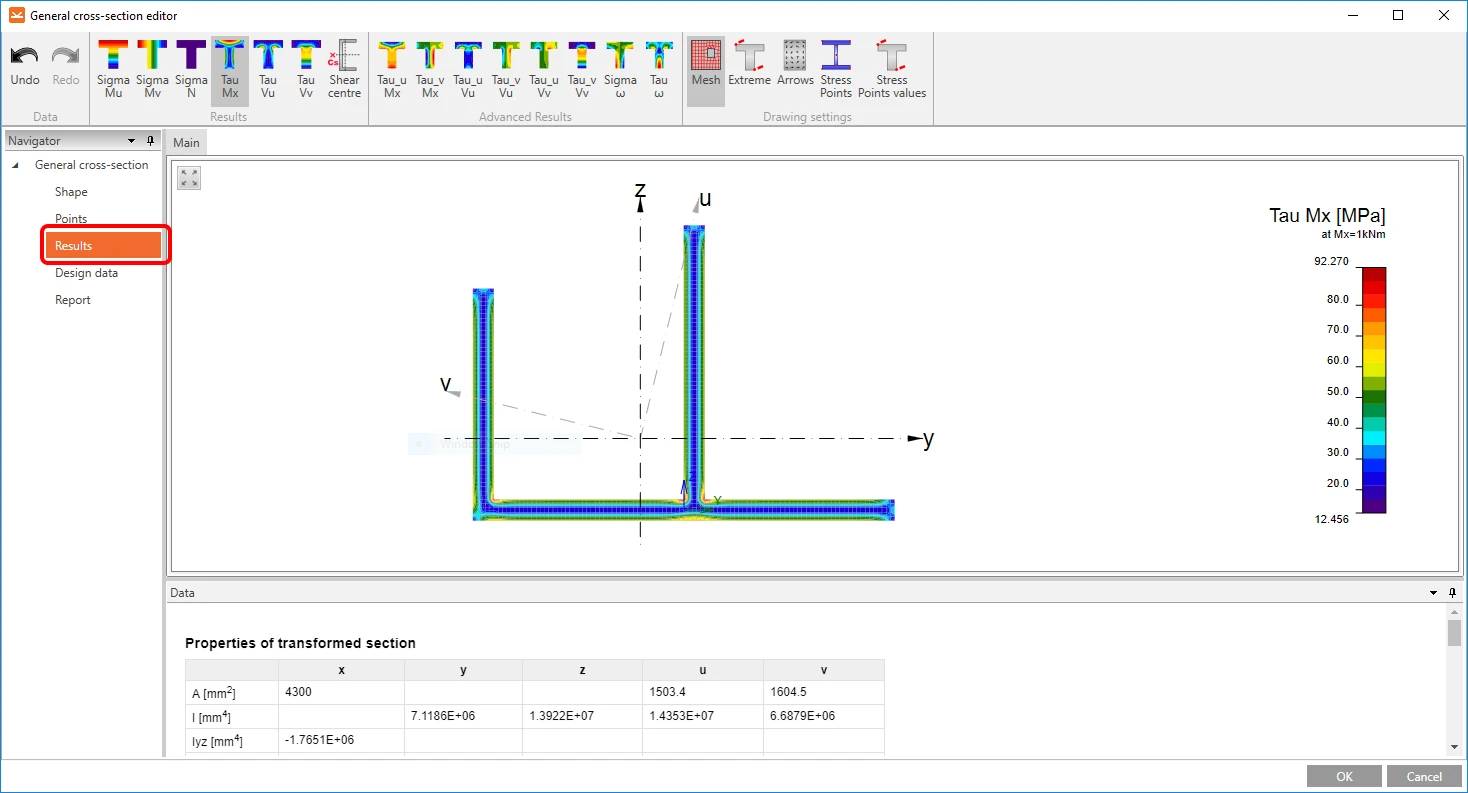
Există o modalitate simplă și rapidă de a verifica proiectarea secțiunii transversale generale în editorul de secțiuni transversale generale. Analiza MEF poate fi utilizată pentru secțiunea transversală în sine, iar prin evaluarea fluxului de tensiuni în secțiunea transversală se poate observa dacă aceasta este proiectată corect.
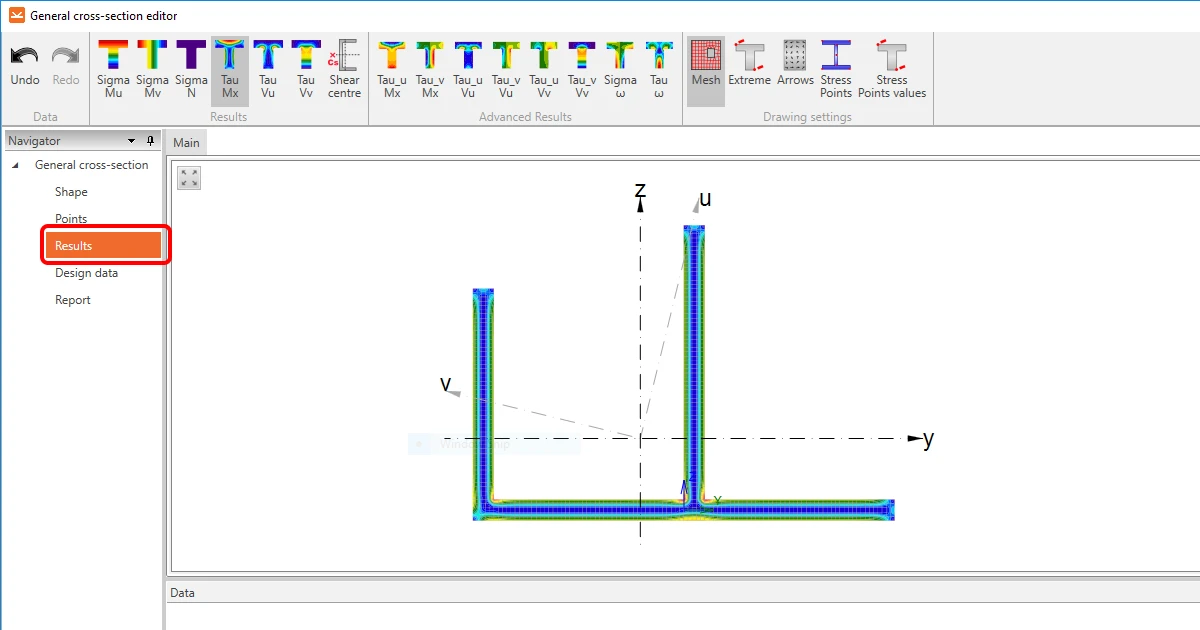
Dacă doriți să vedeți proprietățile calculate ale unei secțiuni transversale, faceți clic pe secțiunea Results din Navigatorul din stânga.
Dacă totul este corect, faceți clic pe OK pentru a închide editorul și a insera secțiunea transversală în modelul dvs.
Puteți urmări și videoclipul pentru a vedea cât de simplu este!
Note importante
Vă rugăm să acordați atenție următoarelor aspecte:
Editorul de secțiuni transversale generale oferă calculul proprietăților geometrice ale secțiunii transversale utilizând metode numerice. Cu toate acestea, plasa care poate fi afișată aici nu corespunde plasei create în timpul analizei tensiune/deformație a îmbinării încărcate. Prin urmare, unele rezultate ale tensiunilor furnizate de editorul de secțiuni transversale generale pot diferi de cele din analiza îmbinării.
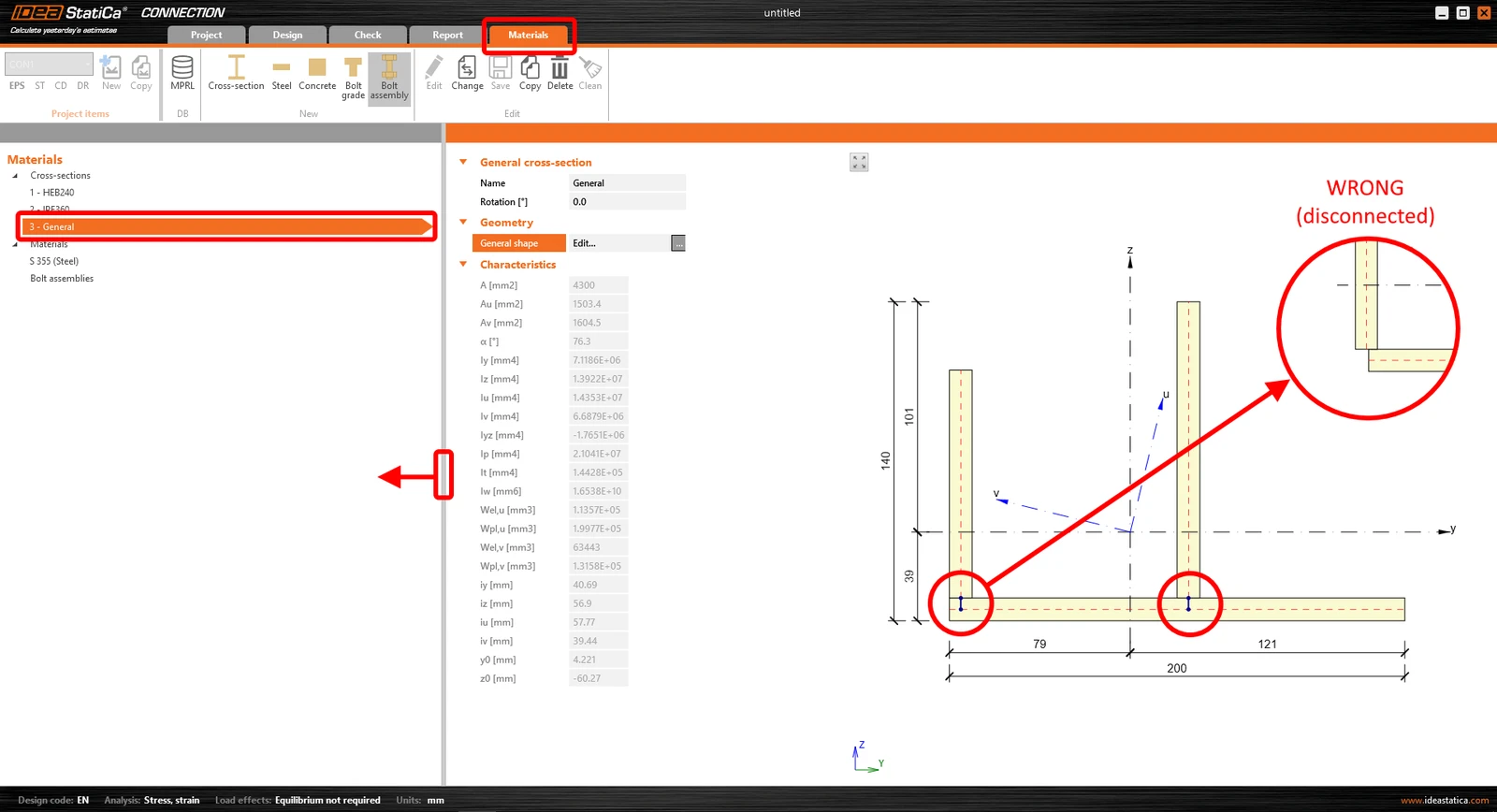
De asemenea, verificați întotdeauna continuitatea secțiunii transversale compuse pentru a vă asigura că toate plăcile sunt sudate împreună. Pentru aceasta, accesați secțiunea Materials din bara de instrumente superioară și selectați secțiunea transversală generală creată. Dacă este necesar, trageți bordura verticală de separare spre stânga și afișați desenul secțiunii transversale generale.
Căutați liniile scurte albastre groase care conectează plăcile individuale. Aceste constrângeri reprezintă legătura nodurilor corespunzătoare ale plasei de îmbinare și pot fi considerate suduri cap la cap. Pentru ca aceste constrângeri să fie create, plăcile trebuie poziționate astfel încât să existe o intersecție a planelor lor normale.
Dacă liniile scurte nu sunt prezente, plăcile nu sunt conectate și este necesară ajustarea poziției lor în cadrul secțiunii transversale.
Utilizarea corectă a unei secțiuni transversale generale
Există multe situații în care este necesară utilizarea unei secțiuni transversale generale. De obicei, atunci când o secțiune transversală adecvată nu poate fi găsită în bibliotecă sau când geometria secțiunii transversale este prea complexă.
Cu toate acestea, există o situație în care este necesar să se acorde atenție fluxului de lucru selectat pentru configurarea elementului. Să ilustrăm acest lucru printr-un exemplu practic.
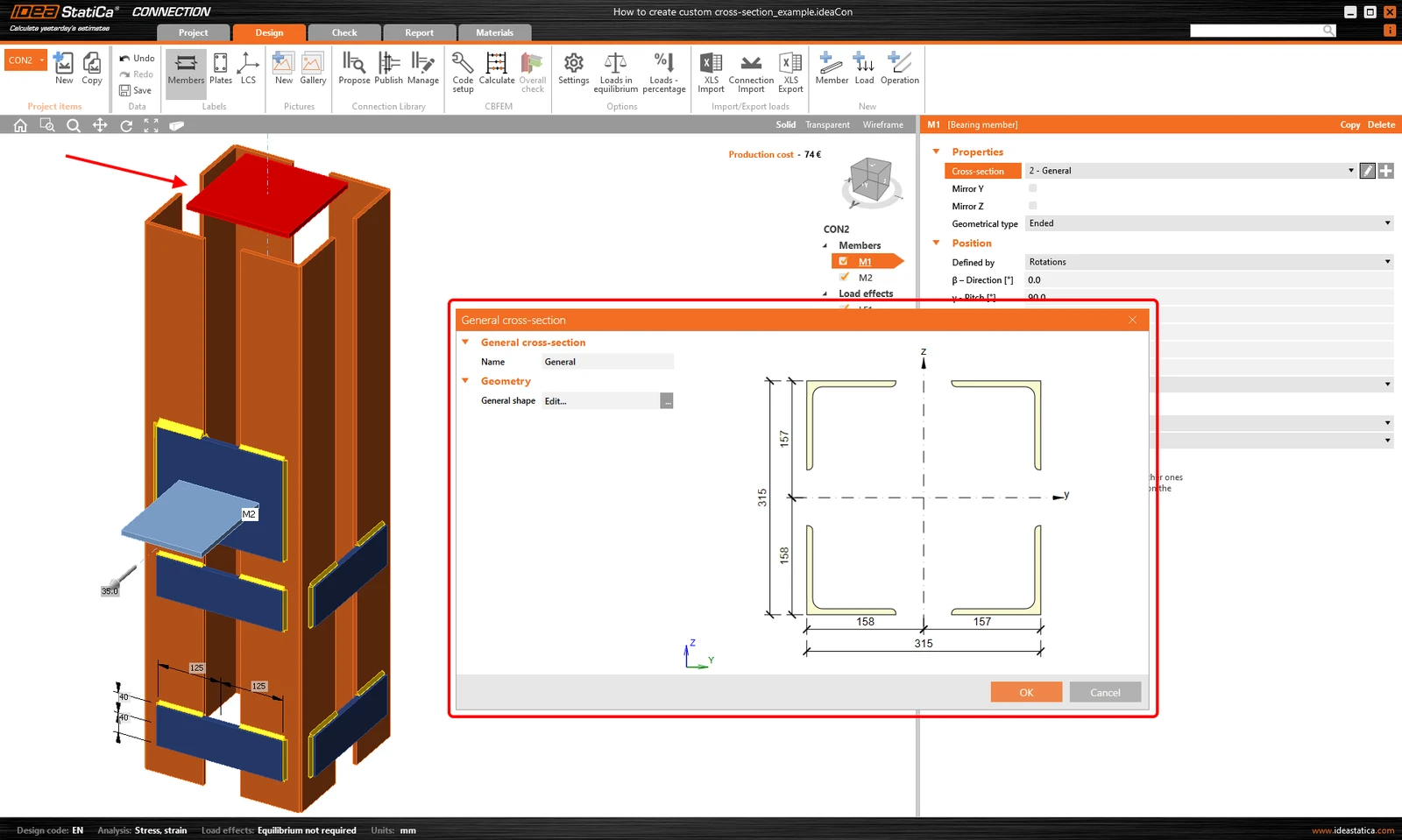
Să presupunem că trebuie să verificăm o îmbinare în care elementul de reazem este definit printr-o secțiune transversală compusă alcătuită din patru secțiuni în formă de L conectate între ele prin plăci de rigidizare. Consultați imaginea de mai jos.
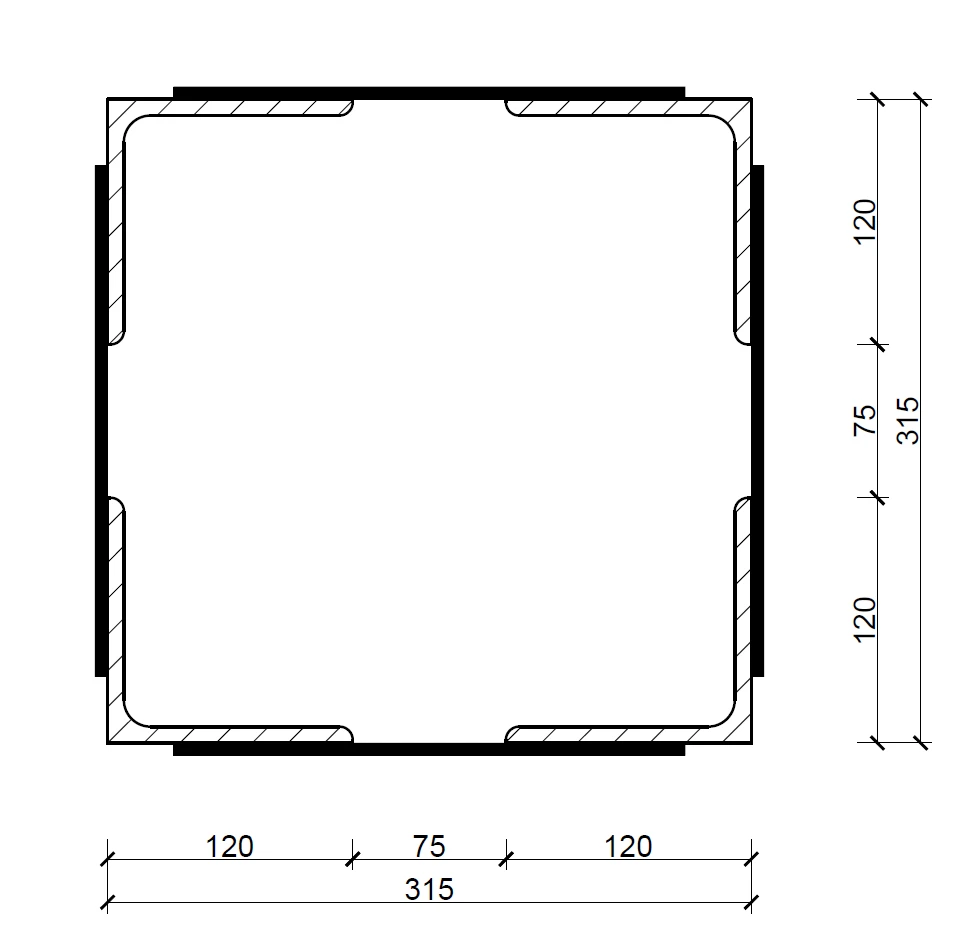
Definirea unei astfel de secțiuni transversale utilizând două elemente separate alcătuite din secțiuni în formă de L compuse ar fi o greșeală!
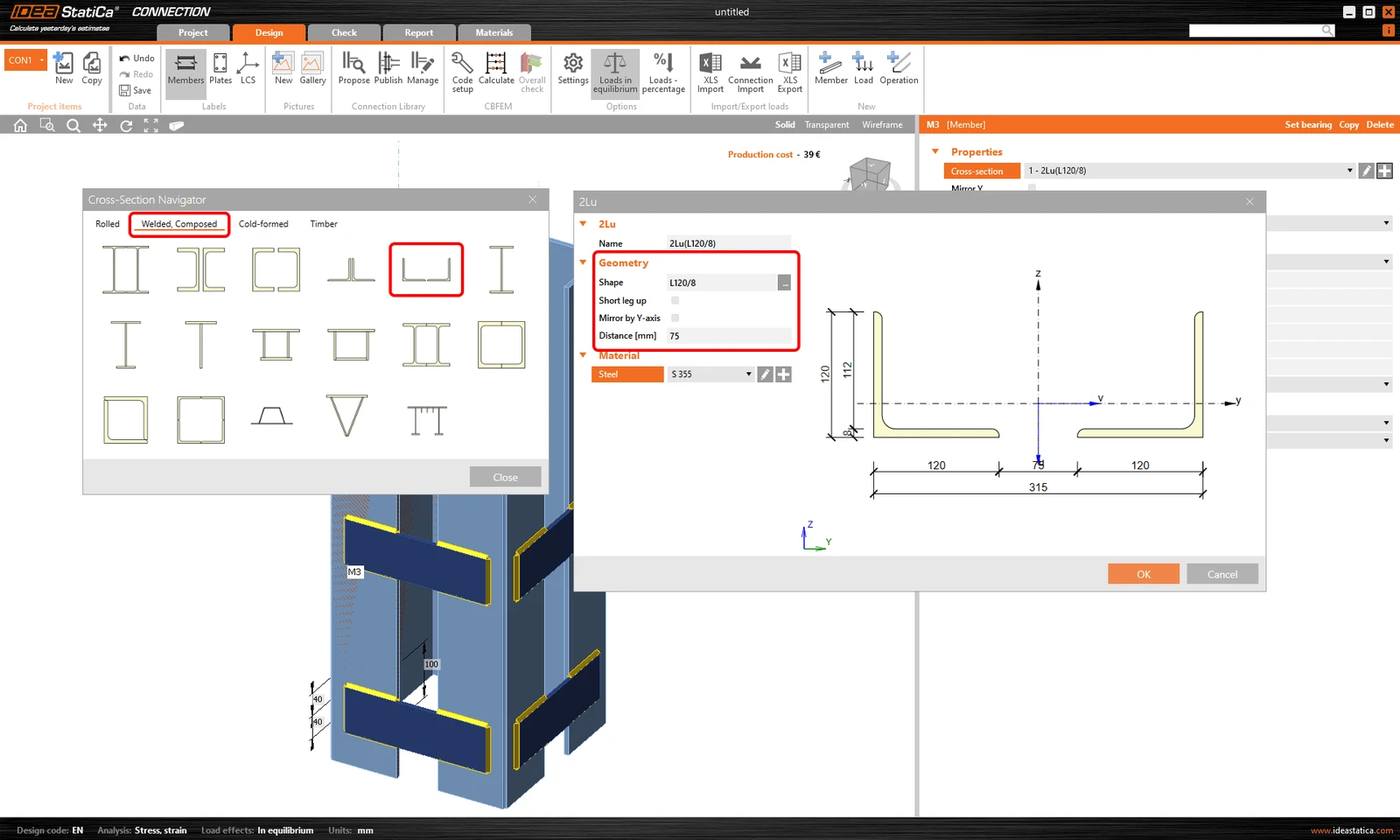
De ce ar fi o greșeală? Nu numai că ar necesita semnificativ mai mult timp. Dar, în aplicația IDEA StatiCa Connection, doar un singur element poate fi setat ca element de reazem, ceea ce înseamnă că doar un singur element este rezemat în model.
Rezemarea fixă este reprezentată de capacul roșu, consultați imaginea de mai jos. Astfel, în cazul nostru, o jumătate din întregul element ar fi rezemată, iar cealaltă nu.
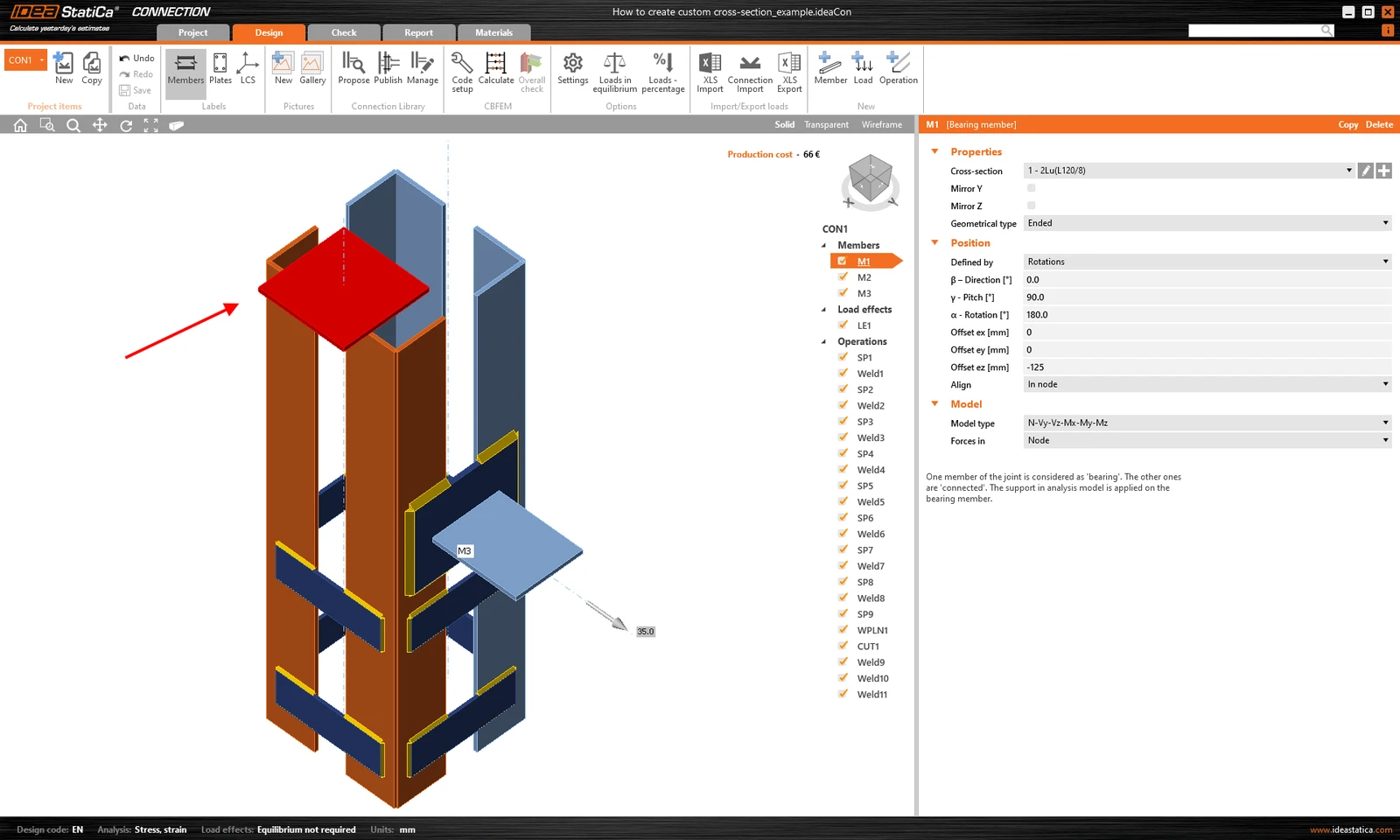
Aceasta ar cauza o distribuție incorectă a forțelor în structură, deci rezultate eronate și un comportament necorespunzător al structurii.
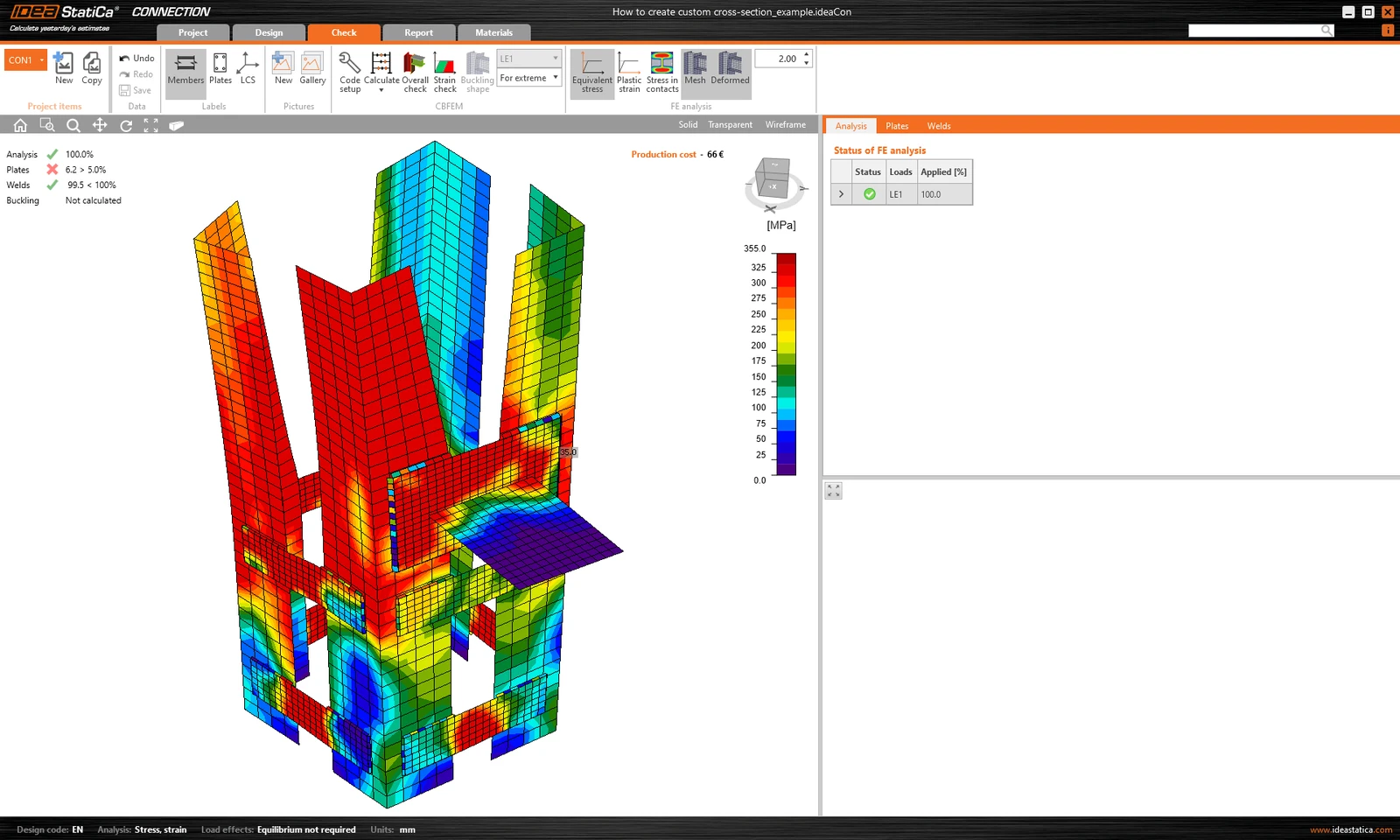
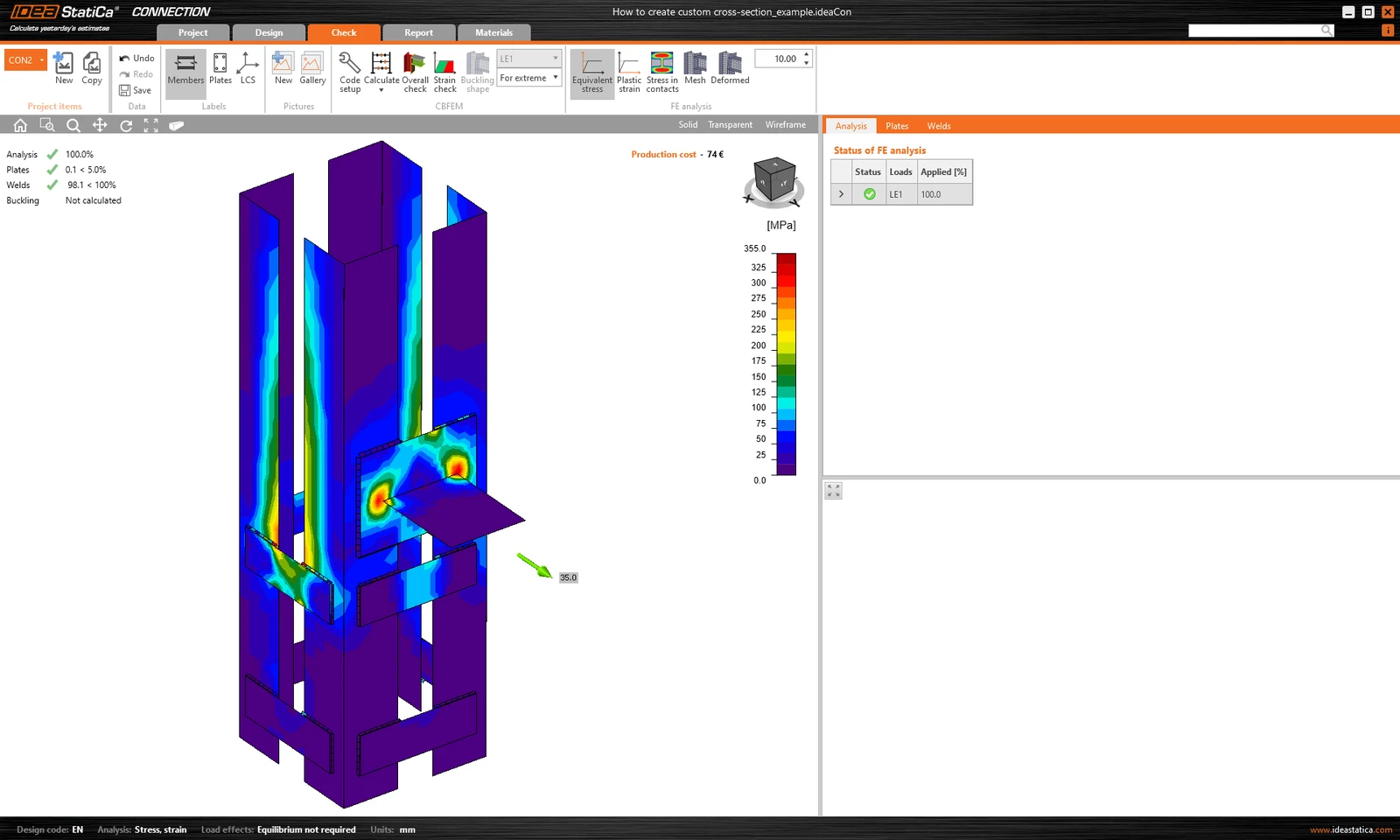
Pe de altă parte, dacă decideți să construiți aceeași îmbinare și secțiune transversală utilizând editorul de secțiuni transversale generale sau importul din fișierul DXF, elementul va fi rezemat corespunzător.
Și veți obține rezultate corecte cu comportamentul așteptat al structurii.
Salvați secțiunea personalizată
Pentru a utiliza secțiunea transversală personalizată într-un alt proiect, salvați-o în MPRL (Material and Product Range Library). Citiți mai multe în articolul Salvarea secțiunilor transversale definite de utilizator în MPRL.