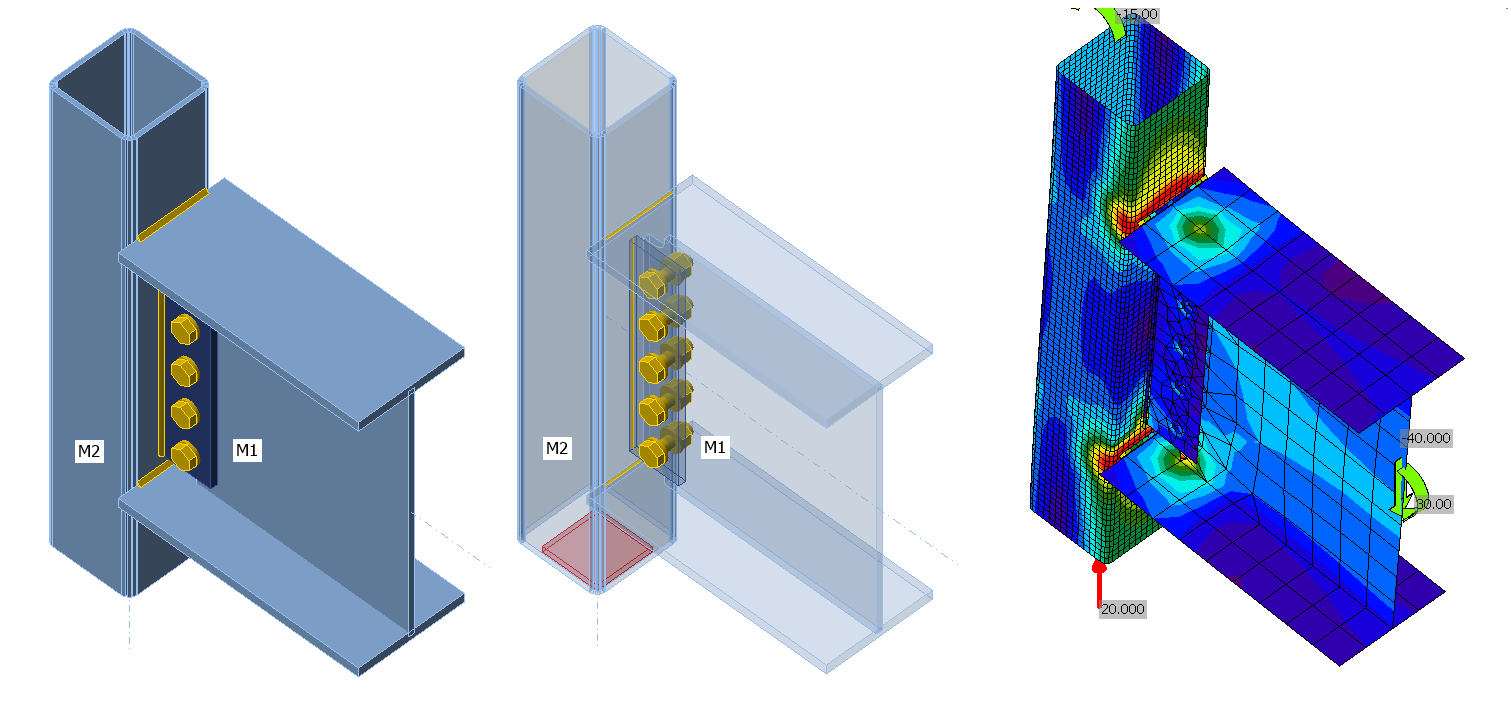
Ligação de momento: Aba larga para HSS (AISC)
1 Novo projeto
Comece por iniciar o IDEA StatiCa Connection. Crie um novo projeto selecionando o modelo em branco, preenchendo o nome e escolhendo o código de dimensionamento AISC e o aço padrão – A992.
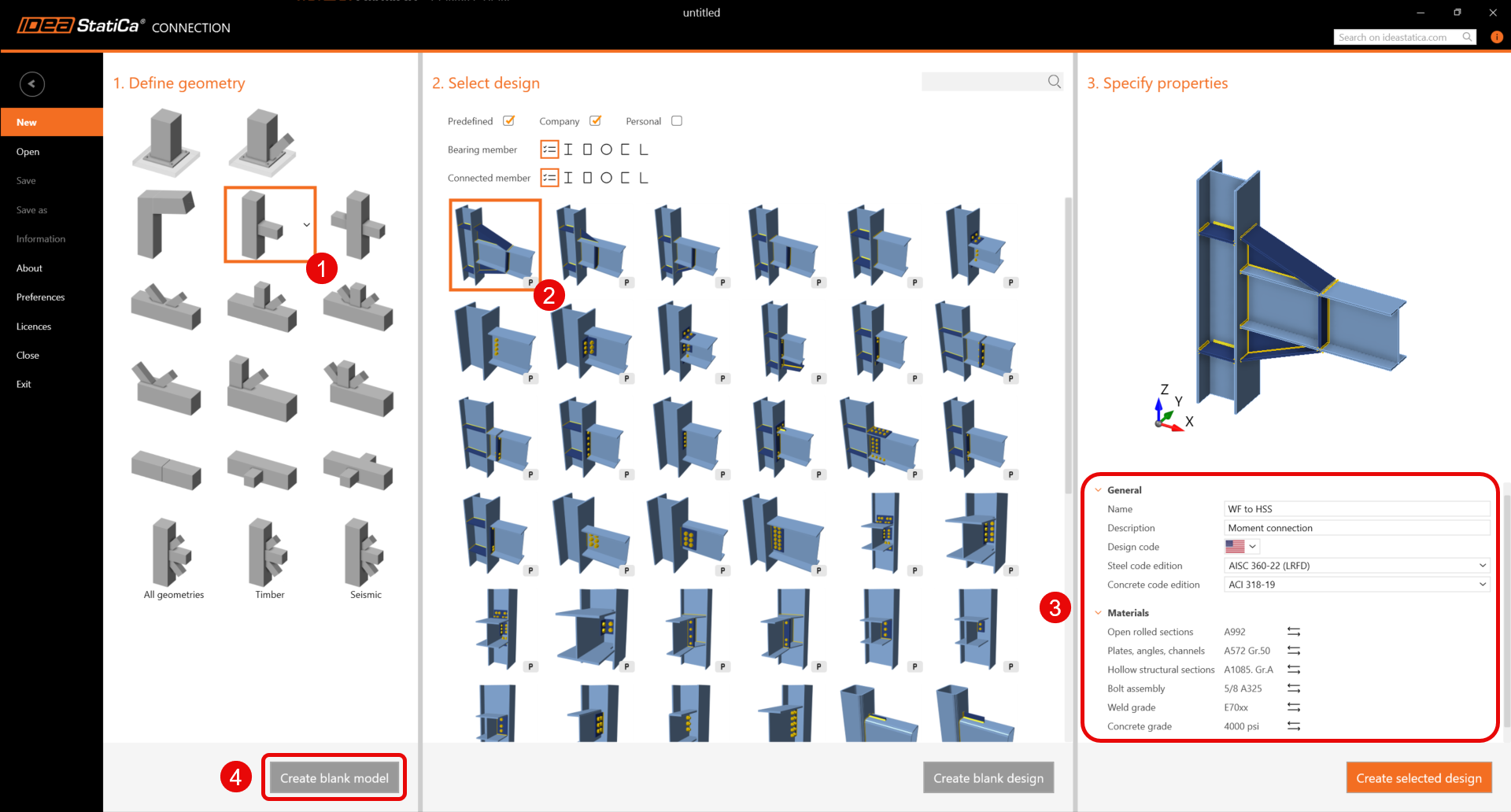
Uma vez que está a trabalhar com o código AISC, é recomendável definir as unidades imperiais (consulte Como alterar o sistema de unidades).
2 Geometria
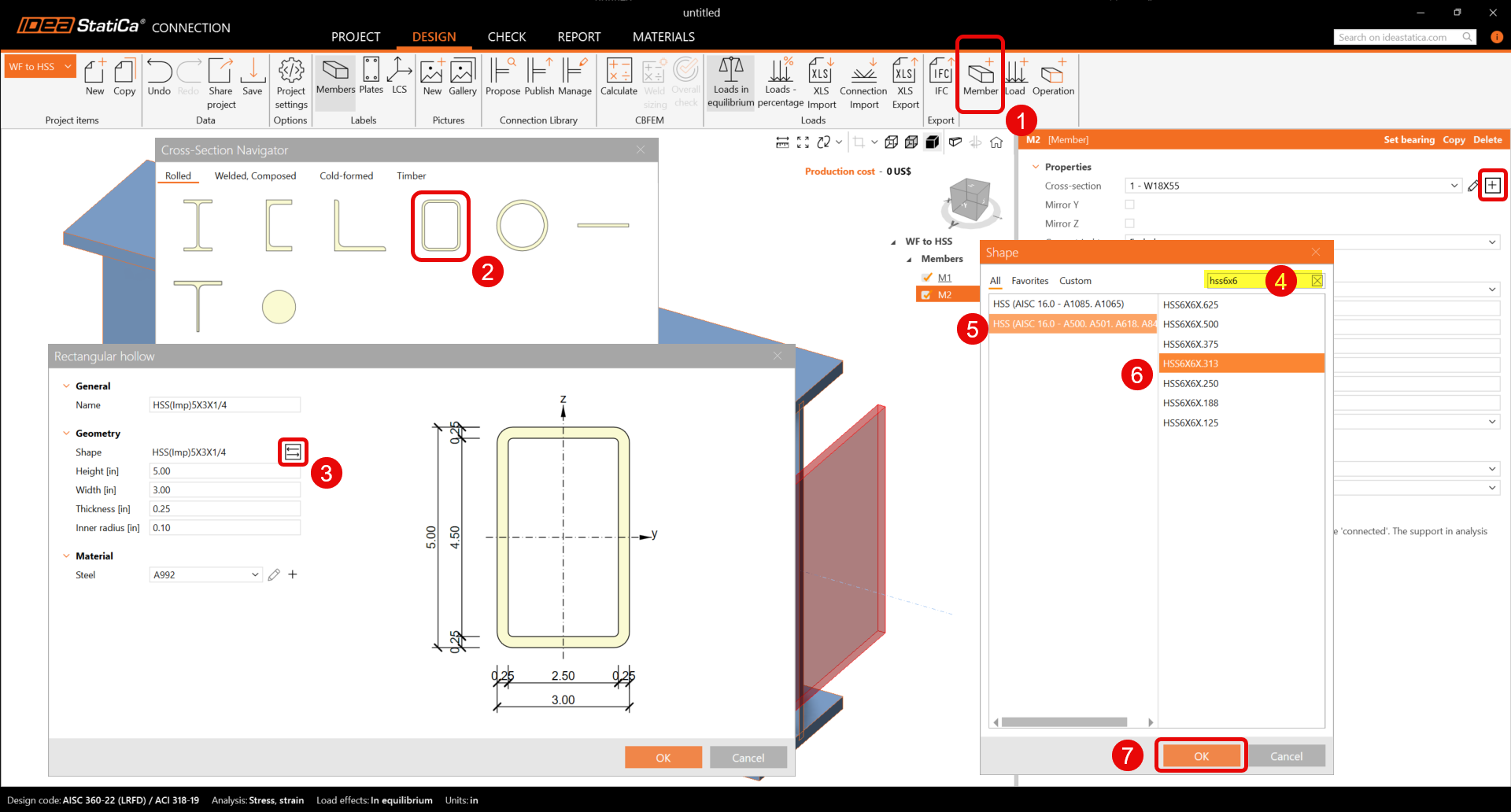
Adicione um novo elemento clicando no ícone Novo elemento. Selecione um perfil de aba larga e, em seguida, clique no ícone dos três pontos para selecionar a dimensão. Pesquise em W (AISC 15.0) um W18x55 e clique em OK.
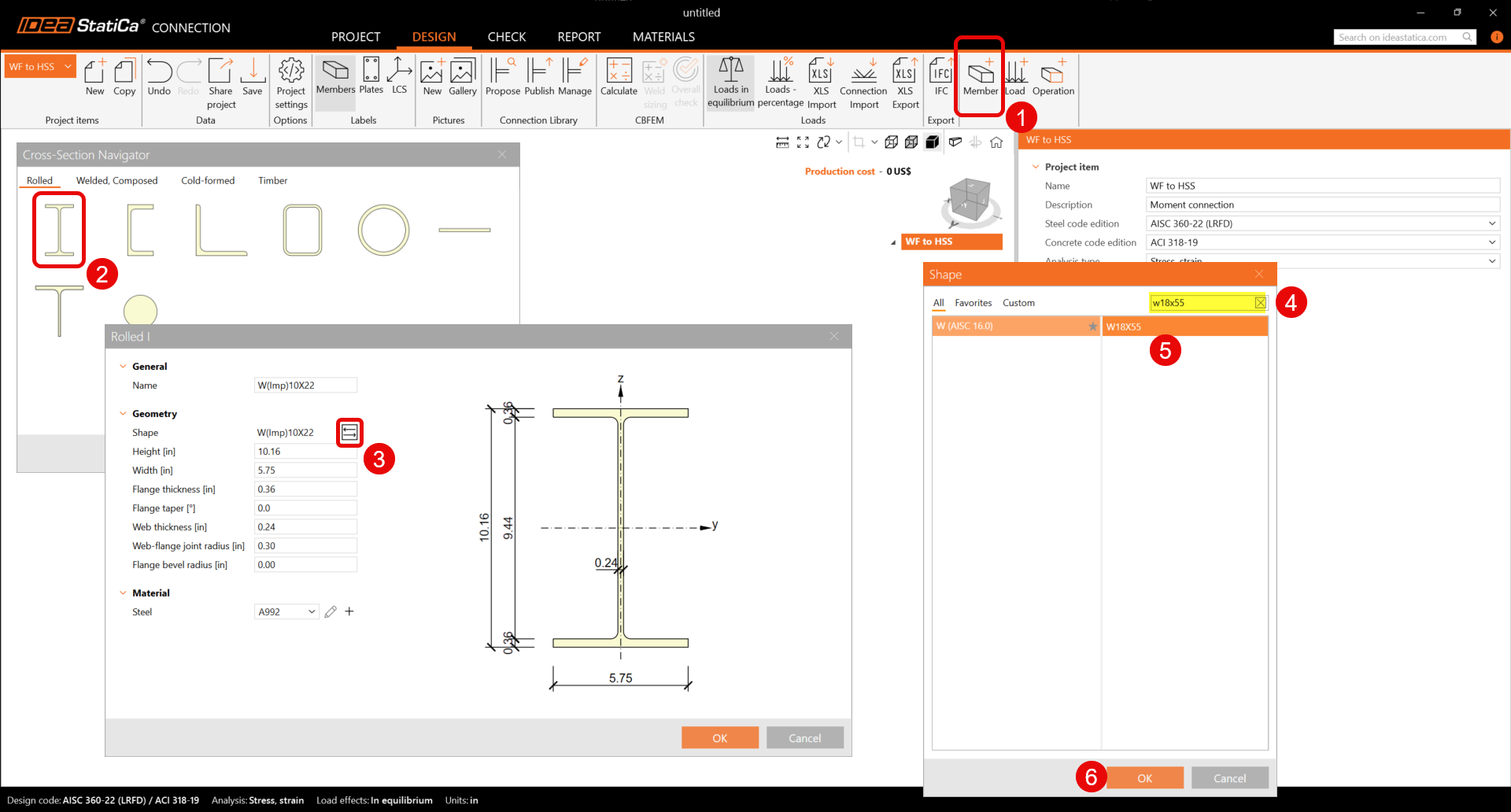
Adicione outro elemento para modelar o pilar clicando no ícone Novo elemento e, em seguida, clique no ícone de adição. Selecione agora o perfil HSS, clique no ícone dos três pontos para selecionar um HSS 6X6X0.313 na base de dados HSS AISC 15.0 A500. Altere o material do HSS para A500 Grade C.
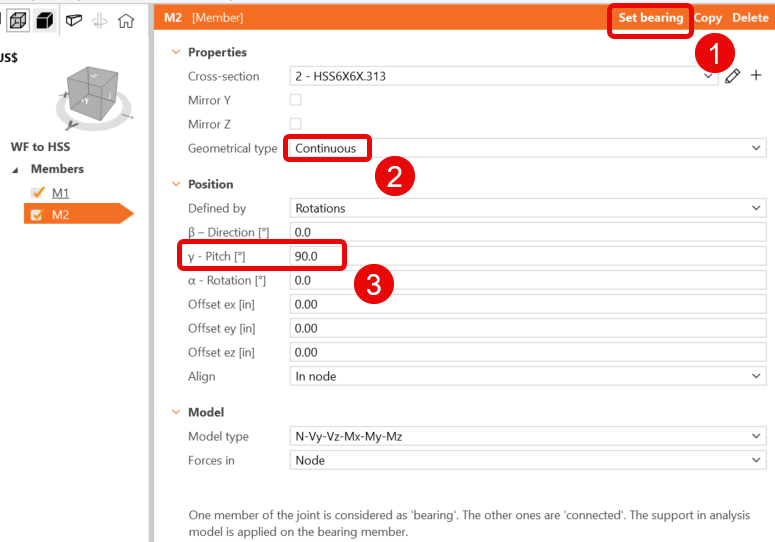
Clique no elemento HSS e modifique as suas propriedades para o tornar vertical, contínuo e o elemento de apoio.
3 Efeitos das Ações
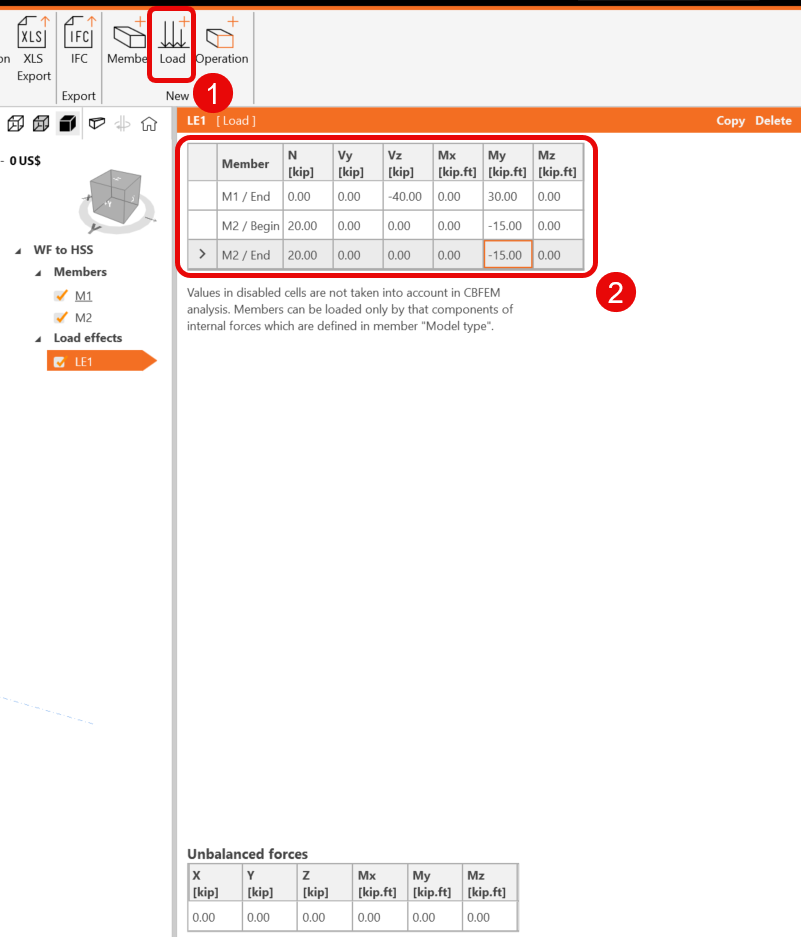
Adicione um novo efeito de ação clicando no ícone de nova ação e, em seguida, introduza os valores conforme indicado:
4 Modelar a ligação
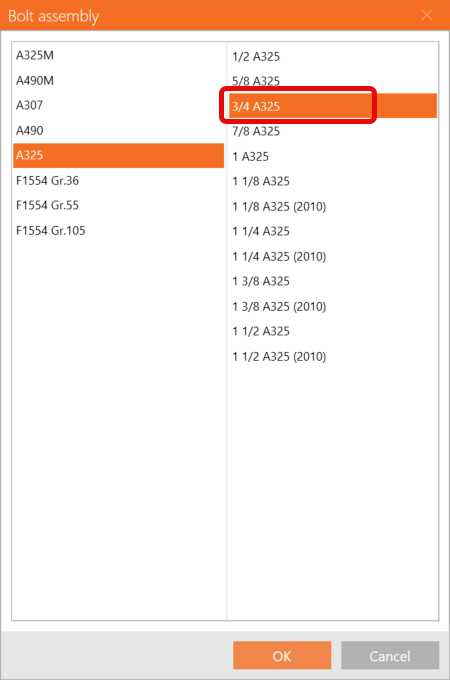
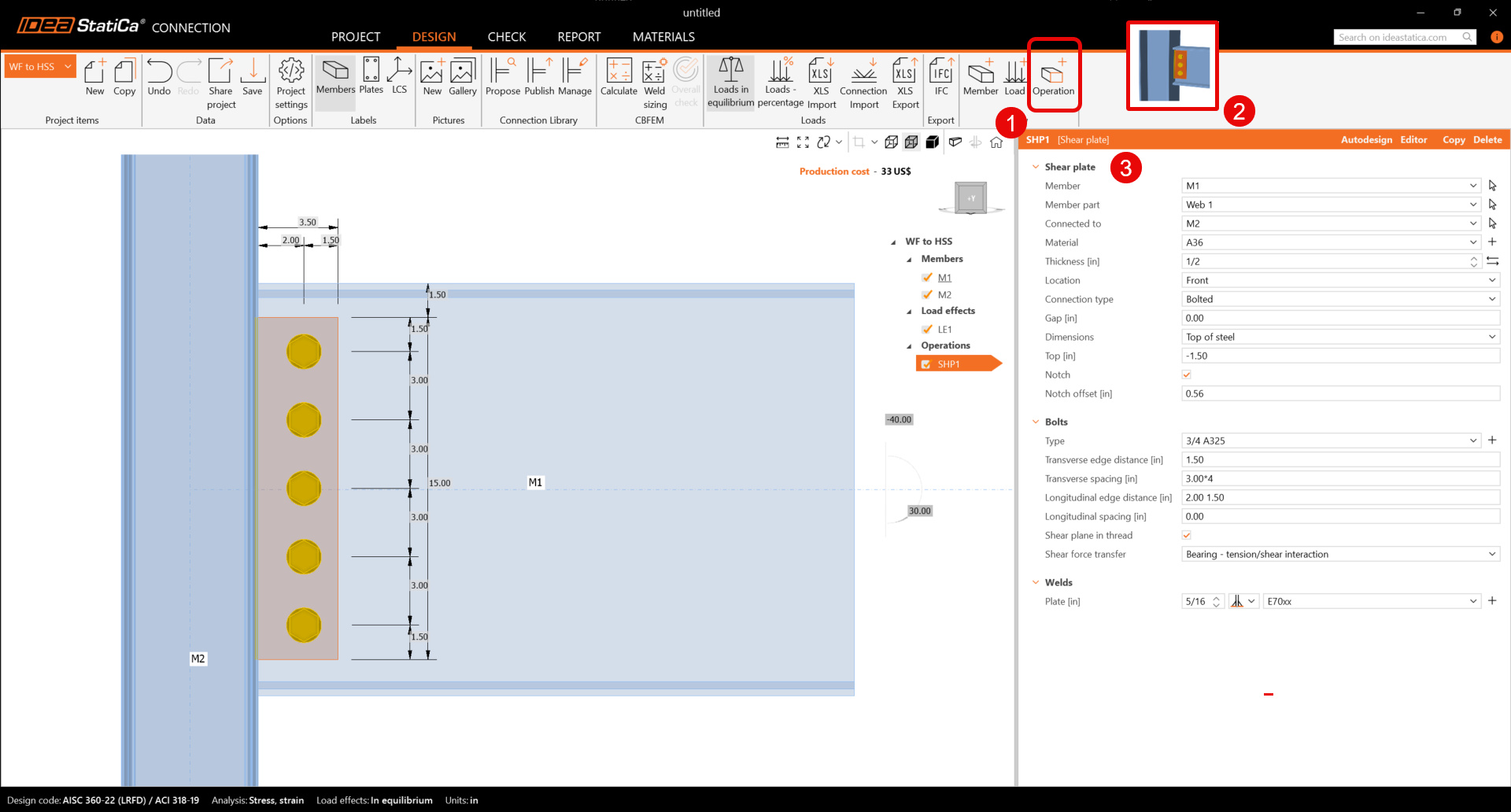
Clique no ícone Nova operação e selecione Chapa de alma. Introduza os valores conforme indicado:
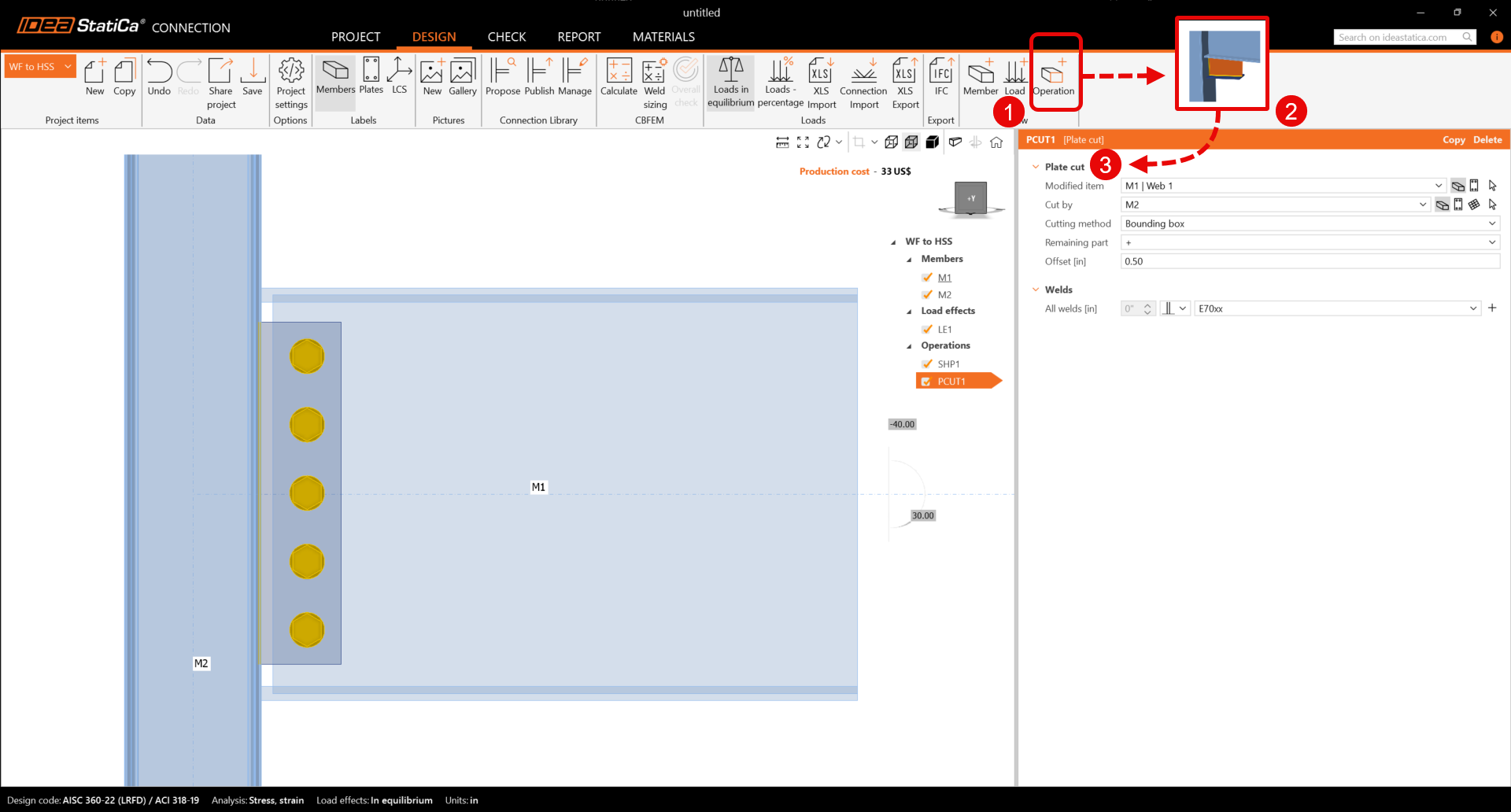
Clique no ícone Nova operação e selecione Corte de chapa. Introduza os valores conforme indicado:
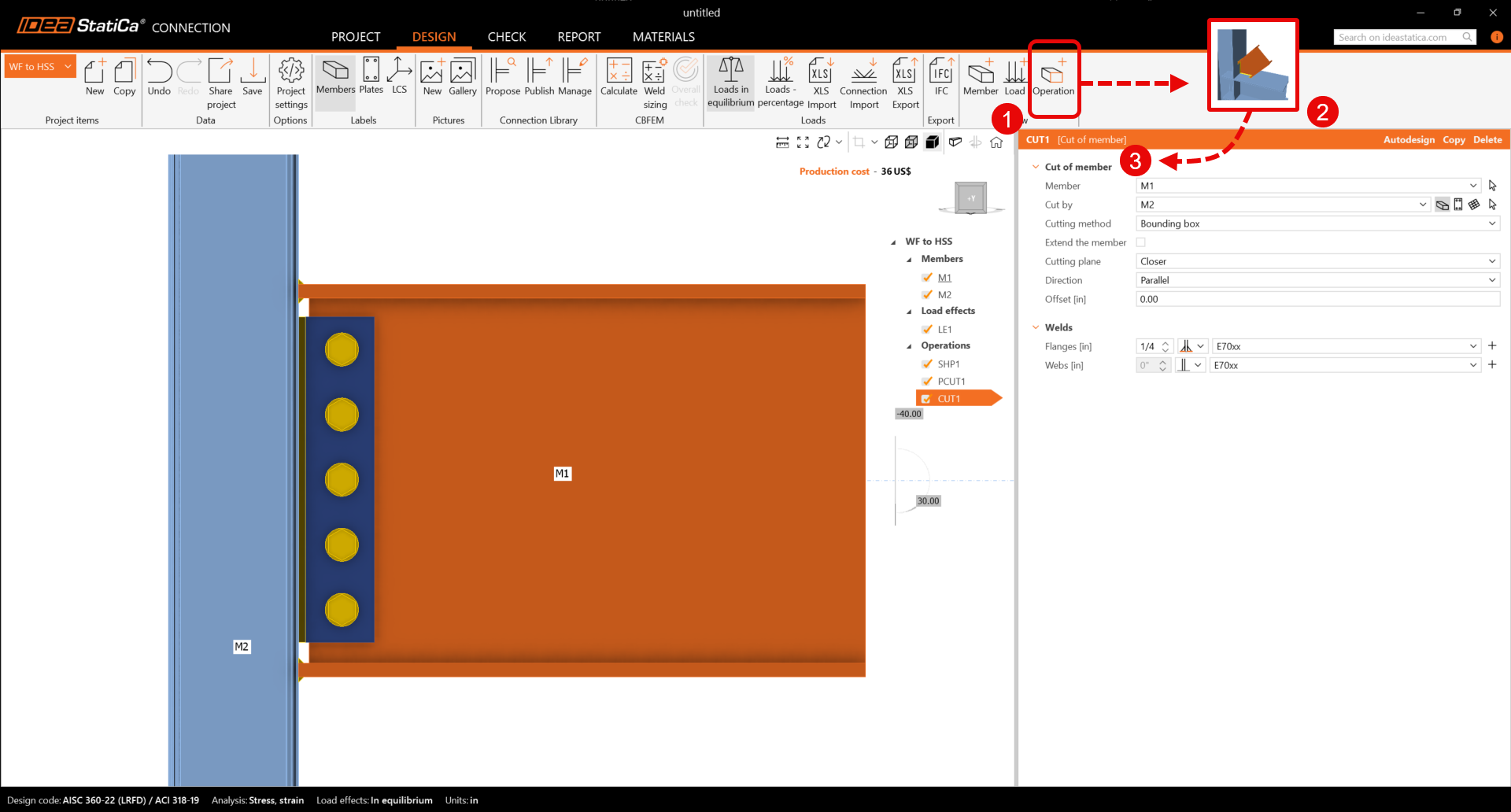
Adicione uma operação de Corte de elemento. Introduza os valores conforme indicado, tendo em conta que apenas as soldaduras nas banzos estão selecionadas.
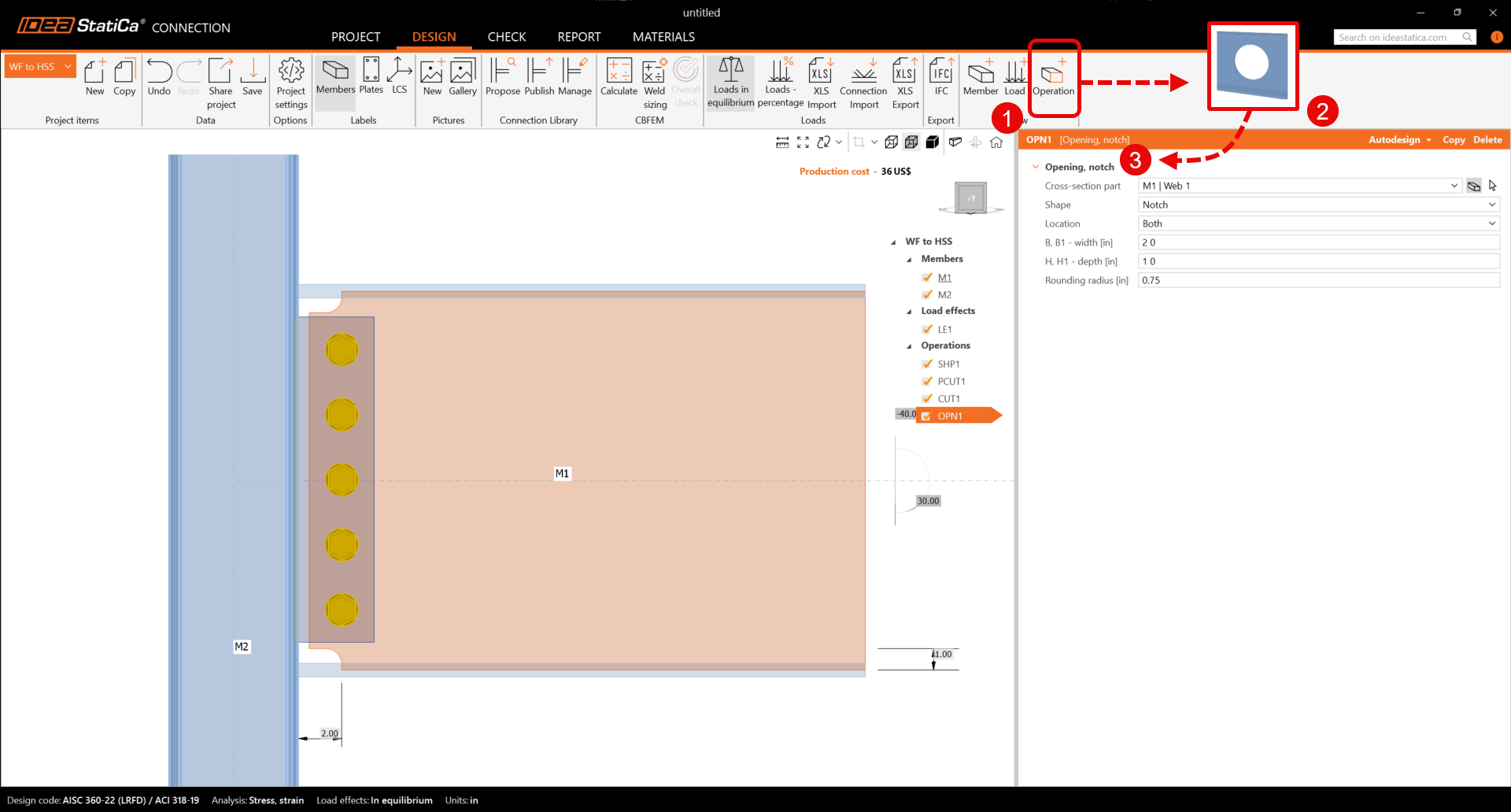
Por fim, adicione uma operação de abertura e introduza os valores conforme indicado:
5 Análise e relatório
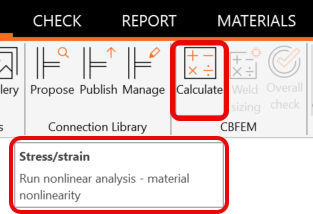
Agora que a ligação está modelada, clique no ícone Calcular:
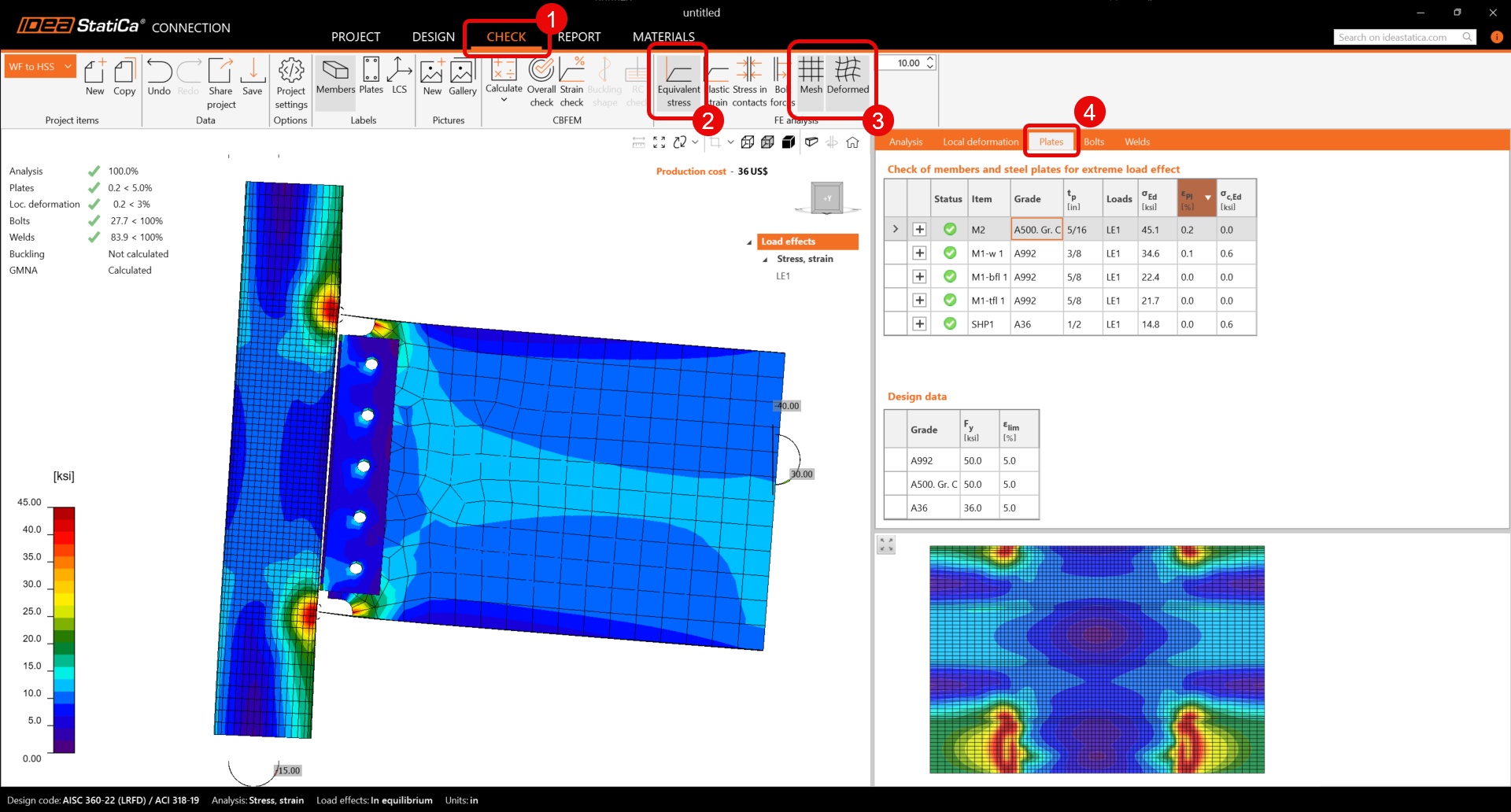
Quando a análise terminar, vá ao separador Verificação e clique em Tensões equivalentes e forma deformada. A primeira verificação é a forma deformada para avaliar se a deformação é lógica. Pode também consultar o resumo das verificações e confirmar que a ligação cumpre as verificações AISC.
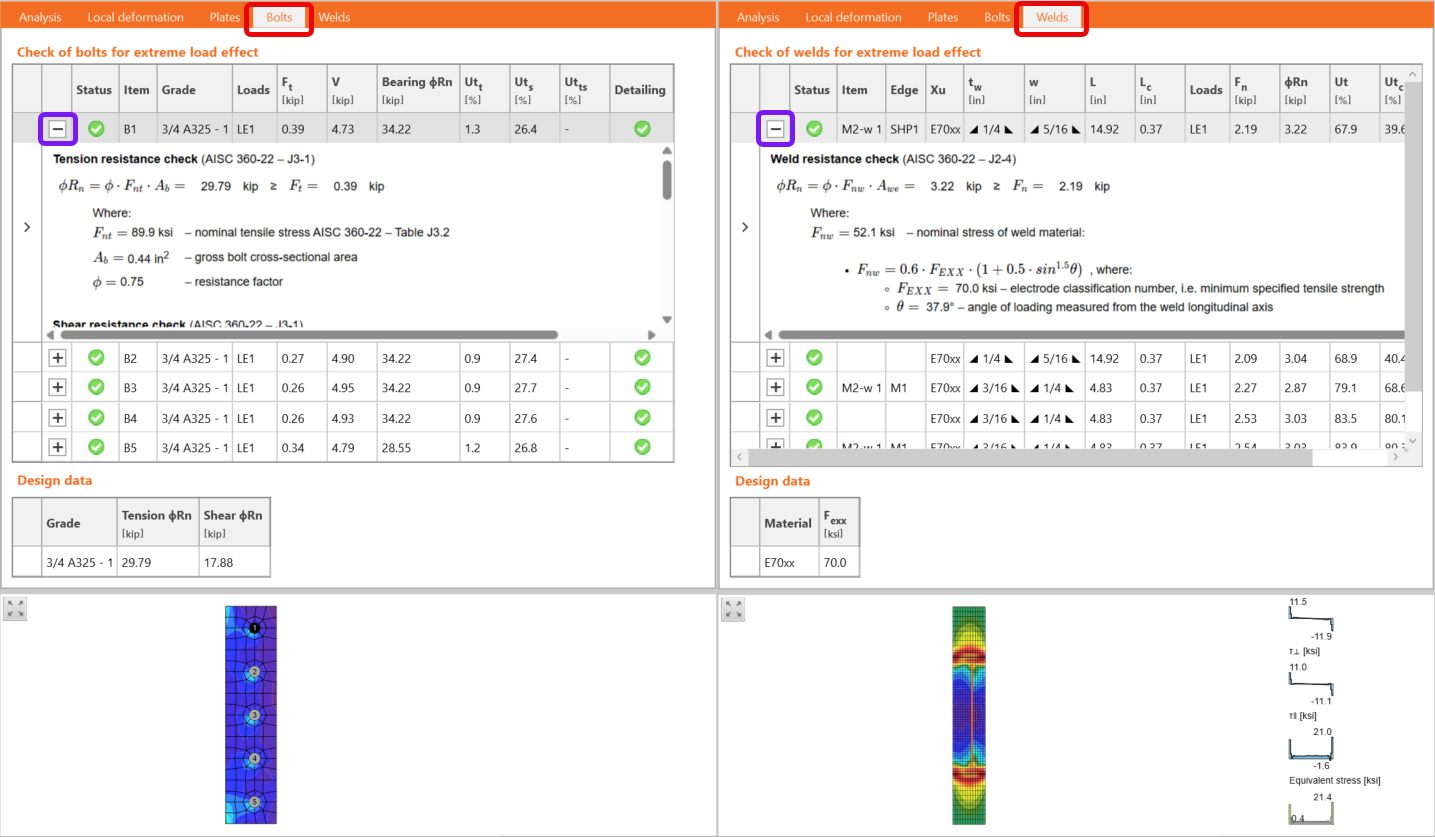
Para rever os cálculos, percorra os separadores seguintes e clique no ícone de adição para obter os cálculos de cada parafuso e soldadura:
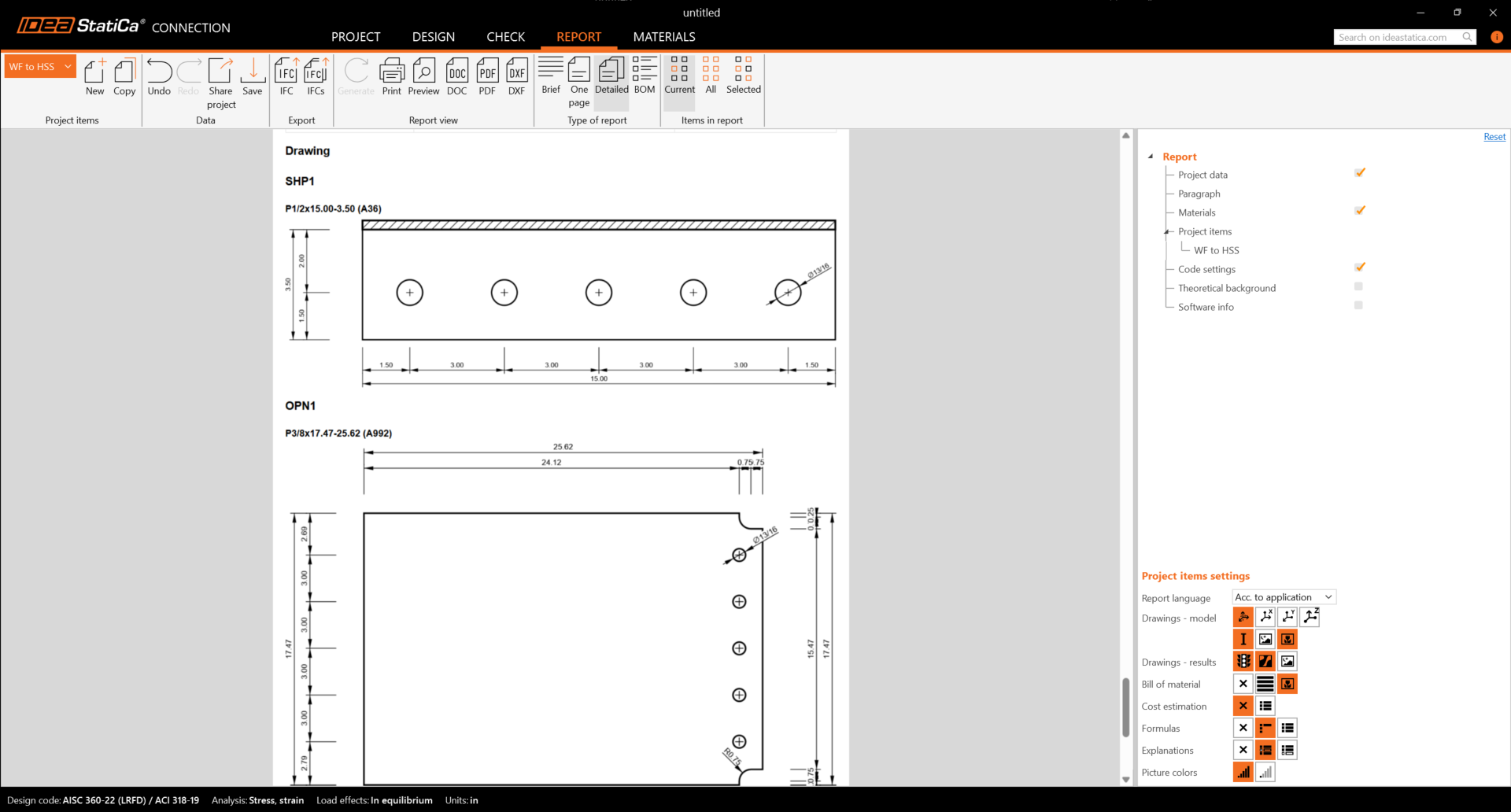
Por fim, clique no relatório e ative os seguintes itens para obter verificações detalhadas e desenhos. Uma versão em PDF do relatório está disponível ao clicar no ícone PDF: