

Como alterar as unidades no IDEA StatiCa
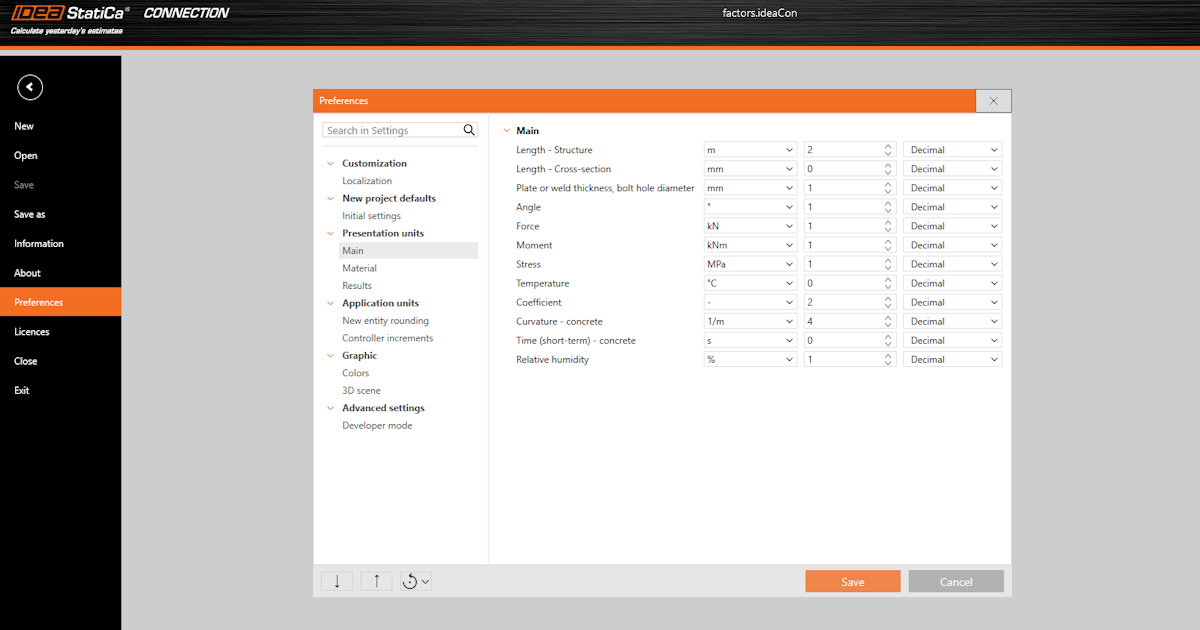
As definições de unidades podem ser encontradas em Preferências. Estas são partilhadas entre várias aplicações do IDEA StatiCa. Saiba mais no artigo Preferências partilhadas em toda a gama de ferramentas.
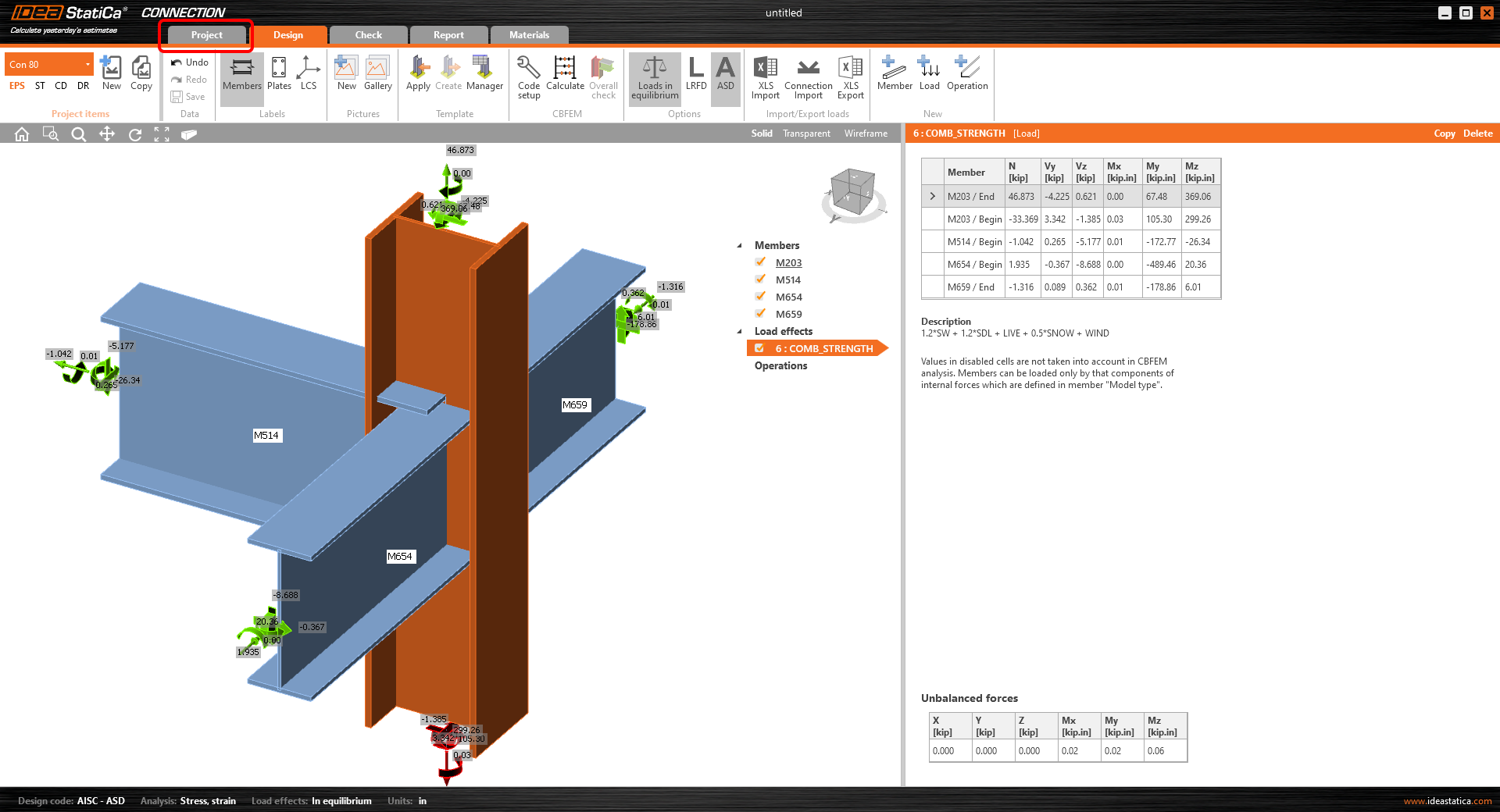
As preferências podem ser encontradas no separador Projeto - Preferências.
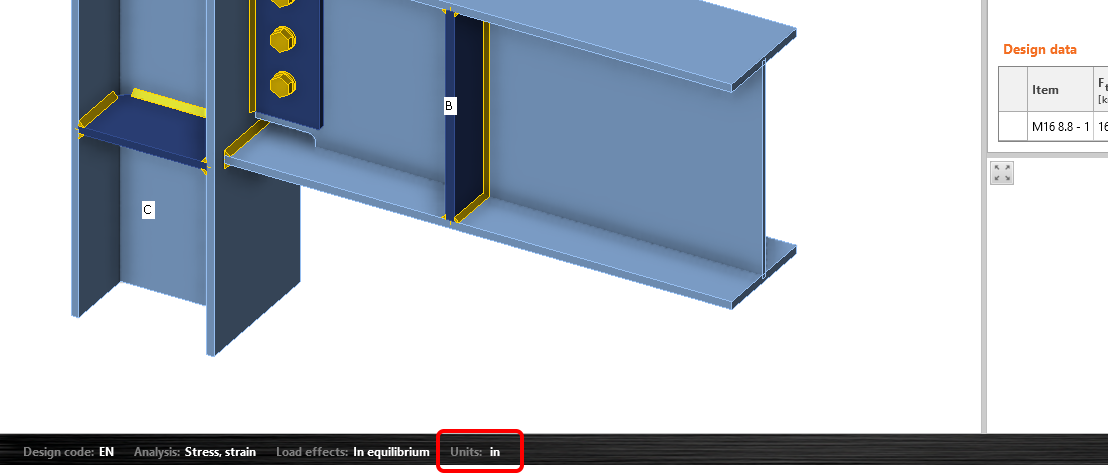
Em alternativa, pode aceder às definições de unidades a partir do painel inferior da cena 3D.
Aqui, pode alterar as definições de unidades de acordo com as suas necessidades. Pode escolher entre unidades imperiais ou métricas, como m, mm, ft, in, etc. Pode também definir a precisão das unidades (número de casas decimais) e alterar o formato de apresentação na aplicação (automático, decimal, científico).
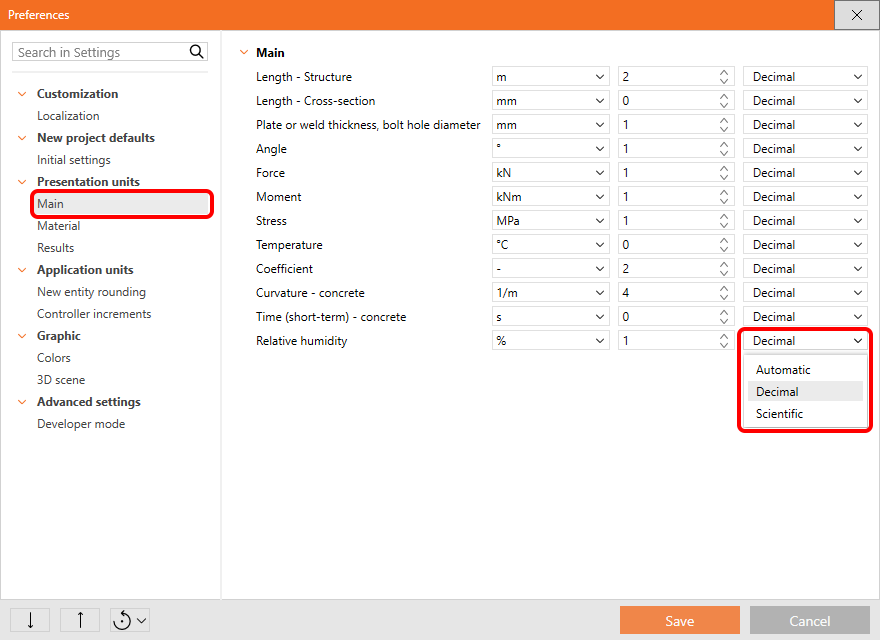
\[ \textsf{\textit{\footnotesize{Main units settings}}}\]
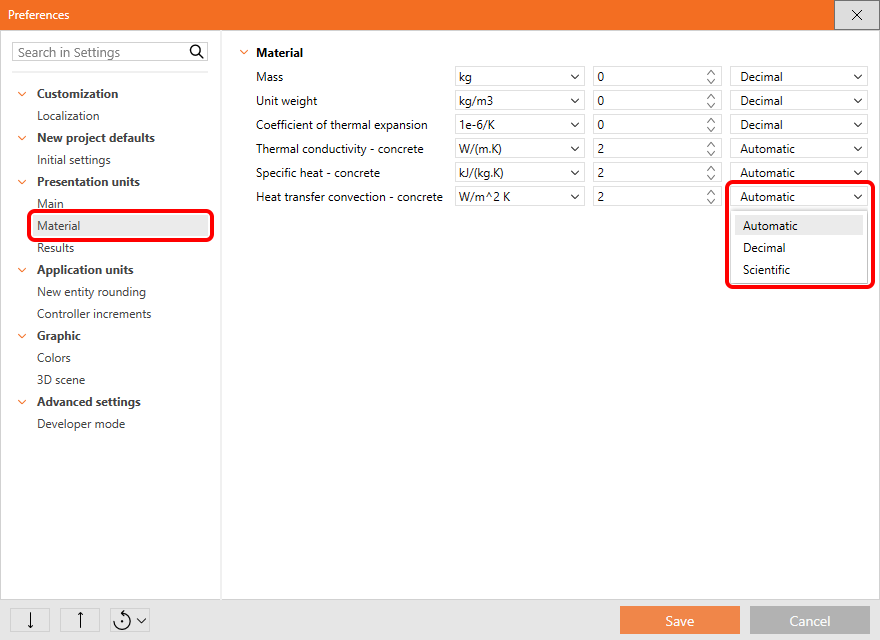
\[ \textsf{\textit{\footnotesize{Material units settings}}}\]
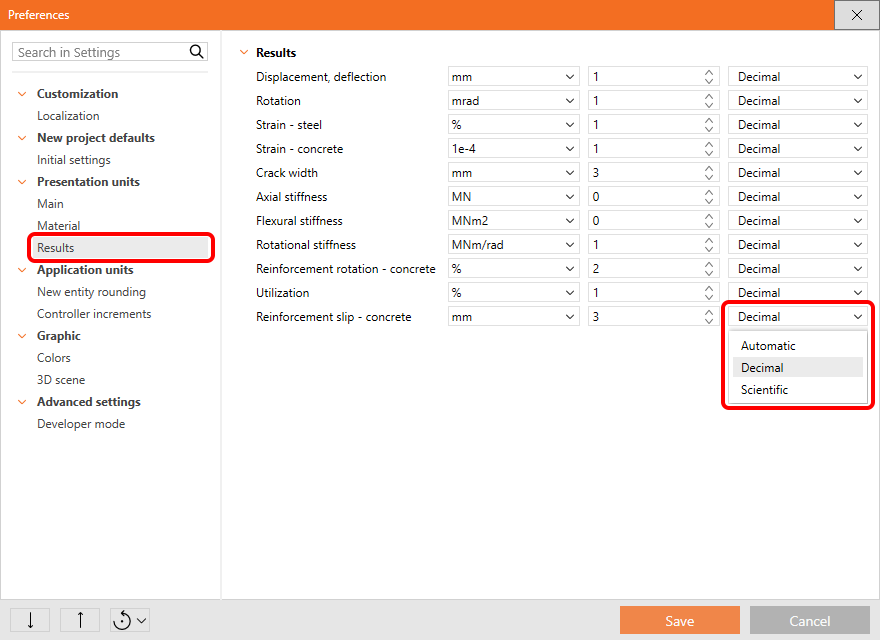
\[ \textsf{\textit{\footnotesize{Results units settings}}}\]
Para as unidades imperiais, pode também escolher entre o formato decimal ou imperial dos números.
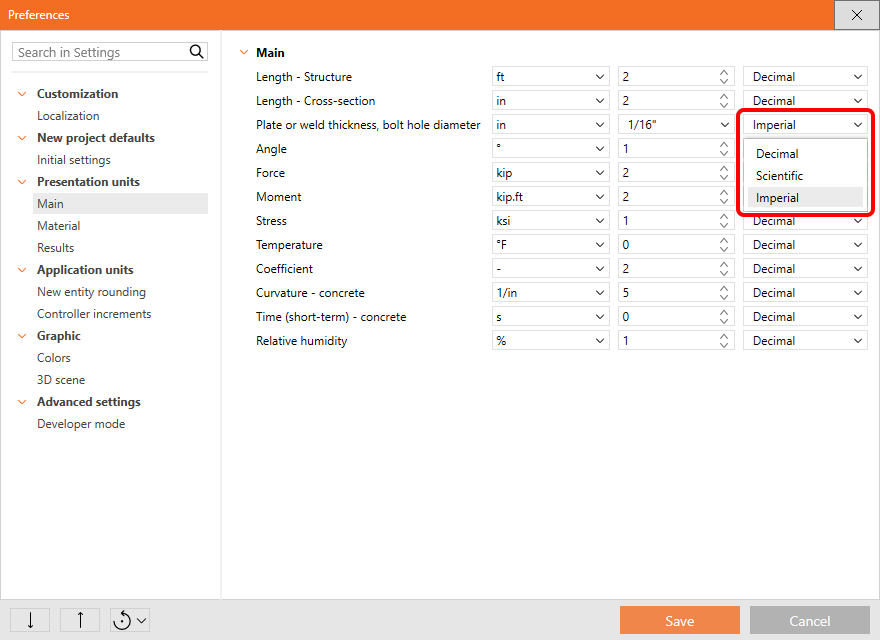
O separador decimal é obtido a partir das definições do sistema Windows, consulte Separador decimal e formato de data de acordo com as Definições Regionais do Windows.
Definir o estado predefinido
Existem duas formas de restaurar os parâmetros para as suas definições predefinidas. Os valores predefinidos estão preparados em duas versões: Imperial e Métrico.
1) Repor a lista completa de preferências
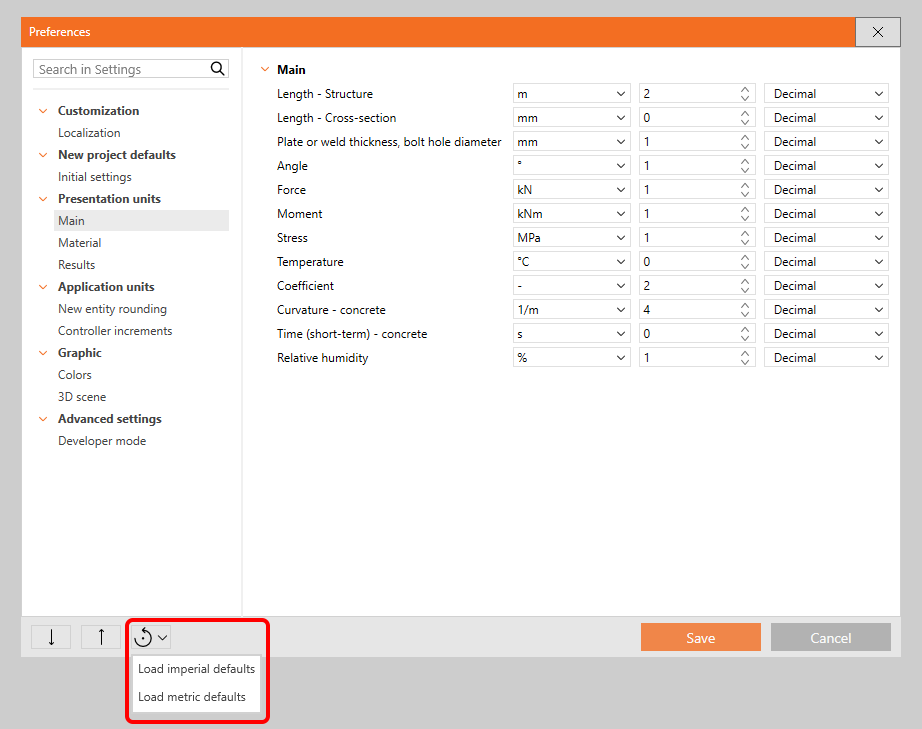
2) Repor apenas a categoria específica (utilizando o botão direito do rato)
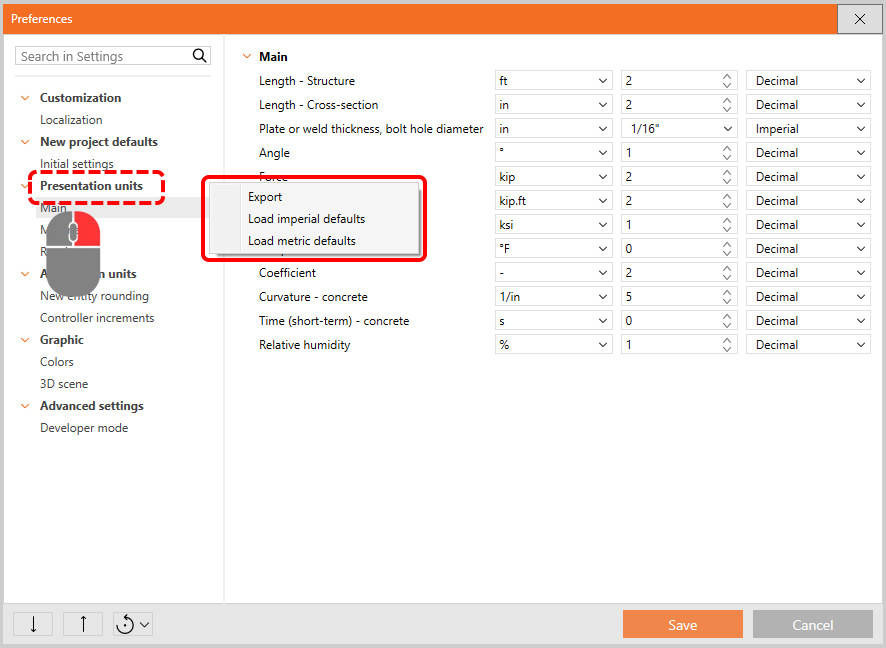
Exportar/Importar definições
Pode Exportar e Importar o conjunto completo de preferências ou apenas uma parte através de um ficheiro .json e partilhá-lo com os seus colegas.
Para exportar e importar todas as preferências, selecione os ícones apropriados no canto inferior esquerdo da caixa de diálogo.
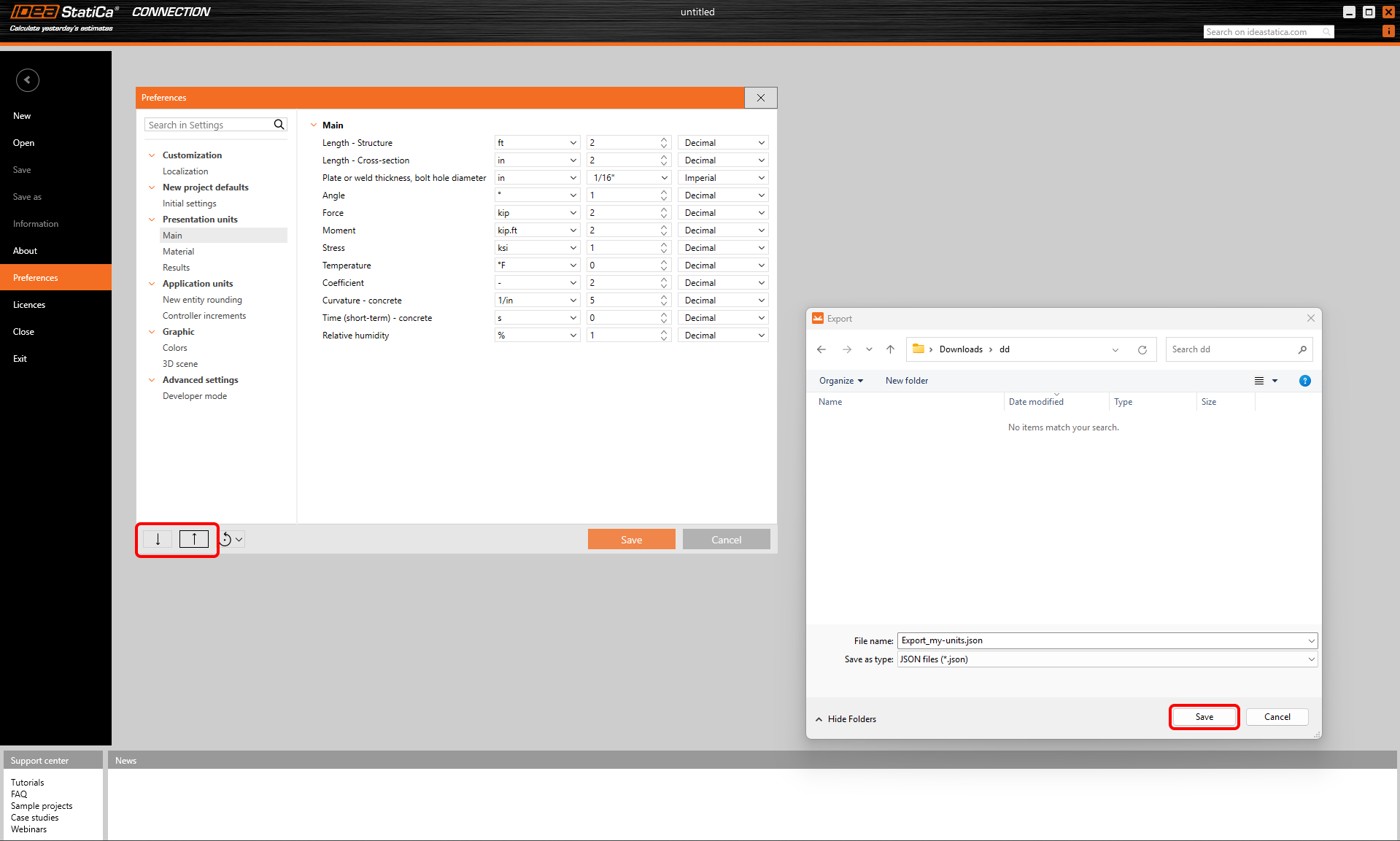
Para exportar e importar apenas um capítulo das preferências, está disponível um menu de contexto ao clicar com o botão direito do rato no capítulo no menu.