

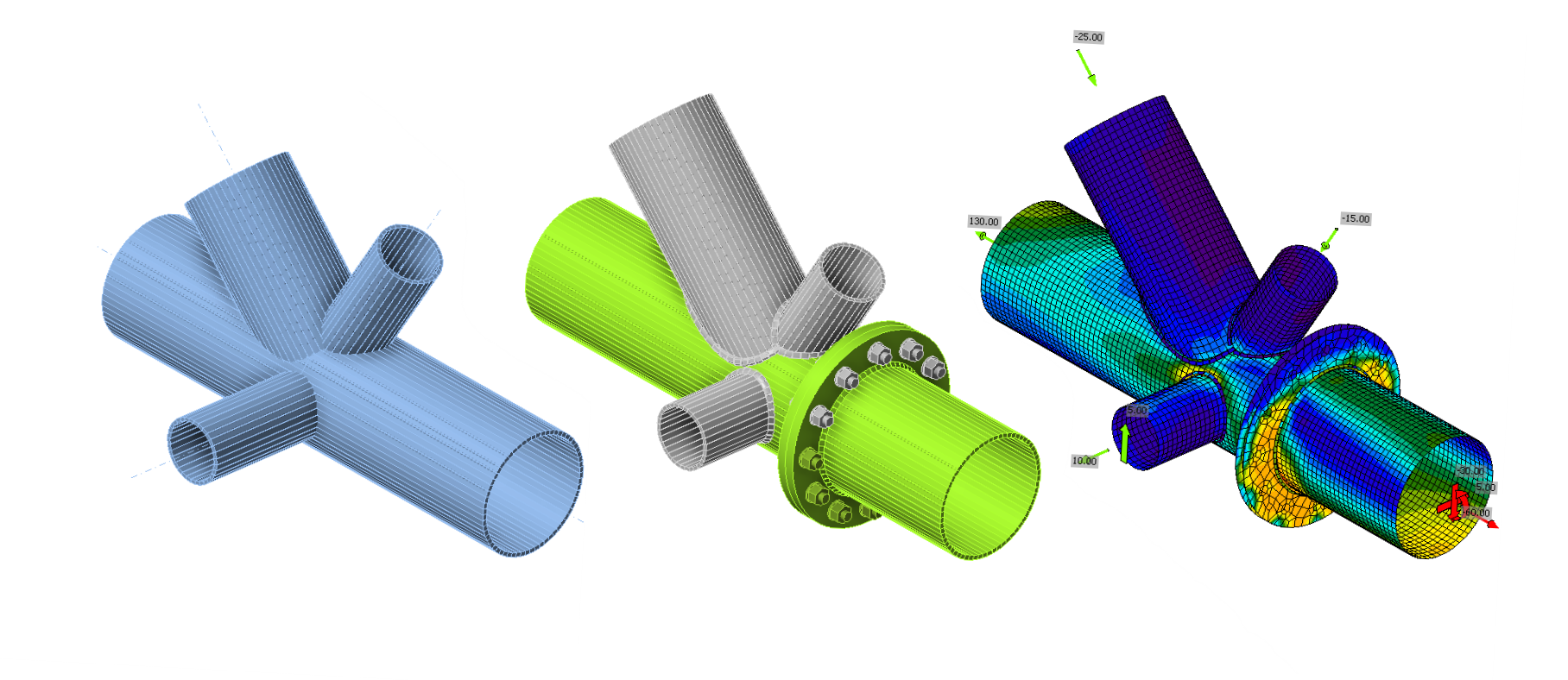
Ligação tutorial - Estrutura tubular 3D (AISC)
1 Novo projeto
Comece por iniciar o IDEA StatiCa Connection. Crie um novo projeto selecionando o modelo mais próximo do projeto pretendido, preencha o nome e a descrição do projeto. Após escolher as propriedades necessárias, confirme com Create blank design.
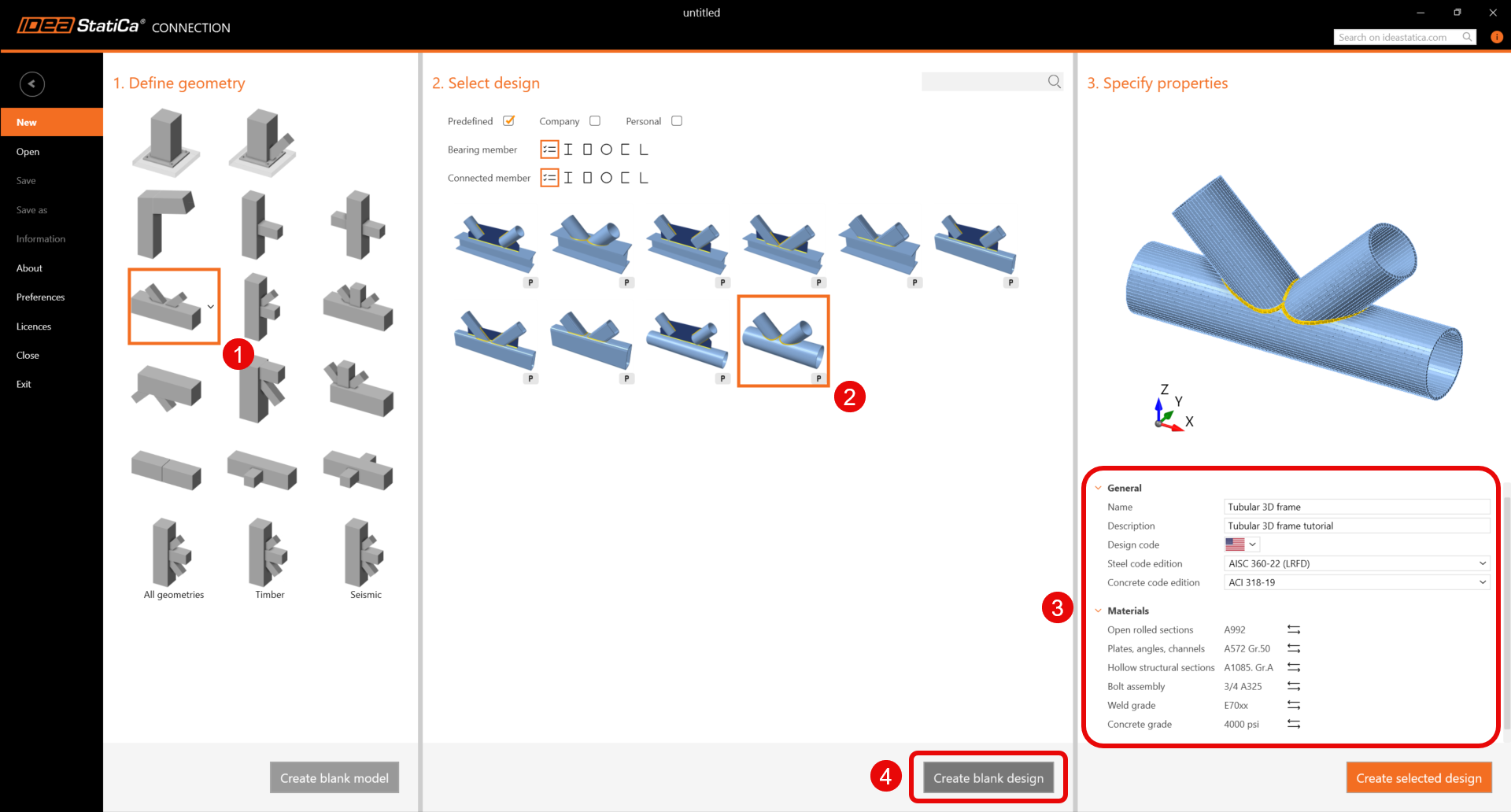
Uma vez que trabalha com a norma AISC, defina as unidades imperiais (consulte Como alterar o sistema de unidades).
2 Geometria
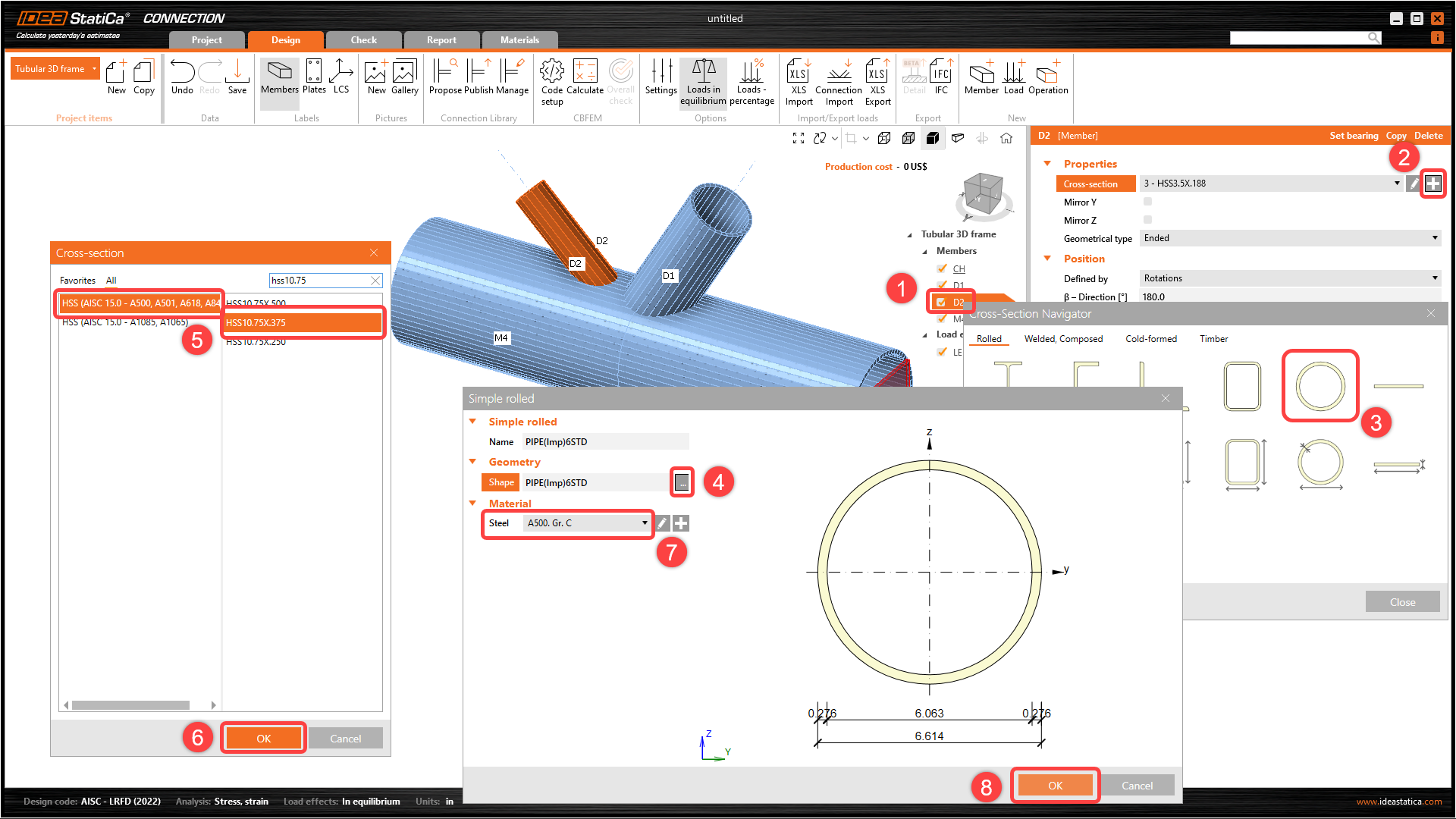
Comece pela modificação da geometria da junta. Selecione o elemento CH e clique no ícone "+" para abrir o Navegador de Secções Transversais. Escolha o perfil de secção circular oca e selecione a secção transversal HSS12.75X.500 juntamente com a biblioteca correspondente.
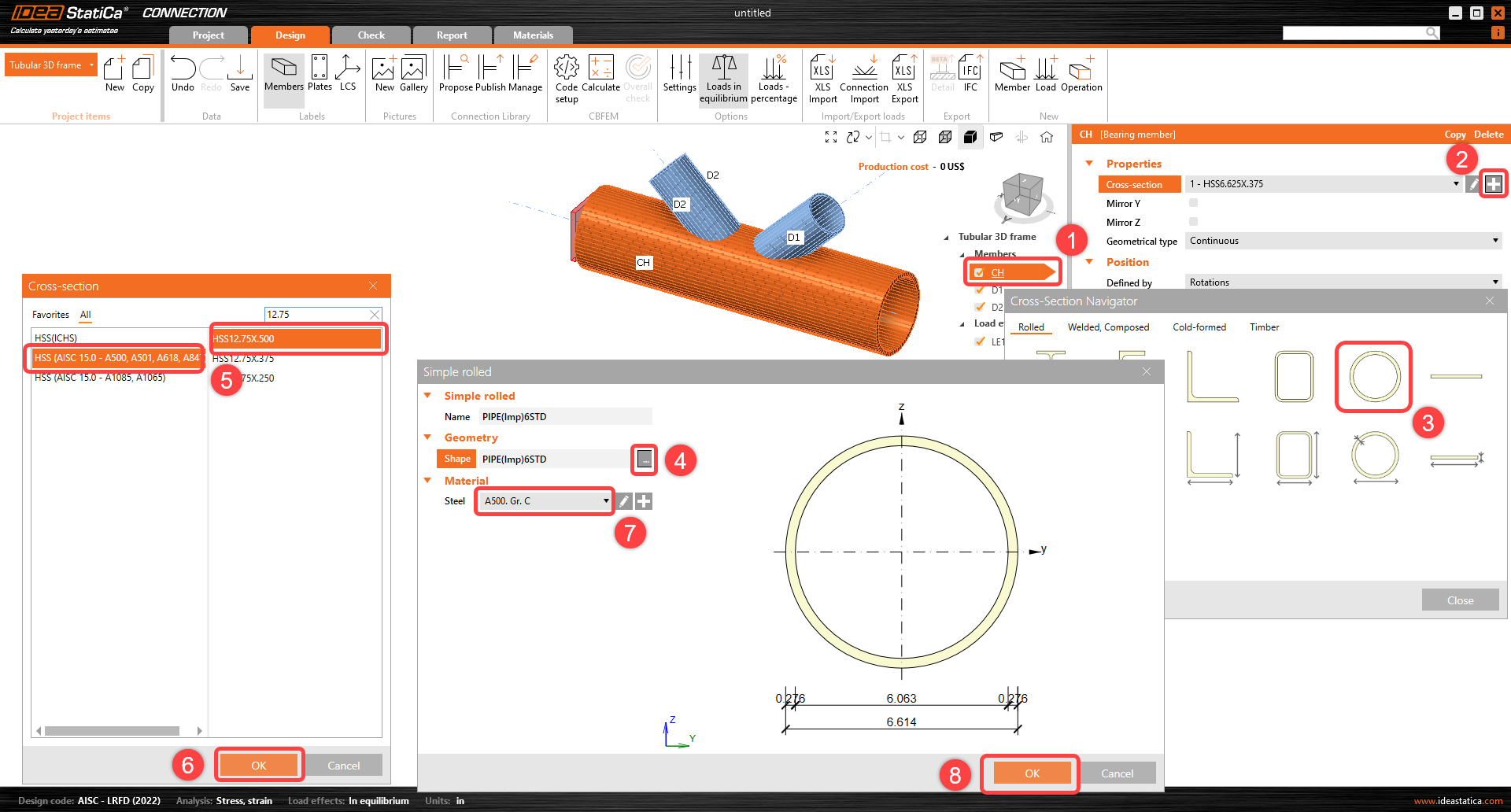
As propriedades do elemento CH devem ser ajustadas; siga a imagem abaixo.
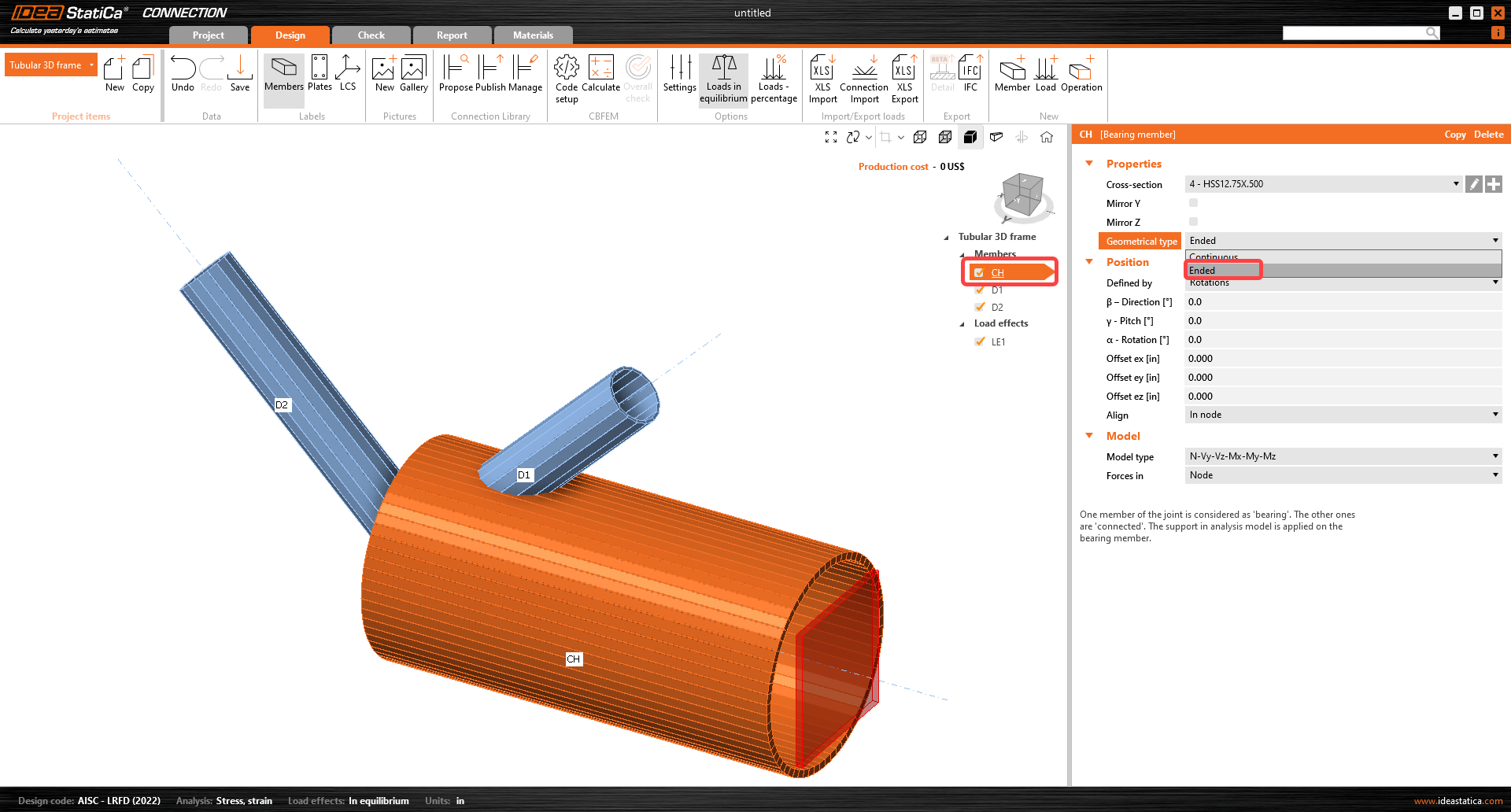
Aproveite o elemento já preparado para copiar as suas propriedades; na árvore de entidades, clique com o botão direito no elemento CH e selecione o comando Copy.
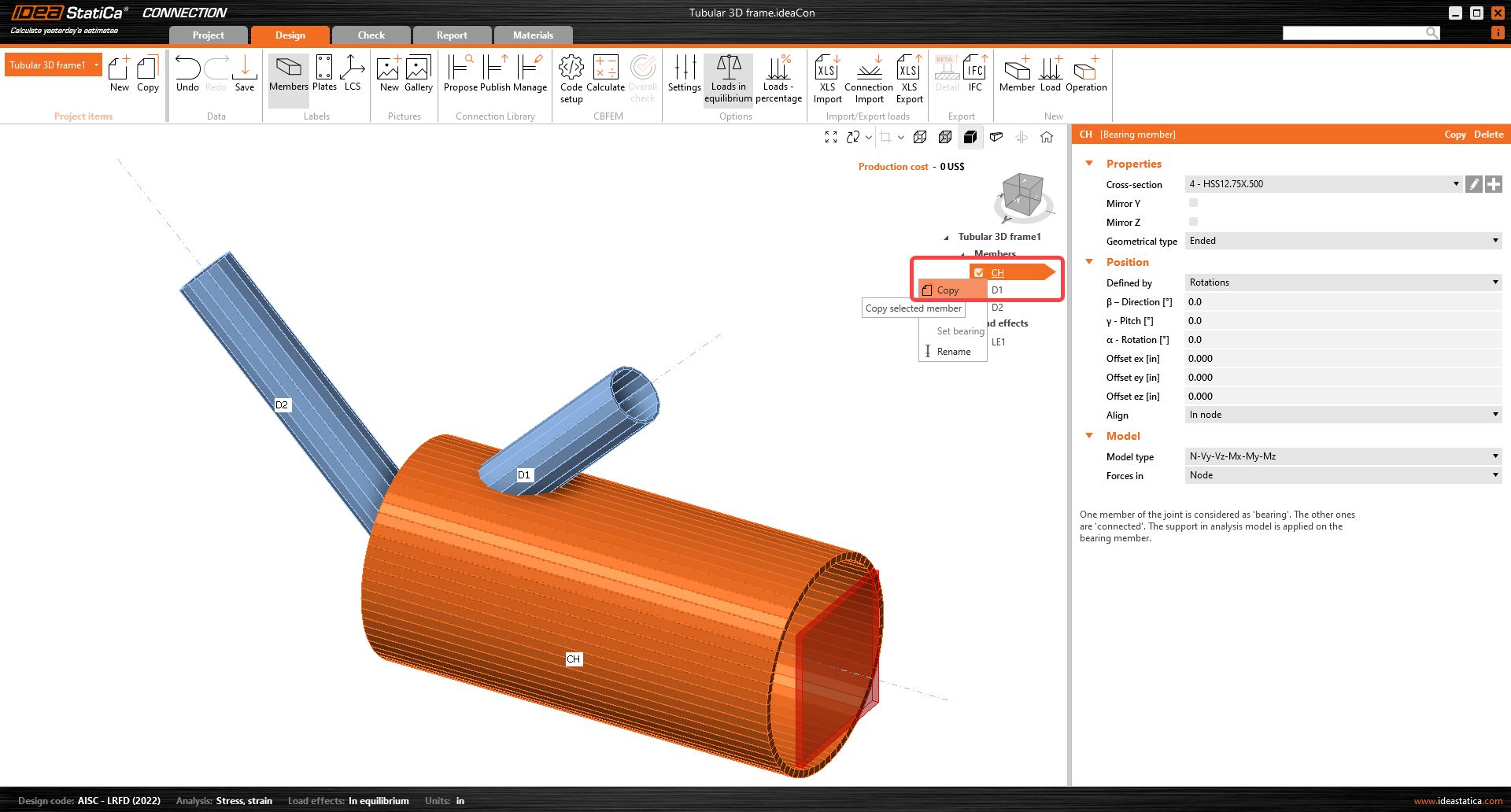
Ajuste as propriedades do elemento M4 seguindo a imagem abaixo.

Prossiga com a alteração da secção transversal no elemento diagonal D1. Neste caso, a secção transversal HSS6.625X0.375 já foi definida no modelo. Escolha a primeira secção transversal no menu pendente e ajuste as propriedades conforme indicado abaixo.

Prossiga para o segundo elemento diagonal D2 e altere as propriedades seguindo a imagem abaixo. A nova secção transversal é HSS10.75X.375.
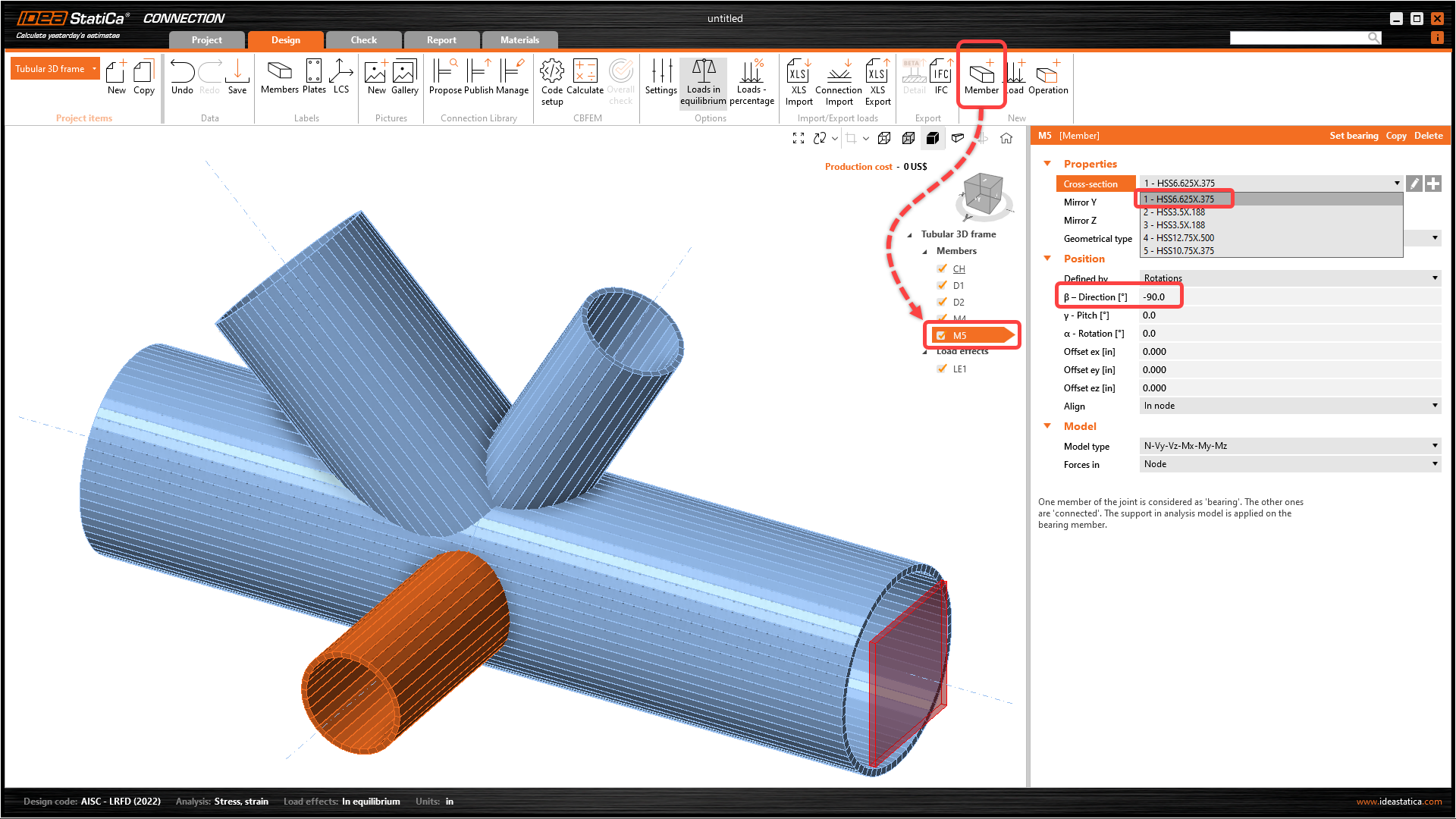
Agora tem de adicionar outro elemento; clique na opção Member na barra de ferramentas superior. Altere a direção e a secção transversal do novo elemento conforme indicado na imagem abaixo.
3 Efeitos das ações
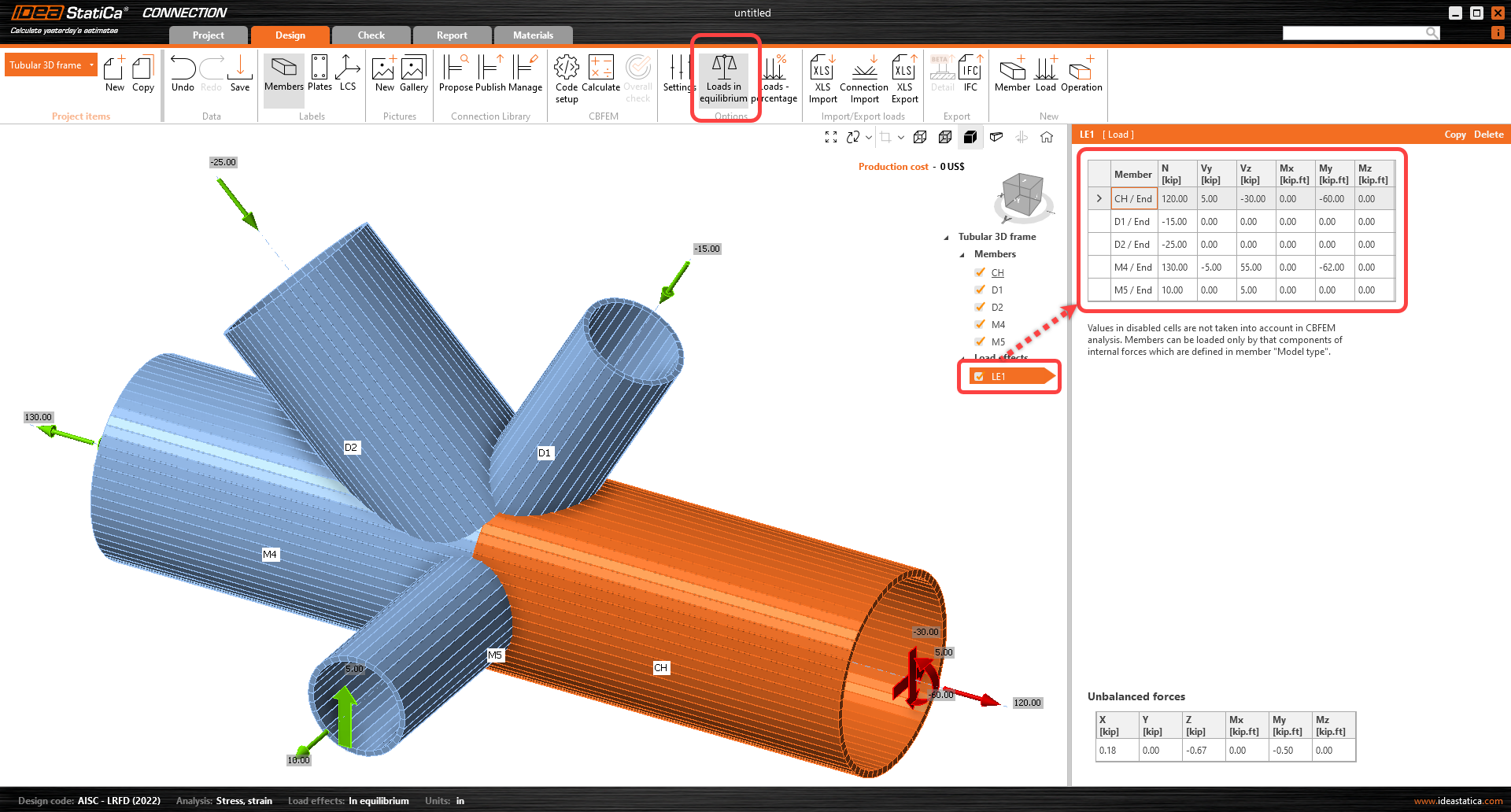
Pode continuar com os Efeitos das ações. Um efeito de ação foi adicionado automaticamente pelo assistente. Deverá introduzir todos os esforços internos na tabela. Não se esqueça de ativar o comando Loads in equilibrium na barra de ferramentas superior.
4 Dimensionamento
Tem de definir a operação de fabrico correta. Comece por selecionar a funcionalidade Operation na barra de ferramentas superior. A janela de operações de fabrico abrirá com todas as operações disponíveis. Selecione a operação Plate to plate e ajuste as propriedades conforme indicado na imagem seguinte.
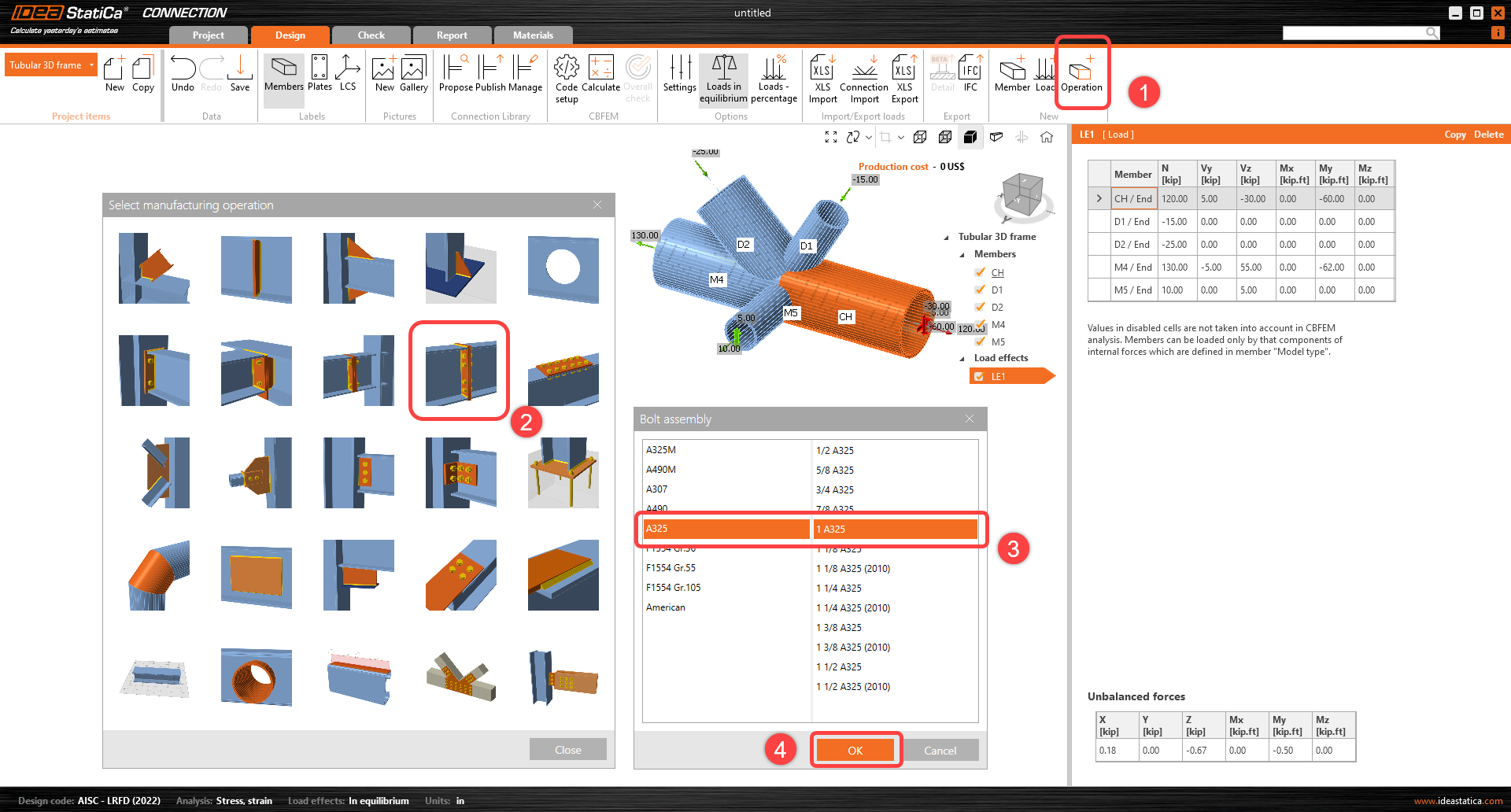
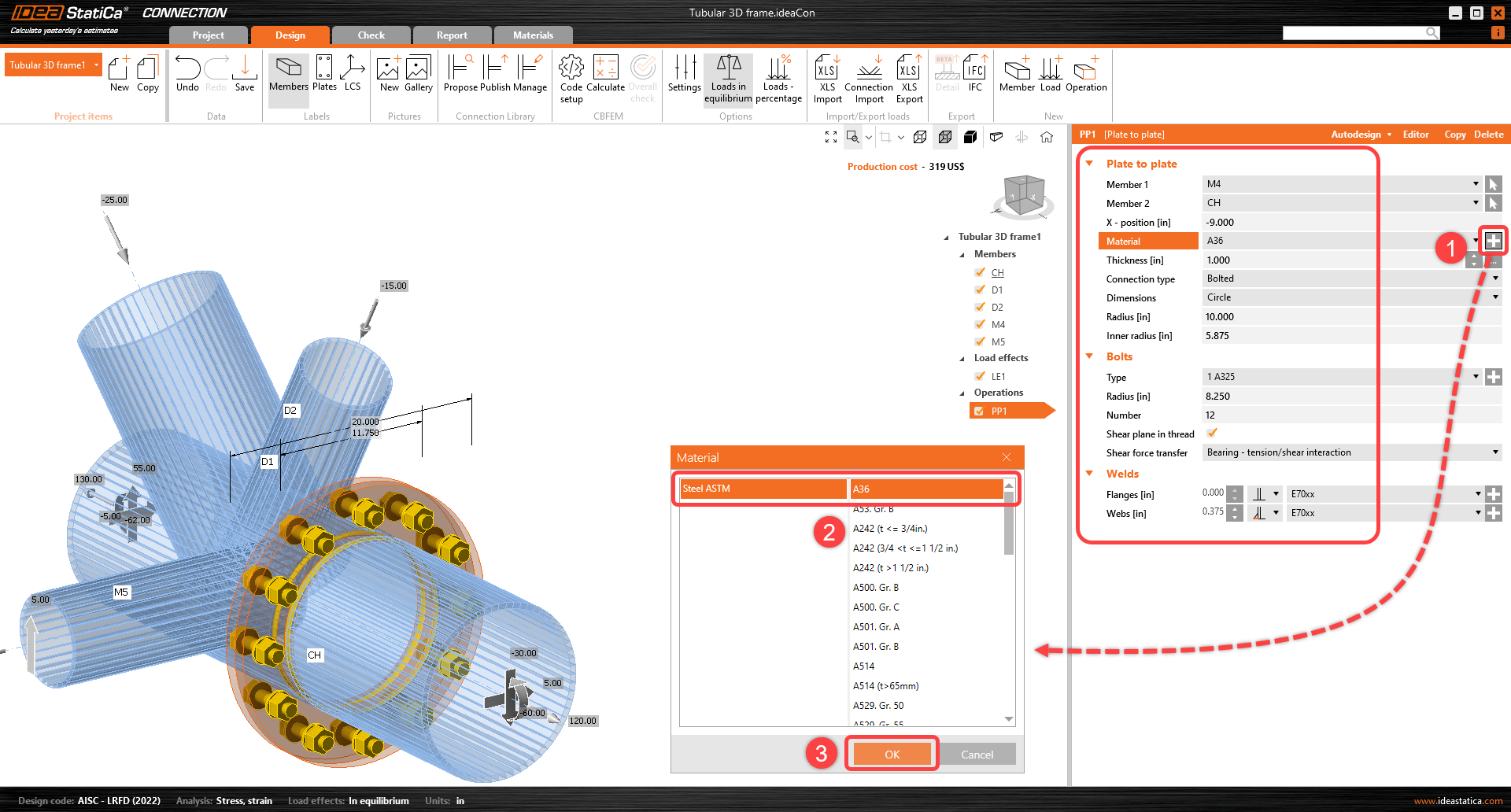
Agora, ligue os restantes elementos através das operações de fabrico Cut. Adicione uma nova operação através da funcionalidade Operation na barra de ferramentas superior para cortar o elemento D2. Altere as propriedades da operação CUT1 seguindo a imagem abaixo.
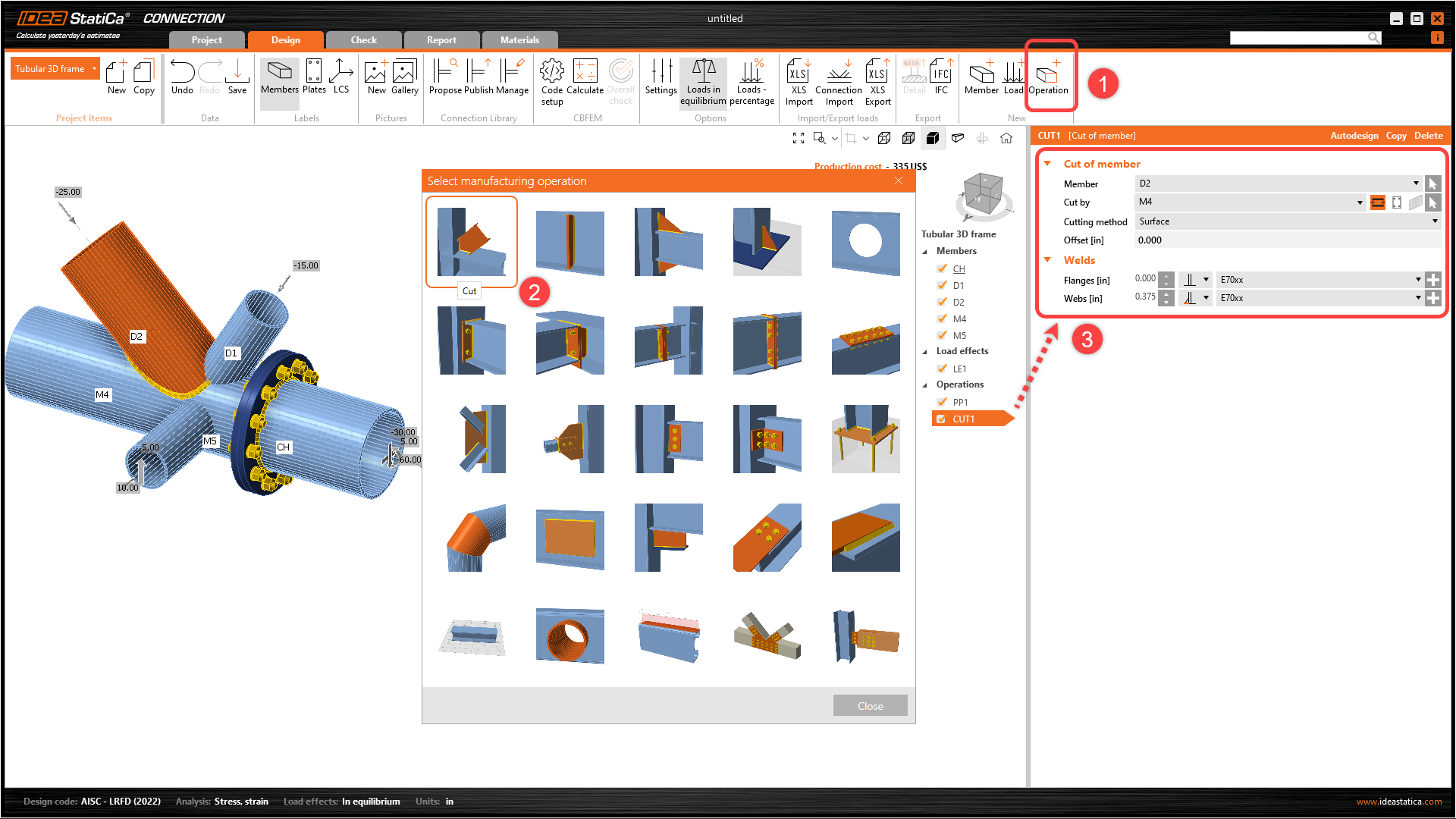
Aproveite a operação já definida; clique com o botão direito na operação CUT1 e selecione o comando Copy.

Altere as propriedades da operação CUT2 seguindo a imagem abaixo.

Copie a operação de fabrico CUT2 e altere as propriedades da operação de fabrico CUT3 seguindo a imagem abaixo.
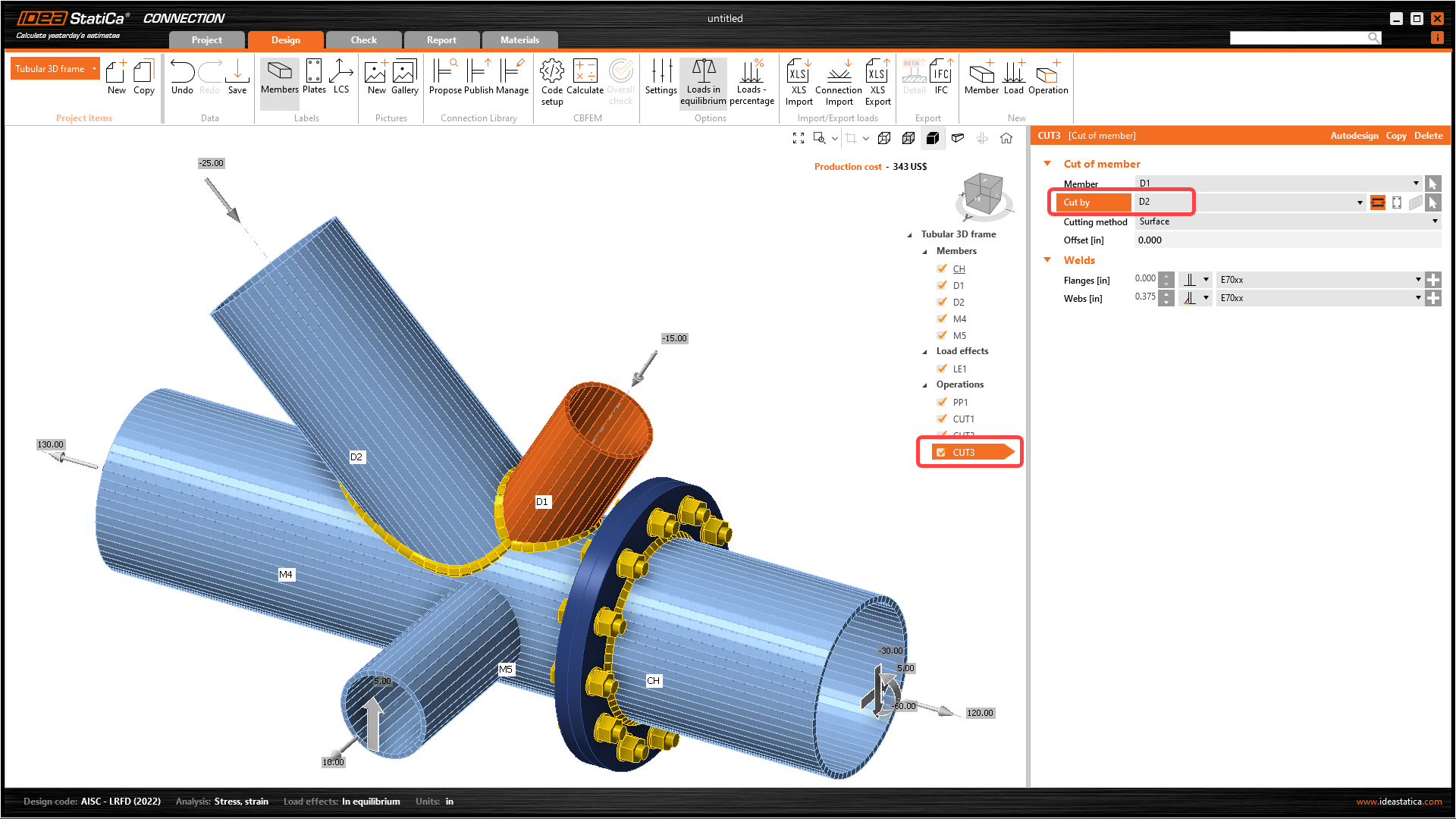
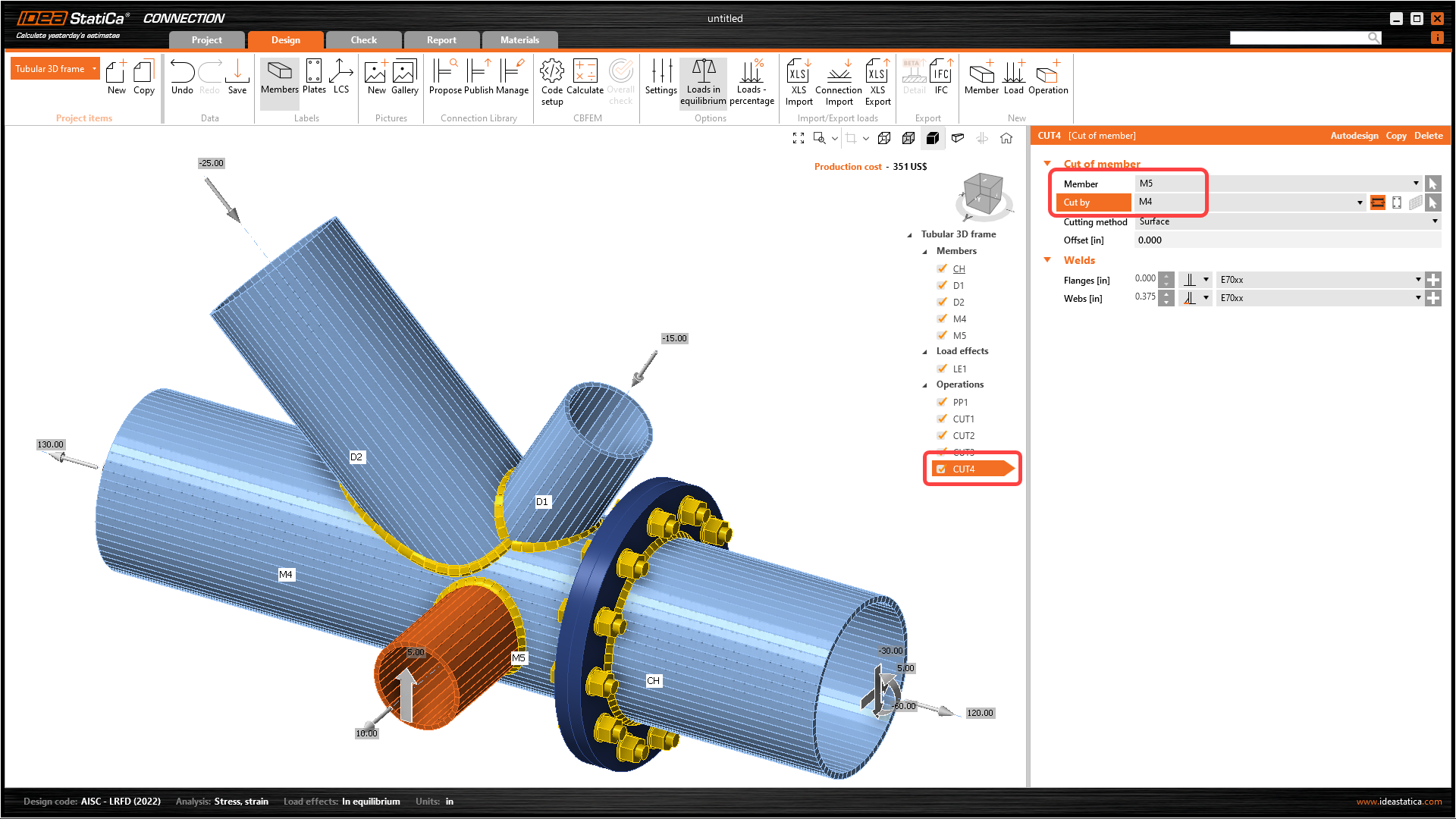
O último passo no dimensionamento da junta é a última cópia de CUT3. Altere as propriedades de CUT4 seguindo a imagem abaixo.
5 Cálculo e Verificação
Pode executar o cálculo diretamente no separador Design através do comando Calculate.

Após alguns instantes, o resumo dos resultados aparecerá no canto superior esquerdo da cena 3D e a vista do modelo de verificação global ficará definida. Pode ajustar rapidamente o modelo caso não esteja satisfeito com os resultados.

Selecione o separador Check e ative as vistas Equivalent stress, Mesh e Deformed model. Pode também explorar os resultados detalhados para os Parafusos; expanda os resultados para o parafuso B7.

6 Relatório
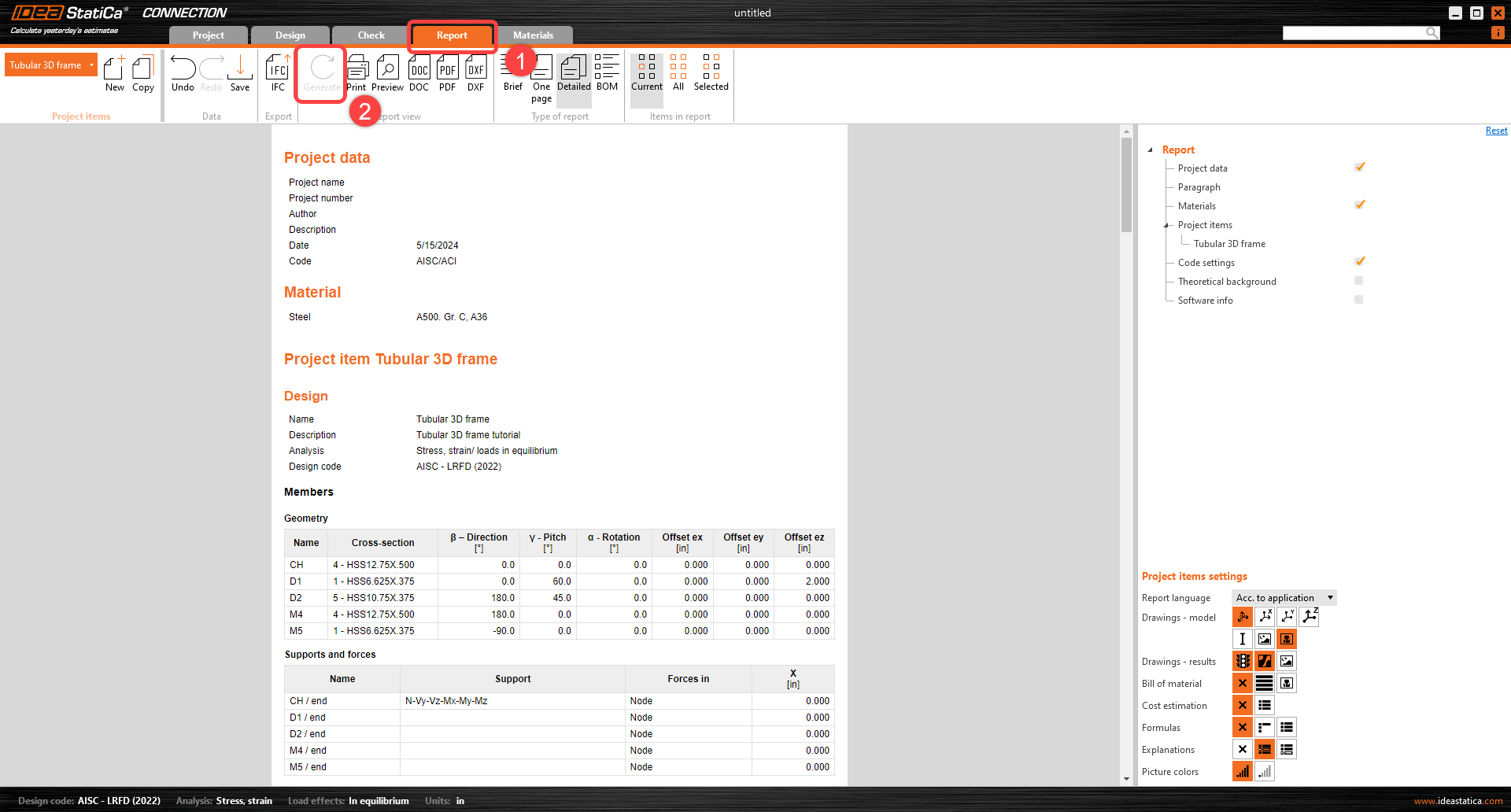
Por fim, aceda ao separador Report. O IDEA StatiCa disponibiliza um relatório totalmente personalizável para imprimir ou guardar em formato editável.
Projetou, otimizou e efetuou a verificação normativa de uma ligação de aço estrutural de acordo com o AISC.