

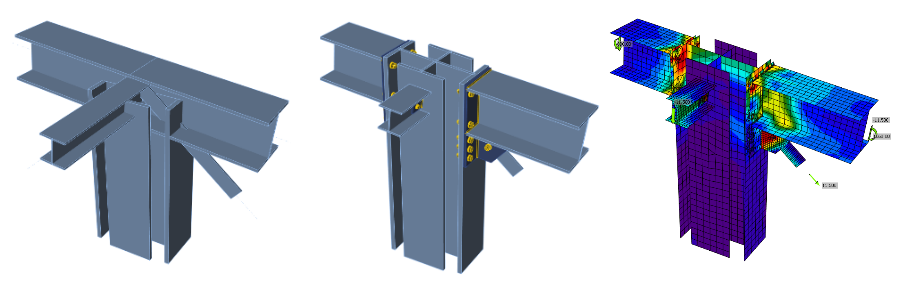
Dimensionamento estrutural de uma junta 3D geral (AISC)
1 Novo projeto
Comece por lançar o IDEA StatiCa Connection. Crie um novo projeto selecionando o modelo inicial mais próximo do dimensionamento pretendido, preenchendo o nome e escolhendo o código de dimensionamento AISC e os graus de aço predefinidos, conforme mostrado abaixo.
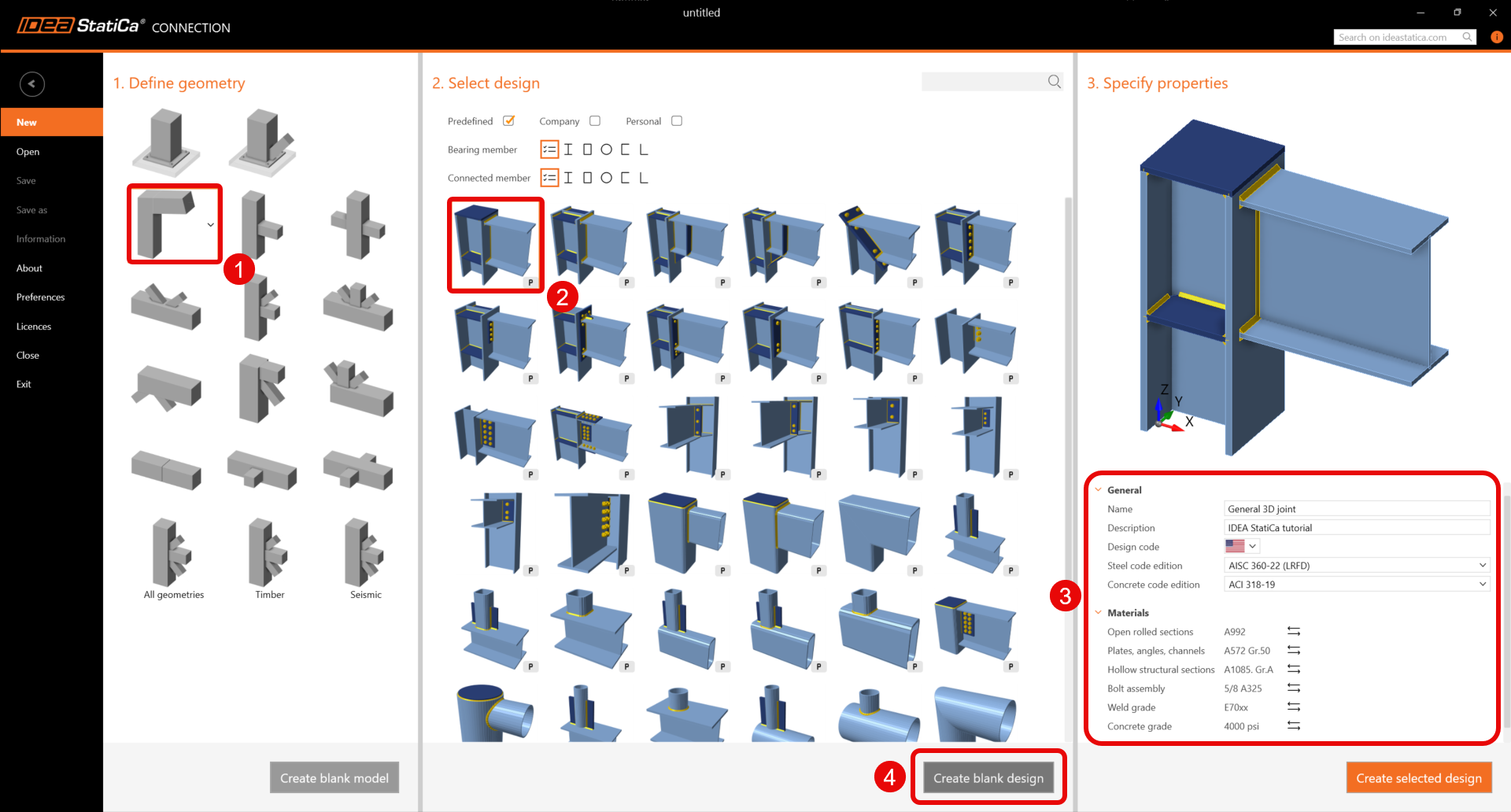
Uma vez que trabalha com o código AISC, defina as unidades imperiais (consulte Como alterar o sistema de unidades).
2 Geometria
Dois elementos foram adicionados automaticamente como parte do modelo de dimensionamento em branco.
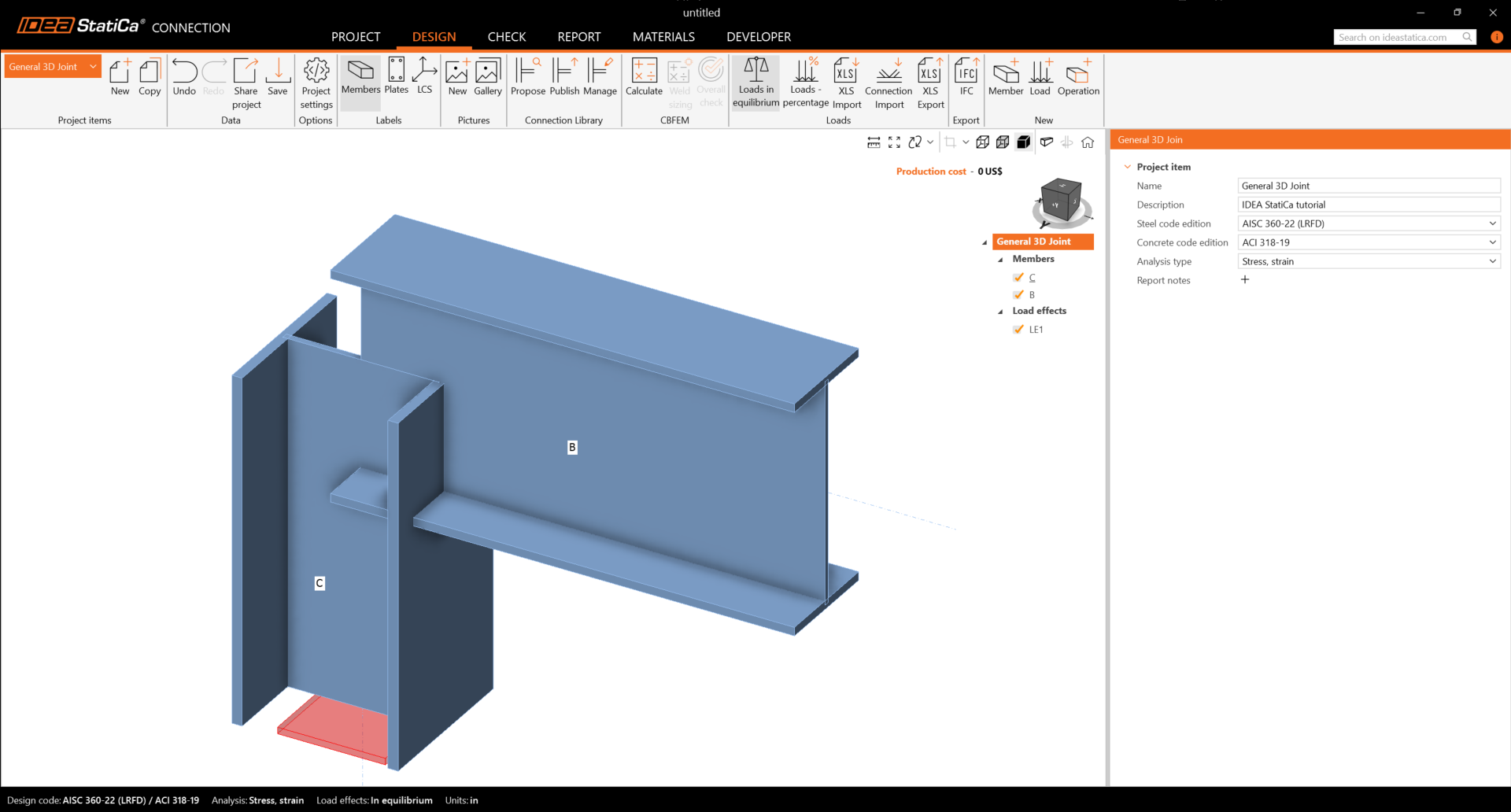
Elemento C
Irá criar uma secção transversal geral para o elemento de pilar. Para isso, selecione o separador Soldado, Composto e clique em Secção transversal de aço geral.
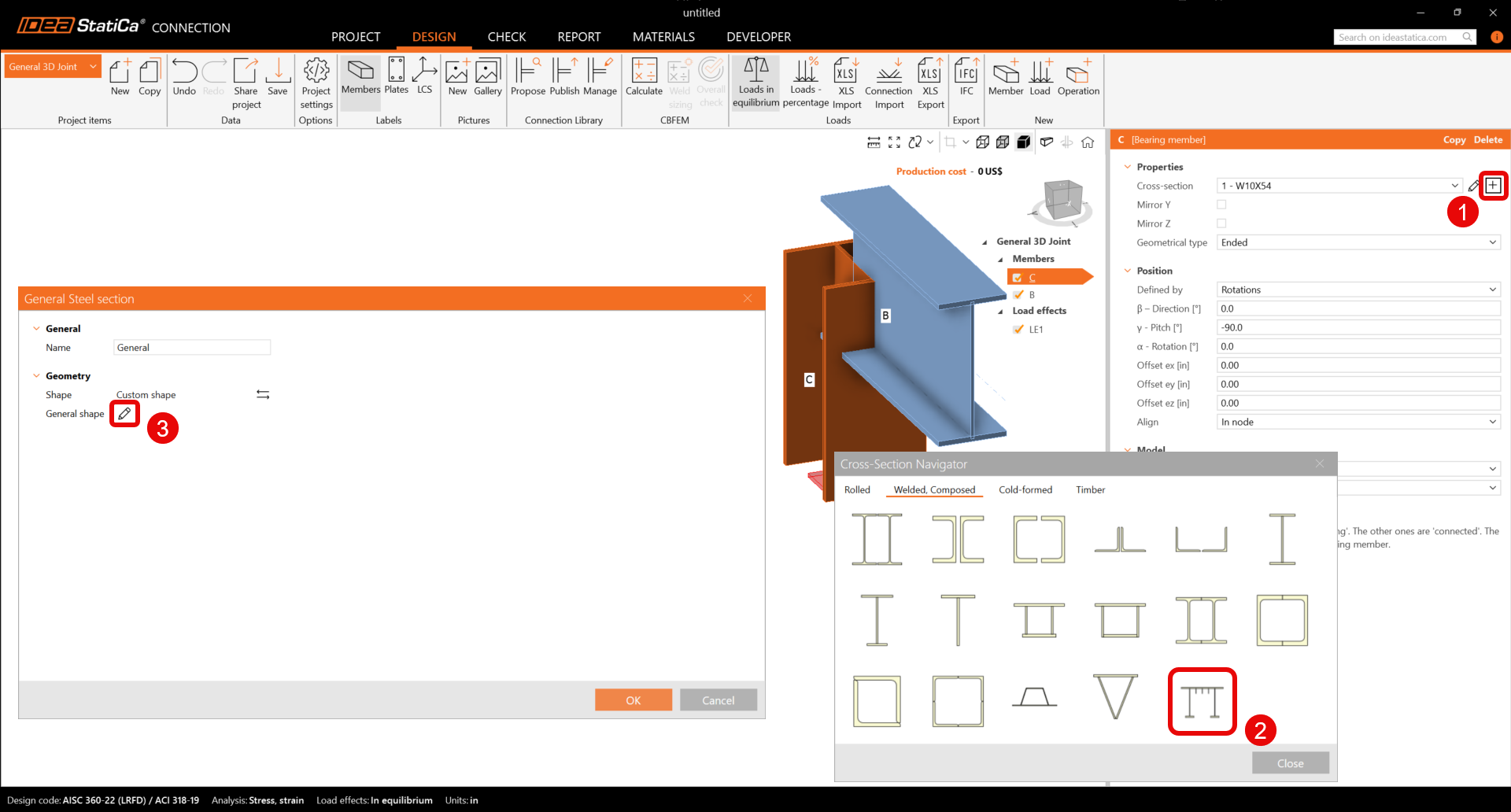
O editor de secção transversal Geral é aberto e pode começar a compor a secção transversal selecionando as secções em I no Navegador de Secções Transversais.
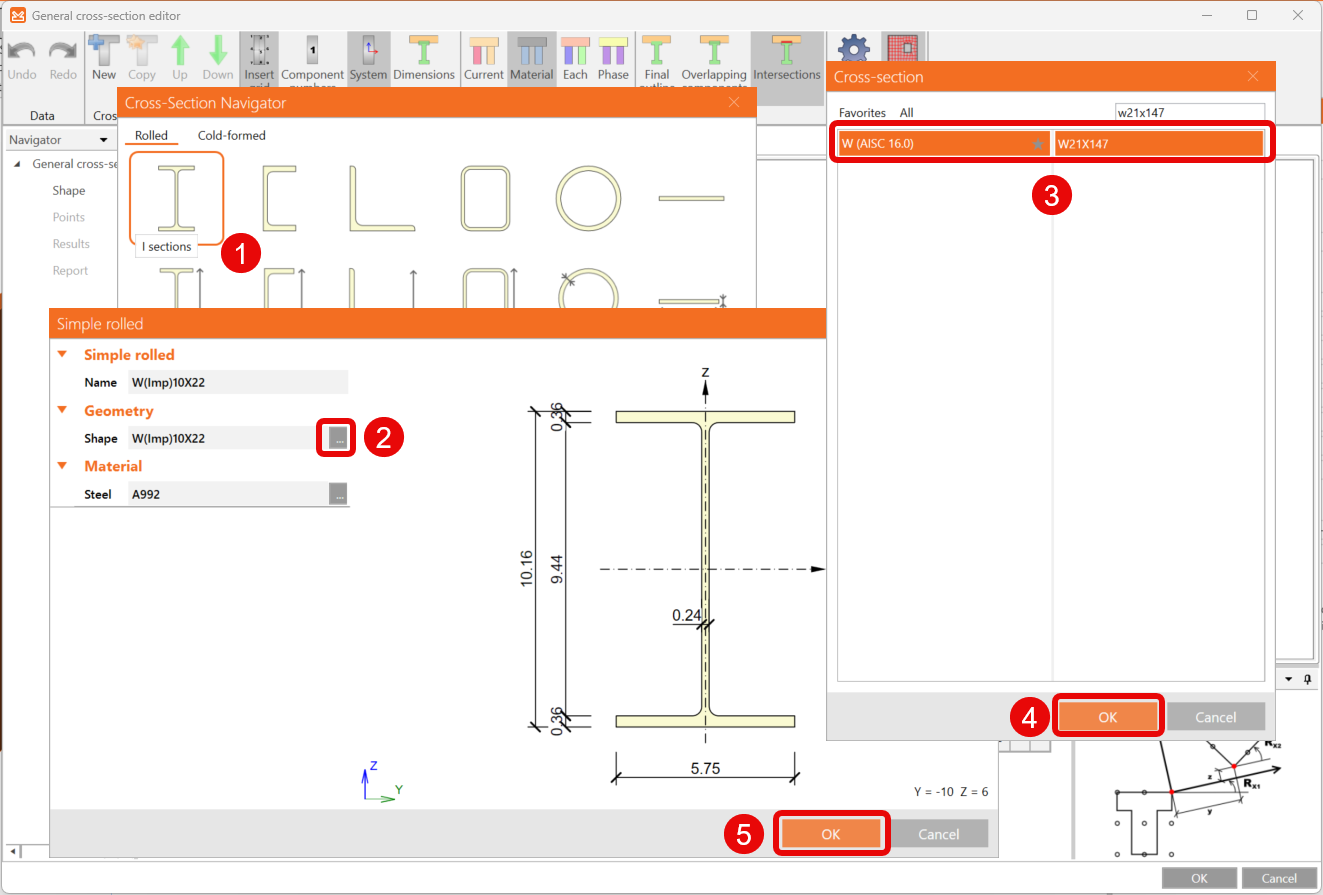
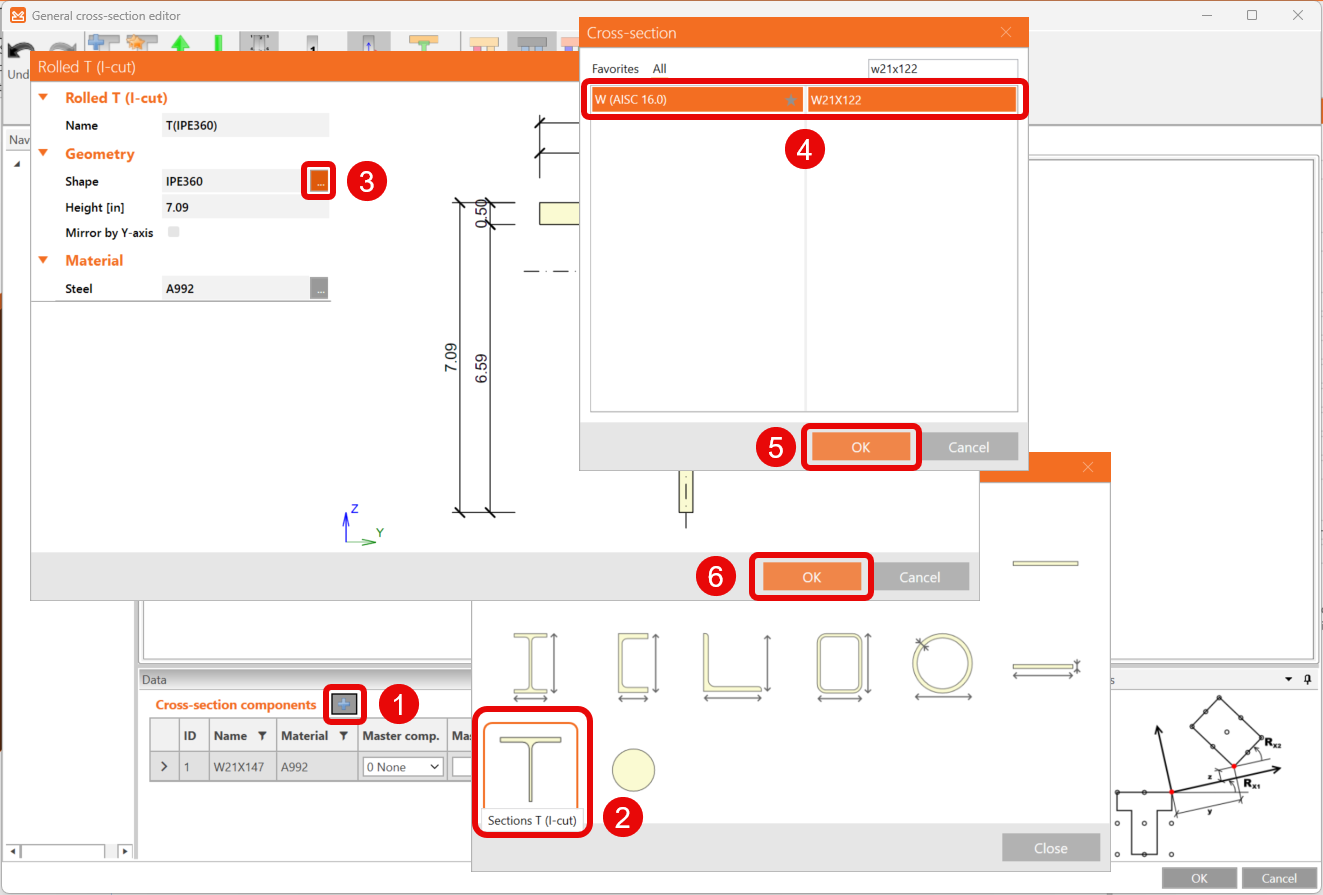
Em seguida, clique no ícone Adicionar nova entidade e selecione as Secções T (corte em I). A janela T laminado (corte em I) é aberta e pode editar a forma.
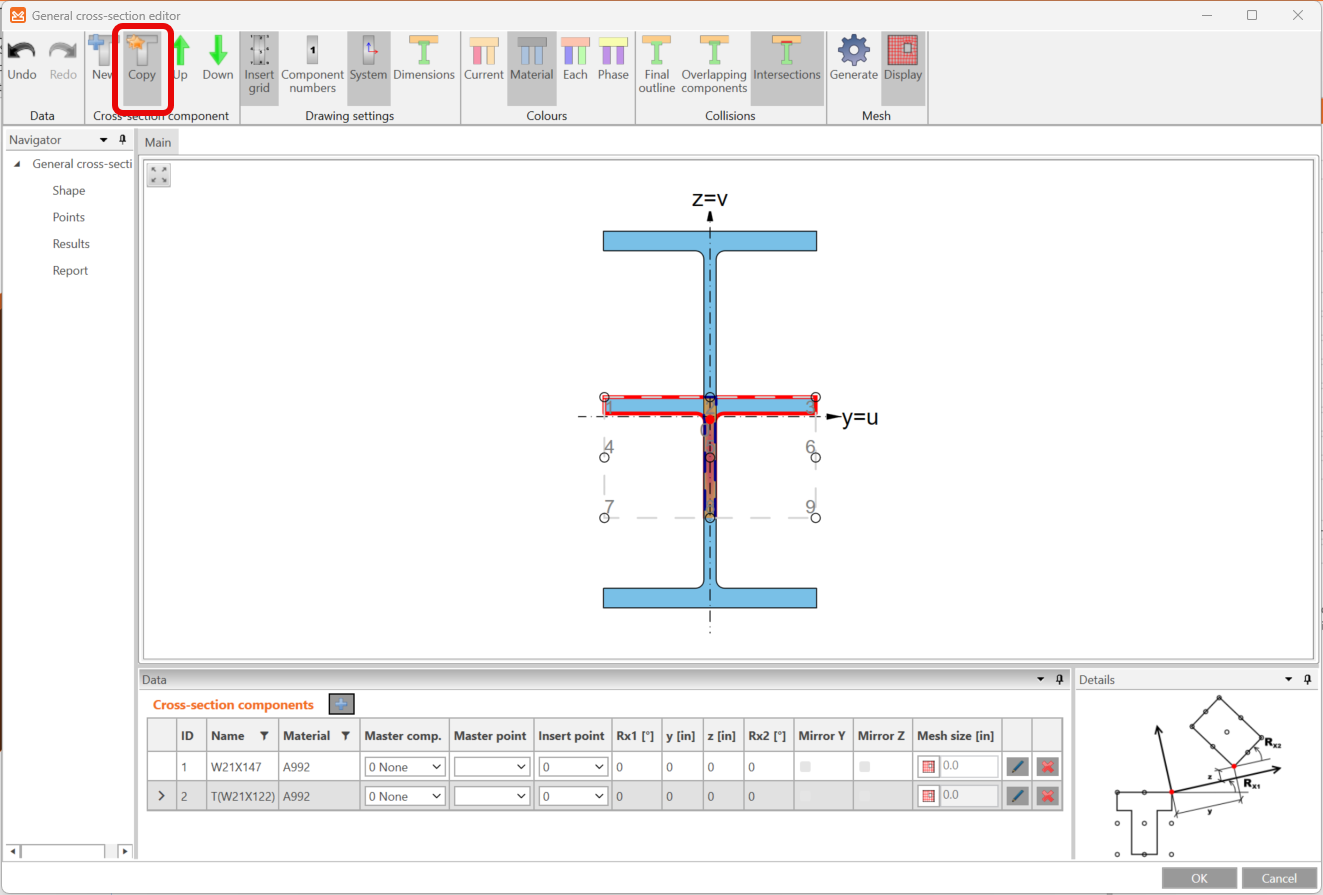
Faça uma cópia desta entidade clicando no ícone Copiar na faixa de opções superior.
De seguida, mova e rode as entidades em forma de T adicionadas para dimensionar a secção transversal completa, editando os valores no separador Componentes da secção transversal, conforme mostrado na figura abaixo.
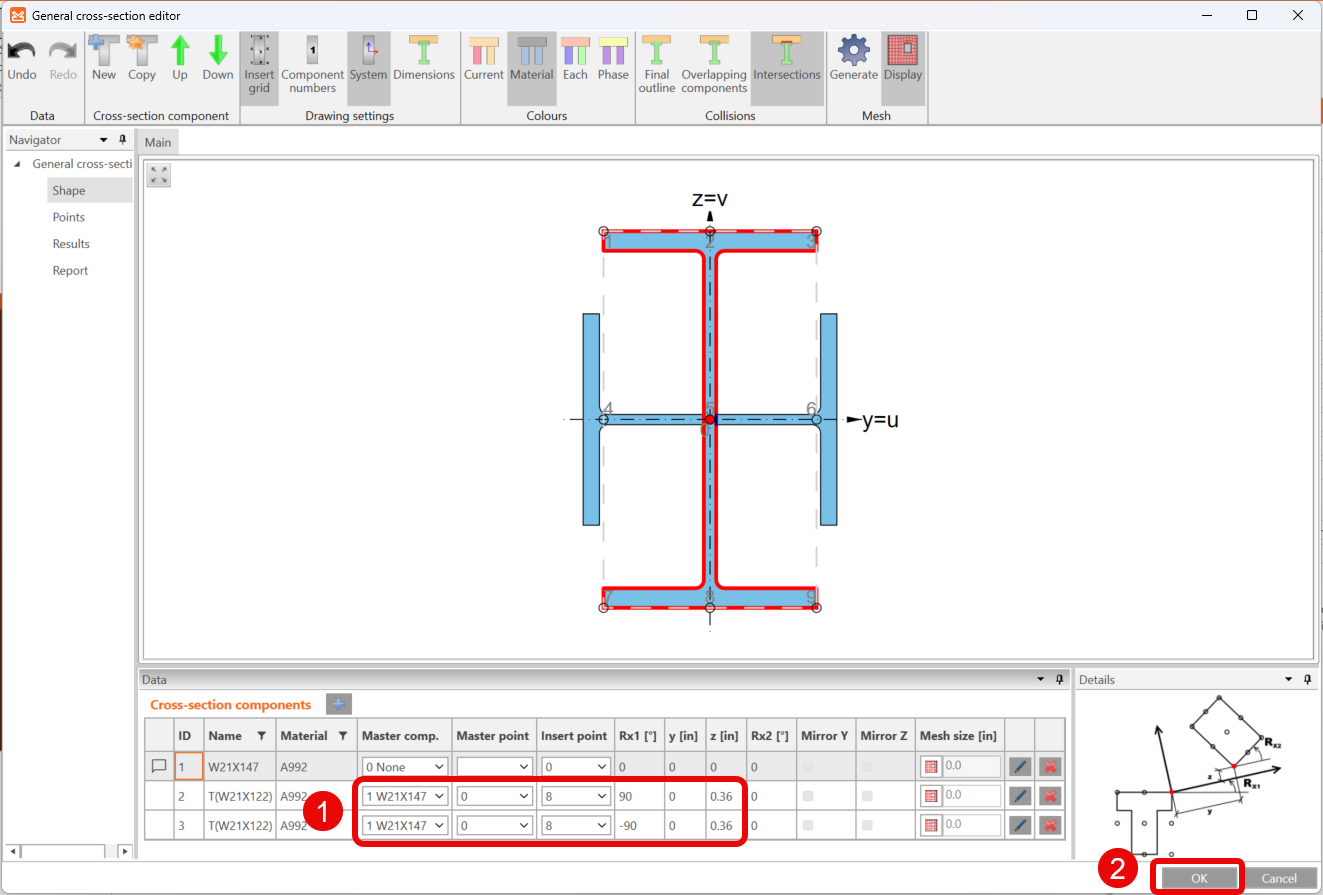
Tem agora o dimensionamento final da secção transversal para o elemento SL.
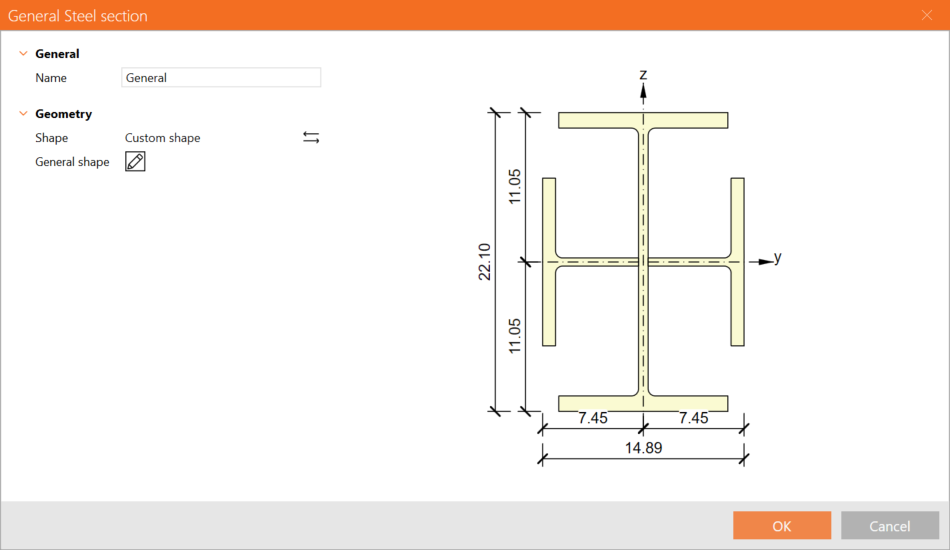
Para mais informações, consulte Como criar e utilizar uma secção transversal personalizada.
Elemento B
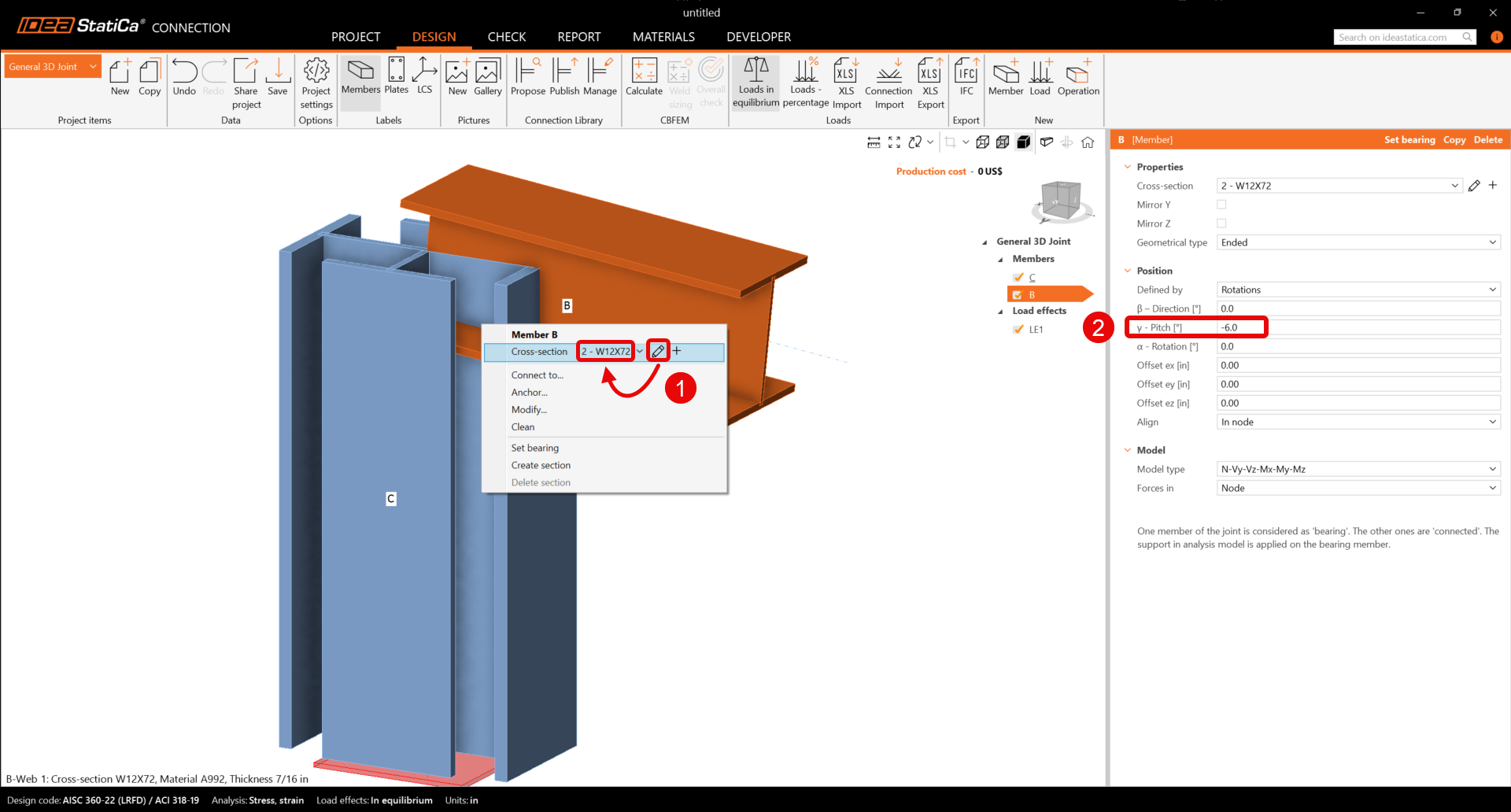
Comece com o botão direito do rato sobre o elemento B e defina a secção transversal para 12X72 da biblioteca W (AISC 16.0).
Terá também de alterar as propriedades do elemento B.
Elemento M3
Na faixa de opções superior, selecione o ícone Elemento para adicionar o novo elemento M3. Defina a secção transversal para W8X21 da biblioteca W (AISC 16.0) no elemento M3.
Pode continuar e alterar as propriedades do elemento M3.
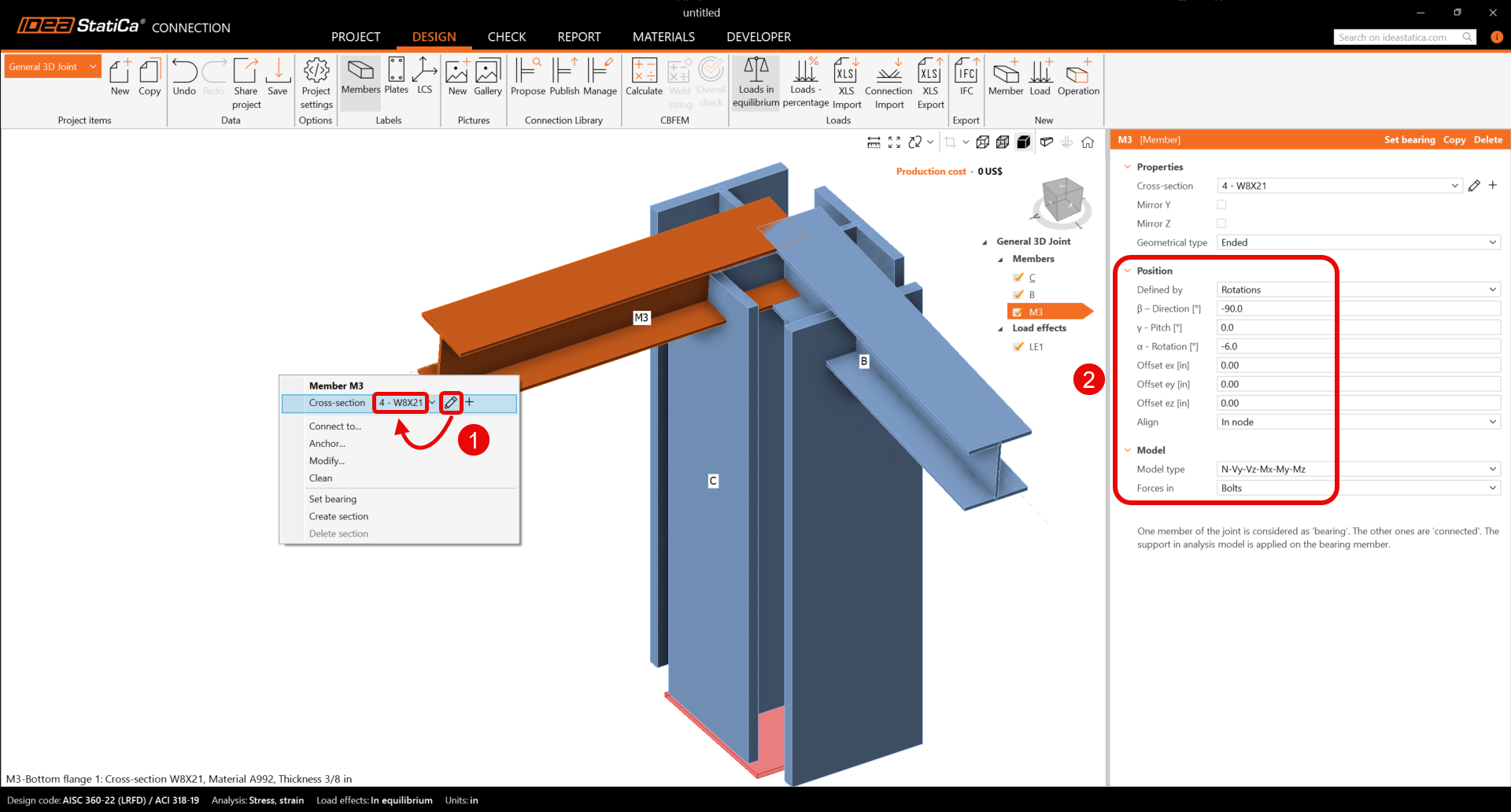
Para mais informações sobre a propriedade Forças, consulte Como definir a posição da carga.
Elemento M4
Clique com o botão direito do rato na linha Elementos na árvore de entidades na cena 3D. Escolha o comando Novo elemento no menu de contexto. Continue e altere as propriedades do elemento M4.

Elemento M5
Adicione outro elemento, defina a sua secção transversal para L4X4X3/8 da biblioteca L (AISC 16.0) e atualize as propriedades.
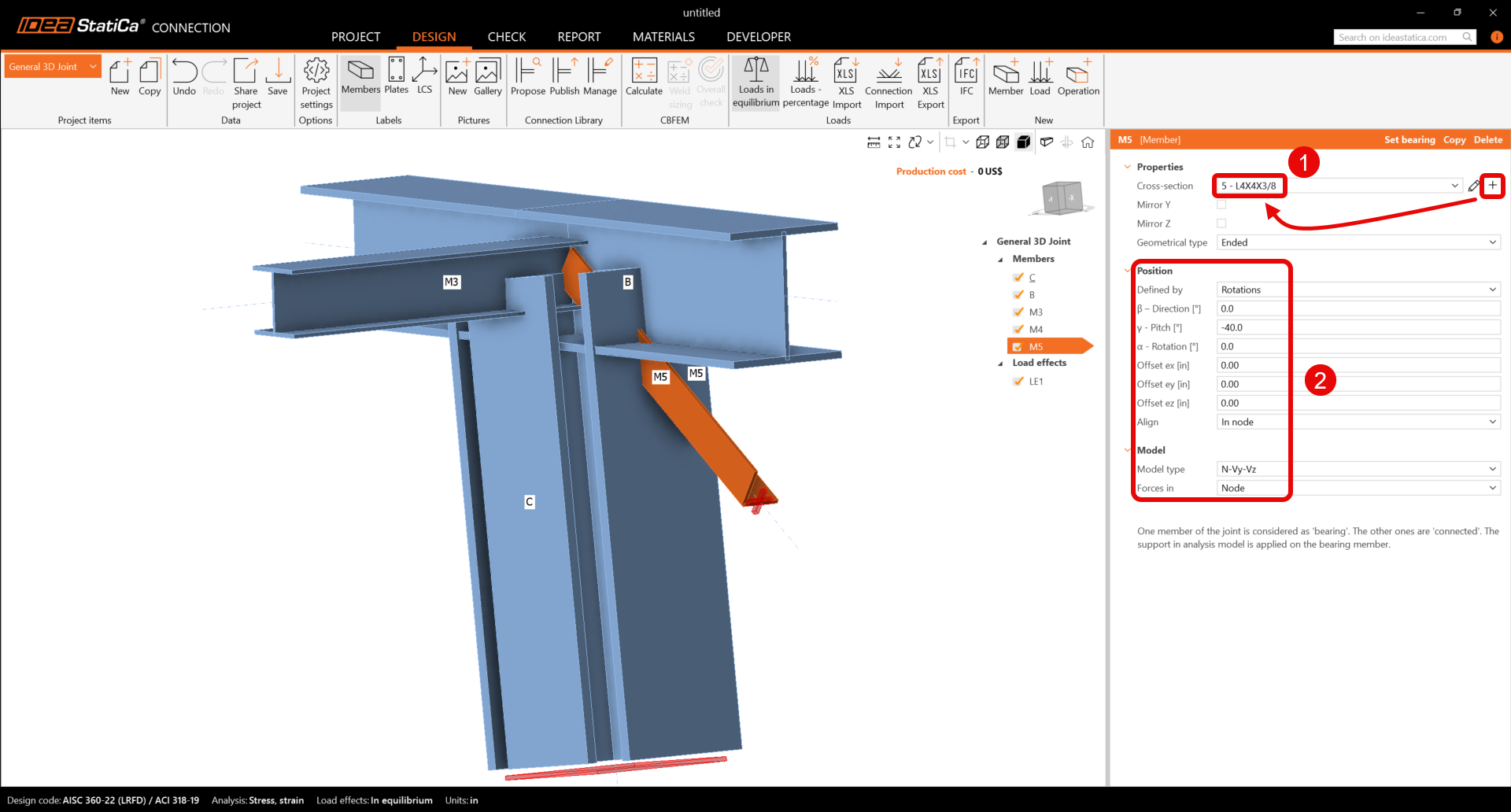
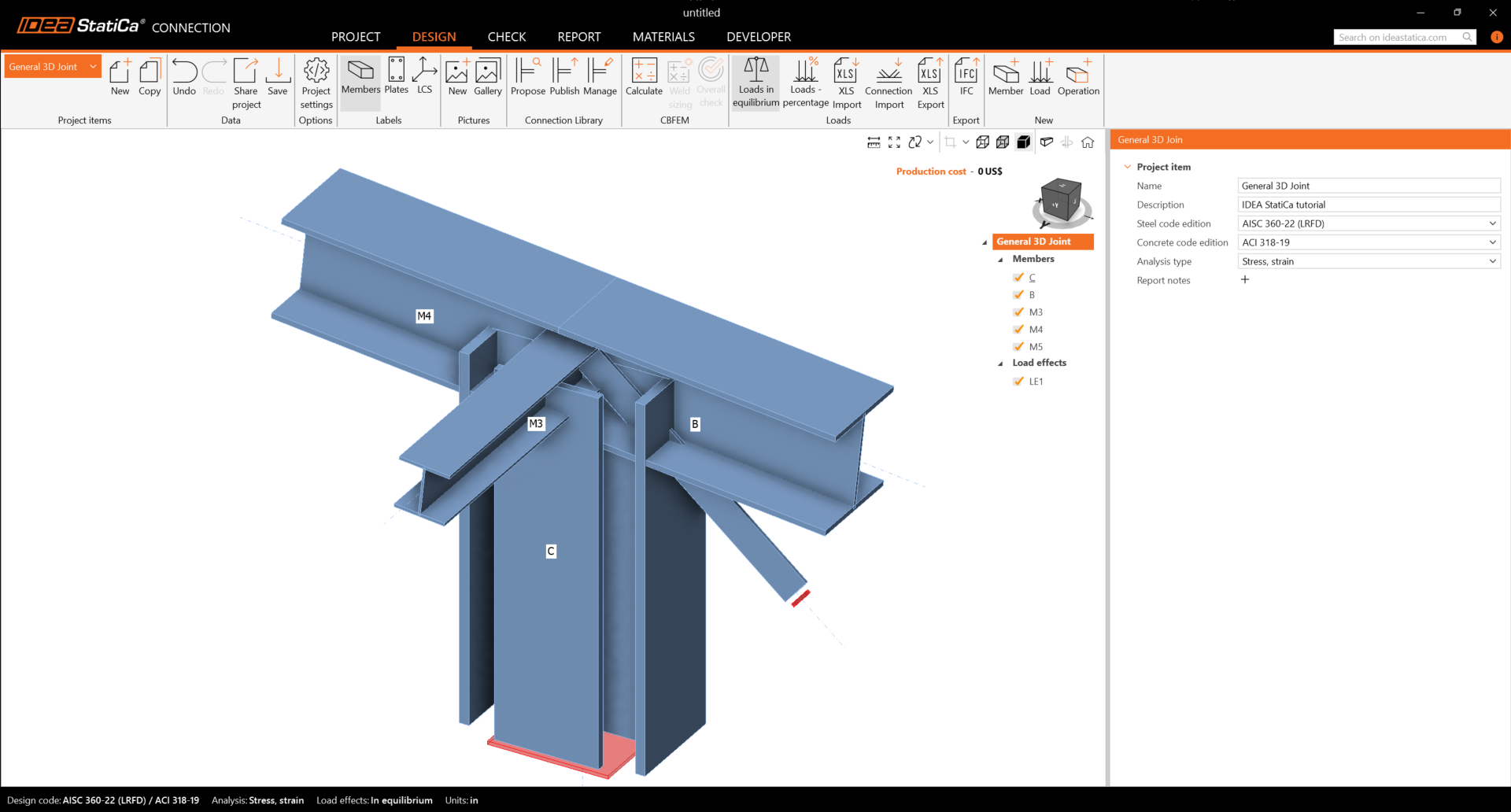
Verifique a geometria final dos elementos.
3 Efeitos das ações
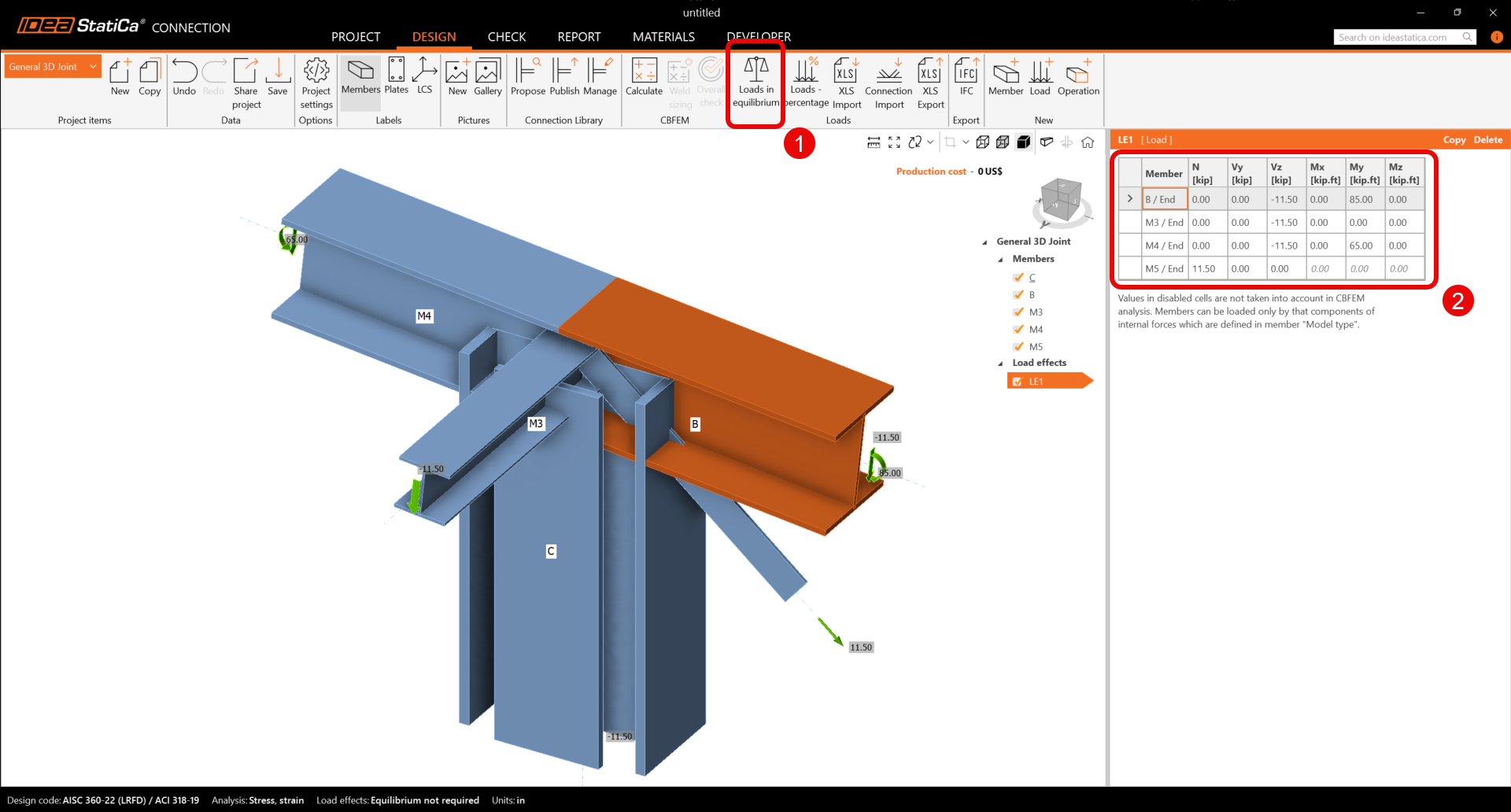
Um efeito da ação foi adicionado automaticamente. Introduza os valores das forças internas no quadro e desative Cargas em equilíbrio. Podem ser adicionados mais casos de carga.
4 Dimensionamento
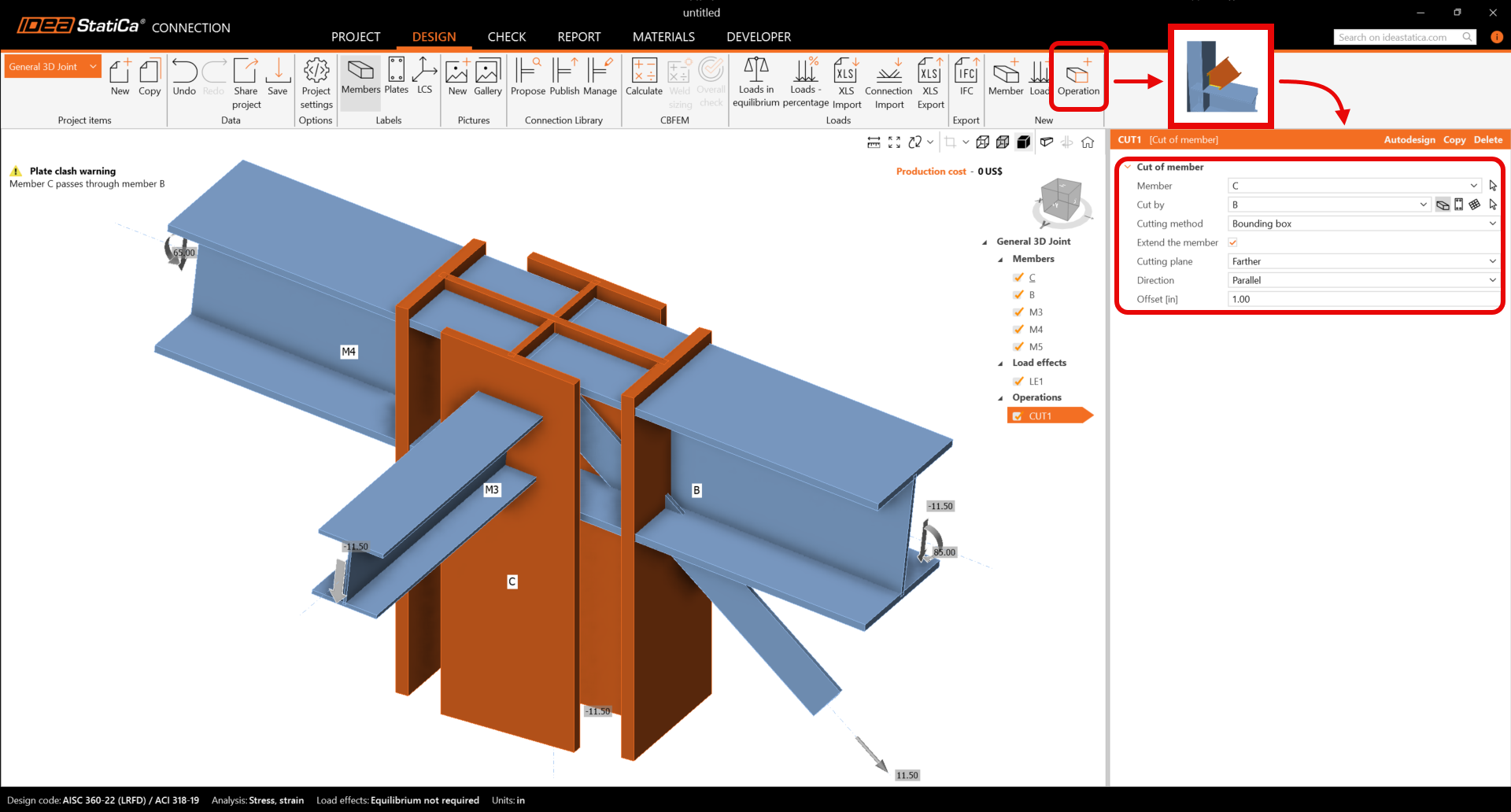
Adicione um novo através do comando nova Operação na faixa de opções superior. Primeiro, selecione a operação de Corte do elemento para prolongar o pilar. Altere agora as propriedades da operação CUT1. Siga a figura abaixo.
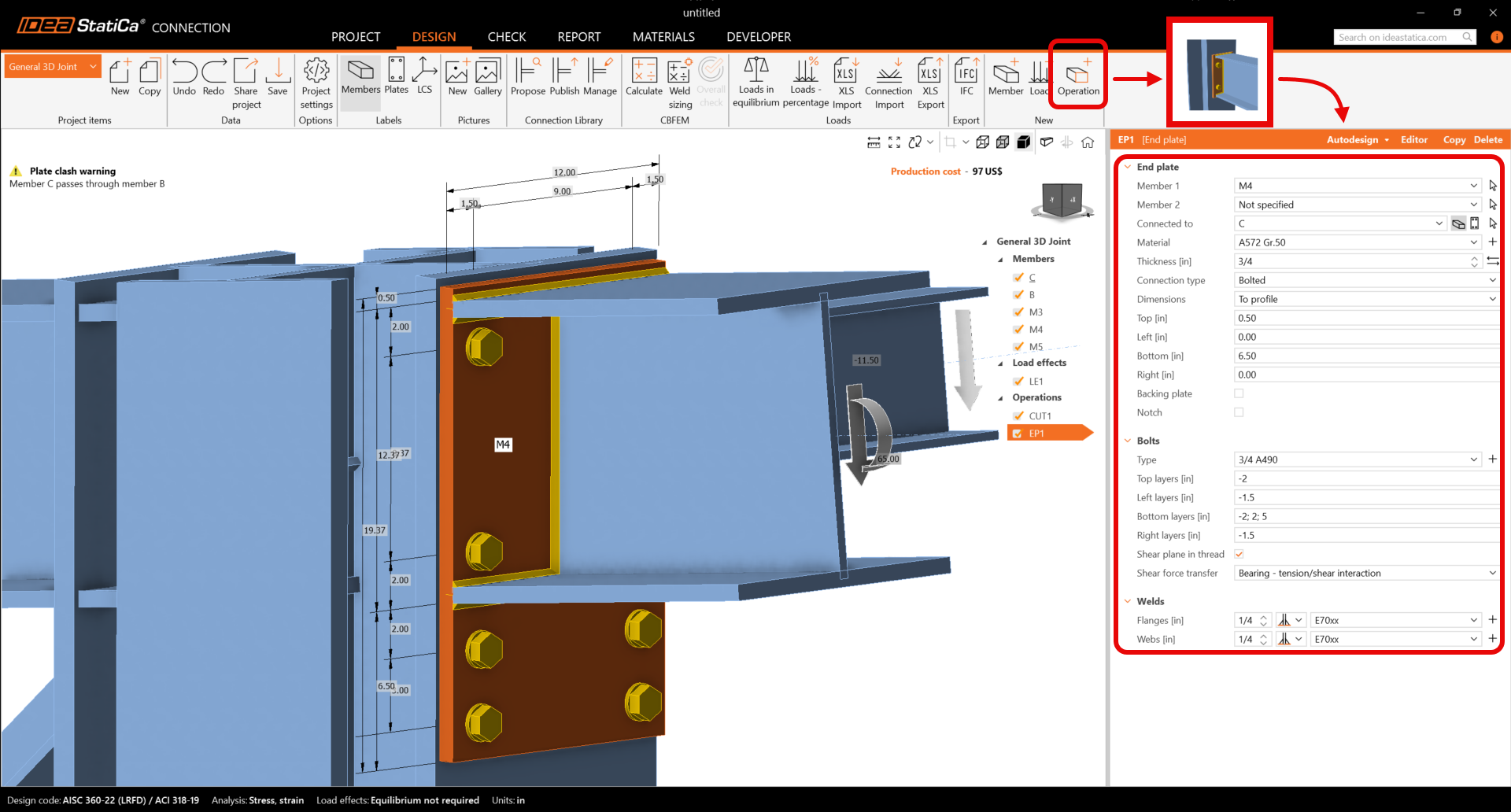
Continue e adicione a próxima Operação de fabrico. Agora, selecione a Placa de extremidade e altere as propriedades da operação EP1.
Copie a operação EP1. Com o botão direito do rato, clique em EP1 e escolha Copiar.
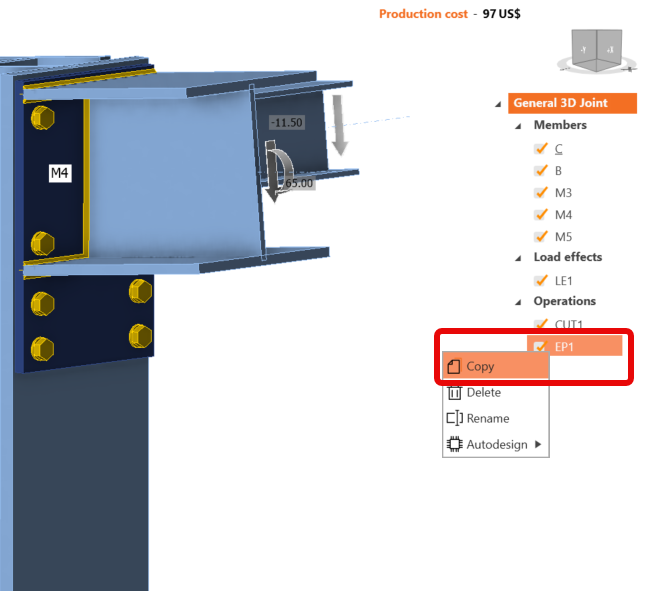
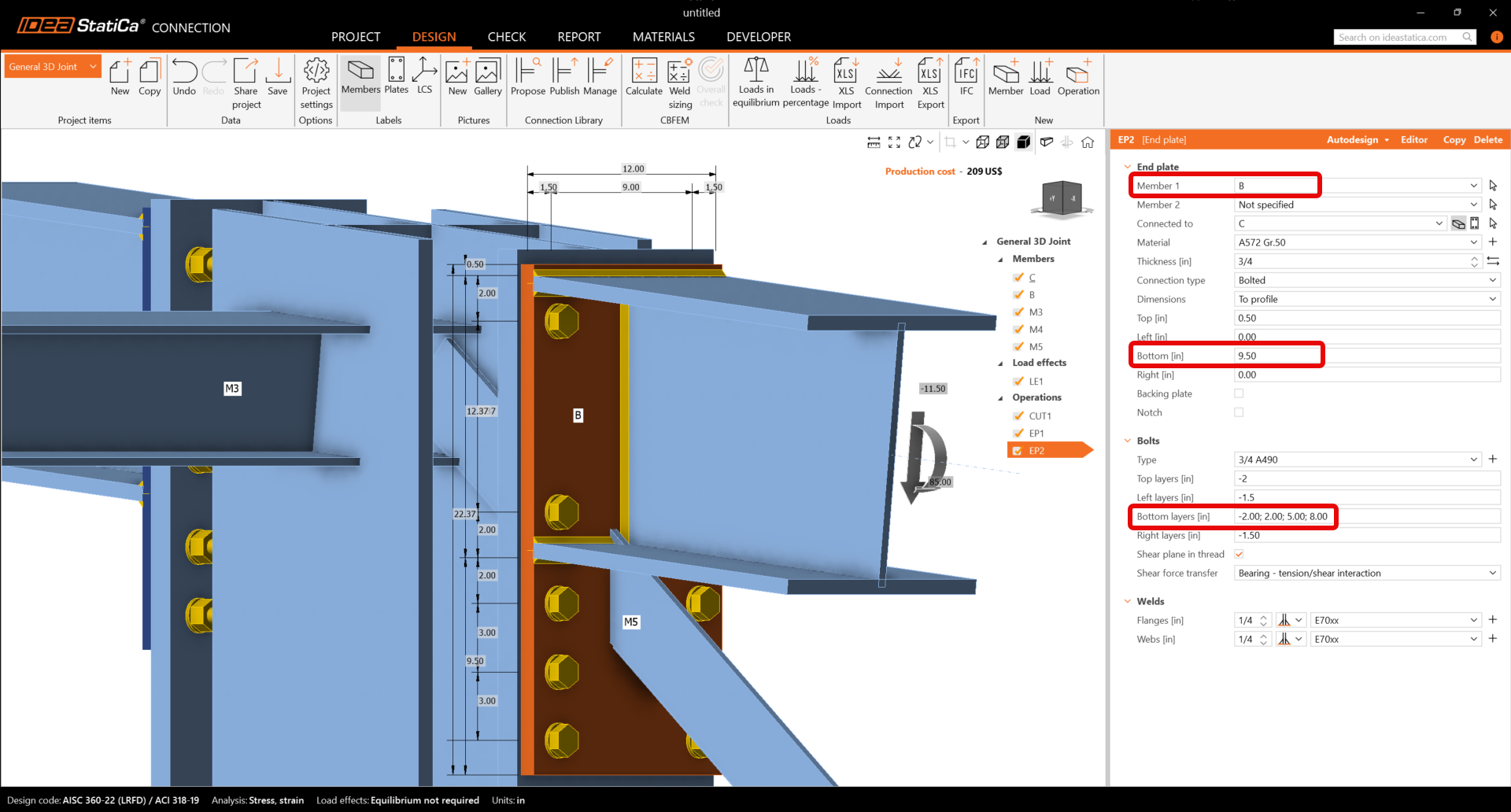
Agora tem de definir as propriedades corretas de EP2.
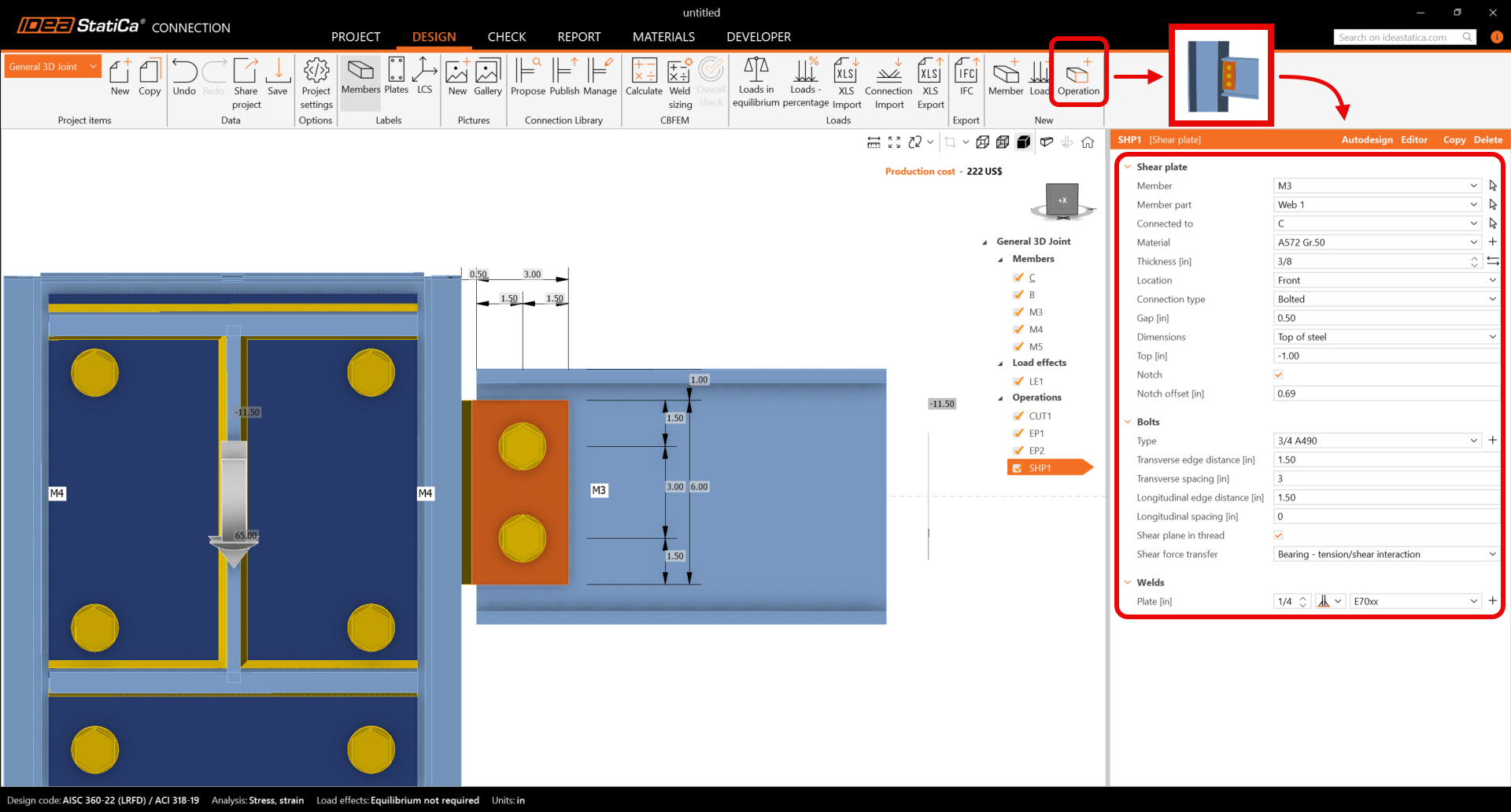
Continue e introduza uma Chapa de alma e altere as propriedades da operação SHP1. Siga a figura abaixo.
Conclua o dimensionamento adicionando uma operação de Chapa de ligação e defina os parâmetros para GUSS1.
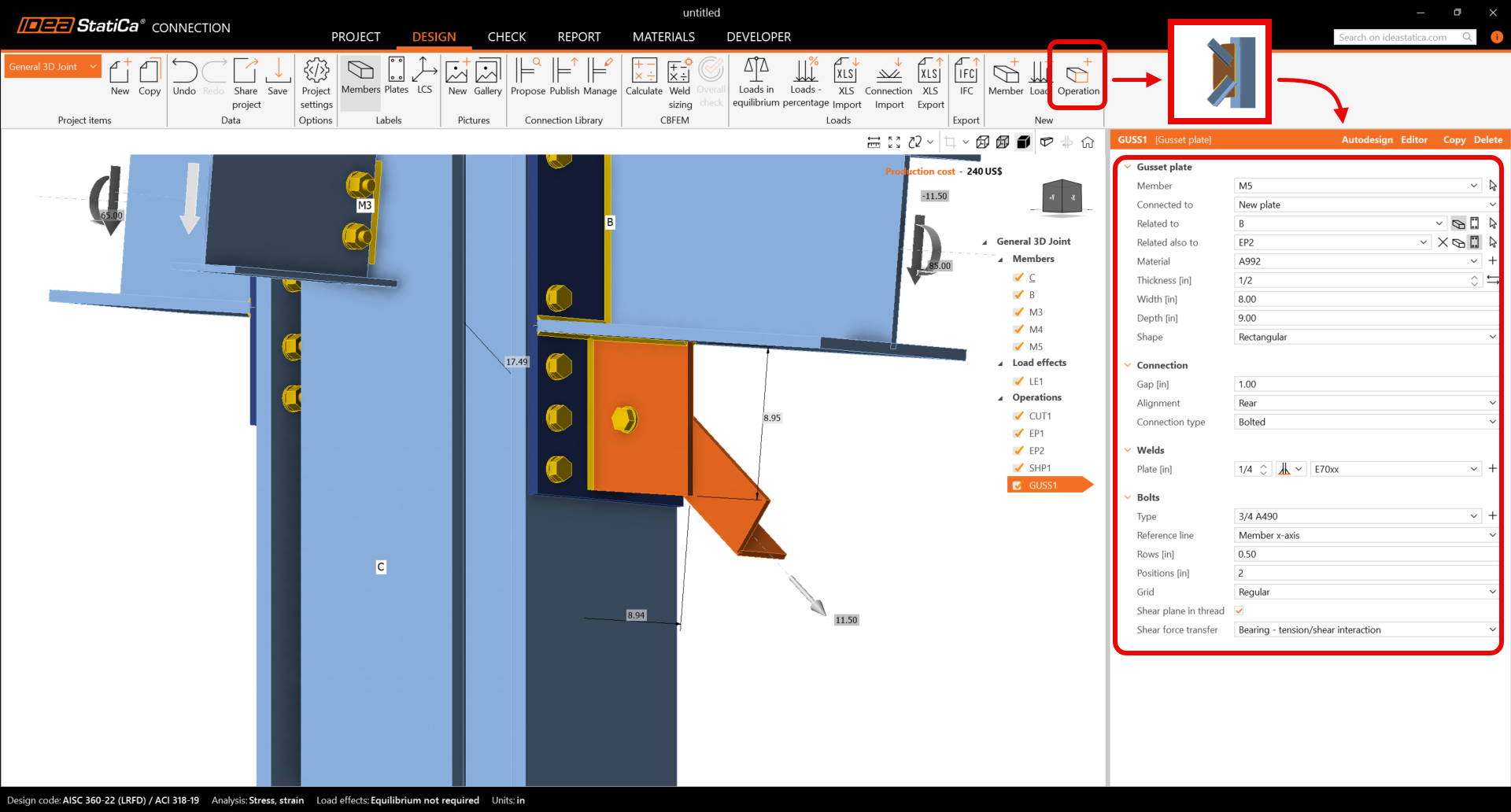
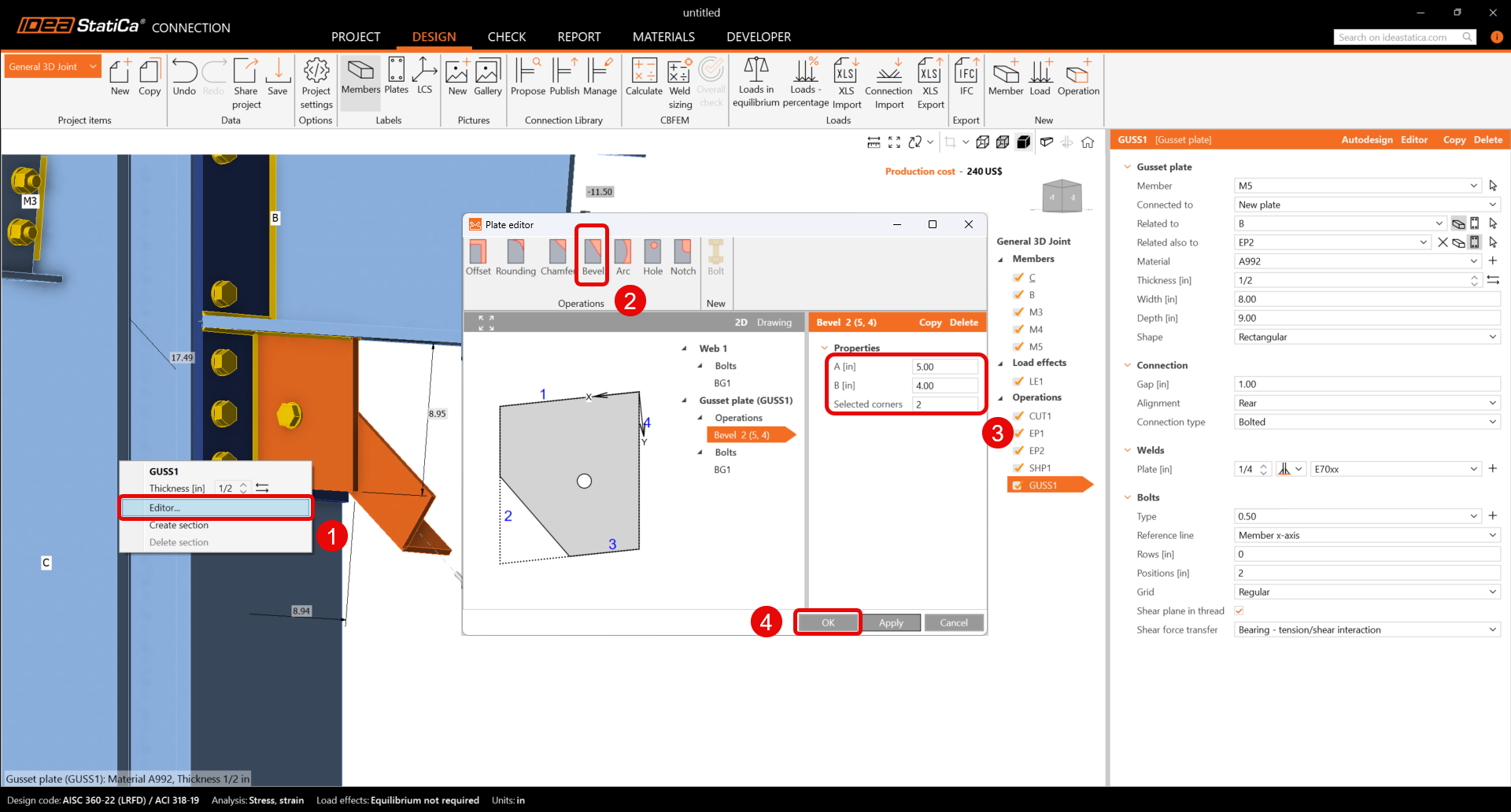
Por fim, edite a forma da chapa de ligação. Com o botão direito do rato, clique na chapa GUSS1 na cena 3D e escolha Editor. Dentro do editor de chapas, modifique a chapa de ligação introduzindo um Bisel.
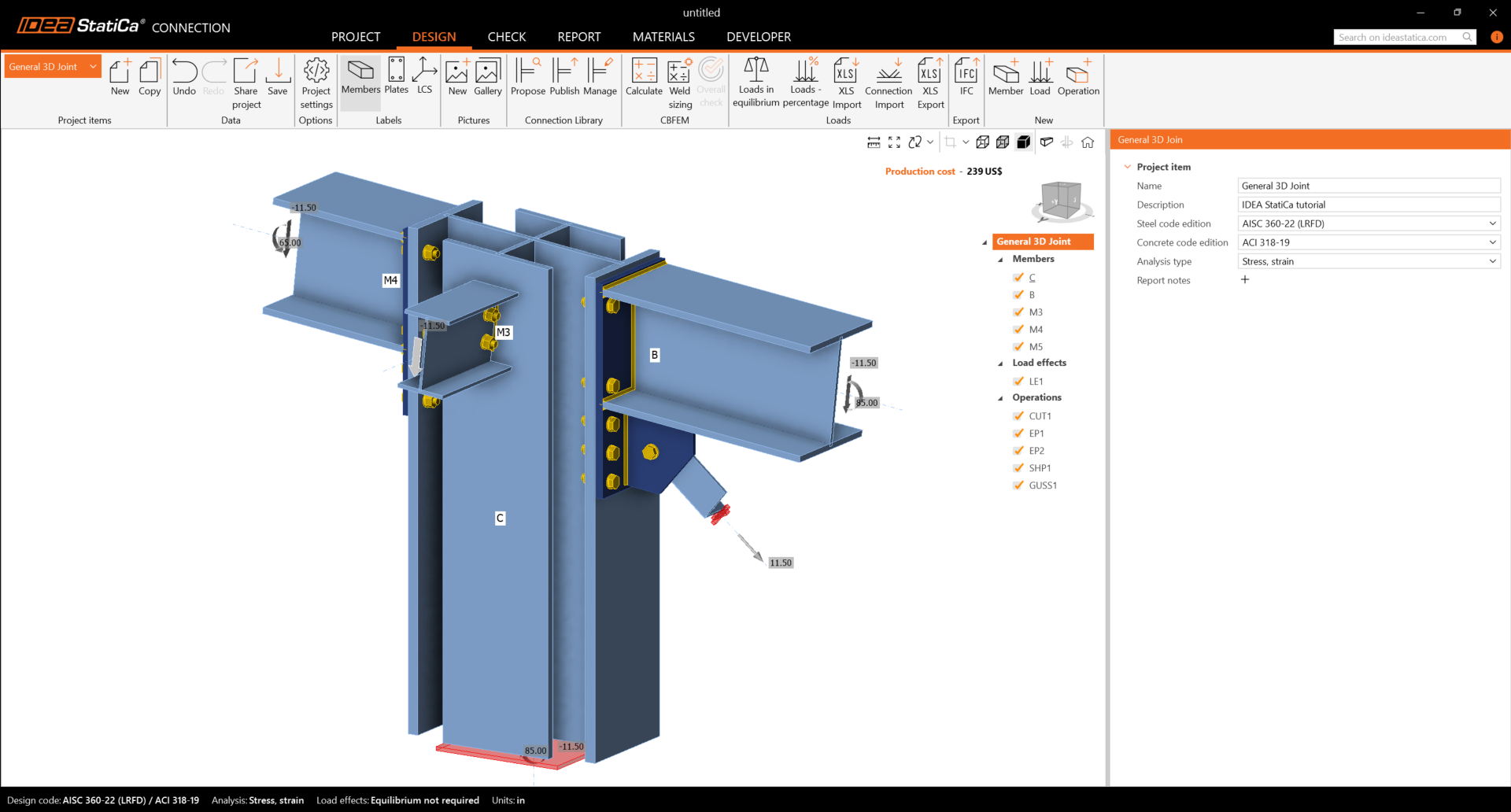
Verifique o dimensionamento final da junta.
5 Cálculo e Verificação
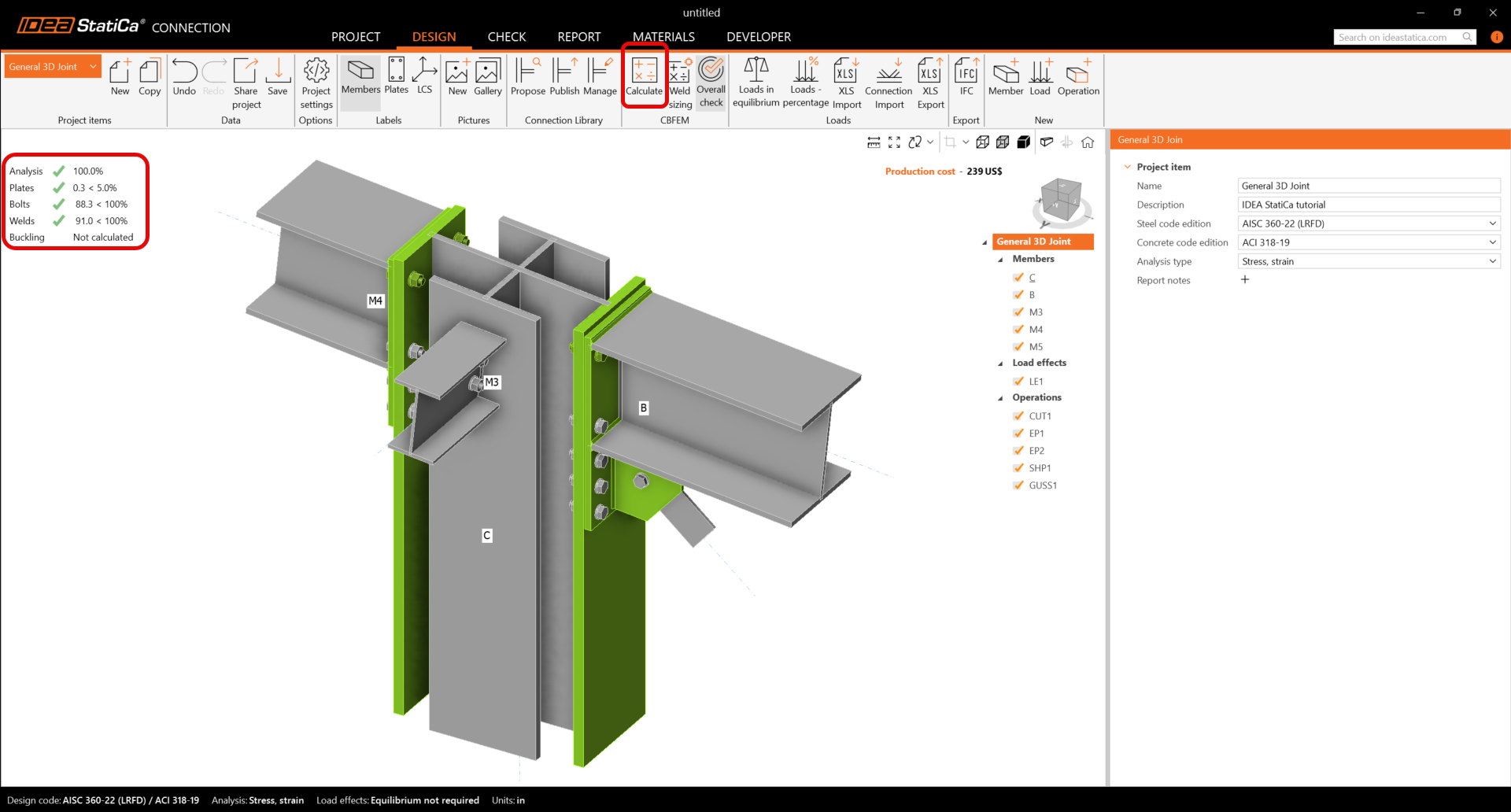
Pode iniciar a análise clicando em Calcular na faixa de opções. O modelo de análise é gerado automaticamente, o cálculo é efetuado e pode ver a Verificação Global apresentada juntamente com os valores básicos dos resultados da verificação.
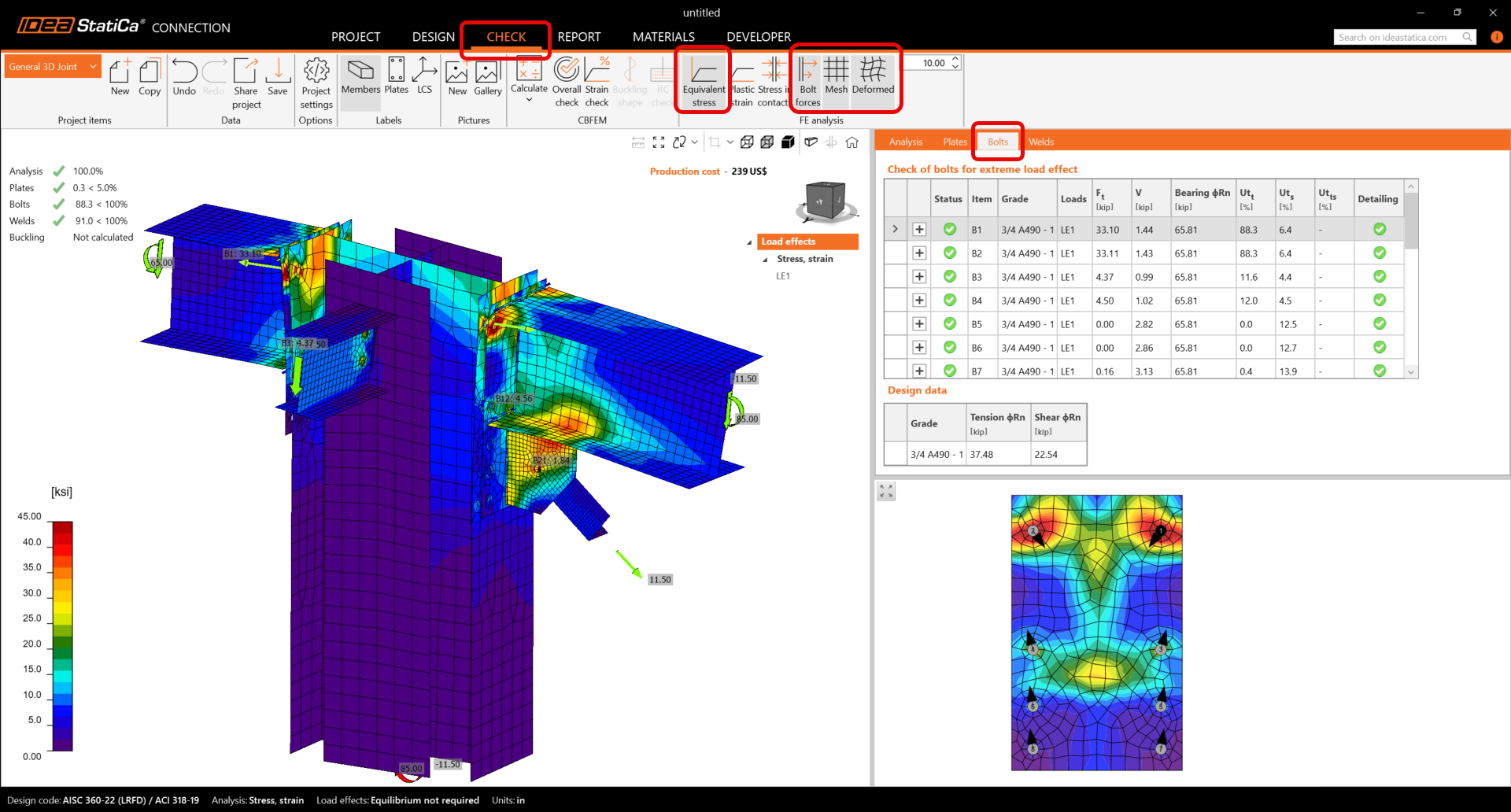
Vá ao separador de visualização Verificação, e ative Tensão equivalente, Forças nos parafusos, Malha e Deformado na faixa de opções para obter uma visão completa do que está a acontecer na junta.
Os valores das verificações e forças nos parafusos, juntamente com as equações de verificação, são apresentados na tabela Parafusos; da mesma forma, existe um separador para soldaduras, etc.
6 Relatório
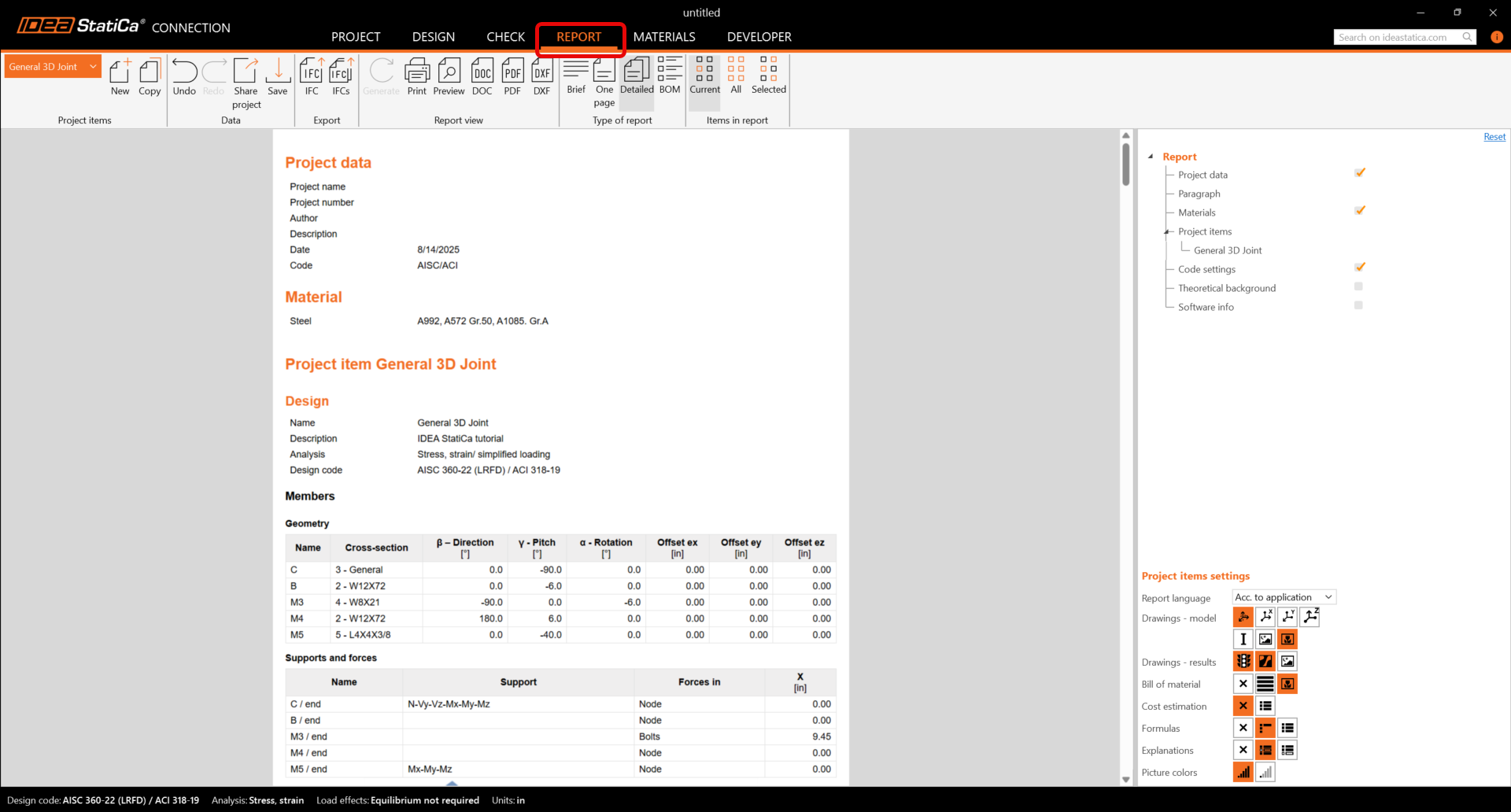
Por fim, vá ao separador Relatório. O IDEA StatiCa oferece um relatório totalmente personalizável para imprimir ou guardar em formato editável.
Dimensionou, otimizou e efetuou a verificação normativa de uma junta 3D geral de acordo com o AISC.