

วิธีสร้างและใช้งานหน้าตัดแบบกำหนดเอง
IDEA StatiCa Connection มีความสามารถในการสร้างหน้าตัดแบบกำหนดเอง วิเคราะห์คุณสมบัติ และนำไปใช้ในโครงการของคุณในฐานะส่วนหนึ่งของจุดต่อ มาดูวิธีการทำกัน
การสร้างหน้าตัดทั่วไป
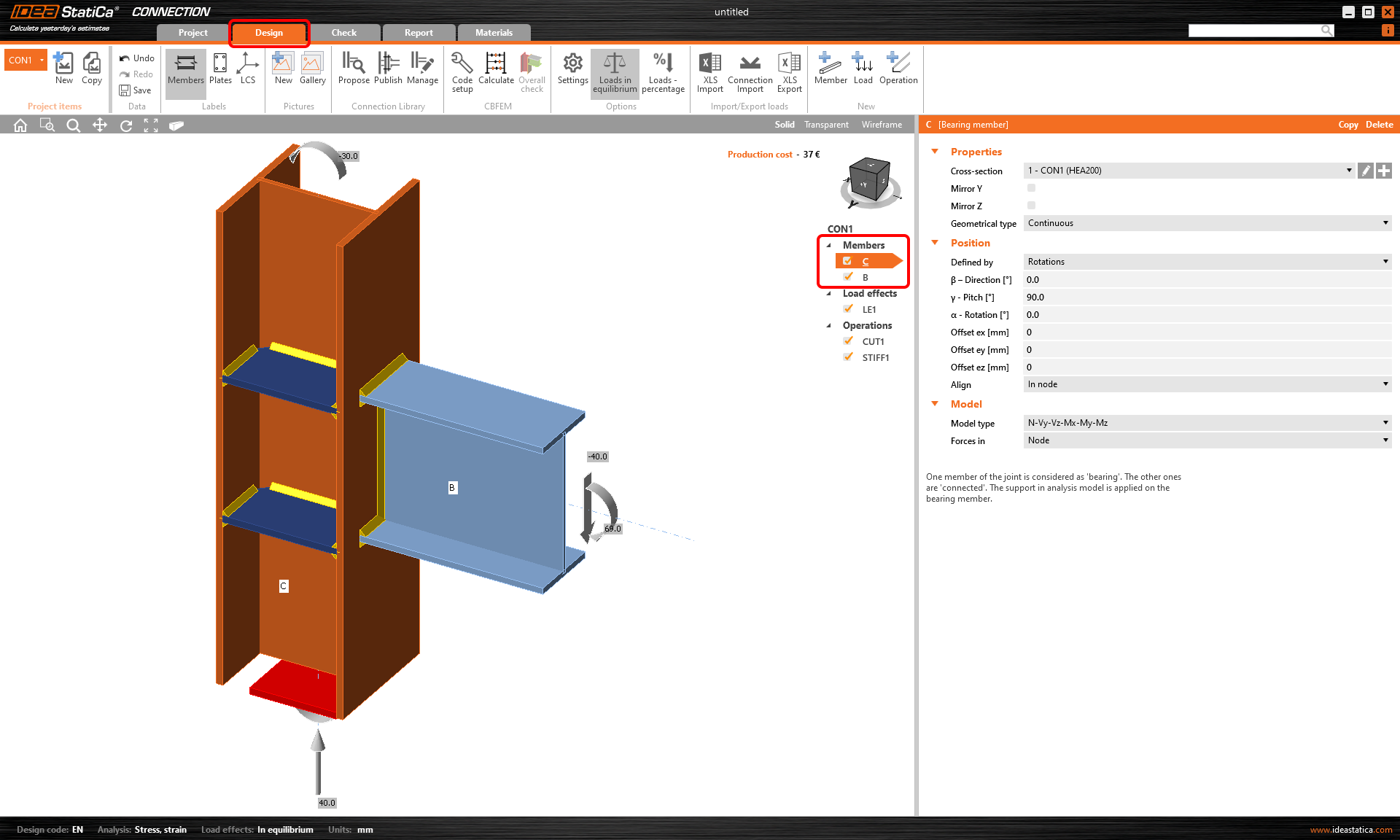
1. ภายในโครงการที่คุณสร้างไว้แล้ว คลิกที่แท็บ Design ในแถบริบบอนด้านบน ในรายการ ชิ้นส่วน ให้เลือกชิ้นส่วนที่คุณต้องการเปลี่ยนหน้าตัด
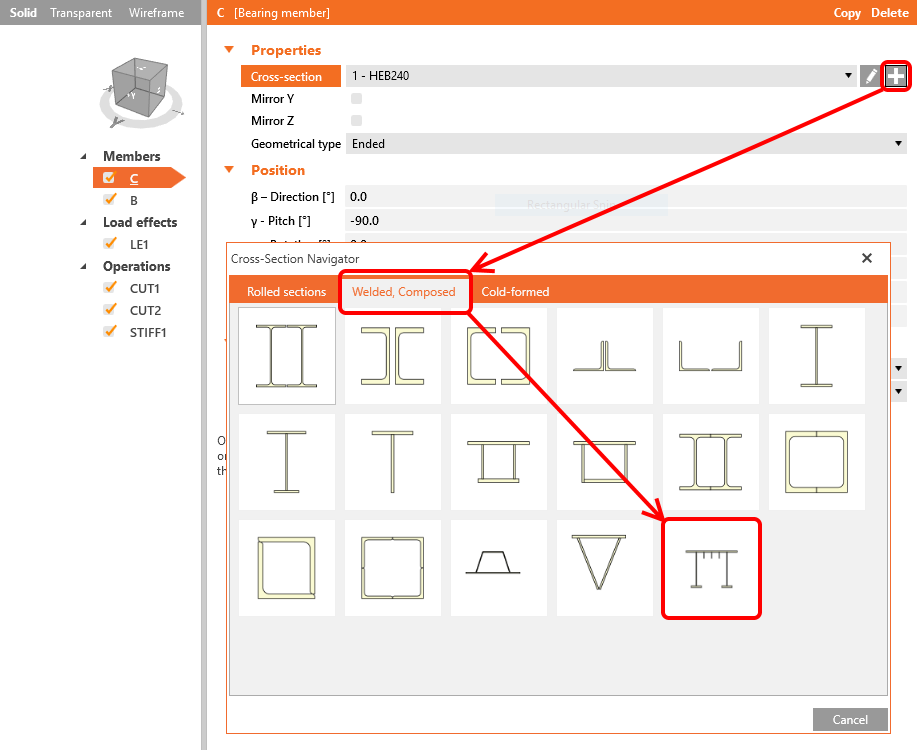
2. คลิกปุ่ม "บวก" เพื่อเปิด Cross-section navigator และจากแท็บ Welded, Composed ให้เลือก General steel cross-section
3. หน้าต่างใหม่จะเปิดขึ้น ซึ่งเป็น General cross-section editor ที่เราจะสร้างหน้าตัดแบบกำหนดเองของเรา คลิกที่ไอคอน New และเลือก General plate แน่นอนว่าคุณสามารถใช้หน้าตัดใดก็ได้จาก library และรวมกันเพื่อสร้างสิ่งที่คุณต้องการ คลิก OK เพื่อแทรกแผ่นนี้ในตัวแก้ไข


หมายเหตุเกี่ยวกับจุดแทรก
เพื่อจัดแนวและเชื่อมต่อแผ่นหรือหน้าตัด ตัวแก้ไขจะสร้างจุดแทรกพร้อมหมายเลขดัชนี (1, 2, 3...) ที่มุมทั้งหมดของชิ้นส่วน เราสามารถใช้ตัวเลขเหล่านี้เพื่อวางชิ้นส่วนในตำแหน่งที่แน่นอนตามหลักการดังต่อไปนี้: ยกเว้นชิ้นส่วนแรก ชิ้นส่วนที่เหลือทั้งหมดจะมี Master component (ชิ้นส่วนอ้างอิง) เมื่อแทรกชิ้นส่วนที่สอง เราต้องกำหนด 3 สิ่ง ได้แก่ Master component ว่าจุดใดของ Master component จะถูกใช้เป็น Master point และจุดใดของชิ้นส่วนที่สองจะถูกใช้เป็น Insert point

4. ทำซ้ำ ขั้นตอนที่ 3 เพื่อแทรกแผ่นที่สอง (10x100 มม.) และกำหนดคุณสมบัติเหมือนกับที่แสดงในภาพต่อไปนี้ แผ่นจะถูกจัดแนวไปที่มุมซ้ายบนของ Master plate

5. ทำซ้ำ ขั้นตอนที่ 3 เพื่อแทรกแผ่นที่สาม (10x130 มม.) และกำหนดคุณสมบัติเหมือนกับที่แสดงในภาพต่อไปนี้ แผ่นจะถูกจัดแนวไปที่กึ่งกลางด้านบนของ Master plate

คุณชอบดูวิดีโอมากกว่าอ่านข้อความหรือไม่? ดูวิดีโอต่อไปนี้และชมขั้นตอนการทำงานในตัวอย่างจริง!
นำเข้าจาก DXF
บางครั้ง การสร้างหน้าตัดโดยการนำเข้าเส้นกึ่งกลางจากไฟล์ DXF อาจเป็นประโยชน์และสะดวกกว่า ดูวิดีโอต่อไปนี้และตรวจสอบวิธีการใช้การอ้างอิง
อ่านเกี่ยวกับข้อจำกัดของระยะใกล้ชิดของจุดในเส้นโค้ง DXF ใน การจำกัดเส้นสั้นในการนำเข้า DXF
การตรวจสอบผลลัพธ์
มีวิธีที่ง่ายและรวดเร็วในการตรวจสอบการออกแบบหน้าตัดทั่วไปของคุณใน General cross-section editor การวิเคราะห์ FEM สามารถใช้กับหน้าตัดเองได้ และโดยการประเมินการไหลของความเค้นในหน้าตัด สามารถตรวจสอบได้ว่าหน้าตัดได้รับการออกแบบอย่างถูกต้องหรือไม่
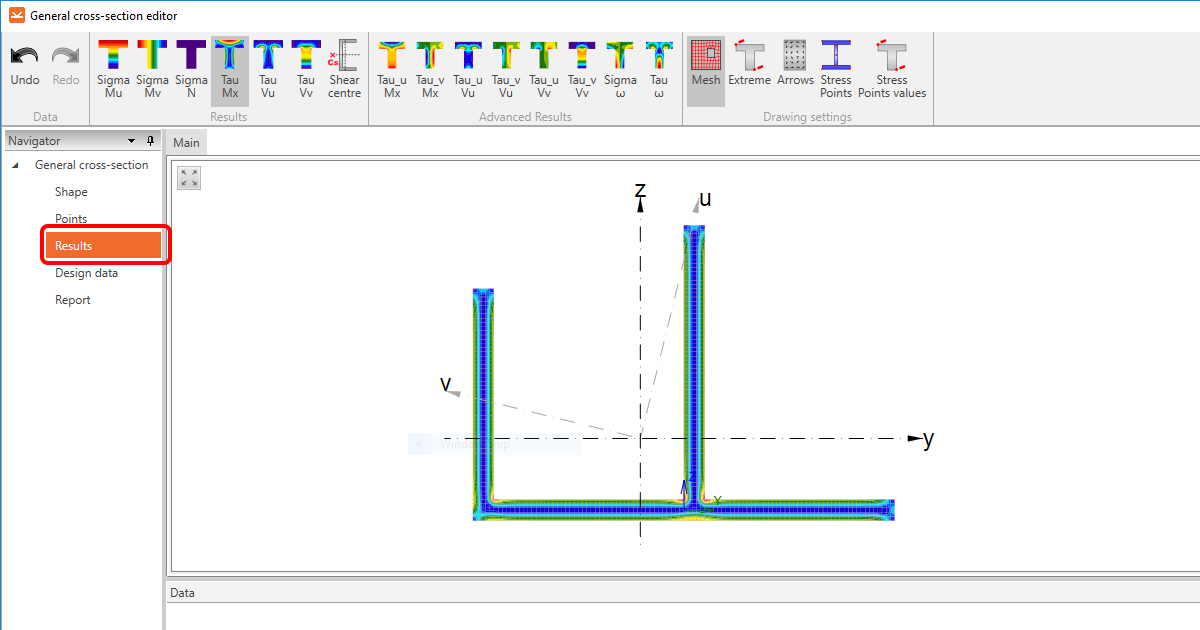
หากคุณต้องการดูคุณสมบัติที่คำนวณได้ของหน้าตัด ให้คลิกที่ส่วน Results ใน Navigator ทางด้านซ้าย
หากทุกอย่างถูกต้อง คลิก OK เพื่อปิดตัวแก้ไขและแทรกหน้าตัดลงในแบบจำลองของคุณ

คุณยังสามารถดูวิดีโอเพื่อดูว่ามันง่ายแค่ไหน!
หมายเหตุสำคัญ
โปรดให้ความสนใจกับประเด็นต่อไปนี้:
General cross-section editor ให้การคำนวณคุณสมบัติทางเรขาคณิตของหน้าตัดโดยใช้วิธีเชิงตัวเลข อย่างไรก็ตาม ตาข่ายที่แสดงที่นี่ ไม่ตรงกับ ตาข่ายที่สร้างขึ้นระหว่างการวิเคราะห์ความเค้น-ความเครียดของการเชื่อมต่อที่รับแรง ดังนั้น ผลลัพธ์ความเค้นบางส่วนที่ได้จาก General cross-section editor อาจแตกต่างจากผลลัพธ์จากการวิเคราะห์การเชื่อมต่อ
นอกจากนี้ โปรดตรวจสอบความต่อเนื่องของหน้าตัดที่ประกอบขึ้นเสมอ เพื่อให้แน่ใจว่าแผ่นทั้งหมดเชื่อมติดกัน ในการทำเช่นนั้น ไปที่ส่วน Materials ในแถบริบบอนด้านบน และเลือกหน้าตัดทั่วไปที่สร้างขึ้น หากจำเป็น ให้ดึงเส้นแบ่งแนวตั้งไปทางซ้ายและแสดงภาพวาดของหน้าตัดทั่วไป
มองหาเส้นสีน้ำเงินหนาสั้นที่เชื่อมต่อแผ่นแต่ละแผ่น ข้อจำกัดเหล่านี้แสดงถึงการเชื่อมต่อของ node ที่สอดคล้องกันของตาข่ายการเชื่อมต่อ และสามารถคิดได้ว่าเป็นรอยเชื่อมชน เพื่อให้ข้อจำกัดเหล่านี้ถูกสร้างขึ้น แผ่นต้องถูกวางตำแหน่งให้มีจุดตัดของระนาบปกติของแผ่น
หากไม่มีเส้นสั้น แสดงว่าแผ่นไม่ได้เชื่อมต่อกัน และจำเป็นต้องปรับตำแหน่งภายในหน้าตัด

การใช้งานหน้าตัดทั่วไปอย่างถูกต้อง
มีหลายสถานการณ์ที่คุณต้องใช้หน้าตัดทั่วไป โดยทั่วไปเมื่อไม่สามารถหาหน้าตัดที่เหมาะสมได้จาก library หรือเมื่อรูปทรงเรขาคณิตของหน้าตัดซับซ้อนเกินไป
อย่างไรก็ตาม มีสถานการณ์หนึ่งที่จำเป็นต้องให้ความสนใจกับขั้นตอนการตั้งค่าชิ้นส่วนที่เลือก มาแสดงในตัวอย่างจริงกัน
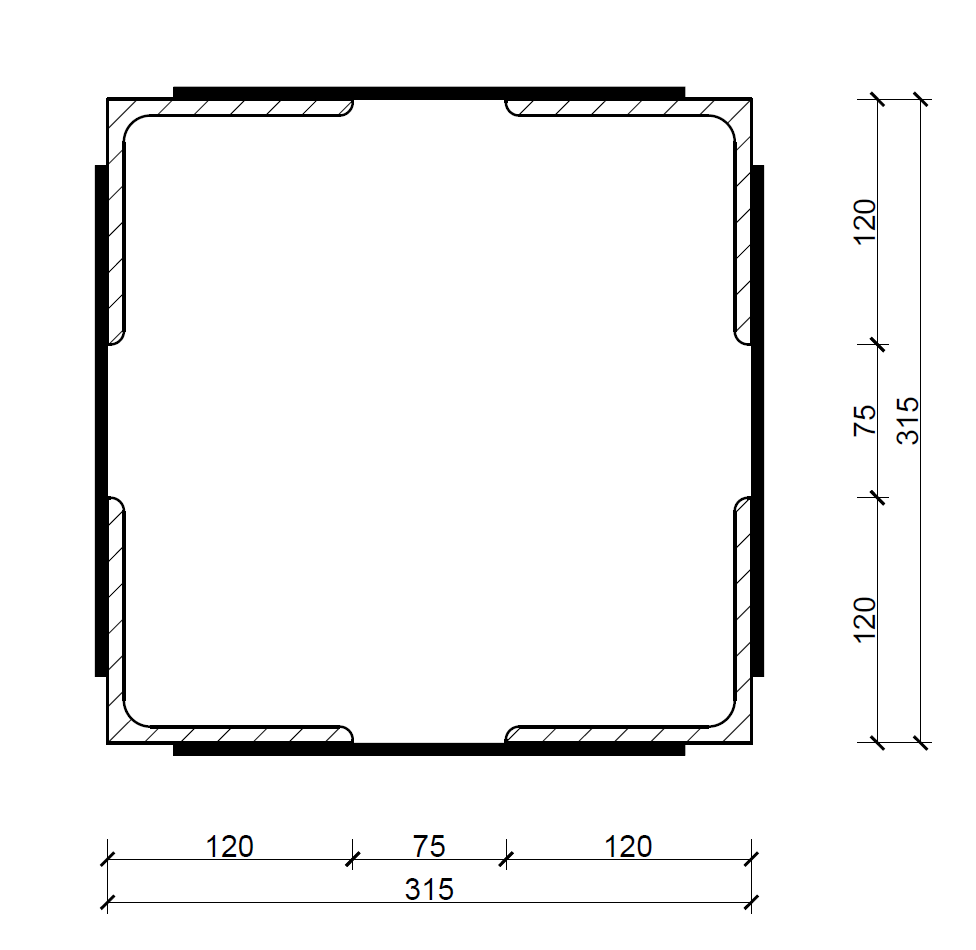
สมมติว่าเราต้องตรวจสอบการเชื่อมต่อที่ ชิ้นส่วนรับแรง ถูกกำหนดโดยหน้าตัดที่ประกอบขึ้นจากหน้าตัดรูปตัว L สี่ชิ้นที่เชื่อมต่อกันด้วยแผ่นเสริมความแข็ง ดูภาพด้านล่าง
การกำหนดหน้าตัดดังกล่าวโดยใช้ชิ้นส่วนแยกกันสองชิ้นที่ทำจากหน้าตัดรูปตัว L ที่ประกอบขึ้นจะเป็นความผิดพลาด!
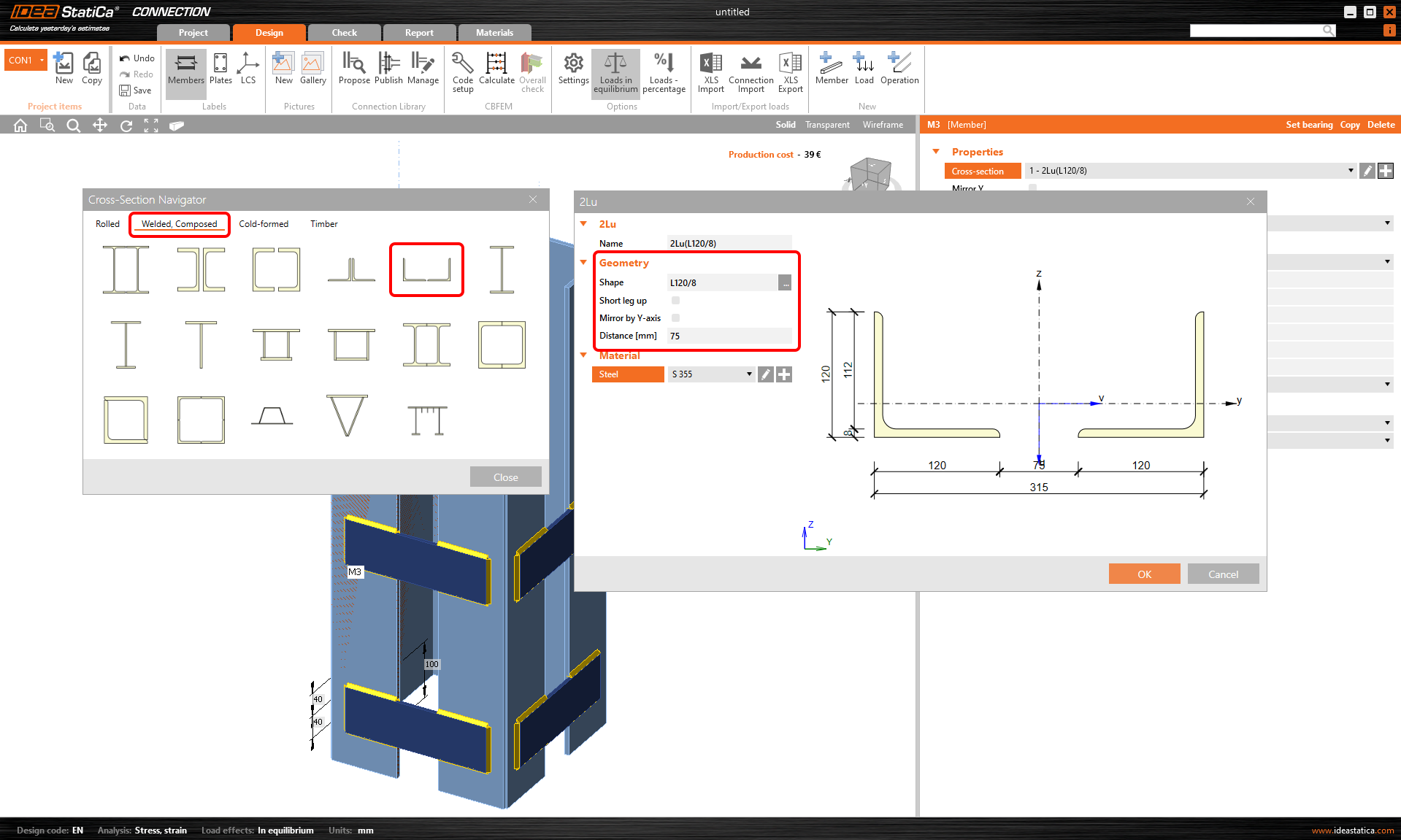
ทำไมจึงเป็นความผิดพลาด? ไม่เพียงแต่จะใช้เวลานานกว่ามากเท่านั้น แต่ใน IDEA StatiCa Connection application สามารถตั้งค่าชิ้นส่วนเดียวเป็นชิ้นส่วนรับแรงได้เท่านั้น หมายความว่ามีเพียงชิ้นส่วนเดียวที่ได้รับการรองรับในแบบจำลอง
การรองรับแบบยึดแน่นแสดงด้วยฝาสีแดง ดูภาพด้านล่าง ดังนั้น ในกรณีของเรา ครึ่งหนึ่งของชิ้นส่วนทั้งหมดจะได้รับการรองรับในขณะที่อีกครึ่งหนึ่งไม่ได้รับ
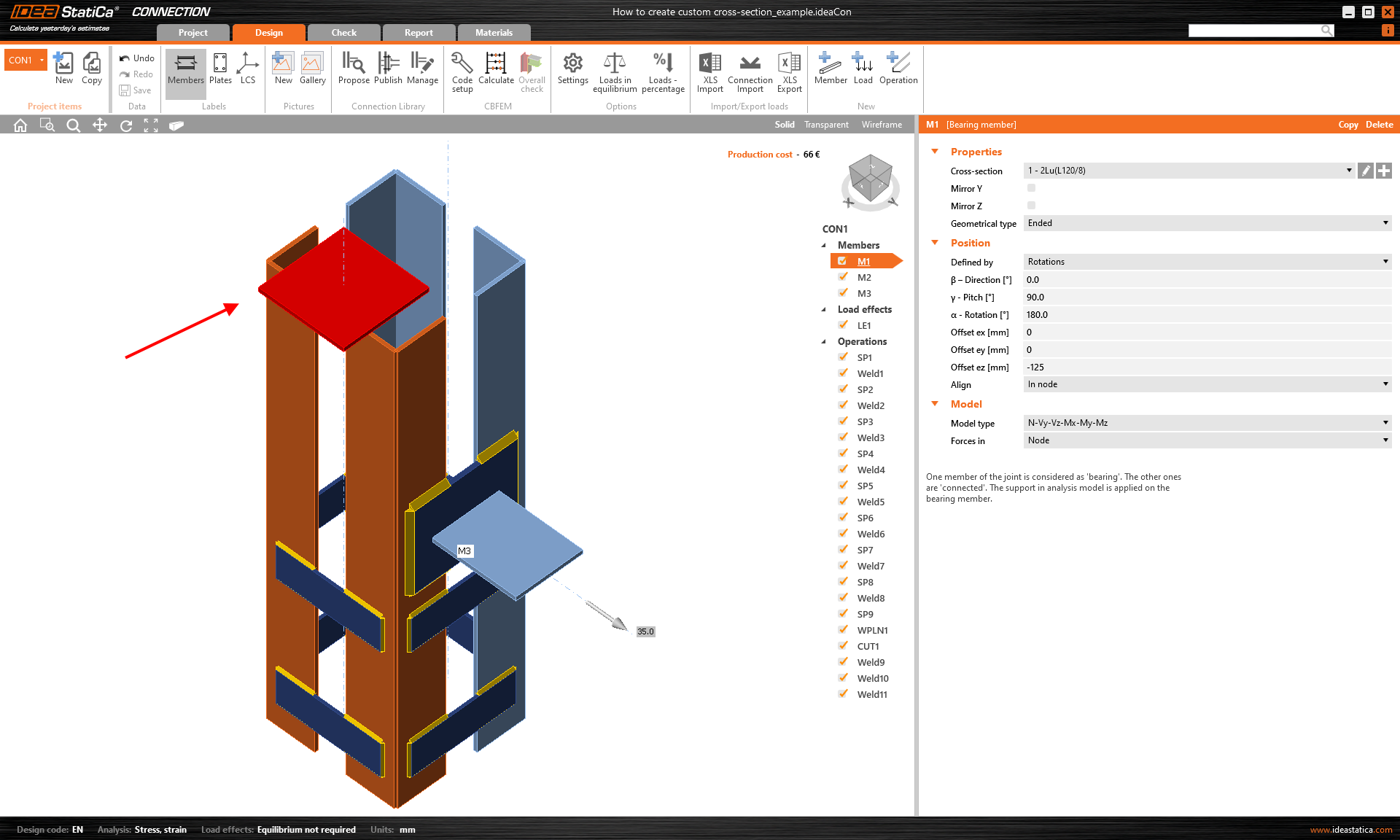
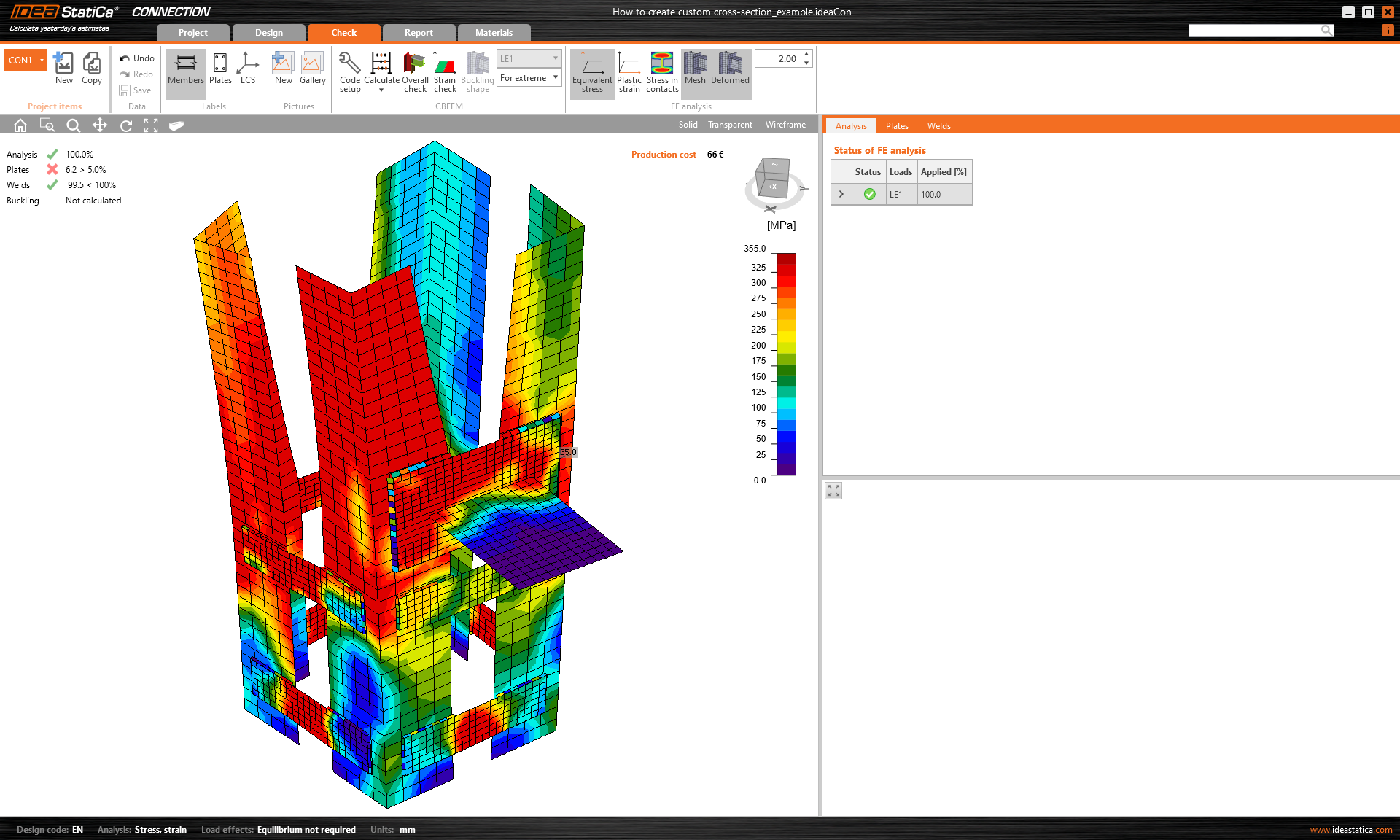
สิ่งนี้จะทำให้การกระจายแรงไปยังโครงสร้างไม่ถูกต้อง ส่งผลให้ผลลัพธ์และพฤติกรรมของโครงสร้างผิดพลาด
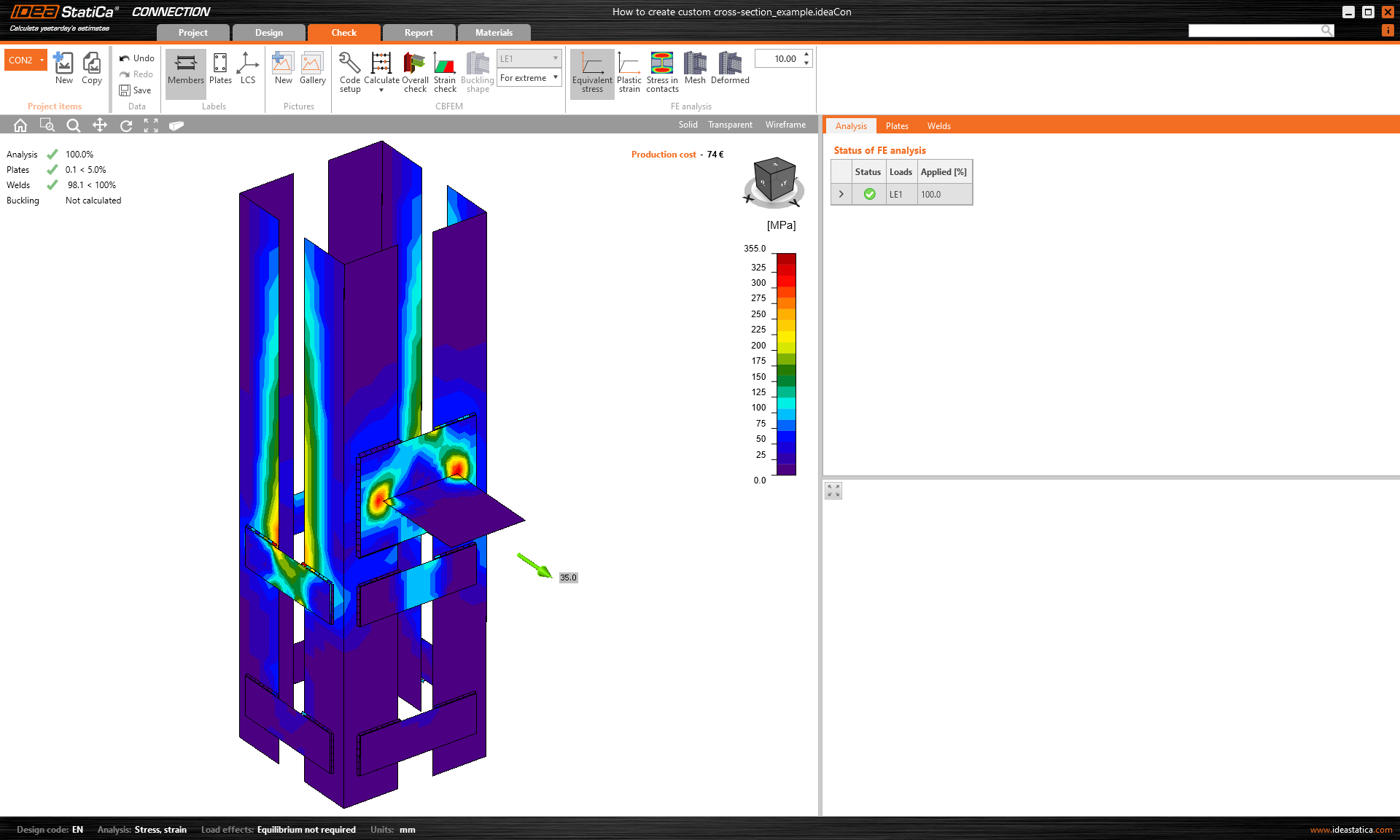
ในทางกลับกัน หากคุณตัดสินใจสร้างการเชื่อมต่อและหน้าตัดเดียวกันโดยใช้ General cross-section editor หรือนำเข้าจากไฟล์ DXF ชิ้นส่วนจะได้รับการรองรับอย่างถูกต้อง
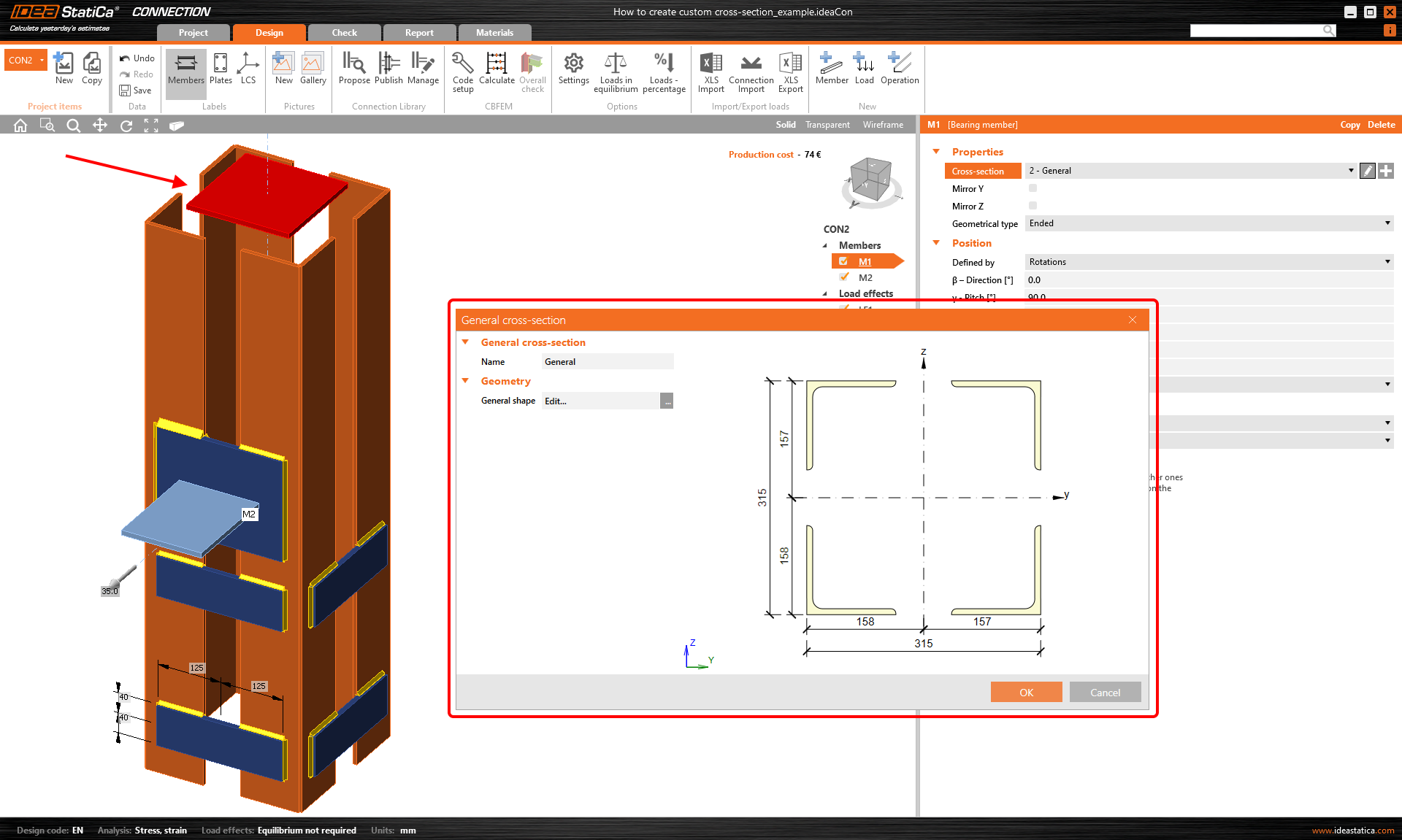
และคุณจะได้รับผลลัพธ์ที่ถูกต้องพร้อมพฤติกรรมของโครงสร้างตามที่คาดหวัง
บันทึกหน้าตัดแบบกำหนดเองของคุณ
เพื่อใช้หน้าตัดแบบกำหนดเองของคุณในโครงการอื่น ให้บันทึกไว้ใน MPRL (Material and Product Range Library) อ่านเพิ่มเติมในบทความ การบันทึกหน้าตัดที่ผู้ใช้กำหนดเองลงใน MPRL