Suggerimenti e trucchi per la modellazione - US
-
2022-08-03T00:00:00.0000000Z(nel tuo orario locale, formato 24 ore)
Data del webinar:
Partecipa al webinar e scopri
- Migliori pratiche di modellazione
- Suggerimenti per le diverse operazioni
- Domande frequenti sulla modellazione
- Q&A
Relatori

IDEA StatiCa US

IDEA StatiCa US

IDEA StatiCa US
Nota: Connection Browser è stato rinominato in Connection Library con la versione 23.0 (aprile 2023).
In questo webinar, mostreremo alcune delle domande più frequenti sulla modellazione in IDEA StatiCa. Durante la sessione verranno condivisi 15 suggerimenti di modellazione relativi a diverse operazioni (piastra di irrigidimento, piastra di nodo, squadretta, bullone, ecc.).
Parleremo anche della posizione del carico e del tipo di modello. Concluderemo con alcune domande e risposte dal pubblico.
Qui puoi vedere un riepilogo di quanto condiviso nel webinar; abbiamo preparato tutti i suggerimenti con screenshot e passaggi da seguire:
1. Evitare l'uso di offset
L'uso degli offset dovrebbe essere evitato in quanto possono generare eccentricità che producono un momento aggiuntivo una volta applicati i carichi.

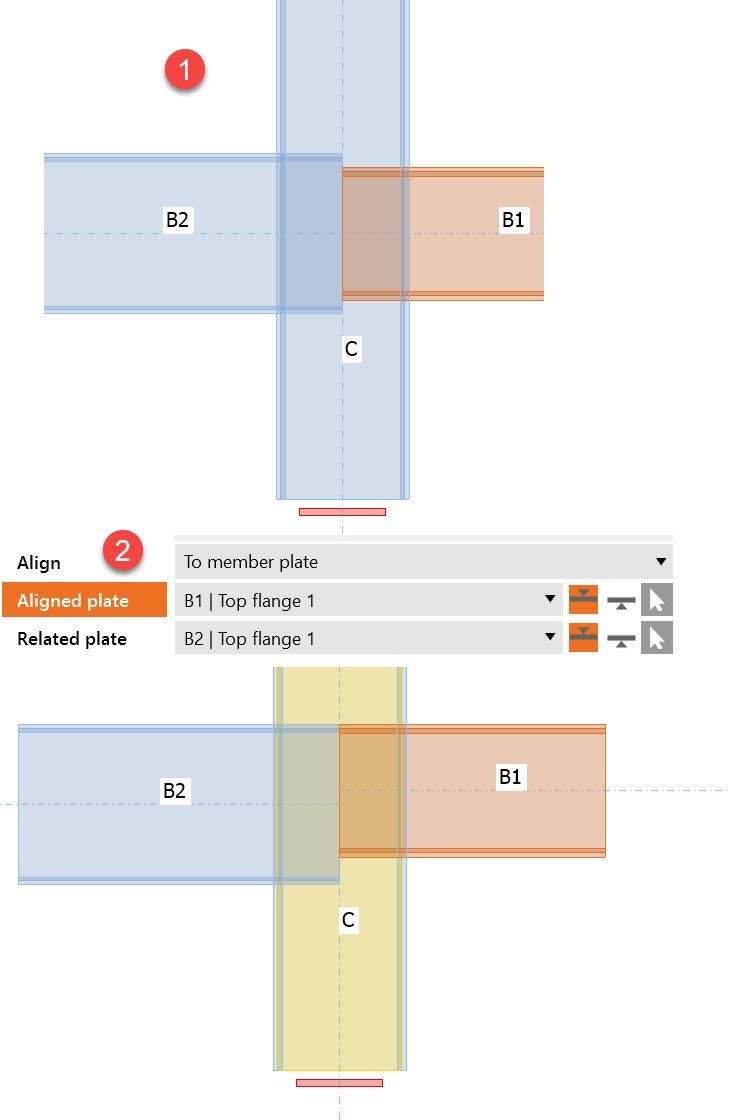
2. Usare le operazioni invece degli offset
Alcune operazioni (come piastra d'anima, squadretta, piastra d'estremità, ecc.) includono l'operazione di taglio per impostazione predefinita. Tuttavia, a volte è necessario aggiungere un'operazione di taglio dell'elemento prima di applicare le operazioni menzionate.
Esiste inoltre l'opzione di utilizzare allinea piastre e posizionare un elemento senza usare offset, ad esempio quando si ha un giunto trave-trave o 2 travi di altezza diversa collegate alla colonna.


3. Selezione del tipo di modello
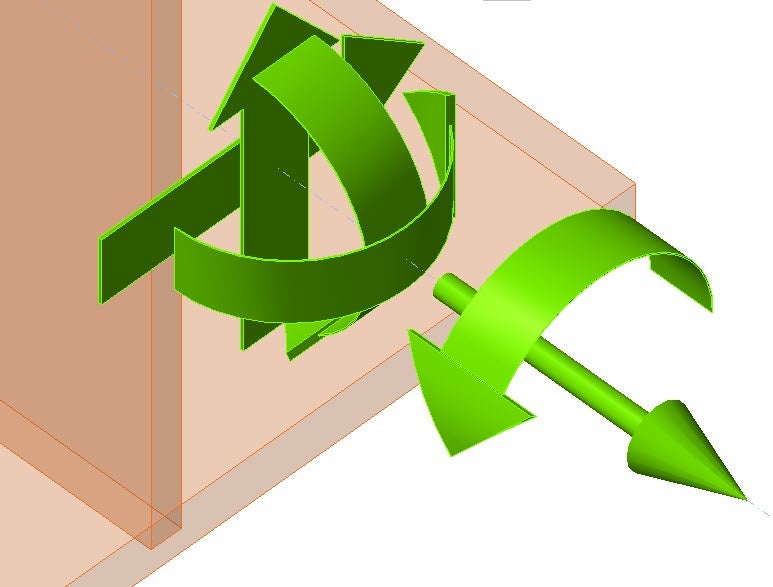
Questa è una domanda frequente: quale tipo di modello dovrebbe essere utilizzato per gli elementi selezionati? Ciò significa quali forze l'elemento trasferisce al sistema/nodo e quali sono le sue condizioni al contorno:
- Elemento completamente incastrato - N-Vy-Vz-Mx-My-Mz
- Incastrato nell'asse forte - N-Vz-My

- Incastrato nell'asse debole - N-Vy-Mz

- Cernierato N-Vy-Vz
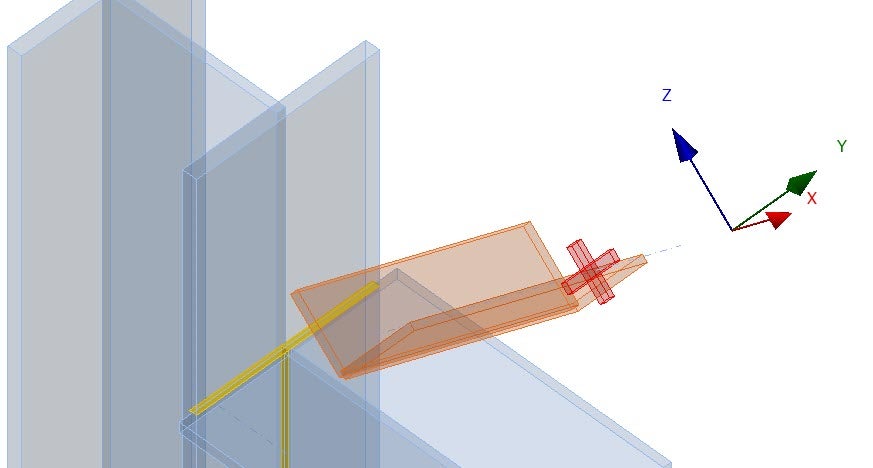
4. Utilizzo di un file DXF per creare la geometria della piastra
Quando si crea una nuova piastra, IDEA StatiCa offre la possibilità di importare un progetto da un disegno DXF; seguendo le istruzioni successive è possibile testare questa funzionalità:

5. Applicazione dell'operazione piastra di nodo a una piastra esistente
Quando si utilizza un'operazione di piastra di nodo, l'operazione stessa può creare una nuova piastra, ma nel caso in cui la piastra sia già presente nel modello, è disponibile l'opzione della piastra esistente nel modello.

6. Utilizzo dei raddoppiatori per altre situazioni
Le piastre di irrigidimento possono avere origine dal nodo, dall'elemento o dalla piastra. L'opzione Raddoppiatore consente di posizionare una nuova piastra di irrigidimento dalla faccia della piastra selezionata. Questa funzionalità dovrebbe essere utilizzata per modellare piastre di riempimento e una piastra a taglio da una piastra di nodo.
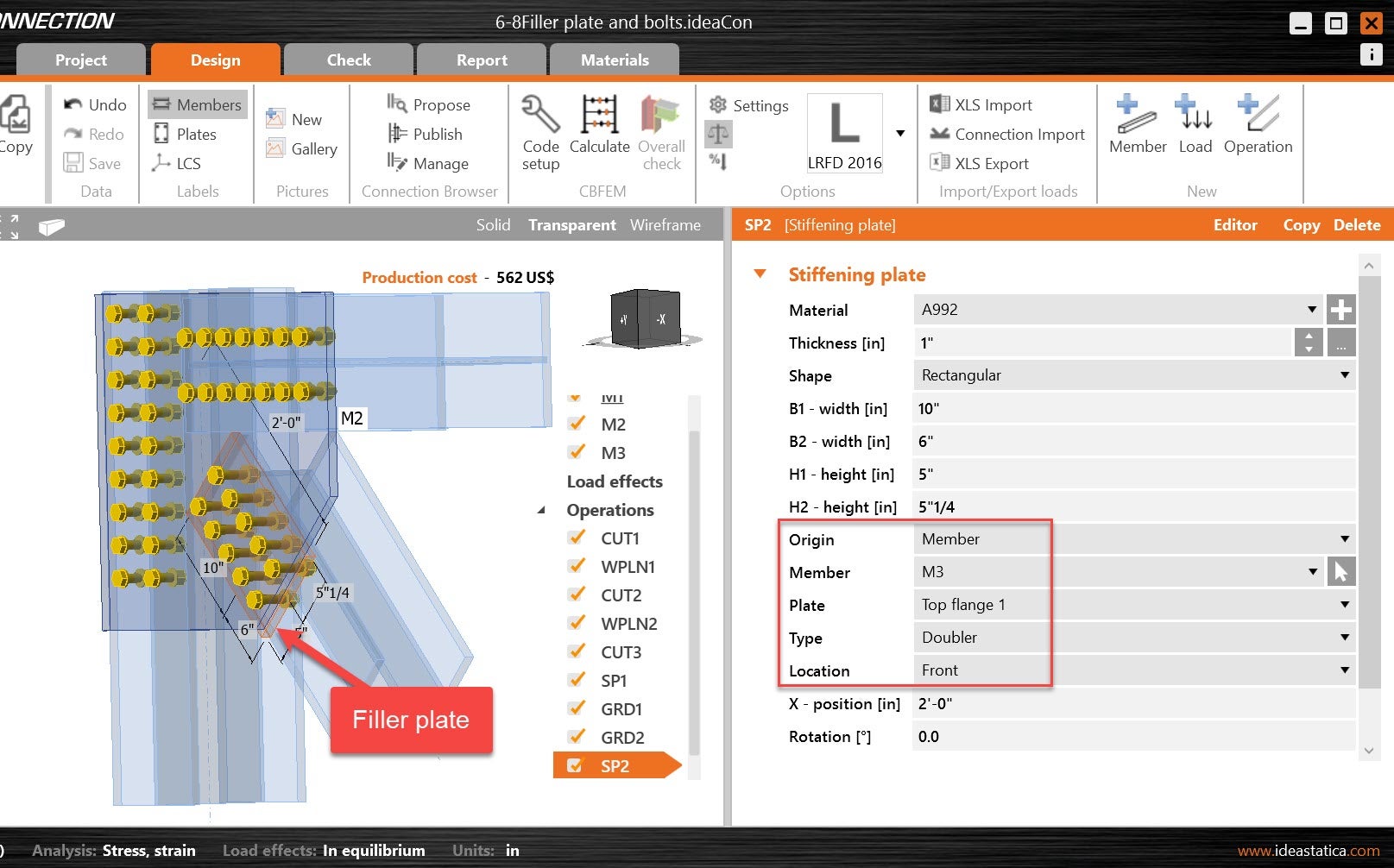
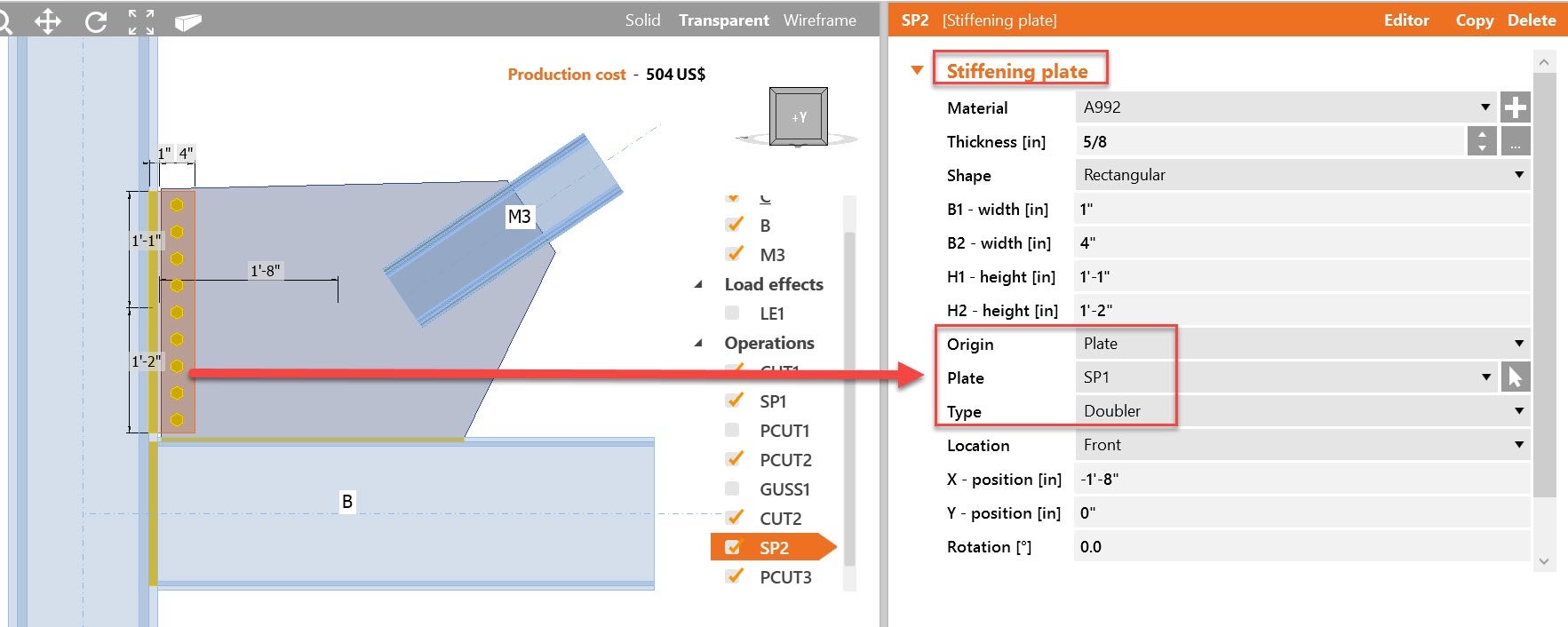
7. Iniziare con una piastra di dimensioni maggiori del necessario e utilizzare l'operazione di taglio della piastra per allinearla agli elementi, ecc.

8. Suggerimenti per l'operazione griglia bulloni
Quando si utilizza l'operazione bulloni, è importante selezionare tutti gli strati che i bulloni attraverseranno. Inoltre, quando si posizionano gli elementi, considerare che il primo elemento sarà il riferimento per il posizionamento dei bulloni. In questo esempio, l'asse longitudinale dell'elemento di controvento è il riferimento.

9. Utilizzo dell'Editor Piastre
L'operazione piastra di irrigidimento dispone di un editor, dove la piastra può essere modificata con sotto-operazioni; in questo caso, l'offset è stato utilizzato per creare un gioco di ¾ tra la piastra di nodo e la colonna:

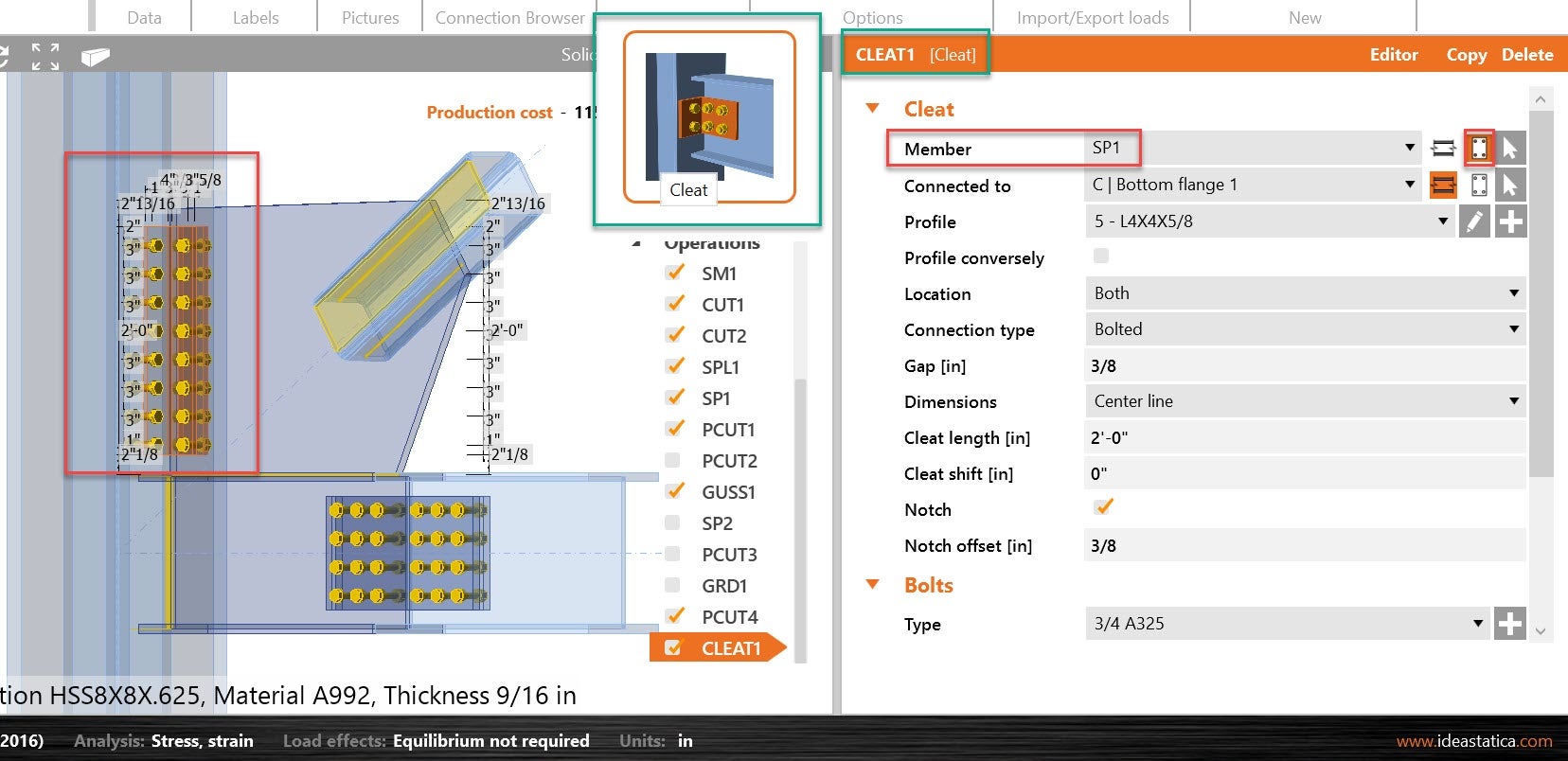
10. Operazione squadretta collegata a una piastra
L'operazione squadretta può essere assegnata a una piastra esistente che verrà collegata a un elemento, come nel seguente esempio:
11. Utilizzo dell'elemento di irrigidimento
Un elemento di irrigidimento è un'operazione che consente di aggiungere un elemento nel modello come parte del collegamento. Uno degli aspetti chiave dell'utilizzo di un elemento di irrigidimento è che non è possibile applicare direttamente un carico su di esso. Questa operazione è utile nei seguenti esempi:


12. Piastra d'anima estesa (posizione del carico)
Le piastre d'anima estese sono un collegamento comune quando è necessario collegare una trave all'anima di una colonna. Sono necessarie solo quattro operazioni per modellarla; seguire il processo seguente per imparare come farlo:
Una volta completata la modellazione, la posizione del carico è importante per un collegamento a taglio; consultare l'articolo Come definire la posizione corretta del carico per conoscere la posizione del carico ottimale per i collegamenti a taglio.
13. Occhielli di sollevamento
L'approccio consigliato per il modello degli occhielli di sollevamento è quello di modellare una piastra di irrigidimento con la forma necessaria, quindi aggiungere un nuovo elemento che aiuti ad applicare il carico alla piastra dell'occhiello di sollevamento. Per collegare l'elemento alla piastra di irrigidimento è possibile utilizzare un'operazione di piastra di collegamento:


14. Ordine delle operazioni
Un buon suggerimento da tenere a mente mentre si costruisce un collegamento è che solo le operazioni sopra l'operazione corrente possono essere utilizzate nell'operazione corrente. Lo so che sembra una frase circolare, ma quando si guarda l'elenco delle operazioni in un modello, non è possibile aggiungere una saldatura a una piastra che si trova più in basso nell'elenco. In questo caso, è necessario assicurarsi che l'operazione di piastra sia aggiunta e poi aggiungere la saldatura.
15. Suggerimenti (informazioni sulla piastra e guida)
È possibile ottenere un aiuto immediato passando il mouse sopra gli input o le piastre del modello:

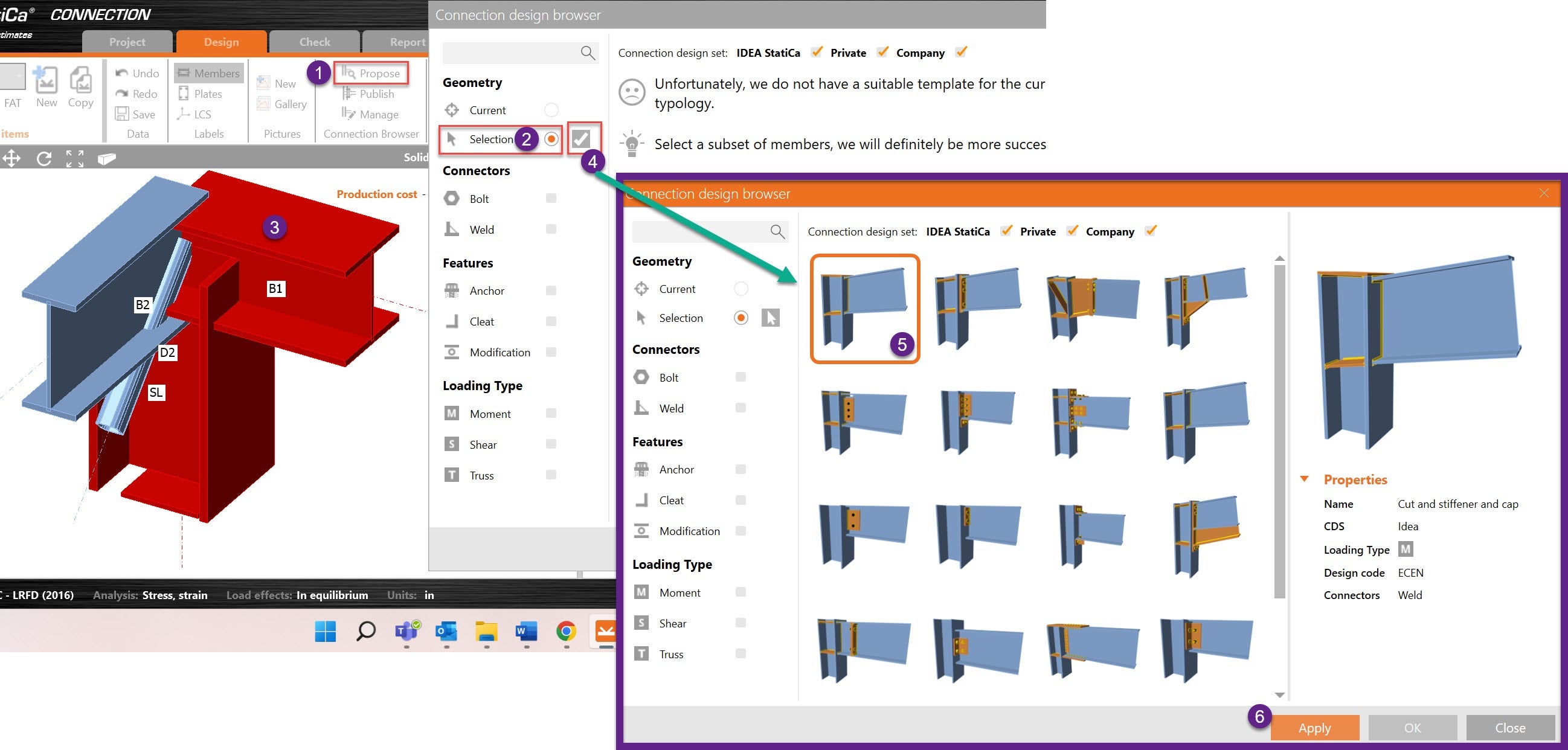
16. SUGGERIMENTO BONUS - Connection Browser (opzione di selezione)
Connection Browser aiuta a riutilizzare progetti precedenti che l'utente ha pubblicato in precedenza nel proprio set di dati privato o aziendale. Tuttavia, a volte l'utente dispone solo di modelli per due elementi che fanno parte del modello completo; pertanto, l'opzione di selezione può essere utilizzata per importare solo i modelli per quei 2 elementi e poi costruire il resto del collegamento, partendo da zero o utilizzando nuovamente l'opzione di selezione: