

사용자 정의 단면을 만들고 사용하는 방법
IDEA StatiCa Connection은 사용자 정의 단면을 직접 만들고, 해당 특성을 분석하며, 접합부의 일부로 프로젝트에 활용할 수 있는 기능을 제공합니다. 그 방법을 살펴보겠습니다.
일반 단면 작성
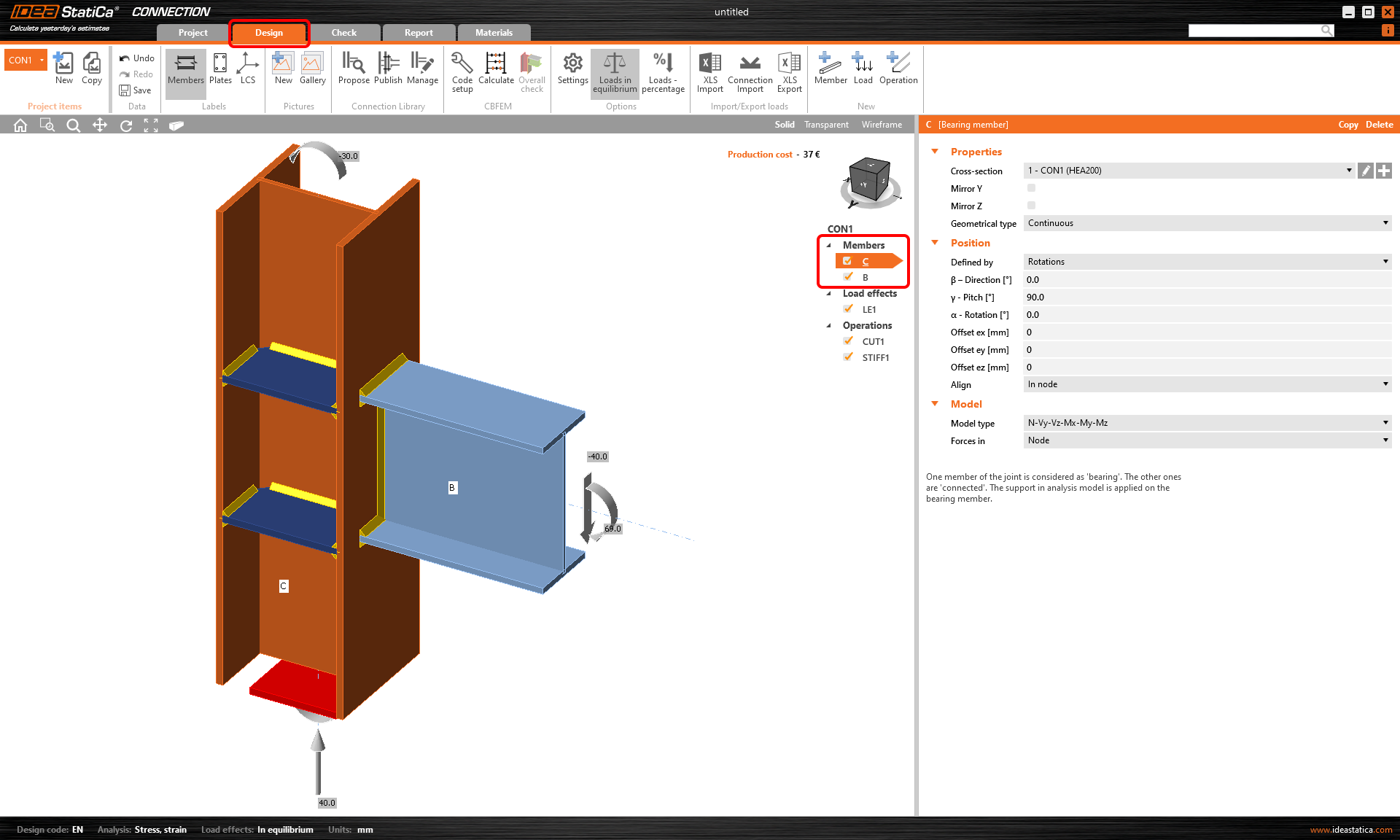
1. 이미 생성된 프로젝트 내에서 상단 리본의 Design 탭을 클릭합니다. 부재 목록에서 단면을 변경하려는 부재를 선택합니다.
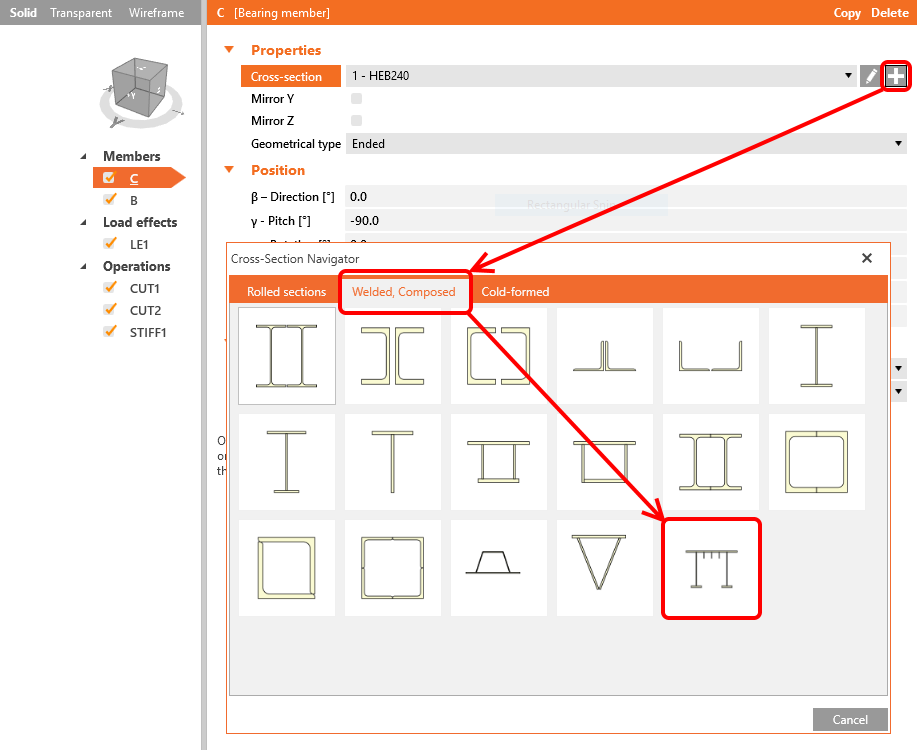
2. "더하기" 버튼을 클릭하여 단면 탐색기를 열고, 용접, 조합 탭에서 일반 강재 단면을 선택합니다.
3. 새 창이 열리며, 이것이 일반 단면 편집기입니다. 여기서 사용자 정의 단면을 작성합니다. 새로 만들기 아이콘을 클릭하고 일반 플레이트를 선택합니다. 물론 라이브러리의 단면을 사용하여 원하는 형태로 조합할 수도 있습니다. 확인을 클릭하여 편집기에 플레이트를 삽입합니다.


삽입점에 관한 참고 사항
플레이트 또는 단면을 정렬하고 연결하기 위해, 편집기는 요소의 모든 모서리에 인덱스 번호(1, 2, 3...)가 부여된 삽입점을 생성합니다. 이 번호를 사용하여 다음 원칙에 따라 요소를 정확한 위치에 배치할 수 있습니다. 첫 번째 요소를 제외한 나머지 요소에는 모두 기준 요소(Master component)가 있습니다. 두 번째 요소를 삽입할 때는 세 가지를 정의해야 합니다. 기준 요소(Master component), 기준 요소의 어느 점을 기준점(Master point)으로 사용할지, 그리고 두 번째 요소의 어느 점을 삽입점(Insert point)으로 사용할지입니다.

4. 3단계를 반복하여 두 번째 플레이트(10x100 mm)를 삽입하고, 다음 이미지와 동일한 속성을 지정합니다. 플레이트는 기준 플레이트의 왼쪽 상단 모서리에 정렬됩니다.

5. 3단계를 반복하여 세 번째 플레이트(10x130 mm)를 삽입하고, 다음 이미지와 동일한 속성을 지정합니다. 플레이트는 기준 플레이트의 상단 중앙에 정렬됩니다.

텍스트보다 영상으로 보는 것을 선호하시나요? 다음 동영상을 확인하여 실제 예제에서의 워크플로우를 확인하세요!
DXF에서 가져오기
경우에 따라 DXF 파일에서 중심선을 가져와 단면을 작성하는 것이 더 편리하고 유용할 수 있습니다. 다음 동영상을 통해 참조선을 활용하는 방법을 확인하세요.
DXF 곡선의 점 근접 한계에 대한 내용은 가져온 DXF의 짧은 선 제한을 참조하십시오.
결과 검토
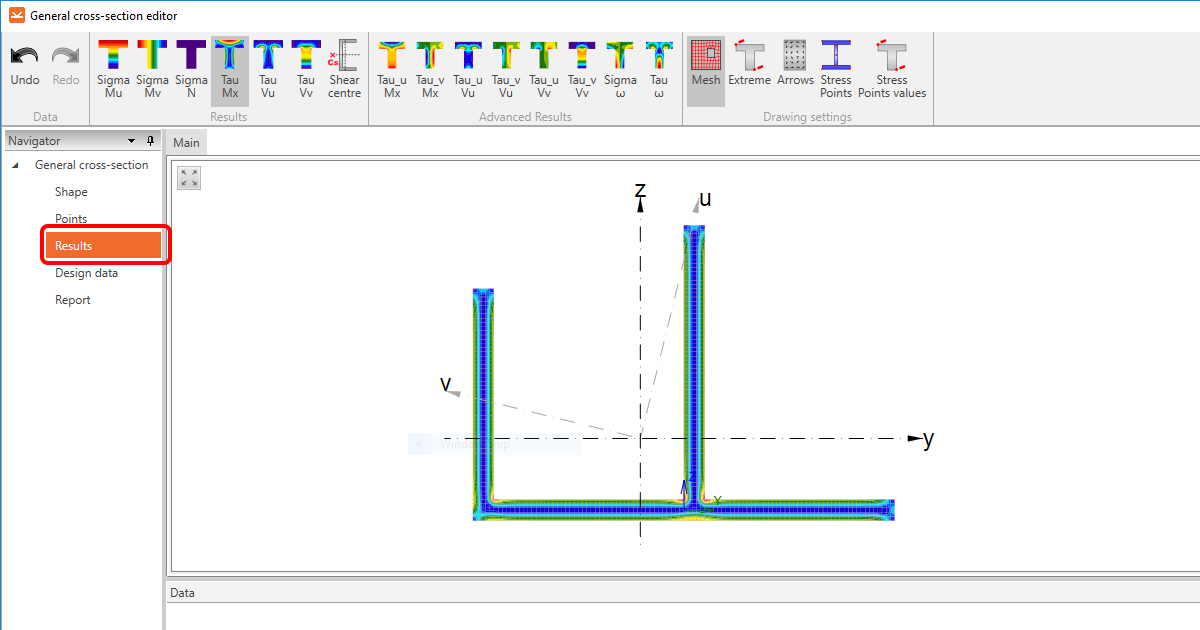
일반 단면 편집기에서 일반 단면 설계를 간단하고 빠르게 검토할 수 있습니다. 단면 자체에 대해 유한요소 해석을 수행할 수 있으며, 단면 내 응력 흐름을 평가하여 단면이 올바르게 설계되었는지 확인할 수 있습니다.
단면의 계산된 특성을 확인하려면 왼쪽 탐색기에서 결과 섹션을 클릭합니다.
모든 것이 올바르면 확인을 클릭하여 편집기를 닫고 단면을 모델에 삽입합니다.

동영상을 통해 얼마나 간단한지 확인해 보세요!
중요 참고 사항
다음 사항에 주의하시기 바랍니다:
일반 단면 편집기는 수치 방법을 사용하여 단면의 기하학적 특성을 계산합니다. 그러나 여기에 표시되는 메시는 하중이 작용하는 연결의 응력/변형률 해석 시 생성되는 메시와 일치하지 않습니다. 따라서 일반 단면 편집기에서 제공하는 일부 응력 결과는 연결 해석 결과와 다를 수 있습니다.
또한, 모든 플레이트가 서로 용접되어 있는지 확인하기 위해 조합 단면의 연속성을 항상 검토하시기 바랍니다. 이를 위해 상단 리본의 재료 섹션으로 이동하여 생성된 일반 단면을 선택합니다. 필요한 경우 수직 구분선을 왼쪽으로 당겨 일반 단면의 도면을 표시합니다.
개별 플레이트를 연결하는 짧고 굵은 파란색 선을 확인합니다. 이 구속 조건은 연결 메시의 해당 노드 간 연결을 나타내며, 맞대기 용접으로 이해할 수 있습니다. 이러한 구속 조건이 생성되려면 플레이트가 법선 평면이 교차하도록 배치되어야 합니다.
짧은 선이 없는 경우 플레이트가 연결되지 않은 것이므로, 단면 내에서 플레이트의 위치를 조정해야 합니다.

일반 단면의 올바른 사용
일반 단면을 사용해야 하는 상황은 다양합니다. 일반적으로 라이브러리에서 적합한 단면을 찾을 수 없거나, 단면의 형상이 너무 복잡한 경우입니다.
그러나 부재 설정 워크플로우 선택에 주의가 필요한 상황이 있습니다. 실제 예제를 통해 살펴보겠습니다.
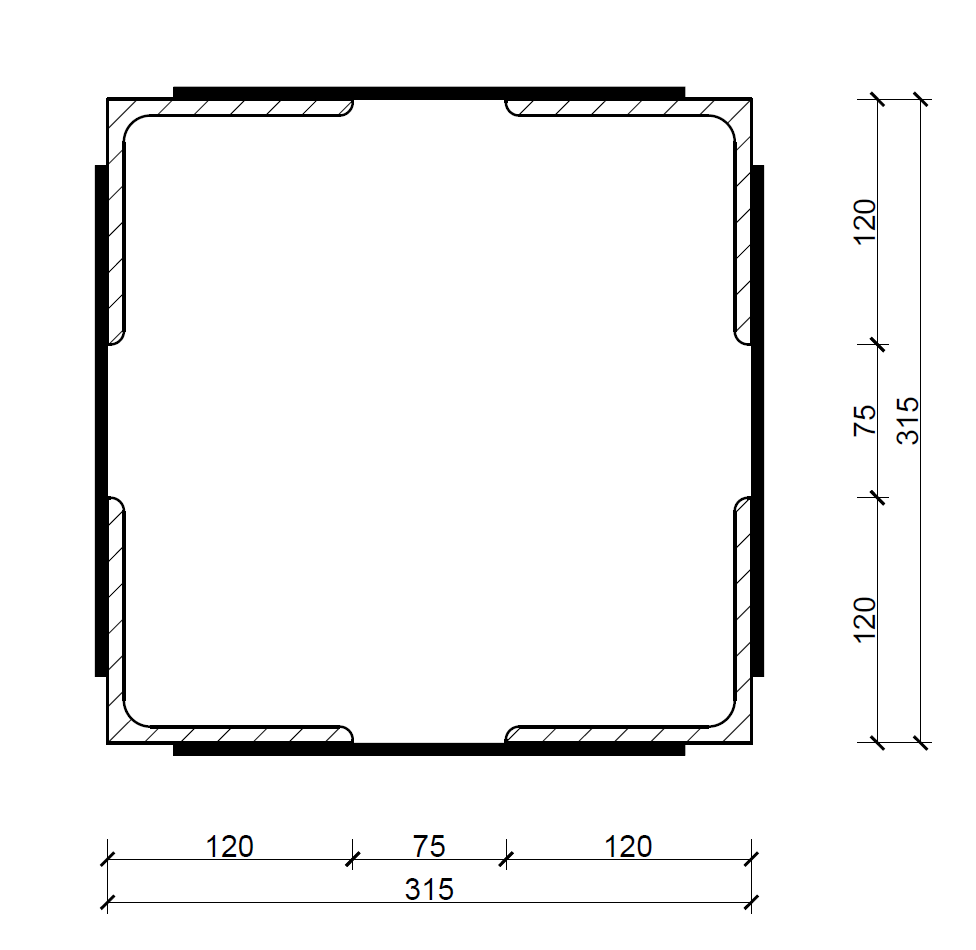
스티프너 플레이트로 연결된 4개의 L형 단면으로 구성된 조합 단면으로 정의된 지지 부재가 있는 연결을 검토해야 한다고 가정합니다. 아래 이미지를 참조하십시오.
이러한 단면을 조합 L형 단면으로 구성된 두 개의 별도 부재로 정의하는 것은 오류입니다!
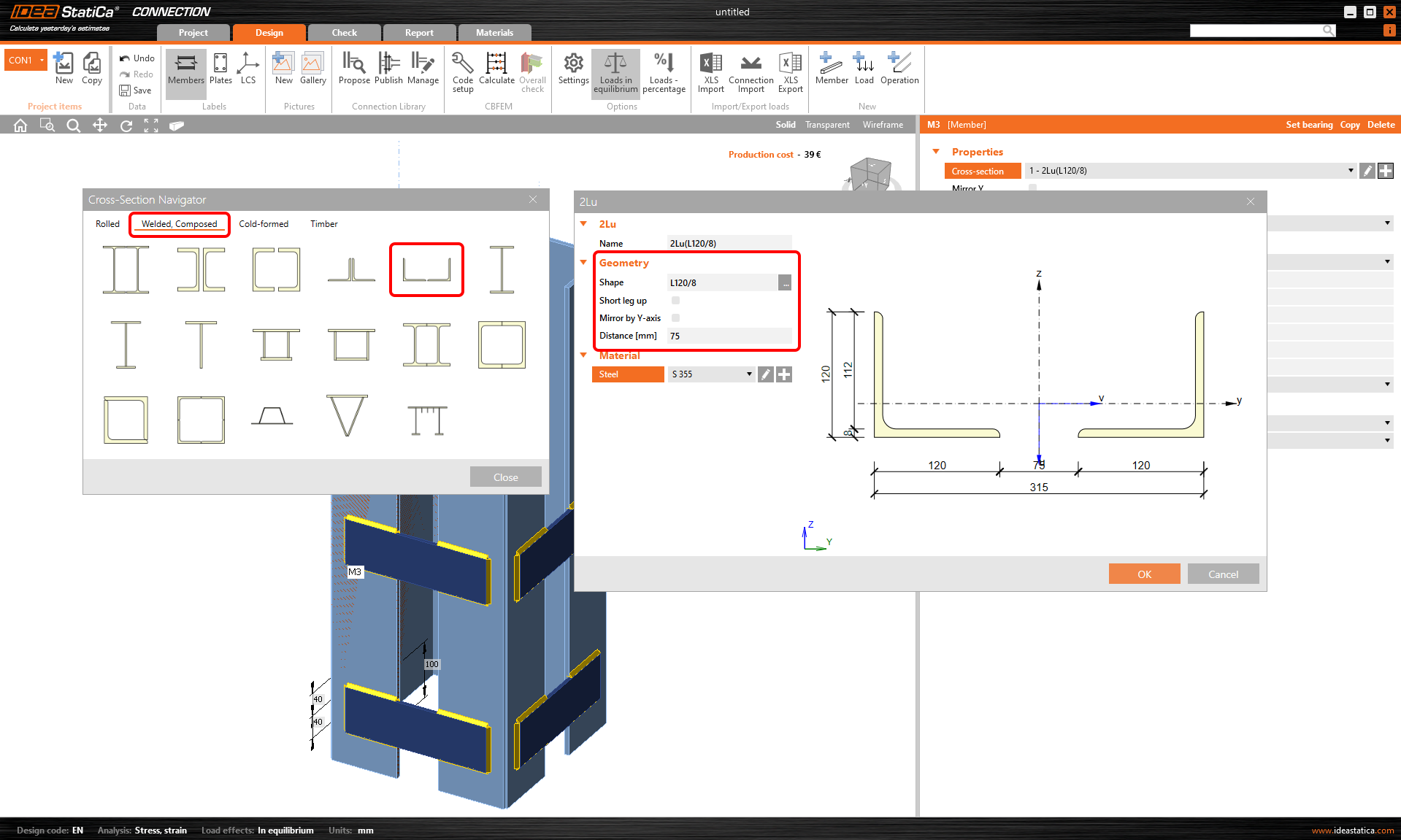
왜 오류일까요? 시간이 훨씬 더 많이 소요될 뿐만 아니라, IDEA StatiCa Connection 애플리케이션에서는 하나의 부재만 지지 부재로 설정할 수 있으므로, 모델에서 하나의 부재만 지지됩니다.
고정 지지는 빨간색 덮개로 표시됩니다. 아래 이미지를 참조하십시오. 따라서 이 경우 전체 부재의 절반만 지지되고 나머지 절반은 지지되지 않습니다.
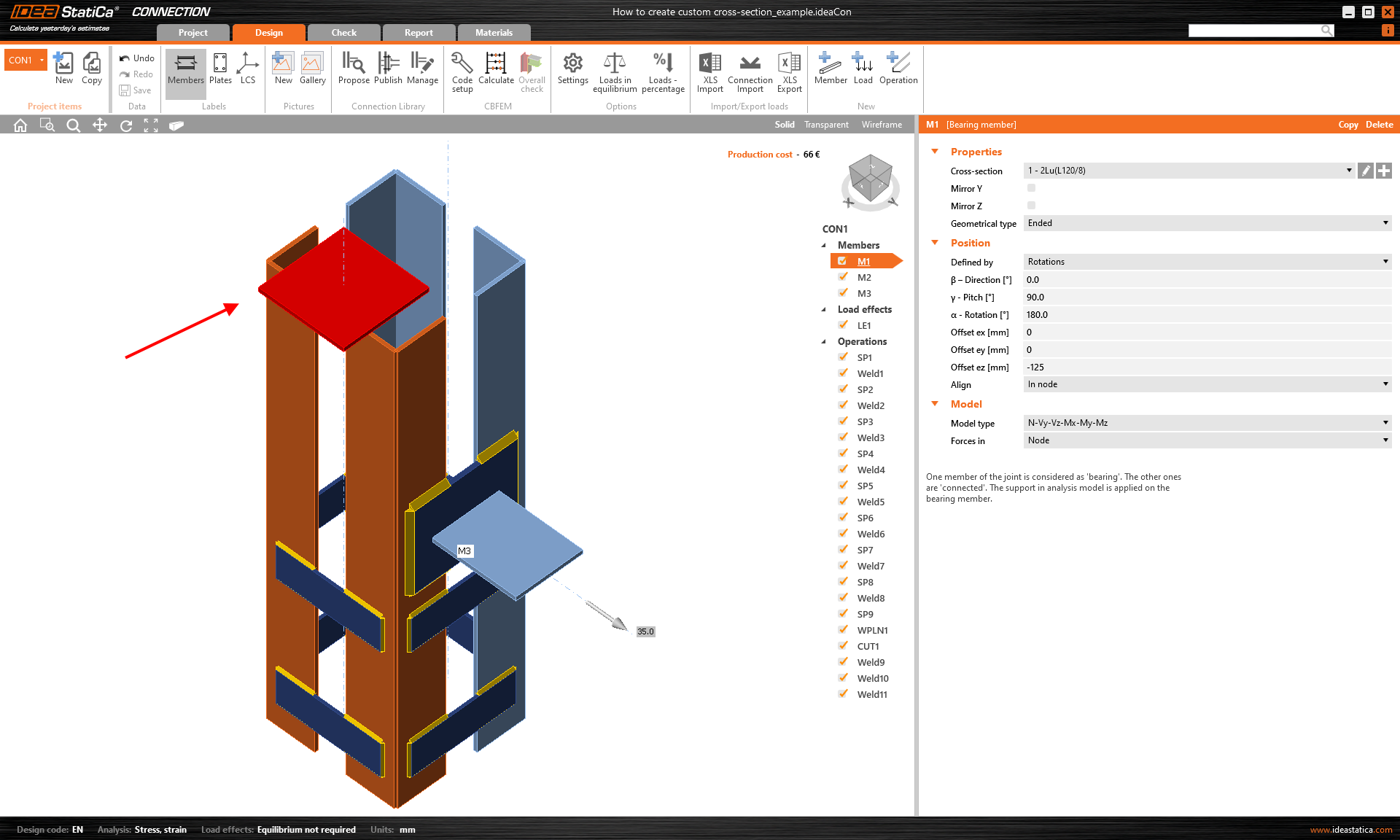
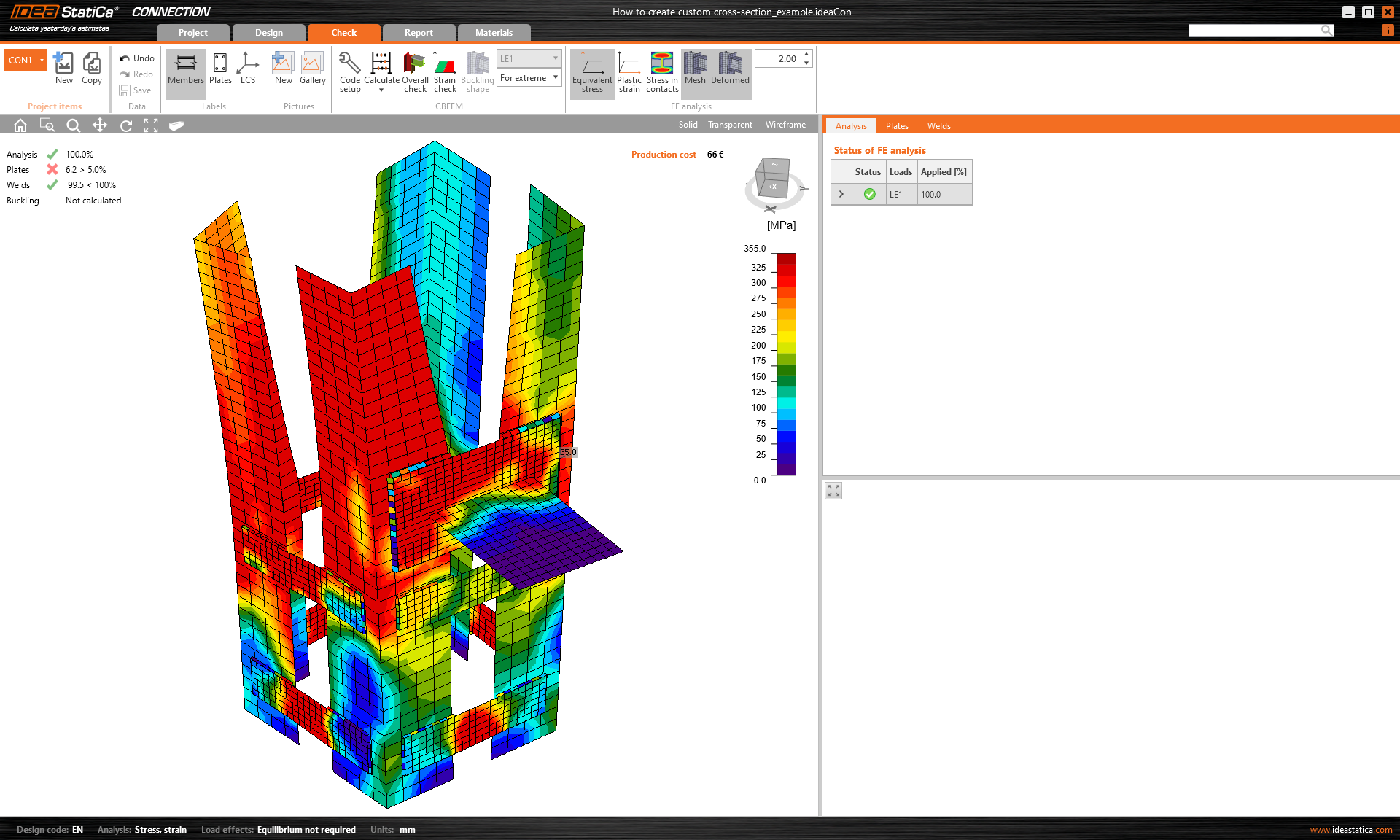
이로 인해 구조에 잘못된 힘 분배가 발생하여 잘못된 결과와 구조 거동을 초래합니다.
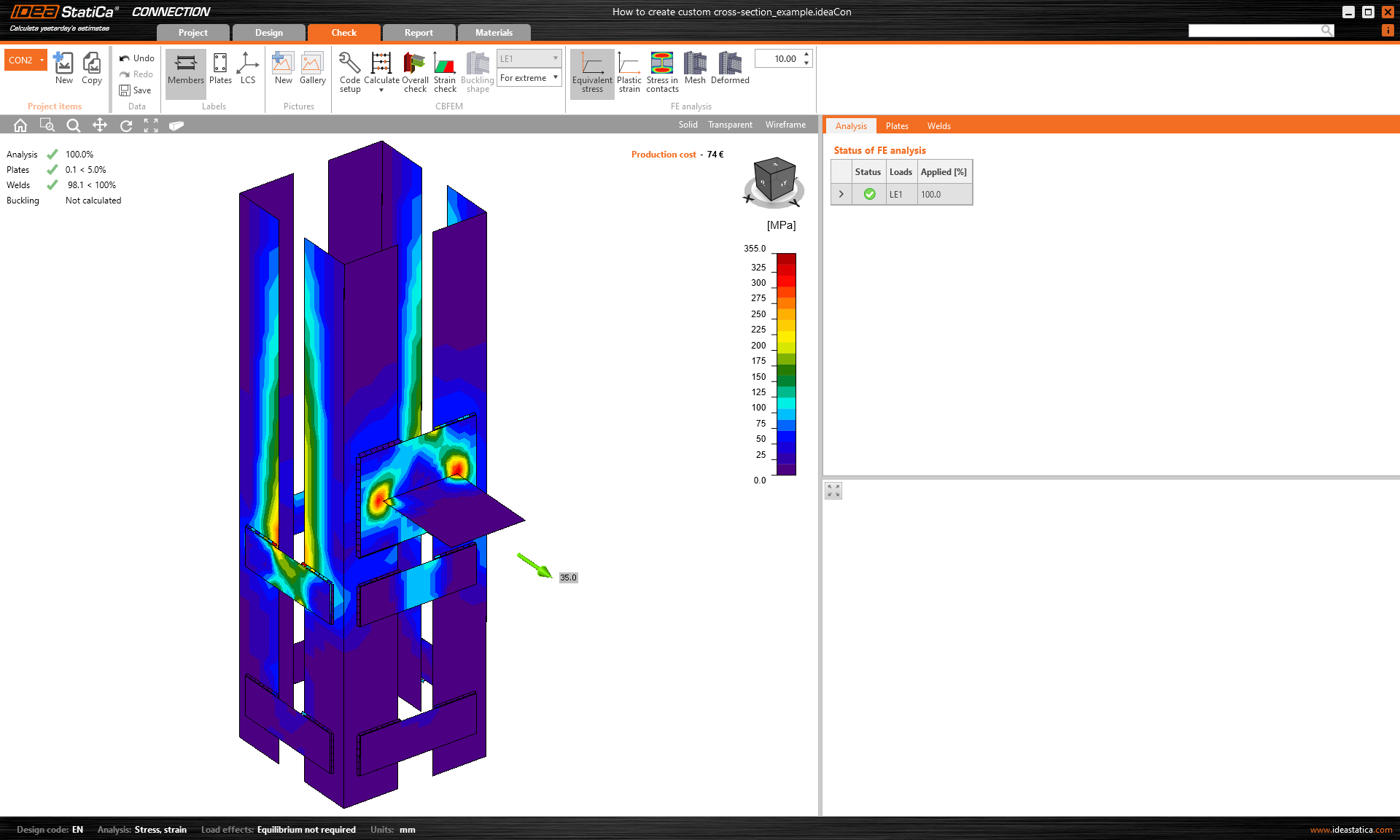
반면, 일반 단면 편집기를 사용하거나 DXF 파일에서 가져오기를 통해 동일한 연결과 단면을 작성하면 부재가 올바르게 지지됩니다.
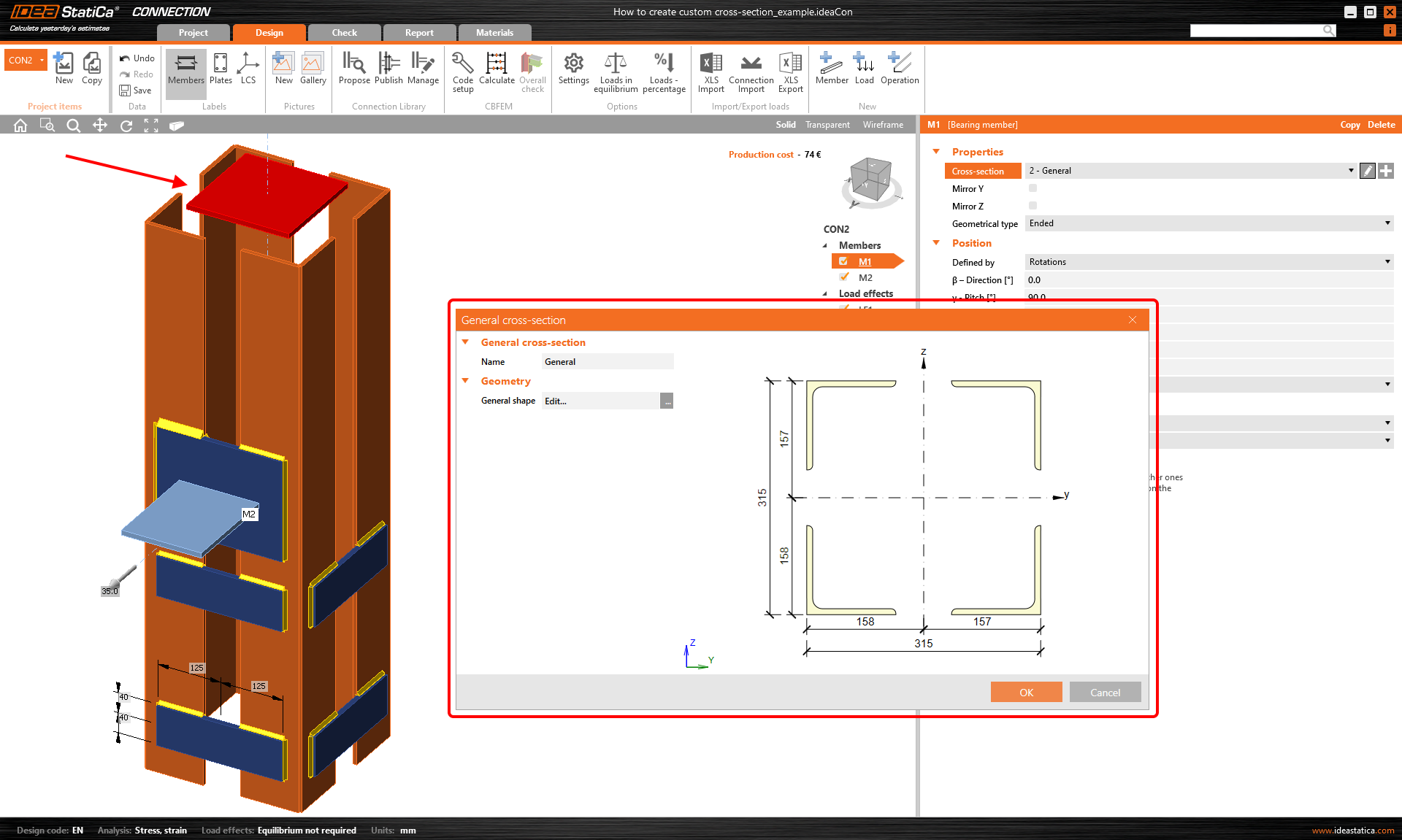
그리고 예상되는 구조 거동과 함께 올바른 결과를 얻을 수 있습니다.
사용자 정의 단면 저장
사용자 정의 단면을 다른 프로젝트에서 사용하려면 MPRL(재료 및 제품 범위 라이브러리)에 저장하십시오. 자세한 내용은 사용자 정의 단면을 MPRL에 저장하기 문서를 참조하십시오.