

Özel bir kesit nasıl oluşturulur ve kullanılır
IDEA StatiCa Connection, kendi özel kesitinizi oluşturma, özelliklerini analiz etme ve bir birleşimin parçası olarak projenizde kullanma imkânı sunar. Bunu nasıl yapacağınıza birlikte bakalım.
Genel bir kesit oluşturma
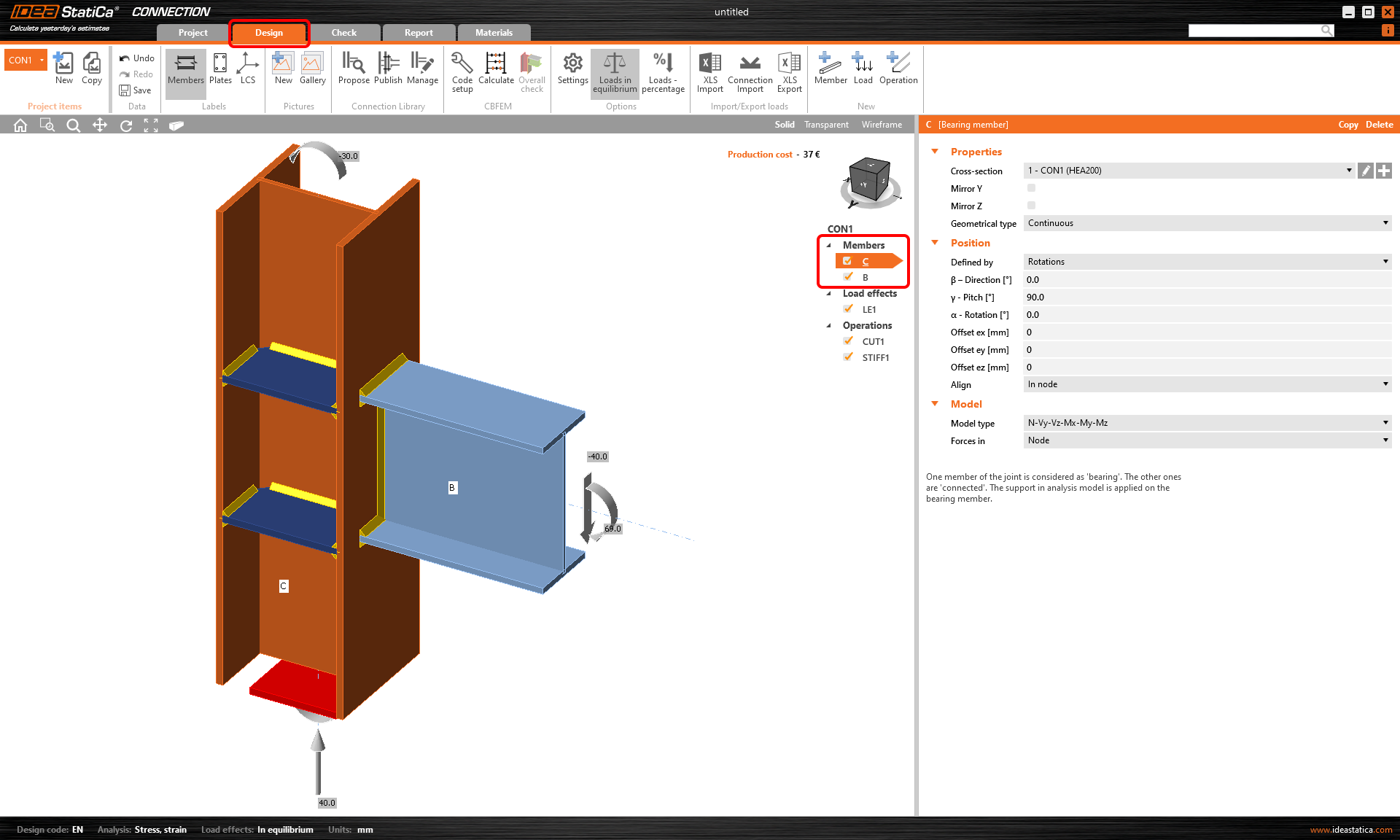
1. Halihazırda oluşturduğunuz bir proje içinde, üst şeritteki Tasarım sekmesine tıklayın. Elemanlar listesinde, kesitini değiştirmek istediğiniz elemanı seçin.
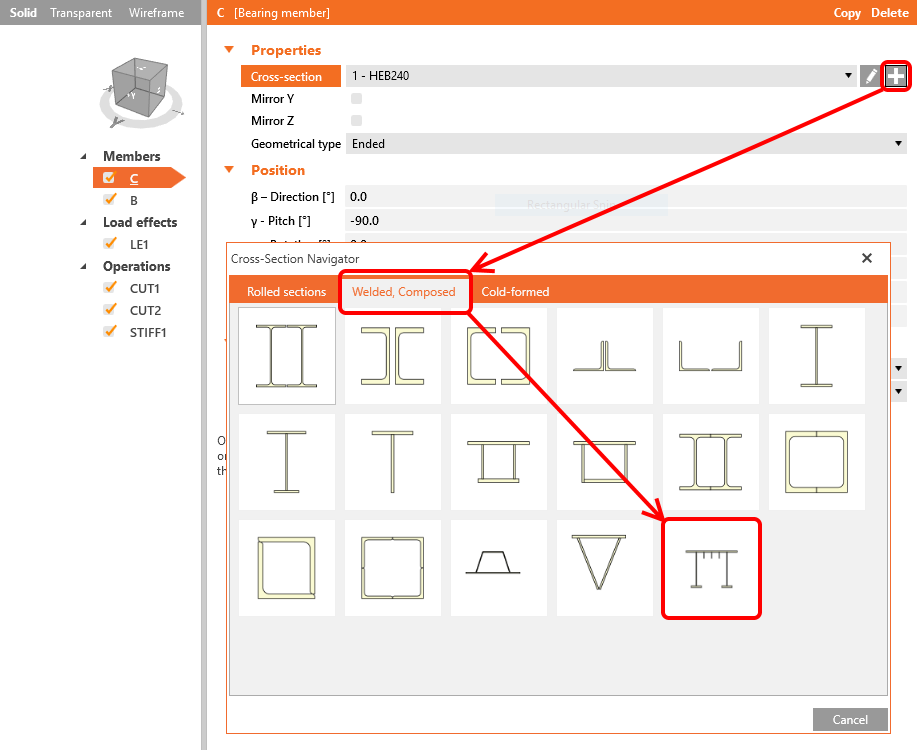
2. Kesit gezginini açmak için "artı" düğmesine tıklayın ve Kaynaklı, Bileşik sekmesinden Genel çelik kesit seçeneğini seçin.
3. Özel kesitimizi oluşturacağımız Genel kesit düzenleyicisi olan yeni bir pencere açılır. Yeni simgesine tıklayın ve Genel levha seçeneğini seçin. Elbette, kütüphanedeki kesitlerden herhangi birini kullanabilir ve istediğiniz her şeyi oluşturmak için bunları birleştirebilirsiniz. Bu levhayı düzenleyiciye eklemek için Tamam'a tıklayın.


Ekleme noktaları hakkında not
Levhaları veya kesitleri hizalamak ve birleştirmek için düzenleyici, bir elemanın tüm köşelerinde dizin numarasına (1, 2, 3...) sahip ekleme noktaları oluşturur. Bu numaraları, elemanı aşağıdaki ilkeye göre tam bir konuma yerleştirmek için kullanabiliriz: ilk eleman dışında, geri kalanların tümünün bir Ana bileşeni (referans eleman) vardır. İkinci bir eleman eklendiğinde, 3 şeyi tanımlamamız gerekir: Ana bileşen, ana bileşenin hangi noktasının Ana nokta olarak kullanılacağı ve ikinci elemanın hangi noktasının Ekleme noktası olarak kullanılacağı.

4. İkinci bir levha (10x100 mm) eklemek için Adım 3'ü tekrarlayın ve aşağıdaki görselde gösterilen özelliklerle aynı özellikleri verin. Levha, Ana levhanın sol üst köşesine hizalanacaktır.

5. Üçüncü levhayı (10x130 mm) eklemek için Adım 3'ü tekrarlayın ve aşağıdaki görselde gösterilen özelliklerle aynı özellikleri verin. Levha, Ana levhanın üst merkezine hizalanacaktır.

Metni okumak yerine izlemeyi mi tercih edersiniz? Aşağıdaki videoyu izleyin ve iş akışını pratik bir örnekte görün!
DXF'ten içe aktarma
Bazen, kesitin orta çizgisini DXF dosyasından içe aktararak kesiti oluşturmak daha pratik ve kullanışlı olabilir. Aşağıdaki videoyu izleyin ve referansın nasıl kullanılabileceğini görün.
DXF eğrisinin nokta yakınlığına ilişkin sınırlamalar hakkında İçe aktarılan DXF'te kısa çizgilerin sınırlandırılması bölümünü okuyun.
Sonuçların kontrolü
Genel kesit düzenleyicisinde genel kesit tasarımınızı kontrol etmenin basit ve hızlı bir yolu vardır. Kesitin kendisi için SEY analizi kullanılabilir ve kesitteki gerilme akışı değerlendirilerek kesitin doğru tasarlanıp tasarlanmadığı görülebilir.
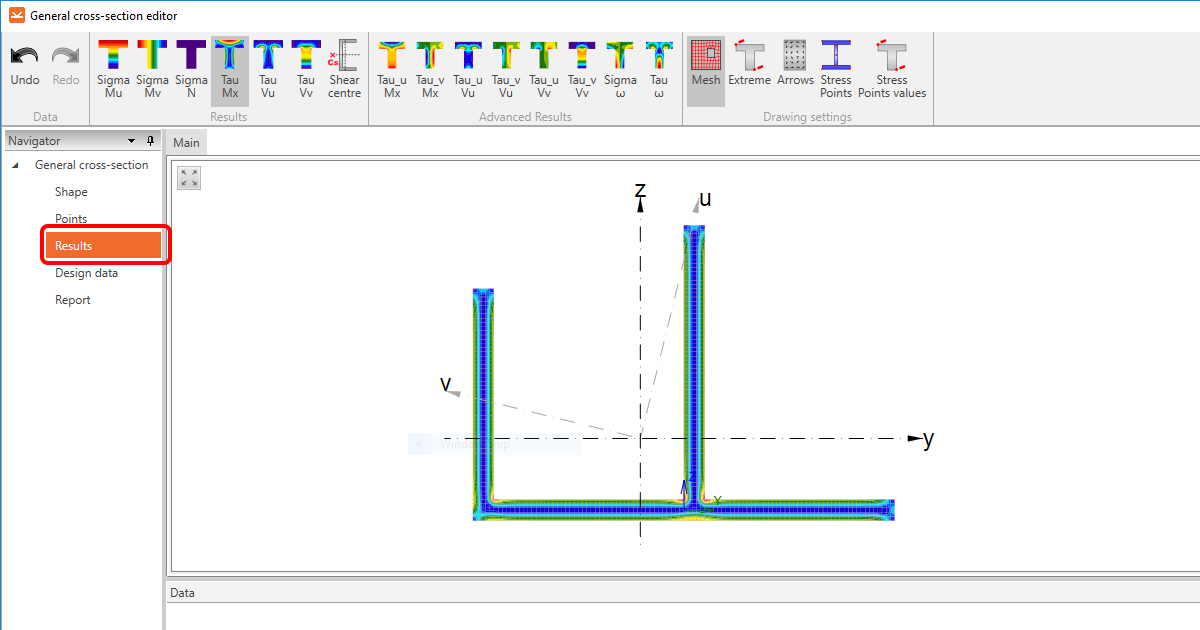
Bir kesitin hesaplanan özelliklerini görmek istiyorsanız, soldaki Gezgin'deki Sonuçlar bölümüne tıklayın.
Her şey doğruysa, düzenleyiciyi kapatmak ve kesiti modelinize eklemek için Tamam'a tıklayın.

Ne kadar kolay olduğunu görmek için videoyu da izleyebilirsiniz!
Önemli notlar
Lütfen aşağıdaki hususlara dikkat edin:
Genel kesit düzenleyicisi, sayısal yöntemler kullanarak kesitin geometrik özelliklerinin hesaplanmasını sağlar. Bununla birlikte, burada görüntülenebilen mesh, yüklü birleşimin gerilme/gerinim analizinde oluşturulan mesh ile örtüşmez. Bu nedenle, Genel kesit düzenleyicisi tarafından sağlanan bazı gerilme sonuçları, birleşim analizinden elde edilenlerden farklılık gösterebilir.
Ayrıca, tüm levhaların birbirine kaynaklı olduğunu görmek için bileşik kesitin sürekliliğini her zaman kontrol edin. Bunu yapmak için üst şeritteki Malzemeler bölümüne gidin ve oluşturulan genel kesiti seçin. Gerekirse, dikey bölme kenarlığını sola çekerek genel kesitin çizimini görüntüleyin.
Tek tek levhaları birbirine bağlayan kısa kalın mavi çizgileri arayın. Bu sınırlar, birleşim meshinin karşılık gelen düğüm noktalarının bağlantısını temsil eder ve alın kaynakları olarak düşünülebilir. Bu sınırların oluşturulabilmesi için levhaların, normal düzlemlerinin kesişimi olacak şekilde konumlandırılması gerekir.
Kısa çizgiler mevcut değilse, levhalar birbirine bağlı değildir ve kesit içindeki konumlarının ayarlanması gerekir.

Genel kesitin doğru kullanımı
Genel bir kesit kullanmanız gereken pek çok durum vardır. Genellikle, kütüphanede uygun bir kesit bulunamadığında veya kesitin geometrisi çok karmaşık olduğunda bu durum ortaya çıkar.
Bununla birlikte, elemanın ayarlanmasında seçilen iş akışına dikkat etmek gerektiği bir durum vardır. Bunu pratik bir örnekle gösterelim.
Mesnet elemanının, takviye levhalarıyla birbirine bağlanan dört L-şekilli kesitten oluşan bir bileşik kesit ile tanımlandığı bir birleşimi kontrol etmemiz gerektiğini varsayalım. Aşağıdaki görsele bakın.
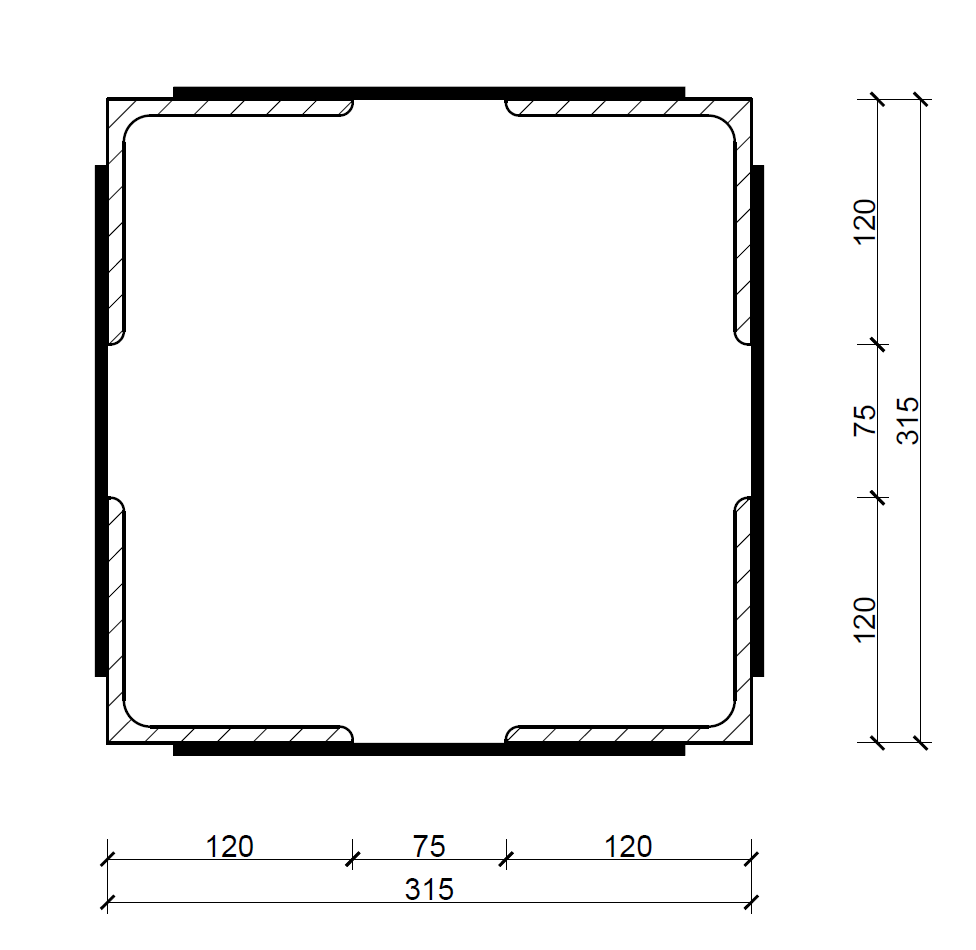
Böyle bir kesiti, bileşik L-şekilli kesitlerden oluşan iki ayrı eleman kullanarak tanımlamak bir hata olur!
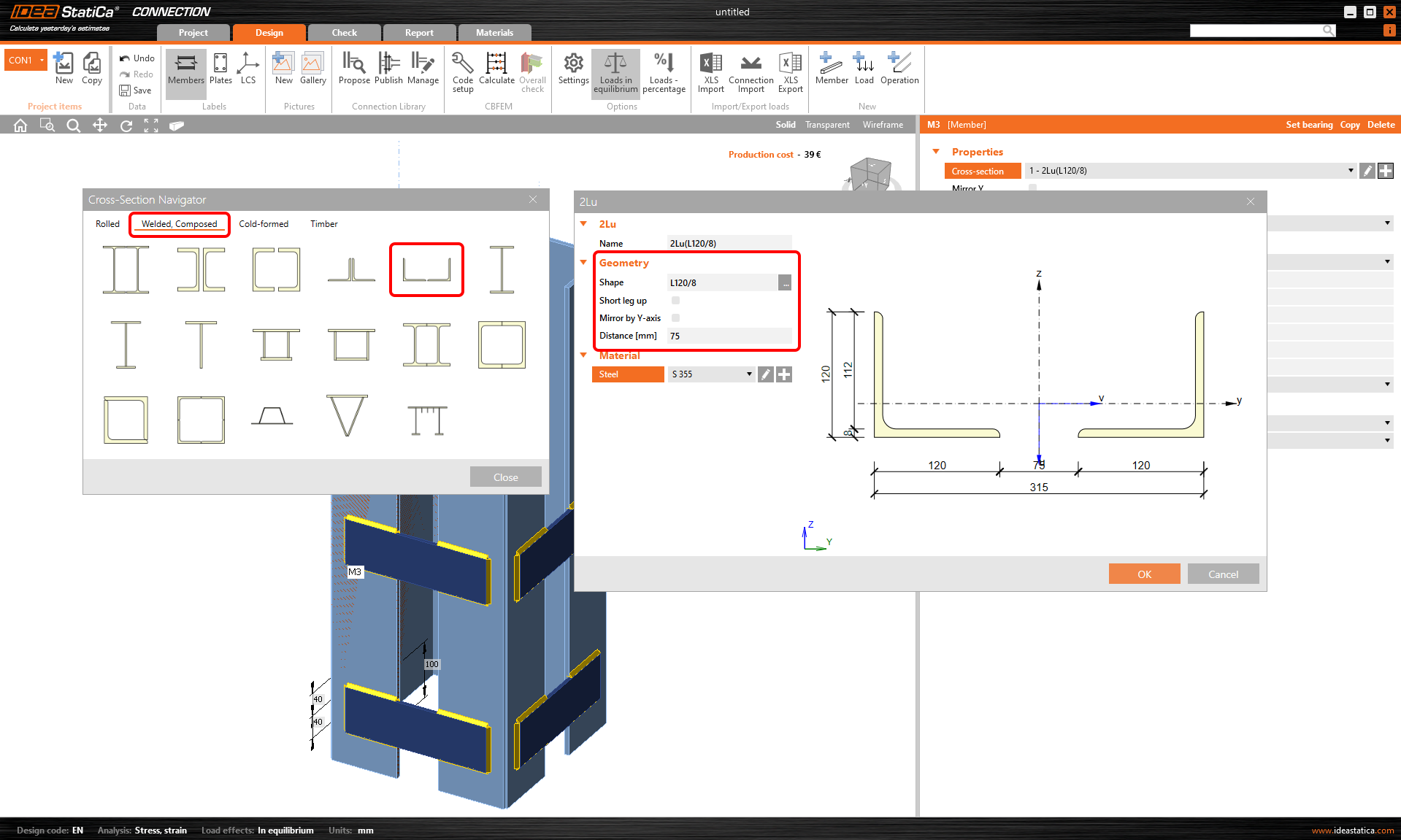
Neden hata olur? Yalnızca önemli ölçüde daha fazla zaman alacağı için değil. Aynı zamanda, IDEA StatiCa Connection uygulamasında yalnızca bir eleman mesnet elemanı olarak ayarlanabilir, yani modelde yalnızca bir eleman desteklenir.
Sabit mesnet, kırmızı kapakla temsil edilir; aşağıdaki görsele bakın. Dolayısıyla bizim durumumuzda, tüm elemanın bir yarısı desteklenirken diğeri desteklenmeyecektir.
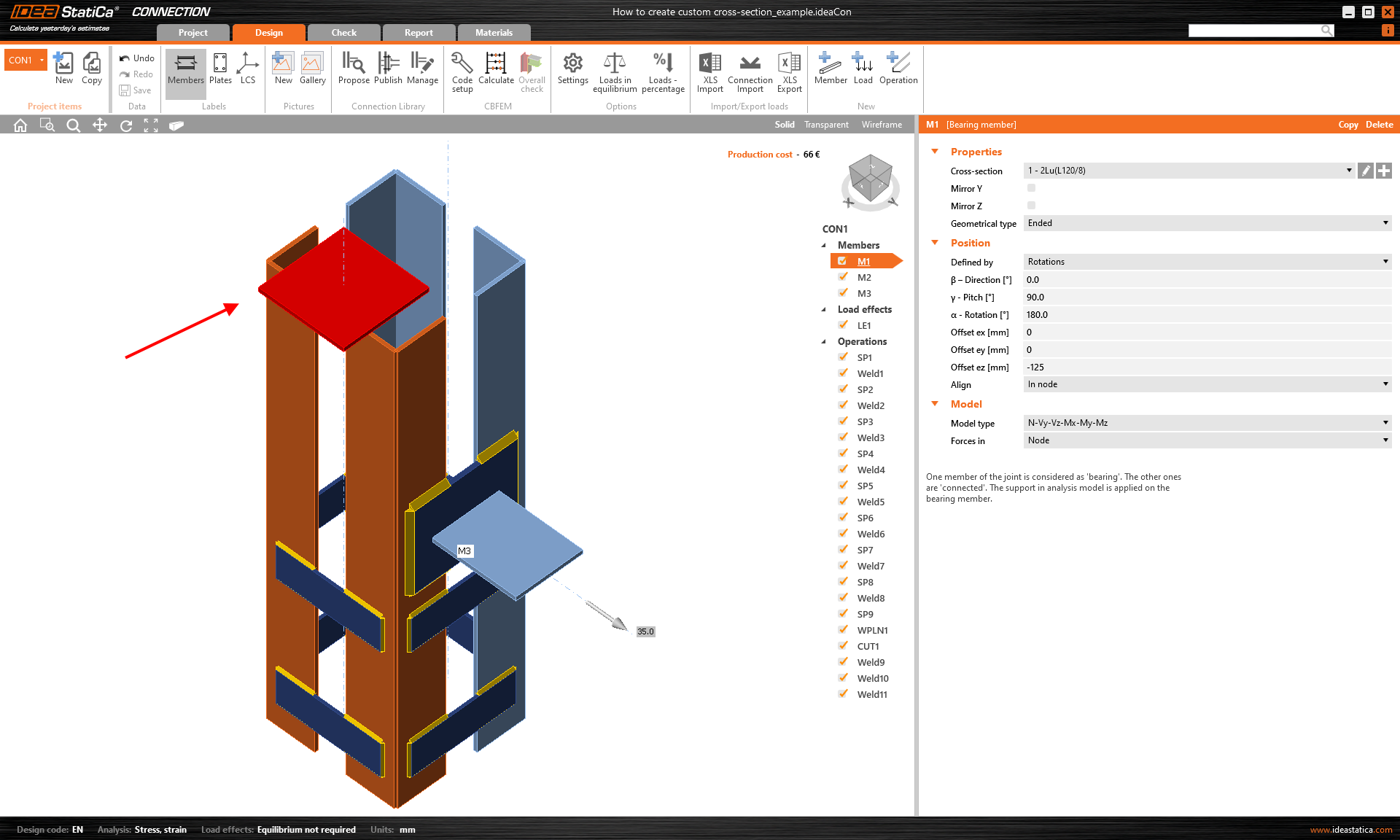
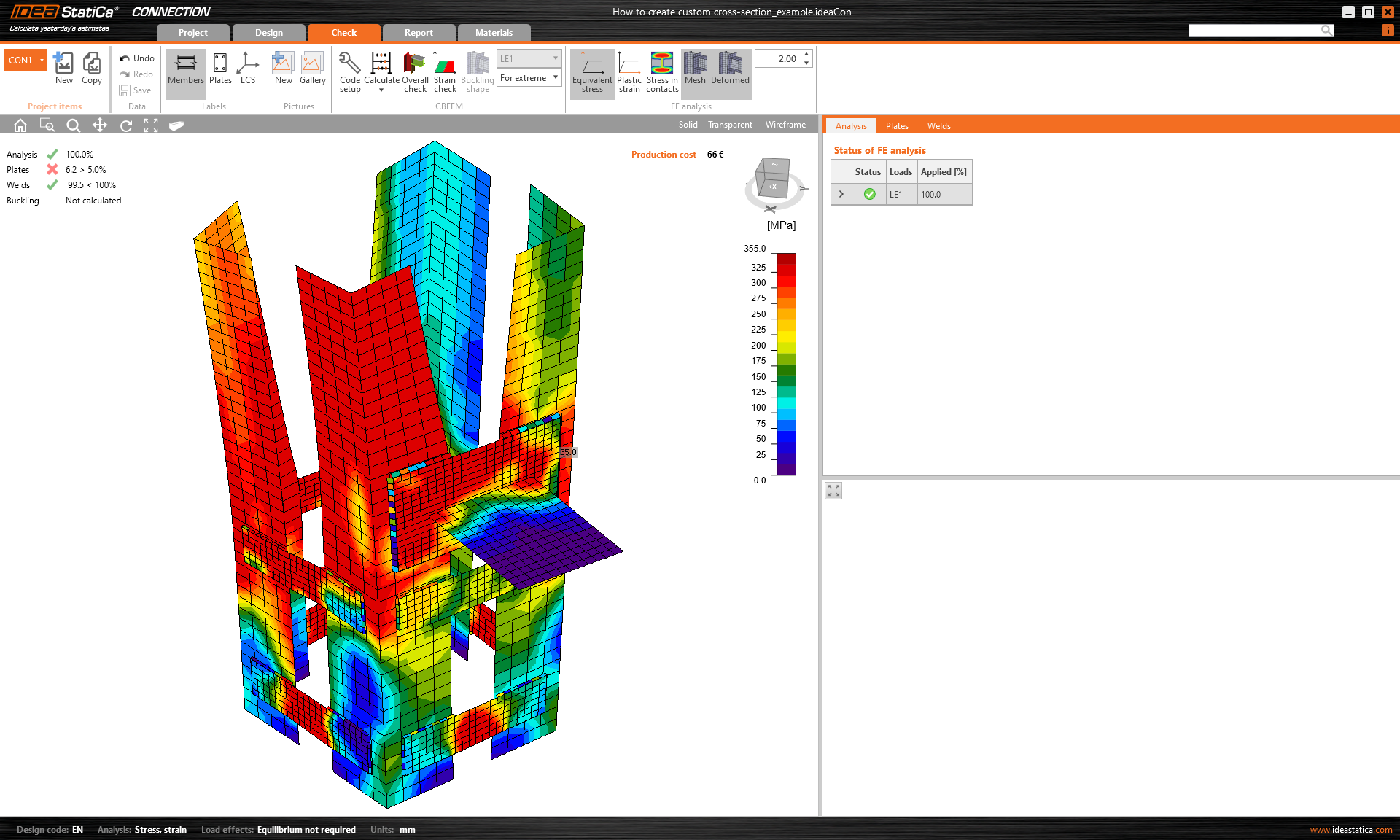
Bu durum, yapıya yanlış kuvvet dağılımına, dolayısıyla hatalı sonuçlara ve yapının yanlış davranışına yol açar.
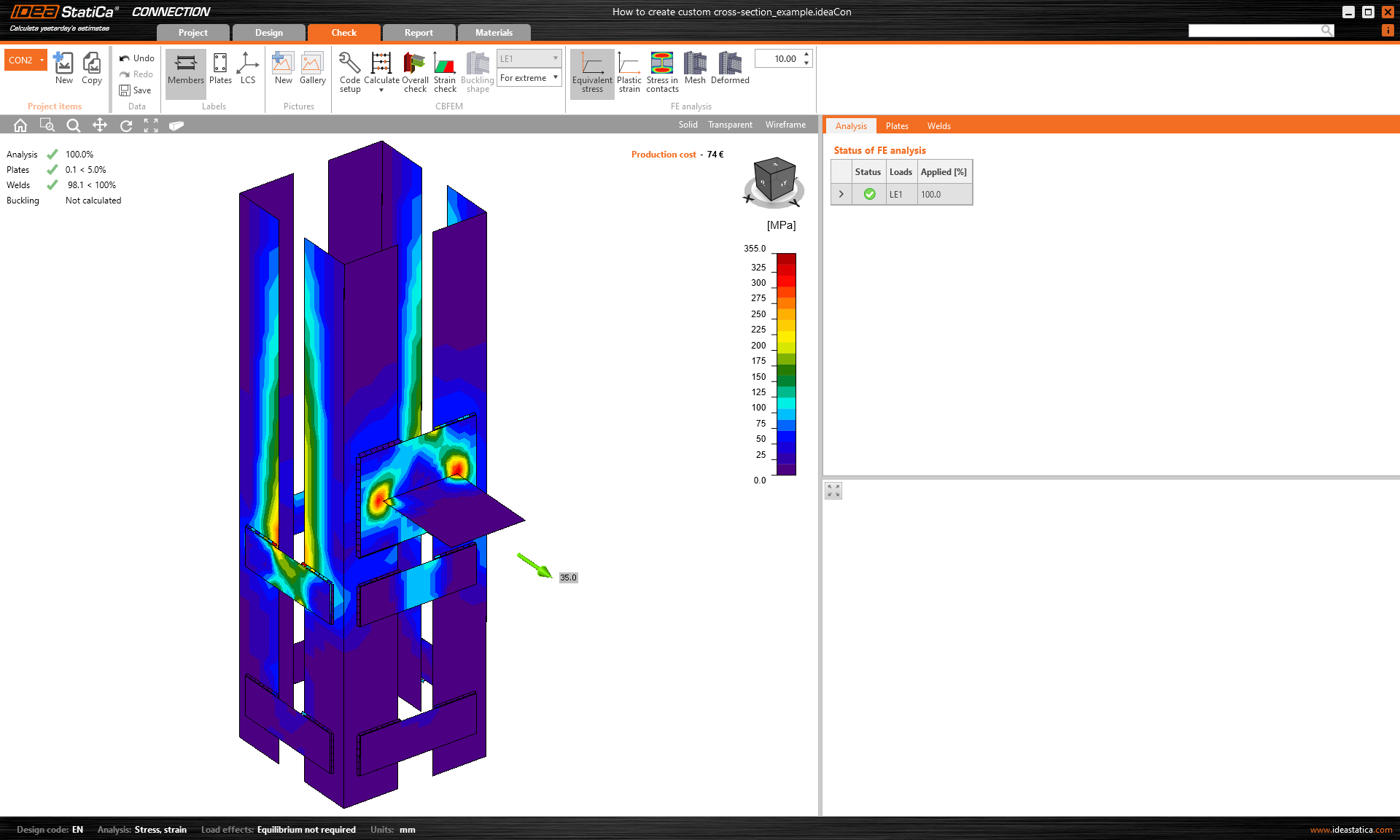
Öte yandan, aynı birleşimi ve kesiti Genel kesit düzenleyicisini kullanarak veya DXF dosyasından içe aktararak oluşturmaya karar verirseniz, eleman doğru şekilde desteklenecektir.
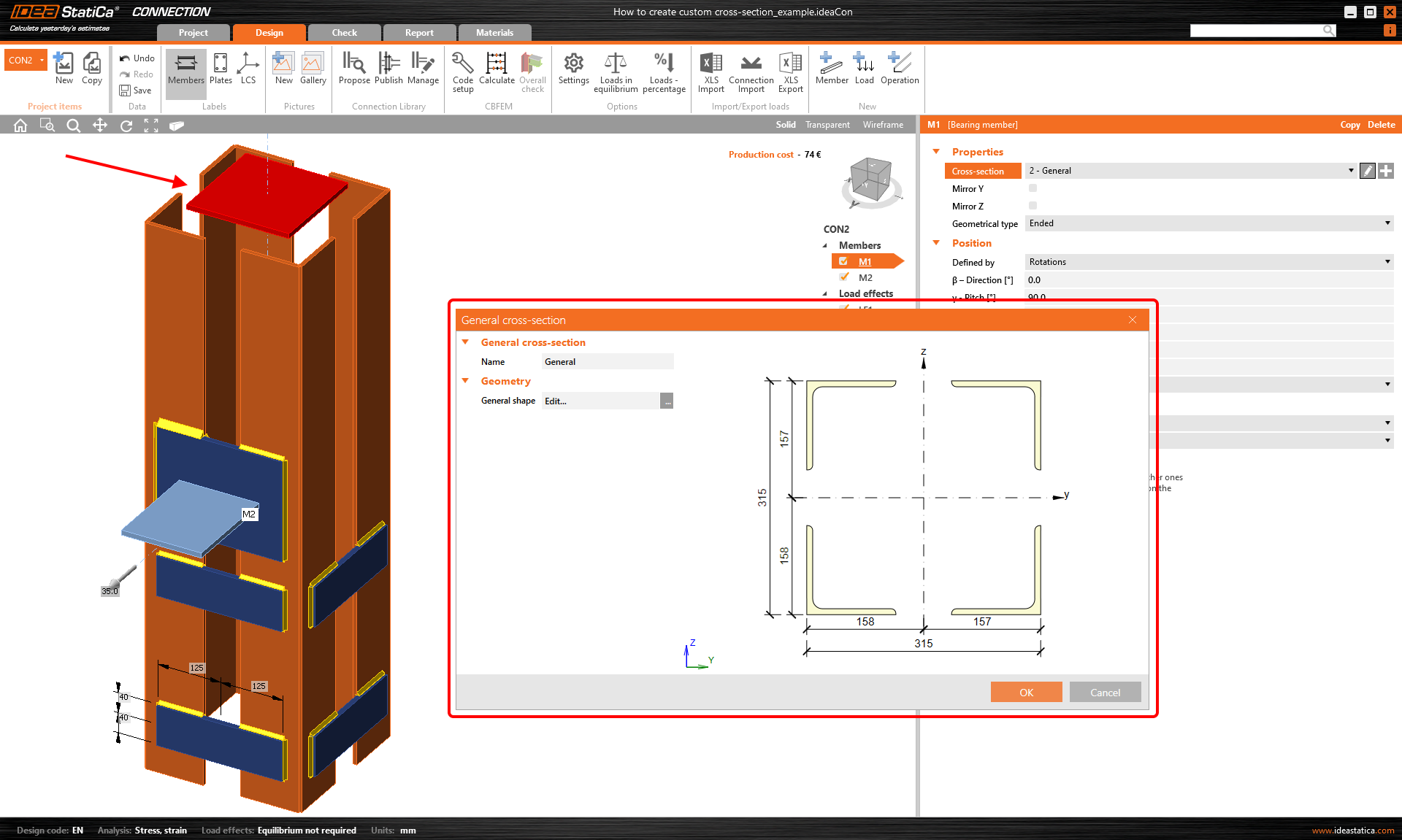
Ve beklenen yapı davranışıyla birlikte doğru sonuçlar elde edersiniz.
Özel kesidinizi kaydedin
Özelleştirilmiş kesidinizi başka bir projede kullanmak için MPRL'ye (Malzeme ve Ürün Yelpazesi Kütüphanesi) kaydedin. Daha fazla bilgi için Kullanıcı tanımlı kesitlerin MPRL'ye kaydedilmesi makalesini okuyun.