

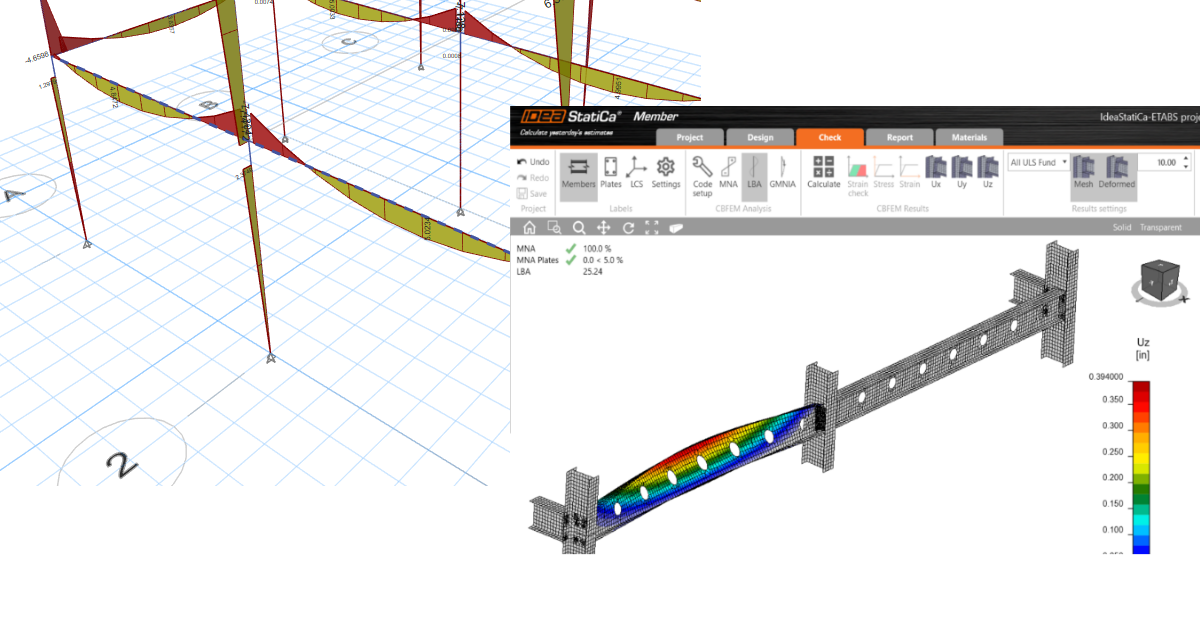
Collegamento BIM ETABS per l'analisi di instabilità degli elementi in acciaio (AISC)
1 Come attivare il collegamento
- Scaricare e installare (come amministratore) l'ultima versione di IDEA StatiCa
- Assicurarsi di utilizzare la versione supportata di ETABS
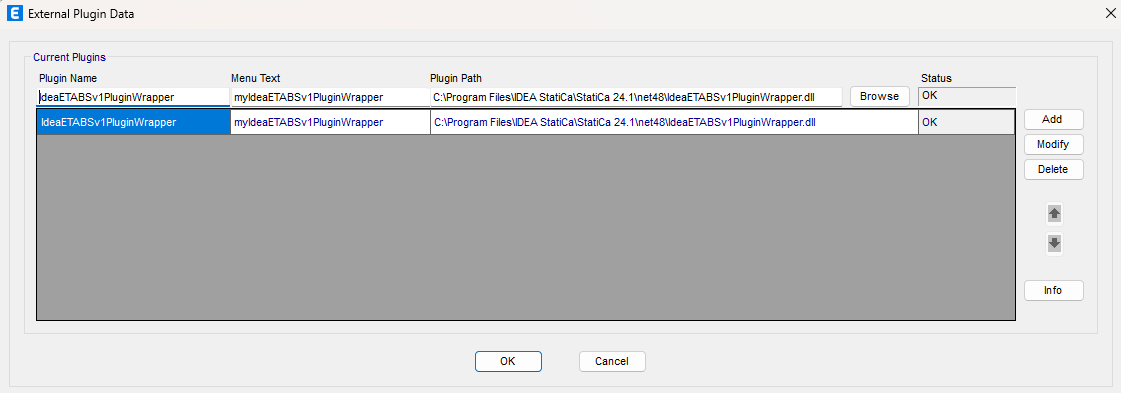
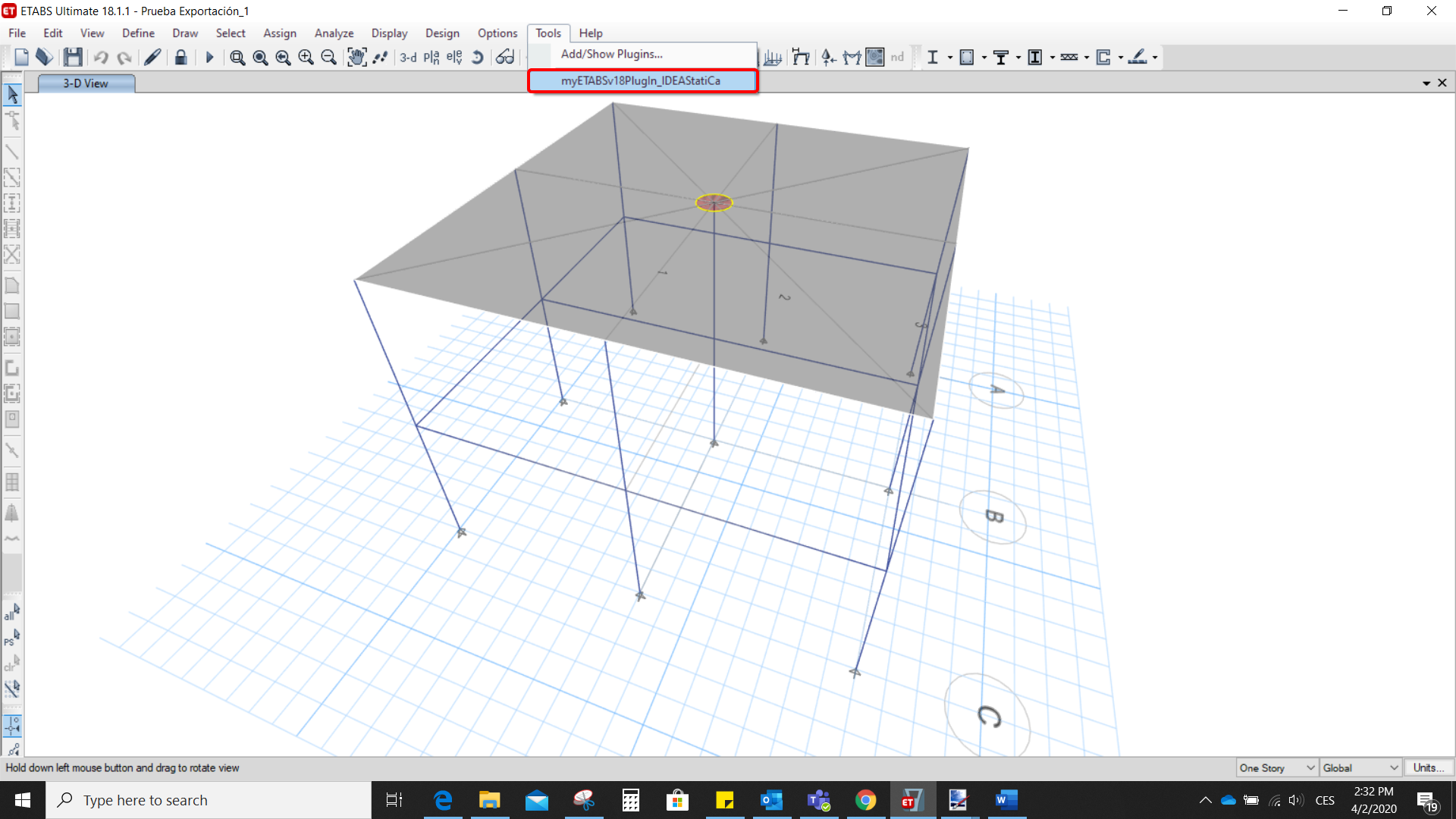
Dopo l'installazione di entrambi i programmi, avviare ETABS e fare clic su Strumenti > Aggiungi/Mostra Plugin per aprire la finestra di dialogo Gestione Plugin. Questa opzione consente di installare e aggiungere componenti aggiuntivi (programmi) nelle posizioni appropriate nel menu di ETABS.
Sfogliare fino a
C:\Program Files\IDEA StatiCa\StatiCa 25.0\net48\IdeaETABSv1PluginWrapper.dll
(per versioni precedenti di IDEA StatiCa: C:\Program Files\IDEA StatiCa\StatiCa 23.0\IdeaETABSv1PluginWrapper.dll
oppure C:\Program Files\IDEA StatiCa\StatiCa 22.1\ETABSv18PlugIn_IDEAStatiCa.dll).
È possibile modificare il nome del plugin visualizzato nel menu a discesa come IDEA StatiCa Checkbot, quindi fare clic su Aggiungi.
Nota
Nel caso in cui la finestra con IDEA StatiCa Checkbot non appaia, andare su C:\Program Files\Computers and Structures\ETABS 22 ed eseguire come Amministratore il file RegisterETABS.exe.

2 Come utilizzare il collegamento
Aprire il progetto allegato in ETABS ed eseguire l'analisi.
Andare alla voce di menu Strumenti ed eseguire il comando di esportazione appena definito.
Si apre il Checkbot e per prima cosa è necessario scegliere la normativa.

È quindi possibile selezionare le due travi (usando il tasto Ctrl) mostrate nell'immagine seguente nel progetto ETABS per l'esportazione. Anche i giunti collegati alle travi verranno esportati automaticamente.
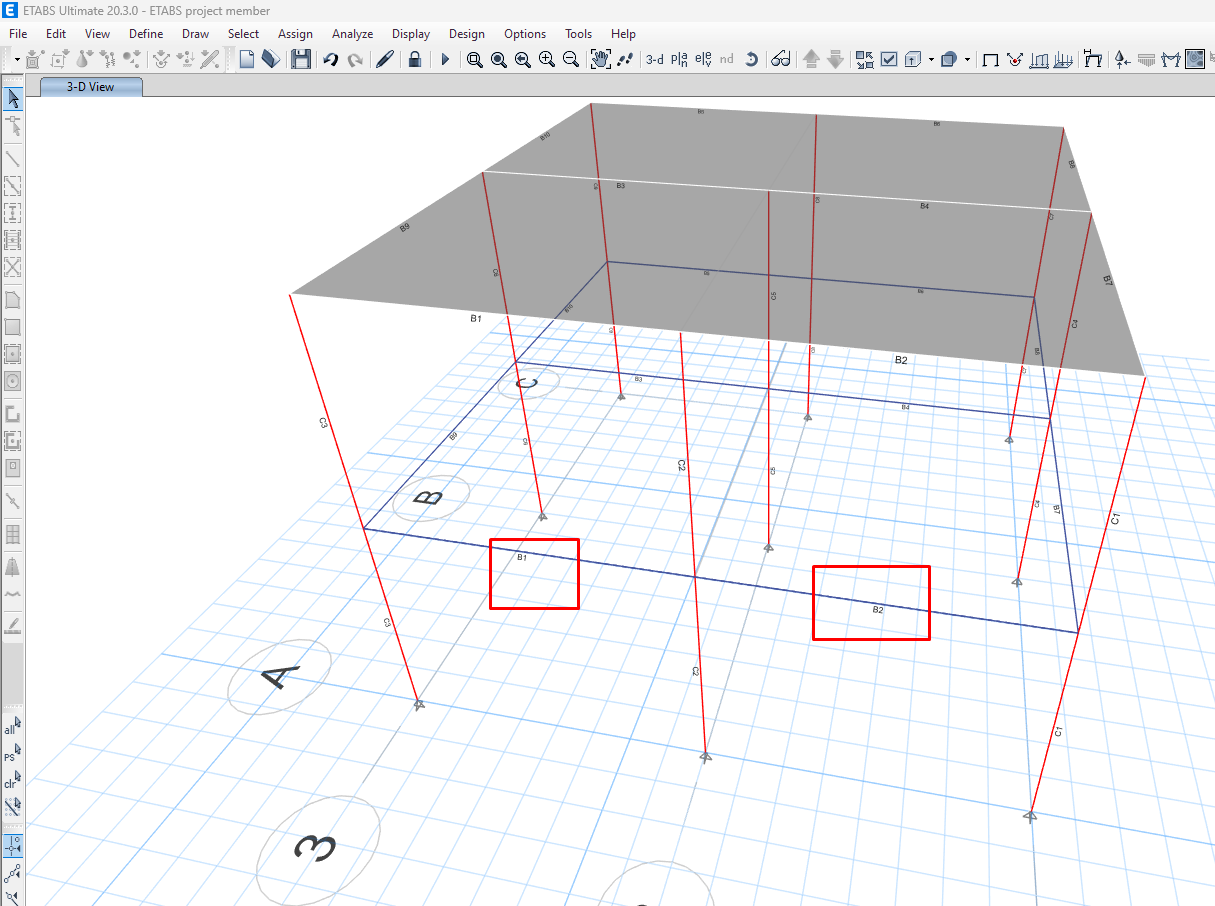
Se le travi sono selezionate, è possibile fare clic sul pulsante Member nel Checkbot. In questo modo, tutti gli elementi selezionati e i loro giunti da ETABS verranno importati nel Checkbot.

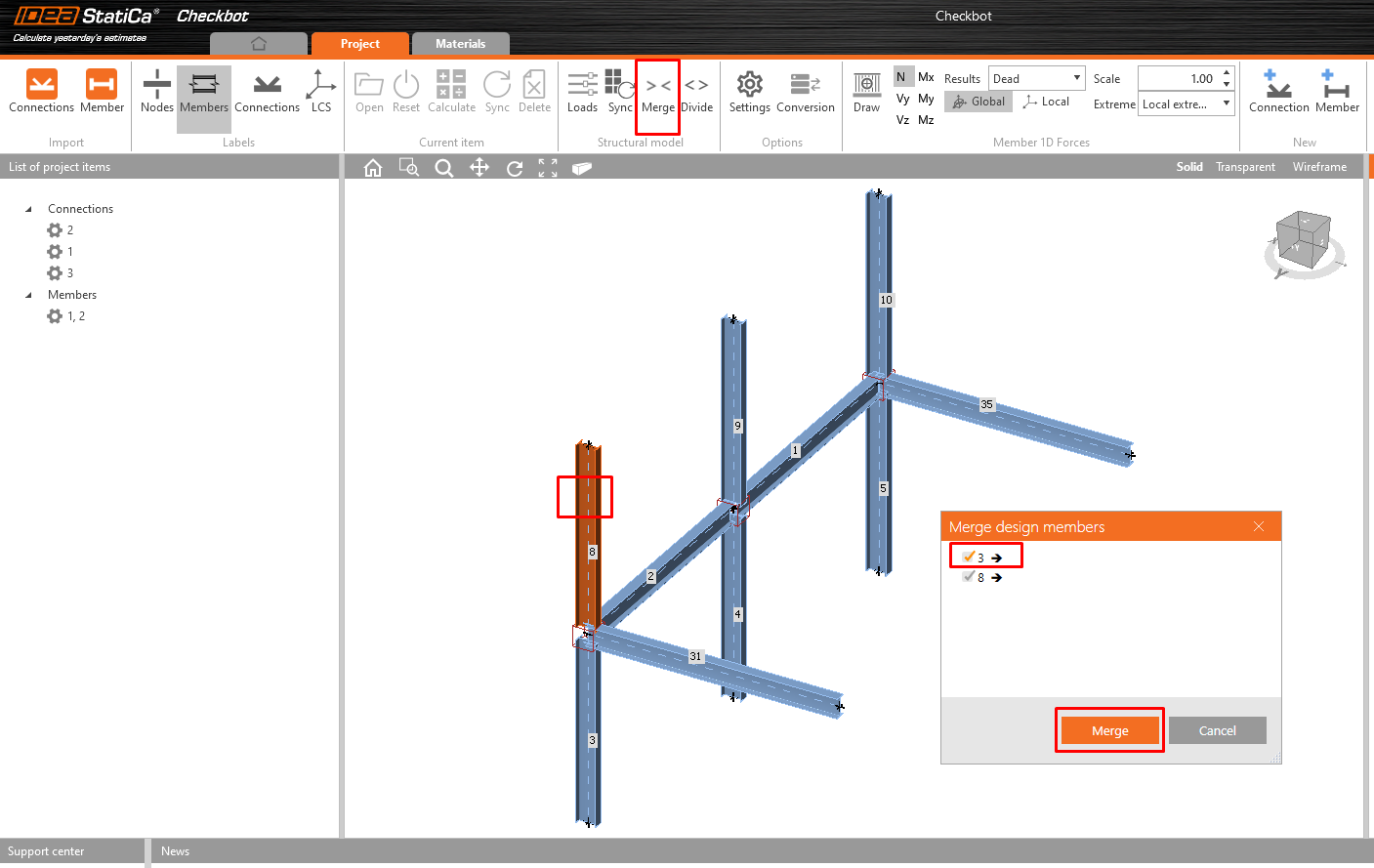
Poiché le colonne in questo esempio sono continue, è necessario unire le parti inferiori e superiori. Selezionare la parte superiore di una delle colonne e fare clic sul pulsante Unisci. Ripetere l'operazione per tutte e 3 le colonne.
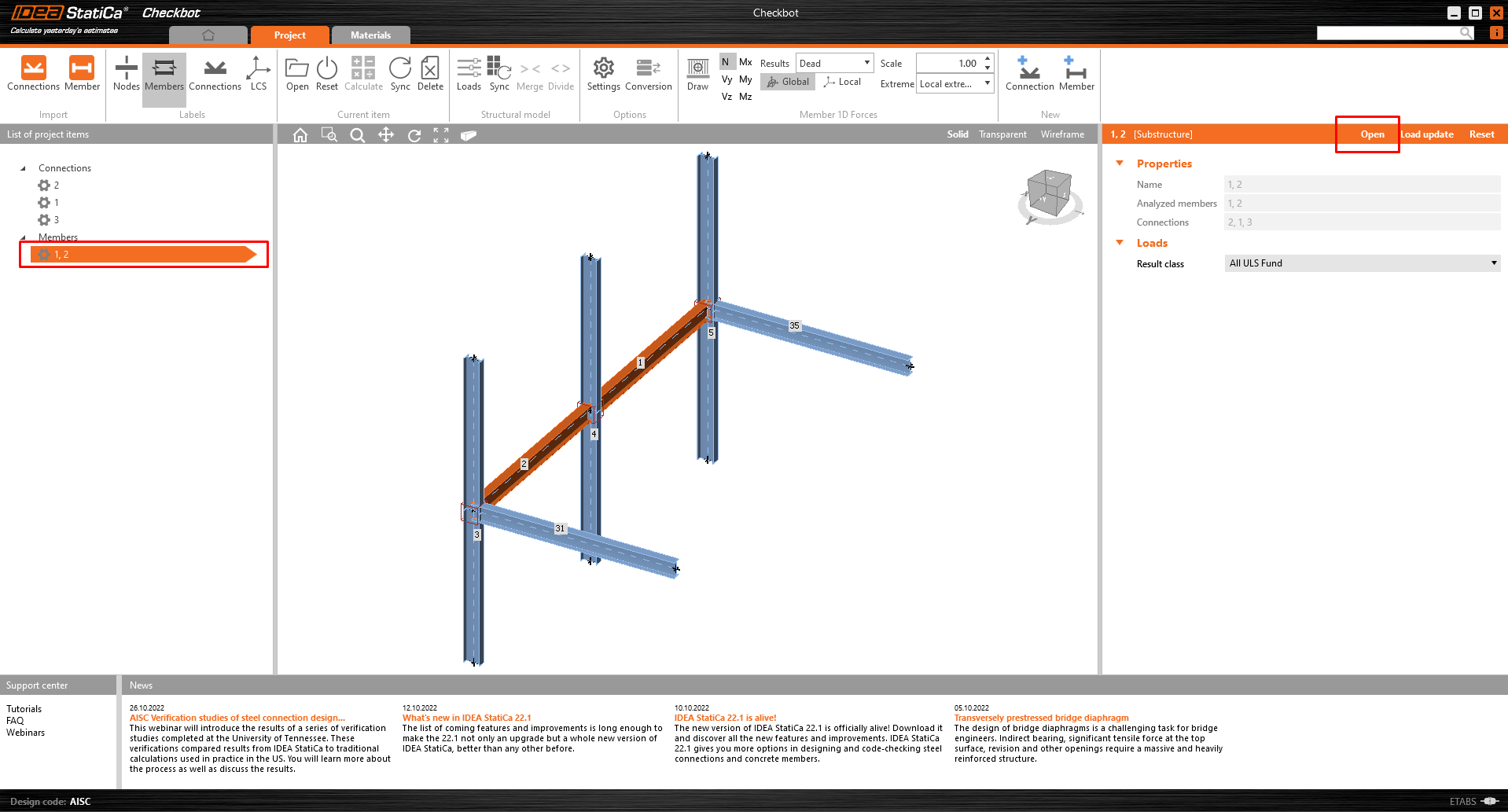
L'elemento è ora pronto per essere aperto in IDEA StatiCa Member per l'analisi CBFEM.
3 Progettazione
Il trasferimento automatico dei dati viene avviato e IDEA StatiCa Member con il progetto generato viene lanciato. Tutti gli elementi e gli effetti del carico sono stati aggiunti automaticamente.
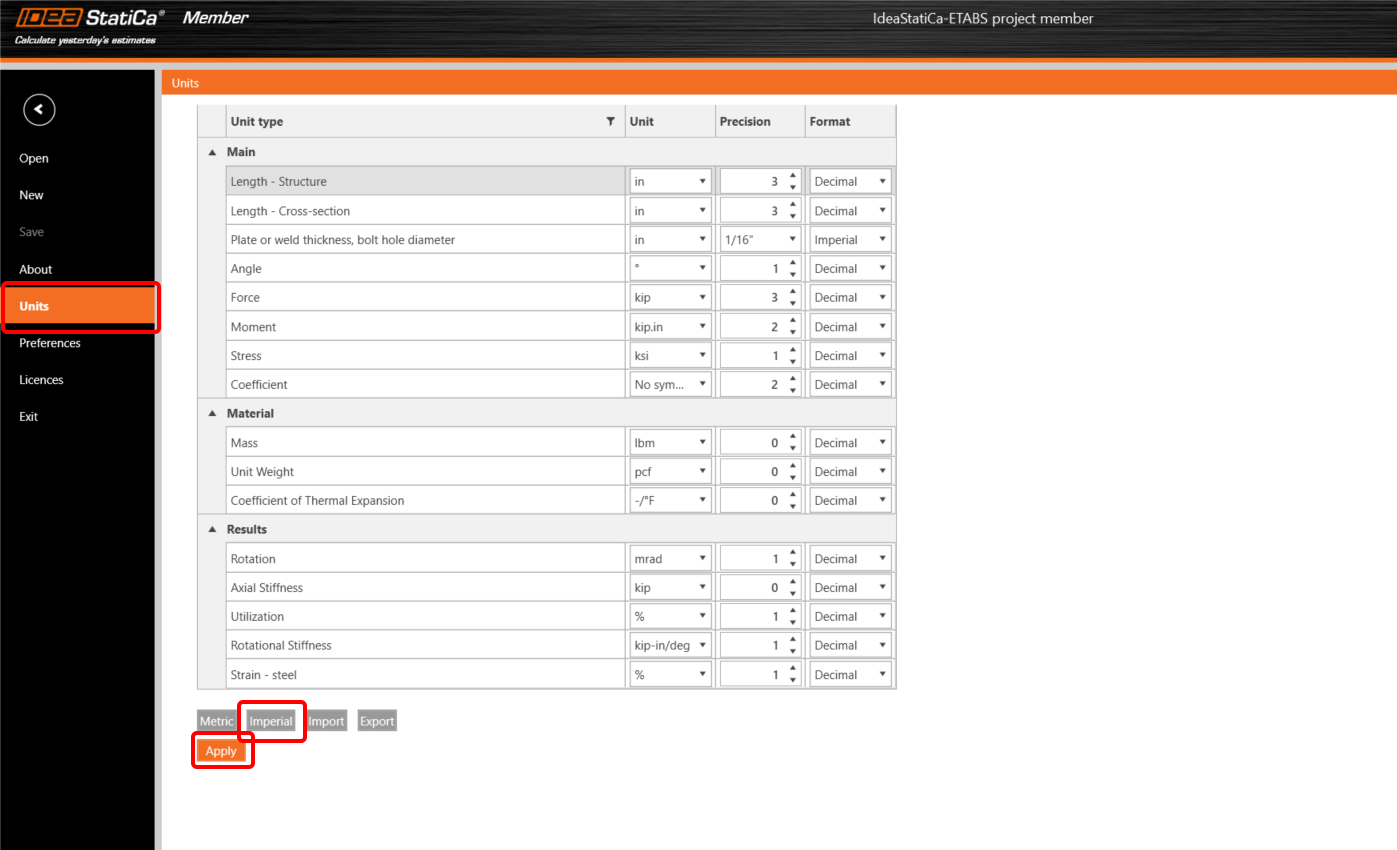
Questo tutorial utilizza unità imperiali. Se si utilizzano unità metriche, è possibile passare a quelle imperiali facendo clic nella barra multifunzione superiore su Progetto e poi su Unità nel menu a sinistra, oppure consultare questo articolo.
Per ottenere l'analisi dell'elemento, è necessario prima progettare tutti i giunti lungo l'elemento. È possibile iniziare con il Nodo 3 facendo clic su Modifica collegamento.

Ora si definirà un insieme di operazioni di lavorazione per modellare il collegamento tra gli elementi. Fare clic con il tasto destro sull'elemento 2 e selezionare Collega a..

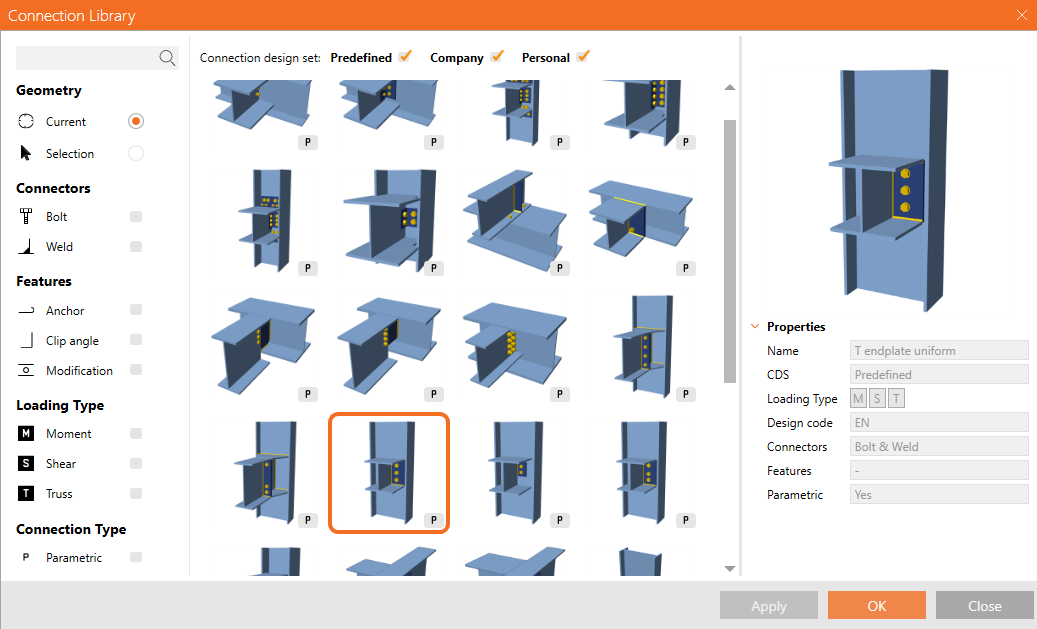
Scegliere la colonna e nella nuova finestra selezionare il modello T endplate uniform.
Fare clic su Esplodi per poter applicare un altro modello al giunto.
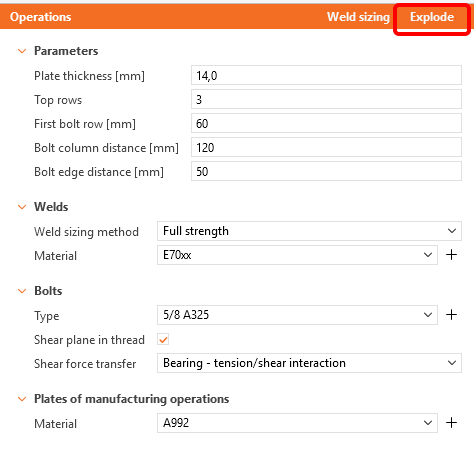
Applicare lo stesso modello per l'elemento 31.
Questa operazione ha aggiunto anche degli Irrigidimenti al giunto su entrambi i lati. È necessario modificarlo solo per la posizione Posteriore.
Se il campo è disattivato, non è stata abilitata la scheda Sviluppatore. Fare clic su Esplodi ancora una volta e poi modificare la Posizione.
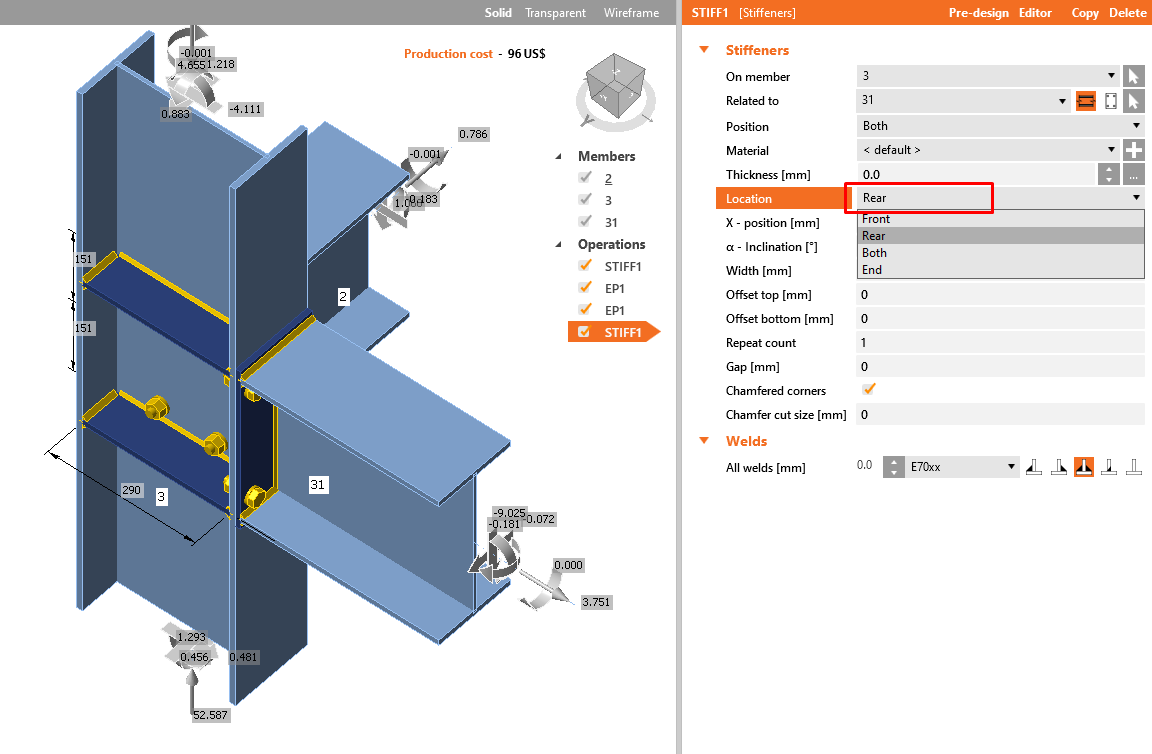
Fare clic sul pulsante Salva e chiudere la finestra.
Ora è possibile applicare questo giunto progettato al nodo 1.
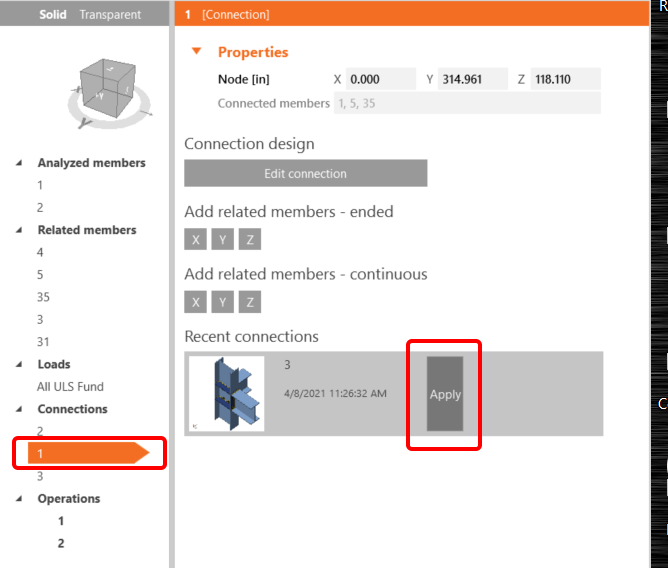
Per il giunto centrale applicare l'operazione Clip angle come mostrato nell'immagine seguente.


Per completare l'elemento, è necessario aggiungere aperture all'anima lungo entrambe le travi. Fare clic sulla voce 1 sotto Operazioni e selezionare Nuova operazione e poi Aperture. Impostare i valori come nell'immagine.


Si esegue la stessa operazione per l'elemento 2.

4 Verifica
L'analisi materialmente non lineare basata su CBFEM viene avviata tramite l'icona Calcola nella barra multifunzione superiore. Il modello di analisi viene generato automaticamente, il calcolo viene eseguito e i risultati possono essere verificati.
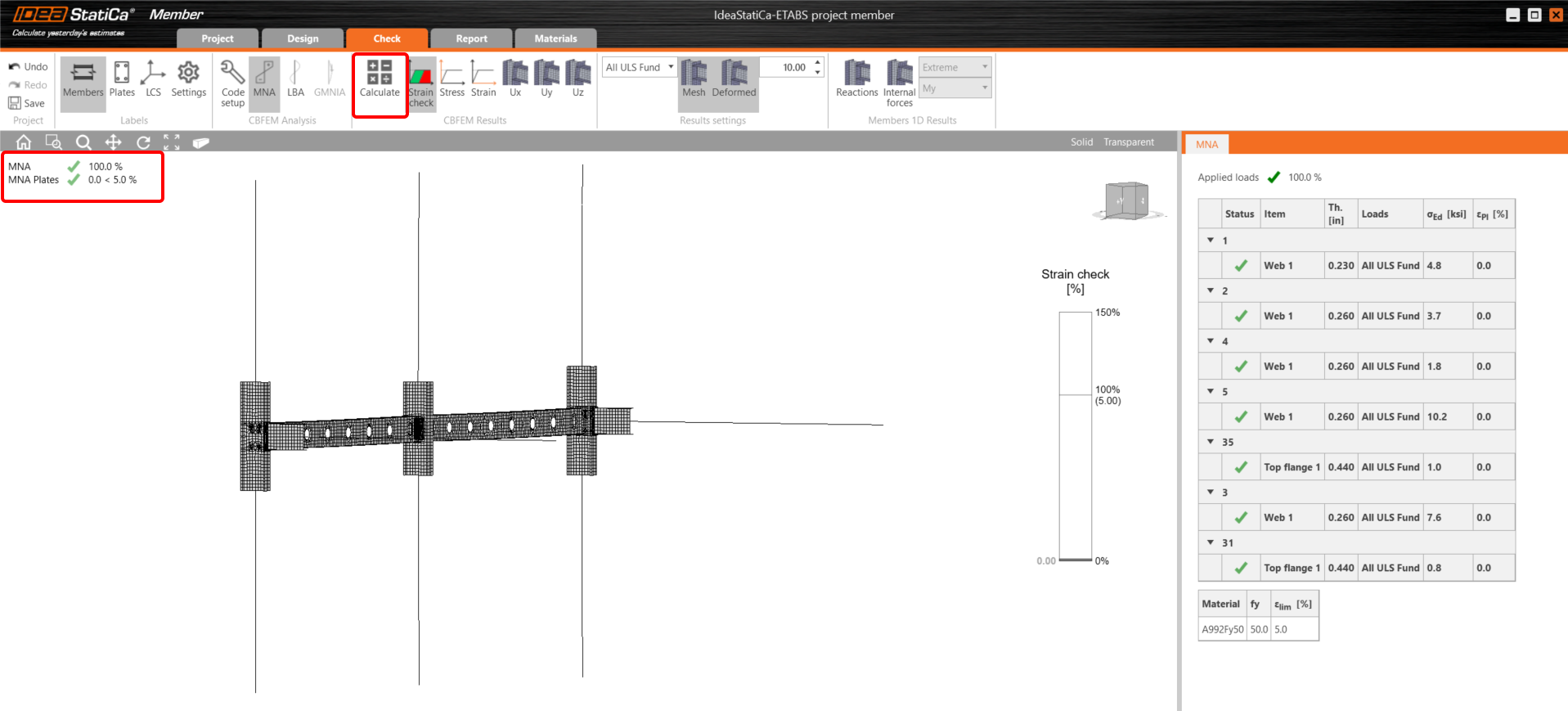
Se si desidera eseguire l'LBA - analisi lineare di instabilità, è necessario selezionare Verifica nella barra multifunzione superiore e fare clic su LBA.

Come si può osservare, il risultato di questa analisi è superiore a 15, pertanto non è necessario procedere con la GMNIA (analisi geometricamente e materialmente non lineare). Per ulteriori informazioni, consultare l'articolo sulle imperfezioni o il Background teorico.
5 Relazione
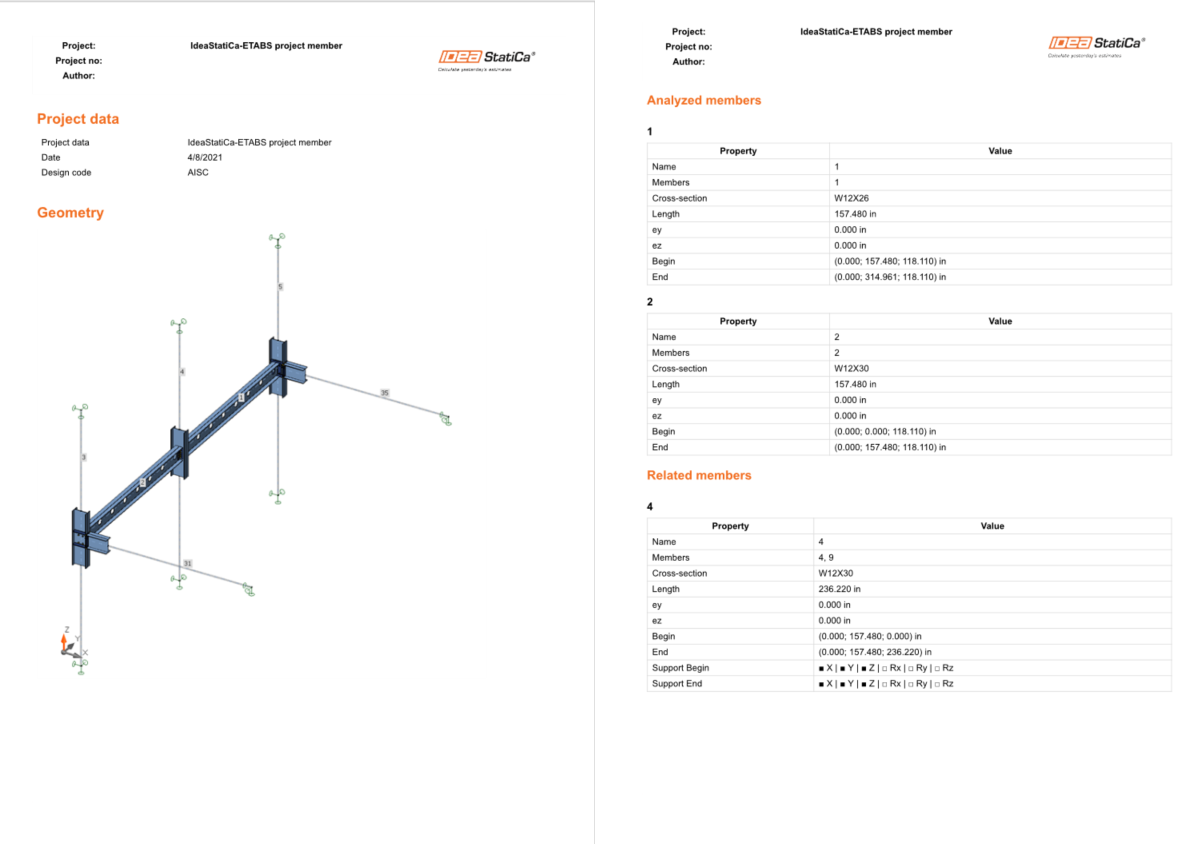
Infine, si accede alla scheda Relazione. IDEA StatiCa offre una relazione completamente personalizzabile da stampare o salvare in formato modificabile.
Vuoi migliorare le tue competenze? Visita il nostro Campus
CONTENUTI CORRELATI
Lunghezza della membratura
Download allegati
- ETABS project member.zip (ZIP, 127 kB)