

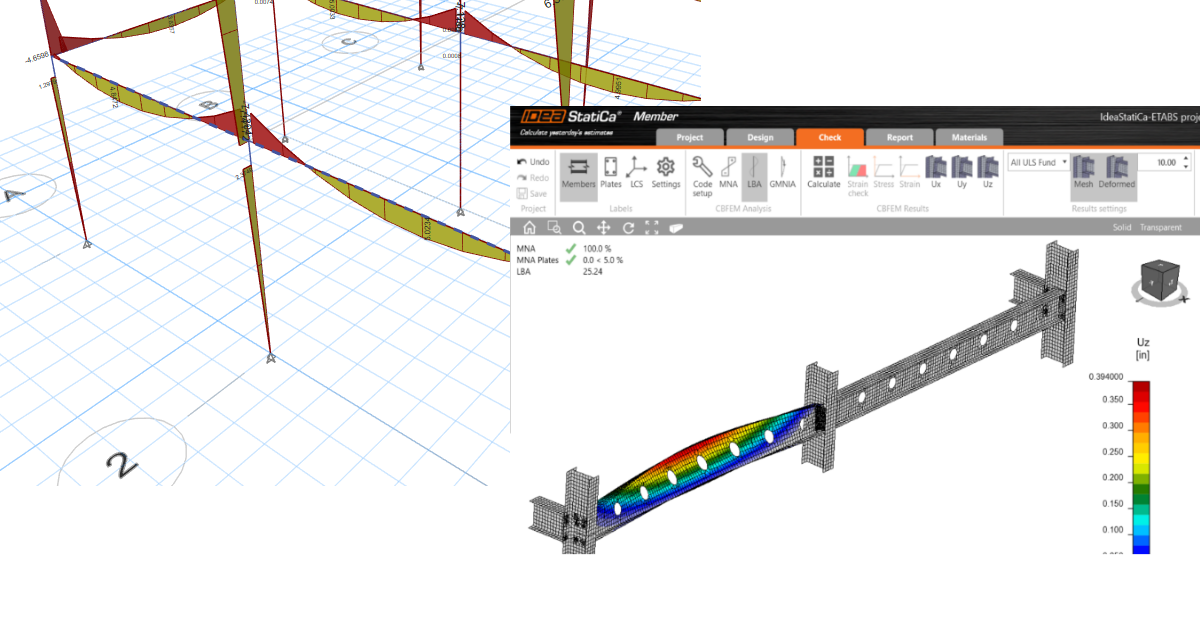
ETABS BIM 링크를 통한 강재 부재 좌굴 해석 (AISC)
1 링크 활성화 방법
- 관리자 권한으로 최신 버전의 IDEA StatiCa를 다운로드하여 설치하십시오.
- 지원되는 ETABS 버전을 사용하고 있는지 확인하십시오.
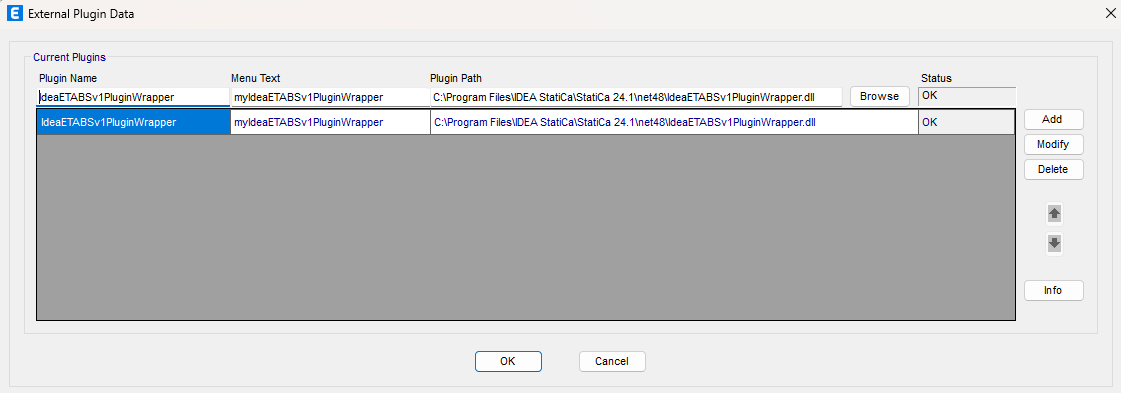
두 프로그램을 모두 설치한 후 ETABS를 시작하고 Tools > Add/Show Plugins를 클릭하여 Plugin Manager 대화 상자를 여십시오. 이 옵션을 사용하면 ETABS 메뉴의 적절한 위치에 애드인(프로그램)을 설치하고 추가할 수 있습니다.
다음 경로를 탐색하십시오.
C:\Program Files\IDEA StatiCa\StatiCa 25.0\net48\IdeaETABSv1PluginWrapper.dll
(이전 버전의 IDEA StatiCa의 경우 C:\Program Files\IDEA StatiCa\StatiCa 23.0\IdeaETABSv1PluginWrapper.dll
또는 C:\Program Files\IDEA StatiCa\StatiCa 22.1\ETABSv18PlugIn_IDEAStatiCa.dll).
드롭다운 메뉴에 표시되는 플러그인 이름을 IDEA StatiCa Checkbot으로 편집한 후 Add를 클릭하십시오.
참고
IDEA StatiCa Checkbot 창이 나타나지 않는 경우, C:\Program Files\Computers and Structures\ETABS 22로 이동하여 RegisterETABS.exe 파일을 관리자 권한으로 실행하십시오.

2 링크 사용 방법
ETABS에서 첨부된 프로젝트를 열고 해석을 실행하십시오.
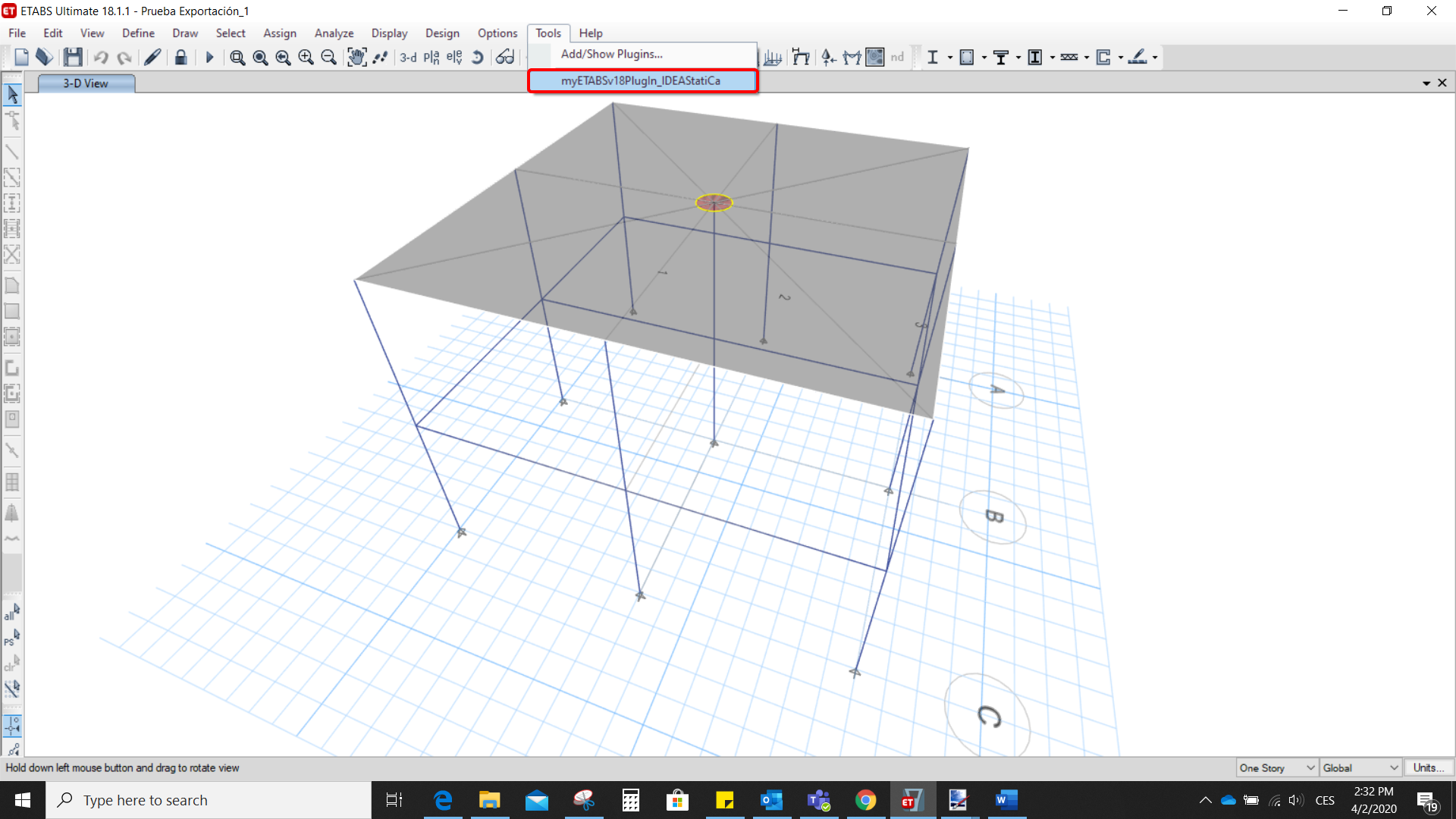
메뉴 항목 Tools로 이동하여 방금 정의한 내보내기 명령을 실행하십시오.
Checkbot이 열리면 먼저 설계 기준을 선택해야 합니다.

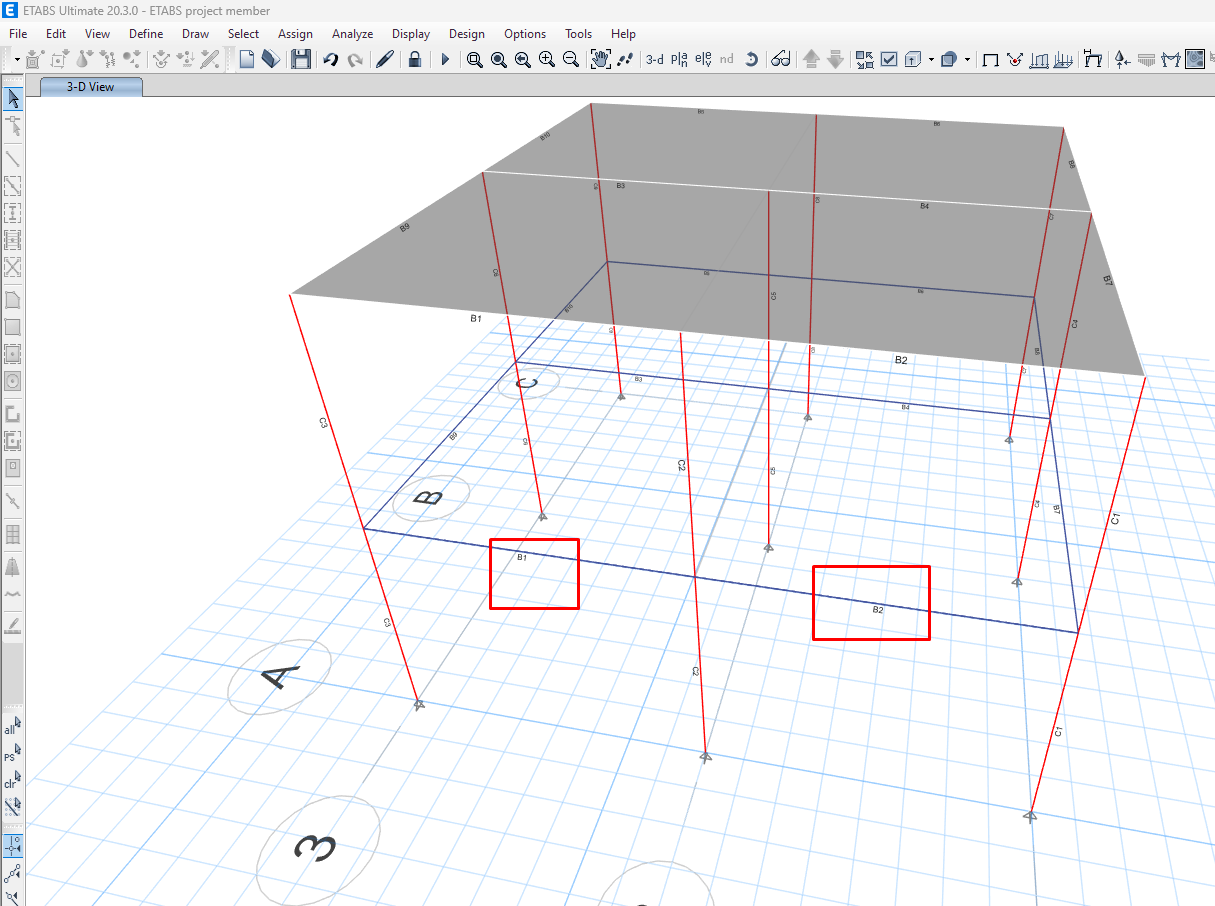
그런 다음 아래 그림에 표시된 두 개의 빔(Ctrl 키 사용)을 ETABS 프로젝트에서 내보내기용으로 선택할 수 있습니다. 빔에 연결된 접합부도 자동으로 내보내집니다.
빔이 선택된 경우 Checkbot에서 Member 버튼을 클릭할 수 있습니다. 이렇게 하면 ETABS에서 선택한 모든 빔과 해당 접합부가 Checkbot으로 가져와집니다.

이 예제에서 기둥은 연속 부재이므로 하부와 상부를 합쳐야 합니다. 기둥 중 하나의 상부를 선택한 후 Merge 버튼을 클릭하십시오. 3개의 기둥 모두에 대해 이 작업을 수행하십시오.
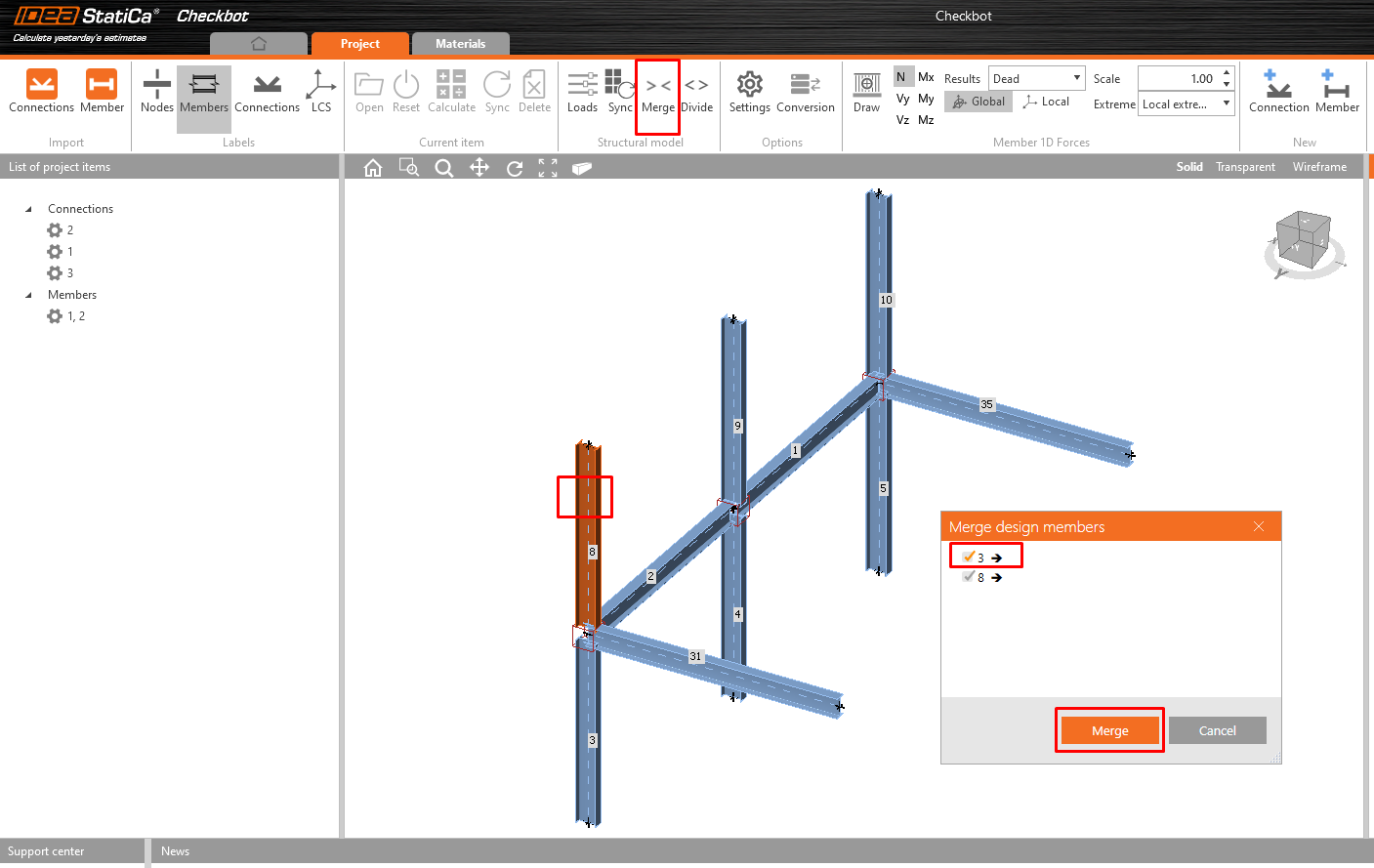
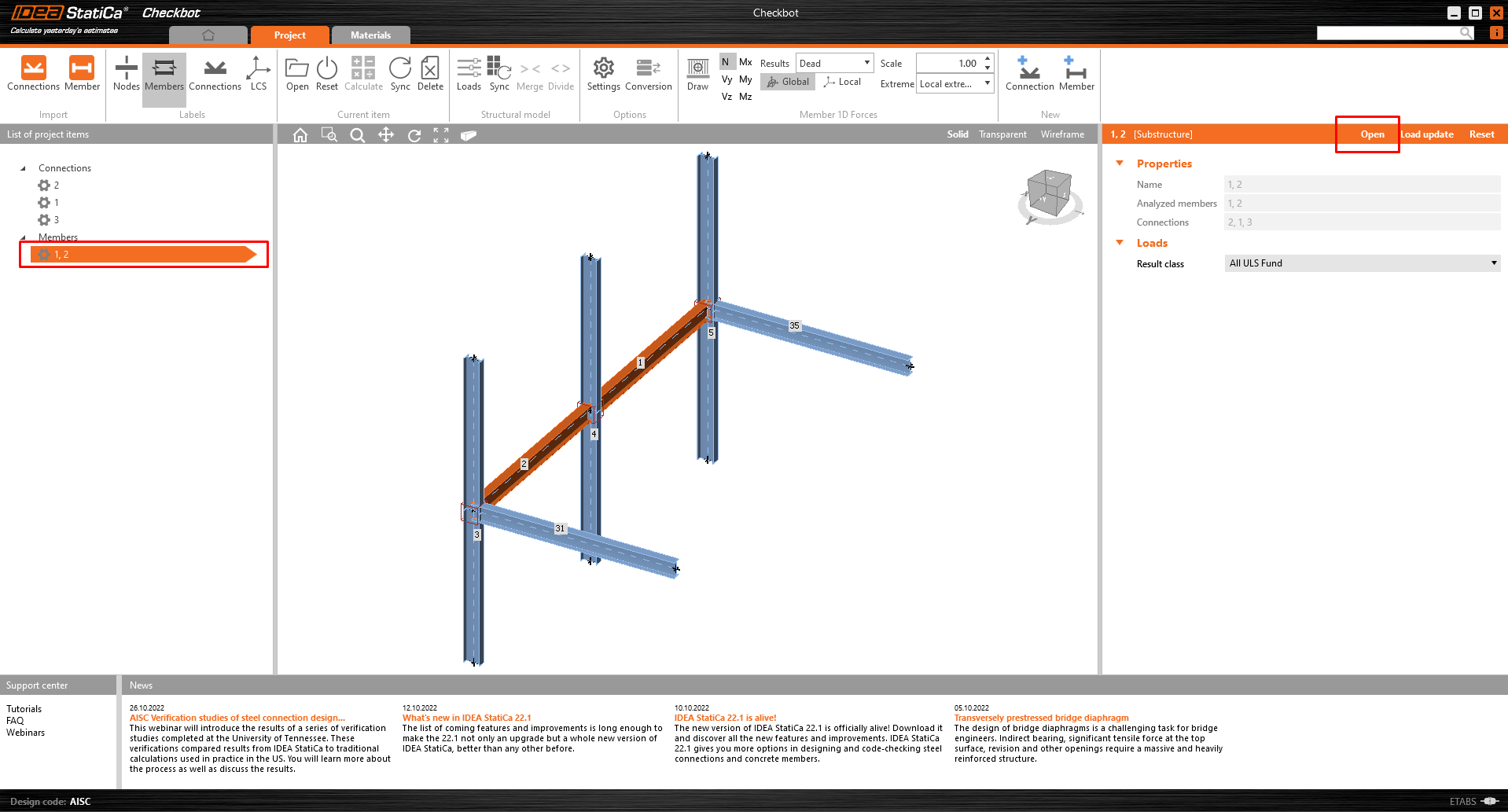
이제 부재를 IDEA StatiCa 부재 모듈에서 열어 CBFEM(구성요소 기반 유한요소법) 해석을 수행할 준비가 되었습니다.
3 설계
자동 데이터 전송이 시작되고 생성된 프로젝트와 함께 IDEA StatiCa Member가 실행됩니다. 모든 부재와 하중 효과가 자동으로 추가됩니다.
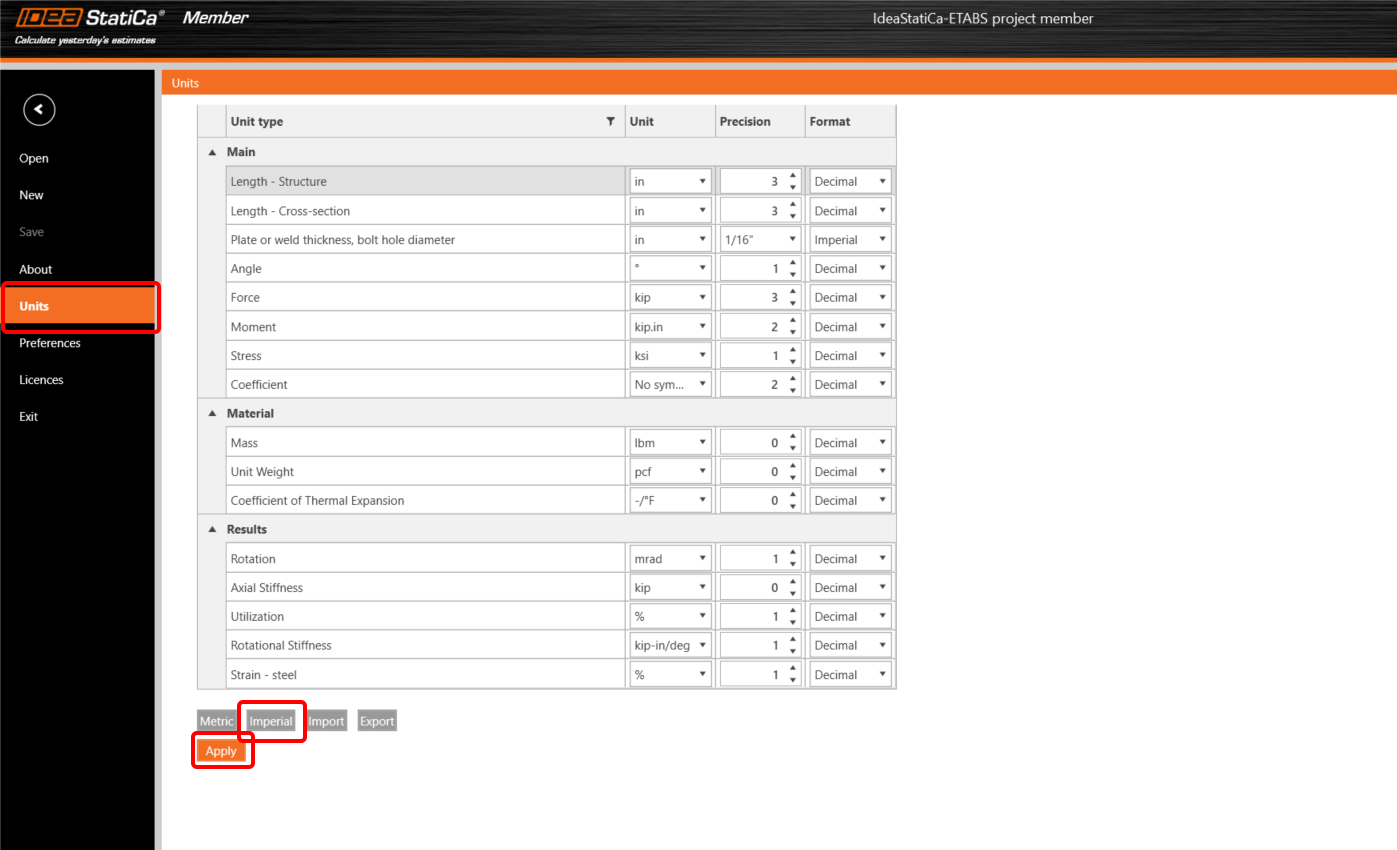
이 튜토리얼은 영국 단위계를 사용합니다. 미터 단위계를 사용하는 경우, 상단 리본에서 Project를 클릭한 후 왼쪽 메뉴에서 Units를 클릭하여 영국 단위계로 전환하거나 이 문서를 참조하십시오.
부재 해석을 수행하려면 먼저 부재를 따라 있는 모든 접합부를 설계해야 합니다. Edit connection을 클릭하여 Node 3부터 시작할 수 있습니다.

이제 부재 간의 연결을 모델링하기 위한 제작 작업 세트를 정의합니다. 부재 2를 마우스 오른쪽 버튼으로 클릭하고 Connect to..를 선택하십시오.

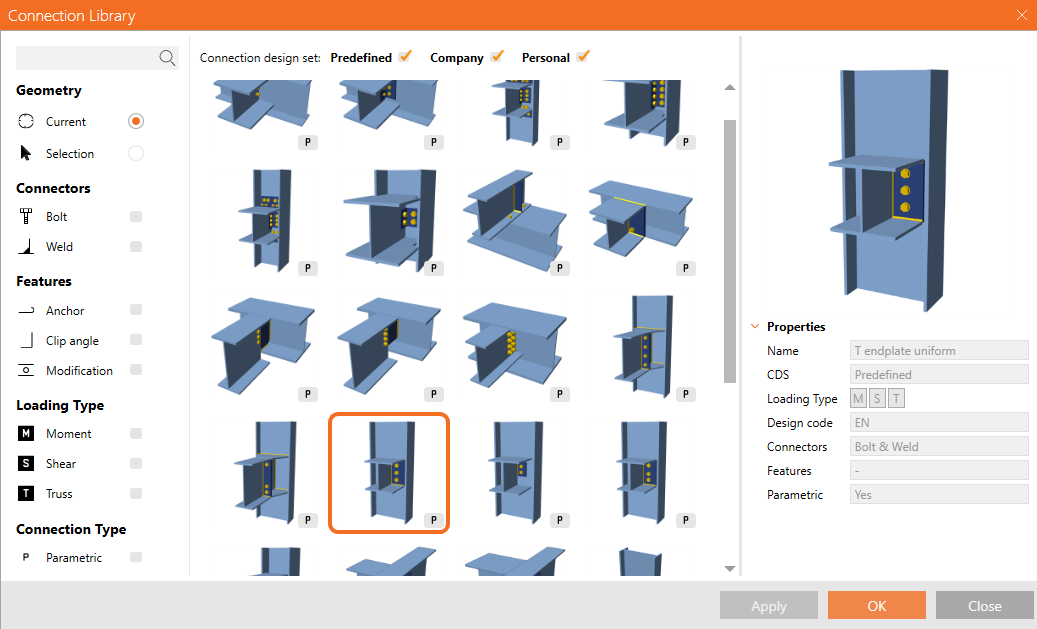
기둥을 선택하고 새 창에서 T endplate uniform 템플릿을 선택하십시오.
이제 Explode를 클릭하여 접합부에 다른 템플릿을 적용할 수 있도록 하십시오.
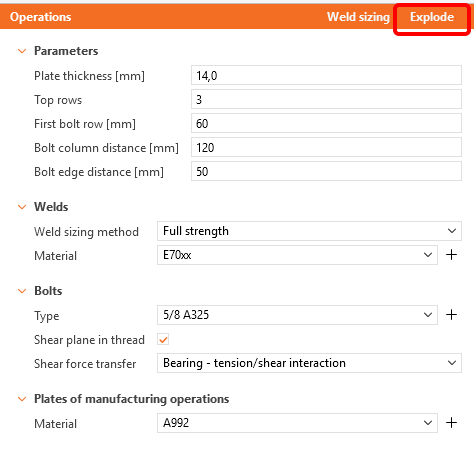
부재 31에도 동일한 템플릿을 적용하십시오.
이 작업은 접합부 양쪽에 스티프너도 추가합니다. Rear 위치로만 변경해야 합니다.
필드가 회색으로 표시되면 Developer 탭이 활성화되지 않은 것입니다. Explode를 다시 한 번 클릭한 후 Location을 변경하십시오.
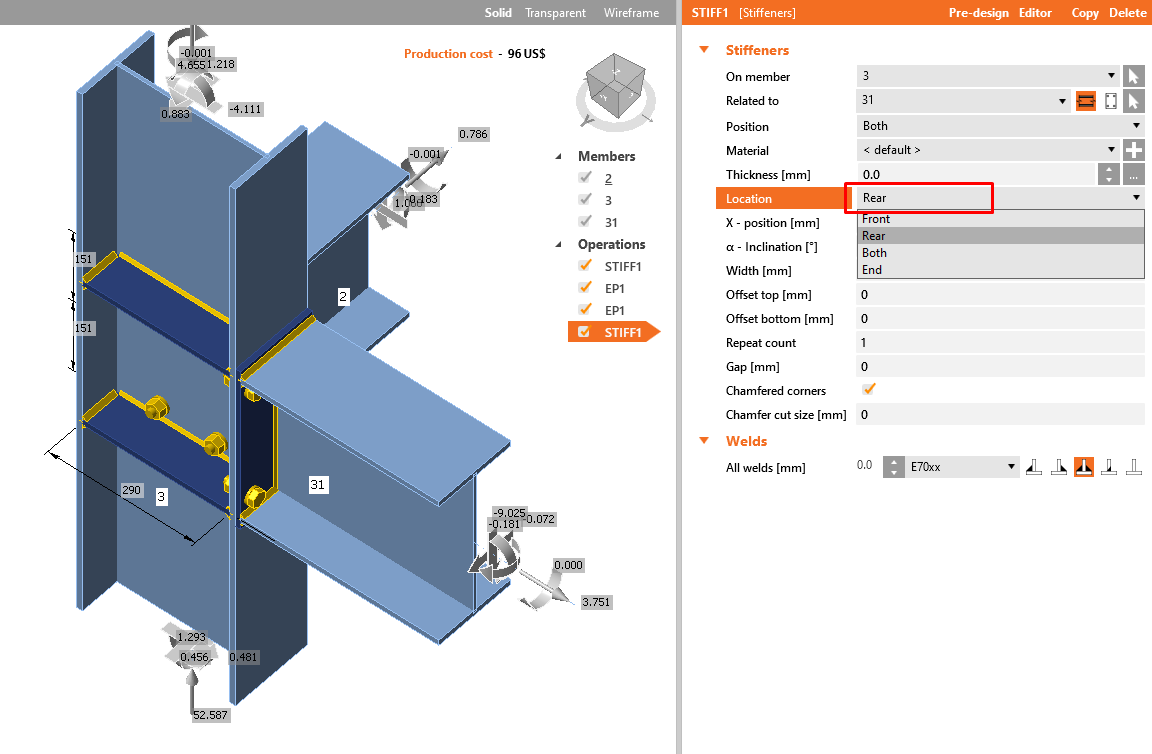
Save 버튼을 클릭하고 창을 닫으십시오.
이제 설계된 접합부를 노드 1에 적용할 수 있습니다.
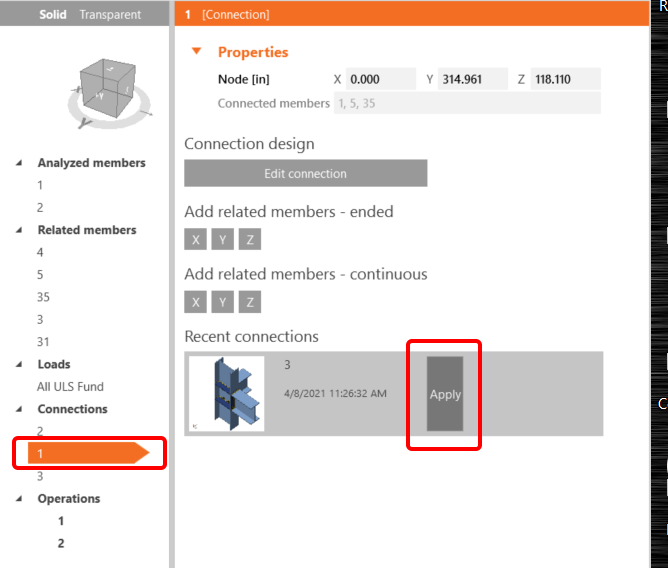
중간 접합부에는 다음 그림과 같이 Clip angle 작업을 적용하십시오.


부재를 완성하려면 두 빔을 따라 웨브에 개구부를 추가해야 합니다. Operations 아래의 항목 1을 클릭하고 New operation을 선택한 후 Openings를 선택하십시오. 그림과 같이 수치를 설정하십시오.


부재 2에도 동일하게 수행하십시오.

4 검토
CBFEM(구성요소 기반 유한요소법)에 기반한 재료 비선형 해석은 상단 리본의 Calculate 아이콘으로 시작됩니다. 해석 모델이 자동으로 생성되고 계산이 수행되며 결과를 확인할 수 있습니다.
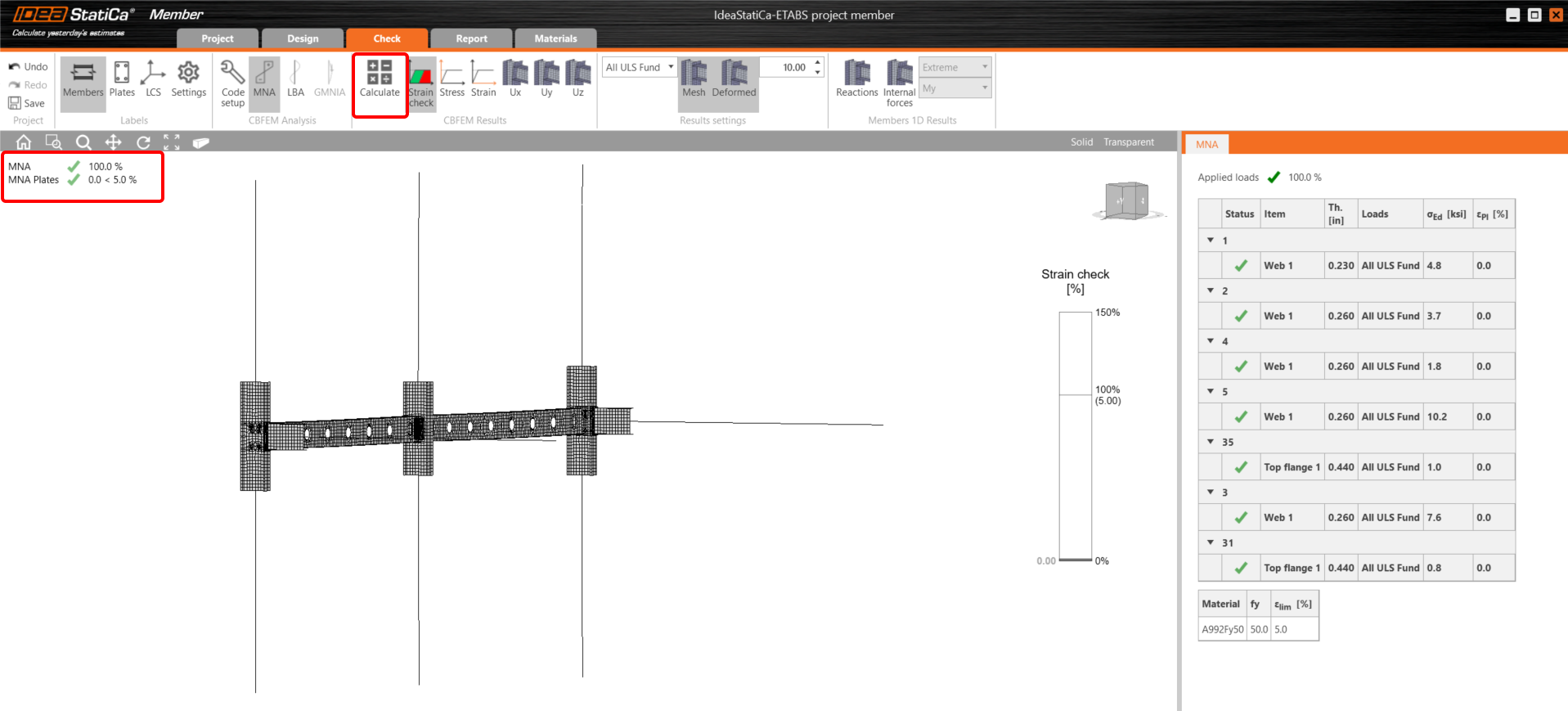
LBA - 선형 좌굴 해석을 수행하려면 상단 리본에서 Check를 선택하고 LBA를 클릭하십시오.

보시다시피 이 해석의 결과가 15보다 크므로 GMNIA(기하학적 및 재료 비선형 해석)를 계속 진행할 필요가 없습니다. 자세한 내용은 초기 불완전성에 관한 문서 또는 이론적 배경을 참조하십시오.
5 보고서
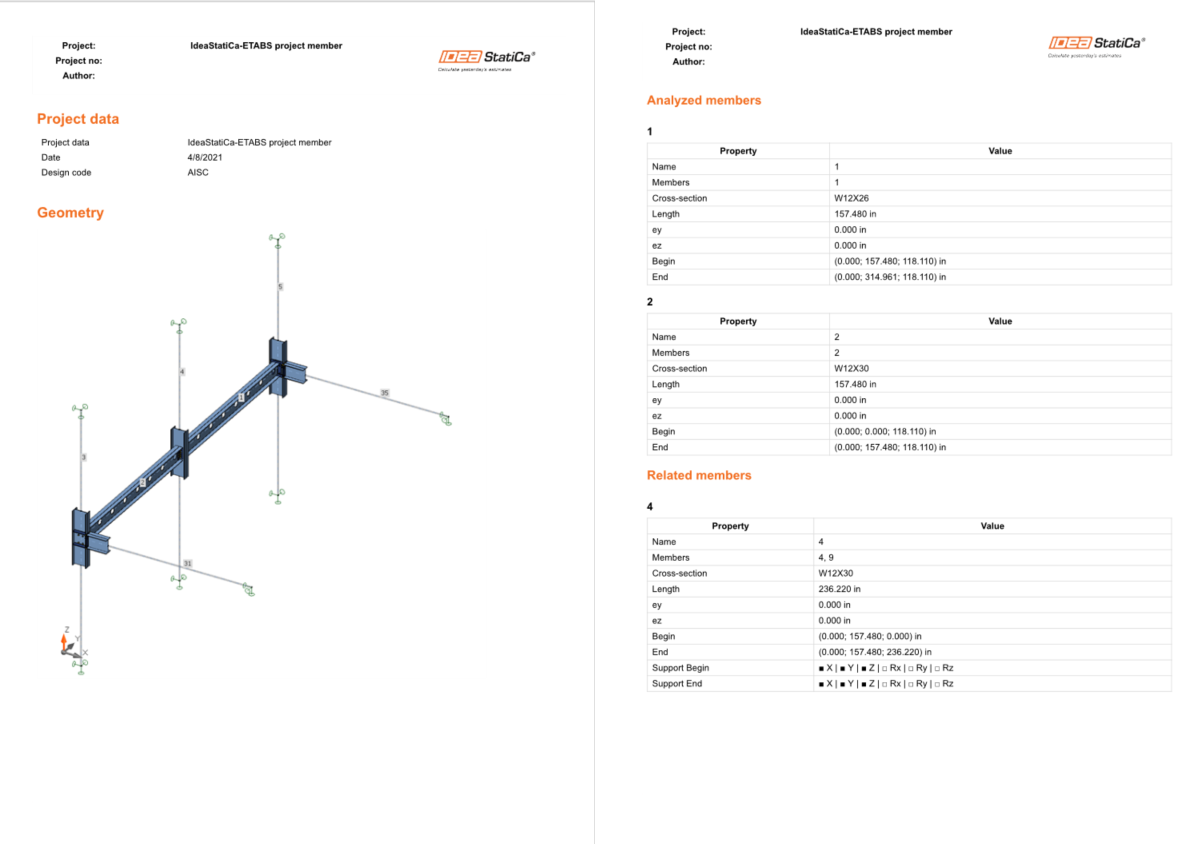
마지막으로 Report 탭으로 이동합니다. IDEA StatiCa는 인쇄하거나 편집 가능한 형식으로 저장할 수 있는 완전히 사용자 정의 가능한 보고서를 제공합니다.
관련 콘텐츠
첨부 다운로드
- ETABS project member.zip (ZIP, 127 kB)