
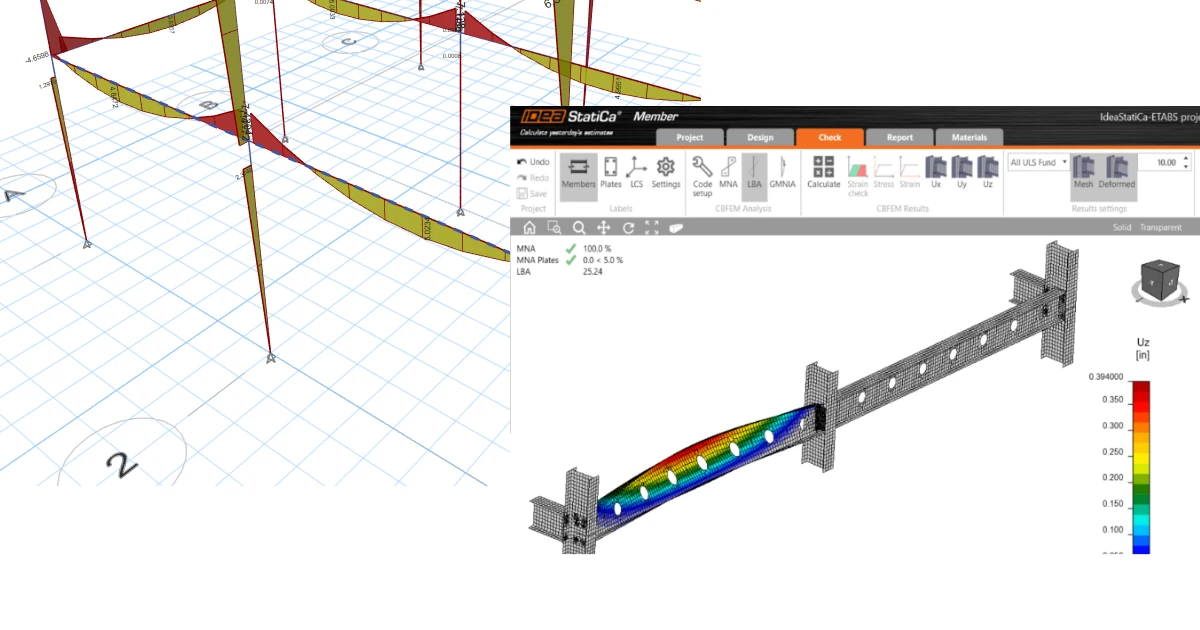


1 Cum se activează legătura
- Descărcați și instalați (ca administrator) cea mai recentă versiune de IDEA StatiCa
- Asigurați-vă că utilizați versiunea compatibilă de ETABS
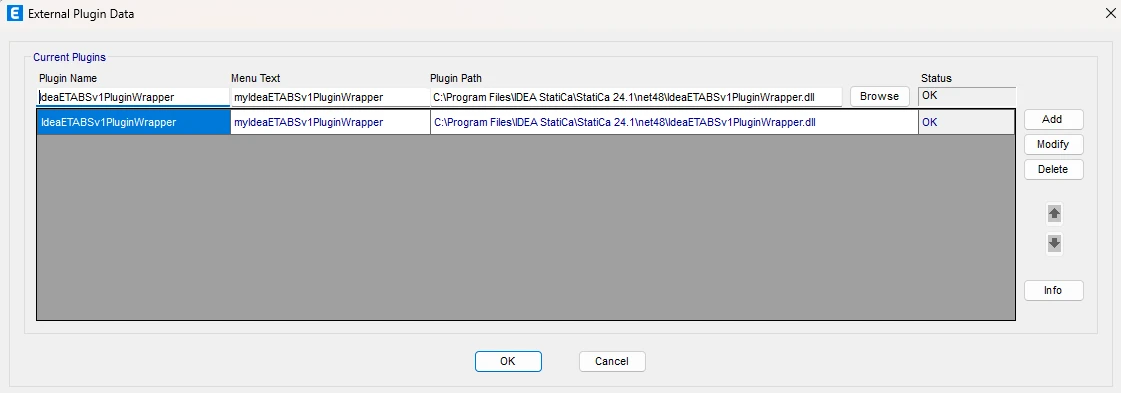
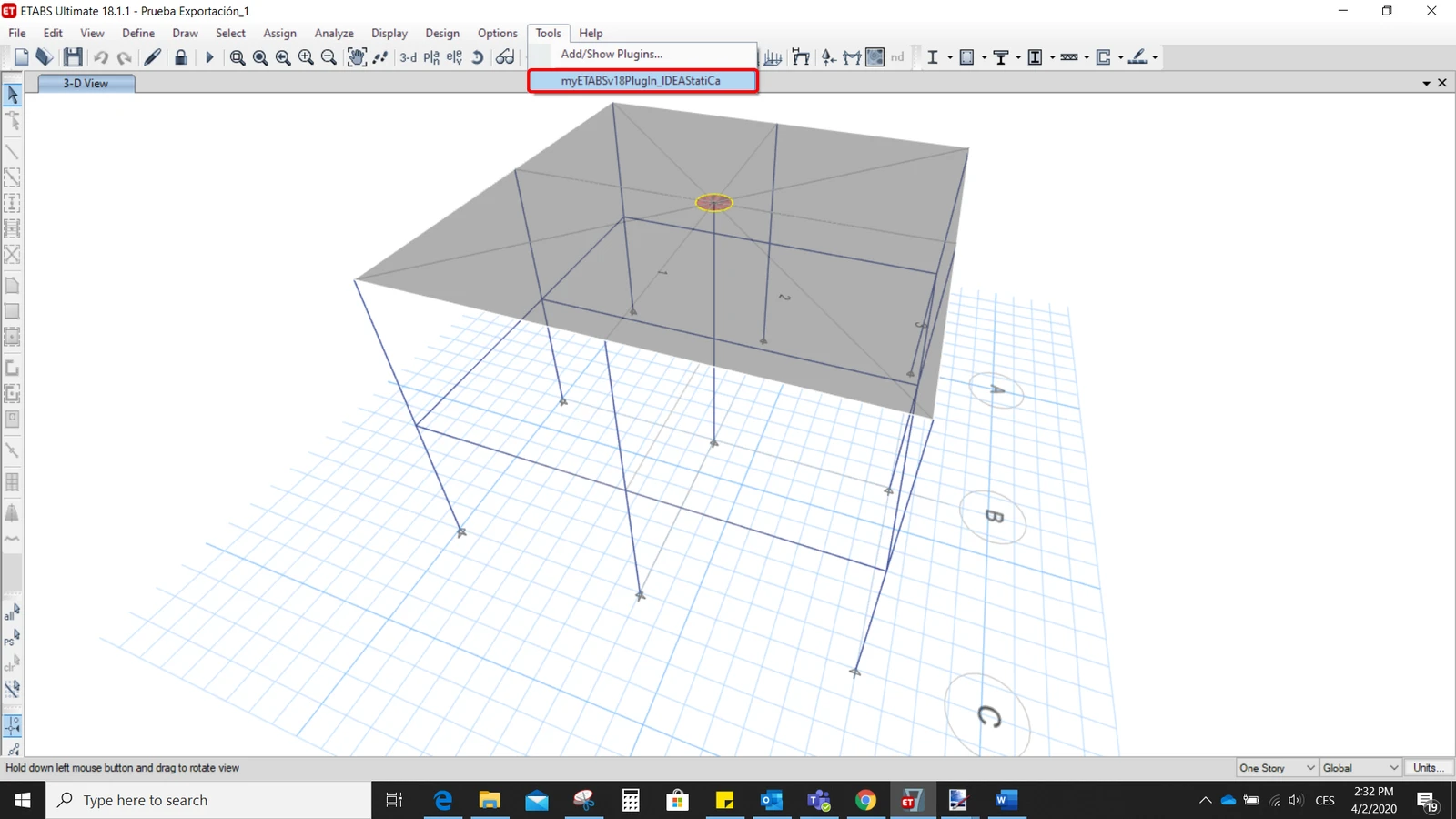
După instalarea ambelor programe, porniți ETABS și faceți clic pe Tools > Add/Show Plugins pentru a deschide dialogul Plugin Manager. Această opțiune vă permite să instalați și să adăugați suplimente (programe) în locurile corespunzătoare din meniul ETABS.
Navigați la
C:\Program Files\IDEA StatiCa\StatiCa 25.0\net48\IdeaETABSv1PluginWrapper.dll
(pentru versiunile mai vechi de IDEA StatiCa: C:\Program Files\IDEA StatiCa\StatiCa 23.0\IdeaETABSv1PluginWrapper.dll
sau C:\Program Files\IDEA StatiCa\StatiCa 22.1\ETABSv18PlugIn_IDEAStatiCa.dll).
Puteți edita numele suplimentului afișat în meniul derulant ca IDEA StatiCa Checkbot, apoi faceți clic pe Add.
Observație
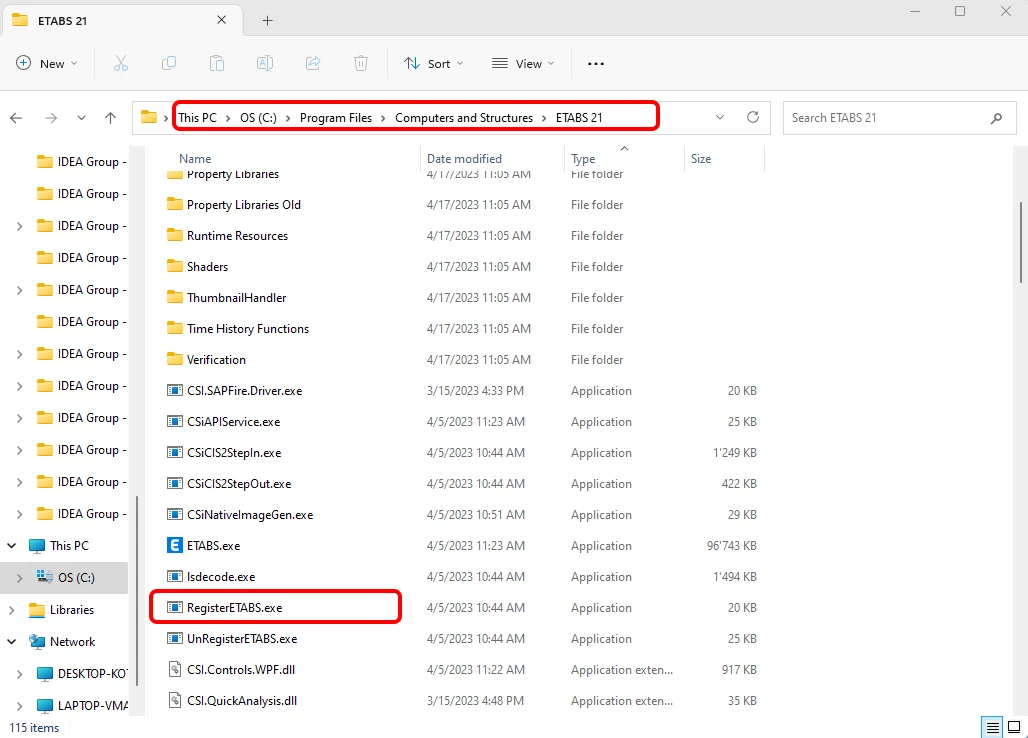
În cazul în care fereastra cu IDEA StatiCa Checkbot nu apare, vă rugăm să mergeți la C:\Program Files\Computers and Structures\ETABS 22 și să rulați ca Administrator fișierul RegisterETABS.exe.
2 Cum se utilizează legătura
Deschideți proiectul atașat în ETABS și rulați analiza.
Mergeți la elementul de meniu Tools și rulați comanda de export pe care tocmai ați definit-o.
Se deschide Checkbot și, mai întâi, trebuie să alegeți codul de proiectare.
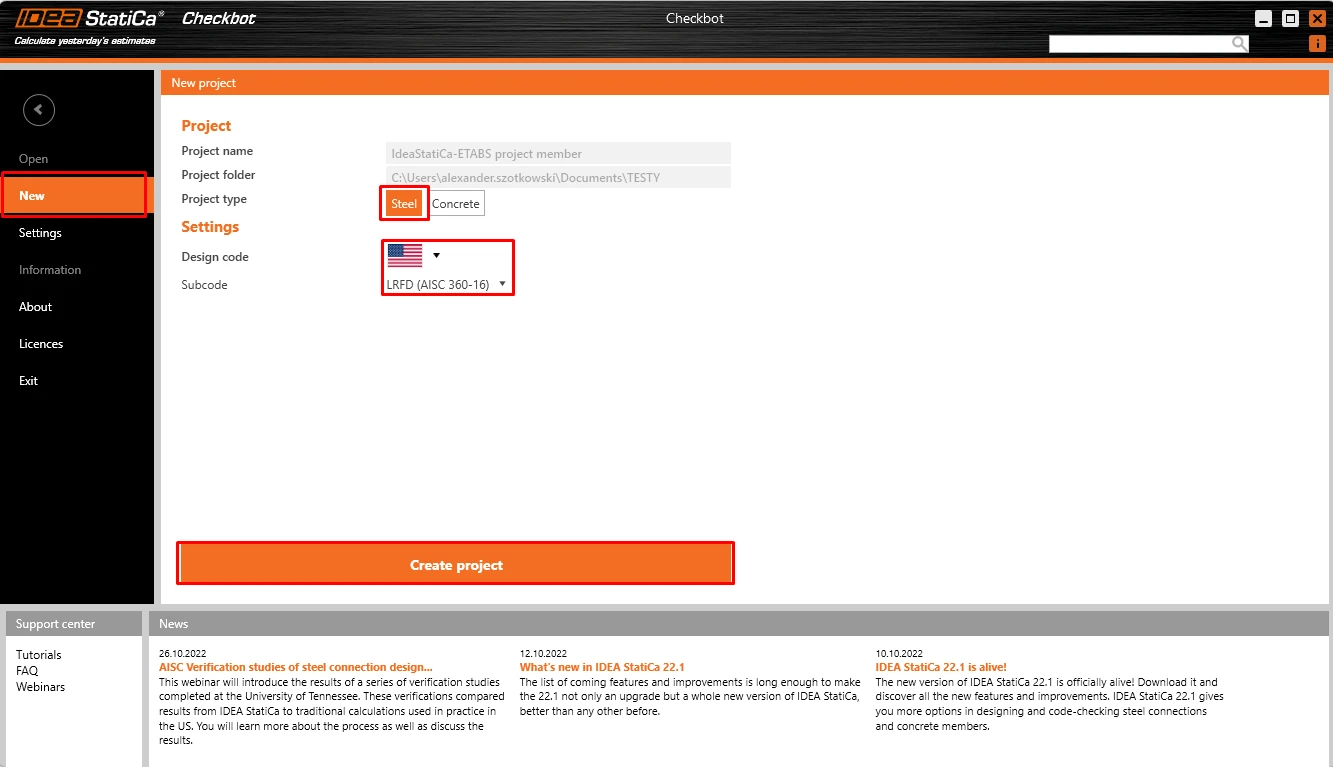
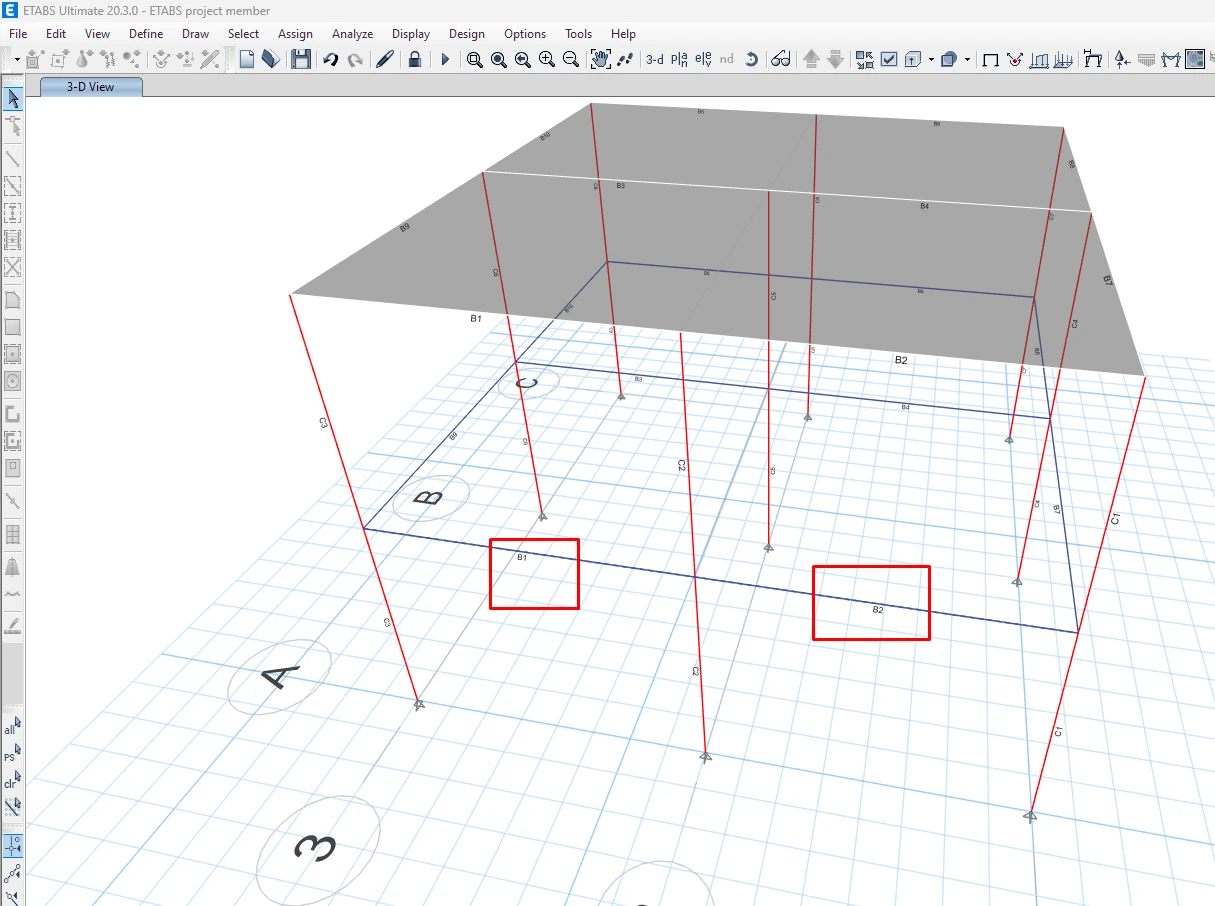
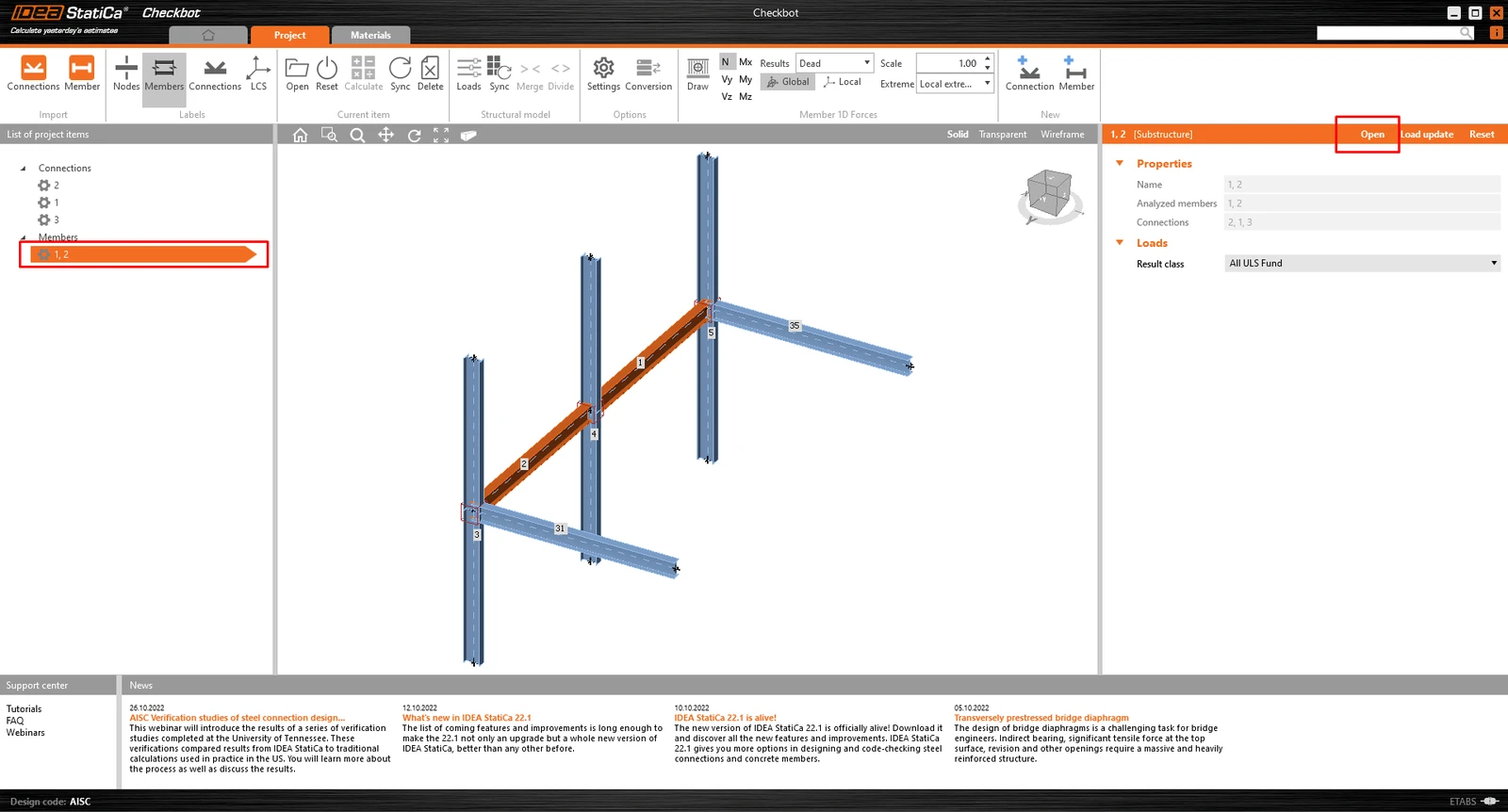
Apoi puteți selecta cele două grinzi (folosind tasta Ctrl) prezentate în imaginea de mai jos din proiectul ETABS pentru export. Îmbinările conectate la grinzi vor fi exportate automat.
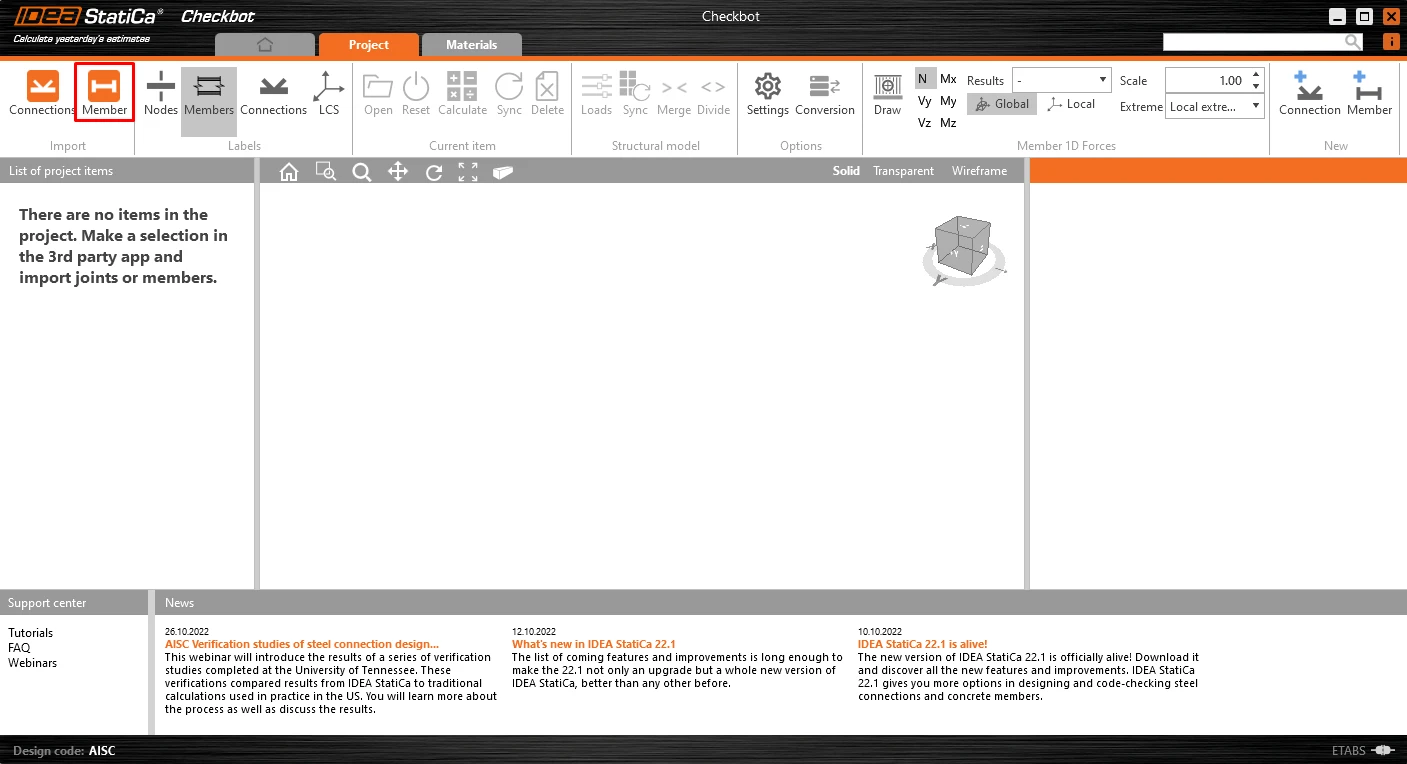
Dacă grinzile sunt selectate, puteți face clic pe butonul Member din Checkbot. Astfel, toate grinzile selectate și îmbinările lor din ETABS vor fi importate în Checkbot.
Deoarece stâlpii din acest exemplu sunt continui, trebuie să îmbinăm părțile inferioare și superioare. Selectați partea superioară a unuia dintre stâlpi și faceți clic pe butonul Merge. Repetați operațiunea pentru toți cei 3 stâlpi.
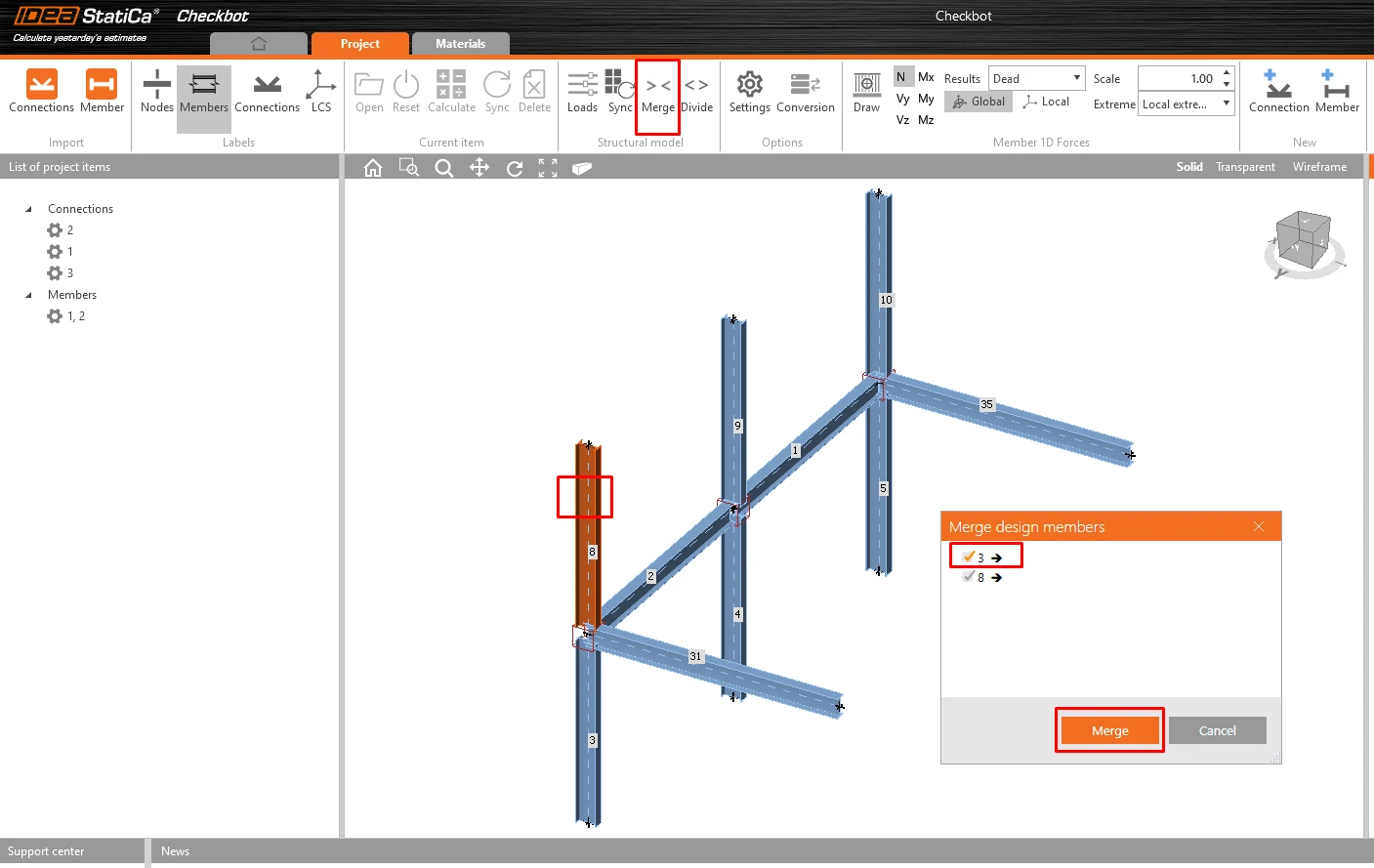
Elementul este acum pregătit pentru a fi deschis în IDEA StatiCa Member pentru analiza CBFEM.
3 Proiectare
Transferul automat de date este inițiat și IDEA StatiCa Member cu un proiect generat este lansat. Toate elementele și încărcările au fost adăugate automat.
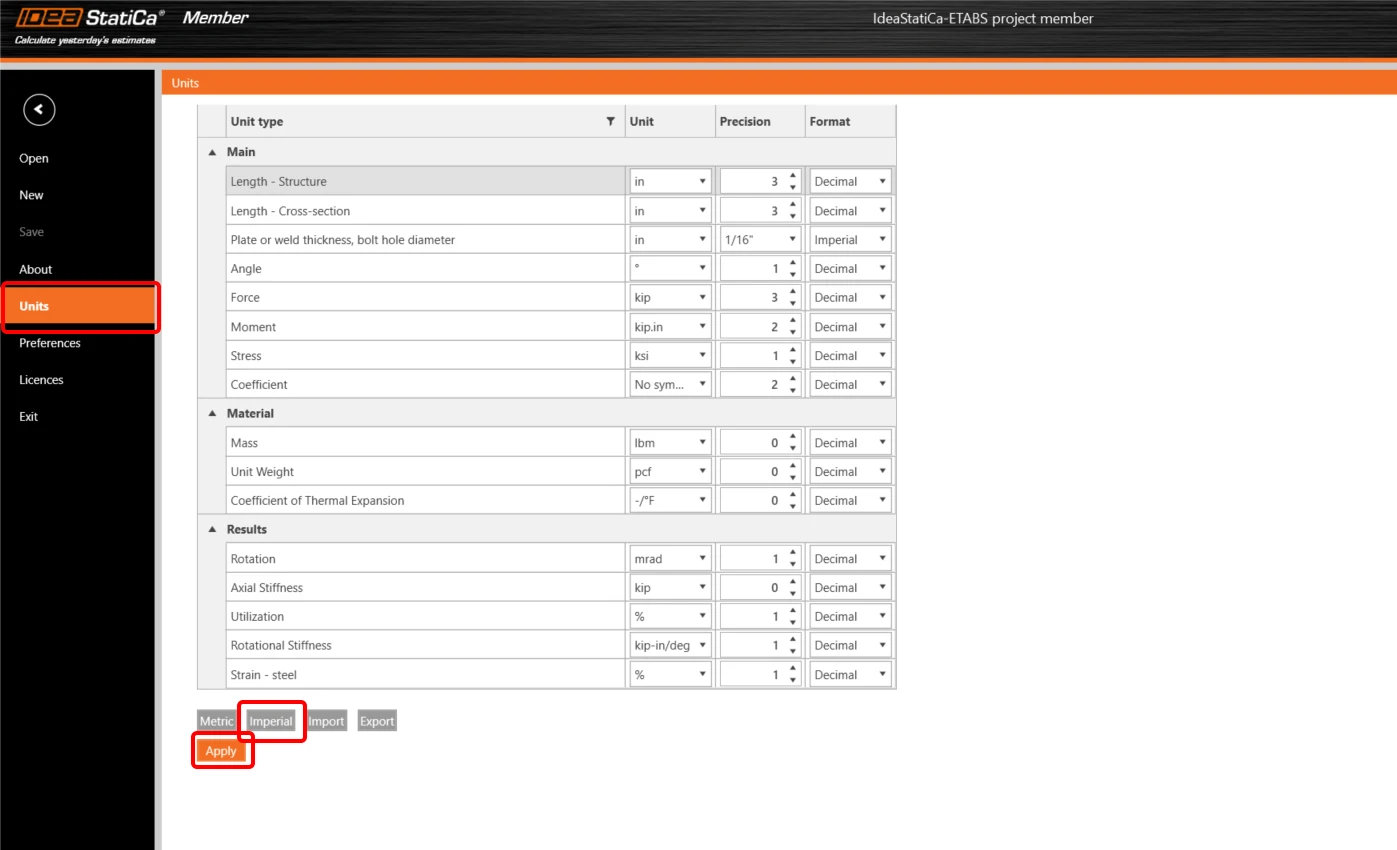
Acest tutorial utilizează unități imperiale. Dacă utilizați unități metrice, le puteți schimba în imperiale făcând clic în bara de sus pe Project și apoi pe Units în meniul din stânga sau consultați acest articol.
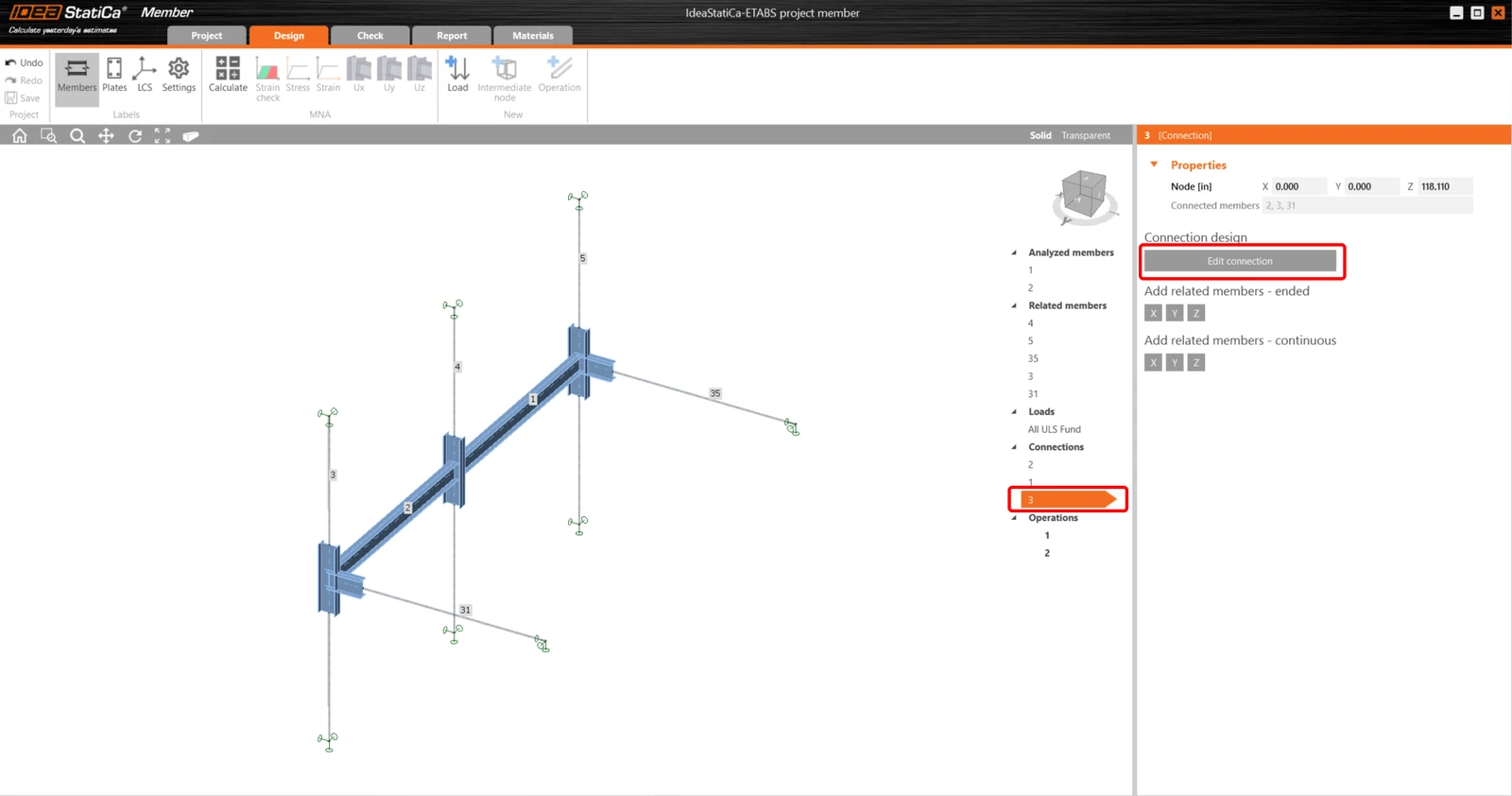
Pentru a obține analiza elementului, trebuie mai întâi să proiectăm toate îmbinările de-a lungul elementului. Puteți începe cu Nodul 3 făcând clic pe Edit connection.
Acum veți defini un set de operații de fabricație pentru a modela îmbinarea dintre elemente. Faceți clic dreapta pe elementul 2 și selectați Connect to..
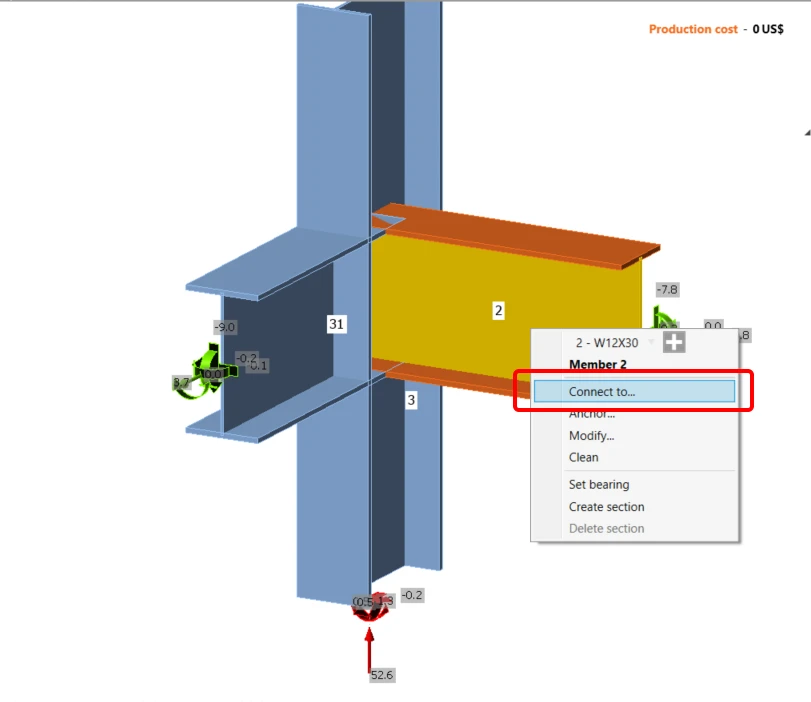
Alegeți stâlpul și în fereastra nouă selectați șablonul T endplate uniform.
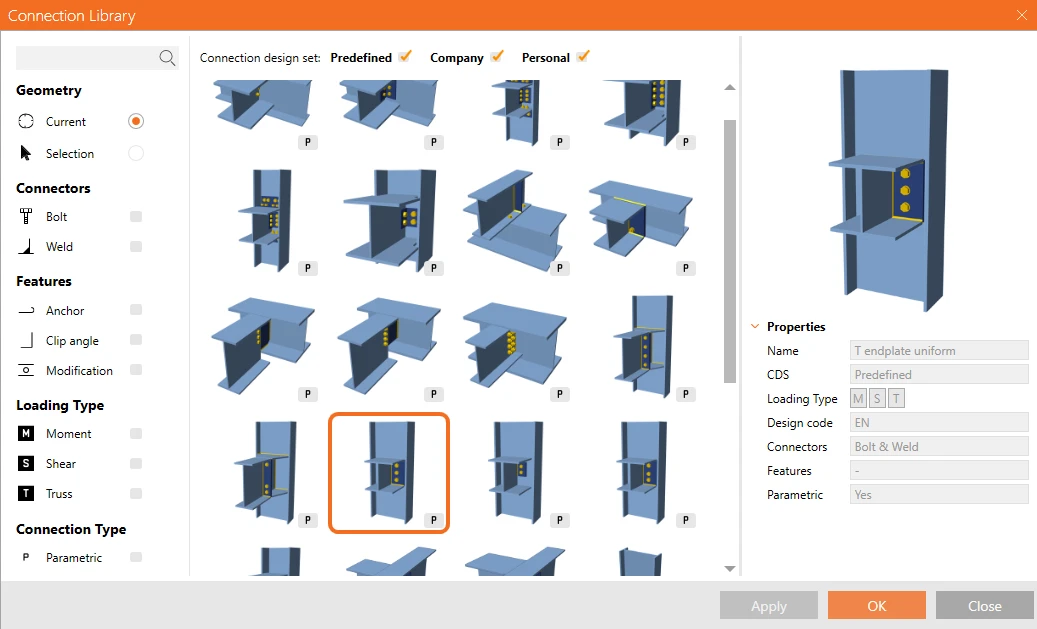
Acum faceți clic pe Explode pentru a putea aplica un alt șablon îmbinării.
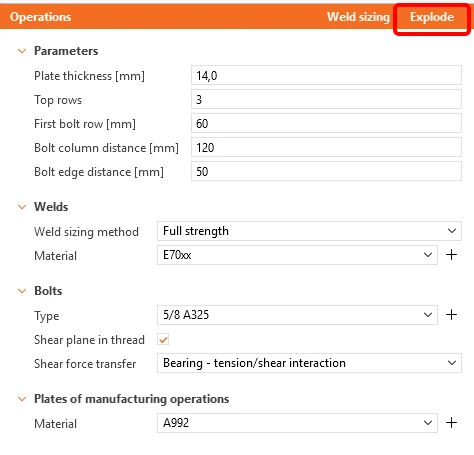
Aplicați același șablon pentru elementul 31.
Această operație a adăugat și elemente de rigidizare îmbinării pe ambele părți. Trebuie să schimbați locația doar la Rear.
Dacă câmpul este inactiv (gri), nu ați activat fila Developer. Vă rugăm să faceți clic pe Explode din nou și apoi să schimbați Location.
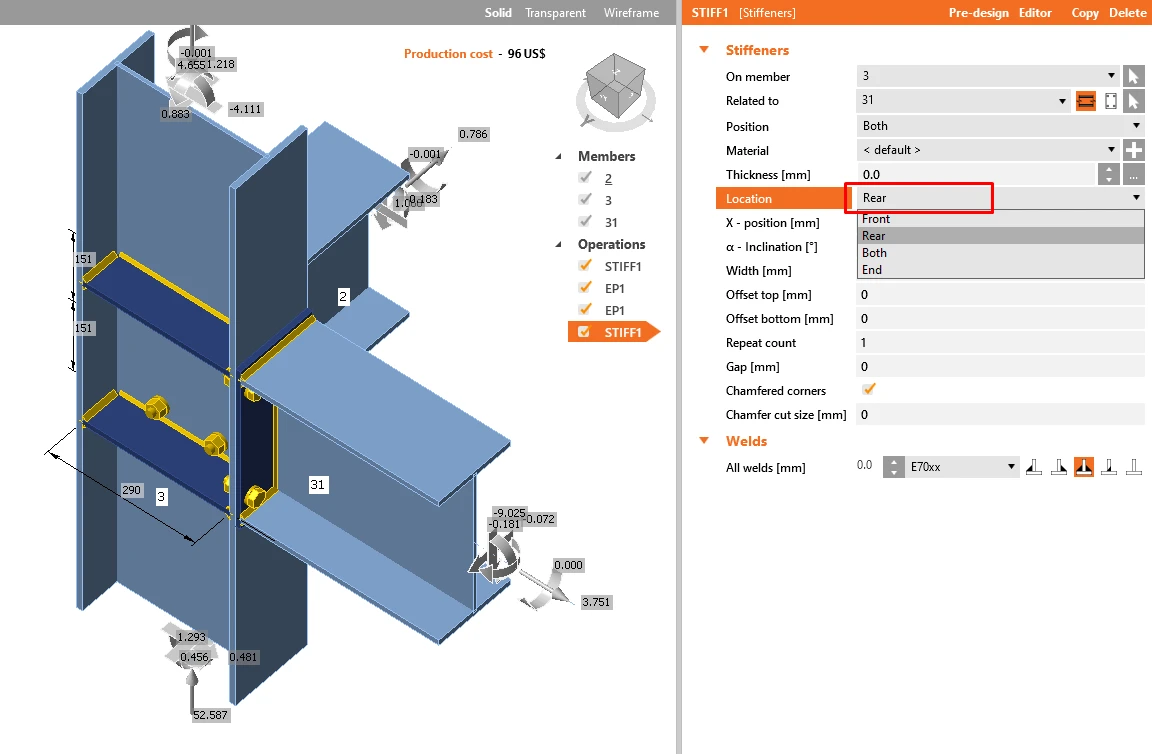
Faceți clic pe butonul Save și închideți fereastra.
Acum puteți aplica această îmbinare proiectată nodului 1.
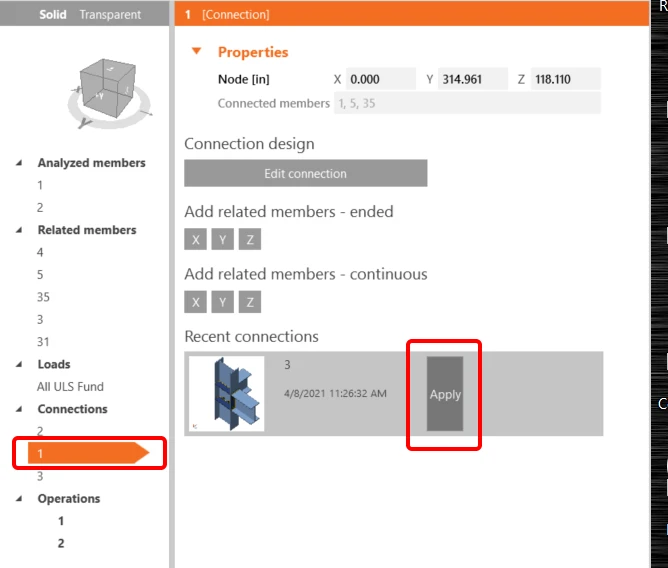
Pentru îmbinarea de mijloc, vă rugăm să aplicați operația Clip angle așa cum este prezentată în imaginea următoare.
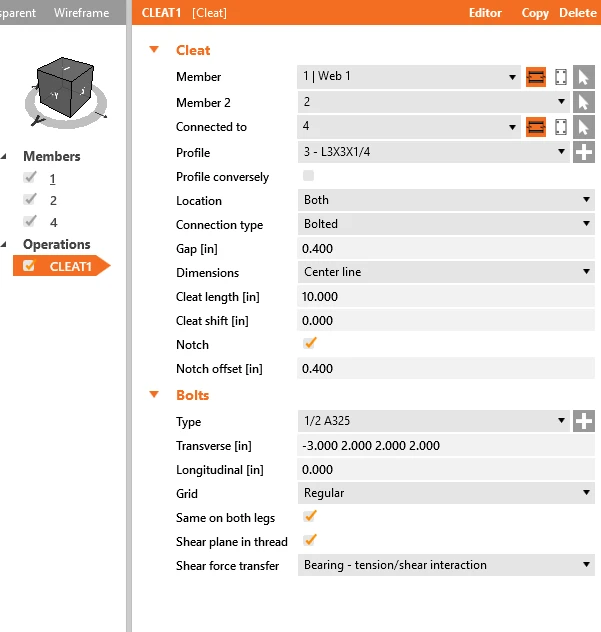
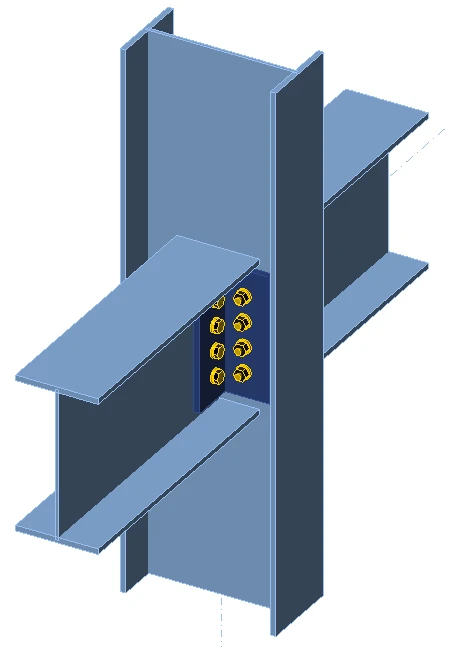
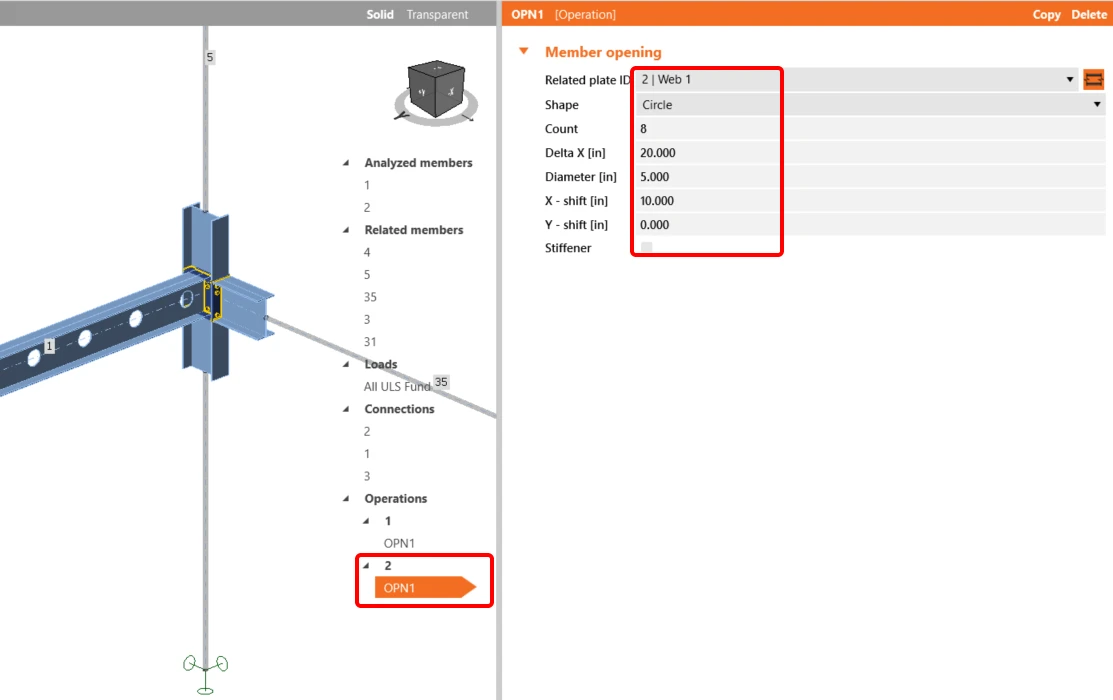
Pentru a finaliza elementul nostru, trebuie să adăugăm goluri în inima ambelor grinzi. Facem clic pe elementul 1 de sub Operations și selectăm New operation și apoi Openings. Setăm valorile ca în imagine.
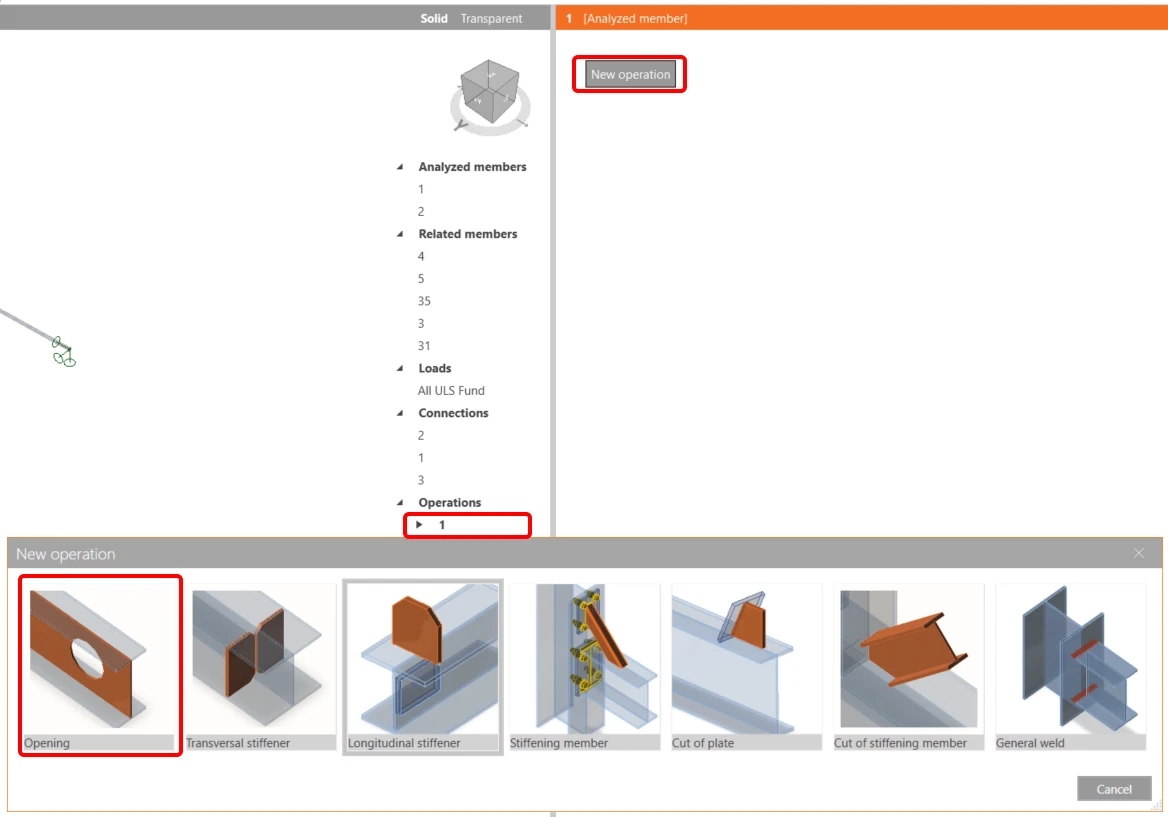
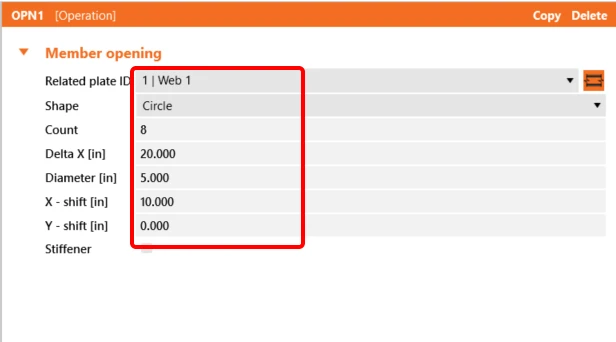
Facem același lucru pentru elementul 2.
4 Verificare
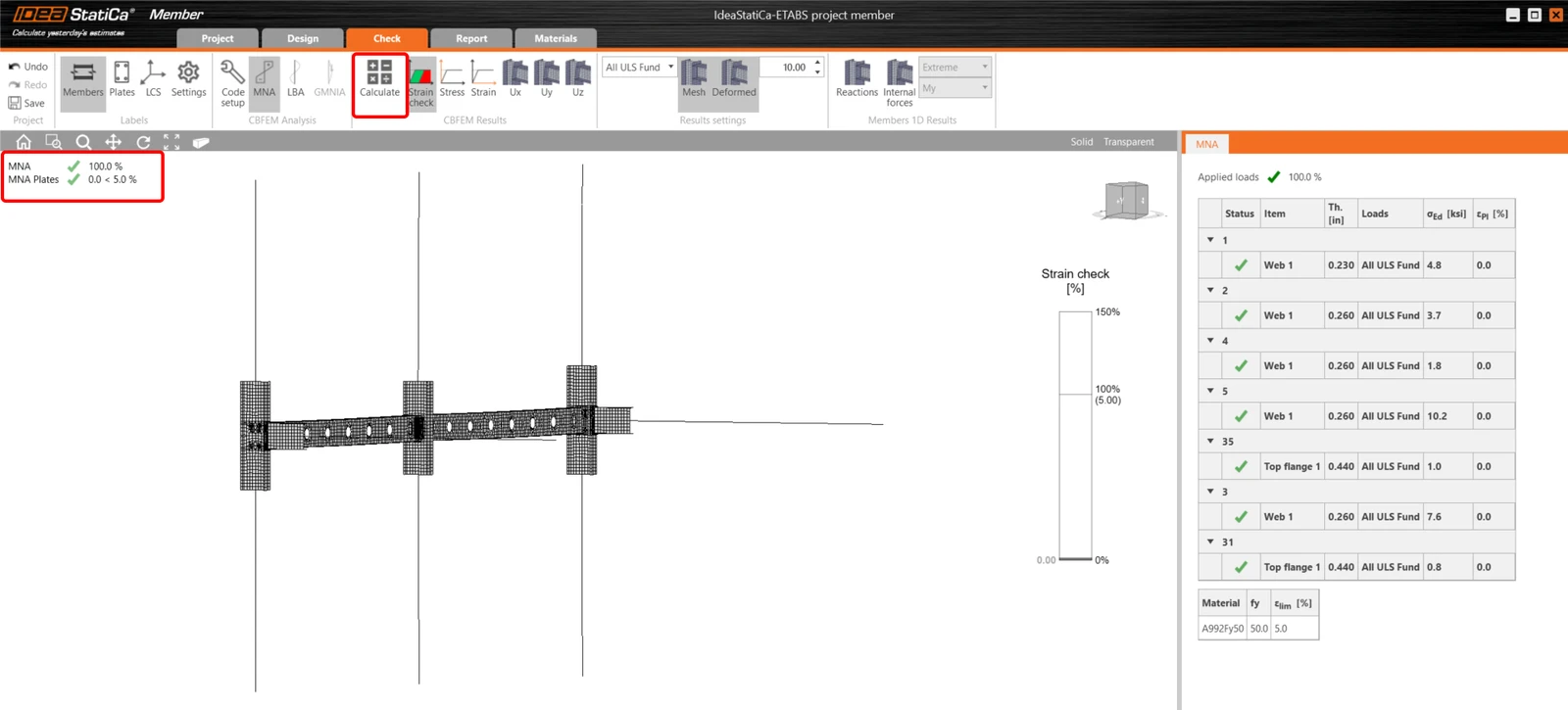
Analiza material neliniară bazată pe CBFEM este inițiată prin pictograma Calculate din bara de sus. Modelul de analiză este generat automat, calculul este efectuat și putem verifica rezultatele.
Dacă doriți analiza LBA - analiza liniară de flambaj, trebuie să selectați Check în bara de sus și să faceți clic pe LBA.
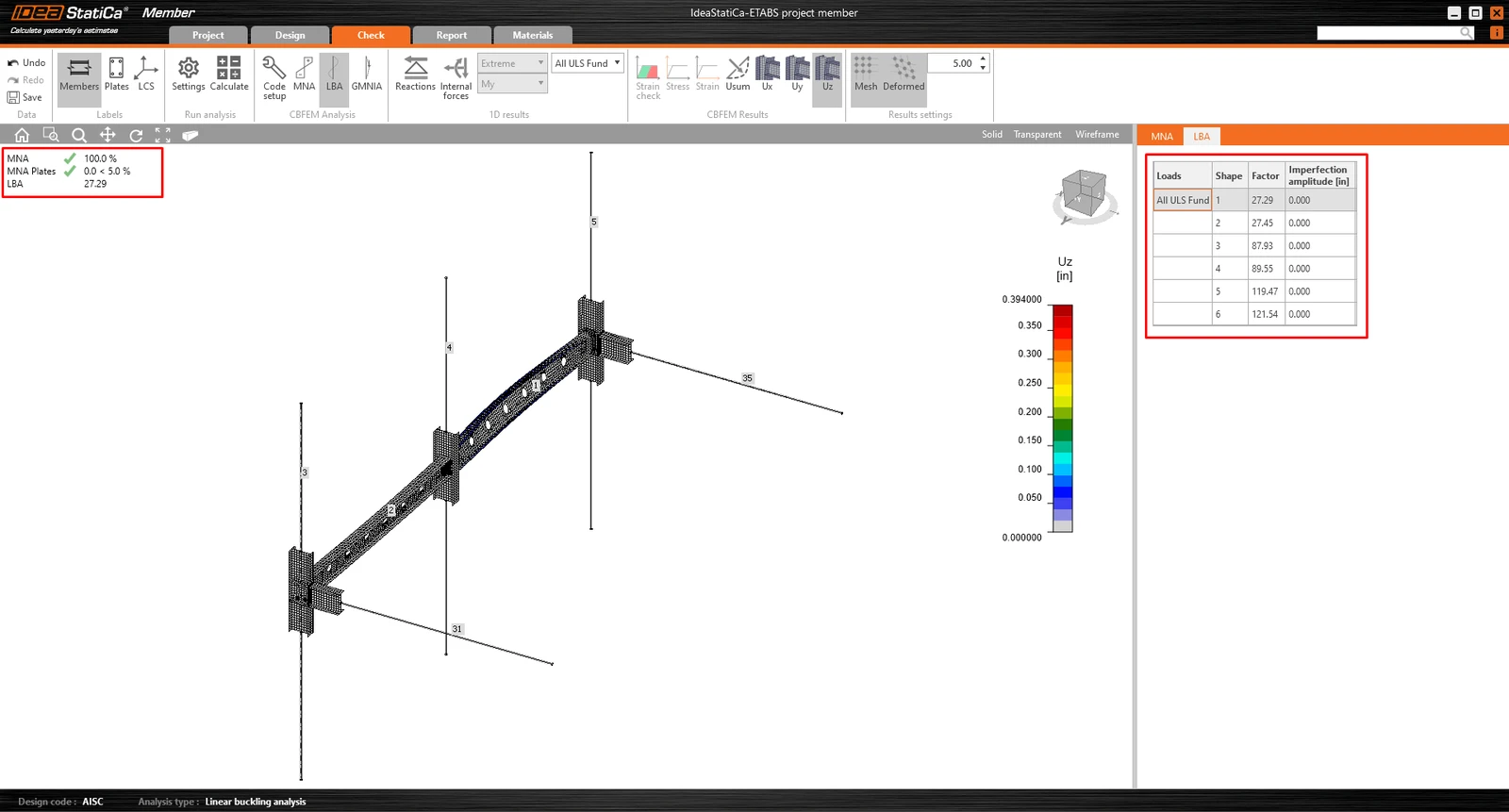
După cum puteți observa, rezultatul acestei analize este mai mare de 15, deci nu este necesar să continuați cu GMNIA (analiza geometrică și material neliniară). Pentru mai multe informații, consultați articolul despre imperfecțiuni sau Fundamentele teoretice.
5 Raport
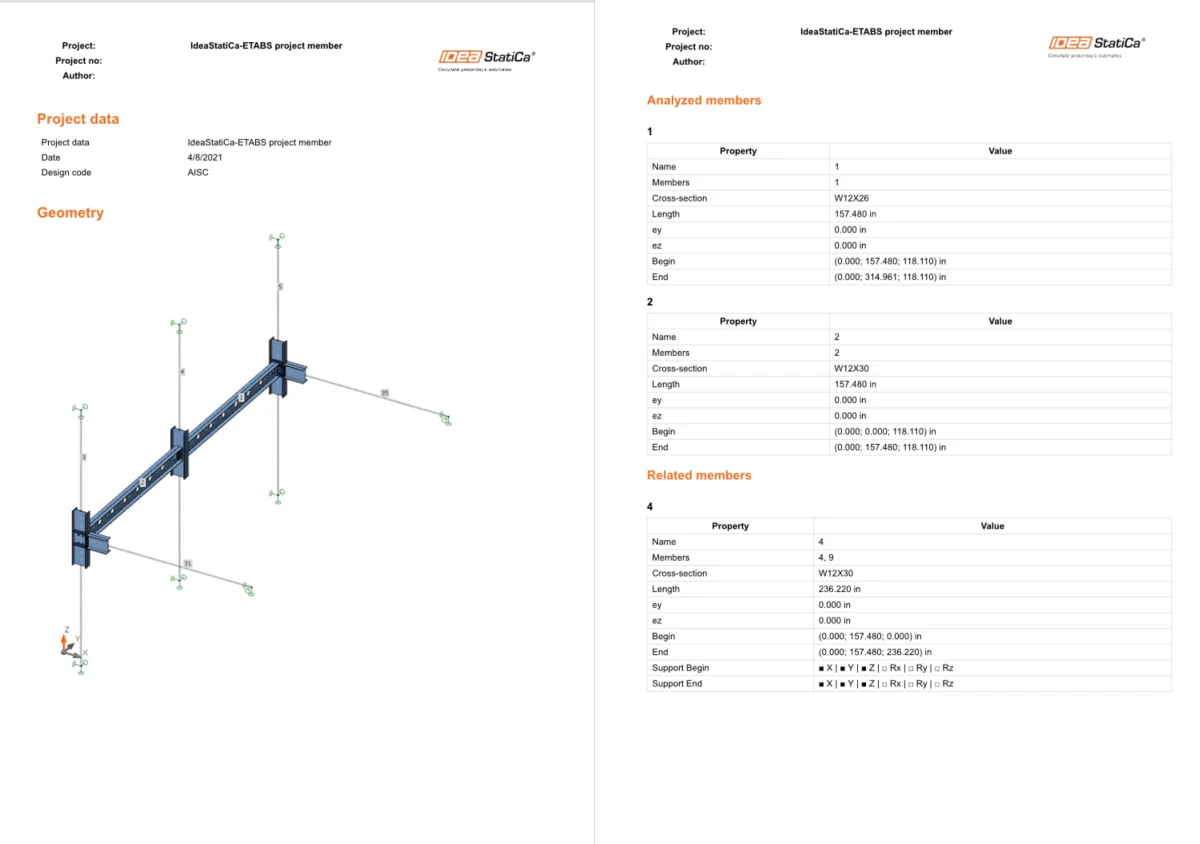
În final, mergem la fila Report. IDEA StatiCa oferă un raport complet personalizabil pentru tipărire sau salvare într-un format editabil.
Doriți să vă îmbunătățiți competențele? Vizitați Campus
Aflați cum să utilizați IDEA StatiCa în mod eficient cu ajutorul cursurilor noastre de e-learning în ritm propriu
Începeți să învățați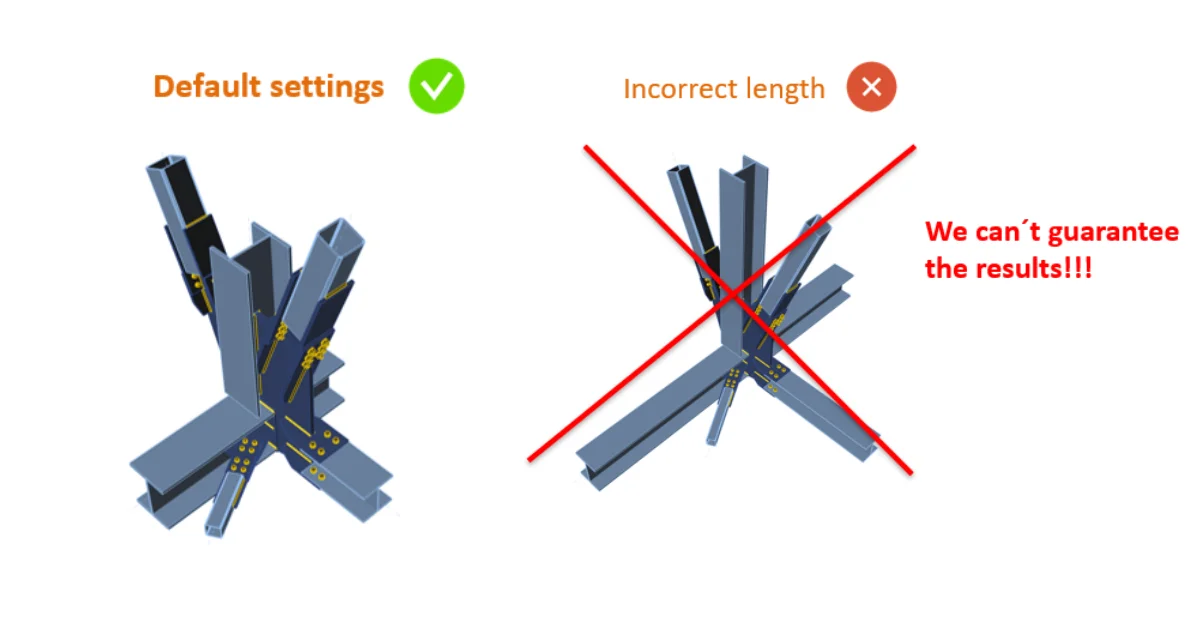
- Steel
- Knowledge base
Lungimea elementului
Citește mai mult
- Steel
- Connection design
- Member design
- Postare pe blog
Cum să integrezi cu ușurință ETABS cu IDEA StatiCa
Citește mai mult
- Steel
- Member design
- Postare pe blog
Flambaj lateral-torsional
Citește mai mult
- Steel
- Connection design
- Webinar