

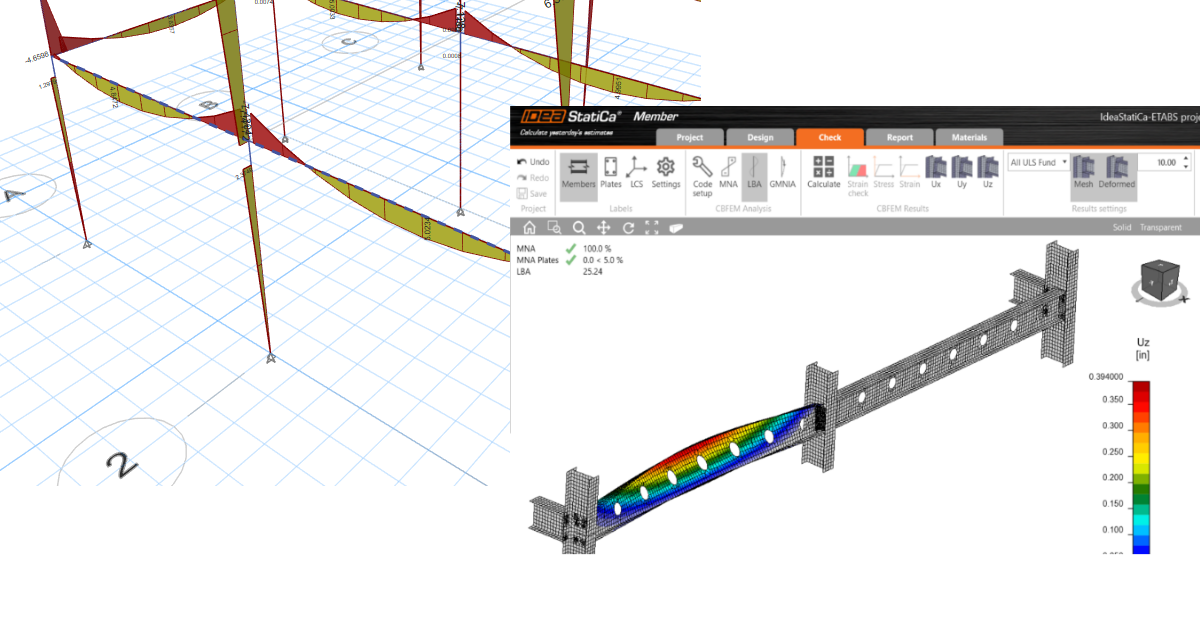
ETABS BIM link สำหรับการวิเคราะห์การโก่งเดาะของชิ้นส่วนเหล็ก (AISC)
1 วิธีการเปิดใช้งาน link
- ดาวน์โหลดและติดตั้ง (ในฐานะผู้ดูแลระบบ) IDEA StatiCa เวอร์ชันล่าสุด
- ตรวจสอบให้แน่ใจว่าคุณใช้ เวอร์ชันของ ETABS ที่รองรับ
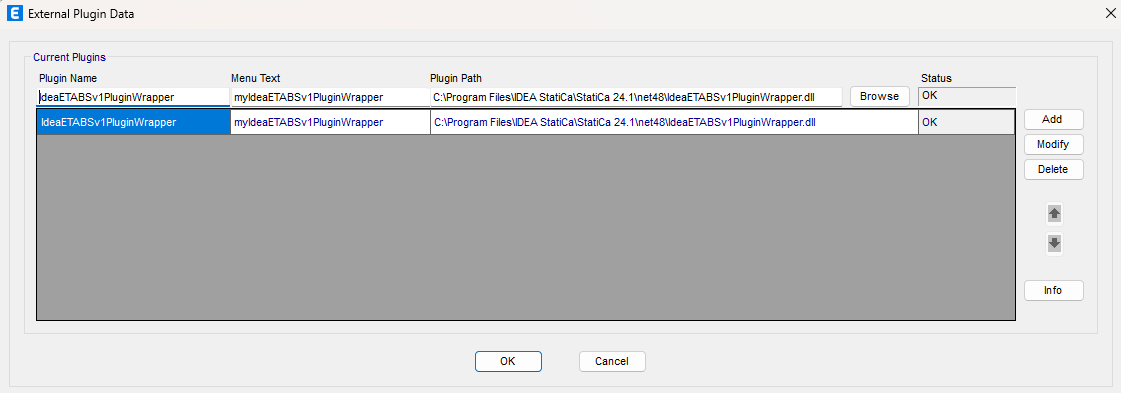
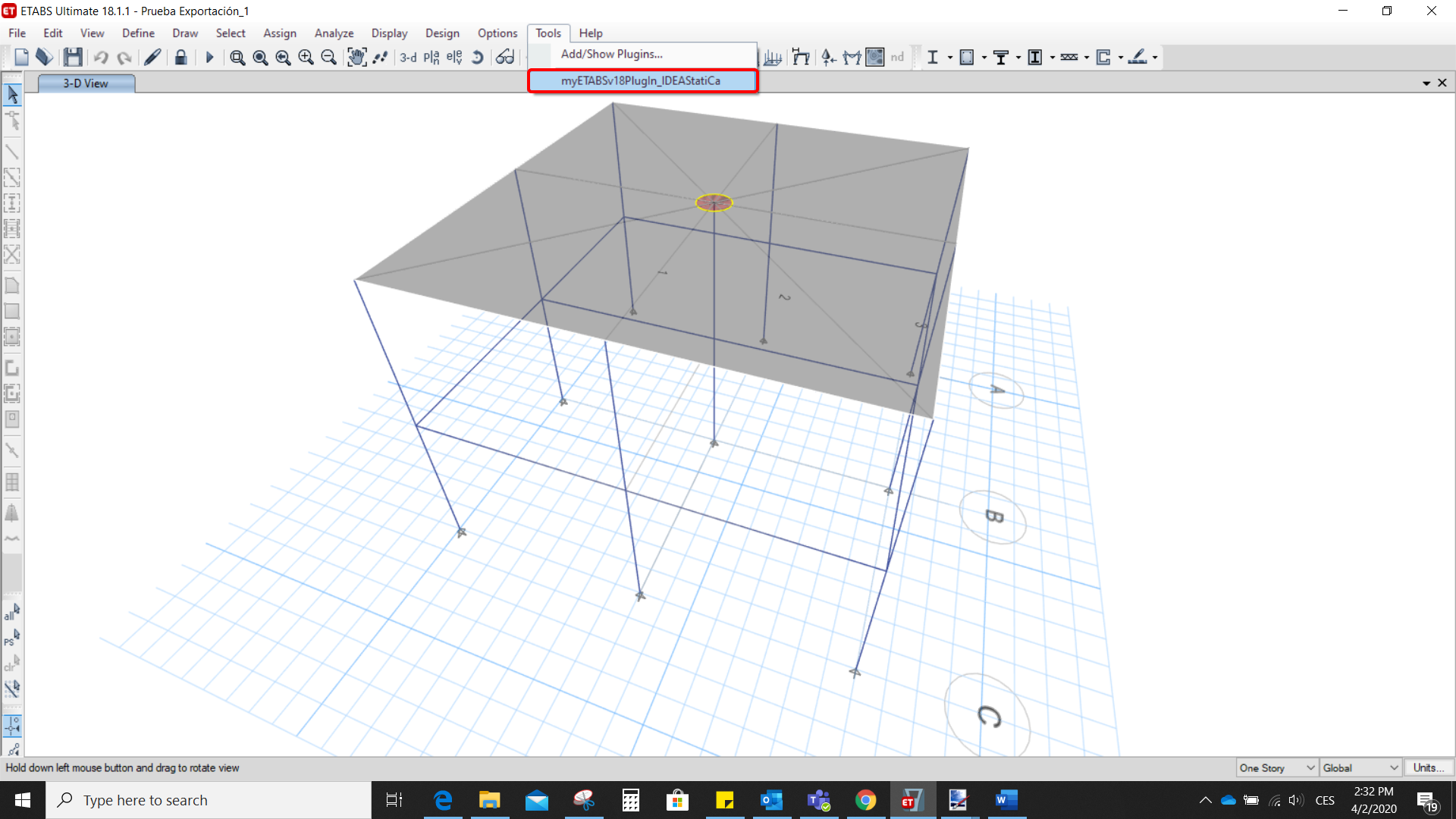
หลังจากติดตั้งทั้งสองโปรแกรมแล้ว ให้เริ่ม ETABS และคลิก Tools > Add/Show Plugins เพื่อเปิดกล่องโต้ตอบ Plugin Manager ตัวเลือกนี้ช่วยให้คุณติดตั้งและเพิ่ม add-ins (โปรแกรม) ไปยังตำแหน่งที่เหมาะสมในเมนู ETABS
เรียกดูไปที่
C:\Program Files\IDEA StatiCa\StatiCa 25.0\net48\IdeaETABSv1PluginWrapper.dll
(สำหรับ IDEA StatiCa เวอร์ชันเก่า C:\Program Files\IDEA StatiCa\StatiCa 23.0\IdeaETABSv1PluginWrapper.dll
หรือ C:\Program Files\IDEA StatiCa\StatiCa 22.1\ETABSv18PlugIn_IDEAStatiCa.dll)
คุณสามารถแก้ไข ชื่อ plugin ที่แสดงในเมนูแบบเลื่อนลงเป็น IDEA StatiCa Checkbot จากนั้นคลิก Add
หมายเหตุ
ในกรณีที่หน้าต่าง IDEA StatiCa Checkbot ไม่ปรากฏขึ้น โปรดไปที่ C:\Program Files\Computers and Structures\ETABS 22 และเรียกใช้ไฟล์ RegisterETABS.exe ในฐานะผู้ดูแลระบบ

2 วิธีการใช้งาน link
เปิด โปรเจกต์ที่แนบมา ใน ETABS และรันการวิเคราะห์
ไปที่รายการเมนู Tools และรันคำสั่ง export ที่คุณเพิ่งกำหนดไว้
Checkbot จะเปิดขึ้น และก่อนอื่นคุณต้องเลือก มาตรฐาน

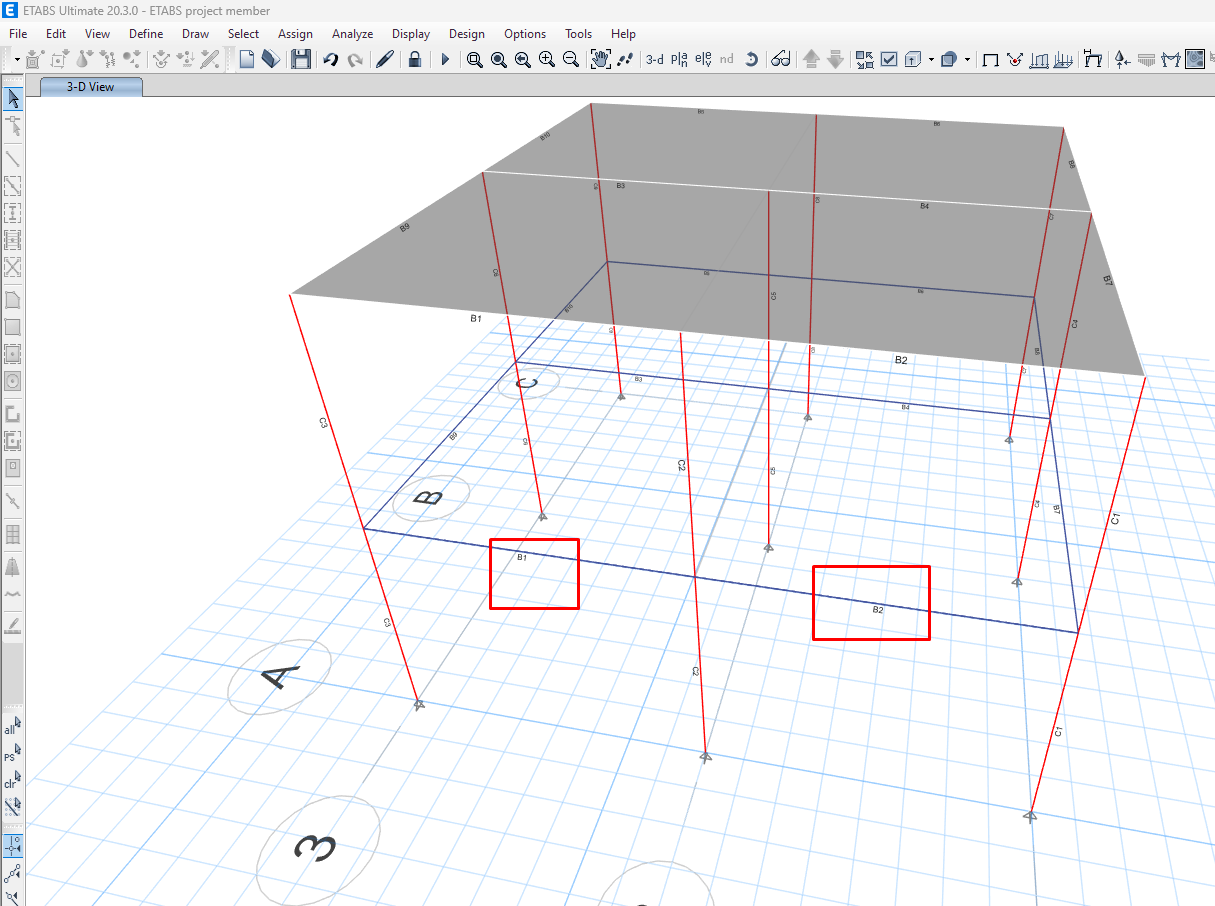
จากนั้นคุณสามารถเลือก คานสองชิ้น (โดยใช้ปุ่ม Ctrl) ที่แสดงในภาพด้านล่างในโปรเจกต์ ETABS เพื่อ export จุดต่อที่เชื่อมต่อกับคานจะถูก export โดยอัตโนมัติด้วย
หากเลือกคานแล้ว คุณสามารถคลิกปุ่ม Member ใน Checkbot ด้วยวิธีนี้ คานที่เลือกทั้งหมดและจุดต่อของคานจาก ETABS จะถูกนำเข้าสู่ Checkbot

เนื่องจากเสาในตัวอย่างนี้เป็นเสาต่อเนื่อง เราจึงต้องรวมส่วนล่างและส่วนบนเข้าด้วยกัน เลือกส่วนบนของเสาหนึ่งต้น จากนั้นคลิกปุ่ม Merge ทำซ้ำสำหรับเสาทั้ง 3 ต้น
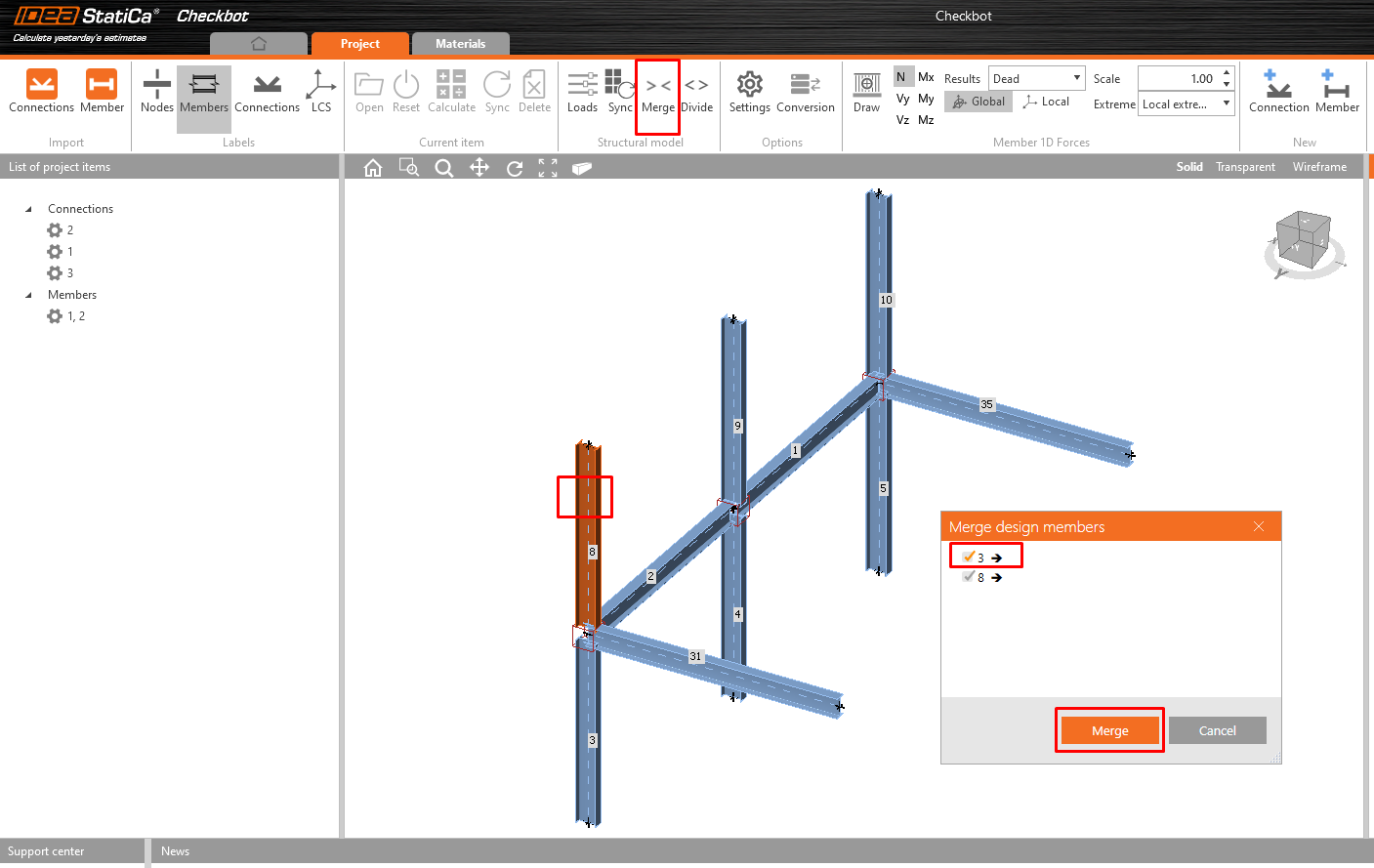
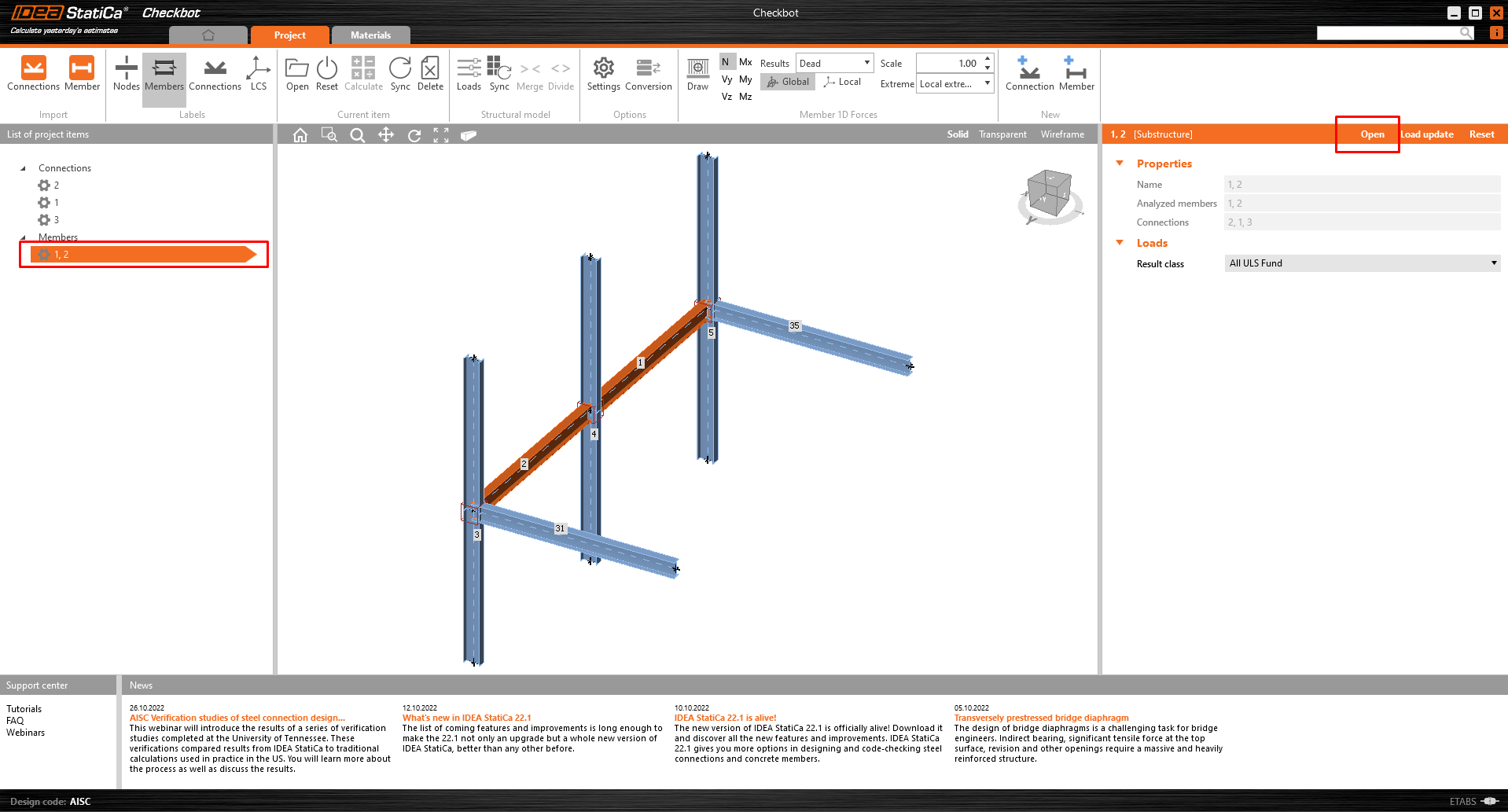
ขณะนี้ชิ้นส่วนพร้อมที่จะ เปิด ใน IDEA StatiCa Member สำหรับการวิเคราะห์ด้วยวิธี Component-Based Finite Element
3 การออกแบบ
การถ่ายโอนข้อมูลอัตโนมัติเริ่มต้นขึ้น และ IDEA StatiCa Member พร้อมโปรเจกต์ที่สร้างขึ้นจะถูกเปิดใช้งาน ชิ้นส่วนทั้งหมดและผลของแรงกระทำถูกเพิ่มโดยอัตโนมัติ
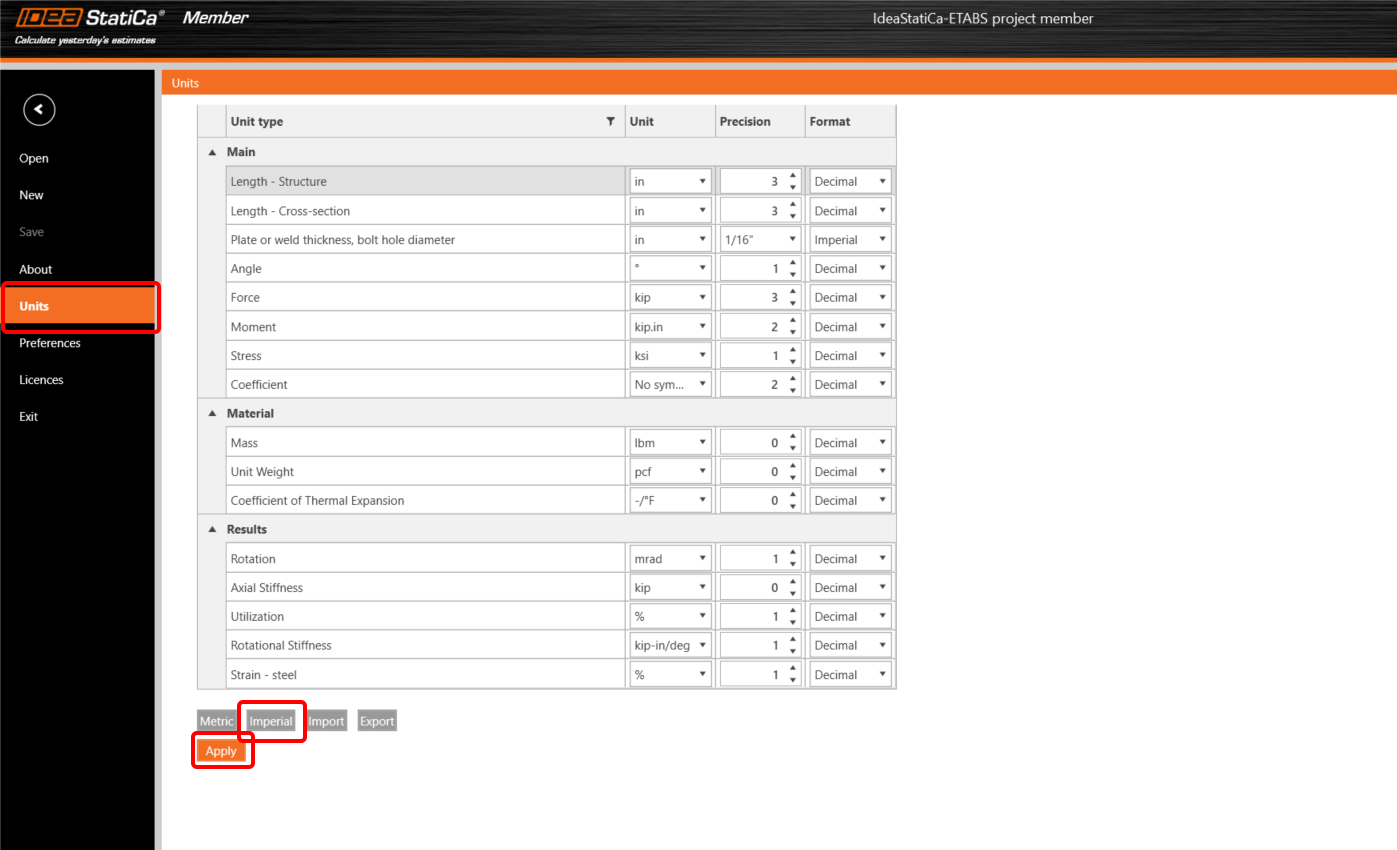
บทช่วยสอนนี้ใช้หน่วย อิมพีเรียล หากคุณใช้หน่วยเมตริก คุณสามารถเปลี่ยนเป็นอิมพีเรียลได้โดยคลิกที่ Project ในแถบริบบอนด้านบน จากนั้นคลิก Units ในเมนูด้านซ้าย หรือดูบทความนี้
เพื่อให้ได้ผลการวิเคราะห์ของชิ้นส่วน เราต้องออกแบบจุดต่อทั้งหมดตามแนวชิ้นส่วนก่อน คุณสามารถเริ่มต้นด้วย Node 3 โดยคลิกที่ Edit connection

ตอนนี้คุณจะกำหนดชุดของการดำเนินการผลิตเพื่อจำลองการเชื่อมต่อระหว่างชิ้นส่วน คลิกขวาที่ชิ้นส่วน 2 และเลือก Connect to..

เลือกเสาและในหน้าต่างใหม่ให้เลือกแม่แบบ T endplate uniform
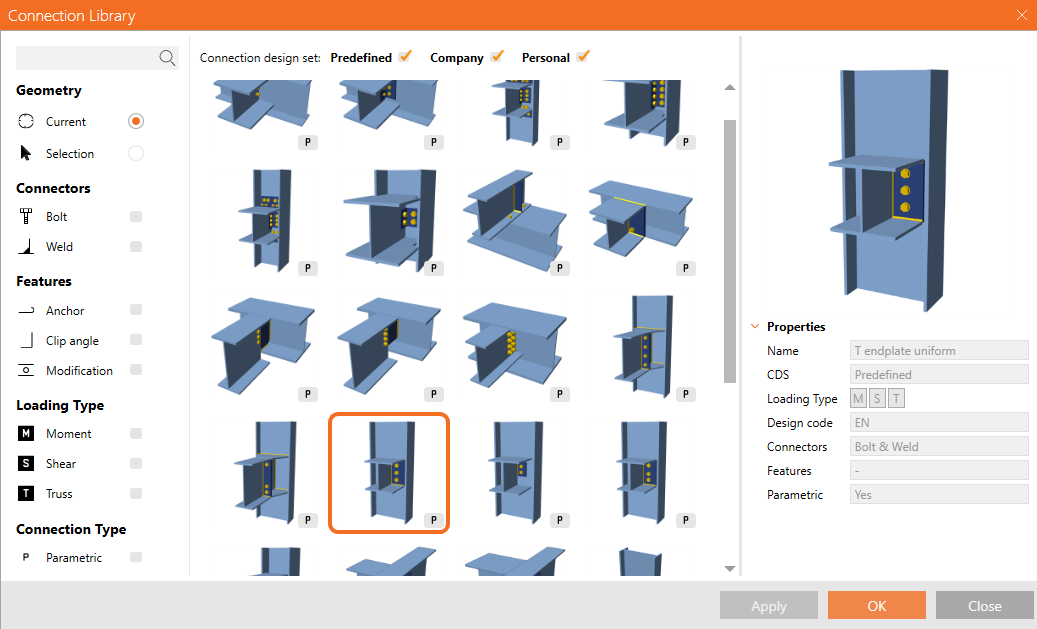
ตอนนี้คลิก Explode เพื่อให้สามารถใช้แม่แบบอื่นกับจุดต่อได้
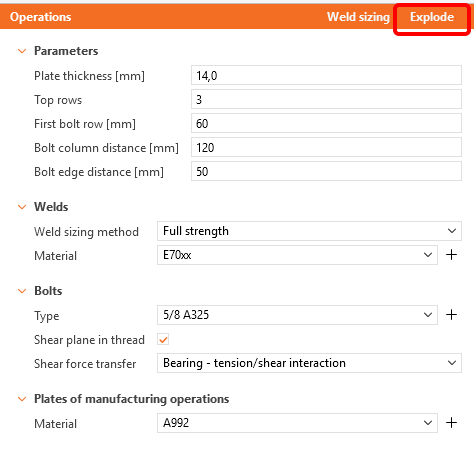
ใช้แม่แบบเดียวกันสำหรับชิ้นส่วน 31
การดำเนินการนี้ยังเพิ่ม แผ่นเสริมความแข็ง ให้กับจุดต่อทั้งสองด้าน คุณต้องเปลี่ยนเป็นเฉพาะตำแหน่ง Rear เท่านั้น
หากช่องเป็นสีเทา แสดงว่าคุณยังไม่ได้เปิดใช้งานแท็บ Developer ดังนั้นโปรดคลิก Explode อีกครั้ง จากนั้นเปลี่ยน Location
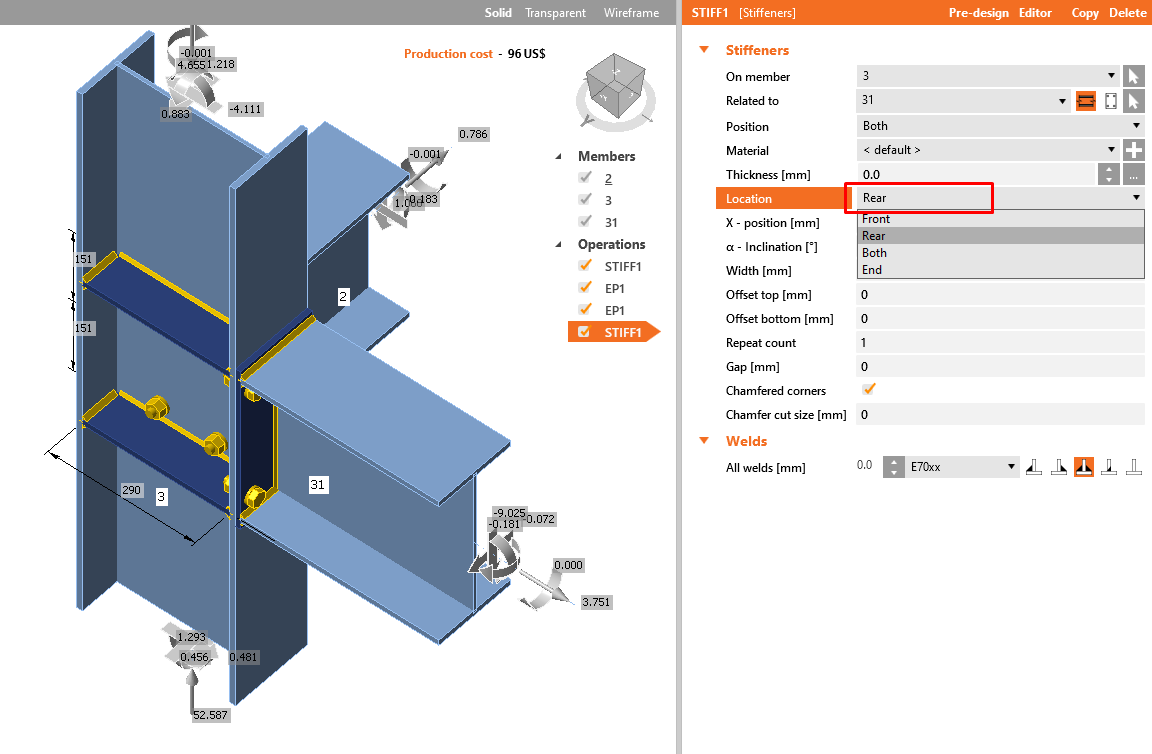
คลิกปุ่ม Save และปิดหน้าต่าง
ตอนนี้คุณสามารถนำจุดต่อที่ออกแบบไว้ไปใช้กับ node 1
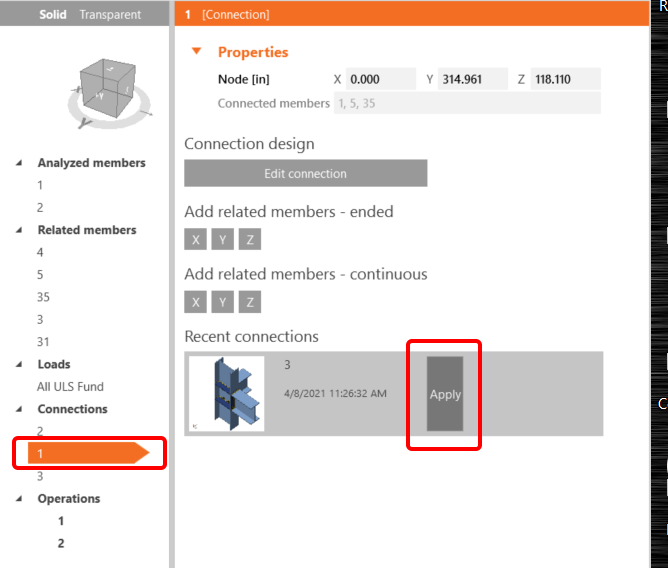
สำหรับจุดต่อตรงกลาง โปรดใช้การดำเนินการ Clip angle ตามที่แสดงในภาพต่อไปนี้


เพื่อให้ชิ้นส่วนของเราสมบูรณ์ เราต้องเพิ่มช่องเปิดที่ web ตามแนวคานทั้งสองชิ้น เราคลิกที่รายการ 1 ใต้ Operations และเลือก New operation จากนั้นเลือก Openings เราตั้งค่าตัวเลขตามที่แสดงในภาพ


เราทำเช่นเดียวกันสำหรับชิ้นส่วน 2

4 การตรวจสอบ
การวิเคราะห์แบบไม่เชิงเส้นทางวัสดุที่อิงตาม วิธี Component-Based Finite Element เริ่มต้นด้วยไอคอน Calculate จากแถบริบบอนด้านบน แบบจำลองการวิเคราะห์ถูกสร้างขึ้นโดยอัตโนมัติ การคำนวณดำเนินการ และเราสามารถตรวจสอบผลลัพธ์ได้
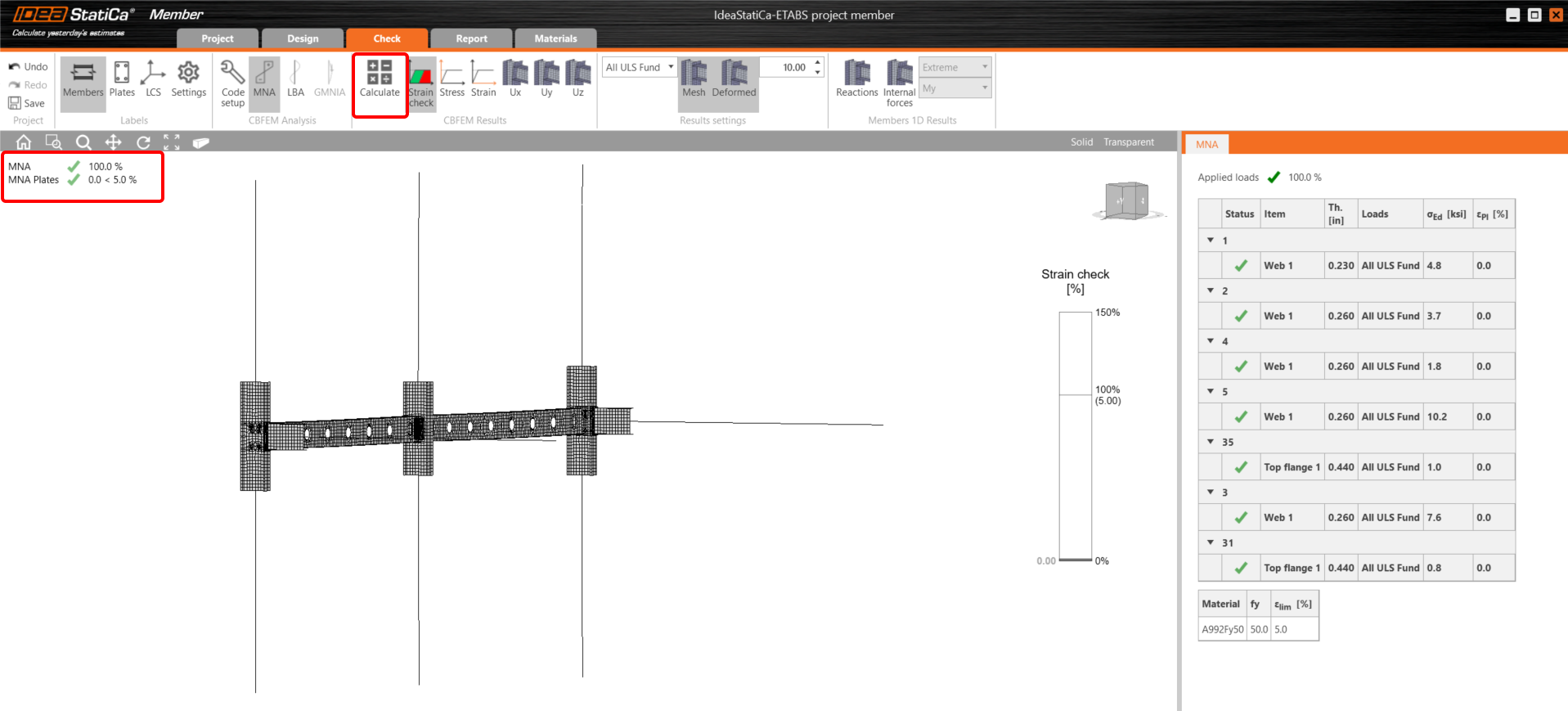
หากคุณต้องการ LBA - การวิเคราะห์การโก่งเดาะเชิงเส้น (Linear buckling analysis) คุณต้องเลือก Check ในแถบริบบอนด้านบนและคลิก LBA

ดังที่คุณเห็น ผลลัพธ์ของการวิเคราะห์นี้มากกว่า 15 ดังนั้นจึงไม่จำเป็นต้องดำเนินการต่อด้วย GMNIA (การวิเคราะห์แบบไม่เชิงเส้นทางเรขาคณิตและวัสดุ (nonlinear analysis)) สำหรับข้อมูลเพิ่มเติม โปรดดูบทความเกี่ยวกับความไม่สมบูรณ์หรือพื้นฐานทางทฤษฎี
5 รายงาน
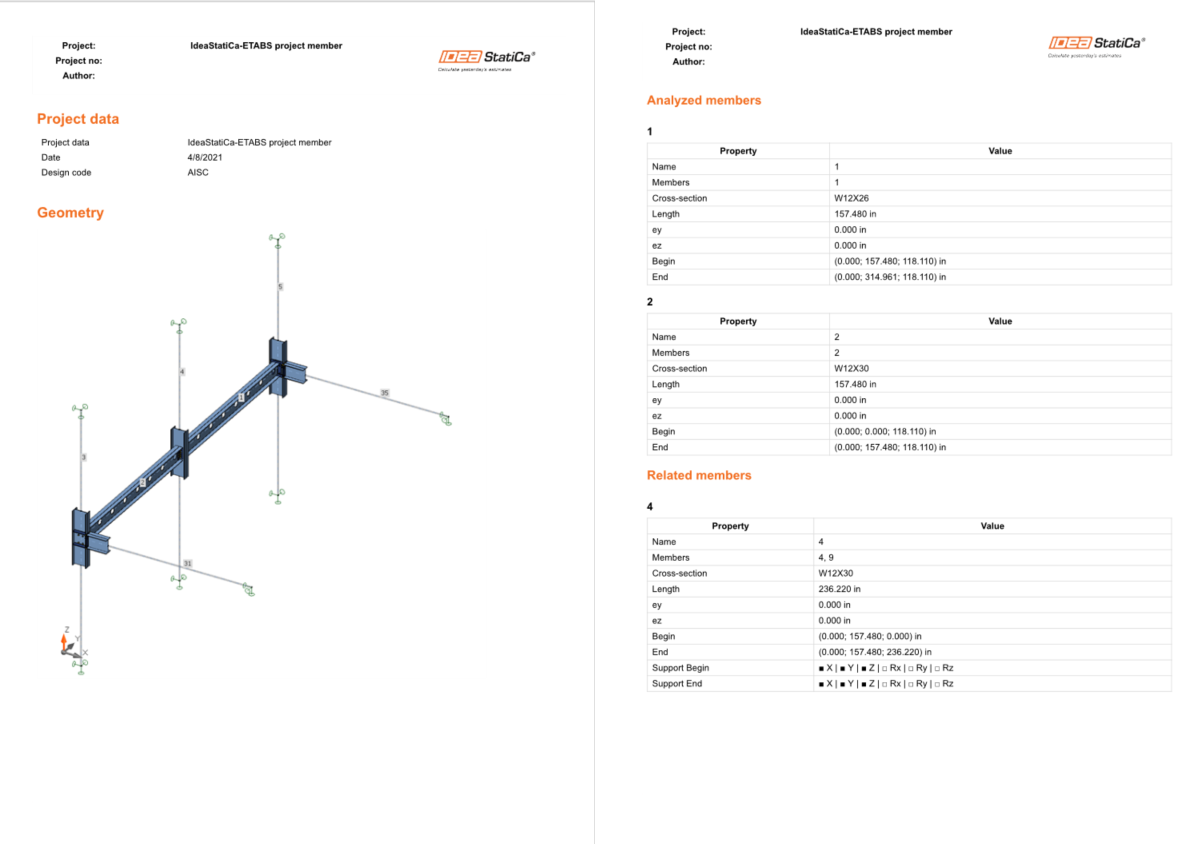
สุดท้าย เราไปที่แท็บ Report IDEA StatiCa นำเสนอรายงานที่ปรับแต่งได้อย่างสมบูรณ์เพื่อพิมพ์หรือบันทึกในรูปแบบที่แก้ไขได้
ต้องการพัฒนาทักษะของคุณ? เยี่ยมชม Campus ของเรา
Attached Downloads
- ETABS project member.zip (ZIP, 127 kB)