

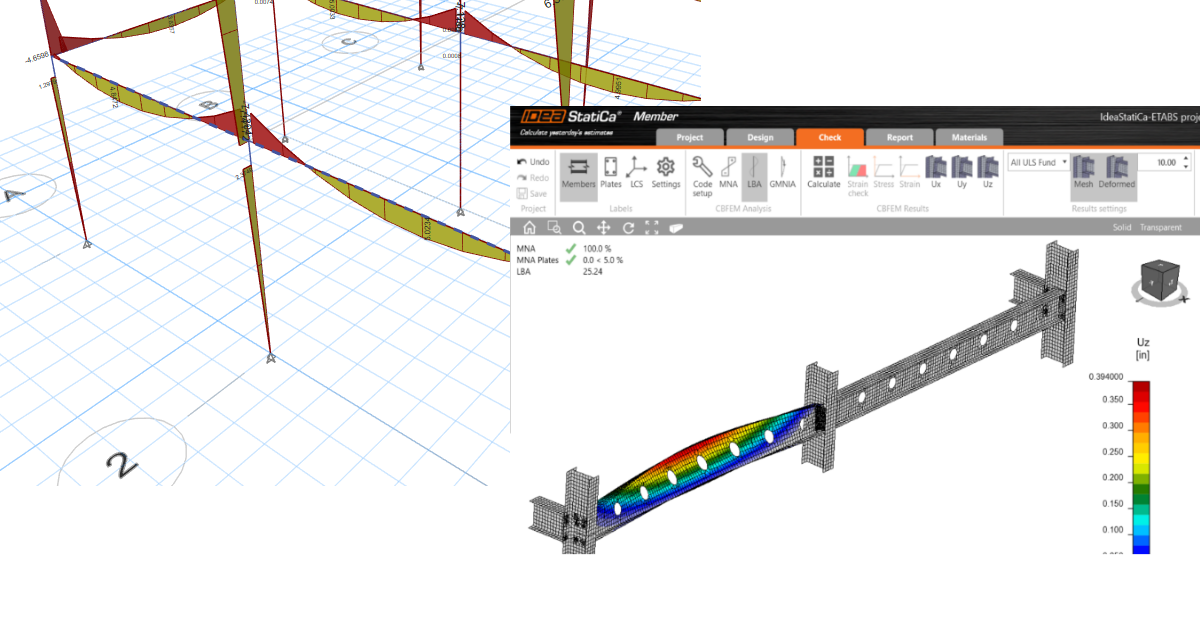
Ligação BIM ETABS para análise de encurvadura de elementos de aço (AISC)
1 Como ativar a ligação
- Descarregue e instale (como administrador) a versão mais recente do IDEA StatiCa
- Certifique-se de que está a utilizar a versão suportada do ETABS
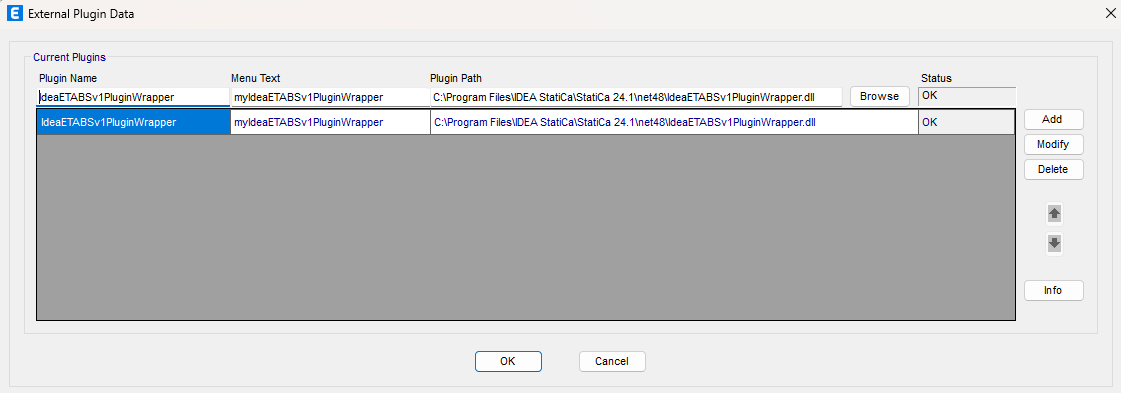
Após a instalação de ambos os programas, inicie o ETABS e clique em Tools > Add/Show Plugins para abrir a caixa de diálogo Plugin Manager. Esta opção permite instalar e adicionar suplementos (programas) nos locais adequados do menu do ETABS.
Navegue até
C:\Program Files\IDEA StatiCa\StatiCa 25.0\net48\IdeaETABSv1PluginWrapper.dll
(para versões mais antigas do IDEA StatiCa: C:\Program Files\IDEA StatiCa\StatiCa 23.0\IdeaETABSv1PluginWrapper.dll
ou C:\Program Files\IDEA StatiCa\StatiCa 22.1\ETABSv18PlugIn_IDEAStatiCa.dll).
Pode editar o nome do suplemento apresentado no menu pendente como IDEA StatiCa Checkbot, e depois clicar em Add.
Nota
Caso a janela com o IDEA StatiCa Checkbot não apareça, aceda a C:\Program Files\Computers and Structures\ETABS 22 e execute como Administrador o ficheiro RegisterETABS.exe.

2 Como utilizar a ligação
Abra o projeto em anexo no ETABS e execute a análise.
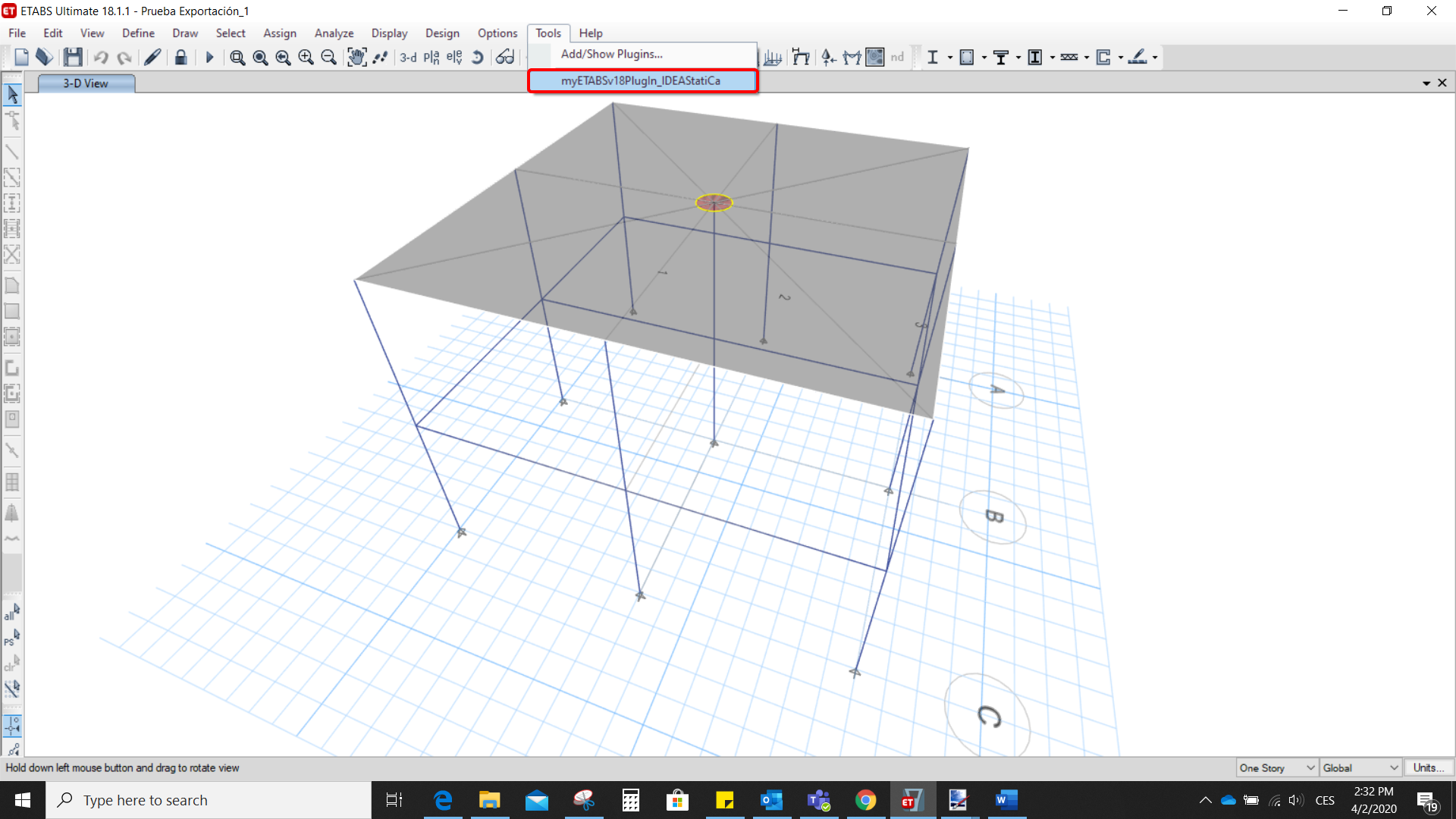
Aceda ao item de menu Tools e execute o comando de exportação que acabou de definir.
O Checkbot abre e, em primeiro lugar, é necessário escolher a norma.

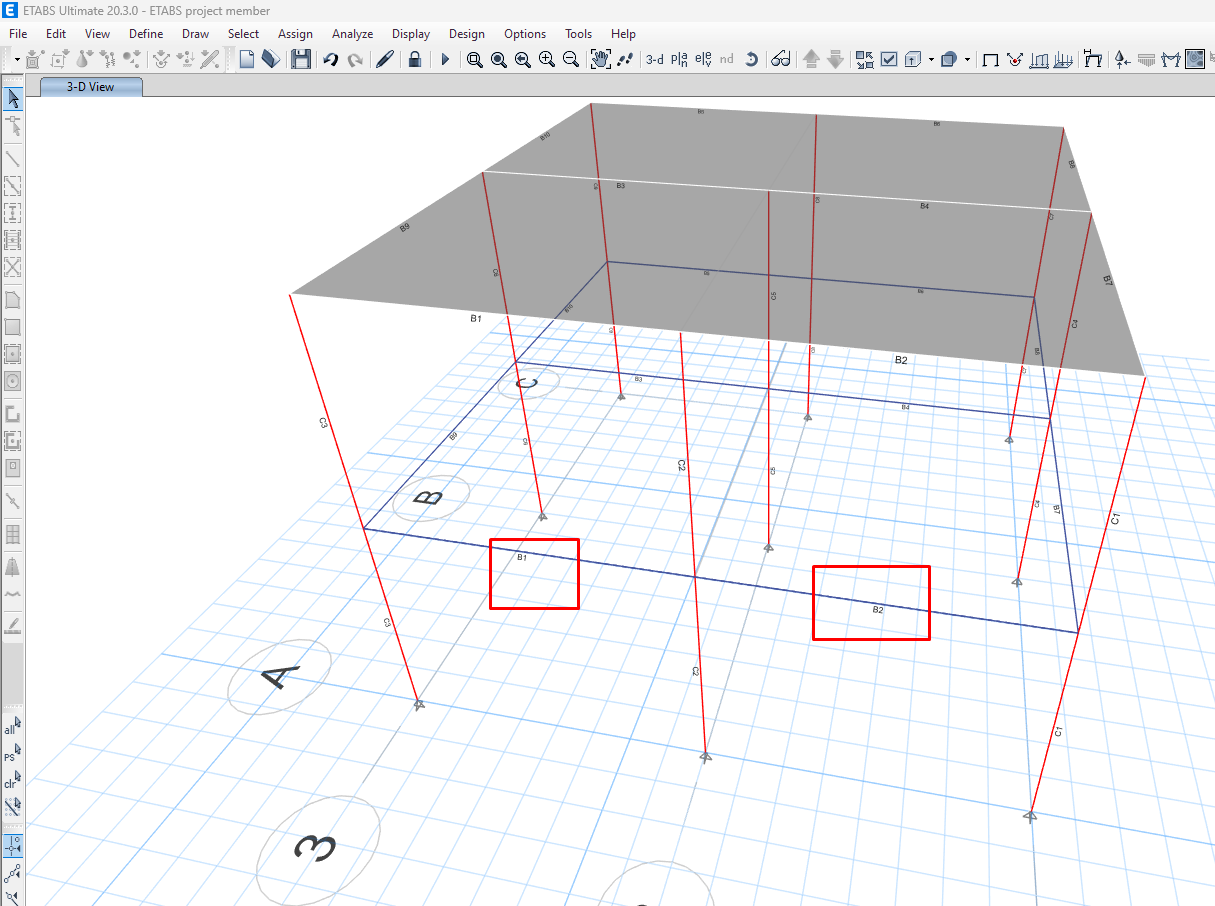
De seguida, pode selecionar as duas vigas (utilizando a tecla Ctrl) apresentadas na imagem abaixo no projeto ETABS para exportação. As ligações associadas às vigas serão também exportadas automaticamente.
Com as vigas selecionadas, pode clicar no botão Member no Checkbot. Com isto, todos os elementos selecionados e as suas ligações do ETABS serão importados para o Checkbot.

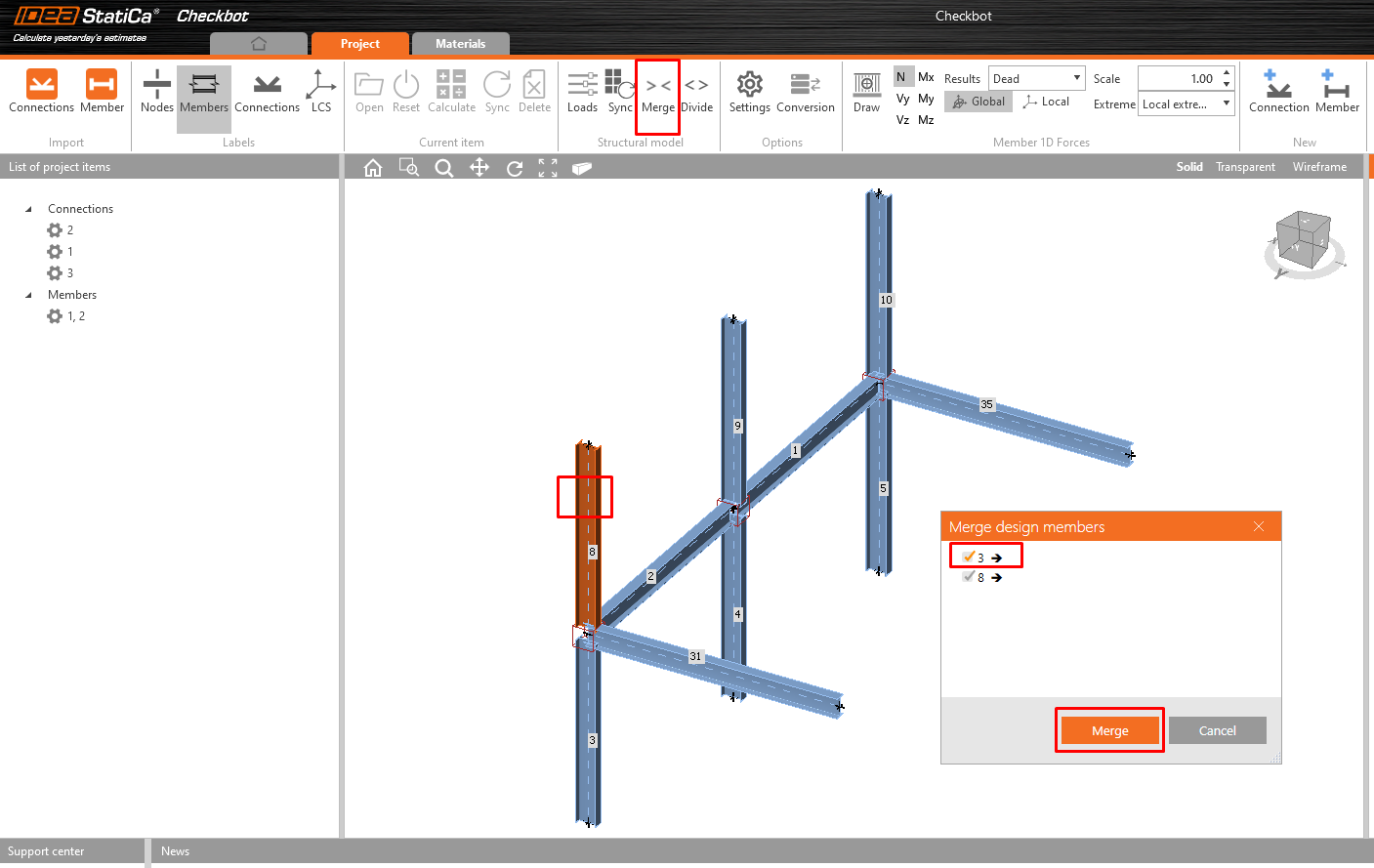
Como os pilares neste exemplo são contínuos, é necessário fundir as partes inferiores e superiores. Selecione a parte superior de um dos pilares e clique no botão Merge. Repita o procedimento para os 3 pilares.
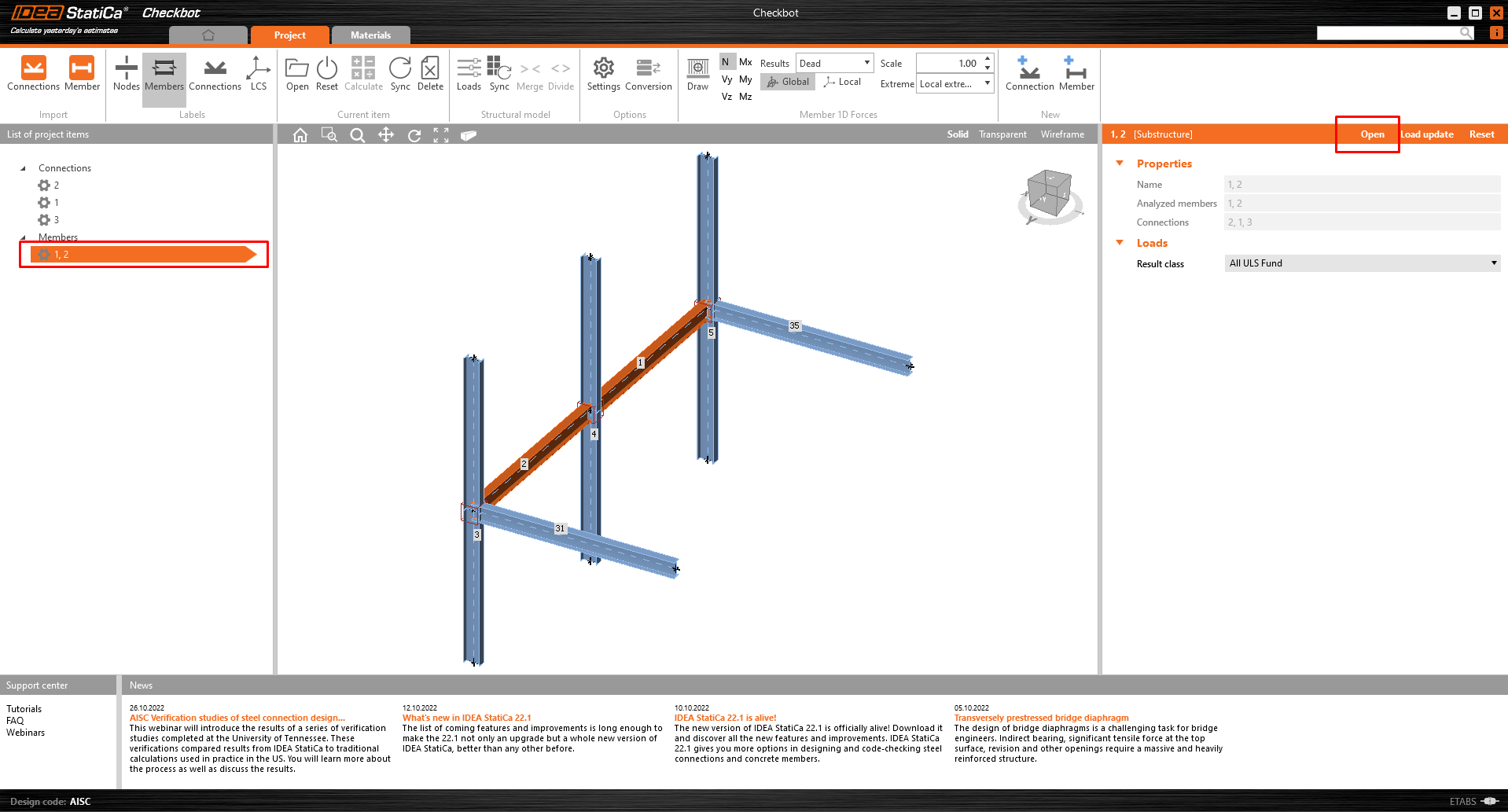
O elemento está agora pronto para ser aberto no IDEA StatiCa Member para a análise CBFEM.
3 Dimensionamento
A transferência automática de dados é iniciada e o IDEA StatiCa Member com o projeto gerado é lançado. Todos os elementos e efeitos das ações foram adicionados automaticamente.
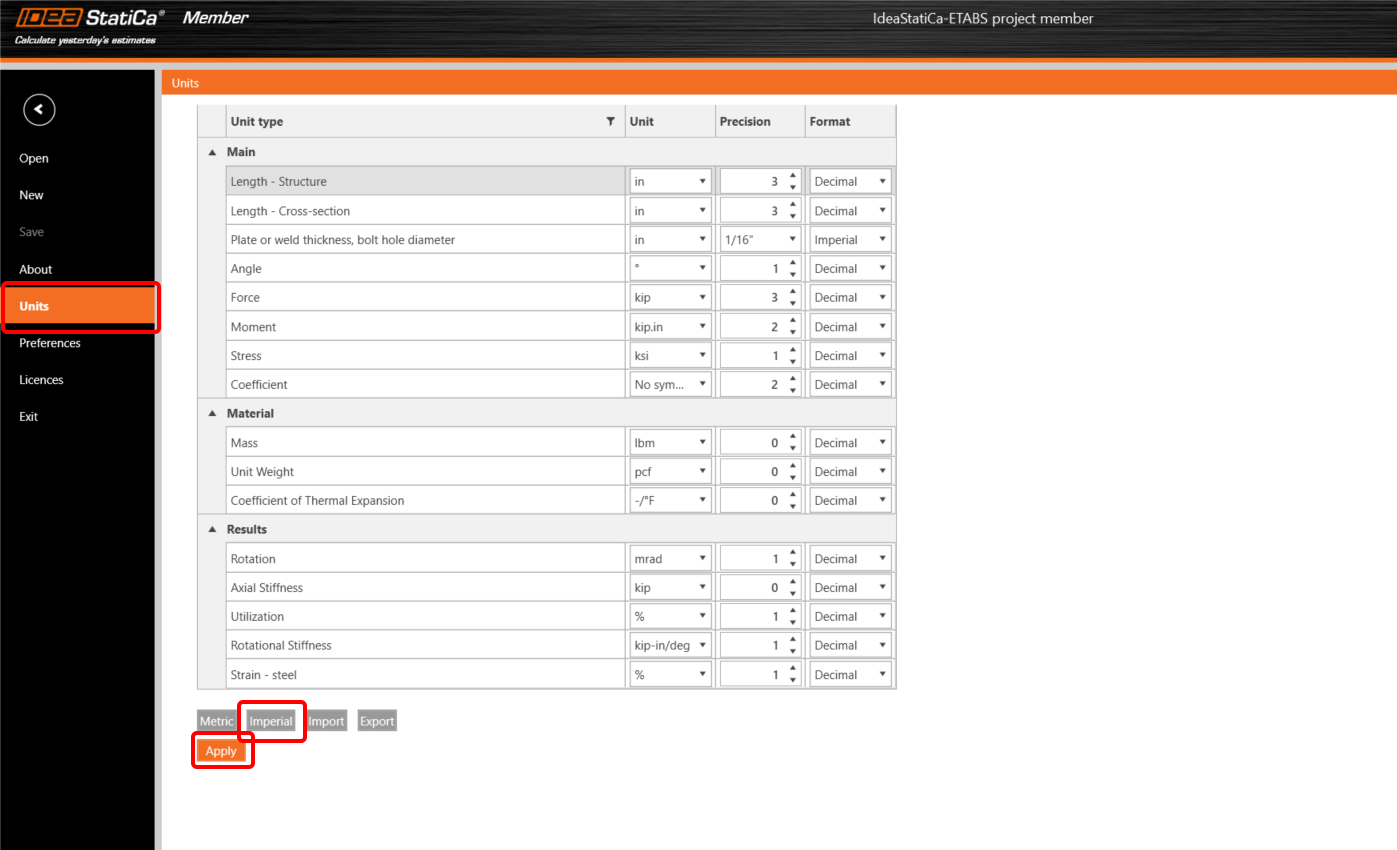
Este tutorial utiliza unidades imperiais. Se utilizar unidades métricas, pode alterá-las para imperiais clicando na faixa superior em Project e depois em Units no menu da esquerda, ou consulte este artigo.
Para obter a análise do elemento, é necessário primeiro dimensionar todas as ligações ao longo do elemento. Pode começar pelo Nó 3 clicando em Edit connection.

Agora irá definir um conjunto de operações de fabrico para modelar a ligação entre elementos. Clique com o botão direito no elemento 2 e selecione Connect to..

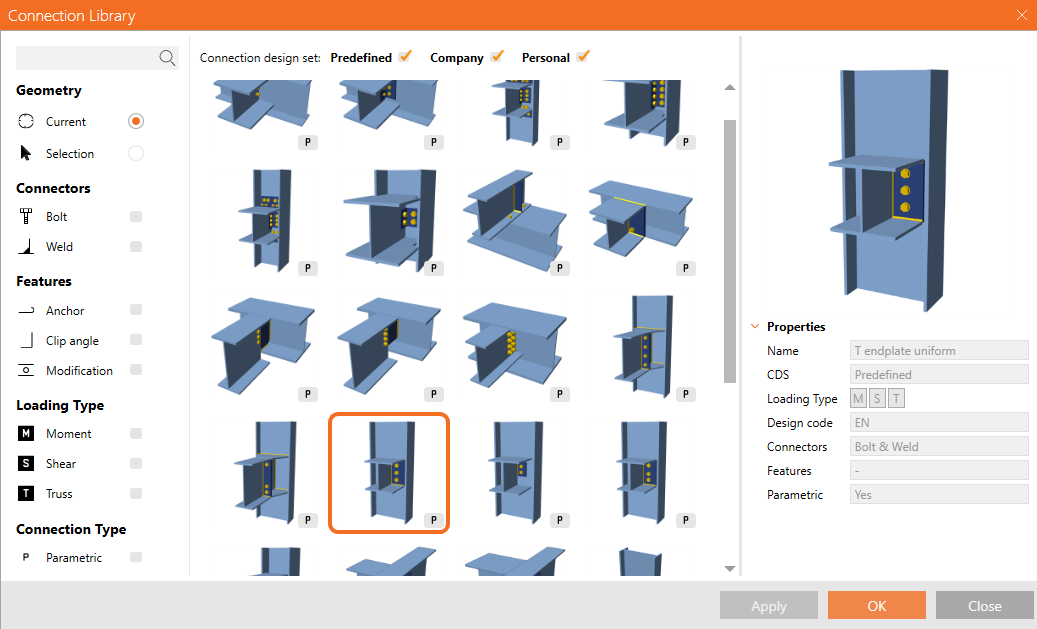
Escolha o pilar e, na nova janela, selecione o modelo T endplate uniform.
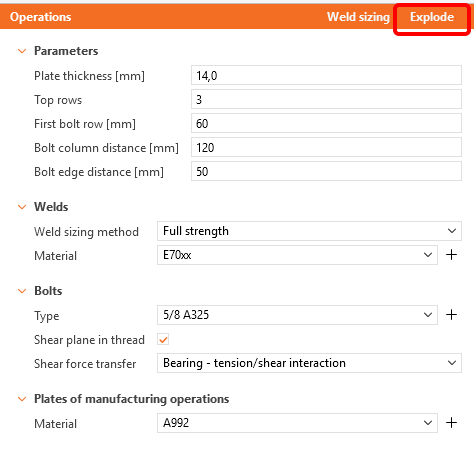
Agora clique em Explode para poder aplicar outro modelo à ligação.
Aplique o mesmo modelo ao elemento 31.
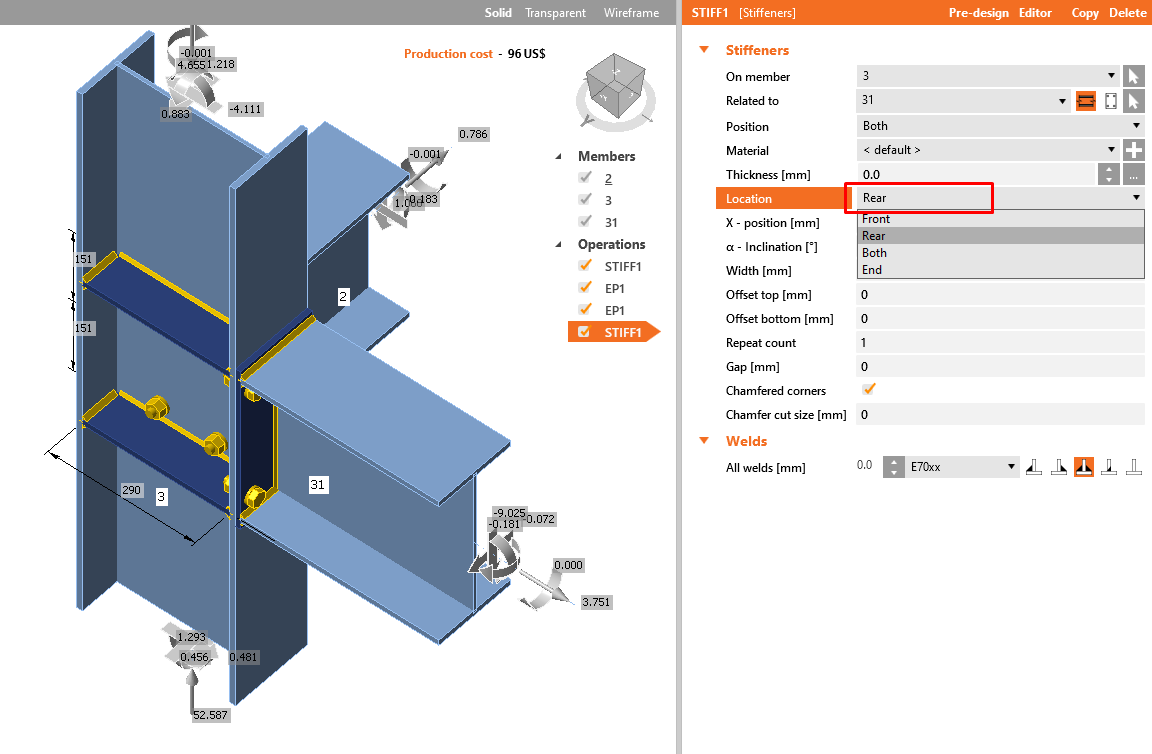
Esta operação também adicionou Enrijecedores à ligação em ambos os lados. É necessário alterá-los apenas para a localização Rear.
Se o campo estiver a cinzento, não ativou o separador Developer. Por favor, clique novamente em Explode e altere a Location.
Clique no botão Save e feche a janela.
Agora pode aplicar esta ligação dimensionada ao nó 1.
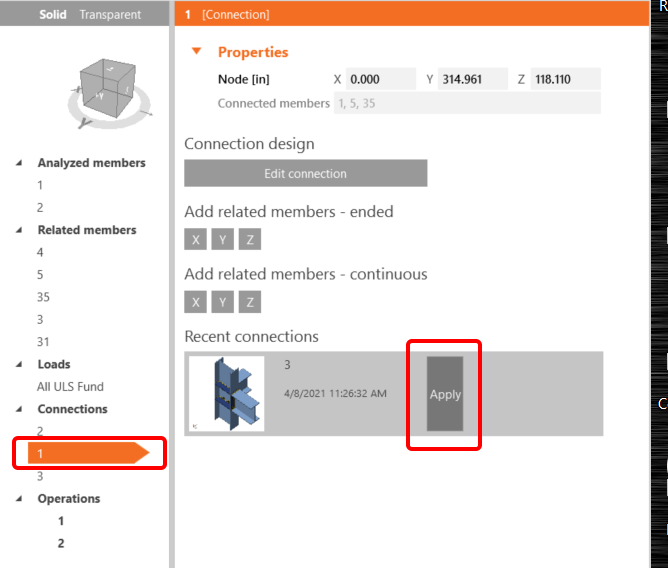
Para a ligação intermédia, aplique a operação Clip angle conforme apresentado na imagem seguinte.


Para completar o nosso elemento, é necessário adicionar aberturas à alma ao longo de ambas as vigas. Clicamos no item 1 em Operations, selecionamos New operation e depois Openings. Definimos os valores conforme indicado na imagem.


Fazemos o mesmo para o elemento 2.

4 Verificação
A análise materialmente não linear baseada no CBFEM é iniciada pelo ícone Calculate na faixa superior. O modelo de análise é gerado automaticamente, o cálculo é executado e podemos verificar os resultados.
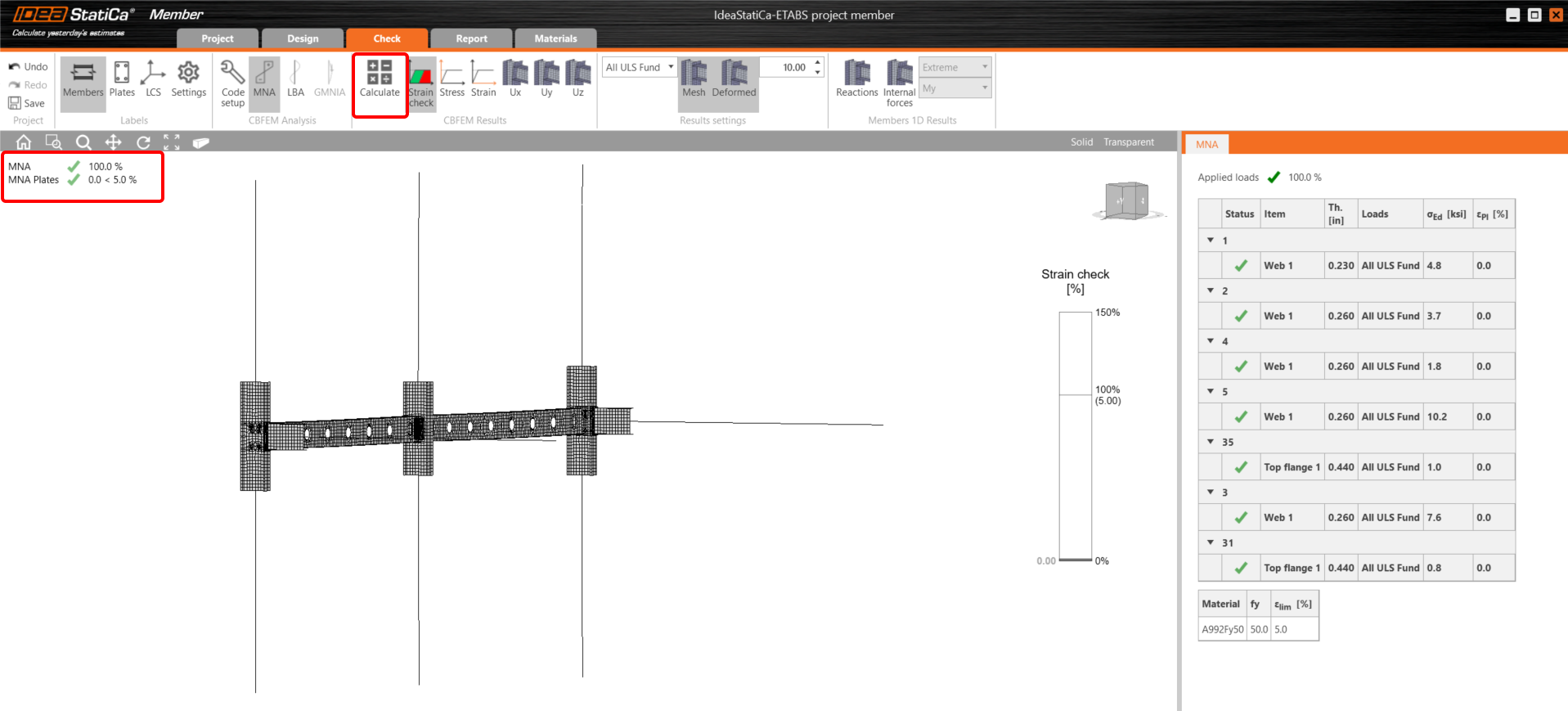
Se pretender a LBA - análise linear de encurvadura, deve selecionar Check na faixa superior e clicar em LBA.

Como se pode verificar, o resultado desta análise é superior a 15, pelo que não é necessário prosseguir com a GMNIA (análise não linear geométrica e material). Para mais informações, consulte o artigo sobre imperfeições ou o Enquadramento teórico.
5 Relatório
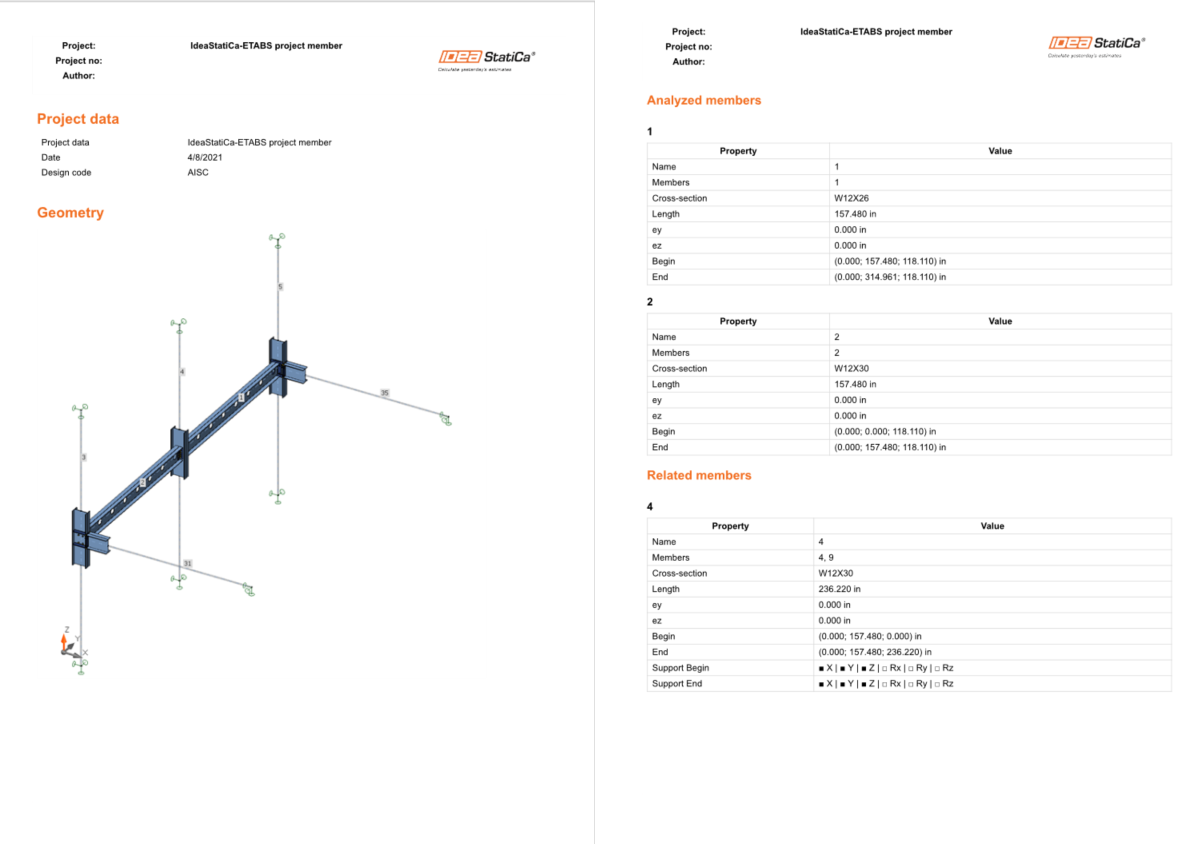
Por fim, acedemos ao separador Report. O IDEA StatiCa oferece um relatório totalmente personalizável para imprimir ou guardar em formato editável.
Quer melhorar as suas competências? Visite o nosso Campus
Transferências Anexadas
- ETABS project member.zip (ZIP, 127 kB)