

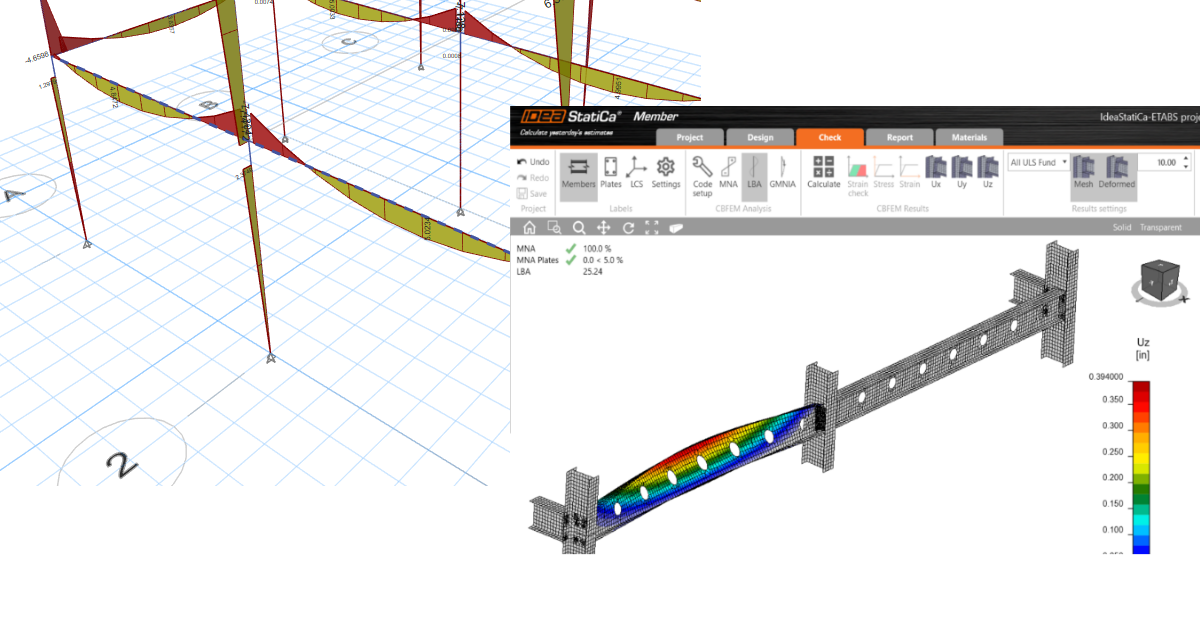
Enlace BIM de ETABS para análisis de pandeo de elementos de acero (AISC)
1 Cómo activar el enlace
- Descargue e instale (como administrador) la última versión de IDEA StatiCa
- Asegúrese de que está utilizando la versión compatible de ETABS
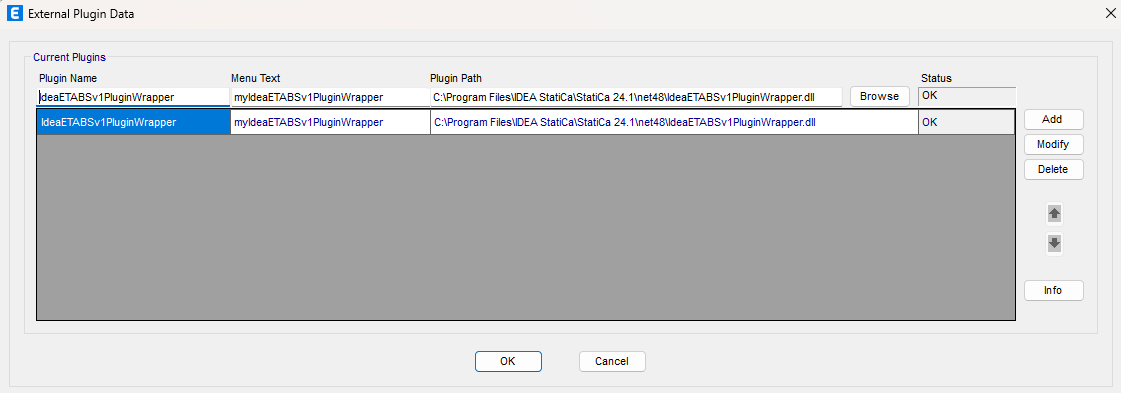
Tras la instalación de ambos programas, inicie ETABS y haga clic en Herramientas > Añadir/Mostrar Plugins para abrir el cuadro de diálogo del Administrador de Plugins. Esta opción le permite instalar y añadir complementos (programas) en los lugares apropiados del menú de ETABS.
Busque
C:\Program Files\IDEA StatiCa\StatiCa 25.0\net48\IdeaETABSv1PluginWrapper.dll
(para versiones anteriores de IDEA StatiCa C:\Program Files\IDEA StatiCa\StatiCa 23.0\IdeaETABSv1PluginWrapper.dll
o C:\Program Files\IDEA StatiCa\StatiCa 22.1\ETABSv18PlugIn_IDEAStatiCa.dll).
Puede editar el nombre del plugin que aparece en su menú desplegable como IDEA StatiCa Checkbot, y luego hacer clic en Añadir.
Observación
En caso de que la ventana con IDEA StatiCa Checkbot no aparezca, vaya a C:\Program Files\Computers and Structures\ETABS 22 y ejecute como Administrador el archivo RegisterETABS.exe.

2 Cómo utilizar el enlace
Abra el proyecto adjunto en ETABS y ejecute el análisis.
Vaya al elemento de menú Herramientas y ejecute el comando de exportación que acaba de definir.
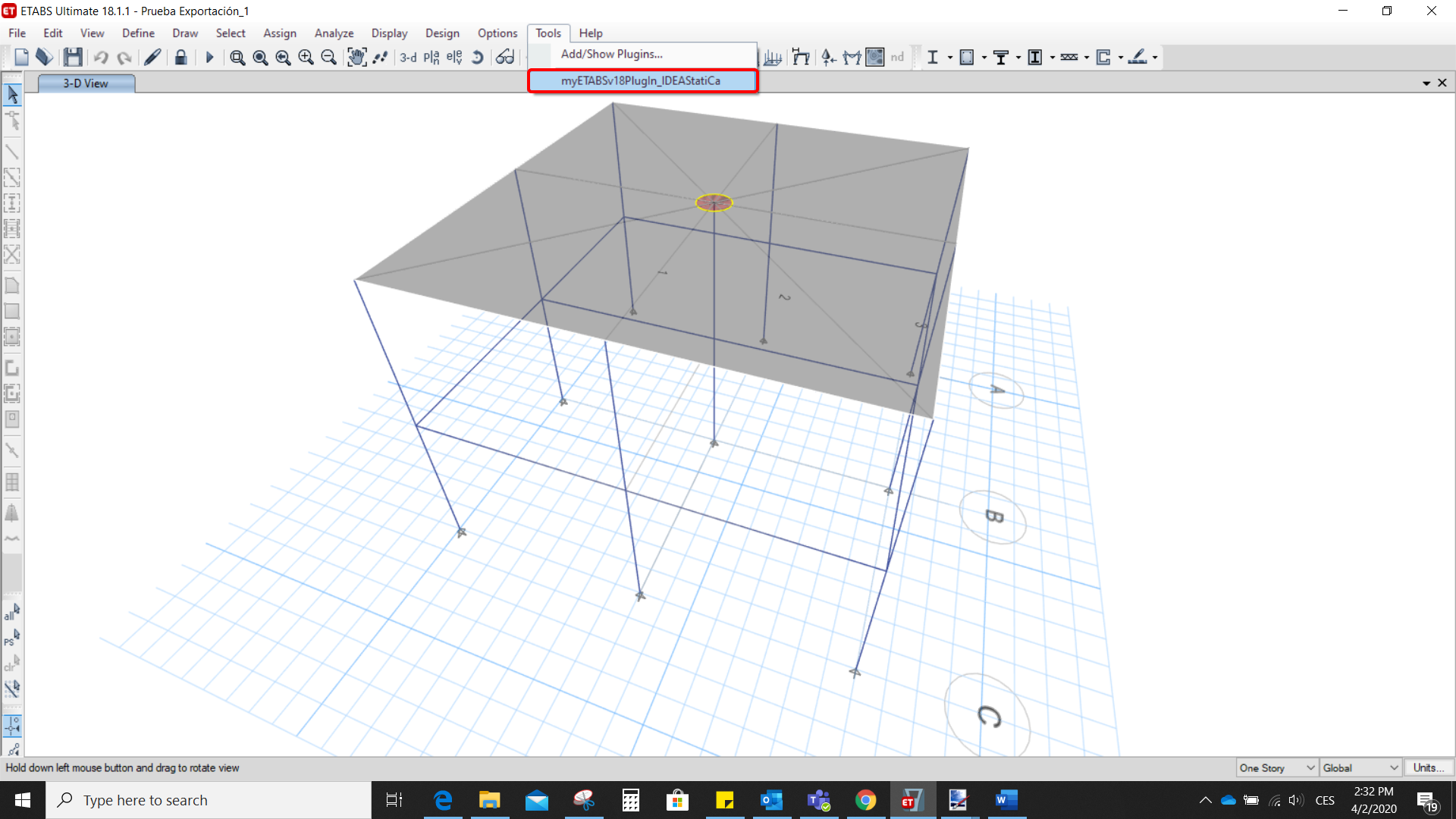
Se abre el Checkbot y, en primer lugar, debe elegir el código.

A continuación, puede seleccionar las dos vigas (usando la tecla Ctrl) mostradas en la imagen siguiente en el proyecto de ETABS para exportar. Las juntas conectadas a las vigas también se exportarán automáticamente.
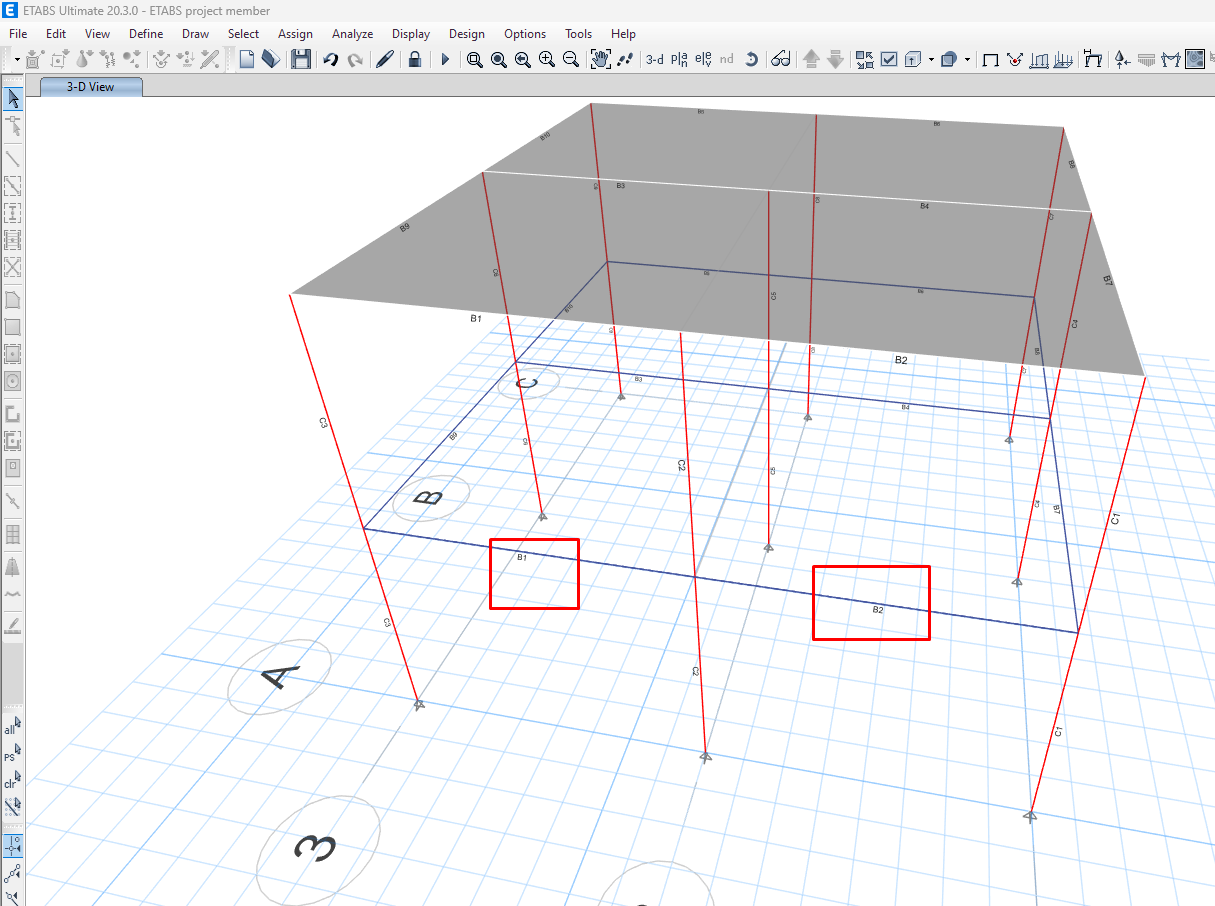
Si las vigas están seleccionadas, puede hacer clic en el botón Member en el Checkbot. Con esto, todas las vigas seleccionadas y sus juntas de ETABS se importarán al Checkbot.

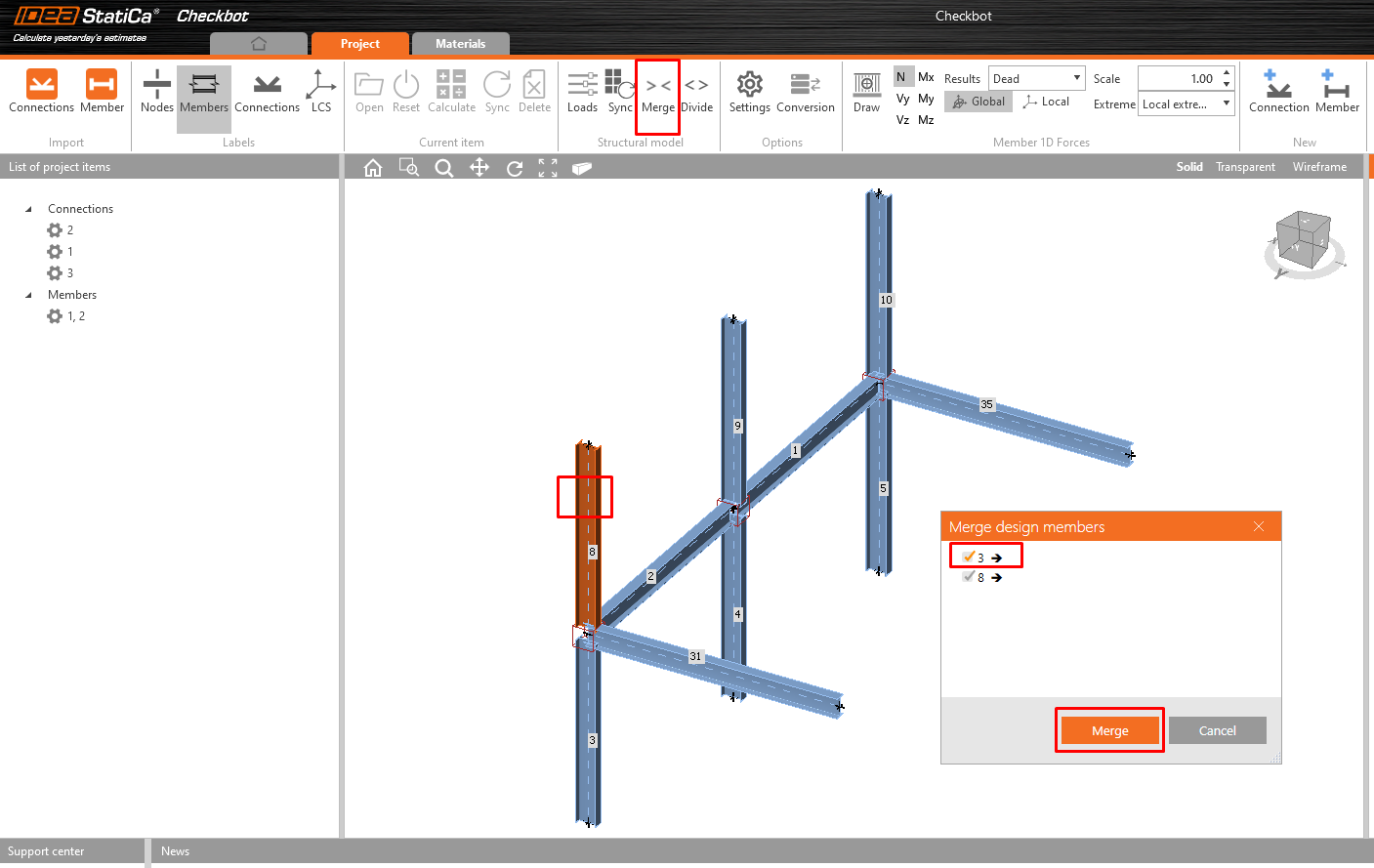
Como las columnas en este ejemplo son continuas, debemos unir las partes inferiores y superiores. Seleccione la parte superior de una de las columnas y haga clic en el botón Combinar. Hágalo para las 3 columnas.
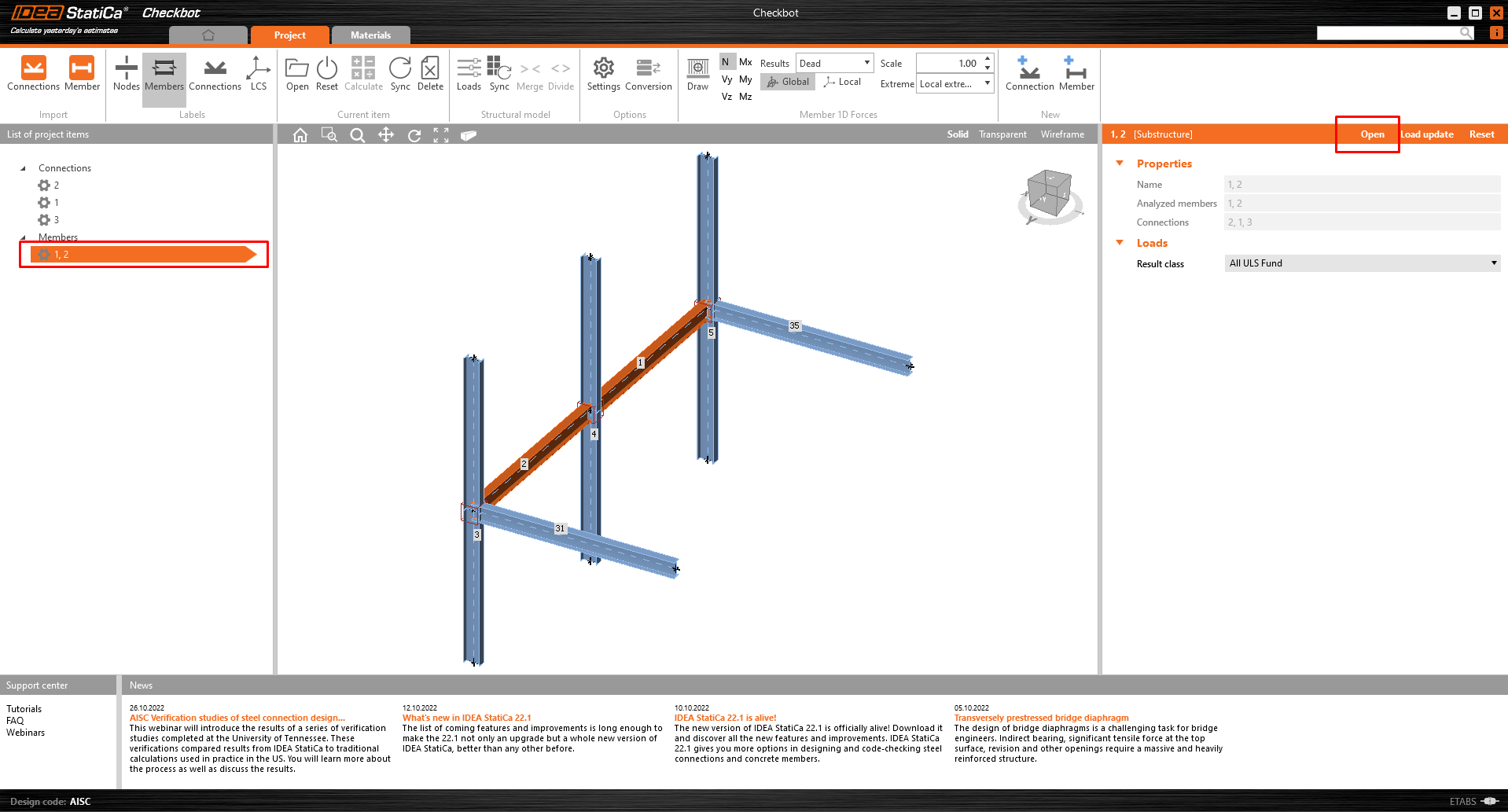
El elemento ya está listo para ser abierto en IDEA StatiCa Member para el análisis CBFEM.
3 Diseño
Se inicia la transferencia automática de datos y se lanza IDEA StatiCa Member con un proyecto generado. Todos los elementos y efectos de carga se añadieron automáticamente.
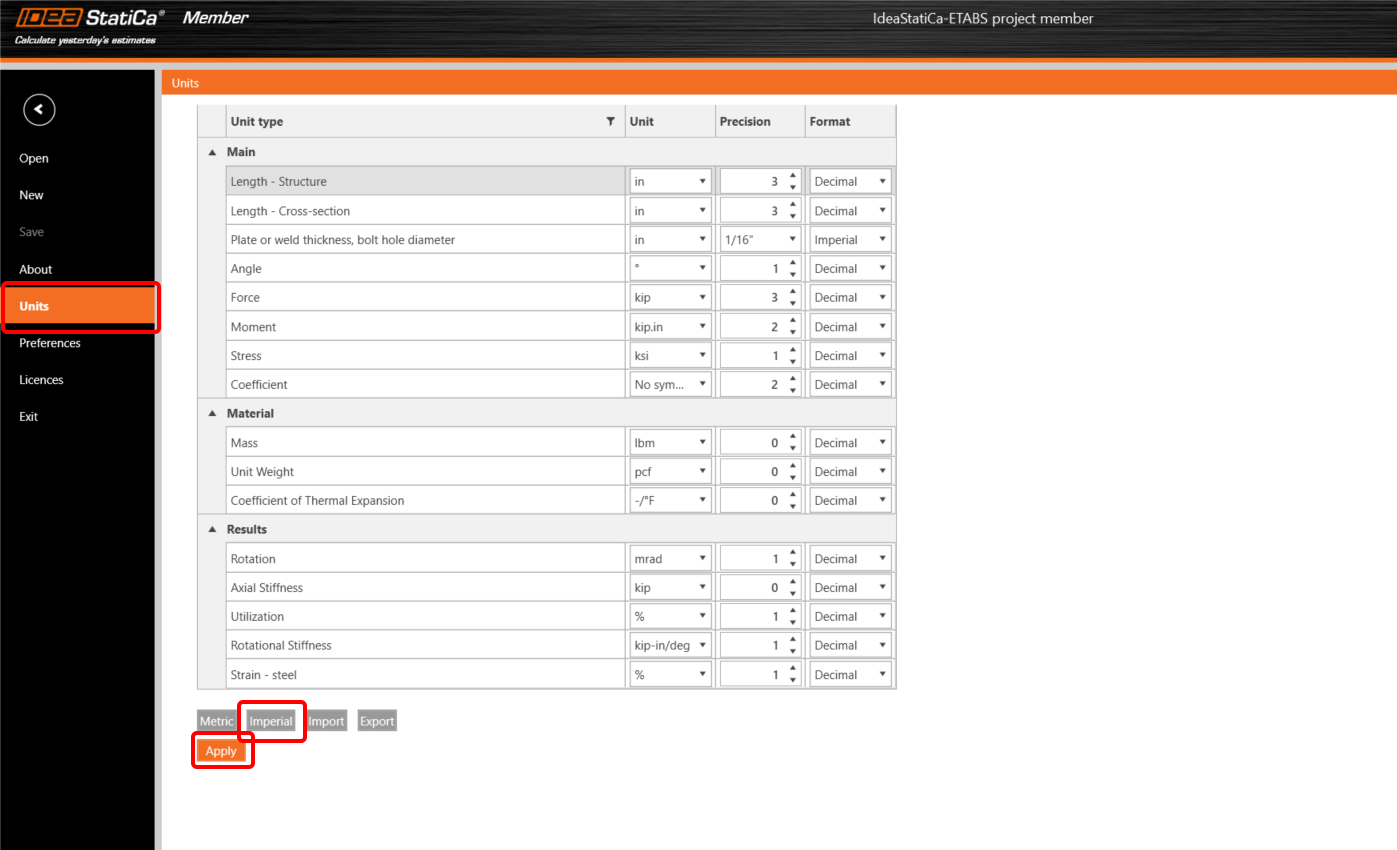
Este tutorial trabaja con unidades imperiales. Si utiliza unidades métricas, puede cambiarlas a imperiales haciendo clic en la cinta superior en Proyecto y luego en Unidades en el menú izquierdo, o consulte este artículo.
Para obtener el análisis del elemento, primero debemos diseñar todas las juntas junto con el elemento. Puede comenzar con Nodo 3 haciendo clic en Editar unión.

Ahora definirá un conjunto de operaciones de fabricación para modelar la unión entre elementos. Haga clic derecho en el elemento 2 y seleccione Conectar a..

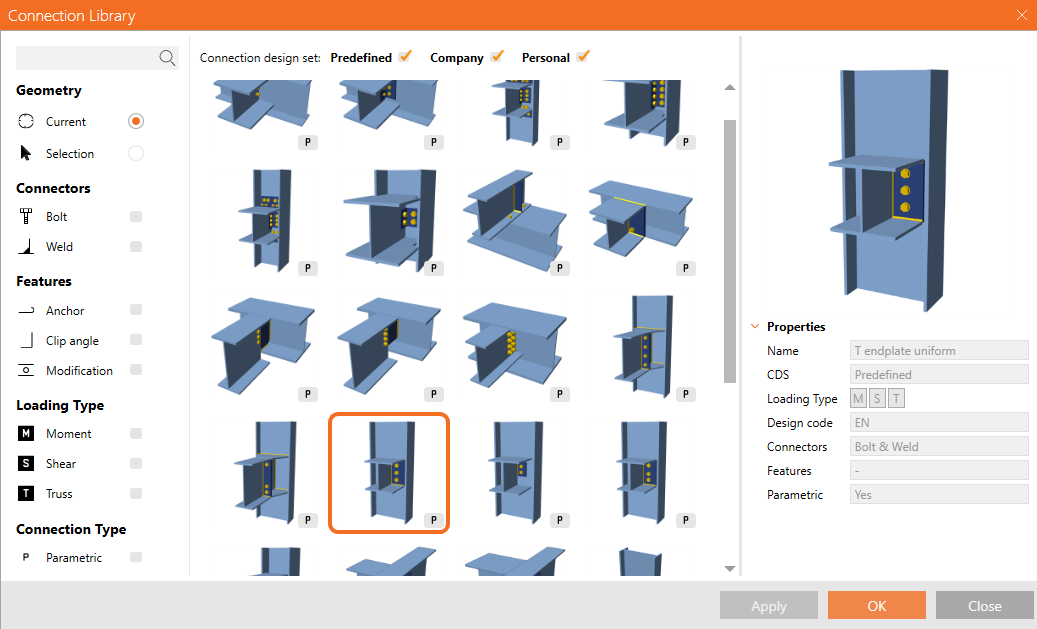
Elija la columna y en la nueva ventana seleccione la plantilla T endplate uniform.
Ahora haga clic en Explotar para poder aplicar otra plantilla a la junta.
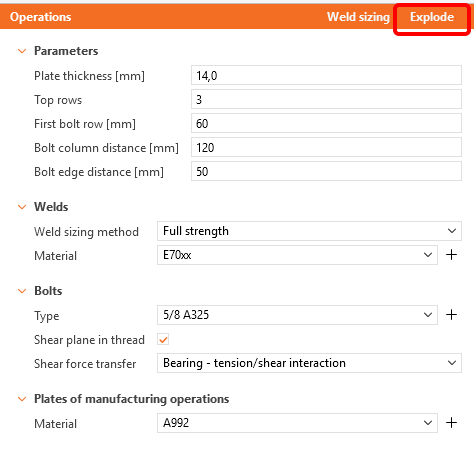
Aplique la misma plantilla para el elemento 31.
Esta operación también añadió Rigidizadores a la junta en ambos lados. Debe cambiarlo únicamente a la ubicación Trasera.
Si el campo aparece en gris, no ha habilitado la pestaña Desarrollador. Por favor, haga clic en Explotar una vez más y luego cambie la Ubicación.
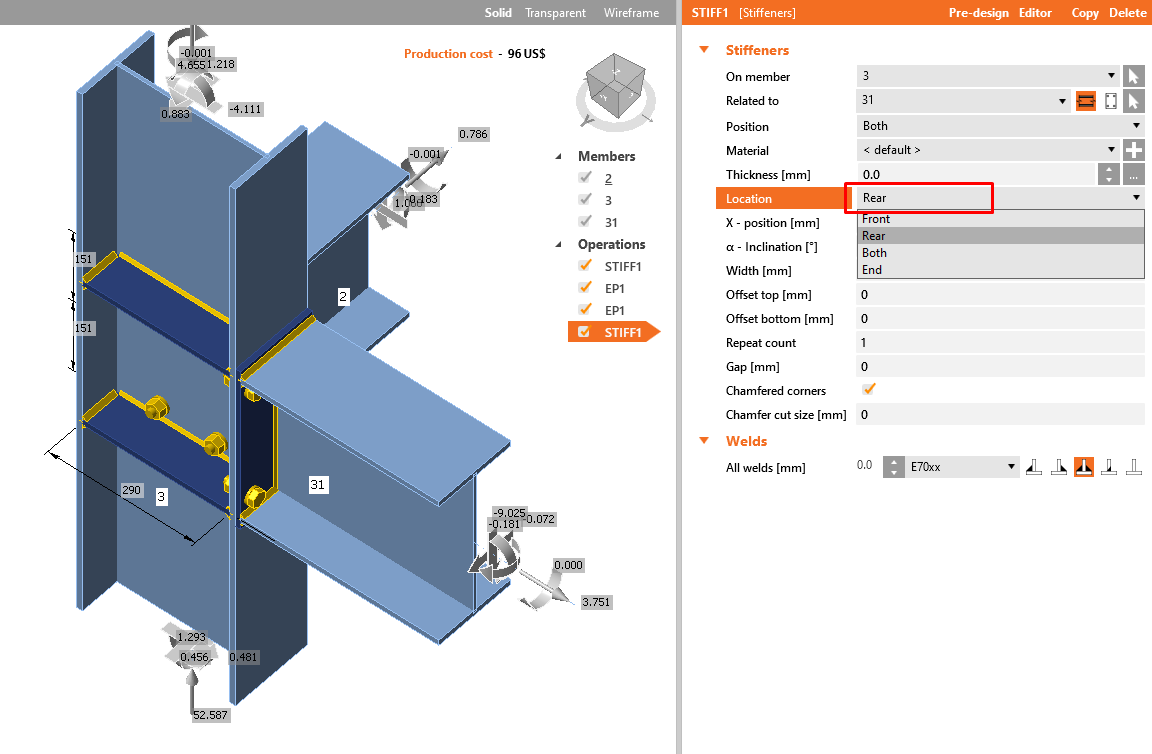
Haga clic en el botón Guardar y cierre la ventana.
Ahora puede aplicar esta junta diseñada al nodo 1.
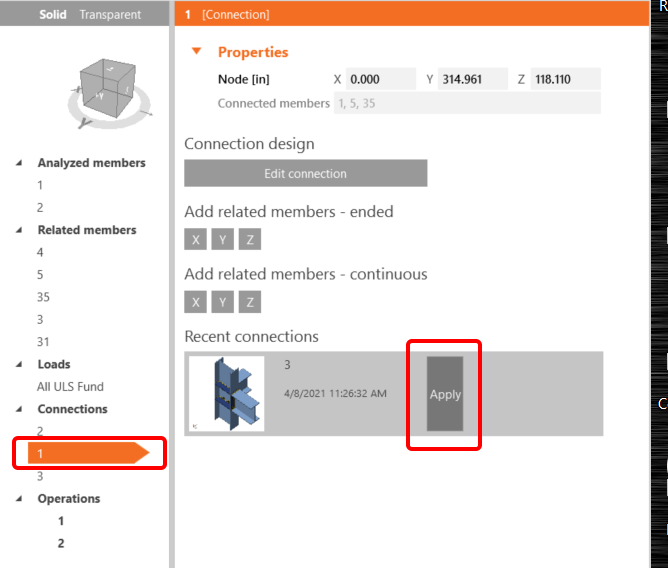
Para la junta central, aplique la operación Clip angle como se muestra en la siguiente imagen.


Para completar nuestro elemento, debemos añadir aberturas al alma a lo largo de ambas vigas. Hacemos clic en el elemento 1 bajo Operaciones y seleccionamos Nueva operación y luego Aberturas. Establecemos los valores como en la imagen.


Hacemos lo mismo para el elemento 2.

4 Verificación
El análisis materialmente no lineal basado en CBFEM se inicia con el icono Calcular de la cinta superior. El modelo de análisis se genera automáticamente, se realiza el cálculo y podemos comprobar los resultados.
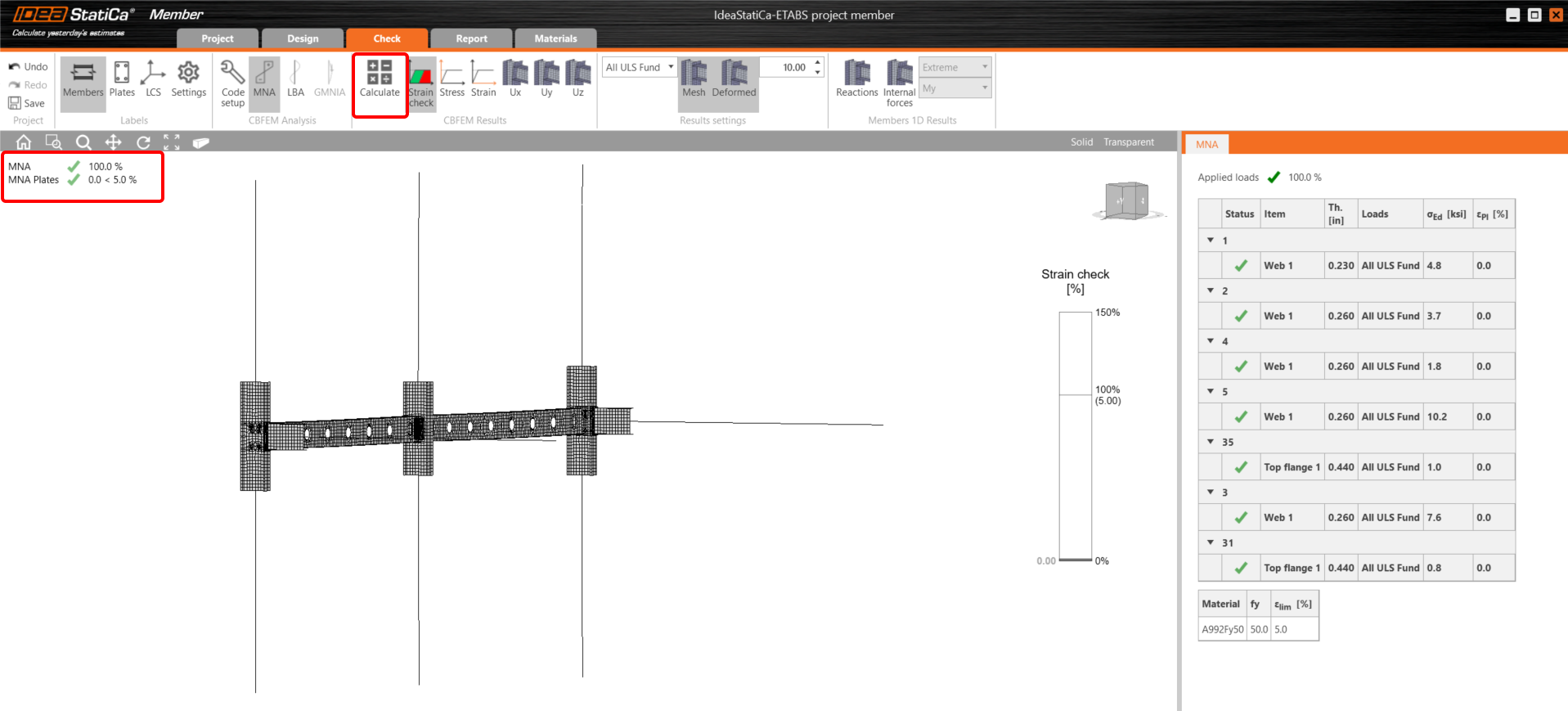
Si desea el LBA - Análisis lineal de pandeo, debe seleccionar Verificar en la cinta superior y hacer clic en LBA.

Como puede ver, el resultado de este análisis es mayor que 15, por lo que no es necesario continuar con el GMNIA (análisis no lineal geométrica y materialmente). Para más información, consulte el artículo sobre imperfecciones o el Trasfondo teórico.
5 Informe
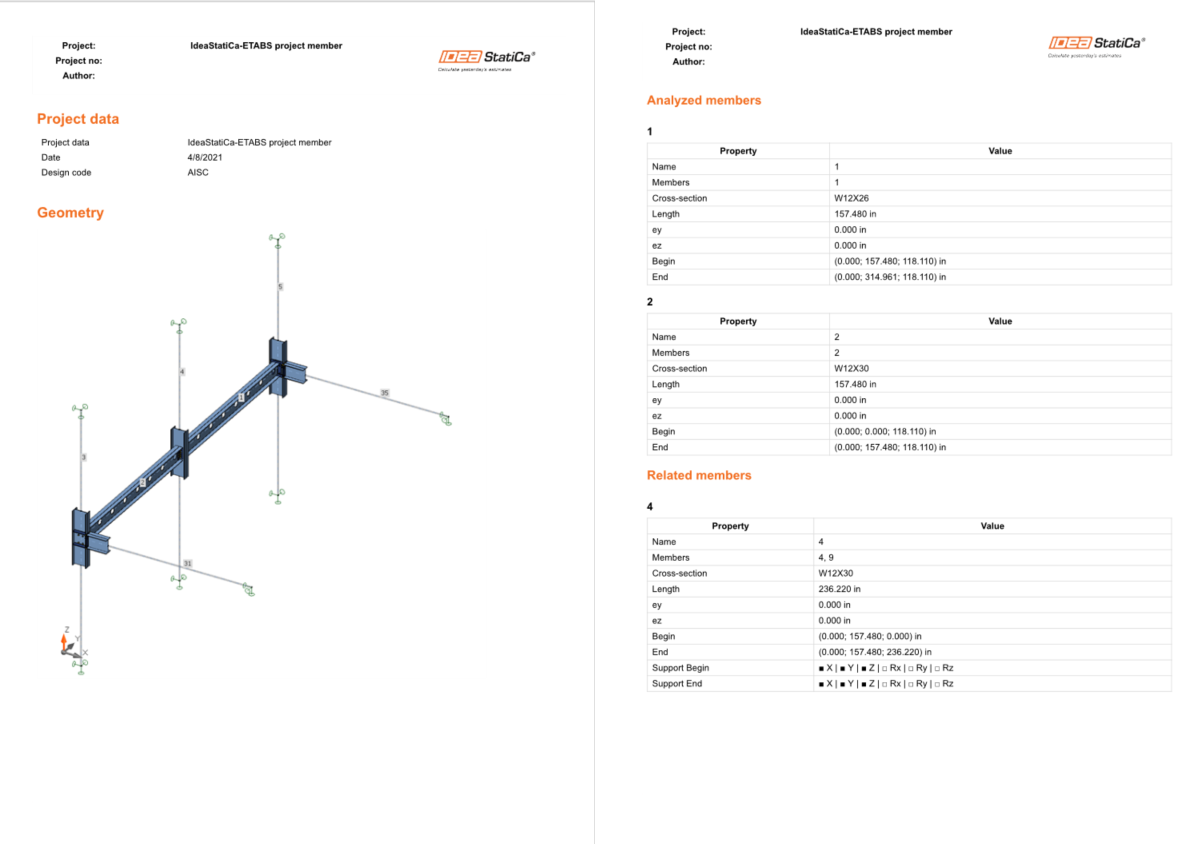
Por último, vamos a la pestaña Informe. IDEA StatiCa ofrece un informe totalmente personalizable para imprimir o guardar en formato editable.
¿Quieres mejorar tus habilidades? Visita nuestro Campus
Descargas adjuntas
- ETABS project member.zip (ZIP, 127 kB)