

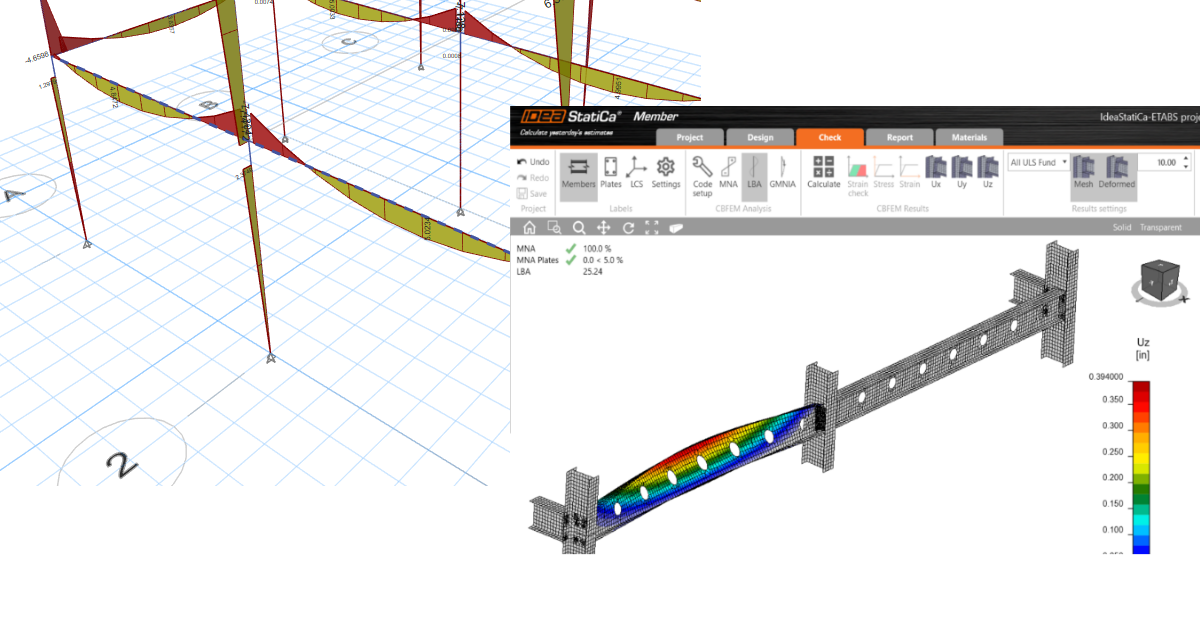
ETABS BIM-Verknüpfung für die Knickanalyse von Stahlbauteilen (AISC)
1 So aktivieren Sie die Verknüpfung
- Laden Sie die neueste Version von IDEA StatiCa herunter und installieren Sie sie (als Administrator)
- Stellen Sie sicher, dass Sie die unterstützte Version von ETABS verwenden
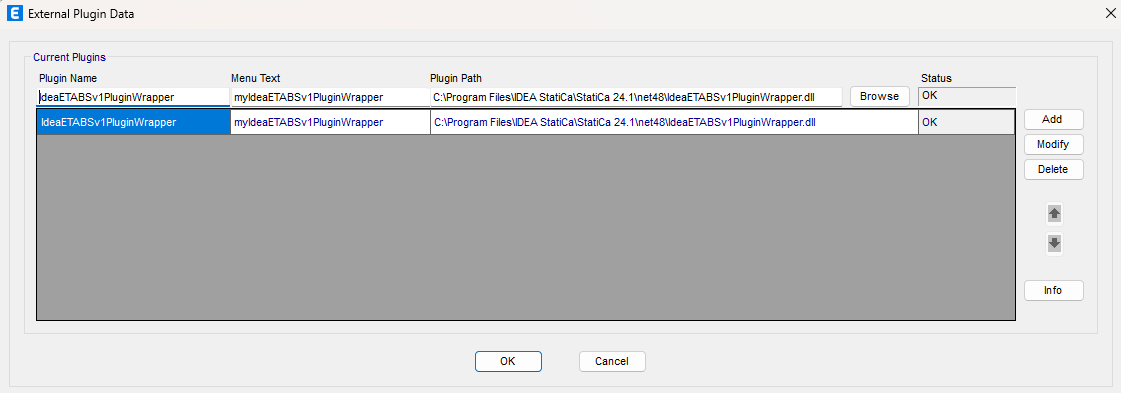
Nach der Installation beider Programme starten Sie ETABS und klicken Sie auf Tools > Add/Show Plugins, um den Plugin-Manager-Dialog zu öffnen. Mit dieser Option können Sie Add-ins (Programme) an den entsprechenden Stellen im ETABS-Menü installieren und hinzufügen.
Navigieren Sie zu
C:\Program Files\IDEA StatiCa\StatiCa 25.0\net48\IdeaETABSv1PluginWrapper.dll
(für ältere Versionen von IDEA StatiCa: C:\Program Files\IDEA StatiCa\StatiCa 23.0\IdeaETABSv1PluginWrapper.dll
oder C:\Program Files\IDEA StatiCa\StatiCa 22.1\ETABSv18PlugIn_IDEAStatiCa.dll).
Sie können den Namen des Plugins bearbeiten, der in Ihrem Dropdown-Menü als IDEA StatiCa Checkbot angezeigt wird, und dann auf Hinzufügen klicken.
Hinweis
Falls das Fenster mit dem IDEA StatiCa Checkbot nicht erscheint, gehen Sie bitte zu C:\Program Files\Computers and Structures\ETABS 22 und führen Sie die Datei RegisterETABS.exe als Administrator aus.

2 So verwenden Sie die Verknüpfung
Öffnen Sie das beigefügte Projekt in ETABS und führen Sie die Berechnung aus.
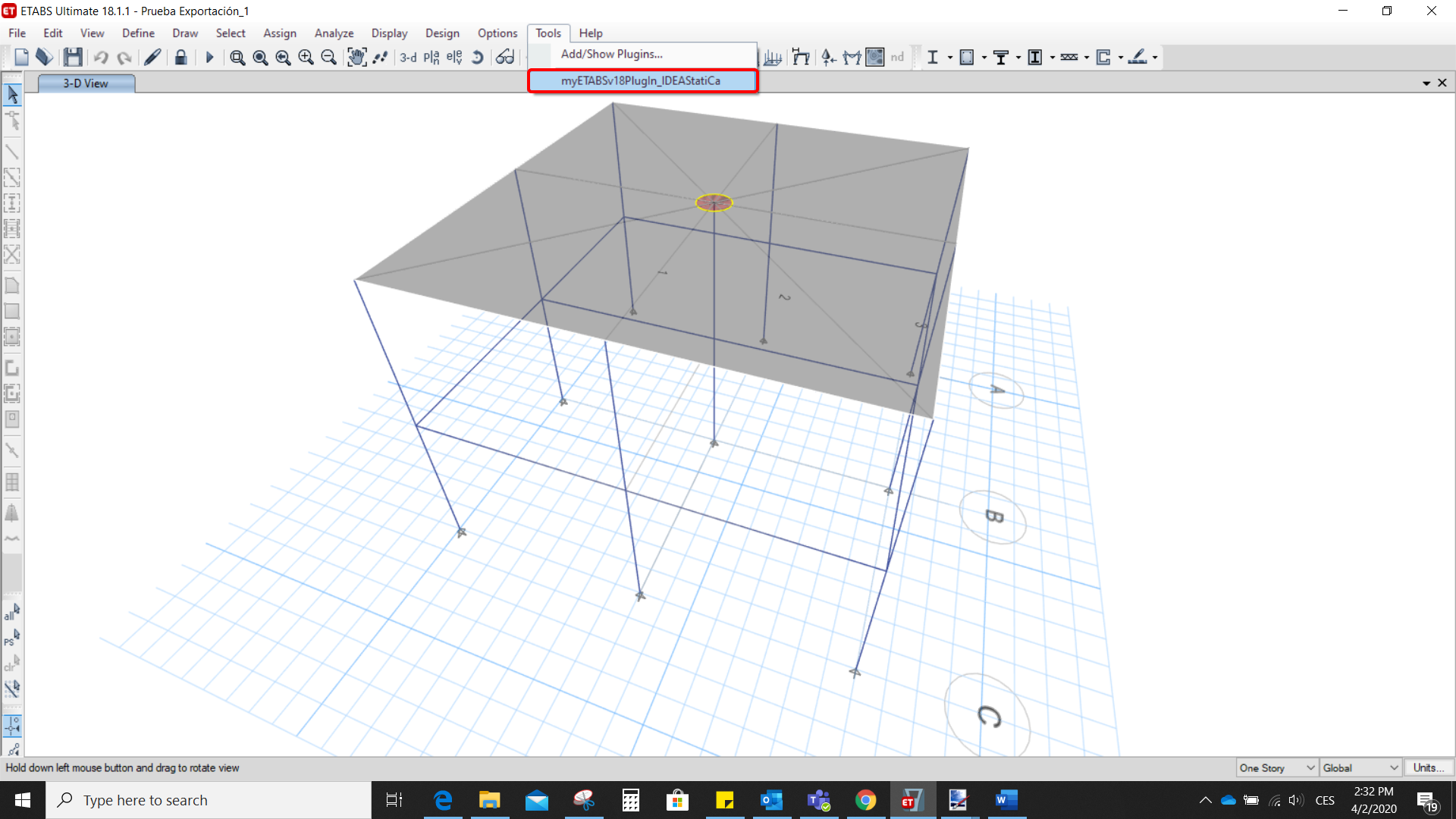
Gehen Sie zum Menüpunkt Tools und führen Sie den soeben definierten Exportbefehl aus.
Der Checkbot öffnet sich, und zunächst müssen Sie die Norm auswählen.

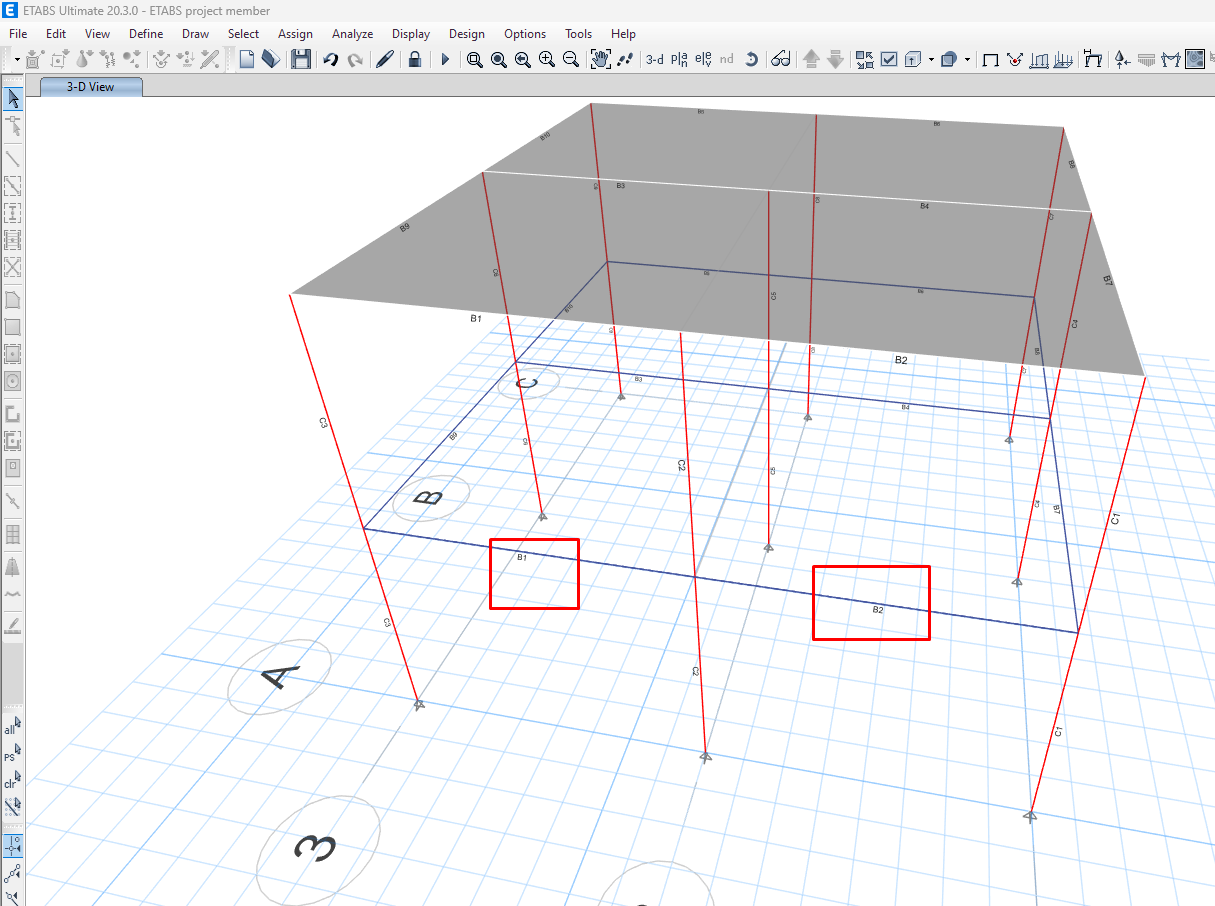
Anschließend können Sie die zwei Träger (mit der Strg-Taste) aus dem ETABS-Projekt, die im folgenden Bild dargestellt sind, für den Export auswählen. Die mit den Trägern verbundenen Knoten werden ebenfalls automatisch exportiert.
Wenn die Träger ausgewählt sind, können Sie im Checkbot auf die Schaltfläche Member klicken. Damit werden alle ausgewählten Träger und ihre Knoten aus ETABS in den Checkbot importiert.

Da die Stützen in diesem Beispiel durchlaufend sind, müssen wir die unteren und oberen Teile zusammenführen. Wählen Sie den oberen Teil einer der Stützen aus und klicken Sie dann auf die Schaltfläche Zusammenführen. Führen Sie dies für alle 3 Stützen durch.
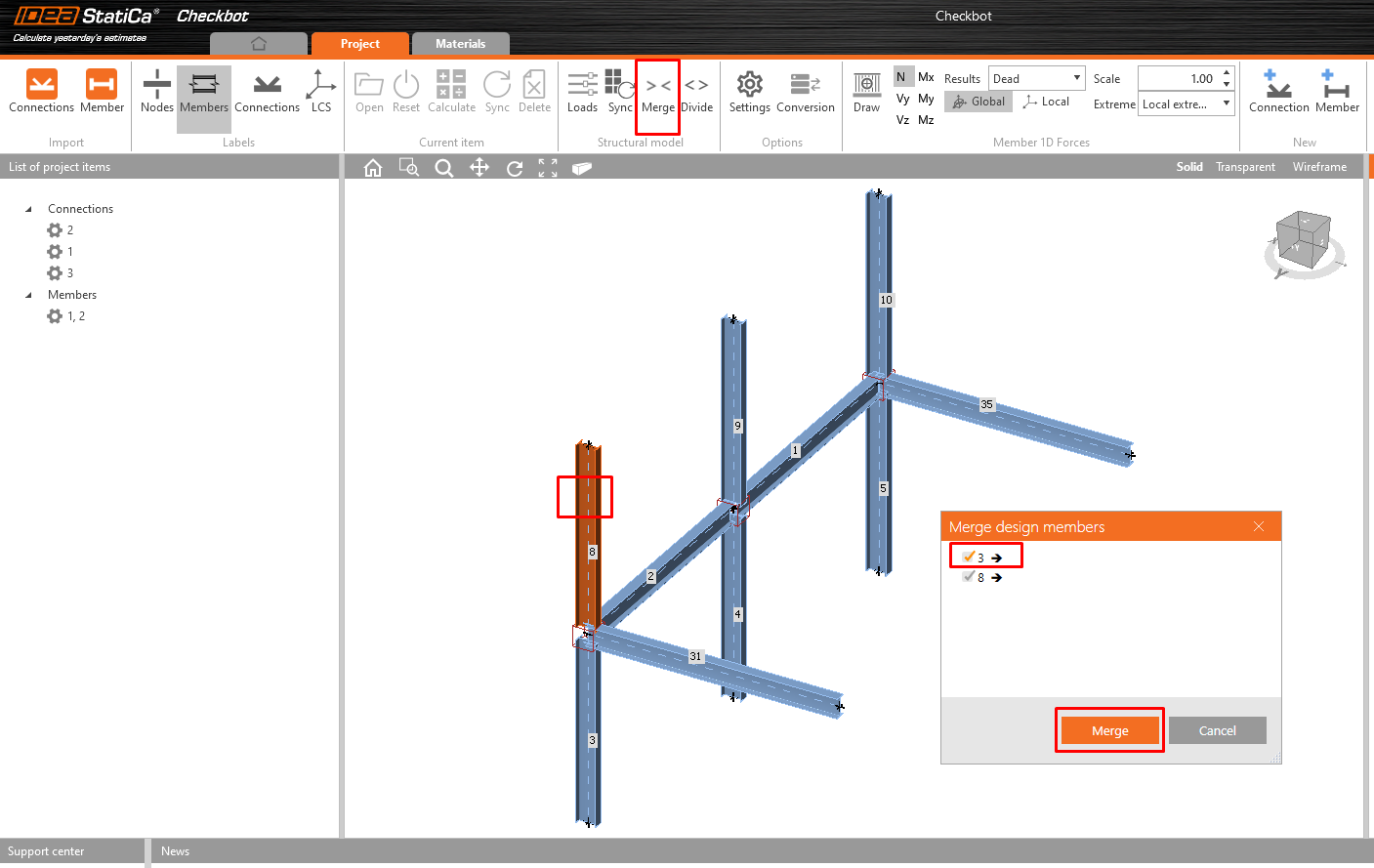
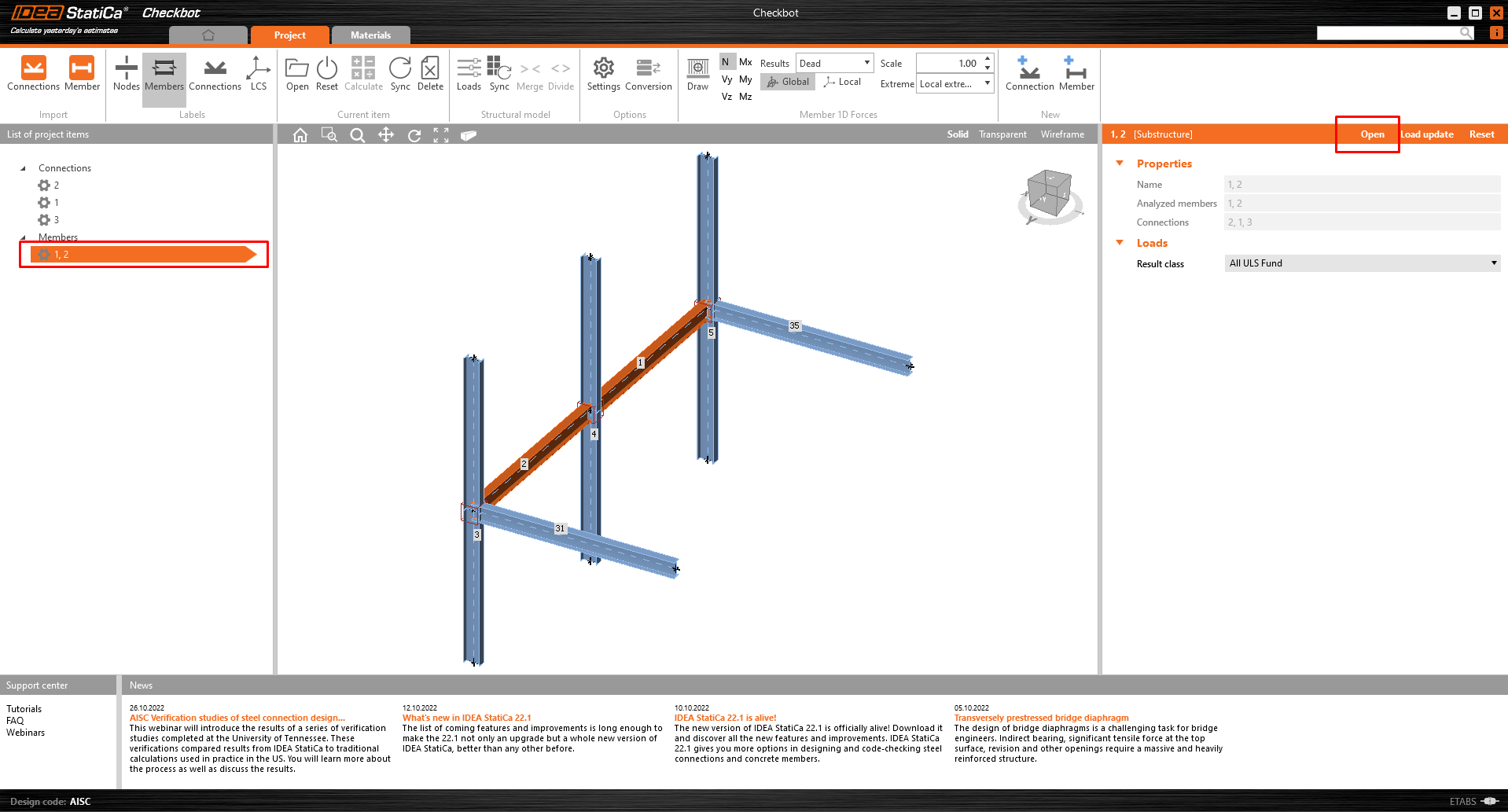
Das Bauteil ist nun bereit, in IDEA StatiCa Member für die CBFEM-Analyse geöffnet zu werden.
3 Bemessung
Die automatische Datenübertragung wird gestartet und IDEA StatiCa Member mit einem generierten Projekt wird geöffnet. Alle Bauteile und Lasteffekte wurden automatisch hinzugefügt.
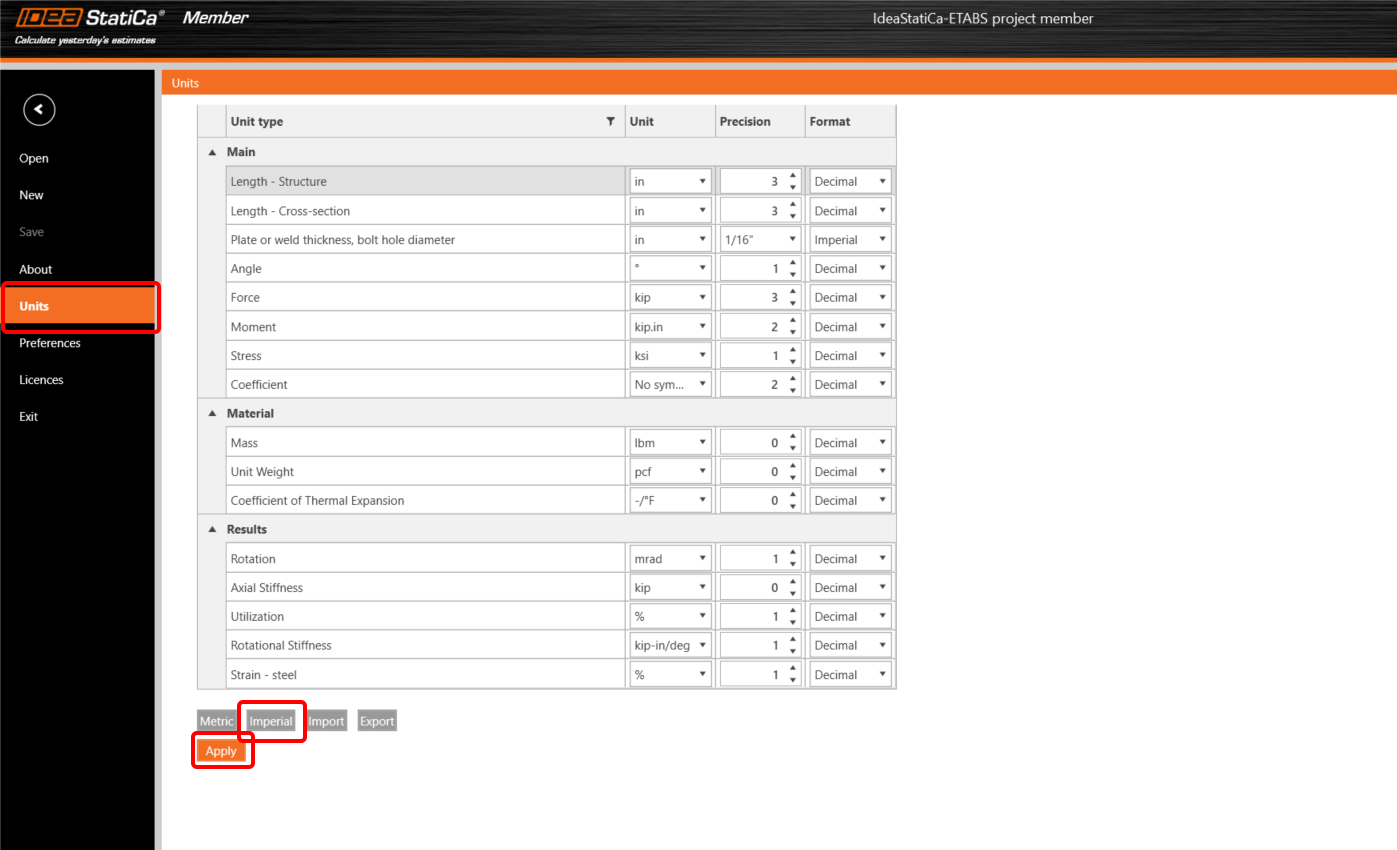
Dieses Tutorial arbeitet mit imperialen Einheiten. Wenn Sie metrische Einheiten verwenden, können Sie diese auf imperiale umstellen, indem Sie im oberen Menüband auf Projekt und dann im linken Menü auf Einheiten klicken, oder lesen Sie diesen Artikel.
Um die Analyse des Bauteils zu erhalten, müssen wir zunächst alle Knoten zusammen mit dem Bauteil bemessen. Sie können mit Knoten 3 beginnen, indem Sie auf Verbindung bearbeiten klicken.

Nun definieren Sie eine Reihe von Fertigungsoperationen, um die Verbindung zwischen den Bauteilen zu modellieren. Klicken Sie mit der rechten Maustaste auf Bauteil 2 und wählen Sie Verbinden mit..

Wählen Sie die Stütze aus und wählen Sie im neuen Fenster die Vorlage T Stirnplatte gleichmäßig.
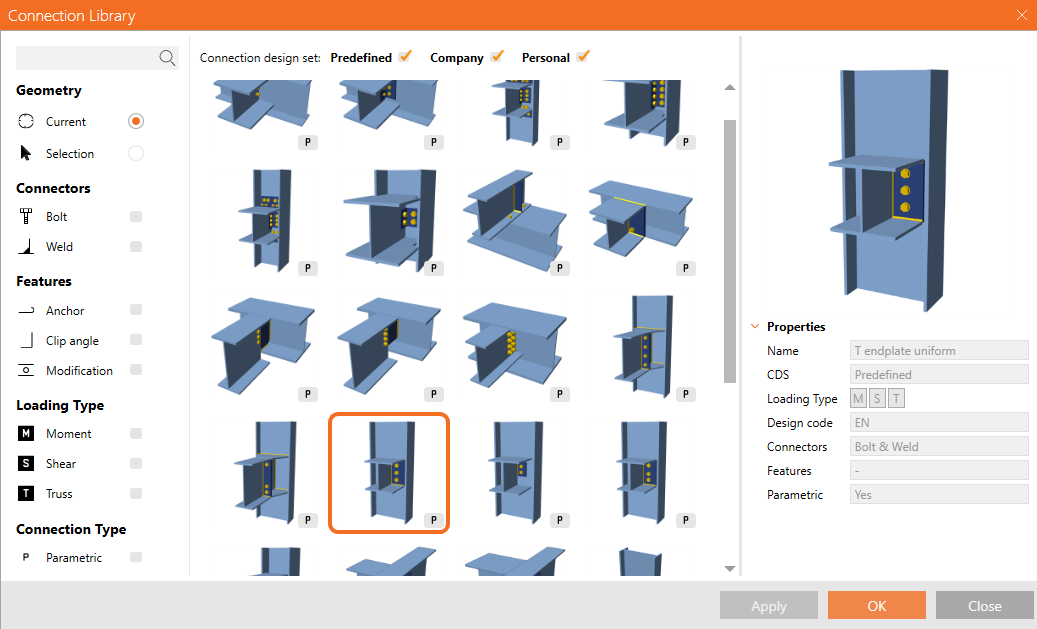
Klicken Sie nun auf Aufteilen, um eine weitere Vorlage auf den Knoten anwenden zu können.
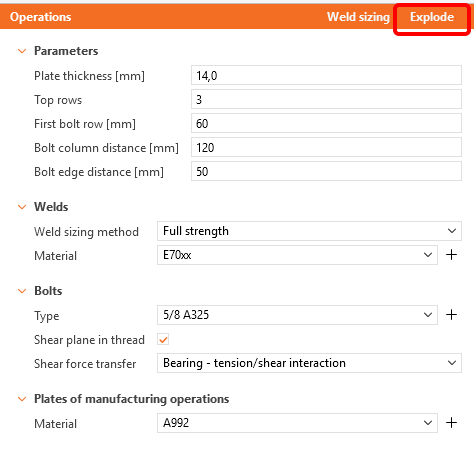
Wenden Sie dieselbe Vorlage für Bauteil 31 an.
Diese Operation hat dem Knoten auf beiden Seiten auch Steifen hinzugefügt. Sie müssen dies nur auf die Position Hinten ändern.
Wenn das Feld ausgegraut ist, haben Sie die Registerkarte Entwickler nicht aktiviert. Klicken Sie daher bitte erneut auf Aufteilen und ändern Sie dann den Ort.
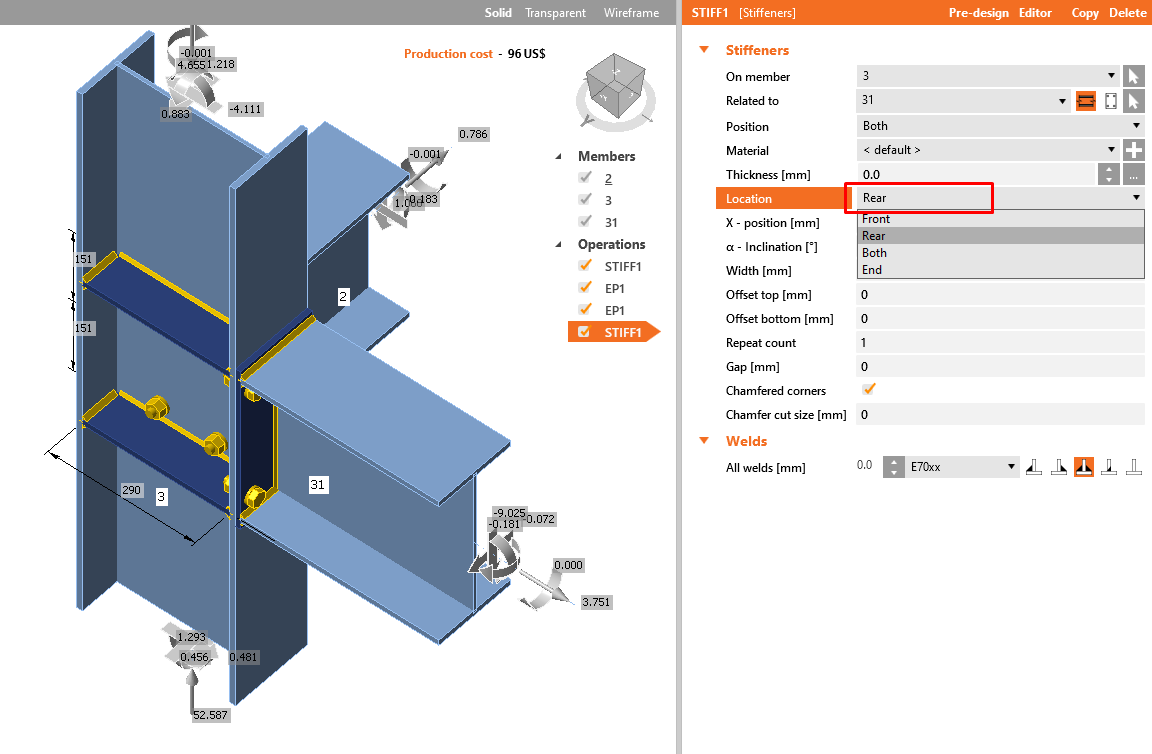
Klicken Sie auf die Schaltfläche Speichern und schließen Sie das Fenster.
Nun können Sie diesen bemessenen Knoten auf Knoten 1 anwenden.
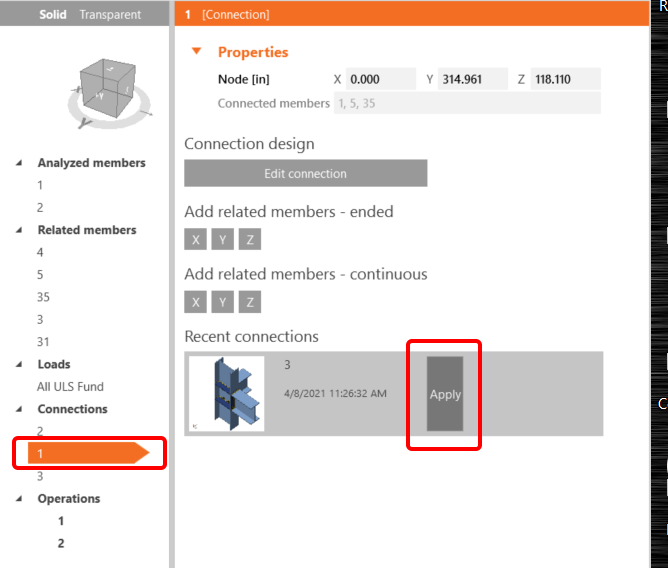
Für den mittleren Knoten wenden Sie bitte die Operation Anschlusswinkel wie im folgenden Bild dargestellt an.


Um unser Bauteil zu vervollständigen, müssen wir Öffnungen im Steg entlang beider Träger hinzufügen. Wir klicken auf Element 1 unter Operationen und wählen Neue Operation und dann Öffnungen. Wir stellen die Werte wie im Bild ein.


Dasselbe führen wir für Bauteil 2 durch.

4 Nachweis
Die materiell nichtlineare Analyse auf Basis von CBFEM wird über das Symbol Berechnen im oberen Menüband gestartet. Das Analysemodell wird automatisch generiert, die Berechnung wird durchgeführt und wir können die Ergebnisse überprüfen.
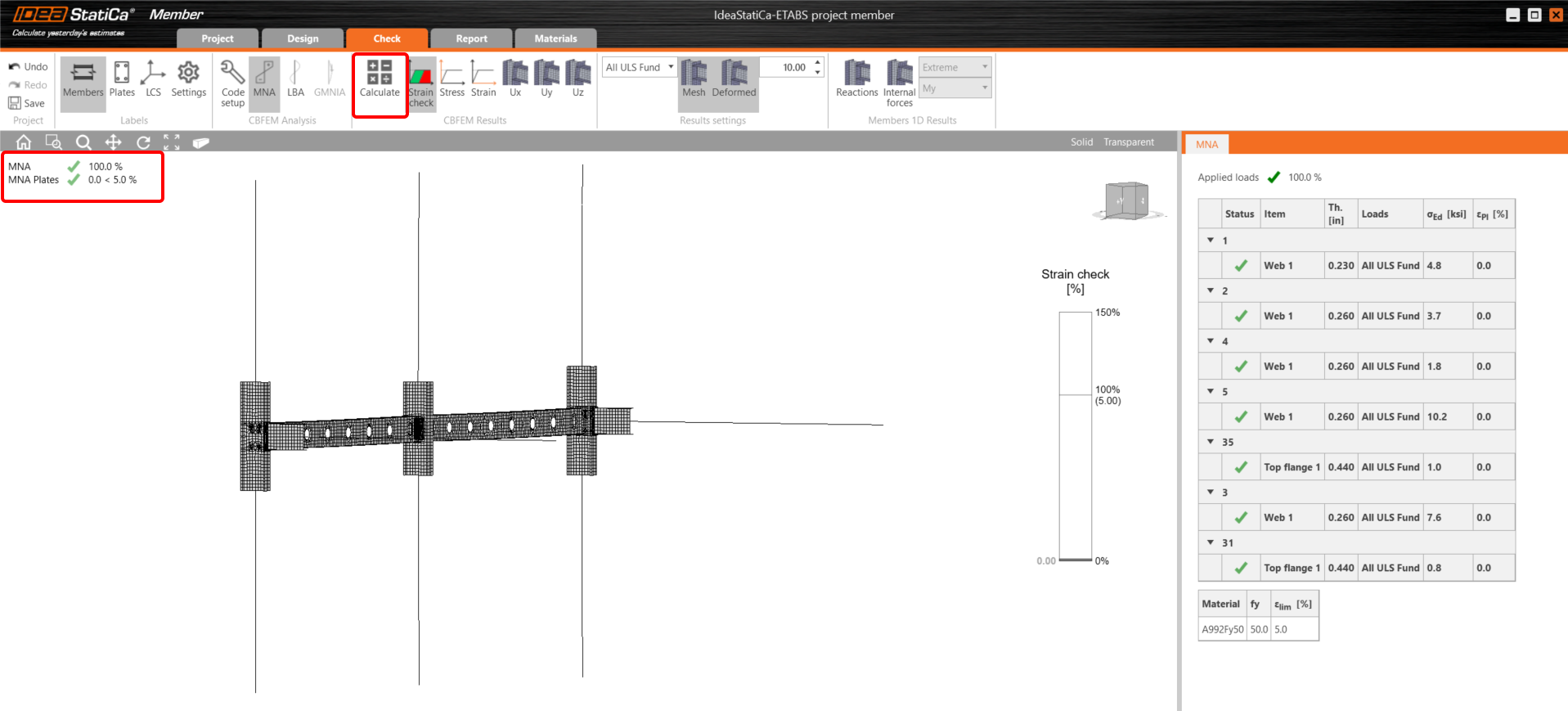
Wenn Sie die LBA – Lineare Beulanalyse wünschen, müssen Sie im oberen Menüband Nachweis auswählen und auf LBA klicken.

Wie Sie sehen können, ist das Ergebnis dieser Analyse größer als 15, sodass es nicht notwendig ist, mit der GMNIA (geometrisch und materiell nichtlineare Analyse) fortzufahren. Weitere Informationen finden Sie im Artikel über Imperfektionen oder im Theoretischen Hintergrund.
5 Bericht
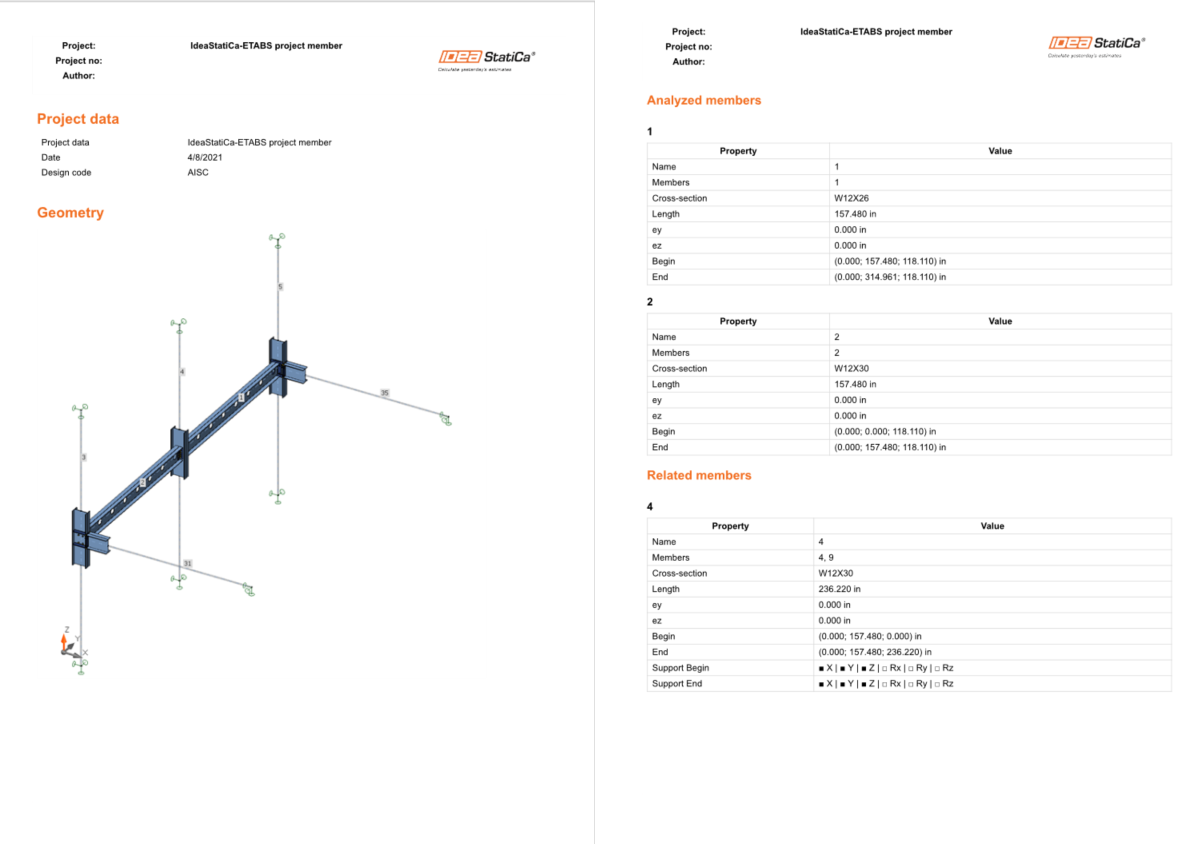
Abschließend wechseln wir zur Registerkarte Bericht. IDEA StatiCa bietet einen vollständig anpassbaren Bericht zum Ausdrucken oder Speichern in einem bearbeitbaren Format.
Möchten Sie Ihre Kenntnisse verbessern? Besuchen Sie unseren Campus
Anhänge zum Download
- ETABS project member.zip (ZIP, 127 kB)