

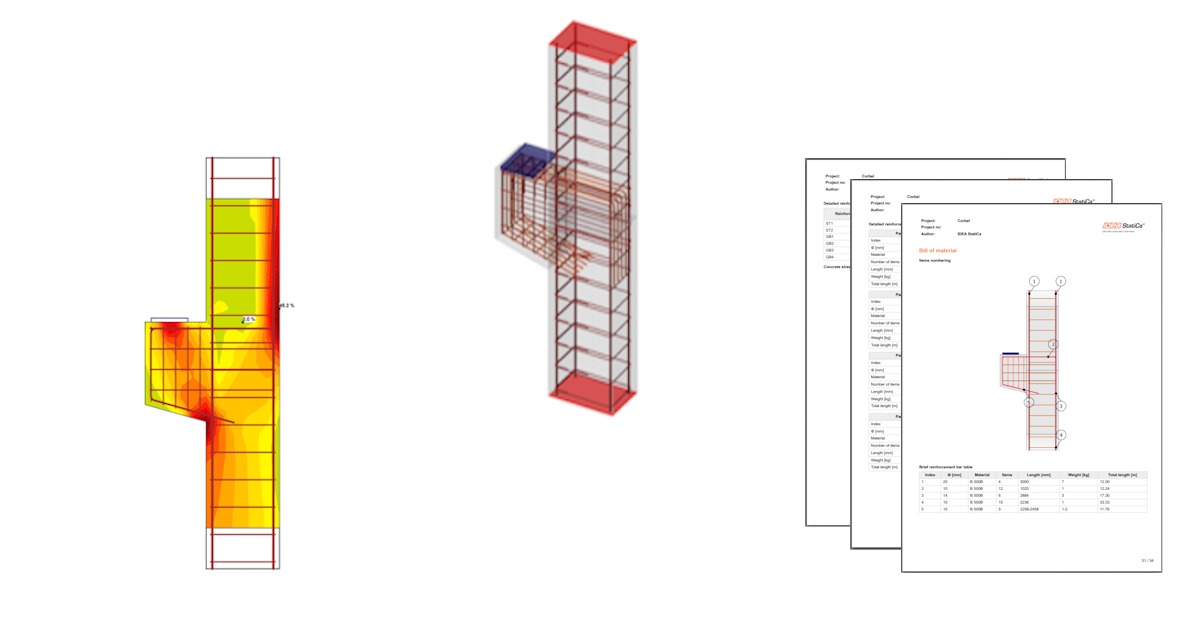
Colonna armata con mensola (EN)
1 Avvio di un nuovo progetto
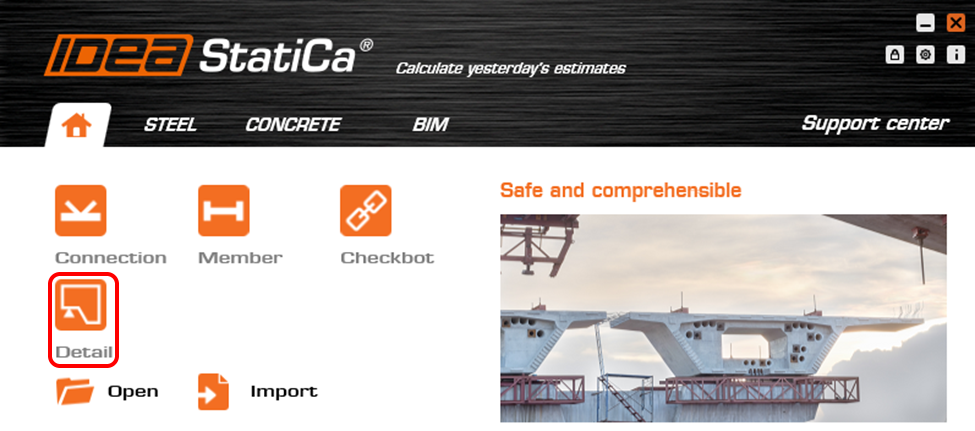
Avviamo l'applicazione IDEA StatiCa Detail (scarica la versione più recente). Nella finestra principale di IDEA StatiCa, apri l'applicazione Detail per definire un nuovo progetto.
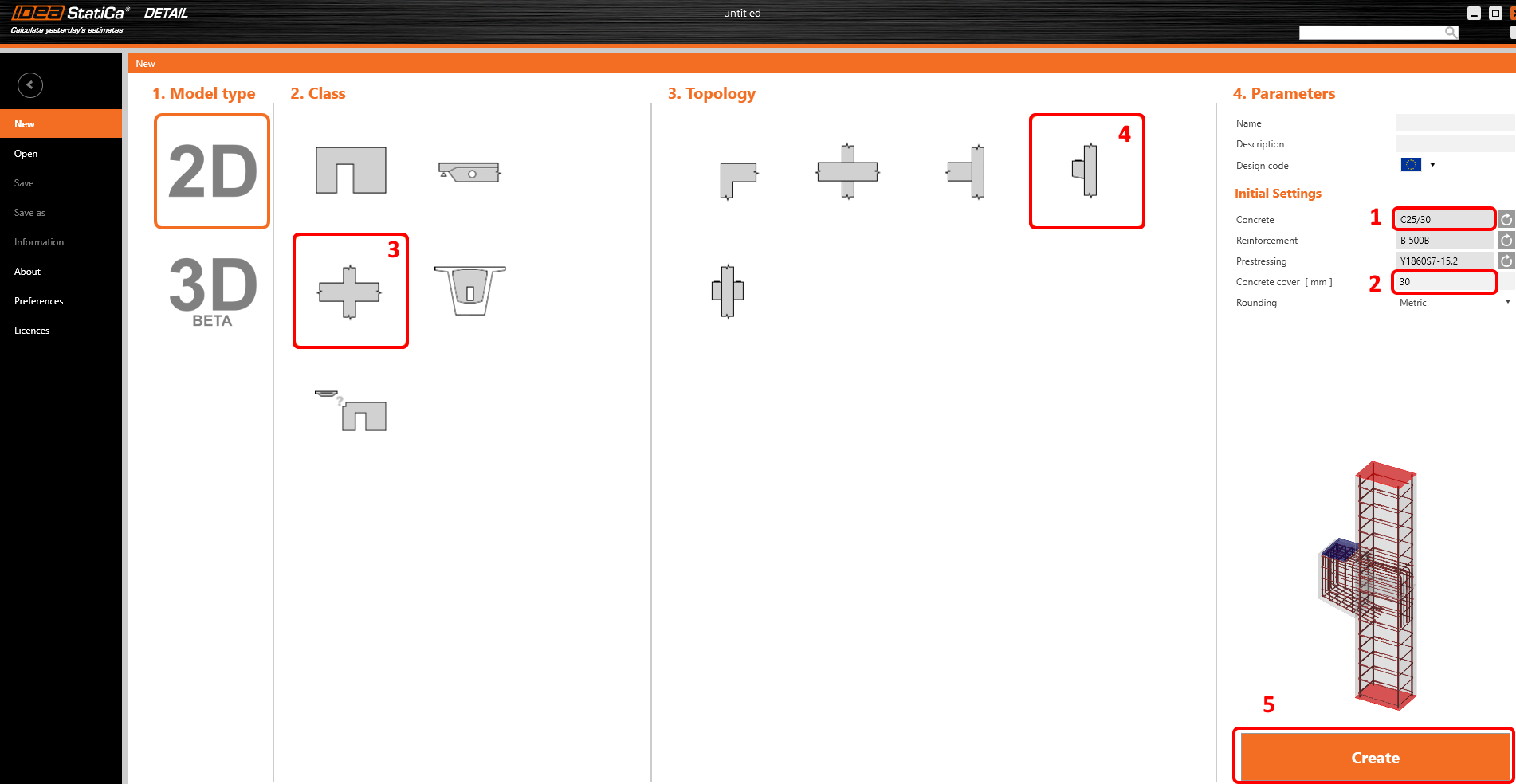
Nel primo passaggio, definisci il codice di progetto (scegli EN), la classe del calcestruzzo e il copriferro (usa calcestruzzo C25/30 e copriferro 30 mm). Puoi modificare la scelta del materiale (o aggiungerne un altro) in seguito; tuttavia, il codice di progetto può essere scelto solo in questo primo passaggio del progetto.
Puoi quindi trovare la forma del dettaglio desiderata tra i modelli. Per il progetto della mensola corta, seleziona la classe Giunti di telaio e la topologia Colonna con mensola corta. Se non trovi un modello adatto, puoi iniziare con un progetto vuoto.
2 Geometria
L'applicazione Detail si aprirà con la scheda Progetto selezionata automaticamente. Puoi impostare il modello modificando gli elementi nel menu ad albero dove puoi modificare gli elementi, i dispositivi di trasferimento, i carichi e le armature. In alternativa, puoi definire nuovi elementi utilizzando i comandi nella barra multifunzione superiore. Se vuoi conoscere meglio l'ambiente dell'applicazione, consulta il seguente articolo - Interfaccia generale nell'applicazione Detail.
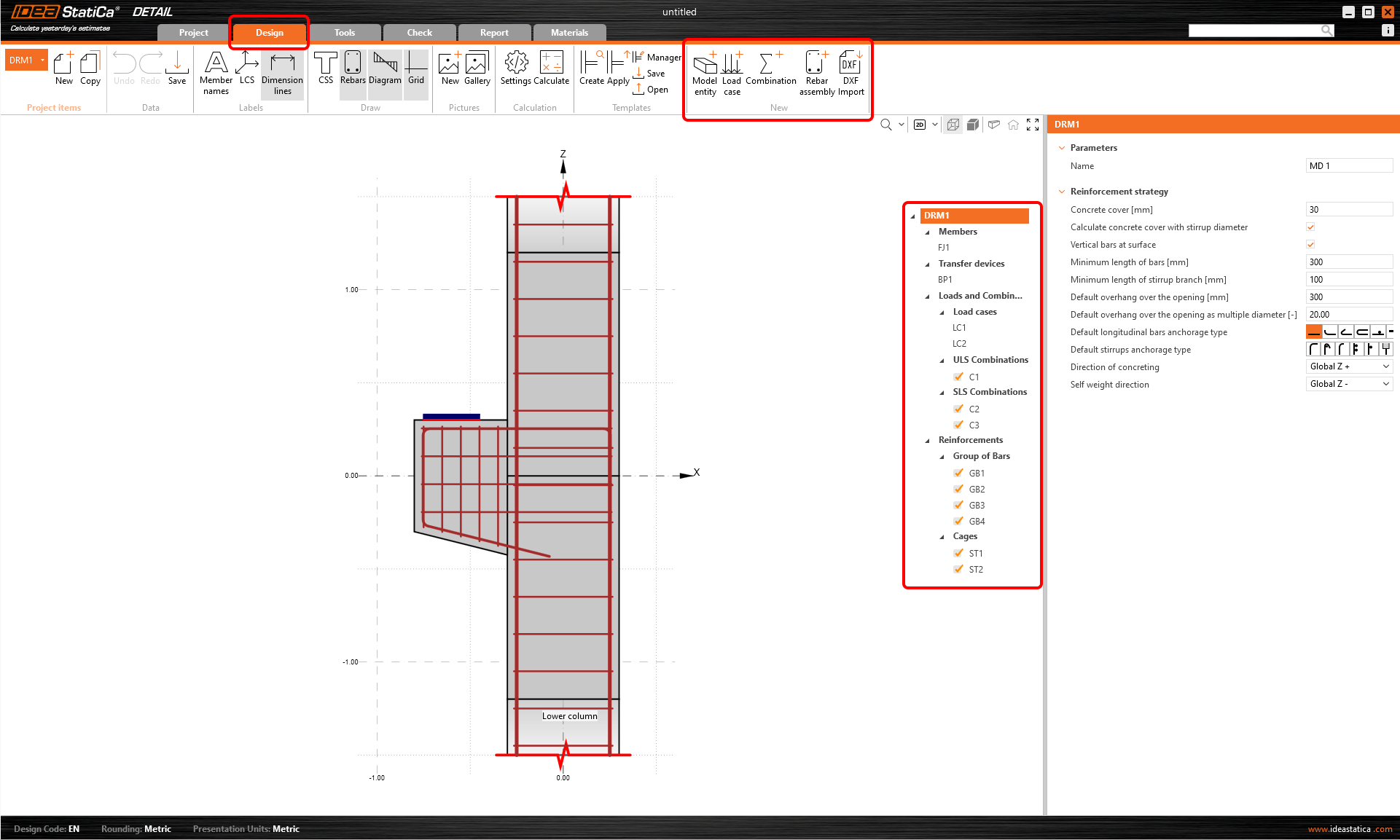
Inizieremo con le sezioni Elementi e Dispositivi di trasferimento dove puoi regolare gli elementi geometrici (pareti, travi e aperture), i vincoli e i dispositivi di trasferimento del carico (come piastra di appoggio, appoggio distribuito, ecc.).
In questo caso, due elementi sono già stati creati dal modello: il giunto di telaio FJ1 e una piastra di appoggio BP1.
- Ulteriori informazioni sui tipi di geometria in Tipi di geometria in Detail
- Ulteriori informazioni sui vincoli in Tipi di vincoli in IDEA StatiCa Detail
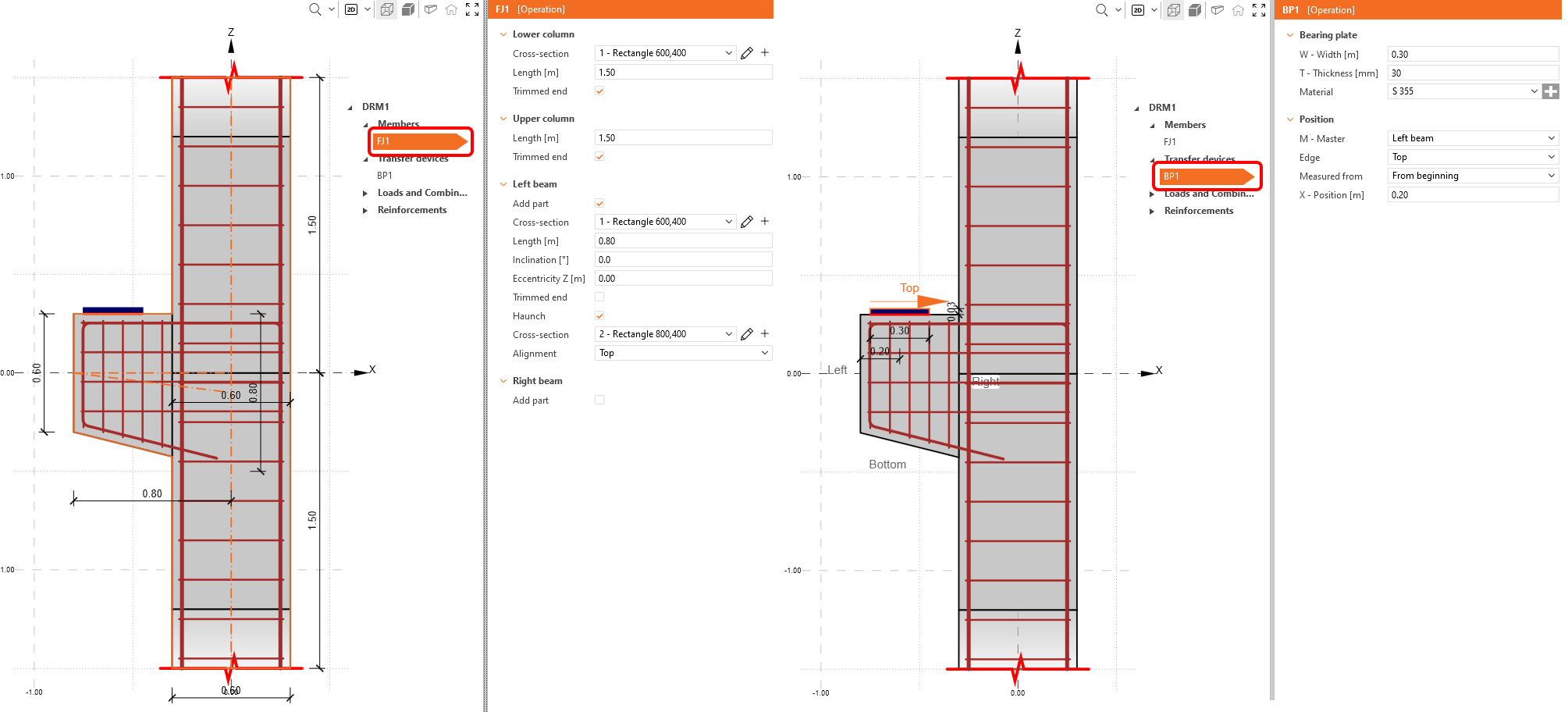
3 Carichi e Combinazioni
La terza sezione riguarda la definizione di Carichi e Combinazioni. Due casi di carico (LC1 e LC2) e tre combinazioni (C1, C2 e C3) sono già stati aggiunti automaticamente.
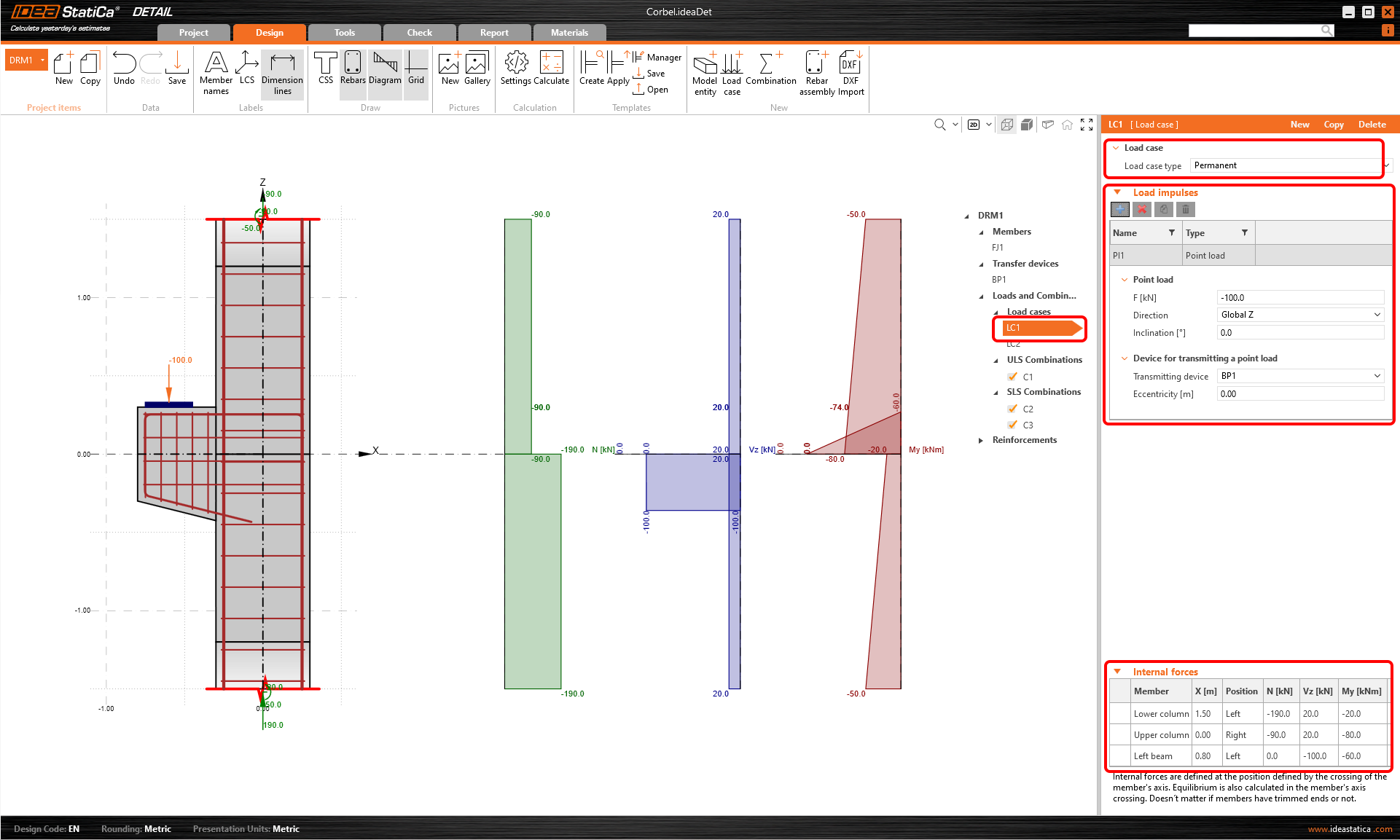
Iniziamo con il primo caso di carico. Fai clic su LC1 nel menu ad albero. Nella finestra delle proprietà a destra puoi definire tutto ciò che riguarda il caso di carico.
Prima di tutto, puoi specificare il Tipo di caso di carico. Per poter distinguere tra effetti a breve e a lungo termine, è necessario impostare correttamente i tipi di caso di carico Permanente e Variabile. Le impostazioni influenzano notevolmente l'interpretazione delle verifiche SLU e SLE.
Puoi quindi continuare con gli Impulsi di carico dove puoi impostare i carichi esterni, come carichi concentrati, carichi lineari, carichi superficiali e peso proprio.
Vengono utilizzate le estremità tagliate. Per questo motivo è necessario impostare le Forze interne sui singoli elementi e raggiungere l'equilibrio all'intersezione della colonna e della mensola corta.
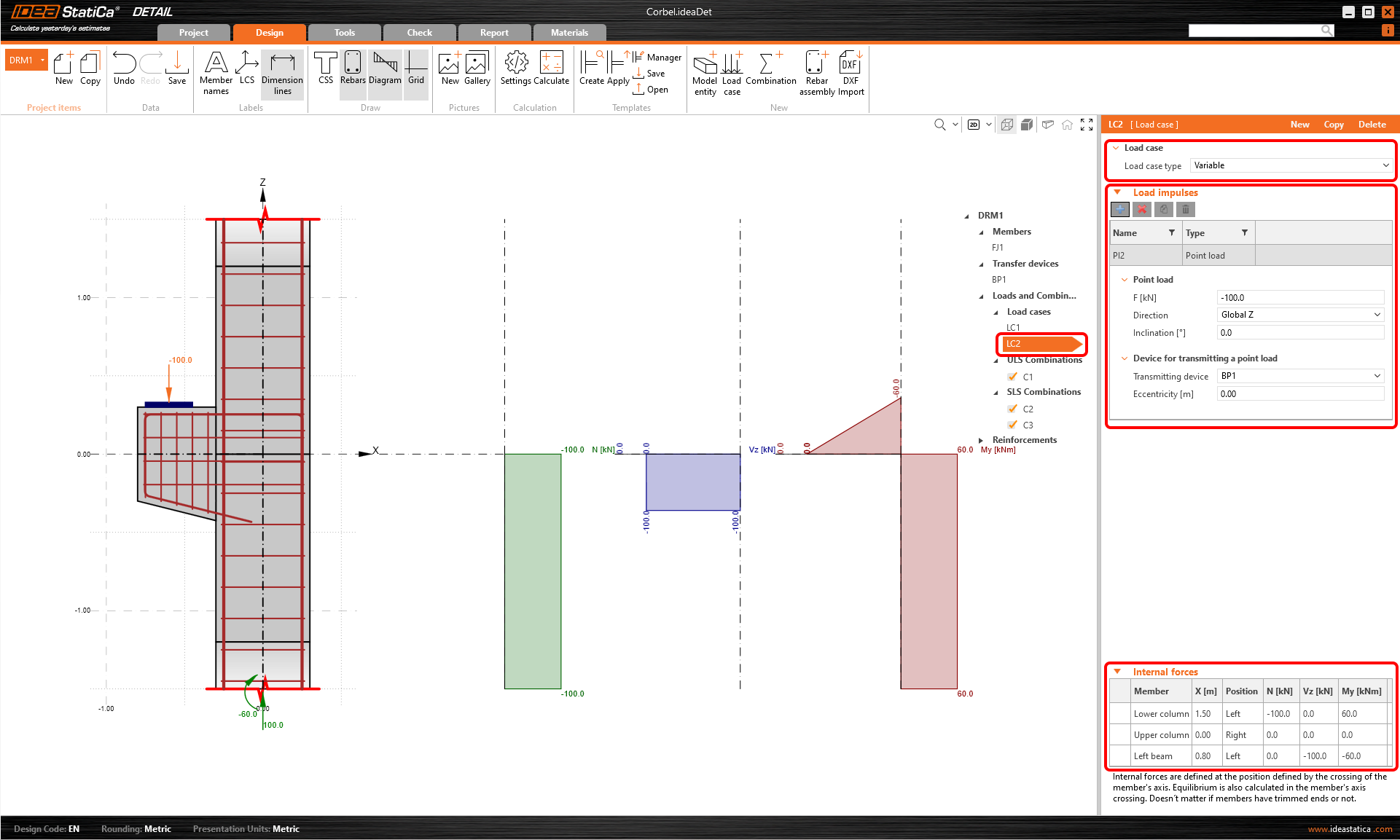
Puoi impostare il caso di carico LC2 in modo analogo. LC2 rappresenterà i carichi variabili.
Nella finestra principale, puoi verificare se le forze interne corrispondono alle forze interne nel modello globale.
- Ulteriori informazioni su Forze interne ed equilibrio in Detail
- Ulteriori informazioni sugli Impulsi di carico in Detail
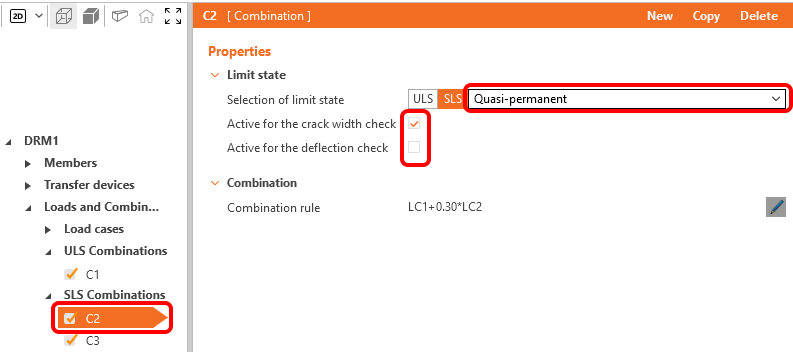
Per ciascuna combinazione puoi selezionare il corrispondente stato limite, SLU o SLE. Per modificare le regole di combinazione fai clic sull'icona della matita e imposta i singoli coefficienti. Nota le caselle di controllo selezionate per le combinazioni di carico. I calcoli verranno eseguiti solo per gli elementi selezionati e, escludendo alcune combinazioni, puoi velocizzare il calcolo.
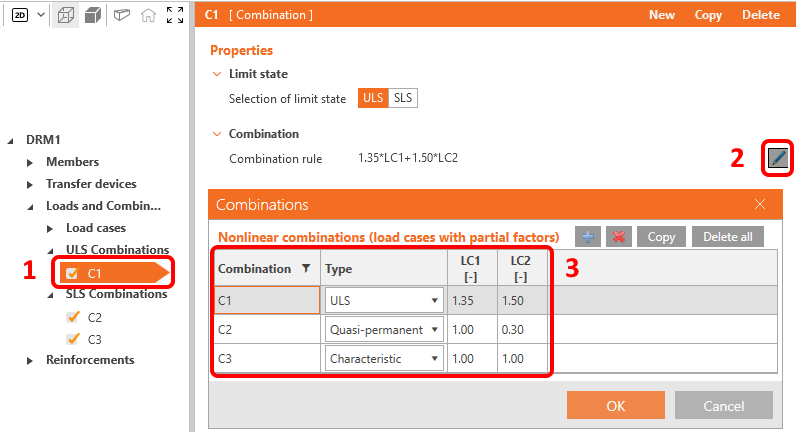
Sono disponibili tre tipi di combinazioni SLE: caratteristica, frequente e quasi-permanente, e l'utente può selezionare quali verifiche SLE verranno eseguite per ciascuna combinazione.
4 Armatura
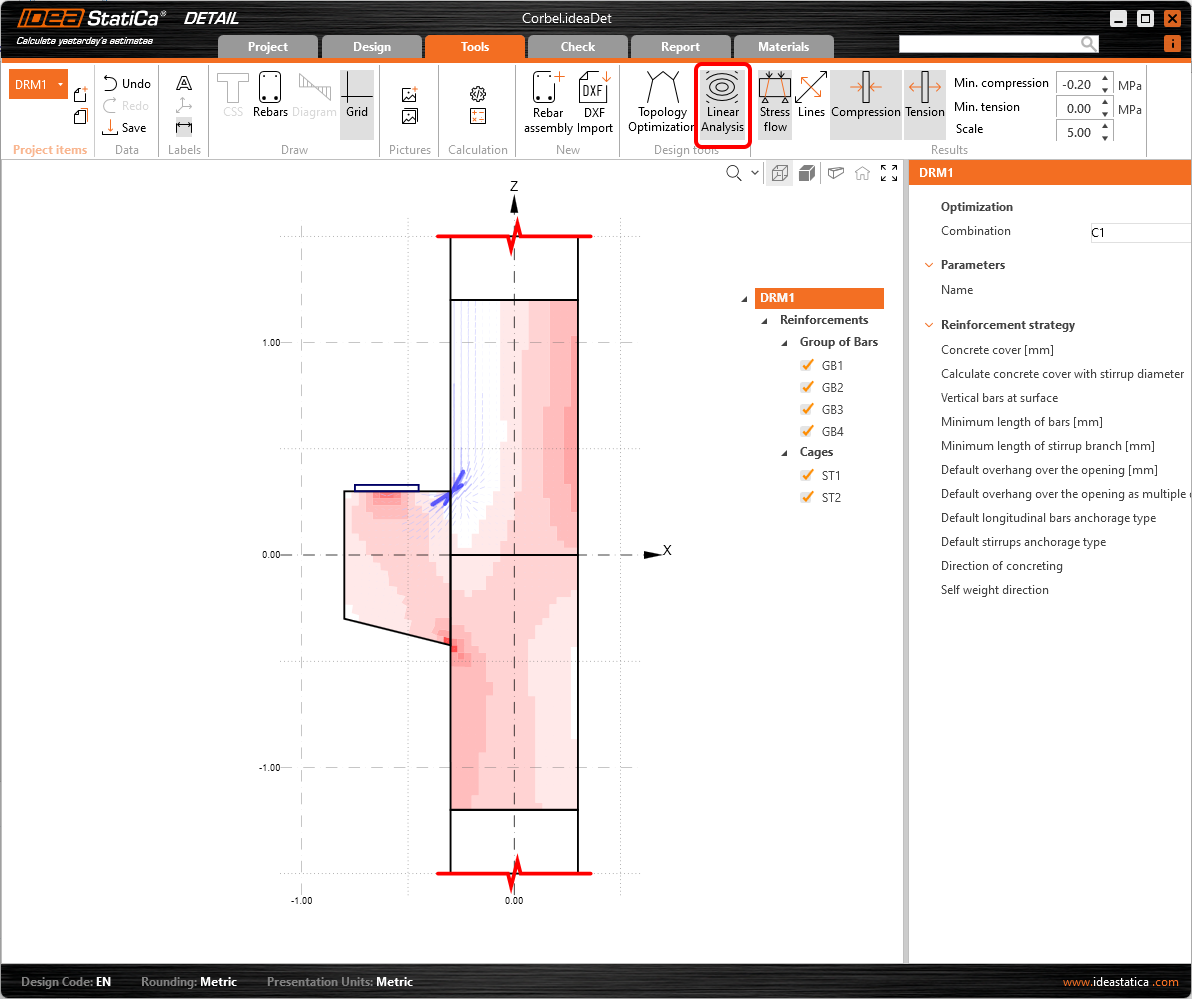
Il passo successivo è armare il modello. Modificheremo le Armature dal modello, ma prima possiamo passare alla scheda Strumenti e osservare l'Ottimizzazione topologica negli Strumenti di progetto che aiutano a progettare l'armatura. In alternativa, puoi utilizzare un'Analisi lineare più tradizionale per ottenere indicazioni per il progetto dell'armatura.
- Ulteriori informazioni sull'Ottimizzazione topologica
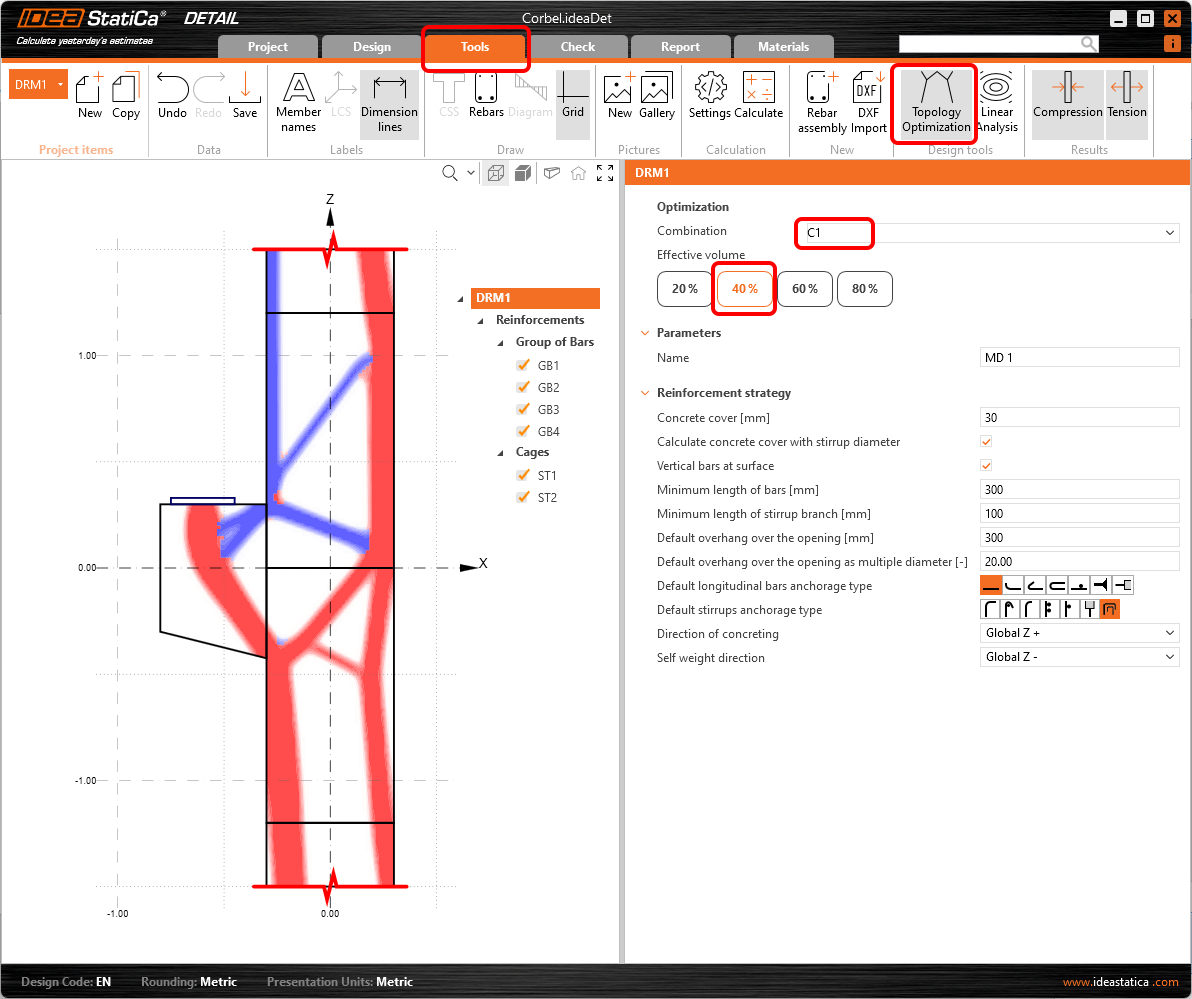
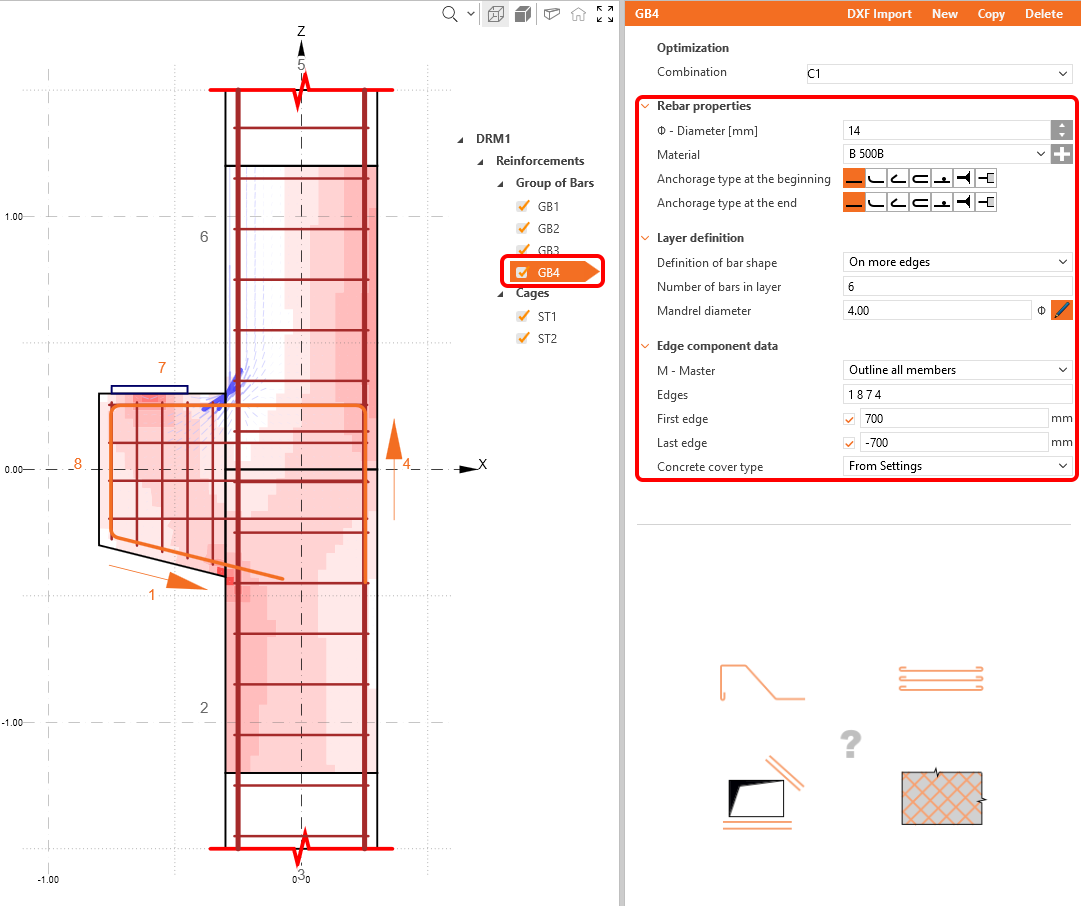
Ora progetta l'armatura. Puoi armare il tuo dettaglio in base ai risultati degli strumenti di progetto. Per farlo, procedi alle Armature nel menu ad albero.
Due gruppi di staffe e quattro gruppi di barre sono già stati aggiunti dal modello; puoi adattarli alle tue esigenze nella finestra delle proprietà.
Infine, verifica visivamente la disposizione dell'armatura utilizzando la vista 3D reale. Per farlo è necessario tornare prima alla scheda Progetto.
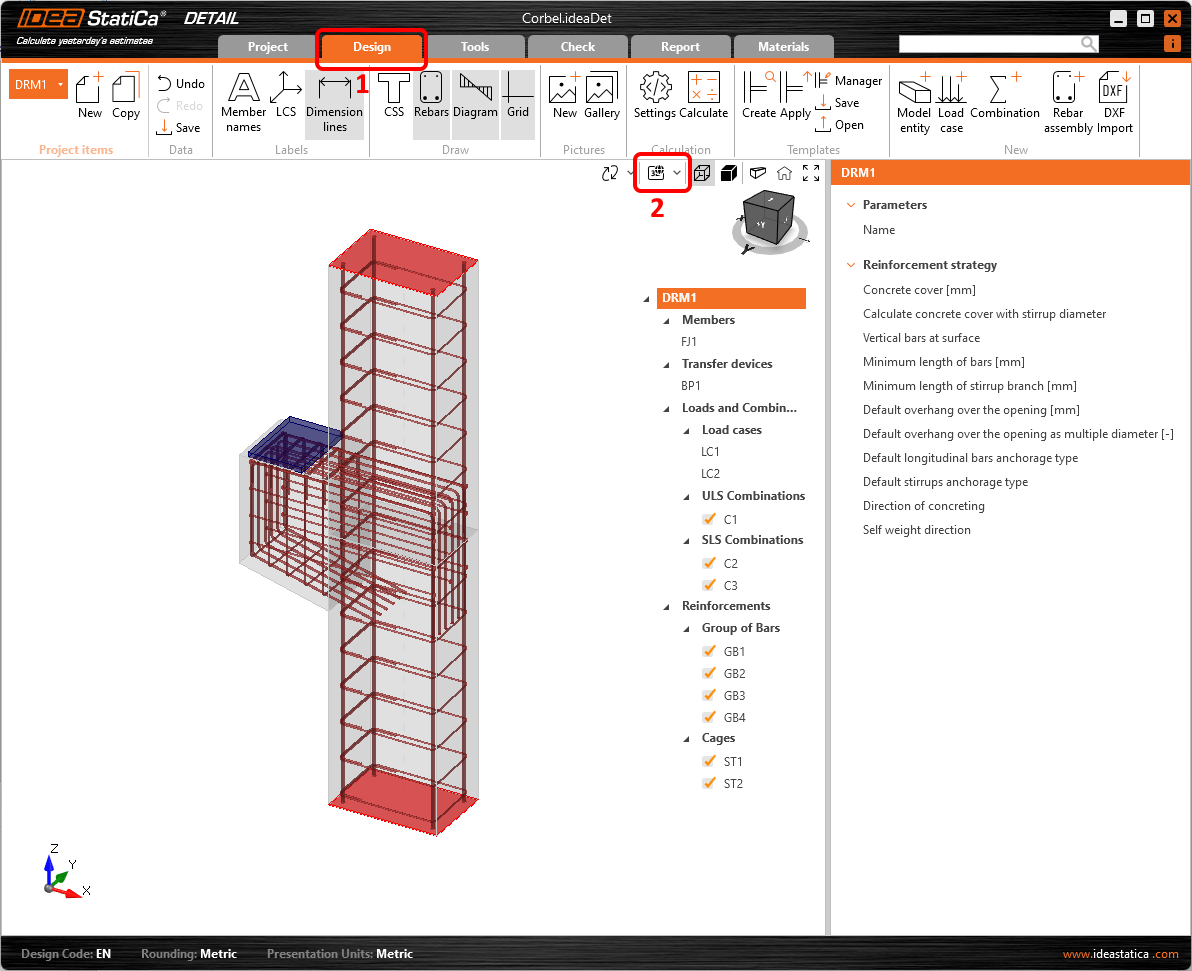
5 Calcolo e Verifica
Vai a Verifica e avvia l'analisi facendo clic sul pulsante Calcola nella barra multifunzione.
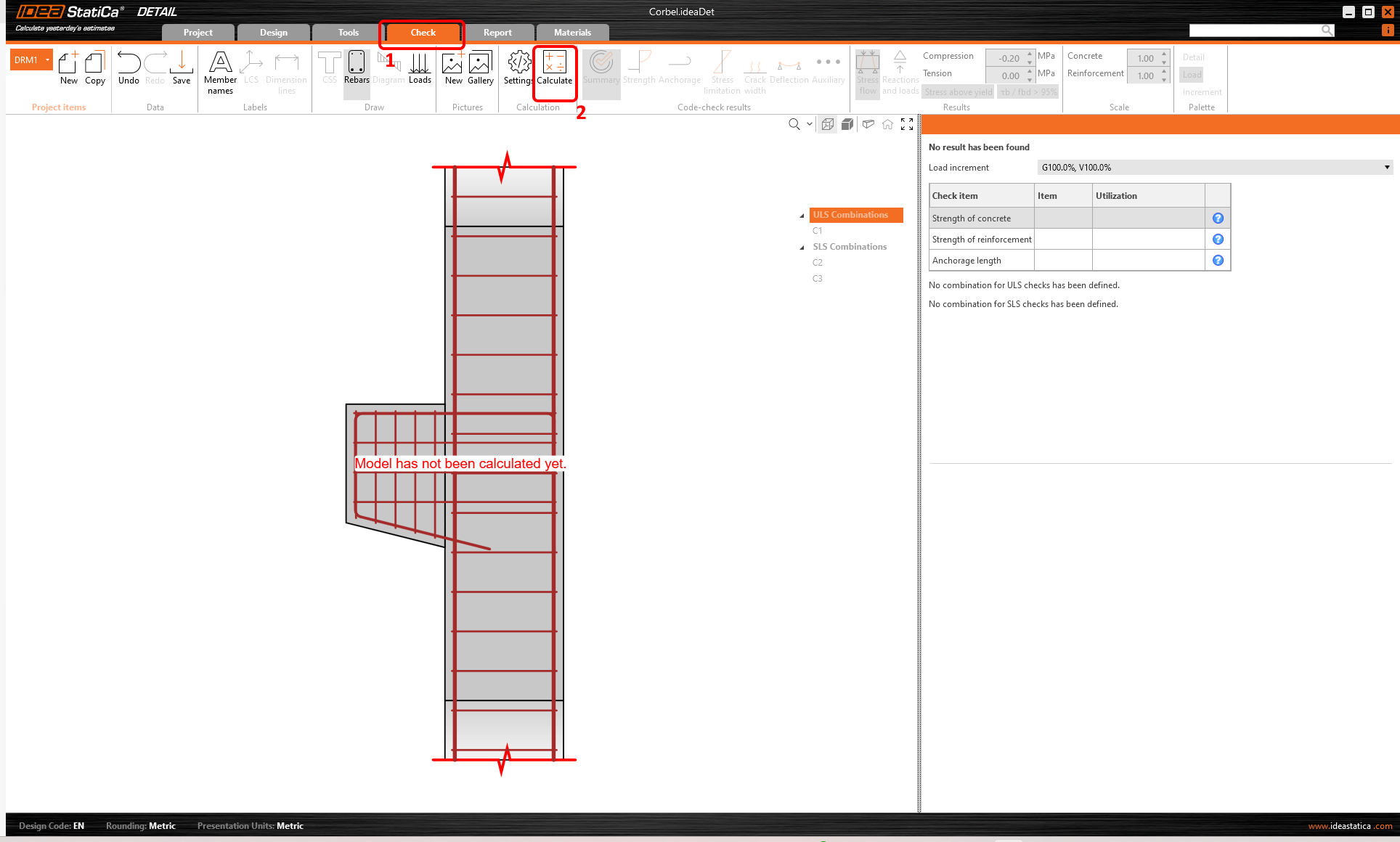
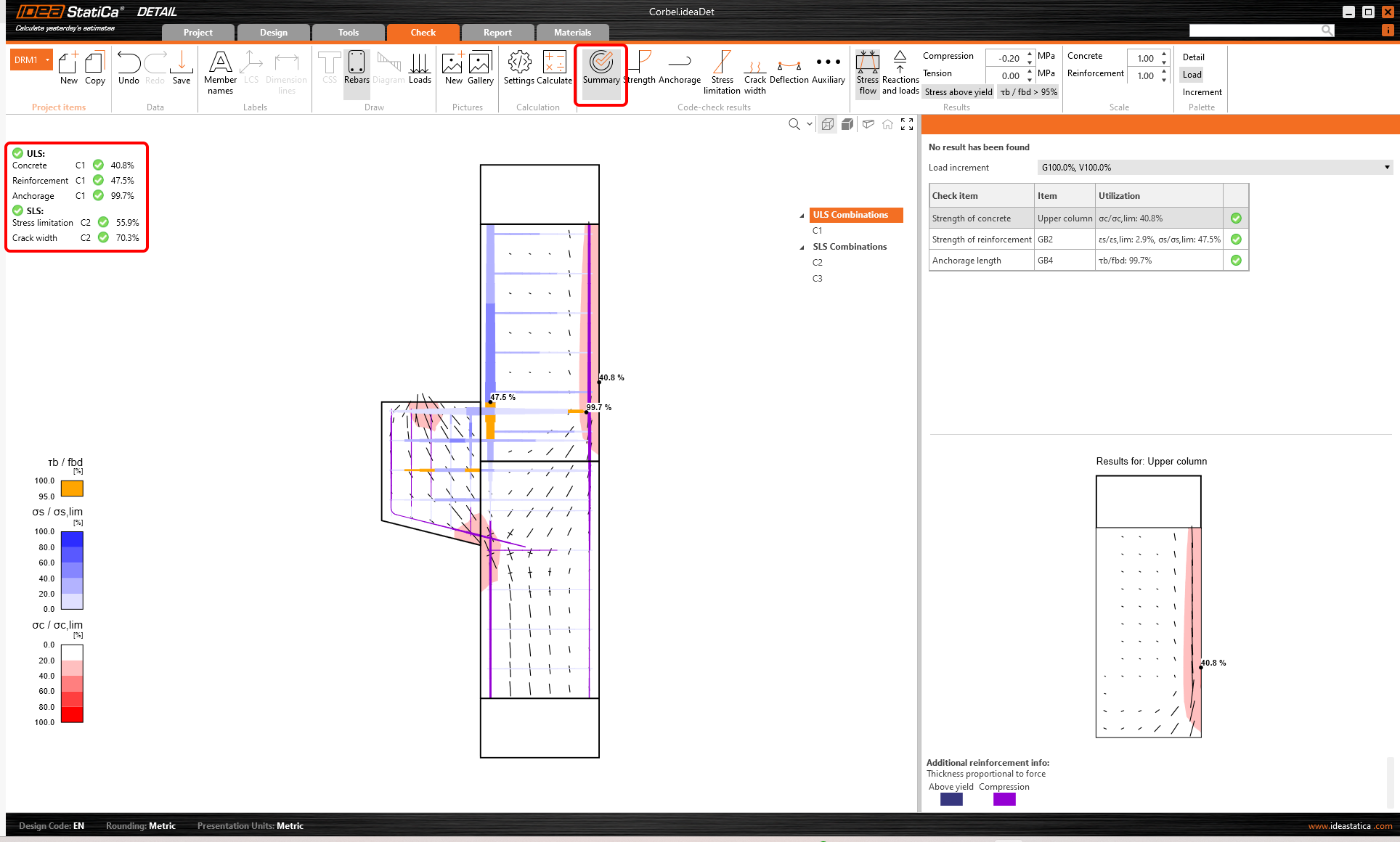
Il modello di analisi viene generato automaticamente. A sinistra puoi vedere i risultati comuni come lo sfruttamento dei materiali. I calcoli vengono eseguiti e puoi vedere il Riepilogo delle verifiche visualizzato insieme ai valori dei risultati di verifica.
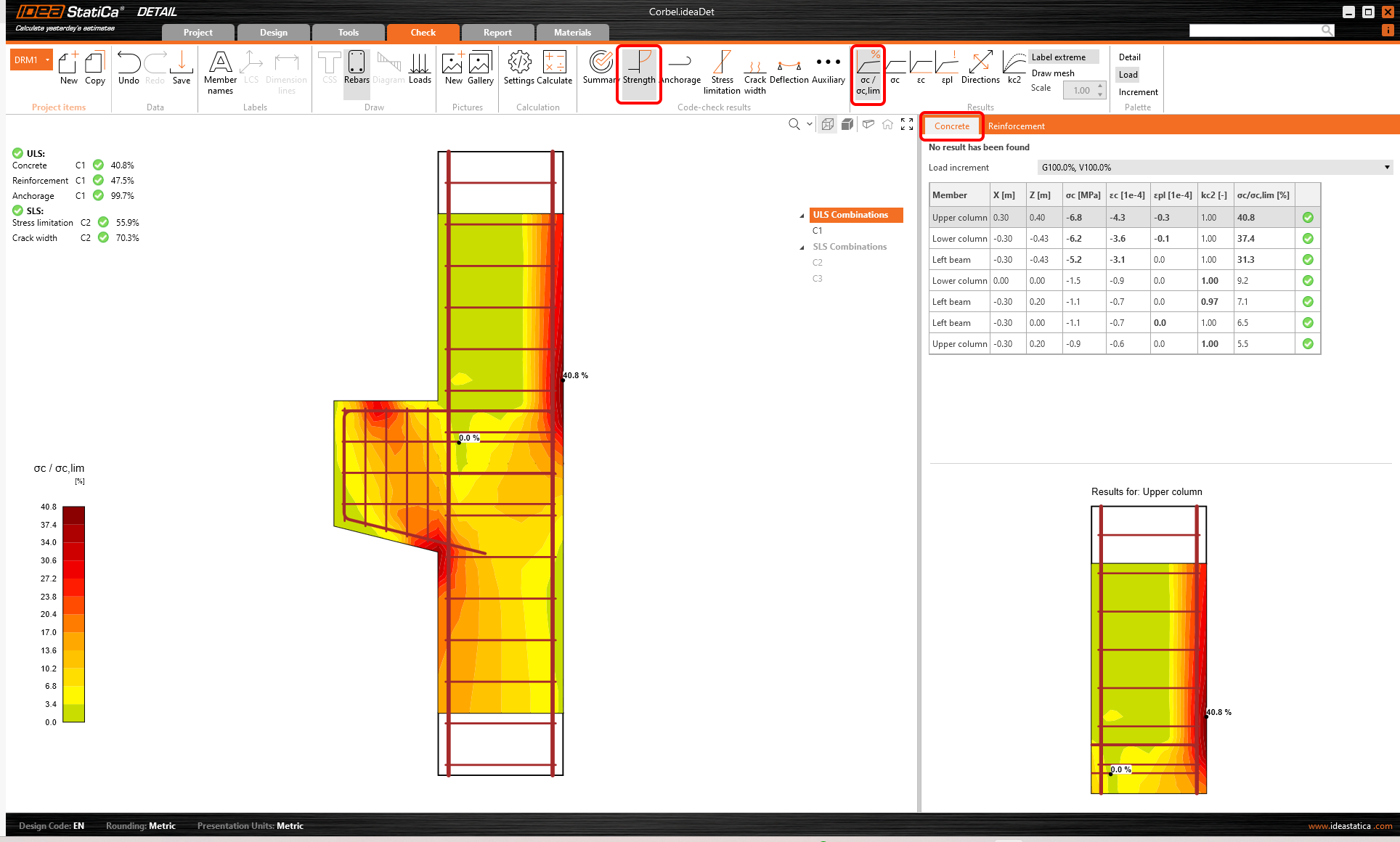
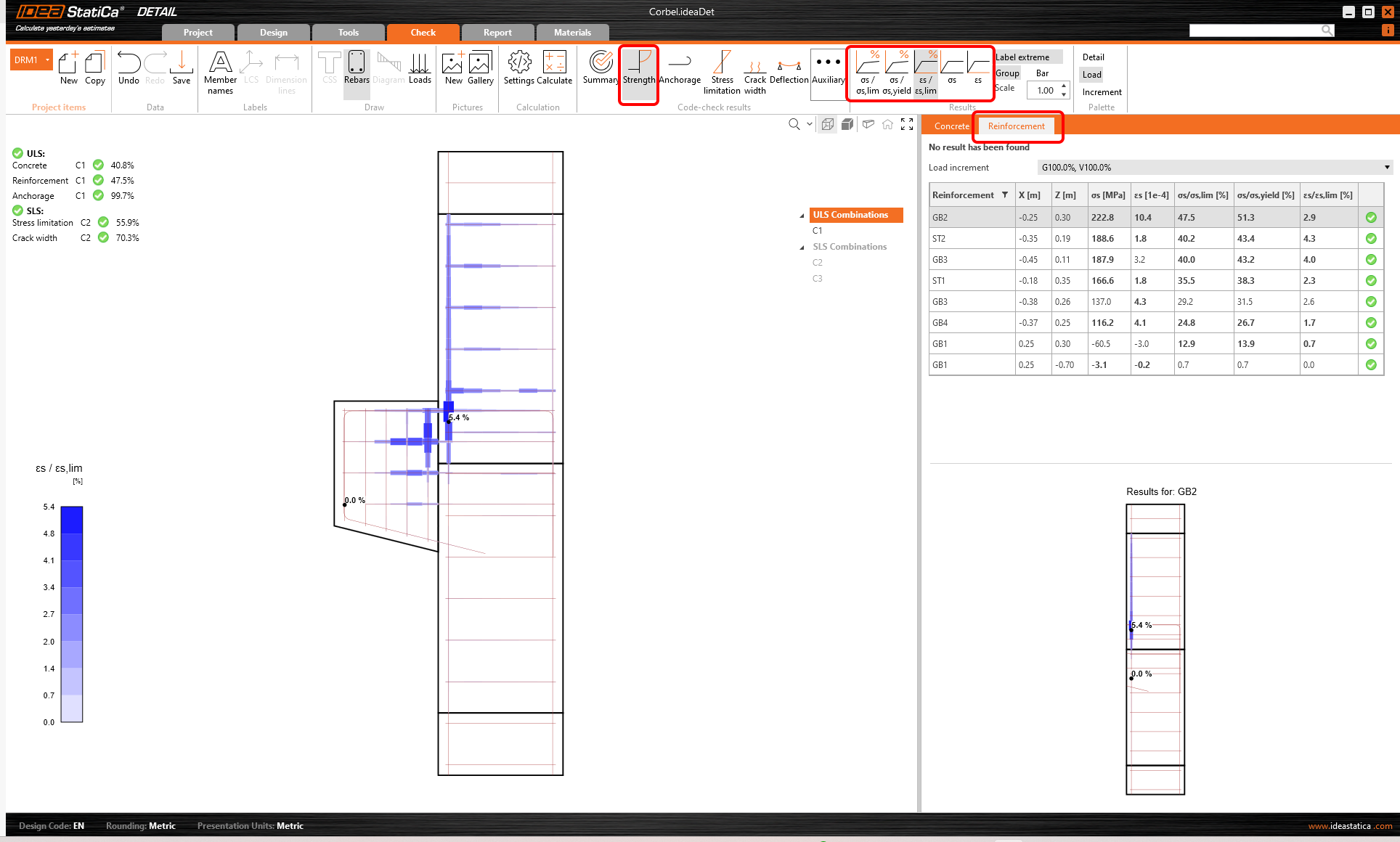
Per esaminare le verifiche dettagliate di ciascun componente, inizia con la Resistenza. Questo mostrerà le verifiche del calcestruzzo come lo sfruttamento in tensione, la direzione delle tensioni principali, le deformazioni e anche una mappa del fattore di riduzione kc, che può essere attivata nella barra multifunzione. Inoltre, puoi modificare le direzioni e la scala delle tensioni.
Per i risultati dettagliati dell'armatura, è necessario passare alla scheda Armatura. Questo cambierà le icone della barra multifunzione e aprirà anche la tabella dei risultati. Puoi visualizzare i risultati per le deformazioni e le tensioni in ciascuna barra e il loro sfruttamento.
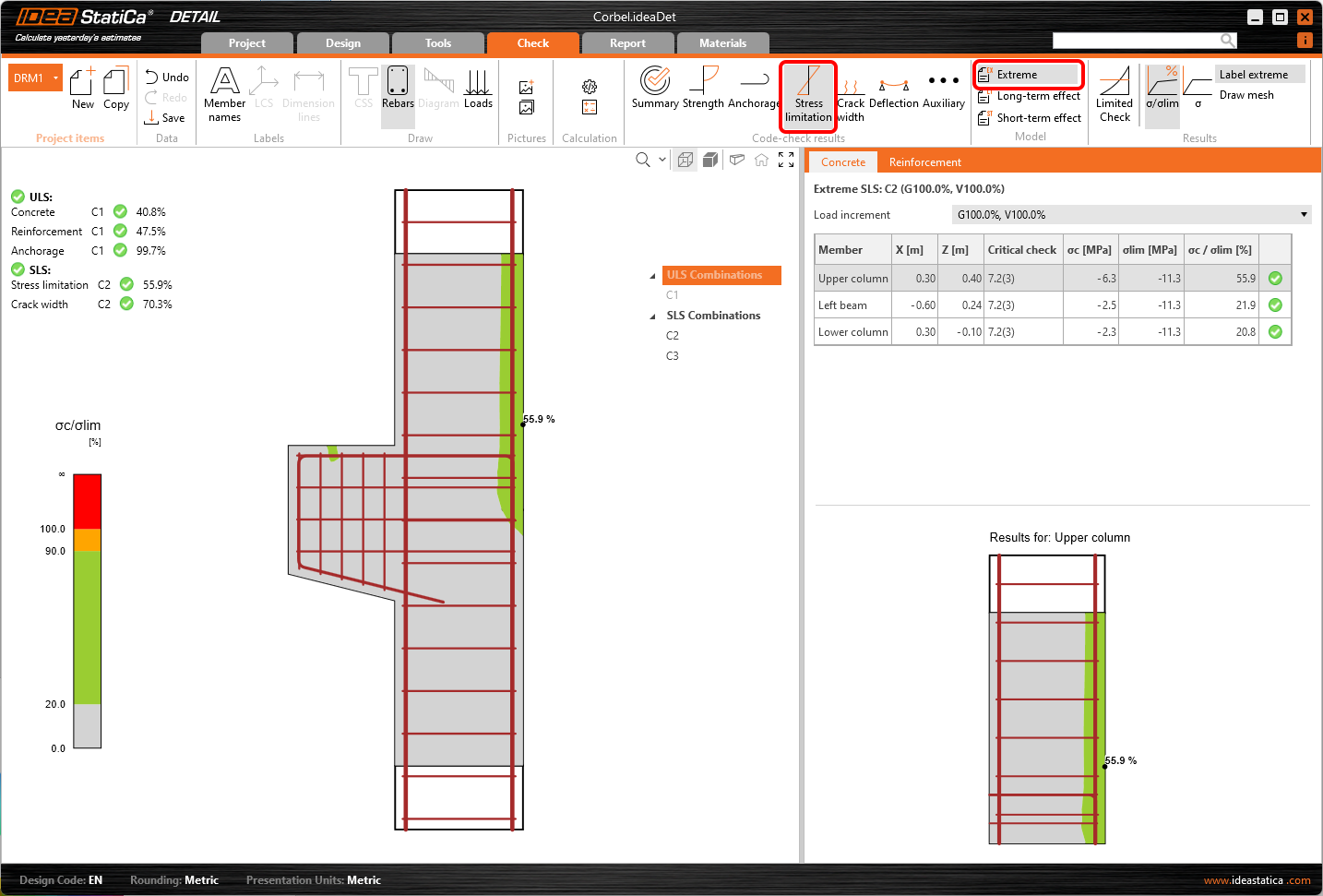
Passiamo alla verifica della Limitazione delle tensioni. Oltre alle icone per passare tra i risultati, nella barra multifunzione sono presenti impostazioni per specificare il valore limite o la visualizzazione dei risultati degli effetti a breve/lungo termine. Gli effetti a breve termine sono calcolati considerando il modulo elastico Ecm. Gli effetti a lungo termine tengono conto dell'effetto del creep del calcestruzzo, quindi viene considerato il modulo elastico efficace Ec,eff.
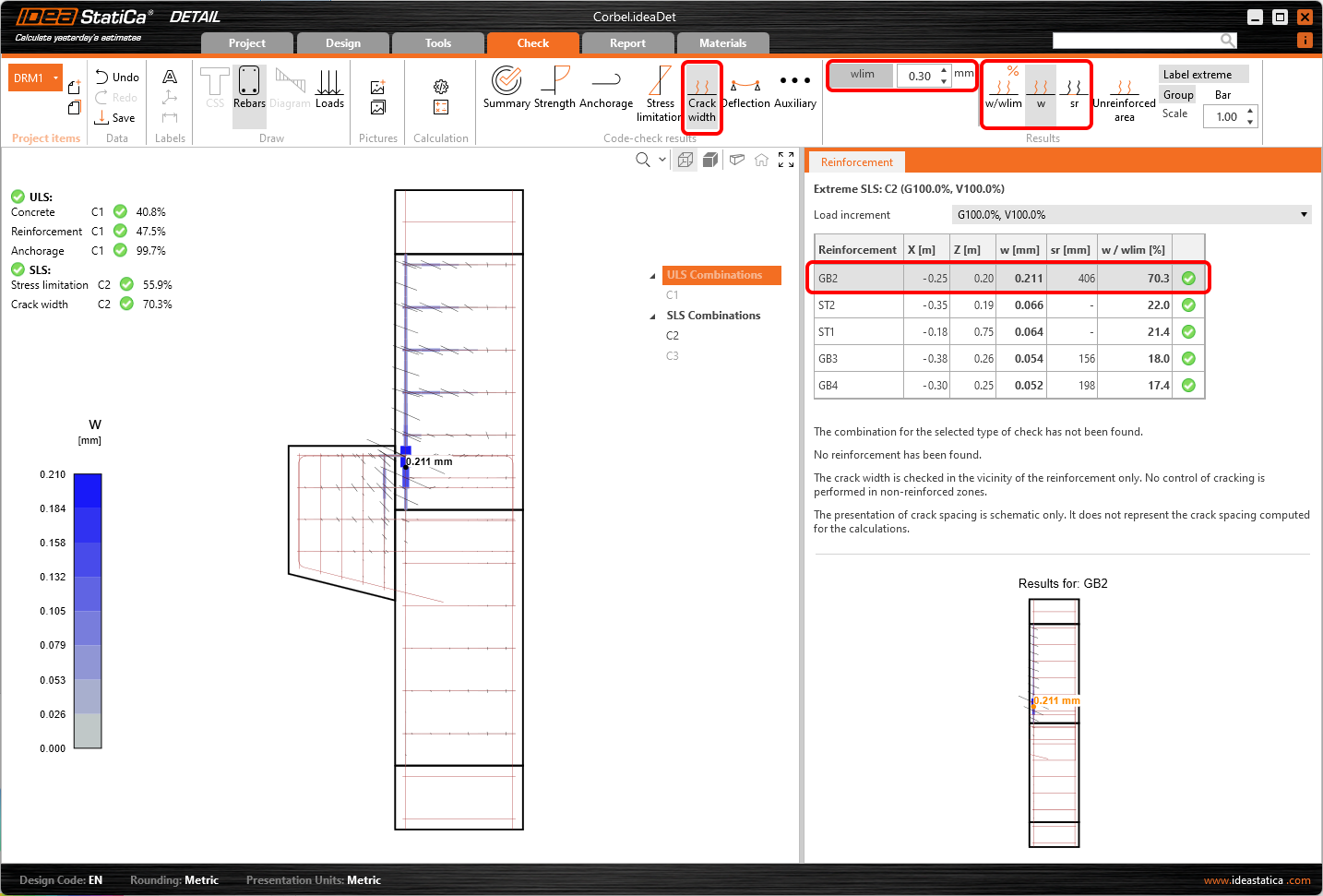
Allo stesso modo, puoi visualizzare anche le verifiche SLE per Fessure e altri risultati.
6 Stampa del report
Puoi Generare la Distinta dei materiali e fare clic su Esporta in DXF per generare i disegni 2D. Tutta l'armatura viene esportata in blocchi che possono essere esplosi in polilinee.
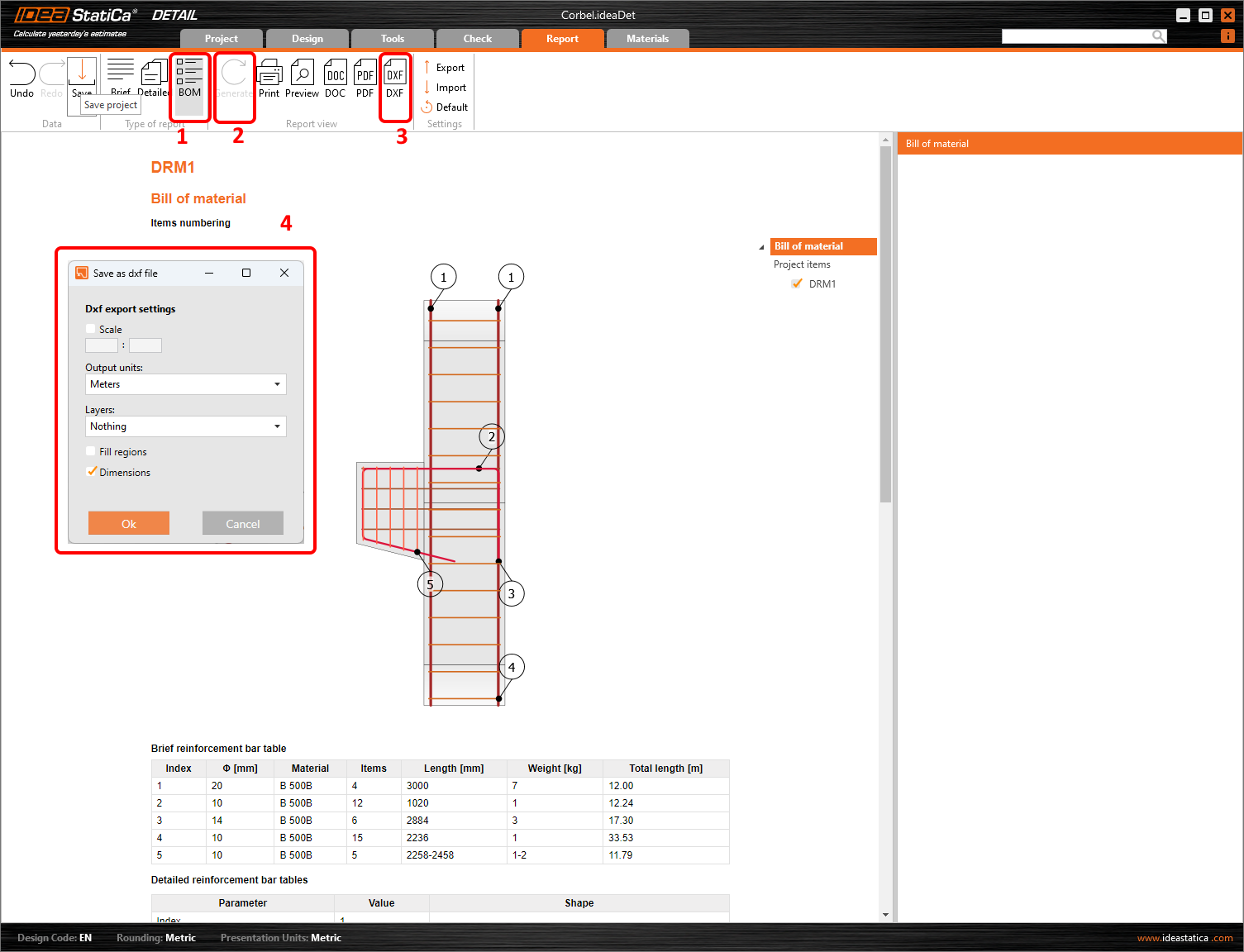
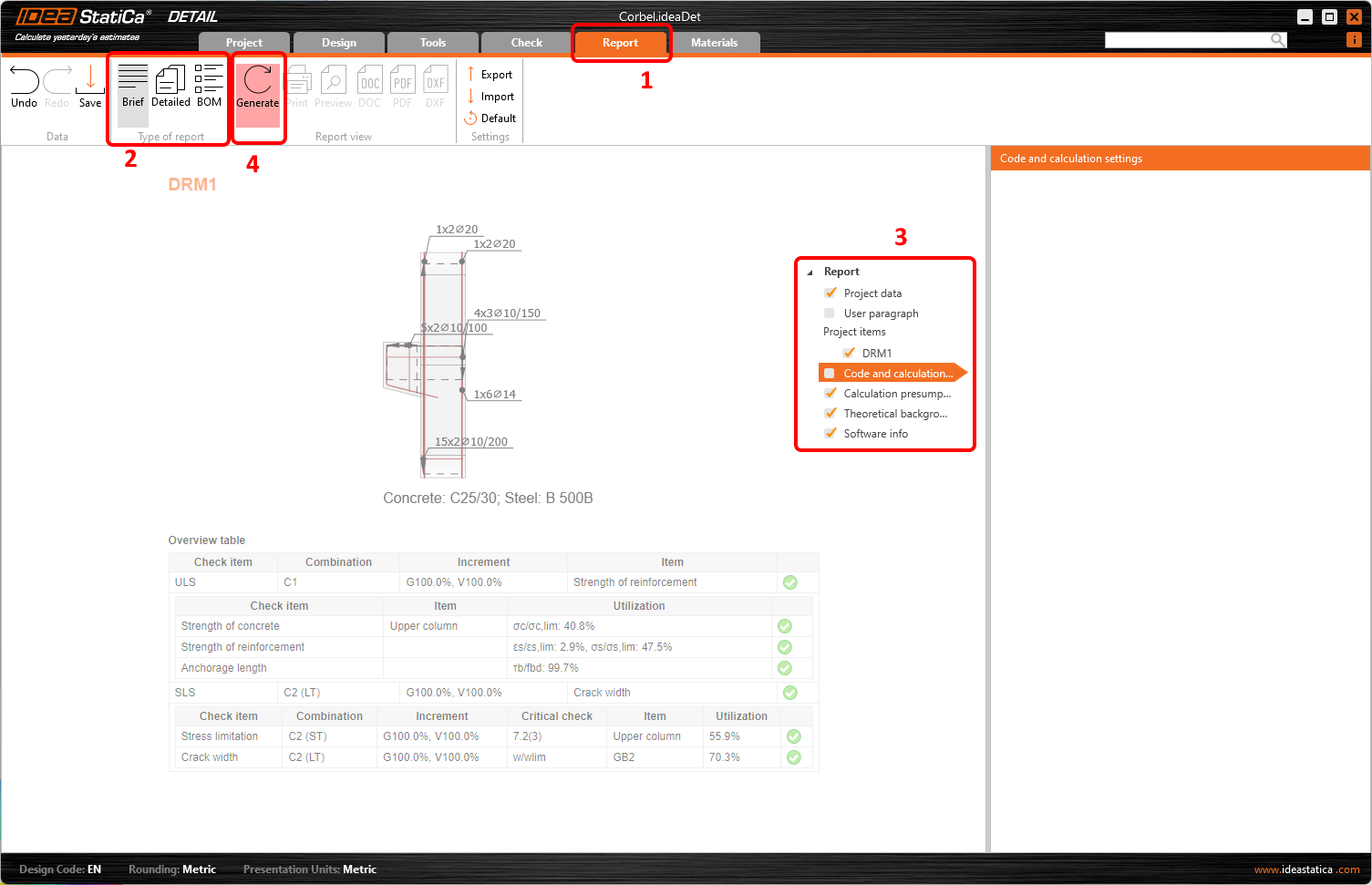
Ora è il momento di stampare un report dei calcoli. Vai alla scheda Report. Puoi scegliere il tipo di report Sintetico o Dettagliato e personalizzare ulteriormente il report in base alle tue esigenze nel menu ad albero. Seleziona le opzioni preferite e premi Genera nella barra multifunzione superiore.
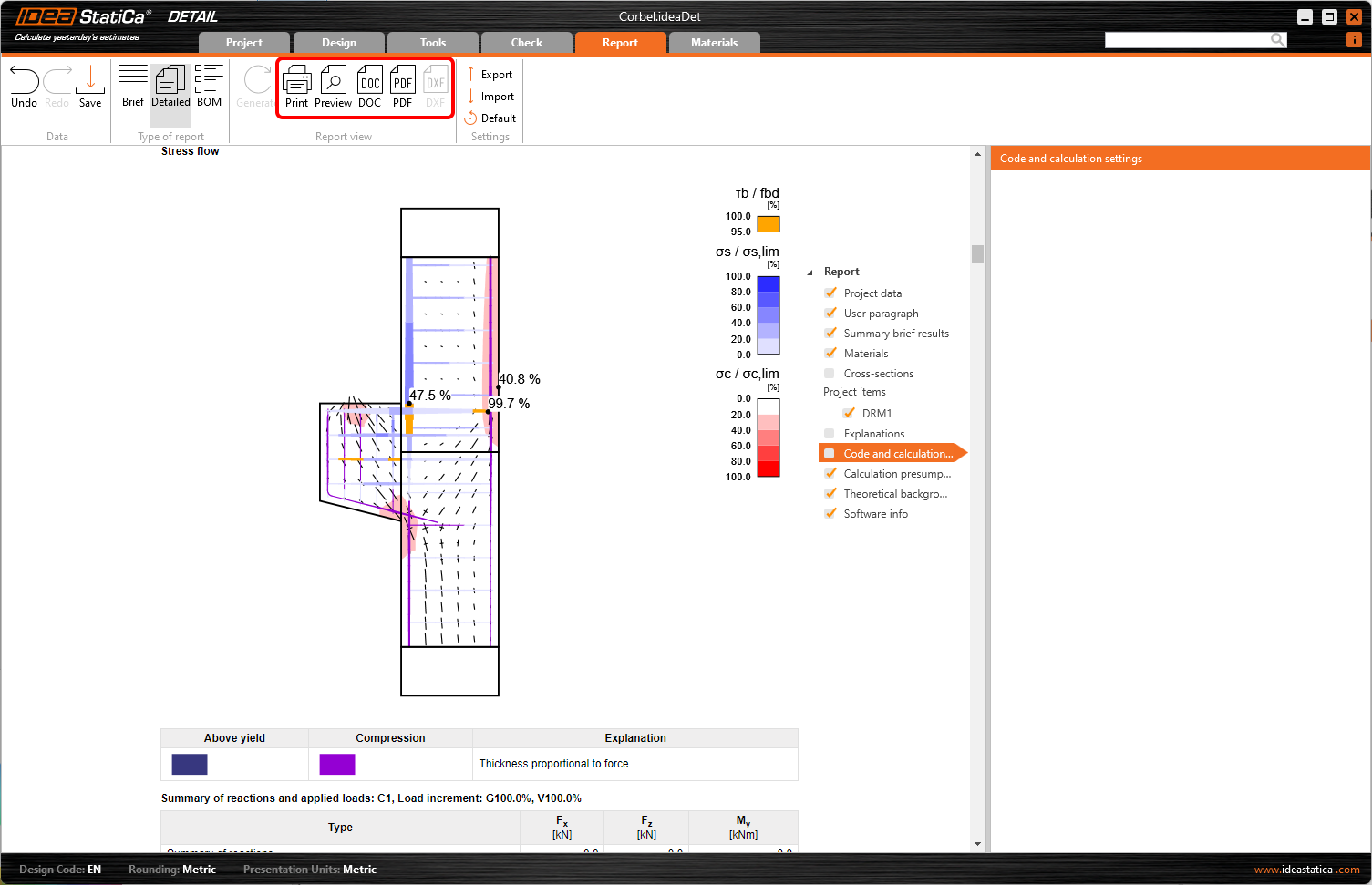
Il report viene generato e possiamo stamparlo in PDF o esportarlo in un file Microsoft Word.
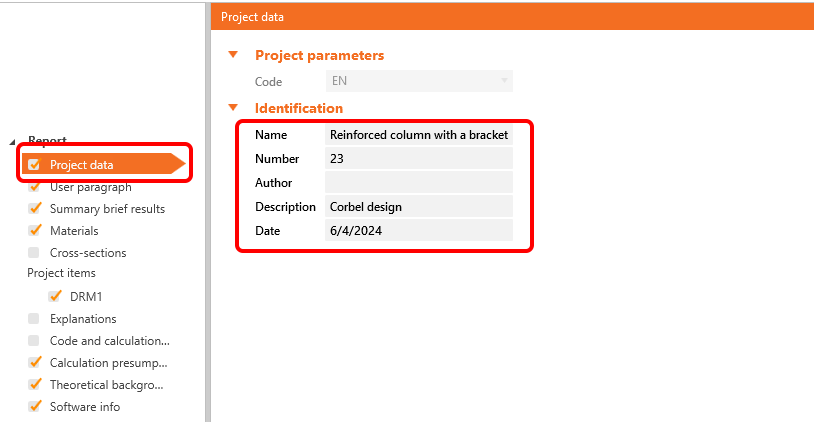
Per modificare l'intestazione del report, vai ai Dati del progetto.
Non dimenticare di Salvare il progetto e abbiamo finito!
Puoi continuare ad apprendere IDEA StatiCa con molti altri tutorial nel nostro Support center.