
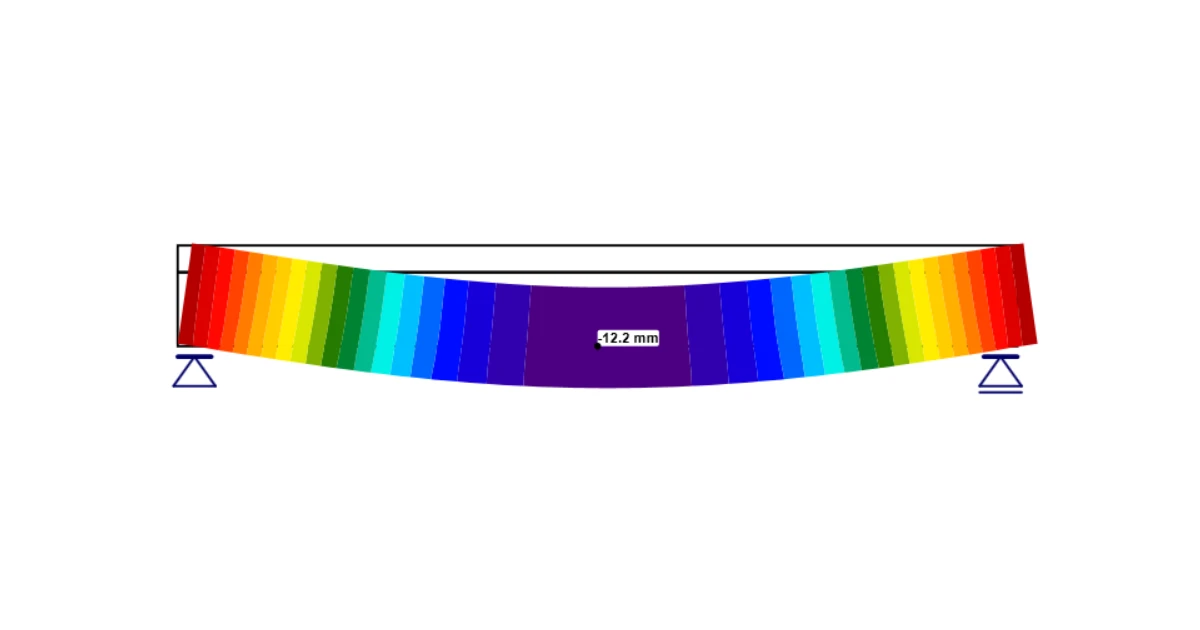


Nel calcolo dei risultati per lo SLE, si tiene conto solo del comportamento elastico del calcestruzzo. In altre parole, per il calcestruzzo si considera un diagramma tensione-deformazione lineare infinito. È possibile visualizzare gli effetti a lungo termine o a breve termine per le verifiche SLE. Qual è la differenza tra questi due effetti? Leggi l'articolo sotto (paragrafo Concrete SLS) per saperne di più.
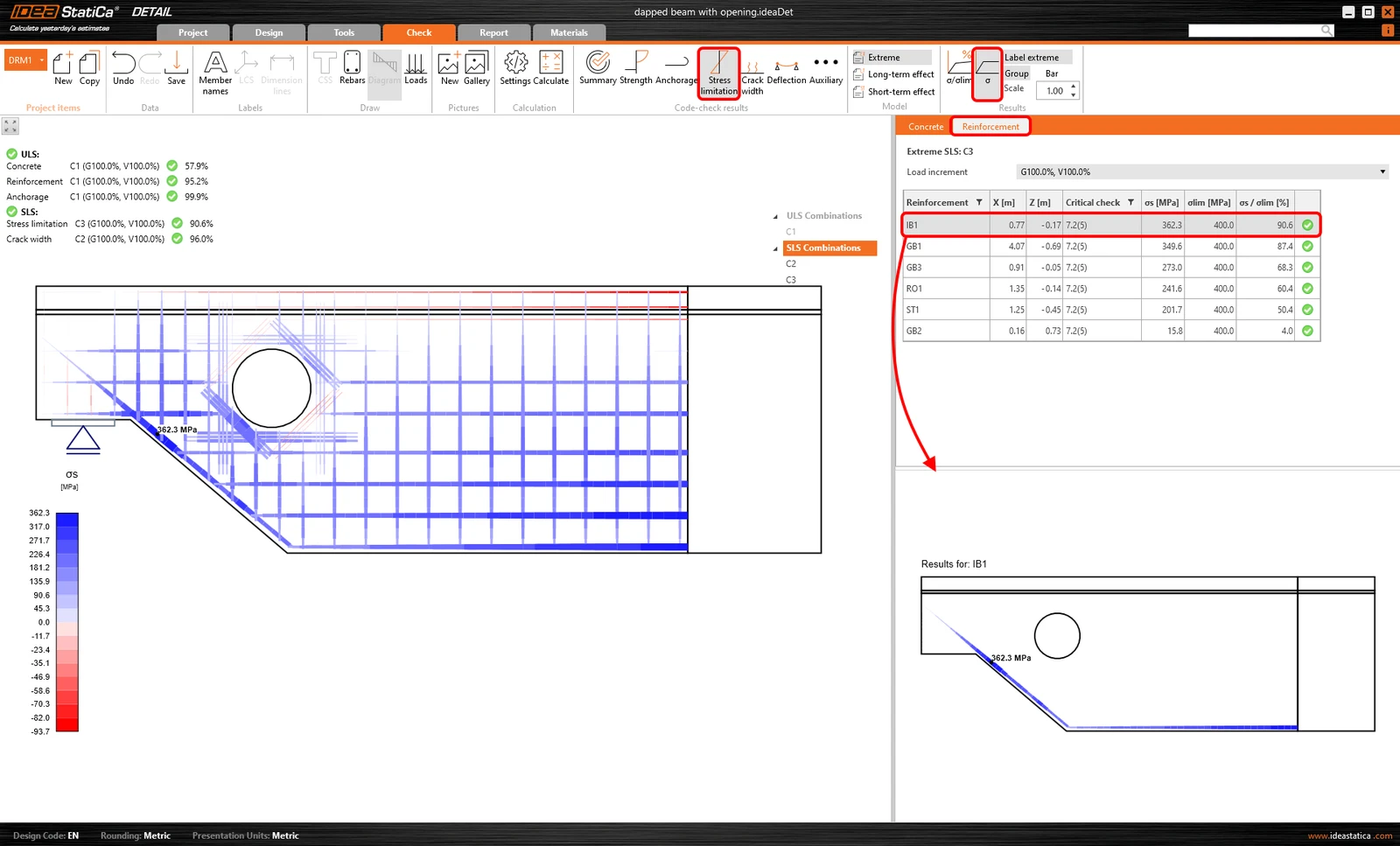
Tensione
Ci sono due opzioni per visualizzare i risultati per calcestruzzo e armatura:
- il rapporto tra la tensione e la tensione limite
- la tensione stessa
Le tensioni sono calcolate per le combinazioni di carico Caratteristica e Quasi-permanente.
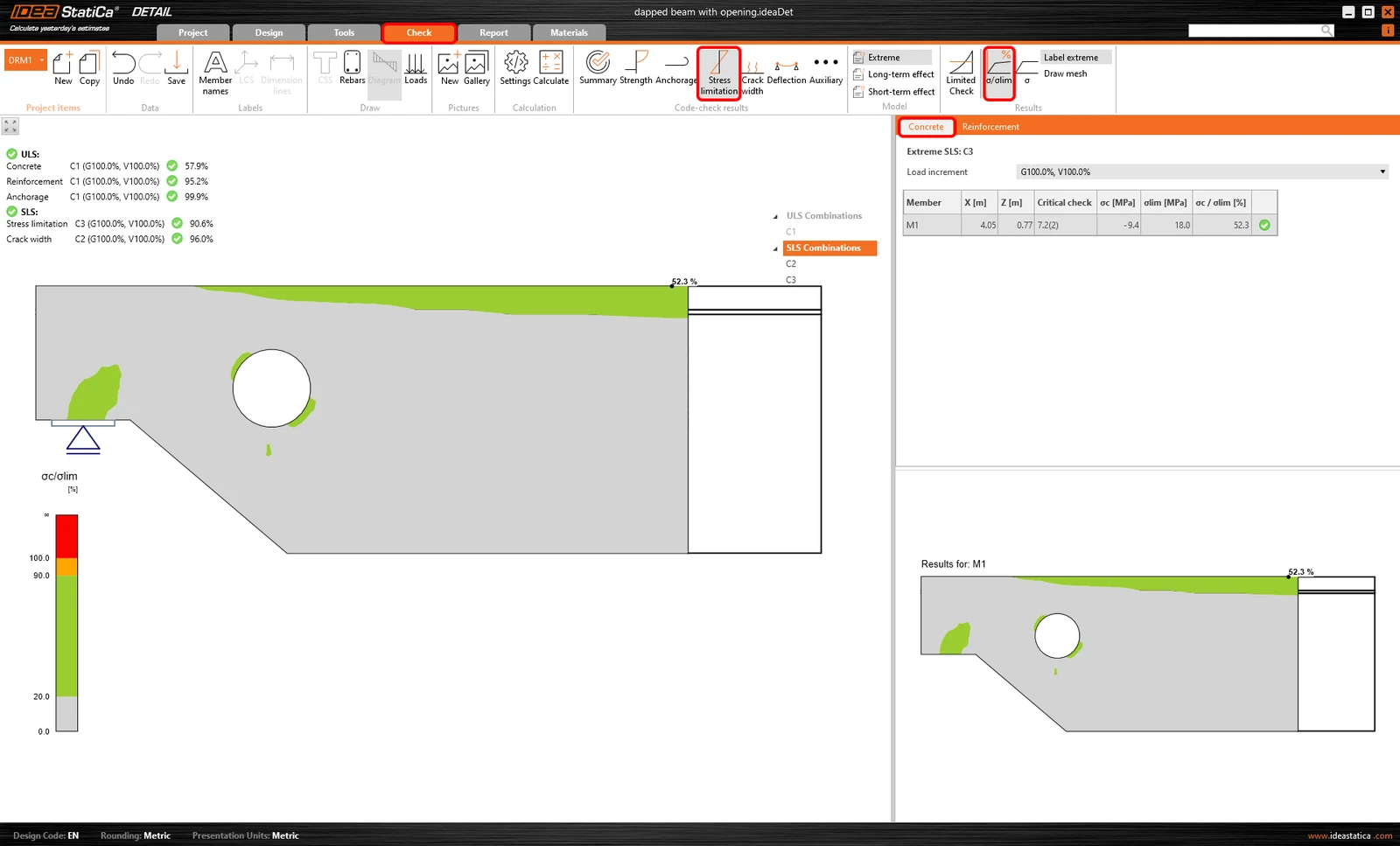
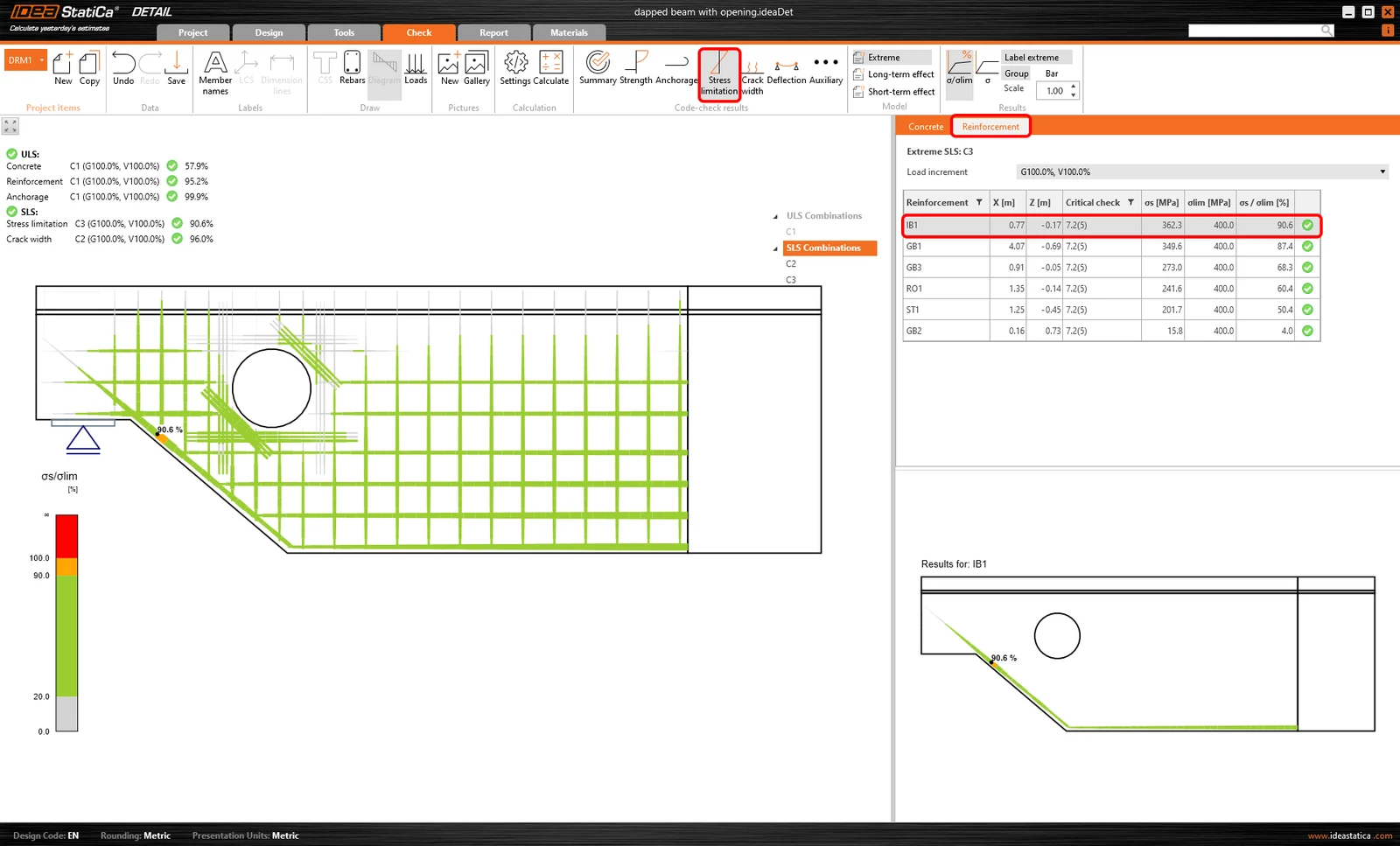
Rapporto tra tensione e tensione limite
I risultati sono chiari a prima vista: il colore verde indica uno sfruttamento fino al 90%, l'arancione dal 90 al 100% di sfruttamento, e il rosso oltre il 100%.
Leggi come viene determinato il valore limite nel seguente articolo.
Tensione
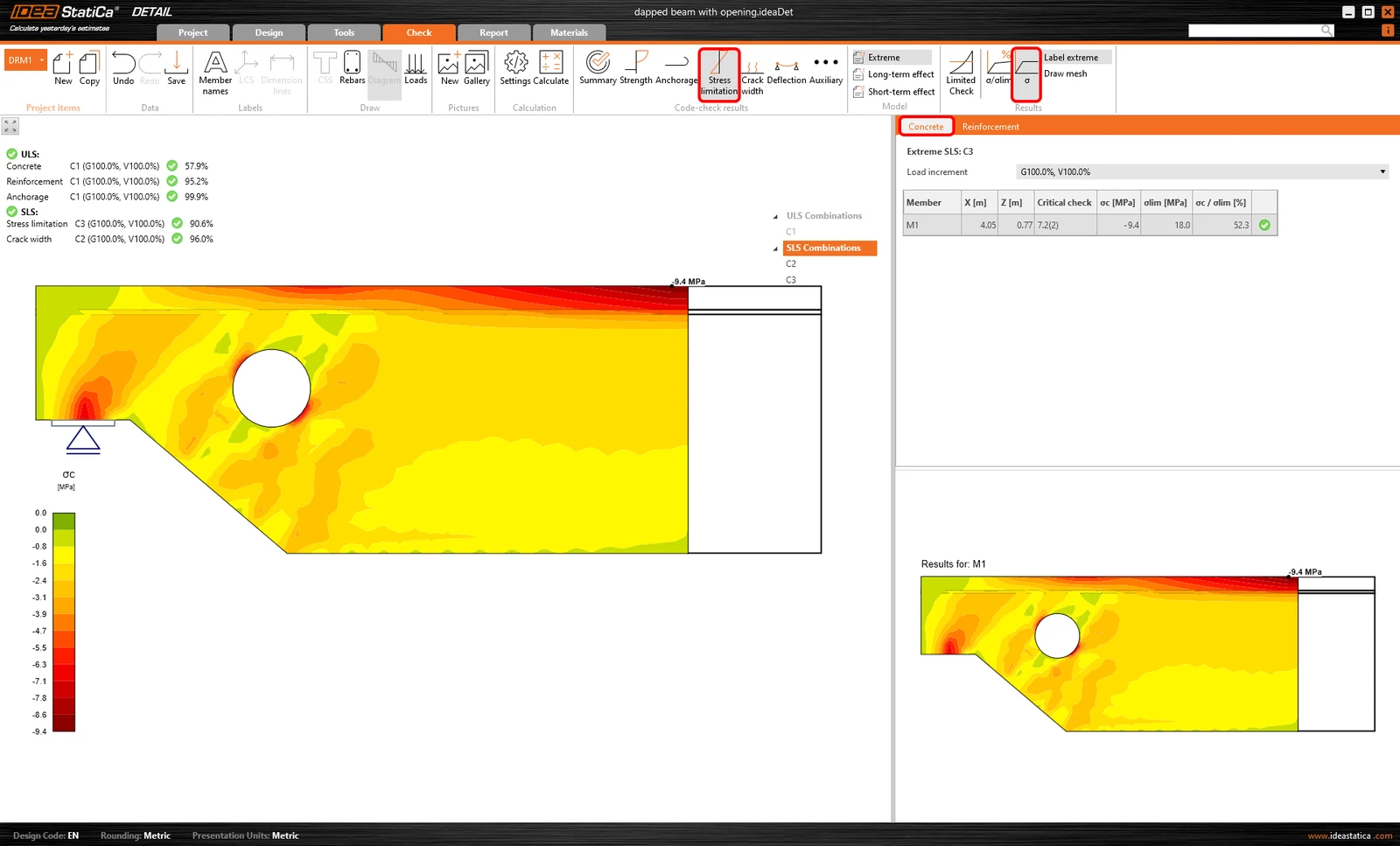
Il metodo di visualizzazione è simile ai risultati SLU (in questo caso, la tensione deriva dal calcolo con il comportamento elastico del calcestruzzo). È possibile visualizzare la distribuzione della tensione del calcestruzzo σc per una porzione applicata del carico. Nota anche come tensione principale σ2.
Fessura
In questa sezione, imparerai le quattro opzioni per visualizzare i risultati delle verifiche a fessurazione. Leggi gli articoli successivi per saperne di più sul calcolo.
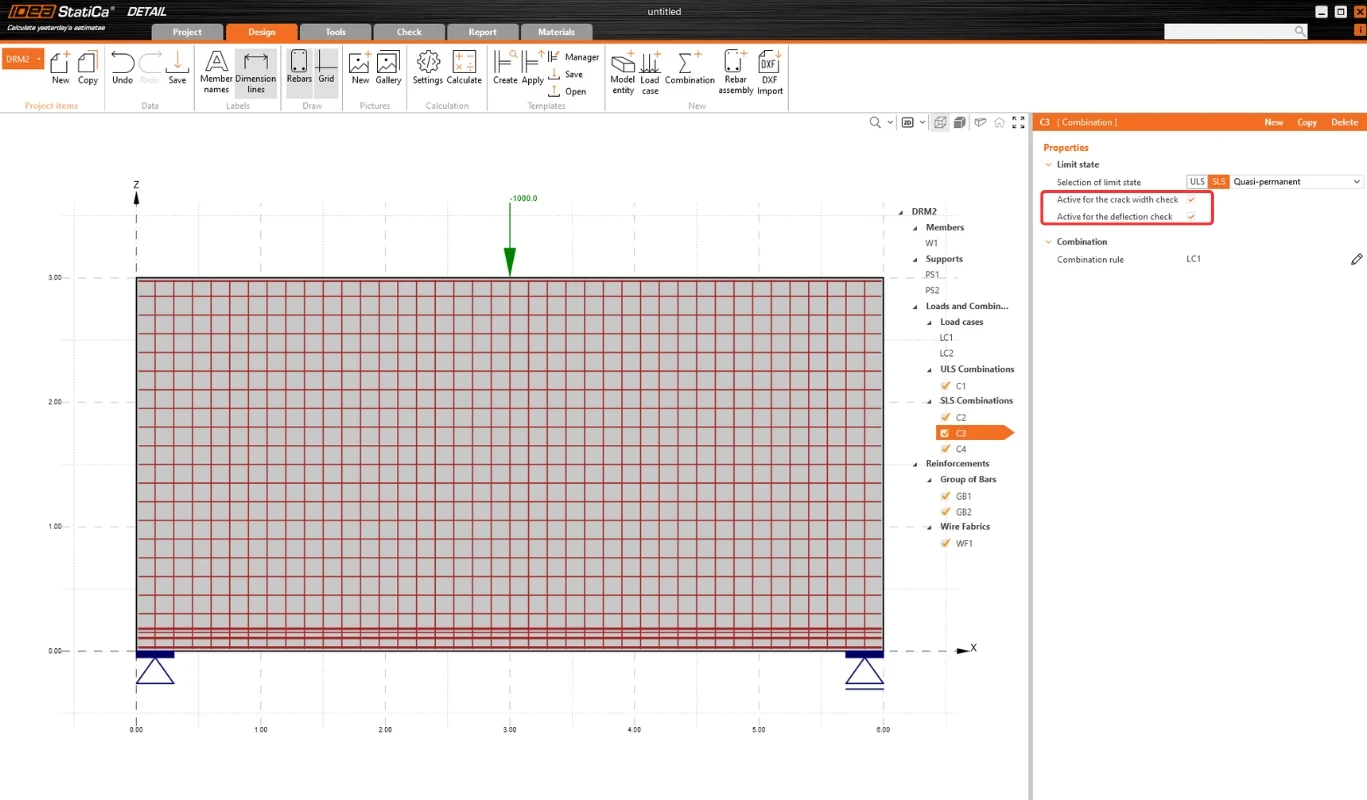
Le fessure sono calcolate per impostazione predefinita per le combinazioni di carico Quasi-permanente e Frequente.
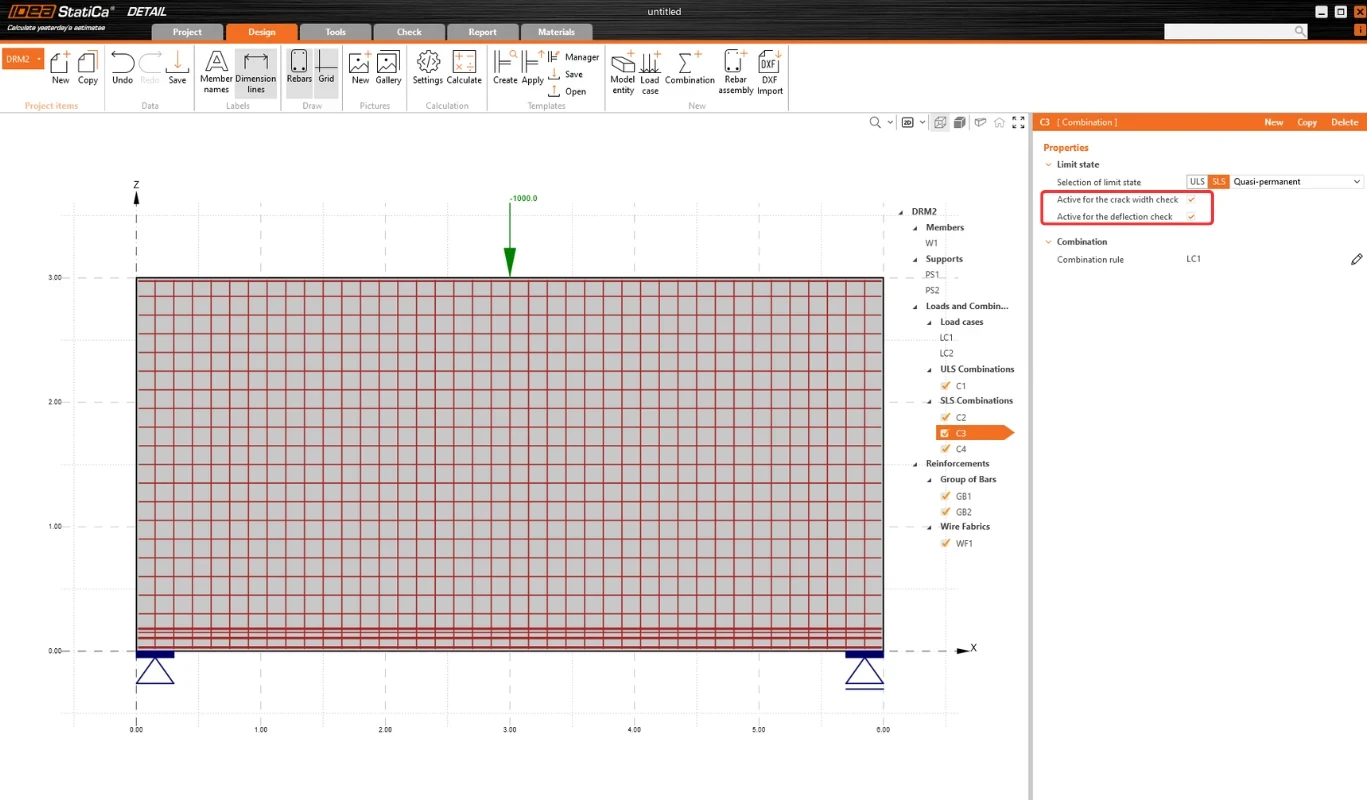
Dalla versione 24.0.1, le caselle di controllo nella griglia delle proprietà consentono agli utenti di selezionare qualsiasi combinazione SLE per la verifica dell'apertura delle fessure. Gli utenti possono specificare quale combinazione sarà utilizzata per la verifica dell'apertura delle fessure selezionando le caselle di controllo.
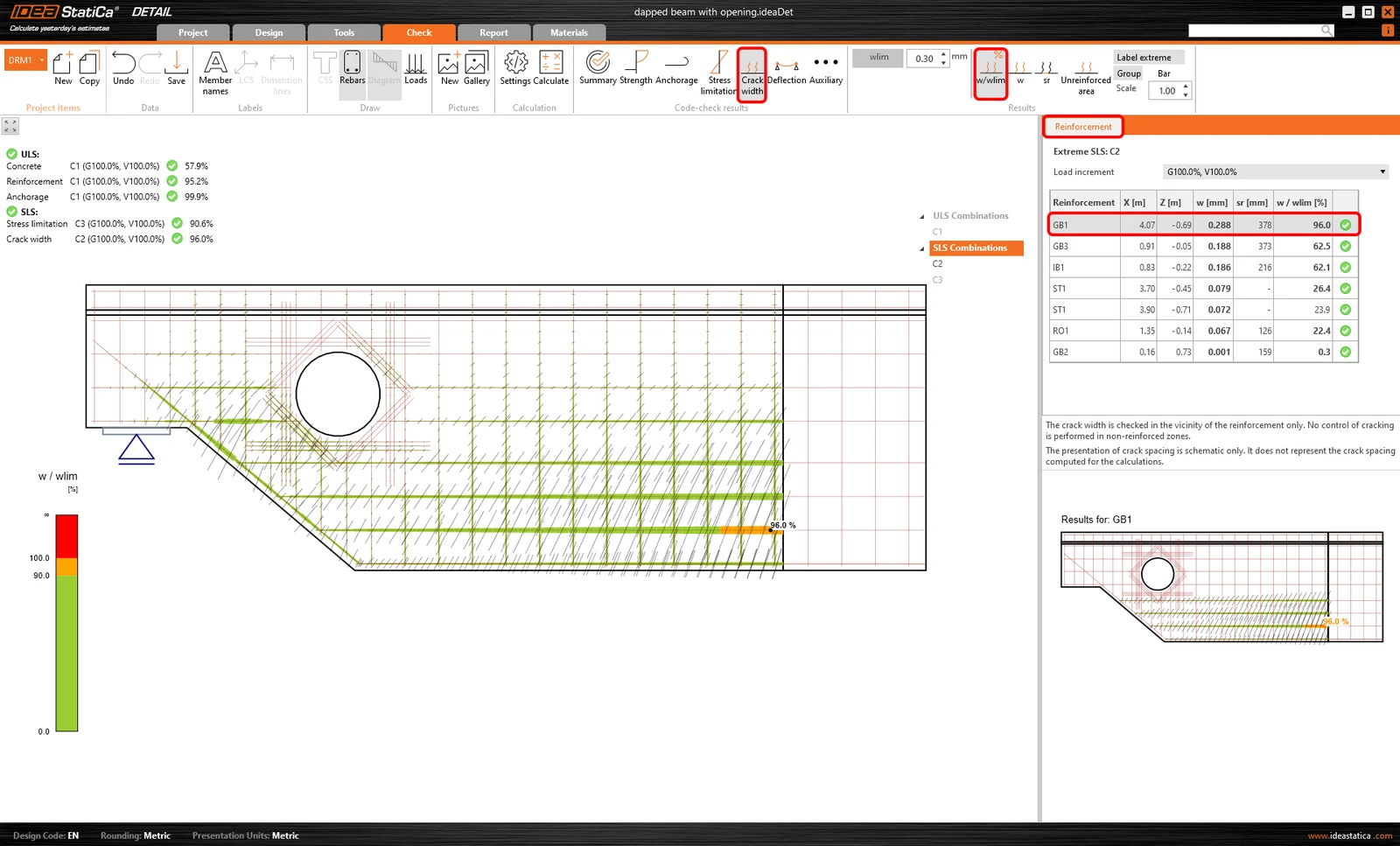
Rapporto tra apertura della fessura e apertura limite della fessura
Il valore limite wlim può essere impostato nella barra multifunzione superiore. Il valore wlim = 0,3 mm è impostato per impostazione predefinita secondo l'Eurocodice. I risultati sono nuovamente differenziati per colore (verde/arancione/rosso) in modo che la verifica sia evidente a prima vista.
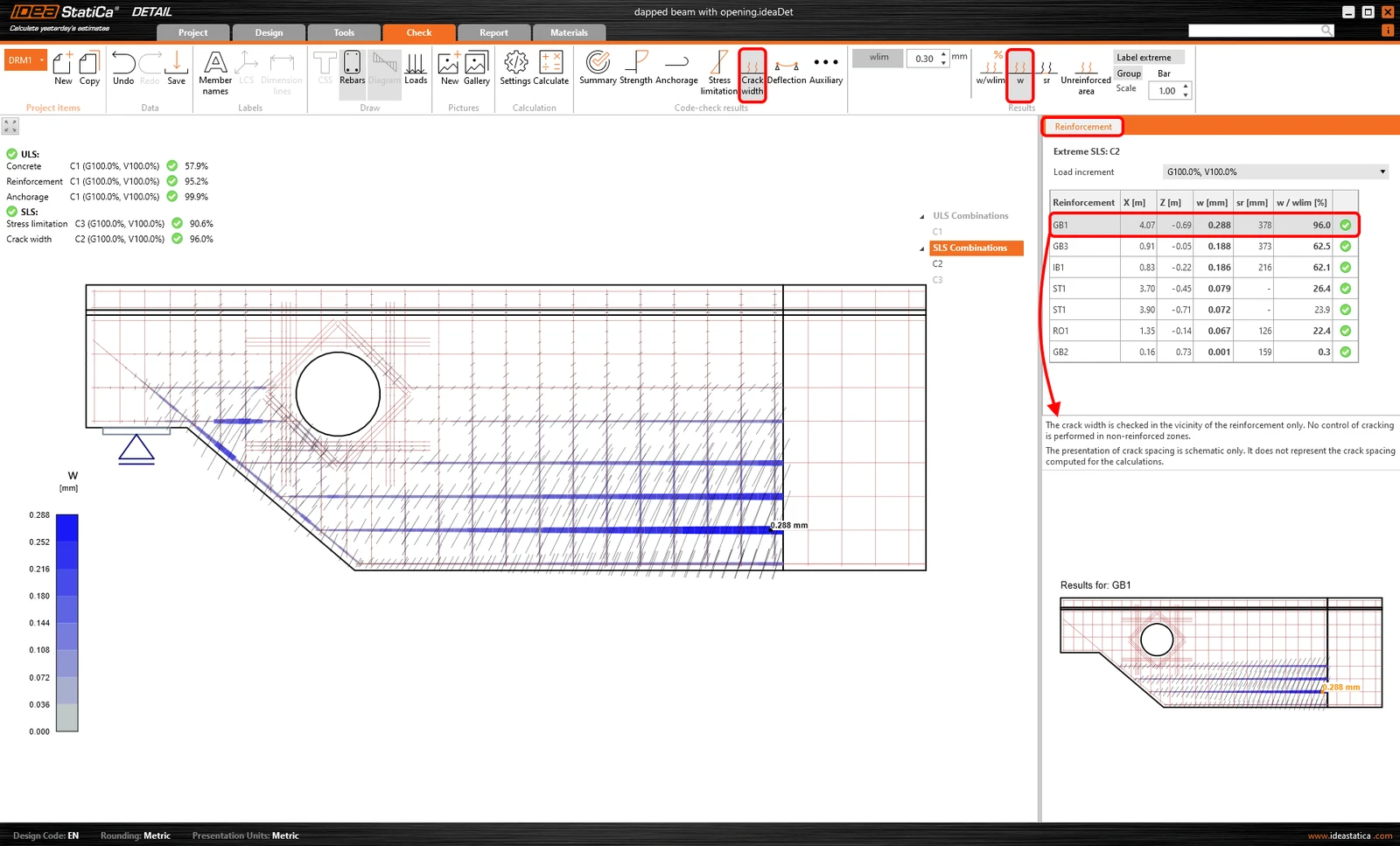
Apertura della fessura
Questa funzionalità viene utilizzata per visualizzare l'apertura della fessura per ogni singolo elemento dell'armatura.
La distanza tra le fessure stabilizzate
Vedi i link all'inizio della sezione. L'articolo spiega il metodo di calcolo della distanza tra le fessure stabilizzate.
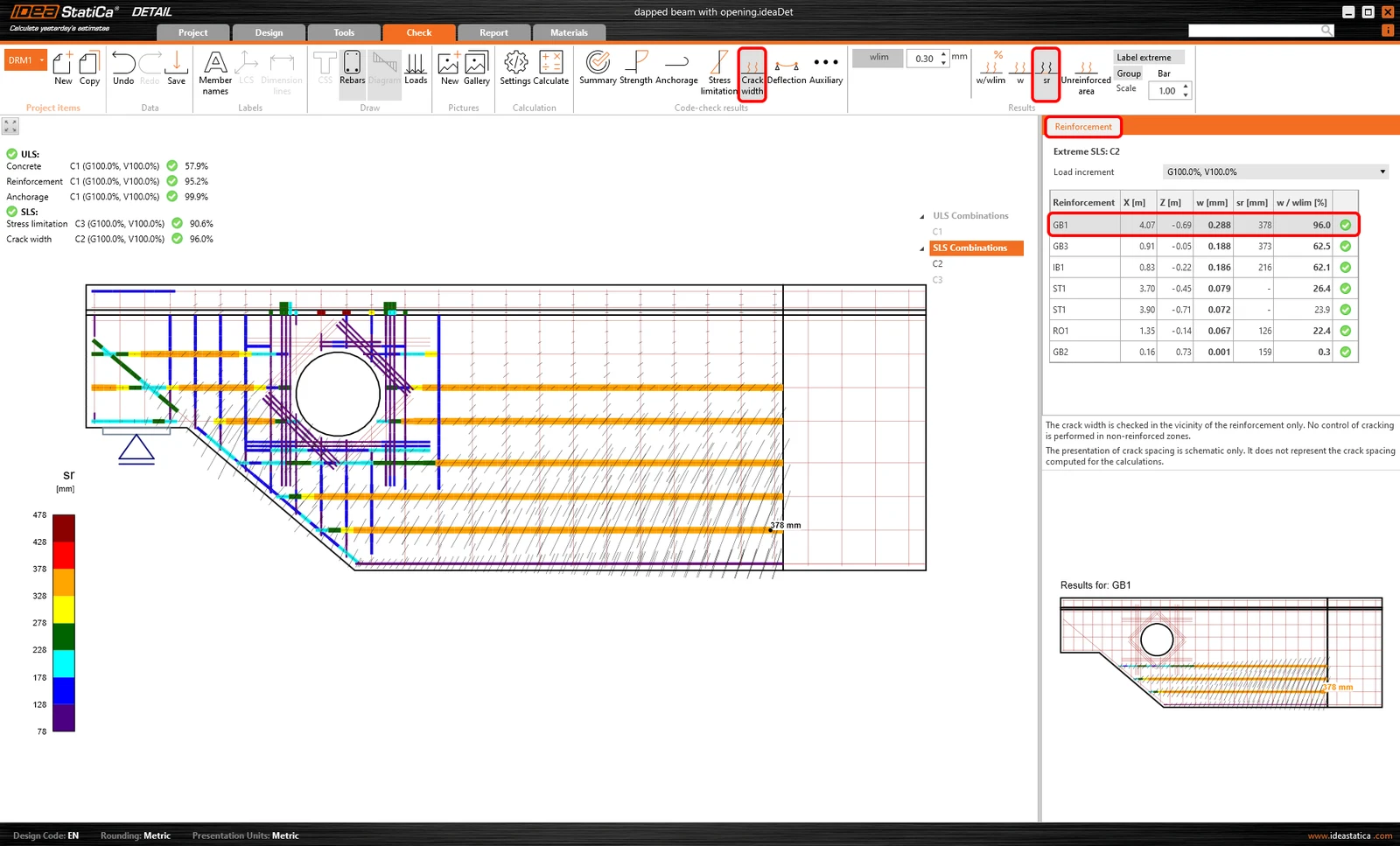
La rappresentazione della spaziatura delle fessure è solo schematica. Non rappresenta la spaziatura delle fessure calcolata per il calcolo.
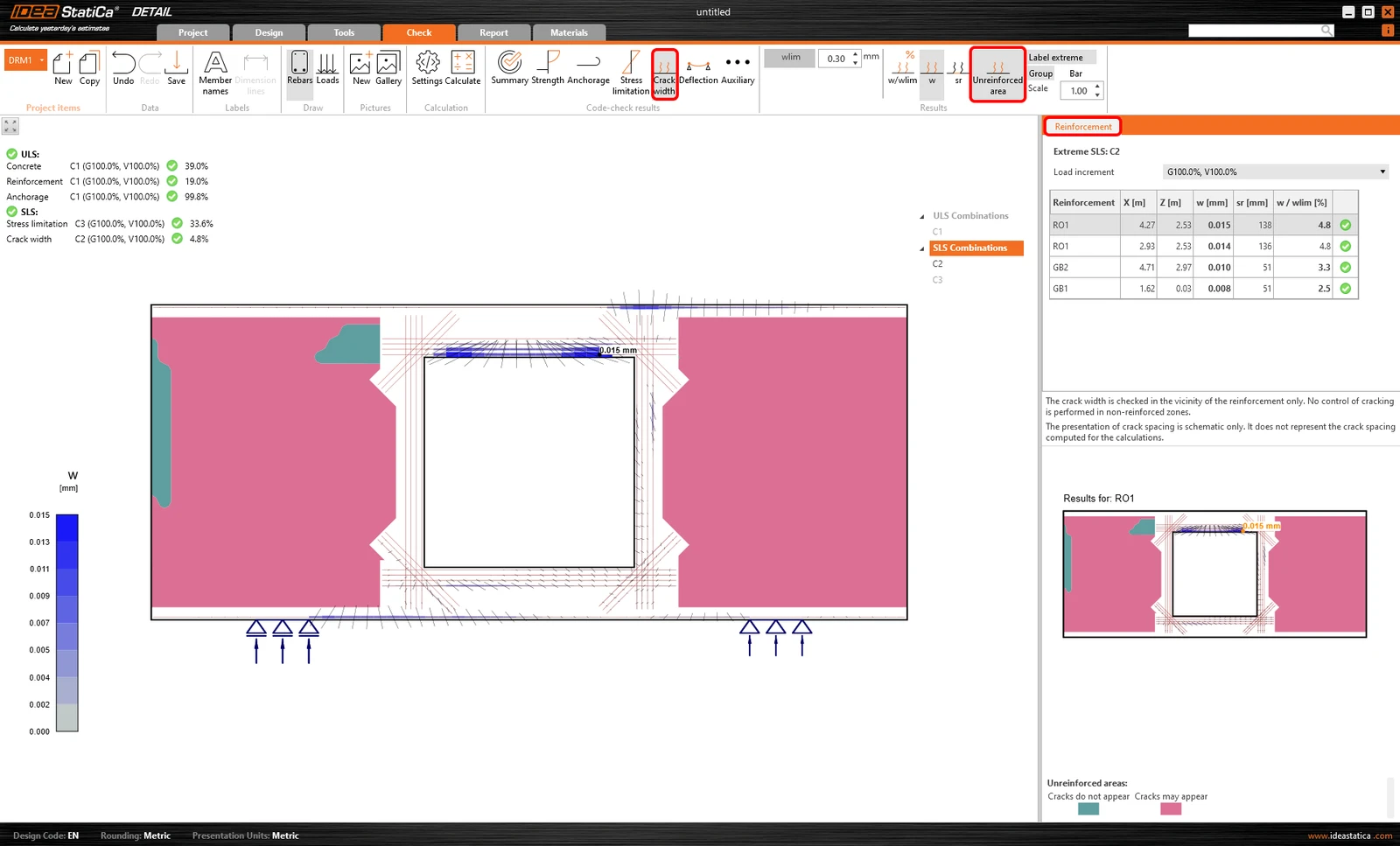
Area non armata
L'apertura della fessura viene verificata solo in prossimità dell'armatura. Il controllo della fessurazione non viene eseguito nelle zone non armate.
Questo risultato mostra semplicemente le aree non armate in cui probabilmente si formeranno fessure. Si consiglia di progettare dell'armatura in tali aree.
Deformazione
Vedi le opzioni sotto:
- uz,st - Deformazione immediata causata dal carico totale - calcolata con le rigidezze a breve termine Ec.
- uz,lt - Deformazione a lungo termine causata dai carichi a lungo termine (tipo di carico permanente e di precompressione) - calcolata con le rigidezze a lungo termine Ec,eff. In altre parole, sono inclusi i coefficienti di viscosità.
- Δuz - Incremento di deformazione causato dai carichi a breve termine (tipo di carico variabile) - calcolato con le rigidezze a breve termine Ec.
- uz,tot = uz,lt + Δuz
Le deformazioni sono calcolate per impostazione predefinita per le combinazioni di carico Caratteristica.
Dalla versione 24.0.1, le caselle di controllo nella griglia delle proprietà consentono agli utenti di selezionare qualsiasi combinazione SLE per la verifica della deformazione. Gli utenti possono specificare quale combinazione sarà utilizzata per la verifica della deformazione selezionando le caselle di controllo.
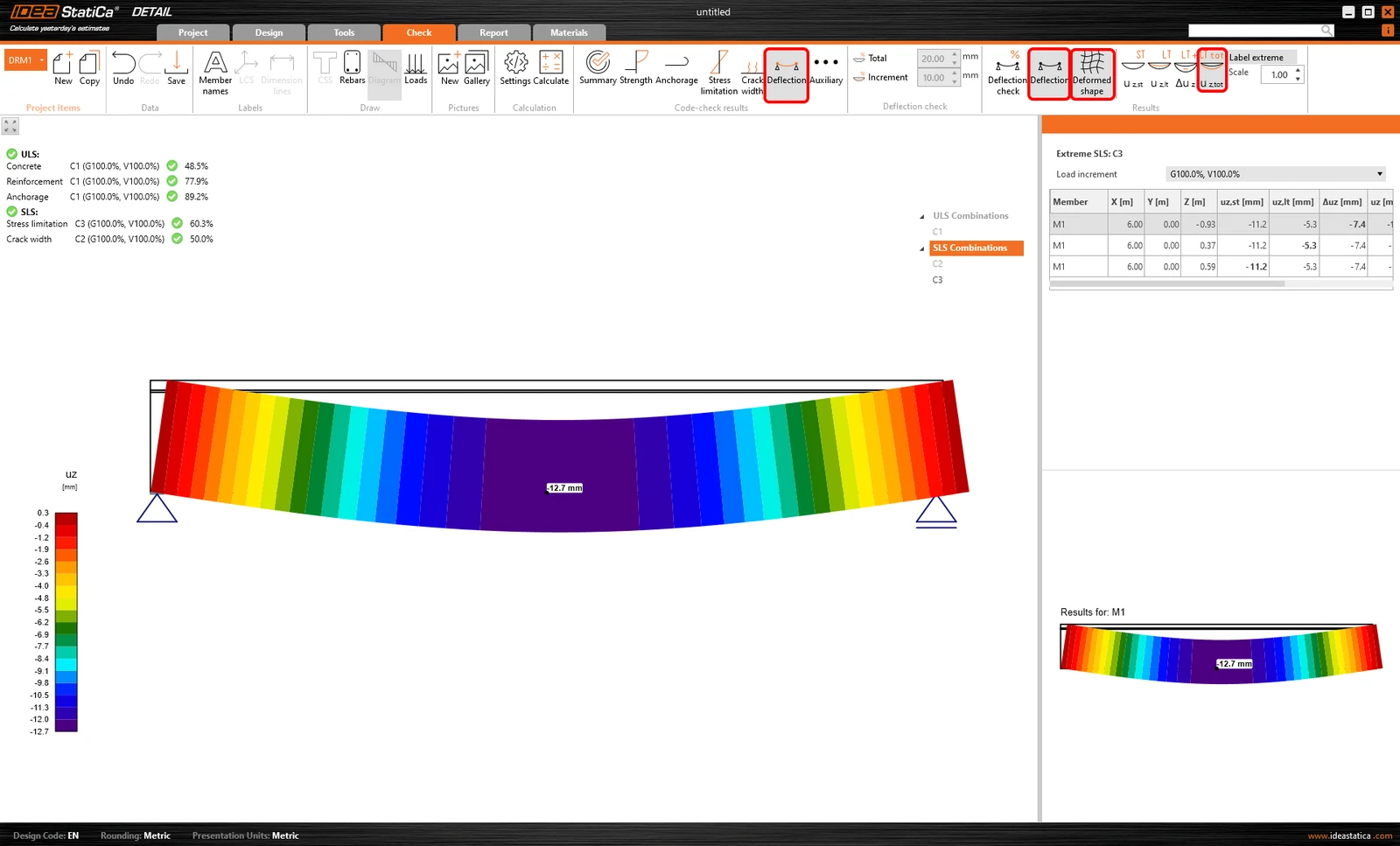
Oltre ai valori tabellari nella sezione Dati, è possibile visualizzare la forma deformata. È inoltre possibile modificare la scala della deformazione.
Infine, oltre alla visualizzazione delle deformazioni, è anche possibile eseguire una verifica della deformazione. Puoi scegliere tra due verifiche - Incremento e Totale.
- Δuz / Δuz,lim - Incremento
- uz,tot / Δuz,lim - Totale
Δuz,lim, e Δuz,lim possono essere impostati manualmente nella barra di verifica della deformazione nella barra multifunzione superiore.
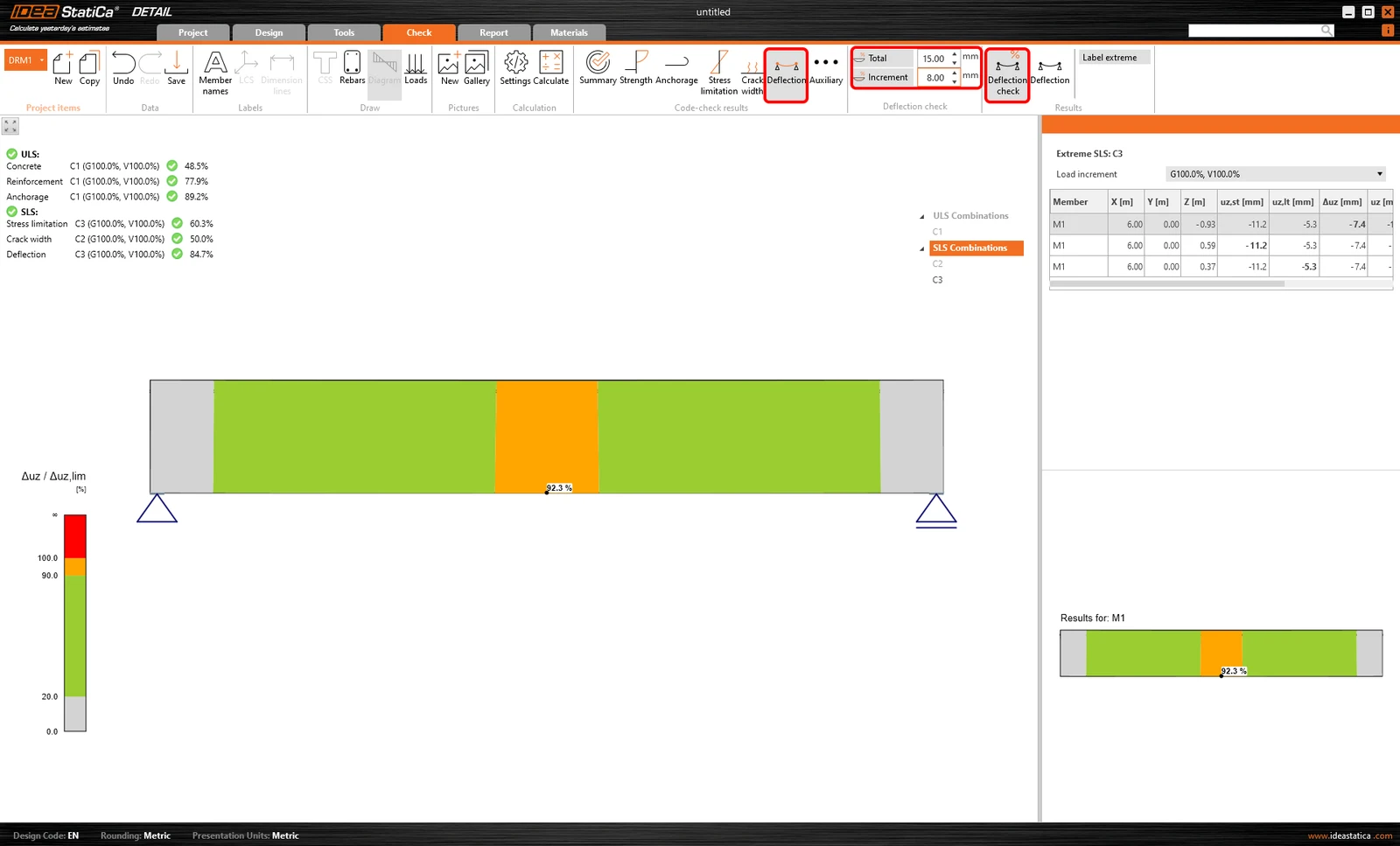
La verifica della deformazione non è consentita per le estremità tagliate.
Esempio pratico
Per un esempio pratico di visualizzazione dei risultati, continua guardando il video del webinar precedentemente trasmesso in streaming. Dato che abbiamo due modelli identici, che variano nel metodo di utilizzo, possiamo verificare e confrontare i risultati per entrambi.
Provalo IDEA StatiCa gratuitamente
Inizia oggi la tua prova gratuita e usufruisci di 14 giorni di accesso completo e servizi senza alcun costo.
Inizia la prova gratuita