

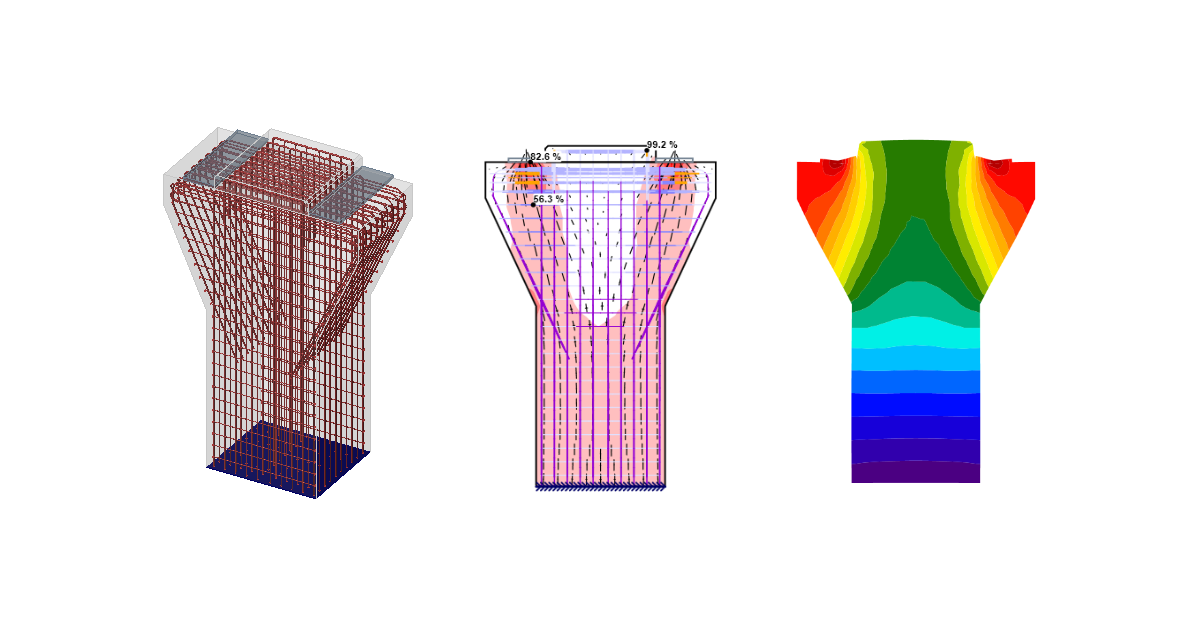
การออกแบบโครงสร้างหัวเสาจาก DXF (EN)
1 โครงการใหม่
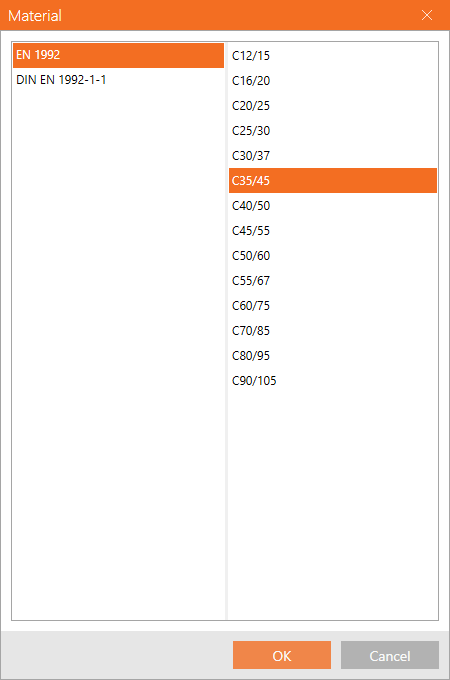
มาเปิด IDEA StatiCa (ดาวน์โหลดเวอร์ชันล่าสุด) และเลือกแอปพลิเคชัน Detail สร้างโครงการใหม่โดยคลิก 2D Detail with General input section เลือกเกรดคอนกรีตและระยะหุ้มคอนกรีตที่เหมาะสม จากนั้นเสร็จสิ้นการตั้งค่าโดยคลิก Create
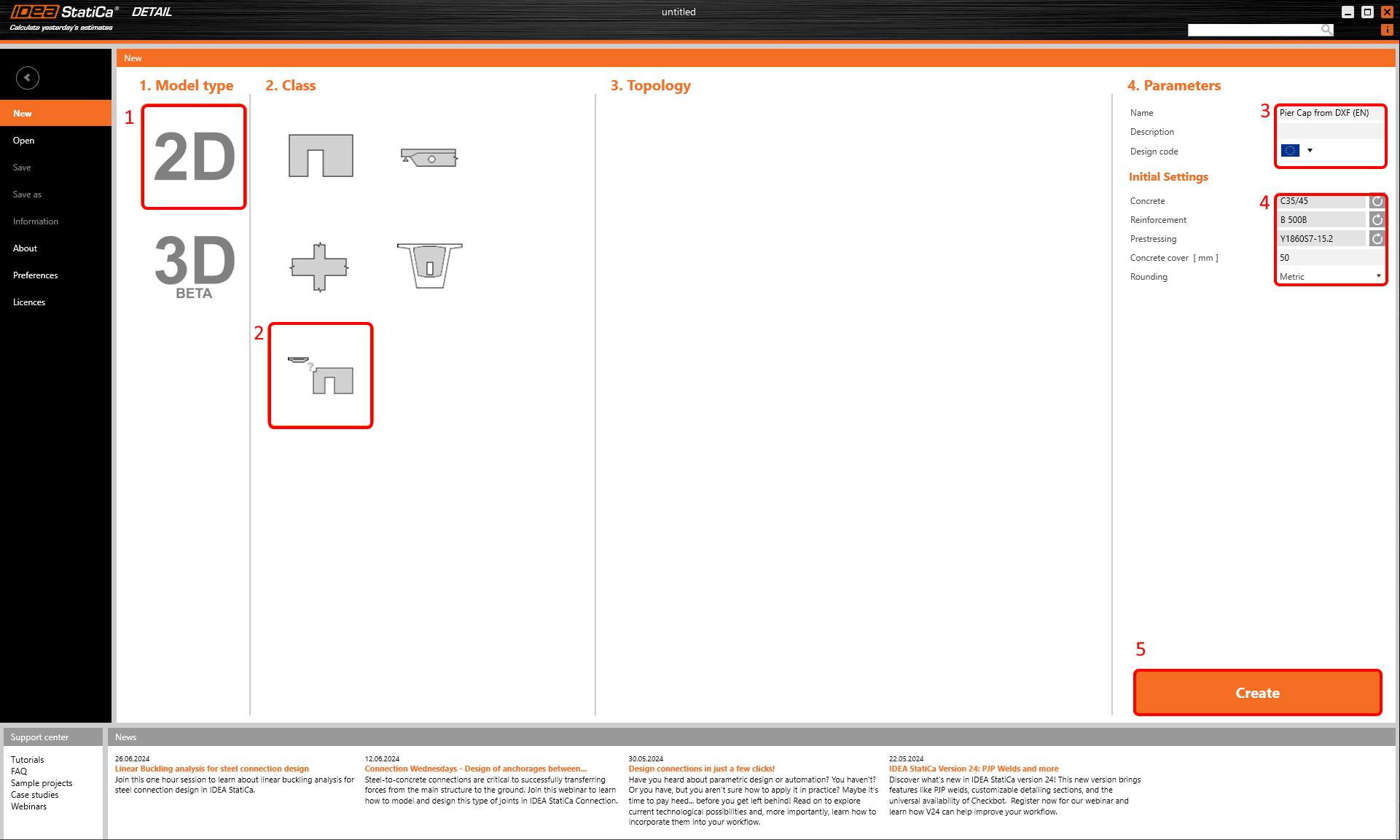
ซึ่งจะโหลดโครงการว่างเปล่าที่เราเริ่มต้นจากศูนย์
2 รูปทรงเรขาคณิต
เริ่มต้นด้วยการเพิ่มองค์ประกอบผนังโดยใช้ปุ่ม DXF Import
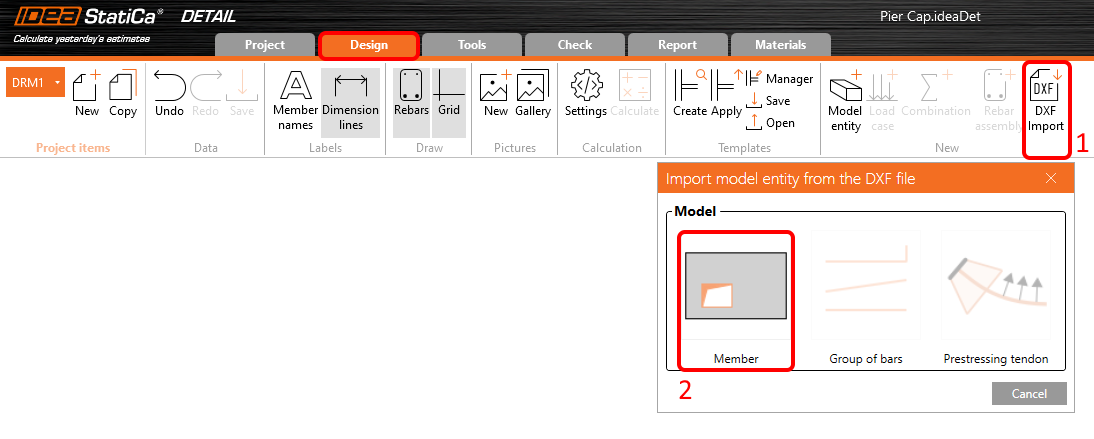
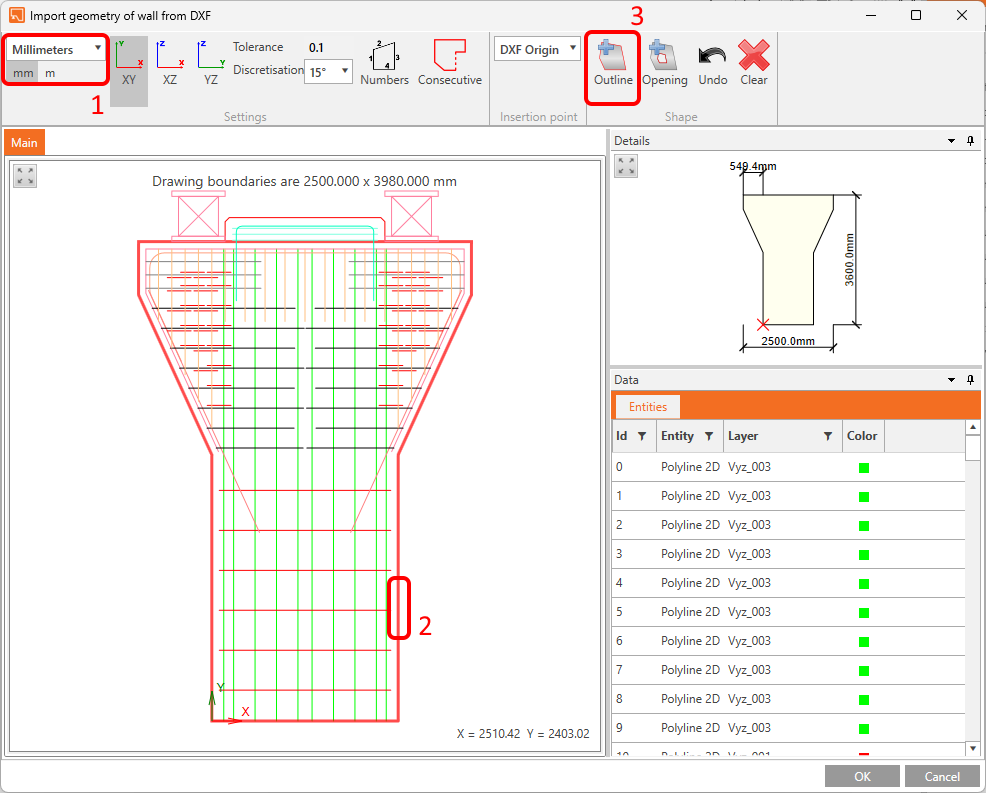
กล่องโต้ตอบสำหรับค้นหาและเปิดไฟล์ DXF ที่ต้องการจะปรากฏขึ้น หลังจากเลือก pier_cap.dxf (มีอยู่ในไฟล์ต้นฉบับ) คุณจะเข้าสู่กล่องโต้ตอบสำหรับการเลือก เลือกส่วนของเส้นรอบนอกของหัวเสา (หากคุณใช้เส้นใน DXF ให้ดำเนินการต่อด้วยปุ่ม Consecutive) และคลิก Outline เสร็จสิ้นการเลือกด้วยปุ่ม OK
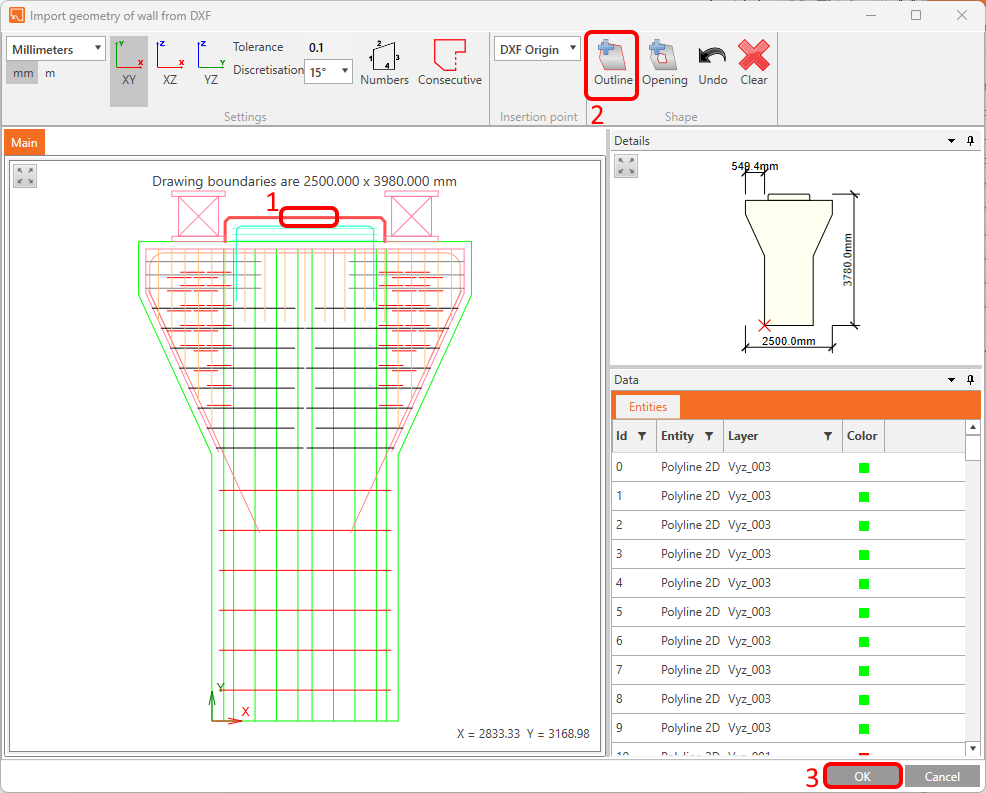
จากนั้น นำเข้าส่วนบนของหัวเสาจากไฟล์ DXF เดียวกัน
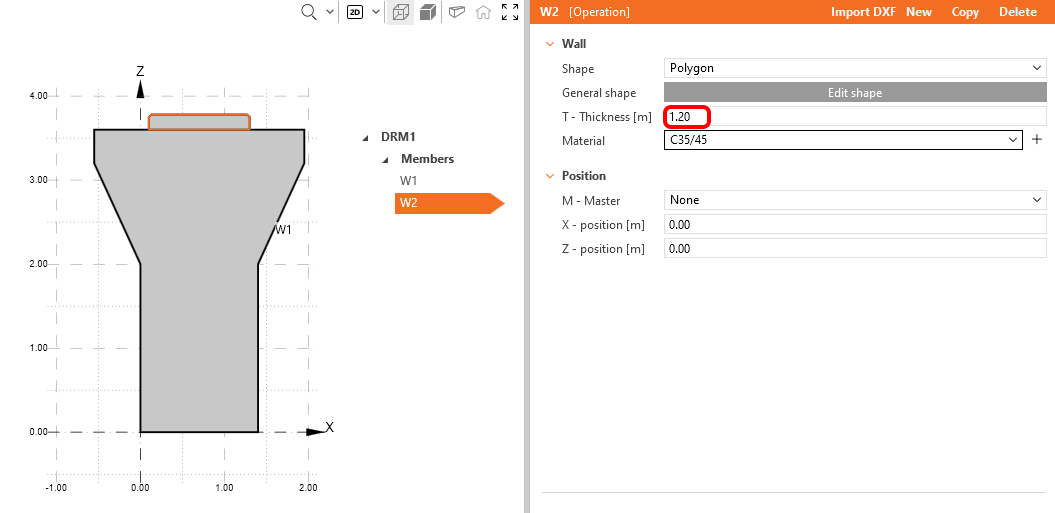
รูปทรงขององค์ประกอบผนังถูกสร้างขึ้นจาก DXF แต่การอ้างอิง DXF แบบ 2D ขาดข้อมูลเกี่ยวกับความหนา ดังนั้นคุณจึงต้องปรับค่าด้วยตนเองในขณะนี้ ตั้งค่า Thickness สำหรับชิ้นส่วน W1 และ W2 ทั้งสองเป็น 1,20 m
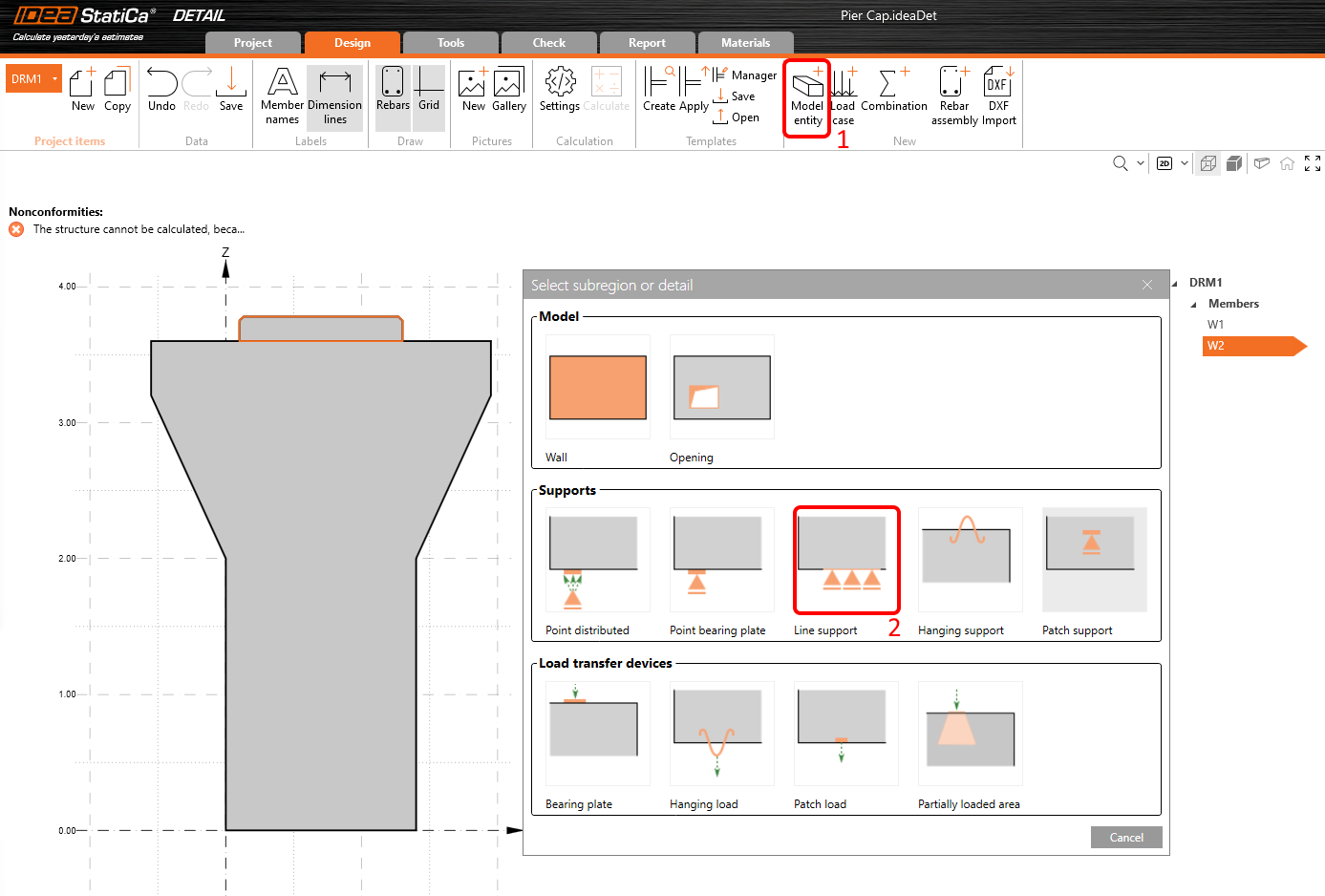
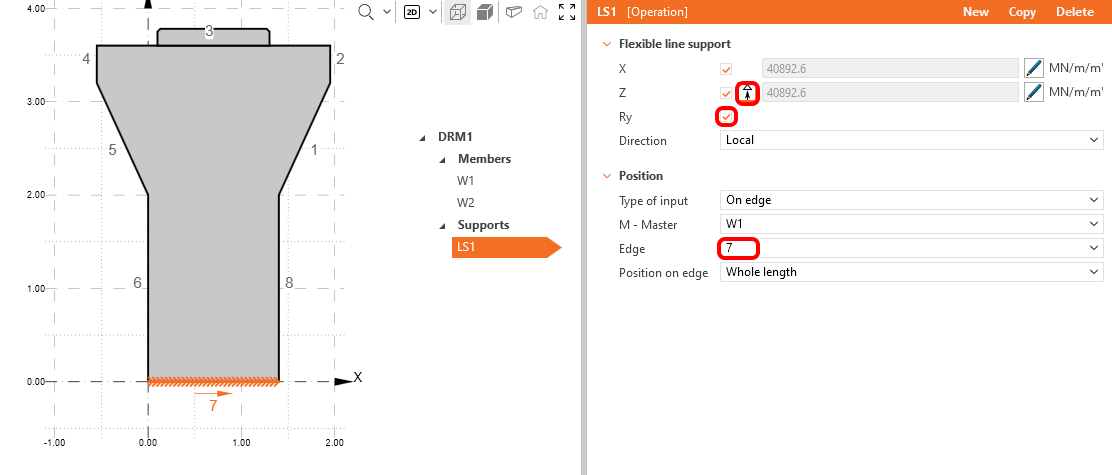
ขณะนี้โครงสร้างของเรามีความไม่แน่นอนทางสถิตเกินไป คุณจึงต้องเพิ่มเงื่อนไขขอบเขต หากต้องการสร้าง line support ให้คลิกปุ่ม Model Entity และเลือกประเภทที่สามในส่วน Supports
จำกัดการรองรับในทิศทาง X, Z และ Ry และเปลี่ยนหมายเลข edge เป็น 7 นอกจากนี้ให้ปิดฟังก์ชัน Compression only หมายเลข edge สามารถดูได้ใน Main window
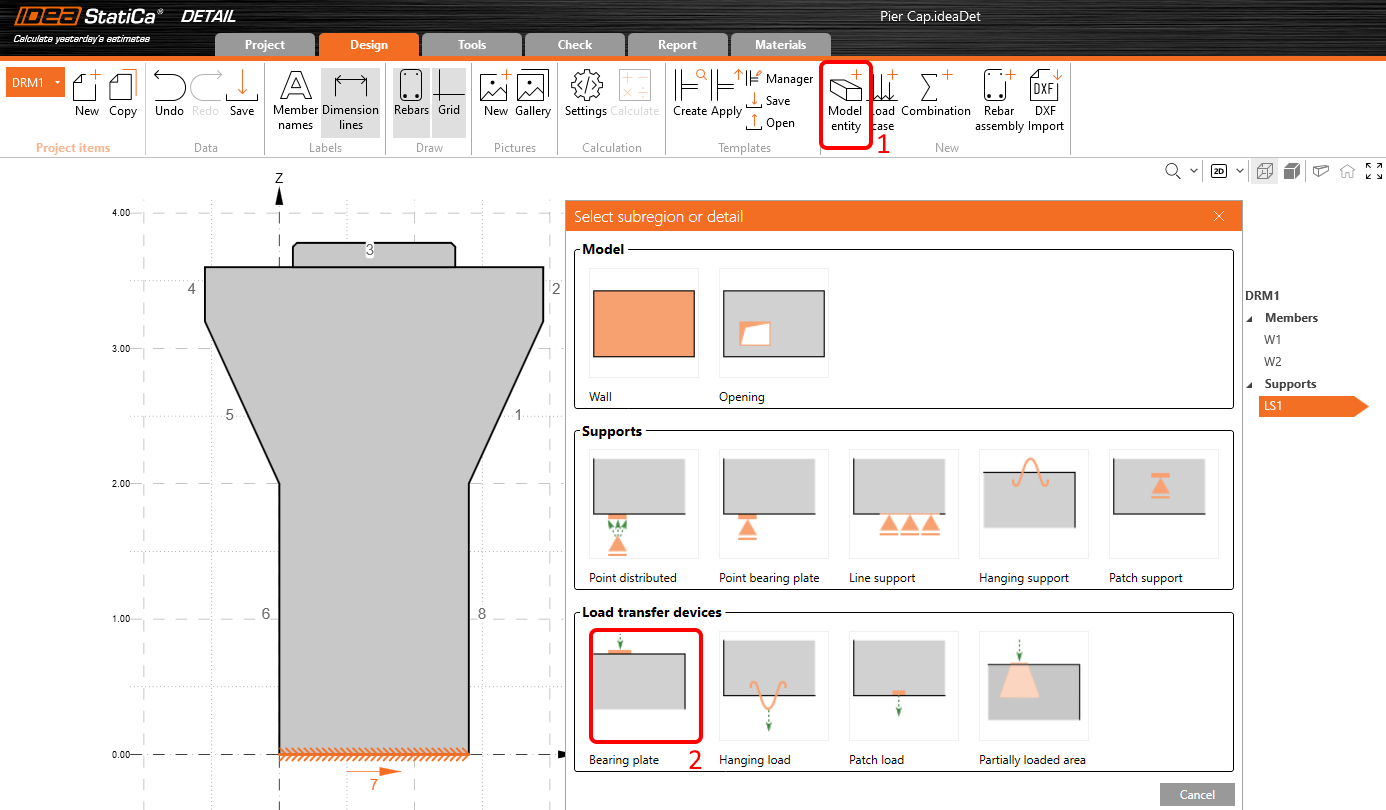
เนื่องจากแรงกระทำแบบจุดที่วางโดยตรงบนขอบของหัวเสาจะทำให้คอนกรีตวิบัติเฉพาะที่จากแรงอัด เราจะใช้แผ่นรองรับแรงเพื่อกระจายแรงให้สม่ำเสมอยิ่งขึ้น หากต้องการเพิ่ม ให้กด ปุ่ม Model Entity อีกครั้ง และในส่วน Load transfer devices เลือกอันแรก - Bearing plate
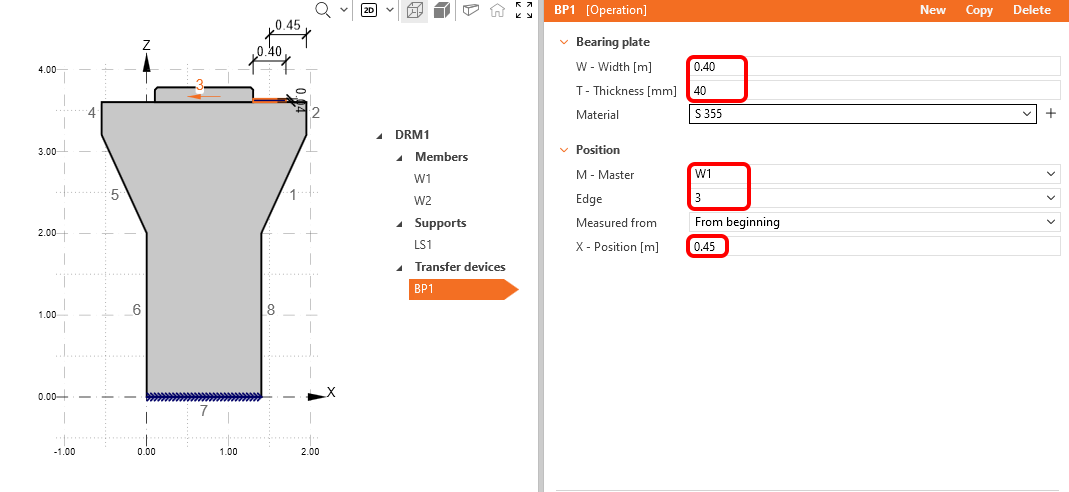
เปลี่ยน Width เป็น 0,40 m และ Thickness เป็น 0,04 m จากนั้นเปลี่ยนหมายเลข Edge เป็น 3 และเลื่อน X-Position ไปที่ 0,45 m
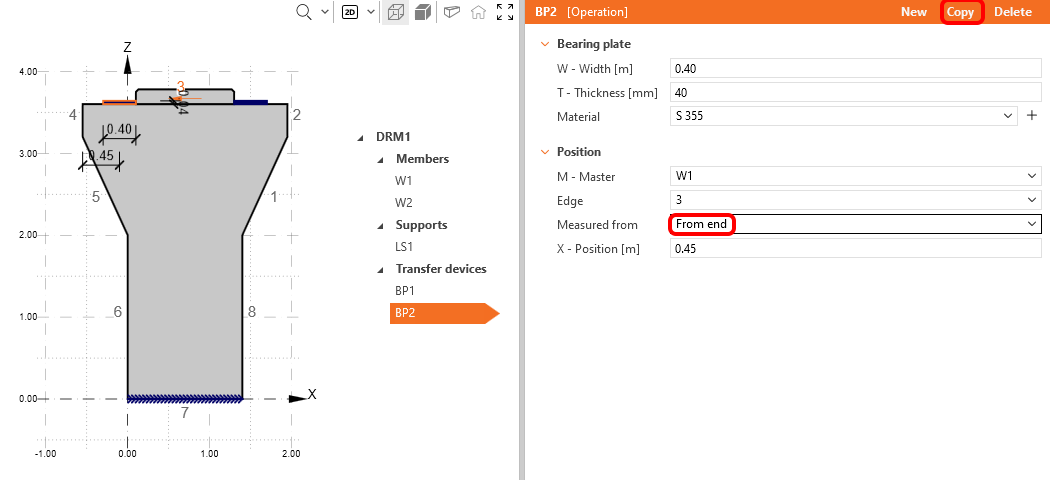
จากนั้น คัดลอก Bearing plate และเปลี่ยนตำแหน่งให้วัดจาก From end
3 แรงกระทำ
Load Case จะถูกสร้างขึ้นโดยคลิกปุ่ม Load Case และโดยค่าเริ่มต้นจะเป็นสำหรับผลกระทบ Permanent คุณต้องการ load case สองกรณีเพื่อแยกแยะระหว่างแรงกระทำถาวรและแรงกระทำแปรผัน และสามการรวมแรงเพื่อครอบคลุม ULS หนึ่งกรณีและ SLS สองกรณี (Characteristic และ Quasi-permanent) สำหรับการตรวจสอบทั้งหมด
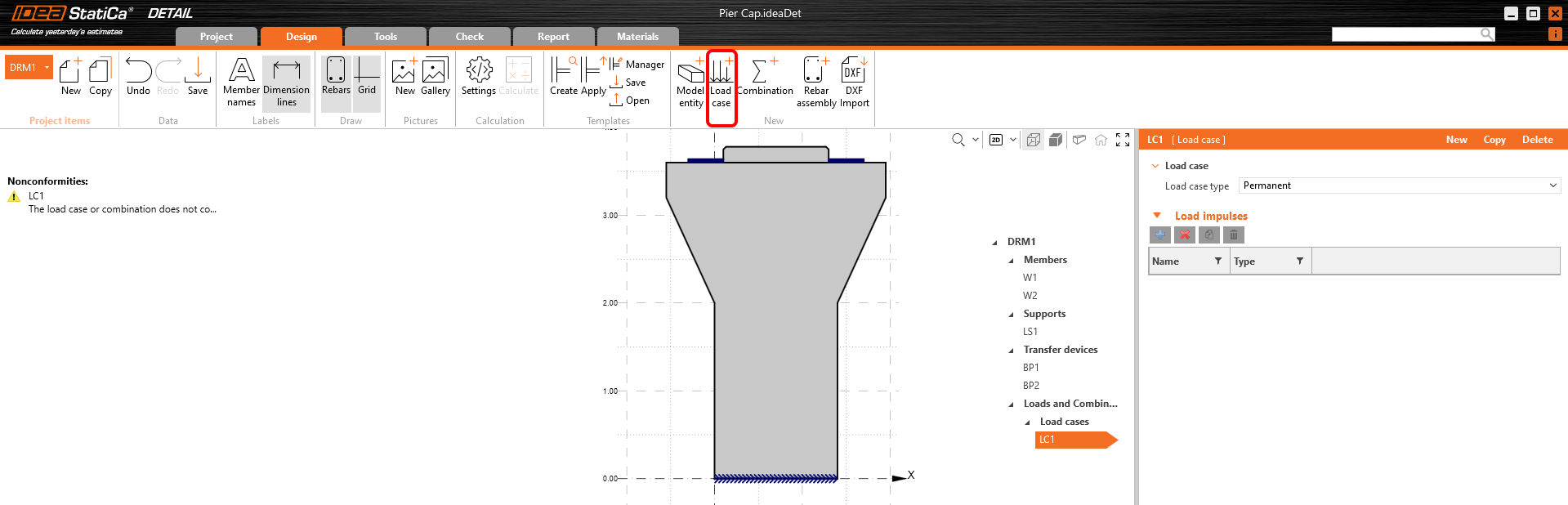
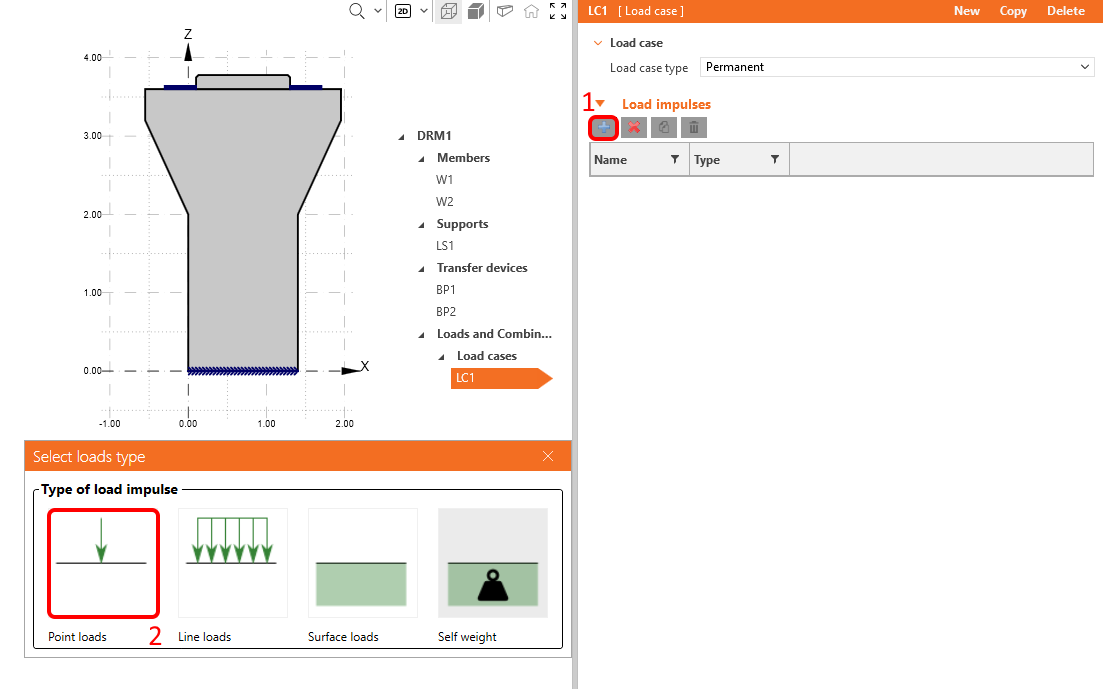
มาแก้ไข load case LC1 ที่เพิ่มโดยอัตโนมัติสำหรับผลกระทบถาวร ในแท็บ Load impulses คลิกปุ่ม Plus และใช้ Point load ซึ่งจะถูกวางโดยอัตโนมัติบนแผ่นรองรับแรงแผ่นหนึ่ง
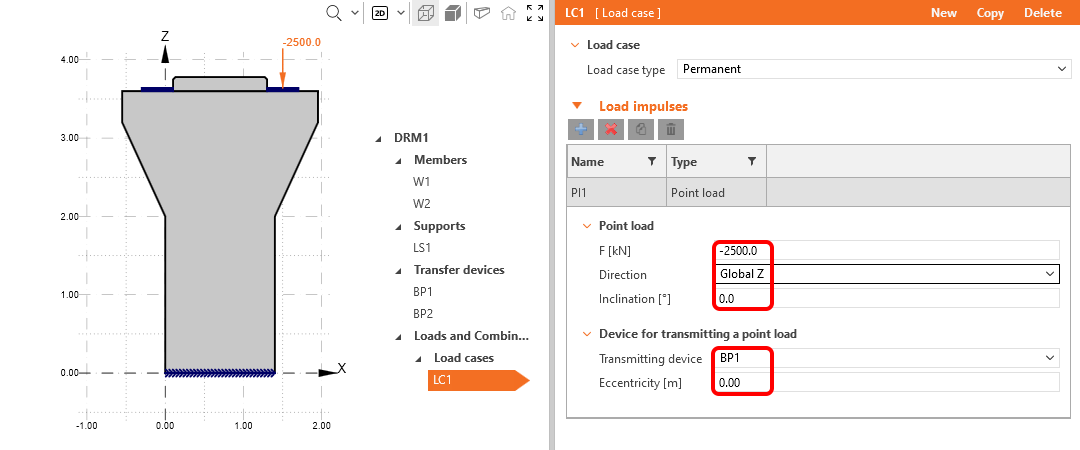
ในขั้นตอนสุดท้าย เปลี่ยนค่าเป็น -2500 kN
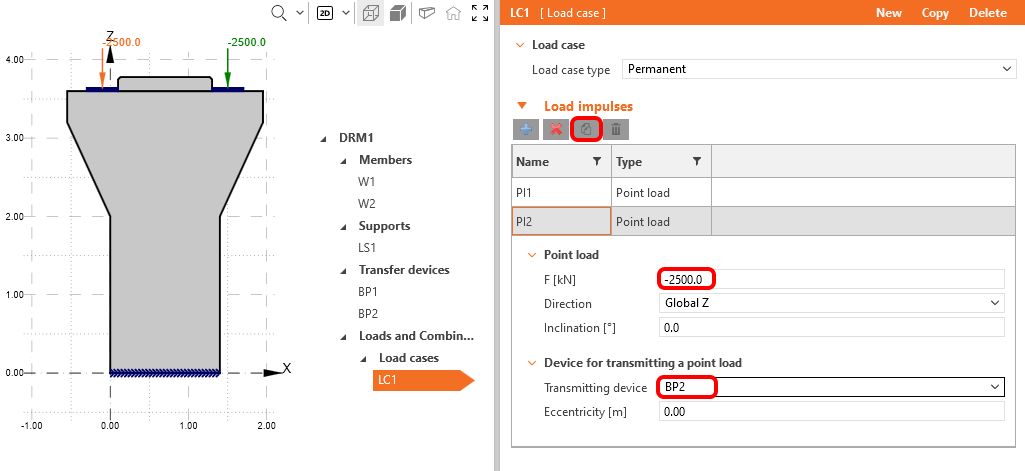
คัดลอก Point load นั้นไปยังแผ่นรองรับแรงอีกแผ่น BP2
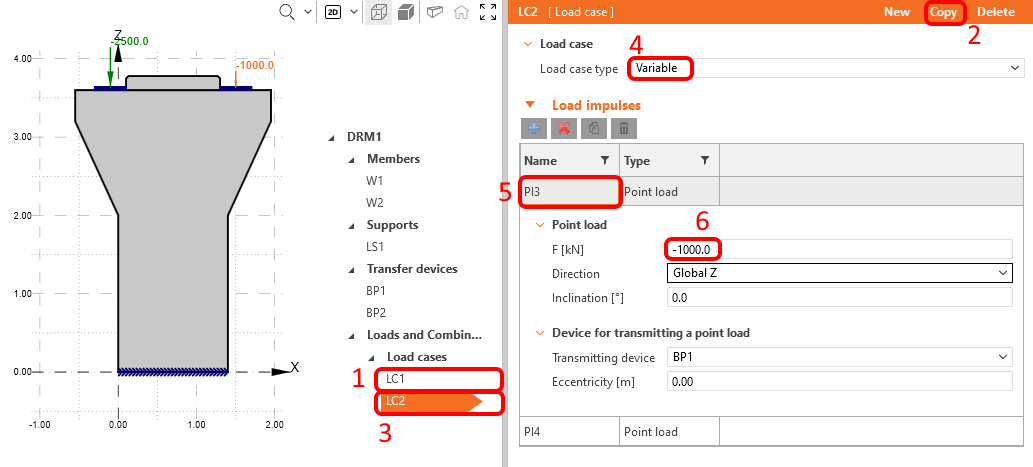
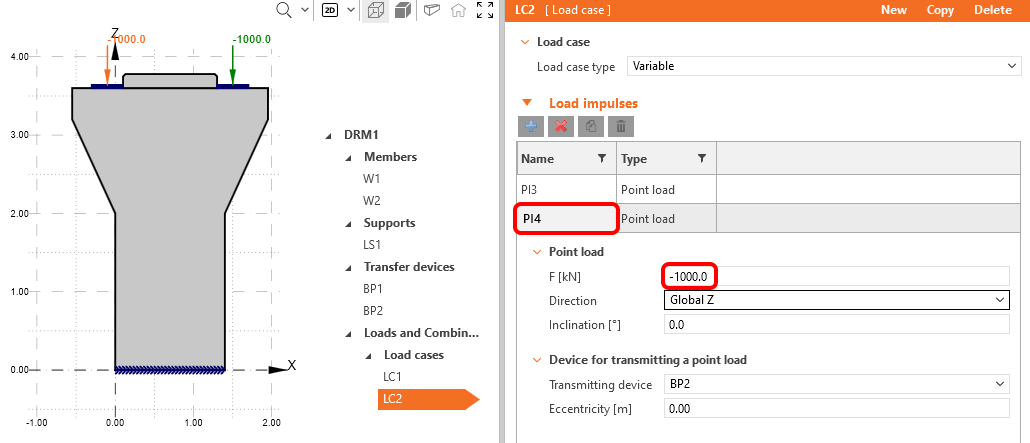
คัดลอก Load Case 1 และเปลี่ยนประเภท LC เป็น variable คลิกที่ Point Load และเปลี่ยนแรงเป็น -1000 kN
ทำซ้ำขั้นตอนสำหรับ point load สุดท้าย
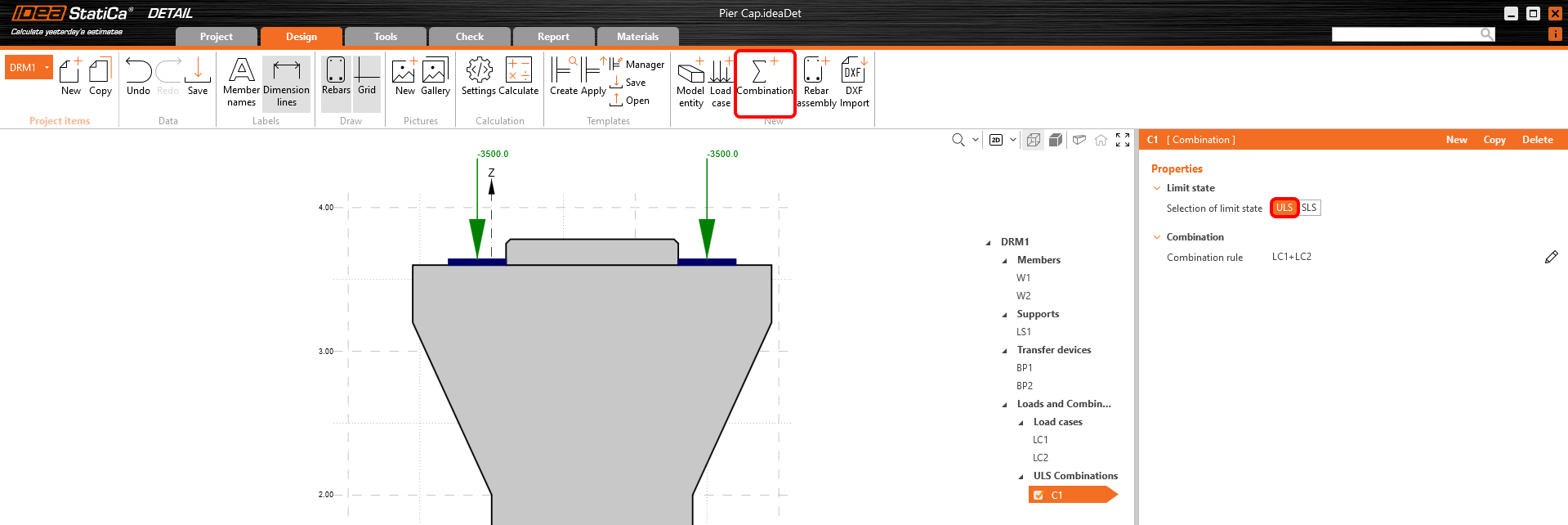
สร้างการรวมแรงแบบไม่เชิงเส้นแรกโดยปุ่ม Combination และตั้งค่าเป็นสภาวะขีดจำกัด ULS
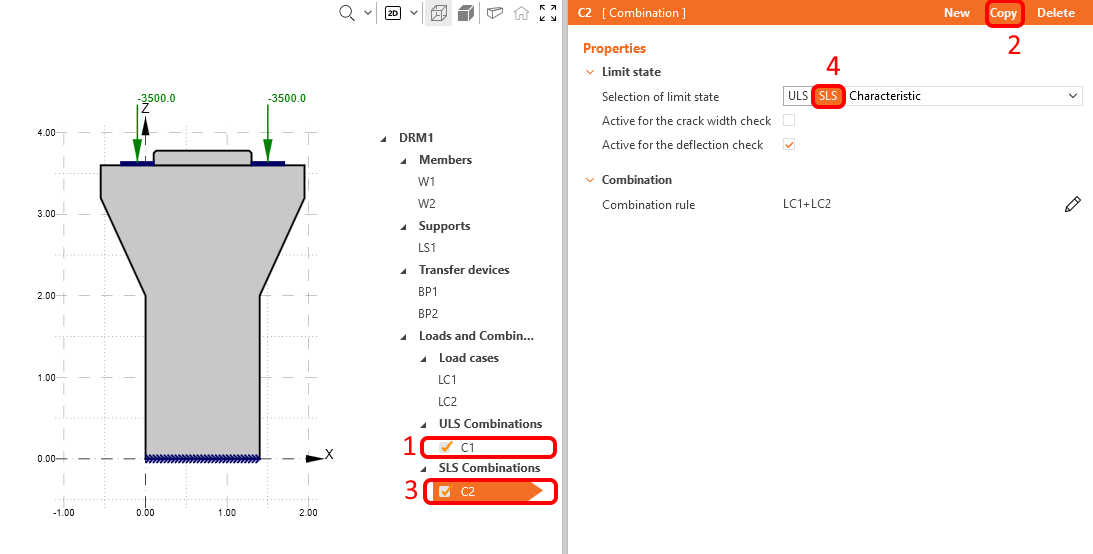
คัดลอก C1 และเลือก SLS Characteristic นอกจากนี้ยังมีตัวเลือกในการตรวจสอบการรวมแรงสำหรับการโก่งตัวและความกว้างรอยแตกทั้งสำหรับการรวมแรงที่กำหนดและแบบรายบุคคล สำหรับการรวมแรงแบบ Characteristic ให้เลือก Active สำหรับการตรวจสอบ deflection ตามภาพด้านล่าง
ตอนนี้คุณสามารถทำซ้ำขั้นตอน คัดลอก C2 และเลือก SLS Quasi-Permanent สำหรับ C3 ใหม่ เปิดใช้งานการรวมแรงแบบ Quasi-Permanent เฉพาะสำหรับการคำนวณ crack width เท่านั้น
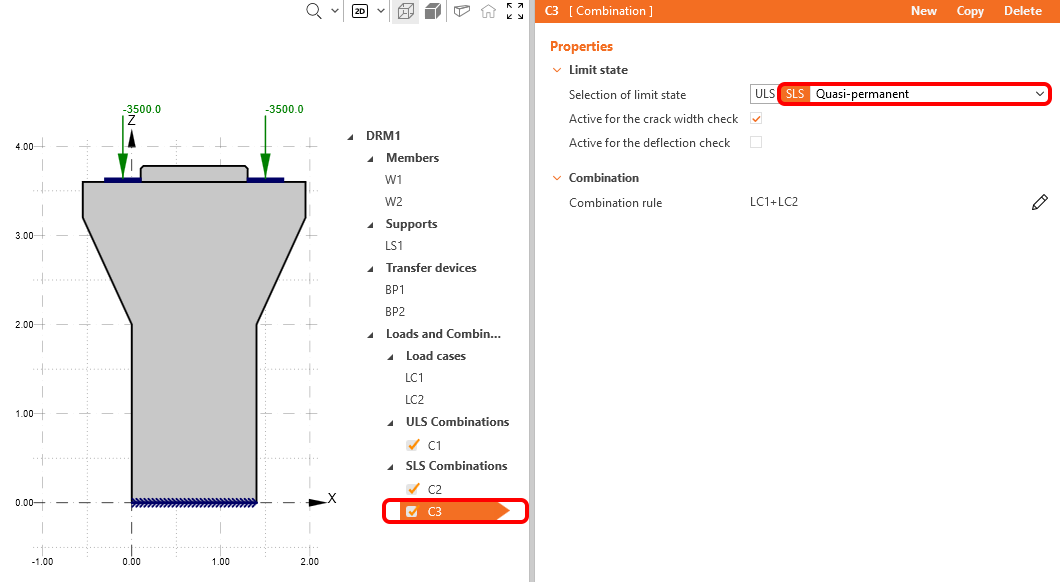
ตอนนี้ เปลี่ยนตัวประกอบบางส่วนสำหรับการรวมแรงทั้งหมด โดยคลิกที่ ไอคอนปากกา ในการรวมแรงใดก็ได้ที่คุณกำหนดไว้ และเปลี่ยนตัวประกอบบางส่วนตามที่เห็นในภาพต่อไปนี้
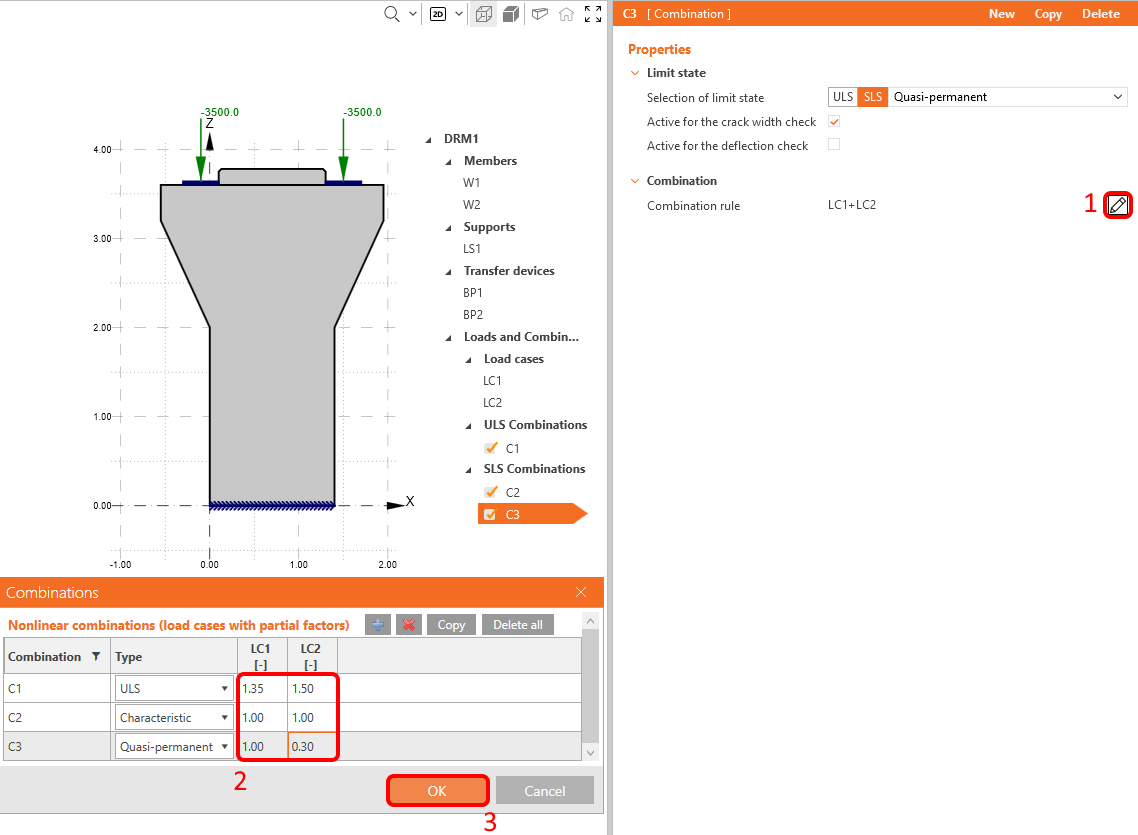
โปรดทราบว่าการคำนวณจะดำเนินการเฉพาะสำหรับการรวมแรงของ load case ที่ถูกทำเครื่องหมายในแผนผังการดำเนินการ ไม่ใช่สำหรับ load case แต่ละกรณี
4 เหล็กเสริม
ขั้นตอนต่อไปคือการ เสริมเหล็กในแบบจำลอง รวมการกำหนดจากศูนย์ใน IDEA StatiCa กับการนำเข้าเหล็กเสริมแบบกลุ่มจากไฟล์ DXF ในบทช่วยสอนนี้ เราสมมติว่าผู้ใช้รู้วิธีการเสริมเหล็กในหัวเสาและได้เตรียม เหล็กเสริมใน DXF ล่วงหน้าจากแบบแปลน ดังนั้นเราจึงเก็บเครื่องมือสำหรับ การออกแบบเหล็กเสริมไว้สำหรับบทช่วยสอนอื่น
คลิก DXF Import และเลือก Group of bars entity
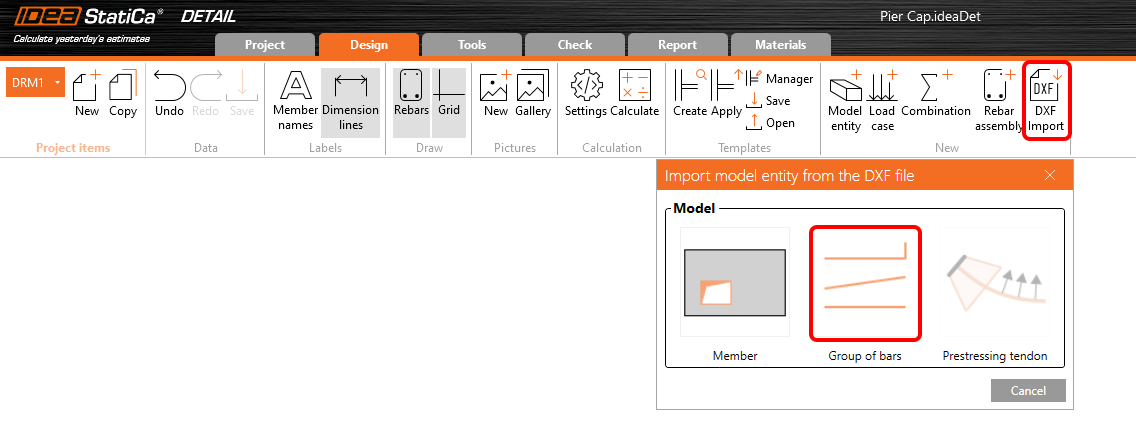
กล่องโต้ตอบสำหรับค้นหาและเปิดไฟล์ DXF ที่ต้องการจะปรากฏขึ้น หลังจากเลือก pier_cap.dxf (มีอยู่ในไฟล์ต้นฉบับ) คุณจะเข้าสู่กล่องโต้ตอบสำหรับการเลือก เลือก polyline ทั้งหมด (รูปทรงเหล็กเสริม) ที่คุณต้องการตามลำดับที่แสดงในภาพต่อไปนี้ และคลิก Select หลังจากแต่ละ polyline (ลำดับไม่สำคัญโดยทั่วไป เราเพียงต้องการติดตามในบทช่วยสอนนี้เมื่อเราพูดถึงชื่อเฉพาะของรายการ) เสร็จสิ้นการเลือกด้วยปุ่ม OK

ไฟล์ DXF แบบ 2D จะถ่ายโอนความกว้างรวมของ polyline เป็นเส้นผ่านศูนย์กลางสำหรับแต่ละ เหล็กเสริม แต่ไม่มีข้อมูลเกี่ยวกับจำนวนเหล็กในทิศทางตั้งฉาก และเราจำเป็นต้องปรับค่าด้วยตนเอง ด้วยฟีเจอร์ multi-editing เราสามารถทำการเปลี่ยนแปลงทั้งหมดสำหรับองค์ประกอบเหล็กเสริมทั้งหมดได้พร้อมกัน
กด Ctrl ค้างไว้และเลือกเหล็กเสริมที่นำเข้าทั้งหมด เปลี่ยนจำนวนเหล็กในชั้นเป็น 10 และเส้นผ่านศูนย์กลางเป็น 20 mm
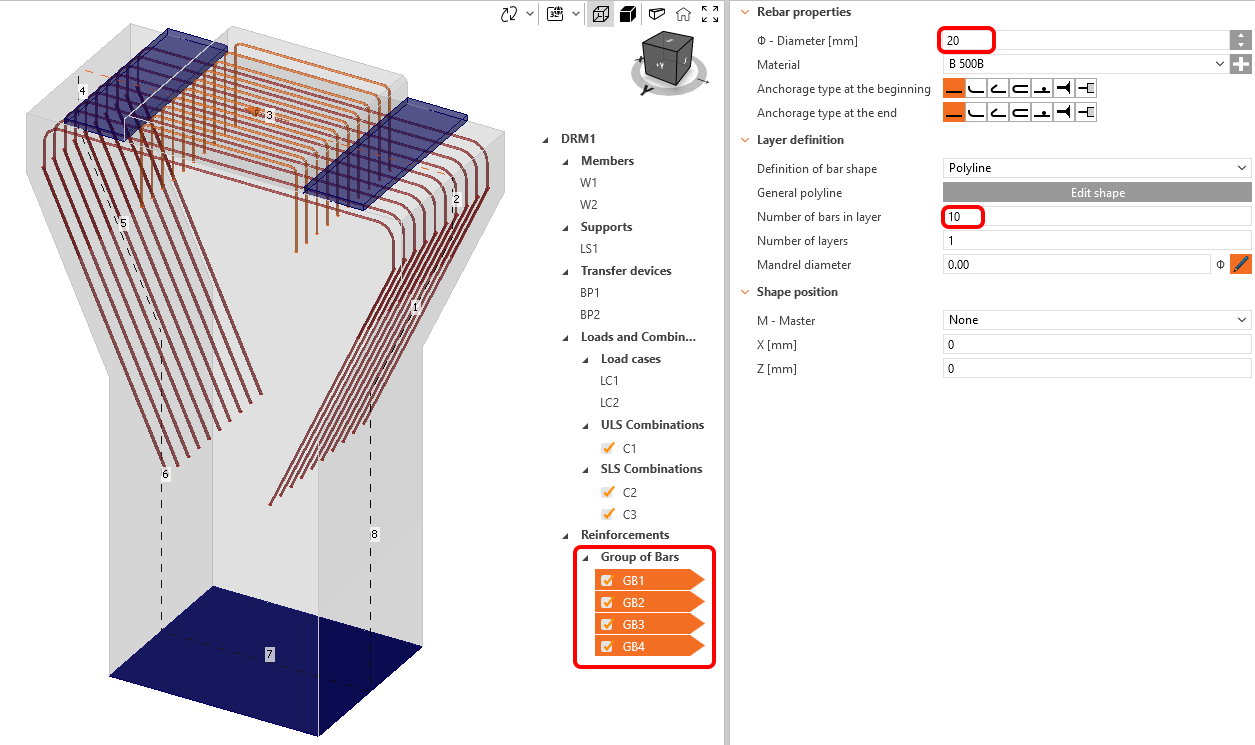
เพื่อเสร็จสิ้นการเสริมเหล็กในตัวอย่างนี้ ให้รวมการอ้างอิงจาก DXF กับเหล็กเสริมที่กำหนดใน IDEA StatiCa Detail ในกรณีนี้ ให้เพิ่มเหล็กเสริมแนวนอนและแนวยาวบางส่วนลงในหัวเสา และชั้นเหล็กเสริมบางชั้นที่แทนเหล็กปลอกในเสา คลิกปุ่ม Rebar assembly และเลือกรายการเหล็กเสริมแรก Group of bars
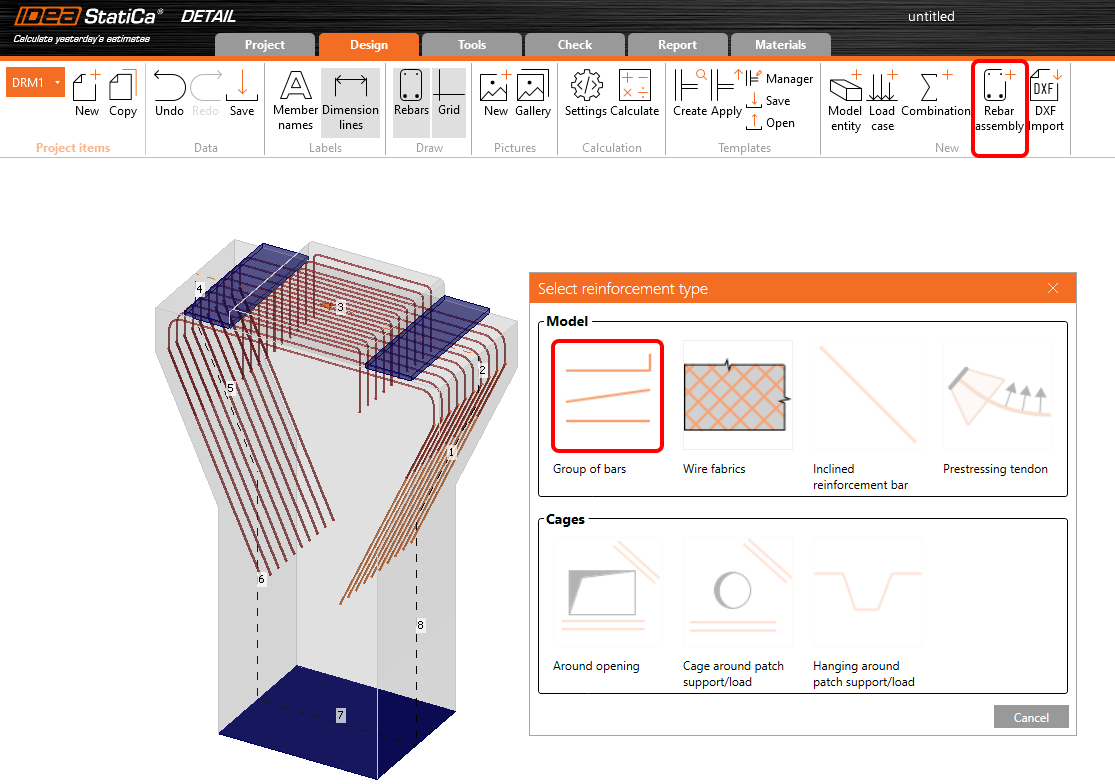
เปลี่ยนการกำหนดเป็น On outline or opening edge จากนั้นปรับจำนวนชั้น ระยะห่าง เส้นผ่านศูนย์กลาง จำนวนเหล็กในชั้น ประเภท การยึดเหนี่ยวสำหรับทั้งสองปลายและขอบตามภาพต่อไปนี้:
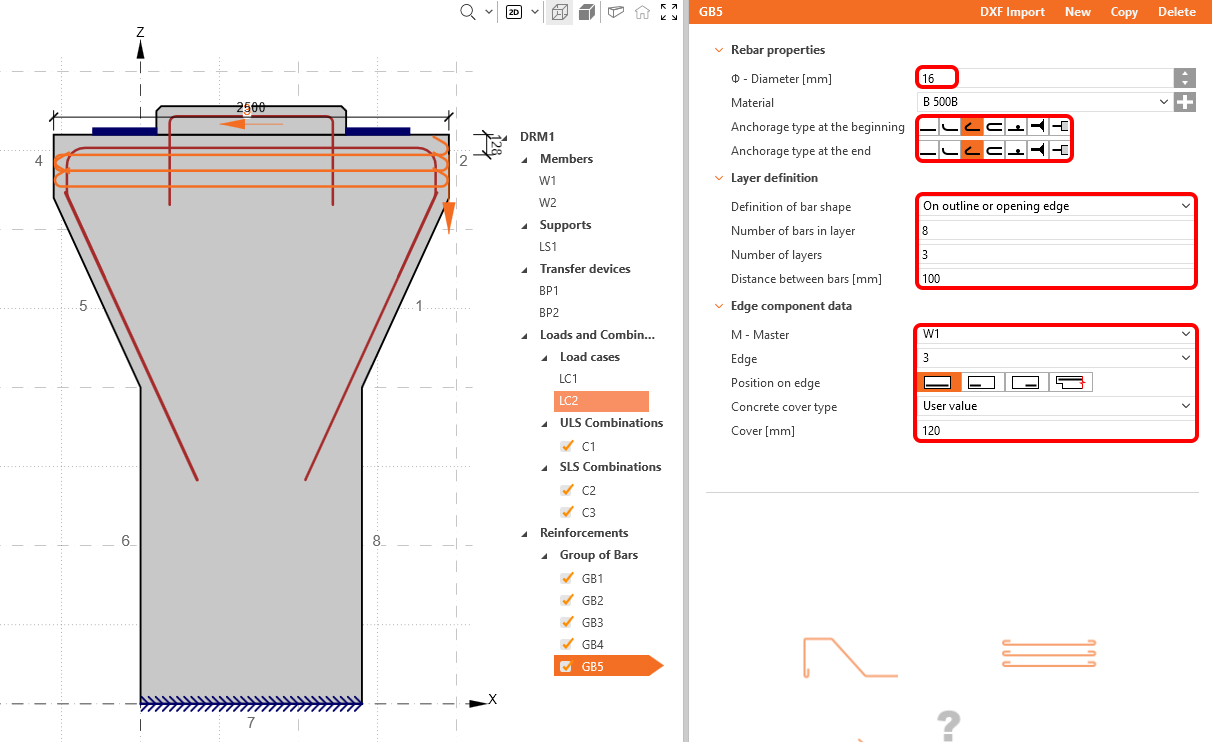
ใช้ฟังก์ชัน copy เพื่อสร้าง GB6 ซึ่งจะแทนเหล็กปลอก และเปลี่ยน edge เป็น 7 ตั้งค่าพารามิเตอร์ทั้งหมดตามภาพด้านล่าง:
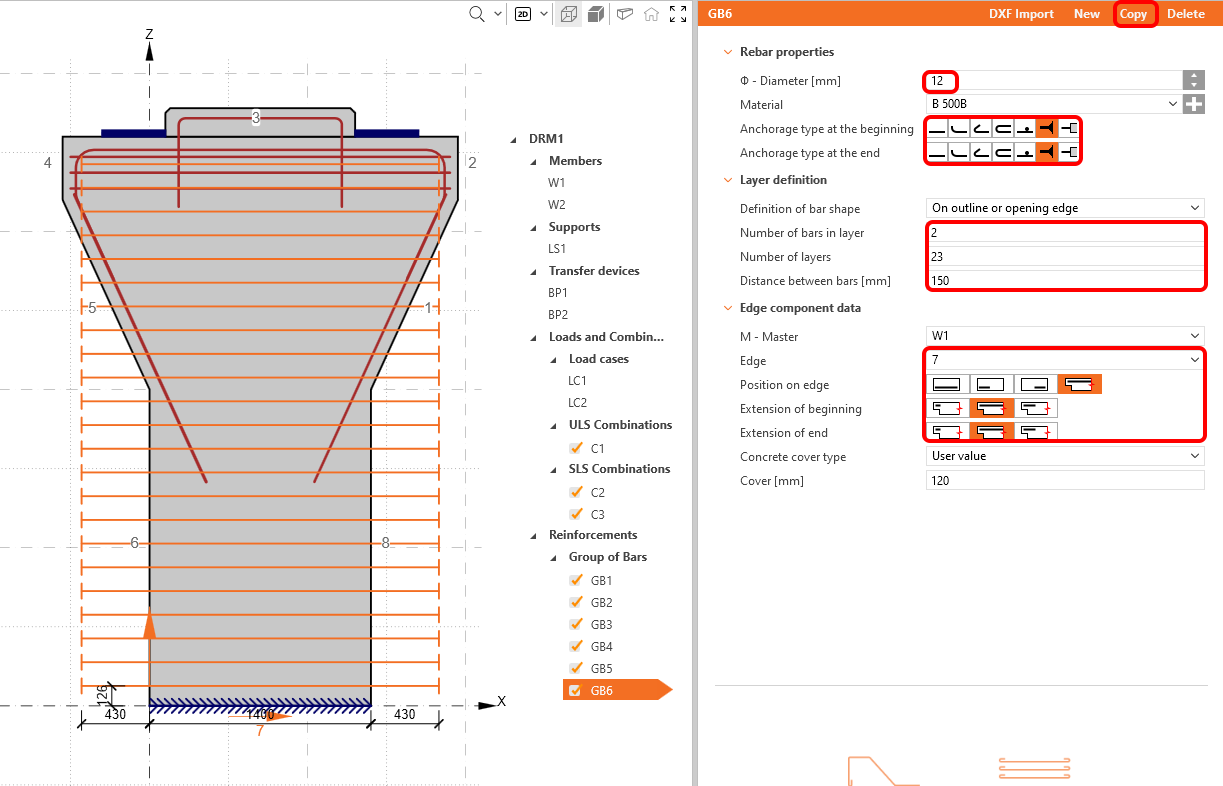
รายการเหล็กเสริมสุดท้ายจะนำเสนอเหล็กเสริมตามยาวของหัวเสา โดย เพิ่ม group of bars ใหม่ เปลี่ยนคุณสมบัติดังนี้:
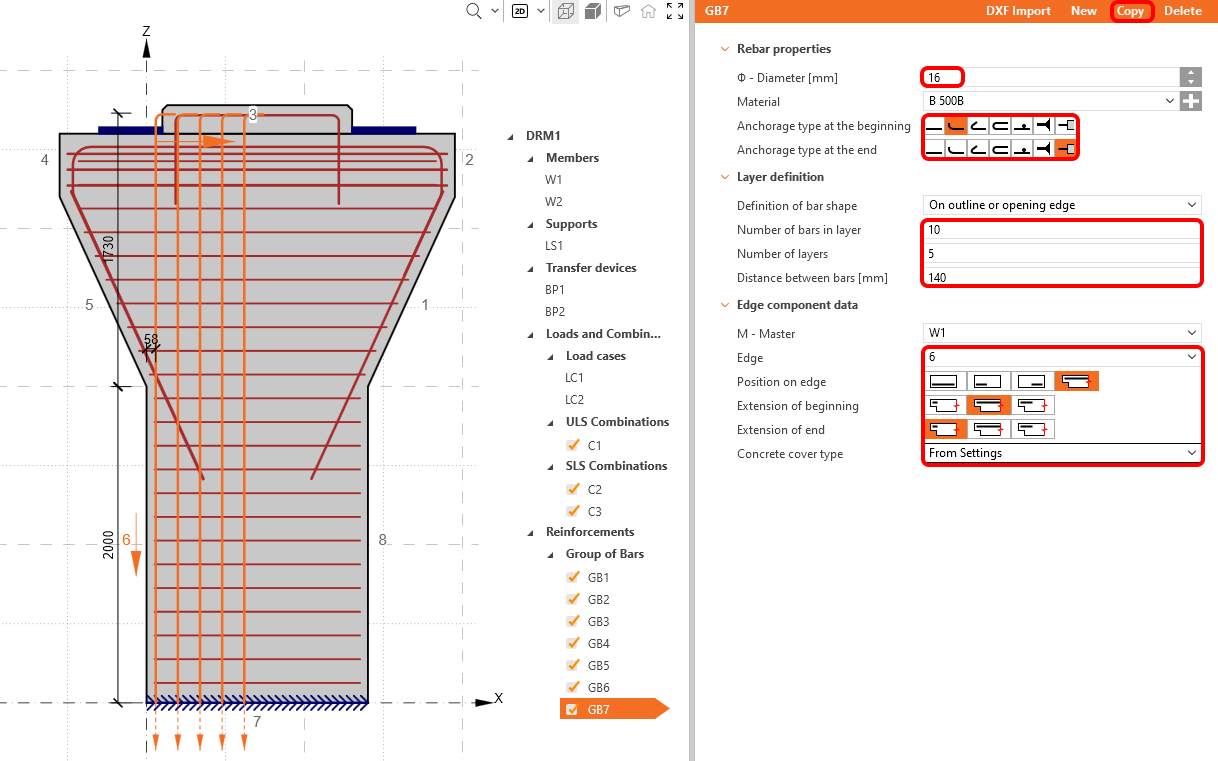
ใช้ปุ่ม copy เป็นครั้งสุดท้าย เปลี่ยน edge เป็น 8
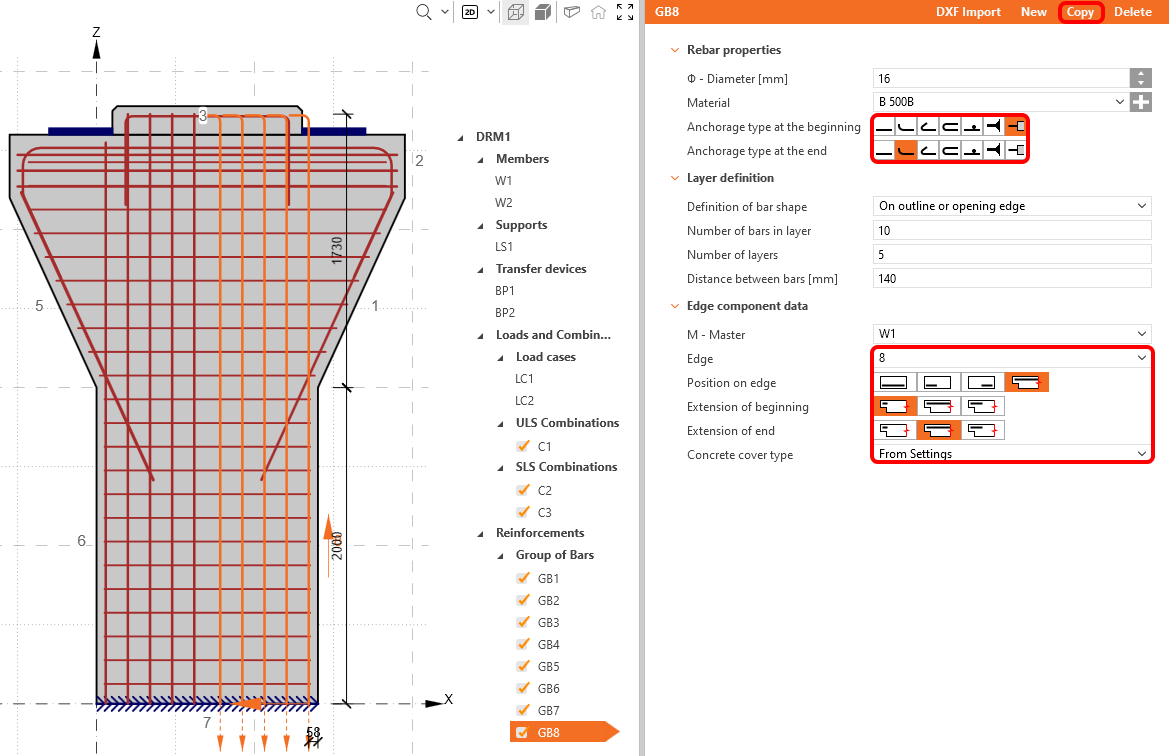
หลังจากเพิ่มและแก้ไขเหล็กเสริมทั้งหมดแล้ว เราสามารถเริ่มการคำนวณได้โดยคลิกปุ่ม Calculate

5 การคำนวณและการตรวจสอบ
เริ่มการวิเคราะห์โดยคลิก Calculation ในแถบเครื่องมือ แบบจำลองการวิเคราะห์จะถูกสร้างขึ้นโดยอัตโนมัติ การคำนวณจะดำเนินการ และคุณสามารถดูสรุปผลการตรวจสอบที่แสดงพร้อมกับค่าผลลัพธ์การตรวจสอบ
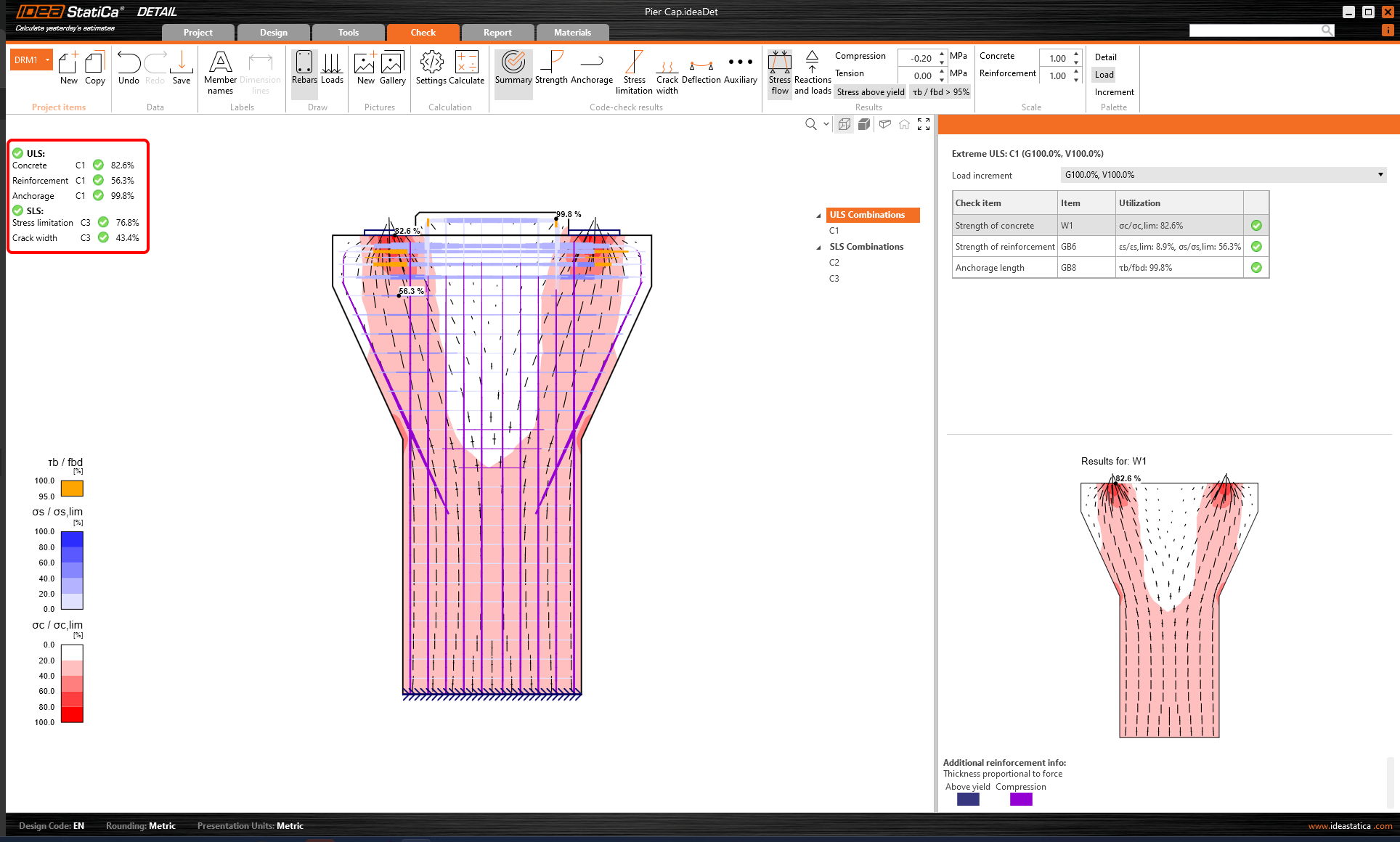
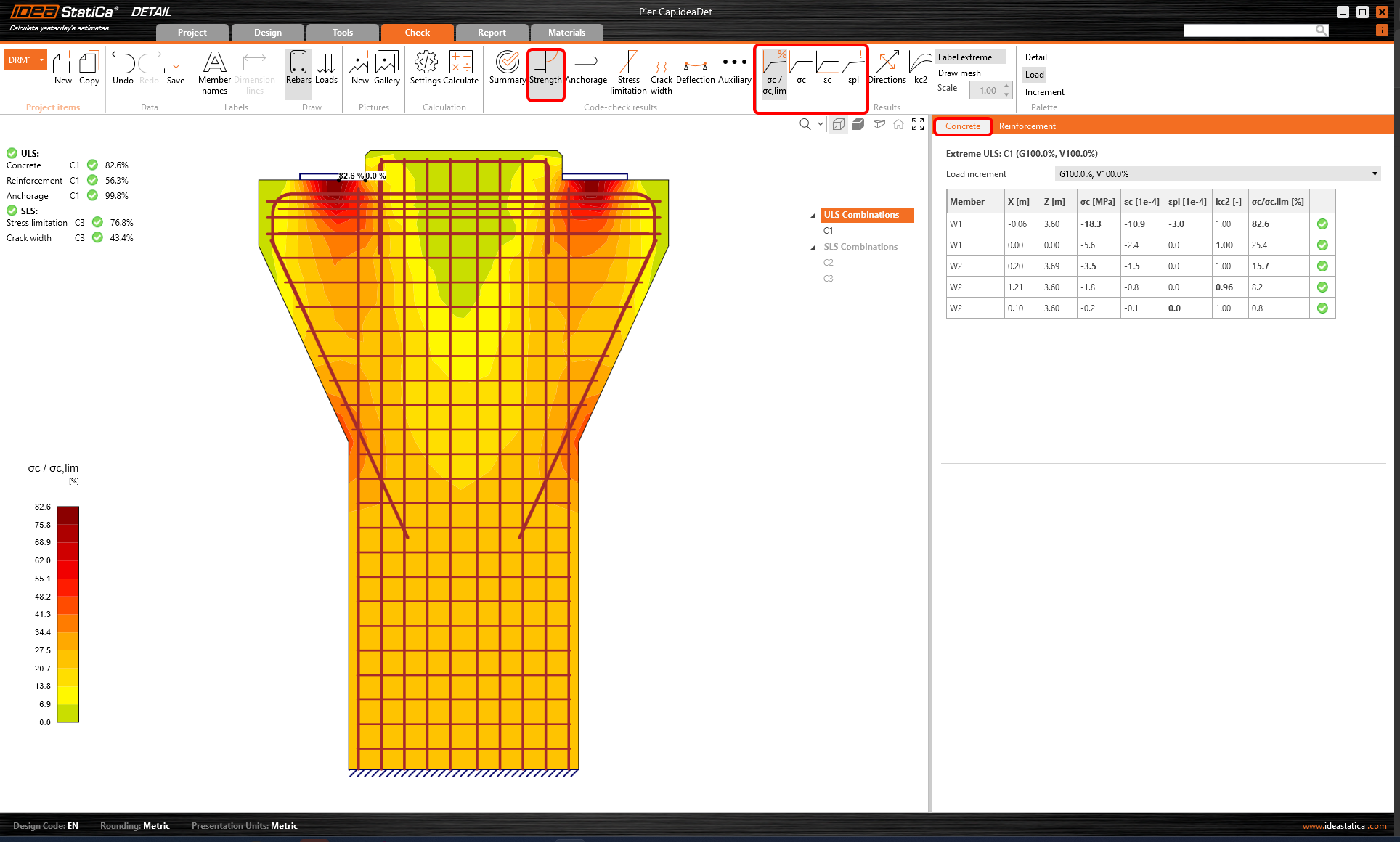
เพื่อดูการตรวจสอบโดยละเอียดของแต่ละองค์ประกอบ ให้เริ่มด้วยแท็บ Strength ซึ่งจะแสดงการตรวจสอบคอนกรีต เช่น อัตราการใช้งานในความเค้น ความเค้นหลัก ความเครียด และแผนที่ตัวประกอบการลด kc, ซึ่งสามารถสลับได้บนแถบเครื่องมือ
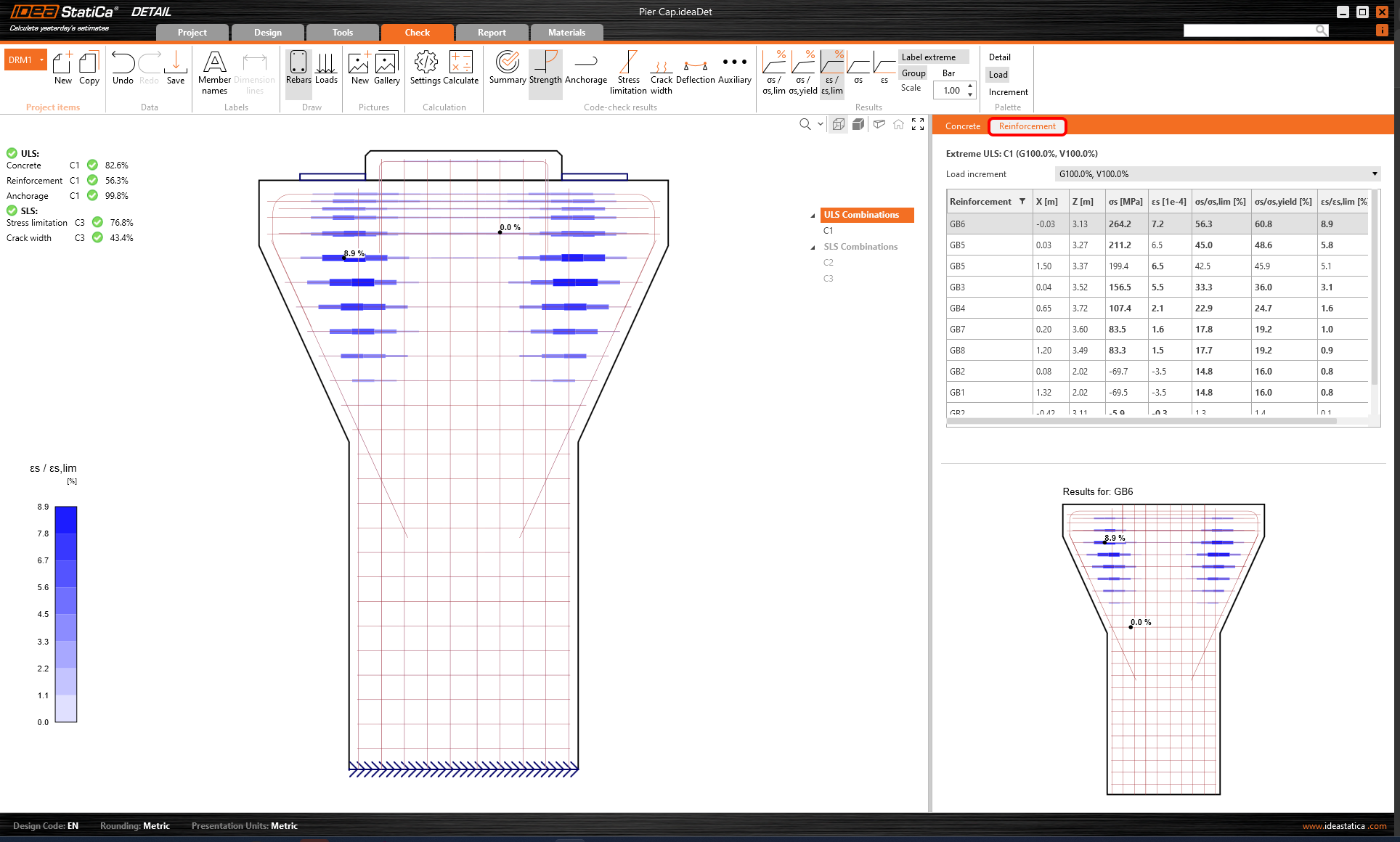
สำหรับผลลัพธ์โดยละเอียดของเหล็กเสริม คุณต้องคลิกที่แถว Reinforcement ซึ่งจะเปลี่ยนไอคอนในแถบเครื่องมือและขยายตารางผลลัพธ์ คุณสามารถแสดงผลลัพธ์สำหรับ ความเครียดและความเค้นในแต่ละเหล็กและอัตราการใช้งาน
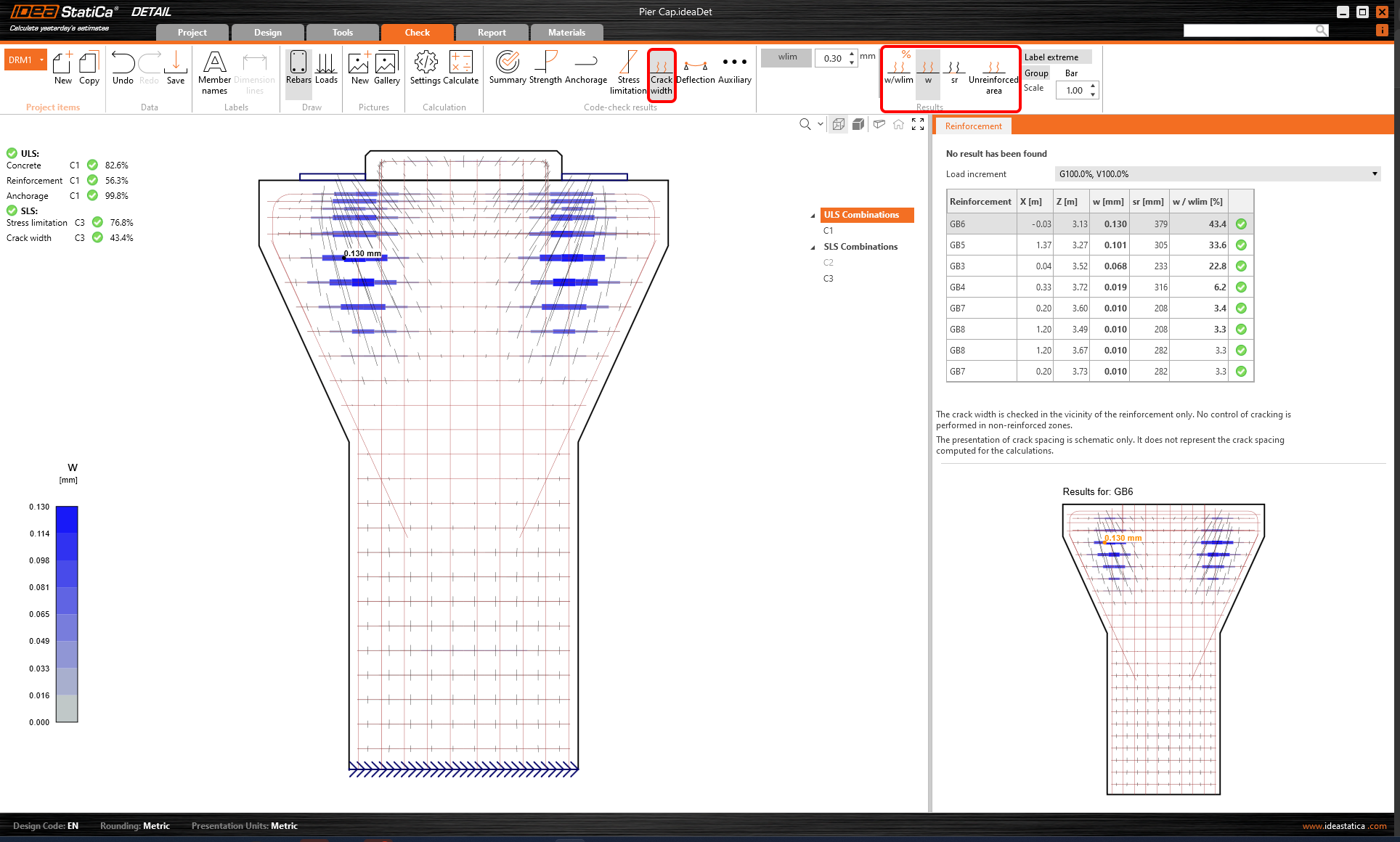
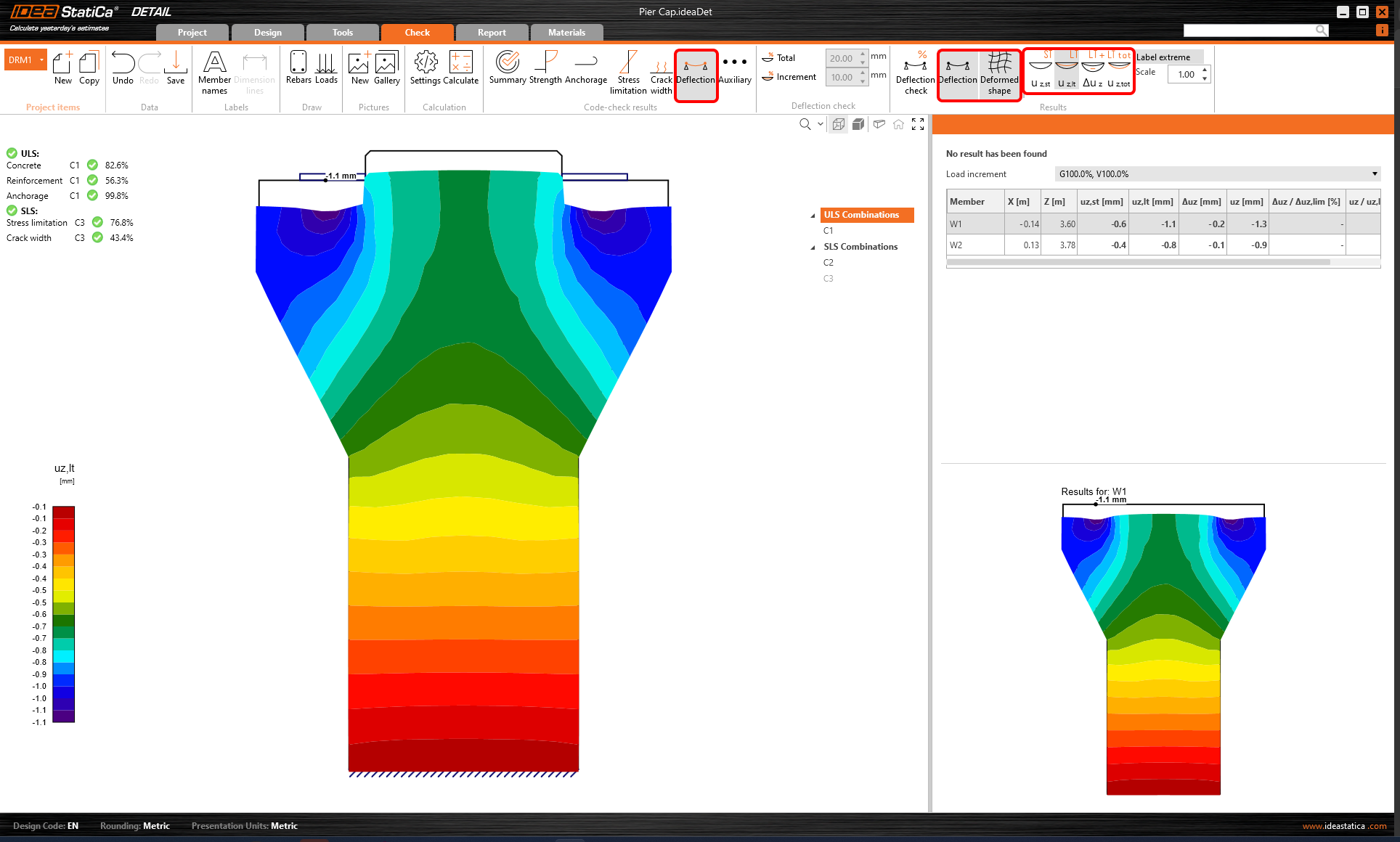
ผลลัพธ์ทั้งหมดสามารถแสดงได้ในลักษณะเดียวกัน มาดูความแตกต่างในแถบเครื่องมือสำหรับการตรวจสอบ SLS ของ ความกว้างรอยแตกและการโก่งตัว นอกจากไอคอนสำหรับสลับระหว่างผลลัพธ์แล้ว ยังมีการตั้งค่าในแถบเครื่องมือเพื่อกำหนดค่าขีดจำกัดของรอยแตก หรือแสดงผลลัพธ์การโก่งตัวจากแบบจำลองระยะสั้น/ระยะยาว
6 รายงาน
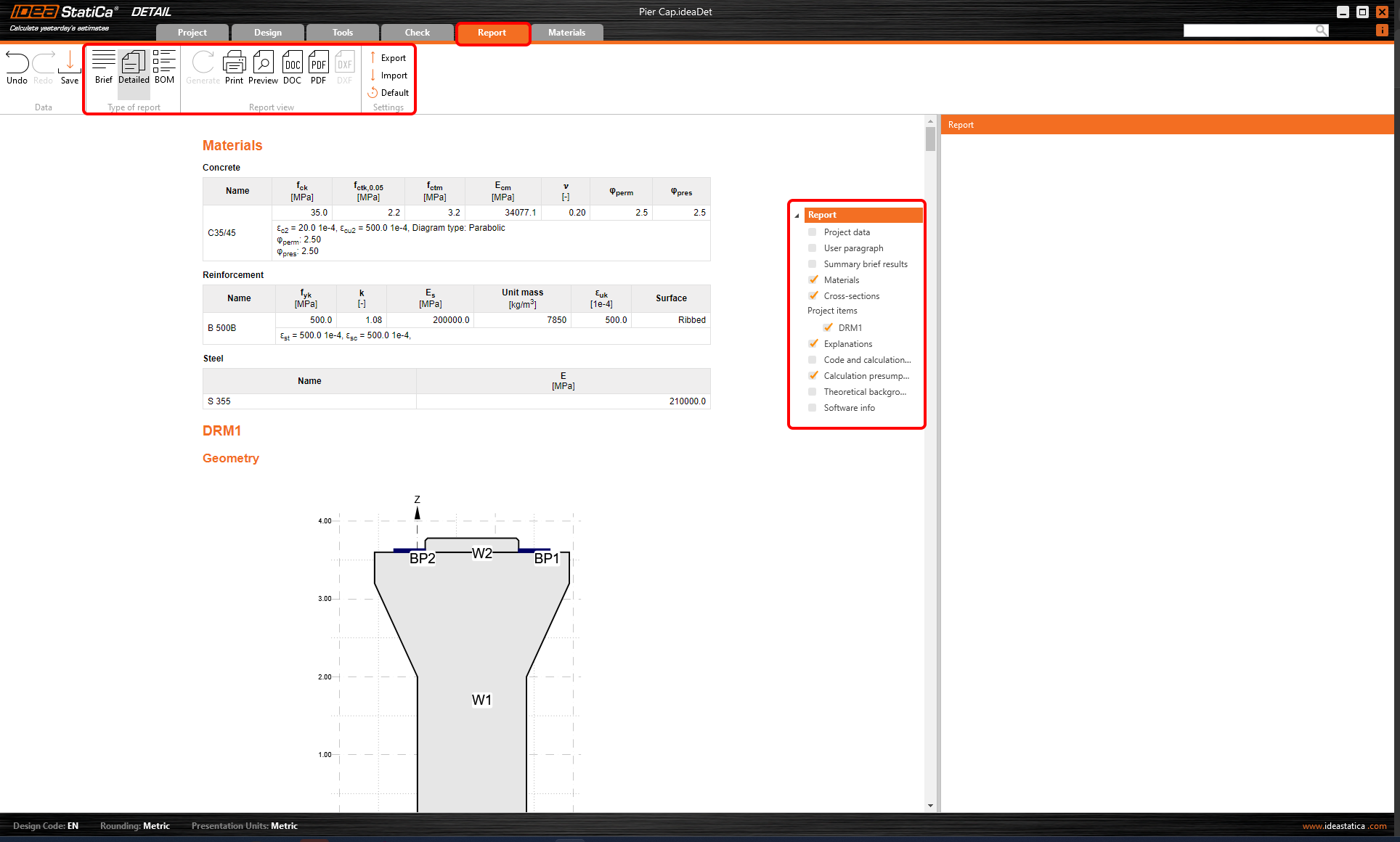
สุดท้าย ไปที่ Report IDEA StatiCa นำเสนอรายงานที่ปรับแต่งได้อย่างสมบูรณ์เพื่อพิมพ์หรือบันทึกในรูปแบบที่แก้ไขได้
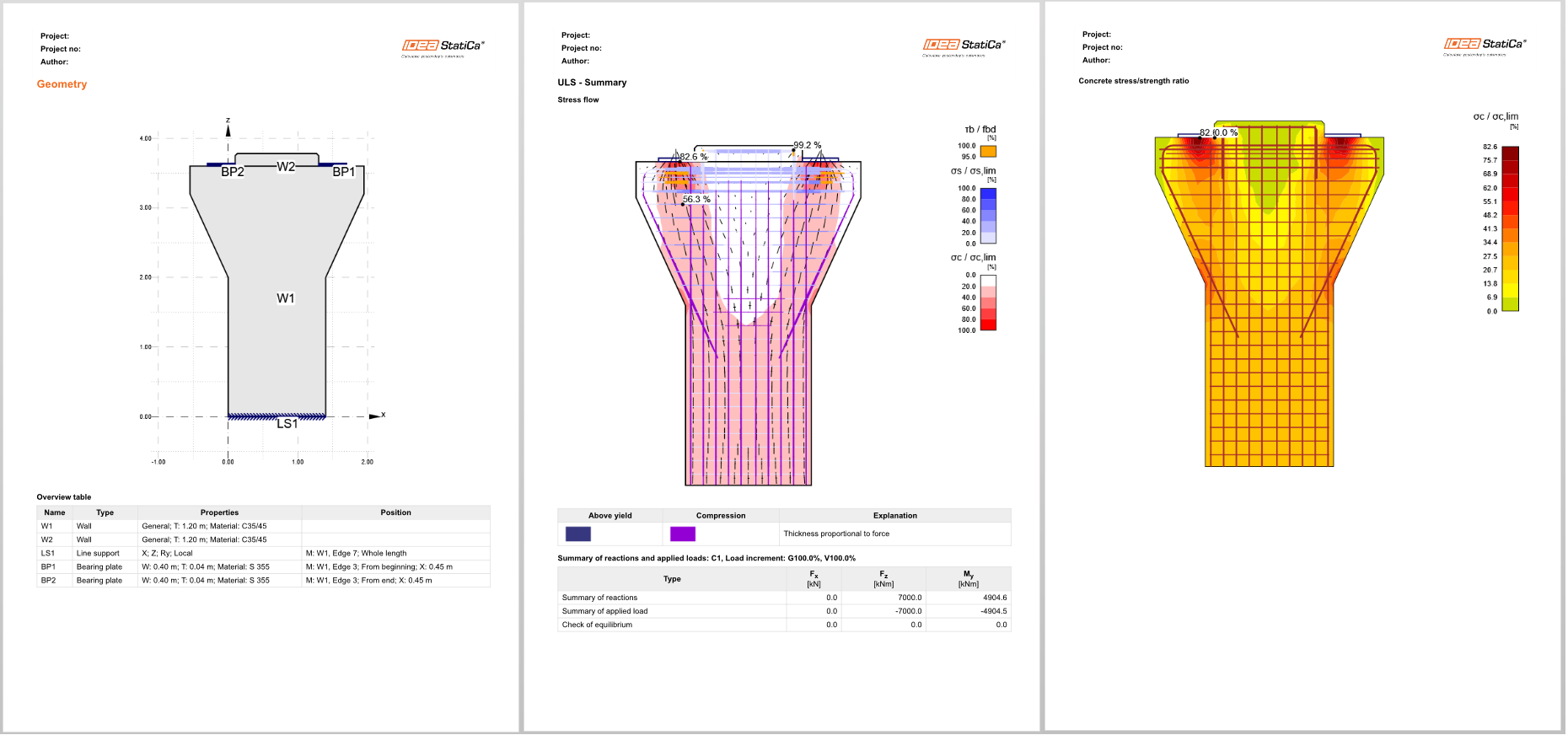
คุณได้ออกแบบ ปรับปรุง และการตรวจสอบตามมาตรฐานหัวเสาตาม Eurocode แล้ว