

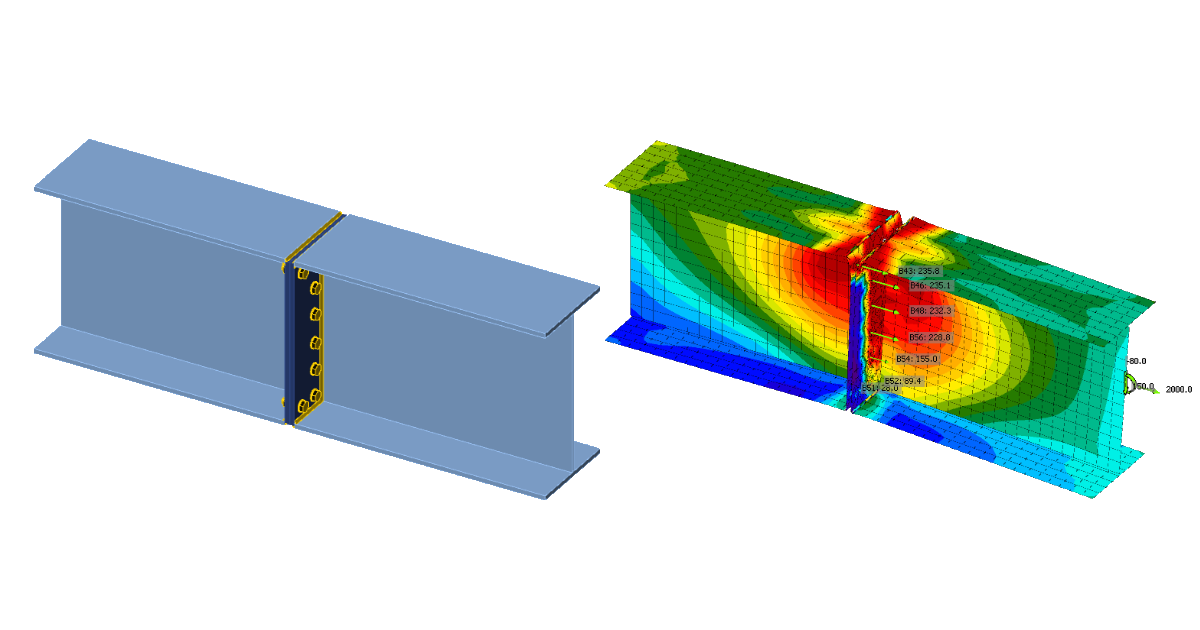
Progettazione di collegamento bullonato piastra-piastra (EN)
1 Nuovo progetto
Avviamo l'applicazione IDEA StatiCa Connection (scarica la versione più recente).
Crea un progetto nuovo selezionando la geometria desiderata. Inserisci il nome e scegli Eurocode come codice di progetto e il grado dell'acciaio S355. Quindi crea un progetto vuoto.
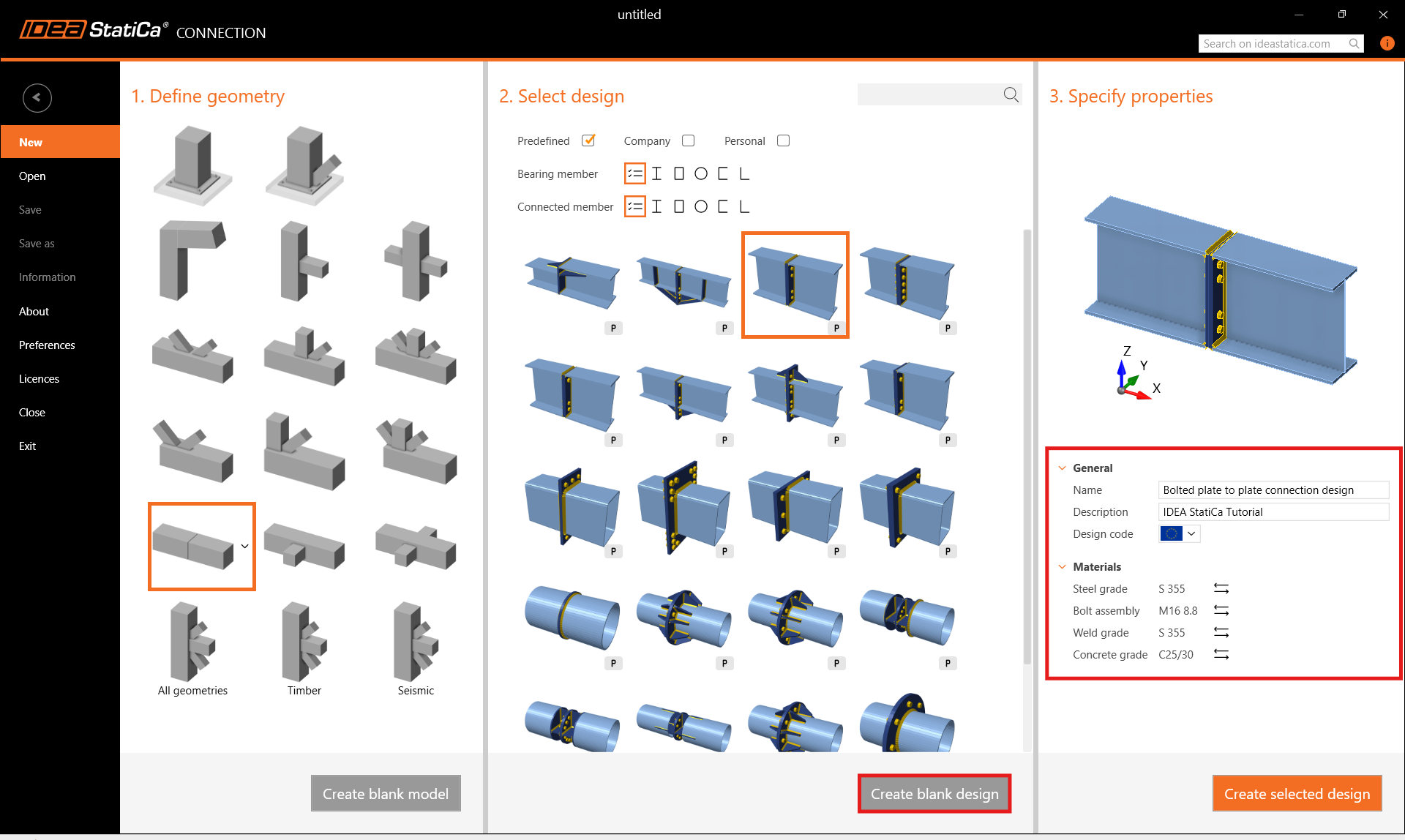
2 Geometria
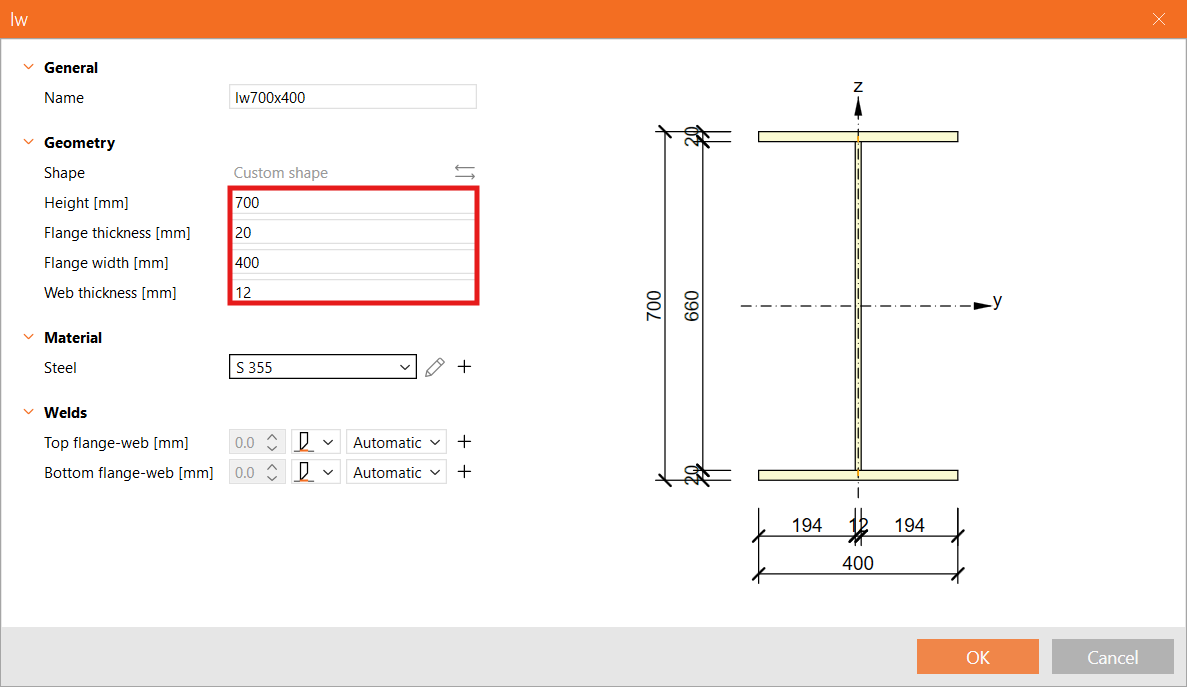
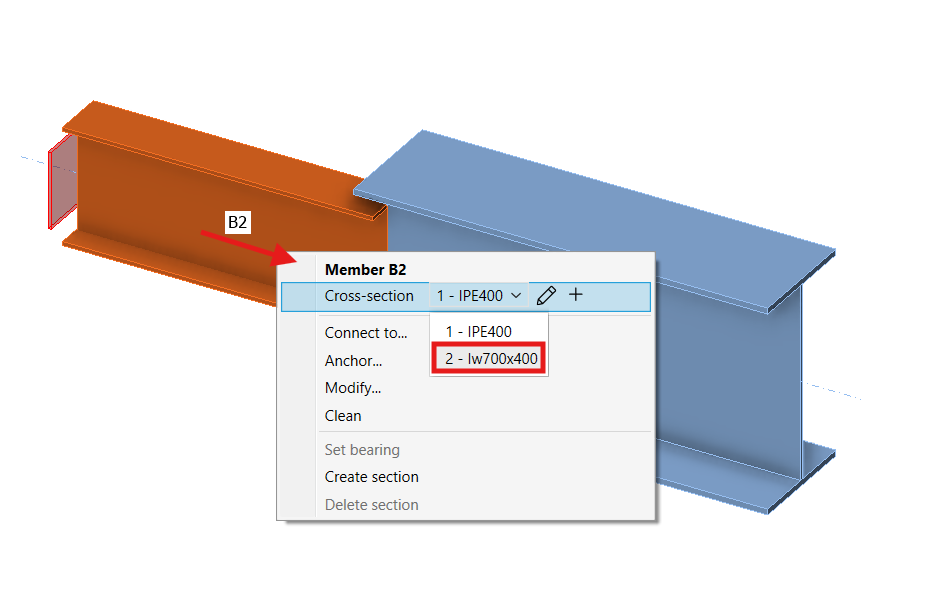
Due travi sono state aggiunte automaticamente. Modifica la sezione trasversale dell'elemento B1 in una sezione I saldata e definisci le dimensioni della sezione (altezza, spessore delle ali e larghezza e spessore dell'anima).
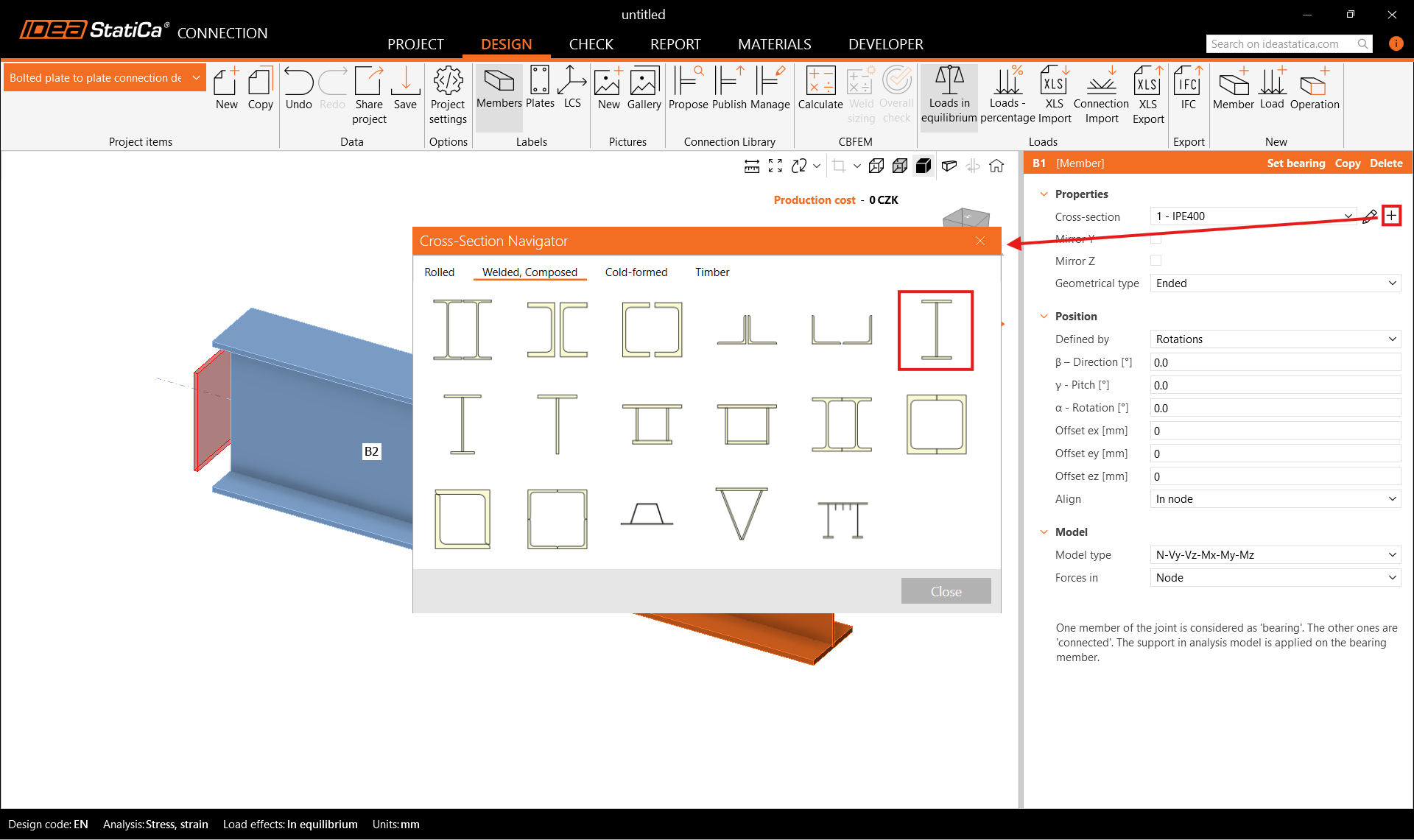
Assegna la stessa sezione trasversale all'elemento B2. Puoi utilizzare il menu contestuale (tasto destro) nella scena 3D oppure il menu a discesa nella scheda dei parametri.
3 Effetti del carico
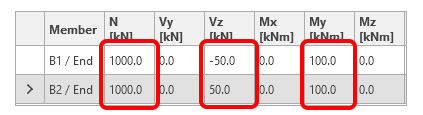
Un effetto del carico è stato generato automaticamente. Inserisci i valori delle forze interne nella tabella per entrambi gli elementi.
4 Progettazione
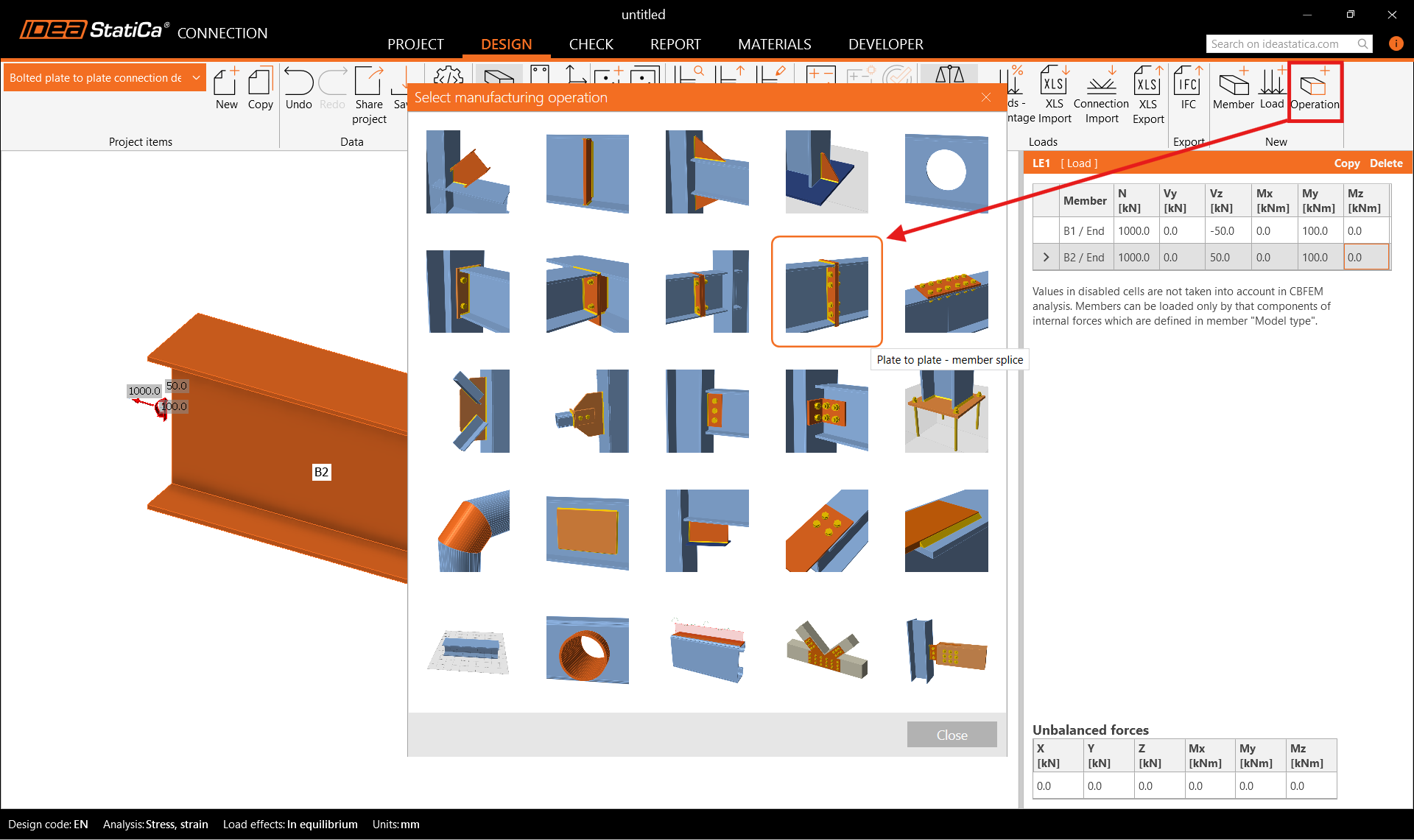
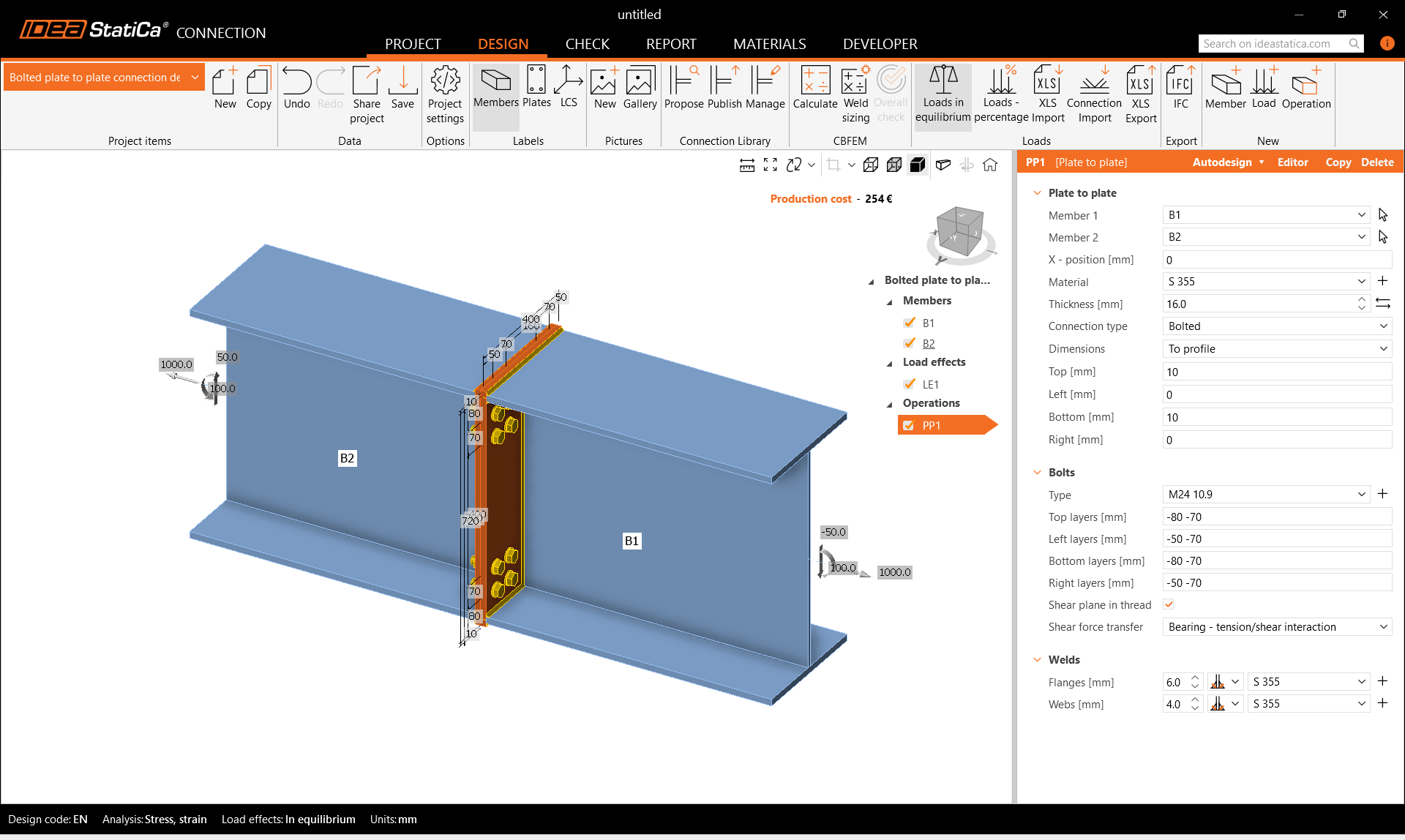
Prima aggiungi l'operazione di produzione Piastra su piastra - giunzione di elemento. Modifica lo spessore e le dimensioni della piastra. Regola il tipo di bullone su M24 10.9.
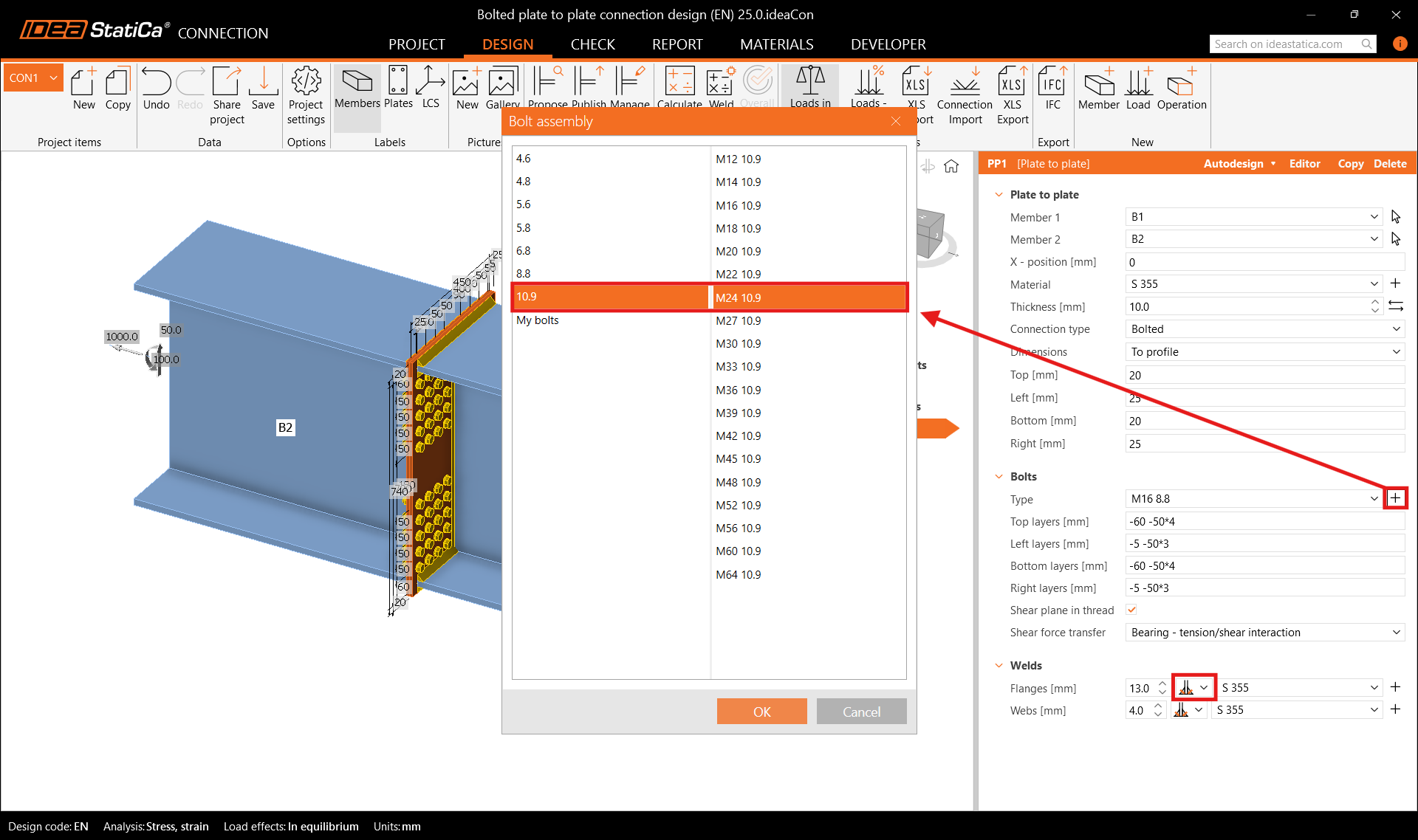
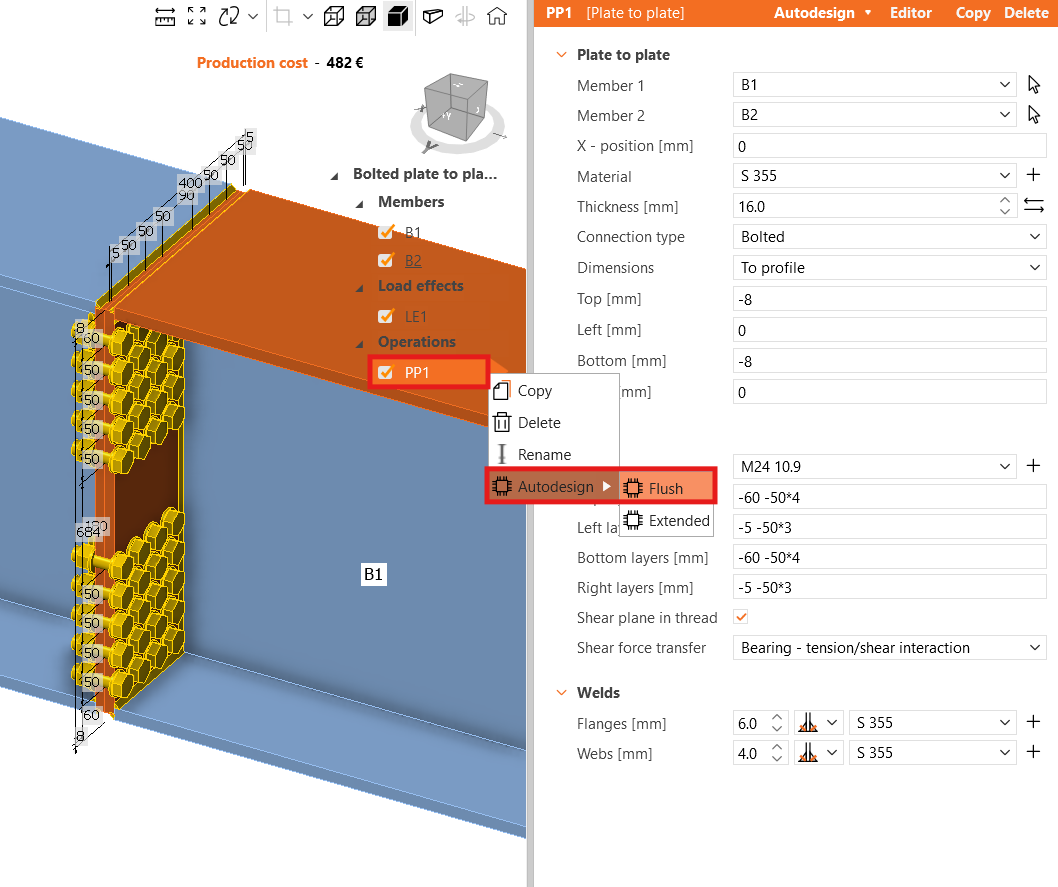
Quindi fai clic con il tasto destro sull'operazione PP1 e vai su Autodesign e Flush per creare una proposta iniziale di progetto del collegamento.
5 Verifica
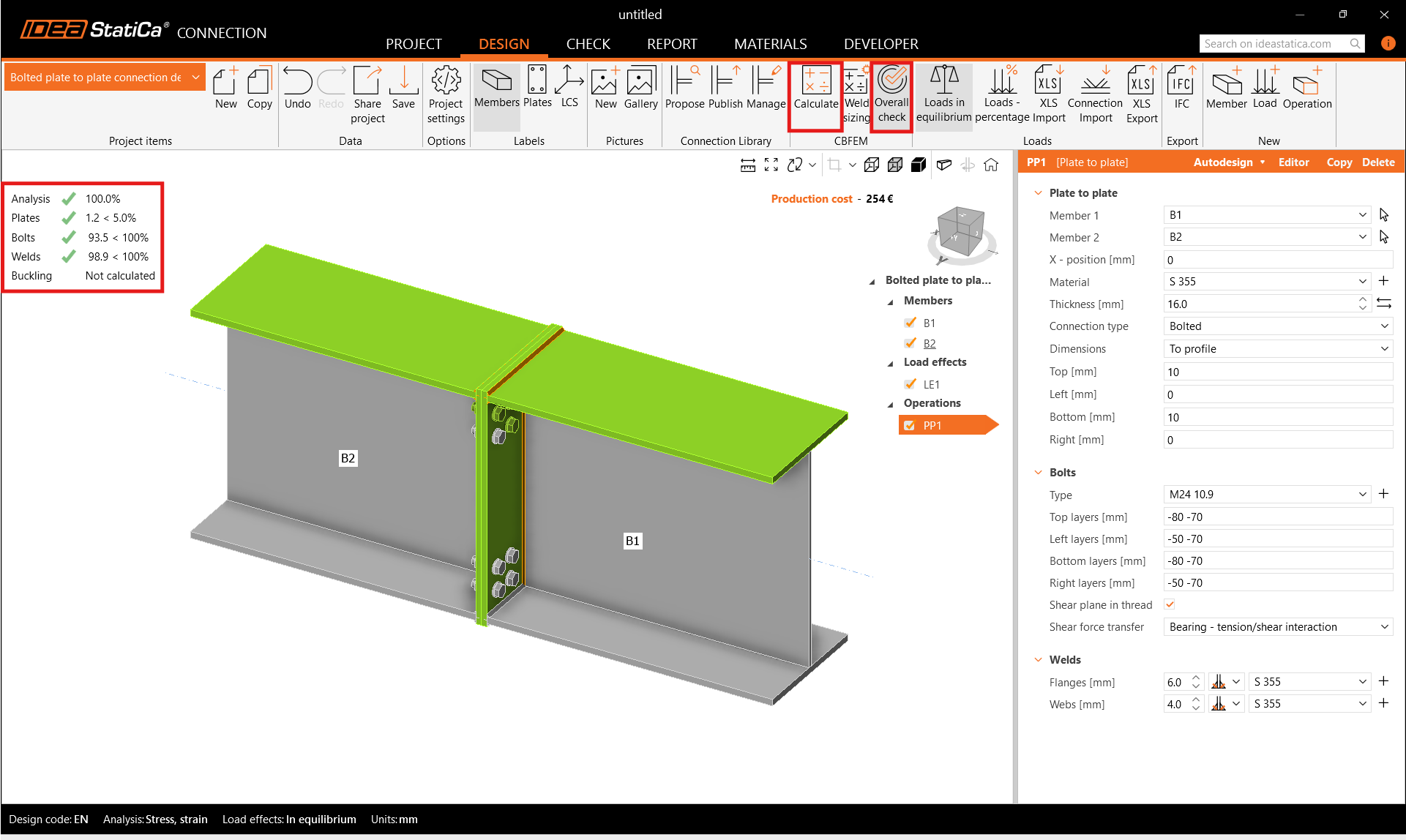
Avvia l'analisi basata su CBFEM facendo clic su Calcola nella barra multifunzione. Il modello di analisi viene generato automaticamente, il calcolo viene eseguito e puoi vedere direttamente i risultati complessivi della verifica nell'angolo in alto a sinistra della scena.
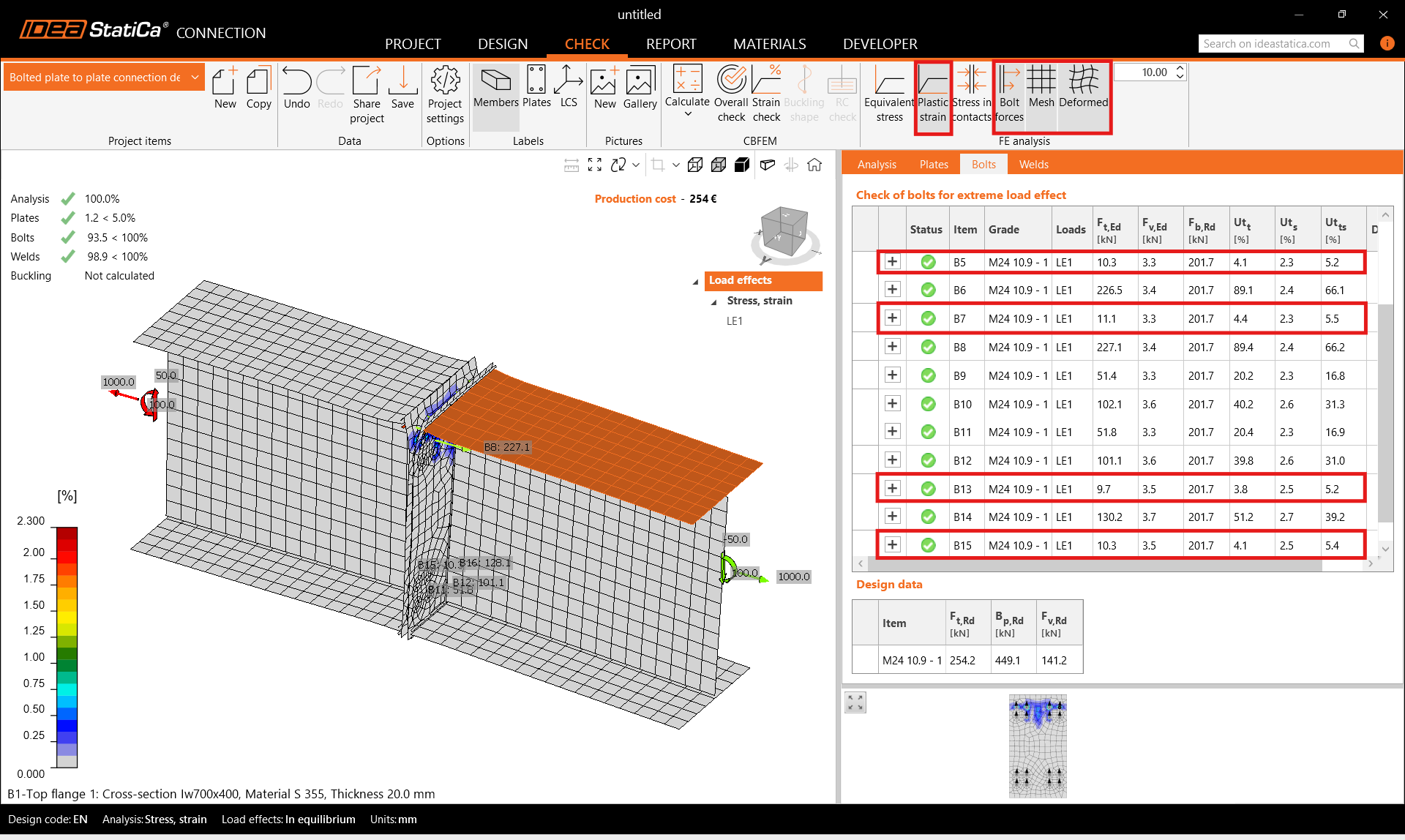
Risultati più dettagliati possono essere visualizzati nella scheda Verifica. Attiva la Deformazione plastica, Forze nei bulloni, Rete, e la forma Deformata nella barra multifunzione per ottenere un quadro completo di ciò che accade nel modello.
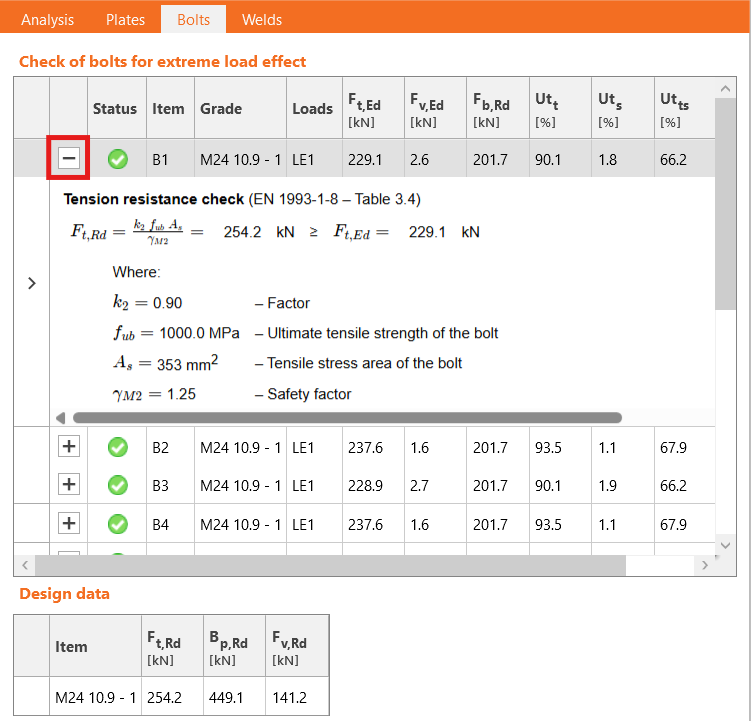
I risultati individuali possono essere verificati nelle tabelle appropriate. Ad esempio, apri la scheda Bulloni per vedere lo sfruttamento di ciascun bullone. Si può notare che alcuni bulloni sono quasi inutilizzati e possono essere rimossi per ottimizzare il progetto.
È possibile anche esaminare le equazioni di verifica dei bulloni nel menu espanso.
6 Ottimizzazione
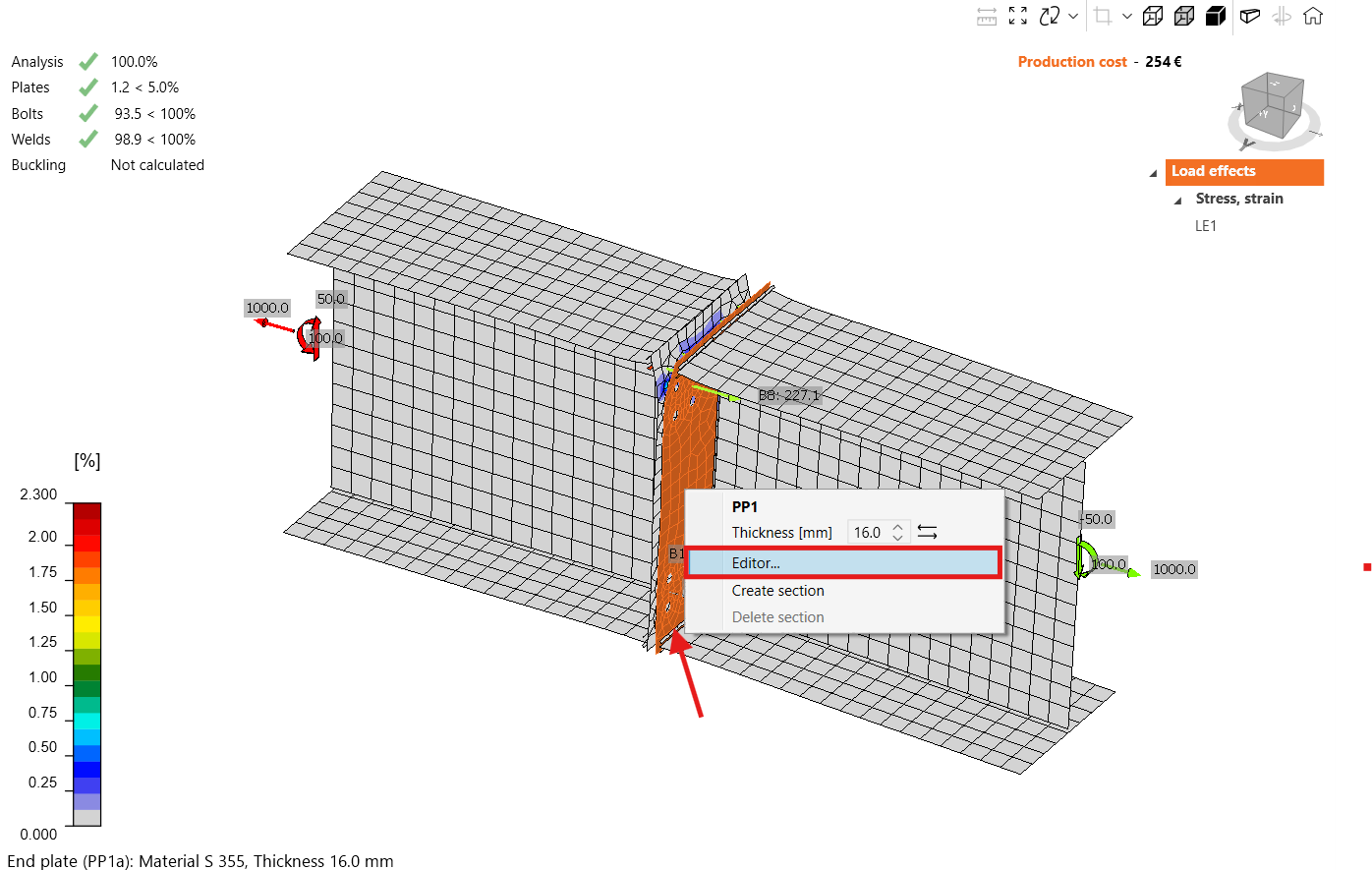
IDEA StatiCa Connection consente una facile ottimizzazione del progetto. È possibile rimuovere i bulloni non necessari nell'editor della piastra. Fai clic con il tasto destro sulla piastra di collegamento e apri l'Editor.
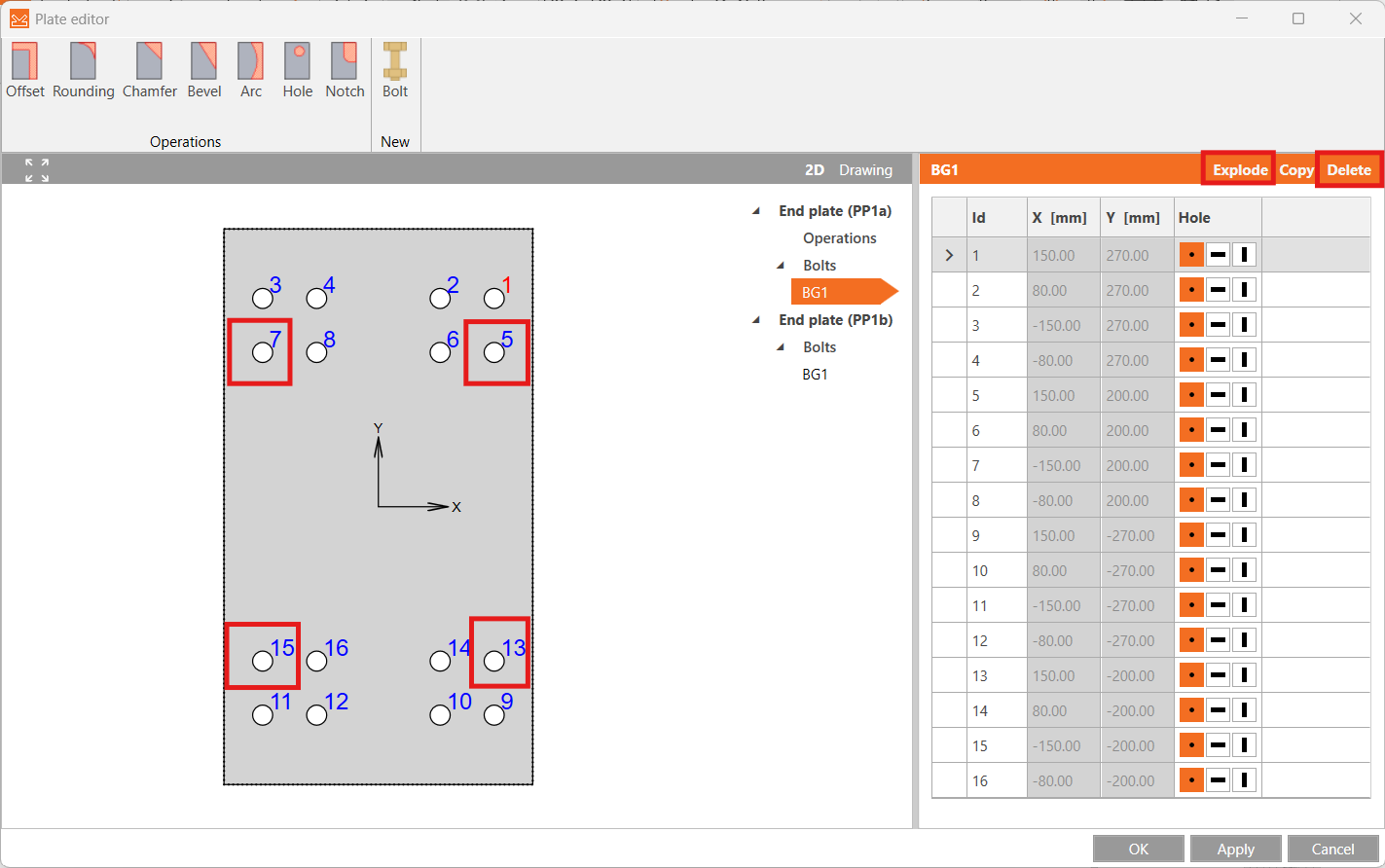
Fai clic su Esplodi sopra la tabella dei bulloni ed elimina i bulloni non necessari 5, 7, 13 e 15.
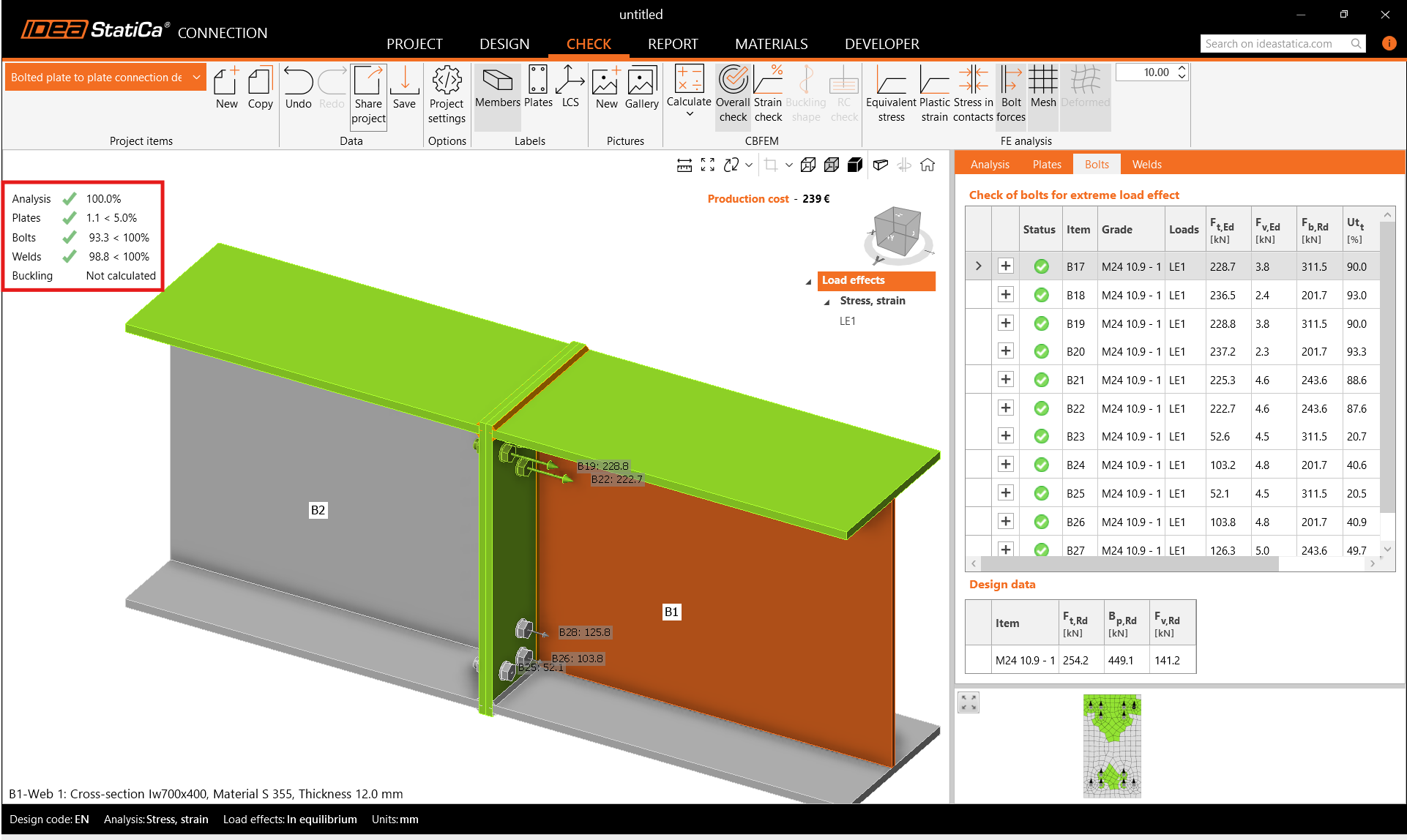
Riesegui il Calcolo e controlla i risultati aggiornati. Il nuovo progetto ha superato tutte le verifiche e hai risparmiato alcuni bulloni.
7 Relazione
Infine, puoi consultare la Relazione. IDEA StatiCa offre una relazione completamente personalizzabile da stampare o salvare in formato modificabile.
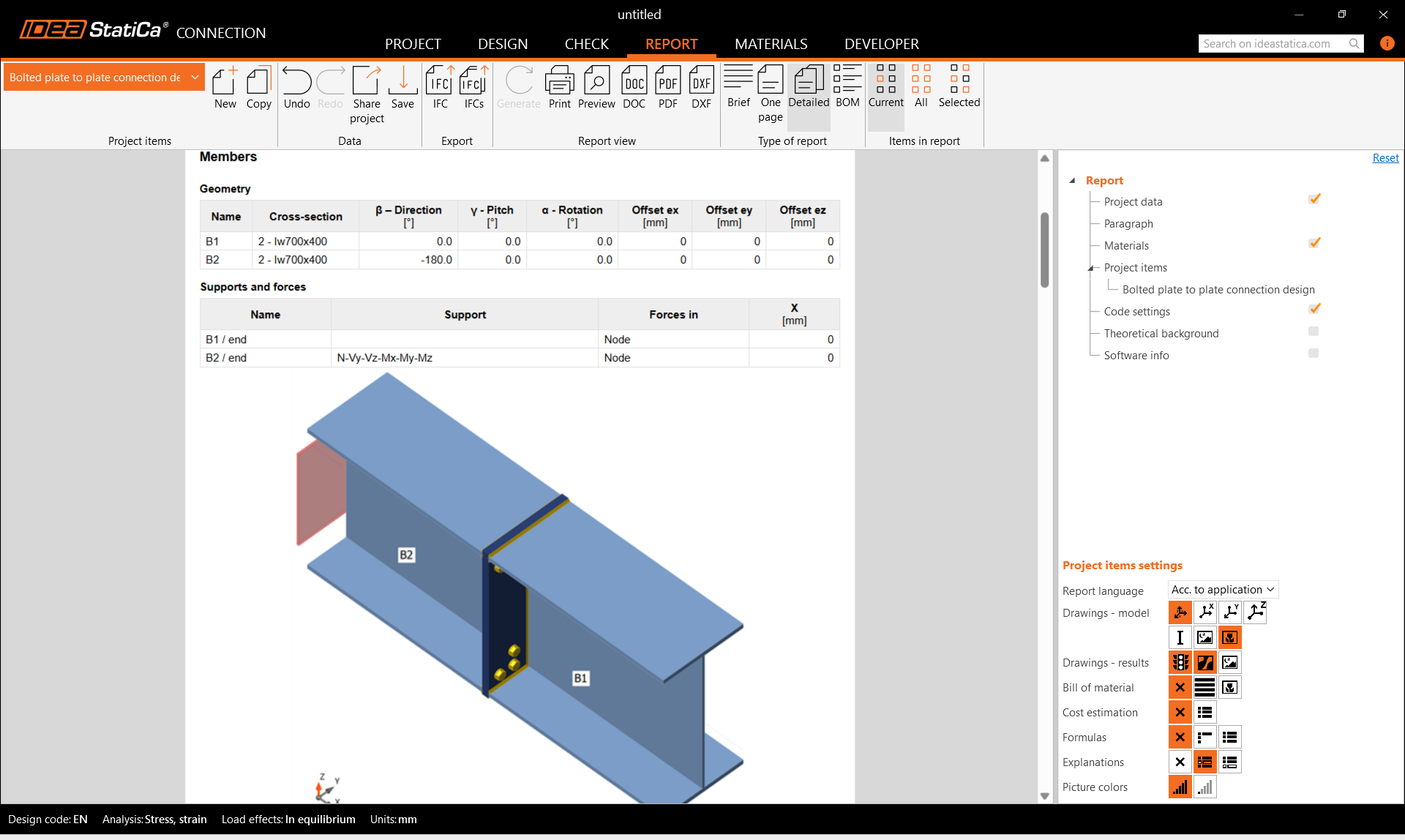
Hai progettato, ottimizzato e verificato normativamente un collegamento bullonato piastra-piastra secondo l'Eurocode (EN).