

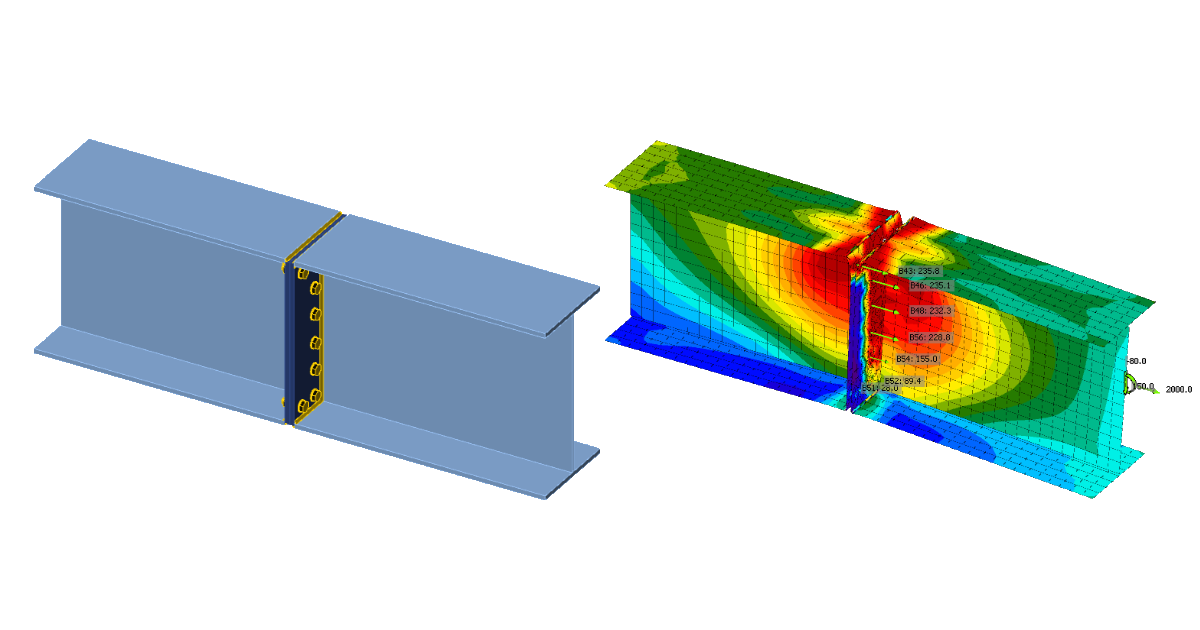
Projeto de ligação aparafusada de chapa a chapa (EN)
1 Novo projeto
Vamos iniciar a IDEA StatiCa Connection aplicação (descarregue a versão mais recente).
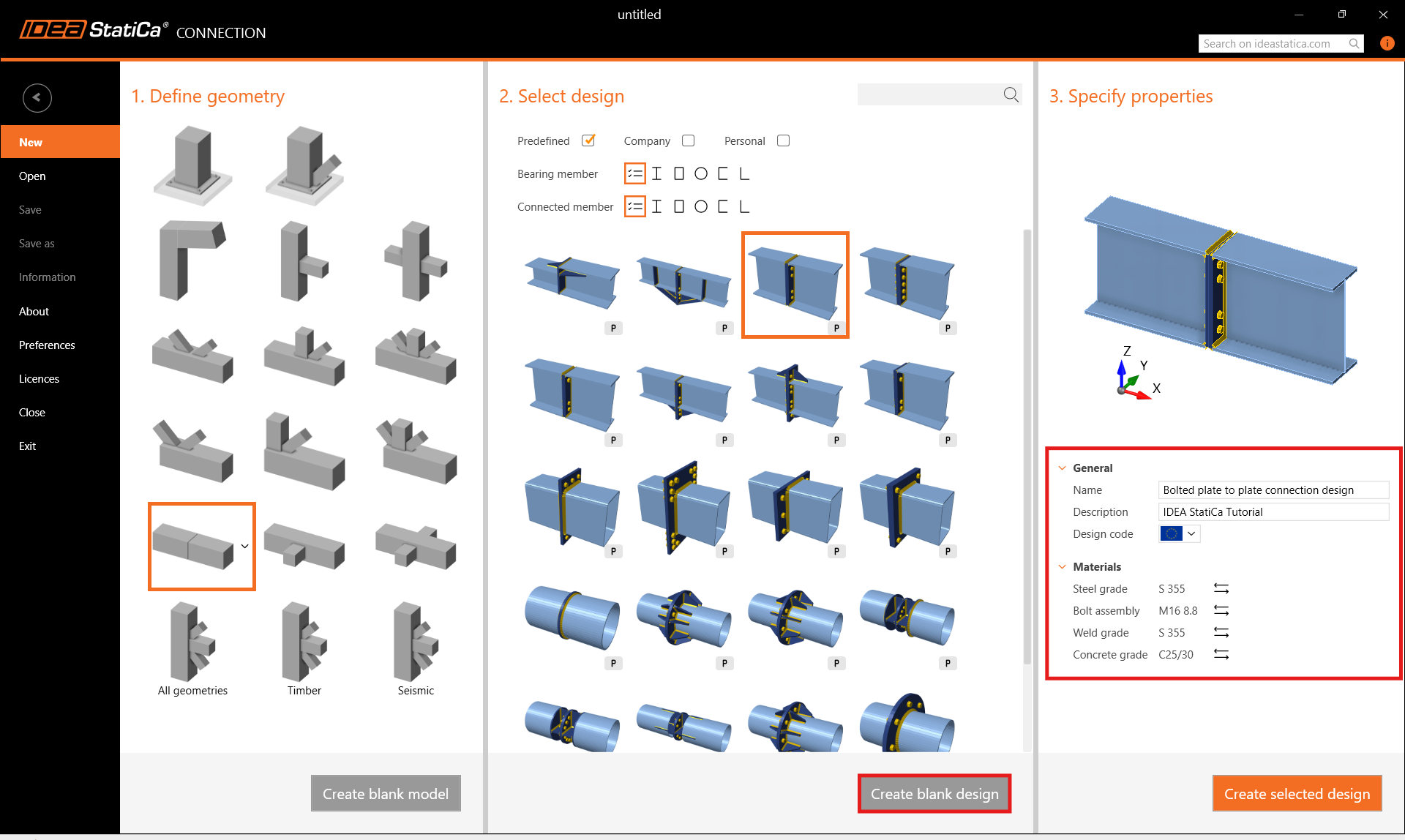
Crie um projeto novo selecionando a geometria pretendida. Preencha o nome e escolha o Eurocódigo como código de dimensionamento e a classe de aço S355. Em seguida, crie um projeto em branco.
2 Geometria
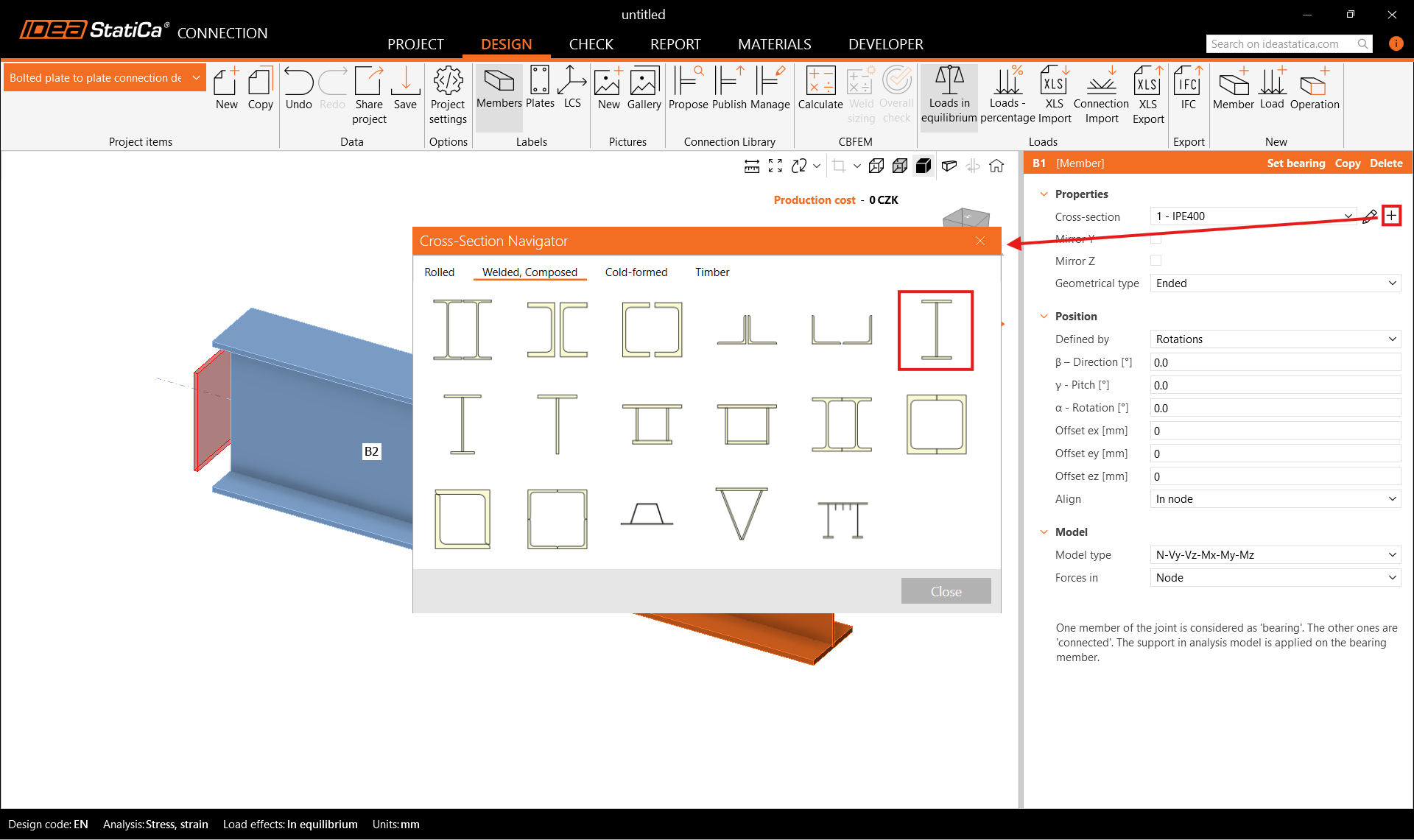
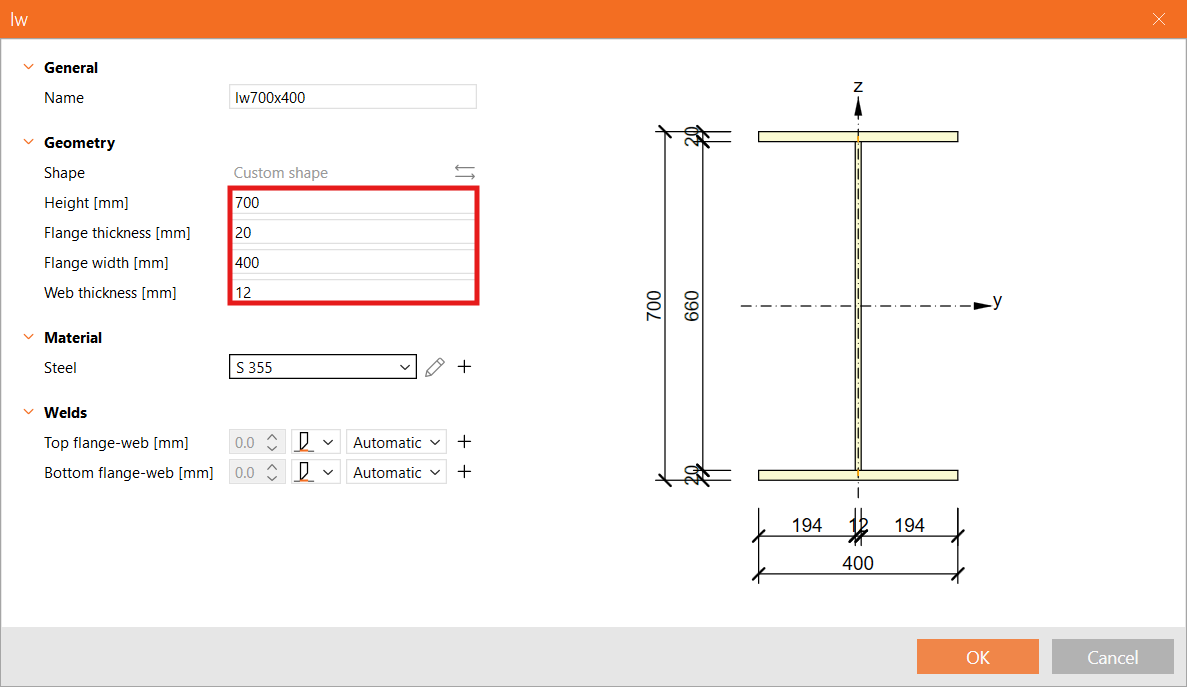
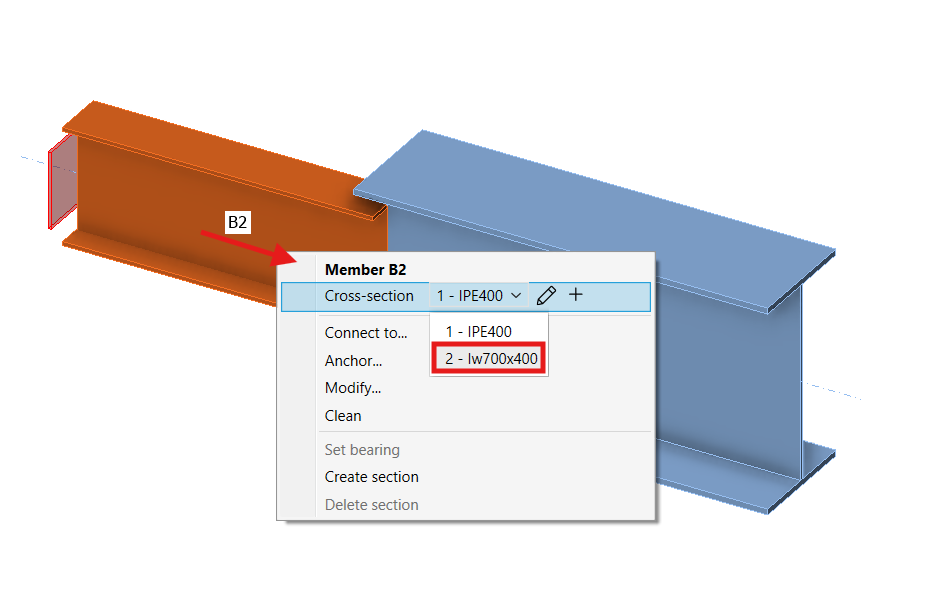
Dois elementos foram adicionados automaticamente. Altere a secção transversal do elemento B1 para uma secção I soldada e defina as dimensões da secção transversal (altura, espessura do banzo, largura e espessura da alma).
Atribua a mesma secção transversal ao elemento B2. Pode utilizar o menu de contexto (botão direito do rato) na cena 3D ou o menu pendente no separador de parâmetros.
3 Efeitos das ações
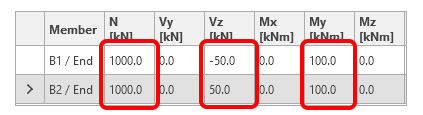
Um efeito da ação foi gerado automaticamente. Introduza os valores dos esforços internos na tabela para ambos os elementos.
4 Dimensionamento
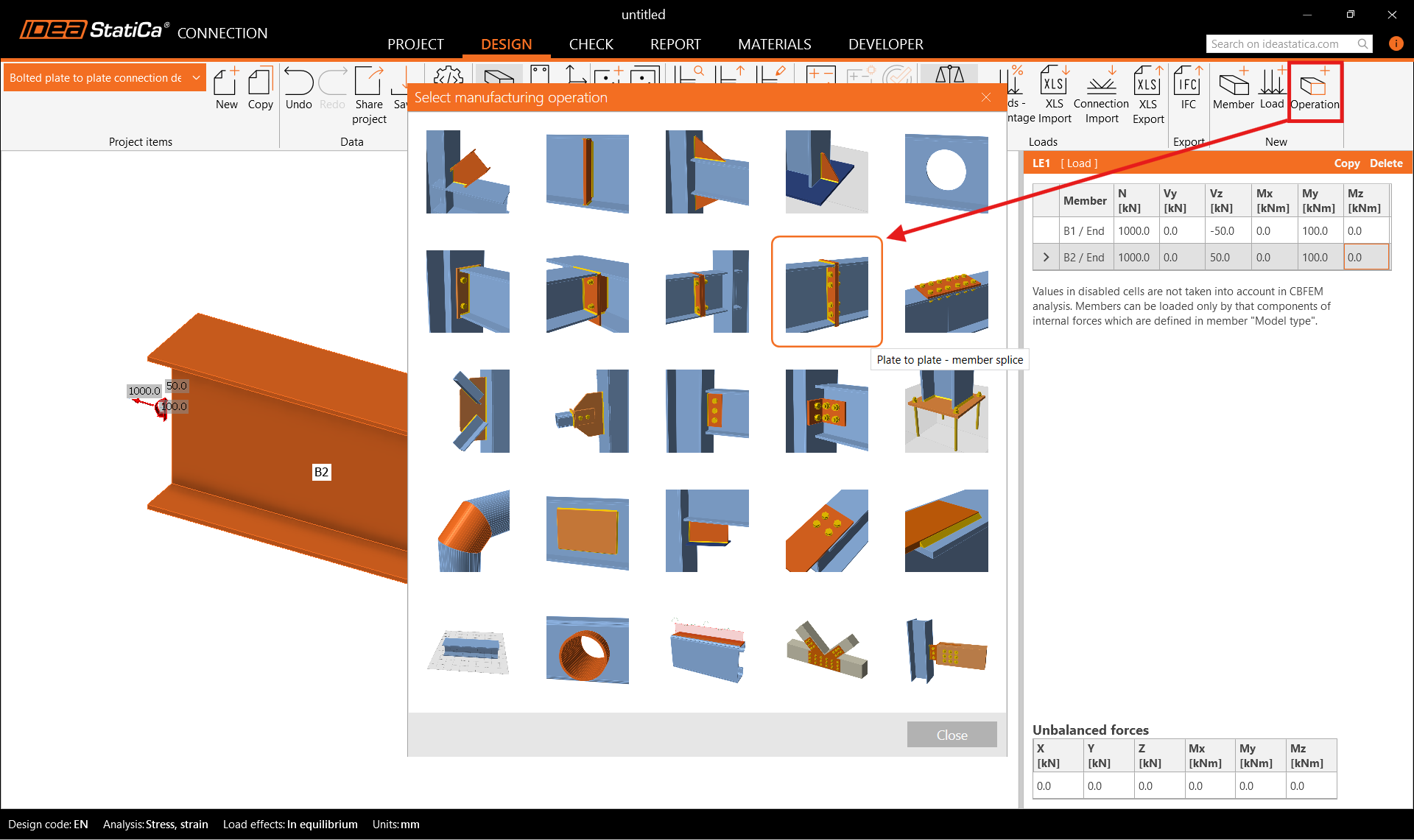
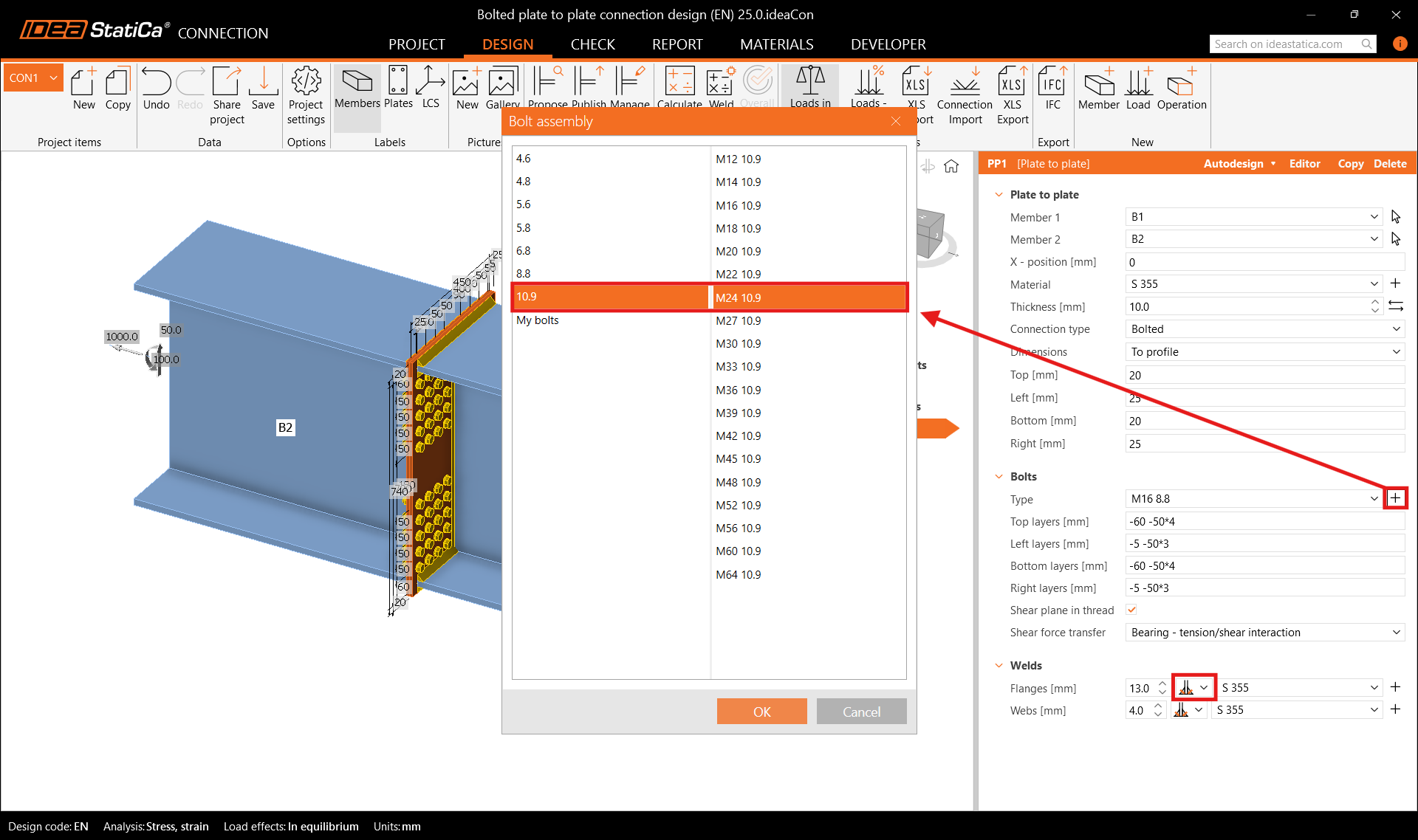
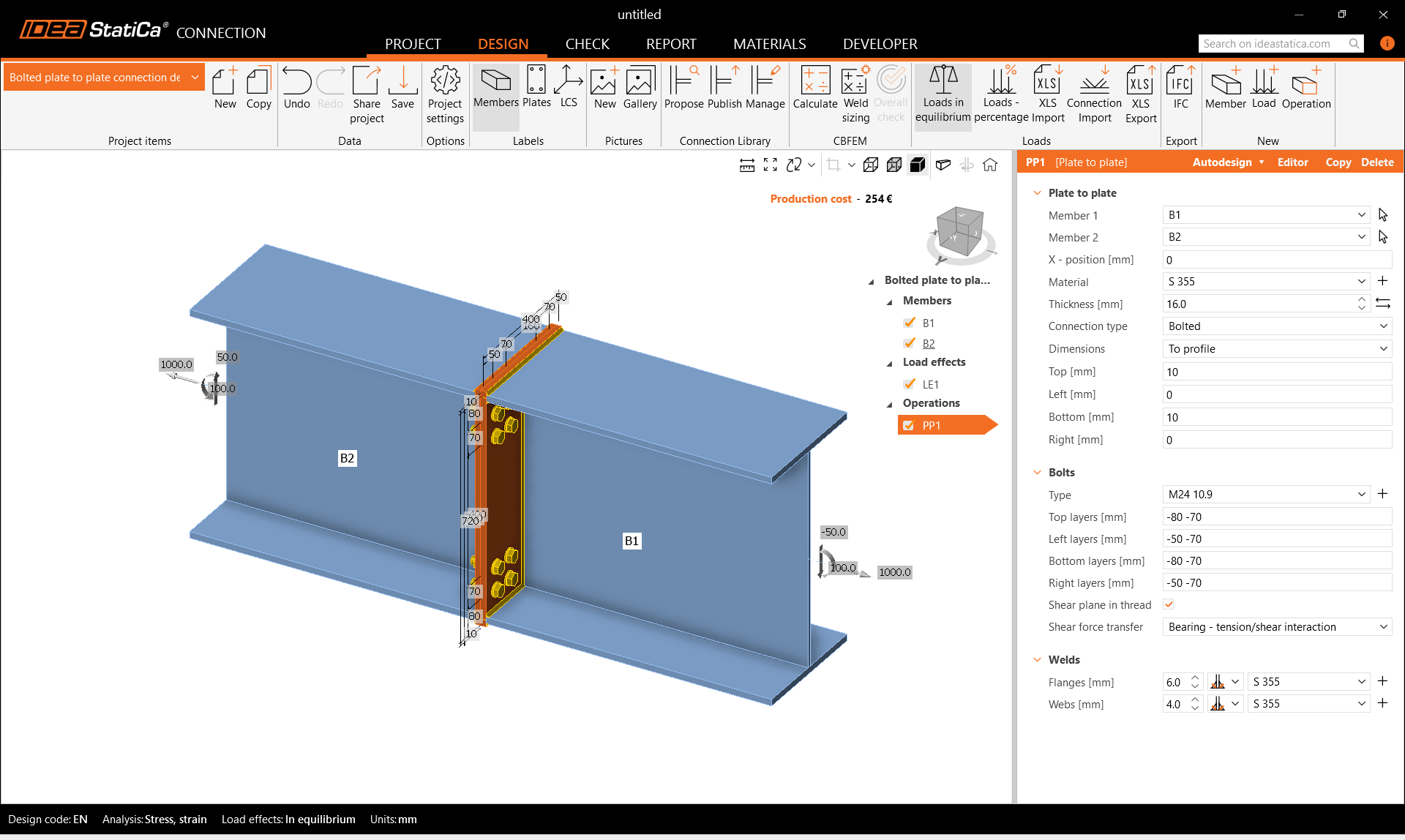
Primeiro, adicione a operação de fabrico Chapa a chapa - emenda de elemento. Modifique a espessura e as dimensões da chapa. Ajuste o tipo de parafuso para M24 10.9.
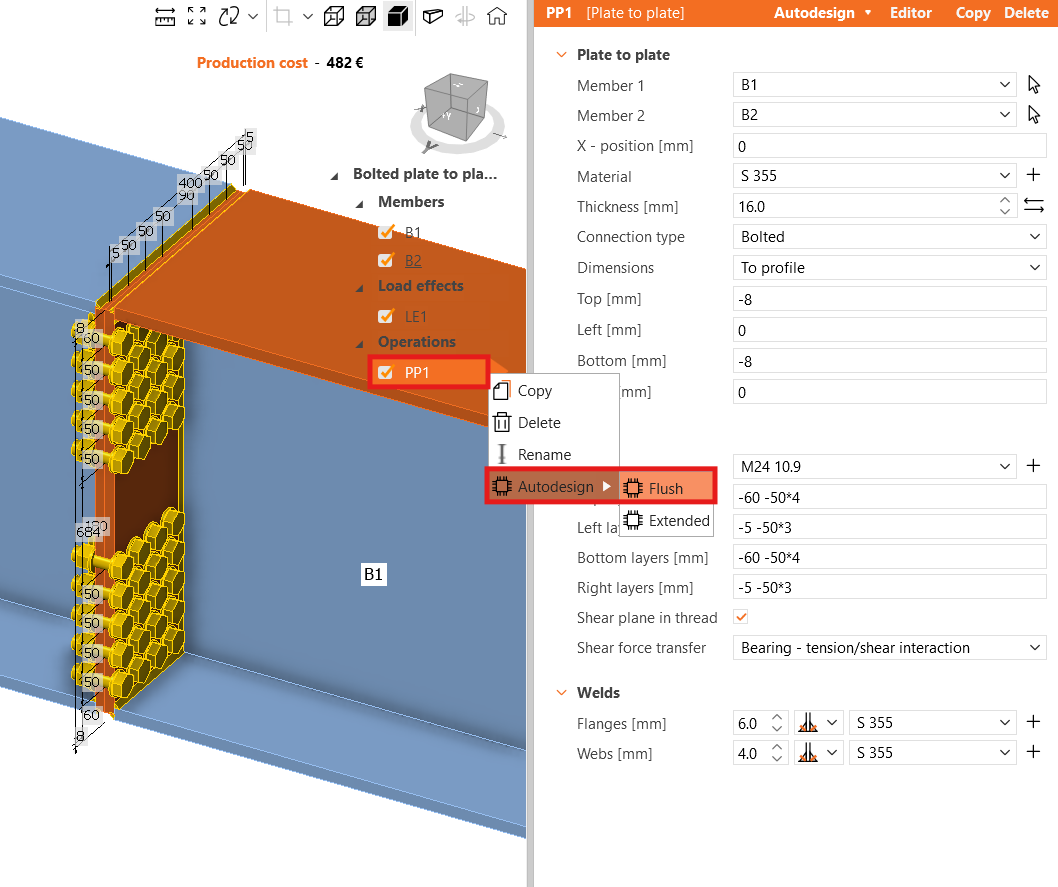
Em seguida, clique com o botão direito do rato na operação PP1 e navegue até Autodesign e Flush para criar uma proposta inicial de dimensionamento da ligação.
5 Verificação
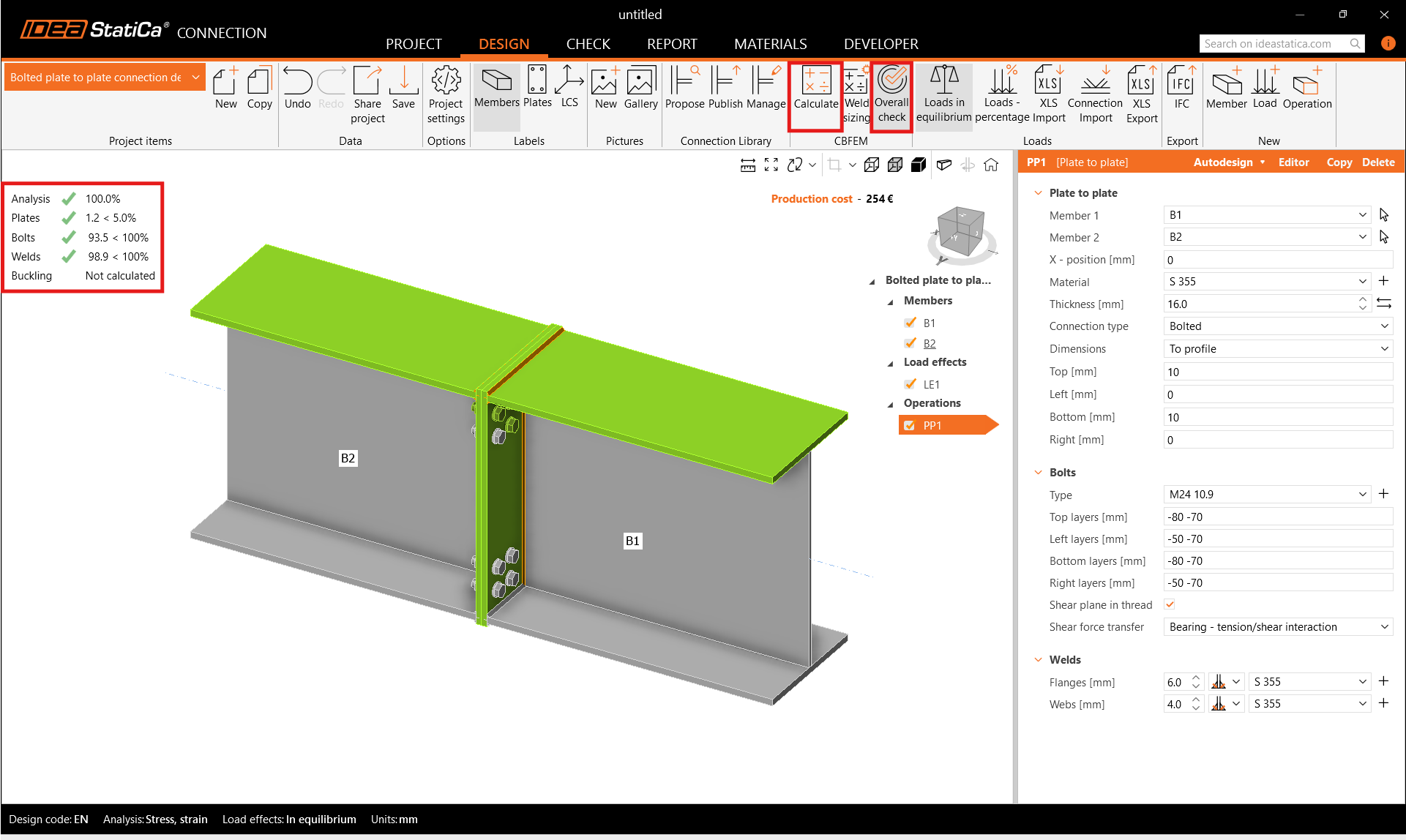
Inicie a análise baseada no CBFEM clicando em Calcular na barra de ferramentas. O modelo de análise é gerado automaticamente, o cálculo é executado e pode visualizar diretamente os resultados globais da verificação no canto superior esquerdo da cena.
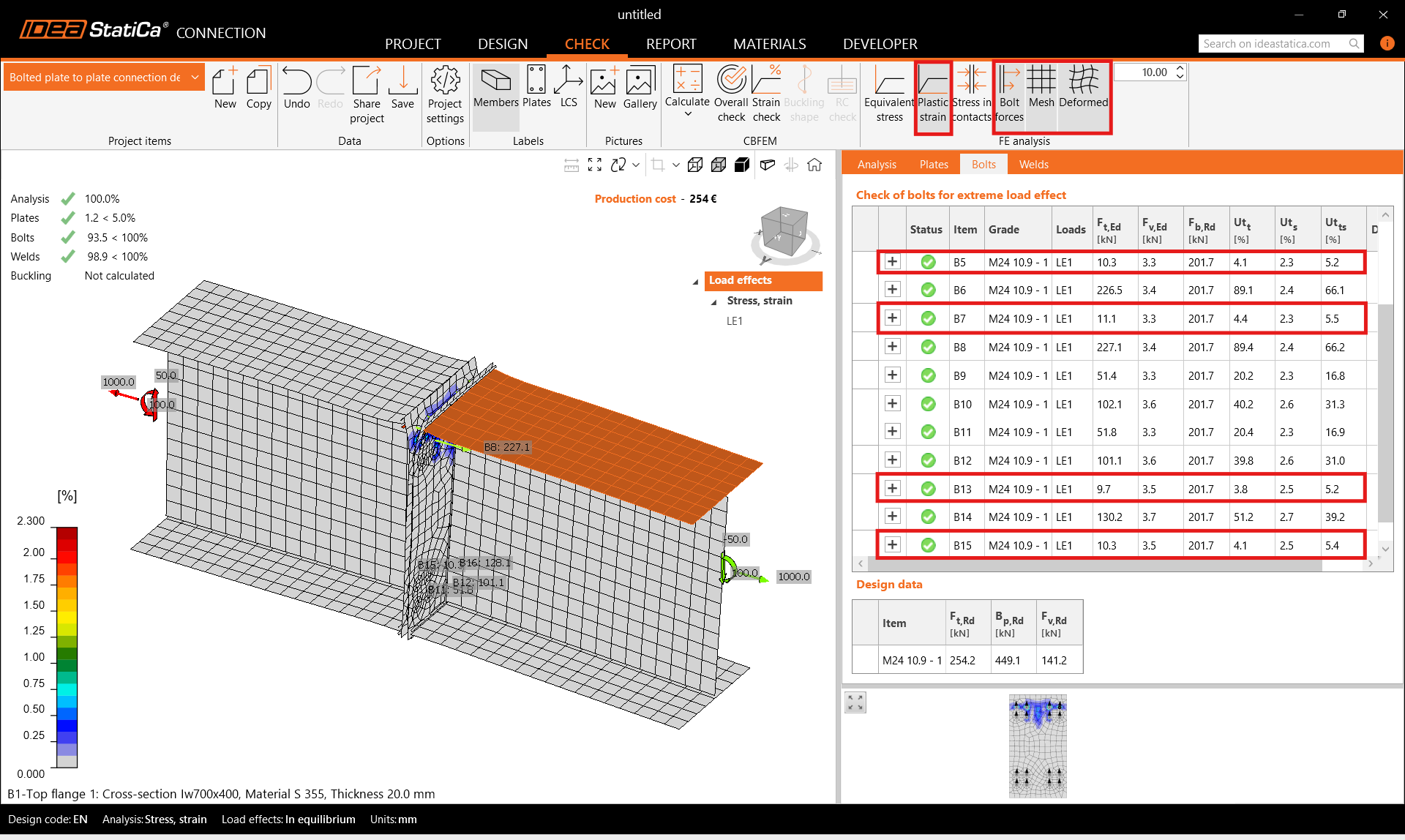
Resultados mais detalhados podem ser visualizados no separador Verificação. Ative a Deformação plástica, Forças nos parafusos, Malha, e a forma Deformada na barra de ferramentas para obter uma visão completa do que ocorre no modelo.
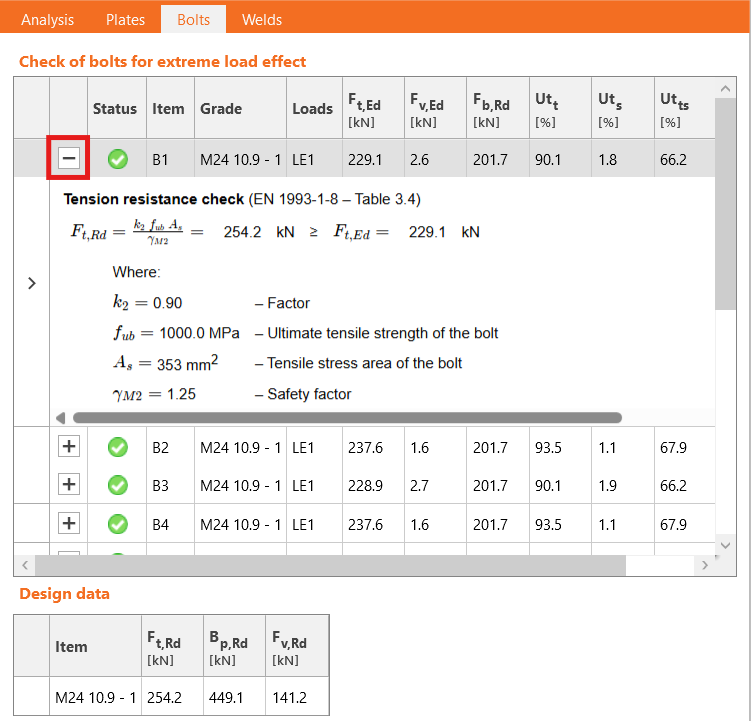
Os resultados individuais podem ser verificados nas tabelas correspondentes. Por exemplo, abra o separador Parafusos para ver a utilização de cada parafuso. Pode verificar que alguns parafusos estão praticamente sem carga e podem ser removidos para otimizar o dimensionamento.
Pode também consultar as equações de verificação dos parafusos no menu expandido.
6 Otimização
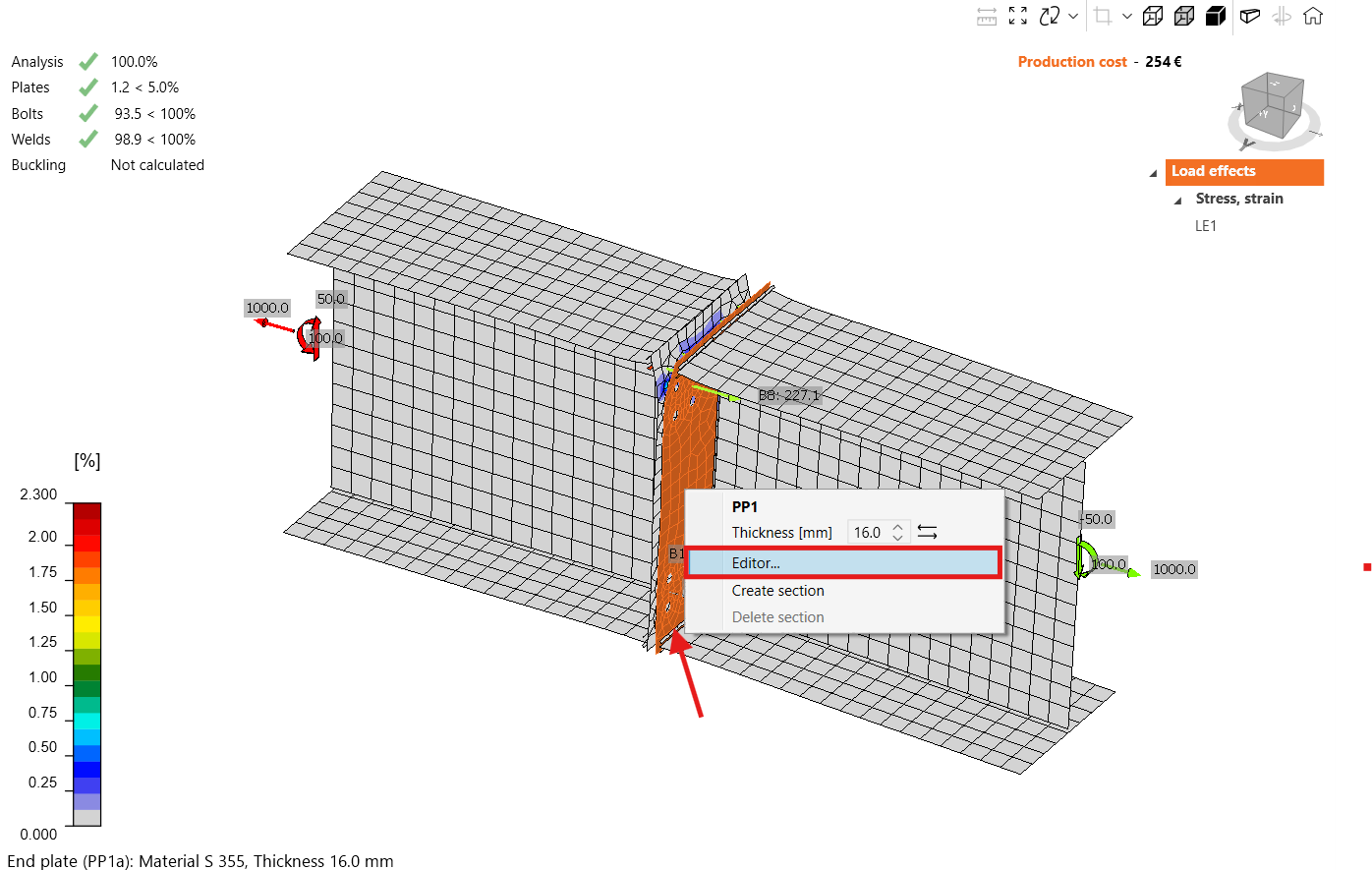
O IDEA StatiCa Connection permite uma otimização fácil do dimensionamento. Pode remover os parafusos desnecessários no editor de chapas. Clique com o botão direito do rato na chapa de ligação e abra o Editor.
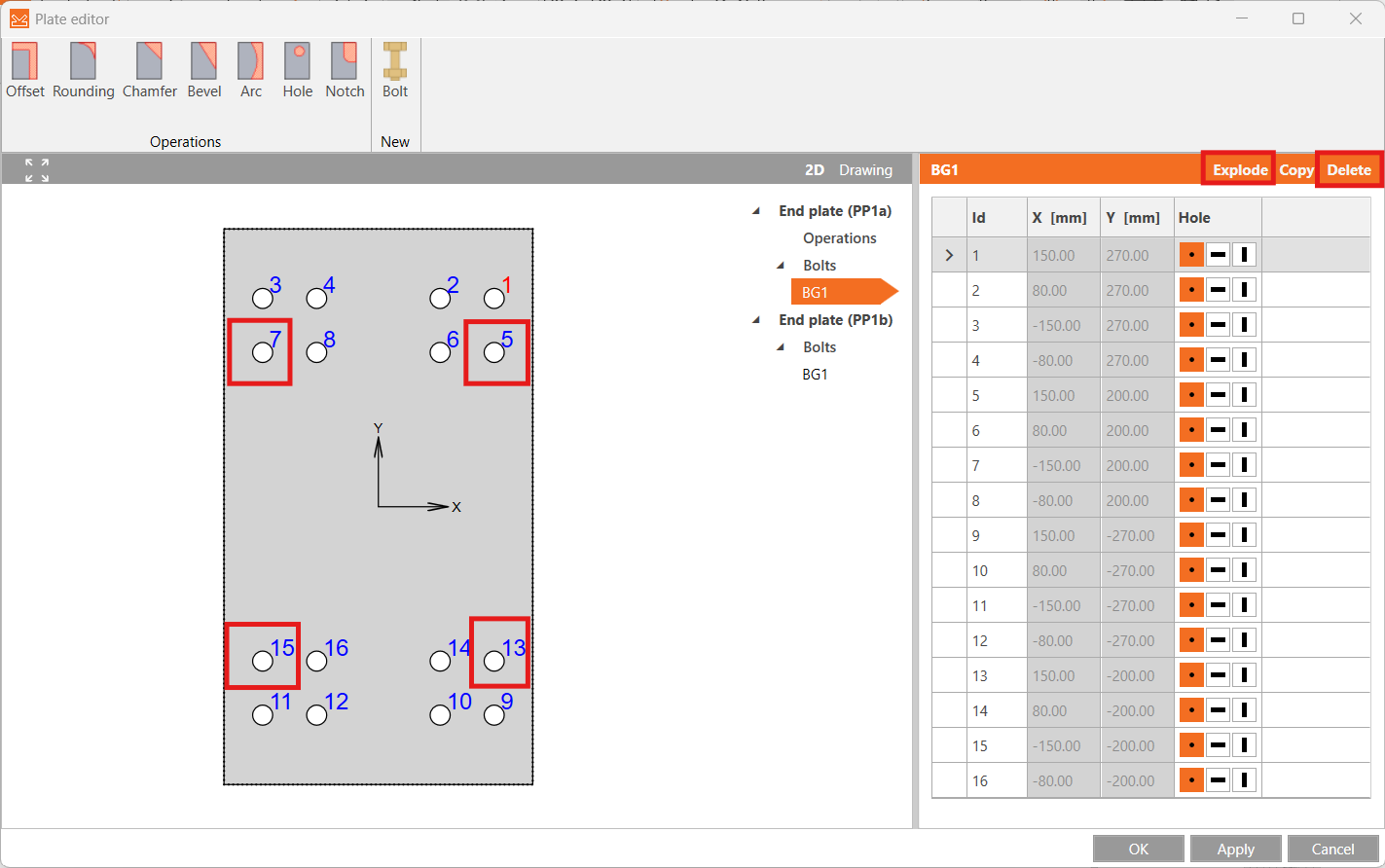
Clique em Explodir acima da tabela de parafusos e elimine os parafusos desnecessários 5, 7, 13 e 15.
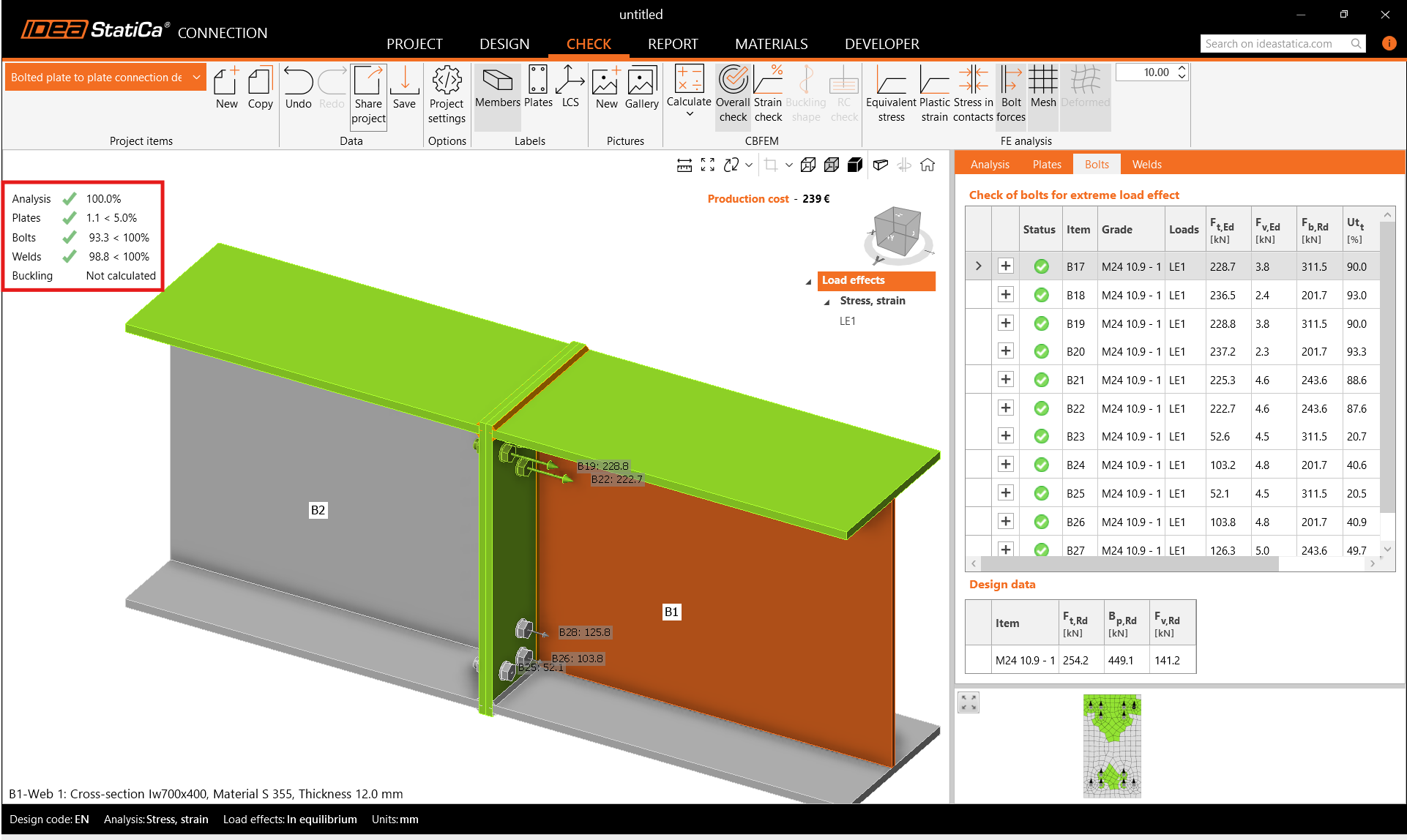
Execute novamente o Cálculo e verifique os resultados atualizados. O novo dimensionamento passou em todas as verificações e foram poupados alguns parafusos.
7 Relatório
Por fim, pode consultar o Relatório. O IDEA StatiCa oferece um relatório totalmente personalizável para imprimir ou guardar num formato editável.
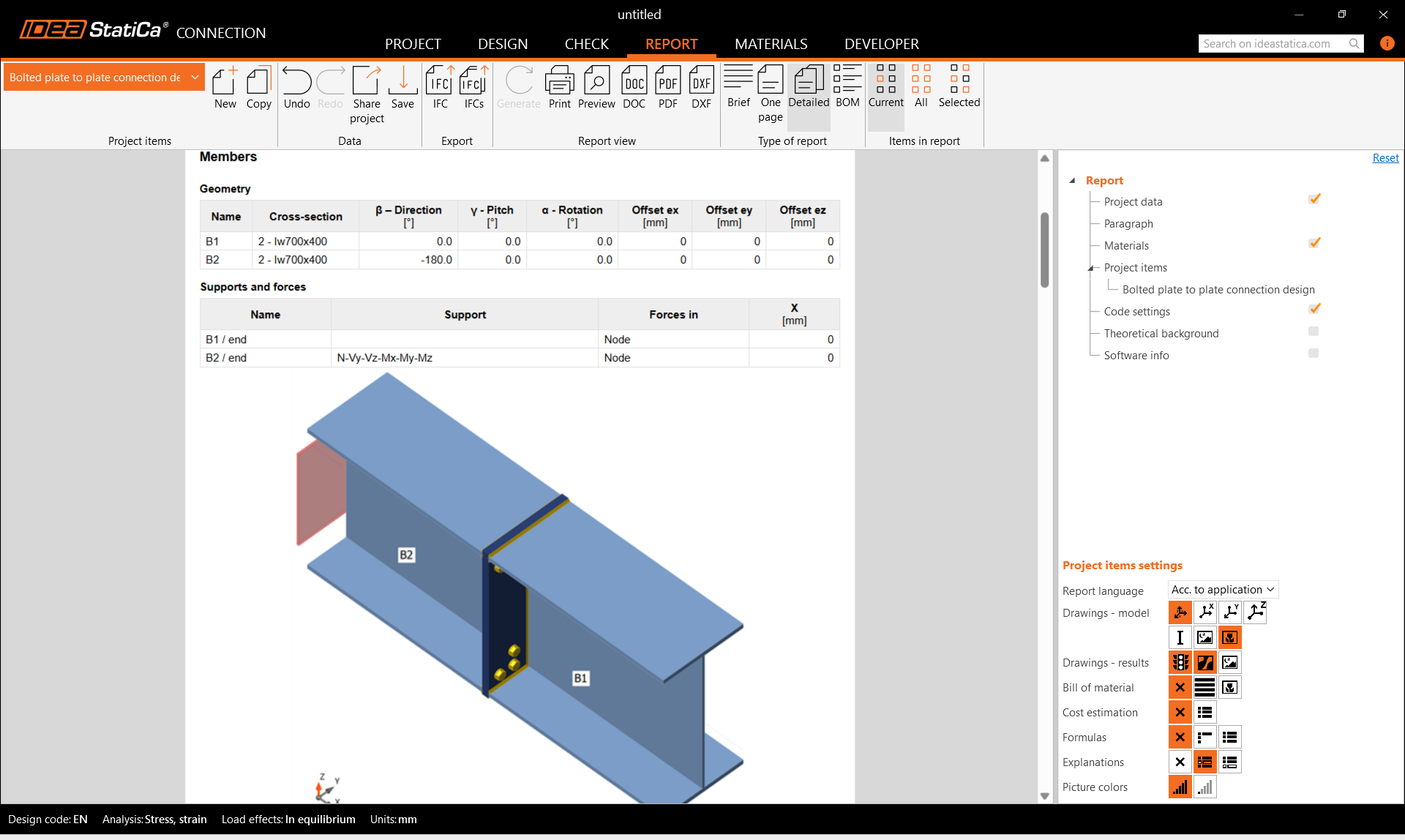
Projetou, otimizou e realizou a verificação normativa de uma ligação aparafusada de chapa a chapa de acordo com o Eurocódigo (EN).