

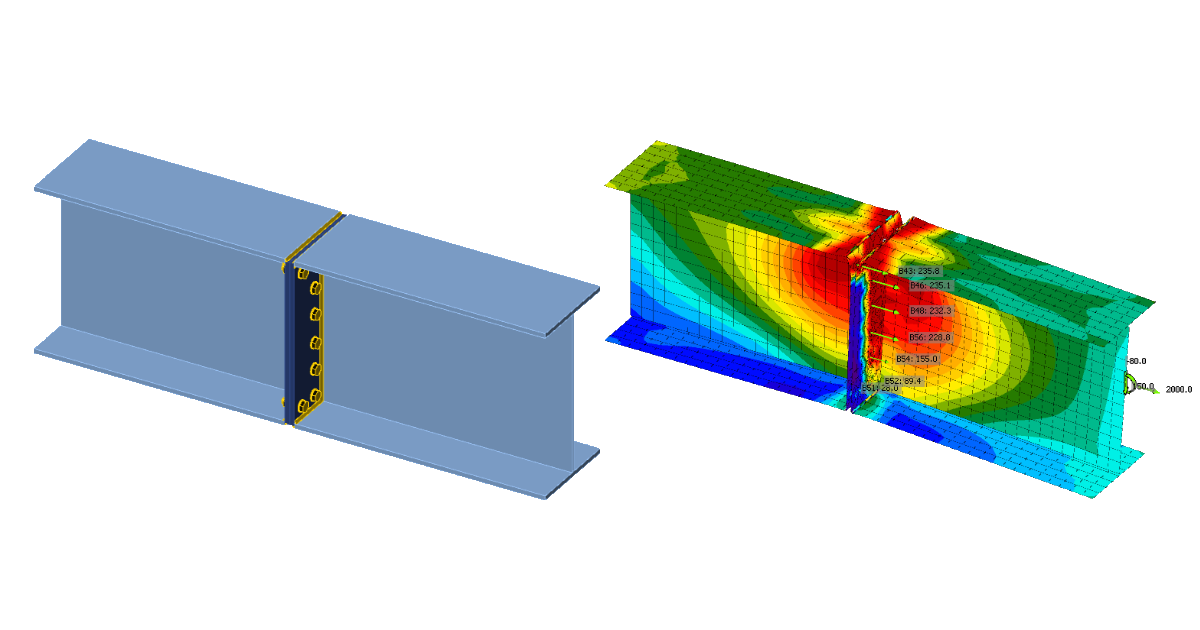
Diseño de unión atornillada de placa a placa (EN)
1 Nuevo proyecto
Lancemos la IDEA StatiCa Connection aplicación (descargue la versión más reciente).
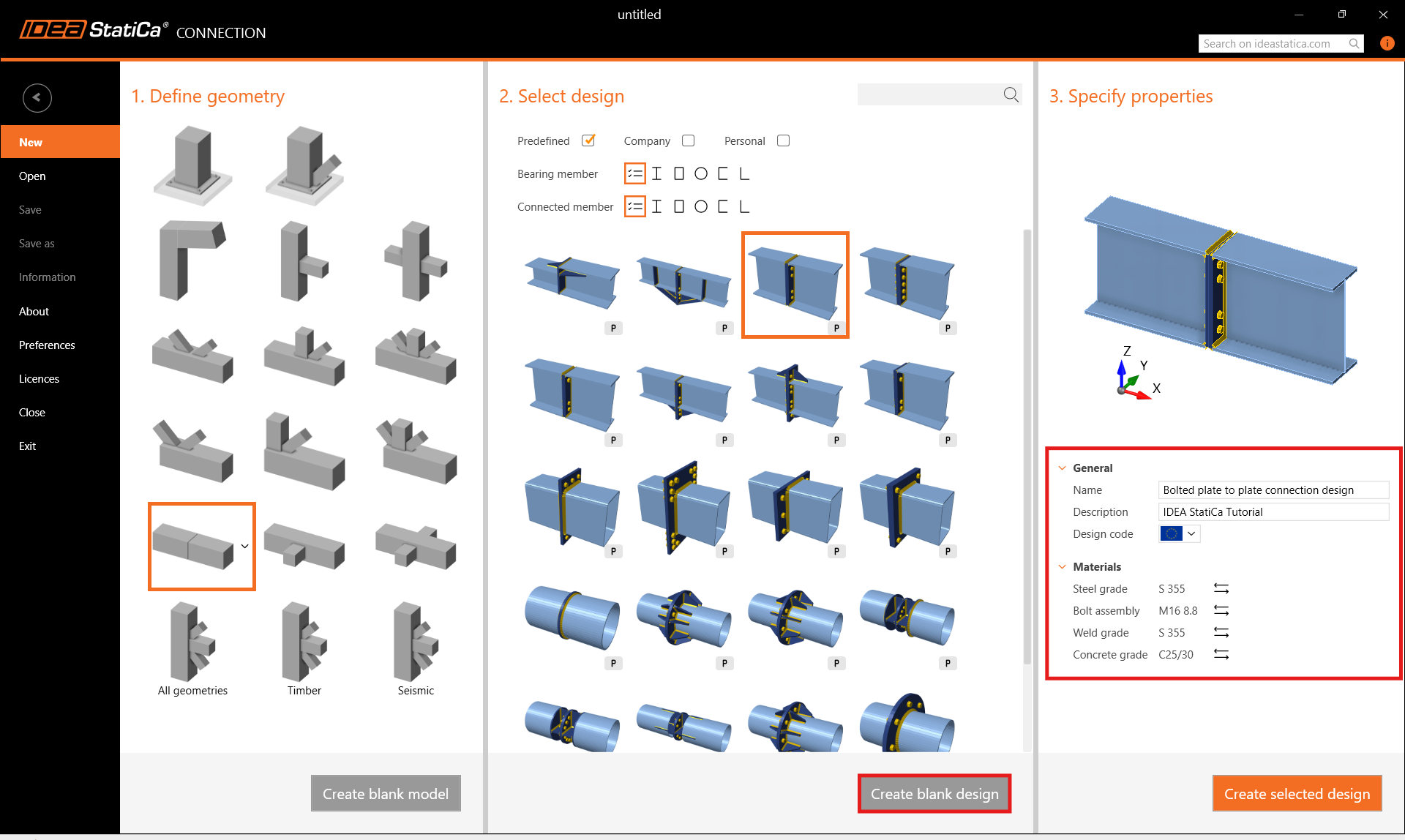
Cree un proyecto nuevo seleccionando la geometría deseada. Rellene el nombre y elija Eurocódigo como código de diseño y el grado de acero S355. A continuación, cree un diseño en blanco.
2 Geometría
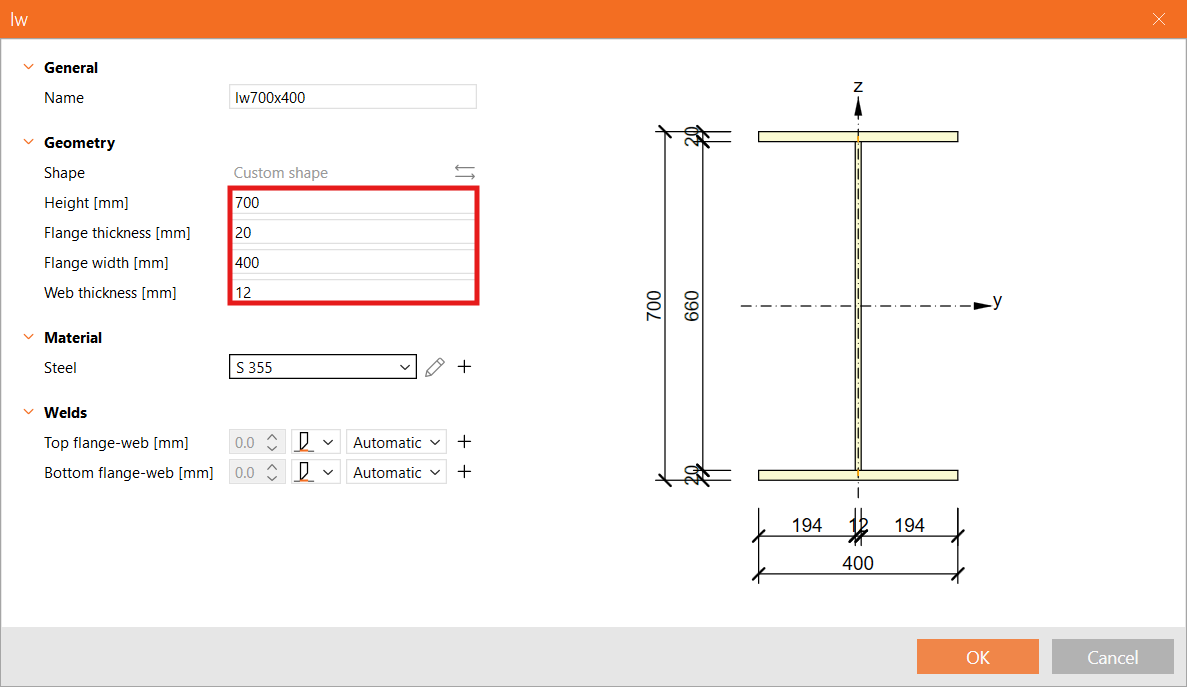
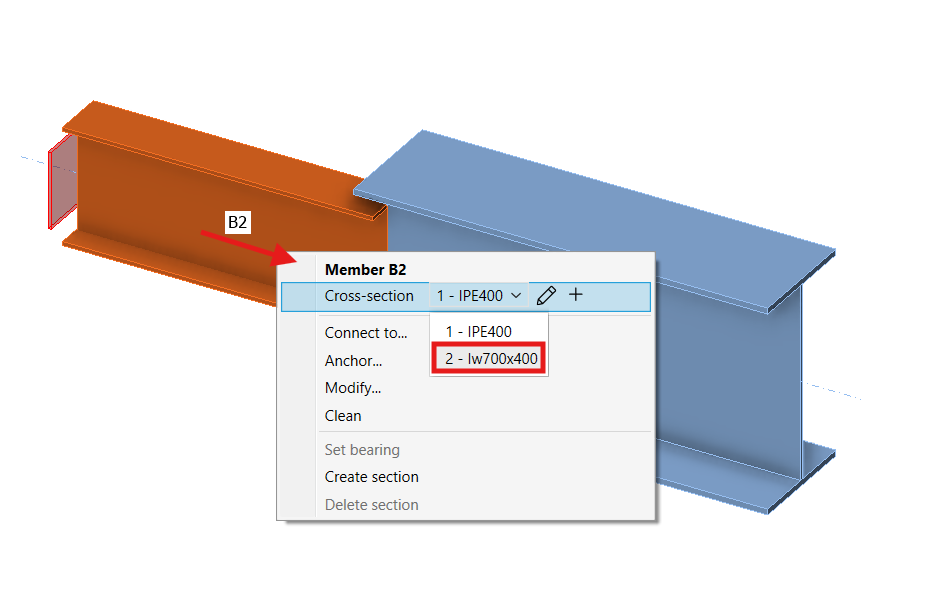
Se añadieron automáticamente dos vigas. Cambie la sección transversal del elemento B1 a una sección I soldada y defina las dimensiones de la sección transversal (altura, espesor del ala, y anchura y espesor del alma).
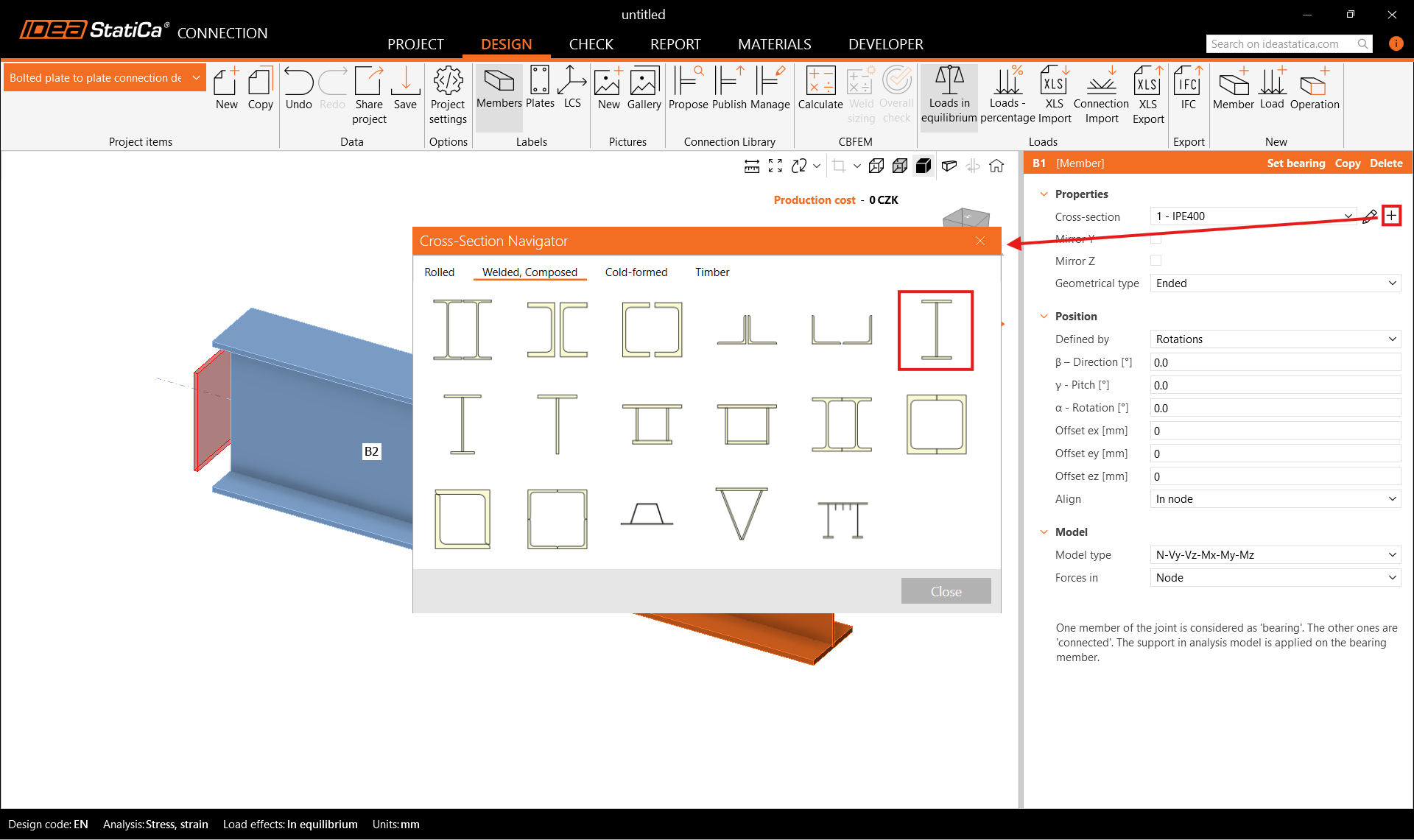
Asigne la misma sección transversal al elemento B2. Puede utilizar el menú contextual en la escena 3D o el menú desplegable en la pestaña de parámetros.
3 Efectos de carga
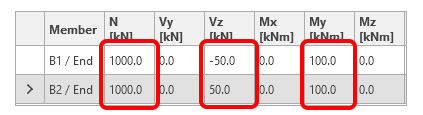
Se generó automáticamente un efecto de carga. Introduzca los valores de las fuerzas internas en la tabla para ambos elementos.
4 Diseño
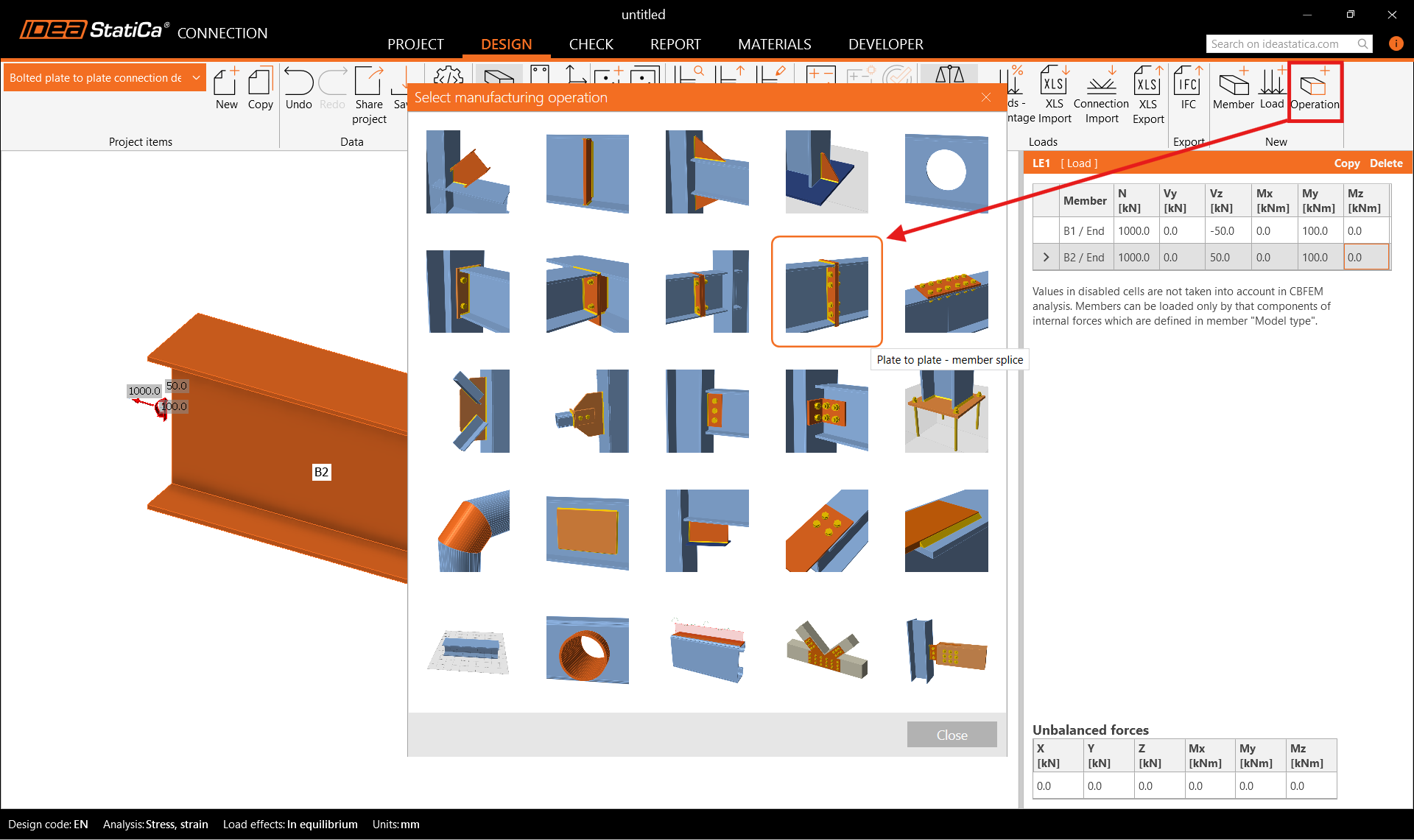
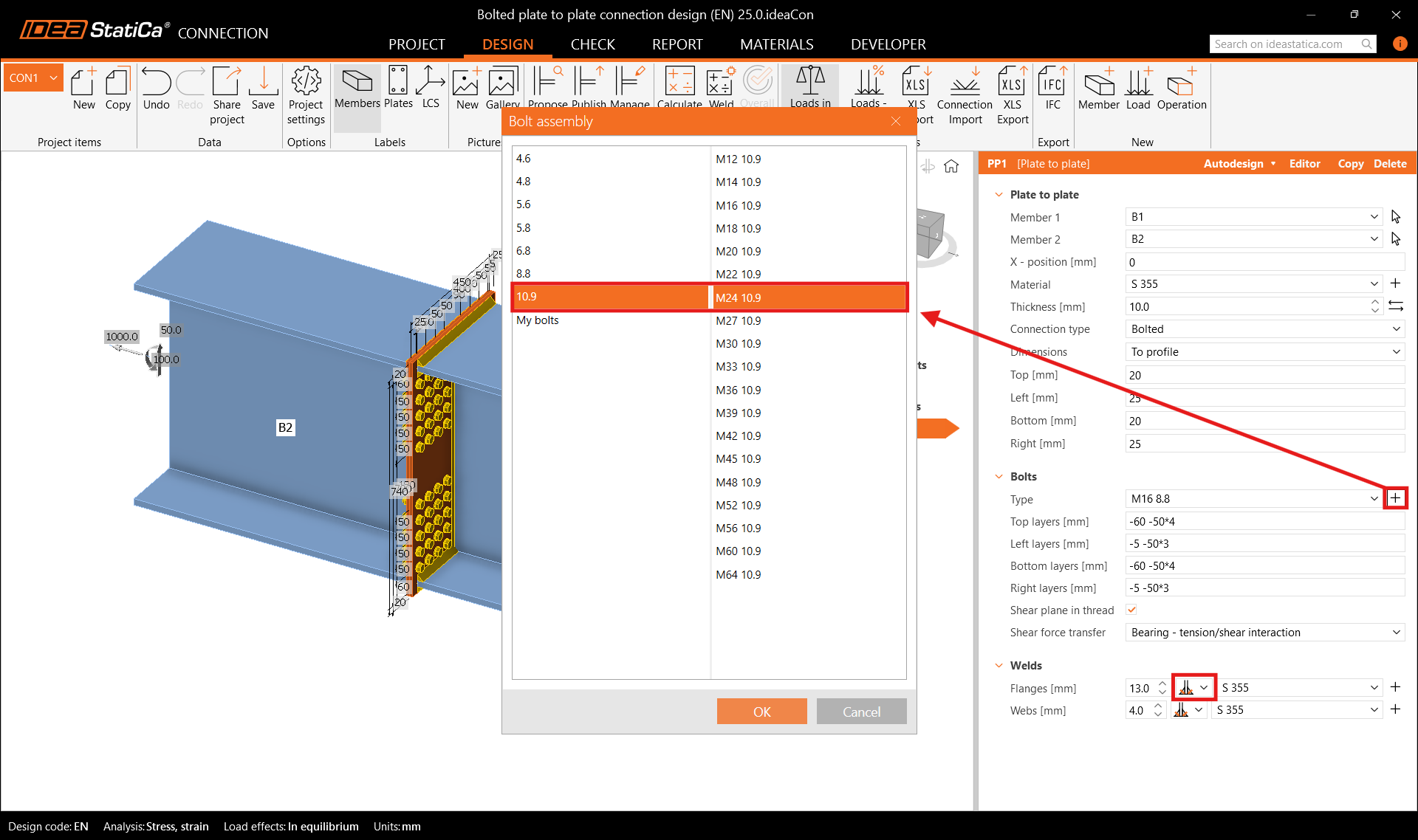
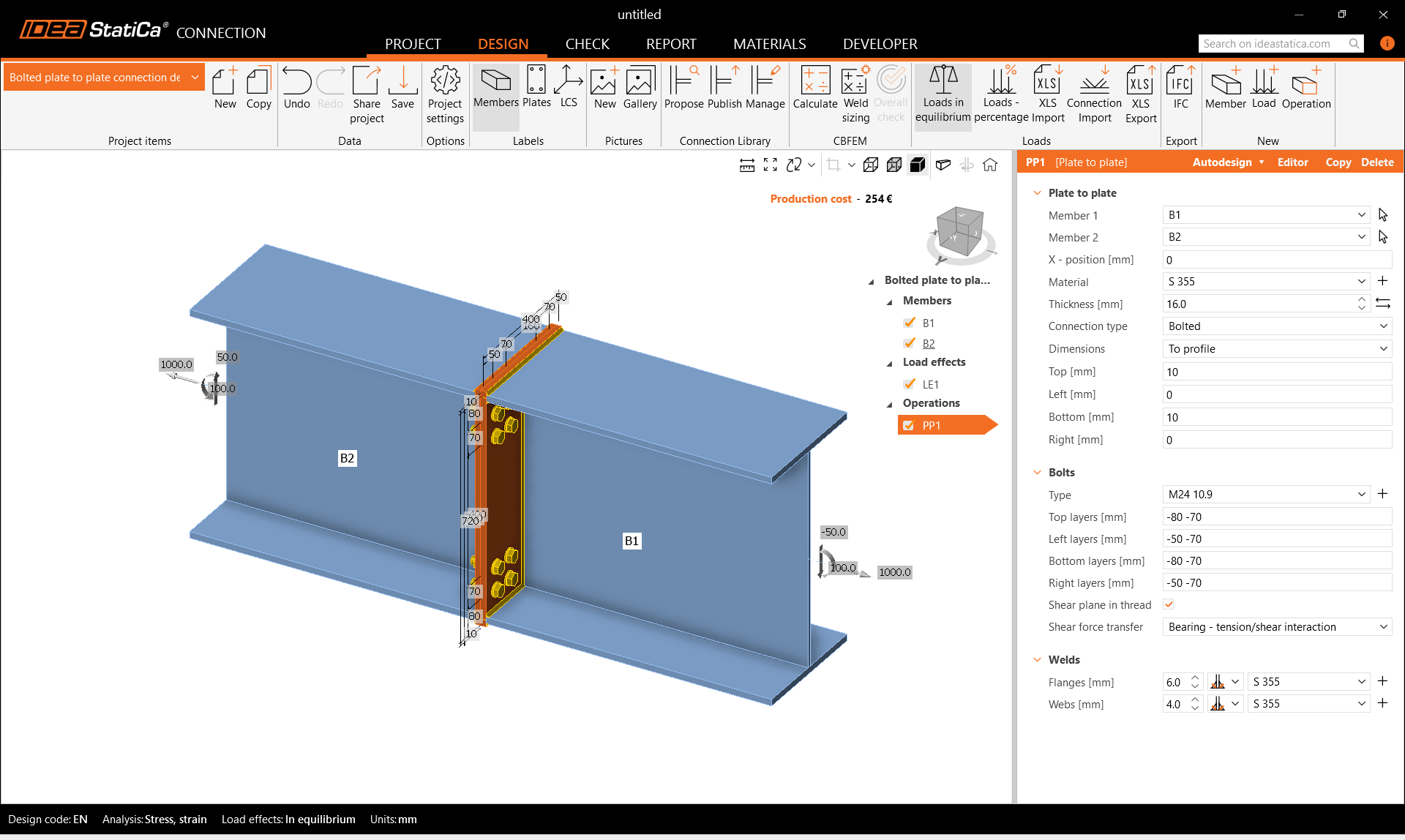
Primero añada la operación de fabricación Placa a placa - empalme de elemento. Modifique el espesor y las dimensiones de la placa. Ajuste el tipo de tornillo a M24 10.9.
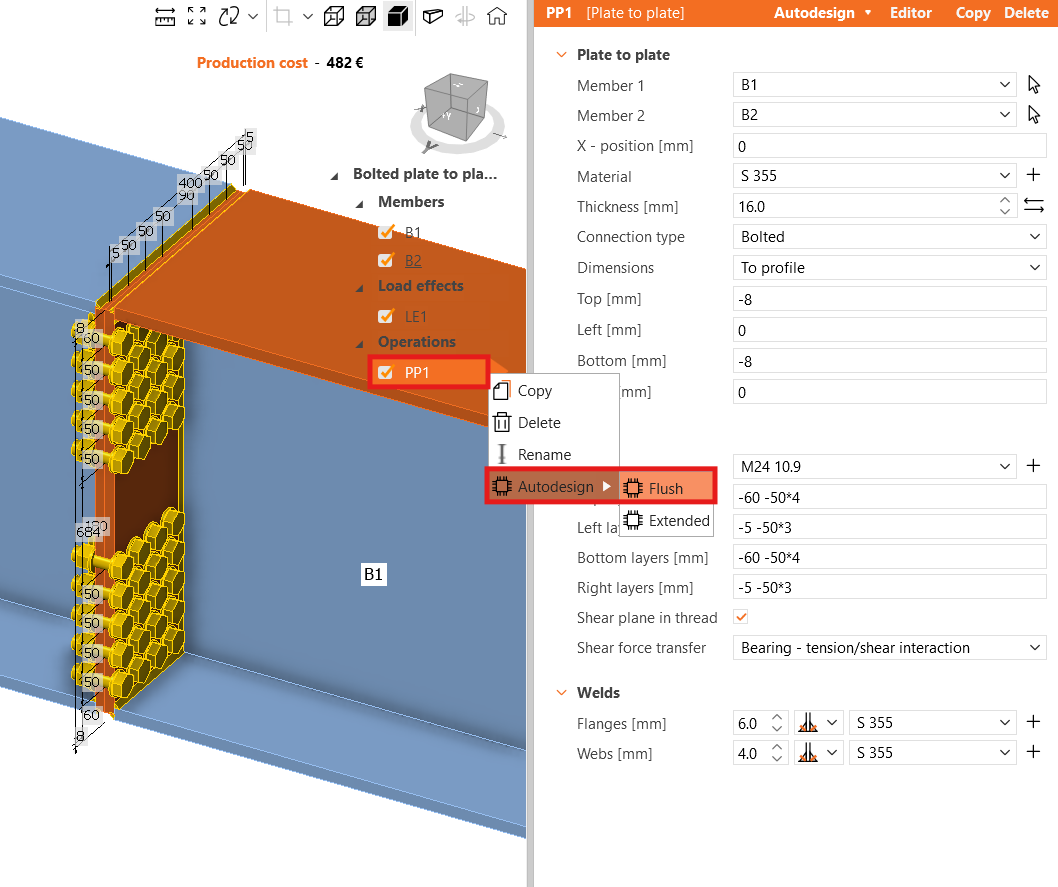
A continuación, haga clic derecho sobre la operación PP1 y navegue hasta Autodiseño y Enrasado para crear un diseño inicial sugerido de la unión.
5 Verificación
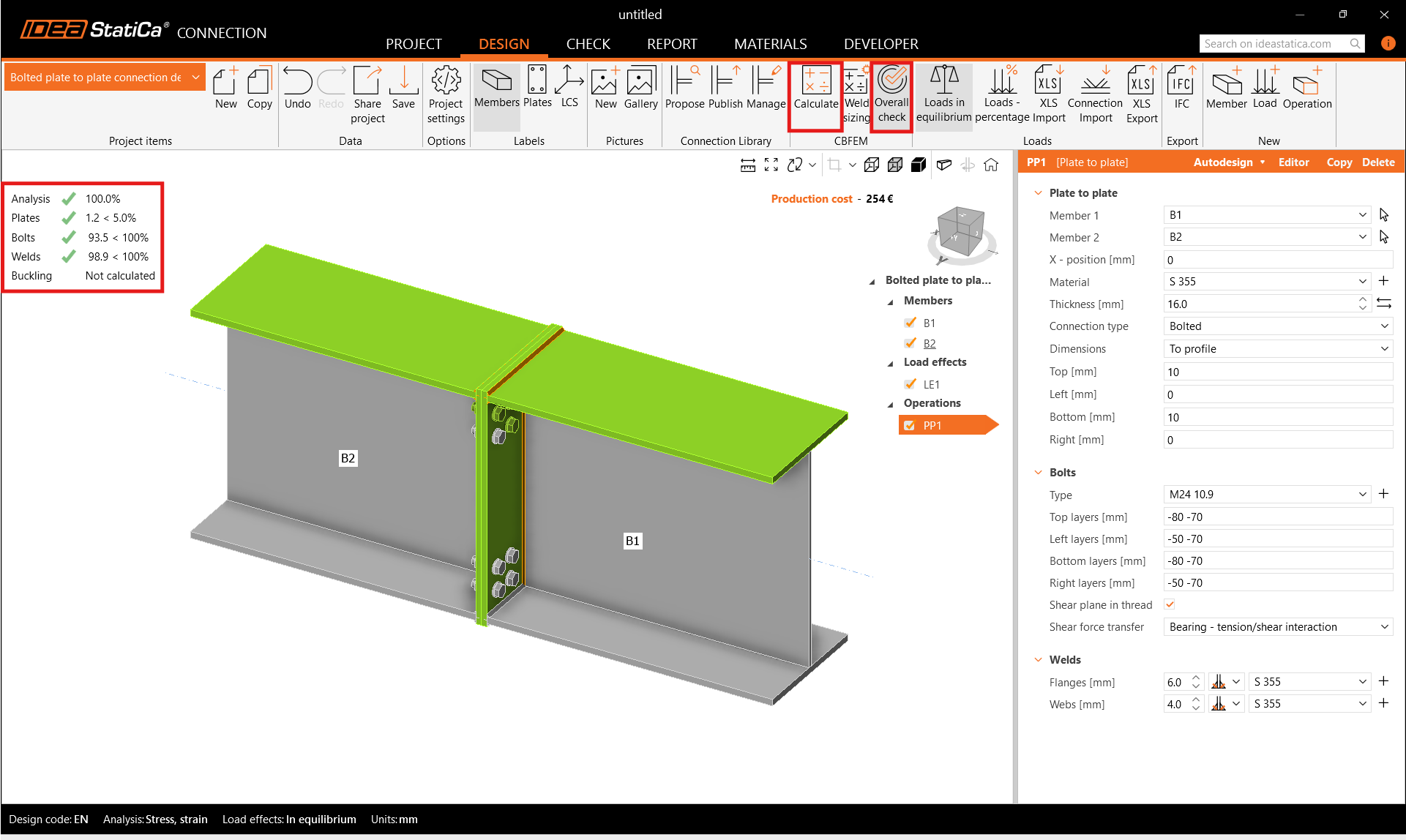
Inicie el análisis basado en CBFEM haciendo clic en Calcular en la cinta de opciones. El modelo de análisis se genera automáticamente, se realiza el cálculo y puede ver directamente los resultados globales de la verificación en la esquina superior izquierda de la escena.
Se pueden mostrar resultados más detallados en la pestaña Verificación. Active la Deformación plástica, Fuerzas en tornillos, Malla, y la forma Deformada en la cinta de opciones para obtener una imagen completa de lo que ocurre en el modelo.
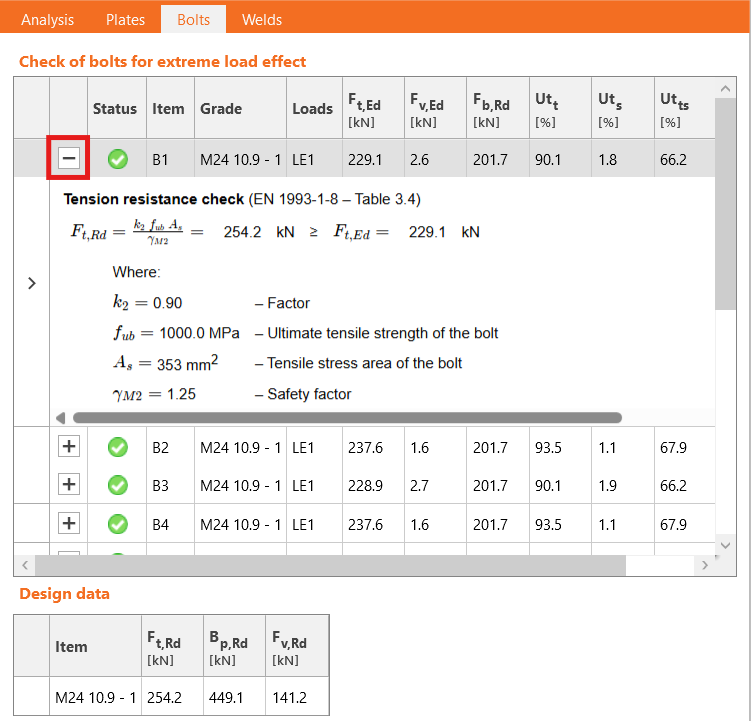
Los resultados individuales pueden comprobarse en las tablas correspondientes. Por ejemplo, abra la pestaña Tornillos para ver la utilización de cada tornillo. Puede observar que algunos tornillos están casi sin uso y podrían eliminarse para optimizar el diseño.
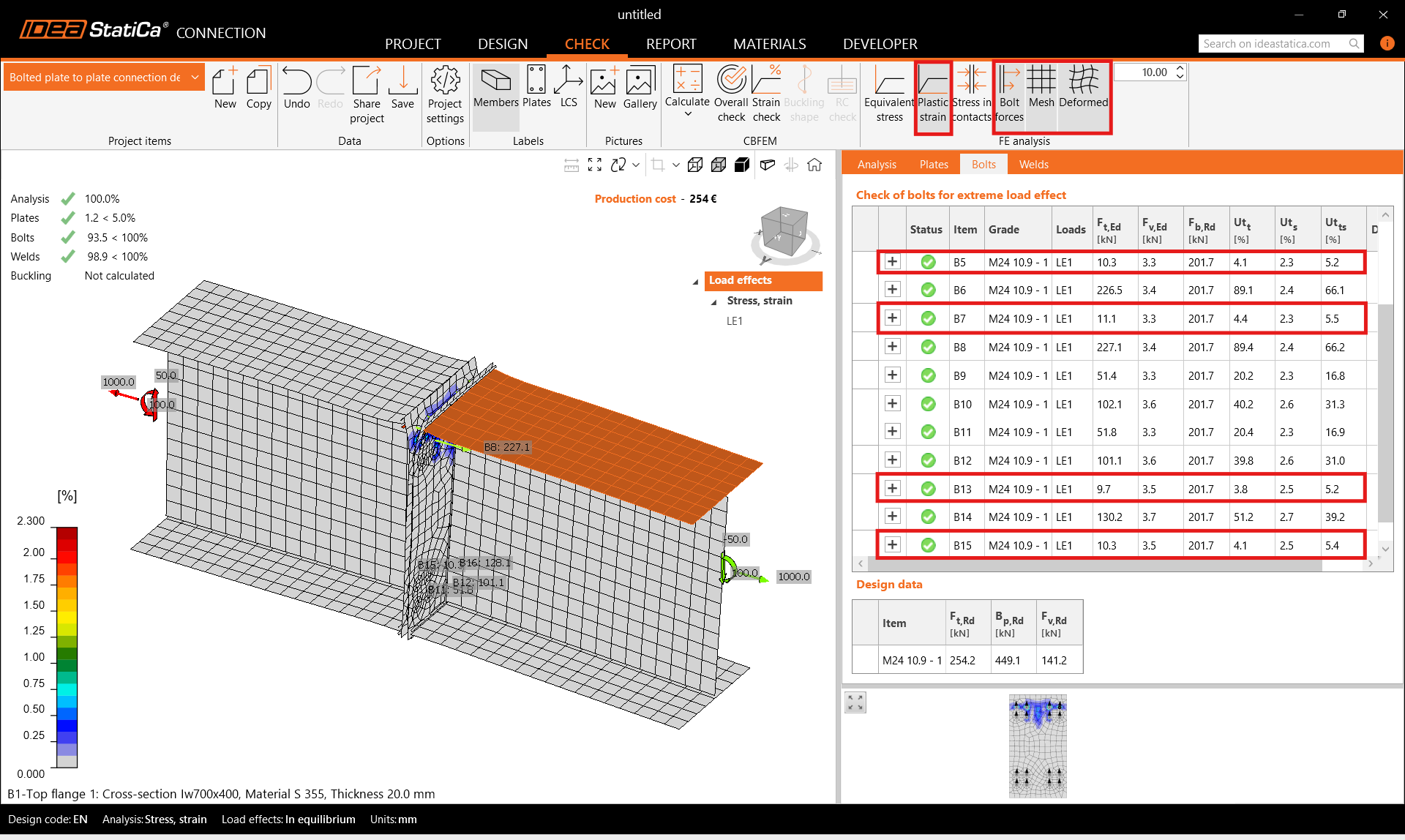
También puede consultar las ecuaciones de verificación de los tornillos en el menú expandido.
6 Optimización
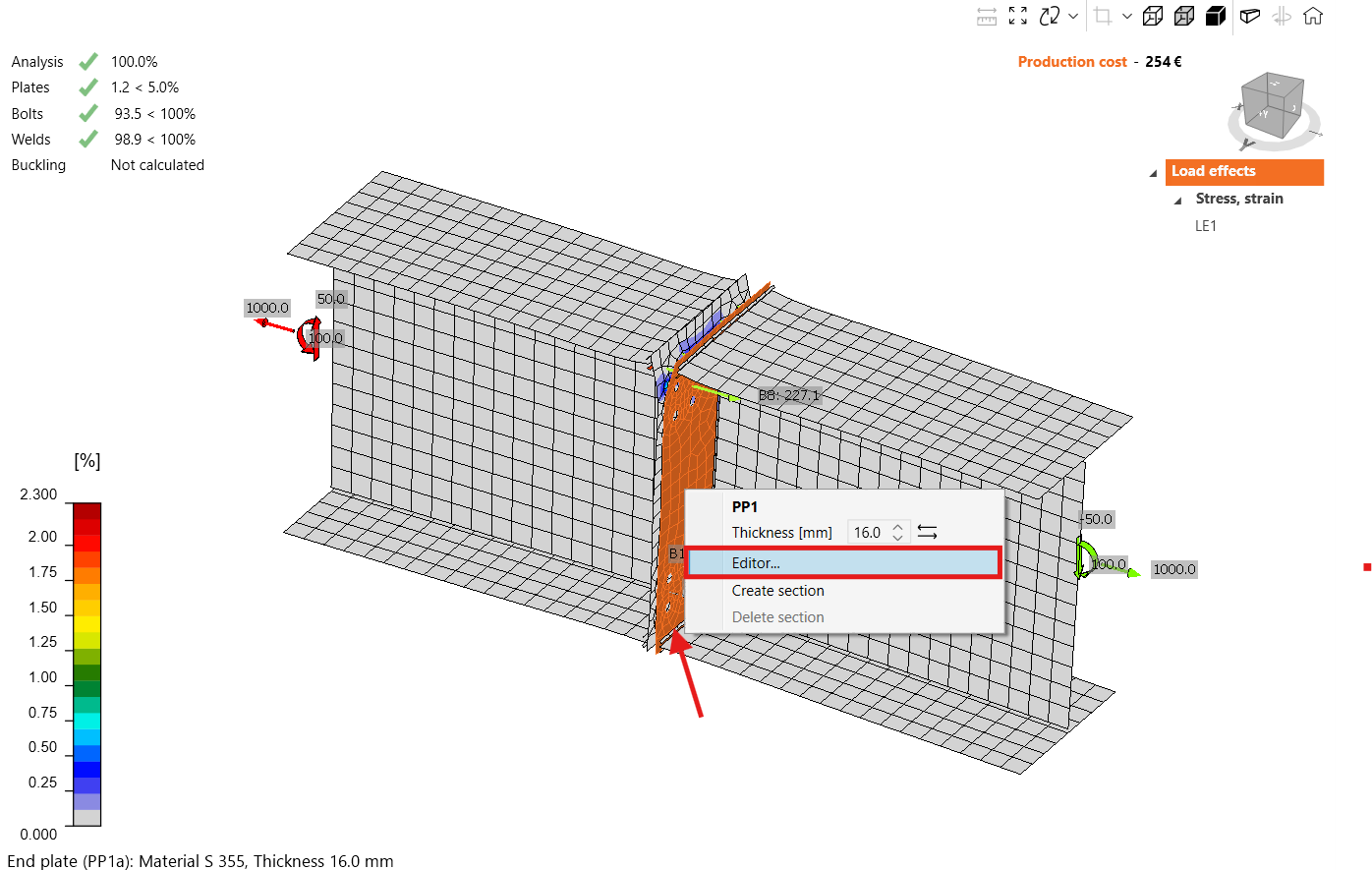
IDEA StatiCa Connection permite una fácil optimización del diseño. Puede eliminar los tornillos innecesarios en el editor de placas. Haga clic derecho sobre la placa de conexión y abra el Editor.
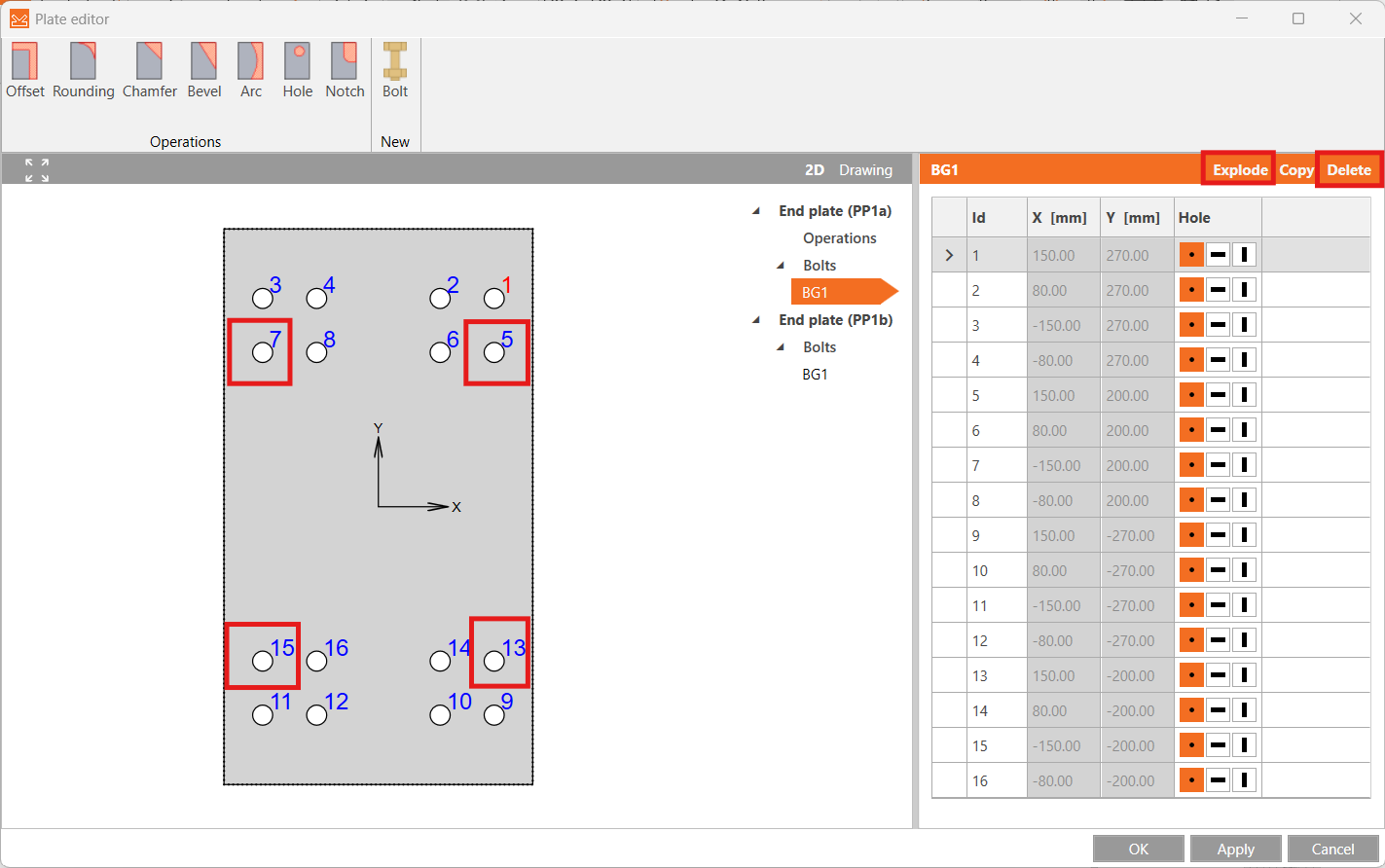
Haga clic en Explotar encima de la tabla de tornillos y elimine los tornillos innecesarios 5, 7, 13 y 15.
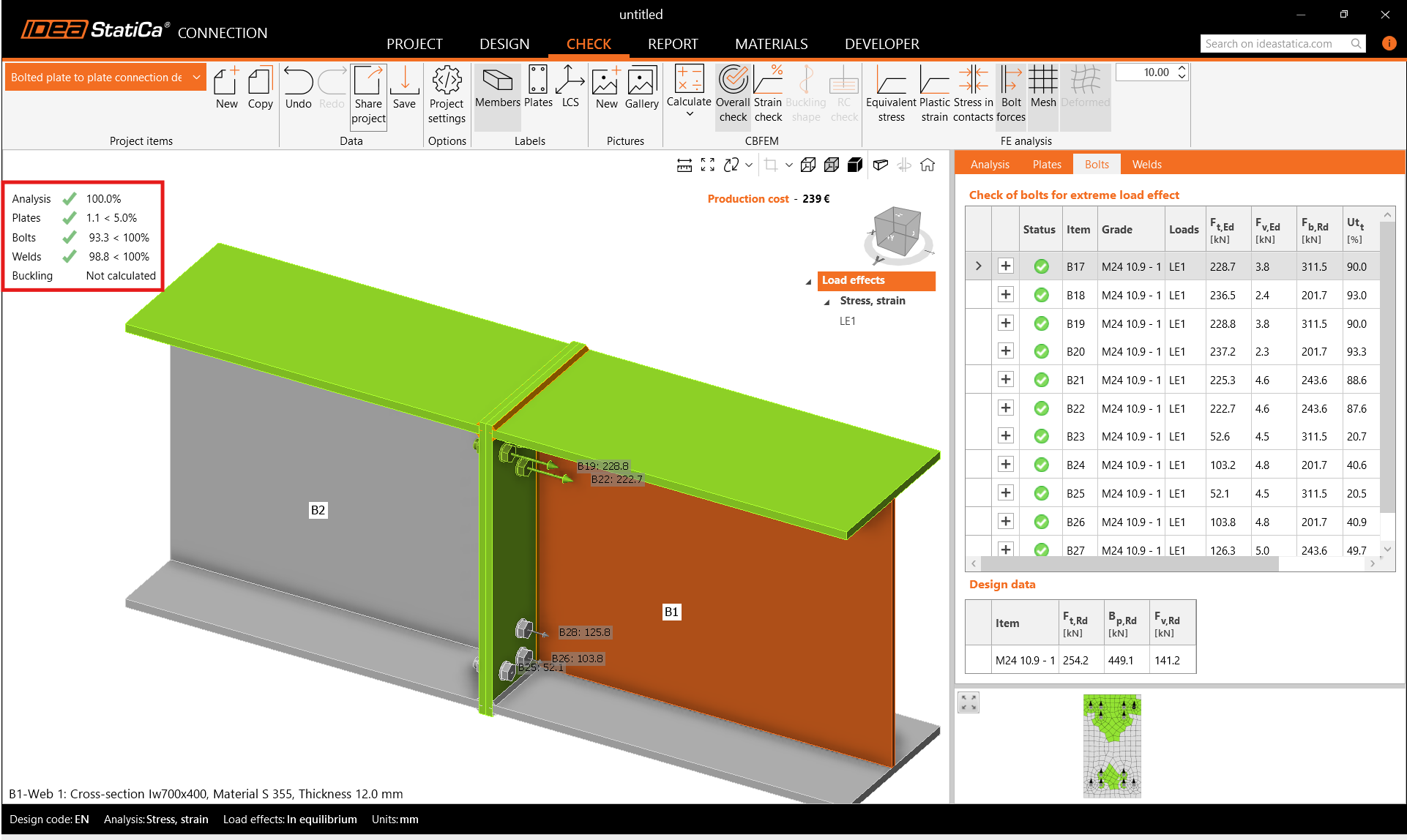
Vuelva a ejecutar el Cálculo y compruebe los resultados actualizados. El nuevo diseño superó todas las verificaciones y se ahorraron algunos tornillos.
7 Informe
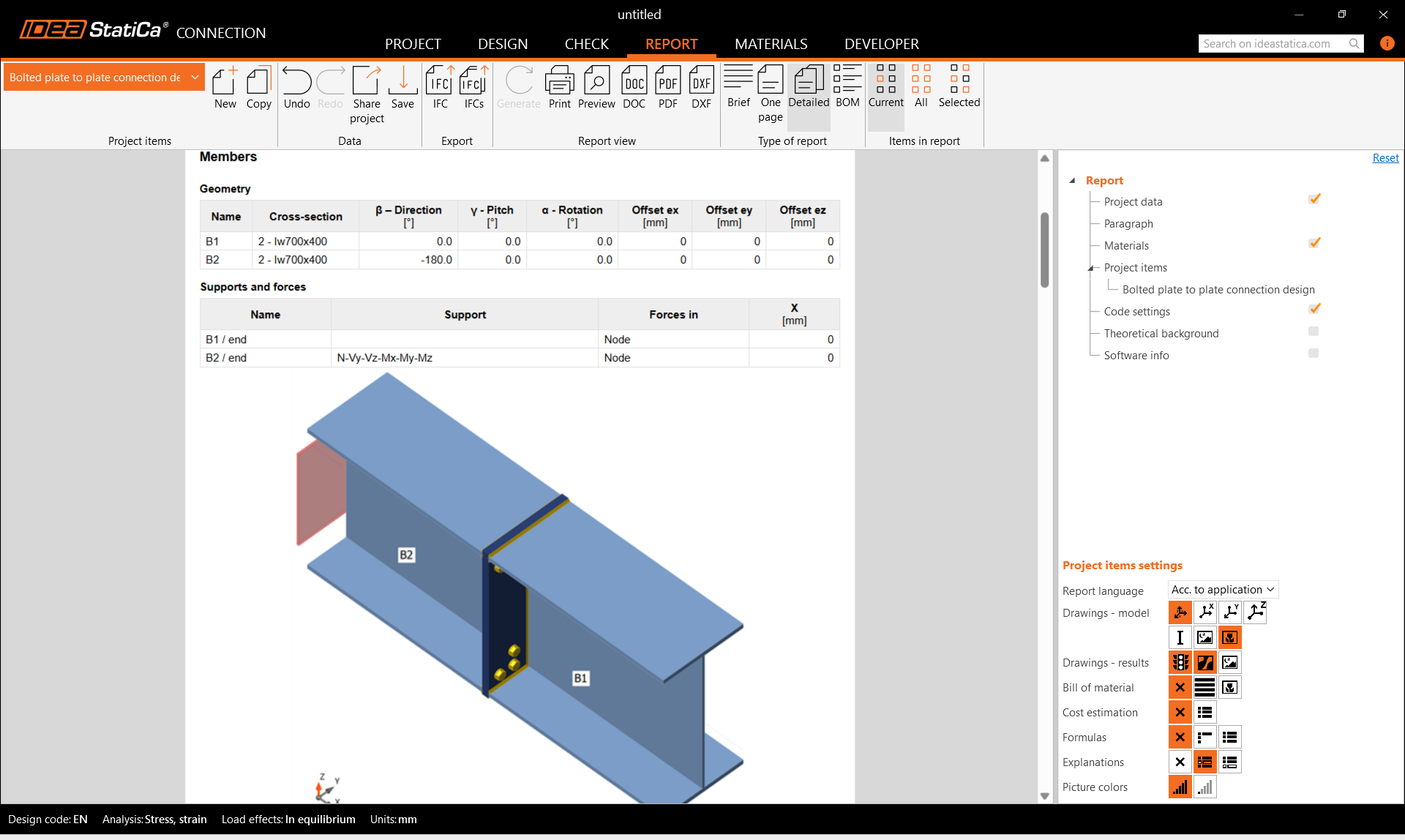
Por último, puede revisar el Informe. IDEA StatiCa ofrece un informe totalmente personalizable para imprimir o guardar en formato editable.
Ha diseñado, optimizado y realizado la verificación normativa de una unión atornillada de placa a placa según el Eurocódigo (EN).