

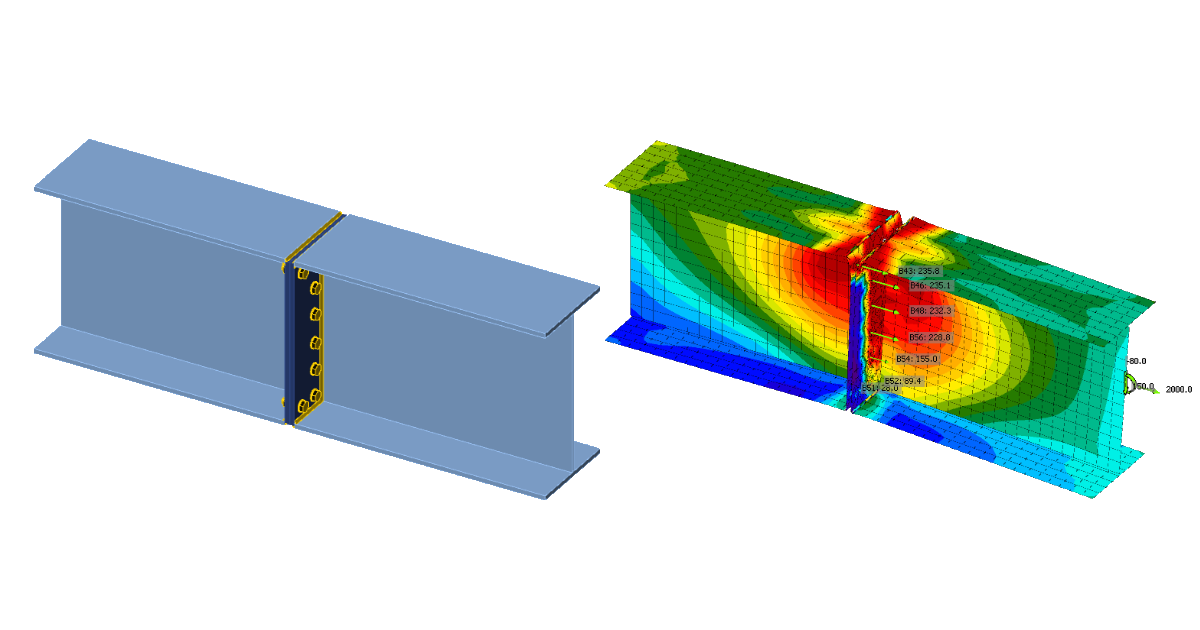
Conception d'un assemblage boulonné platine sur platine (EN)
1 Nouveau projet
Lançons l'application IDEA StatiCa Connection (télécharger la dernière version).
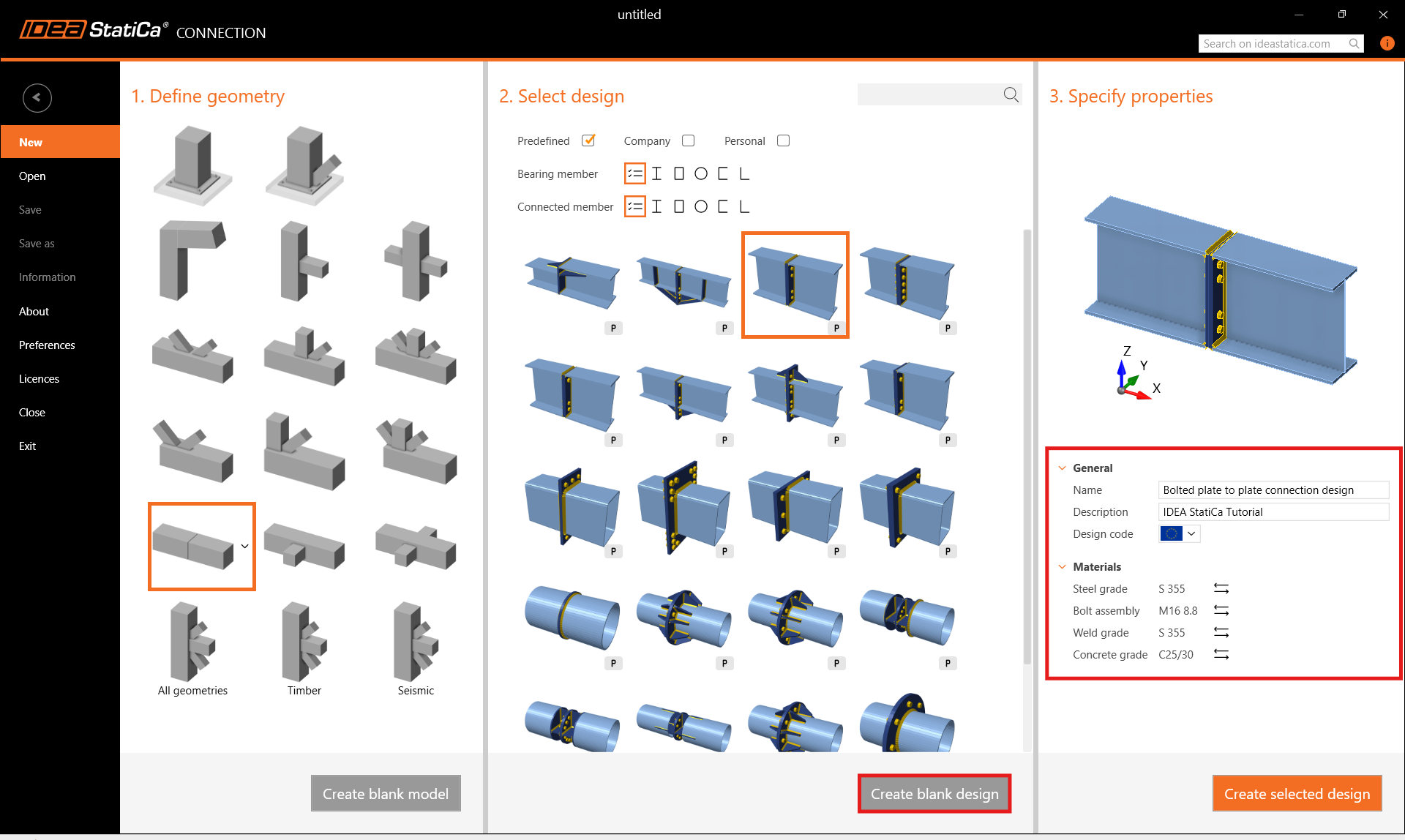
Créez un nouveau projet en sélectionnant la géométrie souhaitée. Renseignez le nom et choisissez Eurocode comme code de calcul et la nuance d'acier S355. Puis créez un projet vierge.
2 Géométrie
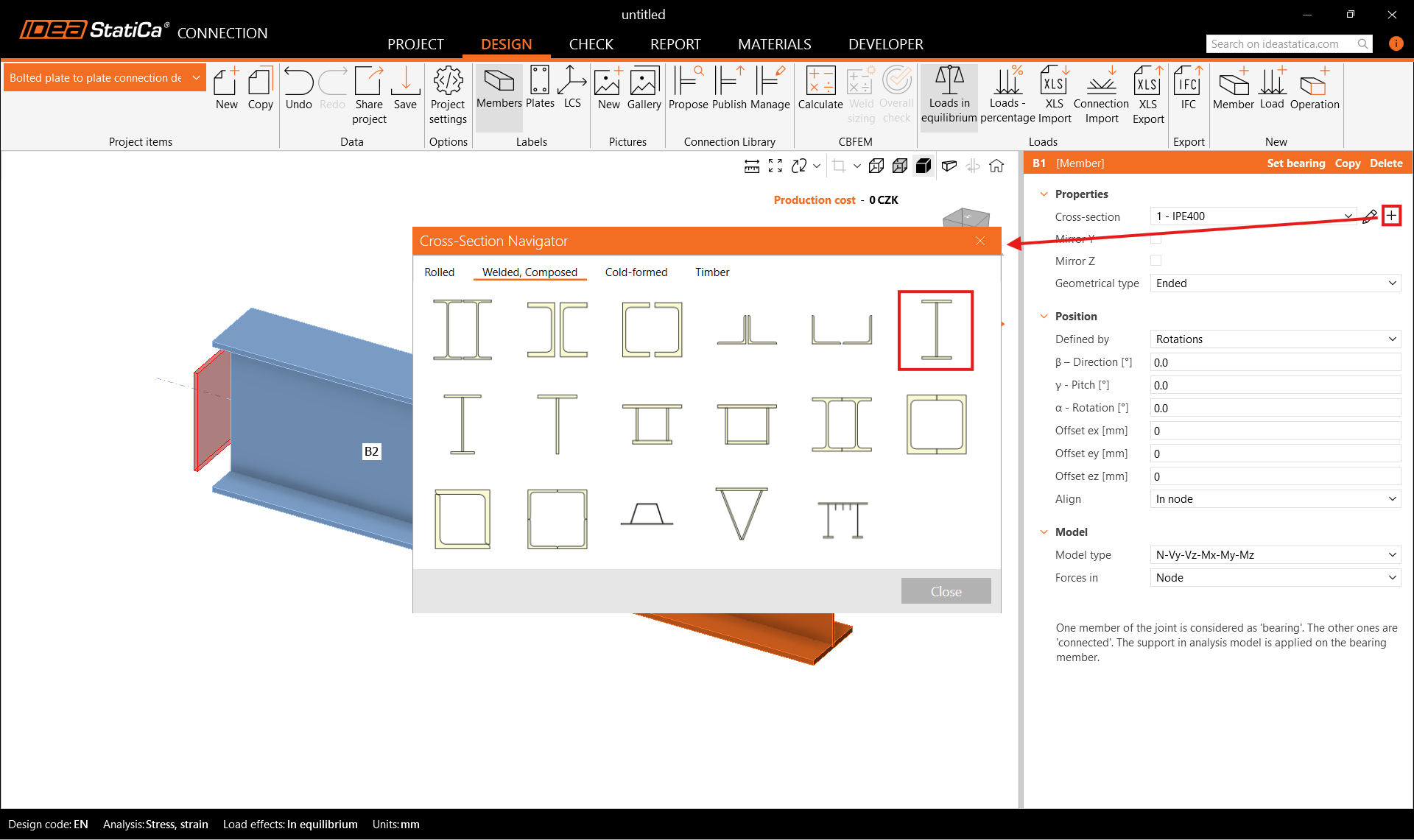
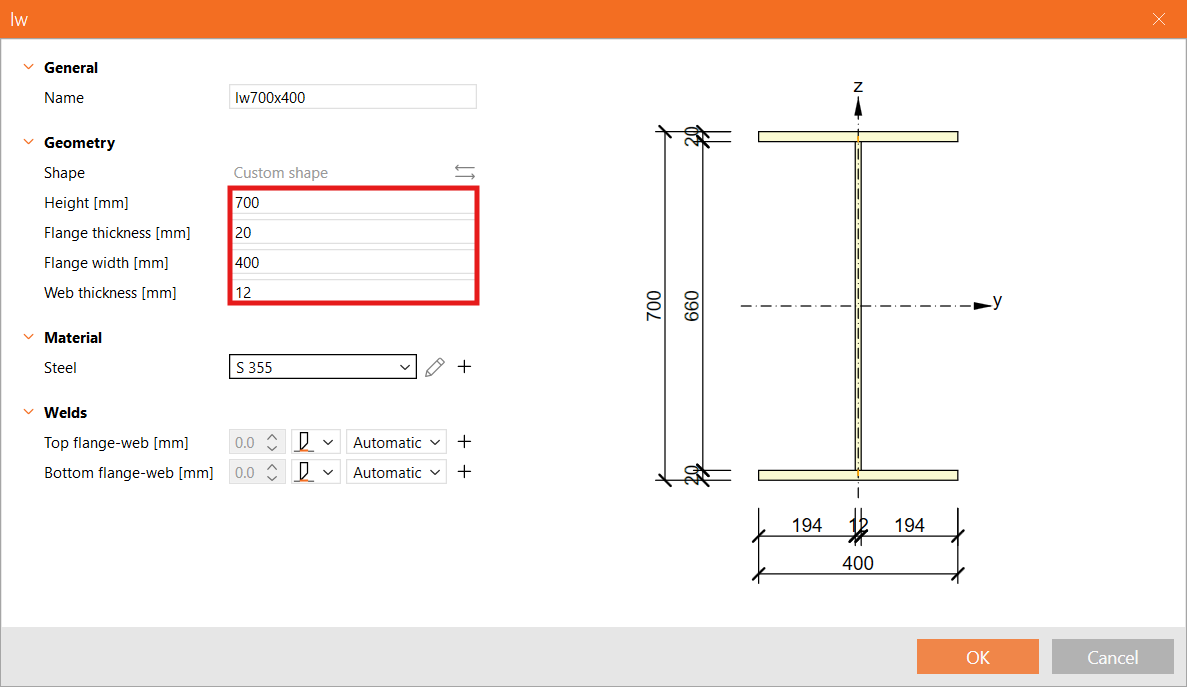
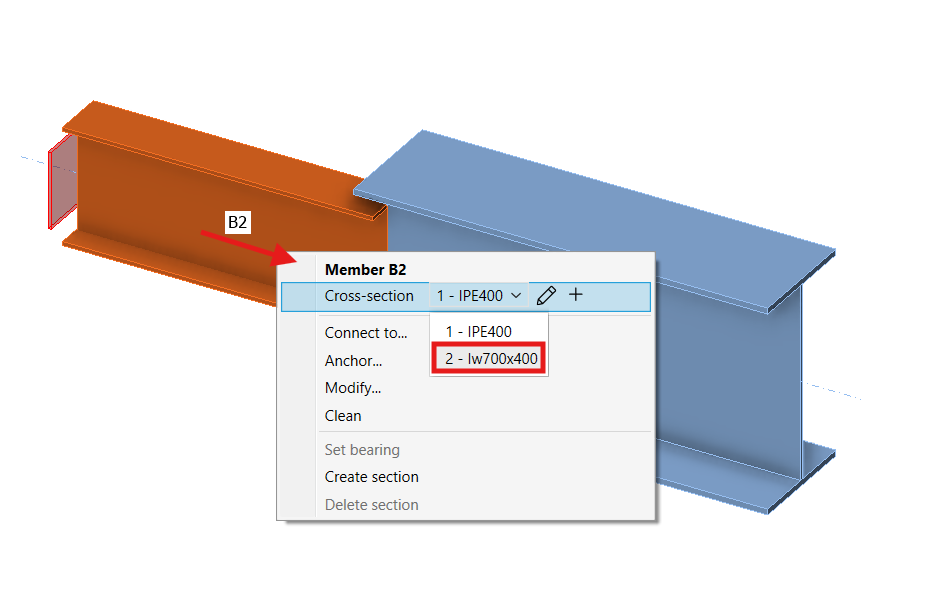
Deux poutres ont été ajoutées automatiquement. Modifiez la section transversale de l'élément B1 en une section en I soudée et définissez les dimensions de la section (hauteur, épaisseur des semelles, largeur et épaisseur de l'âme).
Affectez la même section transversale à l'élément B2. Vous pouvez utiliser le menu contextuel (clic droit) dans la scène 3D ou le menu déroulant dans l'onglet des paramètres.
3 Effets de charge
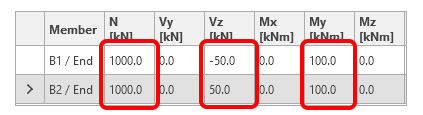
Un effet de charge a été généré automatiquement. Saisissez les valeurs des efforts intérieurs dans le tableau pour les deux éléments.
4 Conception
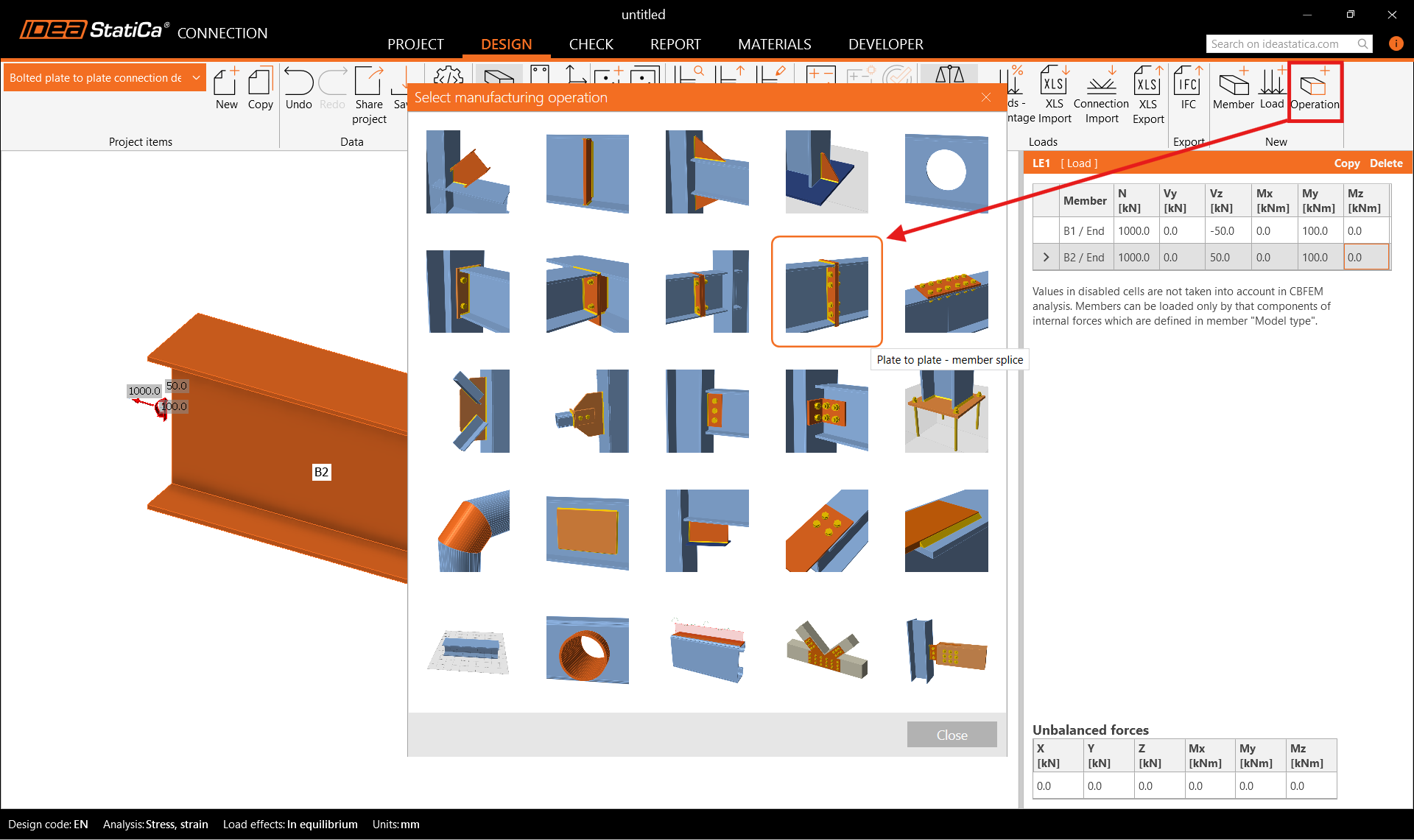
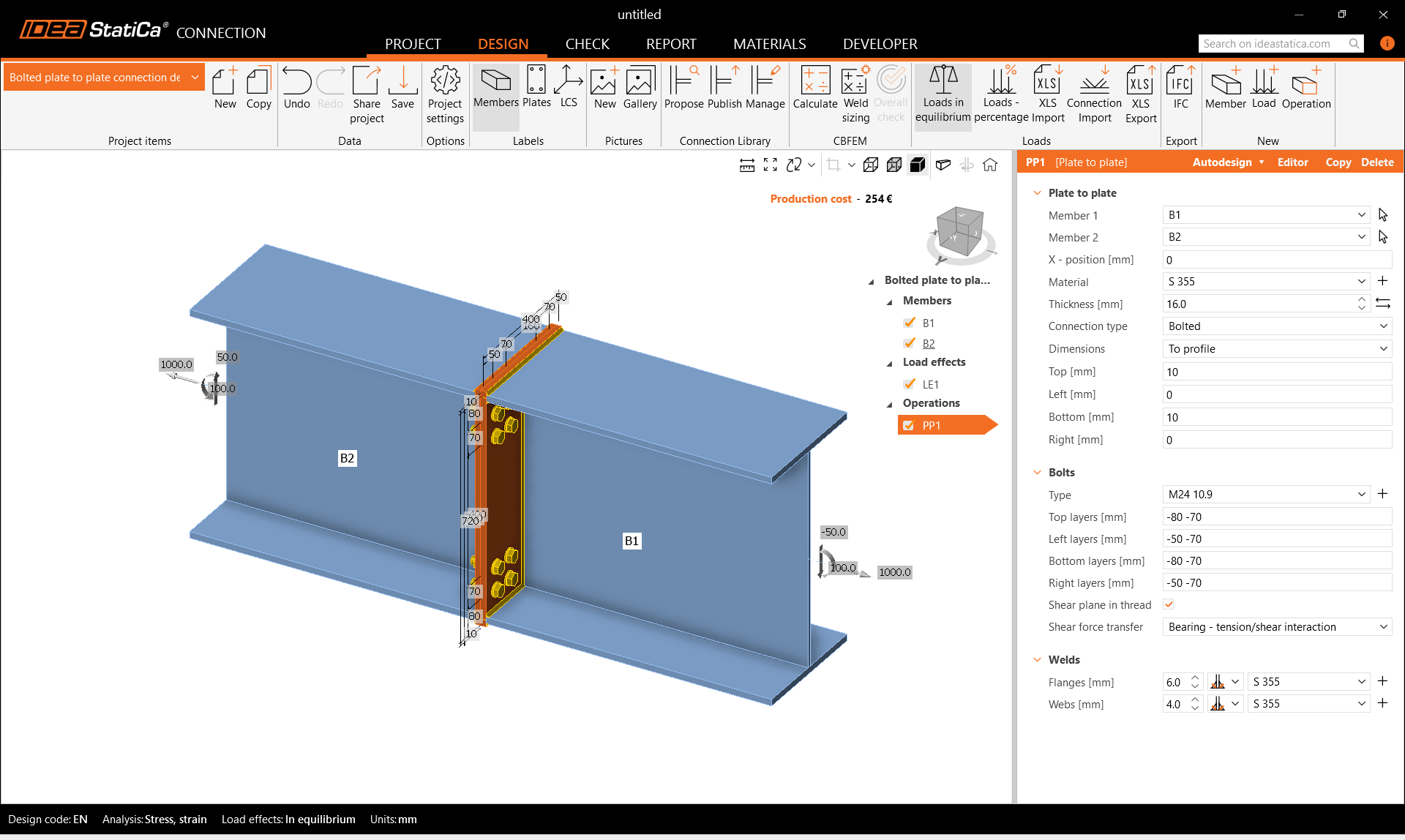
Ajoutez d'abord l'opération de fabrication Platine sur platine - éclissage d'élément. Modifiez l'épaisseur et les dimensions de la platine. Ajustez le type de boulon en M24 10.9.
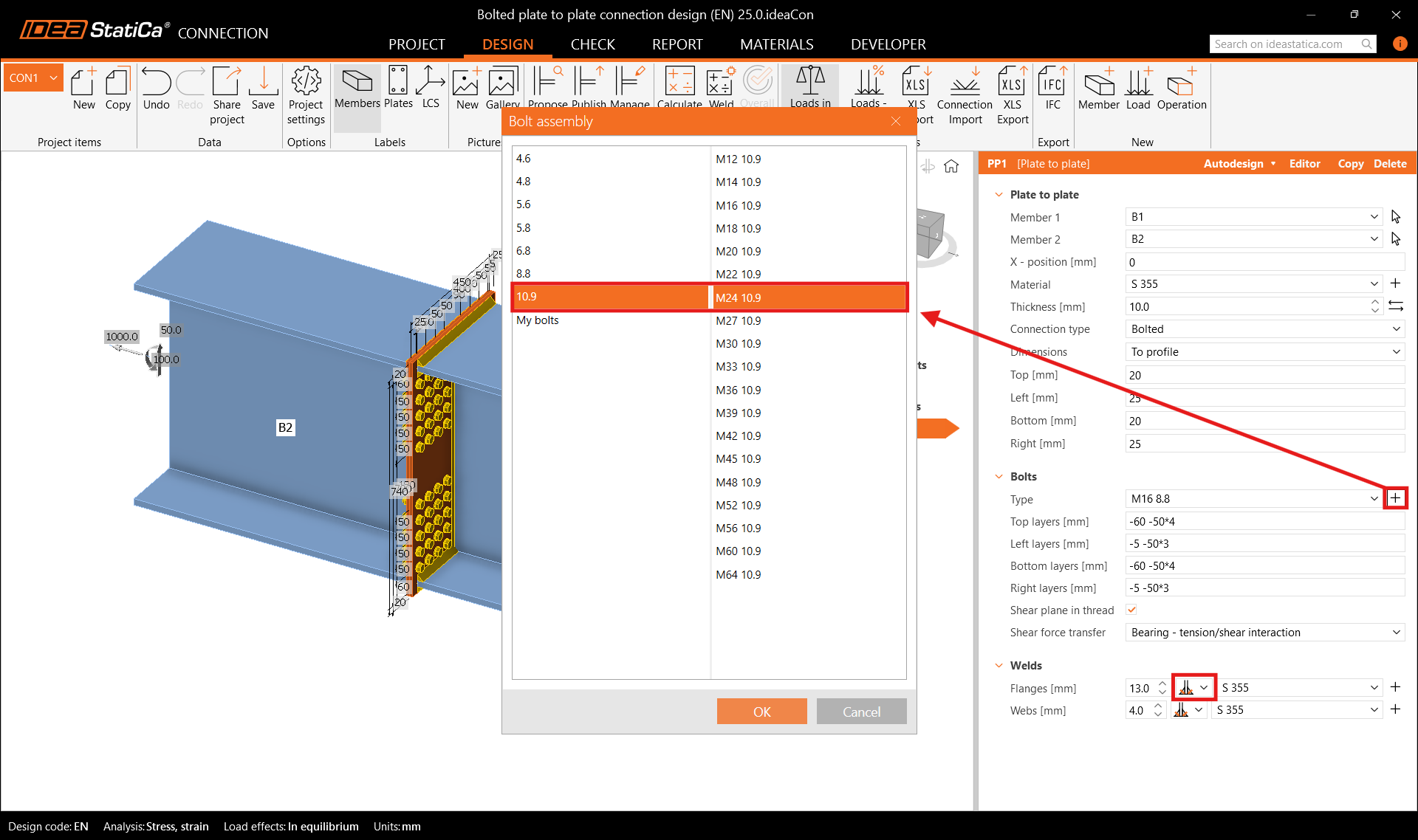
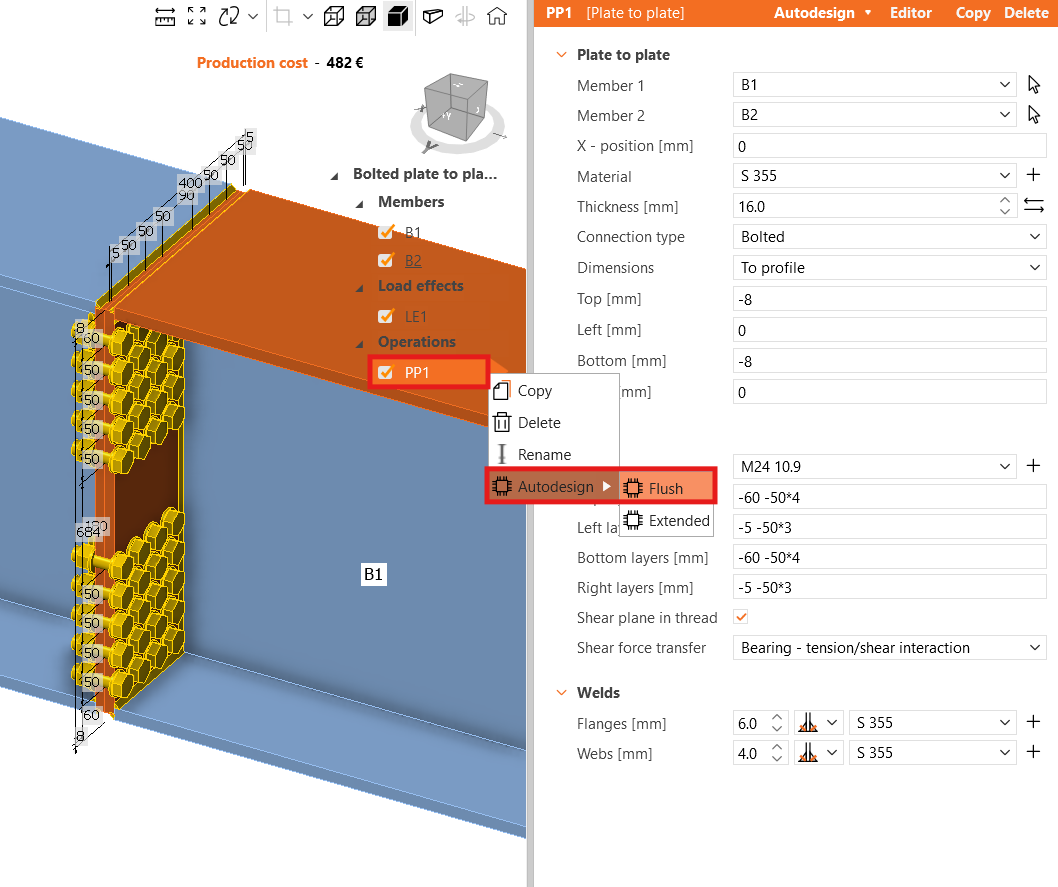
Faites ensuite un clic droit sur l'opération PP1 et accédez à Autodesign puis Flush pour générer une proposition initiale de conception de l'assemblage.
5 Vérification
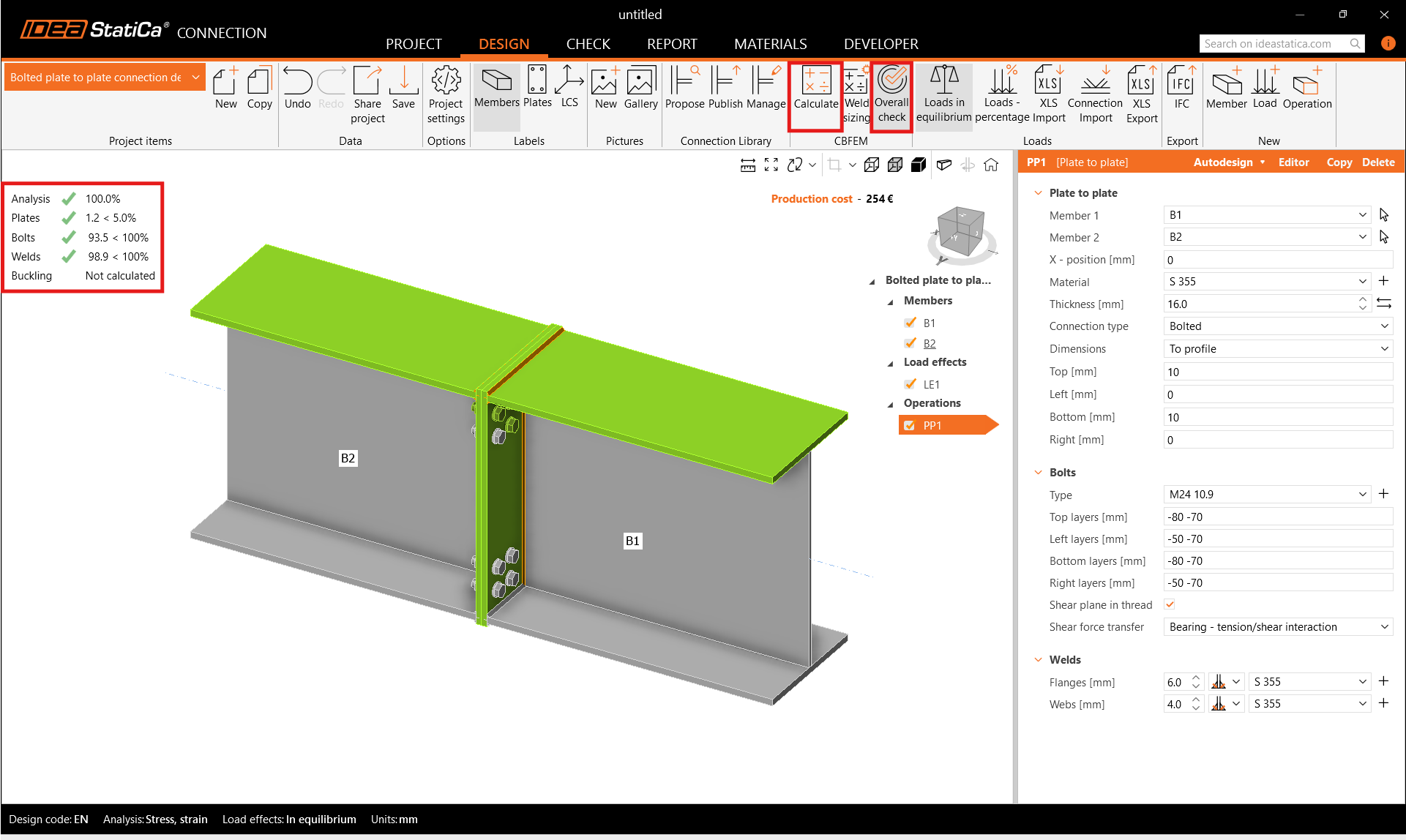
Lancez l'analyse basée sur le CBFEM en cliquant sur Calculer dans le ruban. Le modèle d'analyse est généré automatiquement, le calcul est effectué et vous pouvez voir directement les résultats globaux de la vérification normative dans le coin supérieur gauche de la scène.
Des résultats plus détaillés peuvent être affichés dans l'onglet Vérification. Activez la Déformation plastique, Efforts dans les boulons, Maillage, et la forme Déformée dans le ruban pour obtenir une vue complète de ce qui se passe dans le modèle.
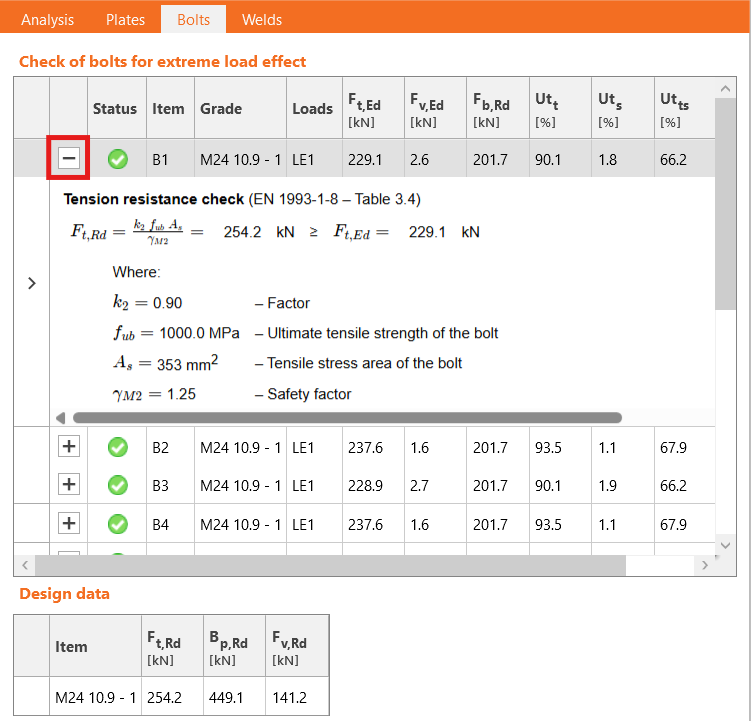
Les résultats individuels peuvent être vérifiés dans les tableaux correspondants. Par exemple, ouvrez l'onglet Boulons pour voir le taux de travail de chaque boulon. Vous pouvez constater que certains boulons sont presque inutilisés et peuvent être supprimés pour optimiser la conception.
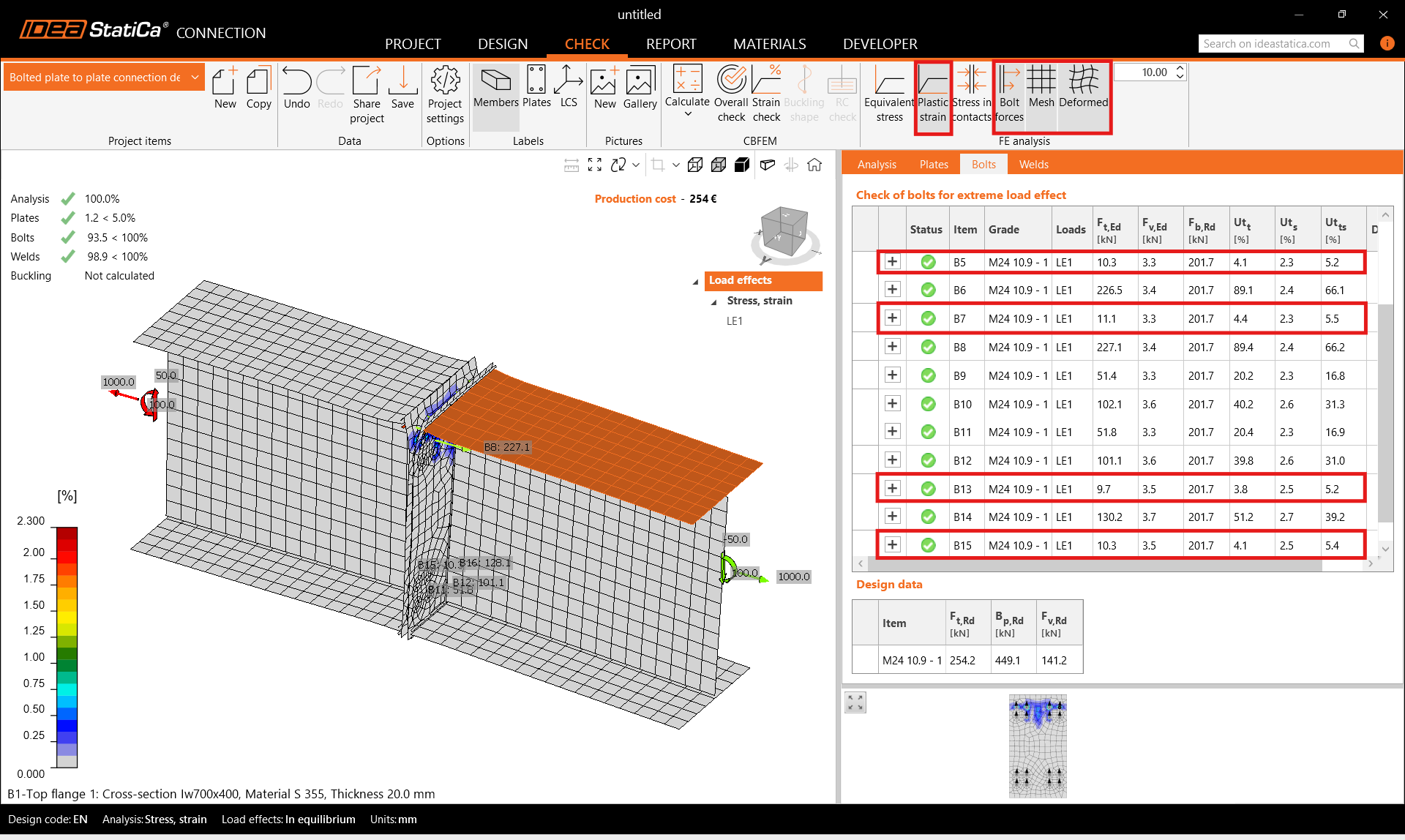
Vous pouvez également consulter les équations de vérification des boulons dans le menu développé.
6 Optimisation
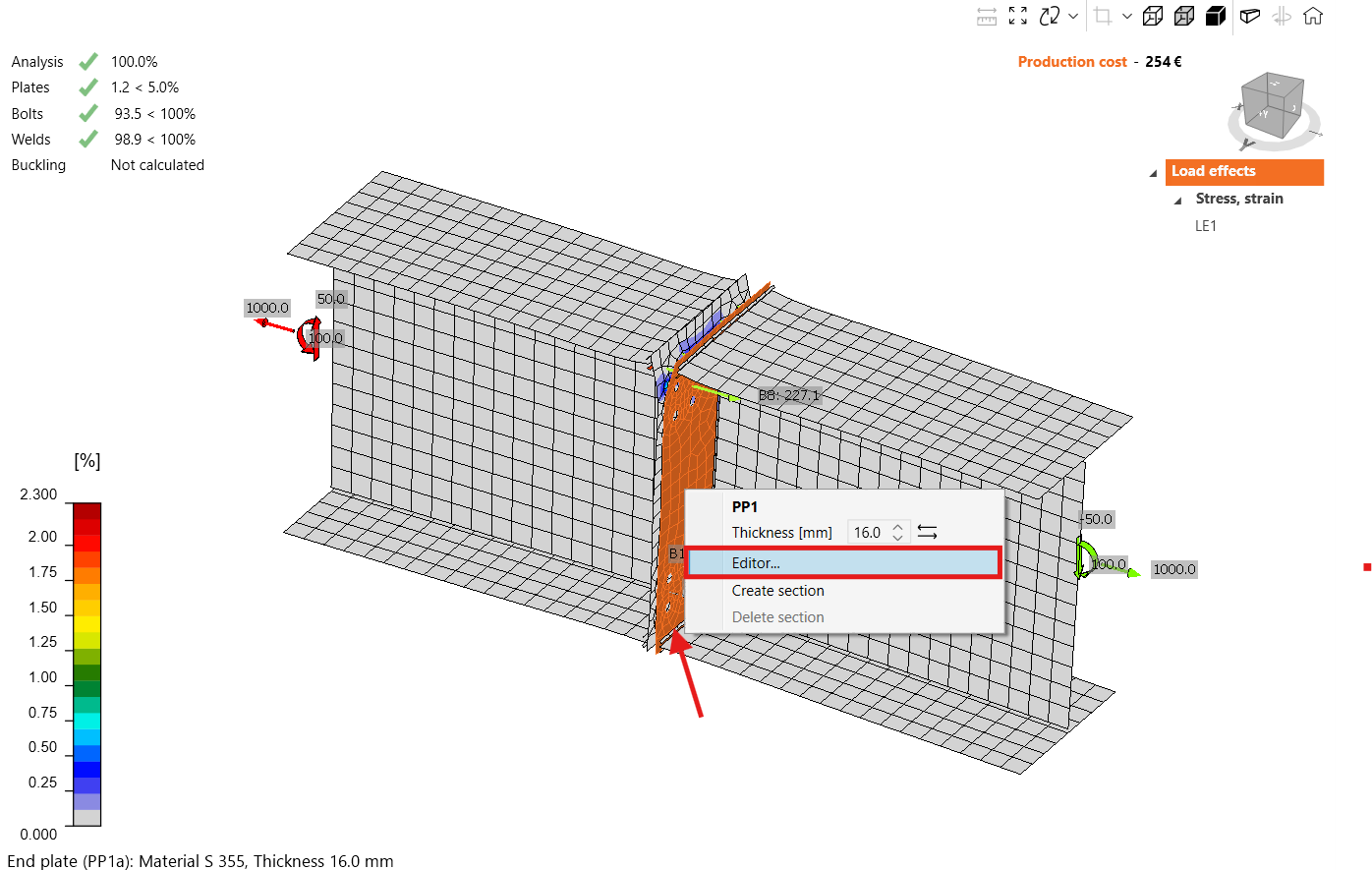
IDEA StatiCa Connection permet une optimisation aisée de la conception. Vous pouvez supprimer les boulons superflus dans l'éditeur de platine. Faites un clic droit sur la platine de liaison et ouvrez l'Éditeur.
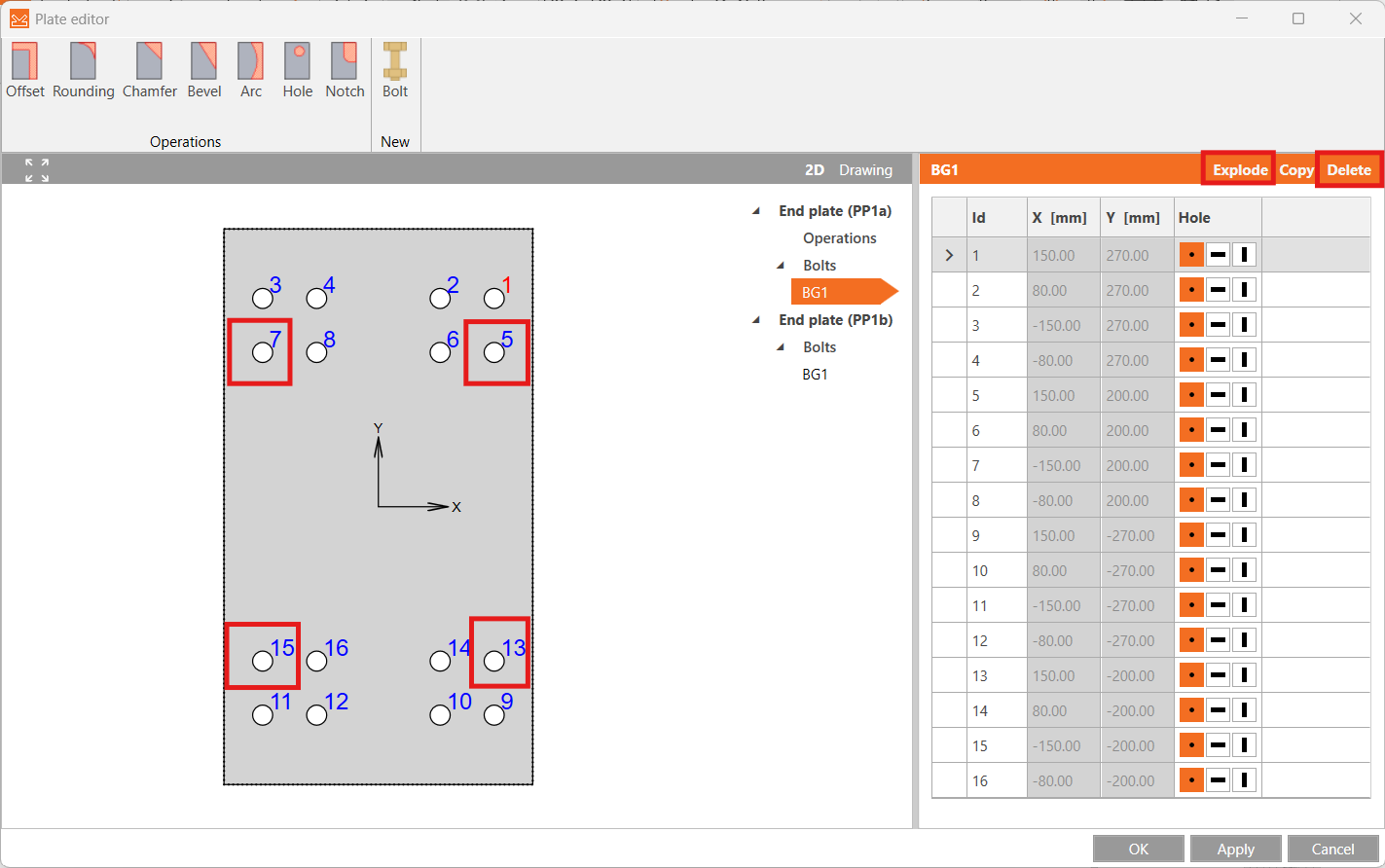
Cliquez sur Éclater au-dessus du tableau des boulons et supprimez les boulons superflus 5, 7, 13 et 15.
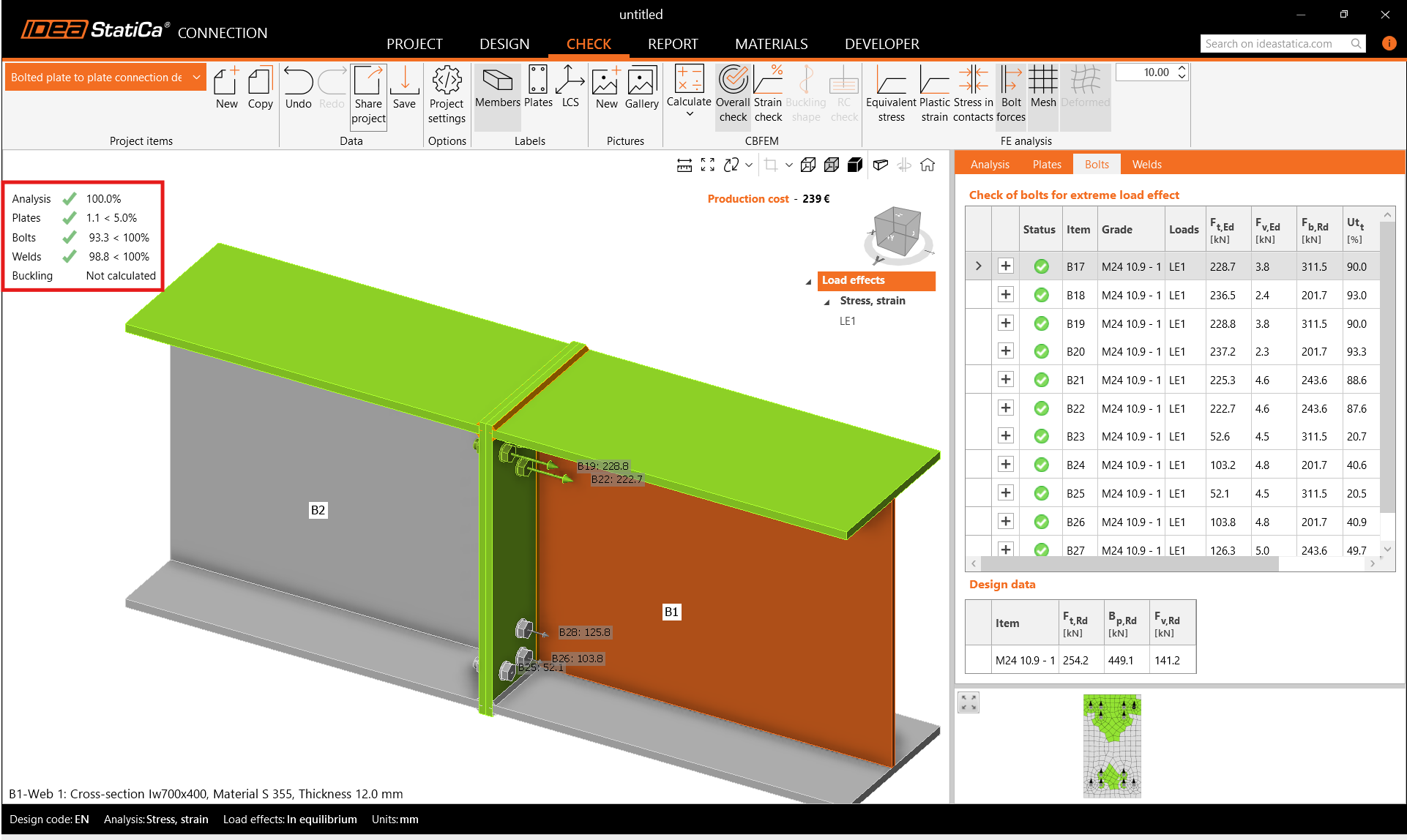
Relancez le Calcul et vérifiez les résultats mis à jour. La nouvelle conception satisfait toutes les vérifications normatives, et vous avez économisé quelques boulons.
7 Rapport
Enfin, vous pouvez consulter le Rapport. IDEA StatiCa propose un rapport entièrement personnalisable, à imprimer ou à enregistrer dans un format modifiable.
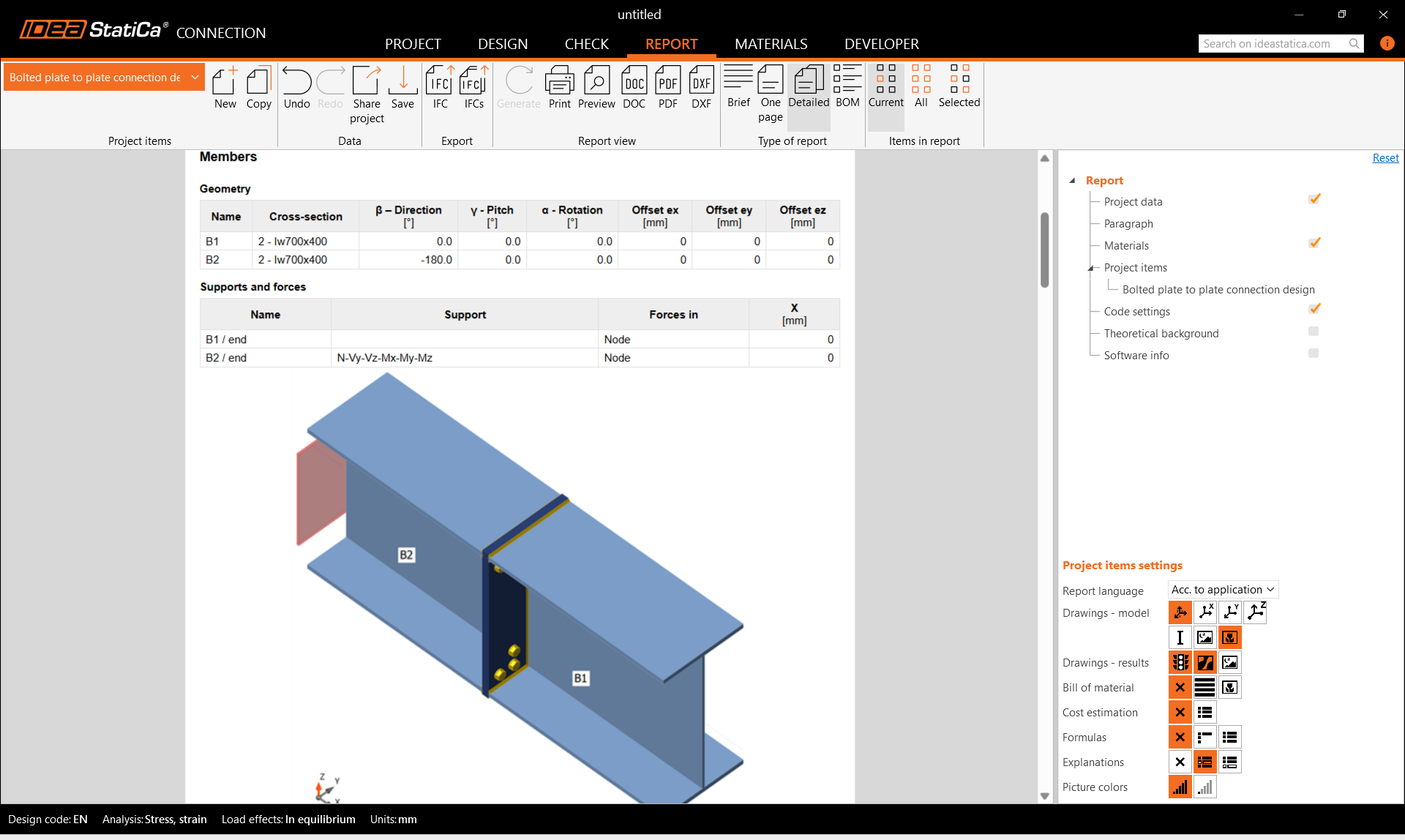
Vous avez conçu, optimisé et effectué la vérification normative d'un assemblage boulonné platine sur platine selon l'Eurocode (EN).