

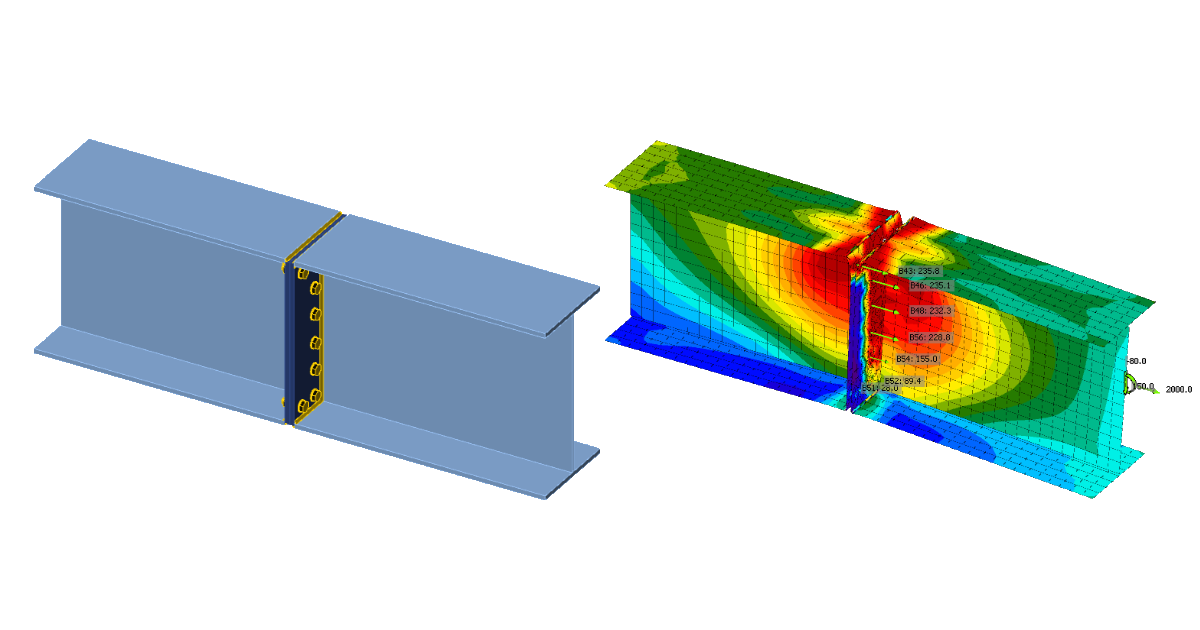
Proiectarea îmbinării cu șuruburi placă la placă (EN)
1 Proiect nou
Să lansăm aplicația IDEA StatiCa Connection (descărcați cea mai recentă versiune).
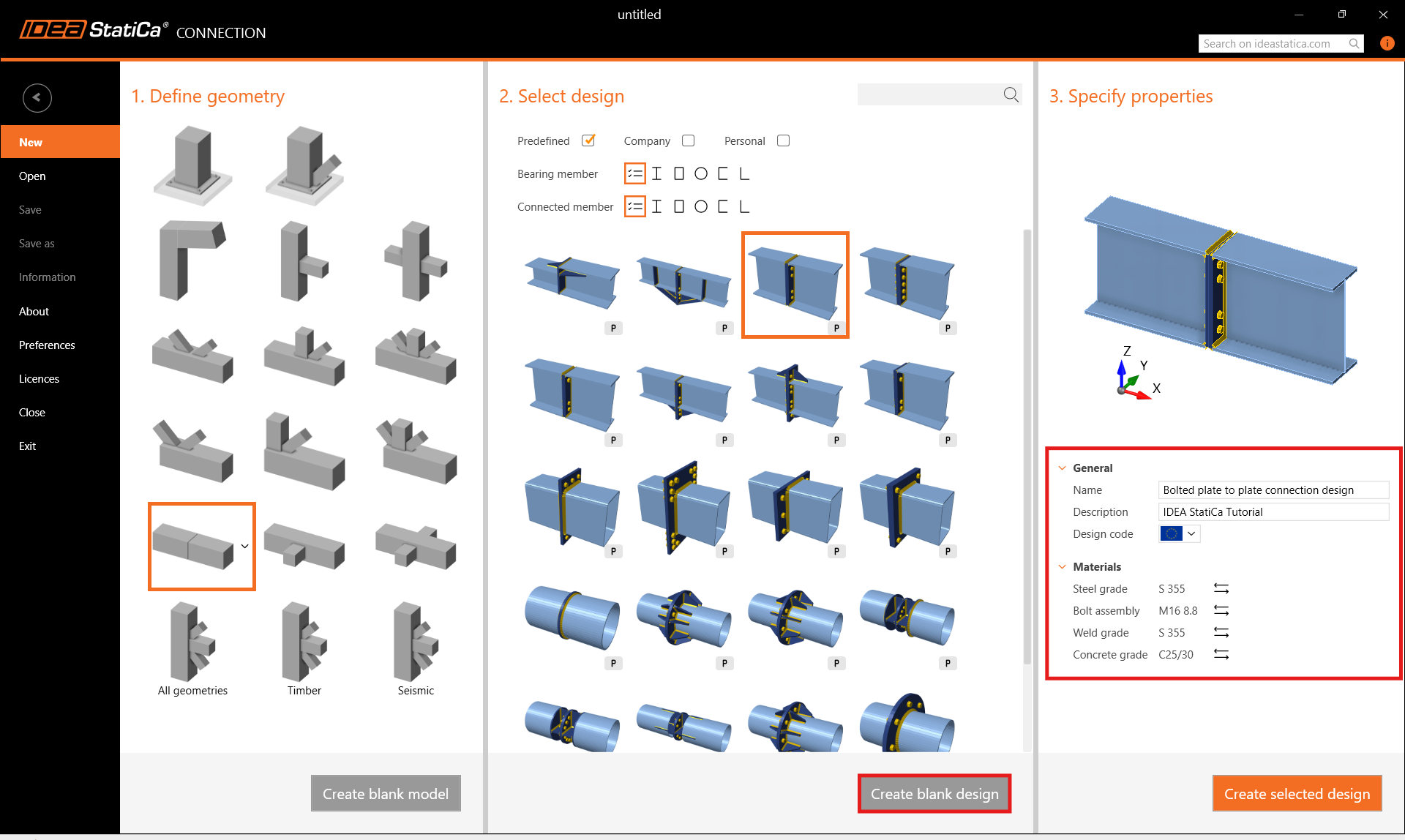
Creați un proiect nou selectând geometria dorită. Completați numele și alegeți Eurocode ca normă de proiectare și clasa de oțel S355. Apoi creați un proiect gol.
2 Geometrie
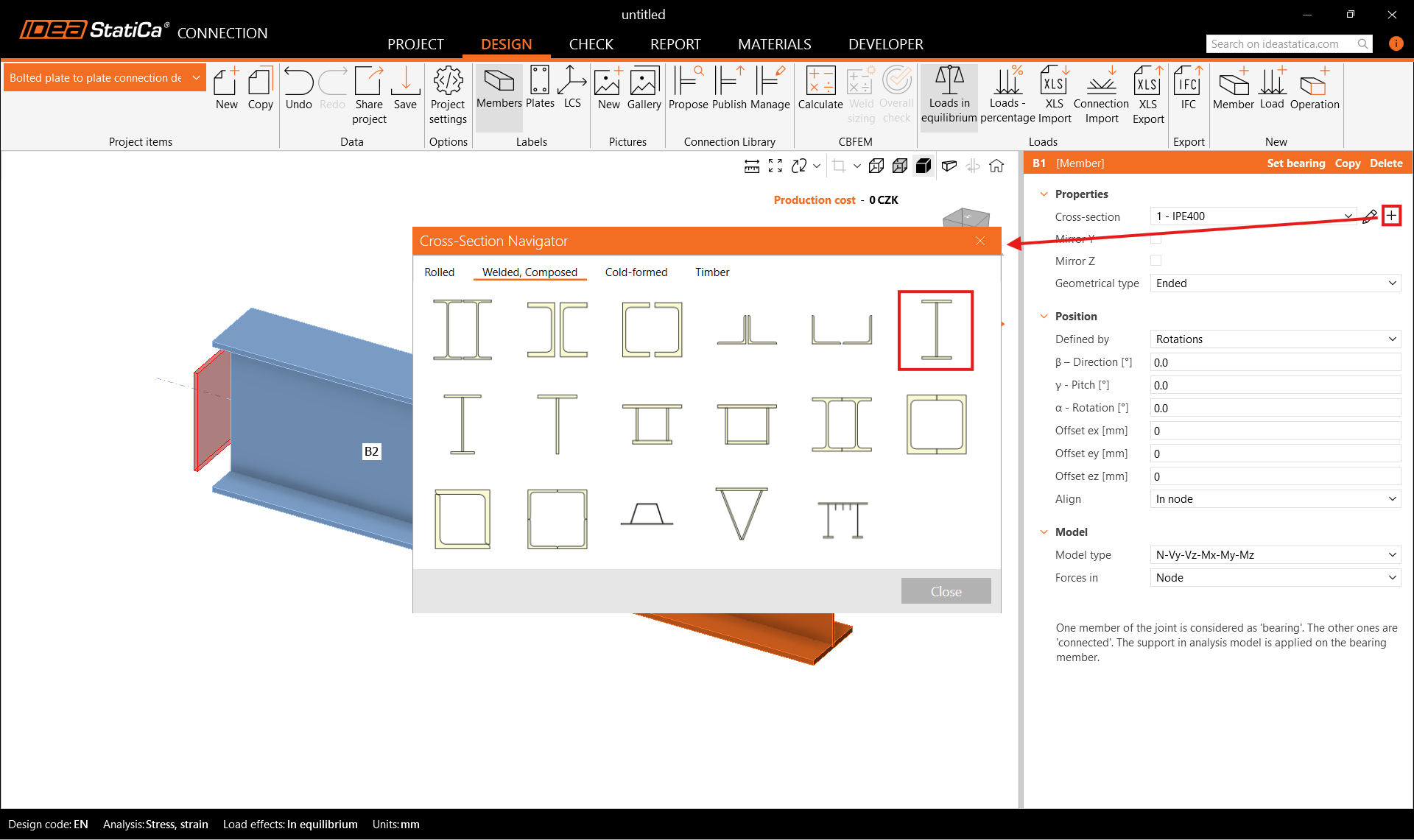
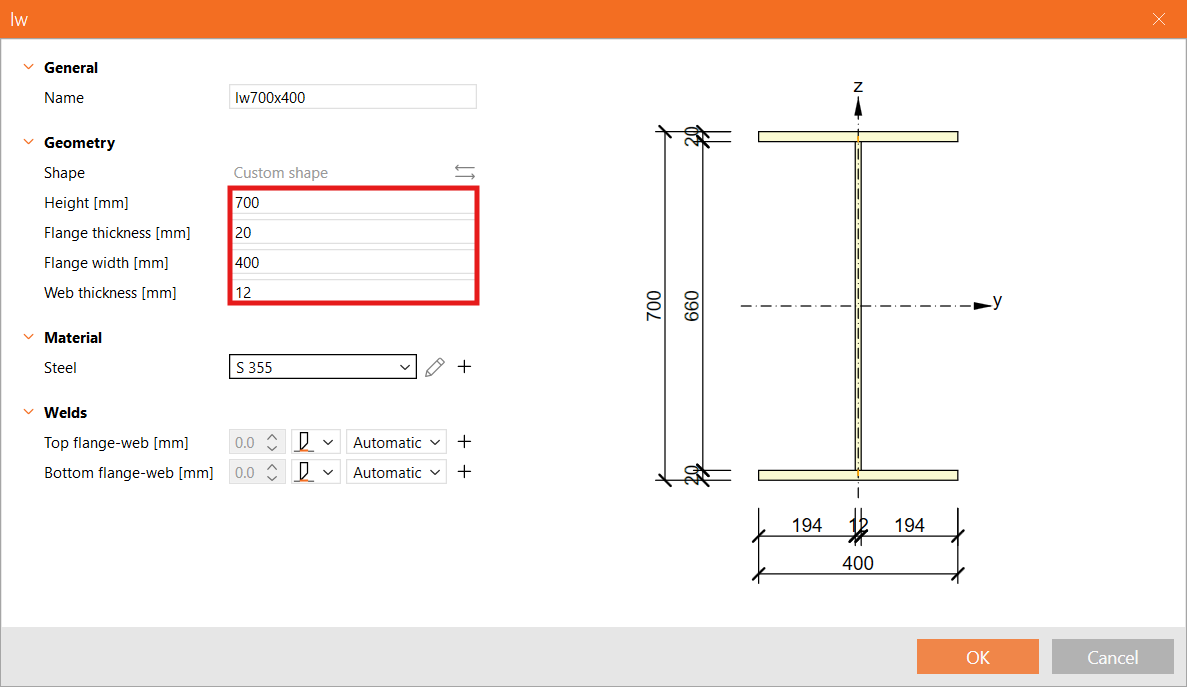
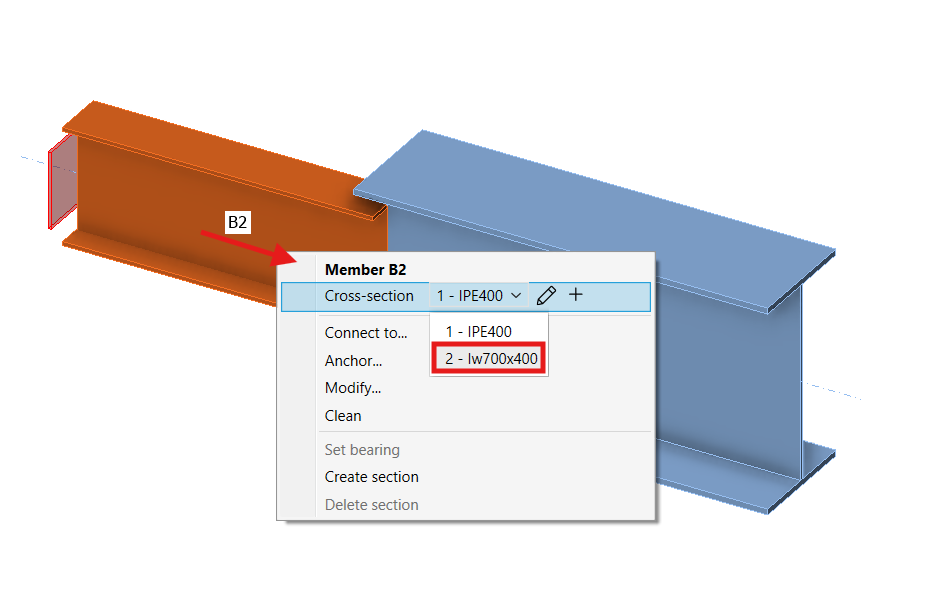
Două grinzi au fost adăugate automat. Modificați secțiunea transversală a elementului B1 la o secțiune I sudată și definiți dimensiunile secțiunii transversale (înălțime, grosimea tălpii, lățimea și grosimea inimii).
Atribuiți aceeași secțiune transversală elementului B2. Puteți utiliza meniul contextual (clic dreapta) din scena 3D sau meniul derulant din fila de parametri.
3 Efecte ale încărcărilor
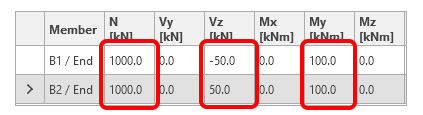
Un efect al încărcării a fost generat automat. Introduceți valorile forțelor interioare în tabel pentru ambele elemente.
4 Proiectare
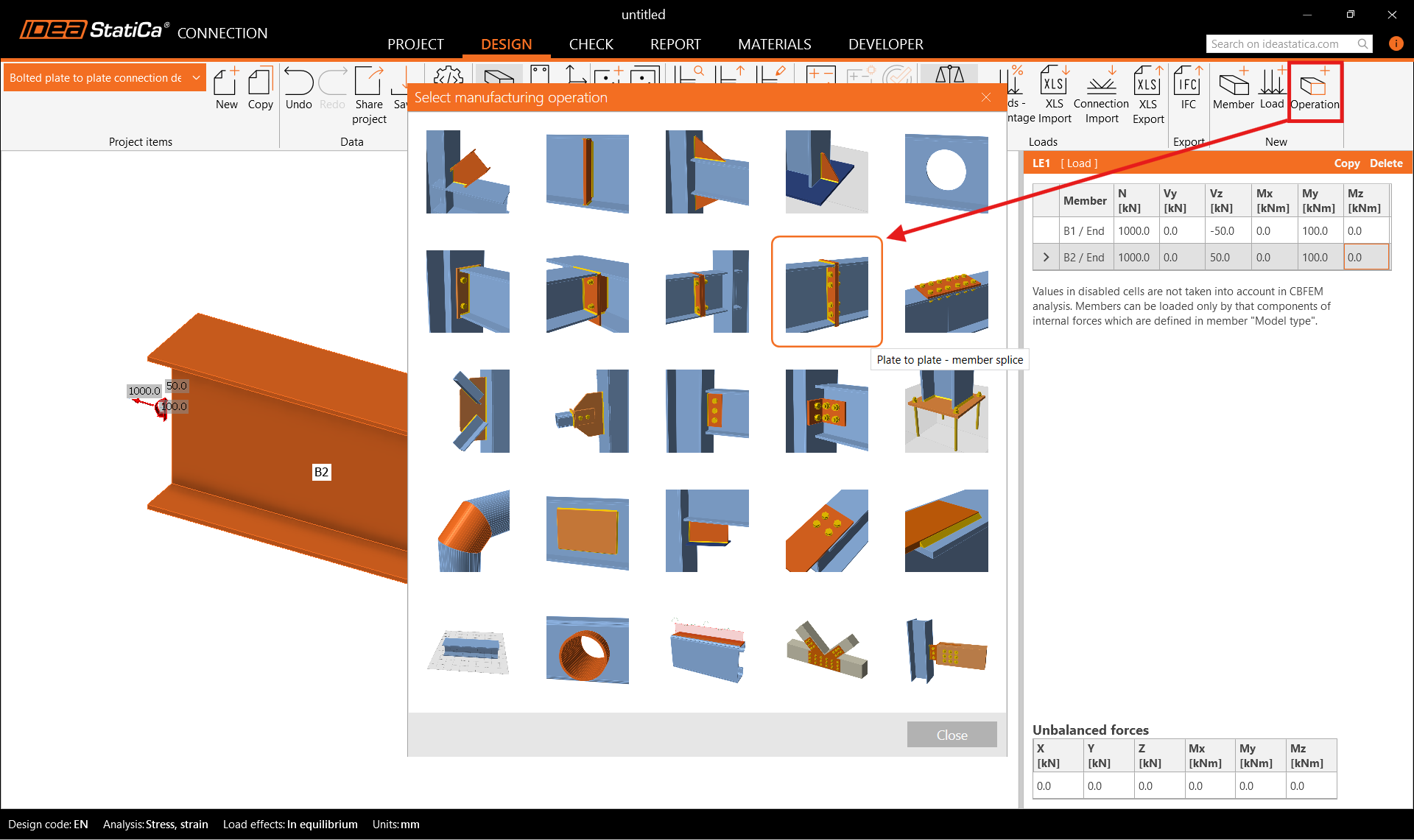
Mai întâi, adăugați operația de fabricație Placă la placă - înnădire element. Modificați grosimea și dimensiunile plăcii. Ajustați tipul de șurub la M24 10.9.
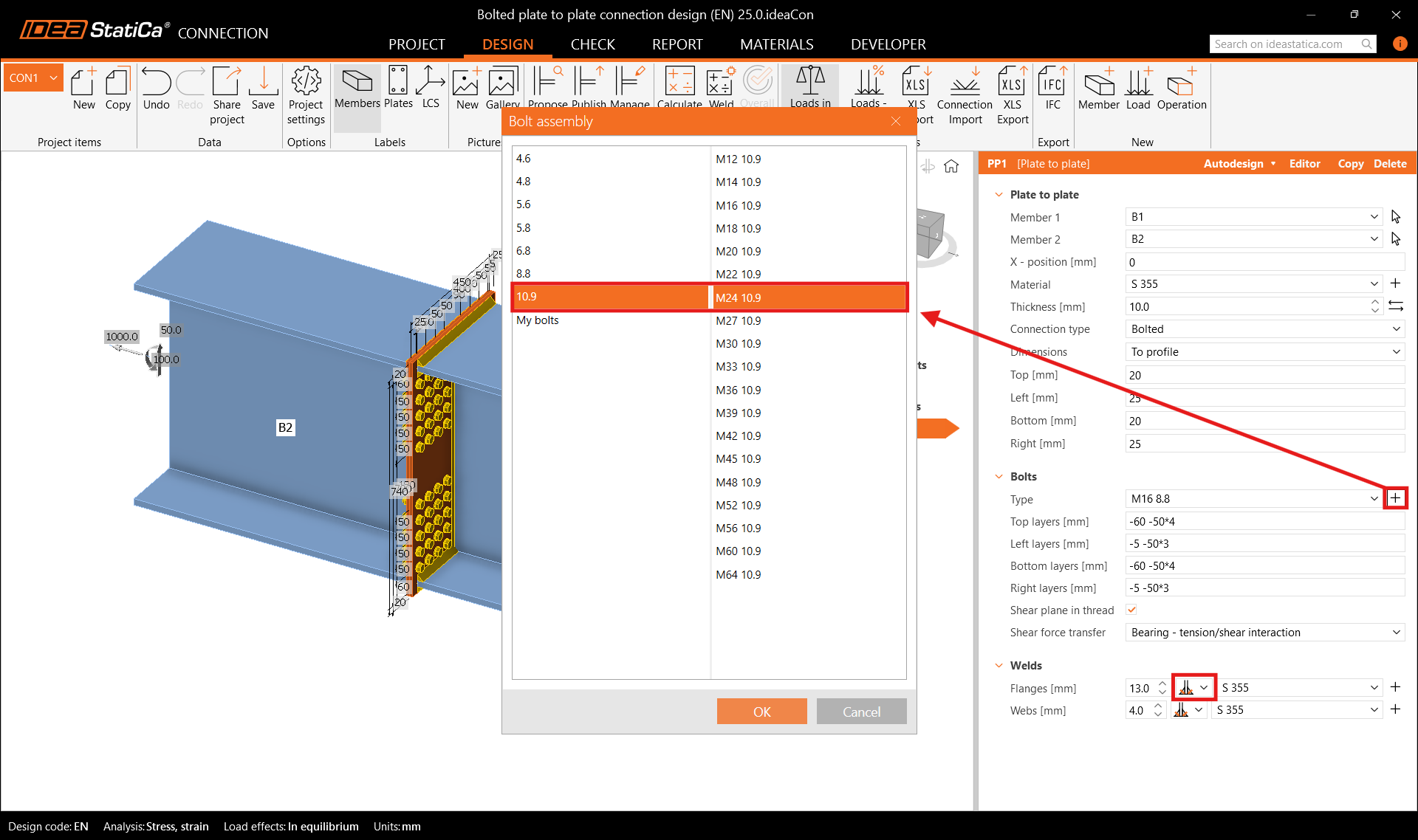
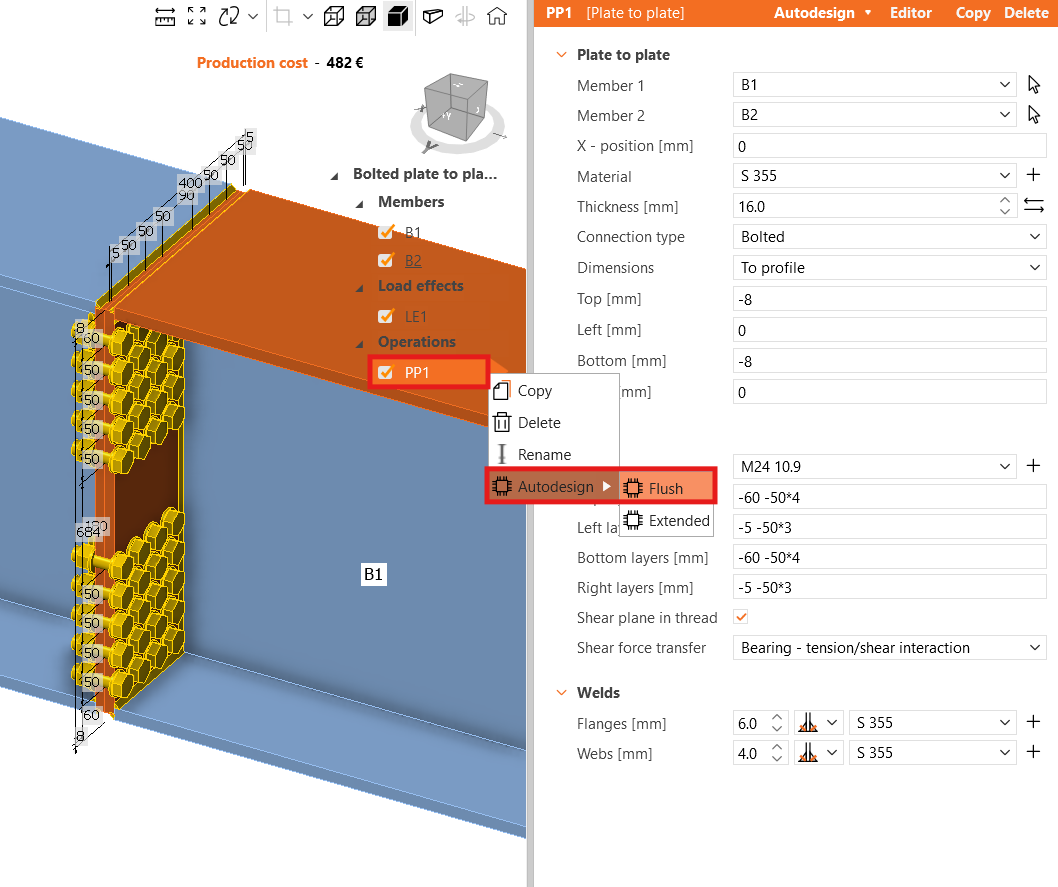
Apoi faceți clic dreapta pe operația PP1 și navigați la Autodesign și Flush pentru a crea un proiect inițial sugerat al îmbinării.
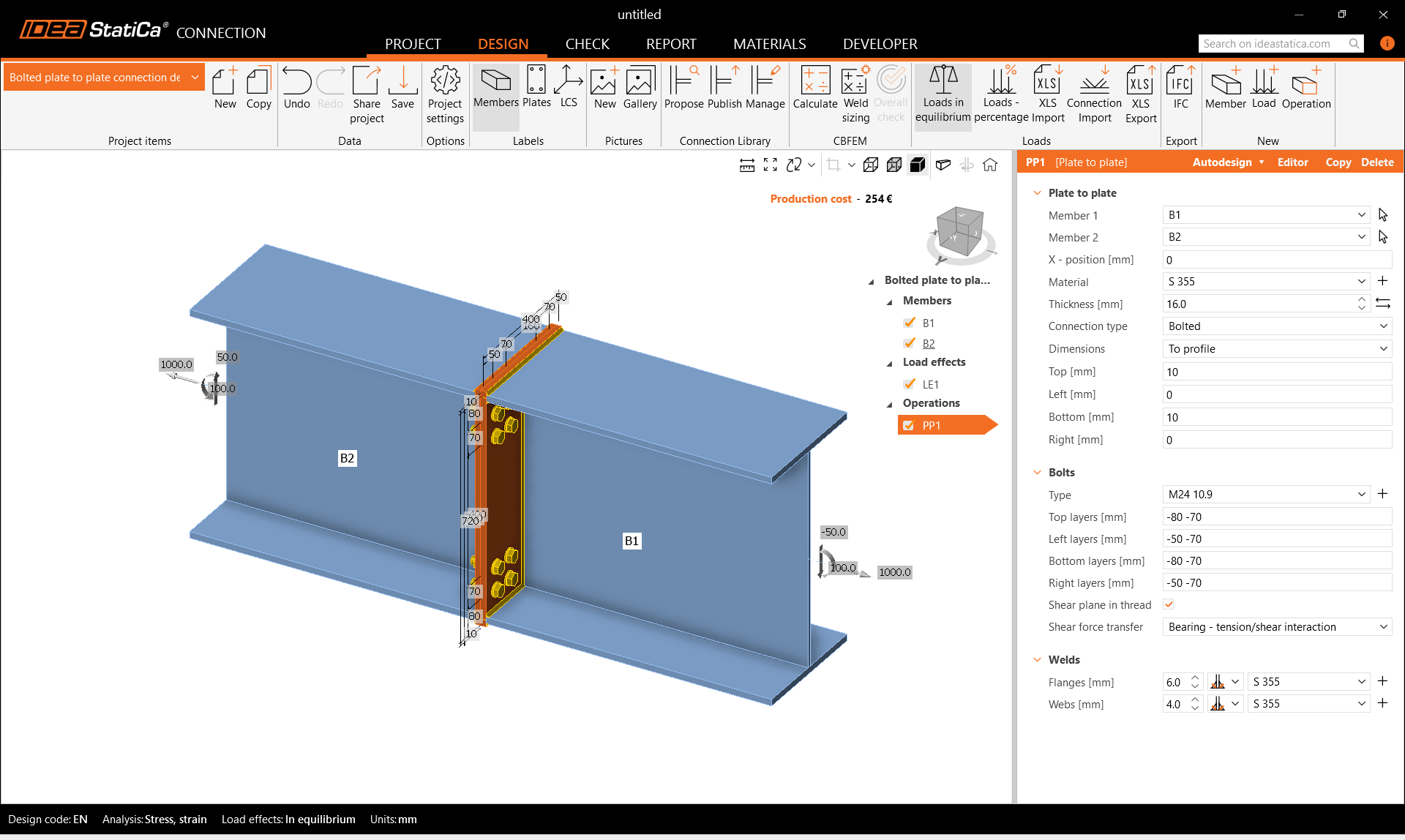
5 Verificare
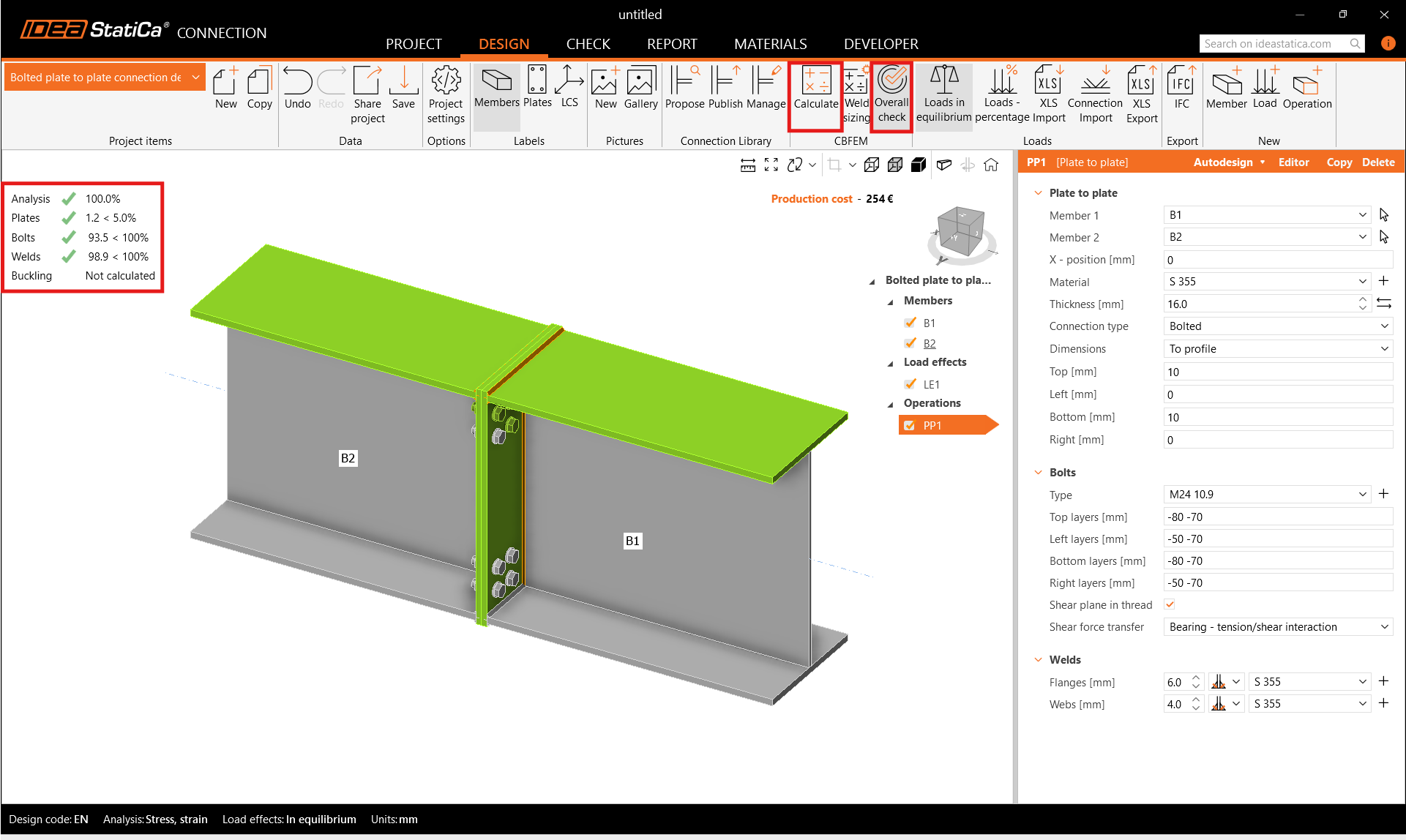
Porniți analiza bazată pe CBFEM făcând clic pe Calculate în panglică. Modelul de analiză este generat automat, calculul este efectuat și puteți vedea direct rezultatele generale ale verificării în colțul din stânga sus al scenei.
Rezultate mai detaliate pot fi afișate în fila Check. Activați Deformația plastică, Forțele în șuruburi, Plasa, și forma Deformată în panglică pentru a obține o imagine completă a ceea ce se întâmplă în model.
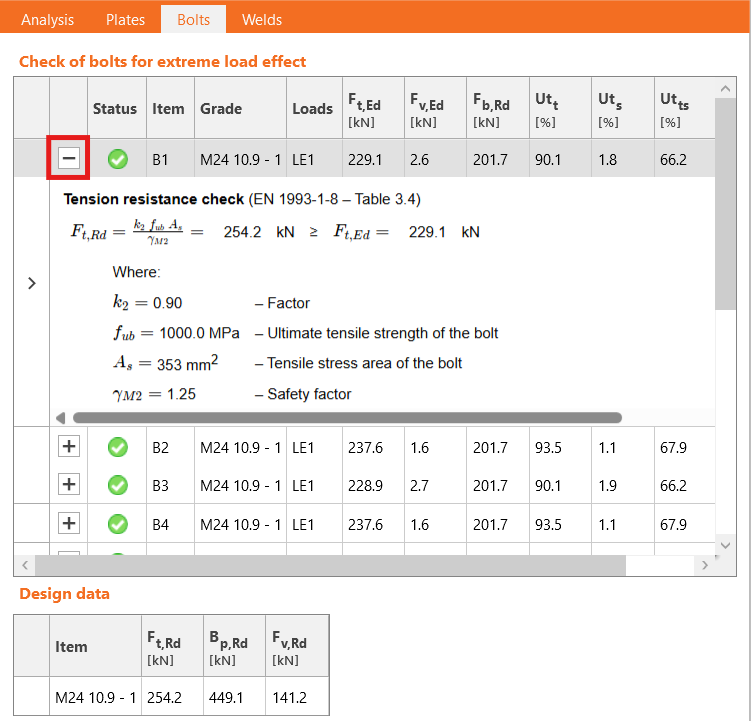
Rezultatele individuale pot fi verificate în tabelele corespunzătoare. De exemplu, deschideți fila Bolts pentru a vedea gradul de utilizare al fiecărui șurub. Puteți observa că unele șuruburi sunt aproape neutilizate și pot fi eliminate pentru a optimiza proiectarea.
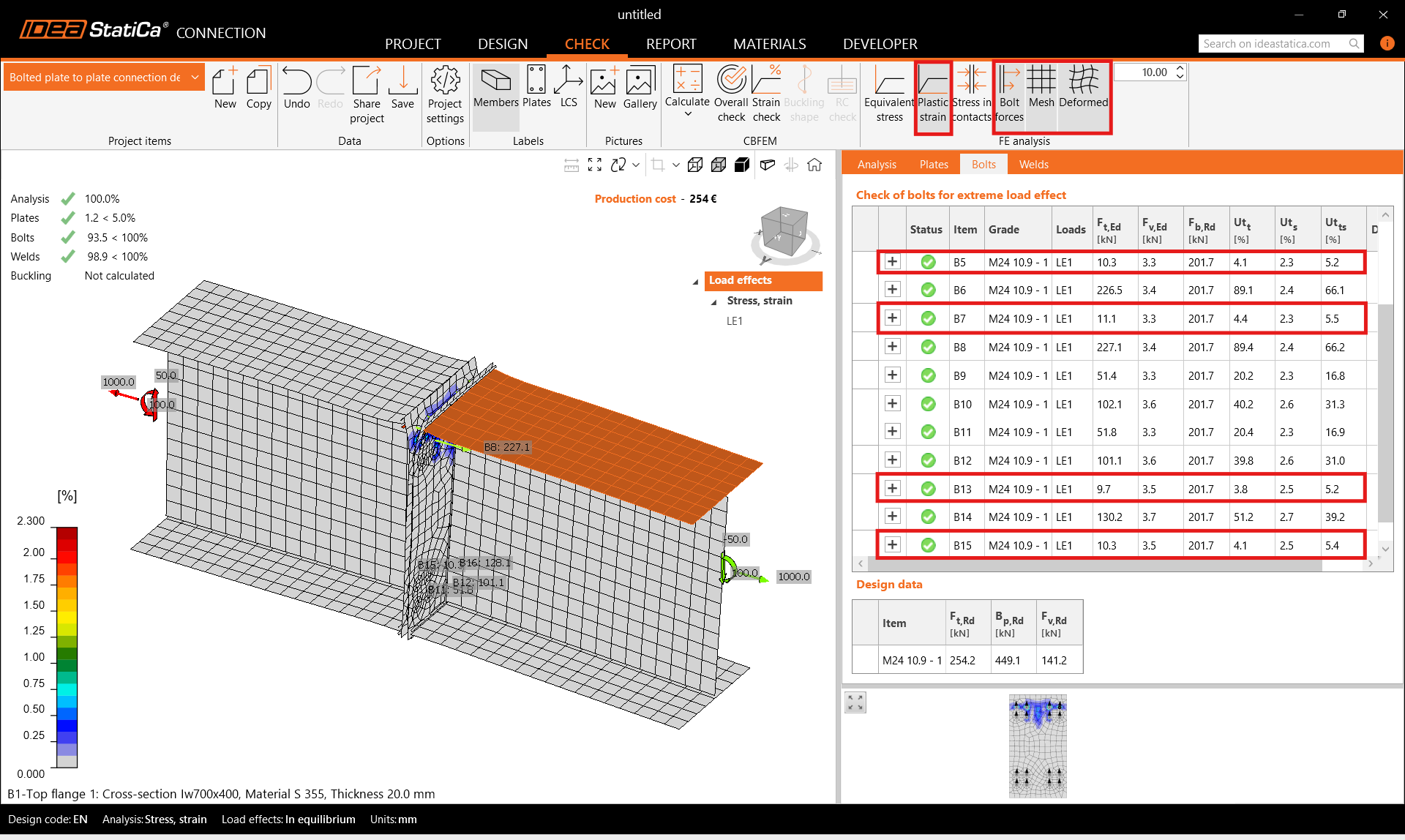
Puteți examina, de asemenea, ecuațiile de verificare ale șuruburilor în meniul extins.
6 Optimizare
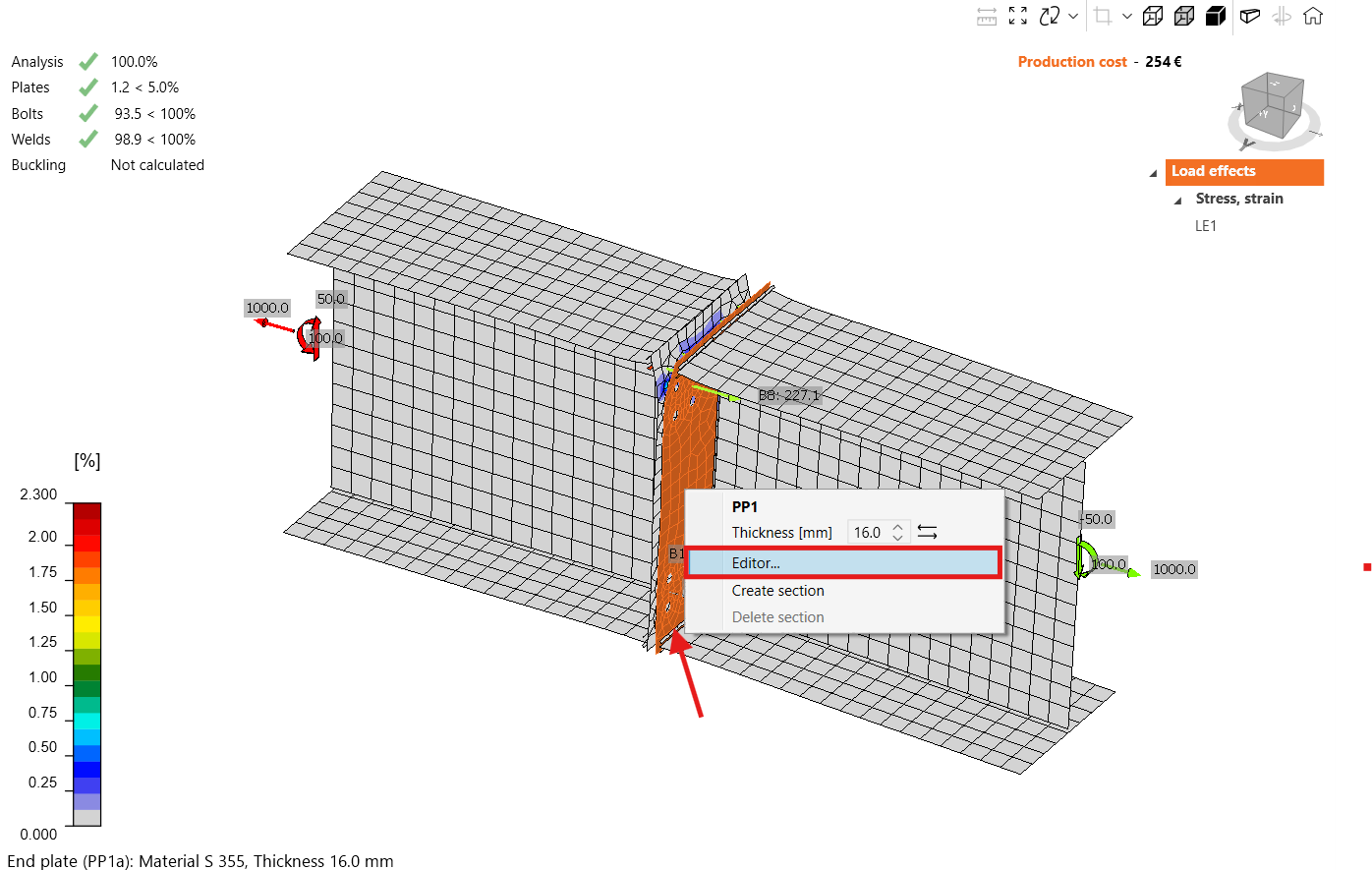
IDEA StatiCa Connection permite optimizarea ușoară a proiectării. Puteți elimina șuruburile inutile în editorul de plăci. Faceți clic dreapta pe placa de îmbinare și deschideți Editor.
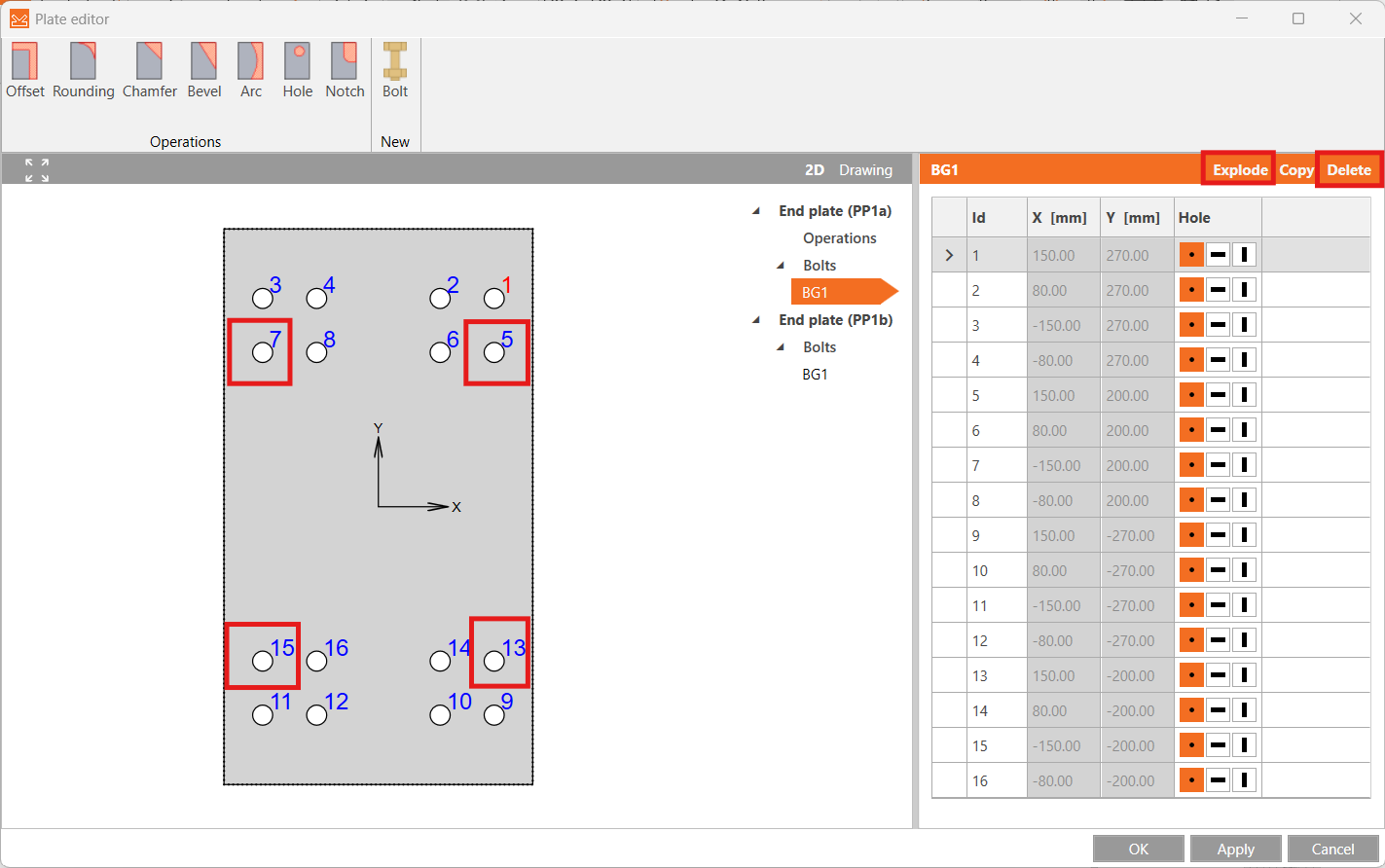
Faceți clic pe Explode deasupra tabelului cu șuruburi și ștergeți șuruburile inutile 5, 7, 13 și 15.
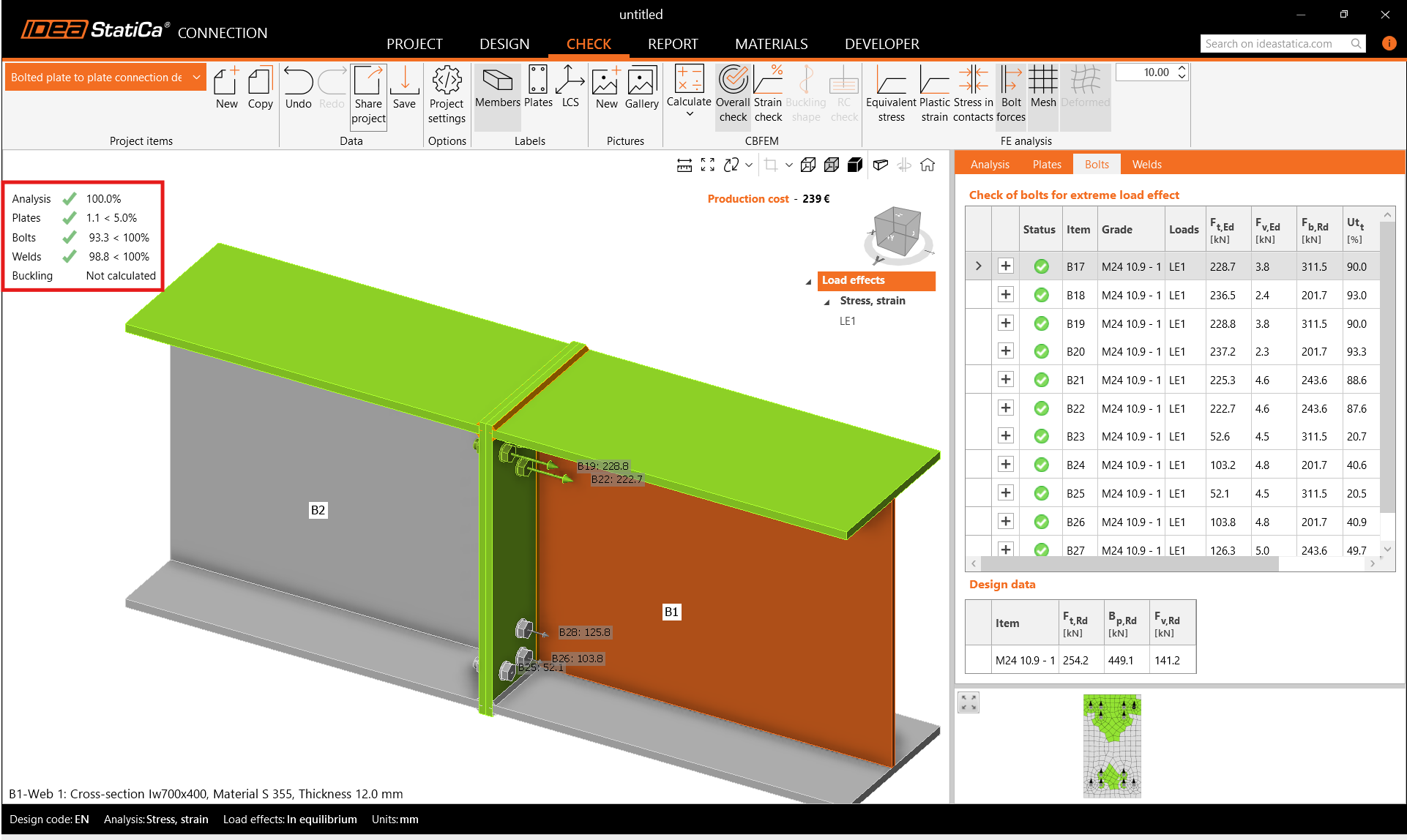
Rulați din nou Calculul și verificați rezultatele actualizate. Noul proiect a trecut toate verificările și ați economisit o parte din șuruburi.
7 Raport
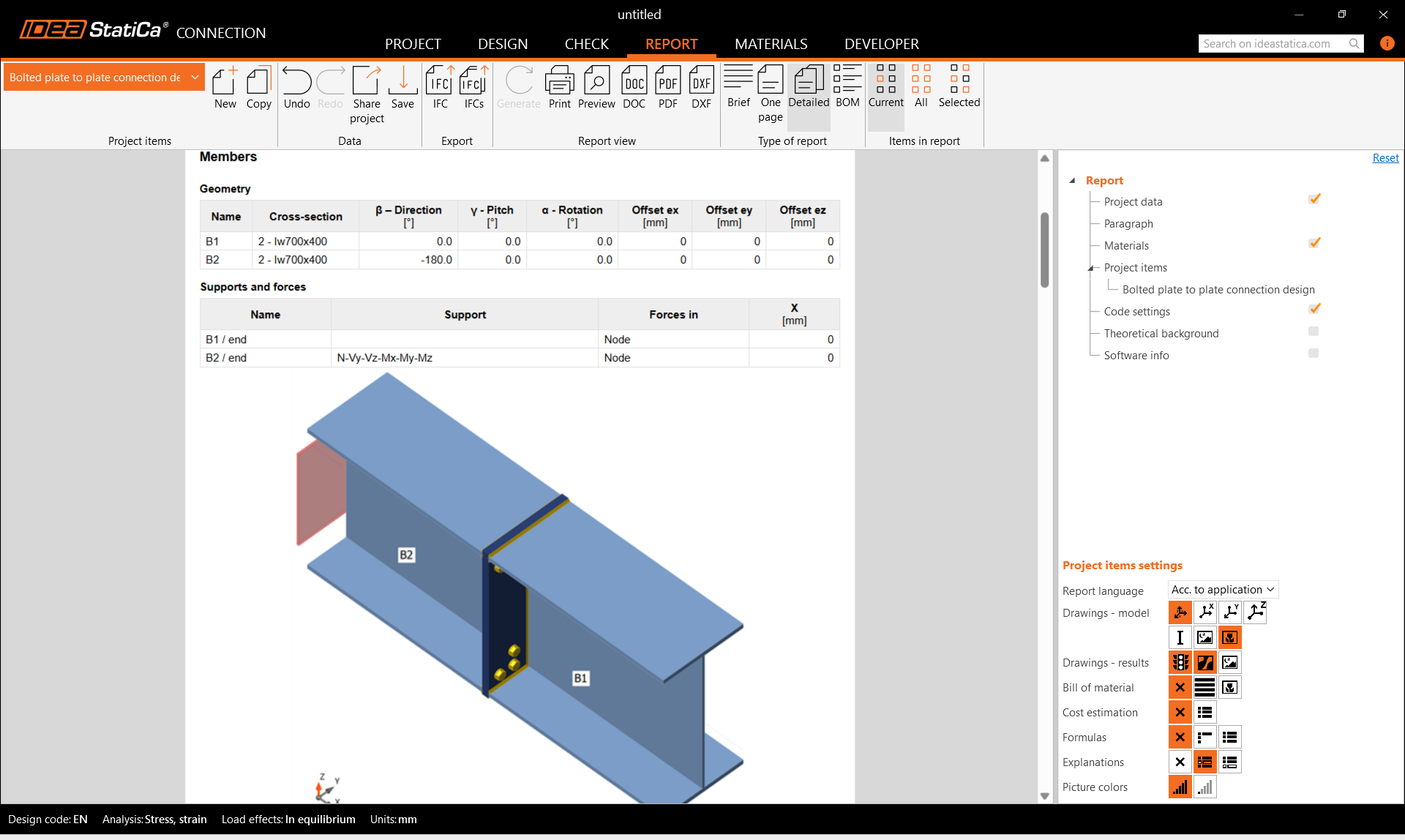
În final, puteți examina Raportul. IDEA StatiCa oferă un raport complet personalizabil, care poate fi tipărit sau salvat într-un format editabil.
Ați proiectat, optimizat și efectuat verificarea conform codului a unei îmbinări cu șuruburi placă la placă conform Eurocode (EN).