

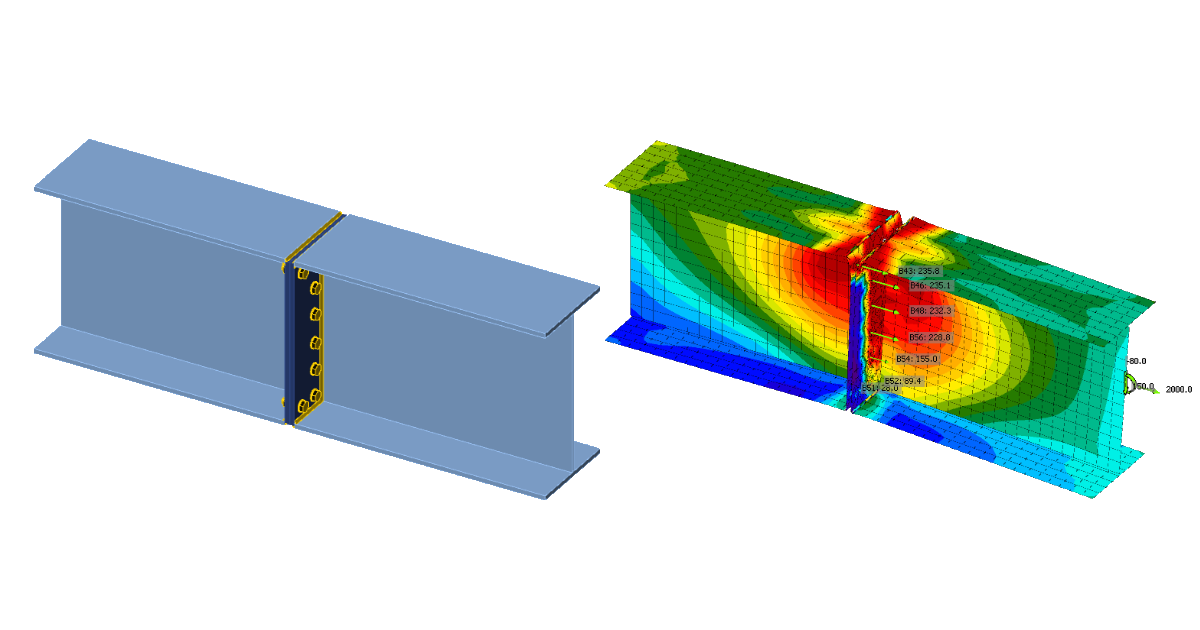
1 새 프로젝트
IDEA StatiCa Connection 애플리케이션을 실행합니다 (최신 버전 다운로드).
원하는 형상을 선택하여 새 프로젝트를 생성합니다. 이름을 입력하고 설계 기준으로 Eurocode를, 강재 등급으로 S355를 선택합니다. 그런 다음 빈 설계 생성을 클릭합니다.
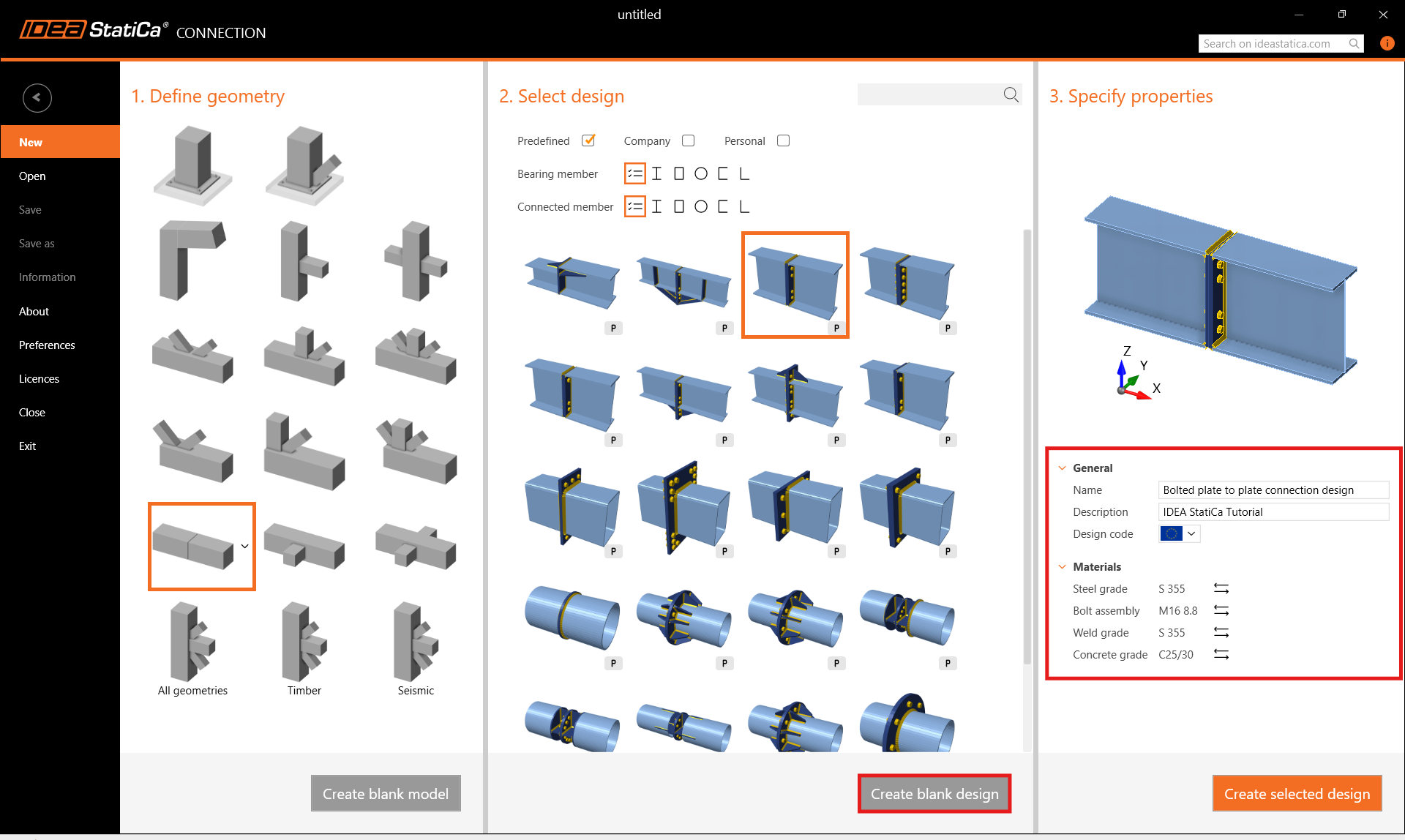
2 형상
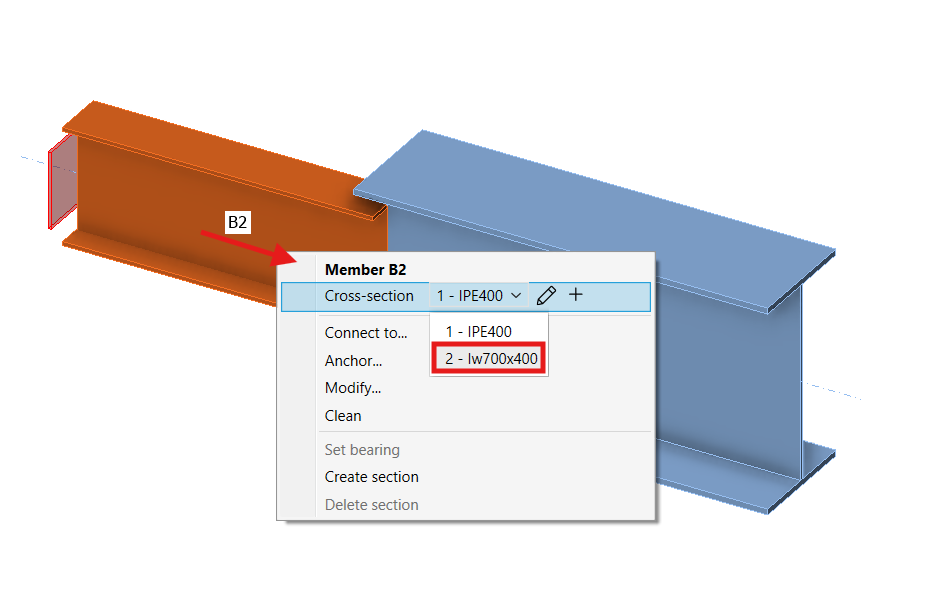
두 개의 보가 자동으로 추가됩니다. 부재 B1의 단면을 용접 I형 단면으로 변경하고 단면 치수(높이, 플랜지 두께, 복부판의 폭 및 두께)를 정의합니다.
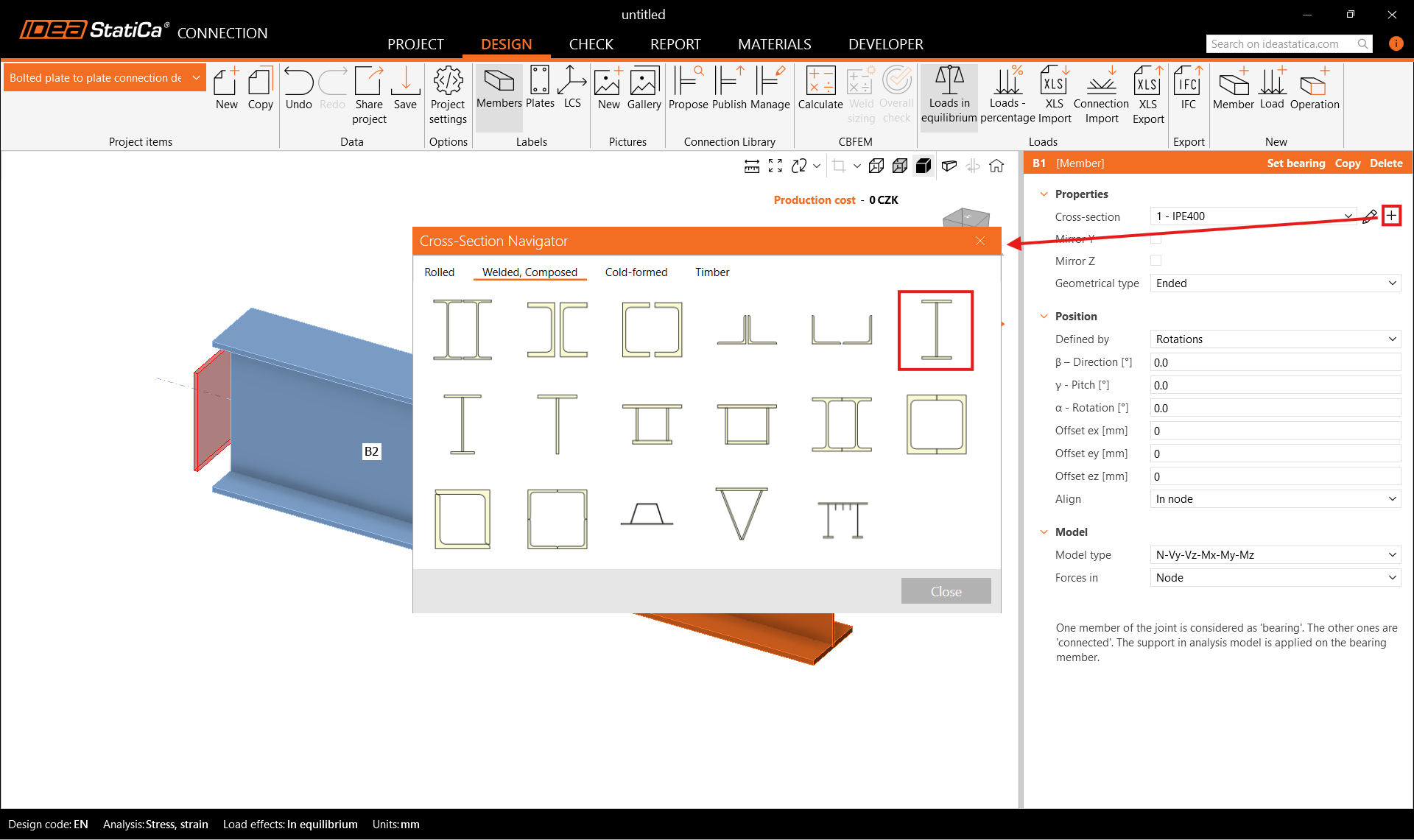
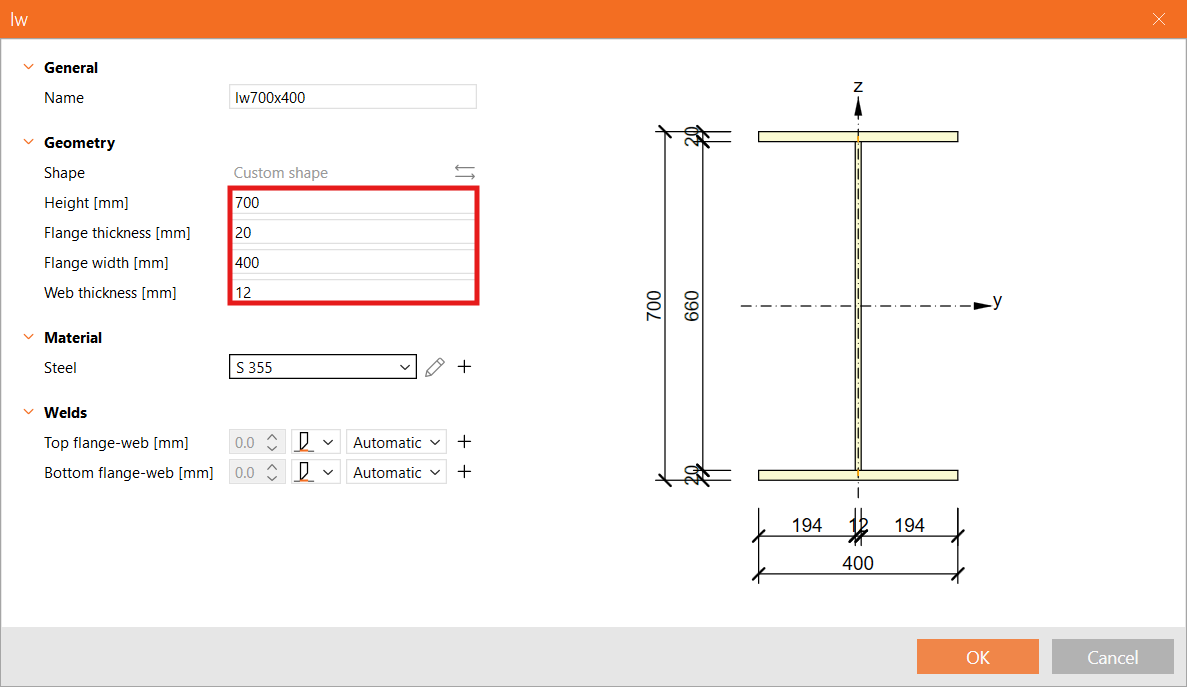
부재 B2에도 동일한 단면을 지정합니다. 3D 장면에서 마우스 오른쪽 버튼 클릭 메뉴 또는 매개변수 탭의 드롭다운 메뉴를 사용할 수 있습니다.
3 하중 효과
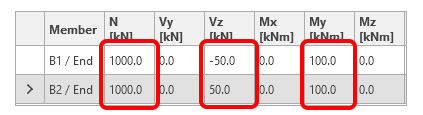
하나의 하중 효과가 자동으로 생성됩니다. 두 부재에 대한 내력 값을 표에 입력합니다.
4 설계
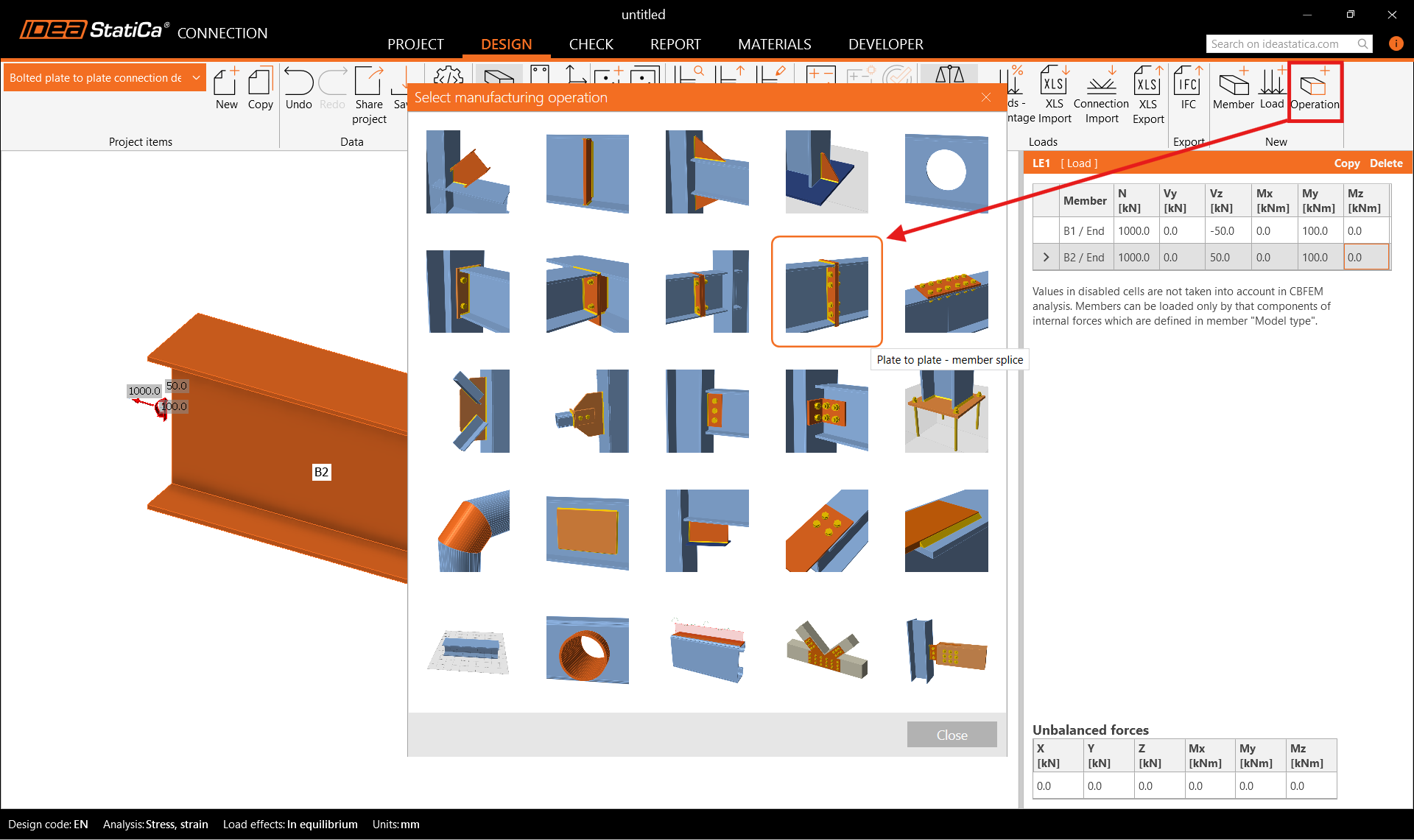
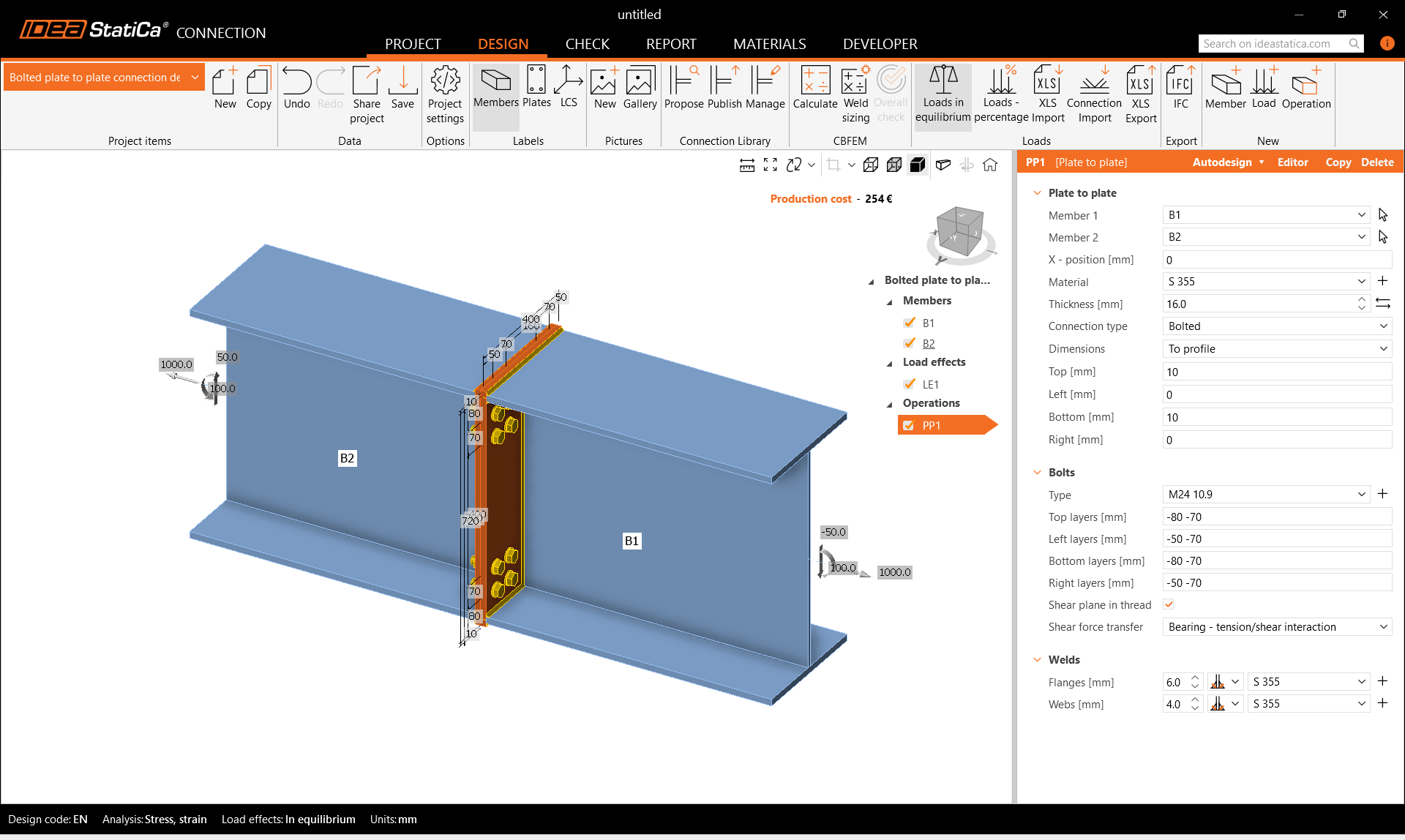
먼저 제작 작업 플레이트 간 연결 - 부재 이음을 추가합니다. 플레이트의 두께와 치수를 수정합니다. 볼트 유형을 M24 10.9로 조정합니다.
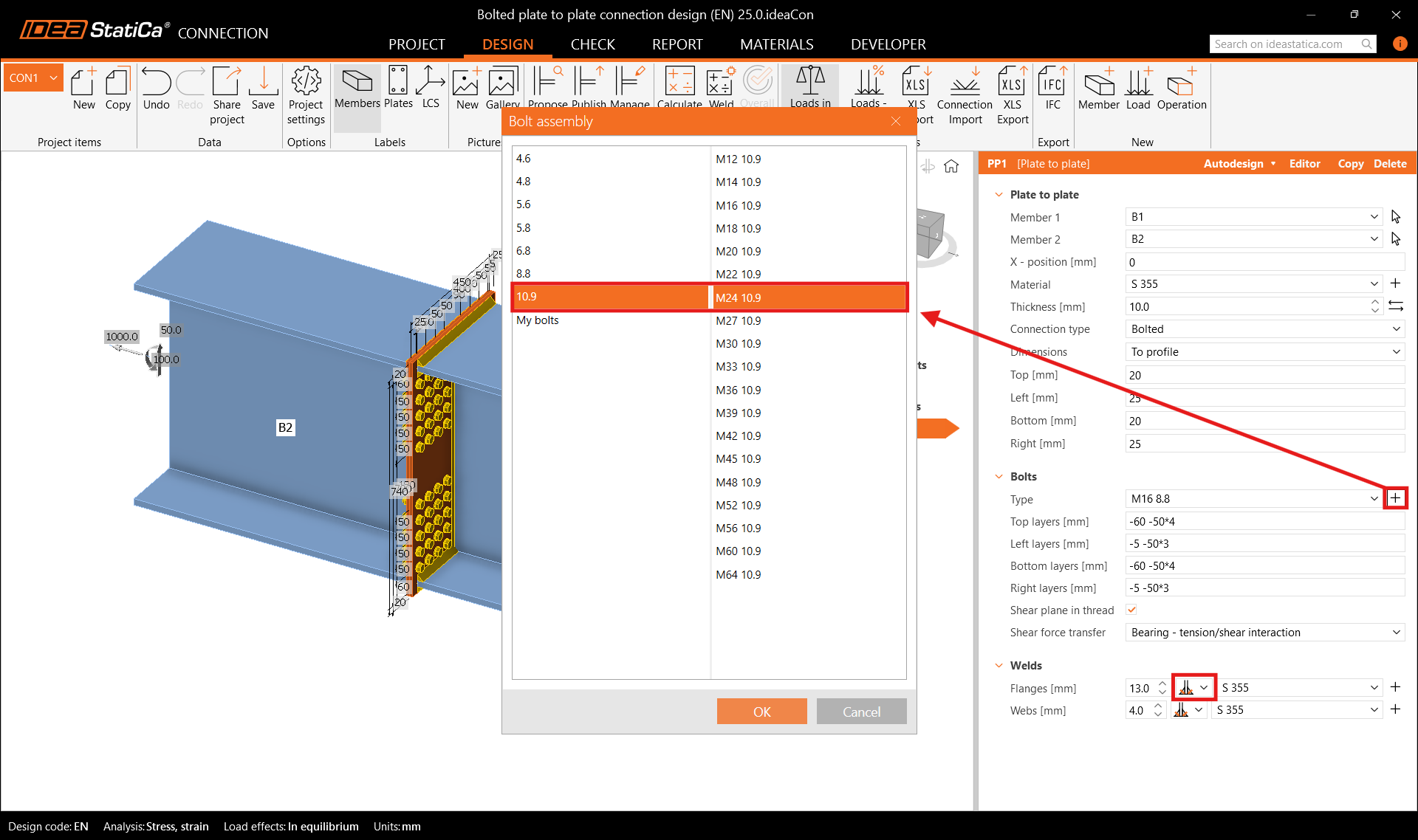
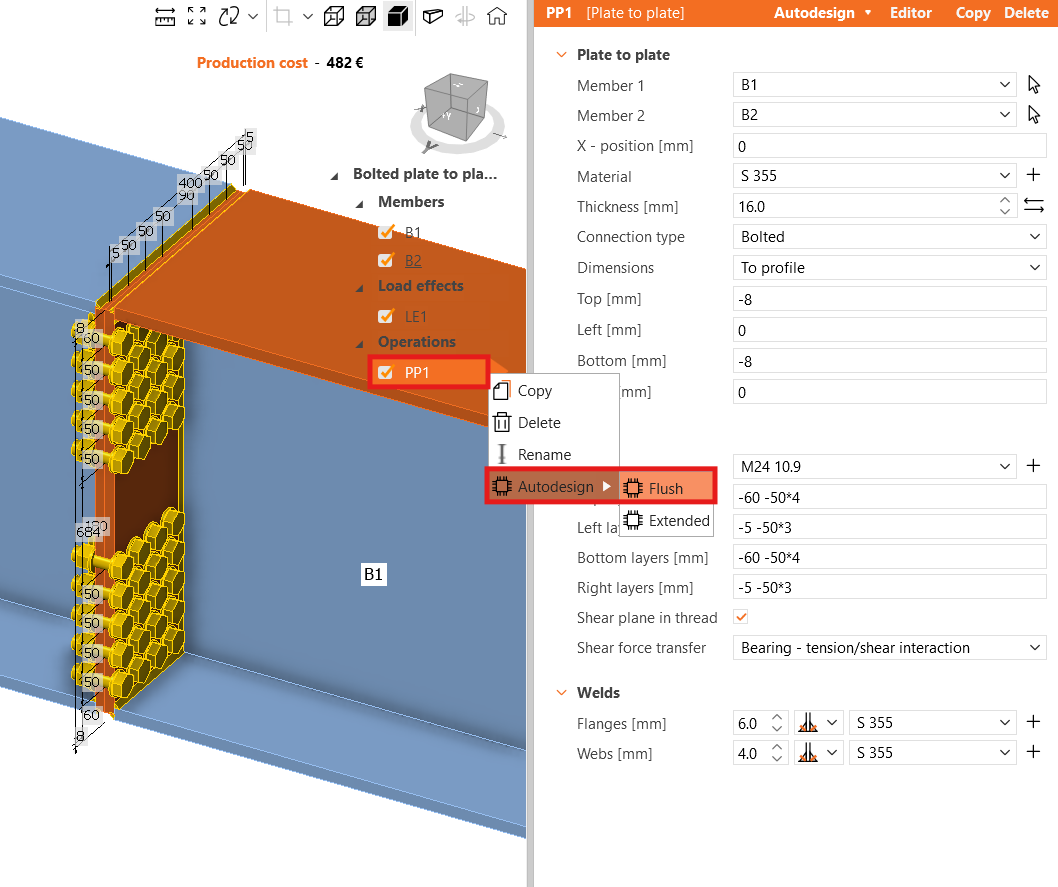
그런 다음 작업 PP1을 마우스 오른쪽 버튼으로 클릭하고 자동 설계 및 플러시로 이동하여 초기 연결 설계안을 생성합니다.
5 검토
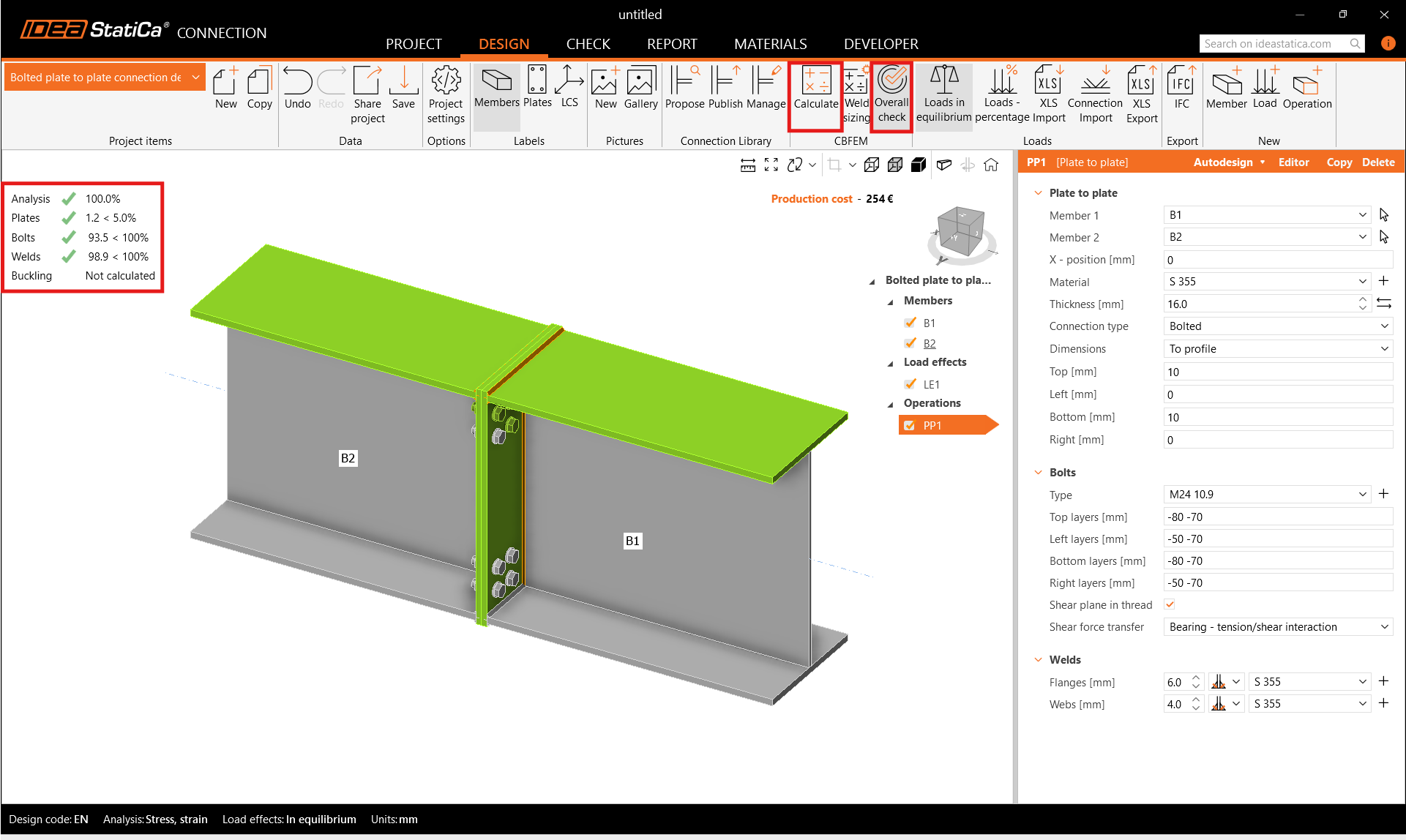
리본에서 계산을 클릭하여 CBFEM(구성요소 기반 유한요소법) 기반 해석을 시작합니다. 해석 모델이 자동으로 생성되고 계산이 수행되며, 장면의 왼쪽 상단 모서리에서 전체 규정 검토 결과를 바로 확인할 수 있습니다.
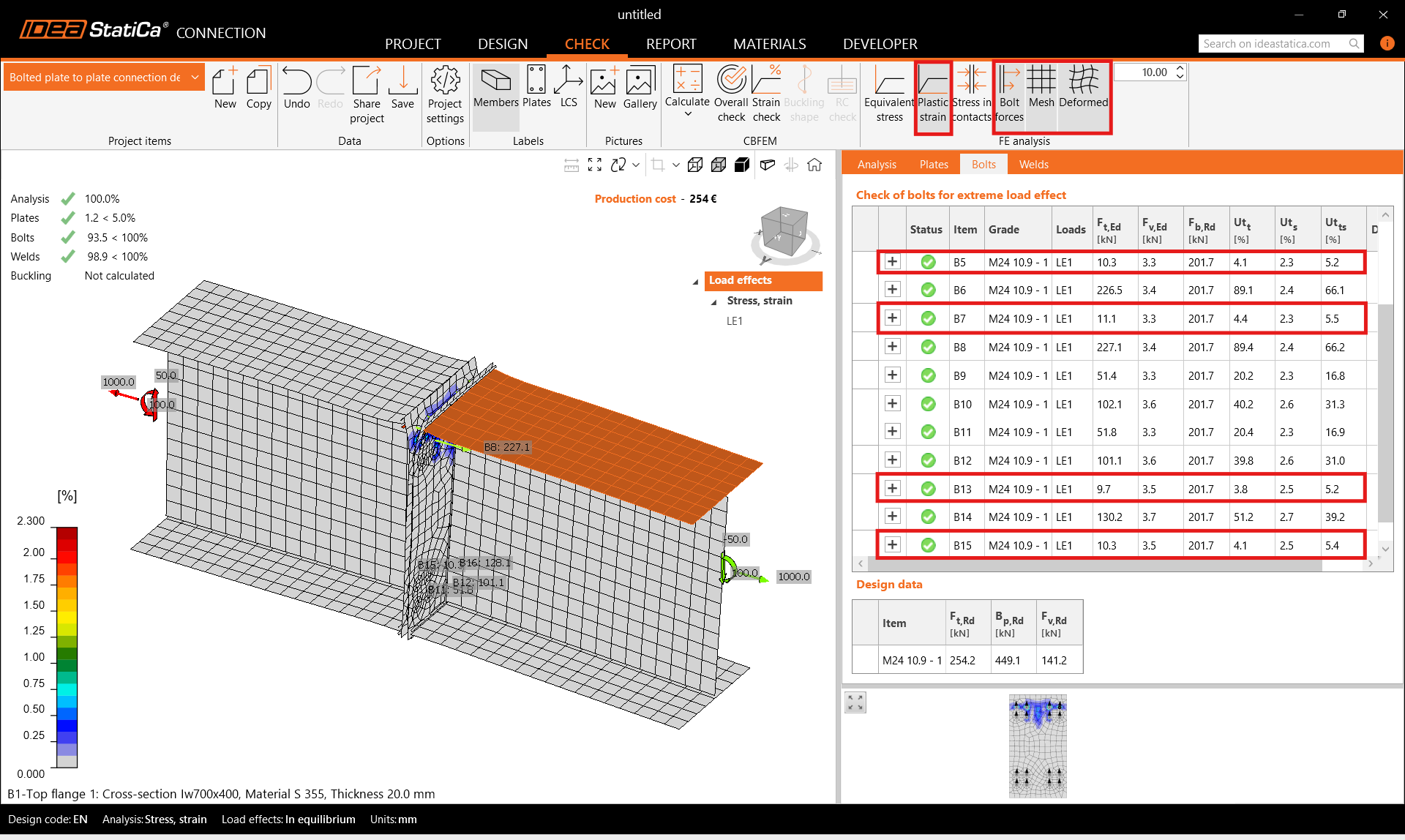
더 자세한 결과는 검토 탭에서 확인할 수 있습니다. 리본에서 소성 변형률, 볼트 힘, 메시, 및 변형 형상을 활성화하여 모델에서 발생하는 현상을 전체적으로 파악합니다.
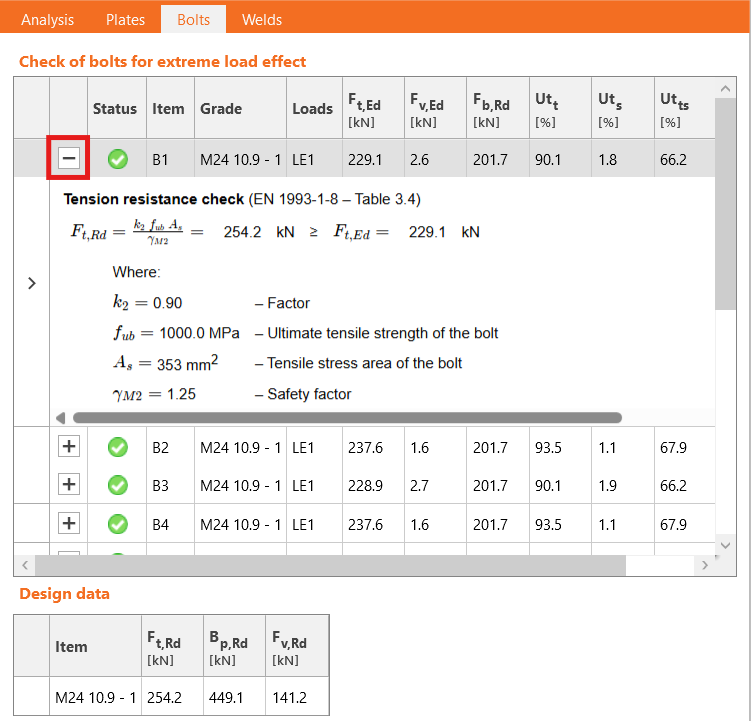
개별 결과는 해당 표에서 확인할 수 있습니다. 예를 들어, 볼트 탭을 열어 각 볼트의 이용률을 확인합니다. 일부 볼트가 거의 사용되지 않아 설계 최적화를 위해 제거할 수 있음을 알 수 있습니다.
확장 메뉴에서 볼트 검토 방정식도 확인할 수 있습니다.
6 최적화
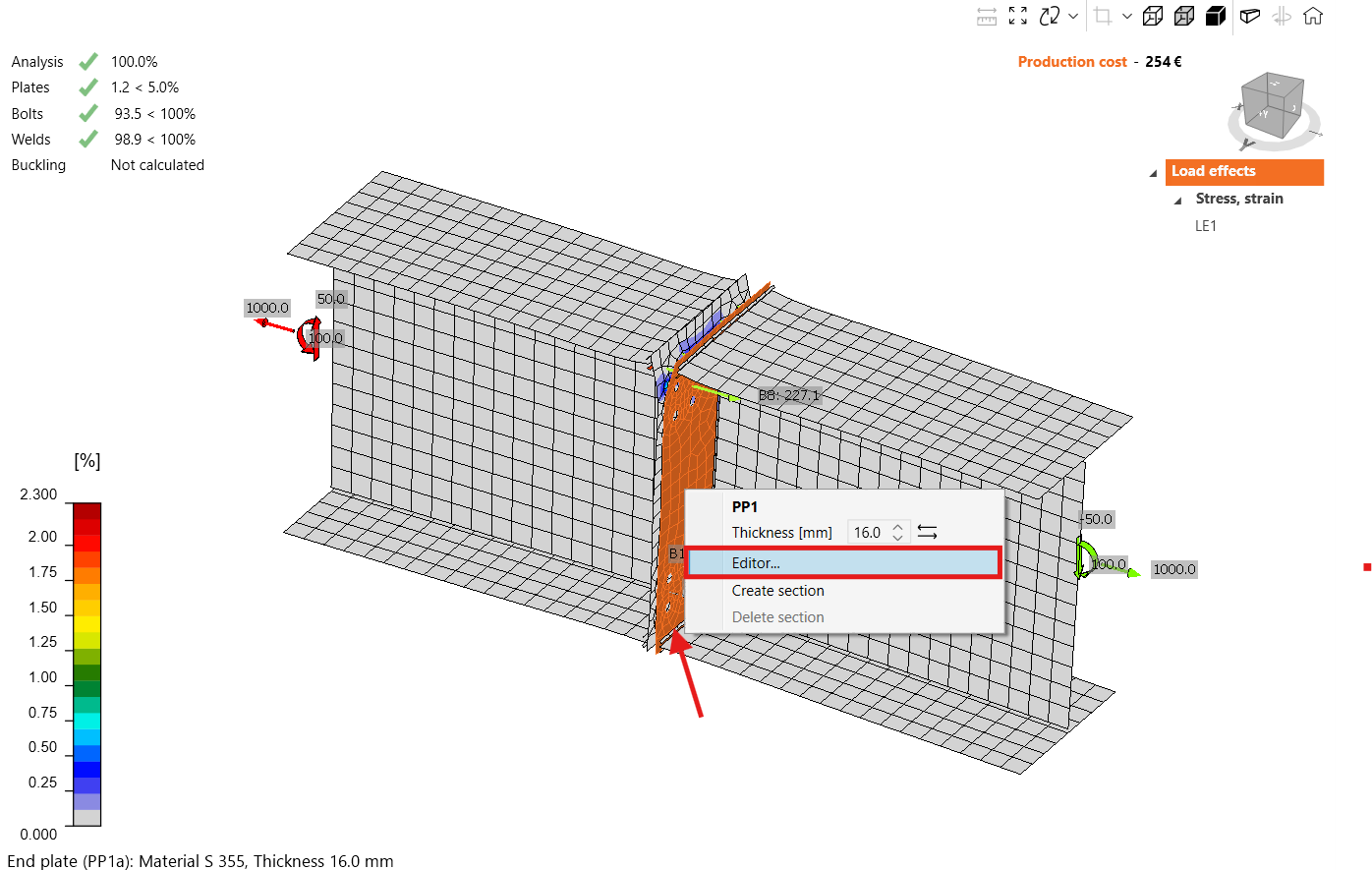
IDEA StatiCa Connection은 설계의 손쉬운 최적화를 지원합니다. 플레이트 편집기에서 불필요한 볼트를 제거할 수 있습니다. 연결 플레이트를 마우스 오른쪽 버튼으로 클릭하고 편집기를 엽니다.
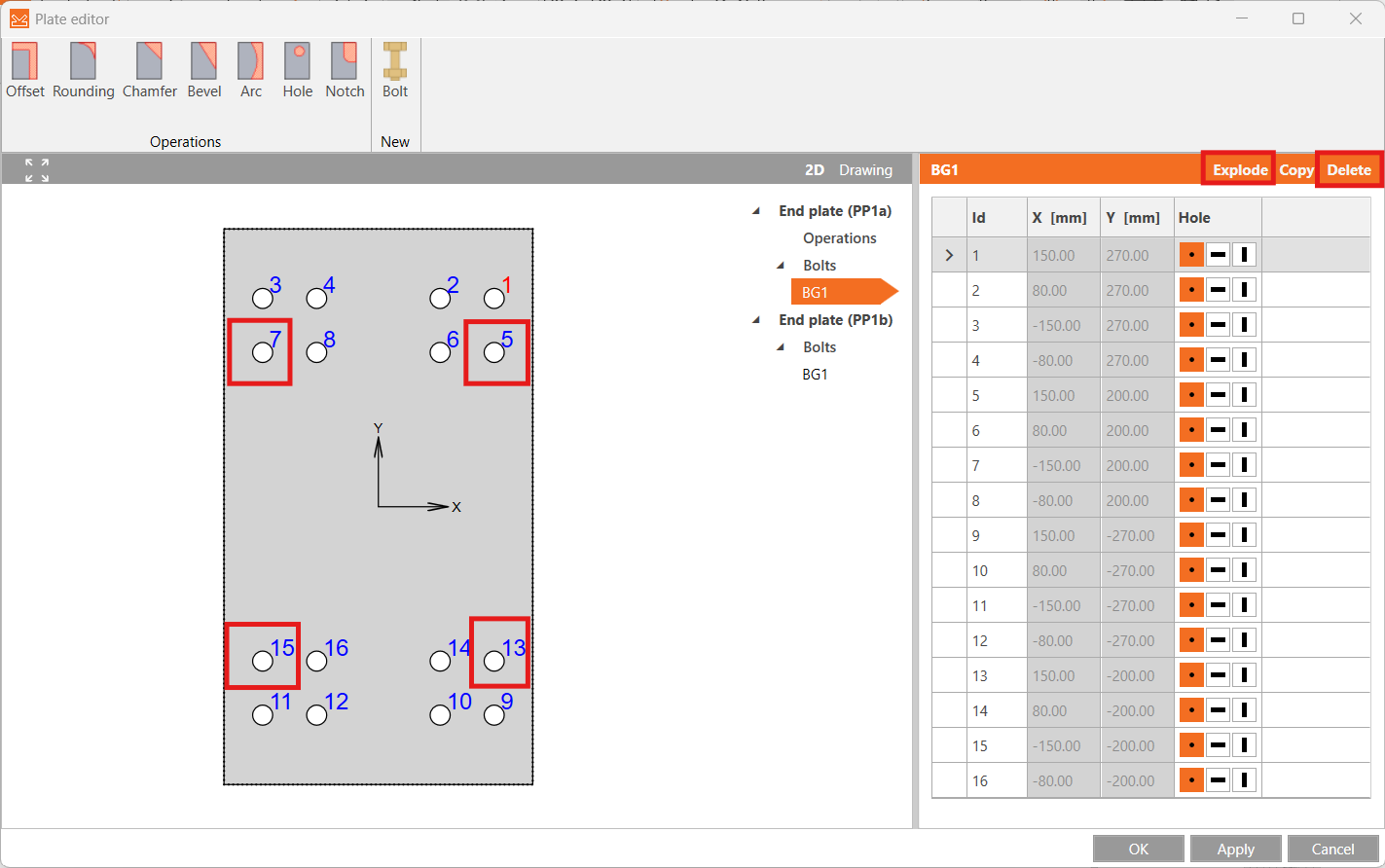
볼트 표 위의 분해를 클릭하고 불필요한 볼트 5, 7, 13, 및 15를 삭제합니다.
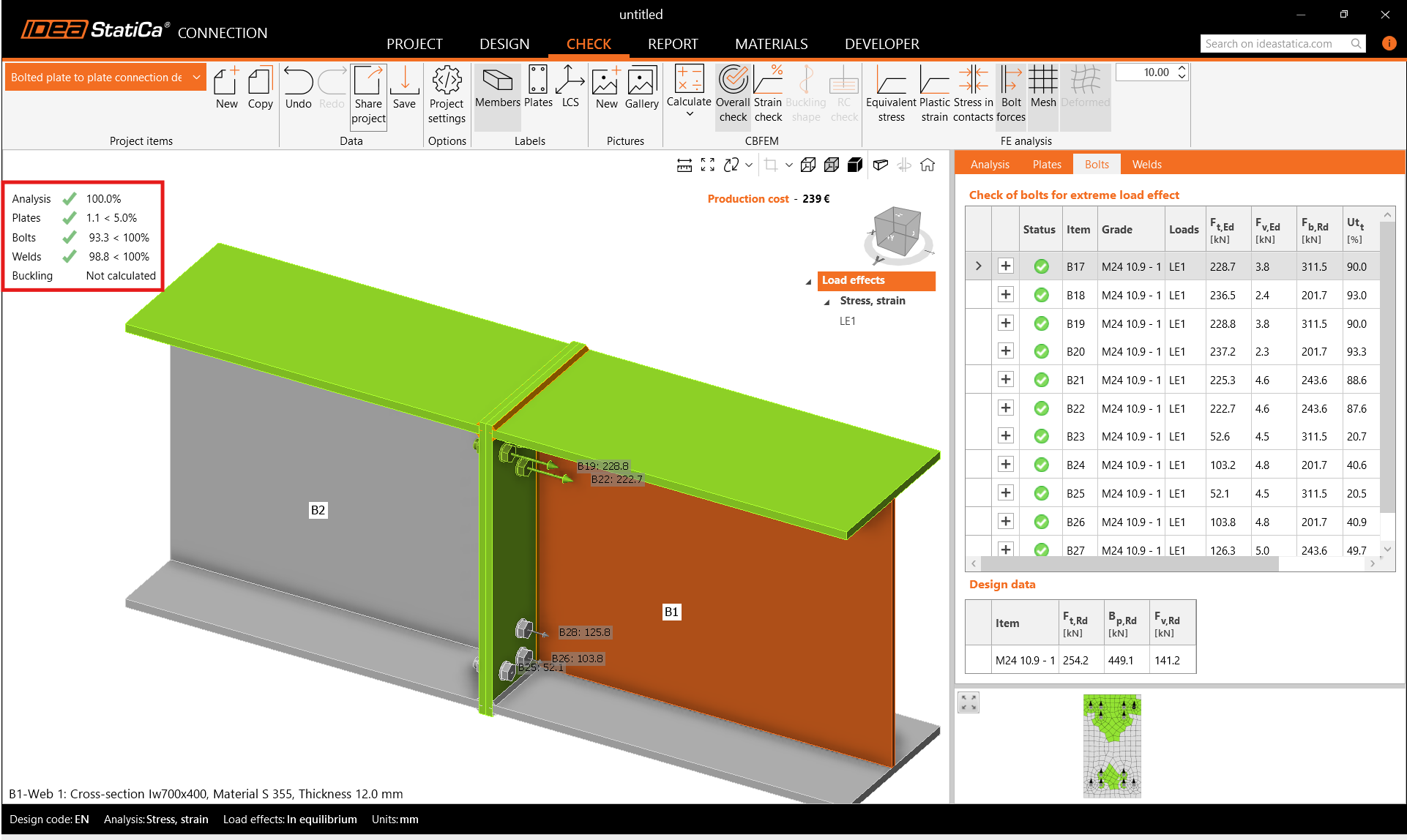
계산을 다시 실행하고 업데이트된 결과를 확인합니다. 새로운 설계는 모든 검토를 통과하였으며, 일부 볼트를 절감할 수 있었습니다.
7 보고서
마지막으로 보고서를 검토할 수 있습니다. IDEA StatiCa는 인쇄하거나 편집 가능한 형식으로 저장할 수 있는 완전히 사용자 정의 가능한 보고서를 제공합니다.
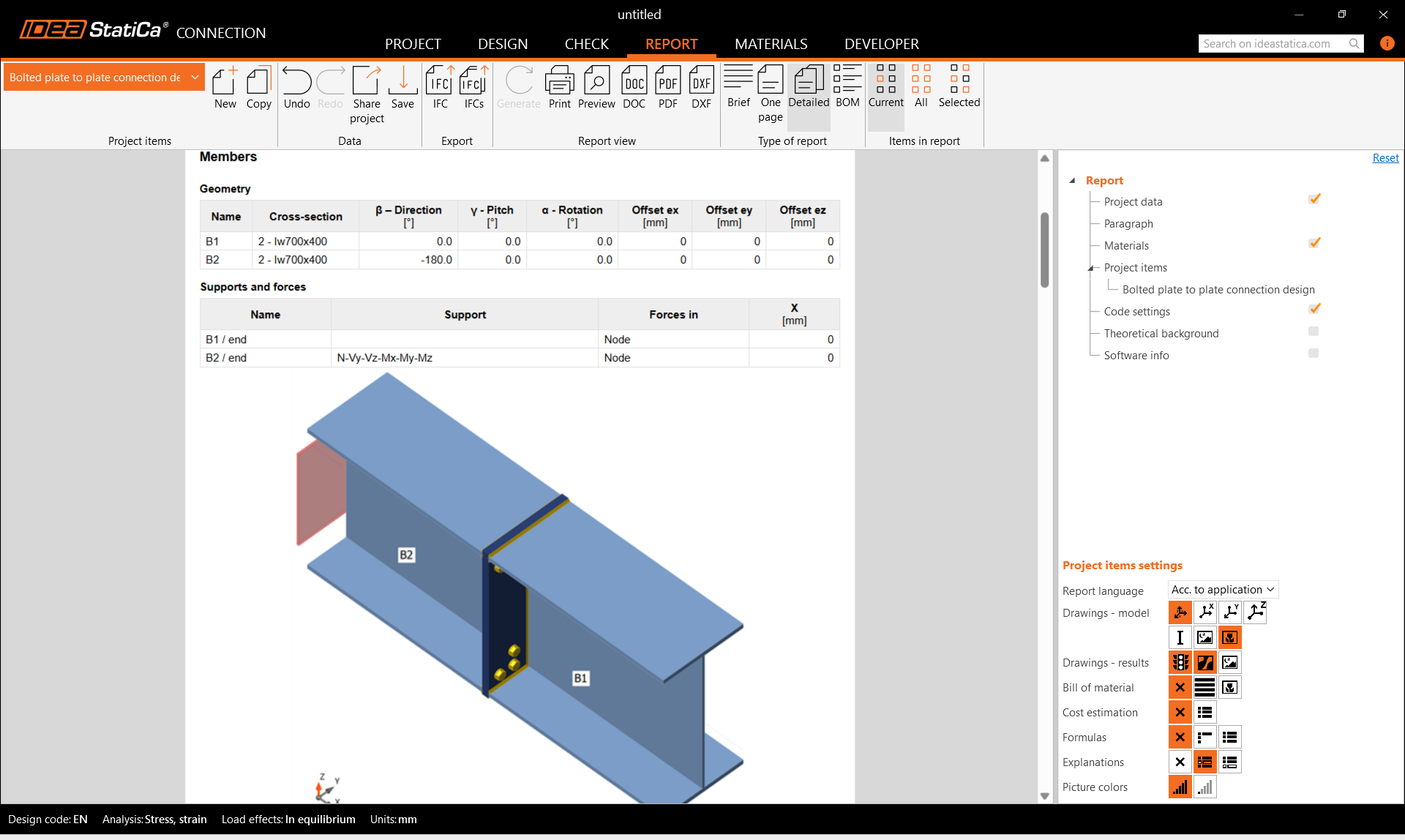
Eurocode (EN)에 따라 볼트 플레이트 간 연결을 설계, 최적화 및 규정 검토하였습니다.