

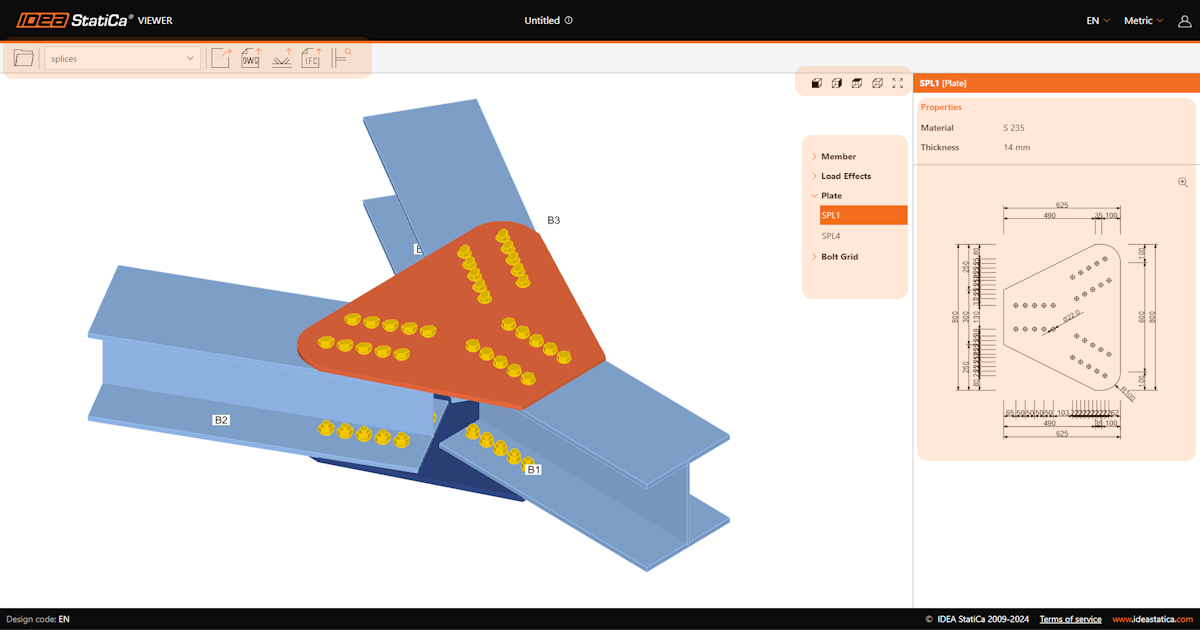
Az IDEA StatiCa Viewer eszköz felhasználói felülete
A Viewer eszközzel lehetséges munkafolyamatokról még átfogóbb információkat találhat a Project Viewer – hasznos és ingyenes cikkben.
Hogyan működik?
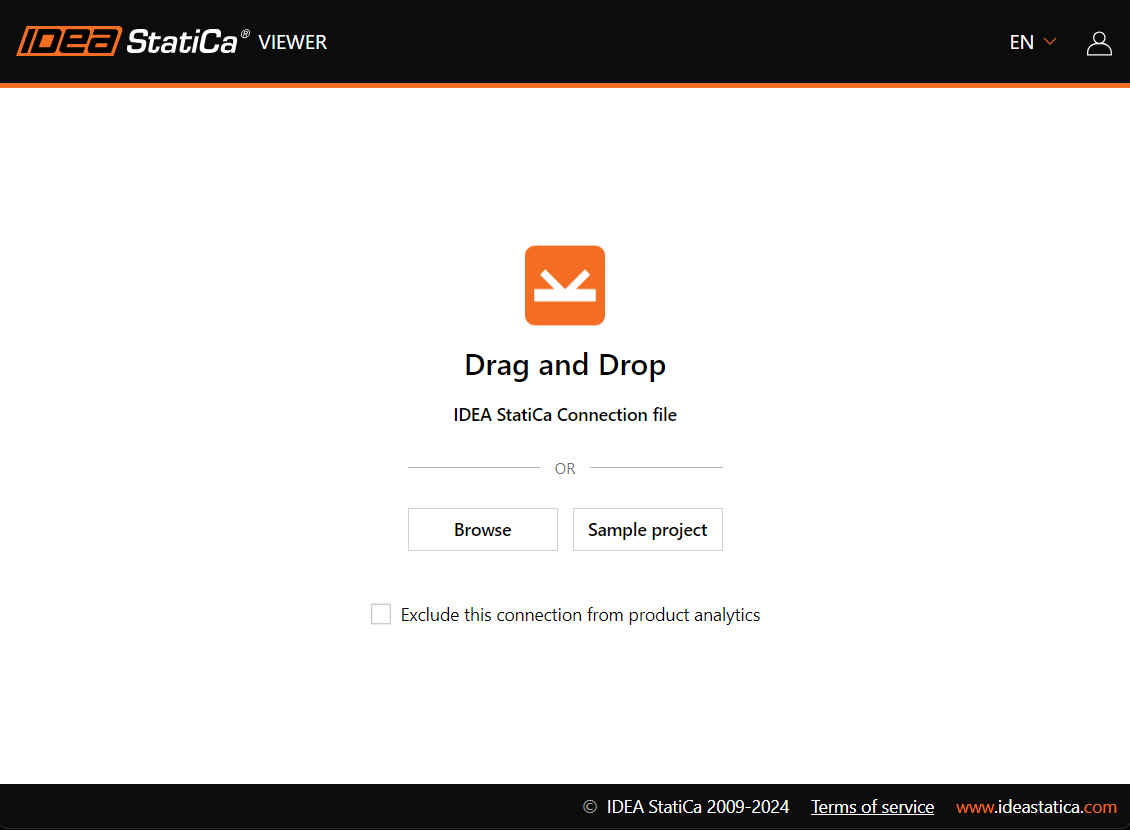
A felhasználó a Viewer eszközt elérheti a böngészőben a viewer.ideastatica.com URL-en, vagy a Launcher alkalmazásból, illetve közvetlenül feltöltheti a kapcsolati modelleket a Connection és a Checkbot alkalmazásokból.
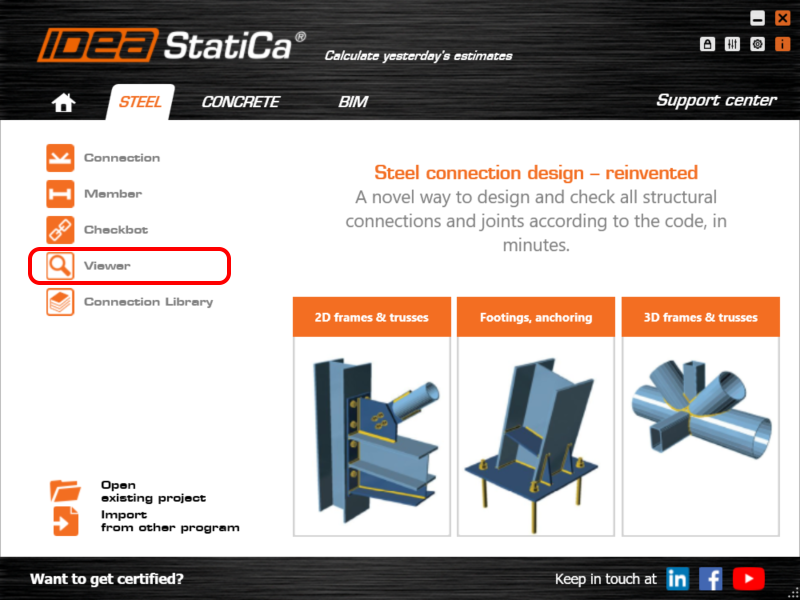
Ha az első lehetőséget választja, a kezdőképernyő több lehetőséget kínál:
- Drag and Drop – már meglévő modellfájlokhoz
- Tallózás – a projektfájl megnyitásához merevlemezről
- Mintaprojekt – egy különböző kapcsolattípusokat tartalmazó demóprojekt fájl megnyitásához
Miután a modellt bedobta az internetböngésző ablakába, a 3D nézet megjeleníti a kapcsolati modell összes összetevőjét. Ha a felhasználók meg szeretnék osztani a hivatkozást, DWG vagy IFC formátumban szeretnék exportálni a modellt, vagy egyszerűen böngészni szeretnének a modell összetevőinek részletes információi között, be kell jelentkezniük.
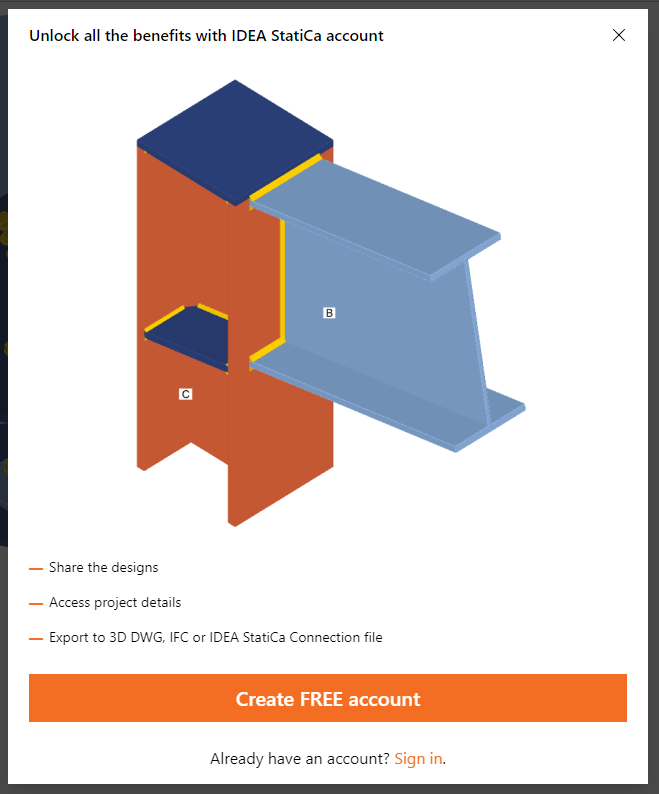
Ha még nem hoztak létre IDEA StatiCa fiókot, elegendő egy ingyenes Basic fiókot létrehozni az egyszerű útmutatott folyamat szerint.
A felső szalag számos alapvető lehetőséget kínál
Exportálási lehetőségek a Viewerben
- Megosztás: A modellinformációk megosztásának egyik legegyszerűbb módja a Viewer weboldalra mutató URL-hivatkozás közvetlen használata, ahol a modell már fel van töltve. Ez a gomb másolja az URL-hivatkozást, amely állandóan tárolódik a felhőszerveren, így a hivatkozás megőrizhető és a tervezők kommunikációjában a projekt teljes időtartama alatt hivatkozható rá.
- Exportálás 3D DWG-be: A 3D modellt DWG fájlformátumban exportálja, tömör 3D elemekkel, és az összes lemezt külön 2D vonalblokkokra bontja.
- Exportálás IDEA StatiCa-ba: Ez a lehetőség létrehozza és letölti a modellt .ideaCon fájlformátumban az aktuális IDEA StatiCa verziónak megfelelően.
- Exportálás IFC-be: A 3D modellt IFC (Industry Foundation Class) fájlformátumban exportálja.
- Felfedezés a Connection Library-ban: Ez a lehetőség megnyitja az IDEA StatiCa Connection Library weboldalát, és több száz lehetséges alternatívát kínál az aktuális elrendezéshez. A Connection Library szűrése az aktuálisan megnyitott Viewer-modell elrendezése szerint van előre beállítva. Az elrendezés a szerkezeti elemek számát és geometriáját követi, meghatározott keresztmetszet-típusokkal.
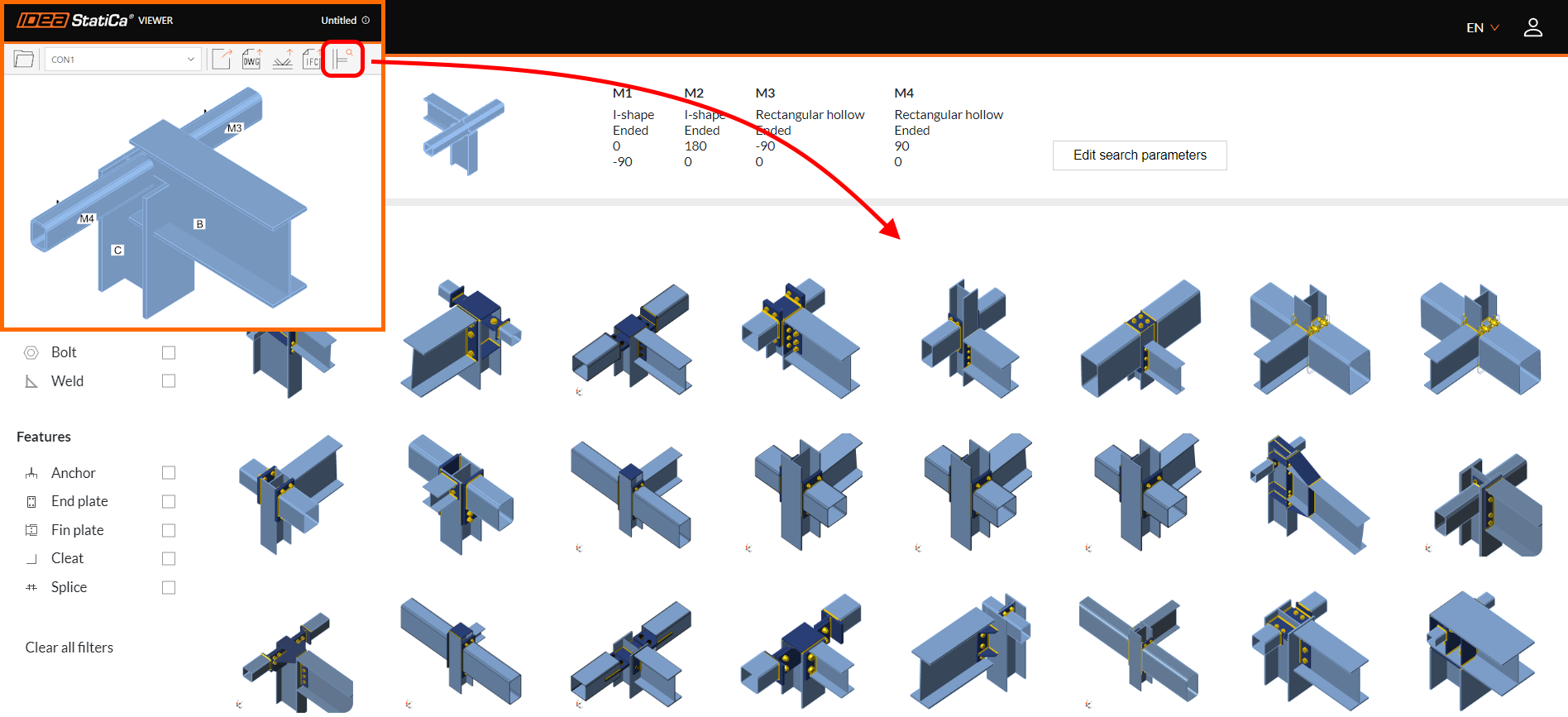
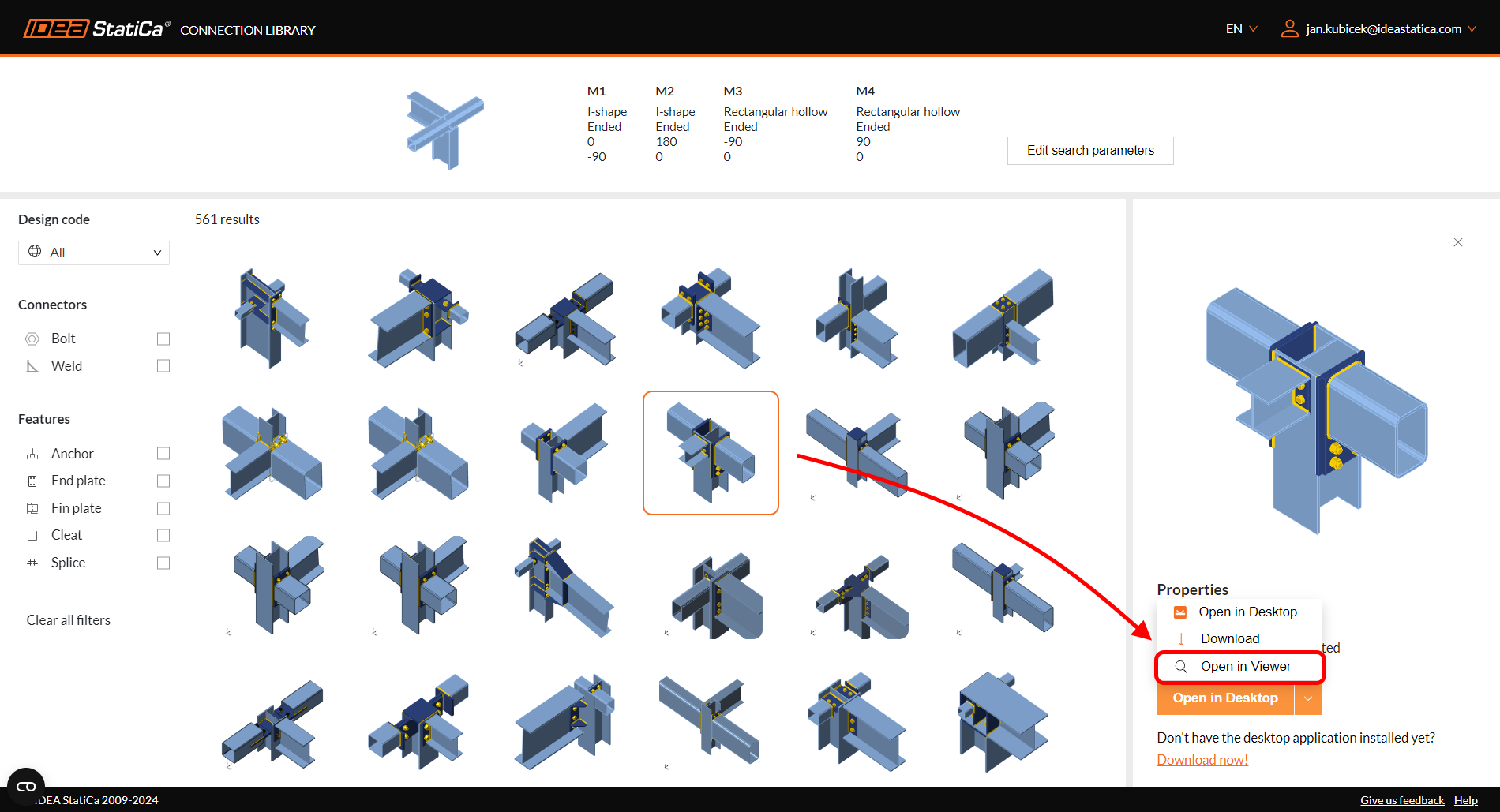
Érvényes kapcsolattervezési megoldás megtalálása után a felhasználó az adott tervezést visszanyithatja a Viewer eszközben.
Ezen lehetőségek mellett a projekt paraméterei megjeleníthetők a böngészőablak tetején lévő info gombra kattintva.

További modelltulajdonságok

A parametrikus sablonok Connection Library-ba való beépítése jelentős előrelépést jelent a kapcsolattervezők tervezési folyamatában. Ez a funkció egyszerűsíti a tervezési folyamatot azáltal, hogy biztosítja:
- Nyelvválasztás: Két lehetőség áll rendelkezésre – (EN) angol és (CZ) cseh
- Mértékegységek: Metrikus és angolszász mértékegységek közötti váltás lehetséges
- Felhasználói bejelentkezés: Hivatkozáskezelés és bejelentkezés/kijelentkezés.
Hivatkozáskezelés
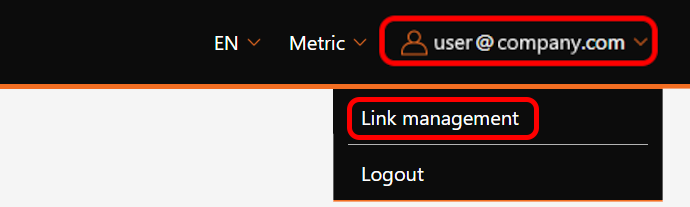
Ez az eszköz a használt URL-hivatkozások kezelését biztosítja. A felhasználók böngészhetnek saját hivatkozásaik vagy a velük megosztott hivatkozások között. Lehetőség van a már nem szükséges elavult hivatkozások törlésére is (a Műveletek menüben).

A Tulajdonságok panel
A képernyő jobb oldalán a modellparaméterek teljes készlete tárolódik.
A kapcsolat térbeli koordinátái
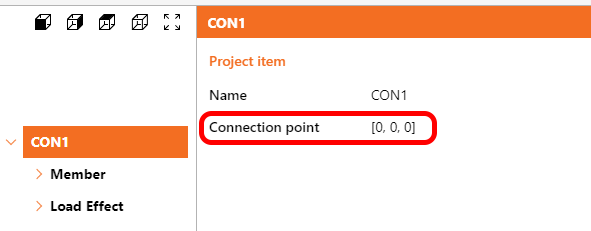
A kapcsolat nevének (Projektelemnek) a fában való kiválasztása után két paraméter jelenik meg: az elem neve és a kapcsolódási pont.
Ezek a koordináták a kapcsolat csomópontjának térbeli helyzetét jelzik. A Connection alkalmazásban nulláról létrehozott modellek esetén a pozíció minden irányban nulla lesz. A Checkbot alkalmazásból származó modellek esetén azonban az értékek a csomópont teljes szerkezeten belüli térbeli helyzetét követik.
Teherhatások
Az összetevők anyagaira és méreteire vonatkozó információk mellett a kapcsolat terhelésére vonatkozó egyedi és fontos információk a 'Teherhatások' alatt találhatók.
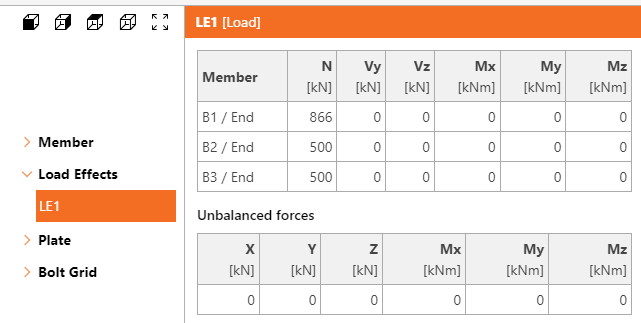
A terhelési értékekkel együtt más fontos tervezési információk is láthatók: Modell típusa és Erő helyzete.
Hegesztési tulajdonságok
A jobb oldali panel a hegesztés típusára vonatkozó információkat is tartalmaz:
- sarokhegesztés (egy-/kétoldalas)
- tompahegesztés
- részleges behatolású hegesztés
3D nézetbeli vizuális megjelenítéssel szintén a következőkhöz:
- folyamatos
- részleges hosszú
- szakaszos hegesztések
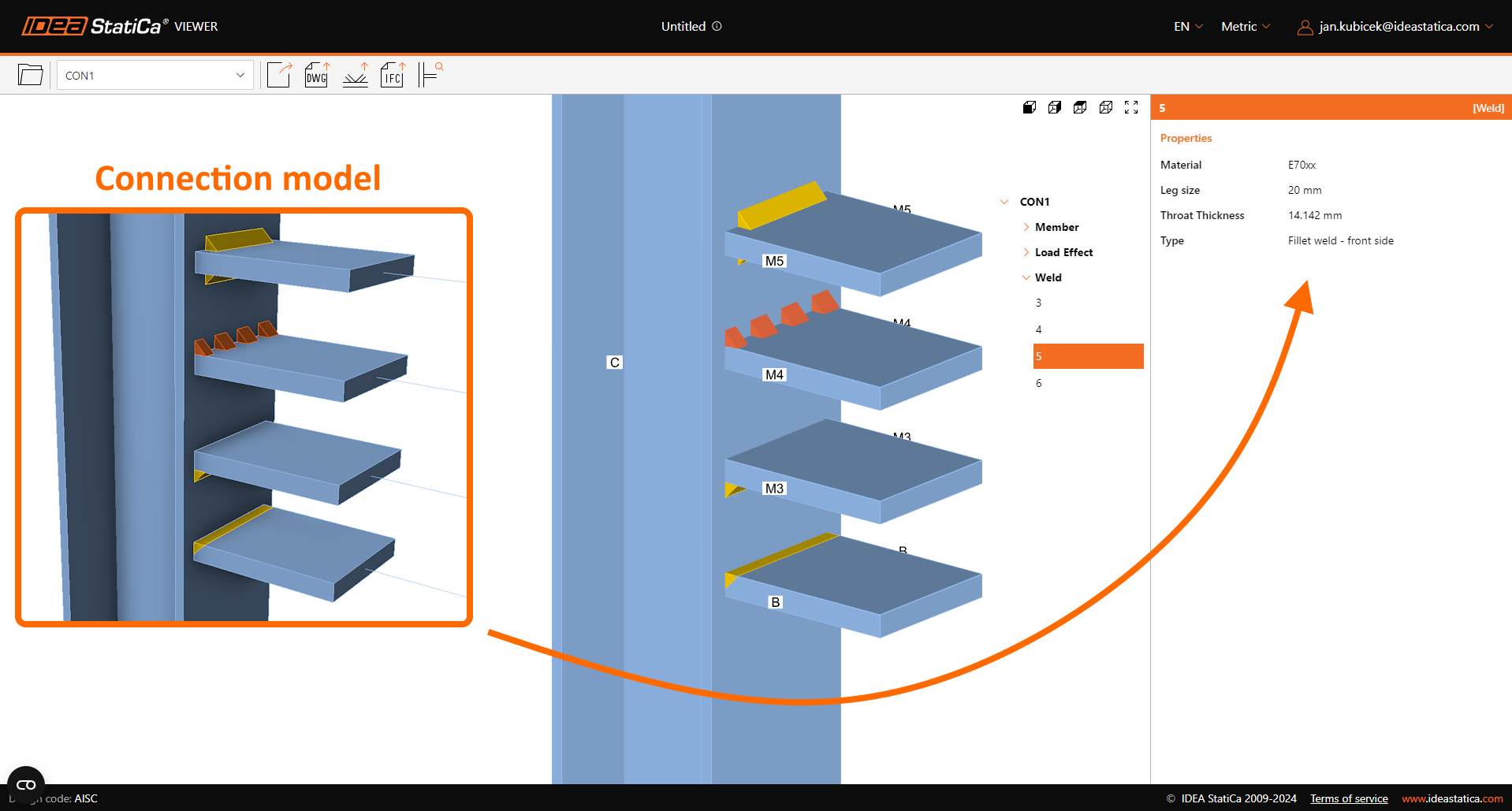
Az eredmények egyértelműsége érdekében a hegesztési méret mindkét értéke egyszerre jelenik meg – a szárméret és a torokméret, a kiválasztott mértékegységektől függetlenül.
Kötőelem-tulajdonságok
Különböző kötőelemtípusokhoz további információk jelennek meg:
Csapok:
- Anyag
- Átmérő
Horgonyok:
- Horgony neve
- Átmérő
- Lehorgonyzási hossz
- Nyírási sík a menetben
- Horgony típusa
- Alátétlemez mérete
Csavarok:
- Csavarkészlet neve
- Átmérő
- Nyírási sík a menetben
- Nyíróerő-átadás típusa
Elem részletrajza
Az egyes keresztmetszetek és lemezek részletes rajzai egy kiegészítő grafikai ablakban jelennek meg alapvető méreteikkel együtt. Összetettebb lemezalakzatú és túlságosan sűrű méretvonalú profilok és modellek esetén lehetőség van egy nagyított vektorrajz megnyitására egy új alablakban.
Megjelent az IDEA StatiCa 24.1 verzióval.
Alapblokk
A navigációs fa kategóriája – 'Alapblokk' – a tervezésben figyelembe vett horgonyzási paraméterekről és anyagtulajdonságokról nyújt információt.
Ha a projektmodell betonblokkot tartalmaz, a következő információlista jelenik meg:
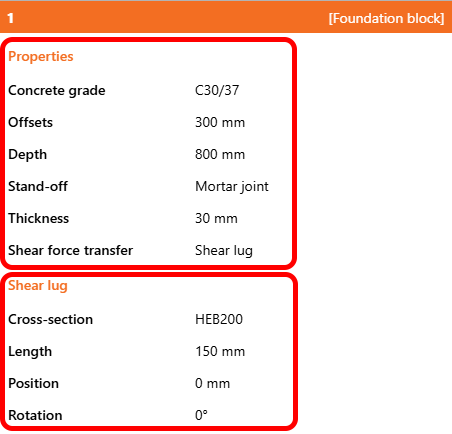
Ha a nyíróerő-átadás 'Nyírófog'-ra van beállítva, ezek a paraméterek szintén megjelennek.
A Viewer válaszideje
Az új modellinformációk mellett a 25.0 verzió jelentős válaszidő-csökkentést hoz, főként összetettebb modellek esetén. A 24.1 verzióhoz képest a modell 2-szer gyorsabban töltődik fel és válik használhatóvá, míg a tulajdonságadatok 15-ször gyorsabban érhetők el, ami azt jelenti, hogy a modell másodpercek alatt készen áll a vizsgálatra.
Megjelent az IDEA StatiCa 25.0 verzióval.