

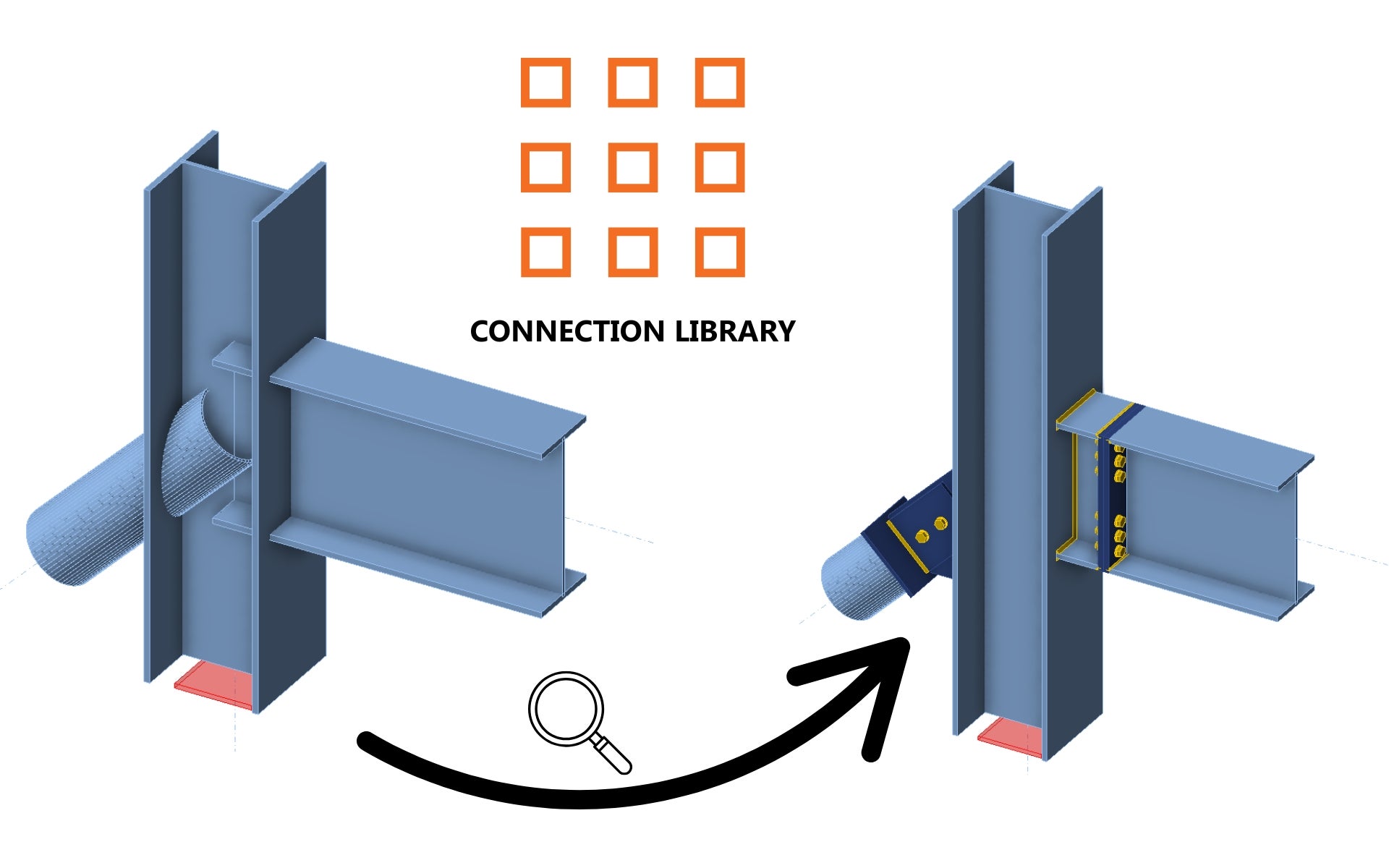
Szerkezeti tervezés a Connection Library segítségével (EN)
1 Új projekt
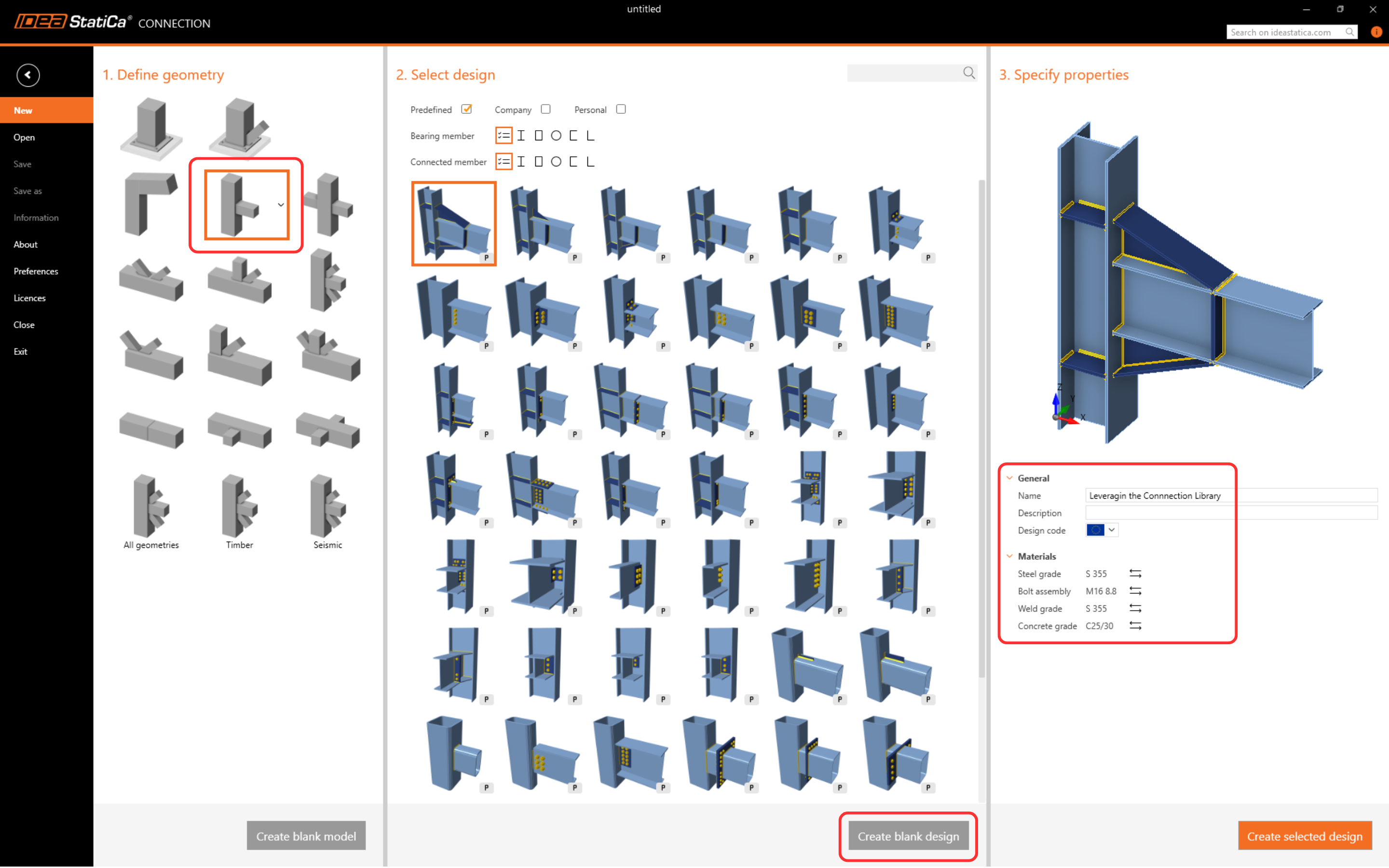
Indítsuk el az IDEA StatiCa programot, és válasszuk ki a Connection alkalmazást (töltse le a legújabb verziót). Hozzon létre egy új üres tervet a kívánt geometria kiválasztásával. Adja meg a nevet, válassza ki a tervezési szabványt és az alapértelmezett anyagtulajdonságokat.
2 Új sablon létrehozása
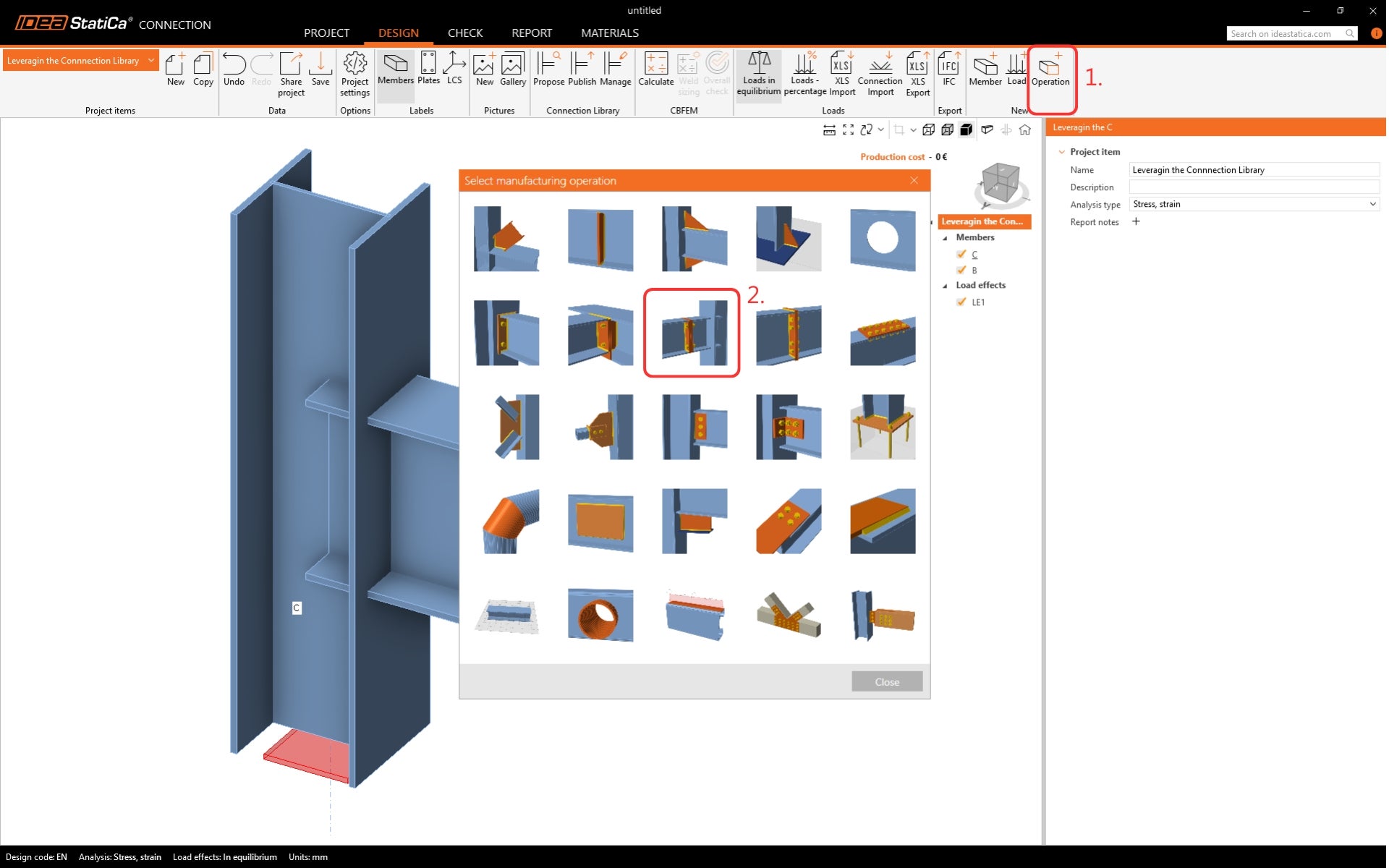
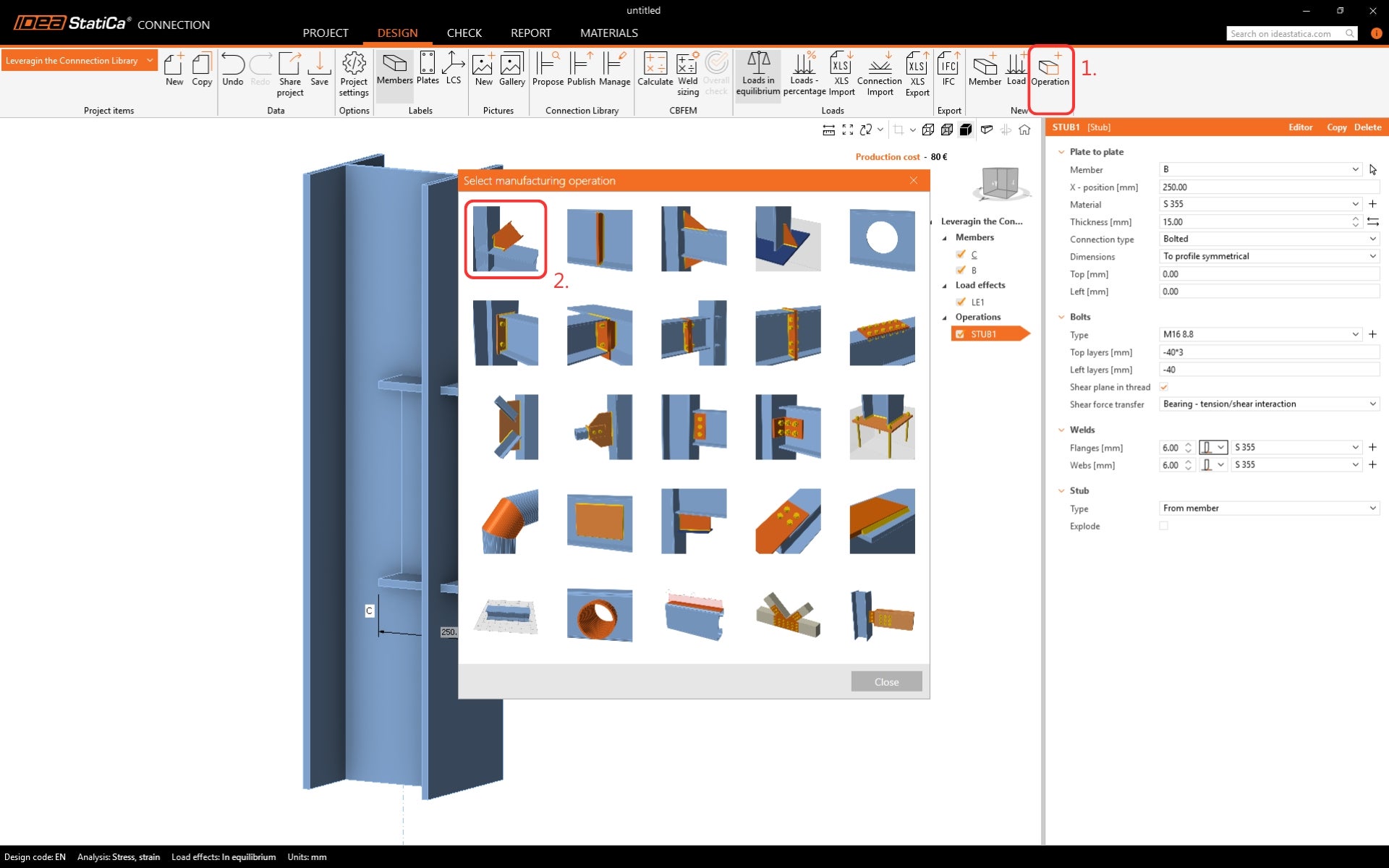
Hozzunk létre egy sablonként menthető tervet. Kattintson a szalagon a Művelet gombra, és keresse meg a Csonk - lemez lemezhez gyártási műveletet.
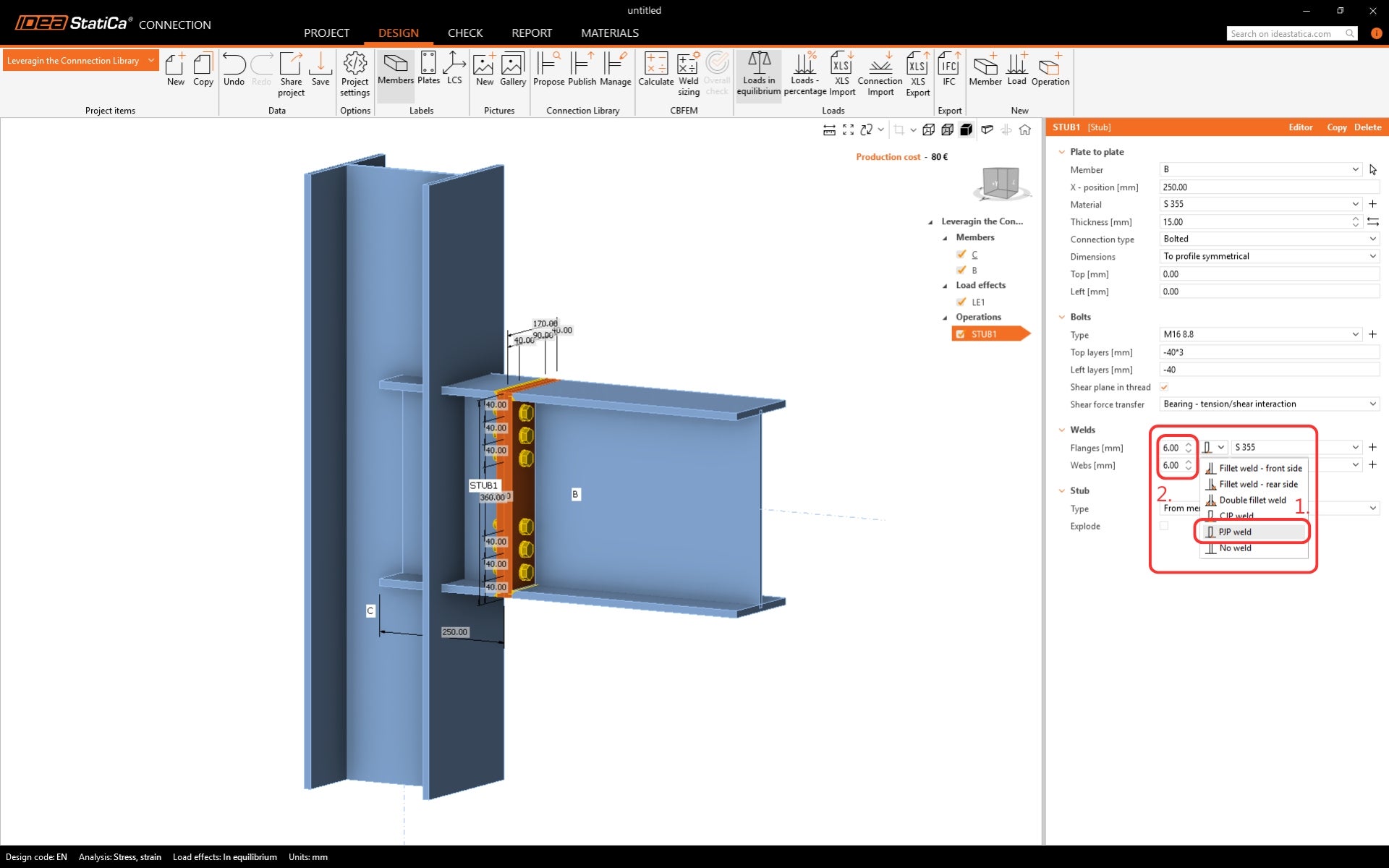
Módosítsa a hegesztéseket a műveletben. Válassza ki a Részleges átolvadású hegesztéseket (PJP) és szerkessze a méretet.
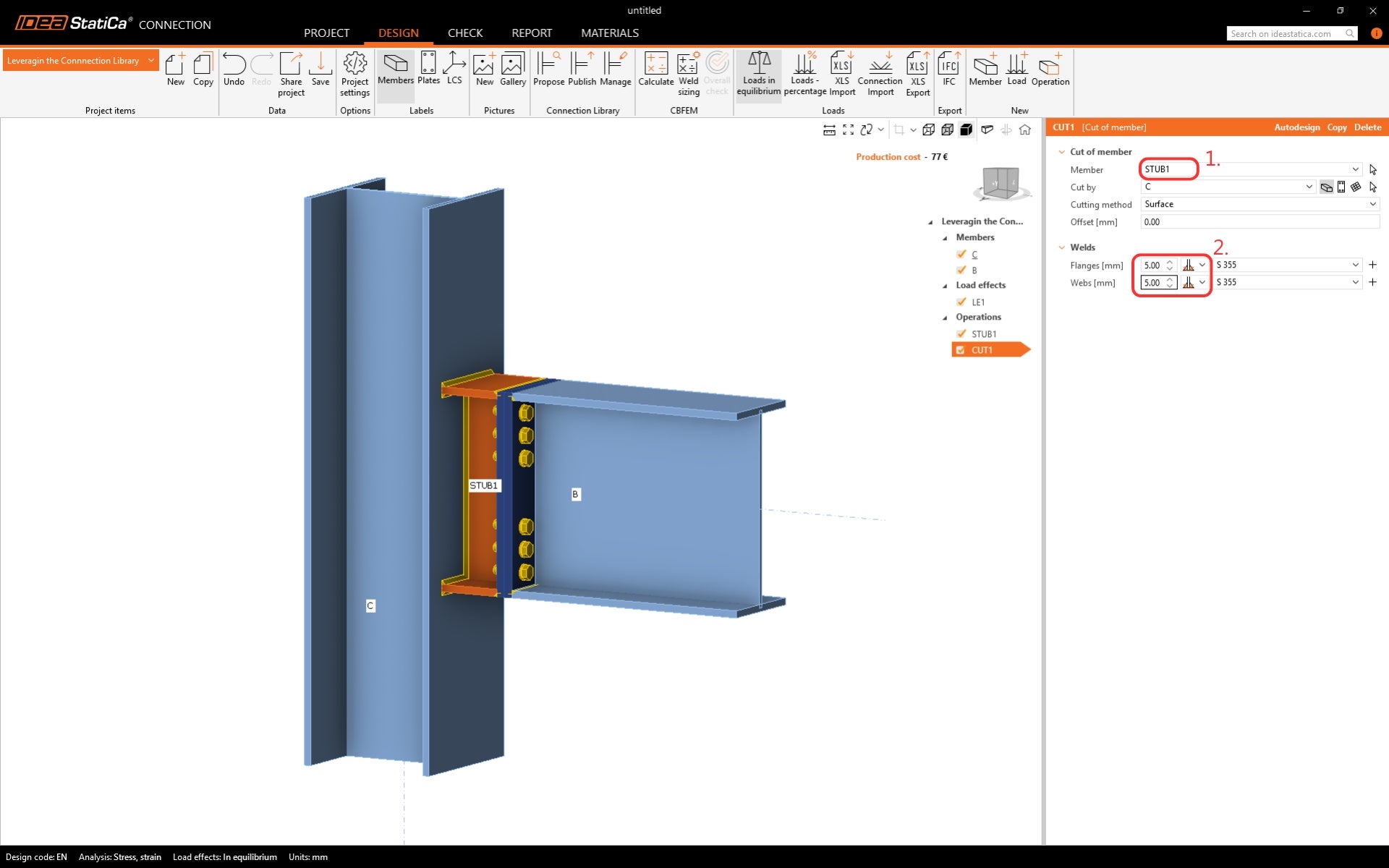
Adjon hozzá egy másik műveletet - Vágás.
Módosítsa a vágandó elemet STUB1-re és a hegesztésekre.
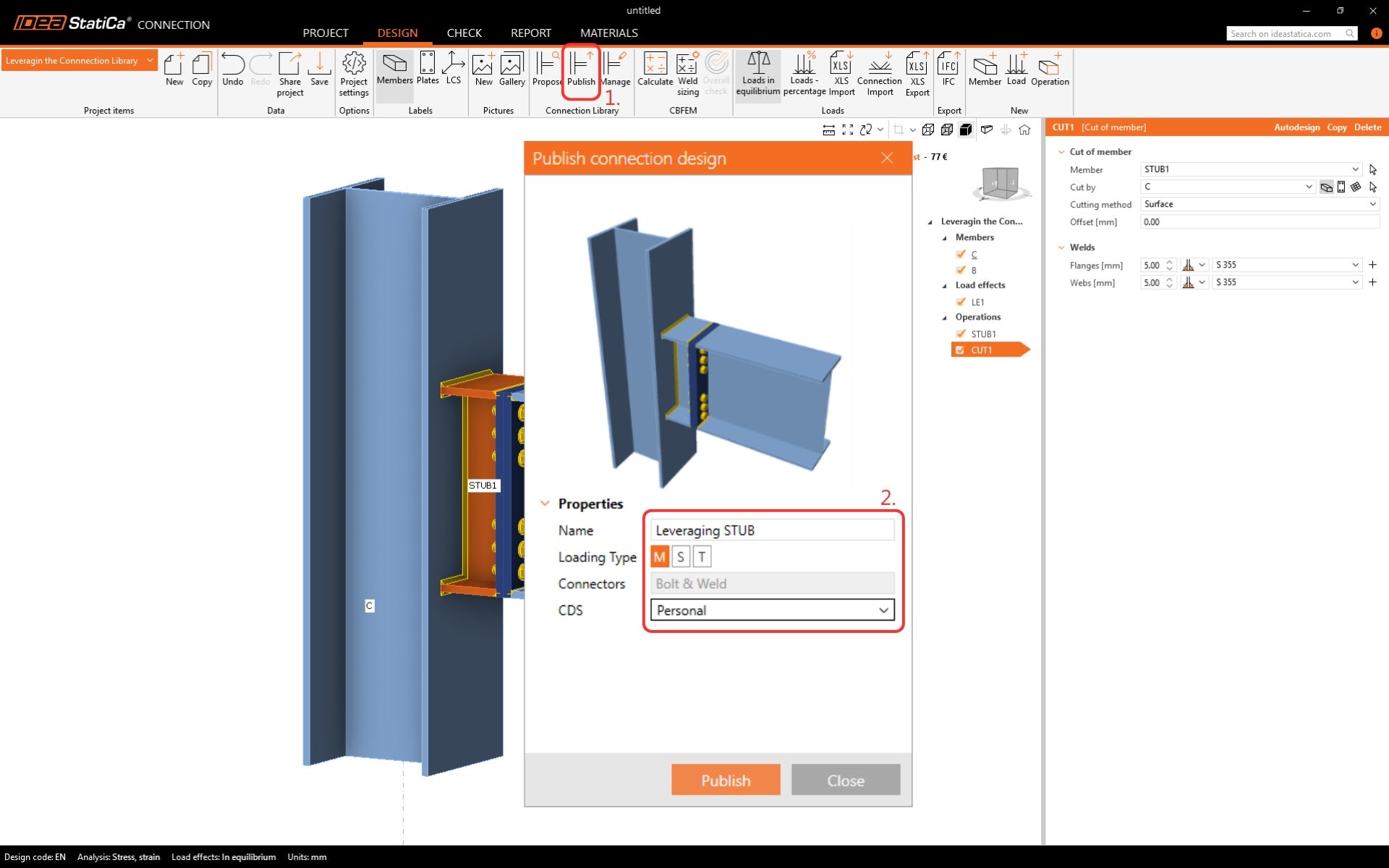
Ezt a tervet gyakran használják, ezért elmenthető a Connection Library-be. Kattintson a szalagon a Közzététel gombra. Adja meg a nevet, a terhelés típusát és a Kapcsolattervezési készletet (CDC), amelybe a sablon kerül. A CDC típusai:
- Vállalati - minden vállalati licenccel rendelkező felhasználó hozzáférhet, míg egy másik vállalat felhasználója nem láthatja, nem használhatja és nem érheti el ezeket a tervezési elemeket.
- Személyes - csak a terv szerzője számára érhető el.
2 Sablon alkalmazása a Connection Library-ből
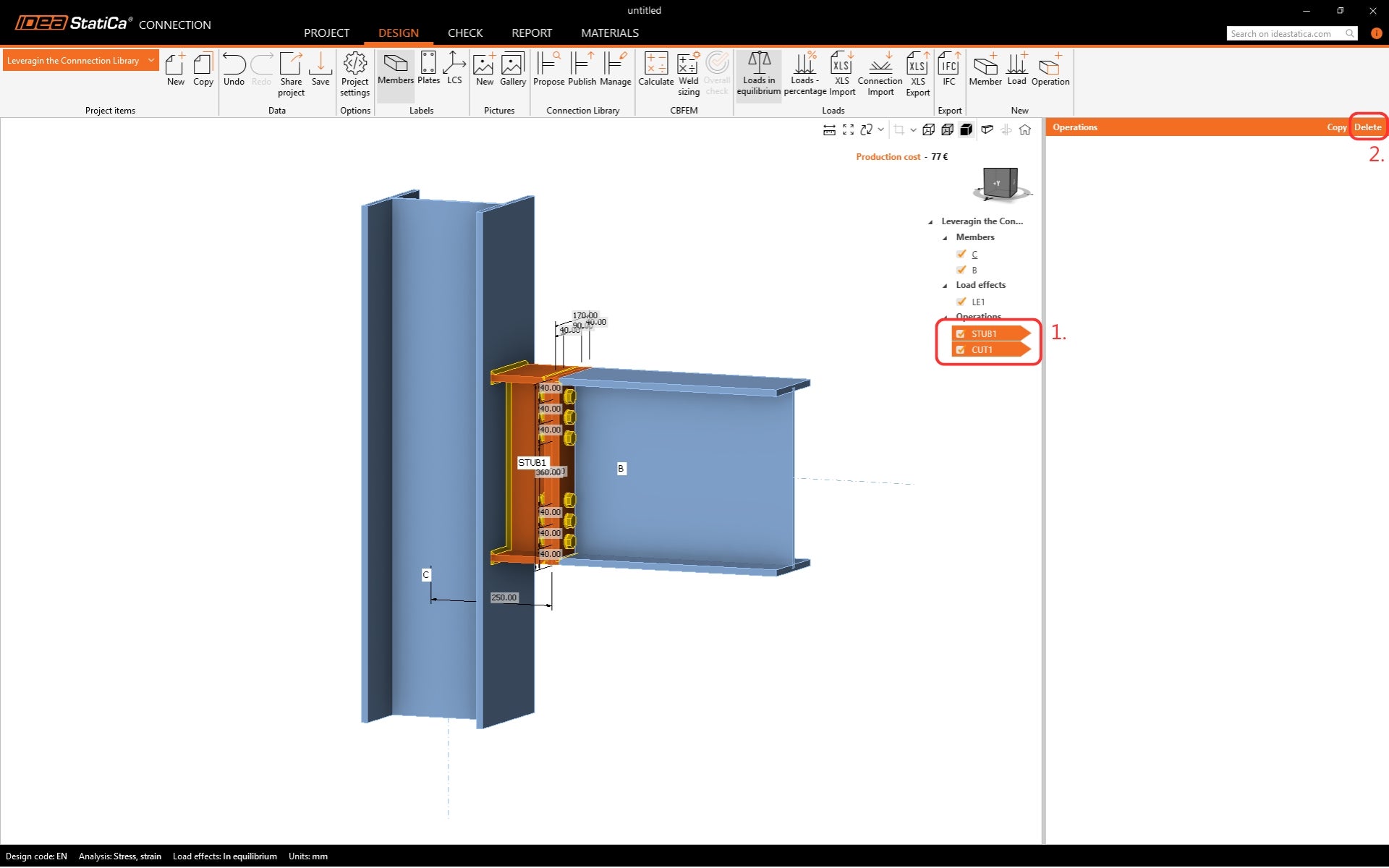
Kezdje a modellben lévő műveletek törlésével.
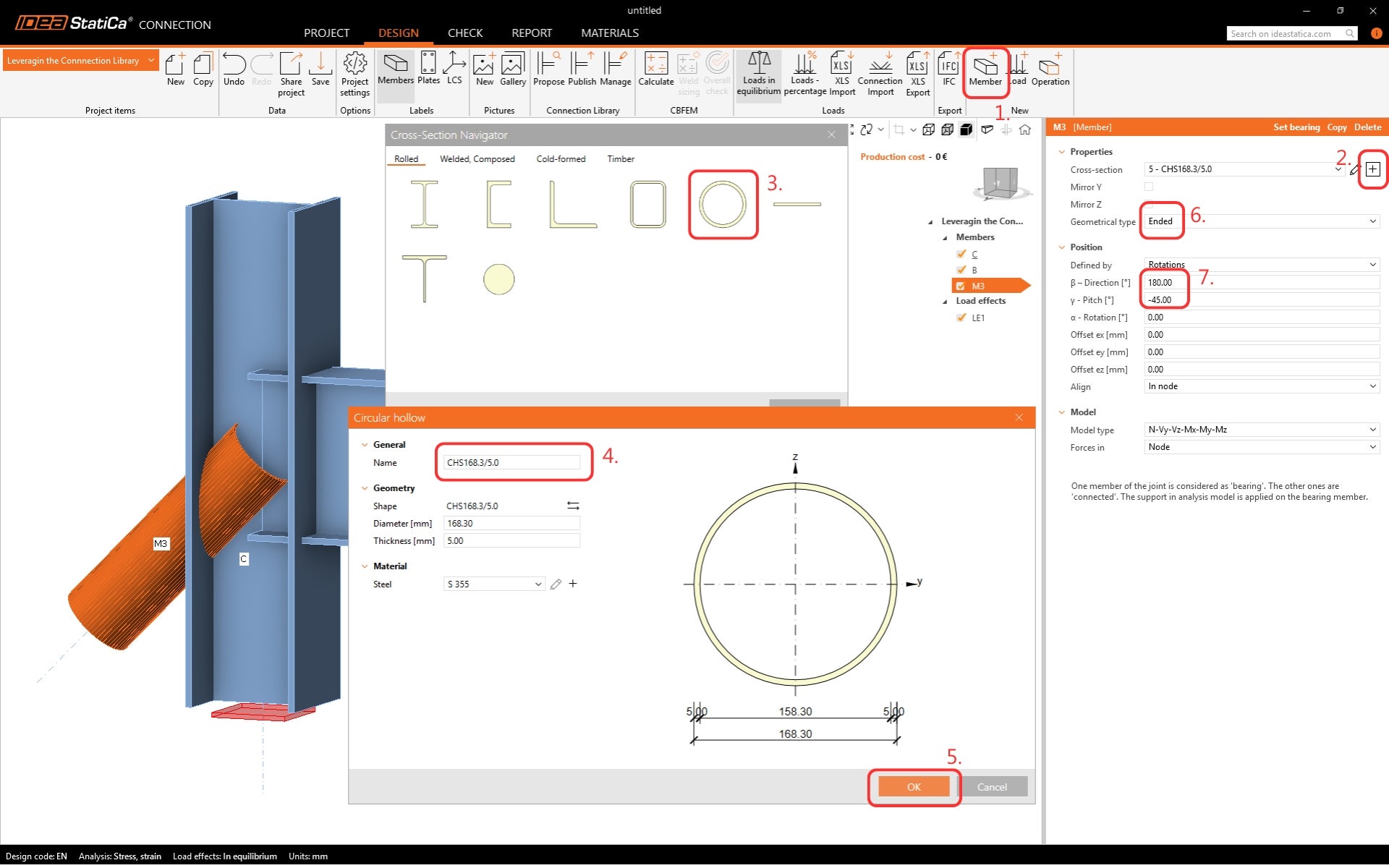
Adjon hozzá egy további szerkezeti elemet a tervhez.
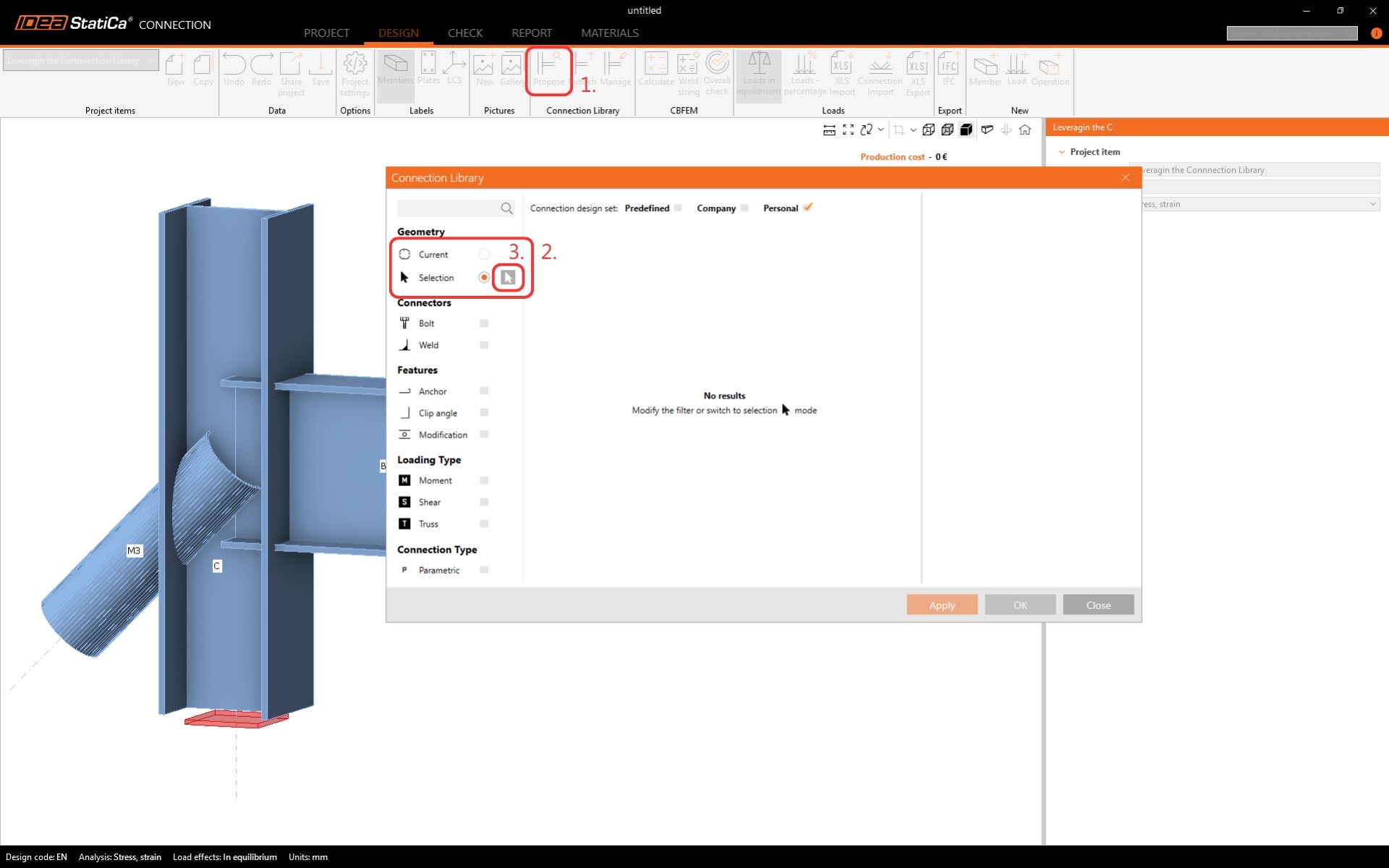
Most használjuk a Connection Library-t az egyedi műveletek ismételt alkalmazása helyett. Kattintson a szalagon a Javaslat gombra. Az aktuális geometriához nem érhető el terv. Váltson a Kiválasztás módra, és kattintson a Nyílra.
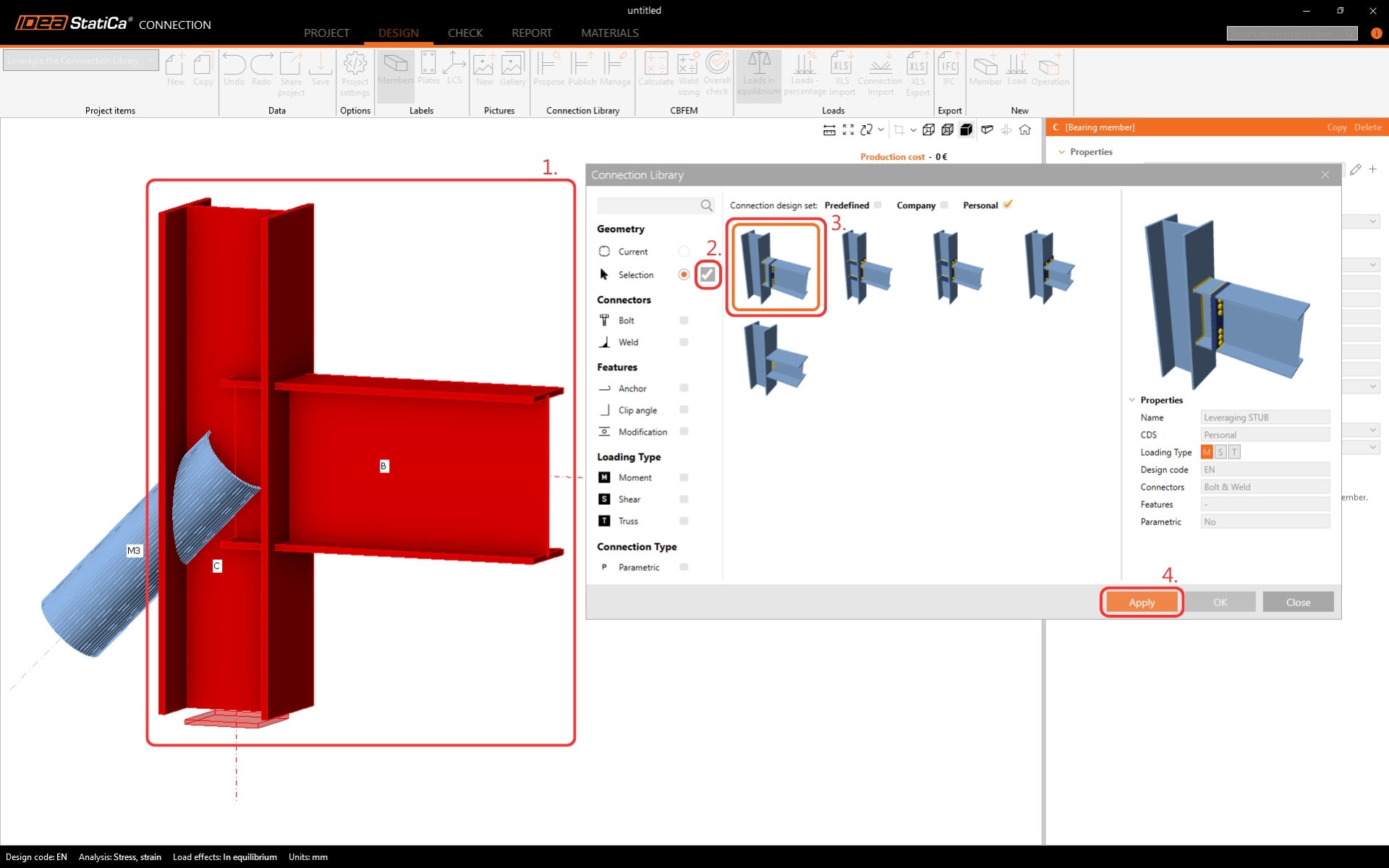
A billentyűzeten a Ctrl billentyűt lenyomva tartva válassza ki a B és C szerkezeti elemeket. Erősítse meg a kiválasztást a Pipa gombra kattintva. A kiválasztott geometriához megfelelő tervezési sablonok jelennek meg. Szűkítse le a sablonok kiválasztását a Személyes kapcsolattervezési készlet kiválasztásával. Alkalmazza a sablont.
A terv pontosan úgy kerül alkalmazásra a modellben, ahogy a Connection Library-be mentésre került. A terv befejezéséhez adjon hozzá egy egyedi műveletet az átlós szerkezeti elemhez, mivel az nem szerepel a sablonban.
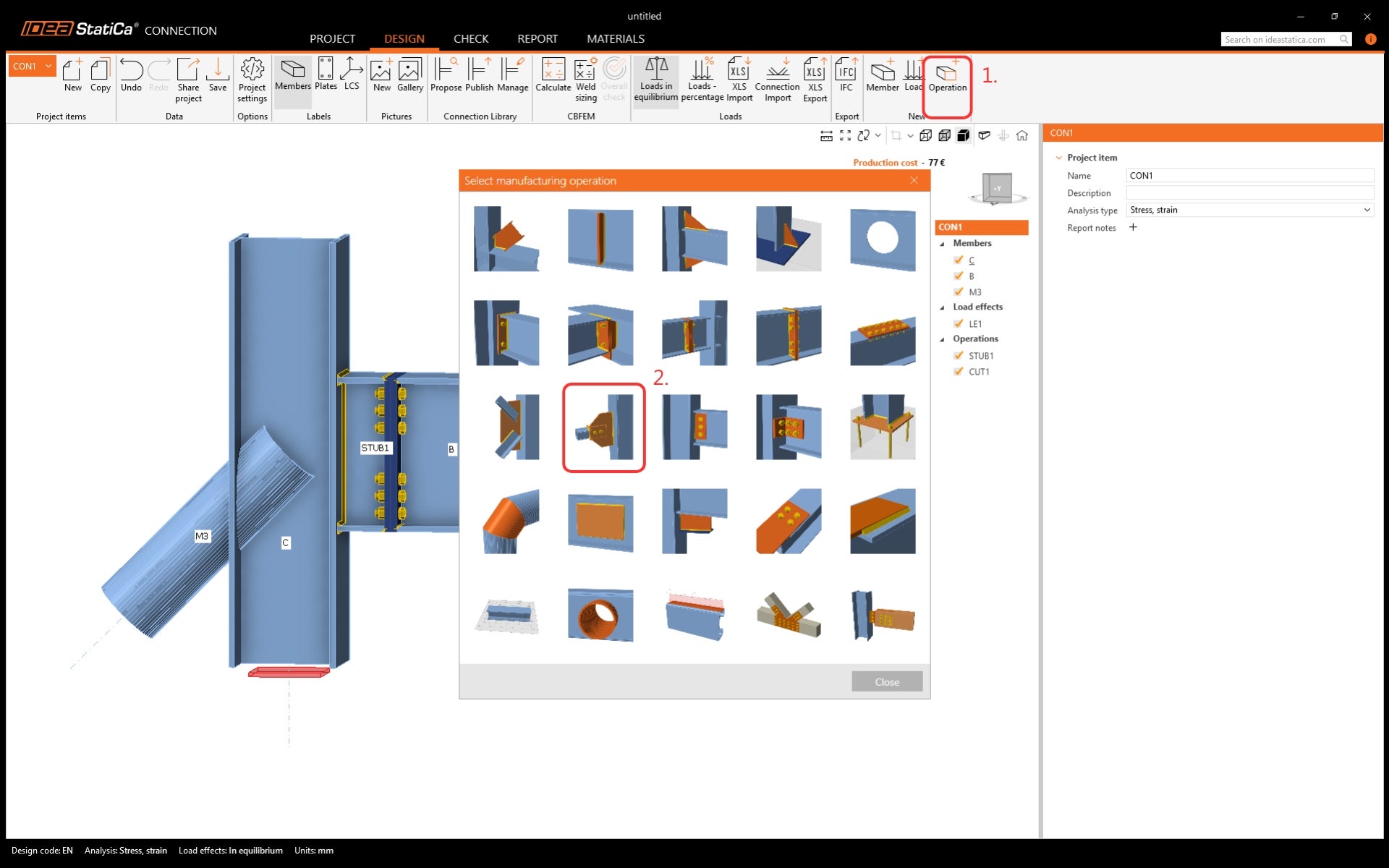
Módosítsa a műveletet az alábbi ábra szerint.
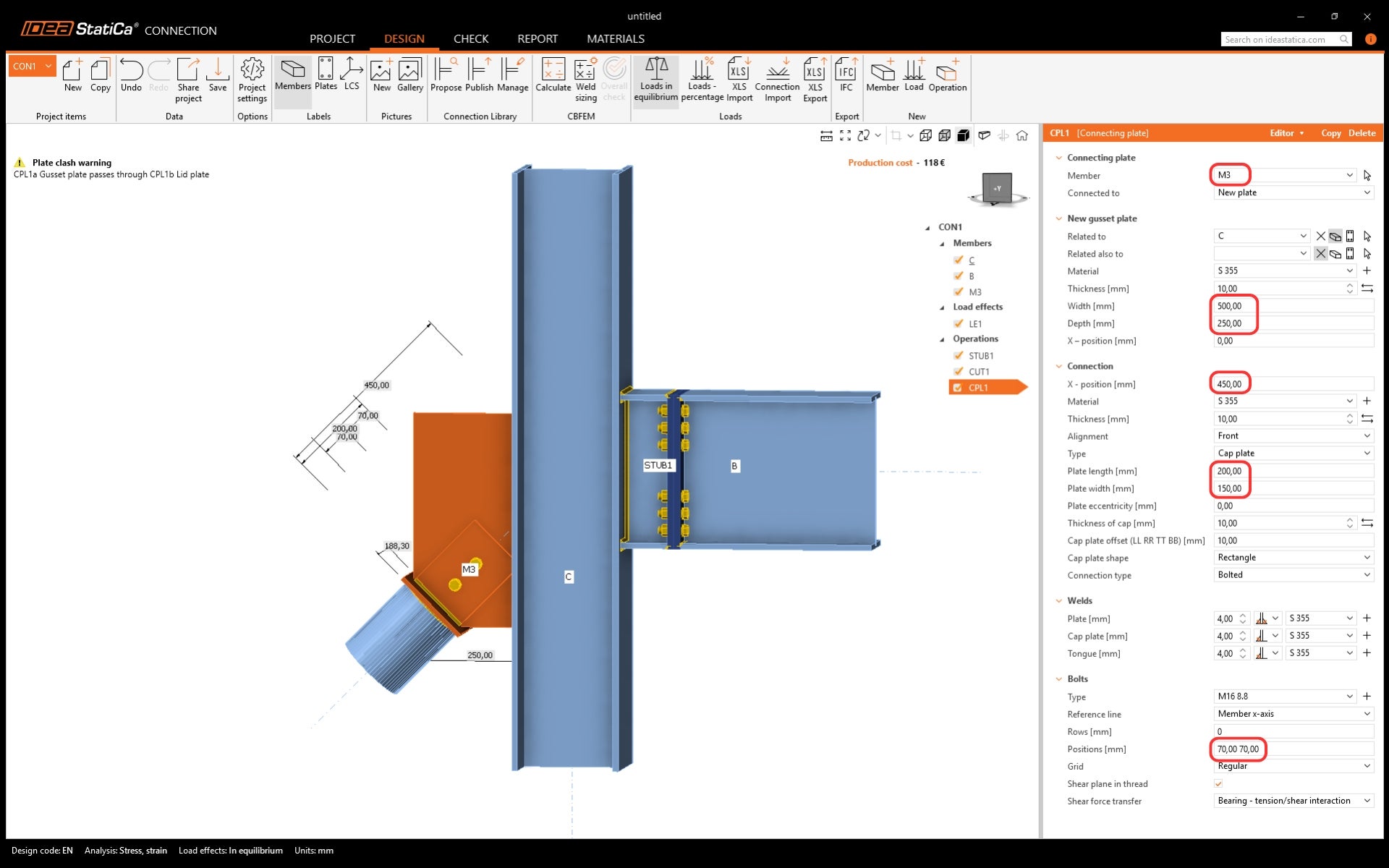
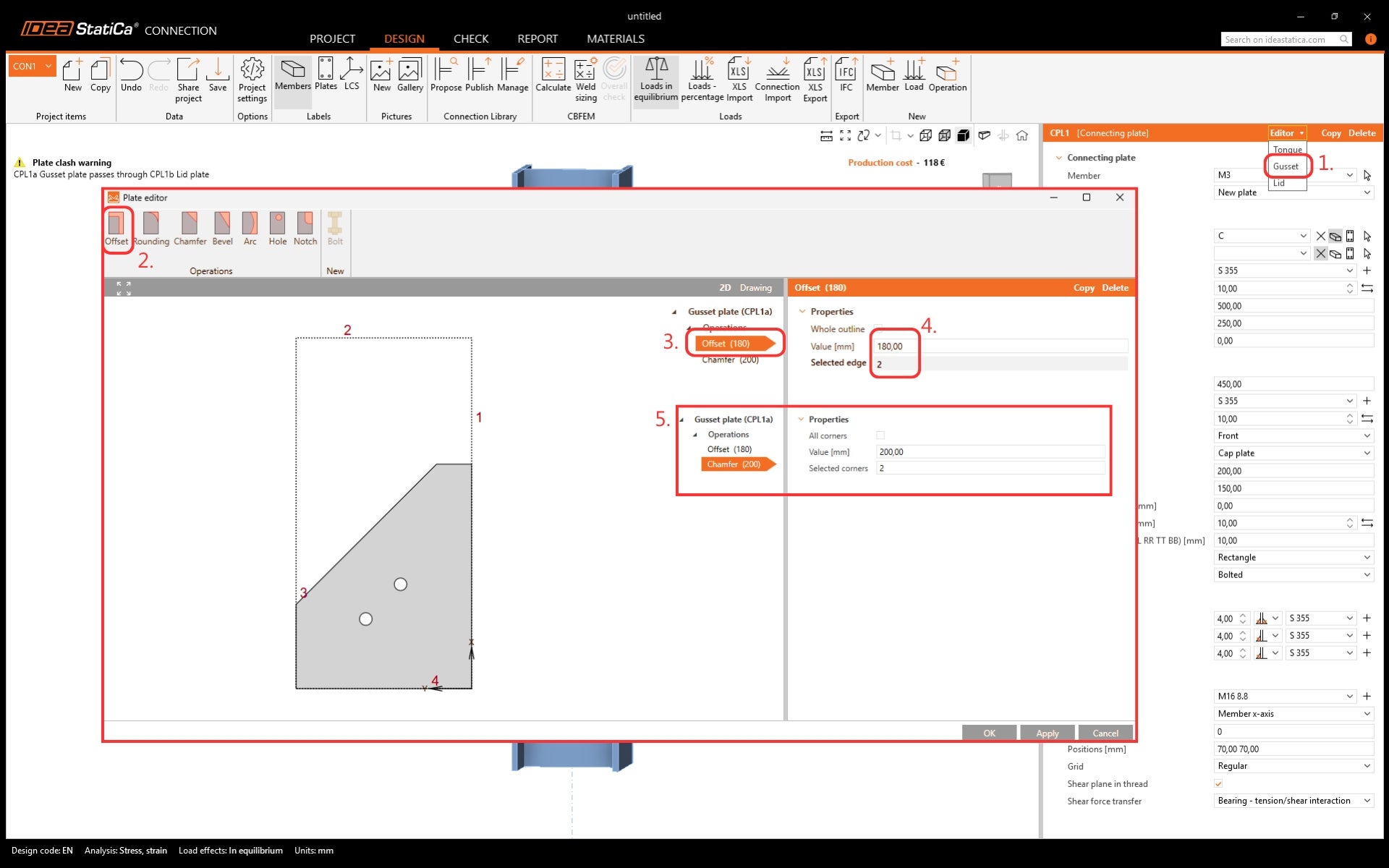
Szerkessze a csomólemezt megfelelő alakúra a Lemezszerkesztőben.
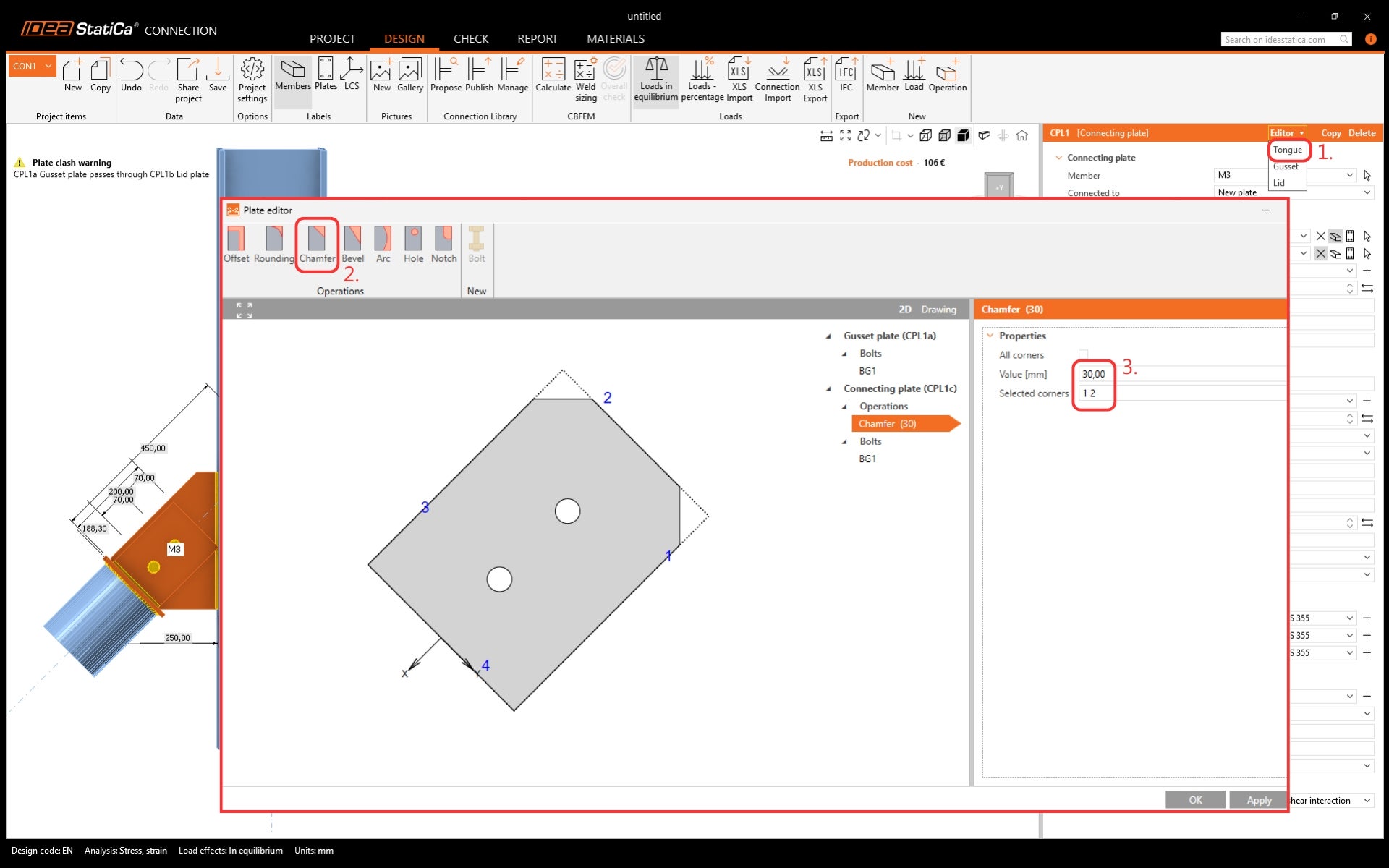
Tegye ugyanezt a Nyelemez sarkai levágásához.
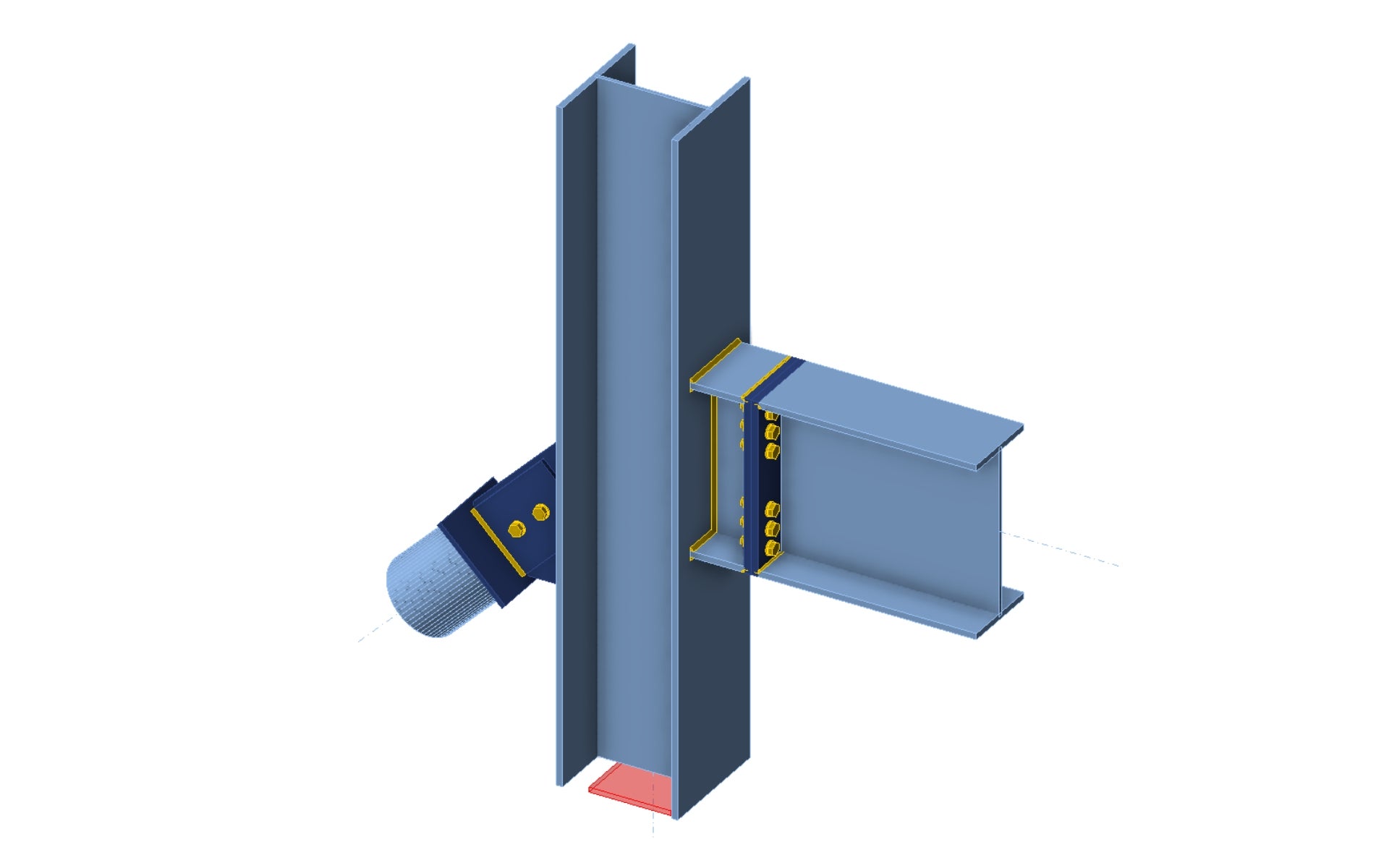
A terv elkészült. Most közzétehető a Connection Library-ben, vagy egyszerűen felhasználható az analízis futtatásához az eredmények megszerzéséhez. Ehhez a Teherhatásokat kell meghatározni.
Fedezze fel a Connection Library erejét most.
Olvassa el az alábbi kapcsolódó cikkeket.