


1 Nouveau projet
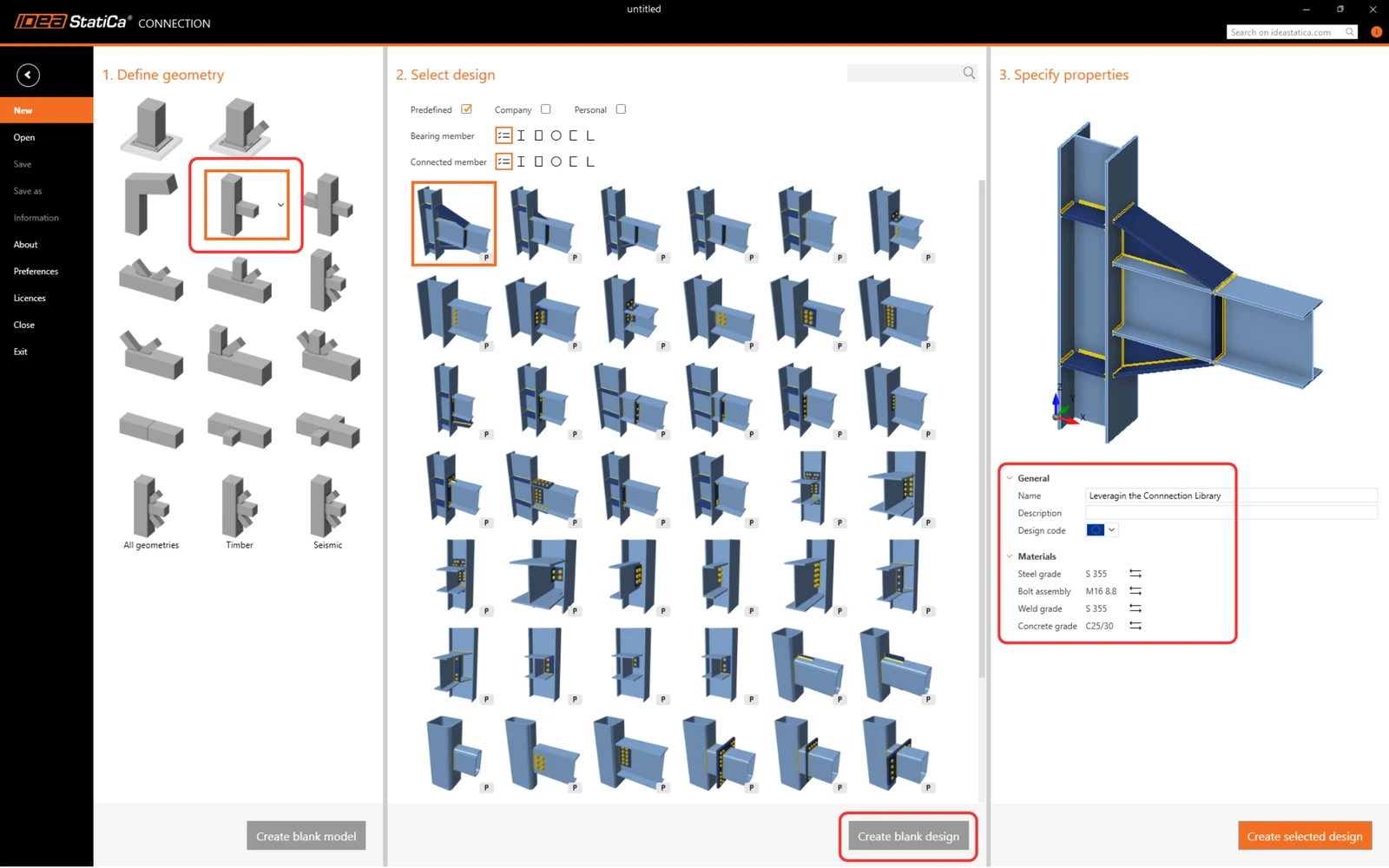
Lançons IDEA StatiCa et sélectionnons l'application Connection (téléchargez la dernière version). Créez un nouveau design vierge en sélectionnant la géométrie souhaitée. Renseignez le nom, puis choisissez le code de calcul et les propriétés matérielles par défaut.
2 Création d'un nouveau modèle
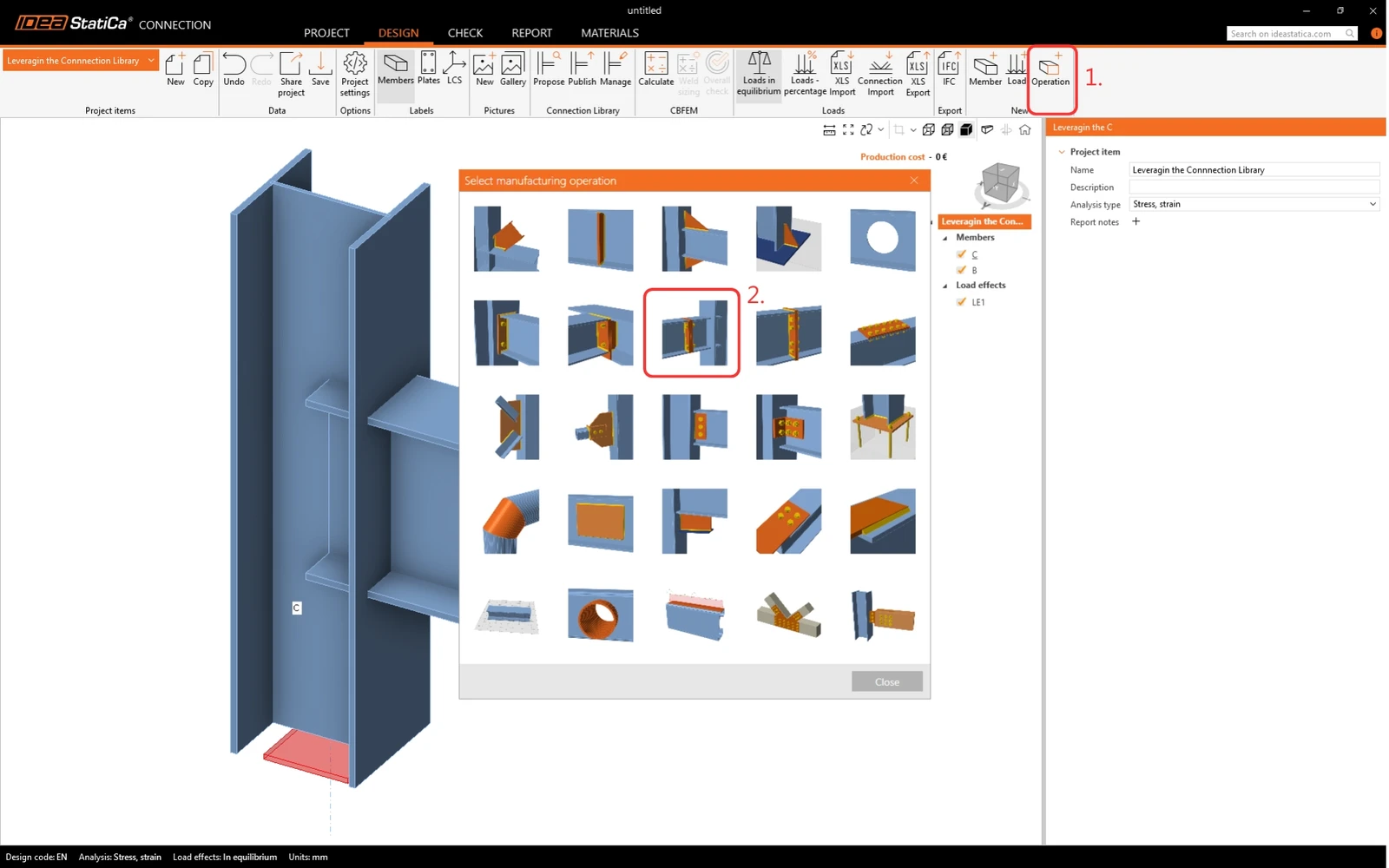
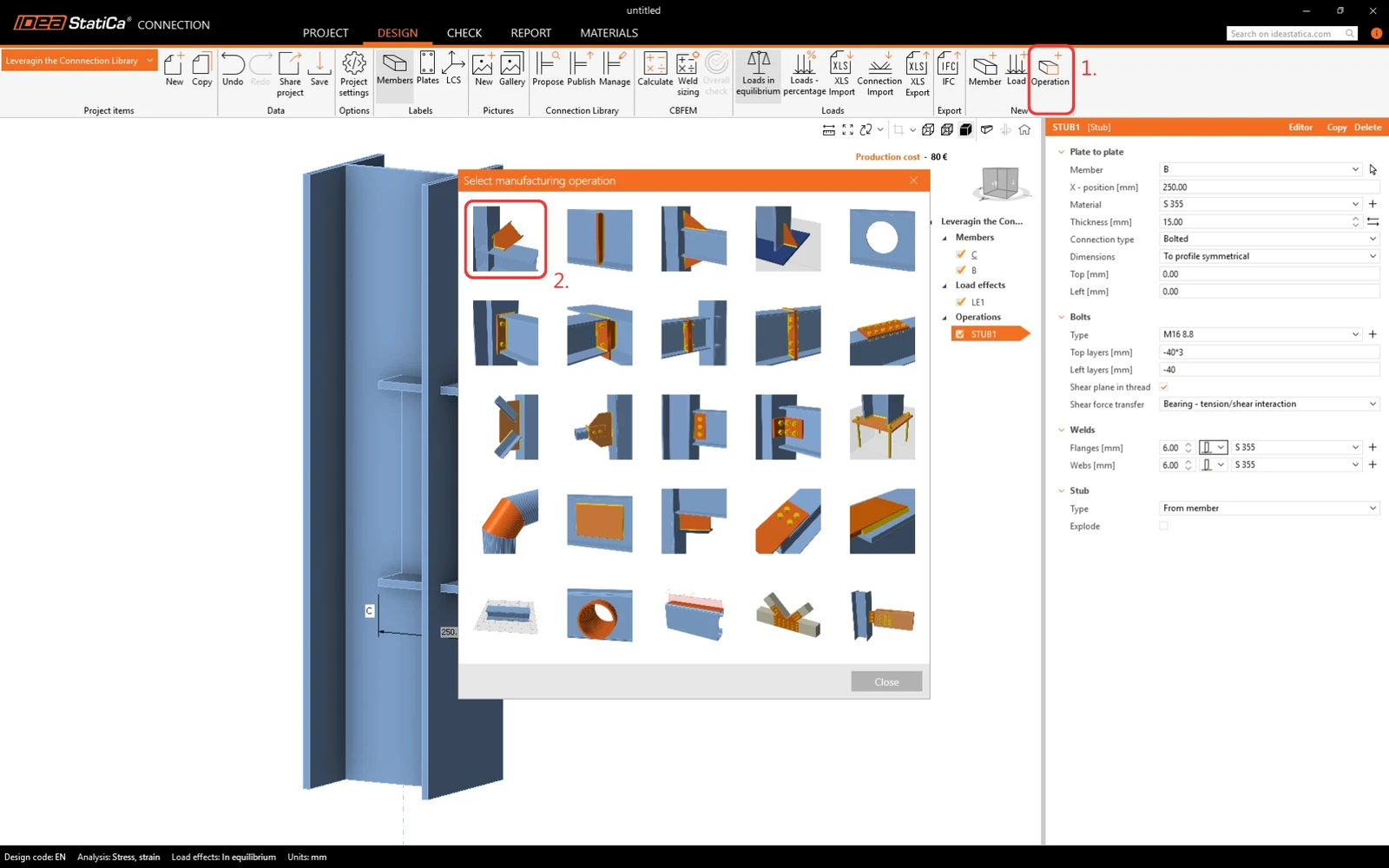
Créons un design qui pourra être enregistré comme modèle. Cliquez sur Operation dans le ruban et recherchez l'opération de fabrication Stub - plate to plate.
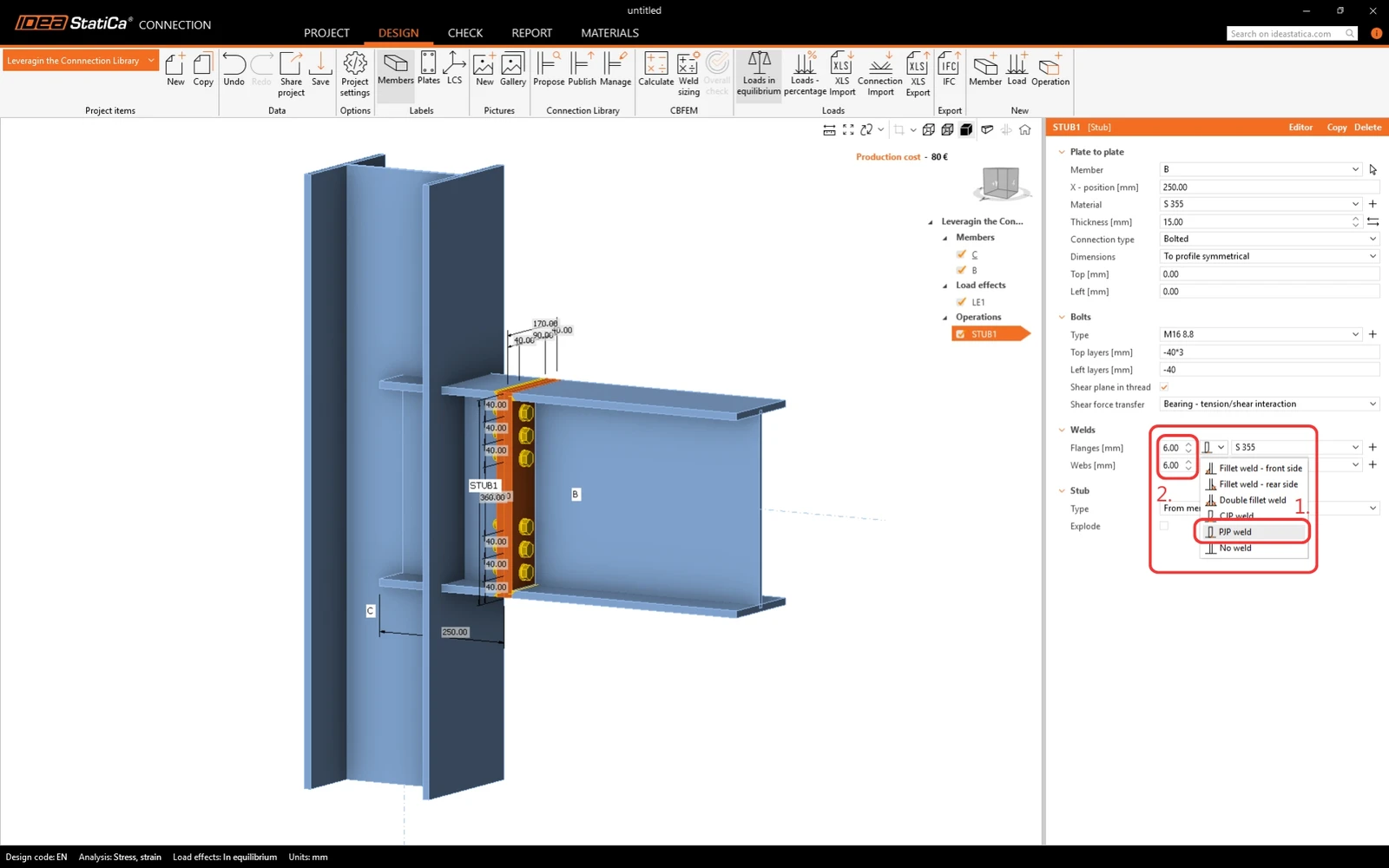
Modifiez les soudures dans l'opération. Sélectionnez les soudures à pénétration partielle (PJP) et modifiez la taille.
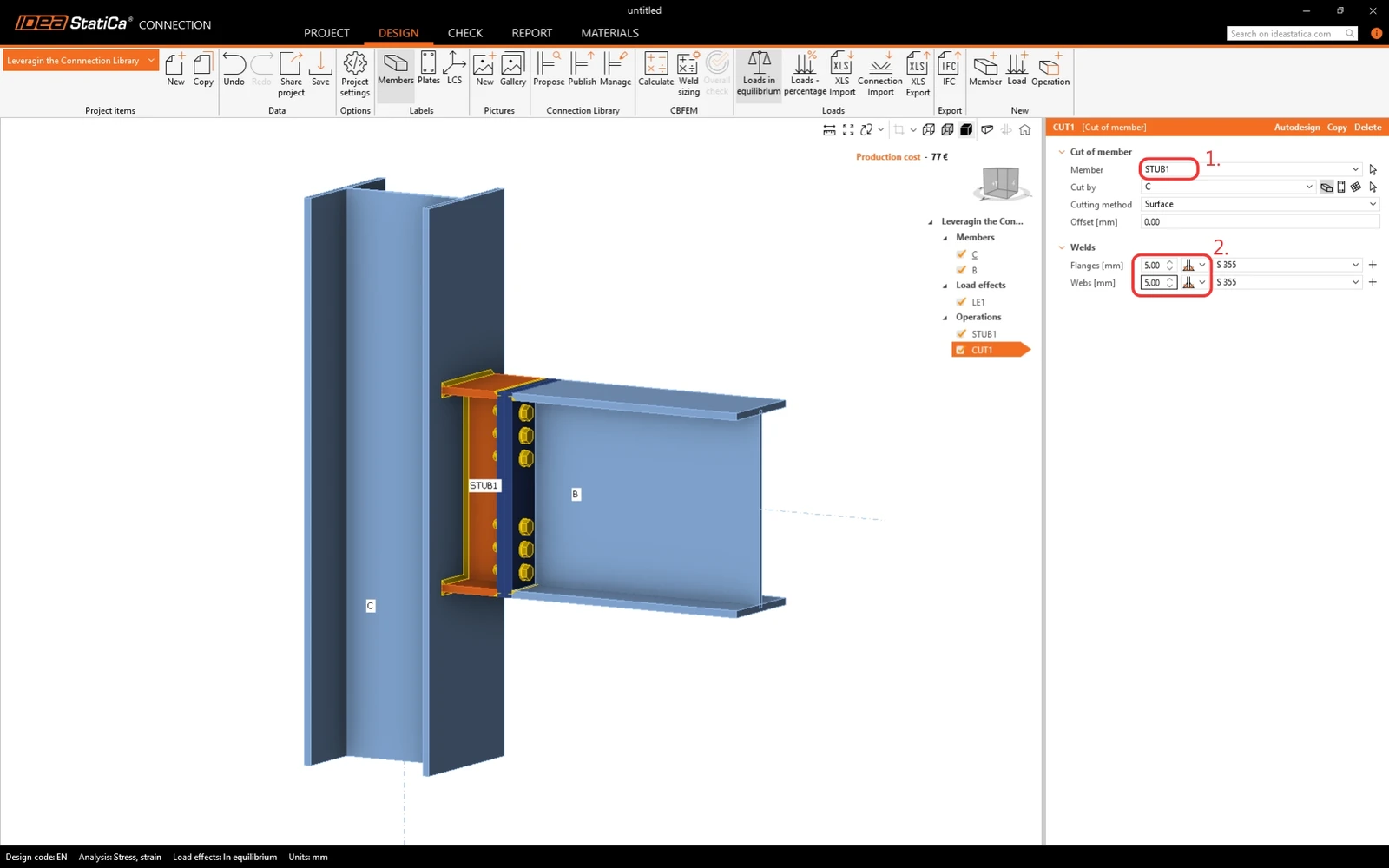
Ajoutez une autre opération - Cut.
Modifiez l'élément à couper en STUB1 et soudures.
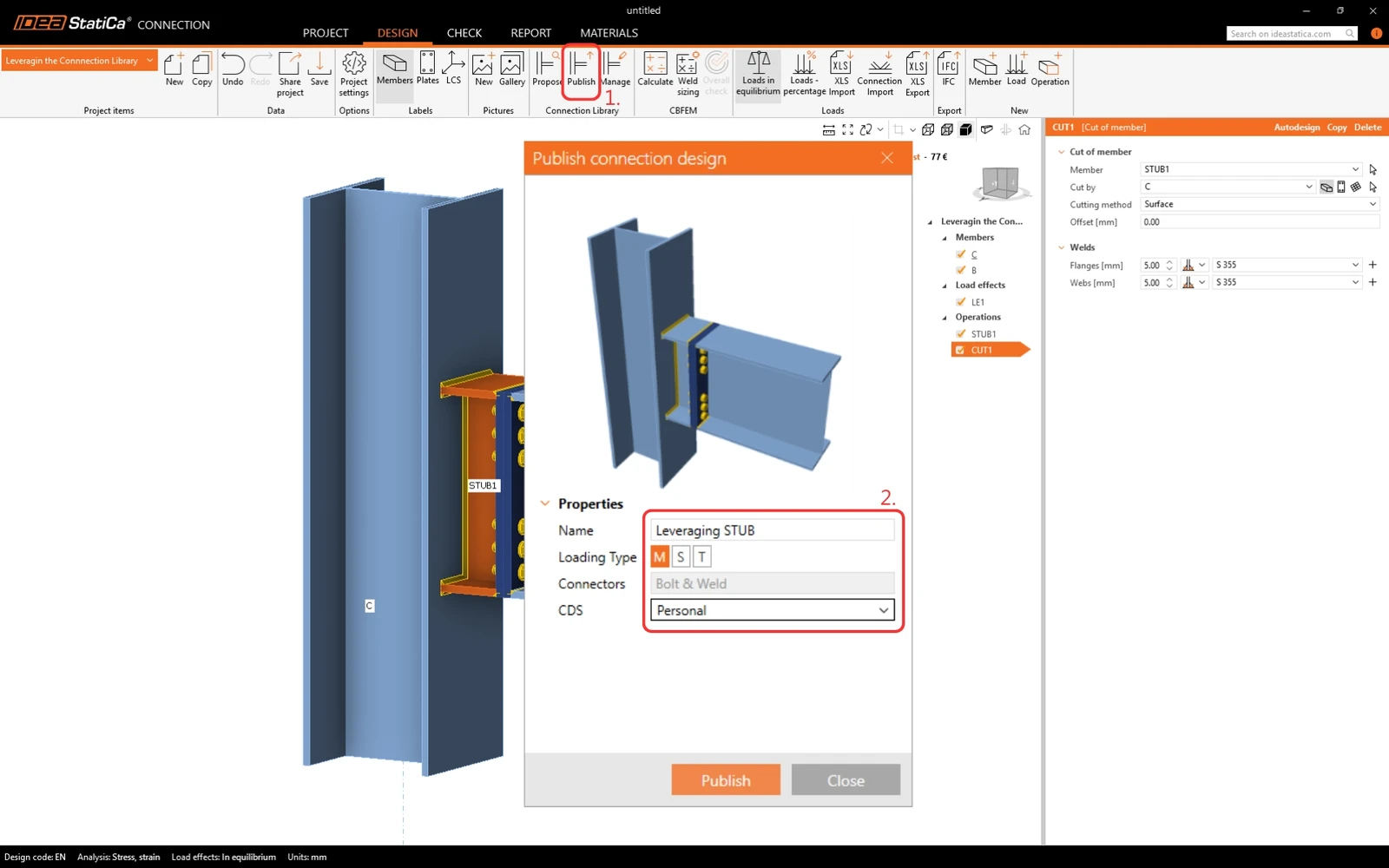
Ce design est utilisé fréquemment ; il peut donc être enregistré dans la Connection Library. Cliquez sur le bouton Publish dans le ruban. Définissez le nom, le type de chargement et le Connection design set (CDC) dans lequel le modèle sera stocké. Types de CDC :
- Company - tout utilisateur disposant de la licence de l'entreprise pourra y accéder, tandis qu'un utilisateur d'une autre entreprise ne pourra ni voir, ni utiliser, ni accéder à ces éléments de design.
- Personal - disponible uniquement pour l'auteur du design.
2 Application d'un modèle depuis la Connection Library
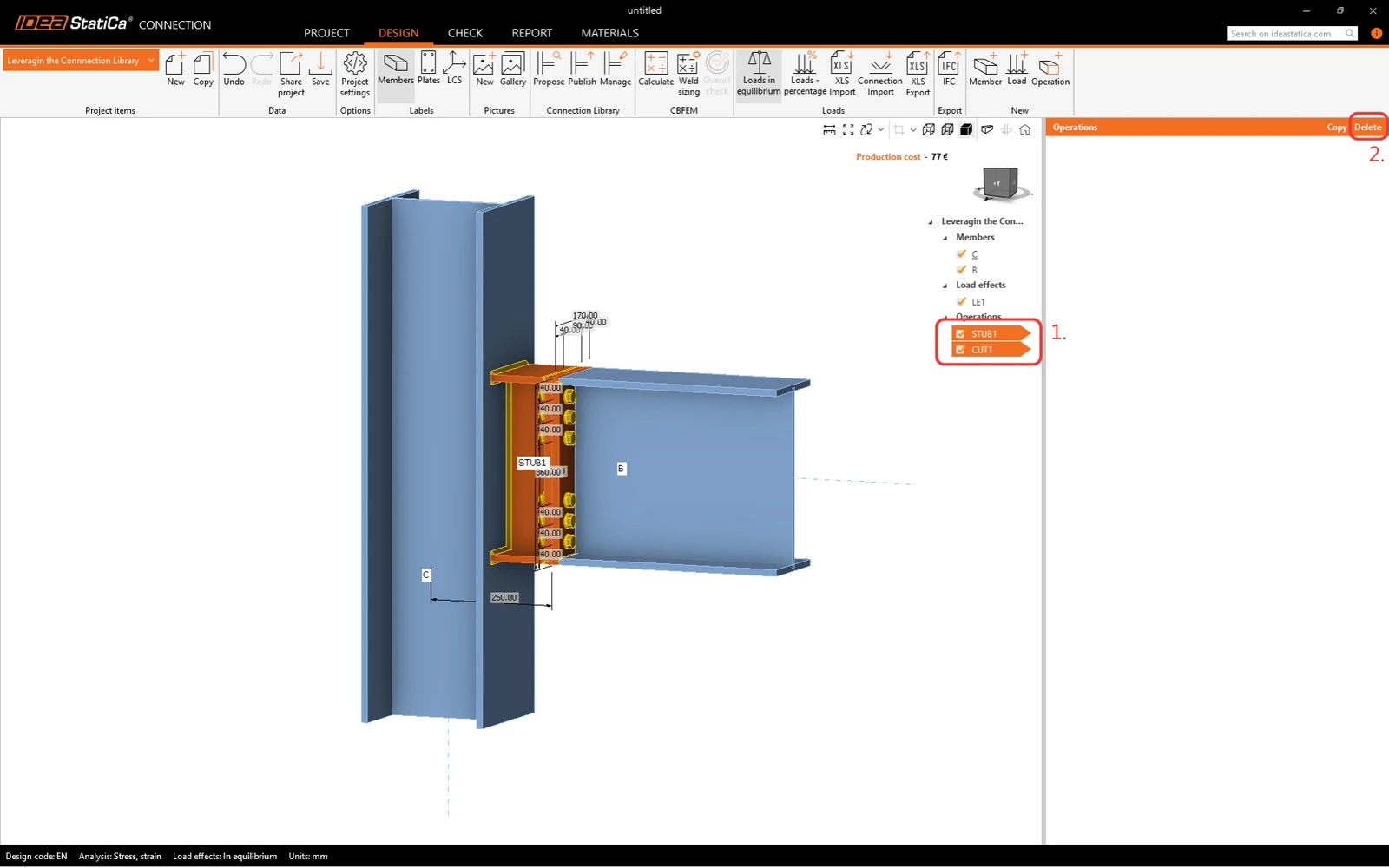
Commencez par supprimer les opérations dans le modèle.
Ajoutez un élément supplémentaire au design.
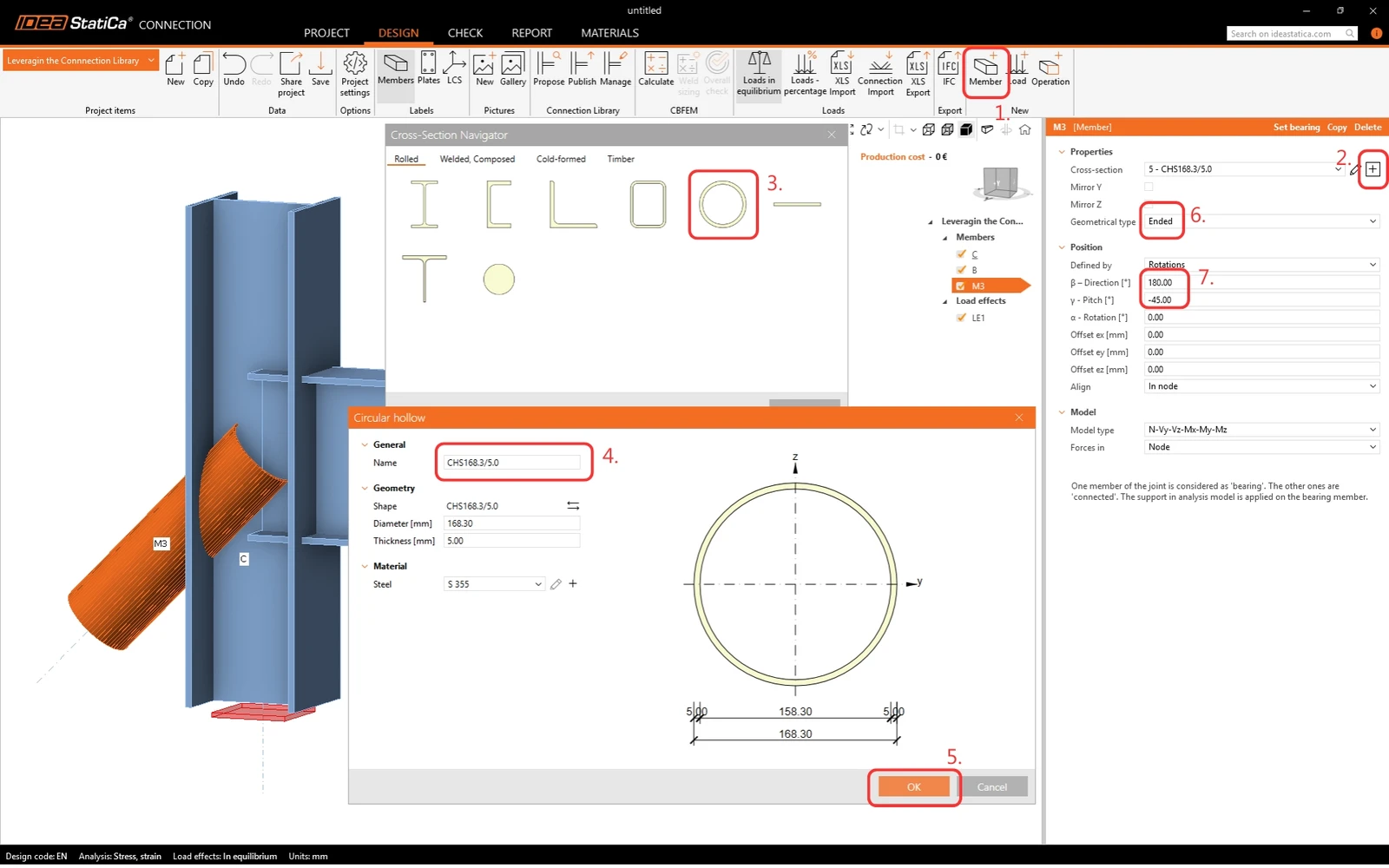
Maintenant, utilisons la Connection Library au lieu de recréer les opérations individuellement. Cliquez sur le bouton Propose dans le ruban. Aucun design n'est disponible pour la géométrie actuelle. Passez à Selection et cliquez sur la flèche.
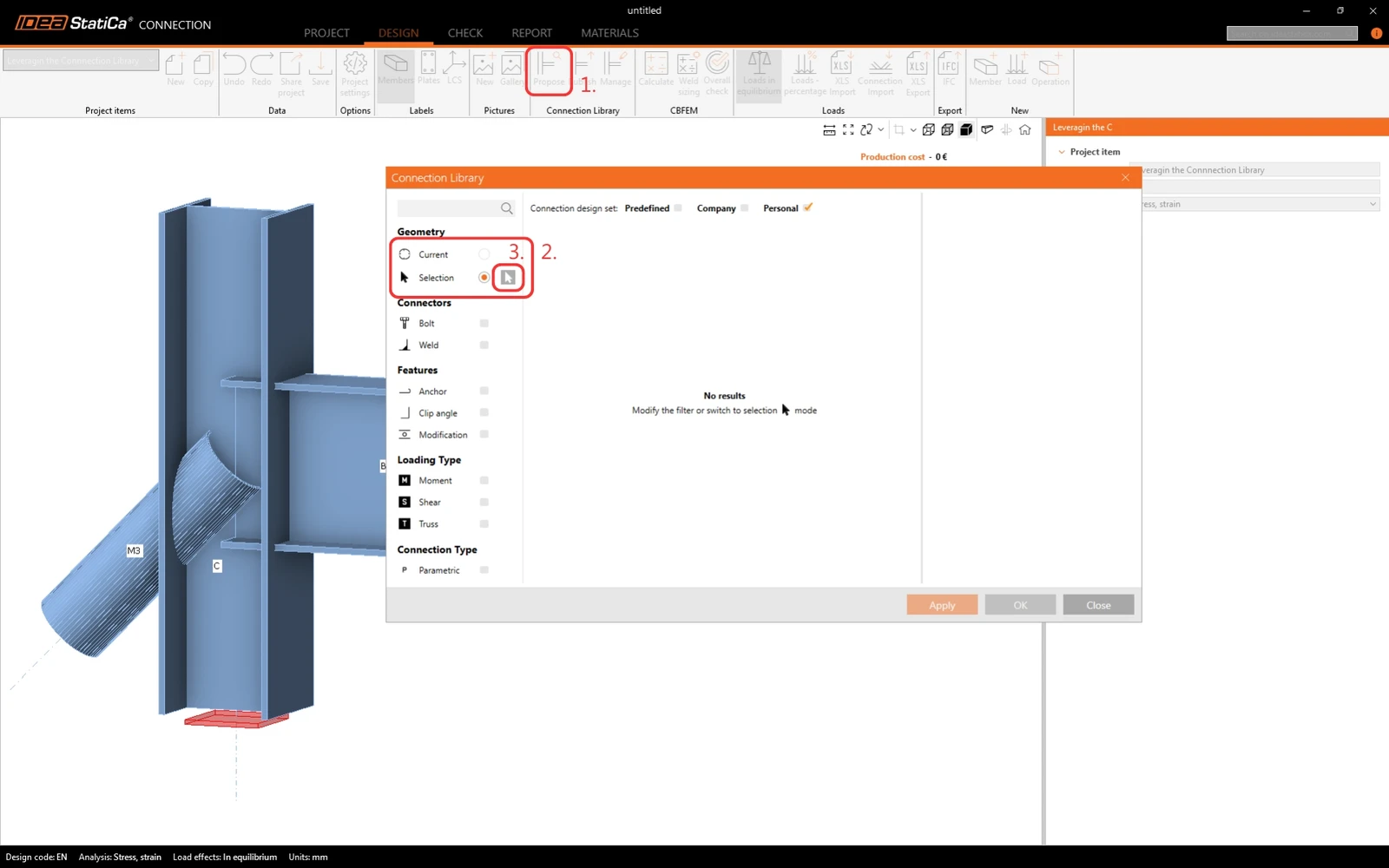
En maintenant la touche Control de votre clavier, sélectionnez les éléments B et C. Confirmez la sélection en cliquant sur le bouton de validation (coche). Les modèles de design adaptés sont proposés pour la géométrie sélectionnée. Affinez la sélection des modèles en ne sélectionnant que le connection design set Personal . Appliquez le modèle.
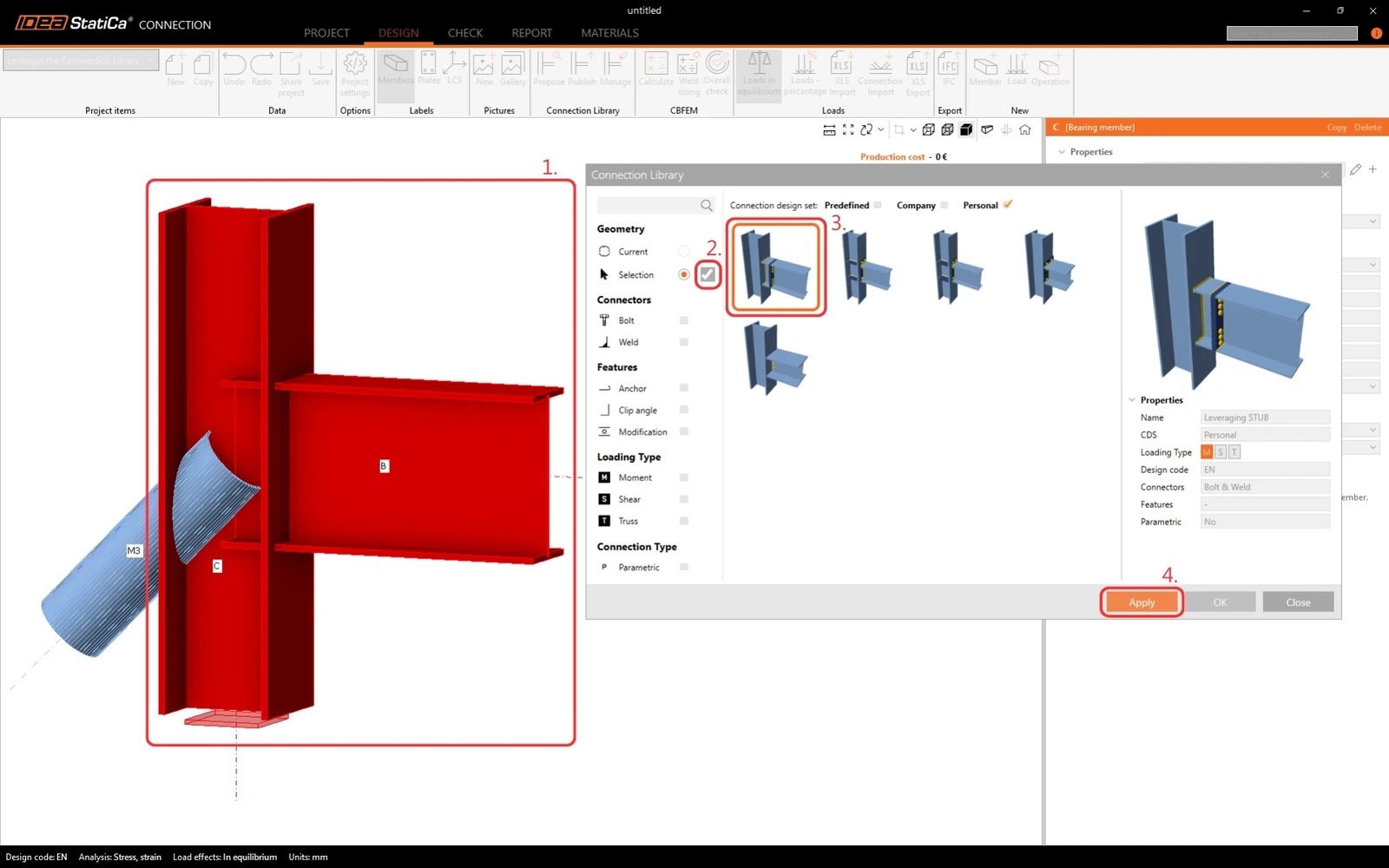
Le design est appliqué au modèle exactement comme il a été enregistré dans la Connection Library. Pour terminer le design, ajoutez une opération individuelle pour l'élément diagonal, car celui-ci n'est pas inclus dans le modèle.
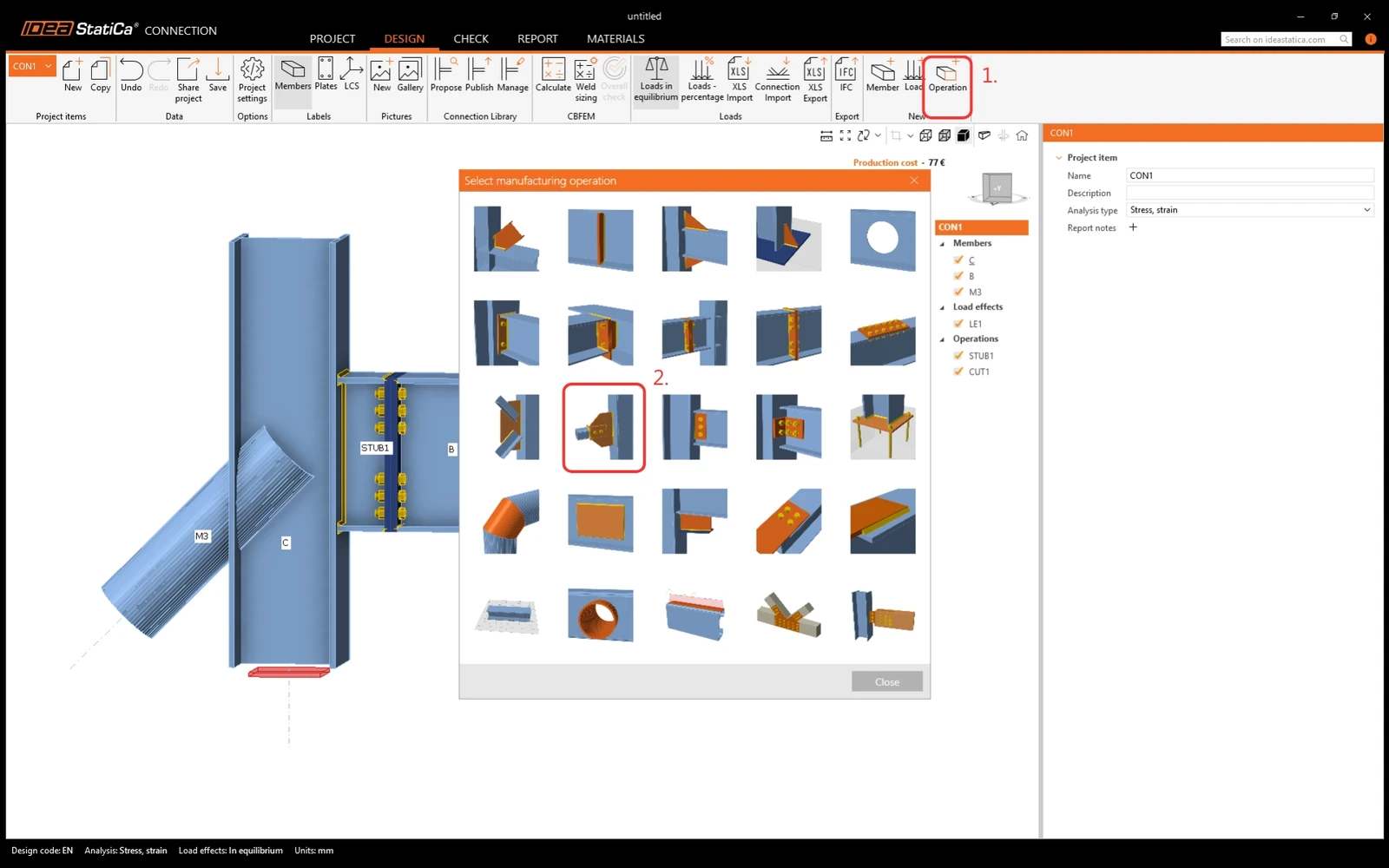
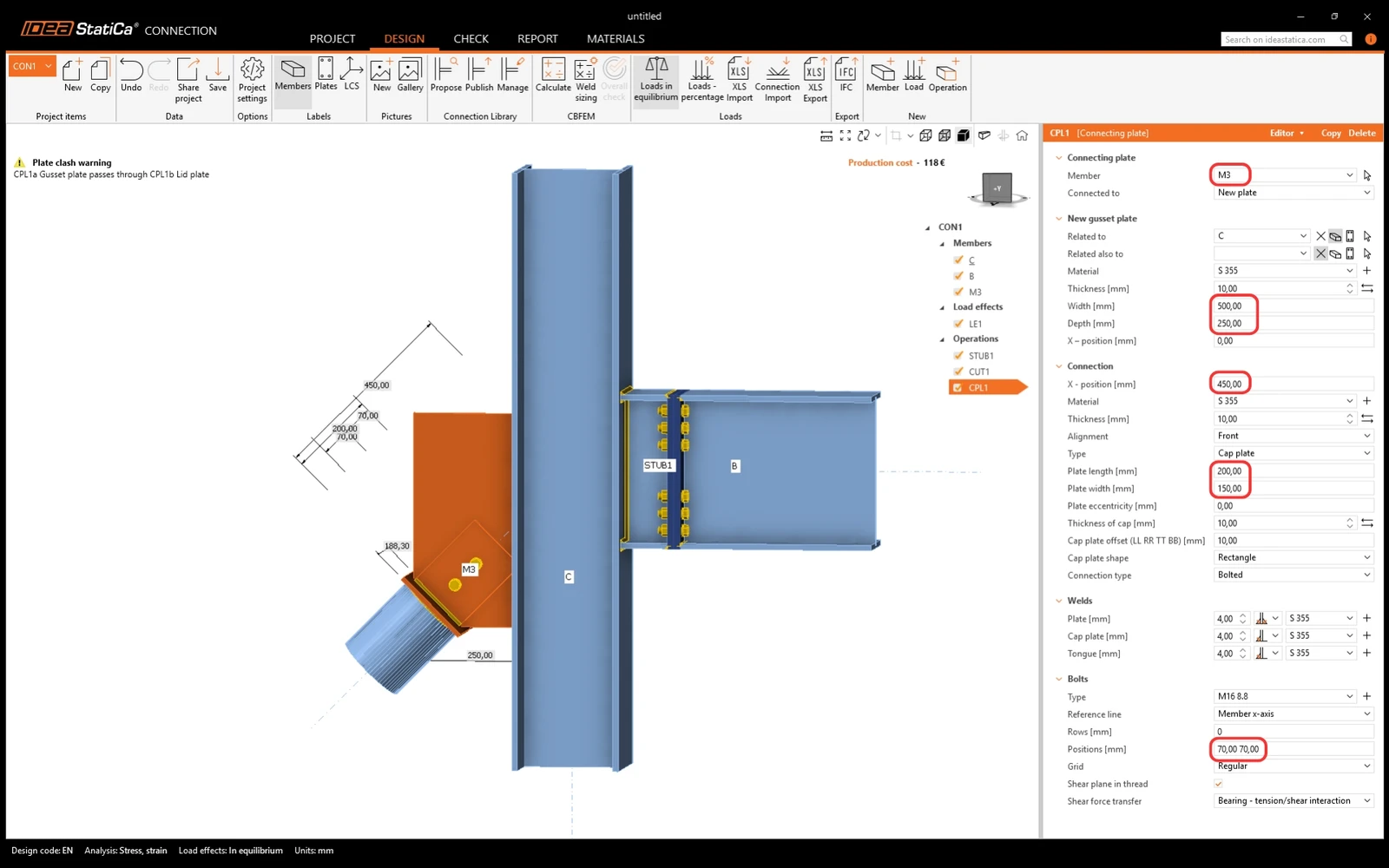
Modifiez l'opération conformément à l'image ci-dessous.
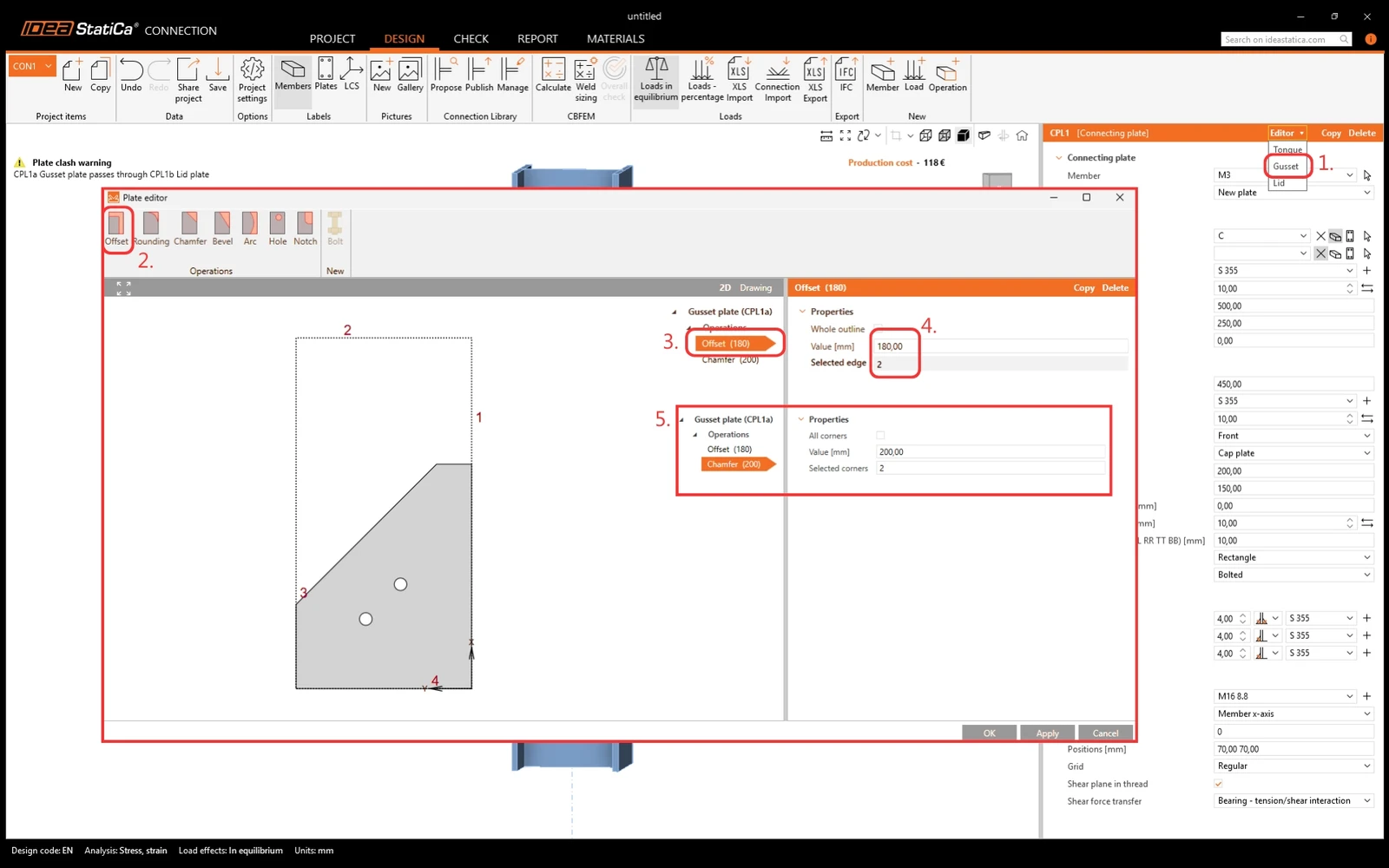
Modifiez le gousset pour lui donner une forme adaptée dans l' éditeur de plaques.
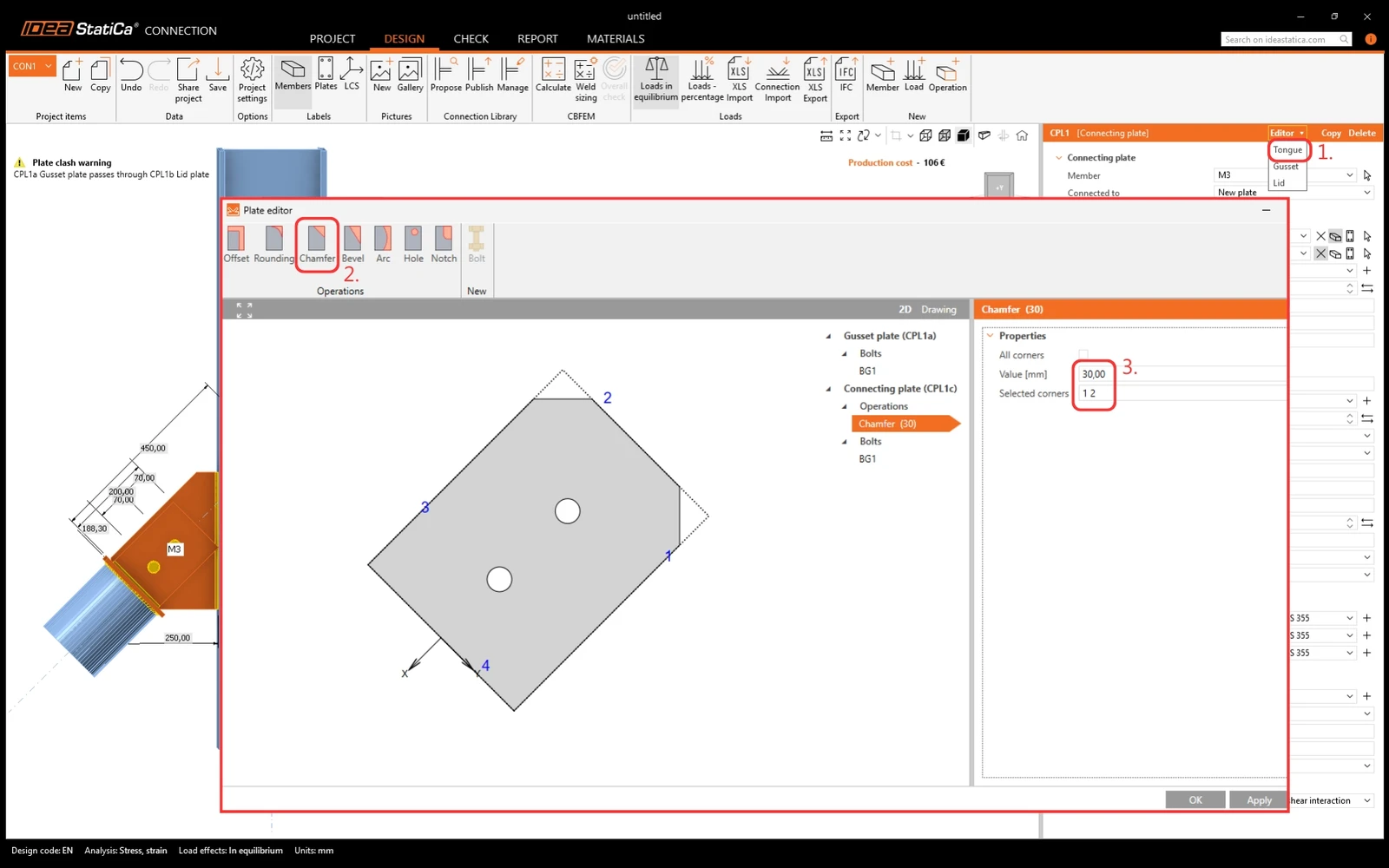
Faites de même pour découper les coins de la Tongue plate.
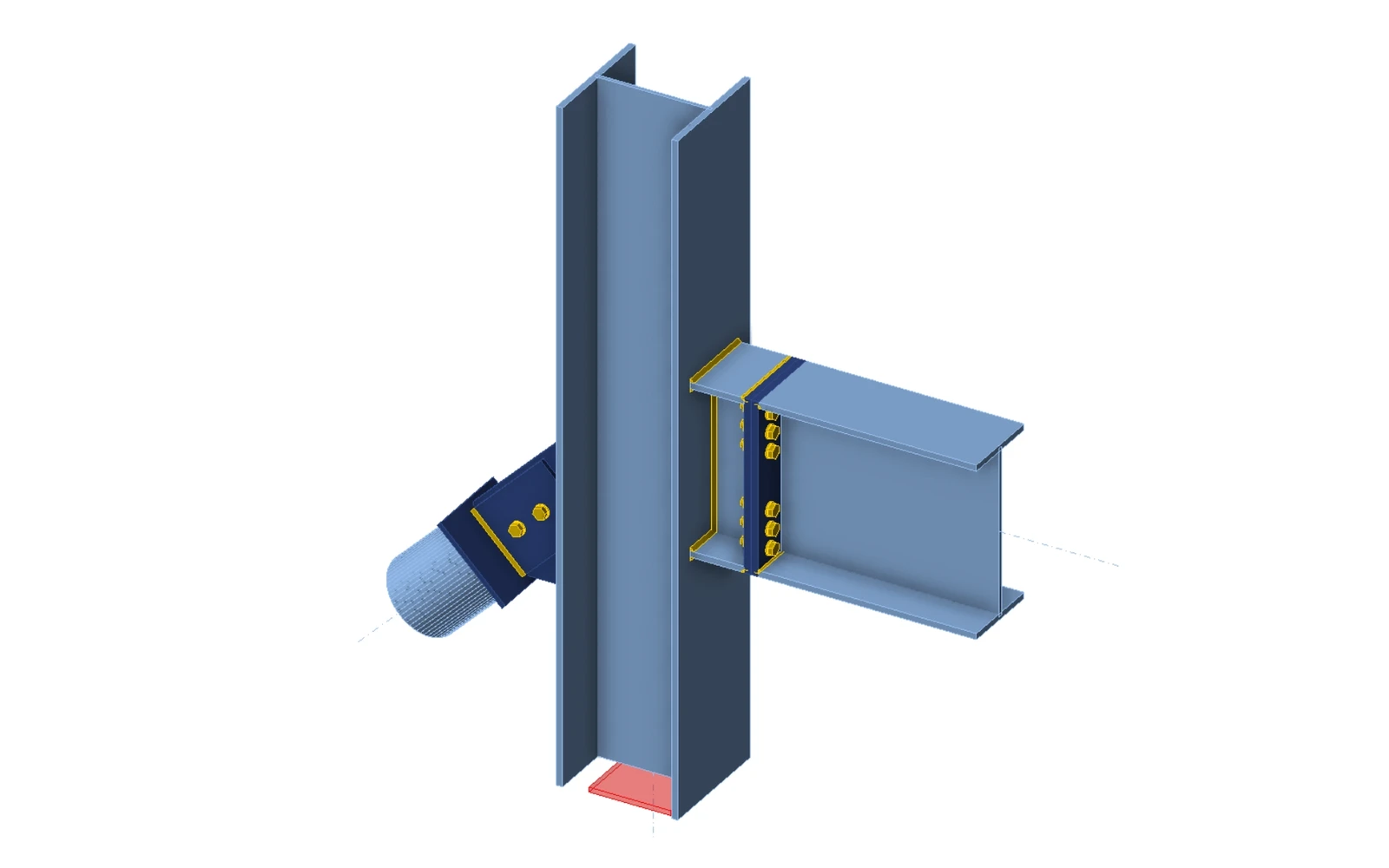
Et le design est terminé. Il peut maintenant être publié dans la Connection Library ou simplement utilisé pour lancer l'analyse et obtenir les résultats. Pour cela, les effets de charge doivent être définis.
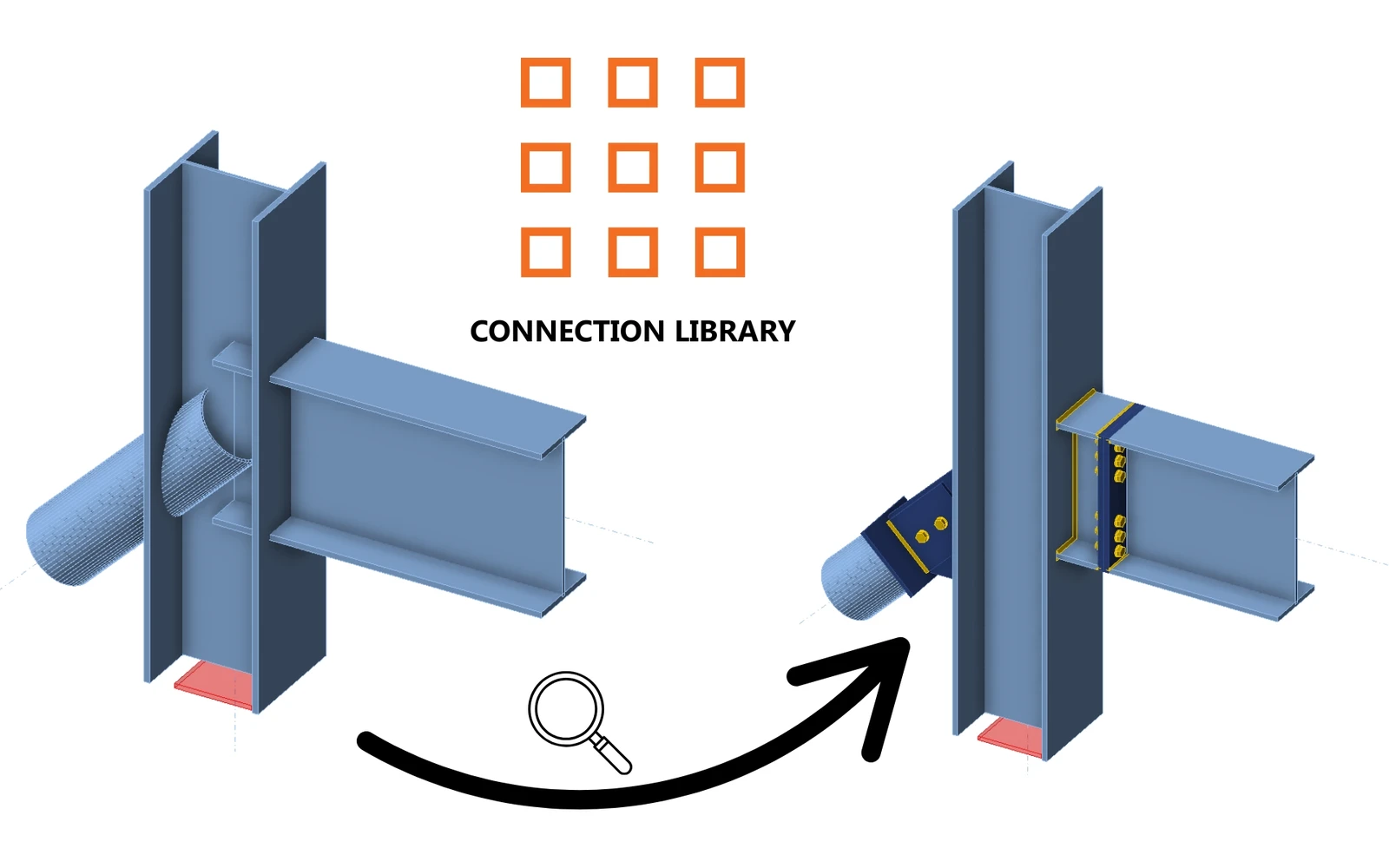
Découvrez dès maintenant toute la puissance de la Connection Library.
Consultez les articles associés ci-dessous.