
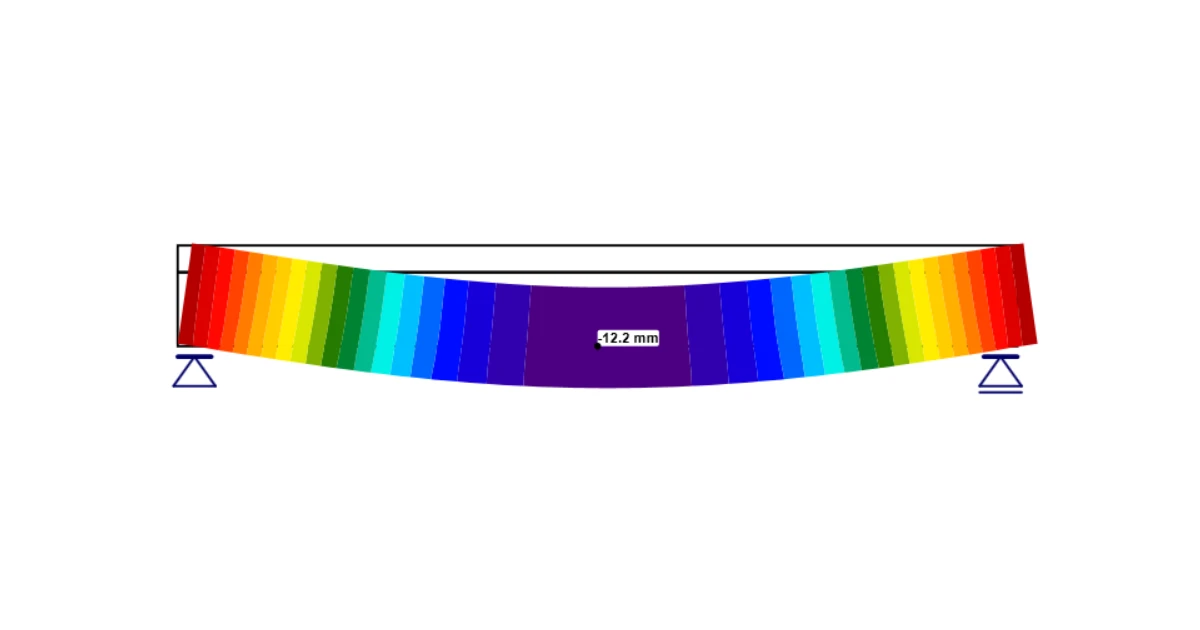


En el cálculo de los resultados de ELS, solo se tiene en cuenta el comportamiento elástico del hormigón. En otras palabras, se considera un diagrama tensión-deformación lineal infinito para el hormigón. Puede mostrar efectos a largo plazo o a corto plazo para las verificaciones de ELS. ¿Cuál es la diferencia entre estos dos efectos? Lea el siguiente artículo (párrafo Hormigón ELS) para saber más.
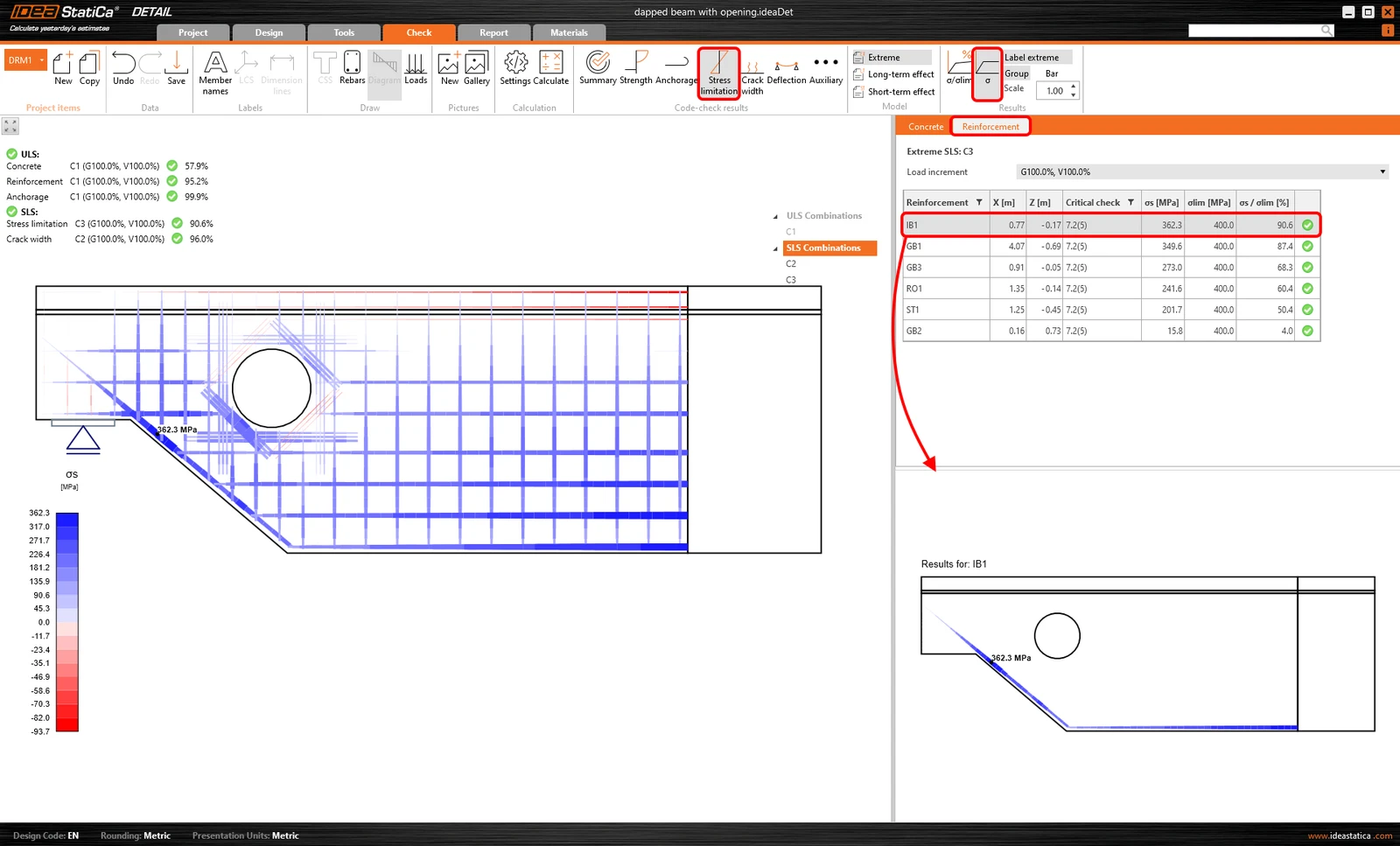
Tensión
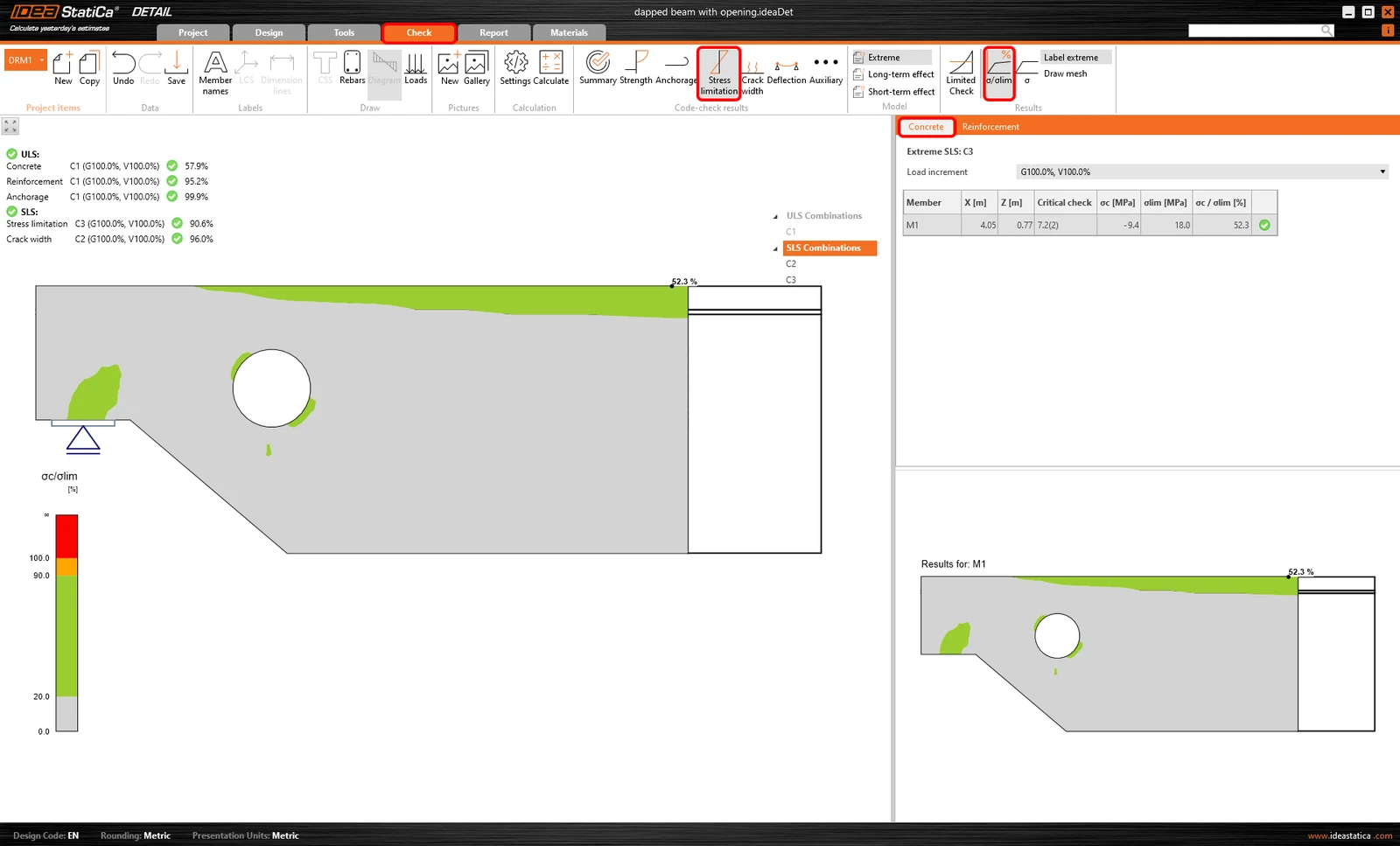
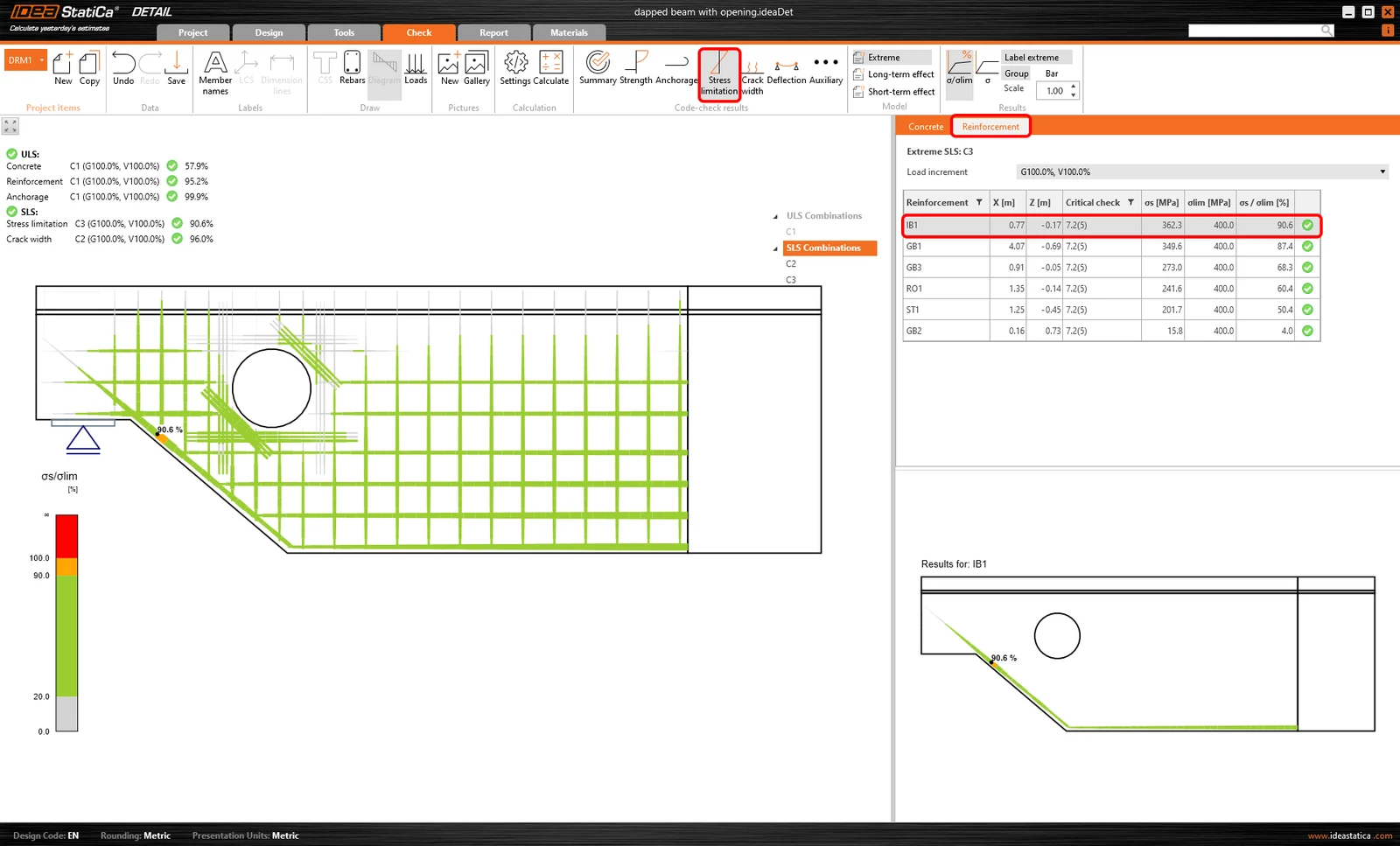
Existen dos opciones para mostrar los resultados de hormigón y armadura:
- la relación entre la tensión y la tensión límite
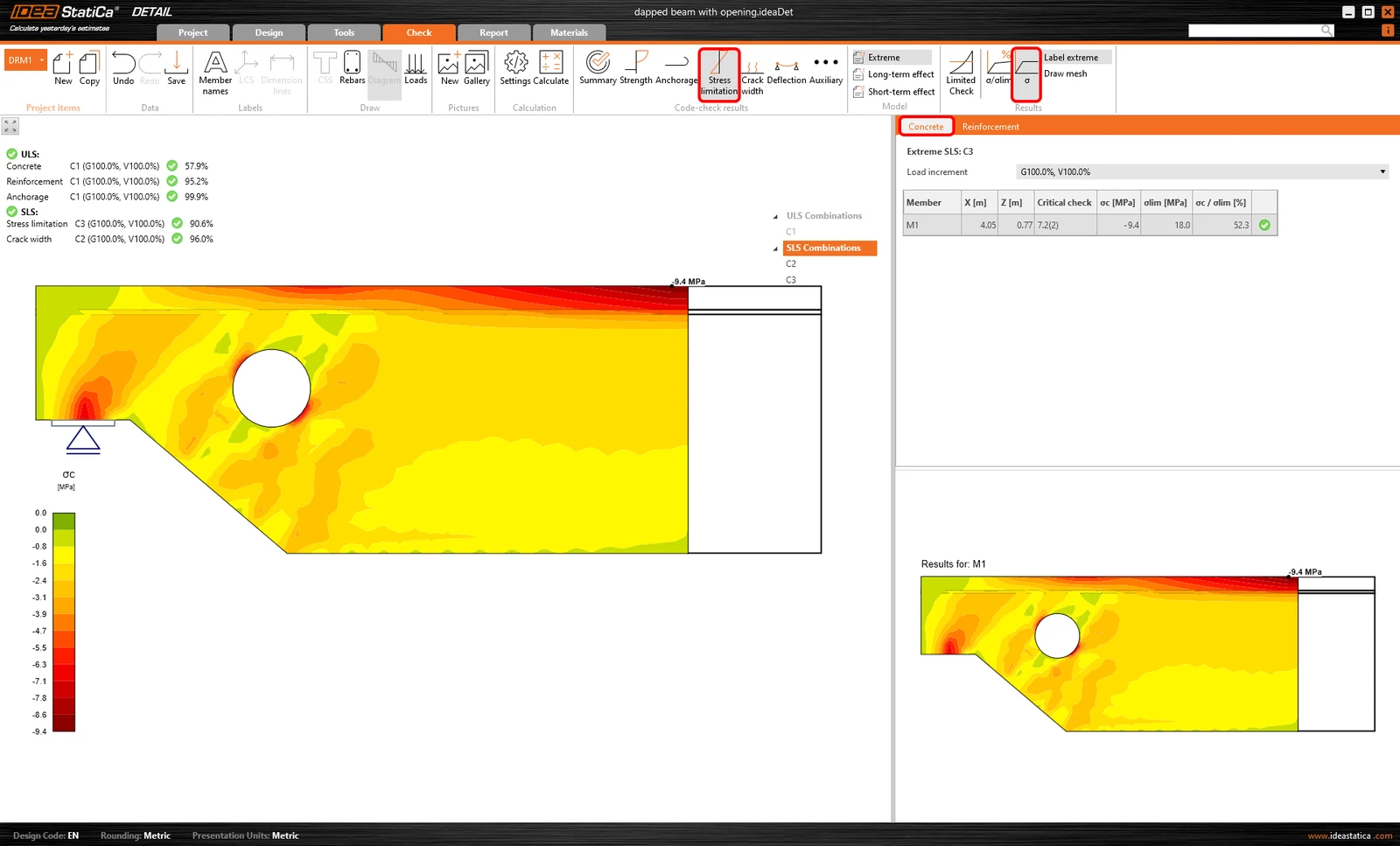
- la tensión en sí
Las tensiones se calculan para las combinaciones de carga Característica y Cuasi-permanente.
Relación entre la tensión y la tensión límite
Los resultados son claros a primera vista: el color verde significa que la utilización es de hasta el 90 %, el naranja es del 90-100 % de utilización, y el rojo es superior al 100 %.
Lea cómo se determina el valor límite en el siguiente artículo.
Tensión
El método de visualización es similar al de los resultados de ELU (en este caso, la tensión procede del cálculo con el comportamiento elástico del hormigón). Puede mostrar la distribución de la tensión del hormigón σc para una parte aplicada de la carga. También conocida como tensiones principales σ2.
Fisura
En esta sección, aprenderá sobre las cuatro opciones para mostrar los resultados de las verificaciones de fisuración. Lea los siguientes artículos para aprender sobre el cálculo.
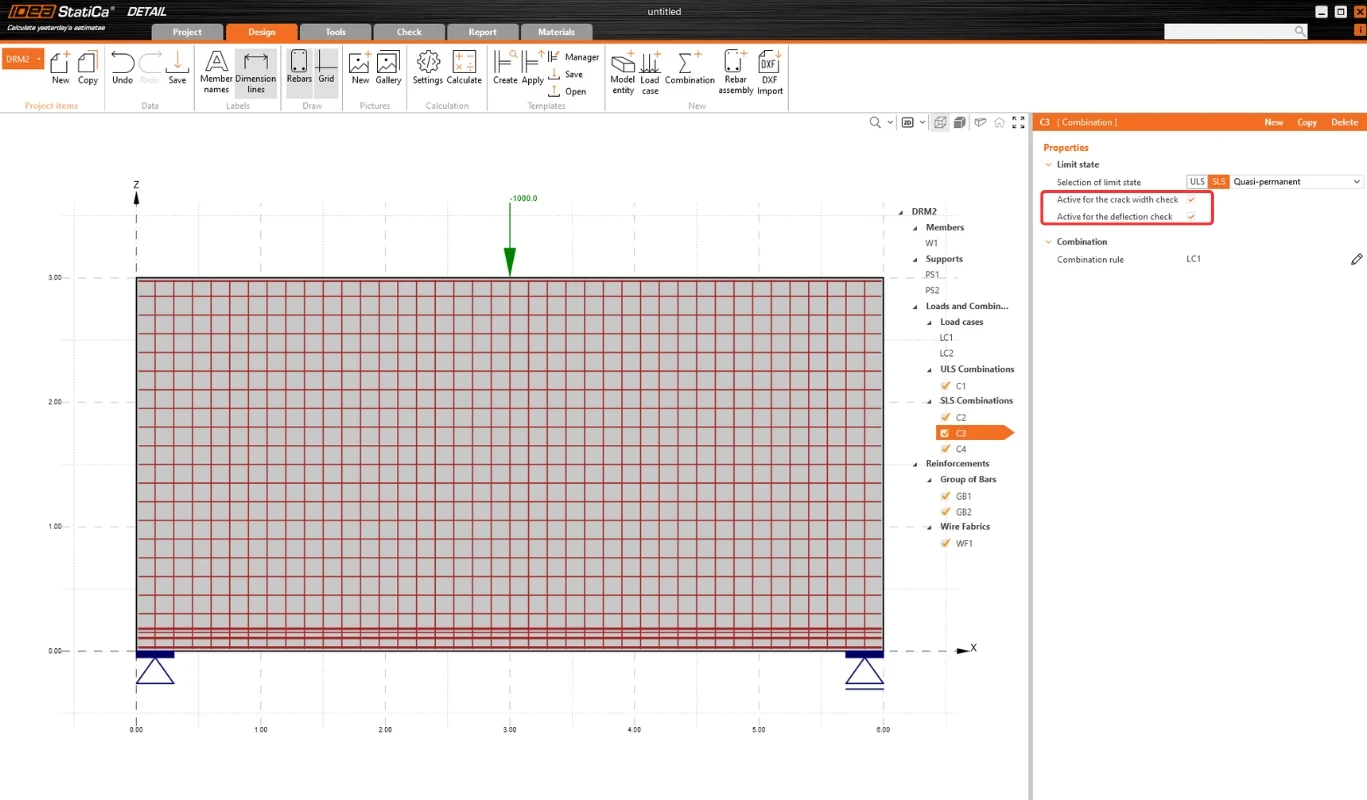
Las fisuras se calculan por defecto para las combinaciones de carga Cuasi-permanente y Frecuente.
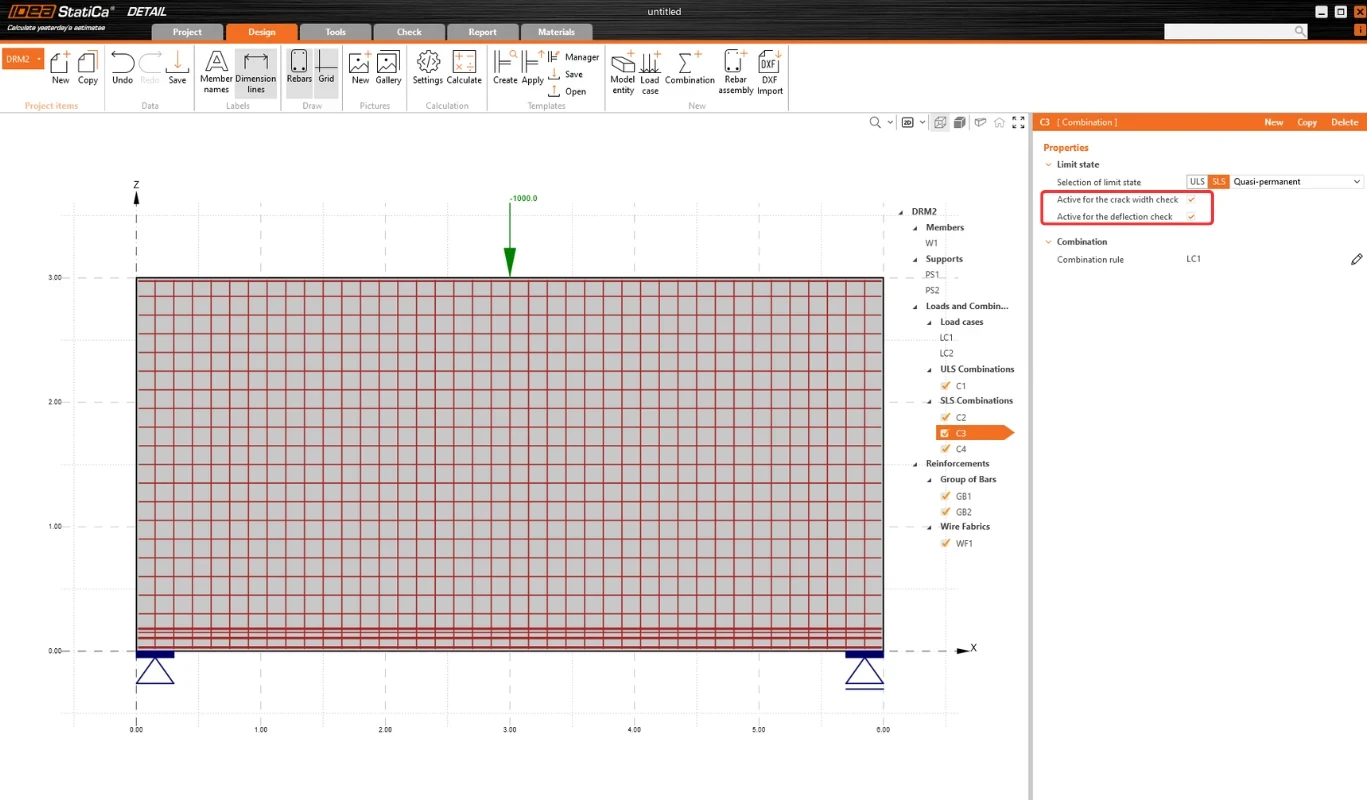
Desde la versión 24.0.1, las casillas de verificación en la cuadrícula de propiedades permiten a los usuarios seleccionar cualquier combinación de ELS para la verificación de ancho de fisura. Los usuarios pueden especificar qué combinación se utilizará para la verificación del ancho de fisura seleccionando las casillas.
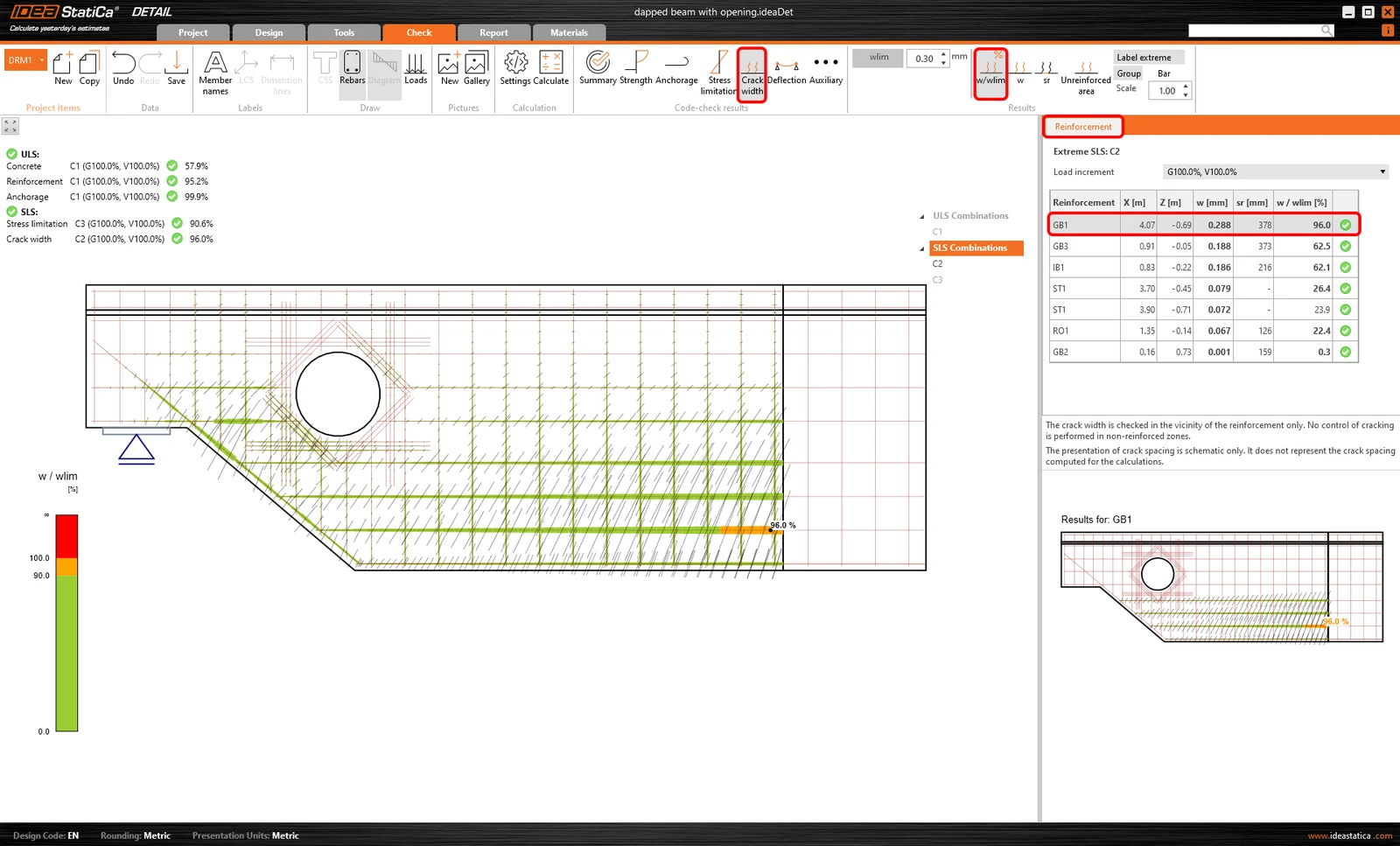
Relación entre el ancho de fisura y el ancho de fisura límite
El valor límite wlim se puede establecer en la cinta superior. El valor wlim = 0,3 mm se establece por defecto según el Eurocódigo. Los resultados se diferencian nuevamente por color (verde/naranja/rojo) para que la verificación sea evidente a primera vista.
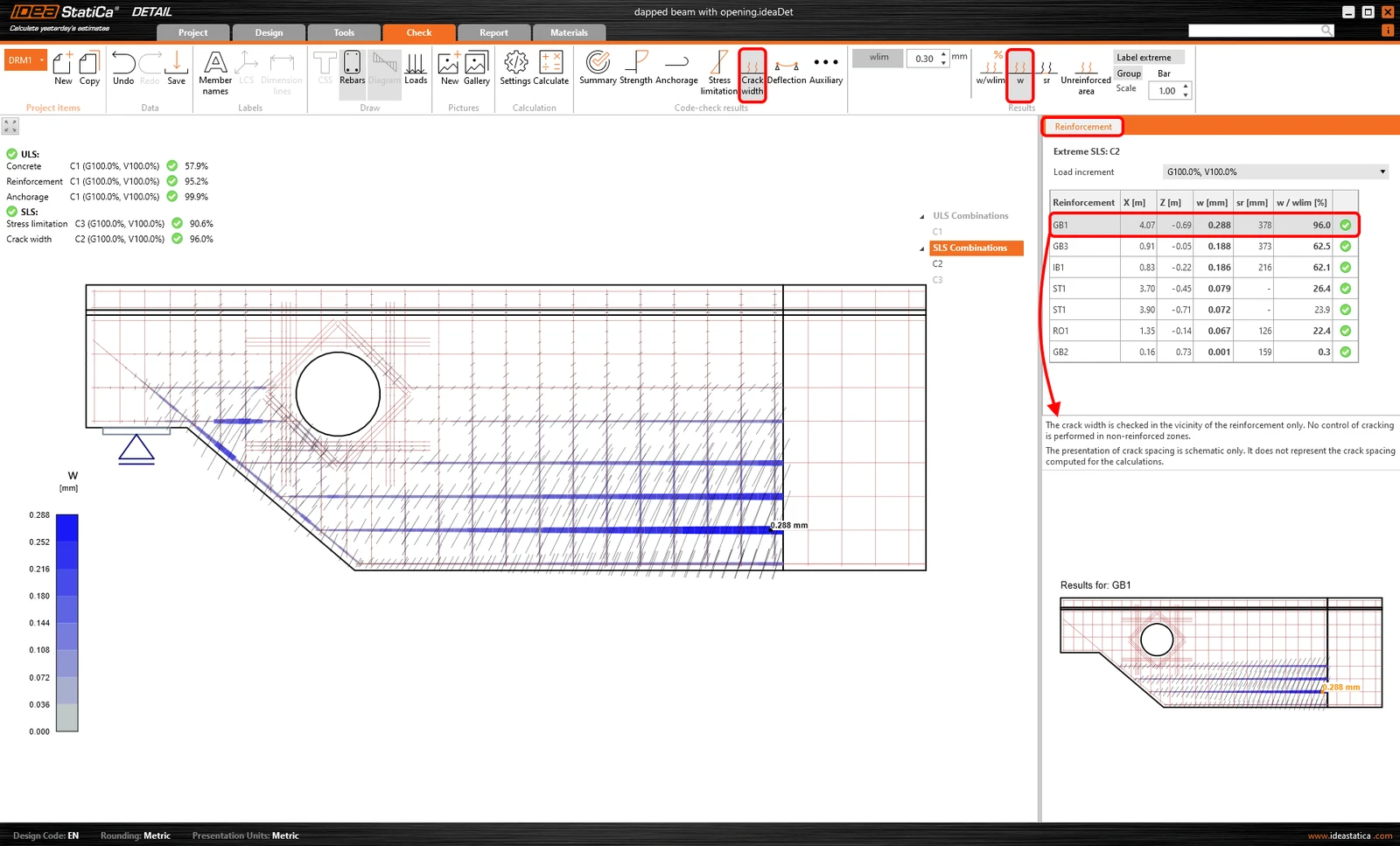
Ancho de fisura
Esta funcionalidad se utiliza para mostrar el ancho de fisura de cada elemento individual de la armadura.
La distancia entre fisuras estabilizadas
Consulte los enlaces al principio de la sección. El artículo explica el método de cálculo de la distancia entre fisuras estabilizadas.
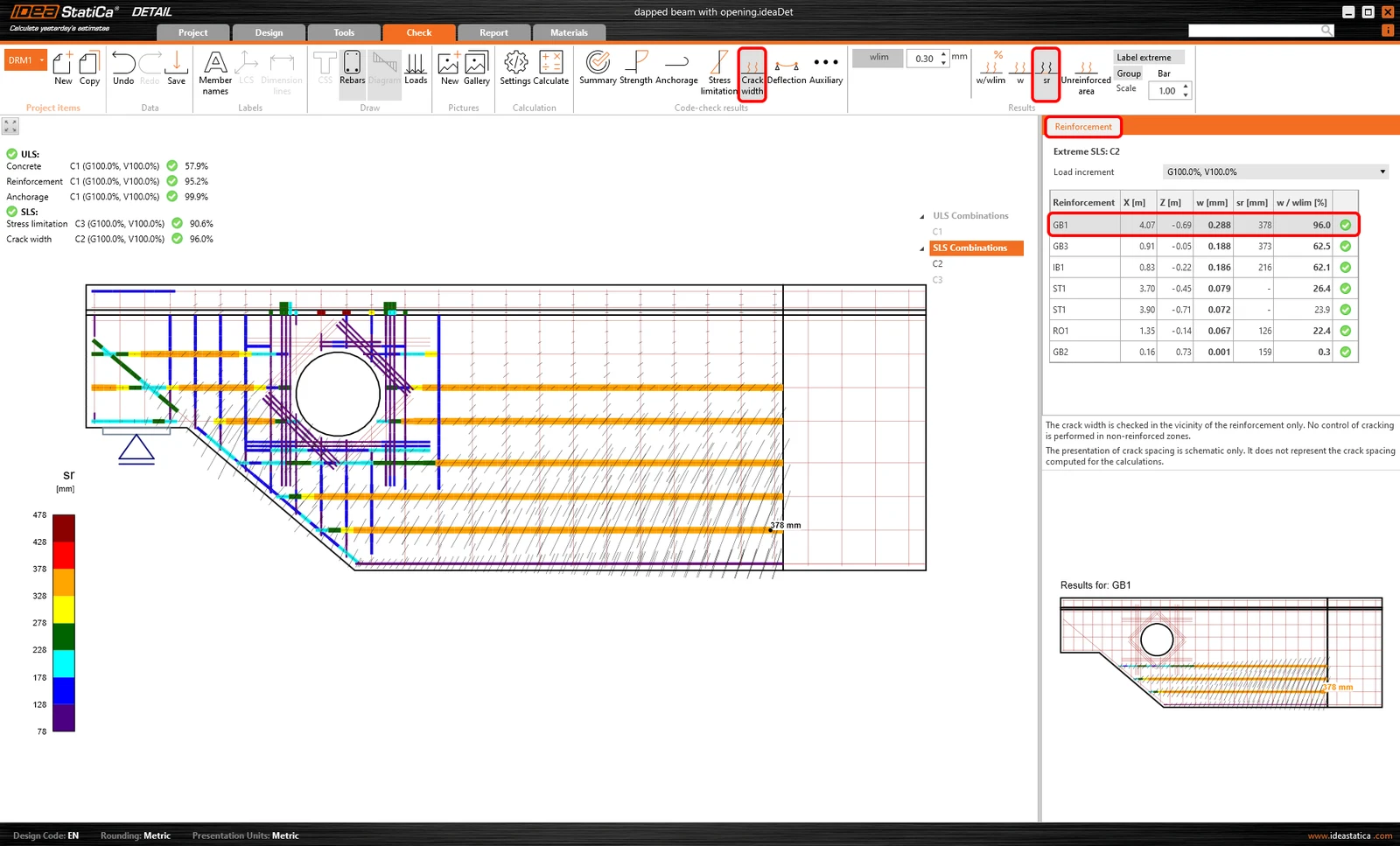
La representación del espaciamiento de fisuras es solo esquemática. No representa el espaciamiento de fisuras calculado para el cálculo.
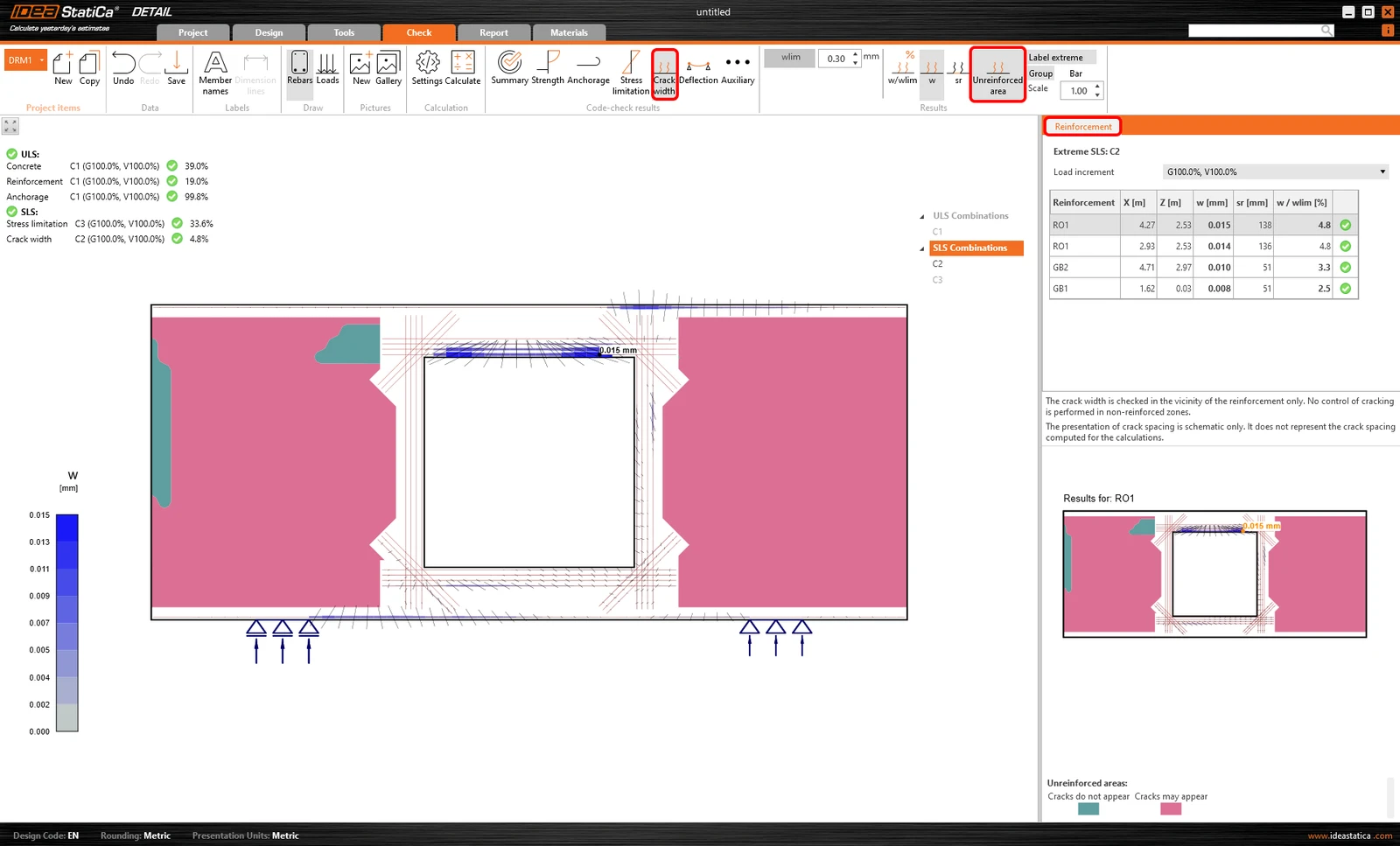
Zona no armada
El ancho de fisura se verifica solo en la proximidad de la armadura. El control de la fisuración no se realiza en zonas no armadas.
Este resultado simplemente muestra las zonas no armadas donde probablemente aparecerán fisuras. Se recomienda diseñar alguna armadura en esas zonas.
Deformación
Vea las opciones a continuación:
- uz,st - Deformación inmediata causada por la carga total - calculada con rigideces a corto plazo Ec.
- uz,lt - Deformación a largo plazo causada por cargas a largo plazo (tipo de carga permanente y de pretensado) - calculada con rigideces a largo plazo Ec,eff. En otras palabras, se incluyen los coeficientes de fluencia.
- Δuz - Incremento de deformación causado por cargas a corto plazo (tipo de carga variable) - calculado con rigideces a corto plazo Ec.
- uz,tot = uz,lt + Δuz
Las deformaciones se calculan por defecto para las combinaciones de carga Característica.
Desde la versión 24.0.1, las casillas de verificación en la cuadrícula de propiedades permiten a los usuarios seleccionar cualquier combinación de ELS para la verificación de deformación. Los usuarios pueden especificar qué combinación se utilizará para la verificación de deformación seleccionando las casillas.
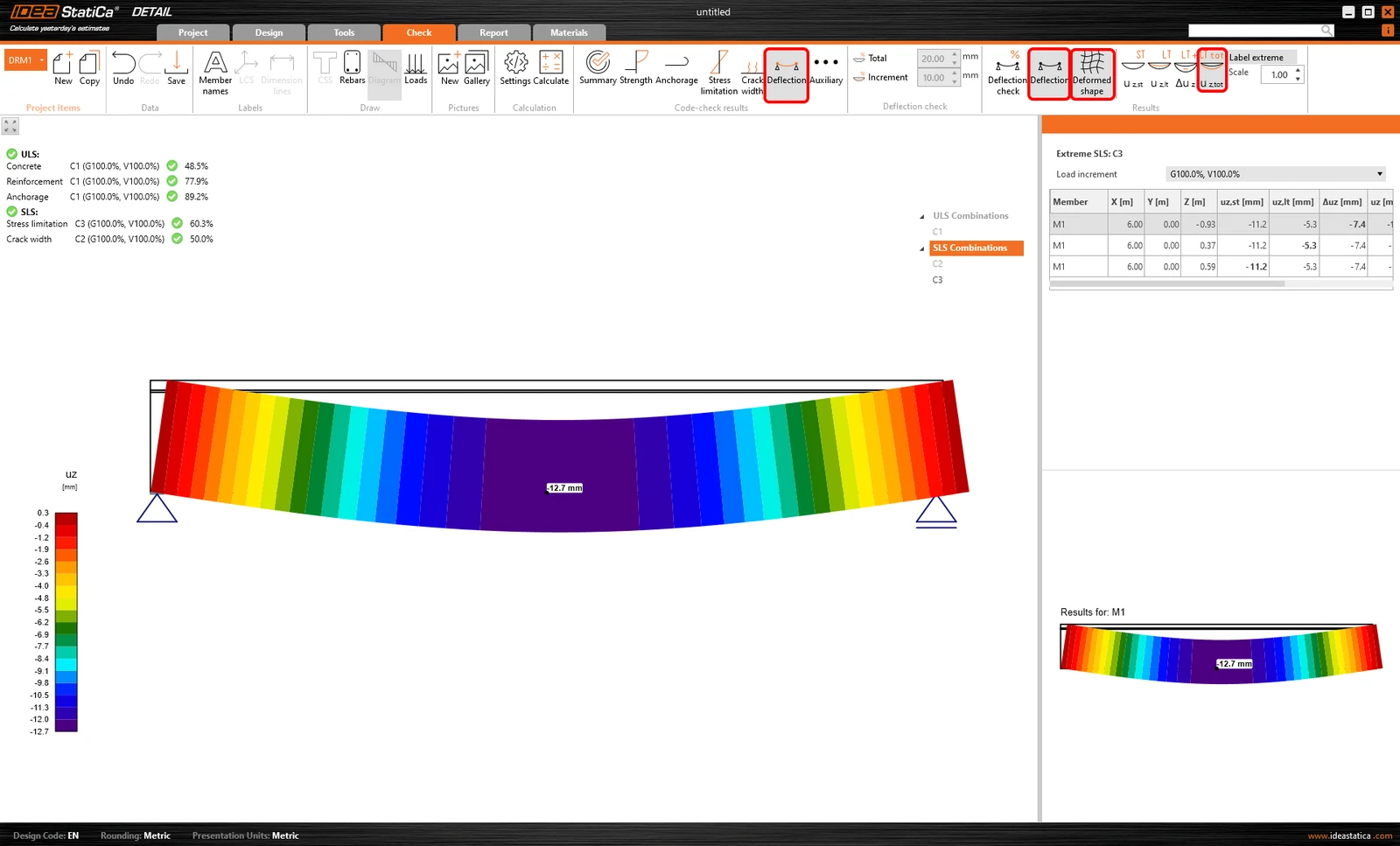
Además de los valores de la tabla en la sección de Datos, puede mostrar la forma deformada. También puede modificar la escala de la deformación.
Finalmente, además de mostrar las deformaciones, también es posible realizar una verificación de deformación. Puede elegir entre dos verificaciones: Incremento y Total.
- Δuz / Δuz,lim - Incremento
- uz,tot / Δuz,lim - Total
Δuz,lim, y Δuz,lim se pueden establecer manualmente en la barra de verificación de deformación en la cinta superior.
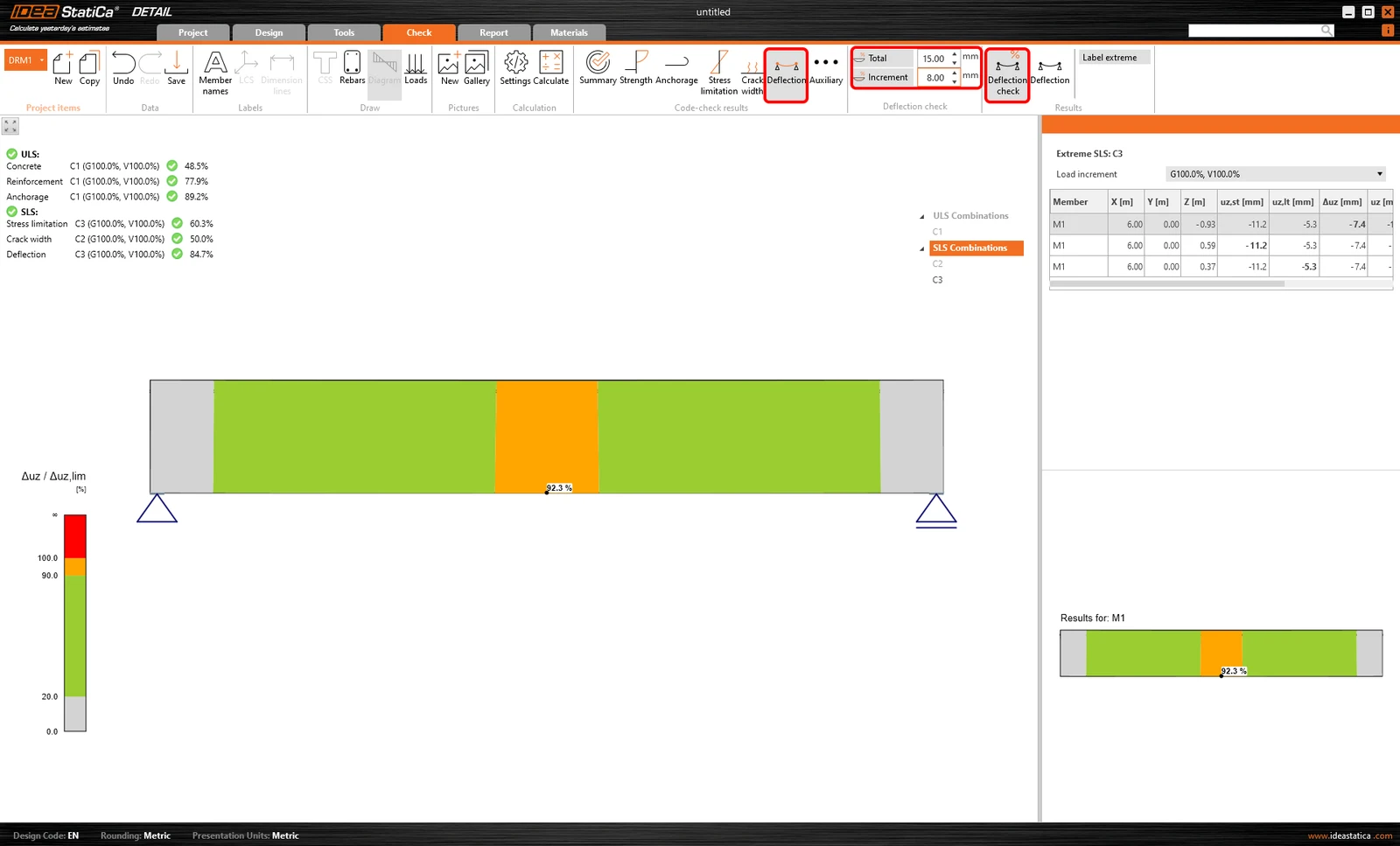
La verificación de deformación no está permitida para extremos recortados.
Ejemplo práctico
Para ver un ejemplo práctico de visualización de resultados, continúe con el vídeo del webinar transmitido anteriormente. Debido a que tenemos dos modelos idénticos, que varían en el método de uso, podemos verificar y comparar los resultados de ambos.
Pruebe IDEA StatiCa gratis
Comience hoy su periodo de prueba y disfrute de 14 días de acceso completo y servicios sin coste alguno.
Iniciar prueba gratuita