

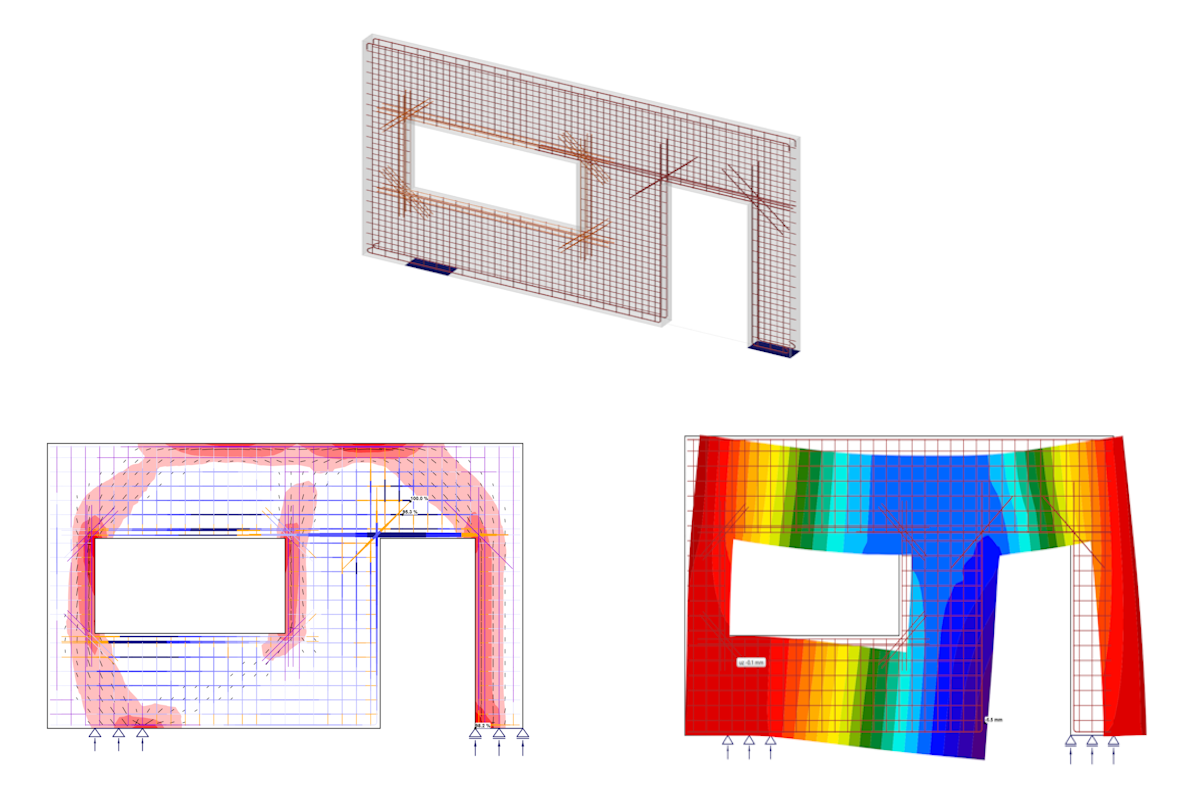
Beton duvarın yapısal tasarımı (EN)
1 Yeni proje
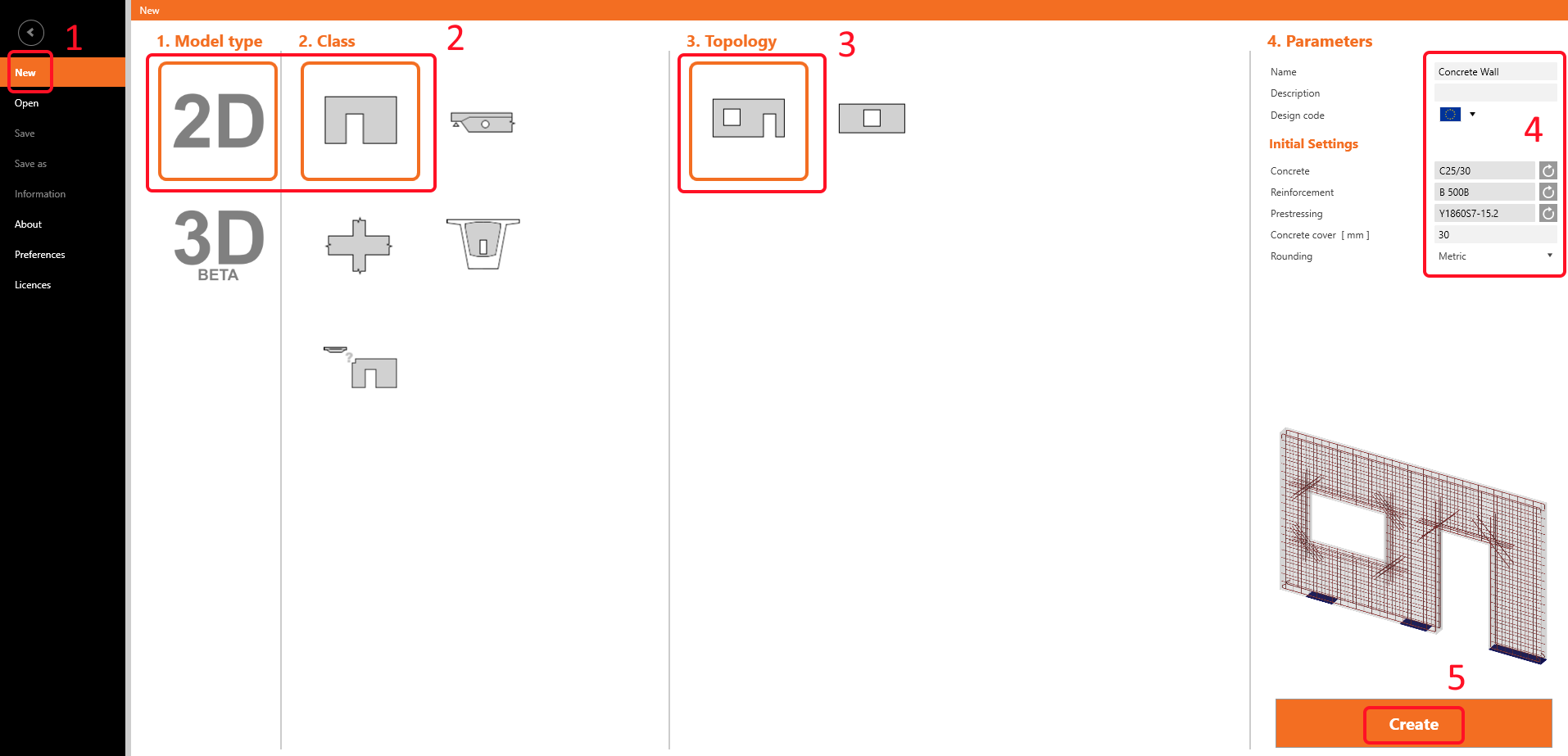
IDEA StatiCa Detail uygulamasını başlatalım (en yeni sürümü indirin). IDEA StatiCa'nın ana penceresinde, yeni bir proje tanımlamak için Detail uygulamasını açın.

Süreksizlik Bölgesi Sihirbazı'nda 2D model türünü ve ardından Wall şablonunu seçin. Süreksizlik bölgesinin topolojisini seçin – pencere ve kapı boşlukları olan duvar. Son olarak, özellikleri resme göre ayarlayın (Beton - C25/30, Paspayı - 30mm).
2 Geometri
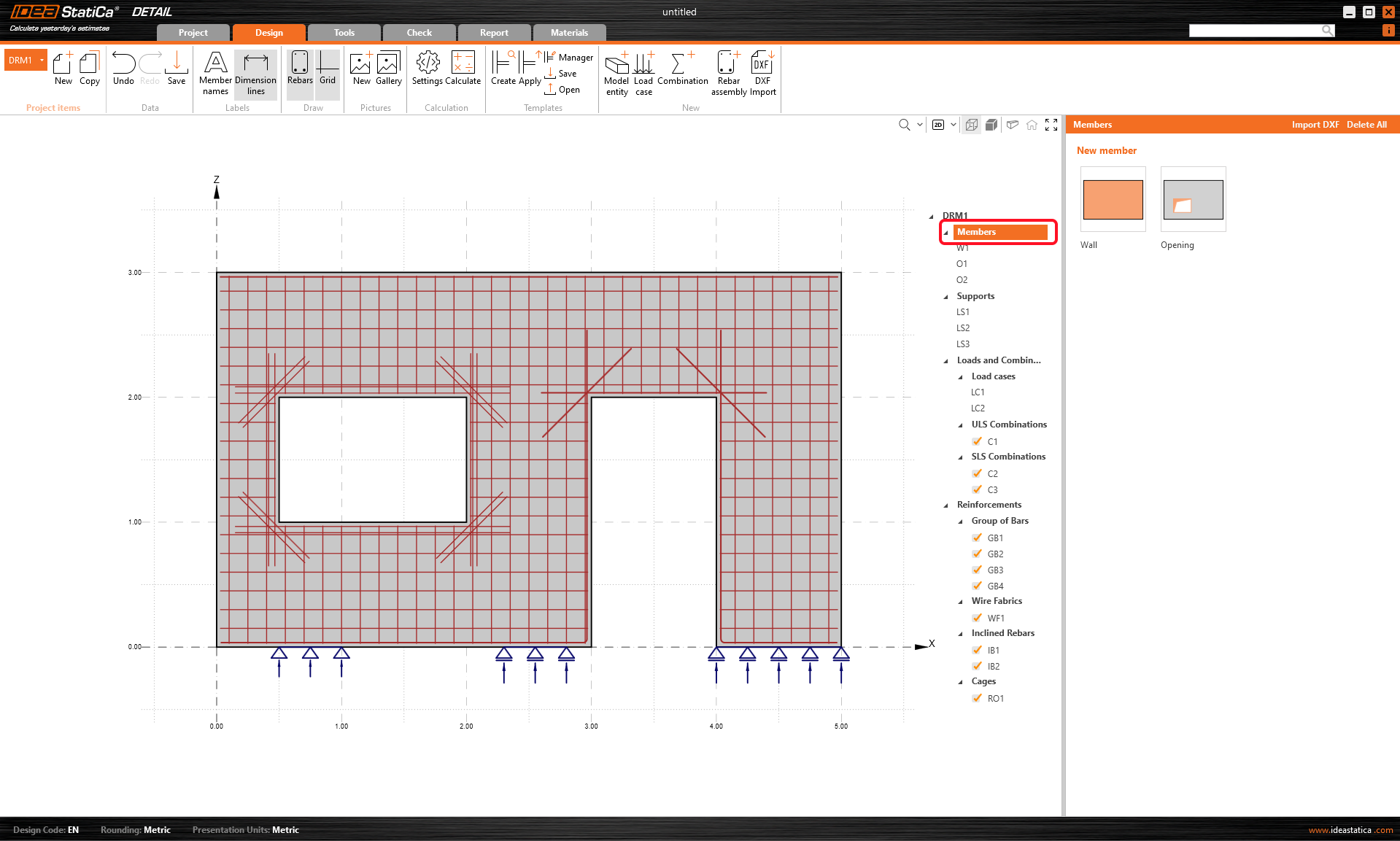
Geometri tanımına başlayın. Şablon tarafından altı öğe önceden oluşturulmuştur: W1 duvarı, O1 ve O2 olmak üzere iki boşluk ve LS1-3 olmak üzere üç çizgisel mesnet.
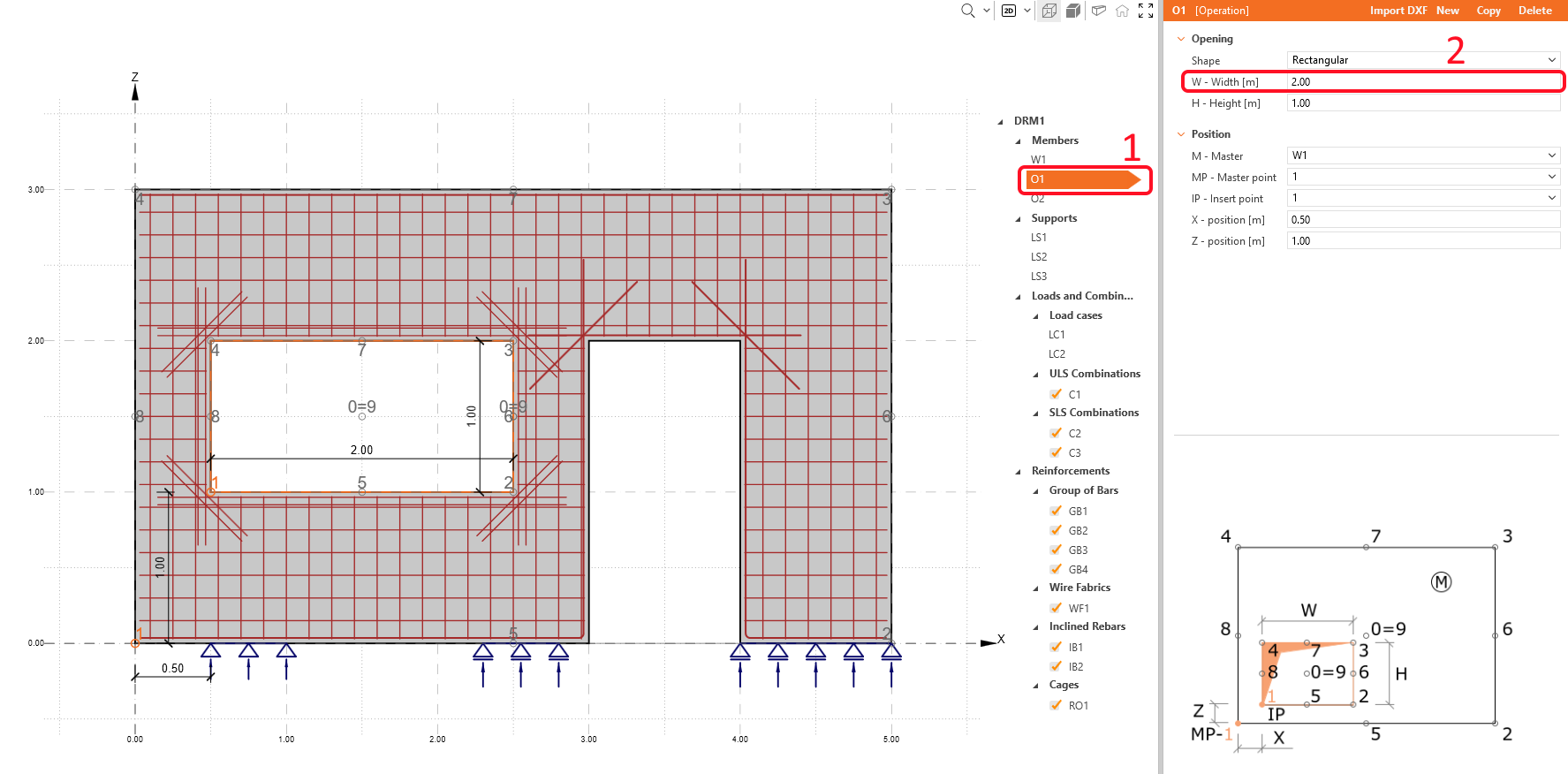
O1 boşluğunu seçin ve pencerenin genişliğini 2m olarak artırın.
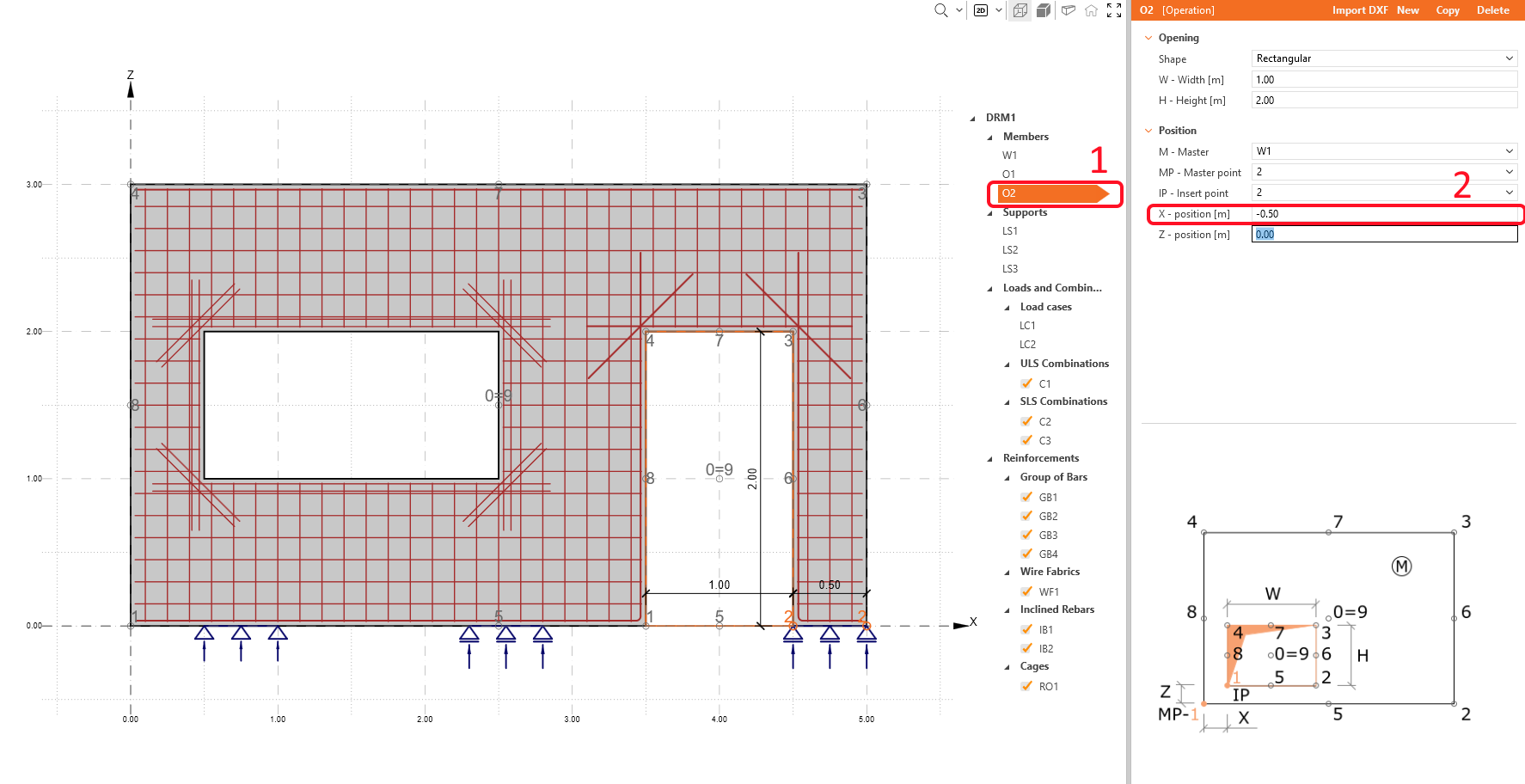
X-konumunu yeniden yazarak O2 boşluğunu sağa kaydırın.
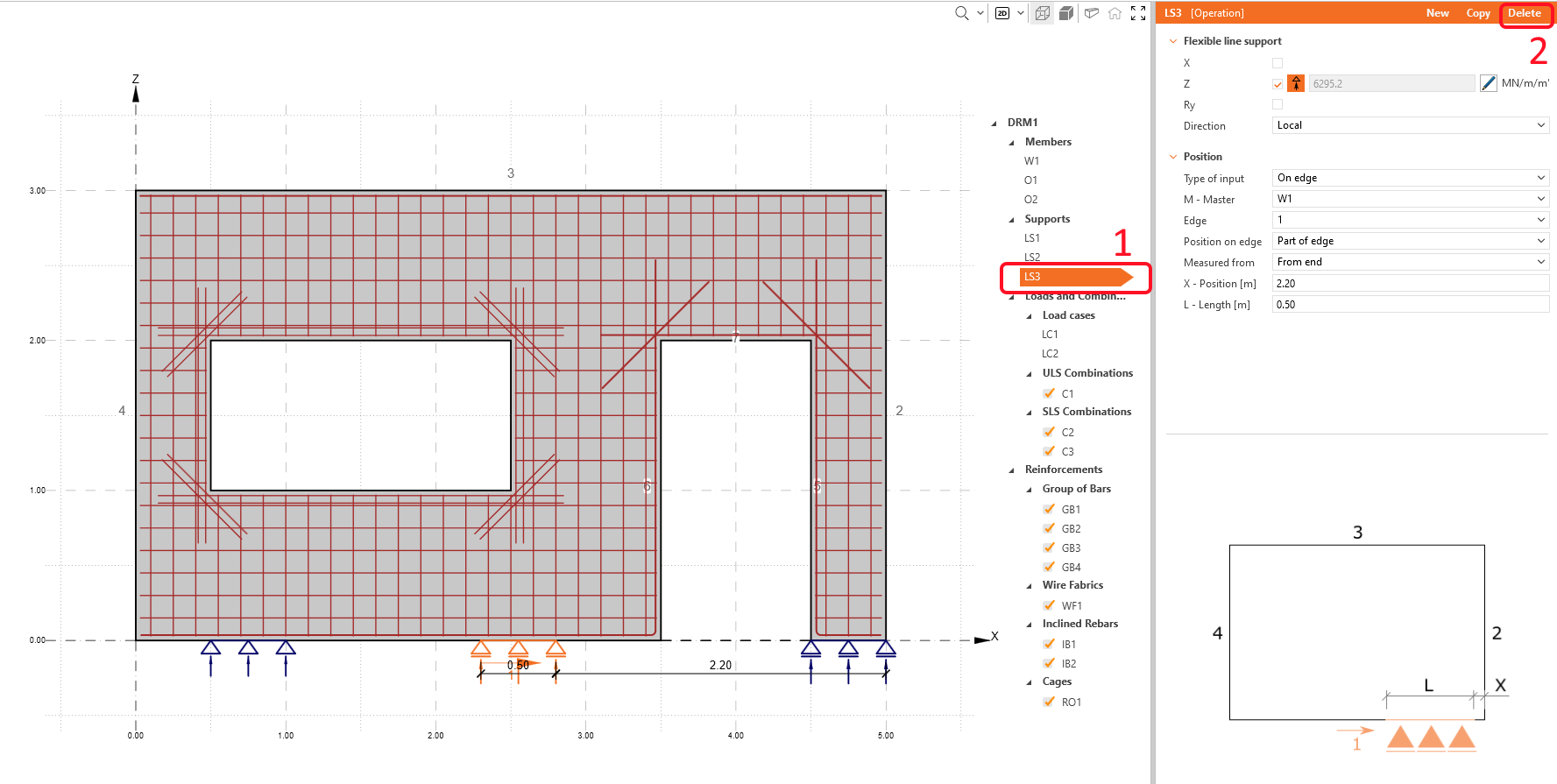
Bu örnekte, iki çizgisel mesnet ile desteklenen bir duvar üzerinde çalışacaksınız. Varlıklar ağacında üzerine tıklayarak veya 3B sahnede orta mesneди seçerek üçüncü mesnet LS3'ü seçin ve ardından sil simgesine tıklayın.
Duvarın geometrisi şu anda şöyle görünmektedir:
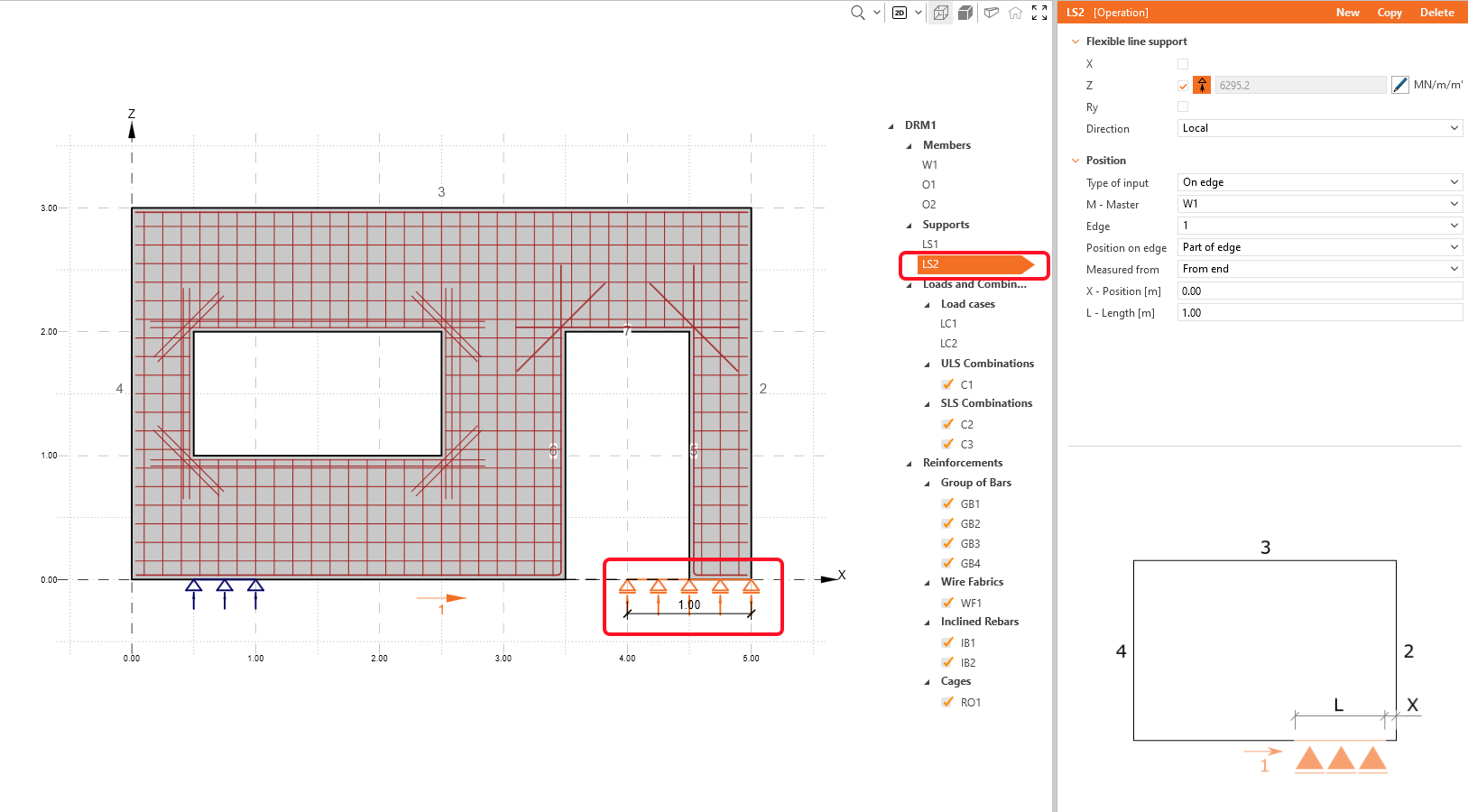
Çakışan mesnet konusunda endişelenmeyin. Proje ağacında başka bir öğe seçildiğinde geometriye otomatik olarak uyarlanacaktır.
- Geometri tanımı hakkında daha fazla bilgi için Detail'de geometri türleri bölümünü okuyun
3 Yük etkileri
Şimdi, varlıklar ağacındaki Yükler ve Kombinasyon bölümüne geçin. Şablon tarafından iki yük durumu ve üç kombinasyonun önceden oluşturulduğunu görebilirsiniz.
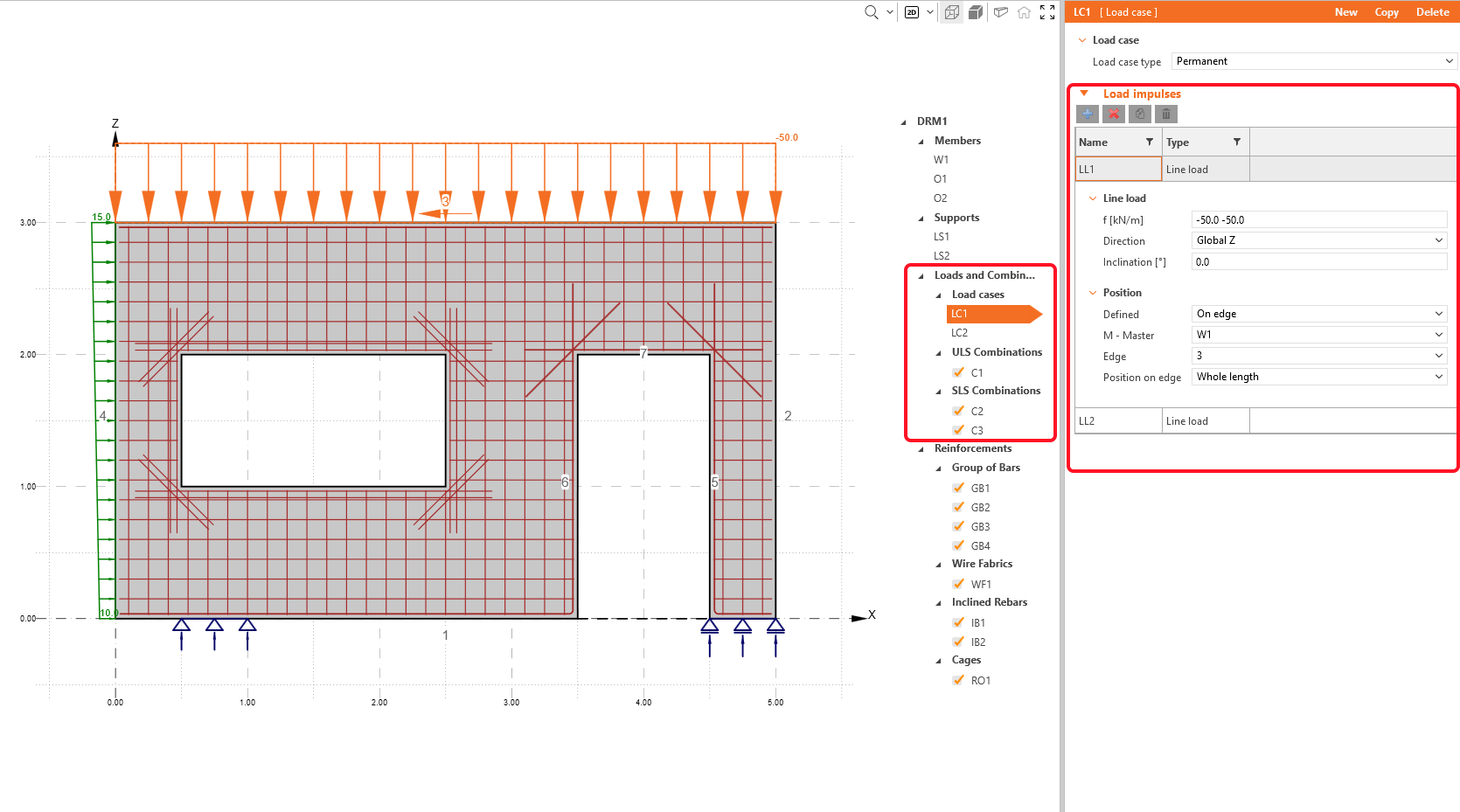
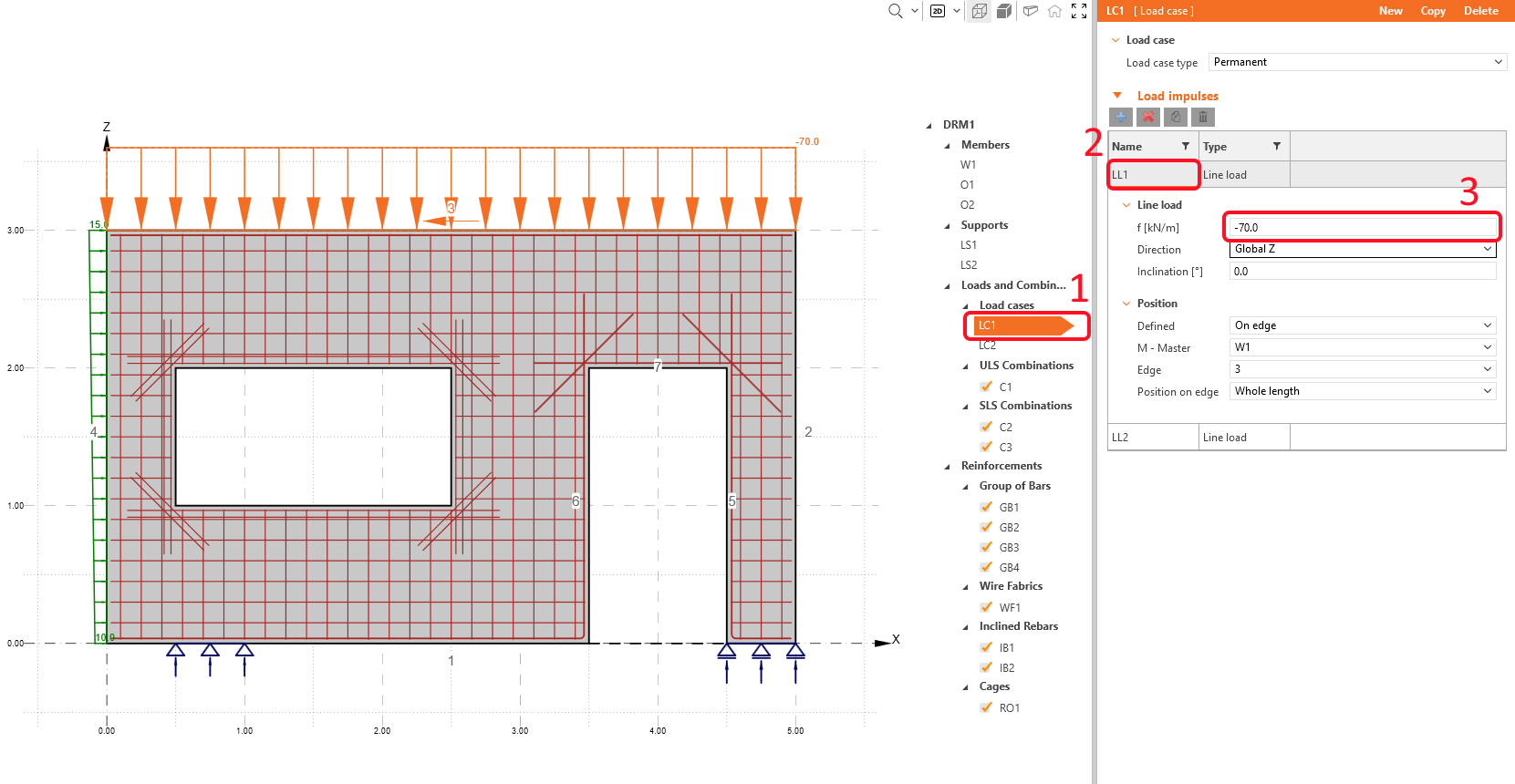
LC1 yük durumu (kalıcı), Yük etkileri içinde iki çizgisel yük içermektedir: üst kenar 3 üzerinde düzgün yayılı düşey yük LL1 ve sol kenar 4 üzerinde doğrusal yatay yük LL2.
Düşey yük LL1'in değerini değiştirin ve doğrusal yatay yük LL2'nin varsayılan değerini koruyun.
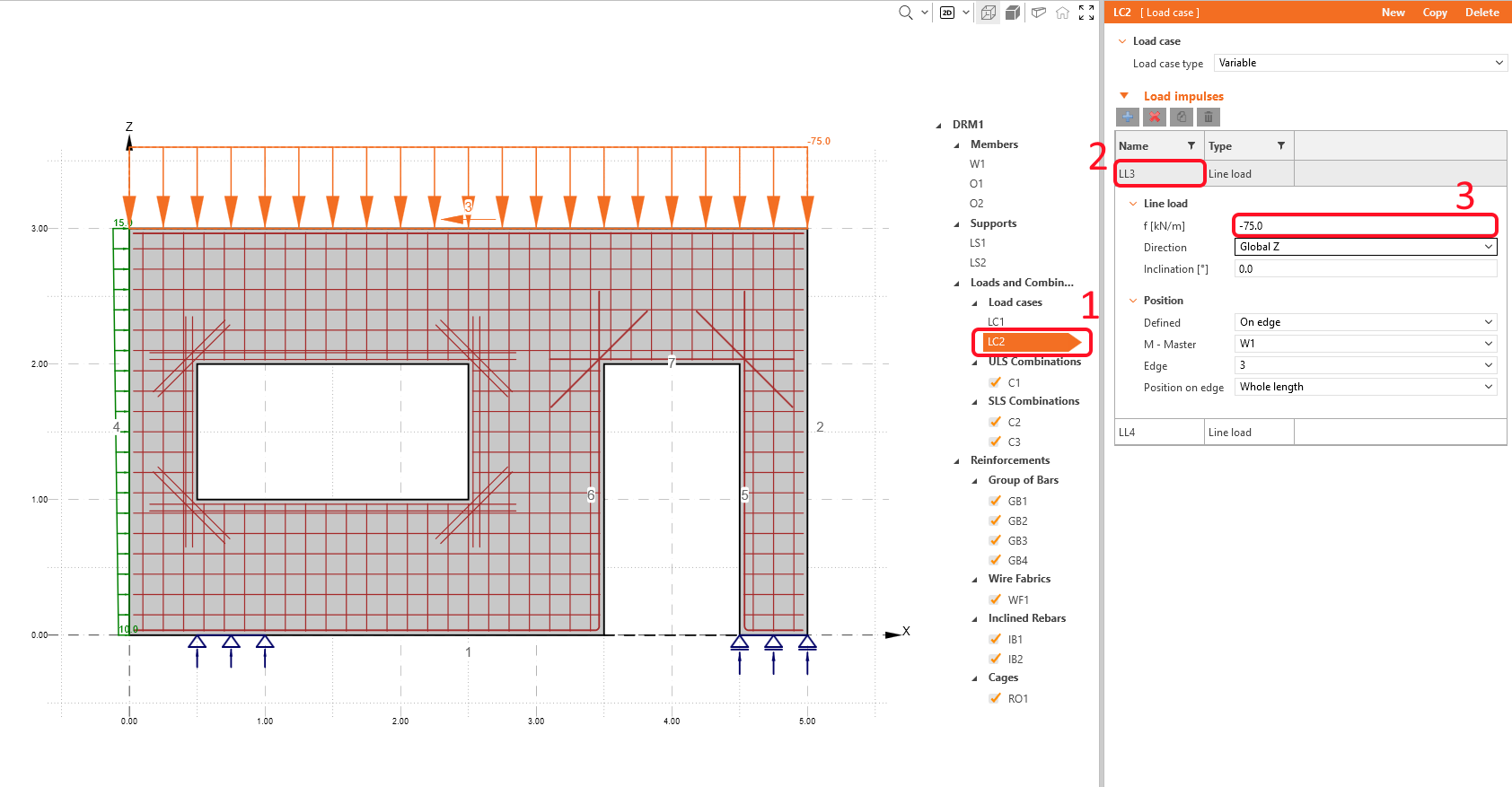
LC2 için düzgün yayılı çizgisel yük LL3'ün değerini artırın.
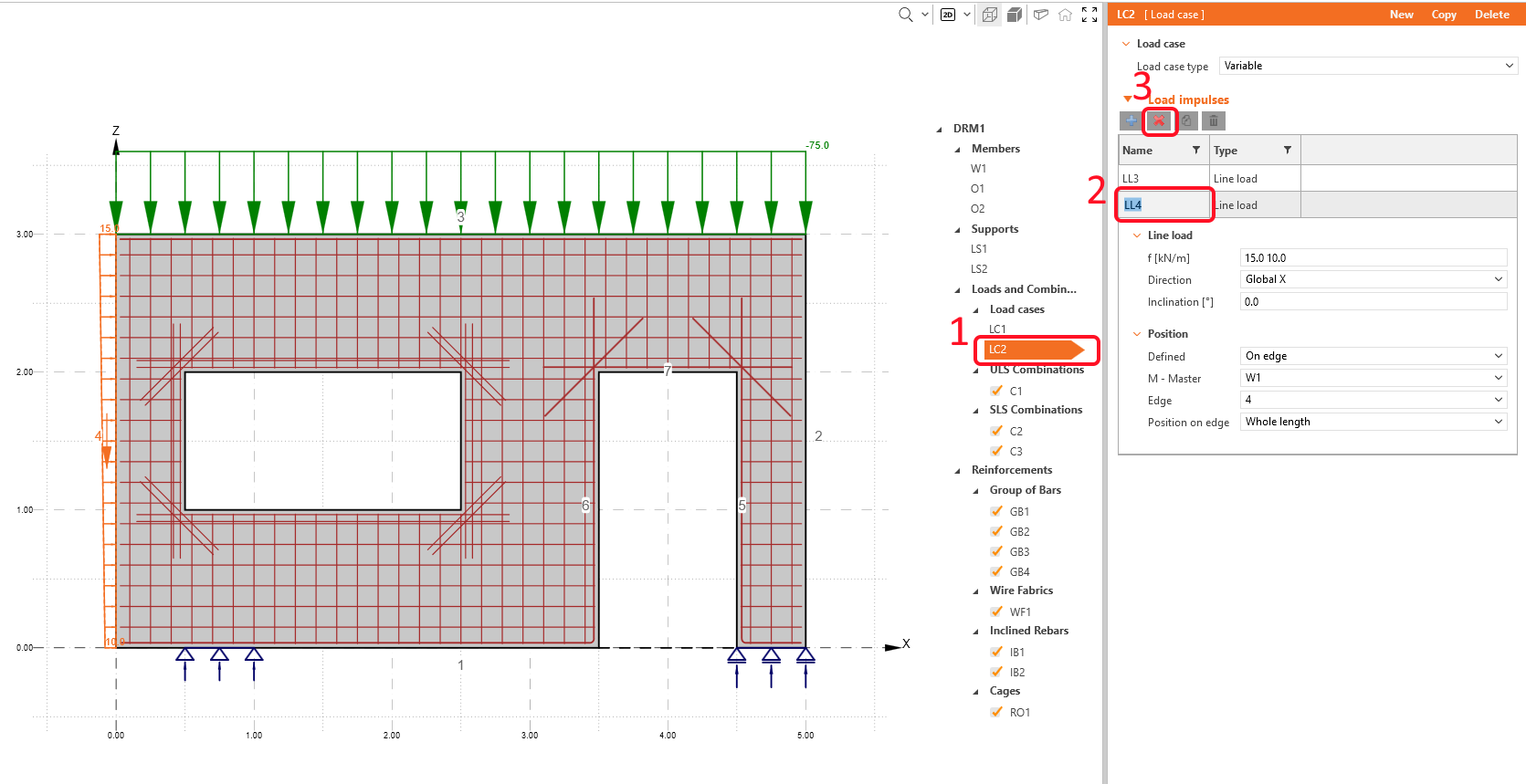
LC2'nin (değişken yük durumu) Yük etkileri bölümünde LC4 yük durumunu silin.
Üç doğrusal olmayan kombinasyon önceden tanımlanmıştır: C1 GKS doğrulamalarını temsil eder. C2 yarı-kalıcı, C3 ise karakteristik yük kombinasyonudur; her ikisi de KKS yönetmelik doğrulamaları için tanımlanmıştır (bkz. Yük durumları & Kombinasyonlar bölümü). Kombinasyon kuralları için kısmi katsayılar da ayarlanabilir.
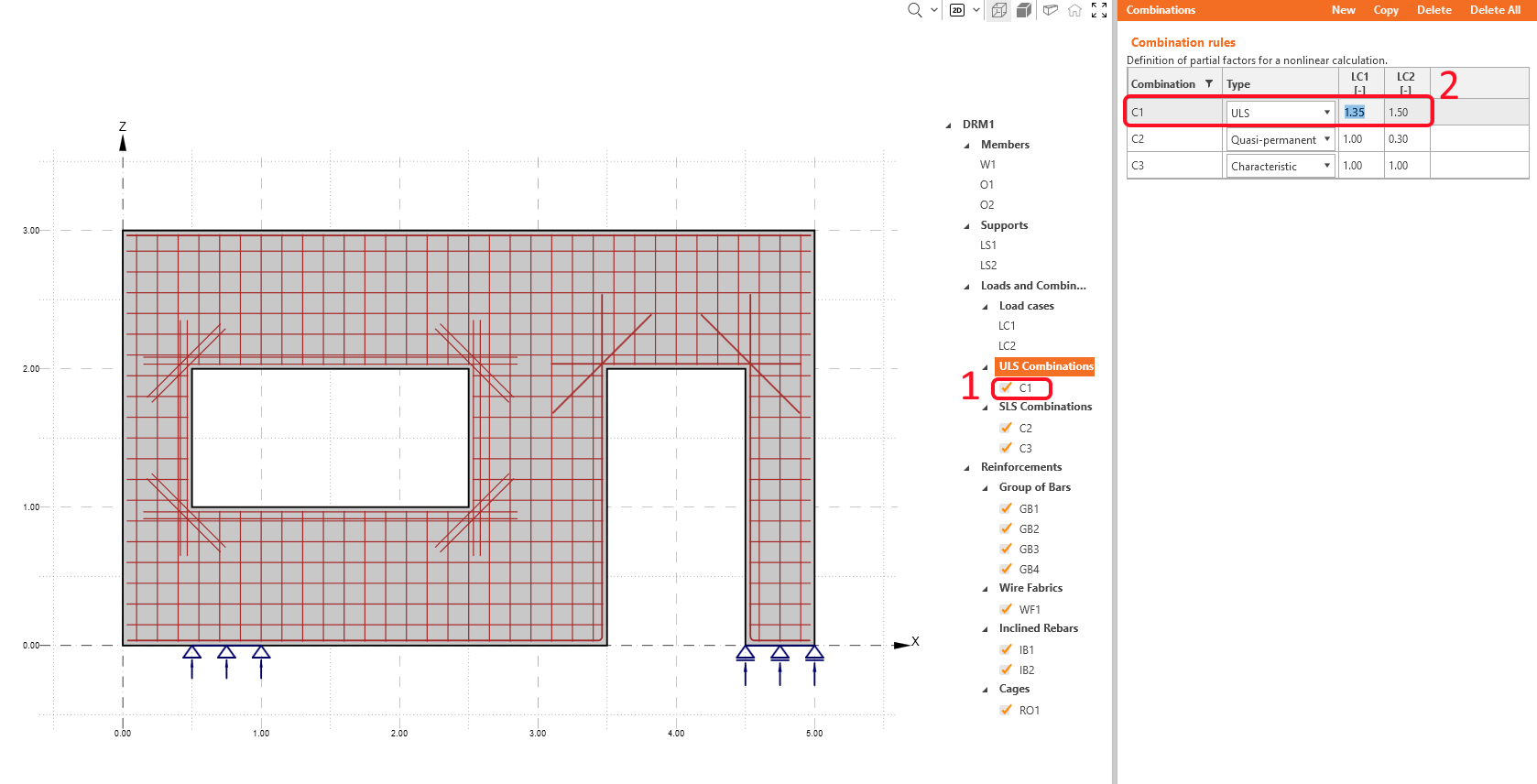
Hesaplamalar yalnızca işaretli öğeler için gerçekleştirilecektir (C1, C2 ve C3 kombinasyonları).
- Detail uygulamasındaki yük etkileri hakkında daha fazla bilgi için Detail uygulamasında Yük etkilerinin genel açıklaması bölümünü okuyun
4 Donatı
Donatı tanımına başlamadan önce, yapının davranışını anlamanıza yardımcı olabilecek iki tasarım aracı bulunmaktadır.
Doğrusal analiz
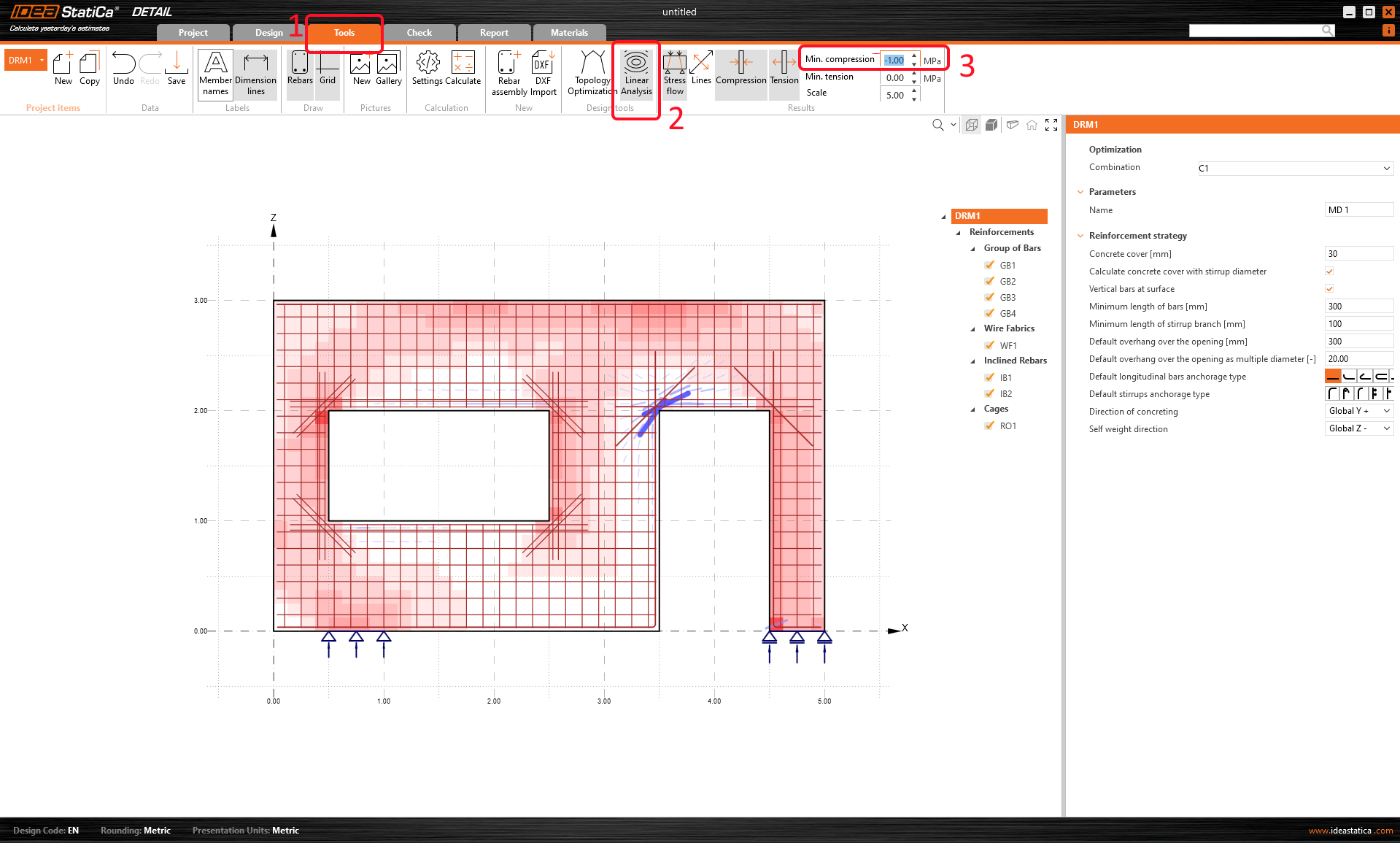
Araçlar şeridine giderek ve üst şeritteki Doğrusal Analiz düğmesine tıklayarak doğrusal analizi çalıştırın. En fazla basınç altındaki alanları daha iyi görmek için üst şeritte Basınç filtresi için -1,0 MPa değerini ayarlayabilirsiniz.
Topoloji optimizasyonu
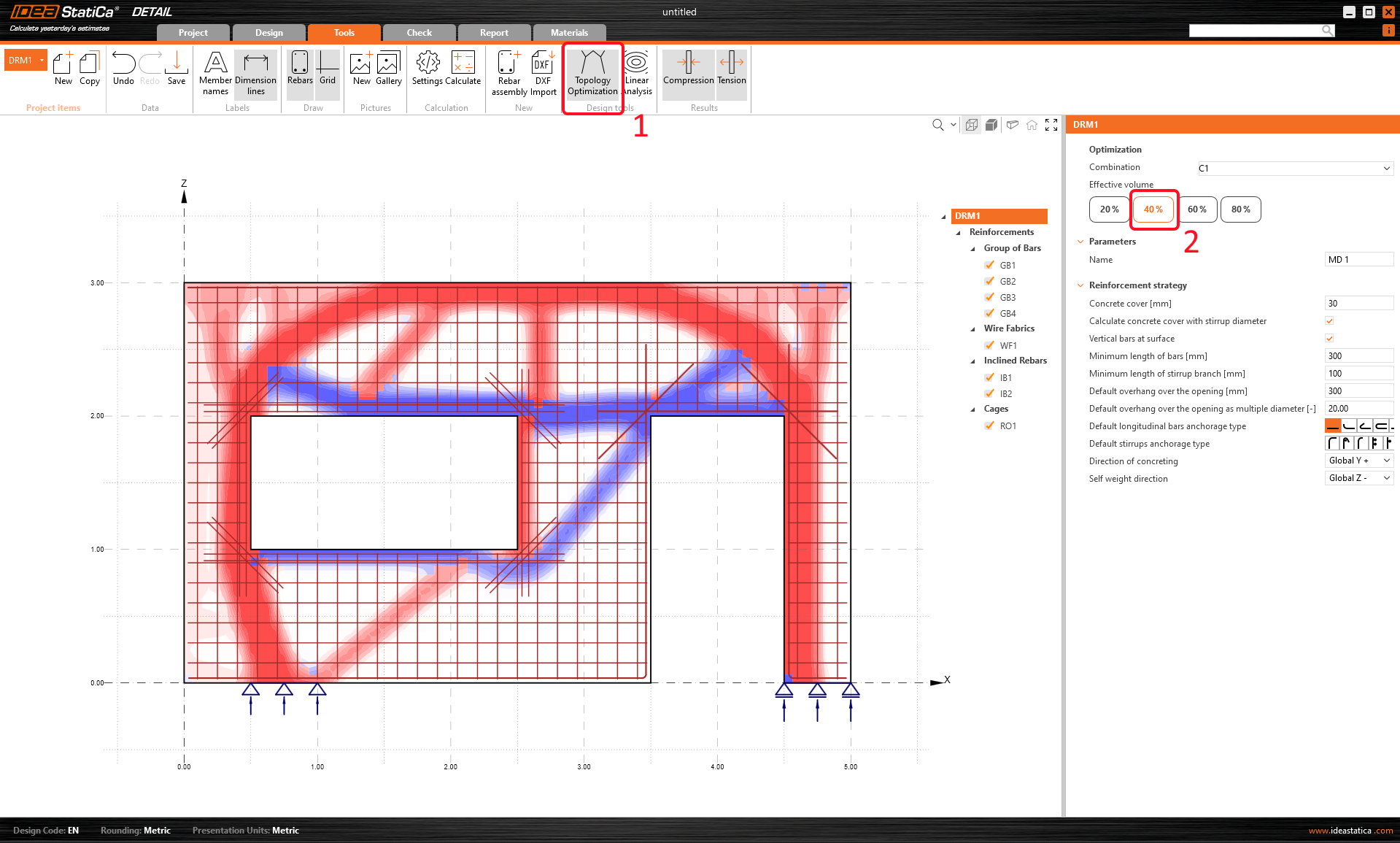
Alternatif olarak, en etkili donatı düzeninin nasıl görünmesi gerektiğini görmek için daha gelişmiş bir Topoloji Optimizasyonu aracı kullanabilirsiniz.
%40 efektif hacim için yapı şöyle görünmektedir (yine, kırmızı çizgiler basıncı, mavi çizgiler ise çekmeyi temsil eder):
Donatı düzeninin Giriş/Düzenleme bölümüne geçelim. Tasarım araçlarının sonuçları, donatınızın çekme alanlarıyla uyumlu olup olmadığını görmek için arka planda daha açık renklerle görünmeye devam edecektir. Bunları görüntülemek istemiyorsanız, Tasarım aracı simgesine tıklamanız yeterlidir; kapatılacaktır.
Şablon tarafından oluşturulan 6 önceden tanımlanmış öğeden yararlanacaksınız.
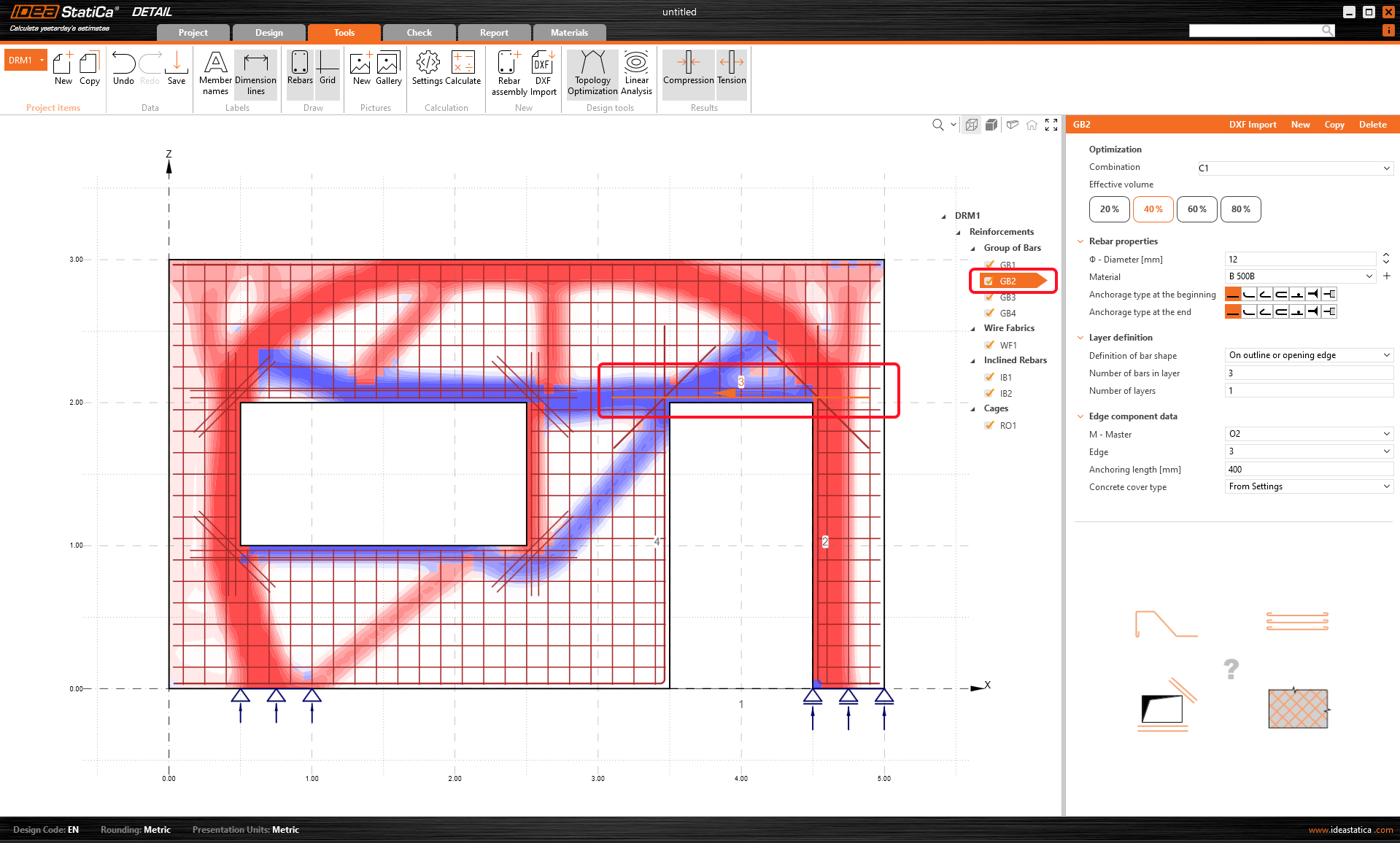
Topoloji optimizasyonu sonuçlarından da görülebileceği gibi, kapının üzerinde çekme bölgesi bulunmaktadır. Bu nedenle bu bölgedeki donatıyı değiştirmek tavsiye edilir.
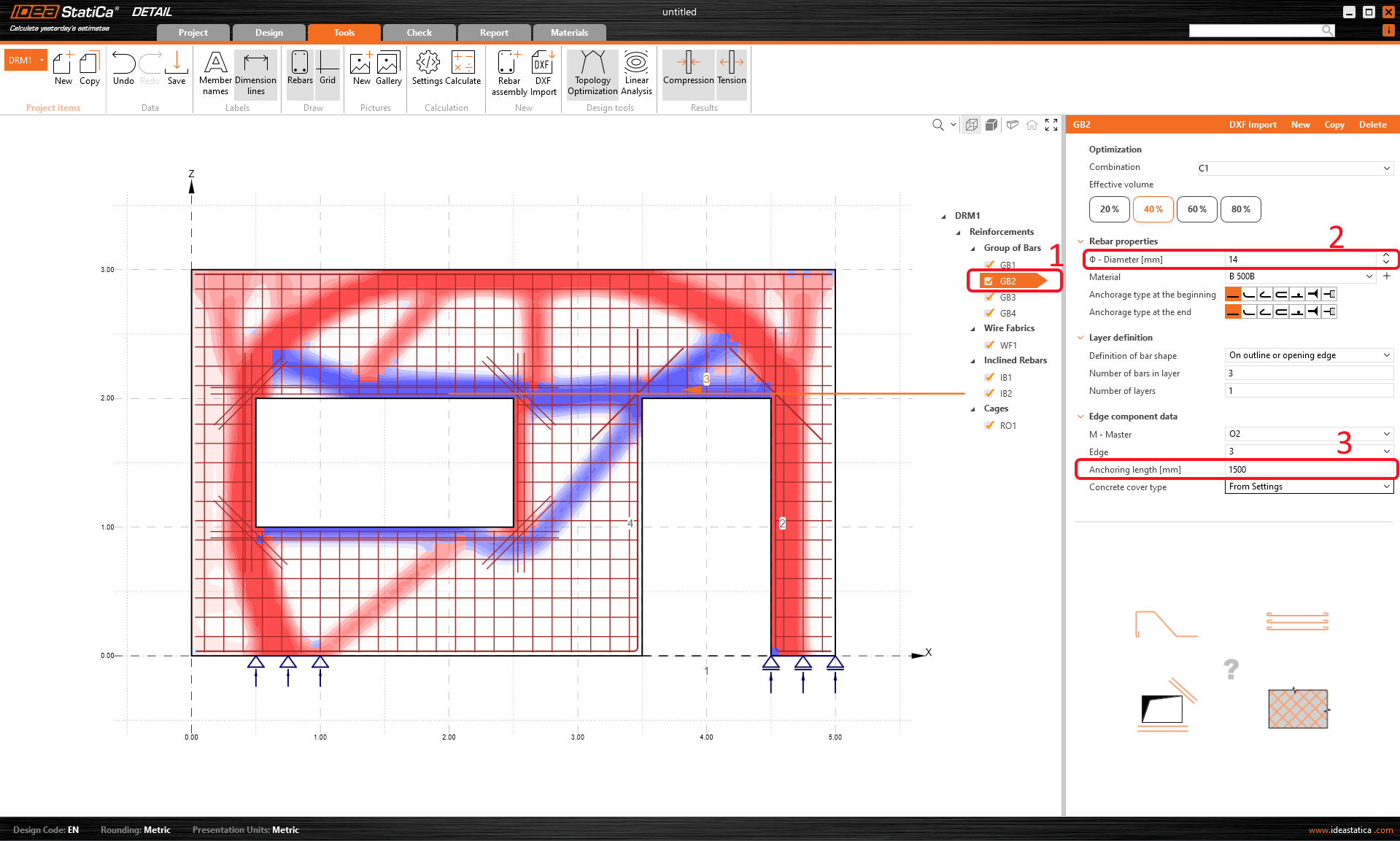
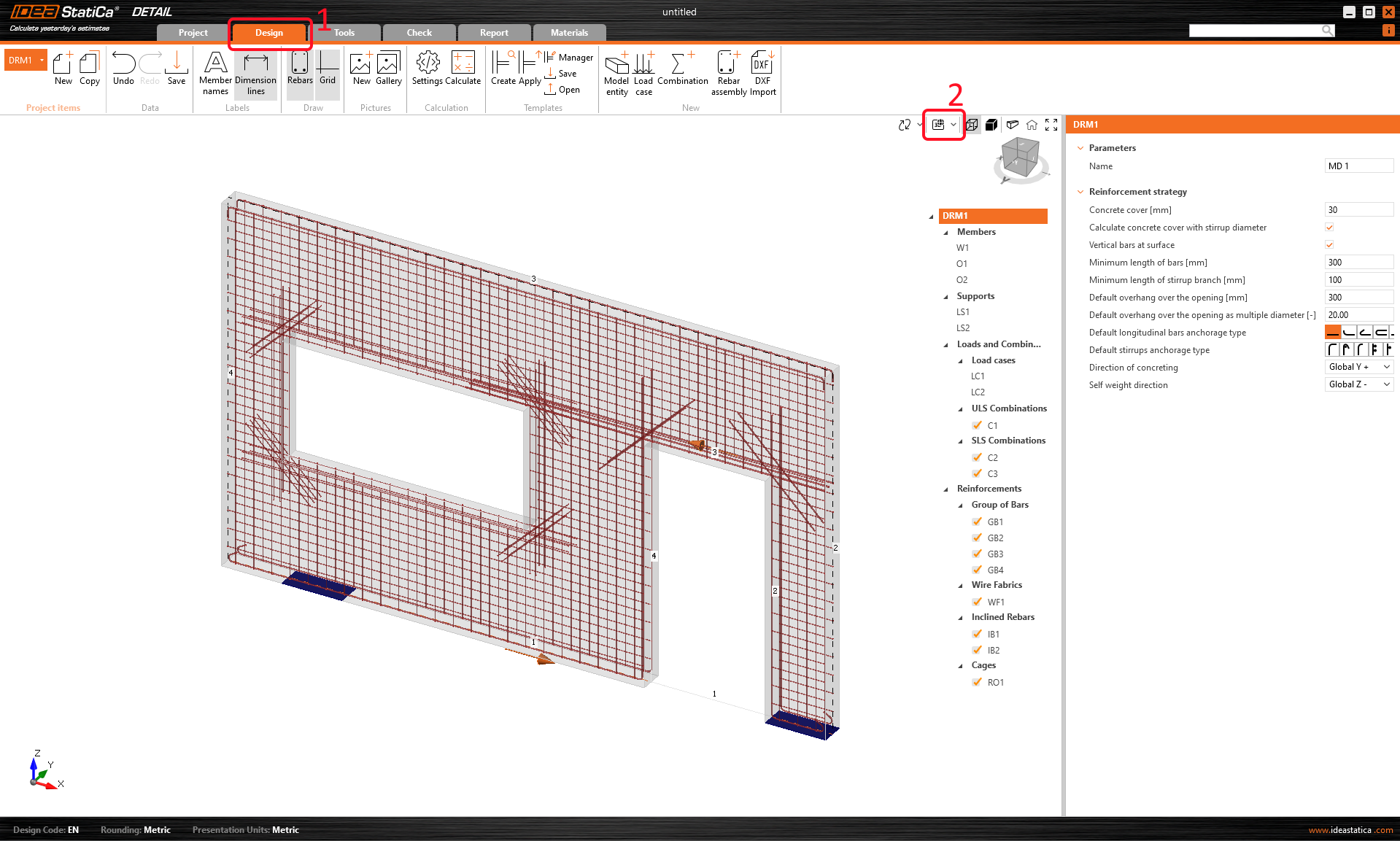
GB2 çubuk grubunu seçin ve çap ile ankraj uzunluğunu değiştirin. Sahnedeki küçük turuncu ok, çubukların yönünü tanımlar.
Tasarım sekmesine geri dönerseniz, üst şeritte Gerçek 3B görünümü görüntüleyebilirsiniz. Ancak önce ön hesaplama sonuçlarının görüntüsünün kapatılması gerekmektedir.
- Donatı becerilerinizi geliştirmek için Detail uygulamasında donatı tanımı bölümünü okuyun
5 Hesaplama ve Doğrulama
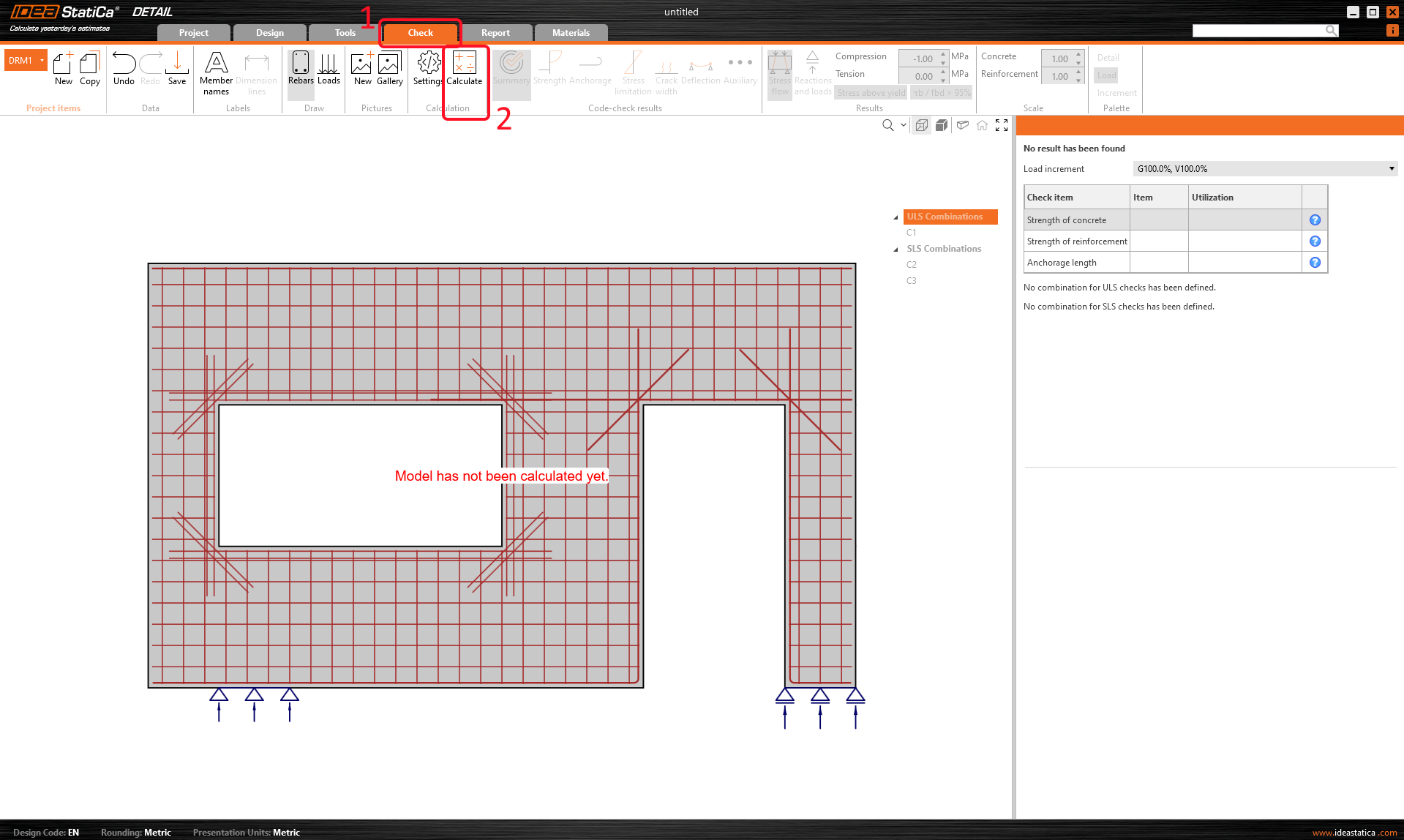
Projeyi hesaplamaya devam edin. Gezgin'de Doğrulama bölümüne geçin ve üst şeritteki Hesapla düğmesine basın. Analiz modeli otomatik olarak oluşturulur, hesaplamalar gerçekleştirilir ve sonuçları inceleyebilirsiniz.
Sağdaki özellik ızgarasında tüm ayrıntılı sonuçlar bulunabilir. Şu anda GKS kombinasyonunda (C1) betonun Özet doğrulaması sunulmaktadır.
Uygulanan kalıcı ve değişken yükün oranını görebilirsiniz (K%100, D%100.)
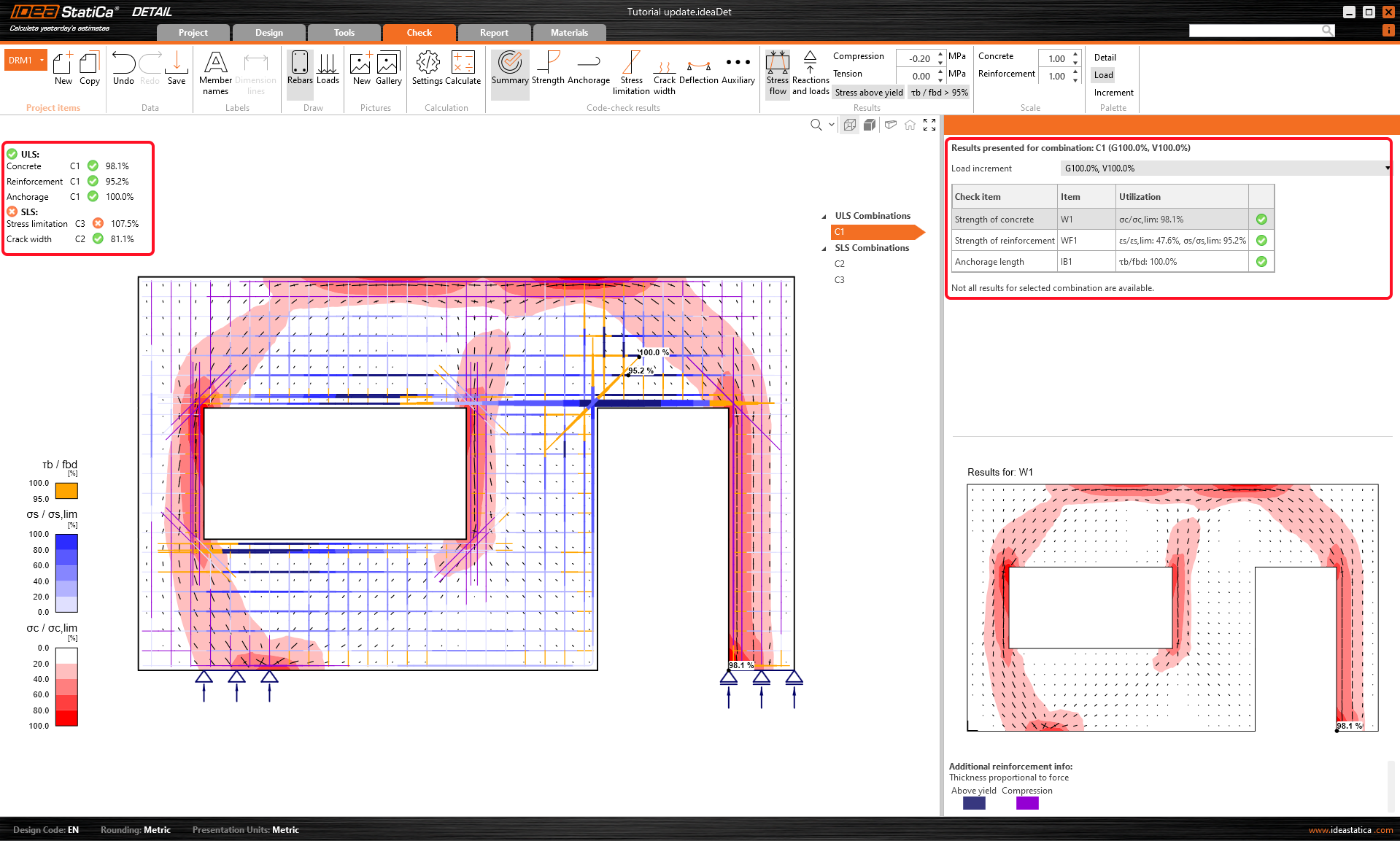
Satırları değiştirerek tüm yönetmelik doğrulamalarını görüntüleyebilirsiniz. Özet'te GKS/KKS için ana sonuçlar sunulmaktadır. Resimden de görülebileceği gibi KKS doğrulaması TAMAM değil – gerilme sınırlaması sağlanamamıştır.
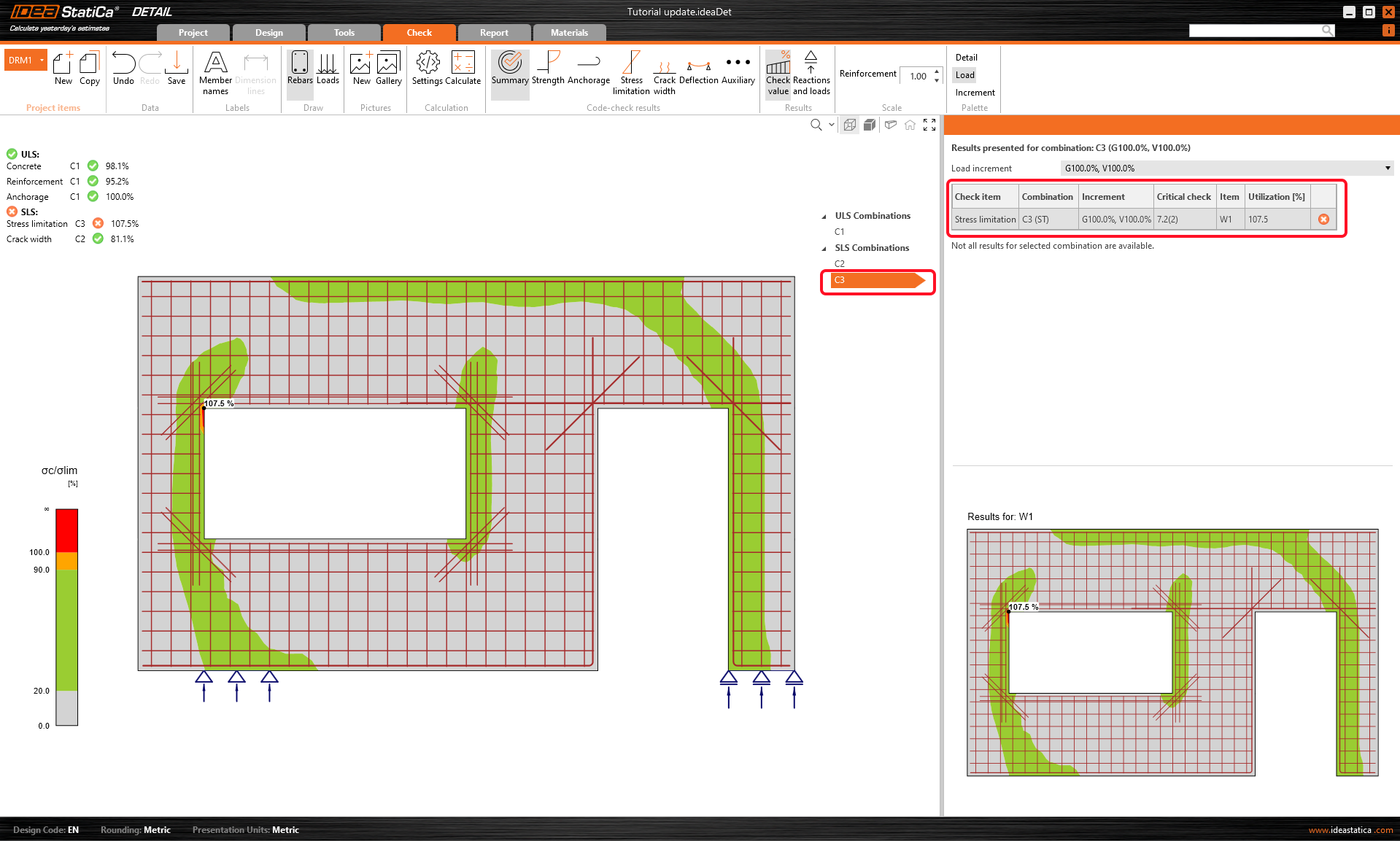
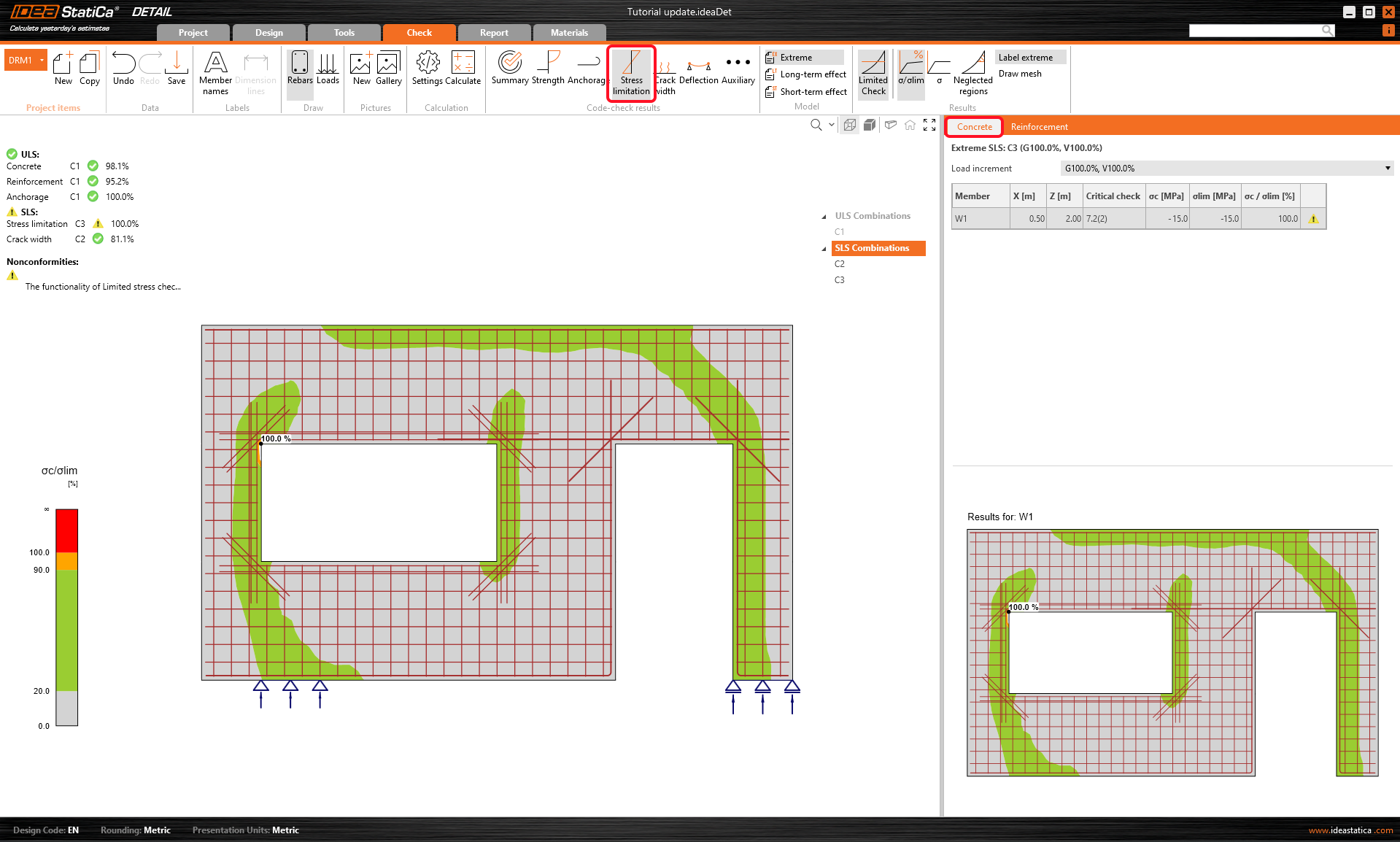
Gerilme sekmesine gidin. Tatmin edici olmayan gerilmenin pencere boşluğunda olduğu açıkça görülmektedir. Şeritteki Sınırlı Doğrulama düğmesi kullanılarak göz ardı edilebilecek bir gerilme tepe noktası bulunmaktadır.
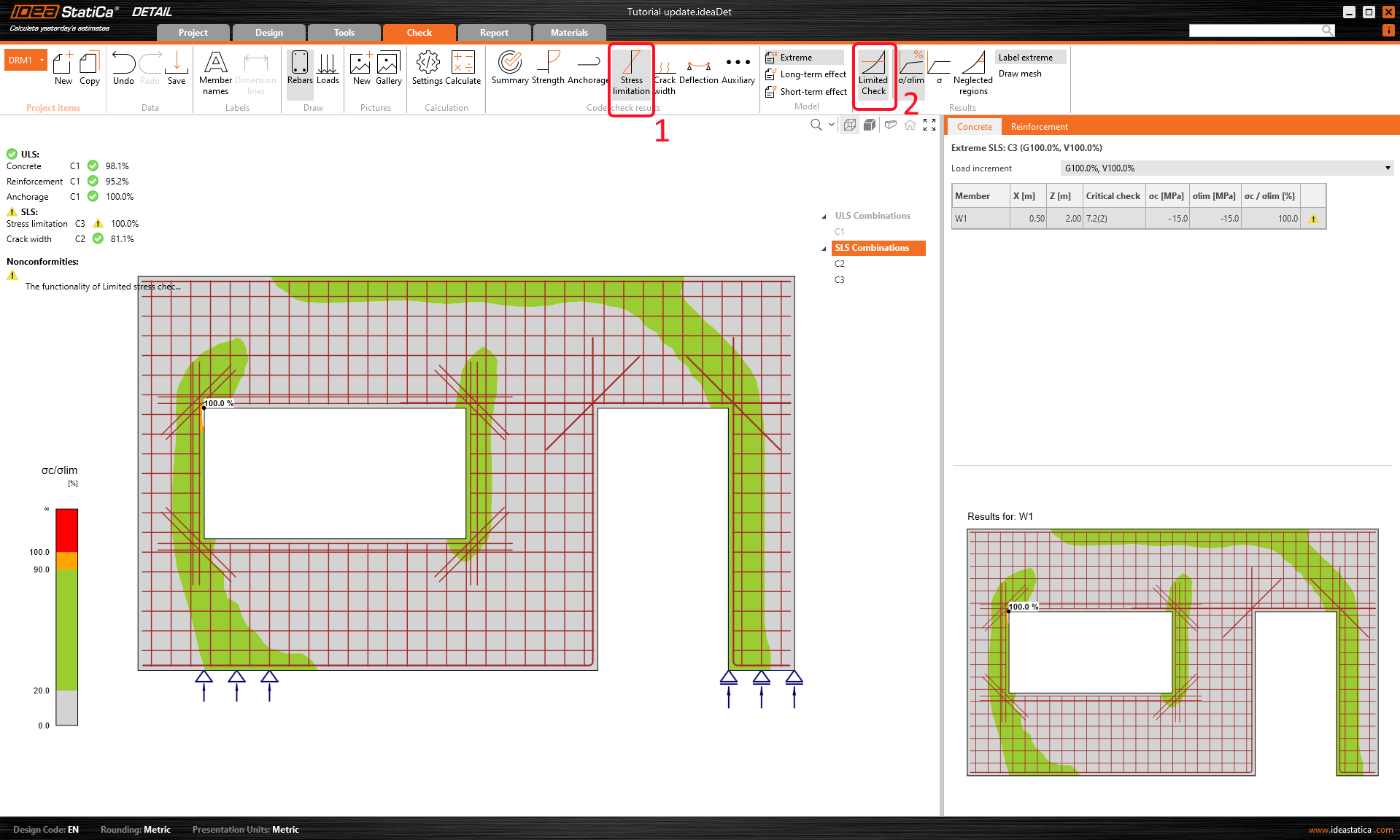
Göz ardı edilen bölge düğmesiyle bölgeyi görüntüleyebilirsiniz. Bu şekil, doğrulamadan göz ardı edilen alanın boyutunu kanıtlamak amacıyla rapora eklenecektir.
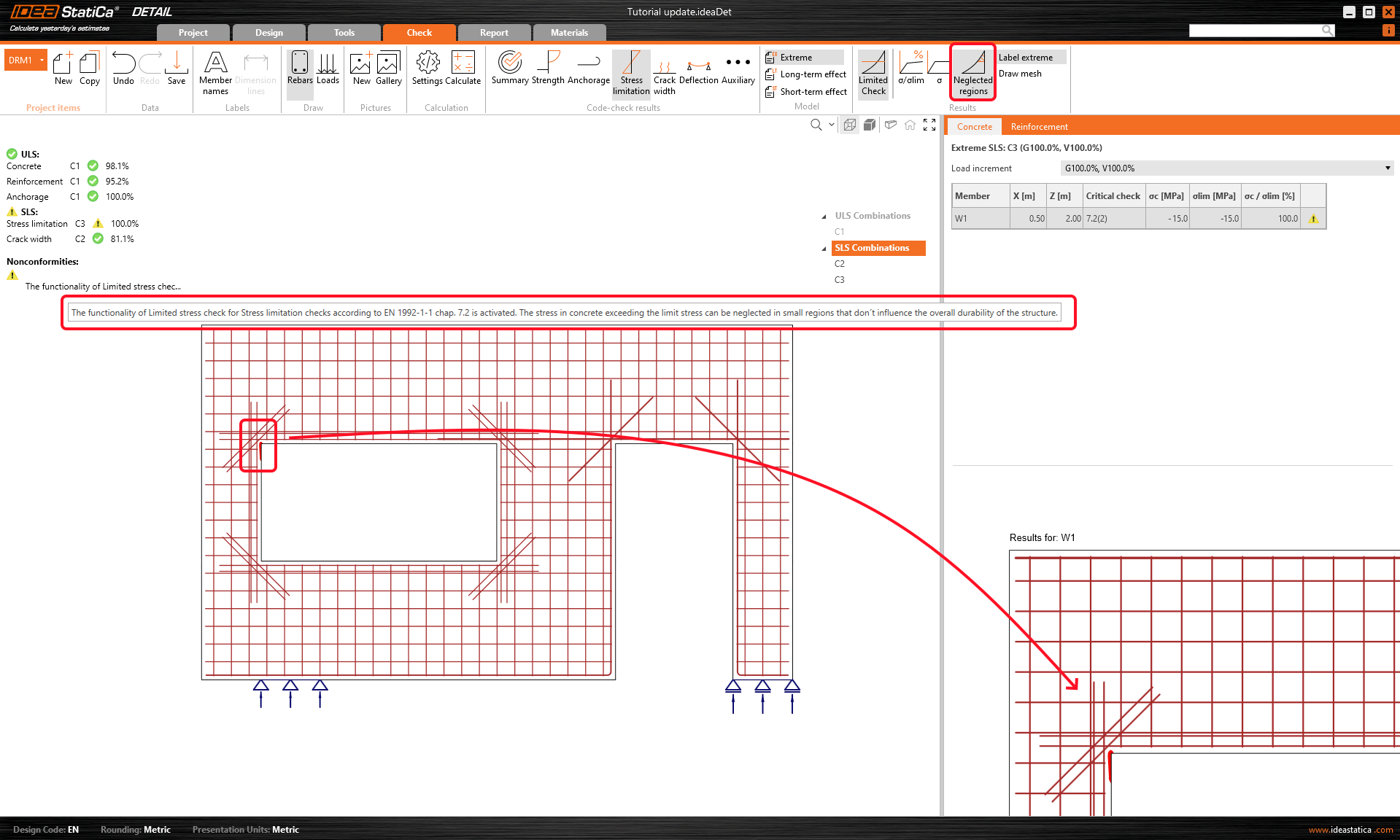
Bu işlevi kullandıktan sonra, yönetmeliğe göre göz ardı edildiğine dair bir uyarı göreceksiniz; bu uyarı rapora da dahil edilecektir.
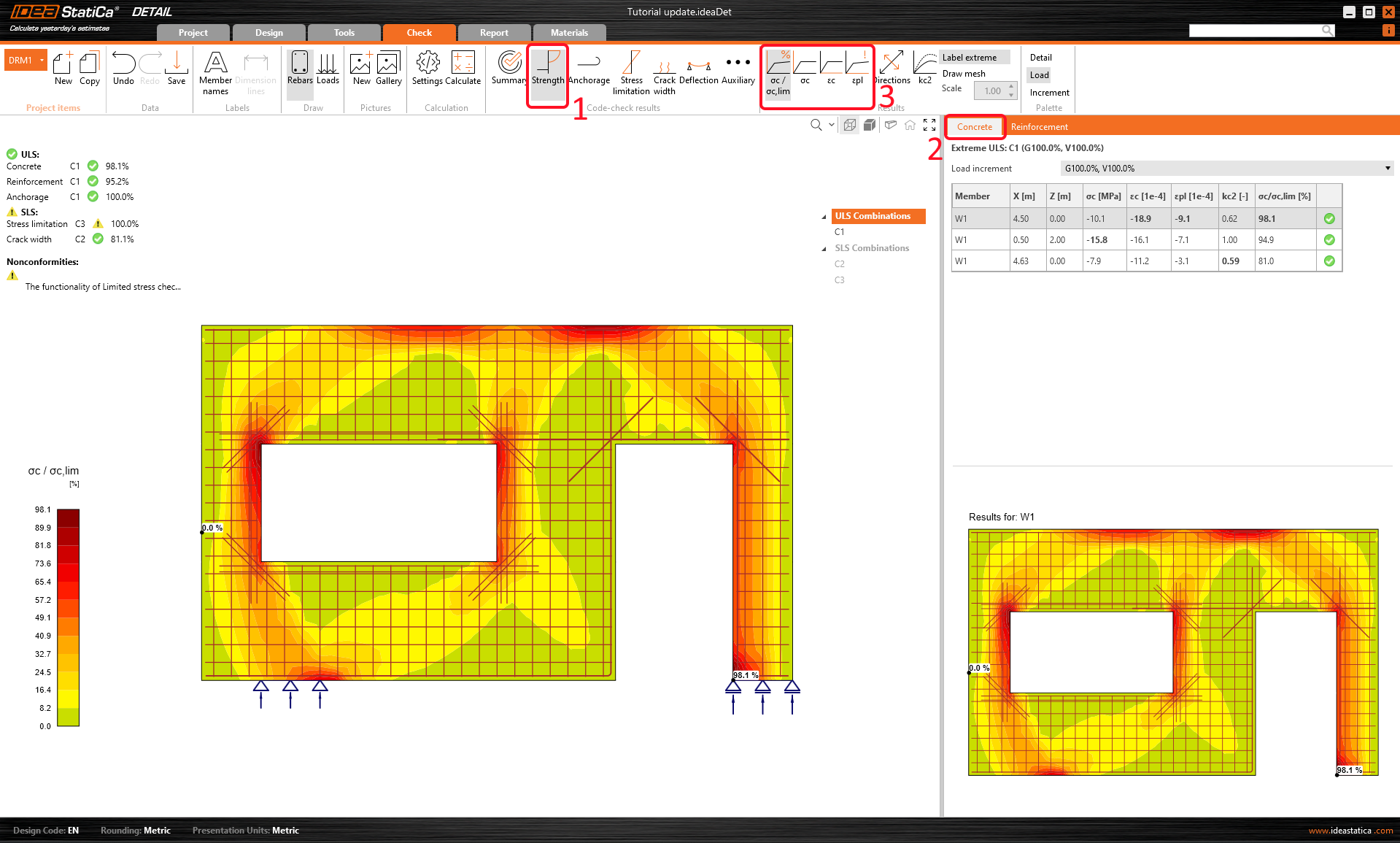
Her bileşenin ayrıntılı doğrulamalarını incelemek için Dayanım sekmesine tıklayarak başlayın. Bu, gerilmedeki kullanım oranı, asal yön gerilmeleri, birim şekil değiştirmeler ve kc azaltma faktörü haritası gibi beton GKS doğrulamalarını açacaktır. Yukarıdaki tabloda belirtildiği gibi, GKS doğrulaması için C1 kombinasyonu kullanılmıştır.
Daha iyi anlamak için okuyun: IDEA StatiCa Detail'de Kc2 faktörü ile Beton Dayanımının Azaltılması
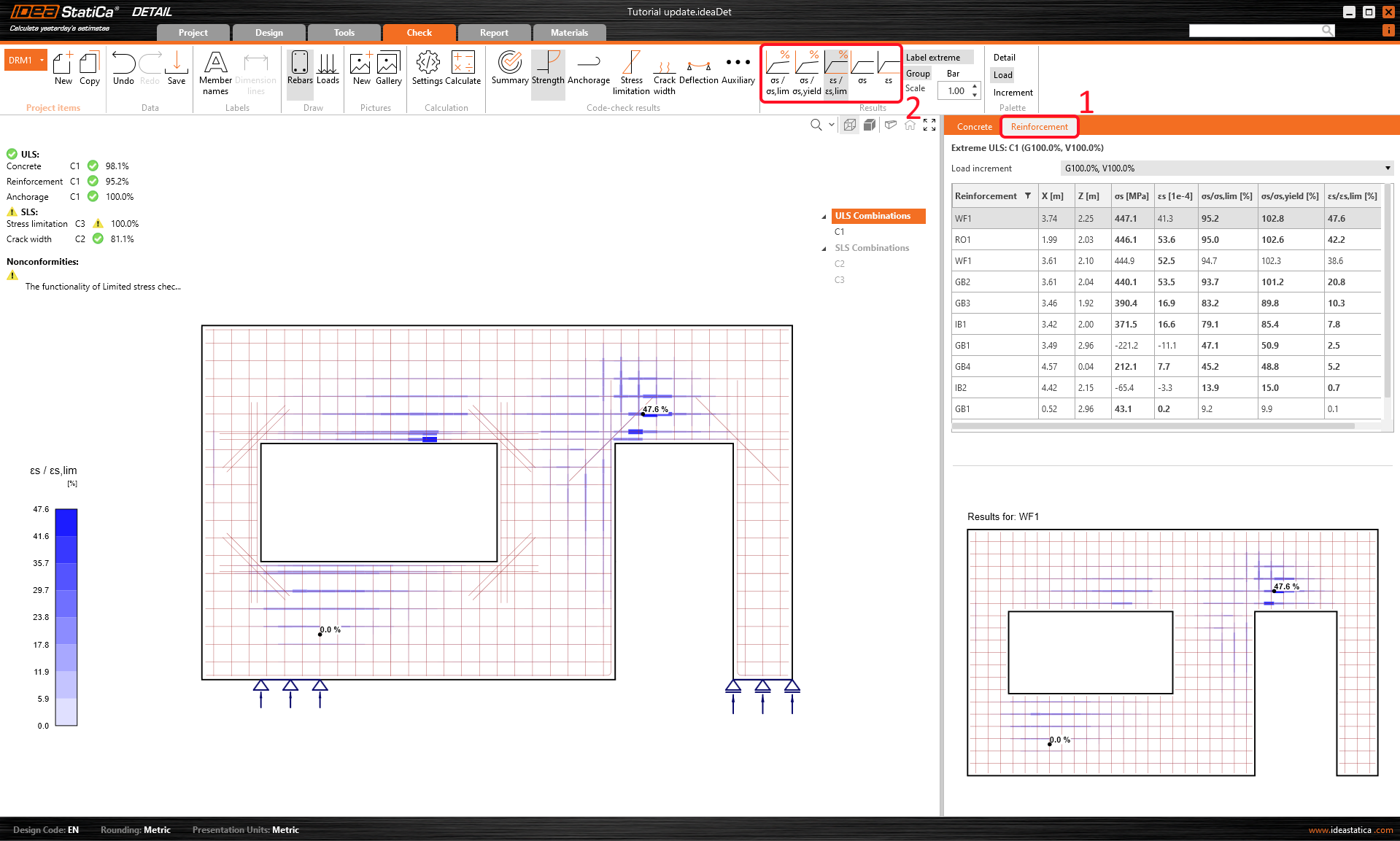
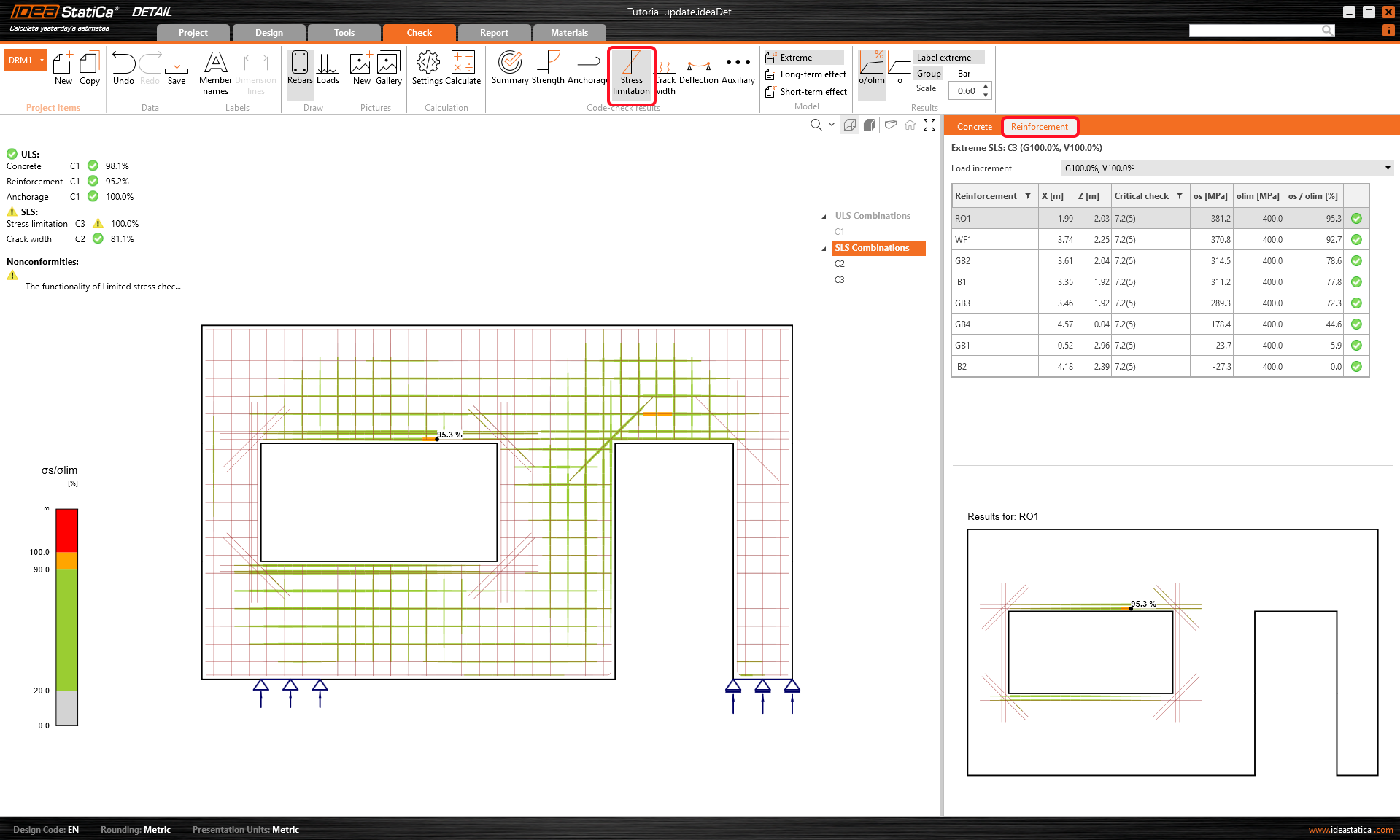
Donatı için bu tür sonuçları görmek istiyorsanız, Donatı başlıklı satıra tıklamanız gerekmektedir. Bu işlem şerit seçeneklerini değiştirecek ve sonuçlar için tabloyu genişletecektir. Her çubukta birim şekil değiştirme ve gerilme sonuçlarını ile kullanım oranlarını görüntüleyebilirsiniz.
Ankraj sekmesinde, bağ modeli ve çubukların ankrajına ilişkin sonuçları görüntüleyebilirsiniz. Bu; ankraj kuvvetleri, donatı boyunca toplam kuvvet diyagramları, bağ ve kayma değerlerini içermektedir. Seçilen çubuk grubu üzerinden taşınan Toplam kuvveti görebilirsiniz.
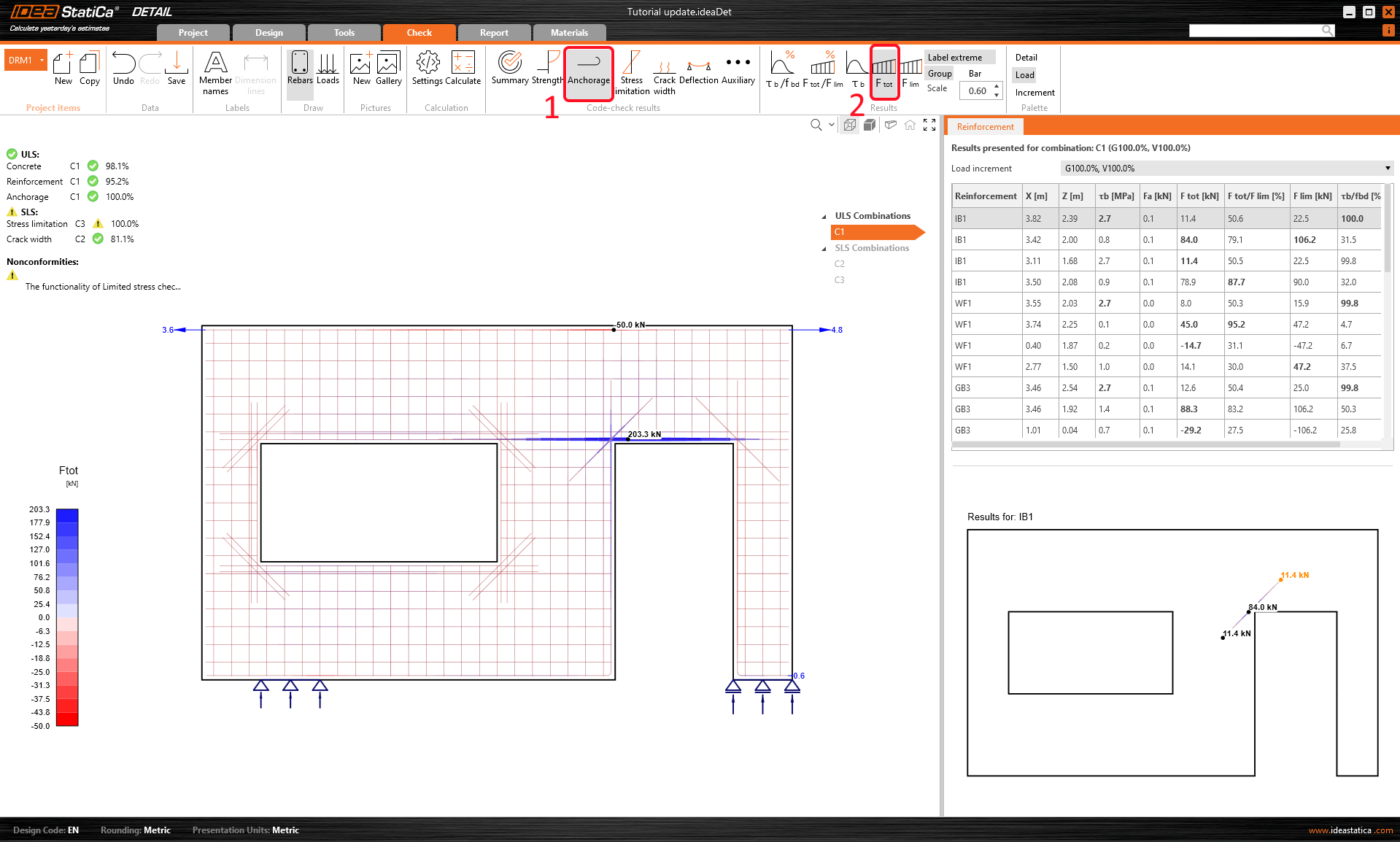
- GKS sonuçları hakkında daha fazla bilgi Detail uygulamasında GKS sonuçlarının genel açıklaması bölümünde bulunabilir
KKS doğrulamalarının sonuçları Gerilme, Çatlak, ve Sehim sekmelerinde bulunabilir. Gerilme sınırlama durumu için, betonu doğrulamada C2 kombinasyonu, donatıyı doğrulamada ise C3 kombinasyonu belirleyici olmuştur.
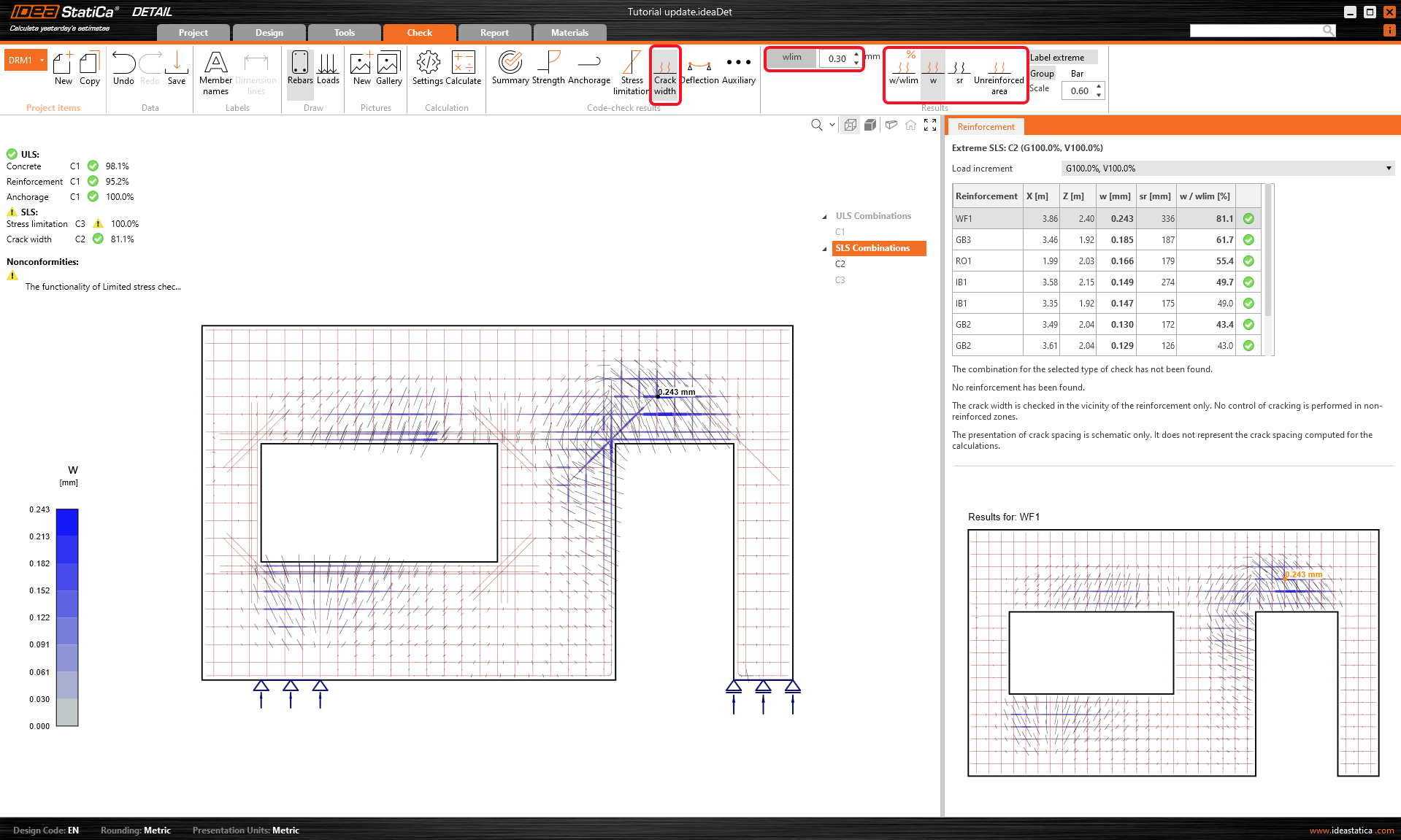
Hesaplanan çatlak genişlikleri Çatlak sekmesinde görüntülenebilir (C2 kombinasyonu). Hesaplanan değerler, bu durumda 0,30 mm olan sınır değer wlim ile karşılaştırılır.
Duvarın Deformasyonlu şeklini de inceleyebilirsiniz (Sehim sekmesi içindeki üst şerit).
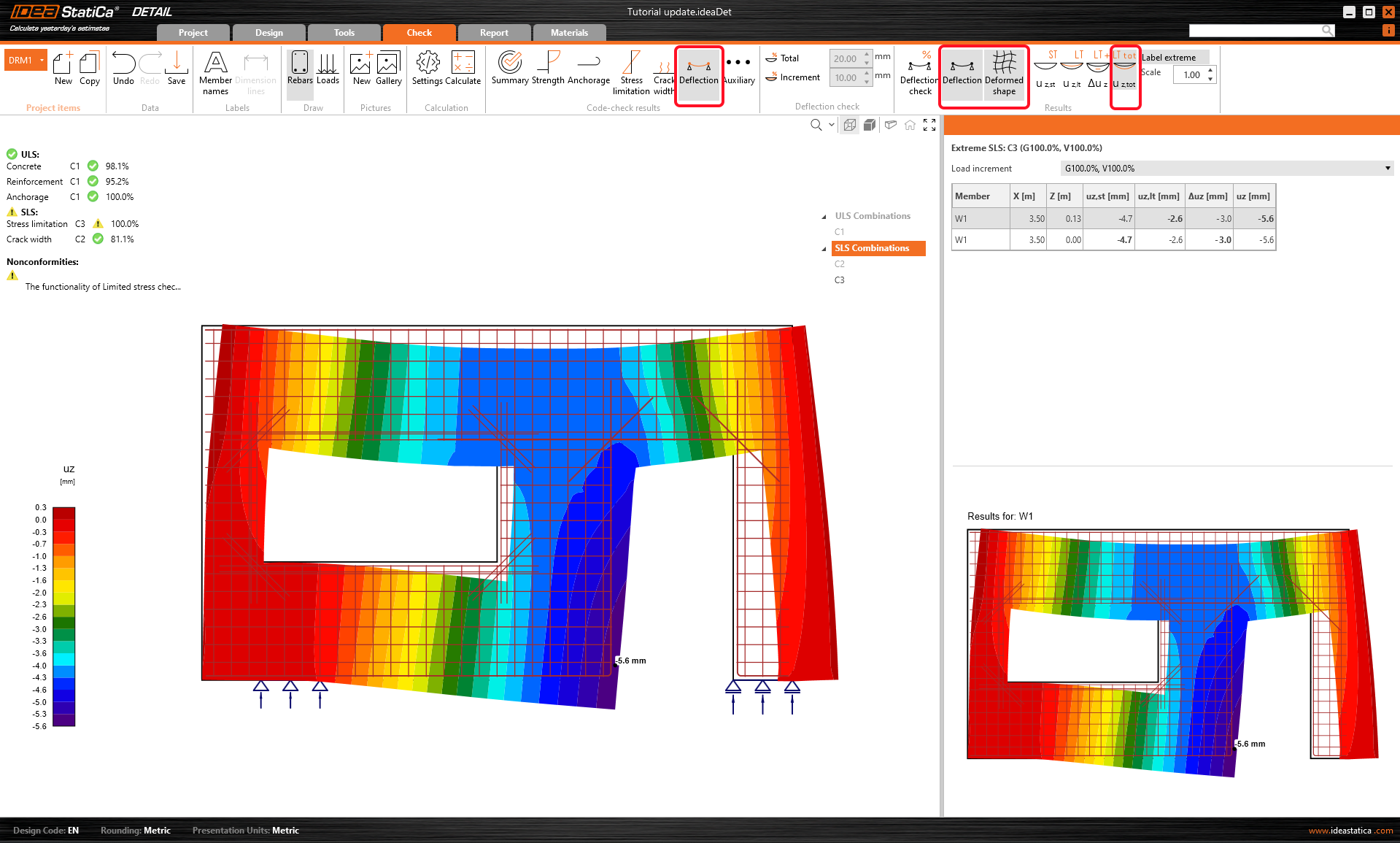
- KKS sonuçları hakkında daha fazla bilgi Detail uygulamasında KKS sonuçlarının genel açıklaması bölümünde bulunabilir
6 Rapor
Son olarak, Rapor Önizleme/Yazdırma bölümüne gidin. IDEA StatiCa, yazdırmak veya düzenlenebilir formatta kaydetmek için tamamen özelleştirilebilir bir rapor sunar. Varlıklar ağacındaki satırları sürükleyerek raporunuzun yapısını yeniden düzenleyebilirsiniz.
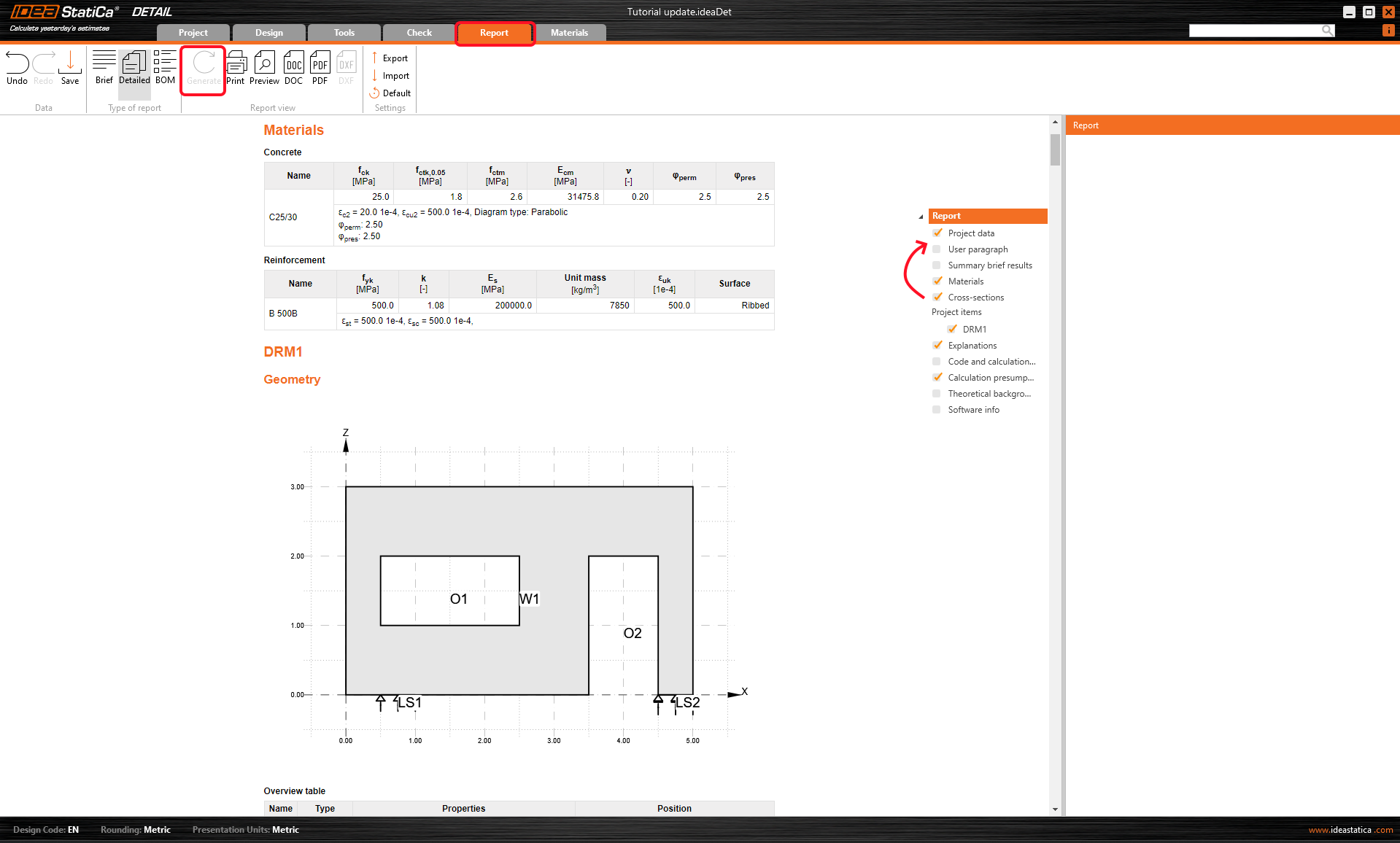

Boşluklu duvarı tasarladınız, optimize ettiniz ve yönetmeliğe göre doğruladınız.